カテゴリー: 業務自動化

  • 問い合わせ対応をAIで初回振り分けする小さな自動化の作り方

    問い合わせ対応をAIで初回振り分けする小さな自動化の作り方

    問い合わせ対応は、最初の振り分けで詰まりやすい

    問い合わせ対応は、事業が動いている証拠です。ただ、件数が少し増えただけでも「どれを先に見るべきか」「誰が返すべきか」「何を確認してから返信するべきか」で時間を取られます。

    ここでいきなり完全自動返信を目指すと、誤回答や温度感のずれが起きやすくなります。小規模事業者の場合は、まずAIに任せる範囲を「初回の振り分け」と「返信案のたたき台」までに絞るのが現実的です。

    AIに任せやすい問い合わせ対応

    AIが得意なのは、文章を読んで整理する作業です。たとえば、問い合わせ本文から次のような項目を抜き出せます。

    • 問い合わせ種別: 見積もり、相談、既存案件、営業、サポート
    • 緊急度: 今日中、数日以内、通常対応
    • 必要な確認事項: 予算、納期、依頼範囲、添付資料の有無
    • 担当候補: 制作、開発、運用、事務
    • 返信案: 最初に返すべき短い文面

    この時点では、AIに送信や確定判断まで任せる必要はありません。AIは「読む」「分類する」「下書きを作る」係、人間は「判断する」「送信する」係に分けると、導入しやすくなります。

    最初に作るべき分類ルール

    問い合わせ自動化は、AIモデル選びよりも分類ルール作りが重要です。

    おすすめは、まず5種類程度に絞ることです。

    • 新規相談
    • 見積もり依頼
    • 既存案件の連絡
    • 採用・営業・提案
    • その他

    分類が細かすぎると、AIの判定結果を見直す手間が増えます。最初は大きく分けて、実際の問い合わせを見ながら増やすほうが安定します。

    小さな自動化の流れ

    問い合わせ対応の自動化は、最初から大きなCRMを作らなくても始められます。小さな構成なら、次のような流れで十分です。

    1. 問い合わせフォームやメールの内容を取得する
    2. AIに本文を渡して、種別・緊急度・確認事項をJSON形式で返させる
    3. スプレッドシート、Notion、Slack、メールなどに整理して通知する
    4. 必要に応じて返信案を作る
    5. 最終送信は人が確認する

    ポイントは、AIの出力を文章だけで受け取らないことです。分類、緊急度、要確認項目のように項目を固定しておくと、後から一覧化や通知がしやすくなります。

    完全自動返信にしないほうがよいケース

    次のような問い合わせは、人が確認する前提にしたほうが安全です。

    • 金額、契約、納期に関わるもの
    • クレームや強い不満を含むもの
    • 個人情報や機密情報を含むもの
    • 法律、医療、金融など専門判断が必要なもの
    • 既存顧客との関係性が重要なもの

    AIは文面を整えるのは得意ですが、事業上の責任までは持てません。最初は「返信案を作るが送信はしない」設計にしておくと、事故を避けやすくなります。

    ローカルLLMやRAGを使う場面

    問い合わせ内容に社内資料、過去の回答、料金表、サービス仕様を参照させたい場合は、RAG構成が役立ちます。

    たとえば、よくある質問、サービス説明、過去の見積もり条件、制作範囲のルールを参照できるようにしておくと、返信案の精度が上がります。一方で、情報が古いままだと誤案内の原因になります。RAGを使う場合は、資料更新の担当と頻度も決めておく必要があります。

    機密性が高い問い合わせを扱う場合は、クラウドAIに送る情報を制限する、ローカルLLMで処理する、個人情報をマスクしてから処理する、といった設計も検討できます。

    小さく始める実装例

    最初の一歩としては、次のような小型ツールで十分です。

    • 問い合わせメールをCSVやスプレッドシートに取り込む
    • AIで問い合わせ種別と優先度を付ける
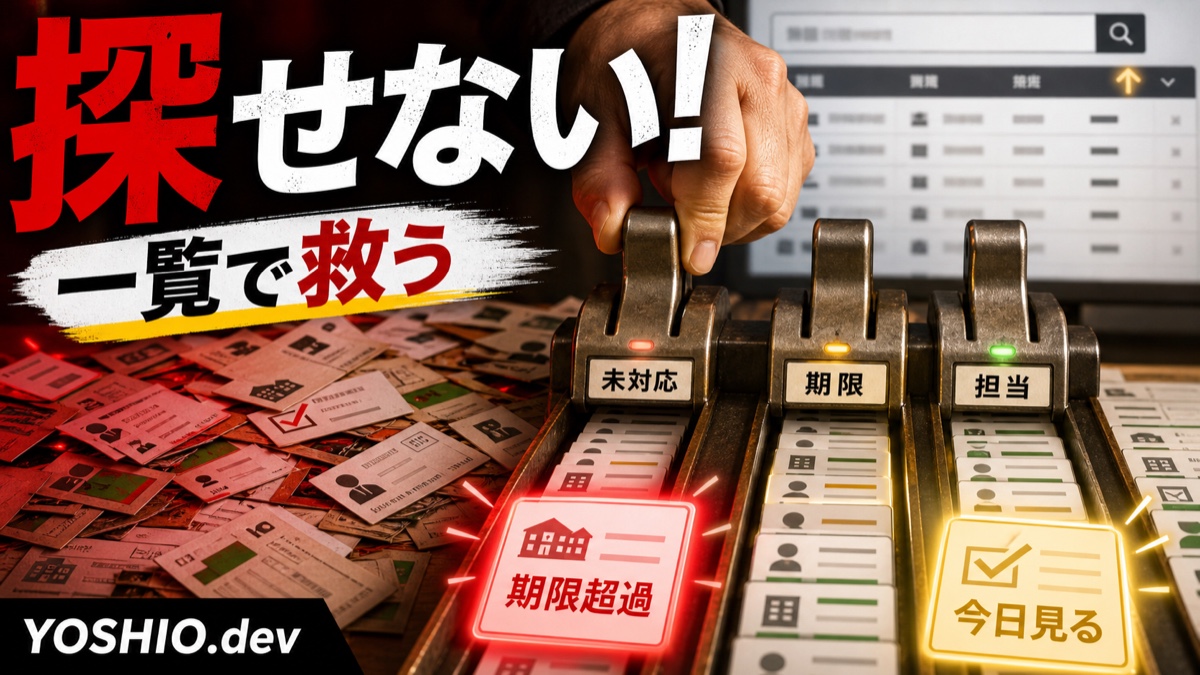
    • 「今日見るべき問い合わせ」だけをSlackやメールで通知する
    • 返信案を管理画面やシートに表示する
    • 人が確認してから送信する

    この規模なら、既存の問い合わせフォームやメール運用を大きく変えずに始められます。いきなりCRMを入れ替えるより、今の運用の上に小さく足すほうが失敗しにくいです。

    YOSHIO.devで相談できること

    YOSHIO.devでは、問い合わせ対応や日々の業務を対象に、AIを使った小さな自動化ツールの設計・実装を相談できます。

    たとえば、問い合わせフォームの内容を自動分類したい、返信案を作りたい、社内資料を参照した回答補助を作りたい、スプレッドシートやSlackと連携したい、といった段階から対応できます。

    大きなシステム化の前に、まずは「人が確認する前提の小さな自動化」として始めるのがおすすめです。

    FAQ

    問い合わせへの返信をAIで完全自動化できますか?

    技術的には可能ですが、最初から完全自動返信にするのはおすすめしません。まずは分類、優先度判定、返信案作成までにして、人が確認して送信する運用が安全です。

    Gmailや問い合わせフォームでも使えますか?

    使えます。メール、フォーム、スプレッドシート、Slackなど、現在の運用に合わせて小さく連携する方法があります。

    ChatGPTだけで十分ですか?

    単発の返信案作成なら十分な場合があります。件数が増えたり、分類や通知、履歴管理が必要になったりする場合は、小型ツール化すると運用が楽になります。

    社内資料を参照した返信案も作れますか?

    可能です。FAQ、料金表、サービス資料などをRAGで参照する構成にすると、回答案の根拠を揃えやすくなります。ただし、資料更新の運用も必要です。

    どのくらいの規模から導入すべきですか?

    問い合わせ件数が多くなくても、確認漏れ、返信遅れ、担当者への転送ミスが起きているなら検討できます。月数件でも高単価案件がある場合は効果があります。

  • 小規模事業者はローカルLLMとクラウドAIをどう使い分けるべきか

    小規模事業者はローカルLLMとクラウドAIをどう使い分けるべきか

    AIを仕事に使い始めると、最初に迷いやすいのが「ChatGPTのようなクラウドAIだけで十分なのか」「ローカルLLMやRAG環境まで用意した方がよいのか」という点です。

    結論から言うと、すべてをローカルLLMに寄せる必要はありません。小規模事業者の場合は、クラウドAIで十分な作業と、ローカル環境やRAGを検討した方がよい作業を分けることが現実的です。

    クラウドAIで十分な業務

    文章作成、アイデア出し、メール文面の下書き、ブログ構成案、広告文のたたき台などは、まずクラウドAIで試すのが向いています。導入が早く、画面も使いやすく、モデル性能の更新も自動的に受けられるためです。

    特に、外部に出しても問題ない一般的な情報を扱う作業では、クラウドAIの方が費用対効果が高くなりやすいです。最初からローカル環境を組むより、まず日常業務の中で「AIに任せられる作業」を見つける方が導入は進みます。

    ローカルLLMやRAGを検討した方がよい業務

    一方で、顧客情報、社内資料、契約書、見積履歴、独自ノウハウなどを扱う場合は、クラウドAIだけで進めてよいか慎重に考える必要があります。

    このような業務では、ローカルLLMやRAG環境を使うことで、社内資料を参照しながら回答する仕組みを作れます。たとえば、過去の提案書、マニュアル、FAQ、業務手順書を検索対象にして、必要な情報を探しやすくする使い方です。

    判断基準は「秘密度」「反復性」「業務への近さ」

    小規模事業者がAI環境を選ぶときは、次の3つで考えると整理しやすくなります。

    • 外部に出しにくい情報を扱うか
    • 同じ作業を何度も繰り返しているか
    • 回答結果が実務判断や顧客対応に近いか

    たとえば、一般的なブログ案を作るだけならクラウドAIで十分です。しかし、顧客別の対応履歴をもとに回答案を作る、社内マニュアルから手順を探す、案件ごとの見積条件を確認するといった作業では、RAGや小型ツール化を検討する価値があります。

    いきなり大きなAIシステムを作らない

    AI導入で失敗しやすいのは、最初から大きな社内AIシステムを作ろうとすることです。実際には、1つのフォルダ、1つの業務、1つの問い合わせ対応から始めた方が改善しやすくなります。

    たとえば、最初は「よくある問い合わせに答えるための社内資料検索」だけに絞ります。そこで検索精度、回答の使いやすさ、更新作業の負担を確認してから、対象資料や自動化範囲を広げる方が安全です。

    クラウドAI、ローカルLLM、RAGの使い分け例

    用途 向いている選択肢 理由
    ブログ案、広告文、メール下書き クラウドAI 導入が早く、文章品質も高い
    社内資料の検索、FAQ回答補助 RAG環境 自社資料を参照した回答にしやすい
    外部に出しにくい資料の要約 ローカルLLM 情報管理の方針を設計しやすい
    定型レポート、CSV処理、転記作業 小型ツール開発 AIより確実な自動処理に向く場合がある

    AI導入前に確認したいこと

    導入前には、使いたいAIツール名よりも、対象業務を整理することが重要です。どの資料を使うのか、誰が更新するのか、回答ミスが起きたときにどう確認するのかを決めておくと、無理のない構成にできます。

    特にRAG環境は、作って終わりではありません。資料の追加、古い情報の削除、回答確認のルールが必要です。小さく始めて、使われる業務だけを残していく設計が向いています。

    YOSHIO.devで相談できること

    YOSHIO.devでは、ローカルLLM・RAG環境構築業務自動化、小型ツール開発、LP制作やAI画像制作と組み合わせた導入相談に対応しています。

    「クラウドAIで十分か」「ローカル環境を作るべきか」「RAGにする前に資料をどう整理すべきか」など、実際の業務内容に合わせて小さく始める構成を提案できます。

    AI導入やローカルLLM/RAG環境について相談する

    FAQ

    小規模事業者でもローカルLLMは必要ですか?

    必ず必要ではありません。一般的な文章作成やアイデア出しはクラウドAIで十分なことが多いです。社内資料や顧客情報など、扱う情報の性質によって検討します。

    RAG環境は何から始めるのがよいですか?

    まずは対象資料を絞るのがおすすめです。マニュアル、FAQ、提案書など、よく参照する資料から始めると効果を確認しやすくなります。

    クラウドAIとローカルLLMを併用できますか?

    できます。文章作成や発想支援はクラウドAI、社内資料の検索や機密性の高い処理はローカル環境というように、用途ごとに分ける構成が現実的です。

    AIより小型ツールを作った方がよい場合はありますか?

    あります。CSV処理、定型レポート作成、ファイル名変更、転記など、ルールが明確な作業はAIより小型ツールの方が安定する場合があります。

  • Excel作業を小さな自動化ツールに置き換える判断基準

    Excel作業を小さな自動化ツールに置き換える判断基準

    毎月同じExcelファイルを開いて、CSVを貼り付け、列を整え、合計を出して、別のシートに転記する。こうした作業は、ひとつひとつは難しくなくても、毎回時間を取られます。

    特に小規模事業や個人事業では、専任のシステム担当者がいないことも多く、「本格的なシステム開発までは必要ないが、この作業だけ楽にしたい」という場面がよくあります。

    そのような場合は、いきなり大きな業務システムを作るよりも、Excel・スプレッドシート周辺の作業を小さな自動化ツールに置き換える方が現実的です。

    自動化に向いているExcel作業

    自動化に向いているのは、判断よりも手順が多い作業です。たとえば、次のような業務です。

    • CSVを取り込んで列名や順番を整える
    • 毎月同じ形式の売上表を作る
    • 複数ファイルをまとめて集計する
    • スプレッドシートの内容を別フォーマットに変換する
    • 定型レポートをPDFやHTMLで出力する
    • 問い合わせ一覧や注文データを分類する
    • ファイル名をルールに沿って一括変更する

    これらは、作業内容を言葉で説明できるなら、自動化できる可能性があります。逆に、毎回人の判断が大きく変わる作業や、入力データの形式が安定していない作業は、最初から完全自動化を狙わない方が安全です。

    小さく作る方が失敗しにくい

    業務自動化というと、最初から立派な管理画面や大きなシステムを想像しがちです。しかし、小規模な現場では、そこまで作らなくても十分な場合があります。

    • 指定フォルダにCSVを置くと整形済みファイルを出力する
    • ボタンを押すと月次レポートを作成する
    • 入力フォームに数値を入れると見積書の下書きを作る
    • スプレッドシートの行を読み込んでメール文面を生成する
    • 複数画像やバナー素材のファイル名をまとめて整理する

    重要なのは「業務全体を置き換える」ことではなく、「毎回面倒な1工程を減らす」ことです。1回あたり10分の作業でも、月に20回あるなら200分です。このような作業は、小さなツール化の効果が出やすい領域です。

    AIを使うべき作業と使わない方がよい作業

    最近は、業務自動化にAIを組み合わせる選択肢も増えています。ただし、すべての処理にAIを使う必要はありません。

    AIが向いているのは、文章の分類、要約、下書き作成、自然文からの情報抽出などです。たとえば、問い合わせ内容を「見積もり相談」「不具合報告」「資料請求」に分類する、長いメモから要点を抜き出す、商品説明文のたたき台を作る、といった作業です。

    一方で、数値集計、ファイル変換、CSV整形、列の並び替えなどは、通常のプログラムで処理した方が安定します。実務では、AIだけで解決するよりも、通常の自動化処理とAI処理を組み合わせる方が使いやすくなります。

    ChatGPTやClaudeのExcelアドインを使う選択肢

    Excel作業を楽にする方法は、小型ツールを新しく作ることだけではありません。最近は、ChatGPT for ExcelやClaude for Excelのように、Excelの中でAIに相談しながら作業できるアドインも現実的な選択肢になっています。

    2026年5月時点では、OpenAI公式のChatGPT for Excel / Google Sheetsは、ChatGPT Plus、Pro、Business、Enterprise、Edu、K-12などの対象プランで利用できます。Claude for Excelも、Claude Pro、Max、Team、Enterpriseプラン向けに提供されています。つまり、どちらも必ずしもエンタープライズ契約だけの機能ではなく、個人向けの有料プランでも使える範囲があります。

    ただし、会社の環境では管理者側の設定、Microsoft 365側のアドイン許可、組織のセキュリティポリシーによって利用可否が変わることがあります。実際に導入する場合は、自分のChatGPTやClaudeの契約プランだけでなく、会社のMicrosoft 365管理設定も確認しておく必要があります。

    実務では「まずAIアドインで試す」がかなり有効

    私自身も会社のエンタープライズ環境でClaude for Excelを使っていますが、Excel業務との相性はかなり良いと感じています。月初にまとまったExcel作業があるのですが、その多くをClaude for Excelで整理し、ほとんど自動化に近い形まで持っていくことができました。

    これまで数時間かかっていた作業も、現在はかなり短い時間で対応できています。特に、既存のブックを見ながら「このシートのこの列を集計したい」「この条件で分類したい」「この手順をまとめて処理したい」と相談しながら進められる点は、通常のマクロ作成やプログラム化よりも入り口が軽いです。

    そのため、たまに発生する複雑なExcel作業や、まだ手順が固まり切っていない作業では、いきなりPythonやVBAで作り込むより、まずChatGPTやClaudeのExcelアドインで試してみる価値があります。

    AIアドインとPython自動化は使い分ける

    一方で、Claude for ExcelやChatGPT for Excelは便利ですが、AIの利用制限を消費します。何度も試行錯誤したり、大量のファイルを処理したり、毎日同じ作業を回したりする場合は、AIアドインだけで処理し続けるより、Python、VBA、Office Scriptsなどで自動化した方が安定することがあります。

    用途向いている方法
    たまに使う複雑なExcel作業ChatGPT for Excel / Claude for Excel
    手順を相談しながら作りたい作業ChatGPT / Claude
    よく使うExcel作業を再利用したいChatGPT / Claude の Skills
    毎日・大量・定型の処理Python / VBA / Office Scripts
    商品化・納品・再現性を重視する処理Pythonなどでプログラム化
    人間の判断が多い処理AIアドインやSkills化も有効

    なお、こうしたAIアドインでは、よく使う作業手順を再利用しやすい形で保存・呼び出せる機能も用意されています。Claude for Excelでは、このような再利用可能な作業手順を「Skill」と呼びます。ChatGPT for Excel / Google Sheetsでも「Skills」という名称が使われており、特定のスプレッドシート業務、フォーマット、確認手順をChatGPTに教えるための再利用可能な手順として説明されています。

    つまり、どちらも「毎回同じ説明をしなくても、よく使うExcel作業をAIに呼び出しやすくする仕組み」と考えるとわかりやすいです。ただし、AIアドイン上で繰り返し処理を実行すると利用制限を消費するため、毎日・大量・定型の処理はPython、VBA、Office Scriptsなどで固定化した方が向いている場合があります。

    おすすめは、まずAIアドインで作業の流れを整理し、何度も繰り返す部分や利用制限を消費し続ける部分をPythonなどで自動化する進め方です。AIに任せる作業と、プログラムで固定化する作業を分けることで、初期の試行錯誤と長期運用の両方を楽にできます。

    YOSHIO.devでは、ChatGPTやClaudeのExcelアドインを使うべきか、Python・VBA・Office Scriptsで自動化すべきかの判断整理から、実際の小型ツール実装まで相談できます。今のExcel業務を見ながら「AIアドインで十分な部分」「プログラム化した方がよい部分」を切り分けることも可能です。

    自動化する前に整理したいこと

    小さなツールを作る前に、最低限整理しておきたい項目があります。

    まず、入力データです。どのファイルを読み込むのか、ExcelなのかCSVなのか、Googleスプレッドシートなのかを確認します。

    次に、出力結果です。最終的に欲しいものが、集計表なのか、PDFなのか、別のCSVなのか、メール文面なのかを明確にします。

    そして、例外処理です。空欄がある場合、列名が変わった場合、想定外の値が入った場合にどうするかを決めておくと、実際の運用で止まりにくくなります。

    小型ツール開発が向いているケース

    • 毎週または毎月、同じ手順を繰り返している
    • 作業者によってファイルの作り方が微妙に違う
    • コピー&ペーストや手入力が多い
    • ミスが起きると確認に時間がかかる
    • 外注やスタッフに説明するのが面倒
    • 既存のクラウドサービスでは細かい業務に合わない

    特に、既存サービスの機能が多すぎる、または逆に少し足りない場合は、自社用の小さなツールが合うことがあります。

    YOSHIO.devで相談できること

    YOSHIO.devでは、Excel・CSV・スプレッドシートを使った日常業務の自動化や、小型ツール開発の相談を受け付けています。

    • 毎月の集計作業を自動化したい
    • CSV整形やデータ変換を簡単にしたい
    • AIを使って問い合わせや文章を分類したい
    • 社内用の小さな入力フォームを作りたい
    • 既存のExcel業務をどこまで自動化できるか見てほしい

    大きなシステム開発ではなく、今ある作業の中から負担が大きい部分を切り出して、現実的な形で効率化することを重視しています。

    まとめ

    Excelやスプレッドシートの作業は、業務の中心に近い一方で、手作業のまま残りやすい領域です。

    すべてを一度に変えようとすると大変ですが、CSV整形、月次集計、レポート作成、ファイル整理など、範囲を絞れば小さな自動化ツールで十分に改善できます。

    「毎回同じ作業をしている」「少しだけ自動化できれば楽になる」と感じている場合は、まず作業手順と入力・出力を整理してみるのがおすすめです。

    YOSHIO.devでは、小規模な業務自動化や小型ツール開発の相談を受け付けています。Excelやスプレッドシートまわりの作業で負担になっている部分があれば、お問い合わせフォームからご相談ください。

    FAQ

    Excelのマクロと小型ツール開発は何が違いますか?

    Excel内で完結する処理ならマクロで十分な場合があります。複数ファイルの処理、CSV変換、外部サービス連携、AI処理などが絡む場合は、別の小型ツールとして作る方が扱いやすいことがあります。

    Googleスプレッドシートの自動化もできますか?

    はい。スプレッドシートのデータ整理、集計、通知、外部ファイルへの変換などは自動化の対象になります。

    AIを使えばExcel作業は全部自動化できますか?

    すべてをAIに任せるより、数値処理は通常のプログラム、文章分類や要約はAIというように役割を分ける方が安定します。

    小さな自動化でも相談できますか?

    はい。むしろ、最初は1つの作業に絞って小さく作る方が、効果を確認しやすく失敗しにくいです。

    既存のExcelファイルをそのまま使えますか?

    ファイル構造によります。現在のフォーマットをなるべく活かしながら、必要な部分だけ自動化する形を検討できます。

    ChatGPTやClaudeのExcelアドインだけで十分ですか?

    たまに使う複雑な作業や、手順を相談しながら進めたい作業では非常に有効です。ただし、毎日・大量・定型の処理では利用制限や再現性の面から、Python、VBA、Office Scriptsなどで自動化した方がよい場合があります。

    AIアドインとPython自動化のどちらを選べばよいですか?

    まずAIアドインで作業手順を整理し、繰り返し使う部分やミスを減らしたい部分をPythonなどで固定化する流れがおすすめです。業務内容によって最適な分担は変わるため、入力データ、作業頻度、必要な再現性を見て判断します。

    相談する

    毎月のExcel集計、CSV整形、スプレッドシート転記で時間を取られている場合は、YOSHIO.devへご相談ください。大きなシステム開発ではなく、今の業務に合わせた小さな自動化ツールとして、現実的な改善案を整理します。

  • 社内資料をAIで探せるようにするには?小さく始めるRAG導入の進め方

    社内資料をAIで探せるようにするには?小さく始めるRAG導入の進め方

    社内のPDF、提案書、議事録、マニュアル、過去のメール文面。必要な情報はどこかにあるのに、探すだけで時間がかかることは少なくありません。

    こうした課題に対して、最近は「社内資料をAIに質問して探す」仕組みが現実的になっています。代表的な方法がRAGです。RAGは、社内文書を検索し、その内容をもとにAIが回答を作る仕組みです。

    社内資料AI検索でできること

    たとえば、次のような使い方ができます。

    • 過去に似た案件の提案書を探す
    • 製品マニュアルから注意事項を要約する
    • 以前の打ち合わせで決まった条件を確認する
    • FAQに載せる回答案を社内資料から作る

    通常のファイル検索と違うのは、ファイル名を知らなくても自然文で探せる点です。資料を横断して要約できるため、情報を探す時間だけでなく、読み解く時間も短縮できます。

    RAGとは何か

    RAGは、AIが何でも記憶している仕組みではありません。社内資料を分割・整理し、質問に近い文書を検索して、その文書を参照しながら回答します。

    そのため、一般的なチャットAIに比べて次のメリットがあります。

    • 社内資料に基づいた回答を出しやすい
    • 参照元の資料を確認しやすい
    • 業務ごとの文書を追加・更新しやすい
    • クラウドAIに全データを学習させる必要がない

    特に、機密情報や顧客情報を扱う業務では、ローカルLLMや社内環境で動くRAG構成を検討する価値があります。

    いきなり全社導入しないほうがよい理由

    RAGは便利ですが、最初から全社資料を対象にすると失敗しやすくなります。資料の形式がバラバラだったり、古い情報と新しい情報が混ざっていたり、権限管理が必要になったりするためです。

    最初は、範囲を絞るのが現実的です。

    • よく聞かれる社内マニュアル
    • 営業資料と過去提案書
    • 補助金・契約・見積もり関連資料
    • サポート対応履歴
    • 制作・開発の仕様書

    小さく作って、実際に使える回答が出るかを確認してから対象資料を広げるほうが、費用も調整工数も抑えやすくなります。

    導入の基本ステップ

    1. 対象業務を決める

    まず「誰が、何を探すために使うのか」を決めます。検索対象が広すぎると回答品質の確認が難しくなります。

    2. 資料を整理する

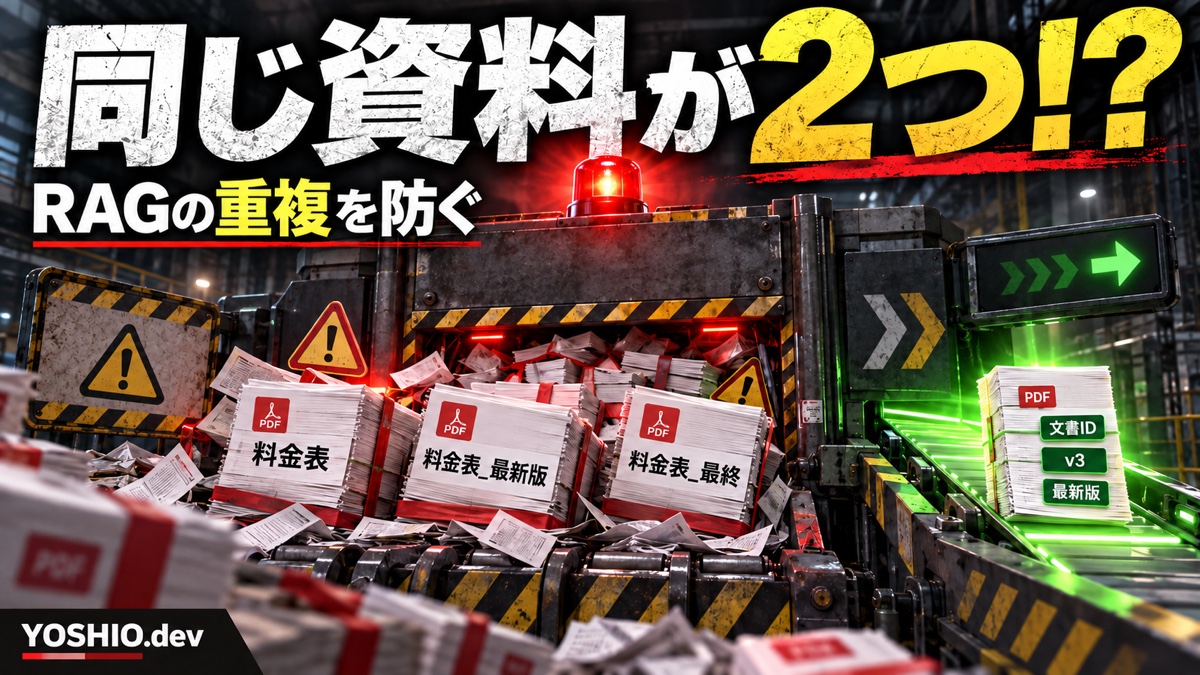
    PDF、Word、Excel、Markdown、HTMLなど、対象ファイルを集めます。古い版や重複ファイルは可能な範囲で除外します。

    3. 検索用データに変換する

    資料をAI検索しやすい単位に分割し、ベクトルデータベースなどに登録します。

    4. 質問画面を作る

    ブラウザ画面、社内ツール、簡易Webアプリなど、実際に使う人が迷わない形にします。

    5. 回答品質を確認する

    よくある質問を用意し、正しい資料を参照できているか、不要な創作回答が出ていないかを確認します。

    ローカルLLMで構築するメリット

    クラウドAIは便利ですが、社内資料を外部サービスに送ることに不安がある場合もあります。ローカルLLMを使うと、環境構成によっては社内PCや専用サーバー内で処理を完結させやすくなります。

    向いているケースは次の通りです。

    • 顧客情報や未公開資料を扱う
    • 外部AIサービスへの入力を避けたい
    • 社内用の限定ツールとして使いたい
    • 月額API費用を抑えたい
    • 自社専用の検索・回答画面を作りたい

    一方で、モデル選定、PC性能、回答速度、保守の考慮は必要です。完全な汎用AIを目指すより、「この資料群を探すための業務ツール」として設計するほうが成功しやすくなります。

    nsd.meで相談できること

    nsd.meでは、ローカルLLM・RAG環境構築、業務自動化、小型ツール開発を組み合わせて、実務で使えるAI検索環境の導入を支援できます。

    たとえば、次のような相談に対応できます。

    • 社内PDFをAI検索できるようにしたい
    • ローカル環境でRAGを試したい
    • 自社用の簡易チャット画面を作りたい
    • 手作業の資料検索を自動化したい
    • AI導入前に小さな検証環境を作りたい

    大規模なDXではなく、まずは1つの業務・1つの資料群から試す形でも相談できます。

    FAQ

    ChatGPTに資料をアップロードする方法との違いは?

    一時的な確認ならChatGPTへのアップロードでも対応できます。RAG環境は、継続的に社内資料を検索したり、参照元を管理したり、社内用ツールとして使ったりする場合に向いています。

    ローカルLLMだけで高精度な回答ができますか?

    資料の整理状態、検索設計、モデル性能によって変わります。最初は対象資料を絞り、よくある質問で精度を確認するのが現実的です。

    PDFが多くても対応できますか?

    対応可能ですが、スキャンPDFや表が多い資料は前処理が必要になる場合があります。まずは代表的な資料で試験導入するのがおすすめです。

    どのくらい小さく始められますか?

    1つの業務マニュアル、数十件の過去提案書、特定フォルダ内のPDFなどから始められます。最初から全社資料を対象にする必要はありません。

    社内資料のAI検索を小さく試したい方へ

    社内資料をAIで検索できる環境を小さく試したい方は、YOSHIO.devの相談導線からご相談ください。対象資料の種類、利用人数、クラウド利用可否を確認したうえで、現実的な構成をご提案します。

  • 小さな業務自動化ツールを止めないために|運用・保守のチェックリスト

    小さな業務自動化ツールを止めないために|運用・保守のチェックリスト

    業務自動化は、作った直後よりも「使い続けられるか」が重要です。Pythonの小さなスクリプト、Power Automateのフロー、ExcelやCSVを扱う自動処理は、最初は便利でも、入力ファイルの形式変更や担当者の交代で止まってしまうことがあります。

    小規模事業者や個人事業では、大きなシステム管理体制を用意できないことも多くあります。そのため、最初から複雑な保守ルールを作るより、止まりやすい場所を把握し、最低限の記録と確認手順を残すことが現実的です。

    この記事では、業務自動化ツールを作った後に確認したい運用・保守のポイントを、チェックリスト形式で整理します。小さな自動化を長く使うための見直しに役立ててください。

    自動化ツールが止まる主な原因

    自動化ツールは、コードやフローそのものの不具合だけで止まるわけではありません。むしろ、周辺の業務条件が少し変わったことで動かなくなるケースがよくあります。

    • CSVやExcelの列名、順番、シート名が変わった
    • 保存先フォルダやファイル名ルールが変わった
    • 外部サービスのログイン、権限、API設定が変わった
    • 担当者が変わり、実行手順が分からなくなった
    • エラーが出ても、どこを確認すればよいか分からない

    つまり、保守で見るべきなのはプログラムだけではありません。入力データ、保存場所、実行タイミング、通知先、担当者の確認手順まで含めて、業務の一部として管理する必要があります。

    まず残しておきたい基本情報

    小さな自動化でも、最低限の情報が残っているだけで、トラブル時の復旧が早くなります。特に、作った本人しか分からない状態を避けることが大切です。

    残す情報目的書き方の例
    何を自動化しているか目的の確認毎月の売上CSVを集計用Excelへ整形する
    入力ファイル形式変更に気づくためCSV、列名、文字コード、保存場所
    出力結果成功状態の確認作成されるファイル名、保存先、通知内容
    実行方法担当者交代に備えるため手動実行、定期実行、ボタン実行など
    失敗時の対応止まったときの初動を決めるため確認するログ、連絡先、再実行の可否

    この情報は、立派なマニュアルでなくても構いません。Notion、Googleドキュメント、スプレッドシート、テキストファイルなど、普段見る場所に短く残しておく方が続きます。

    入力データの変更に気づけるようにする

    ExcelやCSVを扱う自動化では、入力データの変更が大きなリスクになります。列名が変わった、不要な行が増えた、日付形式が変わった、空欄が増えたといった小さな変更でも、処理結果がずれることがあります。

    • 必須列が存在するか確認する
    • 想定外の空欄や文字列がないか確認する
    • 処理件数や合計値が極端に変わっていないか見る
    • サンプルファイルを1つ残しておく
    • 変更があったときの連絡先を決めておく

    可能であれば、自動処理の最初に「列名が足りない場合は止める」「件数が0件なら通知する」といった確認を入れておくと、間違った結果を出し続けるリスクを減らせます。

    成功と失敗を通知で分かるようにする

    自動化は、動いているときほど存在を忘れやすくなります。そのため、失敗したときだけでなく、成功したことも適度に分かるようにしておくと安心です。

    • 処理が終わったらメールやチャットに通知する
    • 処理件数、作成ファイル名、保存先を通知に含める
    • エラー時は、何を確認すればよいかを書いておく
    • 通知が多すぎる場合は、重要な処理だけに絞る

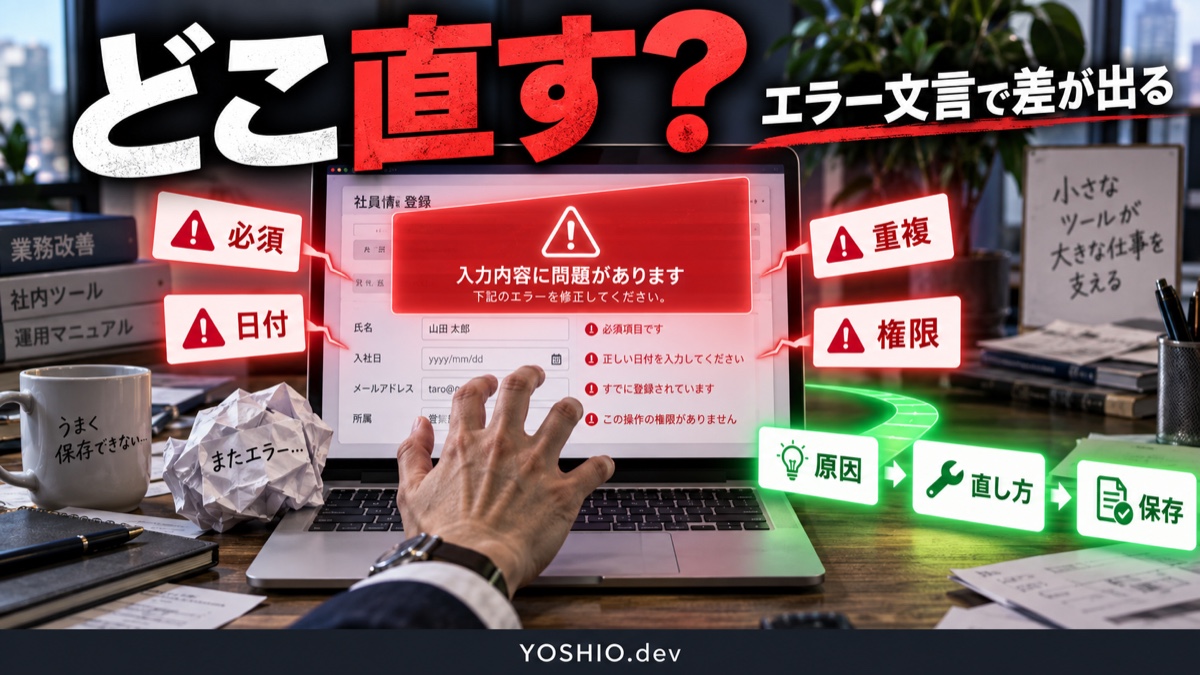
    通知の目的は、担当者を不安にさせることではなく、次に取る行動を明確にすることです。「失敗しました」だけではなく、「入力ファイルが見つかりません」「列名が変わっている可能性があります」のように原因の手がかりがあると、復旧しやすくなります。

    完全自動化より半自動化が向いている場合

    すべてを自動化すればよいとは限りません。金額、請求、顧客対応、公開前データなど、間違えると影響が大きい処理では、人が確認する工程を残した方が安全です。

    処理内容おすすめの形理由
    ファイル名変更自動化しやすいルールが明確なら確認負荷が低い
    CSV整形半自動化から始める入力形式の変化を確認しやすい
    見積もり作成人の確認を残す金額や条件の判断が必要
    顧客への返信下書き作成まで最終文面は人が見る方が安全
    公開作業確認付き自動化誤公開を避ける必要がある

    小さな事業では、完全自動化よりも「手作業の8割を減らし、最後だけ確認する」形の方が運用しやすいことがあります。現場で安心して使えるかどうかを基準に、自動化の範囲を決めましょう。

    月1回の見直し項目

    業務自動化ツールは、一度作ったら終わりではありません。月1回程度、短時間で見直すだけでも、突然止まるリスクを下げられます。

    • 直近でエラーが出ていないか
    • 入力ファイルやシートの形式が変わっていないか
    • 通知先の担当者が今も正しいか
    • 使わなくなった処理が残っていないか
    • 手作業に戻っている部分がないか
    • 新しく自動化できそうな作業が増えていないか

    見直しの目的は、完璧な管理ではありません。業務の変化に合わせて、自動化の内容を少しずつ合わせていくことです。特に、担当者変更、ツール変更、取引先のフォーマット変更があったときは、早めに確認すると安全です。

    相談前に整理しておくとよいこと

    既存の自動化が止まりやすい、またはこれから小さな業務ツールを作りたい場合は、相談前に現在の作業を簡単に整理しておくと話が早くなります。

    • 現在の作業手順
    • 使っているファイルやツール
    • 作業頻度と1回あたりの作業時間
    • よく起きる例外や手戻り
    • 自動化したい範囲と、人が確認したい範囲
    • 止まったときに困るタイミング

    YOSHIO.devでは、CSV・Excel整理、ファイル名変更、通知処理、フォーム連携など、小さな業務自動化の相談を受け付けています。大きなシステム導入ではなく、今の作業を少し軽くしたい段階でも相談できます。

    よくある質問

    小さな自動化でも保守は必要ですか?

    必要です。小さな自動化ほど担当者の記憶に頼りがちなので、入力ファイル、実行方法、失敗時の確認場所だけでも残しておくと安心です。

    PythonとPower Automateでは保守の考え方は違いますか?

    使う技術は違いますが、入力データ、権限、通知、実行手順を管理する点は共通しています。どちらがよいかは、作業内容、利用環境、担当者が触りやすいかで判断します。

    すでに作った自動化の見直しだけでも相談できますか?

    はい。既存のスクリプトやフローが止まりやすい場合、どこで失敗しているか、どこまで直すと運用しやすいかを整理できます。

    自動化が止まったときのために何を残せばよいですか?

    最低限、実行方法、入力ファイルの場所、出力結果、エラー時の確認場所、連絡先を残すと復旧しやすくなります。

    まとめ

    小さな業務自動化ツールは、作って終わりではなく、業務の変化に合わせて少しずつ見直すことで長く使えるようになります。入力データ、実行方法、通知、失敗時の対応を整理しておくだけでも、突然止まるリスクを減らせます。

    「今の自動化が止まりやすい」「ExcelやCSV作業を小さく自動化したい」「PythonやPower Automateのどちらで作るべきか分からない」という場合は、現在の作業手順をもとに相談できます。

  • 社内AIチャットを導入する前に決めること|小規模事業者向け要件整理チェックリスト

    社内AIチャットや文書検索AIを作りたいと思ったとき、最初に決めるべきなのは「どのAIを使うか」ではありません。先に決めるべきなのは、誰が、どの資料を、どんな目的で使うのかです。

    ChatGPTのようなクラウドAIを使うのか、Ollamaなどを使ったローカルLLMにするのか、RAGで社内文書を検索させるのかは、その後に決まります。目的や対象文書が曖昧なまま進めると、環境は作れたのに使われない、回答が信用されない、運用ルールが決まらず止まる、という状態になりやすいです。

    この記事では、小規模事業者や個人事業主が社内AIチャットを導入する前に整理しておきたい項目を、チェックリスト形式でまとめます。YOSHIO.devへローカルLLM・RAG環境構築を相談する前の準備にも使えます。

    まず決めるのは「AIに答えさせたい範囲」

    社内AIチャットといっても、用途は大きく分かれます。すべてを一度に任せようとすると設計が重くなるため、最初は1つか2つの用途に絞るのがおすすめです。

    • 社内マニュアルや手順書を探しやすくしたい
    • 過去の提案書、仕様書、議事録から情報を探したい
    • 問い合わせ対応や社内FAQの下書きを作りたい
    • 商品説明、ブログ、LP原稿のたたき台を作りたい
    • ExcelやCSVの内容をもとに要約や確認をしたい

    たとえば「社内のPDFを検索して回答するAI」と「ブログ原稿を作るAI」では、必要な構成も評価方法も変わります。導入前の段階では、まずAIに任せたい作業を具体的な業務名で書き出すことが大切です。

    対象文書を整理する

    RAGや文書検索AIでは、AIそのものよりも「読み込ませる資料」の状態が結果に大きく影響します。資料が古い、ファイル名が分かりにくい、同じ内容の版違いが混ざっている、画像化されたPDFばかりで文字抽出できない、といった状態では回答精度が安定しません。

    確認項目見るポイント
    文書の種類PDF、Word、Excel、CSV、Googleドキュメント、Webページなど
    文書量ファイル数、ページ数、更新頻度
    版管理古い資料と最新版が混在していないか
    文字抽出スキャンPDFや画像内文字が多くないか
    機密情報個人情報、契約情報、顧客情報が含まれるか

    最初からすべての文書を対象にする必要はありません。まずは業務でよく使う資料を10件から30件ほど選び、小さく検証する方が現実的です。

    クラウドAIかローカルLLMかを判断する

    社内AIチャットを作る方法は1つではありません。スピードや手軽さを重視するならクラウドAI、手元のPCや閉じた環境で試したい場合はローカルLLM、社内文書を参照させたい場合はRAGを組み合わせる、という考え方になります。

    方法向いているケース注意点
    クラウドAIすぐに試したい、文章作成や要約が中心入力できる情報のルールを決める必要がある
    ローカルLLM手元の環境で試したい、外部送信を抑えたいPCスペック、速度、モデル選定の影響を受ける
    RAG社内文書を参照して回答させたい文書整理、検索精度、更新運用が重要になる
    小型ツール連携問い合わせ、CSV処理、定型文作成などを効率化したい業務フローに合わせた入力画面や出力形式が必要

    「AIだからローカルでなければならない」「RAGを入れれば何でも解決する」と考えるより、扱う情報の性質と実際の作業に合わせて選ぶ方が失敗しにくくなります。

    権限と利用ルールを決める

    社内AIチャットは、便利になるほど多くの情報に触れます。そのため、誰が使えるのか、どの文書を対象にするのか、回答をそのまま使ってよいのかを事前に決めておく必要があります。

    • 利用者は自分だけか、スタッフも使うのか
    • 顧客情報や契約情報を対象に含めるのか
    • AIの回答を外部向け文章に使う場合、誰が確認するのか
    • 古い資料や未確認資料をAIに参照させるのか
    • 回答の根拠となる文書を表示する必要があるか

    特に社外向けの文章、契約、価格、医療・法律・金融などの専門判断に関わる内容は、AIの回答をそのまま使わず、人が確認する前提で設計することが重要です。

    導入前チェックリスト

    相談前にすべてを完璧に決める必要はありません。ただし、次の項目が少しでも整理されていると、必要な構成や見積もりを具体化しやすくなります。

    • AIに任せたい業務を1つから3つに絞った
    • 対象にしたい文書の種類と量を把握した
    • 機密情報や個人情報を含むか確認した
    • クラウドAIを使えるか、ローカル環境が必要か考えた
    • 利用者が自分だけか、複数人かを決めた
    • 回答に根拠文書の表示が必要か考えた
    • 文書の更新頻度と管理担当を決めた
    • まず検証でよいのか、日常運用まで必要かを決めた

    最初は「小さく使える状態」を目指す

    社内AIチャットは、最初から全社的な仕組みにするより、小さな用途で試す方が改善しやすいです。たとえば、よく使うマニュアルだけを対象にしたFAQチャット、過去資料を探すための文書検索、問い合わせ返信の下書き作成など、効果を確認しやすい範囲から始めます。

    小さく作って試すと、回答が役に立つ場面、文書の整理が足りない部分、ローカルLLMでは速度が足りない場面、クラウドAIでも十分な場面が見えてきます。その結果をもとに、RAG化する範囲や自動化する業務を広げる方が無駄が少なくなります。

    YOSHIO.devでは、ローカルLLM・RAG環境構築、業務自動化、小型ツール開発を組み合わせて、小規模なAI活用の相談に対応しています。まずは対象業務や文書の整理から相談できます。

    よくある質問

    社内AIチャットは小規模事業者でも導入できますか?

    できます。最初から大きなシステムにせず、対象文書や用途を絞れば、小規模な検証環境から始められます。1人で使う文書検索や、特定業務の下書き作成から始める方法もあります。

    RAGを使えば社内資料に正確に答えられますか?

    RAGは社内資料を参照しやすくする方法ですが、文書の状態や検索設計によって精度が変わります。古い資料、重複資料、読み取りにくいPDFが多い場合は、先に文書整理が必要です。

    クラウドAIとローカルLLMはどちらがよいですか?

    用途によります。文章作成や一般的な要約ならクラウドAIが手軽な場合があります。一方、外部送信を避けたい資料や手元の環境で検証したい用途では、ローカルLLMや閉じた環境でのRAGを検討します。

    相談前に資料をすべて整理する必要はありますか?

    すべて整理できていなくても相談できます。ただし、対象にしたい文書の種類、量、機密情報の有無、実現したい業務が分かると、提案内容を具体化しやすくなります。

    内部リンク候補

    アイキャッチ画像生成プロンプト案

    Japanese small business office desk, laptop showing a simple AI chat interface connected to document folders and checklist cards, clean modern workspace, subtle blue and green accents, realistic editorial illustration, professional but approachable, no readable text, no logos, 16:9 website featured image

    公開前チェックリスト

    • 本文内のサービスURLが実際の公開URLと一致しているか確認する
    • 既存記事「RAG向け文書整理チェックリスト」と内容が重複しすぎていないか確認する
    • SEOタイトルとメタディスクリプションをSEOプラグインに設定する
    • FAQをFAQPage構造化データとして追加するか検討する
    • アイキャッチ画像を生成し、代替テキストを「社内AIチャット導入前チェックリスト」に設定する
    • 公開後に関連サービスページからこの記事へ内部リンクを追加する
  • Excel・CSV作業を自動化する前に整理すること

    Excel・CSV作業を自動化する前に整理すること

    毎月の集計、CSVの整形、Excelへの転記、ファイル名の変更、フォルダへの振り分け。こうした作業は、ひとつひとつは小さくても、積み重なるとかなりの時間を使います。

    Excel・CSV作業を自動化したいときは、最初からツールを決めるよりも、まず「何を受け取り、何を出したいのか」を整理する方がうまく進みます。Power Automateが向いている場合もあれば、Pythonで処理した方が安定する場合もあります。

    この記事では、小規模事業者や個人事業の現場でよくあるExcel・CSV作業を例に、自動化前に整理しておきたいポイントをまとめます。

    自動化しやすいExcel・CSV作業

    自動化しやすいのは、手順や判断条件がある程度決まっている作業です。たとえば、毎回同じ形式のCSVを受け取り、不要な列を消し、日付ごとに集計し、決まったExcel形式へ出力するような作業は候補になります。

    • CSVやExcelの列を並べ替える
    • 複数ファイルをひとつに結合する
    • 不要な行や空白を削除する
    • 日付、商品名、担当者などで集計する
    • ファイル名をルールに沿って変更する
    • 処理後のファイルをフォルダへ振り分ける

    逆に、毎回人の判断が大きく変わる作業や、入力データの形式が頻繁に変わる作業は、いきなり完全自動化を目指すよりも、確認を挟む半自動化から始める方が現実的です。

    まず決めるのは入力と出力

    自動化の相談で最初に確認したいのは、使うツール名ではなく入力と出力です。

    • 入力ファイルはCSVかExcelか
    • ファイルはどのフォルダに置かれるか
    • 列名や項目名は毎回同じか
    • 最終的に欲しい形は集計表、加工済みCSV、通知、レポートのどれか
    • 出力したファイルを誰が、どのタイミングで確認するか

    ここが決まると、自動化の範囲が見えやすくなります。反対に、入力と出力が曖昧なまま進めると、あとから「このパターンもあった」「この列名が変わることがある」といった調整が増えやすくなります。

    例外パターンを先に出しておく

    Excel・CSV自動化で大切なのは、きれいなデータだけを想定しないことです。実際の業務データには、空欄、表記ゆれ、重複、日付形式の違い、手入力によるズレがよくあります。

    事前に例外を洗い出しておくと、処理を止めるべき場面、警告だけ出す場面、人が確認する場面を分けられます。

    • 必須項目が空欄の行がある
    • 同じIDや注文番号が重複している
    • 列名が「氏名」と「名前」のように変わる
    • 日付が「2026/4/29」と「2026-04-29」で混在する
    • 処理対象外にしたいテストデータが含まれる

    自動化は、例外をゼロにするためのものではありません。例外に気づきやすくし、確認すべき場所を減らすための仕組みとして考えると、現場に馴染みやすくなります。

    Power AutomateとPythonの使い分け

    Excel・CSV作業の自動化では、Power AutomateとPythonのどちらを使うか迷うことがあります。ざっくり分けると、クラウドサービス同士をつなぐならPower Automate、ファイル加工や複雑な条件処理が多いならPythonが向いています。

    方法向いている作業注意点
    Power Automateメール、OneDrive、SharePoint、Forms、Teams通知などの連携ライセンス、接続先、実行条件の確認が必要
    PythonCSV・Excelの整形、集計、ファイル名変更、ローカルフォルダ処理実行環境、保守方法、エラー時の確認手順を決める必要がある
    組み合わせファイル処理はPython、通知や保存先連携はPower Automate担当範囲を分けて設計すると管理しやすい

    どちらか一方に決め打ちする必要はありません。今の業務環境、使っているMicrosoft 365、処理するファイル量、今後の保守のしやすさを見ながら選ぶのが現実的です。

    最初は小さく切り出す

    いきなり業務全体を自動化しようとすると、確認事項が増えて進みにくくなります。最初は、作業の中で一番時間がかかる部分、またはミスが起きやすい部分だけを切り出すのがおすすめです。

    たとえば、「CSVを開いて不要列を削除する」「複数ファイルを結合する」「集計結果を別ファイルに出す」だけでも、毎月の作業時間を減らせる場合があります。最後の送信や確定だけ人が確認する形にすれば、安心して導入しやすくなります。

    依頼前に用意するとよいもの

    自動化できるか相談するときは、完璧な仕様書がなくても大丈夫です。次の情報があるだけで、作業範囲や見積もりの精度が上がります。

    • サンプルのExcel・CSVファイル
    • 現在の手作業の手順
    • 作業前と作業後の例
    • 作業頻度と、おおよその作業時間
    • よく起きるミスや例外
    • 利用しているMicrosoft 365、Google Workspace、会計ソフトなどの環境

    実データを出しにくい場合は、個人情報や金額を伏せたサンプルでも構いません。列名や処理の流れが分かるだけでも、かなり具体的に検討できます。

    まとめ

    Excel・CSV作業の自動化は、ツール選びよりも業務整理が先です。入力、出力、例外、確認ポイントを整理してから小さく始めると、無理なく業務に取り入れやすくなります。

    YOSHIO.devでは、CSV・Excel整理、ファイル名変更、フォルダ整理、通知処理などの小さな業務自動化から相談できます。対応範囲や料金目安は、業務自動化の相談ページで確認できます。

    よくある質問

    Excelファイルが毎回少し違っても自動化できますか?

    可能な場合はあります。ただし、どこまで違いを許容するかを先に決める必要があります。列名、シート名、日付形式などが頻繁に変わる場合は、エラー検知や確認画面を入れる設計が向いています。

    Power Automateだけでできますか?

    メール通知、ファイル保存、FormsやSharePointとの連携ならPower Automateが向いていることがあります。一方で、複雑なCSV加工や大量ファイル処理はPythonの方が作りやすい場合があります。

    小さな作業だけでも相談できますか?

    はい。ファイル名変更、CSV整形、Excel集計など、小さな繰り返し作業から相談できます。まずは手作業の流れを確認し、自動化しやすい部分を切り出します。

    相談時にどれぐらい情報が必要ですか?

    現在の手順、サンプルファイル、作業前後の例、作業頻度があると判断しやすくなります。実データを共有できない場合は、項目名だけ分かるダミーデータでも大丈夫です。