カテゴリー: ローカルLLM

  • ローカルLLMが遅いときの確認手順|PCを買い替える前に待ち時間を分ける

    ローカルLLMが遅いときの確認手順|PCを買い替える前に待ち時間を分ける

    ローカルLLMが遅いと感じたら、まず「最初の回答が出るまで」と「回答が終わるまで」を分けて測りましょう。初回のモデル読み込み、長い資料の入力、回答生成、他の利用者の処理待ちでは、見直す場所が変わります。

    いきなり高いPCへ買い替えるより、同じ質問・同じモデルで条件を一つずつ変える方が、次に何を調べるべきか判断しやすくなります。RAGを使っている場合は、資料検索の時間も分けて確認します。

    この記事では、既にローカルLLMが動いている環境を対象に、少人数のチームでも始められる確認手順を紹介します。特定PCの実測ベンチマークや、速度改善を保証する設定集ではありません。

    「遅い」を二つの時間に分ける

    最初に、利用者から見える時間を記録します。

    • 表示開始まで:送信してから、最初の回答文字が見えるまで。
    • 回答完了まで:送信してから、回答が最後まで表示されるまで。

    途中経過を表示するストリーミング対応の画面なら、この二つを別々に測れます。対応していない画面では、完了時にまとめて表示されるため、表示開始時間だけでモデルの動きを判断できません。「一括表示」とメモし、必要なら管理者に内部の処理時間を確認してもらいます。

    症状最初に確かめたいこと次に比べる条件
    起動直後の一回だけ待つモデル読み込みの影響読み込み後に同じ質問を再送する
    長い資料を付けたときだけ待つ入力の処理、履歴、RAG検索短い質問と、代表資料を付けた質問
    回答は始まるが終わらない回答量、生成中の負荷同じ質問で回答の長さだけ変える
    一人なら使えるが重なると待つ処理待ち、メモリ、並列実行一件ずつと、二件同時の比較
    RAGを使うときだけ待つ検索・再ランキング・入力作成各工程の開始・終了記録

    この表は診断の出発点です。症状が一致しても原因が確定したわけではありません。例えば、最初の表示が遅い場合でも、モデルの読み込みだけでなく、画面側の表示方法や検索処理が影響している可能性があります。

    手順1:比較する条件をメモする

    比較前に、PC、実行アプリ、モデルの条件をそろえます。最低限、次を残してください。

    • OS、CPUまたはチップ名、メモリ、GPUと専用メモリの有無
    • 実行アプリ名とバージョン、モデル名・タグ、分かれば量子化方式
    • 入力する質問、会話履歴の有無、添付資料や検索結果の量
    • 回答の長さの指定、設定を変えた場合はその内容
    • 同時実行した処理、電源・省電力の状態

    「昨日より速い」だけでは、モデルを変えたのか、短い質問だったのか分かりません。同じPCでも、別の重い作業が動いていれば比較条件が変わります。

    ハードウェアの確認方法は、ローカルLLM用PCスペックの目安も参考になります。本稿では購入候補を決める前に、今の環境の症状を記録します。

    手順2:短い質問を一件ずつ試す

    最初はRAGや添付資料を外し、新しい会話で短い質問を送ります。例えば「次の架空の問い合わせへの返信案を、確認事項を含む短い文章で作ってください」といった、実業務に近く機密を含まない質問です。

    モデルが未読込の状態から始めた結果と、読み込み後の結果を分けます。その後、同じ条件で数回試し、最も速い一回だけを採用しないようにします。初期の確認なら、読み込み後に三回程度記録して、ばらつきを見る方法から始められます。これは正式な性能評価に十分な試行数という意味ではありません。

    記録項目記入内容
    ケースID・実施時刻比較できる名前と日時
    モデル状態未読込/読込済み/不明
    表示方式逐次表示/一括表示
    表示開始・回答完了それぞれ実測秒数。一括表示では表示開始を比較対象外にする
    入力・出力の量文字数の目安、取得できる場合はトークン数
    回答品質必須事項を含むか、誤りや確認の手間がないか
    周辺条件他の処理、エラー、設定変更

    空欄は未測定のまま残してください。本記事の表は記録用のひな型で、実際の計測結果ではありません。

    手順3:資料と回答の長さを一つずつ変える

    短い質問では使えるなら、次は実際の業務に近づけます。

    まず、代表的な長さの資料を一つ加えます。モデルや回答の指定は変えず、表示開始と完了を測ります。その後、資料の条件を固定して、回答を短い箇条書きにする場合と、詳しい文章にする場合を比べます。

    入力を減らしたときだけ待ち時間が短くなるなら、長い履歴や不要な資料が含まれていないか調べます。ただし、必要な根拠まで削ると回答の正しさを損ないます。入力の量と品質を一緒に確認してください。

    回答を短くした場合も同じです。返答が早く終わっても、担当者が何度も聞き直すなら、業務全体の時間は短くなりません。「回答完了まで」に加え、「確認して使える状態にするまで」も見ておきます。

    Ollamaの記録を確認できる場合

    OllamaのAPIでは、モデル読込、入力評価、出力生成の時間と入出力のトークン数などを確認できます。時間の単位はナノ秒です。生成速度を計算するなら、eval_count ÷ (eval_duration / 1,000,000,000) が出力トークン毎秒になります。ただし、この値だけでは画面表示や検索を含む利用者の待ち時間は分かりません。Ollama Usage

    APIを使わない利用者は、画面の時間と条件のメモから始めて構いません。内部の時間を確認する作業は、環境の管理者や構築担当者と進められます。

    手順4:同時利用で何が変わるか確認する

    一件ずつなら問題ない場合、実際に想定する利用人数に近づけて試します。最初は二件を同じタイミングで送信し、それぞれの開始と完了、エラーの有無を残す方法があります。

    「二人が使える」と「二件を並列に処理できる」は同じ意味ではありません。順番待ちでも利用自体はできますが、待ち時間の許容範囲が変わります。

    Ollamaの公式FAQは、利用可能メモリに応じた並列処理と待ち行列、並列数とコンテキストに伴うメモリ増加を説明しています。並列数を増やせば必ず速くなるとは考えず、変更前後を測ってください。Ollama FAQ

    小規模チームでは、長い要約処理を空いている時間へ回す、対話とまとめ処理を分ける、といった運用も比較候補です。設定変更とPC更新の前に、どの使い方が待ち時間を増やすのかを押さえます。

    保存先・起動停止・共用のルールは、ローカルLLMを共用PCで使う前に決めることにまとめています。

    RAGだけ遅い場合は検索工程を分ける

    RAGでは、質問を受けてから回答するまでに、文書検索、検索結果の並べ直し、モデルに渡す入力の作成などが入る構成があります。使っている構成に合わせて、工程ごとに開始・終了時刻を記録します。

    例えば、次のように分けます。

    1. 質問を受け付ける。
    2. 関連する資料を検索する。
    3. 必要な場合は検索結果を並べ直す。
    4. 根拠となる文章をモデルへ渡す。
    5. 回答を生成して表示する。

    検索だけで待っているのか、検索結果が長すぎてモデル側で待っているのかを分けると、見直す範囲が絞れます。検索結果の件数を減らす場合も、必要な資料が落ちていないか確認します。

    RAGを外す比較は、どの工程が影響するか調べるためのものです。根拠を必要とする社内回答を、根拠なし生成へ置き換えてよいという意味ではありません。変更後は、RAGの質問テスト集で回答品質も確かめます。

    PCの買い替えを検討する前の判断基準

    改善案は、症状の記録とセットで選びます。

    確認結果次の検討候補同時に確認すること
    未読込時だけ遅い読込・常駐の運用他の業務へのメモリ影響
    不要な履歴・資料が増えるほど待つ入力内容と検索結果の整理根拠・必要情報の欠落
    読込後の短い質問でも遅いモデルの適合性、実行先、PC資源小さいモデルでも業務品質を満たすか
    同時に使う場合だけ待つ実行時間の分離、待ち行列、構成変更各利用者の待ち時間・失敗
    検索工程で時間がかかる検索処理と資料の取り込み状態検索漏れと根拠表示

    この比較で、必要な品質を維持したまま待ち時間を許容できるなら、現状PCで小さく運用する選択肢があります。逆に、代表的な業務で待ち時間や同時利用の条件を満たせなければ、専用環境やPC更新を検討する材料になります。

    「何秒なら合格か」は業務ごとに決めます。対話中に待てる時間と、まとめ処理を後で受け取る場合の許容時間は違います。普遍的な合格秒数を置くより、実際の利用者と「この待ち時間なら使い続けられるか」を確認しましょう。

    相談前にまとめたいメモ

    ローカルLLMの相談では、「遅いです」だけでも入口になります。次が分かると、検証範囲を整理しやすくなります。

    目的:社内手順書を探し、問い合わせ返信案を作りたい。
    現状:PC・OS・メモリ・GPU、アプリのバージョン、モデル名。
    症状:起動直後だけ/長い資料だけ/いつも/複数人のとき。
    記録:同じ質問で測った表示開始・完了時間、回答品質。未測定ならその旨。
    利用条件:人数、使う時間帯、待てる時間、外部へ出せない情報。
    希望:今のPCで試す範囲を決めたい/専用環境が必要か相談したい。

    実データを送る前に、公開情報や架空の内容で症状を説明できると、初期相談を始めやすくなります。試す範囲自体が決まっていない場合は、ローカルLLMの小さな試作範囲の決め方から整理できます。

    YOSHIO.devに相談できること

    YOSHIO.devでは、ローカルLLM・RAG環境構築を相談できます。手元のPCで何を試すか、どの資料を対象にするか、どの範囲の環境が必要かを整理する入口として利用してください。

    「動いているが仕事に使える速度か分からない」という場合は、現在の環境と症状のメモを添えてご相談ください。対応可否・作業範囲・費用は個別に確認します。

    ローカルLLM・RAG環境構築について相談する

    よくある質問

    ローカルLLMが遅いときは、PCを買い替えるべきですか?

    まずは同じモデル・質問で、未読込時と読込後、短文と長文、一件ずつと同時利用を比べてください。必要な品質を維持しても待ち時間を満たせない場合に、PC更新や専用環境を検討します。

    最初の回答だけ遅いのはなぜですか?

    モデルの読み込みが影響している可能性があります。ただし、画面側の処理や検索も考えられるため、読込状態を記録して同じ質問を繰り返し、必要なら内部の処理時間を確認します。

    トークン毎秒が高ければ、業務でも快適ですか?

    生成速度だけでは判断できません。送信後の待ち時間、検索、画面表示、回答を確認して使える状態にする手間まで含めて比べます。回答が短くても聞き直しが増えるなら、業務全体では効率が下がる場合があります。

    同時利用を増やす設定にすれば解決しますか?

    設定だけで解決するとは限りません。並列処理による資源の消費と処理待ちの変化を確認し、一件ずつの利用と同時利用を同じ条件で比べて判断してください。

    RAGを使うときだけ遅い場合、モデルを変えればよいですか?

    先に文書検索、検索結果の並べ直し、入力作成、回答生成を分けて記録します。遅い工程を絞り、変更後も必要な資料が検索でき、根拠を確認できるか確かめます。
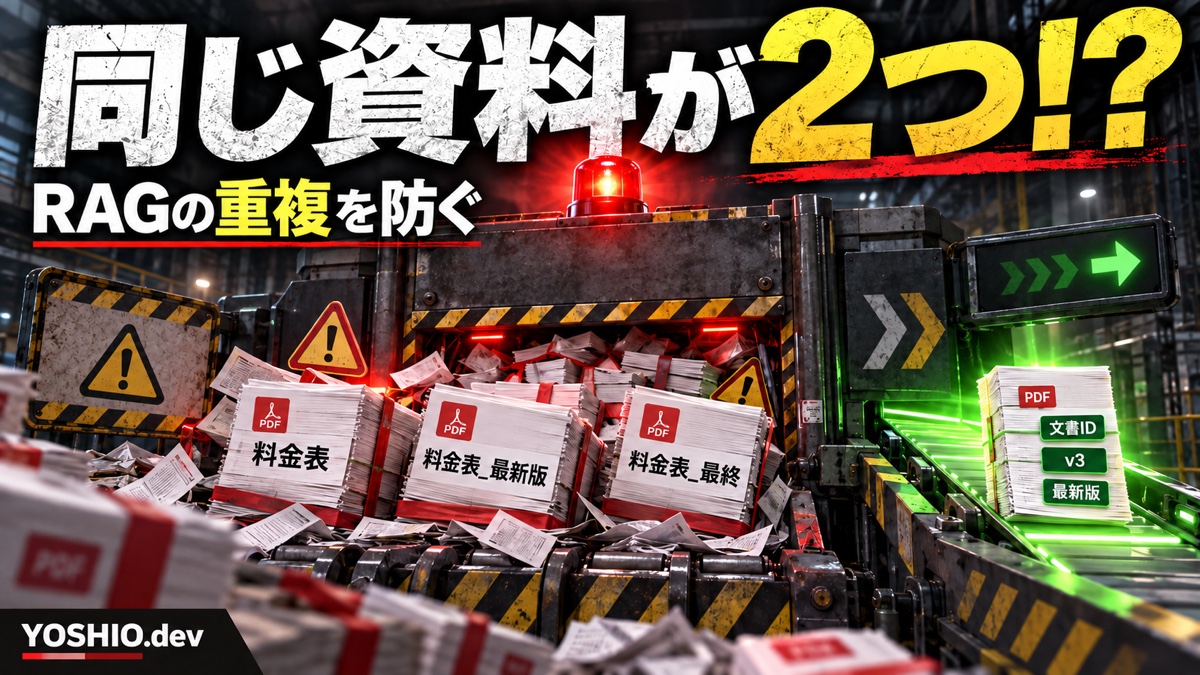
  • RAGに同じ資料を二重登録しない|重複・旧版を混ぜない版管理

    RAGに同じ資料を二重登録しない|重複・旧版を混ぜない版管理

    RAGへ社内資料を追加していると、いつの間にか同じ内容のファイルが増えることがあります。

    • 料金表.pdf
    • 料金表_最新版.pdf
    • 料金表_最終.pdf
    • 料金表_最終_修正.pdf
    • 別フォルダにコピーされた同じPDF

    人がフォルダを見るだけでも迷う状態で、すべてをRAGへ登録すると、検索対象にも同じ内容や古い内容が並びます。その結果、同じ根拠が何件も表示されたり、旧料金と新料金が同時に候補へ入ったり、どの版をもとに回答したのか説明しにくくなったりします。

    対策は、単に「重複ファイルを削除する」ことではありません。原本を保管する場所と、RAGが検索する対象を分け、同じ文書を表すIDと更新ルールを決めることが重要です。

    この記事では、小規模事業者や少人数チーム向けに、RAGへ同じ資料や旧版を混ぜないための文書ID、版番号、内容ハッシュ、差し替え手順、確認方法を整理します。

    結論:原本は残しても、RAGの検索対象は原則1つにする

    最初に決めたいのは、次の役割分担です。

    • 原本保管:過去版を含め、業務上必要な資料を保管する場所
    • RAG検索対象:AIが回答の根拠として検索してよい資料

    原本保管には、契約上・運用上の理由で旧版を残す場合があります。しかし、旧版を残すことと、AIが旧版を検索できることは別です。RAGの検索対象には、原則として有効な最新版だけを入れます。

    例外として過去版も検索させる場合は、「2025年時点の規程を確認したい」のような明確な用途を決め、版や有効期間で絞り込める設計にします。

    項目例目的
    文書IDPRICE-001ファイル名が変わっても同じ文書だと判断する
    表示名サービス料金表人が内容を識別する
    版v3新旧関係を示す
    更新日2026-09-25いつ更新されたか確認する
    内容ハッシュsha256:...内容が完全に同じか確認する
    状態有効 / 旧版 / 保留RAGの検索対象にするか決める

    なぜファイル名だけでは重複を判断できないのか

    ファイル名は人には便利ですが、文書の同一性を判断する基準としては弱いものです。同じ内容でも、ダウンロード時に「(1)」が付く、担当者が「最新版」や「修正済み」を追加する、フォルダ移動でパスが変わる、PDF化で拡張子が変わる、といったことがあります。

    逆に、毎月同じ 料金表.pdf を上書きしていれば、名前は同じでも内容が違います。登録前に、次の3つを分けて考えます。

    1. ファイル名が同じか
    2. 内容が完全に同じか
    3. 業務上、同じ文書の新しい版か

    内容が完全に同じかは、ファイルのハッシュ値で機械的に確認できます。ただし、WordからPDFへ変換した場合や内部情報だけが変わった場合は、見た目や本文が同じでもファイル全体のハッシュが変わることがあります。ハッシュは「完全一致の重複」を見つける方法として使い、同じ文書の新版かどうかは文書IDや担当者の確認と組み合わせます。

    「ファイルの重複」と「チャンクの重なり」は別の問題

    RAGでは、長い文書を検索しやすい単位へ分割して登録することがあります。この分割単位がチャンクです。前後の文脈を保つために、隣り合うチャンクへ一部の文章を重ねる設定もあります。これは検索設計上の意図的な重なりで、同じPDFを二重登録することとは違います。

    検索結果に似た文章が複数出るときは、次の順で確認します。

    • 同じ原本ファイルが複数登録されていないか
    • 旧版と新版が同時に有効になっていないか
    • 同じチャンクが再取り込みされていないか
    • 正常なチャンクの重なりが表示されているだけではないか
    • 検索結果の表示側で同じ文書をまとめる必要がないか

    登録時は「追加・差し替え・保留」の3つに分ける

    1. 追加

    新しい文書IDで、内容も既存資料と異なる資料です。新しく作成した就業規則、新サービスのマニュアル、既存資料とは別の製品仕様書などが該当します。文書ID、版、更新日、管理担当を決めてから検索対象へ入れます。

    2. 差し替え

    同じ文書IDに対する新しい版です。料金改定や手順変更などが該当します。新版を追加するだけで終わらせず、旧版を検索対象から外し、新版が検索できることを確認します。

    3. 保留

    既存資料と似ているが、同じ文書か、新版か、別資料かを自動判定できない状態です。保留資料は検索対象へすぐ入れず、担当者が確認できる一覧へ置きます。

    安定した文書IDを決める

    文書IDは、ファイル名や保存場所が変わっても維持する識別子です。複雑な採番システムは必要ありません。

    • PRICE-001:サービス料金表
    • RULE-003:経費精算規程
    • MANUAL-012:問い合わせ対応マニュアル
    • FAQ-005:契約前FAQ

    文書IDは、資料本文、管理台帳、RAG登録時のメタデータで共通にします。ファイル名、フォルダのフルパス、担当者名、「最新版」「最終」などの状態語は変わりやすいため、IDとは分けて管理します。

    版番号・更新日・有効期間を分けて持つ

    • 版番号:v1、v2、v3
    • 文書の更新日:内容が改訂された日
    • RAG登録日:検索対象へ入れた日
    • 有効開始日:新しいルールや料金を使い始める日
    • 有効終了日:旧版を使わなくなる日

    10月1日から新料金になる資料を9月25日に登録する場合、更新日と有効開始日は同じとは限りません。有効日が重要な資料では、登録したかどうかだけでなく、「いつから検索対象にするか」も決めます。

    メタデータで最新版だけを検索できるようにする

    RAGの製品や構成によっては、ファイルやチャンクへ属性を付け、検索時に条件で絞り込めます。

    document_id: PRICE-001
    version: 3
    updated_at: 2026-09-25
    status: active
    department: sales
    source_path: /approved/pricing/

    重要なのは、ファイル名だけで最新版を判断せず、検索対象かどうかを明示することです。実装方法は、旧版を検索対象から削除する方法と、旧版を残し status: active だけを検索する方法があります。

    過去版検索が不要な小規模運用なら、最初は「RAGの検索対象には最新版だけ」にする方が管理しやすいことがあります。RAG側から旧版を外しても、業務上必要な原本まで削除する必要はありません。

    差し替えは5段階で行う

    1. 新版を受け付ける:文書ID、版、更新日、管理担当、有効開始日を確認する。
    2. 既存版と比較する:同じ文書ID、最新版、内容ハッシュを確認し、完全一致なら追加を止める。
    3. 新版を仮登録する:確認用の検索対象か pending 状態で登録し、文字抽出や表の崩れを確認する。
    4. 旧版を無効化し、新版を有効化する:旧版を検索対象から外すか superseded にし、新版を active にする。
    5. 代表質問で確認する:更新箇所の質問を5〜10件試し、新しい内容・出典・既存質問への影響を確認する。

    差し替え完了は、登録処理の成功だけでなく、実際の検索結果まで確認して判断します。

    失敗しやすい運用パターン

    フォルダ全体を毎回再取り込みする

    登録済みかどうかを見ずに全ファイルを追加すると、同じ資料のチャンクが増える可能性があります。前回の取り込み結果、文書ID、内容ハッシュを記録し、変更があったファイルだけを対象にします。

    「最新版」という名前を信用する

    複数の担当者がそれぞれ「最新版」を持っていることがあります。承認された保管場所、版番号、更新日、管理担当を合わせて確認します。

    新版を追加しただけで更新完了にする

    旧版が検索対象に残っていれば、新旧どちらも候補へ入る可能性があります。更新完了の条件に「旧版を検索対象から外した」「代表質問で新版を確認した」を含めます。

    原本とRAGデータを同時に削除する

    検索対象から旧版を外すことと、業務上の原本を破棄することは別です。原本の保存期間や削除ルールは、社内規程や契約に合わせて決めます。

    自動判定だけで似た資料を消す

    本文が似ていても、対象部門、地域、契約種別が違う別資料かもしれません。完全一致は自動で止め、似ているだけの資料は保留し、人が確認できるようにします。

    スプレッドシートでも始められる管理台帳

    文書ID文書名版更新日状態原本URLRAG登録ID担当
    PRICE-001サービス料金表32026-09-25有効保管先URLfile_xxx営業
    PRICE-001サービス料金表22026-06-01旧版保管先URL–営業

    件数が増えたら、ファイル追加時のハッシュ計算、文書IDの重複チェック、旧版表示、差し替え確認、保留資料の通知、更新後の質問テストを小型ツール化できます。

    最初の点検は「重要資料10件」から始める

    すべての資料を一度に整理しようとすると止まりやすくなります。料金表、サービス対応範囲、契約・解約ルール、問い合わせ対応手順、承認フロー、納期、セキュリティ手順、社内規程、製品仕様、FAQなど、回答を間違えると困る資料を10件選びます。

    各資料について、同じ内容のコピー、旧版、文書ID、最新版、管理担当を確認します。この10件で差し替え手順を作り、問題なく運用できてから対象を広げます。

    YOSHIO.devへ相談する前に整理したいこと

    • 資料が保存されている場所
    • PDF、Word、Excel、Webページなどの種類
    • 現在のおおよそのファイル数
    • 同じ資料のコピーが増えやすい理由
    • 旧版を原本として残す必要があるか
    • 過去時点の内容もAIで検索したいか
    • 更新頻度と更新する担当者
    • 現在使っているRAGやベクトルデータベース
    • 更新後に確認したい代表質問
    • 誤った旧版回答で特に困る資料

    YOSHIO.devでは、資料棚卸し、文書IDとメタデータの整理、差し替え処理、重複チェック、小型の管理画面、更新後の質問テストまで、現在の規模に合わせて相談できます。

    関連する記事・サービス

    よくある質問

    RAGに同じPDFを二重登録するとどうなりますか?

    構成によって結果は異なりますが、同じ内容の検索候補が増え、同じ根拠が複数表示されたり、管理対象や保存量が増えたりすることがあります。登録済みの文書IDと内容ハッシュを確認し、完全一致なら追加しない仕組みを検討します。

    ファイル名が違えば別の資料として登録してよいですか?

    ファイル名だけでは判断できません。内容ハッシュ、文書ID、版、更新日、管理担当を組み合わせて判断します。

    旧版の資料は削除した方がよいですか?

    RAGの検索対象から外すことと、業務上の原本を削除することは別です。原本の保存期間は社内規程や契約に合わせてください。

    チャンクが重なっているのも重複ですか?

    必ずしも重複事故ではありません。文脈を保つため、隣り合うチャンクへ一部の文章を意図的に重ねる設定があります。

    小規模なRAGでも専用の版管理ツールが必要ですか?

    最初から大きなシステムは必要ありません。重要資料10件ほどを対象に、文書ID、版、更新日、状態、原本URL、RAG登録IDをスプレッドシートで管理しても始められます。

    参考情報

  • RAGが社内用語を拾えない前に|略称・表記ゆれ・同義語辞書の作り方

    RAGが社内用語を拾えない前に|略称・表記ゆれ・同義語辞書の作り方

    社内文書をRAGや社内AI検索に入れれば、すぐに欲しい答えが返ってくる。

    そう期待して試したのに、実際には「資料はあるはずなのに出てこない」「違う部署の資料ばかり拾う」「正式名称で聞かないと答えられない」ということがあります。

    原因のひとつが、社内用語の表記ゆれです。

    たとえば、同じ顧客を「A社」「株式会社A」「Aグループ」「旧社名」で呼んでいる。サービス名に正式名称、略称、社内だけの呼び名がある。部署ごとに「案件」「プロジェクト」「チケット」「依頼」を違う意味で使っている。

    人間なら文脈で補えますが、RAGでは検索対象の文書と質問文の言葉がズレると、必要な資料を拾えないことがあります。

    この記事では、小規模事業者や少人数チーム向けに、RAG導入前後で作っておきたい社内用語辞書、略称、表記ゆれ、同義語の整理方法をまとめます。

    結論:資料を全部直す前に、検索に効く用語辞書を作る

    RAGの精度を上げるために、すべての社内資料をきれいに書き換えようとすると大変です。

    まずは、AI検索で迷いやすい言葉だけを集めた小さな用語辞書を作る方が現実的です。

    最初に見る項目は、次の7つです。

    項目内容例
    正式名称外部にも出せる正しい名称YOSHIO.dev LP制作
    略称・別名社内で使われる短い呼び方LP制作、ランペ、LP案件
    表記ゆれ漢字、カナ、英字、全半角の違いAI検索、AIサーチ、AIO
    使う部署どの部署や担当者が使うか営業、制作、サポート
    検索で拾わせたい資料どの資料へつながるべきかサービス資料、見積テンプレ、FAQ
    登録しない言葉混乱するため辞書化しない言葉古い商品名、廃止プラン
    更新担当誰が直すか代表、制作担当、運用担当

    大事なのは、辞書を立派な社内Wikiにすることではありません。

    RAGが資料を探すときに、質問文と文書の言葉のズレを少なくすることです。

    社内用語のズレで起きる問題

    社内用語のズレは、RAGの回答で次のような形で表れます。

    • 資料はあるのに「該当する情報がありません」と返す
    • 古い資料や別部署の資料を優先して拾う
    • 正式名称で聞いた時だけ答えられる
    • 略称で聞くと別のサービスや別案件として扱う
    • 顧客名、商品名、担当者名の表記ゆれで検索結果が割れる
    • 同じ意味の言葉を別物として扱い、回答が遠回りになる
    • FAQやマニュアルにある答えなのに、問い合わせが減らない

    この問題は、モデルの性能だけで解決するとは限りません。

    社内の資料が人間向けの暗黙知で書かれている場合、AI側には「A社」と「旧社名」と「正式名称」が同じだと判断する材料が不足します。

    ローカルLLM・RAG環境構築では、モデルやPCスペックだけでなく、検索される言葉の整理もセットで考える必要があります。

    まず集めるべき用語

    最初から全社の言葉を集めようとすると止まります。

    まずは、検索や問い合わせに影響しやすい言葉だけで十分です。

    種類集める例理由
    顧客名・取引先名正式社名、略称、旧社名、グループ名資料や契約書を探す時にズレやすい
    商品・サービス名正式名称、旧名称、キャンペーン名FAQや見積もりと結びつきやすい
    部署・担当名部署名、チーム名、担当者の呼び名承認や問い合わせ先の回答に影響する
    業務名見積、請求、発注、受付、修正依頼自動化や小型ツールの対象になりやすい
    ファイル名の呼び方仕様書、要件書、ヒアリングシートRAGで資料を探す時の入口になる
    社内だけの略語SK、初回MTG、赤入れ、検収社外の一般語と意味が違うことがある
    禁止・注意語古いプラン名、廃止手順、使わない呼称古い回答を防ぐために必要

    最初の目安は、30語から50語です。

    これ以上を一気に集めるより、よく質問される言葉から始めて、RAGの回答ログや社内問い合わせを見ながら増やす方が運用しやすくなります。

    用語辞書は「言葉の一覧」だけでは足りない

    用語辞書というと、単語と説明だけを並べた表を想像しがちです。

    しかし、RAGで使うなら「どの資料を拾わせたいか」まで書く方が役に立ちます。

    たとえば、次のような形です。

    正式名称別名・略称意味拾わせたい資料注意点
    ローカルLLM・RAG環境構築RAG構築、社内AI検索、社内チャット社内資料をAI検索できるようにする相談領域サービスページ、導入前チェック、回答保留ルールAIO対策とは別物として扱う
    LP制作ランディングページ、LP改善、FV改善問い合わせ獲得向けのページ制作LP制作ページ、FAQ、料金目安、CTA設計記事コーポレートサイト全体制作とは分ける
    業務自動化自動化、効率化、AI自動化手作業や通知、転記、集計を小さく仕組み化する領域業務自動化ページ、二重送信防止、APIキー管理全業務の完全自動化と誤解させない

    この表があると、RAGに入れる資料のメタ情報、検索補助、回答ルール、社内説明の材料として使いやすくなります。

    用語の説明だけでなく「どの資料に導くべきか」を決めることで、AIの回答が相談導線や業務手順とズレにくくなります。

    同義語を増やしすぎない

    表記ゆれを減らしたいからといって、何でも同義語にするのは危険です。

    似ている言葉でも、業務上は意味が違うことがあります。

    たとえば「見積」と「請求」はどちらも金額に関係しますが、同じ扱いにすると誤回答につながります。「顧客」と「取引先」も会社によっては意味が違うかもしれません。

    同義語にしてよいか迷う言葉は、次の観点で確認します。

    • 同じ資料を見せても問題ないか
    • 回答で同じ説明をしてよいか
    • 社内の複数部署で意味がズレていないか
    • 古い呼び方を今も案内してよいか
    • 顧客や外部に出しても誤解がないか

    RAGのための用語辞書は、言葉を多く登録することが目的ではありません。

    検索結果と回答のズレを減らすことが目的です。

    「登録しない言葉」も決める

    用語辞書では、登録する言葉だけでなく、登録しない言葉も決めておくと安全です。

    たとえば、次のような言葉です。

    • 廃止済みのサービス名
    • 旧料金プラン名
    • 昔の担当者名に紐づく呼び方
    • 社内だけの冗談や曖昧な略称
    • 別の顧客や別案件と混同しやすい略称
    • 回答に使うと誤解を招く内部コード

    古い呼び方をすべて消せない場合は、「旧名称として検索には使うが、回答では新名称を使う」といったルールを作ります。

    このルールがないと、AIが古い資料をもとに、今は使っていない名称や手順を案内してしまうことがあります。

    用語辞書の更新タイミング

    用語辞書は一度作って終わりではありません。

    社内資料、サービス名、取引先、担当者、業務フローは少しずつ変わります。

    更新タイミングは、次のように決めておくと運用しやすくなります。

    タイミング見ること
    新サービスや新メニューを追加した時正式名称、略称、関連資料、FAQを追加する
    料金や対応範囲を変えた時古い名称や旧プランが残っていないか見る
    RAGの回答がズレた時質問文と資料側の言葉がズレていないか見る
    社内問い合わせが多い時よく聞かれる言葉を辞書に追加する
    担当者や部署が変わった時承認先、問い合わせ先、担当表記を見直す

    特に重要なのは、RAGの回答ログや質問例から更新することです。

    実際に使われた質問文を見ると、社内の人がどんな言葉で探しているか分かります。そこから辞書を直す方が、机上で言葉を増やすより効果が出やすくなります。

    RAG導入前の小さなチェックリスト

    RAGに資料を入れる前に、次の項目だけでも確認しておくと、あとから直しやすくなります。

    • 重要なサービス名、商品名、顧客名の正式名称が決まっている
    • よく使う略称や別名を30語から50語だけ集めた
    • 同義語にしてよい言葉と、分けるべき言葉を判断した
    • 古い名称や廃止手順を回答に使わないルールがある
    • 用語ごとに拾わせたい資料が分かる
    • 用語辞書の更新担当と更新タイミングが決まっている
    • RAGの回答がズレた時に、用語辞書へ戻って直せる

    すべてを最初から完璧にする必要はありません。

    ただし、用語がバラバラなまま資料だけを増やすと、あとから「AIがうまく探せない原因」を切り分けにくくなります。資料側の前処理についてはRAG導入前にやるべき社内資料整理も参考になります。

    YOSHIO.devで相談できること

    YOSHIO.devでは、ローカルLLM・RAG環境構築や業務自動化の前段階として、社内資料の整理、質問例、回答ルール、用語辞書の作り方を一緒に設計できます。

    たとえば、次のような相談ができます。

    • RAGに入れる社内資料の対象範囲を決めたい
    • 略称や表記ゆれが多く、検索結果が安定しない
    • 社内用語辞書をスプレッドシートや小型ツールで管理したい
    • 回答してよい質問、保留すべき質問、人へ引き継ぐ質問を分けたい
    • ローカルLLMとクラウドAIの使い分けを含めて検討したい

    RAGは、AIモデルだけで決まるものではありません。

    社内で実際に使われている言葉、資料の置き方、更新ルール、人への引き継ぎ方まで整えることで、業務で使いやすいAI検索に近づきます。

    まとめ

    RAGや社内AI検索で、資料があるのに答えが出ない場合、原因はモデルだけとは限りません。

    社内用語、略称、表記ゆれ、部署ごとの呼び方がバラバラだと、質問文と資料がうまくつながらないことがあります。

    まずは、重要な言葉を30語から50語だけ集め、正式名称、別名、拾わせたい資料、登録しない言葉、更新担当を整理してみてください。

    すべての資料を書き換える前に、検索に効く小さな用語辞書を作る。

    それだけでも、RAGの回答ズレや資料の見落としを減らしやすくなります。

    関連リンク

    社内用語が多いRAG構築を相談する

    資料の整理や社内用語の扱いで、RAGの試作が止まっていませんか。

    対象資料、よくある質問、略称の例を数件だけまとめてご相談ください。YOSHIO.devでは、小さなRAG試作に必要な用語辞書、資料範囲、回答ルールから一緒に整理できます。

    FAQ

    RAGのために社内資料をすべて書き換える必要がありますか?

    最初から全資料を書き換える必要はありません。まずは検索や問い合わせに影響しやすい社内用語、略称、表記ゆれを小さな辞書として整理し、RAGの回答ログを見ながら追加していく方が現実的です。

    社内用語辞書には何語くらい登録すればよいですか?

    最初は30語から50語程度で十分です。顧客名、商品名、サービス名、業務名、よく使う略称など、実際に検索や質問で使われる言葉から始めると運用しやすくなります。

    同義語は多く登録した方がRAGの精度は上がりますか?

    必ずしもそうではありません。似ている言葉でも業務上の意味が違う場合、同義語にすると誤回答の原因になります。同じ資料を見せても問題ないか、回答で同じ説明をしてよいかを確認してから登録します。

    用語辞書はExcelやスプレッドシートでも管理できますか?

    小規模な開始であれば、スプレッドシート管理で十分です。正式名称、別名、意味、拾わせたい資料、注意点、更新担当を列として持たせると、あとから小型ツール化やRAG連携へ進めやすくなります。

    ローカルLLMやRAG環境構築を相談する前に何を用意すればよいですか?

    対象資料の種類、よく聞かれる質問例、社内だけの略称、検索で困っている言葉、回答してはいけない質問の例を用意すると相談しやすくなります。完全に整理できていなくても、現状の資料と困りごとから設計できます。

  • RAGが答えてはいけない質問を決める|回答保留・人への引き継ぎルールの作り方

    RAGが答えてはいけない質問を決める|回答保留・人への引き継ぎルールの作り方

    社内資料をAIに読ませて質問できるようにしたい。マニュアル、FAQ、規程、手順書、過去の問い合わせ履歴をRAGに入れて、必要なときにすぐ答えを探せるようにしたい。

    このような相談では、「どの文書を入れるか」「どのモデルを使うか」「PCスペックは足りるか」に目が向きがちです。

    もちろん、文書整理や環境構築は大切です。けれど、社内AIチャットやRAGを業務で使うなら、もうひとつ先に決めておきたいことがあります。

    それは、AIが答えてはいけない質問をどう扱うかです。

    RAGは、資料を検索して回答に使う仕組みです。しかし、質問の内容によっては、資料に書いていないこと、古い資料と新しい資料で矛盾すること、担当者の判断が必要なこと、そもそもAIに答えさせるべきではないことがあります。

    この記事では、小規模事業者や少人数チーム向けに、RAGや社内AIチャットを導入する前に決めたい「答える質問」「答えない質問」「人へ引き継ぐ質問」の分け方を整理します。

    結論:RAGには「回答できない」と言える設計が必要

    RAGを便利に使うには、良い回答を出すことだけでなく、答えない判断も重要です。

    たとえば、次のような質問が来たとします。

    • この契約条件で受注してよいですか?
    • この顧客には割引してよいですか?
    • 退職予定者の情報を確認できますか?
    • 古い手順書にはAと書いてあり、新しい資料にはBとあります。どちらが正しいですか?
    • 資料にはないですが、普通はどうしますか?

    これらをAIが自信ありげに答えてしまうと危険です。

    社内AIチャットは、検索窓のように見えても、業務判断の入口になります。だからこそ、「資料にある範囲だけ答える」「判断が必要なものは人に回す」「アクセス権限がない情報は出さない」「根拠がない場合は保留する」という境界線が必要です。

    まず質問を3種類に分ける

    RAGの回答ルールは、最初から細かく作り込みすぎる必要はありません。

    まずは質問を、次の3種類に分けます。

    質問の種類AIの扱い例
    答えてよい質問根拠資料を示して回答する手順、社内ルール、FAQ、公開済みの料金説明
    答えてはいけない質問回答せず、理由を短く伝える個人情報、権限外情報、資料にない断定、法務・人事判断
    人に確認する質問回答保留にして担当者へ回す資料が矛盾する、例外判断が必要、最新情報の確認が必要

    この3種類が曖昧なままだと、AIの振る舞いも曖昧になります。

    「分からないなら分からないと言う」だけでは足りません。何をもって分からないと判断するのか、どこへ回すのか、質問者にはどう見せるのかを決める必要があります。

    RAGが答えてはいけない質問の例

    禁止質問は、業種や扱う資料によって変わります。ただし、小規模チームでも共通して注意したいものがあります。

    資料に根拠がない質問

    RAGは資料を参照して答える仕組みです。

    資料にない内容を、一般論やAIの推測で補ってしまうと、社内資料を使っている意味が薄れます。

    たとえば、「このケースは返金できますか?」という質問に対して、返金規定が資料にないのに一般的な商習慣で答えると危険です。

    この場合は、次のように返す方が安全です。

    手元の資料では返金可否を確認できません。返金規定または担当者への確認が必要です。

    担当者の承認が必要な質問

    見積、割引、契約、納期、例外対応などは、資料に条件が書いてあっても、最終判断を人が行う場合があります。

    AIが「対応できます」「割引できます」「受注して問題ありません」と断定すると、実際の運用とずれる可能性があります。

    RAGには、判断を確定するのではなく、確認に必要な情報を整理させる方が向いています。

    個人情報や権限外の質問

    顧客情報、従業員情報、評価、給与、契約詳細、個別案件の内部メモなどは、誰が質問しているかによって出してよい範囲が変わります。

    アクセス権限を分けずにRAGへ入れると、本来見られない人に情報が出るおそれがあります。

    この領域は、文書を入れる前に、利用者、文書範囲、ログ、権限を分ける必要があります。

    古い資料と新しい資料が矛盾する質問

    RAGでは、古いマニュアル、更新前のFAQ、過去の社内メモが残っていると、矛盾した回答が出ることがあります。

    「AとBの資料が見つかりました。どちらもあり得ます」と返すだけでは、業務では使いにくいです。

    資料に更新日、版数、管理者、優先順位を持たせ、矛盾時は回答を保留して人へ回すルールが必要です。

    外部向けにそのまま使う文章

    社内確認用の回答と、顧客へ送る回答文は別物です。

    RAGが社内資料をもとに顧客返信文を作る場合も、「そのまま送ってよい」ではなく、「下書き」「要確認」「担当者承認後に送信」と分ける方が安全です。

    回答保留の文面を先に決める

    RAGの回答保留は、ただ「分かりません」と返すだけでは不十分です。

    質問者が次に何をすればよいか分からないと、AIチャットは使われなくなります。

    回答保留の文面には、次の要素を入れます。

    • 確認できなかった理由
    • 参照した資料の範囲
    • 人に確認すべき内容
    • 追加で必要な情報
    • 引き継ぎ先または次の行動

    たとえば、次のように分けます。

    状況回答例
    資料に根拠がない手元の資料では確認できません。該当する規程または担当者への確認が必要です。
    資料が古い可能性がある参照資料に更新日の古いものが含まれます。最新の運用確認が必要です。
    権限外の可能性があるこの質問には権限確認が必要です。閲覧可能な資料の範囲では回答できません。
    判断が必要条件整理はできますが、可否の判断は担当者確認が必要です。
    外部回答に使う文章下書きとして整理できますが、送信前に担当者確認が必要です。

    このような定型文を用意しておくと、AIが無理に答えるよりも、利用者にとって安心できる入口になります。

    人に引き継ぐときの情報を決める

    回答保留にした質問は、そこで止めてしまうと業務に乗りません。

    重要なのは、人に引き継ぐための情報を残すことです。

    最低限、次の項目をログに残すと確認しやすくなります。

    • 質問文
    • 質問者または部署
    • 質問日時
    • AIが参照した資料
    • 回答できなかった理由
    • 足りない資料や確認事項
    • 想定される担当者
    • 緊急度
    • 最終対応結果

    小規模チームなら、最初から大きなシステムを作る必要はありません。スプレッドシート、チャット通知、簡易フォーム、小型Webツールのどれかで十分です。

    ただし、質問が増えてきたら、「未対応」「確認中」「回答済み」「資料更新が必要」といった状態管理があると便利です。

    禁止質問リストは、最初から完璧にしない

    RAGの禁止質問リストを作ろうとすると、最初から大量のパターンを考えたくなります。

    しかし、現実には使ってみないと分からない質問も多くあります。

    最初は、次のような小さなリストで十分です。

    • 個人情報や評価に関する質問
    • 契約、法務、税務、人事の判断を求める質問
    • 最新情報が必要な質問
    • 資料に根拠がない質問
    • 権限外の資料を必要とする質問
    • 顧客へそのまま送る文章の確定
    • 金額、納期、例外対応の確定

    運用を始めたら、回答保留になった質問を見直し、禁止質問リストと回答文を更新します。

    この更新ルールがないと、RAGは導入直後だけ整っていて、数か月後には現場の質問とずれていきます。

    評価質問にも「答えないテスト」を入れる

    RAGの精度確認では、正しく答えられる質問ばかりをテストしがちです。

    しかし、業務で重要なのは、答えてはいけない質問を止められるかです。

    評価質問には、次のようなものを混ぜます。

    • 資料にない内容を聞く質問
    • 古い資料と新しい資料が矛盾する質問
    • 権限外の情報を求める質問
    • 判断や承認を求める質問
    • 顧客へ送る文面の確定を求める質問
    • あいまいな条件で断定を誘う質問

    このテストで、AIが無理に答えてしまう場合は、プロンプト、検索対象、文書整理、権限設計、回答保留文を見直します。

    RAGの評価は「当たったか」だけではなく、「止まるべきところで止まったか」も見る必要があります。

    小型ツール化するなら、回答ログと資料更新をつなげる

    回答保留が増えることは、必ずしも悪いことではありません。

    むしろ、社内資料の不足やルールの曖昧さが見えている状態です。

    たとえば、同じ質問が何度も回答保留になるなら、次のどれかが必要かもしれません。

    • FAQを追加する
    • 手順書を更新する
    • 料金や例外条件を明文化する
    • アクセス権限を見直す
    • 担当者への確認フローを決める
    • 回答文テンプレートを追加する

    この見直しをスプレッドシートで管理してもよいですし、小型ツールで「保留質問」「担当者」「対応状況」「資料更新要否」を管理してもよいです。

    RAGは、文書を入れて終わりではありません。質問ログから資料を直し、回答範囲を更新していくことで、社内で使いやすくなります。

    導入前チェックリスト

    RAGや社内AIチャットを導入する前に、次の項目を確認しておくと、回答事故を減らしやすくなります。

    確認項目決めること
    回答範囲AIが答えてよい業務、文書、利用者
    禁止質問個人情報、判断、権限外、資料なし、外部回答など
    回答保留文資料にない、矛盾する、確認が必要な場合の文面
    引き継ぎ先誰に、どの方法で確認依頼を出すか
    ログ項目質問、参照資料、保留理由、対応結果
    資料更新保留質問を見て、どの資料を直すか
    評価質問答えるテストだけでなく、答えないテストも入れる
    権限利用者ごとに見える資料を分ける必要があるか

    最初から完璧なルールを作る必要はありません。

    まずは、1業務、少人数、代表的な資料、代表的な質問から始める方が安全です。

    YOSHIO.devで相談できること

    YOSHIO.devでは、ローカルLLM・RAG環境構築、業務自動化、小型ツール開発について相談できます。

    「社内資料をAIで検索したいが、答えてはいけない質問が不安」「RAGの評価質問や回答保留ルールを作りたい」「保留質問を担当者へ回す小さな管理画面がほしい」といった段階でも、今ある資料や運用に合わせて小さく整理できます。

    まずは、RAGに入れたい資料、よくある質問、答えさせたくない質問、確認が必要な判断をメモするところから始められます。

    関連リンク

    よくある質問

    RAGは資料に書いてあることだけ答えさせれば安全ですか?

    資料に書いてある内容でも、古い資料、矛盾する資料、権限外の資料、担当者判断が必要な内容は注意が必要です。資料の有無だけでなく、回答してよい範囲と人へ回す条件を決めることが大切です。

    禁止質問リストはどこまで細かく作るべきですか?

    最初から完璧に作る必要はありません。個人情報、契約・人事・法務判断、資料に根拠がない質問、権限外の質問、顧客へ送る文面の確定など、事故になりやすいものから始めると運用しやすいです。

    回答できない場合は「分かりません」と返せばよいですか?

    「分かりません」だけでは、次に何をすればよいか分かりにくくなります。確認できなかった理由、参照した資料、追加で必要な情報、担当者へ確認すべき内容を短く返す方が実務では使いやすいです。

    ローカルLLMでも回答ルールは必要ですか?

    必要です。ローカル環境で動かしていても、資料にない内容を断定したり、権限外の情報を出したりするリスクは残ります。PCやモデルの構築だけでなく、回答範囲、ログ、引き継ぎ先を決めておくと安全です。

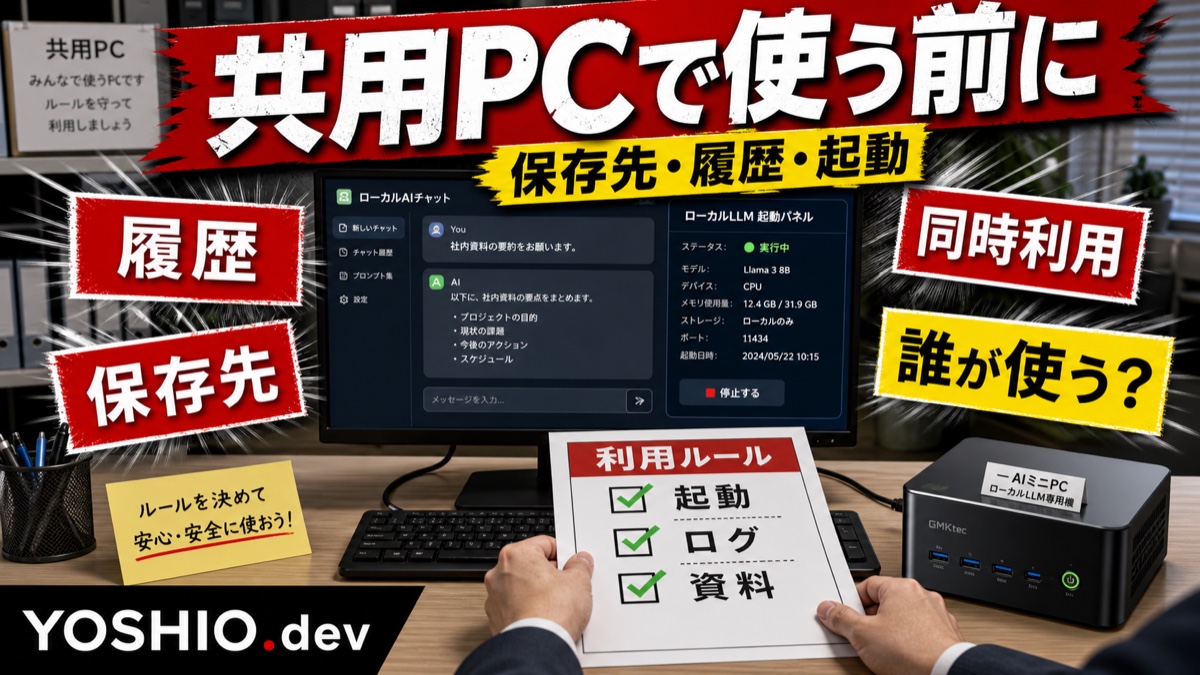
  • ローカルLLMを共用PCで使う前に|保存先・起動停止・利用ルールを決める

    ローカルLLMを共用PCで使う前に|保存先・起動停止・利用ルールを決める

    「クラウドAIに出しにくい資料があるので、ローカルLLMを社内PCで試したい」

    そう考える小規模事業者や少人数チームは増えています。

    ローカルLLMは、手元のPCや社内で管理する端末上でAIを動かせる選択肢です。外部サービスにそのまま情報を送ることへの不安を下げられる場合があります。

    ただし、1人で試す段階と、複数人で共用する段階では、考えることが変わります。

    1台の共用PCにモデル、資料、質問履歴、出力ファイル、RAG用データを置くなら、「誰が使うか」「どこに保存されるか」「いつ起動して、誰が止めるか」を決めておかないと、便利なはずのローカルLLMが扱いにくくなります。

    この記事では、小規模事業者や少人数チーム向けに、ローカルLLMを共用PCや社内端末で使う前に決めたい運用ルールを整理します。

    ローカルで動くことと、共用できることは別

    ローカルLLMの相談では、PCスペックやモデル名に目が向きやすいです。

    もちろん、メモリ、GPU、ストレージ、回答速度は重要です。けれど、共用利用で詰まりやすいのはスペックだけではありません。

    • 誰がそのPCを使ってよいのか
    • 質問履歴やアップロード資料がどこに残るのか
    • 他の人が使っている間に処理が重くならないか
    • モデルやRAG文書を誰が更新するのか
    • 不要になった資料やログをいつ消すのか
    • PCを再起動した後に誰が復旧できるのか

    これらが曖昧なまま使い始めると、「動いたけれど運用できない」状態になります。

    ローカルLLMは、AIモデル単体ではなく、PC、保存先、資料、UI、ログ、利用ルールを含めた小さな業務環境として考える方が安全です。

    まず決めるのは「誰が使うPCか」

    最初に決めたいのは、PCの所有者と利用者です。

    個人の作業PCで試すのか、社内の共用PCにするのか、専用端末として置くのかで、ルールは変わります。

    使い方 向いている段階 注意点
    個人PCで試す 初期検証 他人の資料を入れない。個人作業と検証データを混ぜない
    共用PCで使う 少人数の試験運用 利用者、保存先、履歴、起動停止ルールが必要
    専用PCを置く 継続運用 管理者、バックアップ、更新、障害時の対応を決める
    社内サーバー化する 複数人利用 権限、ネットワーク、ログ、監視の設計が必要

    最初から社内全員で使う前提にすると、権限やログ管理が重くなります。

    まずは、1台、1業務、2から3人程度の利用者に絞り、「この使い方なら続けられるか」を確認する方が進めやすいです。

    保存先を1つに決めない

    共用PCでローカルLLMを使うときは、保存されるものを分けて考えます。

    すべてを同じフォルダに置くと、あとで何が必要で、何を消してよいか分からなくなります。

    最低限、次のように分けておくと整理しやすくなります。

    保存するもの 例 ルール例
    モデルファイル LLM本体、埋め込みモデル 管理者だけが追加・削除する
    RAG原本文書 PDF、マニュアル、FAQ 正式版だけ入れる。古い資料は対象外にする
    インデックス 検索用データ 原本文書から再生成できる前提で扱う
    質問履歴 入力文、回答、参照元 保存するかどうかを先に決める
    出力ファイル 要約、下書き、CSVなど 案件別フォルダや作業者別フォルダへ分ける
    設定メモ 起動方法、使用モデル、更新日 復旧できる場所に短く残す

    特に、質問履歴と出力ファイルは注意が必要です。

    社内PCで動かしていても、履歴に顧客名、見積条件、未公開情報、個人情報が残る場合があります。ローカルだから何を入れてもよい、ではなく、どの情報を保存し、いつ消すかを決めておきます。

    起動と停止の担当を決める

    ローカルLLMは、ブラウザで使うクラウドAIと違い、PC上のアプリやサーバーを起動して使う構成になることがあります。

    このとき、起動と停止の担当が曖昧だと、現場で困ります。

    • PCを誰が起動するか
    • AI用アプリやサーバーを誰が立ち上げるか
    • 使い終わったあと停止するのか、常時起動にするのか
    • PC再起動後に自動で戻るのか
    • エラー表示が出たとき誰へ聞くのか

    最初は、難しい管理システムは不要です。

    「毎朝、担当者が起動する」「使い終わったら終了する」「再起動後に動かない場合はこの手順を見る」といった短いメモがあるだけでも、属人化を減らせます。

    同時利用を想定する

    1人で使っているときは問題なくても、2人以上が同時に質問すると、回答が遅くなる場合があります。

    ローカルLLMは、使うモデルやPC環境によって処理負荷が変わります。共用PCで使うなら、同時利用を前提にルールを決めます。

    • まずは同時利用しない前提で試す
    • 長い要約や大量文書の処理は時間帯を分ける
    • 処理中かどうかを画面やメモで分かるようにする
    • 遅い場合は、利用人数、モデルサイズ、RAG対象文書を見直す
    • 本格的に複数人で使うなら専用PCやサーバー構成を検討する

    「AIが遅い」と感じたとき、すぐにPCを買い替える必要があるとは限りません。

    質問内容が長すぎる、RAG対象文書が多すぎる、同時利用が重なっている、モデルが大きすぎる、といった運用側の調整で改善できることもあります。

    モデル更新は勝手にしない

    ローカルLLMでは、モデルを入れ替えると回答の雰囲気や得意不得意が変わることがあります。

    便利そうだからといって、誰かが勝手にモデルを更新すると、昨日までの回答と今日の回答が変わり、検証結果を比較しにくくなります。

    共用利用では、次の項目を残しておくと安心です。

    • 使っているモデル名
    • 変更した日
    • 変更理由
    • 変更前後で試した質問
    • 問題があったとき戻せるか

    RAGで使う文書も同じです。

    原本文書を差し替えた日、誰が入れ替えたか、どの質問に影響しそうかを短く残しておくと、回答が変わったときに原因を探しやすくなります。

    共用PCに入れない方がよい情報を決める

    ローカル環境は、外部送信の不安を下げる選択肢になります。

    しかし、共用PCに置く時点で、社内の誰かが見られる可能性があります。だからこそ、「入れてよい情報」と「入れない情報」を先に分けます。

    たとえば、最初の試験運用では次のように分けると始めやすいです。

    区分 例 扱い
    入れてよい 公開済みFAQ、社内で共有済みの手順書 試験対象にしやすい
    注意して入れる 料金表、提案書、社内マニュアル 閲覧範囲と最新版を確認する
    入れない 個人情報、未公開の契約条件、人事情報 初期検証では対象外にする
    置換して使う 問い合わせ履歴、顧客対応メモ 氏名や連絡先を伏せてサンプル化する

    共用PCでの試験運用は、あくまで「業務で使えそうか」を見る段階です。

    最初から実データを大量に入れるより、サンプル化した資料や公開済み情報で、回答の質、速度、使いやすさを確認する方が安全です。

    小さな運用表を作る

    ローカルLLMを共用するなら、最初から大きな管理画面を作る必要はありません。

    まずはスプレッドシートやドキュメントで、次のような運用表を作るだけでも十分です。

    項目 記入例
    利用目的 社内FAQの検索、問い合わせ返信案の下書き
    利用者 代表、事務担当、制作担当
    使用PC 事務所のAI検証用PC
    起動担当 平日午前は事務担当、トラブル時は管理者
    保存先 AI検証フォルダ、出力は案件別フォルダ
    入れてよい資料 公開済みFAQ、社内手順書
    入れない資料 顧客名簿、契約書、人事情報
    ログ保存 質問と回答を30日だけ保存、個人情報は入れない
    モデル更新 管理者が月1回確認、変更時は質問テストを実施
    困ったとき 起動手順メモ、復旧担当、相談先

    この表があると、ローカルLLM環境構築の相談もしやすくなります。

    「PCを買うべきか」ではなく、「誰が、何の資料を、どの範囲で使いたいか」が見えるからです。

    YOSHIO.devへ相談できること

    YOSHIO.devでは、ローカルLLM・RAG環境構築、社内資料のAI検索、小規模チーム向けの業務自動化、小型ツール開発を相談できます。

    共用PCでローカルLLMを試したい場合も、いきなり大きな社内AI環境を作るのではなく、次のような小さな整理から始められます。

    • どのPCで試すか
    • どの業務を最初の対象にするか
    • 入れてよい資料と入れない資料を分ける
    • RAG化する文書の範囲を決める
    • 質問履歴やログの保存ルールを決める
    • 共用PCで使いにくい場合の小型画面や運用表を作る

    「ローカルLLMを試したいが、PCや資料の扱いが不安」「共用端末で使う前にルールを決めたい」「社内資料検索を小さく始めたい」という段階でも相談できます。

    CTA

    ローカルLLMを共用PCで試す前に、利用ルールを整理しませんか?

    YOSHIO.devでは、PC環境、対象資料、保存先、ログ、起動停止、RAG化の範囲を、現在の業務に合わせて小さく設計できます。

    関連リンク

    FAQ

    ローカルLLMを共用PCで使っても大丈夫ですか?

    使える場合はありますが、利用者、保存先、質問履歴、起動停止、入れてよい資料を先に決める必要があります。1人で試す段階と複数人で共用する段階では、必要な運用ルールが変わります。

    共用PCに質問履歴は残りますか?

    使うアプリ、UI、設定、ログ保存先によって変わります。ローカルで動いていても、質問文や回答、アップロードした資料、出力ファイルがPC内に残る場合があります。導入前に、何を保存し、いつ削除するかを確認しましょう。

    ローカルLLM用に専用PCを買うべきですか?

    最初から専用PCを買うより、利用目的、利用人数、対象資料、回答速度の期待値を整理する方が先です。個人PCで小さく試してから、共用PCや専用PCが必要か判断する進め方もあります。

    複数人で同時に使えますか?

    構成やPC性能によります。小さな検証では、まず同時利用しない前提で始め、回答速度や処理負荷を確認します。複数人で日常的に使うなら、専用PC、社内サーバー、小型Web画面などを検討する方が運用しやすくなります。

    RAG用の社内資料は全部入れてよいですか?

    最初から全部入れるのはおすすめしません。公開済みFAQや社内で共有済みの手順書など、扱いやすい資料から始め、個人情報、契約条件、人事情報などは初期検証では外す方が安全です。

  • ローカルLLMをいきなり本番導入しない|PC・データ・試作範囲の決め方

    ローカルLLMをいきなり本番導入しない|PC・データ・試作範囲の決め方

    「社内資料をAIに読ませたい。でも、クラウドAIにそのまま送るのは不安」

    そう考えて、ローカルLLMや社内向けRAGを検討する小規模事業者は増えています。

    ローカルLLMは、社内PCや管理された環境でAIを動かす選択肢です。クラウドAIに出しにくい情報を扱う検討材料になりますが、「ローカルなら安全」「PCを買えばすぐ業務で使える」と考えると失敗しやすくなります。

    実際には、次のような問題が起きます。

    • どのPCで動かすべきか決められない
    • 社内資料を全部入れようとして整理が止まる
    • 回答が遅く、実務で使われない
    • 何をもって成功とするか分からない
    • RAGに入れた資料が古くなっていく
    • 試作と本番運用の線引きが曖昧になる

    ローカルLLM導入で先に決めるべきなのは、モデル名や高価なPCだけではありません。

    まずは、どの業務で、どの資料を使い、誰が質問し、どの程度の回答なら役に立つのかを小さく試すことです。

    この記事では、小規模事業者や少人数チーム向けに、ローカルLLMをいきなり本番導入しないための試作範囲、PC環境、対象データ、確認項目を整理します。

    ローカルLLMは「安全そう」だけで選ばない

    ローカルLLMを検討する理由として多いのは、情報管理への不安です。

    • 顧客情報を外部サービスへ入れたくない
    • 社内マニュアルや価格表をクラウドAIへ送れない
    • 契約書、提案資料、問い合わせ履歴を扱いたい
    • 業務上、外部送信を避けたい資料がある

    この不安自体は自然です。

    ただし、ローカルLLMにすれば自動的に安全になるわけではありません。社内PCに置く場合でも、誰が使えるのか、どの資料を入れるのか、ログを残すのか、バックアップはどうするのかを決める必要があります。

    ローカルで動くことと、業務として安全に運用できることは別です。

    最初に決めるのはPCより試す業務

    ローカルLLMの相談では、最初に「どのPCが必要ですか」と聞かれることがあります。

    もちろんPC環境は重要です。回答速度、扱えるモデル、同時利用、保存容量によって必要な構成は変わります。

    ただ、PC選びの前に、まず試す業務を決めた方が失敗しにくくなります。

    試す業務確認したいこと最初の判断材料
    社内マニュアル検索必要な回答が資料から出せるか原本文書、質問例、回答精度
    問い合わせ回答の下書き誤返信を防げるか過去回答、禁止表現、確認者
    議事録の要約要点とタスクを拾えるか音声文字起こし、担当者、期限
    商品説明の整理表記ゆれを減らせるか商品資料、用語集、更新ルール
    社内規程の確認根拠を示せるか規程PDF、更新日、参照箇所

    同じローカルLLMでも、文章作成をしたいのか、資料検索をしたいのか、回答下書きをしたいのかで設計は変わります。

    「とりあえず全部できる社内AI」を目指すより、最初は1つの業務に絞った方が検証しやすくなります。

    本番データを入れる前に試作用データを作る

    ローカルLLMやRAGの試作では、いきなり本番データを全部入れない方が安全です。

    最初は、次のような試作用データを用意します。

    • 公開しても問題ない資料
    • 個人情報を除いたサンプル文書
    • 古い資料ではなく、現在も使っている代表的な文書
    • よく聞かれる質問を10個から20個
    • 正解として期待する回答メモ
    • 答えてはいけない質問の例

    特に重要なのは、質問例です。

    資料を入れただけでは、業務で役に立つか判断できません。実際に聞かれそうな質問を先に用意し、回答が合っているか、根拠が分かるか、言い切りすぎていないかを確認します。

    RAGを使う場合は、原本文書と回答の対応も見ます。どの資料のどの部分を根拠にしているのかが分からないと、実務では確認しづらくなります。

    PC環境は「誰が、どこで、どれくらい使うか」で変わる

    ローカルLLM用のPC環境は、用途によって変わります。

    確認したいのは、単純なスペック表だけではありません。

    • 使う人は1人か、複数人か
    • 同時に質問する場面があるか
    • 長いPDFや大量の資料を扱うか
    • 回答速度をどの程度求めるか
    • 社内ネットワーク内で使うか
    • 外出先からも使うか
    • バックアップや再構築を誰が見るか

    自分だけの検証なら、手元のPCで小さく試せる場合もあります。

    一方で、複数人が業務で使うなら、設置場所、アクセス方法、更新担当、停止時の対応まで考える必要があります。

    「動いた」だけでは本番運用とは言えません。誰かが使いたいときに使えるか、古い資料を答え続けないか、壊れたときに戻せるかまで見る必要があります。

    RAGにするなら更新ルールも一緒に決める

    社内資料をAI検索したい場合、ローカルLLM単体ではなくRAGを組み合わせることがあります。

    RAGでは、社内文書やPDFを検索対象にして、質問に合う情報を参照しながら回答します。

    このときに見落とされやすいのが、更新ルールです。

    • 原本文書はどこに置くか
    • 差し替えた資料を誰が反映するか
    • 古い資料を検索対象から外すか
    • 権限の違う資料を混ぜないか
    • 回答テストをいつ見直すか
    • バックアップから復旧できるか

    RAGは、入れた瞬間だけ正しくても十分ではありません。

    料金表、社内ルール、商品説明、対応手順のように変わる資料を扱うなら、更新日と担当者を決めておく必要があります。

    ローカルLLM導入前の試作では、最初から完璧な運用を作る必要はありません。ただし、「資料が変わったらどう反映するか」だけは早めに決めておくと、後で作り直しになりにくくなります。

    成功条件を先に決めておく

    ローカルLLMの試作は、触っているだけだと終わりどころが分かりません。

    そのため、最初に成功条件を決めておきます。

    たとえば、次のような条件です。

    • 代表的な質問20個のうち、15個以上で実務確認に使える回答が出る
    • 回答に参照元の資料名が出る
    • 個人情報を含む資料を使わずに検証できる
    • 1回の回答待ち時間が業務上許容できる
    • 担当者が回答を確認し、修正できる
    • 資料を追加したときの反映手順が分かる
    • 本番導入しない場合の判断理由も残せる

    成功条件は、AIの性能だけで決めない方が現実的です。

    回答品質、確認しやすさ、運用負担、費用、担当者の手間を合わせて見ます。

    ローカルLLMが向かない場合もある

    試作の結果、ローカルLLMが最適ではないと分かることもあります。

    たとえば、次のような場合です。

    • そもそも資料が整理されていない
    • 質問よりも定型フォーム化した方が早い
    • 回答速度が業務に合わない
    • 担当者が確認する時間を取れない
    • 既存の検索やFAQページで十分な範囲だった
    • クラウドAIとマスキング運用の方が現実的だった

    これは失敗ではありません。

    小さく試す目的は、「ローカルLLMで本番化すること」だけではなく、AI、RAG、既存検索、小型ツール化のどれが現実的かを判断することです。

    導入前チェックリスト

    ローカルLLMを試す前に、次の項目を確認します。

    • 試す業務を1つに絞ったか
    • 対象資料を限定したか
    • 個人情報や機密情報の扱いを決めたか
    • 質問例と期待回答を用意したか
    • PC環境と利用人数を整理したか
    • 回答速度の許容範囲を決めたか
    • RAG化する資料の更新ルールを決めたか
    • 回答の確認者を決めたか
    • 本番導入する条件と、見送る条件を決めたか

    このチェックを先に行うと、「PCを買ったけれど使い道が曖昧」「資料を入れたけれど正しいか分からない」という状態を避けやすくなります。

    まとめ

    ローカルLLMは、クラウドAIに出しにくい資料を扱うための有力な選択肢になります。

    ただし、いきなり本番導入するのではなく、試す業務、対象データ、PC環境、質問例、成功条件を先に決めることが重要です。

    ローカルで動くことと、業務で使えることは同じではありません。

    まずは小さな試作で、回答品質、速度、運用負担、更新ルールを確認します。そのうえで、ローカルLLM、RAG、クラウドAI、既存検索、小型ツール化のどれが現実的かを判断します。

    CTA

    YOSHIO.devでは、ローカルLLM・RAG環境構築、社内資料のAI検索、業務自動化、小型ツール開発の相談ができます。

    「クラウドAIに出しにくい資料がある」「ローカルLLMで何を試せばよいか分からない」「PC環境やRAG化の前に、試作範囲を整理したい」という段階でも、今の資料や業務フローに合わせて小さく設計できます。

    まずは、試したい業務、扱いたい資料、使う人数、外部に出したくない情報の範囲を整理してご相談ください。

    関連リンク

    FAQ

    ローカルLLMなら社内情報を安心して使えますか?

    ローカル環境で動かすことは情報管理の選択肢になりますが、それだけで安全とは言えません。誰が使えるか、どの資料を入れるか、ログやバックアップをどう扱うかを決める必要があります。

    ローカルLLM導入では先にPCを選ぶべきですか?

    PC環境は重要ですが、先に試す業務、対象資料、利用人数、回答速度の期待値を整理した方が選びやすくなります。用途が曖昧なままPCだけ決めると、過不足が出やすくなります。

    RAGの試作では何を準備すればよいですか?

    代表的な原本文書、質問例、期待する回答、答えてはいけない質問、資料の更新ルールを用意します。資料を入れるだけでなく、実際の質問に対して根拠を確認できるかを見ることが大切です。

    小規模事業者でもローカルLLMを試せますか?

    試す範囲を1つの業務に絞れば、小さく検証できます。最初から全社向けの社内AIを目指すのではなく、マニュアル検索、問い合わせ下書き、議事録要約など、効果を確認しやすい範囲から始めるのがおすすめです。

    試作してローカルLLMが合わないと分かった場合は無駄ですか?

    無駄ではありません。試作の目的は、ローカルLLM、RAG、クラウドAI、既存検索、小型ツール化のどれが現実的かを判断することです。向かない理由が分かるだけでも、次の設計を絞りやすくなります。

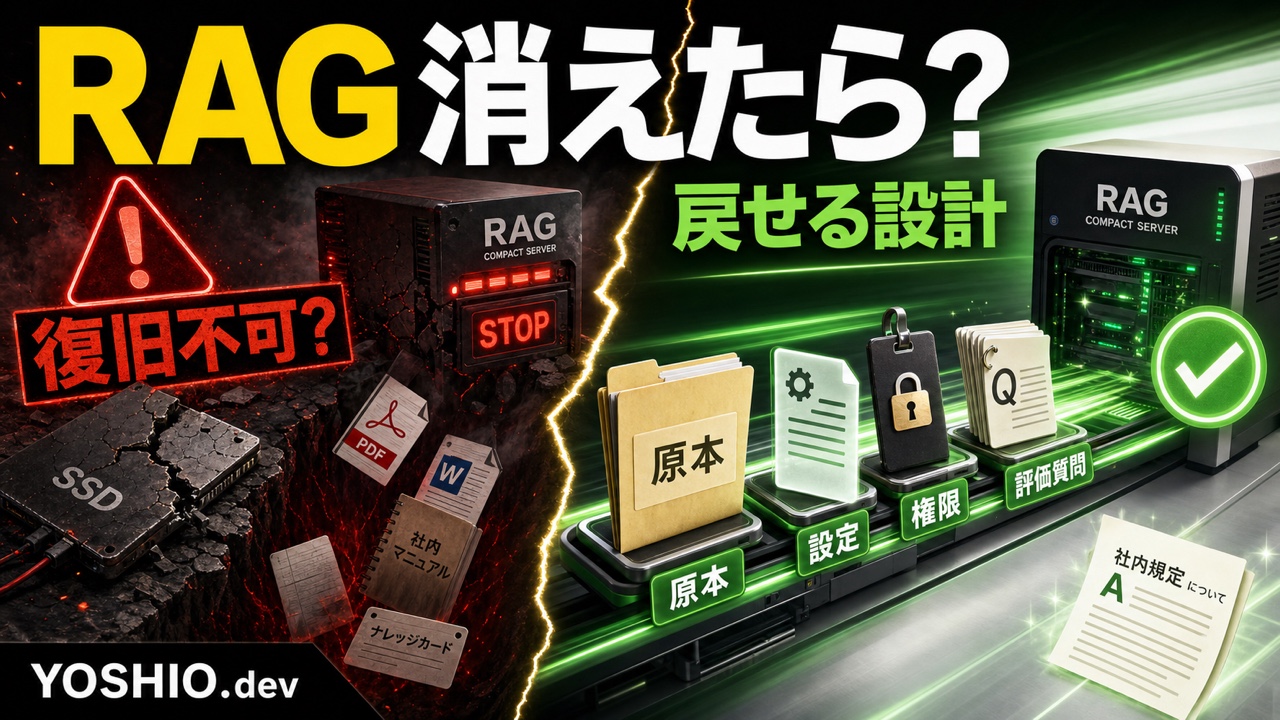
  • RAGのバックアップは何を残す?原本・設定・評価質問から復旧できる状態を作る

    RAGのバックアップは何を残す?原本・設定・評価質問から復旧できる状態を作る

    社内文書を検索できるRAGや社内AIチャットを作ったあと、見落とされやすいのがバックアップです。

    動いている間は問題がなくても、次のような場面で「元に戻せない」ことがあります。

    • RAGを動かしていたPCやSSDが故障した
    • OSやツールを更新したら起動しなくなった
    • 別のPCやサーバーへ移行することになった
    • ベクトルDBのデータが壊れた
    • 作った担当者が退職し、設定が分からなくなった
    • 文書を再登録したら、以前より回答品質が落ちた

    このとき、ベクトルDBのフォルダだけをコピーしていても、同じ状態に戻せるとは限りません。

    RAGは、原本文書、文書の分割方法、検索設定、モデル、権限、プロンプトなど、複数の要素で動いているからです。

    この記事では、小規模事業者や少人数チーム向けに、RAGのバックアップで何を残すべきか、何は再生成できるか、復旧後に何を確認するかを整理します。

    RAGのバックアップは「データのコピー」ではなく「再現できる状態」を残す

    バックアップの目的は、ファイルをどこかへコピーすることではありません。

    障害や移行が起きたあとに、次の状態まで戻せることが目的です。

    • 必要な社内文書を検索対象へ戻せる
    • 文書ごとの権限や有効・無効の状態を戻せる
    • 以前と近い条件で検索と回答を実行できる
    • 代表的な質問に対し、必要な根拠を返せる
    • 誰が、どの手順で復旧するか分かる

    つまり、RAGのバックアップは「保存」だけでなく「再構築」と「確認」まで含めて考える必要があります。

    ベクトルDBだけでは戻せない理由

    ベクトルDBには、文書を検索しやすい数値データへ変換した結果や、文書の一部、メタデータなどが保存されます。

    ただし、そのデータが残っていても、次の情報が分からなければ、別環境で同じ状態を再現しにくくなります。

    • どの原本文書から作ったか
    • どの埋め込みモデルを使ったか
    • 文書をどの長さで分割したか
    • 表や見出しをどのように処理したか
    • どの部署・利用者に見せる設定だったか
    • 検索結果を何件取得していたか
    • どのプロンプトで回答を作っていたか
    • 以前の品質を何で判定していたか

    ベクトルデータは重要ですが、RAG全体から見ると「検索用に加工した結果」の一部です。

    原本と設定が残っていれば、時間はかかっても再生成できる場合があります。一方、原本や権限情報が失われると、ベクトルDBが残っていても正しい状態へ戻せないことがあります。

    最低限残したい7つの要素

    1. 原本文書

    最優先で残すのは、RAGへ登録したPDF、Word、Excel、テキスト、Webページの保存データなどの原本です。

    ただし、ファイルを一つのフォルダへコピーするだけでは不十分です。次の情報も一緒に管理します。

    • 文書ID
    • ファイル名
    • 元の保存場所
    • 文書の担当者
    • 更新日
    • 利用対象の部署・グループ
    • 有効、期限切れ、削除予定などの状態
    • RAGへ登録した日

    同じファイル名で内容が違う資料や、「最新版」と書かれた古い資料が混ざると、復旧後に誤った文書を登録する原因になります。

    2. 文書台帳とメタデータ

    文書台帳は、どの資料を検索対象にするかを判断する一覧です。

    最低限、次の列を持つと復旧作業を進めやすくなります。

    項目役割
    文書IDファイル名変更後も同じ文書を追う
    原本パス元資料の場所を確認する
    更新日古い資料を判別する
    所有者内容の確認先を決める
    閲覧グループ権限を戻す
    状態有効・停止・削除予定を分ける
    登録日RAGへ反映した時点を確認する
    備考OCR、表処理、例外設定などを残す

    文書台帳があれば、ベクトルDBをそのまま復元できない場合でも、対象文書を選び直して再登録できます。

    3. 前処理と分割の設定

    RAGの品質は、文書をどのように読み取り、どの単位に分けたかで変わります。

    残したい設定には、次のようなものがあります。

    • PDFや画像にOCRを使ったか
    • ヘッダー、フッター、ページ番号を除外したか
    • 表をテキスト化したか
    • 文書を分割する長さ
    • 分割部分をどれだけ重ねたか
    • 見出しやページ番号をメタデータへ入れたか
    • 対象外にするフォルダやファイル形式

    コードで処理している場合は、実行スクリプトだけでなく、設定ファイルと実行手順も残します。

    担当者の記憶だけに依存すると、再インデックス後に分割単位が変わり、同じ質問でも違う根拠が返ることがあります。

    4. モデルと検索設定

    RAGで使うモデルや検索条件も記録します。

    • 埋め込みモデル名
    • 回答生成に使うモデル名
    • モデルやツールのバージョン
    • 取得する検索結果の件数
    • 類似度のしきい値
    • キーワード検索を併用しているか
    • 再ランキングを使っているか
    • 回答を作るプロンプト
    • 「分からない」と答える条件

    クラウドサービスや外部APIを使う場合、認証情報そのものを通常の設定ファイルへ書いてバックアップするのは避けます。

    「どの秘密情報が必要か」と「どこから安全に取得するか」を復旧手順へ書き、実際のキーやパスワードは別の安全な管理方法を使います。

    5. ベクトルDBとインデックス

    利用しているベクトルDBに、スナップショットやエクスポート機能がある場合は、復旧時間を短くするために活用できます。

    ただし、ベクトルDBのバックアップを唯一の復旧手段にしないことが重要です。

    環境やバージョンの違いでそのまま読み込めない場合や、破損した状態まで保存している場合に備え、原本文書と設定から再インデックスできる状態も残します。

    考え方は次のように分けると整理しやすくなります。

    対象基本方針
    原本文書失うと再現できないため、必ず保存
    文書台帳・権限正しい対象範囲を戻すため、必ず保存
    前処理・検索設定同じ条件を再現するため、必ず保存
    ベクトルDB復旧時間短縮のため保存し、再生成手段も持つ
    一時キャッシュ必要に応じて再生成
    質問・回答ログ利用目的と保存期間を決めて別管理

    6. 権限と除外ルール

    復旧できても、本来見えてはいけない資料が検索結果へ出る状態では成功とはいえません。

    次の情報を残します。

    • 部署・役割ごとの閲覧範囲
    • 機密文書の除外条件
    • 退職者・異動者の扱い
    • 一時的に停止している文書
    • 個人情報を含む文書の処理
    • バックアップ自体を閲覧できる担当者

    バックアップには、通常の検索画面では見えない原本文書がまとまって入ることがあります。そのため、RAG本体だけでなく、バックアップ先のアクセス権限も確認が必要です。

    7. 評価質問と復旧手順

    RAGが起動しただけでは、復旧完了とは判断できません。

    以前から使っている代表質問と、確認したい根拠を残します。

    例:

    • 最新の申請手順を答えられるか
    • 廃止済みの旧手順を回答しないか
    • 回答に参照文書名やページを示せるか
    • 権限のない利用者に機密文書を出さないか
    • 資料にない内容を推測で断定しないか

    復旧手順には、次の流れを書きます。

    1. 新しい環境を用意する
    2. 必要なソフトウェアとモデルをそろえる
    3. 原本文書と文書台帳を戻す
    4. 権限と除外ルールを設定する
    5. ベクトルDBを復元するか、文書を再インデックスする
    6. 代表質問で回答と根拠を確認する
    7. 問題がなければ利用を再開する

    「担当者なら分かる」ではなく、初めて見る人でも順番を追える粒度にします。

    保存するものと再生成するものを分ける

    すべてを同じ頻度で保存すると、運用が重くなります。

    小規模な環境では、次の3種類に分けると管理しやすくなります。

    失うと戻せないもの

    • 原本文書
    • 文書台帳
    • 権限情報
    • 手作業で補正したOCR結果
    • 独自のプロンプトや例外ルール
    • 評価質問と判定基準

    これらは優先度を高くして保存します。

    時間をかければ再生成できるもの

    • ベクトルデータ
    • 検索インデックス
    • 一時的な変換ファイル
    • キャッシュ

    再生成できると判断するには、原本、モデル情報、設定、実行手順が残っている必要があります。

    保存期間を決めるもの

    • 質問・回答ログ
    • 利用者情報
    • エラー記録
    • 古いスナップショット

    ログには、質問者や社内情報が含まれる場合があります。「役立ちそうだから全部残す」ではなく、利用目的、保存期間、閲覧者、削除方法を決めます。

    小規模チーム向けの始め方

    最初から複雑なバックアップ基盤を作る必要はありません。

    まずは次の最小構成から始めます。

    1. RAGの原本文書を、一つの管理対象として特定する
    2. 文書台帳をスプレッドシートで作る
    3. モデル名、分割設定、検索設定を一枚にまとめる
    4. 設定ファイルと実行スクリプトを版管理する
    5. ベクトルDBの保存・エクスポート方法を確認する
    6. 代表質問と期待する根拠を残す
    7. 別フォルダや別端末で一度だけ復旧を試す

    バックアップの頻度は、文書の更新頻度と「何日分の変更まで失ってよいか」で決めます。

    毎日資料が追加されるRAGと、月に一度しか更新しないRAGでは、同じ頻度にする必要はありません。

    復旧テストで確認すること

    バックアップは、実際に戻せなければ意味がありません。

    復旧テストでは、起動確認だけでなく、次を確認します。

    • 文書件数が想定と合っている
    • 最新文書が検索対象になっている
    • 廃止文書が除外されている
    • 文書名、ページ、更新日などの根拠が出る
    • 権限ごとの検索範囲が正しい
    • 代表質問への回答が以前と大きくずれていない
    • 復旧にかかった時間が分かる
    • 手順書だけで担当者以外も作業できる

    モデルやツールの更新で回答文が完全に同じにならないことはあります。

    文章の一致だけを見るのではなく、必要な情報が含まれるか、正しい資料を参照しているか、不要な断定をしていないかで確認します。

    よくある失敗

    ベクトルDBのフォルダだけコピーする

    原本、モデル、分割設定、権限情報がなければ、別環境で同じ状態を再現できないことがあります。

    原本文書とバックアップを同じPCだけに置く

    端末やストレージの故障時に、RAG本体とバックアップを同時に失う可能性があります。少なくとも、同じ故障の影響を受けない保存先を用意します。

    バックアップを一度も戻していない

    保存処理が成功していても、ファイル不足、権限不足、バージョン違いで復元できないことがあります。

    APIキーやパスワードも設定ファイルへ入れる

    バックアップを見られる人が、そのまま外部サービスや社内システムへアクセスできる状態になります。秘密情報は分離し、復旧時の取得方法だけを手順に残します。

    復旧後の品質を確認しない

    文書件数が同じでも、分割や検索設定が変わると回答品質は変わります。評価質問と根拠確認までを復旧作業に含めます。

    YOSHIO.devで相談できること

    YOSHIO.devでは、小規模事業者や少人数チーム向けに、ローカルLLM・RAG環境の構築や運用整理を相談できます。

    例えば、次のような段階から相談できます。

    • 現在のRAGで何を保存すべきか棚卸ししたい
    • 原本文書とベクトルDBの関係を整理したい
    • 別PCや社内サーバーへ移行したい
    • 再インデックスできる設定と手順を残したい
    • 権限を維持したままバックアップしたい
    • 評価質問を使って復旧後の品質を確認したい
    • 担当者しか分からない環境を手順化したい

    大規模な基盤を前提にせず、現在の文書量、利用人数、更新頻度、機密性に合わせて、小さく始める構成を検討できます。

    まとめ

    RAGのバックアップは、ベクトルDBをコピーするだけでは完了しません。

    重要なのは、次の要素をそろえ、別環境で再現できる状態を残すことです。

    • 原本文書
    • 文書台帳
    • 前処理と分割設定
    • モデルと検索設定
    • ベクトルDB
    • 権限と除外ルール
    • 評価質問と復旧手順

    まずは、原本文書、文書台帳、設定一覧、代表質問の4点をそろえ、別フォルダや別端末で一度だけ戻してみると、足りない情報が見えます。

    「保存しているから大丈夫」ではなく、「戻して質問できるから大丈夫」という状態を目標にしましょう。

    関連リンク

    FAQ

    RAGはベクトルDBだけバックアップすれば復旧できますか?

    ベクトルDBだけで復旧できるとは限りません。原本文書、埋め込みモデル、文書分割、メタデータ、権限、検索設定などが分からないと、別環境で同じ状態を再現しにくくなります。ベクトルDBの保存に加え、原本と設定から再インデックスできる状態を残すことが重要です。

    ベクトルデータは毎回保存する必要がありますか?

    文書量、更新頻度、再生成にかかる時間で判断します。原本と設定から短時間で再生成できる小規模環境なら、原本と設定の保全を優先する方法があります。再生成に長時間かかる場合は、ベクトルDBのスナップショットやエクスポートも併用すると復旧時間を短縮できます。

    ローカルLLMならバックアップを外部へ出さない方が安全ですか?

    外部送信を避けたい場合は、社内管理の別端末、NAS、暗号化した媒体などが候補になります。ただし、同じPCだけに置くと端末故障時に同時に失う可能性があります。保存場所だけでなく、暗号化、閲覧権限、持ち出し、廃棄方法まで含めて決めます。

    復旧テストは何を確認すればよいですか?

    起動するかだけでなく、最新文書が検索できるか、廃止文書が除外されているか、正しい根拠を示すか、権限のない資料を出さないかを確認します。以前から使っている代表質問を残し、復旧後も同じ観点で評価できるようにします。

    RAGのバックアップ設計は導入前に決めるべきですか?

    導入前に原本文書の保存場所、設定の管理方法、権限、復旧担当を決めておくと安全です。すでに運用中でも、原本文書、文書台帳、設定一覧、代表質問から順に整理すれば改善できます。

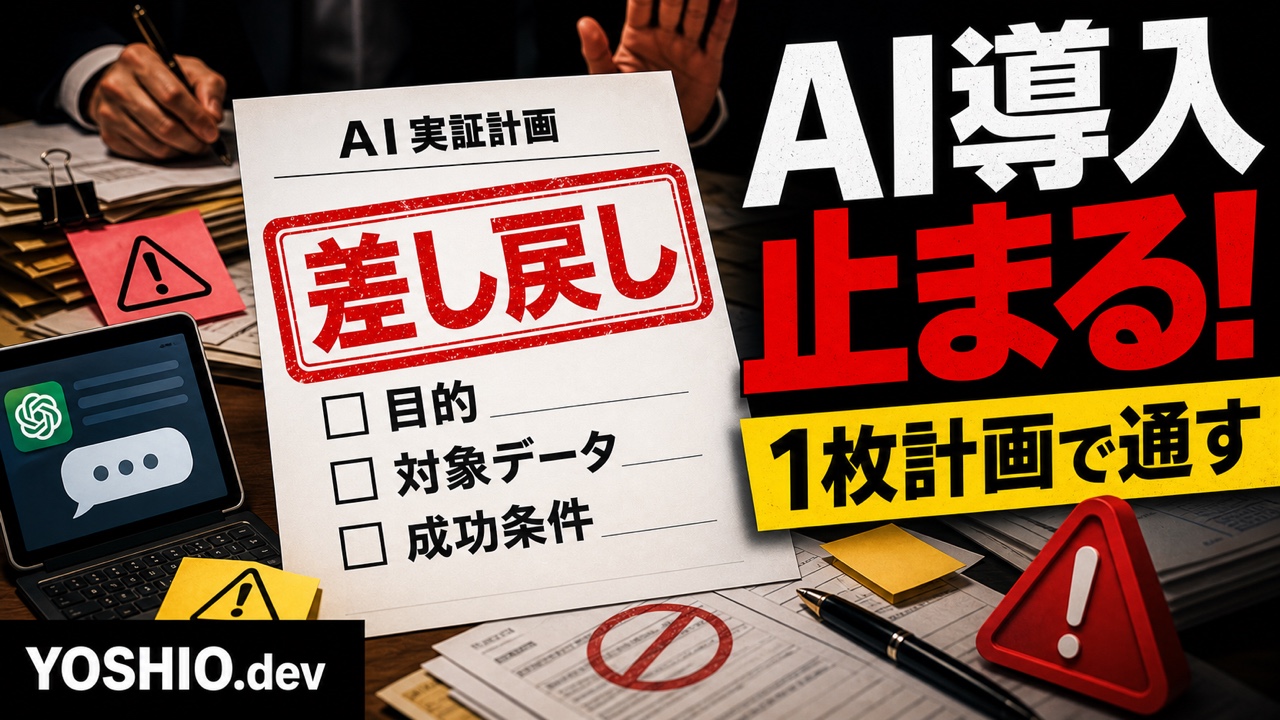
  • AI導入の稟議で止まらないために|目的・対象データ・成功条件を1枚にまとめる方法

    AI導入の稟議で止まらないために|目的・対象データ・成功条件を1枚にまとめる方法

    AIを業務に使いたい。社内文書をRAGで検索したい。問い合わせ返信をAIで下書きしたい。Excel作業や転記作業を自動化したい。

    そう思っても、社内説明や稟議の段階で止まることがあります。

    「結局、何に使うのか」 「どのデータを扱うのか」 「費用に見合う効果をどう判断するのか」 「情報漏えいは大丈夫なのか」 「試してダメだったら、どこでやめるのか」

    このあたりが曖昧なままだと、AI導入の話は進みにくくなります。

    AI導入の稟議で大事なのは、AIで何ができるかを広く説明することではありません。どの業務を、どの範囲で、小さく試し、何をもって続行判断するかを具体的に書くことです。

    この記事では、小規模事業者や少人数チーム向けに、ローカルLLM、RAG、業務自動化、社内AIチャットを検討するときの「1枚実証計画書」の作り方を整理します。

    AI導入の話が止まる理由

    AI導入の提案が止まる原因は、技術への期待が足りないことではありません。

    むしろ、期待が大きすぎて範囲がぼやけることが原因になりやすいです。

    • 何の業務を楽にしたいのか分からない
    • 対象データが決まっていない
    • 利用者が誰なのか曖昧
    • 成功条件が「便利になったら」になっている
    • 費用の上限や段階が決まっていない
    • セキュリティや個人情報の扱いが説明できない
    • 本導入するかどうかの判断基準がない

    この状態で「AIを導入したい」と言っても、承認する側は判断できません。

    社内AIチャット、RAG、問い合わせ対応AI、業務自動化ツールは、どれも使い方次第で効果が変わります。だからこそ、最初から本導入を前提にするのではなく、小さな実証計画として切り出す方が進めやすくなります。

    稟議前に作るのは「AI導入計画」ではなく「実証計画」

    最初から立派なAI導入計画を作ろうとすると、話が大きくなります。

    全社展開、複数部署対応、既存システム連携、権限管理、ログ管理、教育、保守。どれも大事ですが、最初の稟議で全部を決めようとすると重くなります。

    小規模に始めるなら、まず作るべきなのは「実証計画」です。

    実証計画では、次のように範囲を限定します。

    • 対象業務を1つに絞る
    • 利用者を数名に絞る
    • 対象データを限定する
    • 検証期間を短くする
    • 成功条件と撤退条件を決める
    • 本導入判断の材料を残す

    たとえば「社内文書を全部AI検索できるようにする」ではなく、「営業資料とFAQだけを対象に、5名で2週間試し、よくある質問20件に答えられるか確認する」と書きます。

    この方が、費用もリスクも判断しやすくなります。

    1枚計画書に入れる項目

    AI導入の稟議前に作る1枚計画書には、次の項目を入れると説明しやすくなります。

    項目 書くこと 例
    目的 何を改善したいか 社内資料を探す時間を減らす
    対象業務 どの業務で試すか 問い合わせ返信前の過去資料確認
    利用者 誰が使うか 営業担当2名、管理担当1名
    対象データ 何をAIに参照させるか FAQ、提案書テンプレート、業務マニュアル
    対象外 今回やらないこと 顧客個人情報、契約判断、全社展開
    検証期間 いつまで試すか 2週間、または20件の質問まで
    成功条件 続ける判断材料 回答案の確認時間が半分になる
    撤退条件 やめる判断材料 根拠資料の誤りが多く、修正工数が増える
    費用範囲 初期費用、月額、外注範囲 小型PoCのみ、追加連携は別見積もり
    リスク対策 情報管理、確認ルール 個人情報は入れない、社外送信前に人が確認
    次アクション 承認後にやること 対象資料の棚卸し、質問例の作成

    この表を作る目的は、完璧な計画を作ることではありません。

    承認する人が「何を試すのか」「どこまでなら許容できるのか」「どうなれば次に進むのか」を判断できる状態にすることです。

    目的は「AIを入れる」ではなく業務の困りごとで書く

    稟議や社内説明で避けたいのは、「AIを使いたい」が目的になってしまうことです。

    AIは手段です。目的は、業務上の困りごとで書きます。

    悪い例:

    • AIチャットを導入する
    • RAGを構築する
    • 問い合わせ対応をAI化する

    よい例:

    • 社内マニュアルを探す時間を減らす
    • 過去の提案書を探しやすくする
    • 問い合わせ返信前の確認漏れを減らす
    • PDFやExcelから必要情報を転記する時間を減らす
    • 担当者ごとに違う回答をそろえる

    同じAI導入でも、目的が変わると必要な構成も変わります。

    社内文書検索なら、対象資料、権限、根拠表示、更新ルールが重要です。問い合わせ返信なら、個人情報の扱い、返信前の人間確認、テンプレート、誤返信防止が重要です。Excel転記なら、入力形式、例外処理、ログ、手動修正が重要になります。

    まずは「AIで何をするか」ではなく、「どの作業のどの負担を減らしたいか」から書きます。

    対象データを先に決める

    AI導入で詰まりやすいのが、対象データです。

    ローカルLLMやRAGを使う場合でも、クラウドAIを使う場合でも、何を読み込ませるのか、何を入れないのかを決めないと話が進みません。

    最初の実証では、対象データを広げすぎない方が安全です。

    対象データ 最初に向いている例 注意点
    社内FAQ よく聞かれる質問と回答 古い回答を混ぜない
    業務マニュアル 手順が決まっている作業 最新版を指定する
    提案書テンプレート 構成や見出しの参考 顧客名や金額を除外する
    問い合わせ文面 分類や返信下書き 個人情報の扱いを決める
    Excel・CSV 転記や集計の元データ 列名、例外、上書き防止を決める

    最初から全社ファイルを対象にすると、権限、重複、古い資料、個人情報、更新ルールが一気に問題になります。

    まずは、全員が見ても問題ない資料、または検証用に整理した資料だけで試す方が現実的です。

    成功条件は数字と行動で決める

    AI導入の成功条件を「便利になったら」にすると、続けるかどうかを判断できません。

    小さな実証では、数字と行動で成功条件を決めます。

    例:

    検証テーマ 成功条件の例
    社内FAQ検索 20問中15問以上で根拠資料を確認できる
    問い合わせ返信下書き 返信前の確認項目を毎回3つ以上抽出できる
    提案書作成補助 過去資料探しの時間が30分から10分に減る
    Excel転記自動化 50件中45件以上を手修正なしで転記できる
    RAG評価 回答不能な質問で無理に作り話をしない

    ここで大事なのは、AIの回答を正解にすることではありません。

    実務で使うために、人が確認しやすくなるか、探す時間が減るか、ミスを見つけやすくなるかを見ます。

    成功条件と同時に、撤退条件も決めておくと説明しやすくなります。

    • 根拠資料の誤りが多い
    • 個人情報の除外に手間がかかりすぎる
    • 手作業より確認時間が増える
    • 利用者が業務中に使う場面を見つけられない
    • 対象データの更新ルールを維持できない

    撤退条件があると、承認する側は「試したら終わりなく費用が増えるのでは」という不安を持ちにくくなります。

    費用は段階に分けて書く

    AI導入の費用は、機能を増やすほど大きくなります。

    だからこそ、稟議前の説明では、最初から全部込みにせず段階を分けます。

    段階 目的 含める範囲
    相談・整理 実証テーマを決める 業務整理、対象データ確認、リスク整理
    小型PoC 使えるか試す 限定データ、簡易画面、質問例、ログ確認
    業務導線化 日常業務に置く フォーム連携、権限、通知、運用手順
    本導入 継続利用する 保守、更新ルール、教育、改善サイクル

    このように分けると、「いきなり大きなAI導入費用が必要」という見え方を避けられます。

    小規模事業者の場合、最初は相談・整理と小型PoCだけで十分なこともあります。そこで効果が見えたら、業務導線化や本導入を検討します。

    書き方の例

    1枚計画書は、次のように書くと具体的です。

    例1: 社内FAQをRAGで検索する

    • 目的: 社内マニュアルやFAQを探す時間を減らす
    • 対象業務: 新人スタッフからのよくある質問対応
    • 利用者: 管理担当2名、新人スタッフ3名
    • 対象データ: 最新FAQ、業務マニュアル、申請手順
    • 対象外: 顧客情報、契約判断、給与や人事情報
    • 検証期間: 2週間、または質問30件
    • 成功条件: よくある質問の7割で根拠資料を確認できる
    • 撤退条件: 古い資料が混ざり、回答確認に時間がかかる
    • 次アクション: 対象資料の棚卸し、質問例の作成

    例2: 問い合わせ返信をAIで下書きする

    • 目的: 初回返信前の確認漏れを減らす
    • 対象業務: LPから来た制作相談の一次整理
    • 利用者: 代表者、受付担当
    • 対象データ: 問い合わせ本文、サービス説明、返信テンプレート
    • 対象外: 自動送信、金額確定、契約判断
    • 検証期間: 問い合わせ20件
    • 成功条件: 確認すべき項目と返信下書きが分かれて出る
    • 撤退条件: 誤った約束や過剰な表現が多い
    • 次アクション: フォーム項目と返信テンプレートの確認

    例3: Excel転記を小型ツール化する

    • 目的: PDFやCSVからの手入力を減らす
    • 対象業務: 見積書・請求書情報の一覧化
    • 利用者: 経理担当1名
    • 対象データ: 検証用PDF、CSV、既存の管理表
    • 対象外: 会計システムへの自動登録、最終承認
    • 検証期間: サンプル50件
    • 成功条件: 主要項目の転記ミスが大きく減る
    • 撤退条件: 例外処理が多く、手修正の方が早い
    • 次アクション: サンプルファイルの収集、列名の整理

    外注前に決めておくと相談が早いこと

    YOSHIO.devのような外部パートナーに相談する場合も、最初から技術仕様を完璧に決める必要はありません。

    ただし、次の項目があると、提案や見積もりの精度が上がります。

    • 解決したい業務
    • 現在の作業手順
    • 使っている資料やファイル形式
    • AIに入れてよい情報、入れたくない情報
    • 利用者数
    • 最初に試したい範囲
    • 成功条件
    • 予算感と希望時期
    • 連携したい既存ツール

    逆に、これらがないまま「AIで何かできませんか」と相談すると、提案の幅が広がりすぎます。

    まずは1枚計画書で、目的、対象データ、成功条件を決める。そこから、小さく試す方法を相談する。この順番にすると、AI導入の話が現実的になります。

    まとめ

    AI導入の稟議や社内説明で止まる原因は、AIに詳しくないことだけではありません。

    多くの場合、目的、対象業務、対象データ、成功条件、撤退条件が曖昧なまま話していることが原因です。

    最初から全社導入を目指す必要はありません。

    まずは、1つの業務、限られたデータ、少人数の利用者、短い検証期間で実証計画を作ります。何ができれば続けるのか、どこでやめるのかを決めておけば、承認する側も判断しやすくなります。

    ローカルLLM、RAG、問い合わせ返信AI、Excel転記、小型ツール化は、どれも「小さく試す範囲」を決めるところから始められます。

    関連リンク

    CTA

    AI導入やRAG、業務自動化を検討しているものの、社内説明や稟議で何を整理すればよいか迷っている場合は、まず「目的」「対象データ」「成功条件」を1枚にまとめるところから始めるのがおすすめです。

    YOSHIO.devでは、ローカルLLM・RAG環境構築、社内AIチャットの小型PoC、業務自動化、小型ツール開発について、現在の業務や資料状況に合わせた実証範囲の整理から相談できます。

    次のような段階で相談できます。

    • AI導入の稟議前に、何を1枚にまとめるべきか整理したい
    • RAGや社内AIチャットのPoC範囲を決めたい
    • 社内資料や問い合わせ対応にAIを使えるか小さく試したい
    • 情報管理や対象外の範囲を含めて、安全に始めたい
    • 本導入前に、成功条件と撤退条件を決めたい

    FAQ

    AI導入の稟議では、技術構成まで詳しく書くべきですか?

    最初の段階では、細かい技術構成よりも、目的、対象業務、対象データ、利用者、成功条件を明確にする方が重要です。ローカルLLM、RAG、クラウドAI、既存ツール連携などの構成は、扱う情報や検証範囲が見えてから決める方が現実的です。

    PoCと本導入は何が違いますか?

    PoCは、限定した業務、データ、利用者で「実務に使える可能性があるか」を試す段階です。本導入は、継続利用を前提に、権限、ログ、保守、教育、更新ルールまで含めて運用する段階です。最初から本導入に進むより、PoCで成功条件を確認する方が失敗を減らしやすくなります。

    予算が決まっていなくても相談できますか?

    相談できます。ただし、予算が完全に未定の場合でも「まずは小型PoCだけ」「既存資料の整理から」「フォーム連携は次段階」など、段階を分けると話が進めやすくなります。最初の相談では、上限金額よりも、どこまでを最初に試したいかを整理することが大切です。

    社内データをAIに入れるのが不安な場合はどうすればよいですか?

    まず、AIに入れてよい情報と入れない情報を分けます。顧客個人情報、契約情報、機密性の高い資料を最初から対象にしない方法もあります。必要に応じて、ローカル環境、匿名化、マスキング、権限設計、ログ確認を含めて検討します。

    実証計画書は誰が作るべきですか?

    業務の困りごとを知っている人と、実装や運用を考える人が一緒に作るのが理想です。現場だけで作ると技術範囲が曖昧になり、開発側だけで作ると実務の成功条件がずれやすくなります。まず現場の作業手順を書き出し、そこに外部パートナーや開発担当が実証範囲を重ねると整理しやすくなります。

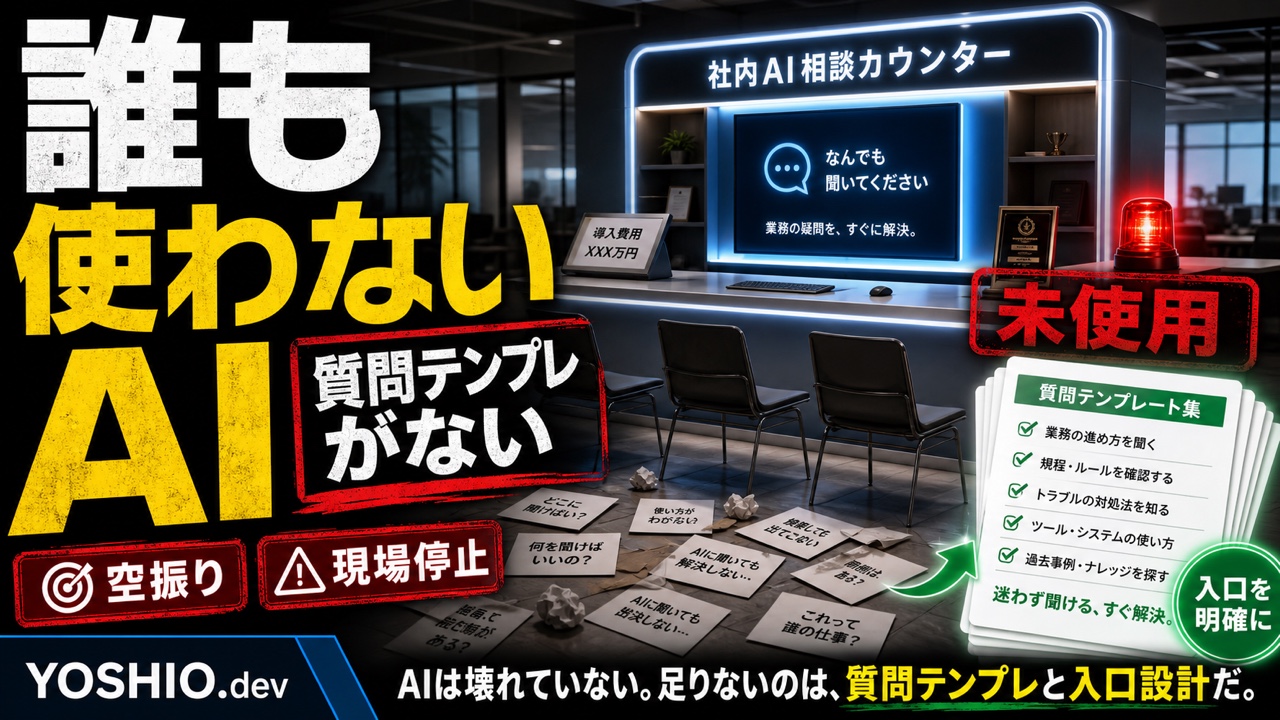
  • 社内AIチャットが使われない理由|質問テンプレートと入口設計で定着させる方法

    社内AIチャットが使われない理由|質問テンプレートと入口設計で定着させる方法

    社内AIチャットやRAGを作ったのに、思ったほど使われないことがあります。

    環境はできている。社内文書も入れた。質問すれば答えが返ってくる。 それでも現場では、結局いつものように人に聞く、過去のメールを探す、共有フォルダを開く、という状態に戻ってしまう。

    この原因は、AIの精度だけではありません。多くの場合、「何を聞けばよいか」「どこから使えばよいか」「回答をどう確認すればよいか」が決まっていないことが原因です。

    この記事では、小規模事業者や少人数チーム向けに、社内AIチャットを使われる状態に近づけるための入口設計、質問テンプレート、確認ルールを整理します。

    社内AIチャットが使われない主な理由

    社内AIチャットが使われない理由は、だいたい次の4つに分かれます。

    • 何を質問してよいか分からない
    • 回答が正しいか判断できない
    • 普段の業務導線の中に置かれていない
    • 間違えたときの直し方が決まっていない

    特に多いのは、空のチャット画面だけを用意してしまうケースです。

    「何でも聞いてください」と言われても、現場の人は困ります。 聞きたいことがあっても、どう聞けばよいか分からない。質問が曖昧だと回答も曖昧になる。そうすると「やっぱり使いにくい」と判断されます。

    社内AIチャットを定着させるには、AIそのものより先に、使い始めの形を作ることが重要です。

    最初は「検索窓」ではなく「使う場面」を決める

    社内AIチャットを作るとき、最初から万能な検索窓を目指す必要はありません。

    まずは、使う場面を3つ以内に絞ります。

    たとえば、次のような範囲です。

    • 社内マニュアルの手順を探す
    • 過去の提案書や議事録から似た事例を探す
    • 問い合わせ返信や社内連絡文の下書きを作る
    • 規程や申請ルールの確認に使う
    • よくある質問をFAQ候補として整理する

    「社内文書を全部AI化する」ではなく、「毎週よく聞かれるこの質問に答えられるようにする」と考える方が、使われる形に近づきます。

    質問テンプレートを用意する

    社内AIチャットには、最初から質問テンプレートを用意しておくのがおすすめです。

    テンプレートがあると、利用者はゼロから質問文を考えなくて済みます。AI側も、質問の形式がそろうため、回答の品質を確認しやすくなります。

    例:

    使う場面 質問テンプレート
    手順確認 「〇〇を行う手順を、最新版の資料をもとに3ステップで教えてください」
    規程確認 「〇〇の場合、申請や承認は必要ですか。根拠になる資料名も出してください」
    過去資料探し 「〇〇に近い過去案件や議事録を探し、該当しそうな資料を3件挙げてください」
    問い合わせ対応 「次の問い合わせ内容を、確認が必要な点と返信下書きに分けて整理してください」
    不明点確認 「資料に根拠がない場合は推測せず、追加で確認すべきことを挙げてください」

    ポイントは、AIに「答えて」とだけ言わないことです。

    回答形式、根拠資料、分からない場合の動きまで含めると、回答を業務で使いやすくなります。

    回答をそのまま信じないための確認ルール

    社内AIチャットは、便利な一方で、回答をそのまま使うと危険な場面もあります。

    特に、料金、契約、顧客情報、社外向け文章、法務・医療・金融などの専門判断に関わる内容は、人が確認する前提にする必要があります。

    最低限、次の確認ルールを決めておくと安全です。

    • 回答の根拠資料を表示する
    • 資料の日付や版数を確認する
    • 対象者や条件が合っているか見る
    • 社外に出す文章は人が最終確認する
    • 資料にない内容をAIが作っていないか確認する

    AIの回答を「最終回答」として扱うのではなく、「確認を早くするための下書き」として扱う方が、実務では使いやすくなります。

    入口は普段の業務導線に置く

    社内AIチャットを使ってもらうには、置き場所も重要です。

    専用ページを作っただけでは、普段の作業から離れているため忘れられやすくなります。できれば、いつもの業務導線の近くに置きます。

    たとえば、次のような形です。

    • 社内ポータルやNotionの上部に置く
    • よく使うマニュアルページから起動できるようにする
    • 問い合わせ管理表から返信下書きを作れるようにする
    • SlackやChatworkの特定チャンネルから質問できるようにする
    • 小型ツールの中に「AIで確認」ボタンを置く

    AIチャットを独立した特別なツールにすると、使う理由が弱くなります。 普段の作業の途中で自然に使える入口を作ることが大切です。

    ログを改善材料にする

    使われる社内AIチャットにするには、質問と回答のログを見直す仕組みも必要です。ログ設計の詳しい考え方は、社内AIチャットのログ設計でも整理しています。

    ログを見る目的は、利用者を監視することではありません。 どんな質問で困っているか、どの資料が不足しているか、どの回答が使いにくいかを見つけるためです。

    週に1回だけでも、次のように確認します。

    • 回答できなかった質問を3件見る
    • よく聞かれる質問をFAQ候補にする
    • 古い資料を参照していないか確認する
    • 質問テンプレートに追加すべき型を探す
    • 使われていない入口やボタンを見直す

    この改善を続けると、社内AIチャットは単なる検索ツールではなく、社内ナレッジの弱い場所を見つける仕組みになります。

    小さく始めるならこの構成でよい

    最初から大きなAIシステムを作る必要はありません。

    小規模に始めるなら、まずは次の構成で十分です。

    • 対象文書は10〜30件に絞る
    • 使う場面は1〜3個に絞る
    • 質問テンプレートを5〜10個用意する
    • 回答には根拠資料を出す
    • 分からない場合は推測しないルールにする
    • 週1回、質問ログを見直す

    この段階で、実際に使われるか、どんな質問が多いか、回答を信頼できるかを確認します。

    使われる場面が見えてから、対象文書を増やす、ローカルLLM環境にする、RAGの検索精度を調整する、小型ツールと連携する、といった順番で広げる方が失敗しにくくなります。

    YOSHIO.devで相談できること

    YOSHIO.devでは、ローカルLLM・RAG環境構築、社内AIチャットの小さな検証、業務自動化、小型ツール開発について相談できます。

    「社内AIチャットを作りたいが、何を対象にすべきか分からない」「RAGを試したが、現場で使われる形になっていない」「質問テンプレートや確認ルールから整理したい」といった段階でも、今の業務に合わせて小さく設計できます。

    まずは、対象文書、使いたい場面、利用者、クラウドAIを使えるかどうかを整理するところから始められます。

    YOSHIO.devへ社内AIチャットの定着設計について相談する

    まとめ

    社内AIチャットが使われない原因は、AIの性能だけではありません。

    何を聞くのか、どこから使うのか、回答をどう確認するのか、改善をどう続けるのかが決まっていないと、環境を作っても使われにくくなります。

    最初は、対象文書を絞り、使う場面を決め、質問テンプレートを用意するところからで十分です。 AIチャットを「何でも答える箱」ではなく、「よくある確認を早くする入口」として設計すると、現場で使われる可能性が高くなります。

    よくある質問

    社内AIチャットは精度が高くないと使えませんか?

    高精度であるほどよいですが、最初から完璧である必要はありません。重要なのは、使う範囲を絞り、根拠資料を表示し、分からない場合は推測しないルールにすることです。

    質問テンプレートは何個ぐらい用意すればよいですか?

    最初は5〜10個で十分です。よくある手順確認、規程確認、過去資料探し、問い合わせ下書き、不明点確認など、実際の業務に近いものから作ります。

    ローカルLLMやRAGは必須ですか?

    必須ではありません。クラウドAIで十分な場合もあります。外部に出しにくい資料を扱う、手元の文書を参照したい、閉じた環境で検証したい場合は、ローカルLLMやRAGが候補になります。

    1人で使う場合もテンプレートは必要ですか?

    1人利用でもテンプレートは有効です。質問の型が残っていると、後から同じ作業を繰り返しやすくなり、回答品質の比較もしやすくなります。

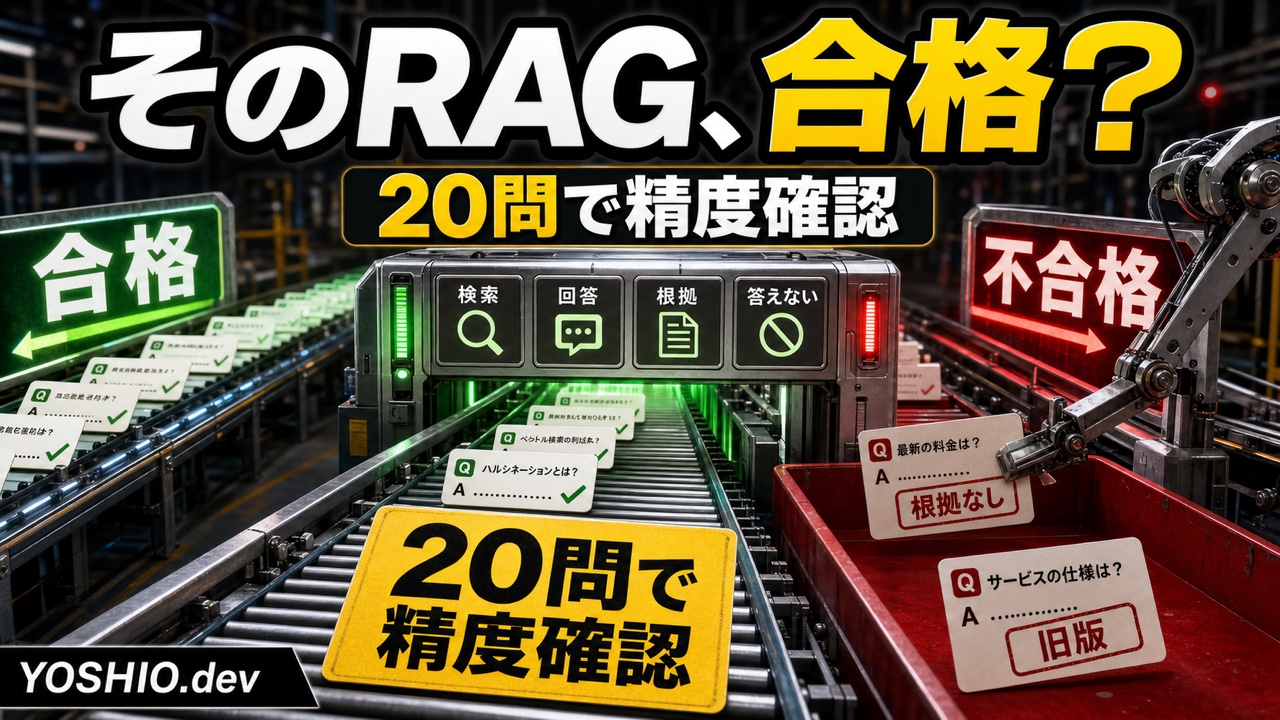
  • RAGの精度をどう評価する?社内AIチャットの質問テスト集の作り方

    RAGの精度をどう評価する?社内AIチャットの質問テスト集の作り方

    RAGや社内AIチャットの精度を評価するなら、担当者が思いついた質問を数回試すだけでは不十分です。

    まず、実際の業務を代表する20〜30問程度の質問を用意します。各質問に「回答へ必ず含めたい要点」「参照すべき資料」「答えてはいけない内容」「合格条件」を付け、文書やモデルを変更した後も同じ条件で繰り返します。

    重要なのは、AIの文章が自然かどうかだけで判断しないことです。

    必要な資料を検索できたか。資料に書かれた範囲で答えたか。重要な条件を落としていないか。資料に答えがないときに、推測せず確認を促せたか。これらを分けて見ると、RAGのどこを直すべきか判断しやすくなります。

    この記事では、小規模事業者や少人数チーム向けに、RAG・社内AIチャットの評価に使う質問テスト集の作り方、採点項目、質問の種類、更新後の再テスト方法を整理します。

    すでに回答精度が低く、原因の切り分けから始めたい場合は、RAGの回答精度が低い時に見るべき原因も参考になります。

    結論:RAGの評価は4項目に分ける

    RAGの回答を一つの点数だけで評価すると、検索に失敗したのか、検索結果は正しいのに回答で間違えたのかが分かりません。

    最初は、次の4項目に分けると実務で扱いやすくなります。

    評価項目確認すること失敗時に見る場所
    検索必要な資料や該当箇所が取得されているか文書、分割方法、検索語、絞り込み
    回答質問に直接答え、必要な要点を含んでいるかプロンプト、モデル、回答形式
    根拠回答内容が取得した資料に基づいているか参照情報、生成指示、引用表示
    答えない判断資料にないことを推測せず、確認を促せるか対象範囲、拒否条件、案内文

    たとえば、就業規則の申請期限を聞いたとき、正しい規則ファイルが検索できていなければ検索側の問題です。

    正しい箇所が検索できているのに期限を間違えたなら、回答生成側の問題です。

    期限は合っていても、対象者や例外条件を落としていれば回答の完全性に問題があります。

    資料に制度が書かれていないのに、一般論から日数を作って答えたなら「答えない判断」の問題です。

    この分け方をしておくと、「RAGの精度が悪い」という曖昧な感想を、修正できる作業へ変えられます。

    デモでうまく答えた質問だけでは判断できない

    RAGのPoCでは、作った本人が資料名や表現を知っています。

    そのため、「経費精算マニュアルの提出期限を教えて」のように、文書の見出しと同じ言葉で質問しがちです。この質問に答えられても、実際の利用者が「領収書はいつまでに出せばいい?」と聞いたときに同じ資料へたどり着けるとは限りません。

    また、答えが一つの段落にまとまった簡単な質問だけを試すと、次の失敗が見えません。

    • 言い換えた質問で検索できない
    • 複数の資料を比べないと答えられない
    • 古い規定と新しい規定を取り違える
    • 対象者や条件によって答えが変わる
    • 資料に答えがないのに、それらしい内容を作る
    • 閲覧できない資料の内容を回答へ混ぜる

    良い質問テスト集は、AIが答えやすい質問の一覧ではありません。実際の利用場面で起きる言い換え、曖昧さ、例外、情報不足まで含む確認表です。

    質問テスト集に入れる項目

    最初から専用の評価システムを作る必要はありません。スプレッドシートでも、次の項目があれば始められます。

    項目記入内容
    質問IDQ001、Q002など変更しない識別子
    質問文利用者が実際に入力しそうな表現
    質問タイプ単純検索、言い換え、比較、対象外など
    期待する要点回答に必ず含めたい事実や条件
    参照すべき資料正解の根拠になる文書名、版、該当箇所
    禁止事項推測してはいけない内容、混ぜてはいけない旧情報
    期待する動作回答、追加質問、回答不可、担当窓口案内など
    検索結果必要な資料が上位に取得されたか
    回答結果必須要点、誤り、抜け、不要な断定
    合否合格、条件付き合格、不合格
    実行条件実行日、モデル、プロンプト、文書版、設定
    修正メモ失敗原因と次に変更する場所

    特に重要なのは、質問文だけでなく「参照すべき資料」と「期待する要点」を先に決めることです。

    回答を見てから正解を決めると、自然な文章に引っ張られて採点が甘くなります。

    正解文は一字一句決めなくてよい

    生成AIの回答は、同じ内容でも文章表現が変わります。

    そのため、長い模範回答との完全一致だけで採点すると、内容は正しいのに言い回しが違う回答を不合格にしてしまいます。

    実務では、次の3つを分けて定義すると採点しやすくなります。

    1. 必ず含めたい要点

    質問に答えるために欠かせない事実です。

    たとえば「経費精算はいつまで?」という質問なら、申請期限だけでなく、締め日、対象となる費用、例外申請の有無が重要な場合があります。

    要点は短い箇条書きにします。

    • 利用日の翌月5日まで
    • 原本提出が必要
    • 期限を過ぎた場合は上長確認

    2. 含めてはいけない内容

    旧版の期限、別部署だけのルール、一般的な会社の慣習など、混ざると危険な内容を決めます。

    「旧版の翌月10日を案内しない」「承認されたと断定しない」のように書きます。

    3. 許容できる表現差

    箇条書きか文章か、敬語の違い、同じ意味の言い換えなど、業務上問題のない差は許容します。

    評価対象は文章の見た目ではなく、必要な情報が正しく、安全に伝わったかです。

    質問は7種類を混ぜる

    質問テスト集が簡単な事実確認だけに偏ると、実際の利用時の弱点が見えません。

    次の7種類を混ぜます。

    1. 一つの資料で答えられる基本質問

    最も単純な確認です。

    例:

    • 交通費精算の提出期限はいつですか?
    • 見積書の承認者は誰ですか?
    • 休暇申請はどのフォームから行いますか?

    基本質問で失敗する場合は、文書が登録されているか、検索対象になっているか、見出しや表が正しく取り込まれているかを確認します。

    2. 利用者の言い換え質問

    文書に書かれた正式名称を使わない質問です。

    例:

    • 立て替えたお金は何日までに出せばいい?
    • お客さんに出す金額は誰に見てもらう?
    • 明日休みたいときはどこから申請する?

    社内では、略語、口語、古い呼び方、部署独自の言い方が使われます。実際の質問ログがある場合は、個人情報を除いたうえで表現の参考にします。

    3. 複数資料を確認する質問

    一つの文書だけでは答えが完成しない質問です。

    たとえば、出張申請の手順は出張規程、申請フォーム、経費精算マニュアルに分かれていることがあります。

    「大阪へ2泊の出張をするとき、事前申請から精算まで何が必要?」のような質問で、必要な資料を複数取得できるか確認します。

    ただし、最初のPoCで複数資料の統合が必須でないなら、無理に難問を増やす必要はありません。実際の利用目的に必要な範囲で入れます。

    4. 条件によって答えが変わる質問

    部署、雇用形態、金額、契約区分などによって答えが変わる質問です。

    例:

    • 10万円を超える発注は誰の承認が必要ですか?
    • 業務委託でもこの申請フォームを使いますか?
    • 営業部と制作部で精算期限は同じですか?

    条件が不足している場合は、勝手に一つへ決めず、「金額はいくらですか」「所属部署を確認してください」と追加質問できるかも評価します。

    5. 最新版を選ぶ質問

    文書更新後に、旧版ではなく現行版を使えるか確認します。

    改定前後で変わった期限、申請先、料金、担当窓口などを質問します。

    文書の追加・差し替え・削除ルールについては、RAGが古い資料を答え続けるのを防ぐ更新設計で詳しく整理しています。

    6. 資料に答えがない質問

    RAGの安全性を見るうえで重要な質問です。

    社内資料に書かれていない将来の方針、未決定の料金、個別案件の判断などを質問し、推測で埋めないことを確認します。

    合格例は、「登録資料では確認できません」「担当者へ確認してください」「判断に必要な条件が不足しています」のような応答です。

    流暢でも、資料にない答えを作れば不合格です。

    7. 権限外・対象外の質問

    利用者が閲覧できない人事資料、顧客別見積もり、契約情報などを質問します。

    検索結果にも回答にも権限外の内容が出ないことを確認します。

    権限テストは、回答文だけでなく取得された文書一覧も確認します。最終回答で隠れていても、システム内部で権限外の文書を取得していれば設計上の問題が残ります。

    アクセス制御の考え方は、社内AI検索で見えてはいけない資料を出さないためのRAG権限設計も参考になります。

    最初の20問をどう配分するか

    小規模なPoCなら、最初から数百問を作るより、利用頻度と失敗時の影響が大きい20問程度から始める方が運用しやすくなります。

    配分例は次のとおりです。

    質問タイプ問数例目的
    基本質問5問主要資料を検索して答えられるか
    言い換え質問4問実際の聞き方でも検索できるか
    複数資料3問情報を組み合わせられるか
    条件分岐・曖昧3問条件確認や追加質問ができるか
    最新版2問旧情報を混ぜないか
    答えなし2問推測を抑えられるか
    権限外1問取得と回答を制限できるか

    これは固定の正解ではありません。

    社内規程検索なら最新版と権限外を増やします。製品マニュアル検索なら、型番違い、症状の言い換え、複数手順を増やします。問い合わせ回答支援なら、回答不可、確認事項、担当部署への引き継ぎを増やします。

    重要なのは、利用目的に合わせて配分を決めることです。

    合否基準は3段階でもよい

    すべてを0点か100点で判断すると、改善の優先順位が分かりにくくなります。

    最初は、次の3段階でも十分です。

    判定基準対応
    合格必須要点と根拠が正しく、危険な断定がない変更不要
    条件付き合格主要な回答は正しいが、補足不足や表現改善がある利用影響を見て改善
    不合格事実誤り、重要条件の欠落、旧情報、権限外情報、根拠のない断定がある公開・展開前に修正

    質問ごとに重要度も付けます。

    社内ランチ補助の案内と、契約金額や安全手順の案内では、失敗時の影響が違います。重要質問は1問でも不合格なら公開を止める、一般質問は全体合格率で見るなど、業務に合わせて基準を変えます。

    単純な平均点だけで公開判断をしないことが重要です。

    検索と回答を別々に記録する

    RAGのテスト画面では、最終回答だけでなく、取得された資料やチャンクも確認できるようにします。

    失敗は、次のように分かれます。

    検索結果最終回答考えられる状態
    正しい正しい合格
    正しい誤り生成指示、モデル、回答構成を確認
    誤り誤り文書、分割、検索、絞り込みを確認
    誤り偶然正しい一般知識や推測で答えた可能性を確認

    「答えだけ合っている」状態を合格にすると、後で資料が変わったときに誤回答が増える可能性があります。

    社内RAGでは、正しい答えに加えて、正しい資料を取得していることも確認します。

    回答へ出典を表示する設計は、利用者が確認しやすくなるだけでなく、評価時の原因切り分けにも役立ちます。詳しくは、社内AIチャットに根拠表示が必要な理由で解説しています。

    一回の結果ではなく、同じ質問を繰り返す

    生成AIの回答は毎回完全に同じになるとは限りません。

    一度だけ合格した質問も、再実行すると要点が抜ける場合があります。重要な質問は複数回試し、「5回中5回合格」「5回中3回合格」のように安定性を確認します。

    特に次の変更後は、同じ質問セットを再実行します。

    • 社内文書を追加、差し替え、削除した
    • 文書の分割方法や検索設定を変えた
    • 埋め込みモデルや回答モデルを変えた
    • プロンプトや回答形式を変えた
    • アクセス権限や部署フィルターを変えた
    • 検索結果の件数や並び替えを変えた

    変更前の結果を基準として残しておけば、改善した質問と悪化した質問を比較できます。

    新しい機能が動いたかだけでなく、以前できていた質問が壊れていないかを見るのが回帰テストです。

    AIによる自動採点だけに任せない

    質問数が増えると、回答の要点確認をAIで補助したくなります。

    自動採点は、必須語の有無、参照文書、回答不可の表現、一定の評価基準を繰り返し確認する用途には役立ちます。

    ただし、採点するAIも判断を誤る可能性があります。採点基準が曖昧なら、もっともらしい説明付きで誤判定することもあります。

    小規模運用では、次の分担が現実的です。

    • 機械で確認しやすい項目は自動化する
    • 重要質問、不合格質問、境界事例は人が確認する
    • 自動採点と人の判断が違った質問を記録する
    • 採点基準を変えた場合は過去結果との比較条件を残す

    「AIが5点と評価したから正しい」ではなく、業務担当者が重要な事実と運用上の危険を確認できる形にします。

    実際の質問ログからテストを育てる

    導入前は、業務担当者へのヒアリングや既存FAQから質問を作ります。

    導入後は、実際の利用ログから次の質問を追加します。

    • 何度も聞かれている質問
    • 利用者が低評価を付けた回答
    • 担当者が回答を修正した質問
    • 検索結果が空だった質問
    • 追加質問が必要だった曖昧な質問
    • 文書更新後に答えが変わる質問

    ログをそのままテストデータへコピーすると、氏名、顧客名、案件名、契約情報などが残る場合があります。必要に応じて匿名化し、テスト環境へ入れてよい内容だけを使います。

    質問・回答・参照元・評価を改善に使うログ設計については、社内AIチャットのログ設計も参考になります。

    小規模なRAG評価の進め方

    最初は、次の順番で進めます。

    1. RAGで支援したい業務を一つ決める
    2. 利用者と文書の範囲を決める
    3. 利用頻度と重要度が高い質問を20問集める
    4. 各質問の必須要点、参照資料、禁止事項を決める
    5. 検索結果と最終回答を記録できるようにする
    6. 担当者が合格、条件付き合格、不合格を付ける
    7. 失敗を検索、回答、根拠、答えない判断に分類する
    8. 一度に一つの設定を変えて再実行する
    9. 変更前後の結果と実行条件を保存する
    10. 実際の利用ログから質問を追加する

    最初から高度な評価基盤を作るより、同じ質問を同じ基準で繰り返せる状態を先に作る方が重要です。

    スプレッドシートで限界が出たら、質問セット、実行結果、差分、担当者コメントを一覧化する小型ツールへ発展させられます。

    YOSHIO.devで相談できること

    YOSHIO.devでは、ローカルLLM・RAG環境構築、社内AIチャットのPoC、文書整理、評価用質問セット、小型の検証画面について相談できます。

    たとえば、次のような相談です。

    • RAGのPoCで何を合格条件にするか決めたい
    • 実際の業務から20〜30問の評価質問を作りたい
    • 検索結果と最終回答を分けて確認したい
    • 資料にない質問で推測しない設計にしたい
    • 文書更新やモデル変更後の回帰テストを行いたい
    • スプレッドシートの評価表を小型ツール化したい
    • クラウドAIとローカルLLMを同じ質問で比較したい

    「精度を上げたい」という相談だけでも、対象業務、利用者、文書、失敗すると困る質問を整理すると、評価範囲を具体化できます。

    機密情報を含む実データを最初から共有する必要はありません。文書の種類や質問例を匿名化し、小さな検証範囲から設計できます。

    まとめ

    RAGや社内AIチャットの精度は、数回のデモや文章の自然さだけでは判断できません。

    まず、実際の業務を代表する20〜30問の質問テスト集を作ります。

    各質問に、期待する要点、参照すべき資料、含めてはいけない内容、期待する動作を付けます。結果は、検索、回答、根拠、答えない判断に分けて確認します。

    文書、モデル、プロンプト、検索設定を変えたら、同じ質問を同じ基準で再実行します。これにより、改善した点だけでなく、以前できていた質問が悪化していないかも確認できます。

    大規模な評価システムより先に必要なのは、代表質問と合否条件を残し、比較できる状態です。

    よくある質問

    RAGの精度評価には何問必要ですか?

    小規模なPoCなら、利用頻度と重要度が高い20〜30問程度から始められます。基本質問だけでなく、言い換え、条件分岐、最新版、答えがない質問も混ぜ、実際の利用ログから追加します。

    RAGの回答は正解文と完全一致させる必要がありますか?

    通常は一字一句の一致より、必須要点、参照すべき資料、含めてはいけない内容を定義して評価します。文章表現が違っても、必要な事実が正しく安全に伝われば許容できます。

    検索結果と最終回答は別々に評価すべきですか?

    はい。正しい資料を取得できたのに回答を間違えた場合と、必要な資料を検索できなかった場合では、直す場所が異なります。取得文書と最終回答を分けて記録すると原因を切り分けやすくなります。

    資料に答えがない質問もテストする必要がありますか?

    必要です。資料にない内容を推測せず、確認できないことを伝えたり、担当者への確認を促したりできるかは重要な評価項目です。流暢でも根拠のない回答は不合格にします。

    AIを使ってRAGの回答を自動採点できますか?

    採点補助には使えますが、自動採点だけで重要な公開判断を行うのは避けます。重要質問、不合格、境界事例は業務担当者が確認し、自動採点と人の判断が違った事例を残します。

    文書を更新するたびに全質問を再テストすべきですか?

    影響範囲が小さい場合は関連質問を優先できますが、重要質問の基本セットは定期的に再実行するのがおすすめです。更新した箇所が別の検索結果や回答へ影響することもあるため、変更前後の結果を比較します。

    RAGの評価表だけを小型ツール化する相談もできますか?

    はい。質問セット、期待する要点、取得文書、実行結果、合否、変更前後の差分を一覧化する小型ツールから相談できます。最初はスプレッドシートで要件を確認してから必要な部分だけ実装できます。