カテゴリー: LP制作

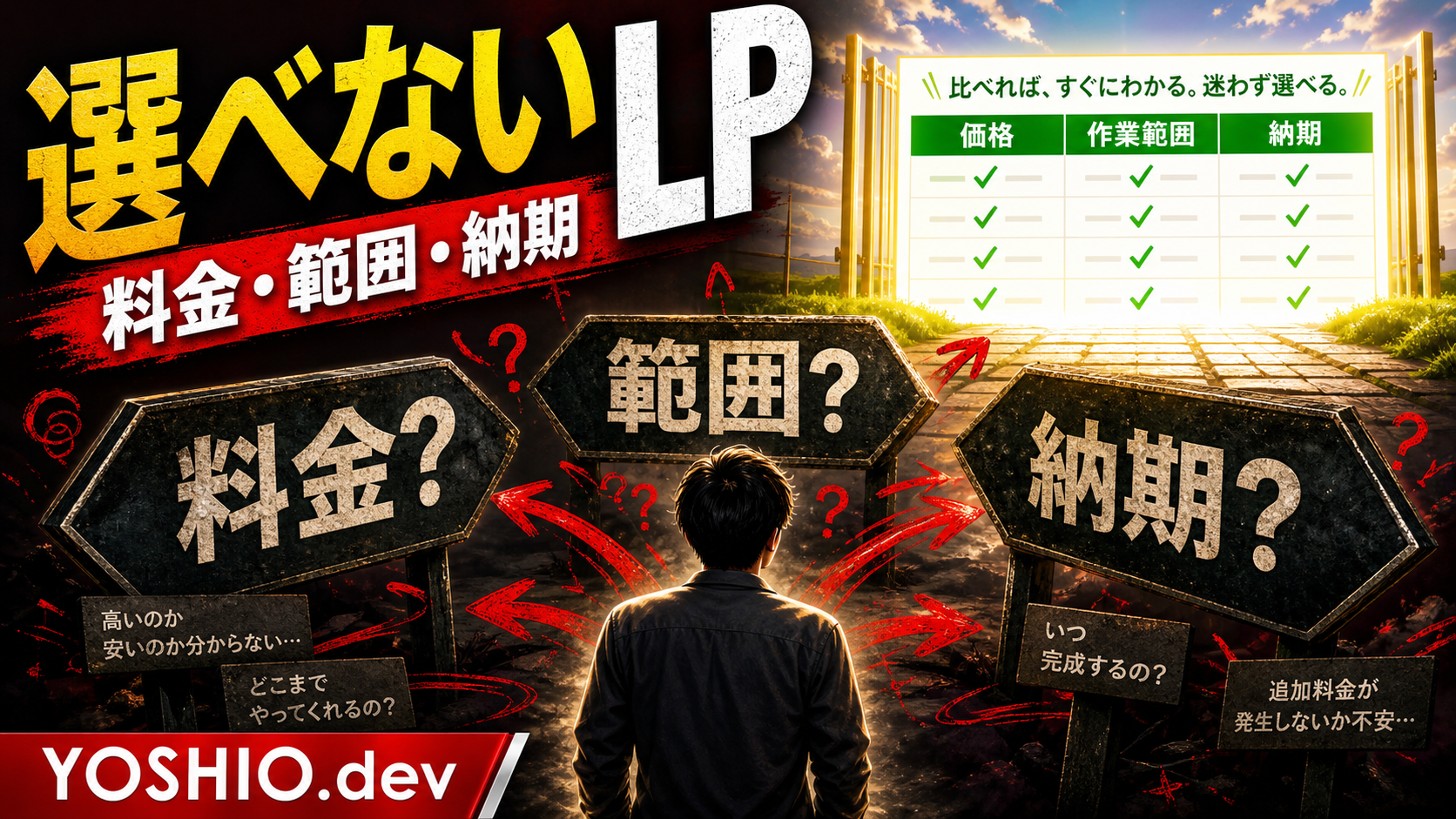
  • LPの比較表がないと選ばれない理由|料金・納期・対応範囲を一目で伝える作り方

    LPの比較表がないと選ばれない理由|料金・納期・対応範囲を一目で伝える作り方

    LPやサービスページで、サービスの魅力は書いている。実績も載せている。問い合わせボタンも置いている。

    それでも問い合わせにつながらない場合、訪問者が最後に迷っているのは「自分はどれを選べばよいのか」です。

    料金が分からない。どこまで対応してくれるか分からない。納期の目安が分からない。自分のケースが対象なのか分からない。

    この状態では、興味があっても問い合わせ前に止まります。

    比較表は、ただ料金を並べるための表ではありません。訪問者が短時間で「自分に関係がある」「この範囲なら相談してよさそう」と判断するための案内板です。

    この記事では、小規模事業者や個人サービス向けに、LPやサービスページへ入れる比較表の作り方を整理します。料金、納期、対応範囲、含まれない作業、相談前に必要なものをどう見せるかを具体的に見ていきます。

    比較表がないLPで起きること

    比較表がないLPでは、訪問者が自分で情報をつなぎ合わせる必要があります。

    • 料金はどこに書いてあるのか
    • 初期費用と月額費用は別なのか
    • どこまでが基本料金に含まれるのか
    • 原稿や画像は自分で用意するのか
    • 修正は何回までできるのか
    • 納期は何日くらいか
    • 相談だけでもよいのか

    これらが文章の中に散らばっていると、訪問者は読みながら不安になります。

    特に、LP制作、業務自動化、小型ツール開発、AI画像・バナー制作のように、案件ごとに内容が変わるサービスでは「問い合わせないと何も分からない」状態になりがちです。

    もちろん、すべての料金を固定で出せるとは限りません。

    ただし、固定料金を出せないことと、判断材料を出さないことは別です。目安、変動要因、含まれる作業、相談前に確認することを見せるだけでも、問い合わせ前の不安は減らせます。

    比較表は料金表ではなく選び方の表

    比較表で大事なのは、安い順にプランを並べることではありません。

    訪問者が見たいのは、「自分の場合はどれに近いのか」です。

    たとえばLP制作なら、次のような選び方があります。

    比較軸訪問者が知りたいこと
    目的新規サービスの告知か、既存LPの改善か
    素材原稿、写真、ロゴ、実績がそろっているか
    ページ量1ページ完結か、複数セクションが必要か
    画像制作AI画像やバナーも必要か
    公開後GA4確認、フォーム改善、追加修正が必要か
    納期いつまでに公開したいか

    このような比較軸があると、訪問者は「自分は一番安いプランではなく、画像制作込みの相談が必要そうだ」と判断できます。

    比較表は、売り手が説明したい順番ではなく、訪問者が迷う順番で作る方が機能します。

    最低限入れたい項目

    LPやサービスページの比較表には、次の項目を入れると分かりやすくなります。

    項目書く内容注意点
    向いている人どんな状況の人に合うか「初心者向け」だけで終わらせない
    料金目安価格帯、初期費用、月額の有無変動する場合は条件も書く
    含まれる作業基本料金で対応する範囲曖昧な「一式」を避ける
    含まれない作業別料金、対象外、要相談の範囲後出し感を減らす
    必要な素材原稿、写真、ロゴ、アカウント情報など依頼者側の準備を明確にする
    納期目安着手から公開・納品までの目安素材待ちの場合は別で説明する
    次の行動問い合わせ、相談、見積もり依頼CTAとつなげる

    この表があるだけで、訪問者は「自分の状態で相談してよいか」を判断しやすくなります。

    逆に、比較表が「プランA、プランB、プランC」と料金だけを並べていると、安さの比較に寄りすぎます。サービス内容や相談前の準備が分からないままだと、問い合わせ後に認識違いが起きやすくなります。

    料金が固定できない場合の見せ方

    LP制作や小型ツール開発では、料金が案件ごとに変わります。

    この場合、無理に細かい固定価格を出す必要はありません。代わりに、料金が変わる理由を表にします。

    例:

    料金が変わる要素変わる理由
    ページの長さセクション数、原稿量、画像点数が変わるため
    原稿の有無文章整理やコピー作成が必要かどうかで作業量が変わるため
    画像制作AI画像、バナー、写真補正が必要かどうかで変わるため
    フォーム連携通知、スプレッドシート保存、自動返信などの有無で変わるため
    公開作業WordPress反映、ドメイン、サーバー、計測設定の範囲で変わるため

    このように書くと、訪問者は「なぜ見積もりが必要なのか」を理解できます。

    料金をぼかしているように見えるのではなく、確認すべき条件が分かる状態になります。

    「含まれること」と「含まれないこと」を分ける

    問い合わせ後のすれ違いを減らすには、含まれることだけでなく、含まれないことも書く必要があります。

    たとえばLP制作なら、次のように分けます。

    含まれること:

    • LPの構成整理
    • 原稿の調整
    • デザイン作成
    • レスポンシブ対応
    • 問い合わせボタンの設置
    • 基本的なSEOタイトル、メタディスクリプションの設定

    含まれない、または別相談になりやすいこと:

    • 商品写真の本格撮影
    • 広告運用
    • 複雑な予約システム
    • 会員機能
    • 継続的な記事制作
    • 公開後の大幅な方向転換

    「含まれないこと」を書くと問い合わせが減るのでは、と不安になるかもしれません。

    実際には、合わない問い合わせを減らし、相談の質を上げる効果があります。できないことを隠すより、必要なら別相談になると先に伝えた方が、信頼されやすくなります。

    納期は日数だけでなく前提を書く

    比較表に納期を書くときは、「最短7日」のような数字だけでは足りません。

    納期は、依頼者側の素材準備や確認スピードにも影響されます。

    たとえば、次のように書くと現実的です。

    納期表示伝わること
    素材がそろっている場合: 約1〜2週間早く進む条件が分かる
    原稿整理から行う場合: 約2〜4週間作業範囲による違いが分かる
    公開日が決まっている場合: 先に相談急ぎ案件の入口を作れる

    納期の表は、急いでいる人を拾うためだけのものではありません。

    「いつまでに何を用意すればよいか」を見せることで、問い合わせ前の準備も進みます。

    比較表の下にはCTAを置く

    比較表は、読んで終わりにしない方がよいです。

    表を見た直後は、訪問者が「自分はこのプランに近いかも」と判断しやすいタイミングです。そこで、次の行動を置きます。

    CTAの例:

    • 自分に合う進め方を相談する
    • LP制作の範囲を相談する
    • 料金と納期の目安を確認する
    • 現在のLPを見て改善点を相談する

    ボタンの文言は、「お問い合わせ」だけよりも、比較表の内容とつながっている方が押しやすくなります。

    比較表で「どれを選ぶか」を考えた後に、「この内容で相談する」という導線を置くと、問い合わせ前の迷いを減らせます。

    AI検索やAIOを意識するなら表の前後に短い説明を入れる

    AI検索や要約型の検索体験では、ページ内の情報がどのように扱われるかを完全にコントロールすることはできません。

    ただし、訪問者にも検索エンジンにも分かりやすいページにするには、表だけを置くより、表の前後に短い説明を入れる方が親切です。

    たとえば、比較表の前に次のような説明を入れます。

    「LP制作は、原稿や画像素材の有無、問い合わせフォームや公開作業の範囲によって料金と納期が変わります。下の表では、相談内容ごとの目安を整理しています。」

    表の後には、次のような補足を入れます。

    「表にない内容でも、既存LPの改善、AI画像・バナー制作、問い合わせフォームの見直しなどは個別に相談できます。」

    このような短い文章があると、表が単なる装飾ではなく、サービス内容の説明として読み取りやすくなります。

    YOSHIO.devで相談できること

    YOSHIO.devでは、LP制作、既存LPの改善、問い合わせ導線の見直し、AI画像・バナー制作、業務自動化を含めた小さな導線設計を相談できます。

    「料金や対応範囲をどう見せればよいか分からない」「サービスページに比較表を入れたい」「問い合わせ前の不安を減らしたい」といった段階でも、現在のページやサービス内容を見ながら整理できます。

    新しくLPを作る場合だけでなく、今あるサービスページの見せ方を改善したい場合も相談できます。

    まとめ

    LPやサービスページの比較表は、料金を並べるためだけのものではありません。

    訪問者が、自分に合う選択肢、必要な準備、相談してよい範囲を短時間で判断するための表です。

    料金が固定できないサービスでも、目安、変動要因、含まれる作業、含まれない作業、納期の前提を整理すれば、問い合わせ前の不安を減らせます。

    「問い合わせてみないと何も分からない」ページから、「この条件なら相談してよさそう」と思えるページへ変えることが、LP改善の第一歩です。

    よくある質問

    料金が案件ごとに変わる場合でも比較表は必要ですか?

    必要です。固定料金を出せない場合でも、料金が変わる要素、含まれる作業、相談前に確認することを表にできます。金額そのものよりも、見積もりが変わる理由を見せることが大切です。

    プランが1つしかないサービスでも比較表は使えますか?

    使えます。複数プランがなくても、対応できること、別相談になること、必要な素材、納期の目安を表にすると、訪問者が自分のケースに合うか判断しやすくなります。

    比較表を入れると料金だけで比べられませんか?

    料金だけを大きく見せると価格比較に寄りやすくなります。対象者、含まれる作業、含まれない作業、納期、必要な素材も一緒に見せることで、安さではなく適した範囲で選んでもらいやすくなります。

    AI検索向けには表だけ入れれば十分ですか?

    表だけでは不十分です。表の前後に、何を比較しているのか、料金や納期が変わる理由、相談できる範囲を短く説明すると、訪問者にも検索エンジンにも内容が伝わりやすくなります。
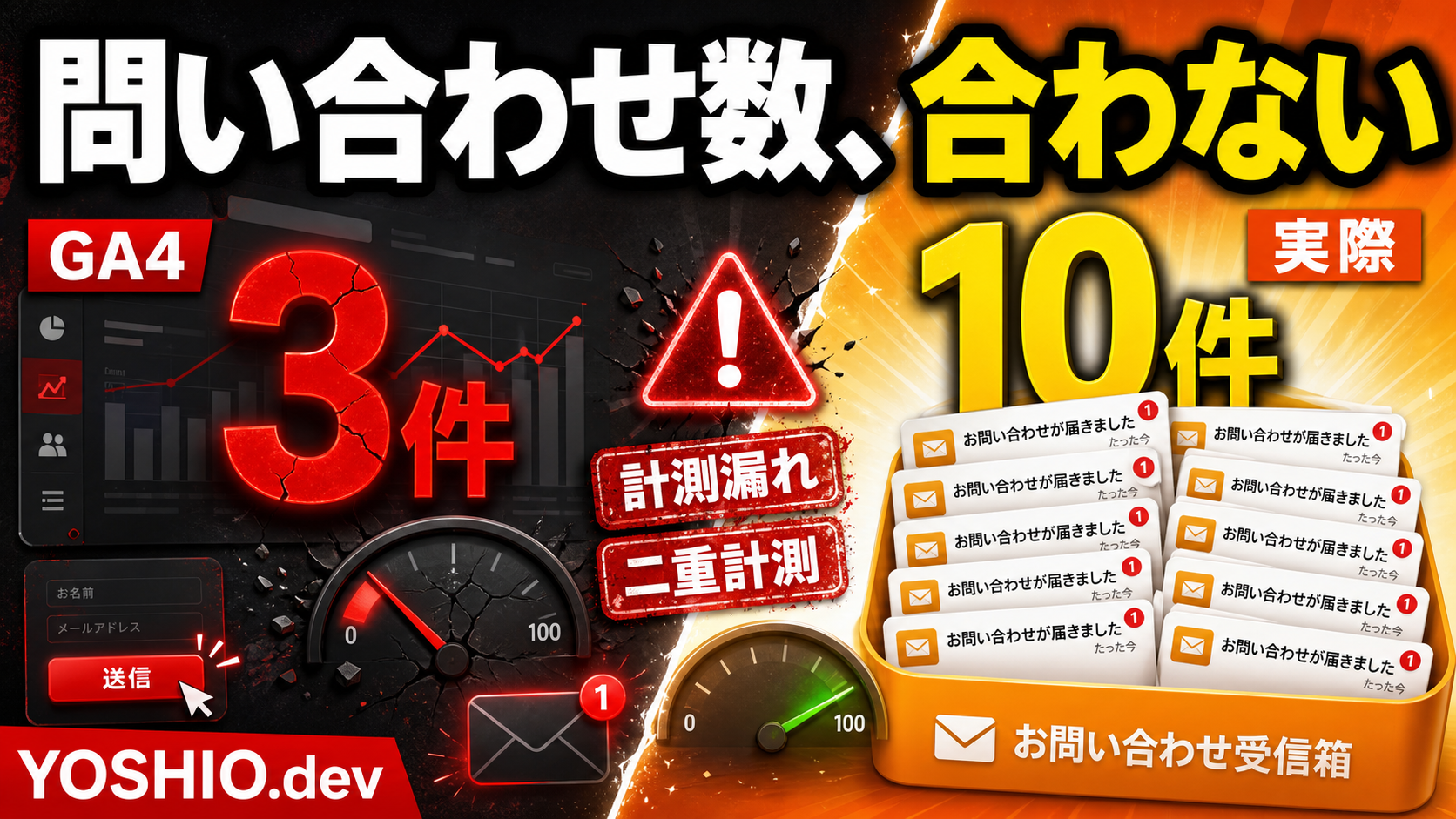
  • LPの問い合わせ件数がGA4と合わない理由|計測漏れ・二重計測を防ぐ設計

    LPの問い合わせ件数がGA4と合わない理由|計測漏れ・二重計測を防ぐ設計

    LPの問い合わせ成果をGA4で計測するなら、送信ボタンが押された瞬間ではなく、フォームの受付が成功した時点をキーイベントにすることが重要です。

    送信ボタンのクリック、フォームの送信処理、受付完了、担当者への通知は、それぞれ別の状態です。

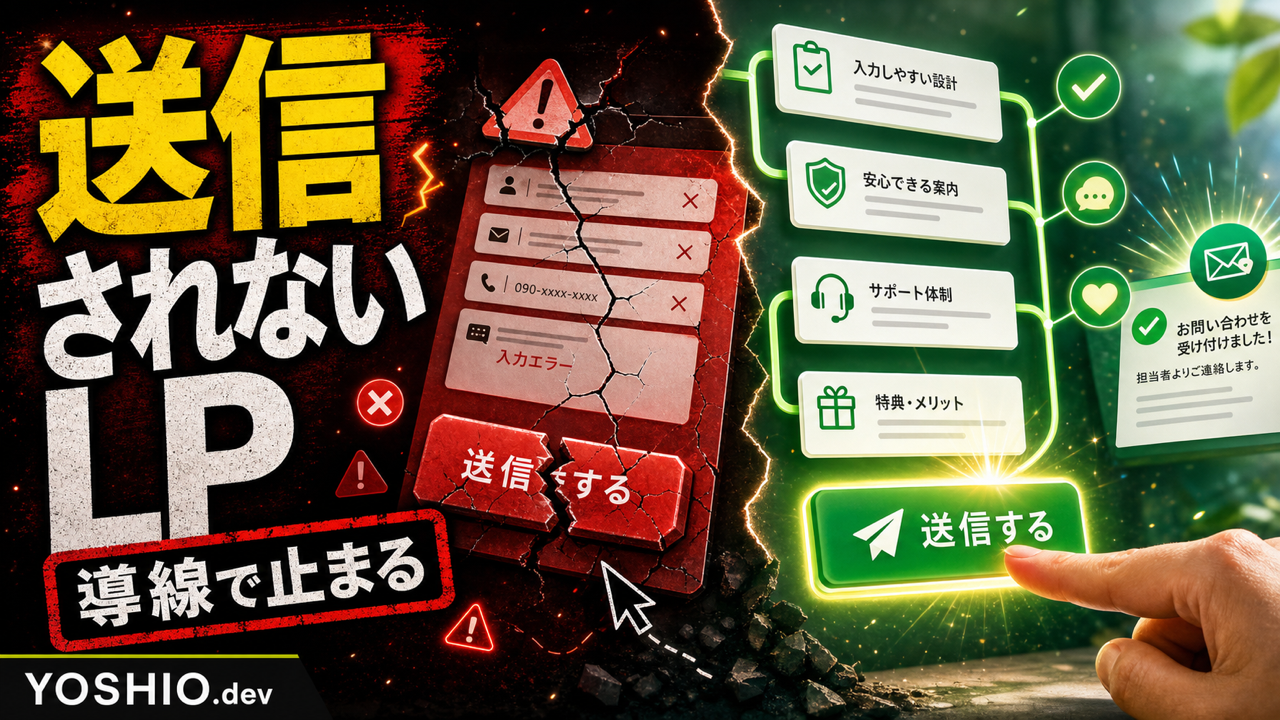
    クリック後に入力エラーや通信エラーが起きることもあります。反対に、問い合わせは正常に届いているのに、ブラウザ側の計測が動かずGA4へ記録されないこともあります。

    そのため、GA4の数字だけを見て「問い合わせは3件だった」と判断するのではなく、実際の受信メール、フォーム管理画面、スプレッドシート、CRMなどの受付記録と照合できる設計が必要です。

    この記事では、小規模事業者や少人数チーム向けに、LPの問い合わせ件数とGA4の数字が合わない原因、form_submitとgenerate_leadの使い分け、計測漏れと二重計測を防ぐ確認方法を整理します。

    入力項目の多さや自動返信など、フォーム自体の離脱原因を調べたい場合は、LPの問い合わせフォームで離脱される理由も参考になります。

    結論:問い合わせ計測は4つの状態を分ける

    問い合わせフォームでは、少なくとも次の4つを分けて考えます。

    状態分かること成果として扱うか
    フォーム入力開始フォームを使い始めた成果ではない
    送信操作送信ボタンを押した、または送信処理を開始した原則として成果ではない
    受付成功サーバー側で問い合わせを受け付けたGA4のキーイベント候補
    実際の受信記録メール、管理画面、CRMなどに問い合わせが残った業務上の正本

    GA4の拡張計測では、設定によりフォームの操作を form_start や form_submit として取得できます。

    ただし、form_submitはフォームの送信操作を捉えるイベントです。自社の受付システムに問い合わせデータが保存されたことや、担当者へ通知が届いたことまで保証するものではありません。

    問い合わせ獲得を表すイベントには、GA4の推奨イベントである generate_leadを使えます。generate_leadは、サーバーから成功応答が返った後や、受付完了ページが正常に表示された時点など、実際の受付成功に合わせて送ります。

    重要なイベントはGA4でキーイベントとして設定し、LP改善や流入元の評価に使います。

    GA4より実際の問い合わせが多いときの原因

    実際には10件届いているのに、GA4では7件しか記録されていない。この場合は、問い合わせの受付よりGA4のイベント送信が少なくなっています。

    1. 受付成功後にイベントを送っていない

    フォームプラグインや外部フォームを設置しただけで、GA4へ問い合わせ成功イベントが自動送信されるとは限りません。

    送信ボタンのクリックは取れていても、受付成功時の generate_leadが設定されていない場合があります。

    まず、どのタイミングで何のイベントが発生しているかをGA4のDebugViewやリアルタイム表示で確認します。

    2. Ajaxフォームでページ遷移が起きない

    Ajaxフォームは、ページを移動せずに「送信しました」と表示できます。

    サンクスページの表示を問い合わせ成果にしている場合、ページ遷移がないフォームではイベントが発生しません。

    この場合は、フォーム側の送信成功コールバックや、成功時に出力されるデータレイヤーイベントを使い、成功後だけ generate_leadを送る設計にします。

    3. 外部フォームや埋め込みフォームの中を計測できていない

    予約、資料請求、問い合わせに外部サービスのフォームを使う場合、LPとフォームが別ドメインになっていたり、iframe内で動いていたりすることがあります。

    LP側のGoogleタグだけでは、外部フォーム内の送信成功を直接取得できない場合があります。

    外部サービスが提供する完了ページ、コールバック、Webhook、タグ連携機能を確認します。連携方法がない場合は、外部フォーム側の完了件数を正本とし、LP側では外部フォームへの遷移までを補助指標として計測します。

    4. ブラウザ側の計測が遮断されている

    問い合わせの受付はサーバー側で成功しても、広告ブロッカー、ブラウザ設定、同意状態、通信エラーなどにより、GA4イベントが送られないことがあります。

    そのため、ブラウザで動くGA4の件数が、実際の受信件数と常に完全一致するとは限りません。

    GA4は流入や行動を分析する計測として使い、問い合わせの実数はフォーム管理画面や受付ログでも確認します。

    5. 特定のフォームだけ設定から漏れている

    同じサイト内に、通常の問い合わせ、見積もり相談、資料請求、採用応募など複数のフォームがある場合、一部のフォームだけイベント設定がないことがあります。

    LPごと、フォームごとに form_idや用途を整理し、どのフォームが計測対象か一覧にします。

    GA4の方が問い合わせ件数より多いときの原因

    GA4では10件の問い合わせがあるのに、実際の受信は6件しかない。この場合は、失敗した送信や重複したイベントまで成果として数えている可能性があります。

    1. 送信ボタンのクリックを成果にしている

    クリック計測は実装しやすい一方、入力エラー、必須項目漏れ、確認画面からの戻り、通信失敗も含む可能性があります。

    「送信する」ボタンを押したことと、問い合わせが届いたことは分けます。

    ボタンクリックはフォーム操作の分析に使い、問い合わせ成果は受付成功後のイベントにします。

    2. form_submitをそのまま問い合わせ成功としている

    form_submitが発生しても、サーバー側の受付処理が失敗する場合があります。

    また、フォームの実装によっては、確認画面へ進む処理や途中の送信操作を捉えることもあります。

    form_submitは送信操作の確認に使い、キーイベントにするイベントは受付成功後の generate_leadなどへ分けると、役割が明確になります。

    3. サンクスページを再読み込みすると再計測される

    サンクスページの表示をそのまま成果にすると、再読み込み、戻る・進む、ブックマーク、URLの共有などで同じ人が複数回計測されることがあります。

    完了ページは、送信処理を通った場合だけ表示できるようにします。さらに、同じ受付IDでイベントを何度も送らない制御があると重複を減らせます。

    受付IDそのものをGA4へ送る必要はありません。重複防止は自社側で行い、GA4には個人を特定しないイベントと必要最小限の分類だけを送ります。

    4. 自動計測と手動計測が両方動いている

    GA4の拡張計測、Googleタグマネージャー、フォームプラグイン、サイトへ直接書いたJavaScriptが、同じ送信を別々に計測している場合があります。

    たとえば、拡張計測の form_submitと、Googleタグマネージャーで作った generate_leadは目的が違えば併存できます。

    一方、同じ受付成功に対して generate_leadが2回発生しているなら二重計測です。どのタグが、どの条件で、何回発火したかをDebugViewとタグのプレビューモードで確認します。

    5. テスト送信や迷惑問い合わせも含まれている

    公開前のテスト、制作会社の動作確認、自社スタッフの送信、スパム送信がGA4へ記録されると、実際の商談候補より件数が多く見えます。

    GA4の問い合わせ獲得数と、有効な相談件数は別の指標です。

    受付成功は generate_lead、担当者が内容を確認した後は「有効」「対象外」「スパム」などをフォーム管理側で分類すると、広告やLPの評価を誤りにくくなります。

    おすすめのイベント設計

    問い合わせフォームでは、1つのイベントだけで全体を判断するより、途中の行動と受付成功を分ける方が原因を調べやすくなります。

    イベント例発生タイミング用途キーイベント
    form_startフォームへ初めて入力した入力開始率を見るしない
    form_submitフォームを送信した送信操作の確認原則しない
    generate_lead問い合わせ受付が成功した問い合わせ成果を測る候補
    form_error送信失敗やシステムエラーが起きた不具合を見つけるしない

    form_errorは必要に応じて作るカスタムイベントです。

    入力項目ごとの内容やエラーメッセージ全文をGA4へ送るのではなく、validation_error、server_error、timeoutなど、個人情報を含まない分類だけを送ります。

    イベントパラメータは分析に必要なものだけにする

    フォームが複数ある場合、イベント名だけではどのLPから問い合わせが来たか分かりません。

    次のような個人を特定しない情報をパラメータとして整理すると、分析しやすくなります。

    • form_id: contact_main、estimate_lpなどの内部識別名
    • form_location: LP下部、固定CTA、サービスページなどの設置場所
    • lead_type: 問い合わせ、見積もり、資料請求などの用途
    • page_type: LP、サービスページ、記事などのページ種別
    • submission_result: success、validation_error、server_errorなどの結果分類

    メールアドレス、氏名、電話番号、会社名、問い合わせ本文などをGA4のイベントパラメータへ送ってはいけません。

    フォームの入力値をデータレイヤーへそのまま入れる設計も避けます。分析に必要なのは「誰が送ったか」ではなく、「どのフォームで、どの状態になったか」です。

    フォーム方式ごとの成功判定

    サンクスページへ移動するフォーム

    受付成功後だけサンクスページへ移動する構成なら、完了ページの表示をきっかけに generate_leadを送る方法があります。

    ただし、URLを直接開ける、再読み込みで再発火する、別用途のフォームが同じ完了ページを使う場合は重複や混在が起きます。

    送信処理を通ったときだけ完了ページへ進めるか、フォーム種別を区別できるかを確認します。

    Ajaxで完了メッセージを表示するフォーム

    ページ遷移がないため、完了メッセージが表示されたことだけを見た目から推測するより、フォーム側が返す成功応答や成功コールバックを使います。

    成功時に dataLayer.push()で専用イベントを送り、Googleタグマネージャーで generate_leadを発火する形にすると、表示変更の影響を受けにくくなります。

    外部サービスへ移動するフォーム

    LP側では外部フォームへのクリックを計測し、外部サービス側では受付完了を計測します。

    同じGA4プロパティへイベントを送れるか、ドメインをまたぐ設定が必要か、外部サービスにタグやコールバックを設定できるかを確認します。

    連携できない場合は、外部サービスの受付件数を正本とし、LP側のクリック数は途中指標として扱います。

    電話、LINE、予約サービスもCTAに含むLP

    電話タップ、LINE遷移、予約ページへの移動は、問い合わせフォームの送信成功とは別の行動です。

    すべてを同じ generate_leadへまとめると、何件がフォーム問い合わせで、何件が外部遷移か分からなくなります。

    電話タップ、LINE遷移、予約完了、フォーム受付を分け、最終成果の定義を決めます。

    公開前に行う計測テスト

    設定しただけで終わらせず、成功、入力エラー、通信失敗、再読み込みなどを実際に試します。

    1. GA4のDebugViewとGoogleタグマネージャーのプレビューを開く
    2. フォームを空のまま送信し、成果イベントが出ないことを確認する
    3. 必須項目を一部だけ入力し、入力エラーでは成果イベントが出ないことを確認する
    4. 正常に送信し、受付完了後に generate_leadが1回だけ出ることを確認する
    5. 問い合わせメールまたは管理画面に同じテスト送信が1件あることを確認する
    6. サンクスページを再読み込みし、不要な再計測が起きないか確認する
    7. スマートフォンでも送信し、同じ条件で計測されるか確認する
    8. 複数フォームがある場合は、各フォームのIDと用途が正しく記録されるか確認する
    9. メールアドレスや問い合わせ本文がイベントパラメータやURLへ入っていないことを確認する

    DebugViewで見えたイベントが、標準レポートへすぐ同じ形で表示されるとは限りません。公開前の発火確認はDebugViewやリアルタイム表示を使い、日次の集計は処理後のレポートで確認します。

    毎月行いたい「GA4と実数」の照合

    計測は公開時に正しくても、フォームプラグインの更新、タグの変更、サンクスページURLの変更、外部サービスの仕様変更などでずれることがあります。

    月に1回でも、次の数字を同じ期間で並べます。

    • GA4の generate_lead件数
    • フォーム管理画面の受付成功件数
    • 担当者が受信した通知件数
    • 有効な問い合わせ件数
    • スパム、テスト、対象外の件数

    完全一致しないこと自体が、すぐに失敗を意味するわけではありません。

    大切なのは、なぜ差が出るか説明できることです。差が急に大きくなった場合に、フォーム障害、タグ停止、二重発火、通知メール不達などを調べられる状態にします。

    問い合わせ内容の保存、担当者への通知、未対応の一覧化まで必要な場合は、問い合わせフォームを小型業務ツール化する方法も参考になります。

    小規模なLPなら最初にここまで整える

    複雑な計測基盤を最初から作る必要はありません。

    小さく始めるなら、次の構成が現実的です。

    • 受付成功後だけ generate_leadを1回送る
    • generate_leadをGA4のキーイベントにする
    • フォームごとに個人情報を含まない form_idを付ける
    • 問い合わせをメールだけでなく管理画面やスプレッドシートにも残す
    • 月1回、GA4と実際の受付件数を照合する
    • LPやフォームを変更したら、成功・失敗・再読み込みを再テストする

    これだけでも、送信ボタンのクリック数を問い合わせ件数として扱う状態より、改善判断の精度を上げられます。

    アクセスが少ないから問い合わせがないのか。フォームで離脱しているのか。問い合わせは届いているのに計測できていないのか。原因を分けて見られるようになります。

    計測を整えた後は、LP公開後の改善チェックリストを使い、流入、CTAクリック、フォーム到達、問い合わせ内容まで順番に確認します。

    YOSHIO.devで相談できること

    YOSHIO.devでは、LP制作、公開後の改善、フォーム計測、問い合わせ後の業務自動化について相談できます。

    たとえば、次のような相談です。

    • GA4と実際の問い合わせ件数が合わない原因を整理したい
    • フォーム送信成功時だけキーイベントを発生させたい
    • Googleタグマネージャーの発火条件を確認したい
    • Ajaxフォームや外部フォームの完了を計測したい
    • 複数のLPやフォームを用途別に見分けたい
    • 問い合わせをスプレッドシートや小型管理画面へ残したい
    • LP公開後に何を見て改善すべきか整理したい

    タグ設定だけでなく、何を問い合わせ成果とするか、実際の受信記録とどう照合するかまで含めて整理します。

    現在のLP URL、フォーム方式、GA4で見えている件数、実際の問い合わせ件数が分かると、確認範囲を絞りやすくなります。個人情報を含む問い合わせ本文を送る必要はありません。

    まとめ

    LPの問い合わせ件数とGA4の数字が合わないときは、計測ツールだけを見るのではなく、問い合わせ処理を段階に分けます。

    フォーム入力開始、送信操作、受付成功、実際の受信は別の状態です。

    送信ボタンのクリックや form_submitをそのまま成果にすると、入力エラーや通信失敗まで含む可能性があります。反対に、ブラウザ側の計測が動かなくても、問い合わせ自体は届いている場合があります。

    受付成功時に generate_leadを送り、GA4のキーイベントとして使い、フォーム管理画面や受付ログの実数と定期的に照合する。この形なら、計測漏れと二重計測の両方を見つけやすくなります。

    よくある質問

    GA4のform_submitだけで問い合わせ件数を計測できますか?

    送信操作の確認には使えますが、受付成功と同じとは限りません。入力エラーや通信失敗を除くため、サーバー側で受付が成功した後にgenerate_leadなどの成果イベントを送る設計がおすすめです。

    サンクスページを表示した回数をキーイベントにしてもよいですか?

    受付成功後だけ表示され、再読み込みやURLの直接表示で重複しない構成なら使えます。Ajaxフォームや外部フォームではページ遷移がない場合があるため、フォーム方式に合わせて成功判定を選びます。

    GA4の問い合わせ数と実際の受信件数は完全一致しますか?

    必ずしも完全一致しません。広告ブロッカー、ブラウザ設定、同意状態、通信エラーなどでGA4イベントだけ欠ける場合があります。実数はフォーム管理画面や受付ログで確認し、GA4は流入と行動の分析に使います。

    generate_leadには何を送ればよいですか?

    フォームID、設置場所、問い合わせ種別など、分析に必要な個人を特定しない情報に絞ります。氏名、メールアドレス、電話番号、会社名、問い合わせ本文はGA4へ送らないでください。

    Googleタグマネージャーを使えばフォーム改修なしで計測できますか?

    ボタンクリックやサンクスページ表示は設定できる場合がありますが、Ajaxフォームの受付成功を正確に取るには、フォーム側の成功コールバックやデータレイヤー連携が必要になることがあります。

    問い合わせ計測だけの小規模な相談もできますか?

    はい。現在のLP、フォーム方式、GA4と実数の差を確認し、成功条件、イベント、キーイベント、テスト方法を小さな範囲から整理できます。

  • AI画像・バナーをサイズ違いで使い回す前に作る設計表|LP・SNS・ブログで崩れない運用

    AI画像・バナーをサイズ違いで使い回す前に作る設計表|LP・SNS・ブログで崩れない運用

    AI画像やバナー制作では、1枚目の見た目がよいだけでは足りないことがあります。

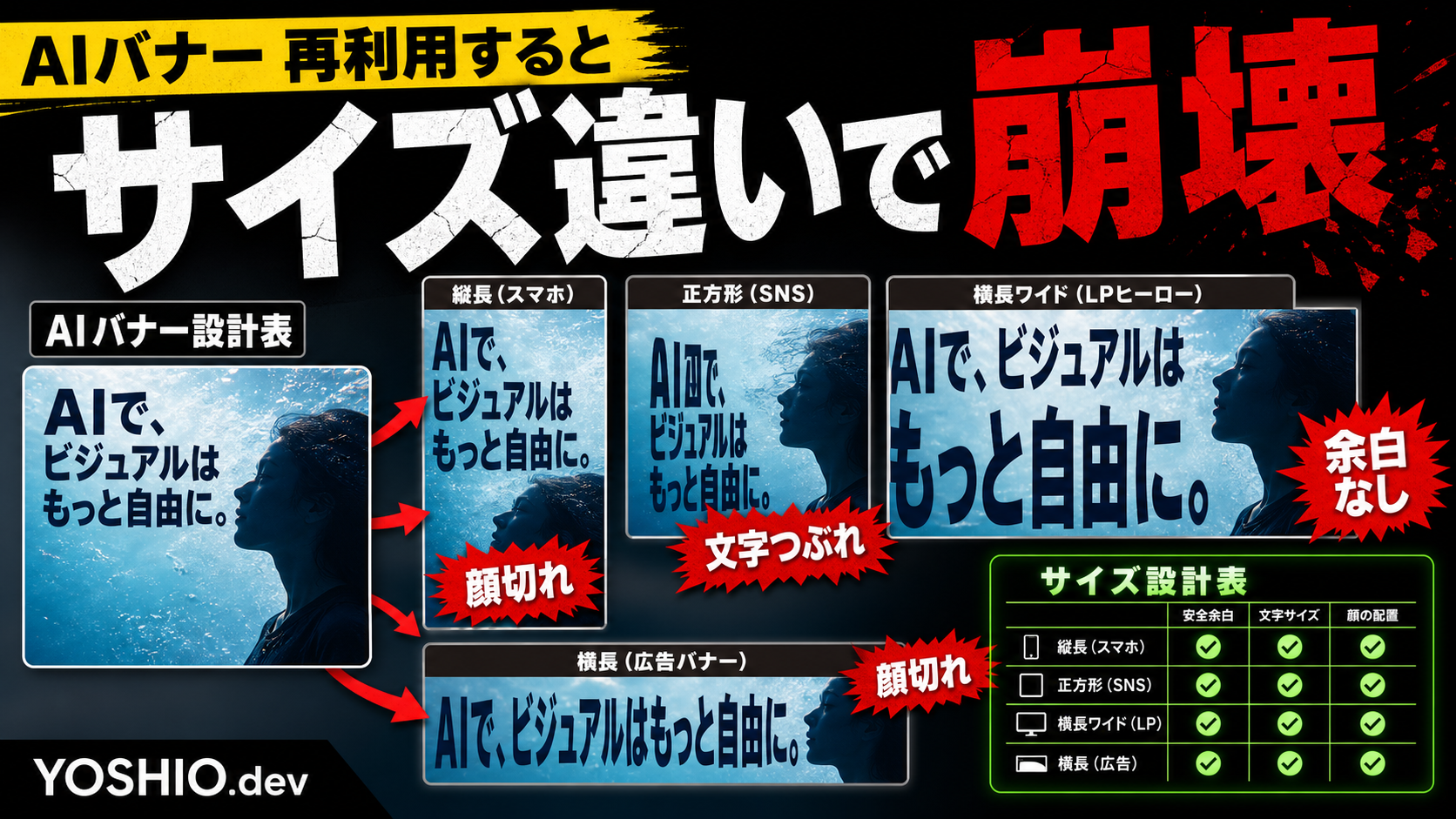
    LPのファーストビューではきれいに見える。ブログのアイキャッチでも目立つ。ところが、SNS投稿用に正方形へ切り抜いたら人物の顔が切れる。広告用の横長バナーにしたら文字が小さくなる。スマホ表示では見出しが読めない。

    このような崩れは、AI画像の品質だけが原因ではありません。多くの場合、最初に「どの場所で、どの比率で、何を読ませるか」を決めないまま、1枚の画像を後から流用していることが原因です。

    特に小規模事業者や個人サービスでは、LP、ブログ、X、Instagram、YouTubeサムネイル、広告バナーを別々に作る余裕がないこともあります。そのため、1つのビジュアルを複数サイズへ展開する前提で設計しておくことが大切です。

    この記事では、AI画像・バナーをサイズ違いで使い回す前に作りたい設計表を整理します。大きな制作管理システムではなく、LP制作、SNS運用、ブログ更新、広告素材づくりで確認漏れを減らすための実務メモです。

    AI画像は「1枚完成」ではなく「展開前提」で考える

    AI画像生成では、最初に完成度の高い1枚を作ることに意識が向きがちです。

    もちろん、最初の見た目は大切です。ただし、実務で使う画像は、1つの場所だけで終わらないことがよくあります。

    • LPのファーストビュー
    • ブログ記事のアイキャッチ
    • SNS投稿画像
    • XやFacebookのOGP画像
    • 広告バナー
    • YouTubeや動画のサムネイル
    • 営業資料や提案書の表紙

    同じテーマの画像でも、使う場所が変わると適した構図は変わります。

    横長ではちょうどよかった人物が、正方形では切れる。正方形で読めた見出しが、細い横長バナーでは読めない。LPでは雰囲気が合っていても、広告では何をクリックすればよいか分からない。

    つまり、AI画像・バナー制作では「いい感じの1枚を作る」だけでなく、「どのサイズに展開しても伝わる骨組み」を先に決める必要があります。

    サイズ違いで崩れやすい5つのポイント

    サイズ展開で失敗しやすいのは、だいたい次の5つです。

    1. 文字が読めなくなる

    横長のサムネイルでは読めた文字が、SNSの小さなプレビューでは読めなくなることがあります。

    特に、長い文章、細いフォント、背景に近い色、装飾の多い文字は危険です。AI画像の中に直接文字を入れる場合も、生成結果によって日本語が崩れることがあります。

    サイズ違いで使うなら、最初から「必ず読ませる大見出し」と「なくてもよい補足文」を分けます。

    2. 顔や商品が切れる

    人物、商品、手元、PC画面などが画像の端に寄りすぎていると、別サイズに切り抜いた時に重要な部分が切れます。

    LPの横長画像では自然でも、Instagramの正方形では顔が半分になる。広告バナーでは商品名だけが残り、何の写真か分からなくなる。こうした崩れを防ぐには、主役の位置と余白を先に決める必要があります。

    3. 見る順番が変わる

    バナーやサムネイルでは、見る順番が重要です。

    たとえば「危機感のある見出し」「問題を示す画面」「解決後の状態」「ブランド名」の順で見せたい場合、サイズが変わってもその順番が崩れないようにします。

    横長では左から右へ読めても、縦長では上から下へ視線が動きます。サイズごとに視線の流れを考えないと、要素が同じでも伝わり方が変わります。

    4. 余白が足りなくなる

    サイズ展開では、余白が足りない画像ほど扱いにくくなります。

    最初の1枚で画面いっぱいに人物や文字を詰めると、後からトリミングできる範囲がありません。SNSや広告の安全領域に合わせようとしても、切る場所がなくなります。

    AI画像を作る時点で、文字を置く余白、トリミング用の余白、ロゴやブランド帯の余白を確保しておくと、後工程が楽になります。

    5. ファイル名と修正履歴が分からなくなる

    画像が増えると、どれが最新版か分からなくなります。

    banner-final.png、banner-final2.png、banner-new.png のような名前が増えると、LPには古い画像、SNSには修正前の画像、ブログには別サイズの画像が入ることがあります。

    AI画像・バナー制作では、見た目だけでなく、素材管理も品質の一部です。

    最初に作るべきサイズ展開の設計表

    複数サイズへ展開する場合は、いきなり画像を作り始める前に、小さな設計表を作ります。

    最初はスプレッドシートで十分です。項目は多くしすぎず、実際に確認するものだけに絞ります。

    設計表に入れたい項目

    • 用途: LP、ブログ、SNS、広告、OGPなど
    • サイズ比率: 16:9、1:1、4:5、9:16、横長バナーなど
    • 主役: 人物、商品、PC画面、手元、チェックリストなど
    • 必ず読ませる文字: 大見出し、数字、短い訴求
    • 削ってよい文字: 補足説明、細かい条件、長いコピー
    • 切れてはいけない部分: 顔、手元、商品、ロゴ、警告ラベルなど
    • 余白の場所: 文字を置く場所、ブランド帯の場所
    • CTAまたは次の行動: 相談、資料請求、記事を読む、LPを見るなど
    • 納品形式: PNG、JPEG、WebP、編集可能データなど
    • 状態: 未作成、確認中、修正必要、確定

    これだけでも、制作前の会話がかなり具体的になります。

    「SNSにも使える感じで」ではなく、「16:9のブログアイキャッチと、1:1のSNS画像と、横長広告用の3種類。どれも大見出しだけは読ませたい。人物の顔とサービス名は切らない」と伝えられるようになります。

    用途ごとに「主役」と「文字量」を変える

    同じ画像テーマでも、用途によって主役は変わります。

    LPのファーストビューなら、サービス内容と信頼感が重要です。ブログのアイキャッチなら、記事テーマの危機感や得られる結果を一瞬で伝える必要があります。SNS画像なら、タイムラインで止まる強さが必要です。広告バナーなら、クリック理由と掲載ルールも考える必要があります。

    そのため、サイズ違いを作る時は、単に同じ画像をリサイズするのではなく、用途ごとに役割を変えます。

    LP用画像

    LPでは、読者が「自分向けのサービスか」を判断できることが大切です。

    画像だけで派手にするより、見出し、CTA、本文の近くに置いた時に意味が通るかを確認します。人物や画面の雰囲気は、サービス内容とずれていないことが重要です。

    ブログアイキャッチ

    ブログのアイキャッチは、一覧やSNS共有で見られます。

    記事のテーマが一瞬で分かるように、大きな見出しと強い視覚モチーフを入れます。文字は短く、スマホの小さな表示でも読める量にします。

    SNS投稿画像

    SNSでは、細かい説明よりもスクロールを止める力が重要です。

    正方形や縦長では、人物の表情、手元、警告ラベル、Before/Afterなど、ぱっと見て意味が分かる要素を大きくします。LP用画像をそのまま使うと、情報が小さくなりがちです。

    広告バナー

    広告バナーでは、見出し、CTA、商品やサービスの見え方に加えて、媒体ごとのルールも確認します。

    文字を詰め込みすぎると読まれません。誇張表現や誤解を招く見せ方にも注意が必要です。AI画像を使う場合は、手、顔、商品、背景文字などの違和感もチェックします。

    AI生成前に決めておくとよいプロンプト条件

    サイズ展開しやすい画像にするには、生成前のプロンプトにも条件を入れます。

    たとえば、次のような条件です。

    • 中央に主役を詰め込みすぎず、左右または上下に余白を残す
    • 顔、手元、商品、画面など切れてはいけない要素を中央寄りに置く
    • 文字を後から載せる場合は、文字用の空間を明確に残す
    • ブランド帯を置く場所を最初から想定する
    • 背景に読めない文字や不要な記号を増やさない
    • 16:9だけでなく、正方形や縦長へ切り抜いても意味が残る構図にする

    ただし、すべてのサイズを1枚で完全にまかなう必要はありません。

    大事なのは、最初から「横長版」「正方形版」「縦長版」を別物として考えるか、「共通のビジュアルを展開する」かを決めることです。どちらにするかで、制作時間も修正回数も変わります。

    小型ツール化するなら、画像そのものより状態管理を先に作る

    画像制作が増えてきたら、スプレッドシートや小型ツールで管理するのも有効です。

    ただし、最初から高機能な画像管理システムを作る必要はありません。

    まず必要なのは、画像そのものを加工する機能ではなく、どの素材がどの状態かを分かるようにすることです。

    • どのページ、投稿、広告で使う画像か
    • どのサイズが必要か
    • どのサイズが完成しているか
    • どこに修正が残っているか
    • どのファイルが最新版か
    • 誰が確認したか
    • 公開後に差し替える予定があるか

    こうした状態が見えるだけで、画像制作の混乱はかなり減ります。

    小型ツールにするなら、最初は「案件名」「用途」「サイズ」「状態」「ファイルURL」「修正メモ」「確認者」くらいで十分です。実際に使われることを確認してから、プレビュー表示、通知、ファイル名の自動生成、公開前チェックとの連携を追加するとよいです。

    ファイル名ルールを決めるだけでも事故は減る

    画像管理で効果が出やすいのが、ファイル名ルールです。

    たとえば、次のようにします。

    • `service-name_blog-eyecatch_16x9_v01.png`
    • `service-name_sns-square_1x1_v02.png`
    • `service-name_ad-banner_1200x628_v03.png`
    • `service-name_lp-hero_16x9_final.png`

    ファイル名には、サービス名、用途、サイズ、版数を入れます。

    「final」を使う場合も、公開後に差し替える可能性があるなら版数を残した方が安全です。最終版が複数できると混乱するため、v03_confirmed のように状態を付ける方法もあります。

    外注や相談前に伝えるとよい情報

    AI画像・バナー制作を外注する場合や、YOSHIO.devのような制作相談に出す場合は、次の情報があると話が進みやすくなります。

    • 使う場所: LP、ブログ、SNS、広告、OGPなど
    • 必要なサイズと比率
    • 読ませたい大見出し
    • 入れたいロゴやブランド表記
    • 避けたい表現や色
    • 参考にしたい既存ページや過去素材
    • 切れてはいけない要素
    • 納品形式
    • 修正回数や確認者

    「いい感じのバナーを何枚か」ではなく、「LPの横長、ブログの16:9、SNSの1:1で、同じテーマを崩れないように展開したい」と伝えるだけで、制作の前提がかなりそろいます。

    YOSHIO.devで相談できること

    YOSHIO.devでは、<a href=”https://nsd.me/ai-banner-design/”>AI画像・バナー制作</a>、<a href=”https://nsd.me/lp-production/”>LP制作</a>、<a href=”https://nsd.me/business-automation/”>業務自動化</a>、小型ツール開発について相談できます。

    「LPとSNSで同じ画像を使いたいが崩れる」「バナーのサイズ展開を毎回手作業で迷う」「AI画像を作っても実際の掲載場所に合わない」「素材管理をスプレッドシートや小型ツールで整えたい」といった段階でも、今の運用に合わせて小さく整理できます。

    まとめ

    AI画像・バナーは、1枚の見た目がよくても、サイズ違いで使うと崩れることがあります。

    文字が読めない、人物が切れる、見る順番が変わる、余白が足りない、どれが最新版か分からない。こうした問題は、制作前に用途、サイズ、主役、文字量、余白、ファイル名を整理しておくと減らせます。

    最初から大きな管理システムを作る必要はありません。まずは、LP、ブログ、SNS、広告で必要なサイズを並べ、どの画像がどの状態かを見えるようにすることから始めるのがおすすめです。

    AI画像を「作って終わり」にせず、実際の掲載場所で崩れない素材として運用できるようにしておくと、LP制作やSNS発信の修正回数も減らしやすくなります。

    よくある質問

    AI画像やバナーは、1枚作ればすべてのサイズに使い回せますか?

    使い回せる場合もありますが、そのままリサイズすると文字が読めなくなったり、人物や商品が切れたりすることがあります。LP、ブログ、SNS、広告で比率や見せ方が違うため、最初からサイズ展開を前提に設計しておく方が安全です。

    サイズ違いのバナーを作る時、最初に決めるべきことは何ですか?

    用途、サイズ比率、必ず読ませる文字、切れてはいけない要素、余白の場所を先に決めます。特にスマホ表示で読ませる大見出しと、削ってよい補足文を分けておくと、サイズ展開で崩れにくくなります。

    AI画像の日本語文字が崩れる場合はどうすればよいですか?

    公開用のバナーやアイキャッチでは、読めない日本語をそのまま使わない方が安全です。生成時に短い見出しで再生成する、または画像の構図を作ったうえで制作ツール側で文字を載せるなど、掲載場所に合わせて読みやすさを確認します。

    画像管理を小型ツール化するなら、どんな機能から始めればよいですか?

    最初は、案件名、用途、サイズ、状態、ファイルURL、修正メモ、確認者を管理できれば十分です。プレビュー、通知、ファイル名の自動生成、公開前チェックとの連携は、運用で必要になってから追加する方が進めやすくなります。

  • AI検索で比較されやすい事例ページにするには?実績・Before/Afterの見せ方

    AI検索で比較されやすい事例ページにするには?実績・Before/Afterの見せ方

    AI検索や生成AIでサービスを探す人が増えると、サービスページに書くべき情報も少し変わります。

    これまでは「何を提供しているか」「料金はいくらか」「問い合わせ先はどこか」が中心でした。もちろん今も重要です。ただ、AI検索で比較される場面では、それだけでは足りないことがあります。

    ユーザーは「小規模事業者向けにLP改善を相談できるところは?」「AI画像やバナー制作を実用前提で頼める人は?」「業務自動化を小さく相談できる個人サービスは?」のように、条件付きで探すことがあります。

    このとき、ページに事例や実績の情報が少ないと、サービスの特徴が伝わりにくくなります。きれいな言葉で「柔軟に対応します」と書いてあっても、どんな課題を、どこまで、どのように改善したのかが見えないと、比較材料になりにくいからです。

    この記事では、小規模事業者や個人サービス向けに、AI検索にも人にも伝わりやすい事例ページの作り方を整理します。公開できる実績が少ない場合でも、匿名事例、Before/After、対応範囲の見せ方で信頼材料を増やせます。

    AI検索で拾われやすいのは「判断できる情報」

    AI検索で必ず紹介される方法はありません。検索エンジンや生成AIの仕組みは変わりますし、競合ページや外部評価も影響します。

    ただし、サービスページ側でできる準備はあります。それは、ユーザーが判断しやすい情報をページ内に残しておくことです。

    たとえば、次のような情報です。

    • どんな人・会社向けのサービスか
    • どんな課題を解決したことがあるか
    • 相談前と対応後で何が変わったか
    • どこまで対応し、どこからは対象外か
    • 費用感や作業範囲の目安
    • 依頼前に準備するとよい情報

    AI検索は、こうした情報をもとに「このサービスは何に向いているか」を整理しようとします。逆に、抽象的なコピーだけのページでは、比較するときの材料が足りません。

    「高品質な制作」「丁寧に対応」「課題に寄り添います」といった言葉は悪くありません。ただ、それだけでは他のサービスとの差が見えにくくなります。

    事例ページは実績自慢ではなく、判断材料を置く場所

    事例ページというと、大きな企業名、数字の成果、有名な導入実績を並べる場所だと思われがちです。

    しかし、小規模事業者や個人サービスの場合、必ずしも大きな実績名を出せるとは限りません。守秘義務がある場合もありますし、クライアント名を出しにくい仕事もあります。

    それでも、事例ページは作れます。

    大事なのは、名前を出すことではなく、検討者が「自分の悩みに近い」と判断できる情報を置くことです。

    たとえば、次のような書き方です。

    • 業種: 個人教室、士業、制作会社、地域サービスなど
    • 課題: 問い合わせが少ない、画像制作が毎回止まる、表管理が複雑になった
    • 対応: LPの見直し、FAQ追加、バナー制作、フォーム通知、自動返信整理
    • 結果: 問い合わせ前の不安が減った、運用が軽くなった、修正依頼が出しやすくなった

    このように書けば、実名を出さなくてもサービスの得意分野が伝わります。

    Before/Afterは見た目だけでなく「判断の変化」を書く

    LP制作やサービスページ改善では、Before/Afterを見た目だけで語りがちです。

    「デザインがきれいになった」

    「ファーストビューを整えた」

    「画像を差し替えた」

    もちろん見た目の改善は重要です。しかし、AI検索や比較検討で強い材料になるのは、見た目そのものより「ユーザーが判断しやすくなった変化」です。

    たとえば、次のように書くと具体的になります。

    • Before: 何のサービスか分かるまでスクロールが必要だった
    • After: ファーストビューで対象者、対応範囲、相談ボタンが分かるようにした
    • Before: 料金の目安がなく、問い合わせ前に不安が残っていた
    • After: 料金の考え方、最低料金、追加費用になりやすい条件をFAQに整理した
    • Before: 実績画像だけが並び、何を改善したのか分からなかった
    • After: 課題、対応内容、納品物、相談前に必要だった情報を1セットで見せた

    これなら、AI検索にも人間の読者にも「何をしてくれるサービスなのか」が伝わりやすくなります。

    事例1件ごとに入れたい5つの項目

    事例ページを作るときは、長い文章を書くより、1件ごとの型をそろえると見やすくなります。

    最低限、次の5つを入れるのがおすすめです。

    1. 相談前の状態

    最初に、依頼者がどんな状態で困っていたのかを書きます。

    たとえば「LPはあるが問い合わせが少ない」「広告バナーを作っているが毎回修正が多い」「問い合わせ内容をスプレッドシートへ手入力している」などです。

    ここが具体的だと、読者は自分の状況と照らし合わせやすくなります。

    2. 対応した範囲

    次に、何を対応したのかを書きます。

    LP全体を作ったのか、ファーストビューだけを直したのか、FAQを追加したのか、問い合わせフォームの項目を整理したのか。AI画像・バナー制作なら、画像生成だけか、テキスト配置やサイズ調整まで含めたのかも重要です。

    対応範囲が明確だと、問い合わせ前の期待値がそろいやすくなります。

    3. やらなかったこと

    意外と大事なのが「やらなかったこと」です。

    たとえば、小さな改善であれば、最初から広告運用や大規模なシステム開発までは行わないことがあります。業務自動化でも、最初はAI判定だけでなく、人が確認する下書き運用にする場合があります。

    対象外や後回しにした範囲を書くことで、現実的な相談が増えます。

    4. Before/After

    見た目の変化だけでなく、判断しやすさ、問い合わせしやすさ、運用しやすさの変化を書きます。

    「情報が増えた」ではなく、「問い合わせ前に料金感が分かるようになった」「バナー修正時に見る順番が決まった」「毎回の転記作業を通知と管理表に分けた」のように、行動の変化まで書くと伝わりやすくなります。

    5. 同じ悩みの人への相談目安

    最後に、どんな人が相談すべきかを書きます。

    「LPを作ったが問い合わせが増えない」「AI画像を作っているが使える素材に仕上がらない」「Excel管理が限界になってきた」など、読者の悩みを言葉にしておくと、事例ページが相談導線として機能しやすくなります。

    匿名事例でも信頼材料は作れる

    クライアント名や具体的な数字を公開できない場合は、匿名事例としてまとめます。

    ただし、「某企業の案件を対応しました」だけでは弱くなります。匿名にする場合ほど、公開できる範囲の情報を丁寧に分ける必要があります。

    書ける可能性がある情報は、次のようなものです。

    • 業種や事業規模
    • 相談前の課題
    • 制作・改善したページや素材の種類
    • 対応期間の目安
    • 納品物の種類
    • 改善した判断材料
    • 相談時に役立った資料

    逆に、無理に数字を盛ったり、公開許可のない成果をぼかして書いたりする必要はありません。信頼される事例ページは、派手な数字よりも、何をどう整理したのかが分かるページです。

    AI検索向けには事例同士の違いも見せる

    事例ページが複数ある場合は、同じような文章を並べるだけではもったいないです。

    AI検索でも人間の読者でも、知りたいのは「どの相談に向いているか」です。

    たとえば、LP制作系なら次のように分けられます。

    • 新規LP制作: 事業内容を整理して最初の問い合わせ導線を作る
    • 既存LP改善: ファーストビュー、料金、FAQ、CTAを見直す
    • 画像・バナー改善: LPやSNS用の見せ方を作り直す
    • 問い合わせ後改善: フォーム通知、自動返信、管理表を整える

    このように事例の違いを見せると、「自分はどれに近いか」が分かりやすくなります。

    サービスページ側にも、事例への内部リンクを置くとよいです。たとえば、LP制作ページからLP改善事例へ、AI画像・バナー制作ページからバナー改善事例へ、業務自動化ページからフォーム通知や管理表改善の事例へつなげます。

    事例ページを作る前のチェックリスト

    事例ページを作る前に、次の項目を整理しておくと書きやすくなります。

    • 公開できるクライアント名・業種・範囲はどこまでか
    • 相談前の困りごとは何だったか
    • 最初に見直したページ、資料、業務フローは何か
    • 対応した作業と、対応しなかった作業は何か
    • 見た目以外に、判断しやすくなった点は何か
    • 同じ悩みの人が相談すべきタイミングはいつか
    • 関連するサービスページへ内部リンクできるか

    このチェックリストを使うと、事例ページが単なる実績紹介ではなく、相談前の不安を減らすページになります。

    YOSHIO.devで相談できること

    YOSHIO.devでは、LP制作、サービスページ改善、AI画像・バナー素材制作、業務自動化に関する相談ができます。

    AI検索で比較されやすいページにしたい場合も、まずはサービスページ、FAQ、料金目安、事例、問い合わせ導線を小さく整理するところから始められます。

    公開できる実績が少ない場合でも、匿名事例、Before/After、対応範囲、相談前チェックリストを組み合わせることで、読者が判断しやすいページに近づけられます。

    よくある質問

    実名の導入事例がなくても事例ページは作れますか?

    作れます。業種、相談前の課題、対応範囲、Before/After、同じ悩みの人への相談目安を匿名で整理すれば、実名を出さなくても判断材料になります。

    AI検索向けに事例ページを作れば必ず紹介されますか?

    必ず紹介されるとは限りません。ただし、対象者、課題、対応範囲、料金感、事例、FAQなどの比較材料がページ内にあるほど、AI検索でも人間の読者でもサービス内容を理解しやすくなります。

    事例ページとサービスページは分けた方がよいですか?

    最初はサービスページ内に短い事例を入れるだけでも十分です。事例が増えてきたら、個別事例ページを作り、サービスページから内部リンクでつなぐと比較しやすくなります。

    小規模サービスではどんなBefore/Afterを書くべきですか?

    見た目の変化だけでなく、問い合わせ前に分かる情報が増えた、料金の不安が減った、修正指示が出しやすくなった、手作業が減ったなど、読者の判断や運用がどう変わったかを書くのがおすすめです。

  • LPの問い合わせフォームで離脱される理由|入力項目と自動返信を見直すチェックリスト

    LPの問い合わせフォームで離脱される理由|入力項目と自動返信を見直すチェックリスト

    LPやサービスページを改善するとき、ファーストビュー、キャッチコピー、料金表、実績の見せ方に注目しがちです。もちろんそれらは重要です。

    ただし、最後の問い合わせフォームで離脱されている場合、ページ前半を直しても成果が伸びにくいことがあります。

    「フォームまで来ているのに送信されない」
    「入力項目が多い気がする」
    「問い合わせ後の自動返信が古い」
    「通知は来るが、内容が足りず返信に時間がかかる」

    こうした状態は、LP制作だけでなく、業務自動化や小型ツール開発の相談でもよく出てくる課題です。問い合わせフォームは単なる入力欄ではなく、見込み客が最後に不安を感じる場所であり、事業者側が次の対応を始めるための業務入口でもあります。

    この記事では、小規模事業者や個人事業者向けに、問い合わせフォームで離脱される原因と、入力項目、自動返信、通知設計を見直すチェックポイントを整理します。

    問い合わせフォームは「最後の作業」ではなく「最後の不安」

    問い合わせフォームは、ユーザーにとって最後の一歩です。

    ここまで読んだユーザーは、サービスに少し興味を持っています。それでも送信しないのは、フォームの前で新しい不安が出るからです。

    • 何を書けばよいか分からない
    • 必須項目が多くて面倒に感じる
    • 相談したらすぐ営業されそうで不安
    • 予算や納期を書かないと送れないと思って止まる
    • 送信後にいつ返事が来るか分からない

    LP本文で「気軽に相談してください」と書いていても、フォームが重いと、ユーザーは気軽に送れません。

    フォーム改善では、見た目をきれいにするだけでなく、「ユーザーが送信前に迷う理由」を減らすことが大切です。

    離脱されやすいフォームの共通点

    問い合わせフォームで離脱が起きやすい原因は、だいたい次の5つに分けられます。

    1. 最初から詳しすぎる情報を求めている

    初回問い合わせで、会社情報、住所、電話番号、予算、希望納期、詳細な依頼内容、添付資料まで必須にすると、ユーザーは送信前に止まりやすくなります。

    特にLP制作、AI導入、業務自動化、小型ツール開発の相談では、依頼者自身もまだ内容を整理できていないことがあります。その段階で詳しい仕様を求めすぎると、「まだ相談できる状態ではない」と感じさせてしまいます。

    初回フォームでは、次のように項目を絞る方が送信しやすくなります。

    • 名前
    • メールアドレス
    • 相談したい内容
    • 希望する連絡方法
    • 任意の参考URLや資料

    予算や納期は重要ですが、必須にするかどうかは慎重に考えるべきです。必須にする場合も、「未定」「相談して決めたい」を選べるようにすると、離脱を減らしやすくなります。

    2. 入力例がなく、何を書けばよいか分からない

    自由記入欄があるだけでは、ユーザーは何を書けばよいか迷います。

    たとえば「お問い合わせ内容」とだけ書かれているフォームより、次のような入力例があるフォームの方が相談しやすくなります。

    • LPを作りたいが、構成から相談したい
    • 問い合わせ対応をAIで下書き化したい
    • スプレッドシート管理を小型ツールにしたい
    • 社内文書をAI検索できるようにしたい
    • AI画像やバナー制作を相談したい

    入力例は、長文である必要はありません。ユーザーが「このくらいの粒度で送ってよい」と分かることが重要です。

    3. 必須項目と任意項目の理由が見えない

    フォーム項目には、事業者側の都合で必要なものと、初回対応に本当に必要なものがあります。

    たとえば電話番号は、打ち合わせ調整には便利ですが、初回問い合わせでは不要な場合もあります。会社名も、個人事業者や副業相談では入力しづらいことがあります。

    必須項目を増やす前に、次のように考えると整理しやすくなります。

    • 初回返信に本当に必要か
    • あとから聞いても問題ないか
    • 入力しづらい人がいないか
    • 必須にする理由をフォーム上で説明できるか

    理由を説明できない項目は、任意にするか削る候補です。

    4. 送信後の流れが分からない

    ユーザーは送信前に、「このあと何が起きるのか」を気にしています。

    送信後の流れが書かれていないと、次のような不安が出ます。

    • いつ返信が来るのか
    • すぐ打ち合わせになるのか
    • 見積もりだけでも相談できるのか
    • 営業メールが続くのか
    • 資料が足りないと断られるのか

    フォームの近くには、短くてもよいので送信後の流れを書いておくと安心感が出ます。

    例:

    送信後、内容を確認して1〜2営業日以内に返信します。まだ内容が固まっていない段階でも、現状や困りごとだけで相談できます。

    この一文があるだけで、相談前の心理的な重さを下げられます。

    5. 事業者側の通知・管理が弱く、返信が遅れる

    フォーム改善は、ユーザー側だけの問題ではありません。

    送信後に通知が埋もれる、担当者に届かない、内容を転記しているうちに漏れる、返信テンプレートが古い、といった状態だと、せっかくの問い合わせを活かせません。

    小規模事業者では、最初から大きなCRMを入れなくても、次のような小さな自動化で十分改善できることがあります。

    • 問い合わせ内容をスプレッドシートに自動保存する
    • SlackやChatworkへ通知する
    • 相談種別ごとに担当者や返信文を分ける
    • 自動返信メールに受付内容と次の流れを入れる
    • 未返信ステータスを見える化する

    LPの成果は、送信数だけでなく、送信後にどれだけ早く正確に対応できるかでも変わります。

    フォーム項目を見直すチェックリスト

    問い合わせフォームを改善するときは、まず既存フォームを次の観点で見直します。

    • 初回相談に不要な必須項目がないか
    • 自由記入欄に入力例があるか
    • 予算や納期に「未定」「相談したい」の選択肢があるか
    • 電話番号や会社名を必須にする理由があるか
    • 送信ボタンの文言が分かりやすいか
    • 送信後の返信目安が書かれているか
    • スマホで入力しづらい項目がないか
    • エラー表示が分かりやすいか
    • 自動返信の内容が古くないか
    • 通知先と対応フローが決まっているか

    このチェックで大切なのは、項目数を減らすことだけではありません。

    ユーザーが迷わず入力でき、事業者側が次の返信に必要な情報を受け取れる状態にすることです。

    LP制作とフォーム改善はセットで考える

    LPの本文では、サービスの魅力、実績、料金目安、よくある質問を伝えます。しかし、最後のフォームで同じ不安が戻ってくると、問い合わせは止まります。

    たとえば、本文で「小さく相談できます」と書いているなら、フォームにも「内容が固まっていない段階でも相談できます」と書くべきです。

    本文で「AI導入や業務自動化を相談できます」と書いているなら、相談種別の選択肢にも、AI導入、LP制作、業務自動化、小型ツール開発などを入れておくと、ユーザーは選びやすくなります。

    LP制作では、フォームをページ末尾に置くだけでなく、本文のメッセージとフォーム項目をつなげる必要があります。

    自動返信は「受付完了」だけで終わらせない

    問い合わせ後の自動返信メールは、見落とされがちな改善ポイントです。

    よくある自動返信は、「お問い合わせありがとうございます。内容を確認して返信します。」だけで終わっています。これでも最低限の受付確認にはなりますが、ユーザーの不安を減らすには足りない場合があります。

    自動返信には、次の情報を入れると実用的です。

    • 受付内容の控え
    • 返信予定の目安
    • 追加資料がある場合の送り方
    • 相談前に整理しておくとよい情報
    • 返信が届かない場合の確認先

    自動返信は、単なるメールではなく、次のコミュニケーションをスムーズにするための案内です。

    小さく始めるなら「フォーム改善 + 通知 + 管理表」から

    問い合わせ導線の改善というと、大きなシステム導入を想像するかもしれません。

    しかし、小規模事業者の場合、最初は次の3つだけでも十分効果があります。

    1. フォーム項目を整理する
    2. 自動返信メールを見直す
    3. 問い合わせ内容を管理表やチャット通知へ連携する

    これだけで、ユーザーは送信しやすくなり、事業者側は返信しやすくなります。

    必要に応じて、その後に相談種別ごとの振り分け、AIによる返信下書き、ステータス管理、予約導線、CRM連携などを追加していけば十分です。

    最初から全部を作るより、「問い合わせが来たあと、どこで詰まっているか」を見ながら小さく改善する方が、費用も運用負担も抑えやすくなります。

    YOSHIO.devで相談できること

    YOSHIO.devでは、LP制作、問い合わせ導線改善、業務自動化、小型ツール開発を組み合わせて相談できます。

    たとえば、次のような相談に対応しやすいです。

    • 既存LPの問い合わせフォームを見直したい
    • フォーム項目と自動返信メールを整理したい
    • 問い合わせ内容をスプレッドシートやチャットへ自動連携したい
    • 問い合わせ種別ごとに対応フローを分けたい
    • AIで返信下書きを作る前に、フォームと管理表を整えたい

    フォーム改善は、デザインだけでも、業務自動化だけでも完結しません。ユーザーが送信しやすく、事業者が対応しやすい入口を作ることが重要です。

    まずは今のLP、問い合わせフォーム、届いているメール、対応フローを見ながら、小さく直せる部分を整理できます。

    LP・問い合わせ導線の改善を相談する

    FAQ

    問い合わせフォームの項目は少ないほどよいですか?

    必ずしも少なければよいわけではありません。初回返信に必要な情報は残しつつ、あとから聞ける項目や入力しづらい項目を必須にしないことが大切です。

    予算や納期は必須項目にするべきですか?

    サービス内容によります。必須にする場合も、「未定」「相談して決めたい」を選べるようにすると、まだ検討段階のユーザーが送信しやすくなります。

    自動返信メールには何を書けばよいですか?

    受付内容の控え、返信予定の目安、追加資料の送り方、相談前に整理しておくとよい情報を入れると、送信後の不安を減らしやすくなります。

    フォーム改善だけで問い合わせは増えますか?

    フォームだけで解決する場合もありますが、LP本文、CTA、料金目安、FAQ、スマホ表示とセットで見る方が効果を確認しやすくなります。

    問い合わせ管理を自動化するなら何から始めるべきですか?

    まずはフォーム送信内容の保存、担当者への通知、自動返信、未返信ステータスの見える化から始めると、小さな費用で運用改善しやすくなります。

  • LPのファーストビューで離脱される理由|問い合わせ前に伝えるべき5つの要素

    LPのファーストビューで離脱される理由|問い合わせ前に伝えるべき5つの要素

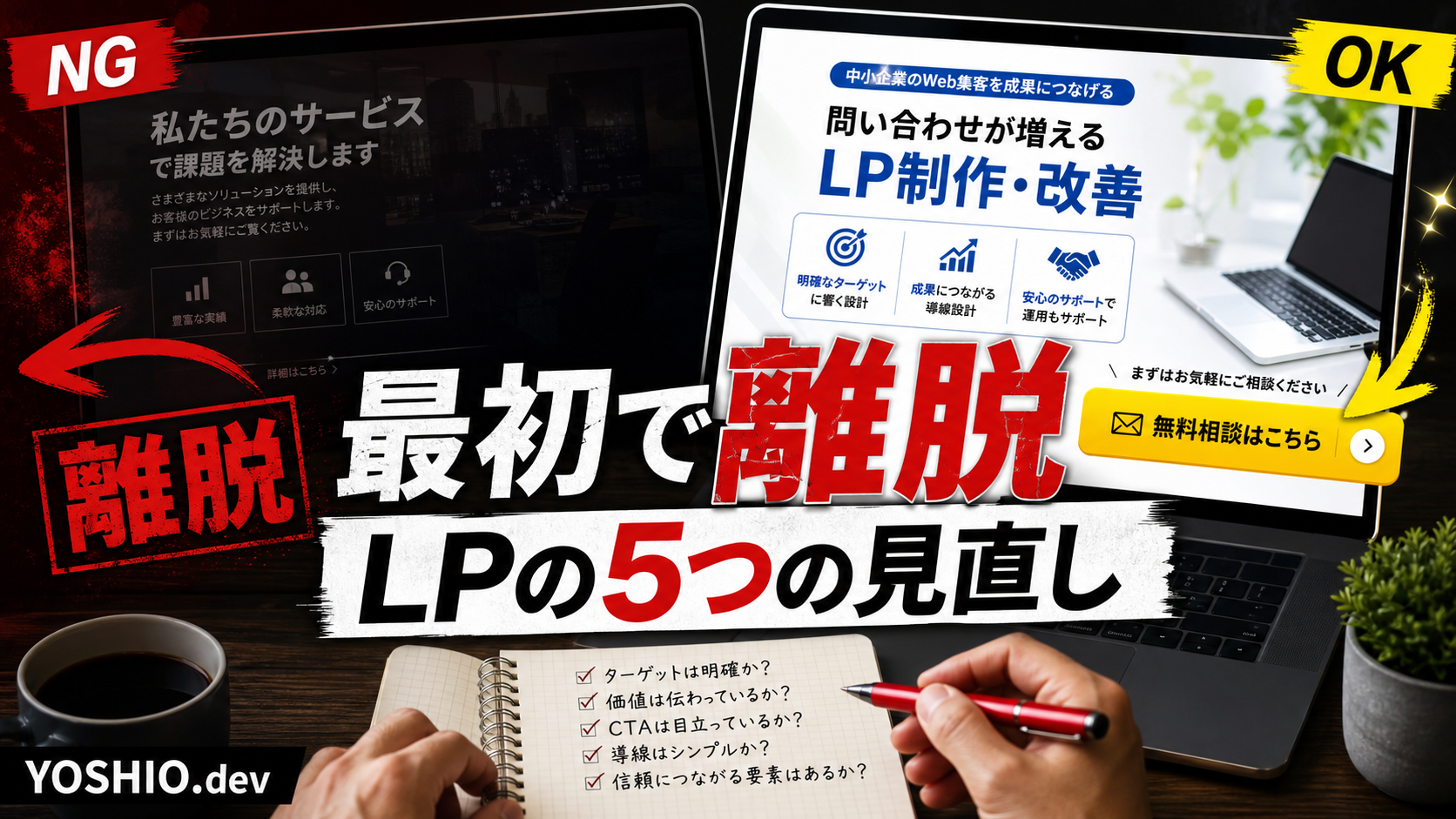
    LPを作ったのに問い合わせが増えないとき、フォームや料金表だけを見直したくなります。しかし、ユーザーが最初の画面で「自分向けではなさそう」「何をしてくれるのか分からない」と感じると、その先まで読まれません。

    特にスマホでは、ファーストビューに表示される情報量が限られます。きれいな画像や大きなキャッチコピーがあっても、誰向けのサービスか、何を解決できるか、次に何をすればよいかが伝わらないと、問い合わせ前に離脱されやすくなります。

    この記事では、小規模事業者や個人事業者がLPを見直すときに、ファーストビューで確認したい5つの要素を整理します。

    ファーストビューは「雰囲気」より「判断材料」が大事

    LPの最初の画面では、デザインの印象も大切です。ただし、ユーザーが知りたいのは雰囲気だけではありません。

    最初に判断しているのは、次のようなことです。

    • これは自分に関係あるサービスか
    • 何を解決してくれるのか
    • どんな人や会社が対応しているのか
    • 相談しても大丈夫そうか
    • 次に何をすればよいのか

    この判断材料が足りないと、ユーザーは「あとで読む」ではなく、その場で戻ります。LP改善では、まずファーストビューが見込み客の不安を減らしているかを確認する必要があります。

    要素1: 誰向けのサービスかを一文で伝える

    最初に見直したいのは、「誰向けか」です。

    たとえば、次のような表現だけでは対象が広すぎます。

    • 成果につながるLPを制作します
    • AIで業務を効率化します
    • 高品質なバナーを作ります
    • Webのお悩みを解決します

    間違いではありませんが、検索から来たユーザーは「自分の規模でも相談できるのか」「個人事業でも頼めるのか」「小さな修正だけでもよいのか」を知りたいことがあります。

    小規模事業者向けなら、次のように対象を入れた方が判断しやすくなります。

    • 小規模事業者向けのLP制作・改善相談
    • 問い合わせにつながる導線を見直したい方向け
    • Excel作業や問い合わせ対応を小さく自動化したい方向け
    • AI画像やバナーをLPに合わせて整えたい方向け

    「誰に向けたサービスか」が見えると、ユーザーは自分ごととして読み進めやすくなります。

    要素2: 何をしてくれるのかを具体化する

    次に必要なのは、「何をしてくれるのか」です。

    LPのファーストビューでは、抽象的なメリットだけでなく、対応範囲が少し見えると安心されます。

    たとえばLP制作なら、次のような範囲が分かると相談しやすくなります。

    • 構成作成
    • 文章整理
    • デザイン制作
    • スマホ表示調整
    • 問い合わせ導線の設計
    • 公開後の軽い改善

    業務自動化や小型ツール開発なら、次のような表現が判断材料になります。

    • フォーム内容を一覧化する
    • 問い合わせを担当者へ通知する
    • CSVやスプレッドシート処理を自動化する
    • 社内資料をAIで探せるようにする
    • 小さな管理画面を作る

    ファーストビューですべてを説明する必要はありません。ただ、「相談できる範囲」が1つでも見えると、読み手は次のセクションへ進みやすくなります。

    要素3: すぐに信頼できる材料を置く

    LPでは、最初の画面で信頼材料がまったく見えないと、ユーザーは不安になります。

    大きな実績や有名企業のロゴがなくても、信頼材料は作れます。

    • 対応できる業務範囲
    • 料金の目安
    • 制作や相談の進め方
    • 納品物の例
    • 小規模相談に対応していること
    • 既存ページの改善も相談できること

    特に個人事業や小規模事業者向けのLPでは、「大きな制作会社に頼むほどではない」「小さく相談したい」という不安があります。ファーストビューやその直下で、相談しやすさを伝えることが大切です。

    要素4: CTAの文言を具体的にする

    ファーストビューにボタンがあっても、文言が弱いと押されにくくなります。

    たとえば、次のようなボタンは悪くありませんが、やや抽象的です。

    • お問い合わせ
    • 詳しく見る
    • 無料相談はこちら

    サービス内容に合わせて、ユーザーが今しようとしている行動に近づけると分かりやすくなります。

    • LP改善について相談する
    • 問い合わせ導線を見直したい
    • AI画像・バナー制作を相談する
    • 業務自動化の範囲を相談する
    • 既存ページを見ながら相談する

    CTAは単なるボタンではなく、「ここから何を相談できるか」を伝える場所です。ファーストビューの見出しとCTAの内容がずれていないかも確認します。

    要素5: スマホ表示で読めるか確認する

    LPのファーストビューは、PCで見たときは整っていても、スマホで崩れることがあります。

    特に注意したいのは次の点です。

    • 見出しが長すぎて読みにくい
    • 画像が大きすぎてCTAが下に隠れる
    • ボタンが最初の画面に見えない
    • 文字と背景のコントラストが弱い
    • 装飾が多く、何を見ればよいか分からない
    • 問い合わせボタンの周辺に不安解消の説明がない

    スマホでは、ユーザーが細かい説明を読む前に離脱することがあります。最初の数秒で、対象者、提供価値、CTAが読めるかを確認しましょう。

    よくある失敗: きれいな画像だけで安心してしまう

    AI画像や高品質な写真を使うと、LPの見た目は大きく改善します。しかし、画像だけでサービス内容が伝わるとは限りません。

    たとえば、人物が笑顔でPCを見ている画像は安心感を出せますが、それだけでは「LP制作なのか」「業務自動化なのか」「AIバナー制作なのか」は分かりません。

    画像を使う場合は、次のように役割を決めます。

    • 見出しを読ませるための余白を作る
    • 相談前の不安を表情や状況で表す
    • 解決後の状態を見せる
    • サービス内容に合う道具や画面を入れる
    • CTA周辺の視線を邪魔しない

    AI画像・バナー制作とLP制作を合わせて考えると、見た目だけでなく、訴求、CTA、スマホ表示までつながったファーストビューにしやすくなります。

    ファーストビュー改善の簡易チェックリスト

    公開前や改善前には、次の項目を確認します。

    • 誰向けのサービスかが最初の画面で分かる
    • 何を解決できるかが一文で伝わる
    • 相談できる範囲が少し見える
    • CTAの文言が具体的になっている
    • スマホで見出しとボタンが読める
    • 画像がサービス内容と合っている
    • 料金目安や進め方への導線が近くにある
    • 問い合わせ前の不安を減らす説明がある

    すべてを一度に作り直す必要はありません。まずは見出し、サブコピー、CTA、スマホ表示の4点だけでも見直すと、ユーザーが読み進めやすくなります。

    YOSHIO.devで相談できること

    YOSHIO.devでは、LP制作、既存LPのファーストビュー改善、CTAや問い合わせ導線の見直し、AI画像・バナー制作、業務自動化と組み合わせた相談に対応しています。

    「LPはあるが反応が弱い」「ファーストビューのコピーや画像を見直したい」「問い合わせ後の対応まで整えたい」といった段階でも、現在のページを見ながら小さく改善できます。

    よくある質問

    LPのファーストビューだけ直しても効果はありますか?

    効果が出る場合はあります。特に、誰向けか、何を解決するか、CTAが曖昧なLPでは、最初の画面を整えるだけでも読み進めやすくなります。ただし、フォームや料金表、問い合わせ後の流れも合わせて確認すると改善しやすくなります。

    キャッチコピーは短い方がよいですか?

    短ければよいわけではありません。大切なのは、対象者と提供価値がすぐ分かることです。長い説明文を置くより、見出し、サブコピー、箇条書きで役割を分けると読みやすくなります。

    AI画像を使えばLPの印象は改善できますか?

    改善できる場合があります。ただし、画像だけを変えても、見出しやCTAと合っていなければ問い合わせにはつながりにくいです。AI画像は、LPの訴求や導線に合わせて設計することが重要です。

    既存LPの一部だけ相談できますか?

    可能です。ファーストビュー、CTA、スマホ表示、問い合わせ導線、AI画像・バナーの見直しなど、必要な範囲だけ小さく相談できます。

  • AI・LP・業務自動化の相談前に何をまとめる?見積もりが早くなる相談メモの作り方

    AI・LP・業務自動化の相談前に何をまとめる?見積もりが早くなる相談メモの作り方

    AI導入、LP制作、業務自動化、小型ツール開発を相談したいと思っても、「何を伝えればいいか分からない」ところで止まってしまうことがあります。

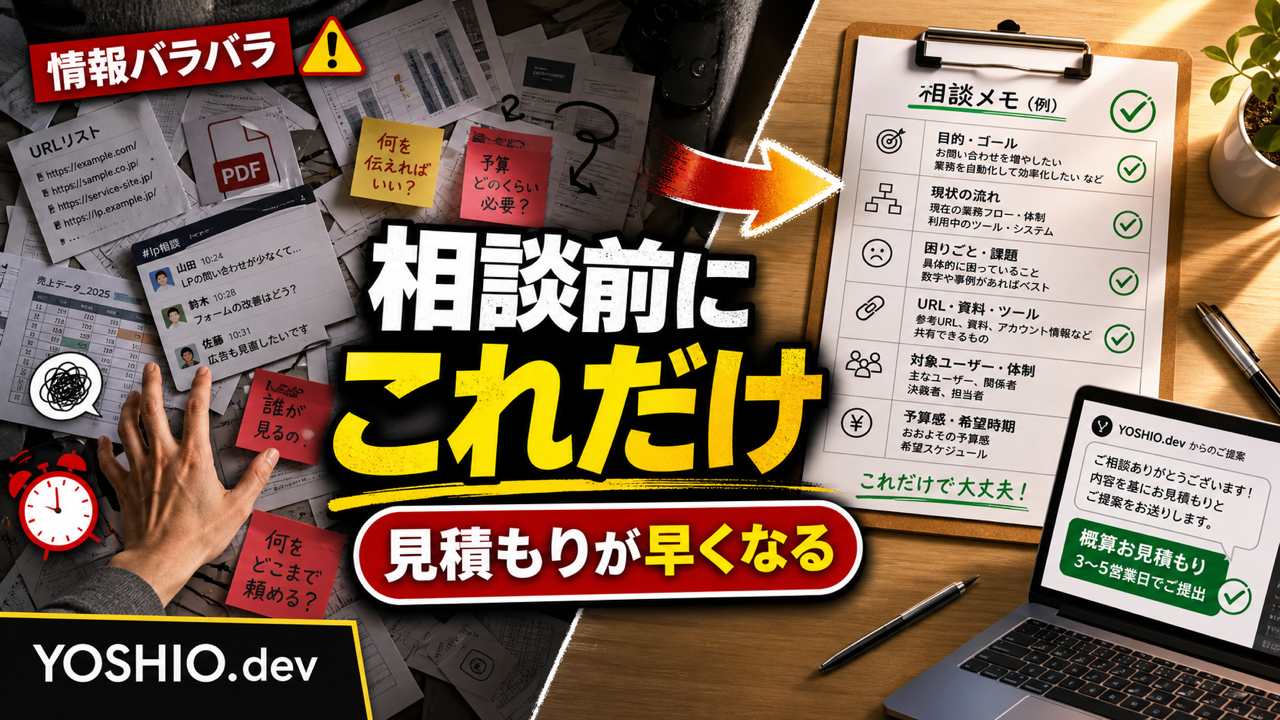
    完璧な仕様書は不要です。むしろ最初から細かい仕様を作り込むより、今の状況、困っていること、やりたい結果、使っている資料やツールを短くまとめた方が、相談は進みやすくなります。

    この記事では、小規模事業者や個人事業者が制作・AI活用・自動化を相談する前に整理しておきたい「相談メモ」の作り方を解説します。

    相談が止まる原因は「情報不足」より「順番が見えない」こと

    制作や自動化の相談でよくあるのは、情報がまったくない状態ではありません。むしろ、資料、URL、スプレッドシート、過去のやり取り、社内メモなどは手元にあります。

    問題は、それらが相談相手に伝わる順番で整理されていないことです。

    • 何を改善したいのか
    • 今どのように運用しているのか
    • どこで時間やミスが発生しているのか
    • 誰が使うものなのか
    • どの範囲まで依頼したいのか
    • いつまでに必要なのか

    この順番が見えるだけで、相談の初回返信や見積もりの精度が上がります。

    まず1行で「何をよくしたいか」を書く

    相談メモの最初には、細かい機能ではなく、目的を1行で書きます。

    • LPからの問い合わせを増やしたい
    • 問い合わせ後の手作業を減らしたい
    • 社内資料をAIで探せるようにしたい
    • スプレッドシート管理のミスを減らしたい
    • 広告用バナーの改善スピードを上げたい

    ここで大切なのは、「AIを入れたい」「ツールを作りたい」だけで終わらせないことです。何を改善したいのかが分かると、LP制作がよいのか、業務自動化がよいのか、ローカルLLMやRAGの試作がよいのかを判断しやすくなります。

    現状のやり方を短く書く

    次に、今どのように作業しているかを書きます。きれいな業務フロー図は不要です。普段の作業をそのまま箇条書きにするだけで十分です。

    • 問い合わせフォームからメールが届く
    • 内容を見て担当者にチャットで共有する
    • 必要に応じてスプレッドシートへ転記する
    • 返信テンプレートを探して手動で送る
    • 対応状況は担当者ごとに管理している

    この程度でも、どこを自動化できるか、どこに小型ツールが必要か、どこは運用ルールだけで改善できるかが見えます。

    困っている場面を3つまでに絞る

    相談前に、困りごとをすべて列挙しようとすると、かえって焦点がぼやけます。最初は3つまでに絞るのがおすすめです。

    • 問い合わせの返信が遅れてしまう
    • スプレッドシートへの転記ミスが多い
    • LPのどこを直せばよいか判断できない

    RAGや社内AIの場合は、資料が多くて探すのに時間がかかる、最新版が分からない、社外に出したくない情報がありクラウドAIへ入力しにくい、といった形で整理できます。

    困っている場面が具体的だと、相談相手は「機能」ではなく「解決すべき負担」から提案できます。

    使っているURL・資料・ツールをまとめる

    制作や自動化の相談では、現在使っているものが重要な判断材料になります。相談メモには、該当するものだけでよいので、次の情報を書いておきます。

    • 現在のWebサイトやLPのURL
    • 問い合わせフォームのURL
    • 使っているWordPressテーマや管理画面の有無
    • 業務で使っているExcelやスプレッドシート
    • Notion、Google Drive、Slack、Chatworkなどの利用状況
    • AIで参照したいPDF、マニュアル、FAQ、過去問い合わせ
    • 既存のロゴ、ブランドカラー、バナー素材

    すべてを最初に送る必要はありません。ただ、「このような資料がある」と分かるだけで、LP改善、RAG、業務自動化、AI画像・バナー制作の進め方を判断しやすくなります。

    「作りたいもの」より「使う人」を書く

    小型ツールや自動化では、誰が使うかによって設計が変わります。同じ問い合わせ管理でも、使う人が1人なのか、複数担当者なのか、外部スタッフも見るのかで必要な機能は変わります。

    • 使う人数
    • 管理者と担当者の違い
    • スマホで使う必要があるか
    • 外部パートナーにも見せるか
    • 見せたくない情報があるか

    誰が使うかが見えると、最初から大きなシステムにしなくてもよい範囲が分かります。

    予算感と希望時期はざっくりでよい

    予算や納期が決まっていないと相談してはいけない、ということはありません。ただし、目安がまったくないと提案の幅が広がりすぎます。

    • まずは小さく試したい
    • 今月中にLPの改善方針だけ決めたい
    • 本格開発ではなく試作から始めたい
    • 急ぎではないが、手作業を減らす方法を知りたい
    • 予算は未定だが、段階的に進めたい

    小規模な相談では、最初から完成形を決めるより、診断、試作、部分改善、継続改善のように段階を分ける方が現実的です。

    相談メモのテンプレート

    以下の形でまとめると、AI導入、LP制作、業務自動化、小型ツール開発のどれでも相談しやすくなります。

    1. 改善したいこと
    例: 問い合わせ後の対応漏れを減らしたい
    
    2. 現在のやり方
    例: フォーム通知を見て、手動でスプレッドシートに転記している
    
    3. 困っている場面
    例: 返信漏れ、担当者への共有漏れ、過去対応の検索に時間がかかる
    
    4. 使っているもの
    例: WordPress、Googleフォーム、Googleスプレッドシート、Chatwork
    
    5. 使う人
    例: 管理者1人、担当者2人。スマホでも確認したい
    
    6. 希望
    例: まずは小さく試したい。必要なら段階的に拡張したい

    このテンプレートを埋めるだけでも、相談の初回で必要な確認がかなり減ります。

    相談メモがあると見積もりが早くなる理由

    見積もりが遅くなる原因の多くは、金額計算そのものではなく、前提確認です。

    • 何を作るべきか
    • どこまで作るべきか
    • 既存のものを使えるか
    • 誰が使うのか
    • 急ぎなのか、段階的でよいのか

    相談メモがあると、この前提確認が短くなります。結果として、初回相談、概算見積もり、優先順位の提案まで進みやすくなります。

    まとめ

    AI導入、LP制作、業務自動化、小型ツール開発を相談する前に、完璧な仕様書を作る必要はありません。

    まずは、改善したいこと、現在のやり方、困っている場面、使っているURLや資料、使う人、ざっくりした希望をまとめれば十分です。

    YOSHIO.devでは、LP制作、ローカルLLM・RAG環境構築、業務自動化、小型ツール開発、AI画像・バナー制作について、相談前の整理から対応できます。今の運用メモや既存資料をもとに、小さく試せる改善案を一緒に整理できます。

    FAQ

    相談前に仕様書を作る必要はありますか?

    完璧な仕様書は不要です。改善したいこと、現在のやり方、困っている場面、使っている資料やツールを短くまとめるだけでも相談は進めやすくなります。

    予算が決まっていなくても相談できますか?

    相談できます。ただし、まず小さく試したい、段階的に進めたい、急ぎで方針だけ知りたいなど、進め方の希望があると提案しやすくなります。

    AI導入の相談では何を準備すればよいですか?

    AIで改善したい作業、参照したい資料、外部に出したくない情報、現在使っているツールを整理しておくと、クラウドAI、ローカルLLM、RAGのどれが向いているか判断しやすくなります。

    LP制作の相談では何を送ればよいですか?

    現在のサイトURL、売りたい商品やサービス、増やしたい問い合わせ、既存のロゴや写真、参考にしたいページがあれば十分です。原稿が未完成でも相談できます。

    スプレッドシートしかない業務でも小型ツール化の相談はできますか?

    できます。現在のシートは、項目、入力ルール、困っているミスを把握する材料になります。最初から大きな開発にせず、入力フォームや一覧画面など必要な部分だけ試作できます。

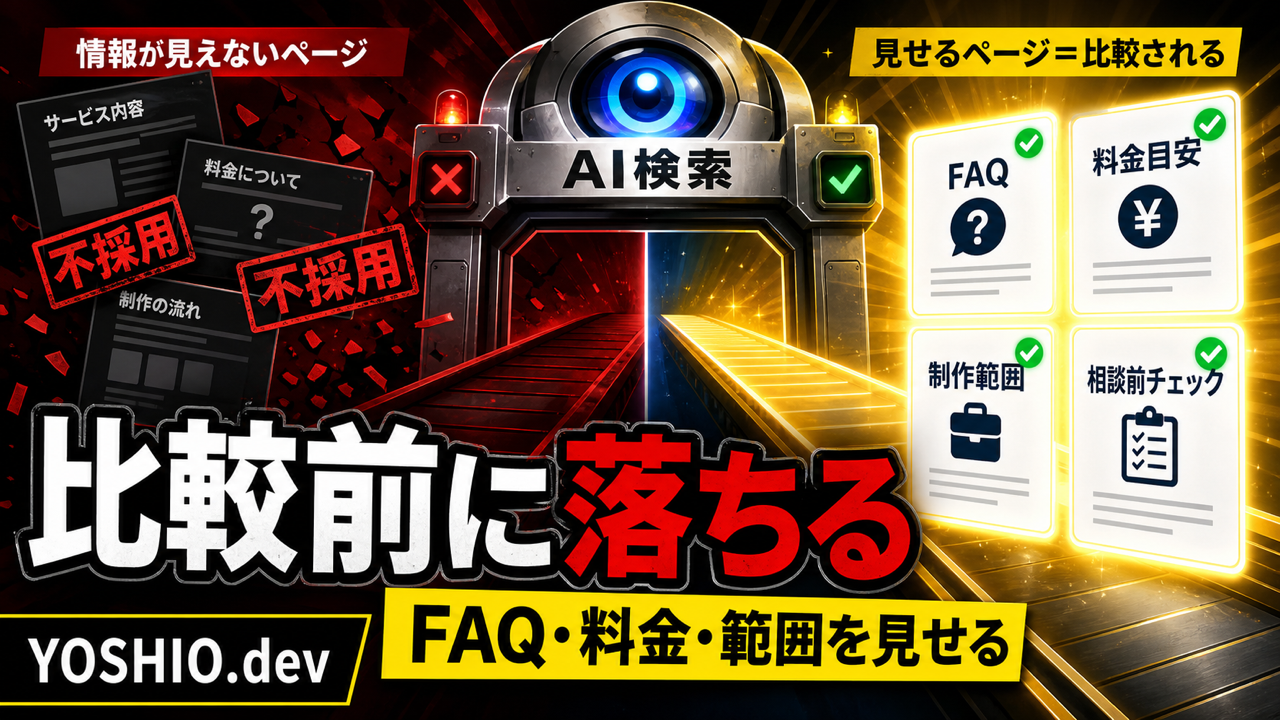
  • AI検索で比較されるサービスページにするには?FAQ・料金目安・制作範囲の見せ方

    AI検索で比較されるサービスページにするには?FAQ・料金目安・制作範囲の見せ方

    Google検索だけでなく、ChatGPT、Gemini、PerplexityのようなAI検索でサービスを探す人が増えています。ユーザーは「LP制作を頼むなら何を準備すればいい?」「ローカルLLMの相談先はどう選ぶ?」のように、比較や判断を含む質問を投げるようになっています。

    このとき、サービスページに情報が少ないと、AIはそのページを紹介しにくくなります。きれいなキャッチコピーだけでは、料金感、対応範囲、相談条件、よくある不安が読み取れないからです。

    この記事では、AI検索で比較されやすいページ設計を意識して、サービスページやLPに入れておきたいFAQ、料金目安、制作範囲、相談前情報を整理します。

    AI検索では「比較できる情報」が拾われやすい

    AI検索は、単にページ名や会社名を並べるだけでなく、質問に対して比較しやすい情報をまとめようとします。

    たとえば、ユーザーが次のように聞いたとします。

    • 小規模事業者向けにLP制作を相談できるところは?
    • ローカルLLMとRAGの構築を小さく試せる相談先は?
    • 問い合わせ対応をAIで効率化したい場合、何を準備すればいい?
    • AI画像やバナー制作を依頼するとき、何を伝えればいい?

    このような質問では、サービス名だけでなく「誰向けか」「何をしてくれるか」「どこまで対応するか」「料金や相談の目安はあるか」が重要になります。

    サービスページにそれらが書かれていないと、AI検索から見ると判断材料が足りません。

    キャッチコピーだけではAIにも人にも伝わりにくい

    サービスページでは、印象的な見出しやデザインが大切です。ただし、AI検索で比較される場面を考えるなら、それだけでは不十分です。

    たとえば、次のような表現だけでは具体性が不足します。

    • AIで業務を効率化します
    • 成果につながるLPを作ります
    • 高品質なバナーを制作します
    • 社内AI環境を構築します

    人間が読んでも「結局、何をどこまで頼めるのか」が分かりにくく、AI検索にとっても引用しにくい情報です。

    サービスページには、短い魅力付けに加えて、具体的な判断材料を置く必要があります。

    入れておきたい情報1: 対応できる範囲

    まず重要なのは、対応範囲です。サービス名だけでなく、できることとできないことを分けて書きます。

    たとえばLP制作なら、次のような項目です。

    • 構成案の作成
    • 原稿整理
    • デザイン制作
    • WordPressや静的HTMLへの反映
    • 問い合わせフォーム設置
    • 公開後の改善提案

    ローカルLLM・RAG環境なら、次のように分けられます。

    • 用途整理
    • 対象文書の確認
    • ローカル実行環境の検討
    • RAGの試作
    • 権限やログ管理の相談
    • 運用ルール作成

    このように範囲を明記すると、検索ユーザーもAIも「どんな相談に向いているサービスか」を判断しやすくなります。

    入れておきたい情報2: 料金目安と変動条件

    料金を完全に固定できないサービスでも、目安がないと相談前の不安が残ります。

    小規模事業者や個人事業者は、問い合わせ前に次のようなことを気にしています。

    • 最低いくらくらいから相談できるのか
    • 見積もりが大きく変わる要因は何か
    • 単発相談なのか、制作込みなのか
    • 保守や改善は別料金なのか
    • 小さく試すプランはあるのか

    正確な価格表を出せない場合でも、「簡易診断」「小規模制作」「継続改善」のような段階を分けておくと、AI検索でも説明しやすくなります。

    料金目安は、安さを強調するためだけのものではありません。合わない問い合わせを減らし、相談の質を上げるための情報でもあります。

    入れておきたい情報3: 相談前に必要なもの

    AI検索では、「依頼前に何を準備すればいいか」という質問も出やすくなります。

    サービスページには、相談前に用意してほしい情報を明記しておくと効果的です。

    • 現在のWebサイトやLPのURL
    • 販売したい商品やサービスの概要
    • 問い合わせを増やしたい対象ユーザー
    • 使用したい資料、FAQ、過去の問い合わせ
    • 希望納期
    • 予算感
    • 困っている作業や減らしたい手作業

    この情報があると、ユーザーは問い合わせの心理的ハードルを下げられます。AI検索も「このサービスは事前整理から相談できる」と説明しやすくなります。

    入れておきたい情報4: よくある不安へのFAQ

    FAQは、SEOだけでなくAI検索で比較される場面でも重要です。AI検索は質問と回答の形式を理解しやすく、ユーザーの疑問に近い文章を拾いやすいためです。

    ただし、FAQは数を増やせばよいわけではありません。相談前の不安に直結するものを選びます。

    たとえば次のようなFAQです。

    • まだ内容が固まっていなくても相談できますか?
    • 小規模なLPや1ページだけの制作も可能ですか?
    • ローカルLLMやRAGはどの程度のPCで試せますか?
    • AI画像やバナーは既存ブランドに合わせられますか?
    • 業務自動化はExcelやスプレッドシートから始められますか?
    • 公開後の改善も相談できますか?

    FAQは、営業トークではなく「問い合わせ前に止まる理由」を取り除く場所です。

    入れておきたい情報5: 向いている人・向いていない人

    AI検索で比較されるには、誰に向いているかを明確にすることも大切です。

    たとえば、次のように書けます。

    • 小規模事業や個人事業で、まず小さく試したい
    • 大規模なシステム開発ではなく、実務に近い改善をしたい
    • LP、問い合わせ、業務自動化、AI活用をまとめて相談したい
    • 既存サイトやWordPressを活かして改善したい

    一方で、対応しない範囲も書いておくとミスマッチを減らせます。

    • 大規模な基幹システム開発
    • 法務や医療など専門資格が必要な判断の代行
    • 広告運用の成果保証
    • AIによる完全自動判断を前提にした運用

    できることだけを書くより、境界線を示した方が信頼されやすくなります。

    サービスページをAI検索向けに直す順番

    すでにサービスページがある場合、いきなり全体を作り直す必要はありません。まずは次の順番で見直します。

    1. サービス名と対象者が最初の画面で分かるか確認する
    2. 対応範囲を箇条書きで追加する
    3. 料金目安または見積もりが変わる条件を書く
    4. 相談前に必要な情報を整理する
    5. FAQを5から8個追加する
    6. 関連する実績、事例、ブログ記事へ内部リンクする

    この6つを入れるだけでも、人間にもAIにも読み取りやすいページになります。

    まとめ

    AI検索で比較されることを意識するなら、サービスページには「比較できる情報」を増やす必要があります。

    キャッチコピーやデザインだけでなく、対応範囲、料金目安、相談前に必要なもの、FAQ、向いている人・向いていない人を明記すると、検索ユーザーにもAI検索にも伝わりやすくなります。

    YOSHIO.devでは、LP制作、業務自動化、ローカルLLM・RAG環境構築、AI画像・バナー制作に関連するサービスページ改善や、相談前の不安を減らすFAQ設計の相談に対応しています。

    FAQ

    AI検索対策では、FAQを増やせば十分ですか?

    FAQは有効ですが、それだけでは不十分です。対応範囲、料金目安、対象者、相談前に必要な情報も合わせて書くことで、AI検索がサービス内容を理解しやすくなります。

    料金を公開できない場合はどうすればよいですか?

    固定料金を出せない場合でも、最低相談単位、見積もりが変わる条件、小規模プランの考え方を示すと、問い合わせ前の不安を減らせます。

    LP制作ページもAI検索を意識して直すべきですか?

    必要です。ユーザーがAI検索で制作会社や相談先を比較する場合、LP制作の範囲、納期、原稿準備、公開後改善の有無などが判断材料になります。

    既存サービスページを全部作り直す必要がありますか?

    まずはFAQ、対応範囲、相談前チェックリスト、料金目安を追加するだけでも改善できます。全体リニューアルは、その後に必要性を判断すれば十分です。

    AI検索向けの文章は通常のSEO記事と違いますか?

    基本は同じですが、AI検索では質問に対する明確な回答、比較しやすい項目、具体的な対象者や条件がより重要になります。

    関連ページ

  • LPのファーストビューで何のサービスか伝わらないときの直し方

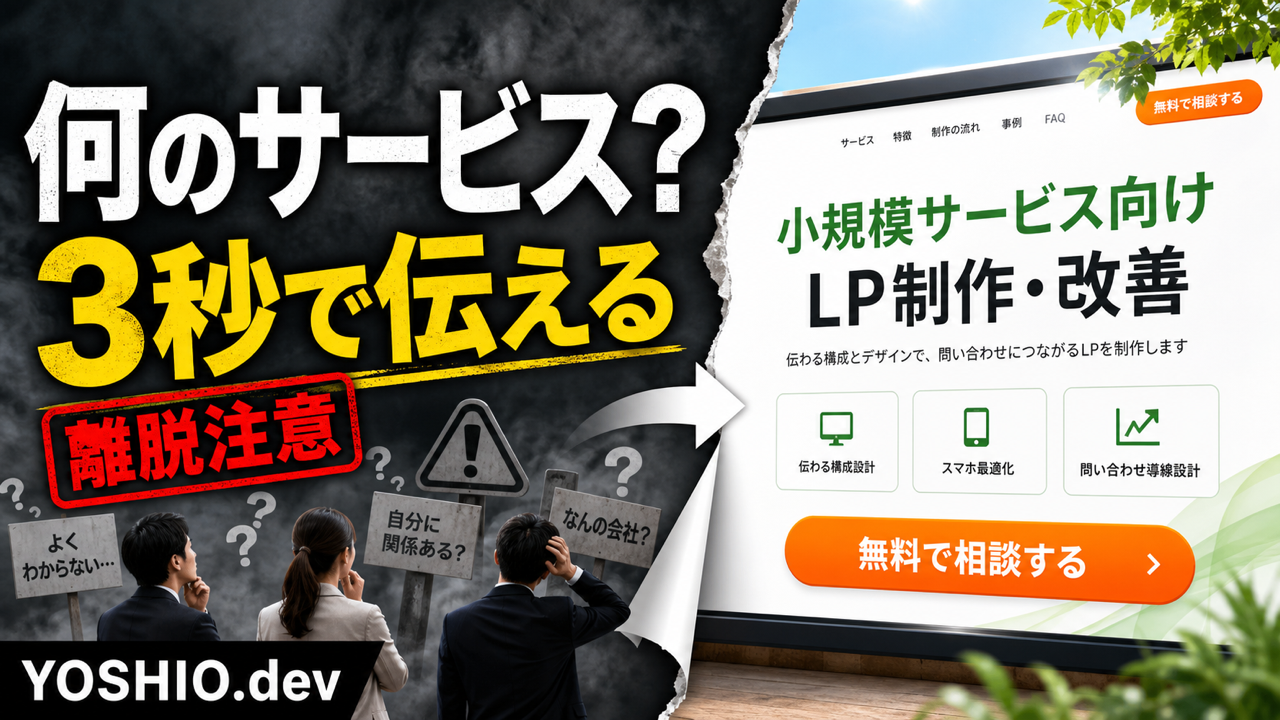
    LPのファーストビューで何のサービスか伝わらないときの直し方

    LPは、きれいに作っても最初の数秒で「何のサービスか」が伝わらなければ読まれません。特に小規模事業や個人事業のLPでは、サービス名、対象者、得られる結果、相談ボタンの役割が曖昧なままだと、訪問者は内容を理解する前に離脱してしまいます。

    ファーストビューで大切なのは、かっこいい言葉を置くことではありません。誰に、何を、どのように提供し、次に何をすればよいのかを一目で伝えることです。

    ファーストビューで伝えるべき4つのこと

    まず確認したいのは、見出しだけを読んでサービス内容が分かるかです。「あなたの可能性を広げる」「未来をつくるパートナー」のような抽象的な言葉は雰囲気を出せますが、初見の人には判断材料が足りません。

    ファーストビューに入れたい要素は、次の4つです。

    1. 誰向けのサービスか
    2. 何をしてくれるのか
    3. 相談後に何が進むのか
    4. 最初に押すボタンはどれか

    LP制作なら、「小規模サービス向けの問い合わせ獲得LPを制作します」のように、対象者と提供内容を入れた方が伝わります。説明文では、構成、文章整理、デザイン、スマホ対応、画像制作など、何を頼めるのかを1〜2文で補足します。

    3秒診断チェックリスト

    自分のLPが伝わっているか不安な場合は、まず次の項目を確認します。すべてを完璧にする必要はありませんが、最初の画面で3つ以上つまずく場合は、ファーストビューを見直す価値があります。

    • 見出しだけで、何のサービスか分かるか
    • 誰向けのサービスか分かるか
    • 相談すると何が進むか分かるか
    • CTAの文言が「お問い合わせ」だけになっていないか
    • スマホの最初の1画面で、見出し、短い説明、CTAが見えているか
    • 画像が雰囲気だけでなく、サービス内容や相談後の状態を補足しているか

    特にスマホでは、画面内に入る情報が限られます。PCでは伝わっているように見えても、スマホでは見出しの一部、抽象的な画像、汎用的なボタンだけで終わっていることがあります。

    抽象コピーを具体化する修正例

    ファーストビューの見出しは、雰囲気よりも判断材料を優先します。抽象的なコピーを使う場合でも、すぐ下に対象者と提供内容を補足することが大切です。

    修正前修正後
    ビジネスの魅力を伝えるWeb制作小規模サービス向けに、問い合わせにつながるLPを制作します
    あなたの可能性を広げるパートナー個人事業主向けに、予約・問い合わせ導線つきのサービスページを整えます
    高品質なサポートを提供します原稿整理から公開後の改善まで、LP制作をまとめて相談できます

    修正後の文言は、少し説明的に見えるかもしれません。ただ、初めて訪れた人にとっては「自分向けか」「何を頼めるか」が早く分かる方が重要です。かっこよさは、サービス内容が伝わったあとに効いてきます。

    CTAは押した後の行動まで書く

    CTAも重要です。「お問い合わせ」だけでは、何を送ればよいのか不安になることがあります。「LP制作について相談する」「サービスページ改善を相談する」のように、押した後の行動が分かる文言にすると、訪問者の迷いを減らせます。

    たとえば、ファーストビューのCTAは次のように具体化できます。

    • LP制作について相談する
    • サービスページ改善を相談する
    • ファーストビューの見直しを相談する
    • 原稿がない状態から相談する

    ボタンの文言は、売り手の都合ではなく、訪問者が次に取る行動をそのまま書くと分かりやすくなります。

    画像は雰囲気より相談内容を伝える

    ファーストビューの画像は、きれいなだけでは不十分です。サービス利用後の状態、制作物のイメージ、相談できる範囲が伝わる画像の方が、訪問者の判断を助けます。

    LP制作なら、抽象的なビジネス写真だけでなく、改善されたページの画面、問い合わせ導線、スマホ表示、CTAボタンなどが分かるビジュアルが向いています。画像と言葉が同じ方向を向いていると、ファーストビュー全体の理解が早くなります。

    まとめ

    LPの改善は、デザイン全体を作り直さなくても始められます。まずはファーストビューの見出し、補足文、CTA、最初に見える画像だけを見直すだけでも効果があります。

    YOSHIO.devでは、小規模サービスや個人事業向けに、LP制作、既存LPの見直し、問い合わせ導線の改善を相談できます。文章がうまく整理できない段階でも、サービス内容、強み、相談導線を一緒に整理しながら、伝わるLPに整えることができます。

    LPのファーストビュー改善や既存LPの見直しを相談したい方は、現在のページやサービス内容が固まっていない段階でもご相談いただけます。

    よくある質問

    ファーストビューだけ直して効果はありますか?

    あります。特に「何のサービスか分からない」「ボタンを押す理由が弱い」状態なら、見出しとCTAの修正だけでも改善余地があります。

    おしゃれなコピーは使わない方がいいですか?

    使っても構いません。ただし、最初にサービス内容が伝わることが優先です。抽象的なコピーだけで終わらせず、対象者と提供内容を補足しましょう。

    画像は何を置くべきですか?

    サービス利用後の状態、制作物のイメージ、相談内容が伝わる画像が向いています。雰囲気だけの画像より、何を頼めるかが分かる画像の方が実用的です。

    スマホでは何を優先すべきですか?

    見出し、短い説明、CTAです。スマホでは画面が狭いため、最初に見える範囲で「自分向けか」「何を相談できるか」が分かる必要があります。

    既存LPのファーストビューだけ改善できますか?

    可能です。ページ全体を作り直さなくても、見出し、補足文、CTA、最初に見える画像を整えるだけで、伝わり方を改善できる場合があります。

  • 問い合わせ前の不安を減らすLPのFAQ設計

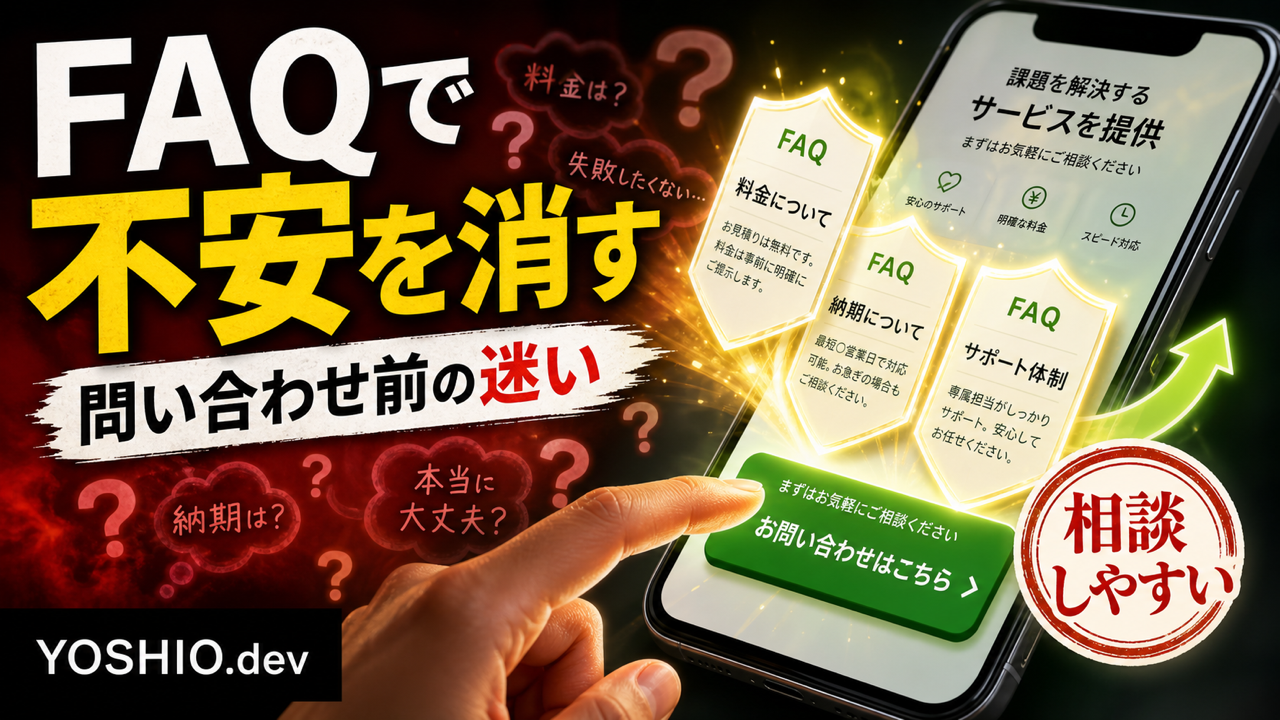
    問い合わせ前の不安を減らすLPのFAQ設計

    LPを作っても、すぐに問い合わせが増えるとは限りません。サービス内容や実績を載せていても、見る人の中に「自分の場合も相談してよいのか」「料金はどのくらいか」「小さな依頼でも対応してくれるのか」といった不安が残っていると、フォームまで進みにくくなります。

    その不安を減らす役割を持つのがFAQです。FAQは単なる補足情報ではなく、問い合わせ前の迷いを整理し、相談しやすくするための導線です。

    FAQは問い合わせ前の心理的ハードルを下げる

    LPを見る人は、まだ依頼を決めているわけではありません。多くの場合、他の制作会社やフリーランスと比較しながら、自分の状況に合うかを見ています。

    この段階で知りたいのは、細かい機能説明よりも次のようなことです。

    • 自分のような小規模事業でも相談できるか
    • 料金や納期の目安はどれくらいか
    • 何を準備すればよいか
    • どこまで作ってもらえるか
    • 公開後の修正や相談はできるか

    これらがLP内に書かれていないと、ユーザーは問い合わせ前に離脱しやすくなります。FAQで先回りして答えることで、「まず相談してみよう」と判断しやすくなります。

    FAQに入れたい基本項目

    小規模サービスのLPでは、専門的な説明よりも、依頼前に迷いやすい項目を優先します。

    たとえばLP制作なら、次のようなFAQが候補になります。

    • 原稿がなくても相談できますか?
    • 写真や画像素材がなくても制作できますか?
    • 1ページだけのLPでも依頼できますか?
    • 公開後の修正はできますか?
    • 料金はどのタイミングで決まりますか?
    • WordPressでの制作にも対応できますか?
    • 既存ページの改善だけでも相談できますか?

    重要なのは、売り手が言いたいことではなく、問い合わせ前に聞かれやすいことから並べることです。営業や打ち合わせで何度も聞かれる質問は、そのままFAQに入れる価値があります。

    料金を出せない場合も目安は書ける

    FAQで特に迷いやすいのが料金です。案件ごとに内容が違うため、固定料金を書きにくい場合もあります。

    その場合でも、完全に伏せるより、判断材料を出した方が相談につながりやすくなります。

    たとえば次のような書き方です。

    「内容やページ構成によって変わります。1ページLP、既存ページ改善、WordPress実装の有無などを確認したうえで見積もります。」

    または、

    「まずは目的、掲載したい内容、希望納期を確認し、必要な作業範囲を整理します。」

    金額そのものを断定できなくても、何によって料金が変わるのかを説明すれば、問い合わせ前の不安は下げられます。

    FAQはCTAの近くにも置く

    FAQはページの最後にまとめるだけでなく、CTAの直前に置くと効果的です。

    ユーザーが問い合わせボタンを押す直前には、最後の迷いが出やすくなります。そこで「小さな相談でも大丈夫」「素材が揃っていなくても相談可能」「公開後の修正も相談可能」といったFAQが見えると、行動しやすくなります。

    LP全体では、次のような流れが自然です。

    1. 誰向けのサービスかを伝える
    2. 解決できる悩みを示す
    3. 制作内容や進め方を説明する
    4. 実績やサンプルを見せる
    5. FAQで不安を解消する
    6. 問い合わせCTAへ進める

    FAQはページの情報量を増やすためではなく、CTAに進む前の引っかかりを減らすために置きます。

    AIO対策としてもFAQは使いやすい

    FAQは検索エンジン向けだけでなく、AI検索やAI要約に拾われやすい情報にもなります。

    「LP制作は原稿なしでも依頼できるか」「小規模事業者でもLPを作るべきか」「既存LPの改善だけ依頼できるか」といった質問形式の見出しは、ユーザーの検索文に近くなります。

    ただし、FAQを増やしすぎるとページが読みにくくなります。まずは本当に問い合わせ前に迷いやすい5〜8個に絞り、必要に応じて記事や制作ページへ内部リンクする形が扱いやすいです。

    まとめ

    LPのFAQは、ページの最後に置くおまけではありません。問い合わせ前の不安を減らし、相談しやすくするための重要な導線です。

    特に小規模事業者や個人サービスでは、料金、納期、準備物、対応範囲、公開後の修正について先に説明しておくと、問い合わせのハードルを下げやすくなります。

    YOSHIO.devでは、LP制作、既存ページ改善、FAQ設計、問い合わせ導線の整理まで相談できます。新規LPだけでなく、今あるサービスページを見直したい場合も対応可能です。

    LP制作や既存ページ改善で、問い合わせ前の不安を減らしたい方は、現在のページや相談内容が固まっていない段階でもご相談いただけます。

    よくある質問

    LPにFAQは必ず必要ですか?

    必須ではありません。ただ、料金、納期、対応範囲、準備物などで迷いやすいサービスでは、FAQがあると問い合わせ前の不安を減らしやすくなります。

    FAQは何個くらいがよいですか?

    まずは5〜8個程度がおすすめです。数を増やすより、実際に問い合わせ前に聞かれやすい質問を優先した方が相談につながりやすくなります。

    料金を明記できない場合はどうすればよいですか?

    固定料金を書けない場合でも、料金が変わる要素や見積もりまでの流れを書くと安心材料になります。完全に伏せるより、判断基準を示す方が問い合わせにつながりやすくなります。

    既存LPのFAQだけ改善できますか?

    可能です。既存ページの流れを見ながら、CTA直前に置くべき質問、料金や対応範囲の見せ方、問い合わせフォームへのつなげ方を整理できます。