タグ: サービスページ改善

  • LPに料金シミュレーターを置く前に|入力項目・結果表示・問い合わせ導線の設計

    LPに料金シミュレーターを置く前に|入力項目・結果表示・問い合わせ導線の設計

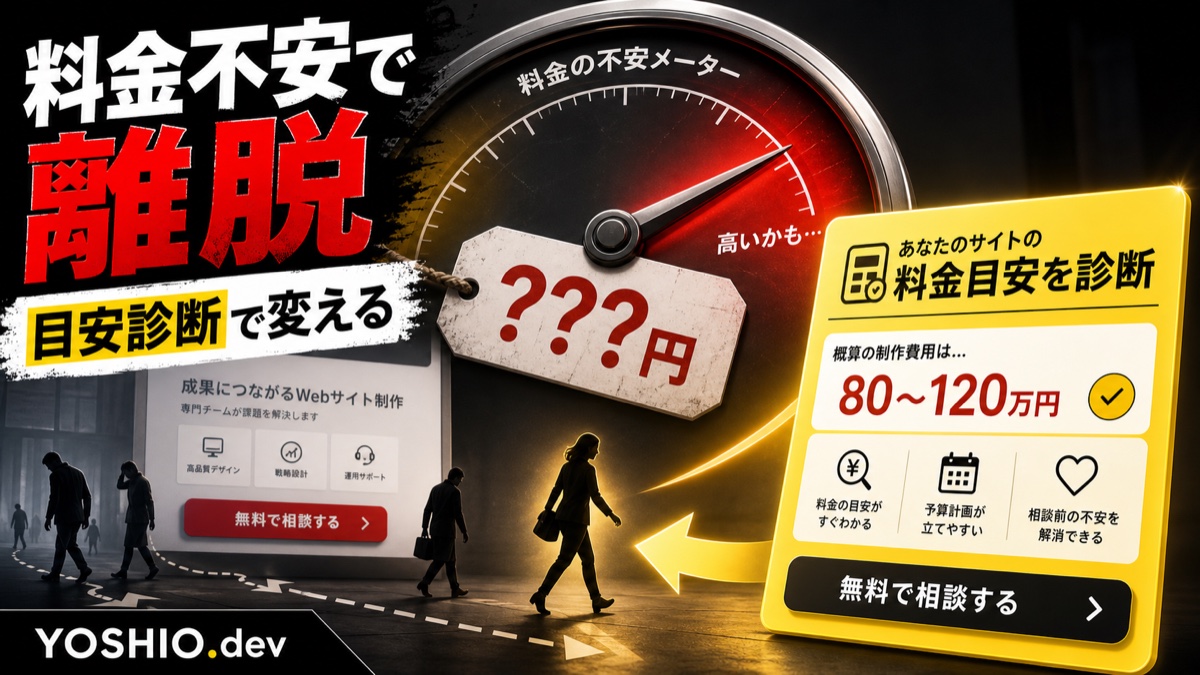
    LPやサービスページで問い合わせが増えない理由のひとつに、「料金が分からないまま問い合わせるのが不安」という問題があります。

    サービス内容に興味はある。実績や説明も読んだ。けれど、自分の場合にいくらくらいかかるのか分からない。

    この状態だと、見込み客は問い合わせフォームへ進む前に止まりやすくなります。

    そこで検討されるのが、料金シミュレーターや簡易見積もりフォームです。

    ただし、料金シミュレーターは、項目を増やして自動計算すればよいものではありません。金額だけを雑に出すと、安く見られすぎたり、実際の見積もりと差が出たり、問い合わせ前に余計な誤解を生むことがあります。

    この記事では、小規模事業者や個人事業者向けに、LPやサービスページへ料金シミュレーターを置く前に決めたい入力項目、結果表示、問い合わせ導線の設計を整理します。

    結論:料金シミュレーターは「自動見積もり」ではなく「相談前の不安を減らす導線」

    料金シミュレーターの目的は、正確な見積もりをその場で確定することではありません。

    目的は、問い合わせ前の不安を減らし、相談に必要な条件を整理してもらうことです。

    たとえば、LP制作や小型ツール開発では、料金に影響する条件がいくつもあります。

    • ページ数や構成量
    • 原稿作成の有無
    • 写真、図解、AI画像、バナー制作の有無
    • 問い合わせフォームや予約導線の有無
    • 既存サイトや既存資料の状態
    • 納期の急ぎ具合
    • 外部サービス連携や自動化の有無

    これらをすべて初回フォームで聞くと、入力が重くなります。

    一方で、何も聞かずに「まずはお問い合わせください」だけにすると、見込み客は料金感が分からず不安になります。

    料金シミュレーターは、この間を埋める小さな道具です。

    「あなたの場合はこの範囲になりそうです。詳しく見るには、現在のURLや希望内容を送ってください」という流れを作ると、問い合わせの心理的なハードルを下げやすくなります。

    料金シミュレーターが向いているケース

    料金シミュレーターは、すべてのサービスに必要ではありません。

    向いているのは、料金が固定ではないが、ある程度のパターンに分けられるサービスです。

    向いているケース 理由
    LP制作 ページ量、原稿、画像、フォーム、改善範囲で料金が変わる
    バナー・画像制作 枚数、サイズ展開、修正回数、用途で変わる
    小型ツール開発 入力画面、一覧、通知、CSV出力、権限で変わる
    業務自動化 対象業務、既存データ、連携先、例外処理で変わる
    RAG/ローカルLLM相談 データ量、利用人数、PC環境、権限、運用範囲で変わる

    逆に、料金が完全に固定で、説明も短く済む場合は、シミュレーターより料金表の方が分かりやすいです。

    また、条件が複雑すぎて簡単な質問では分類できない場合は、無理に金額を出さず、「相談前チェック」や「必要資料の診断」に留める方が安全です。

    まず決めるのは「何を不安に思っている人向けか」

    料金シミュレーターを作る前に、誰の不安を減らすのかを決めます。

    よくある不安は、次のようなものです。

    • 自分の規模でも依頼できるのか
    • 最低いくらくらいから相談できるのか
    • どこまで頼むと高くなるのか
    • 既存のサイトや資料を使えるのか
    • 見積もりだけで時間がかかるのではないか
    • 相談したら強く営業されるのではないか

    ここが曖昧なまま作ると、計算式ばかりが細かくなり、見込み客の不安には答えられません。

    たとえばLP制作なら、最初に答えるべき不安は「自分のページ規模ならどのくらいの範囲で相談できるか」です。

    小型ツール開発なら、「スプレッドシートを全部システム化しないといけないのか」や「まず入力フォームだけでも作れるのか」が不安になりやすいです。

    料金シミュレーターは、金額の計算機ではなく、不安の整理表として考えると設計しやすくなります。

    入力項目は「価格に効くもの」だけに絞る

    入力項目を増やしすぎると、問い合わせ前に離脱します。

    最初の料金シミュレーターでは、価格や作業範囲に大きく影響する項目だけを聞きます。

    LP制作なら、次の程度で十分です。

    入力項目 選択肢の例 聞く理由
    目的 問い合わせ獲得、採用、資料請求、既存LP改善 構成やCTAが変わる
    ページ規模 1ページ、数セクション追加、既存LP改善 制作量が変わる
    原稿 ある、メモだけある、作成から相談したい ライティング量が変わる
    画像・バナー 既存素材あり、AI画像作成も相談、撮影素材なし 視覚制作の範囲が変わる
    フォーム 既存フォーム利用、新規作成、通知や管理も必要 小型ツール化の有無が変わる
    公開希望時期 急ぎ、通常、未定 進行方法が変わる

    住所、会社名、電話番号、細かい予算、長文の要望は、最初から必須にしない方がよいです。

    料金目安を知るだけの段階で個人情報を多く求めると、かえって不安が増えます。

    まずは匿名または少ない入力で目安を出し、結果画面から必要な人だけ問い合わせへ進める設計にします。

    結果画面には金額だけを出さない

    料金シミュレーターで一番危険なのは、結果画面に金額だけを表示することです。

    たとえば「目安: 15万円」とだけ表示されると、見込み客はそれを確定価格だと受け取りやすくなります。

    実際には、原稿作成、写真素材、フォーム連携、公開作業、修正回数、外部サービス連携などで変わる可能性があります。

    結果画面には、次の5つをセットで表示します。

    表示するもの 例
    料金目安 小規模LP改善の目安: 〇万円台から
    含まれる作業 構成整理、見出し調整、基本デザイン、フォーム導線確認
    変動する条件 原稿作成、画像制作、追加セクション、外部連携
    次に確認したいこと 既存URL、目的、公開希望日、参考ページ
    次の行動 この結果を送って相談する、詳しい条件を入力する

    金額レンジを出す場合も、「確定見積もりではなく、相談前の目安です」と明記します。

    曖昧にごまかすのではなく、なぜ変わるのかを説明すると、見込み客は納得しやすくなります。

    安く見せすぎると、あとで困る

    料金シミュレーターを置くとき、「問い合わせを増やしたいから低めの金額を出したい」と考えることがあります。

    しかし、安く見せすぎると後工程で困ります。

    • 実際の見積もりを出したときに高く感じられる
    • 対応範囲外の作業まで含まれると思われる
    • 低予算の問い合わせだけが増える
    • 相談前の期待値調整に時間がかかる
    • サービス品質より価格だけで比較される

    料金目安は、安く見せるためではなく、判断材料を渡すために出します。

    「この範囲なら相談できそう」「この条件だと追加費用がありそう」「今はLP全体ではなくフォーム部分だけ相談しよう」といった自己整理につながる方が、問い合わせ後の会話が進みやすくなります。

    結果を問い合わせに引き継ぐ

    料金シミュレーターの結果を、その場だけで終わらせるともったいないです。

    結果画面から問い合わせに進んだ場合、入力内容と診断結果を問い合わせ本文に引き継げると、初回対応が早くなります。

    たとえば、問い合わせフォームに次の情報が入るようにします。

    • 選んだ目的
    • ページ規模
    • 原稿や素材の有無
    • フォームや自動化の希望
    • 表示された料金目安
    • 相談者が追加で書いたメモ

    これにより、依頼者は同じ内容を何度も書かなくて済みます。

    受け手側も、「何を見て問い合わせたのか」「どの条件で料金目安が出たのか」を把握しやすくなります。

    小さな仕組みですが、LP制作、問い合わせフォーム、小型ツール開発、業務自動化がつながる部分です。

    実装は最初から大きくしない

    料金シミュレーターは、最初から本格的なシステムにする必要はありません。

    段階的に作るなら、次のような順番が現実的です。

    段階 できること 向いている状況
    料金表 + FAQ 代表的な料金帯と変動要因を説明 まず不安を減らしたい
    簡易診断フォーム 選択式で目安タイプを表示 問い合わせ前の整理をしたい
    スプレッドシート連動 入力内容を保存し、担当者が確認 件数や傾向を見たい
    小型Webツール 条件分岐、結果保存、問い合わせ連携 継続的に使う導線にしたい
    管理画面つき 料金ロジックや表示文を更新 サービス内容が変わりやすい

    最初は、3から6問程度の簡易診断でも十分です。

    問い合わせが増えたり、同じ質問が多いことが分かったりしたら、結果保存、通知、管理画面、CRM連携を追加すればよいです。

    更新ルールを決めておく

    料金シミュレーターは、一度作って終わりではありません。

    サービス内容、作業範囲、外注費、ツール利用料、対応可能な納期が変われば、表示する目安も見直す必要があります。

    最低限、次の項目を残しておくと安全です。

    • 料金目安を最後に見直した日
    • どの条件でどの結果を出すか
    • 結果文の変更履歴
    • 問い合わせ後に実際の見積もりと大きくずれたケース
    • 表示しないことにした条件

    料金目安が古いままだと、LPやサービスページ全体の信頼感に影響します。

    公開後は、問い合わせ内容と実際の見積もり差分を見ながら、項目や結果文を小さく直していく運用が向いています。

    料金シミュレーターを作る前のチェックリスト

    作り始める前に、次の項目を確認します。

    確認項目 決めること
    目的 問い合わせ前の不安を減らすのか、相談内容を整理するのか
    対象サービス LP制作、画像制作、小型ツール、業務自動化など
    入力項目 価格に大きく影響する最小限の項目
    結果タイプ 金額レンジ、プラン候補、相談優先度、必要資料
    注意書き 確定見積もりではないこと、変動条件
    CTA 結果を送って相談、詳しく入力、事例を見る
    記録 入力内容を保存するか、問い合わせ時だけ引き継ぐか
    更新担当 料金目安や結果文を誰が見直すか

    このチェックリストを先に埋めると、見た目だけの診断フォームではなく、実際に問い合わせにつながる導線にしやすくなります。

    YOSHIO.devで相談できること

    YOSHIO.devでは、LP制作、サービスページ改善、業務自動化、小型ツール開発を組み合わせて、問い合わせ前の不安を減らす導線づくりを相談できます。

    たとえば、次のような小さな相談から始められます。

    • 既存LPに料金目安やFAQを追加したい
    • 問い合わせ前に簡単な診断フォームを置きたい
    • 入力内容を問い合わせフォームへ引き継ぎたい
    • LPから届いた相談内容をスプレッドシートや小型管理画面に残したい
    • 料金目安、サービス範囲、対象外作業の見せ方を整理したい

    料金シミュレーターは、単なる計算フォームではありません。

    見込み客が「自分でも相談してよさそう」と判断するための、LP上の小さな接客導線です。

    最初から大きなシステムにせず、料金不安が強い箇所、よく聞かれる条件、問い合わせ前に迷われる項目から小さく設計すると、現実的に運用しやすくなります。

    関連リンク

    よくある質問

    料金シミュレーターは正式な見積もりの代わりになりますか?

    基本的には正式な見積もりの代わりではなく、相談前の目安を出すための導線として考えるのが安全です。結果画面では、金額レンジ、変動条件、含まれる作業、次に確認したい内容をセットで表示します。

    料金を出すと、安い金額だけで比較されませんか?

    金額だけを出すと比較されやすくなります。料金目安と一緒に、何が含まれるか、どの条件で変動するか、どこから個別相談になるかを説明すると、価格だけではなく判断条件として見てもらいやすくなります。

    入力項目はどのくらいがよいですか?

    最初は3から6問程度に絞るのがおすすめです。ページ規模、原稿の有無、画像制作、フォームや自動化の有無など、料金に大きく影響する項目だけを聞き、細かい条件は問い合わせ後に確認します。

    既存の問い合わせフォームに追加できますか?

    可能です。既存LPの構成やフォームの種類によって、診断結果を問い合わせ本文に引き継ぐ方法、別ページで結果を表示する方法、スプレッドシートに保存する方法などを選べます。

    小規模なサービスでも料金シミュレーターは必要ですか?

    必須ではありません。料金が固定で説明しやすい場合は、料金表とFAQで十分なこともあります。個別見積もりが多く、問い合わせ前に料金不安で止まりやすい場合は、簡易診断フォームとして小さく置く価値があります。
  • サービスページを古いままにしない更新履歴設計|料金・FAQ・対応範囲を迷わせない

    サービスページを古いままにしない更新履歴設計|料金・FAQ・対応範囲を迷わせない

    サービスページやLPは、公開した瞬間が完成ではありません。

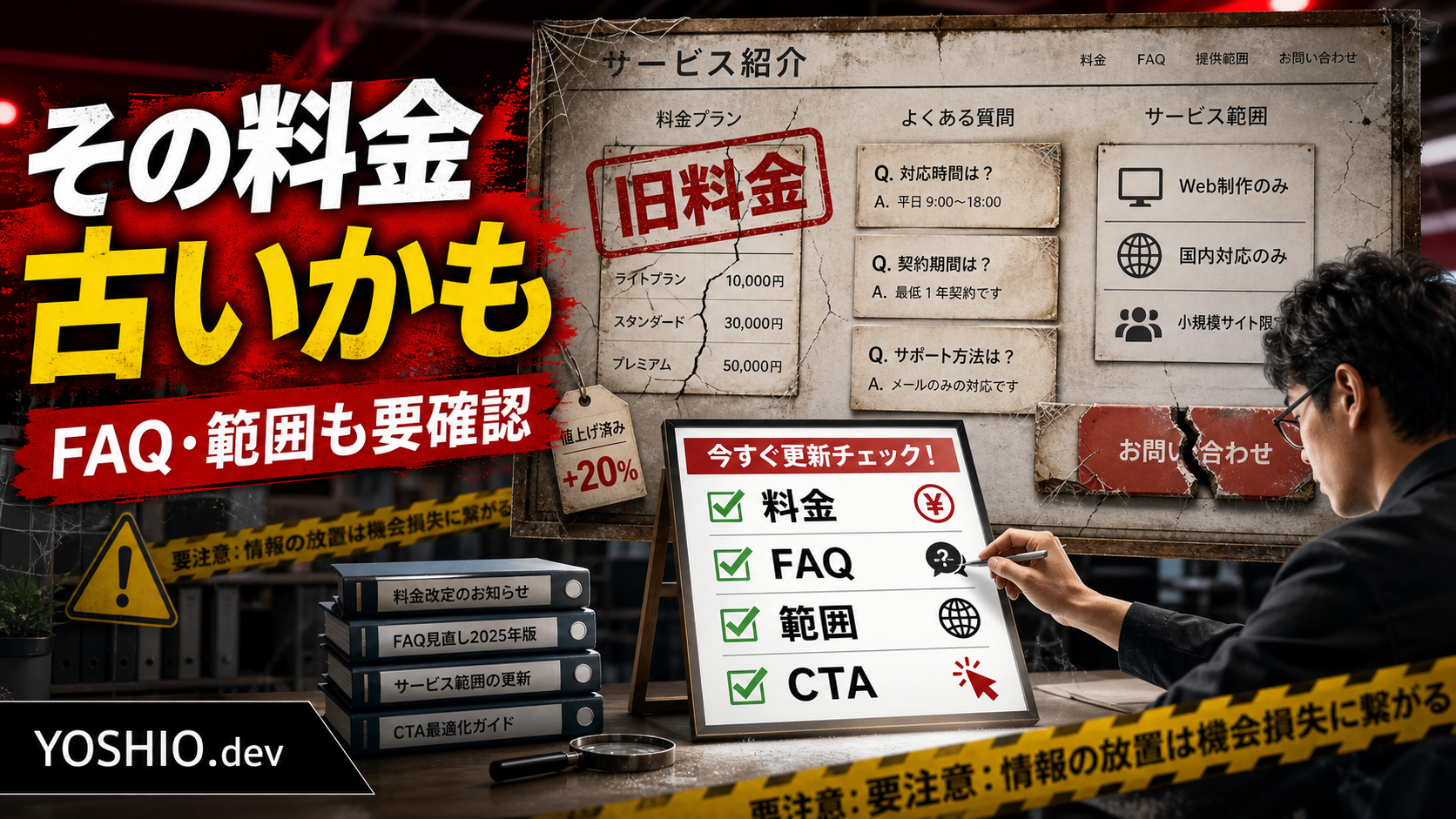
    料金を変えた。対応メニューを増やした。納期の目安が変わった。よく聞かれる質問が増えた。過去には対応していたが、今は受けていない作業がある。

    こうした変化があるのにページが古いままだと、問い合わせ前の判断を迷わせます。さらに、問い合わせ後に「ページではこう書いてありましたが、今は違います」と説明し直すことになります。

    サービスページは、24時間見られる営業資料です。だからこそ、料金、対応範囲、FAQ、事例、CTAを更新できる形で管理しておく必要があります。

    AI検索や比較検討で見つけられることを意識する場合も、特別な裏技より大事なのは、今のサービス内容が公開ページ上で分かりやすく読めることです。重要な情報が画像だけ、古いPDFだけ、過去記事だけに残っていると、人にも検索エンジンにも伝わりにくくなります。

    この記事では、小規模事業者や個人サービス向けに、サービスページを古いままにしないための更新履歴設計を整理します。

    古いサービスページで起きること

    サービスページが古くなると、見た目より先に内容のズレが起きます。

    • 料金目安が現在の作業量に合っていない
    • 納期が実態より短く書かれている
    • もう対応していない作業が残っている
    • 新しく始めたサービスが内部リンクされていない
    • FAQが昔の問い合わせ内容のままになっている
    • CTAの文言が今の相談メニューと合っていない
    • 事例が古く、今の得意分野が伝わらない

    この状態では、ページを読んだ人が正しく判断できません。

    「この料金で頼めると思っていた」 「この作業も含まれると思っていた」 「問い合わせ前に必要な情報が分からなかった」

    こうした認識違いは、問い合わせ数だけでなく、問い合わせの質にも影響します。

    更新履歴は社内メモではなく、判断材料

    更新履歴というと、管理者だけが見るメモを想像するかもしれません。

    もちろん、管理用の履歴は必要です。ただしサービスページでは、訪問者が判断しやすい形で「この情報は今も有効そうだ」と分かることも重要です。

    たとえば、料金表の下に「最終更新: 2026年6月」「案件内容により変動します」と書いてあるだけでも、古い料金なのか現在の目安なのかを判断しやすくなります。

    FAQも同じです。質問が増えたときに追記していくと、問い合わせ前の不安を減らせます。

    更新履歴は、ただの管理ログではありません。訪問者にとっては、サービス内容が放置されていないことを確認する材料になります。

    最初に見直すべき項目

    サービスページの更新管理では、すべてを毎回書き直す必要はありません。

    まずは、問い合わせ前の判断に影響する項目から見ます。

    見直す項目古くなると起きる問題更新時の確認
    料金目安想定外の価格差で相談が止まる価格帯、含まれる作業、変動要因
    納期目安急ぎ案件との認識違いが起きる着手条件、素材待ち、確認期間
    対応範囲できること、できないことが曖昧になる基本対応、別相談、対象外
    FAQ同じ質問を何度も受ける直近の問い合わせ内容を反映
    事例今の得意分野が伝わらない新しい実績、Before/After、対象業種
    CTA次に何をすればよいか迷う相談、見積、診断、問い合わせの使い分け
    内部リンク関連サービスに進めないLP制作、業務自動化、RAG、バナー制作への導線

    特に料金、納期、対応範囲は、古くなると問い合わせ後の説明コストが増えます。

    見栄えを整える前に、まずこの3つが現状と合っているか確認します。

    料金を固定できない場合も、更新管理はできる

    LP制作、業務自動化、小型ツール開発、ローカルLLM・RAG環境構築のようなサービスでは、料金を完全に固定できないことがあります。

    この場合、無理に細かい金額を出す必要はありません。

    代わりに、次のような情報を更新しておくと判断しやすくなります。

    • 最低限の目安
    • 料金が変わる要因
    • 見積もり前に確認する項目
    • 含まれる作業
    • 別料金になりやすい作業
    • 相談だけで進められる範囲

    例:

    表示する情報書き方の例
    料金目安小規模LP改善は内容により個別見積もり
    変動要因ページ量、原稿作成、画像制作、フォーム連携で変動
    含まれる作業構成整理、原稿調整、基本デザイン、問い合わせ導線確認
    別相談広告運用、複雑な予約機能、会員機能、大量記事制作
    相談前に必要なもの現在のURL、目的、公開希望時期、参考ページ

    料金を固定できないことと、何も出さないことは別です。

    判断材料を出しておくと、問い合わせる側も「自分の相談は対象なのか」「何を準備すればよいのか」を理解しやすくなります。

    FAQは問い合わせログから更新する

    FAQは、最初に作って終わりではありません。

    実際の問い合わせで何度も聞かれることを反映すると、ページの役割が強くなります。

    たとえば、次のような質問が増えたらFAQ候補です。

    • 相談だけでも可能か
    • 既存LPの一部改善だけ依頼できるか
    • 原稿がない状態でも相談できるか
    • AI画像やバナー制作だけ依頼できるか
    • 社外に出せない資料がある場合、ローカル環境で相談できるか
    • 納品後の修正や運用相談はできるか

    FAQを更新するときは、単に回答を増やすだけでなく、本文やCTAとのつながりも見ます。

    FAQで「既存LPの改善も可能です」と答えるなら、本文内にも既存LP改善の説明を入れ、CTAも「LP制作を相談する」だけでなく「既存LPの改善を相談する」に寄せた方が自然です。

    更新日をどこに出すか

    更新日を出す場所は、ページ全体で1か所だけとは限りません。

    情報の種類によって、見せ方を分けると分かりやすくなります。

    場所向いている更新表示
    ページ上部サービス内容の最終更新日
    料金表の下料金目安の更新月、変動条件
    FAQの下FAQ最終更新、よくある質問の追加日
    事例セクション事例の公開時期、対象業種
    CTA付近相談受付中か、現在の対応範囲

    すべてに細かい日付を入れる必要はありません。

    ただし、料金や対応範囲のように判断に直結する情報は、いつ時点の目安なのかを示す方が親切です。

    管理表で持つべき項目

    サービスページが複数ある場合、更新管理はスプレッドシートや小型ツールで持つと楽になります。

    最初は次の項目で十分です。

    項目目的
    ページ名どのサービスページか分かるようにする
    URLすぐ確認できるようにする
    主担当誰が確認するかを決める
    最終確認日放置期間を見える化する
    料金確認料金目安が現状と合うか
    対応範囲確認できること、対象外が合うか
    FAQ確認直近の質問が反映されているか
    CTA確認相談導線が今のメニューと合うか
    内部リンク確認関連サービスや記事へつながっているか
    次回見直し日定期確認の予定を入れる

    ここで大事なのは、ページの文章そのものを管理表に全部書くことではありません。

    「いつ、誰が、何を確認したか」「次にどのページを直すか」が分かる状態にすることです。

    小さく始めるなら、月1回、サービスページだけを見直す運用でも十分です。

    AI検索向けの裏技より、公開情報の整合性を優先する

    AI検索やAI Overviewを意識すると、特別なファイルや専用の書き方を追加したくなるかもしれません。

    ただ、現時点のGoogle Search Centralの説明では、AI機能向けにも従来のSEO基本方針が引き続き重要で、特別なAI専用マークアップが必須という扱いではありません。

    小規模事業者のサービスページで優先したいのは、次のような基本です。

    • 重要な情報を画像だけにせず、本文テキストで読めるようにする
    • 料金、対応範囲、FAQ、CTAをページ内で矛盾させない
    • 関連サービスや関連記事へ内部リンクする
    • 見出しと表で、比較や判断材料を整理する
    • 古い情報を放置せず、更新日や見直しルールを持つ
    • 構造化データを使う場合は、見える本文と内容を一致させる

    AI検索に拾われるかどうかを保証することはできません。

    それでも、訪問者が読んで判断しやすく、検索エンジンにも重要情報が見えるページにしておくことは、通常のSEOにもAI検索時代の比較検討にも意味があります。

    小型ツール化するなら、更新通知から始める

    サービスページの更新管理を小型ツール化するなら、最初からCMS連携や自動修正まで作る必要はありません。

    まずは、見直し漏れを防ぐ通知から始める方が現実的です。

    例:

    1. サービスページ一覧を登録する
    2. 料金、FAQ、CTA、内部リンクの確認項目を持つ
    3. 最終確認日と次回見直し日を入れる
    4. 期限が近づいたらメールやチャットで通知する
    5. 更新した内容を簡単な履歴として残す

    これだけでも、「どのページが半年以上見直されていないか」「料金改定後に直していないページがあるか」を見つけやすくなります。

    WordPressやスプレッドシートで管理している場合でも、小さな管理表と通知を足すだけで運用は変わります。

    相談につなげるなら、まず1ページだけ棚卸しする

    サービスページ改善を考えるなら、いきなり全ページを直す必要はありません。

    まずは問い合わせに近い1ページだけを選び、次の順番で棚卸しします。

    • 今のサービス内容とページの説明が合っているか
    • 料金目安や変動要因が古くないか
    • 対応できること、できないことが分かるか
    • FAQが直近の問い合わせと合っているか
    • CTAが今の相談メニューに合っているか
    • 関連サービスや関連記事へのリンクがあるか
    • 更新日や確認ルールを残せるか

    1ページで型ができれば、他のサービスページにも展開できます。

    LP制作やサービスページ改善では、見た目のリニューアルだけでなく、こうした更新管理の仕組みまで考えておくと、公開後に古くなりにくくなります。

    まとめ

    サービスページやLPは、公開して終わりではありません。

    料金、納期、対応範囲、FAQ、事例、CTAは、事業の変化に合わせて古くなります。古い情報が残ると、問い合わせ前の不安や問い合わせ後の認識違いにつながります。

    まずは、料金、対応範囲、FAQ、CTA、内部リンクだけでも定期的に見直します。更新日、担当者、次回見直し日を管理表に残すだけでも、放置は減らせます。

    AI検索や比較検討を意識する場合も、特別な裏技より、今のサービス内容が公開ページ上で分かりやすく読めることが大切です。

    YOSHIO.devで相談できること

    YOSHIO.devでは、LP制作、サービスページ改善、業務自動化、小型ツール開発、AI画像・バナー制作、ローカルLLM・RAG環境構築の相談ができます。

    「サービスページが古くなっている気がする」「料金表やFAQをどう直せばよいか分からない」「更新管理をスプレッドシートや小型ツールで整えたい」という段階でも、今のページをもとに小さく整理できます。

    よくある質問

    サービスページの更新日は表示した方がよいですか?

    料金、対応範囲、FAQのように判断に関わる情報は、更新月や最終確認日を出すと安心材料になります。すべての文章に日付を入れる必要はありませんが、古い情報に見えやすい部分は更新時点を示すと分かりやすくなります。

    料金が案件ごとに変わる場合、何を書けばよいですか?

    固定料金を書けない場合でも、最低限の目安、料金が変わる要因、含まれる作業、別相談になりやすい作業、見積もり前に確認する項目は書けます。金額を断定するより、判断材料を整理することが大切です。

    AI検索向けに特別な構造化データは必要ですか?

    Google Search Centralの説明では、AI OverviewsやAI Modeに出るための特別なAI専用マークアップは不要とされています。まずは、重要な情報を本文テキストで読めるようにし、内部リンク、ページ体験、見える本文と構造化データの一致を整えることを優先します。

    サービスページの更新管理は小型ツール化できますか?

    できます。最初はページ名、URL、担当者、最終確認日、料金確認、FAQ確認、CTA確認、次回見直し日を管理するだけでも十分です。期限が近づいたら通知する仕組みを足すと、古いページの放置を減らせます。

    どのページから見直すべきですか?

    問い合わせに近いサービスページから始めるのがおすすめです。料金、対応範囲、FAQ、CTAが古いと問い合わせ前の判断に直接影響するため、まず1ページだけ棚卸しして型を作ると、他のページにも展開しやすくなります。