タグ: セキュリティ

  • 問い合わせフォームのスパムを減らす|CAPTCHAだけに頼らない5段階対策

    問い合わせフォームのスパムを減らす|CAPTCHAだけに頼らない5段階対策

    LPやサービスページの問い合わせフォームを公開すると、英語の営業文、同じ内容の連続送信、意味のない文字列、怪しいURLを含む投稿が届くことがあります。

    受信箱で1件ずつ削除するだけでは、担当者の確認時間が増え、本物の問い合わせがスパムに埋もれます。一方で、対策を強くしすぎると、入力途中の見込み客やスマートフォン利用者まで送信できなくなるかもしれません。

    大切なのは「スパムをゼロにする」ことだけを目標にしないことです。

    正規の相談を通しながら、明らかな自動送信を入口で止め、判断が難しいものは隔離し、担当者へ届く通知を減らす設計が必要です。

    この記事では、小規模事業者や少人数チーム向けに、問い合わせフォームのスパム対策を5段階で整理します。

    結論:入口・判定・通知を分けて対策する

    問い合わせフォームのスパム対策は、次の5段階で考えると整理しやすくなります。

    1. フォームの入力項目と受付条件を見直す
    2. CAPTCHAなどで自動送信を判定する
    3. サーバー側で検証し、連続送信を制限する
    4. 「通す・保留・拒否」に分ける
    5. スパム件数と正規送信の失敗を計測する

    CAPTCHAはこのうち2番目の部品です。画面にウィジェットを表示しただけで、フォーム処理全体が安全になるわけではありません。

    たとえばCloudflare Turnstileの公式資料では、ブラウザで発行したトークンをサーバー側からSiteverify APIへ送り、検証する手順が必須と説明されています。攻撃側は画面を経由せず、送信先へ直接リクエストする可能性があるためです。

    まずは現在のフォームで、どの段階まで実装されているかを確認します。

    最初に「何がスパムか」を記録する

    対策を入れる前に、直近2〜4週間ほどの迷惑送信を分類します。

    種類例最初に検討する対策
    同じ内容の連続送信数秒おきに同文が届く送信頻度制限、重複判定
    海外営業・自動営業英語の営業文、SEO勧誘CAPTCHA、内容判定、隔離
    URL大量記載本文に複数の外部リンクURL数による保留
    意味のない文字列ランダム文字、空欄に近い内容必須項目、最低文字数、検証
    フォームを経由しない送信画面上の対策を無視したPOSTサーバー側トークン検証
    同一メール・本文の再送何度も同じ相談が届く受付ID、重複確認

    この分類がないまま対策すると、本当に困っている原因へ届きません。

    たとえば連続送信が主因なのに、入力項目を増やしても担当者の負担は減りにくいでしょう。URLを1件含む正規相談が多い業種で、URL入りをすべて拒否すると機会損失につながります。

    「何件来たか」「どの型が多いか」「本物を誤判定したか」を記録し、対策後と比較できる状態にします。

    1. フォームの入力項目と受付条件を見直す

    スパム対策の前に、フォーム自体を必要最小限にします。

    入力項目が多いほど安全になるわけではありません。正規の見込み客には負担が増え、自動送信側には一定の形式で埋める欄が増えるだけの場合があります。

    最初の問い合わせなら、次のような項目で足りることがあります。

    • 名前または会社名
    • 返信先メールアドレス
    • 相談の種類
    • 相談内容
    • 個人情報の取り扱いへの同意

    電話番号、住所、予算、希望納期などは、初回受付で本当に必要かを確認します。

    同時に、受付条件も決めます。

    • メールアドレスの形式が正しい
    • 必須項目が埋まっている
    • 本文が短すぎない
    • 本文の最大文字数を超えていない
    • 許可していないファイル形式が添付されていない
    • 同意チェックがある

    ここでの目的は、正規ユーザーを試すことではなく、明らかに壊れた入力を早い段階で止めることです。

    2. CAPTCHAは「見せ方」と「失敗時」を決める

    CAPTCHAには、チェックボックスを押す方式、画像を選ぶ方式、画面上の操作を増やさずリスクを判定する方式などがあります。

    Cloudflare TurnstileにはManaged、Non-interactive、Invisibleのモードがあり、Google reCAPTCHA v3はユーザー操作を中断せずスコアを返す方式です。どちらが適切かは、フォーム構成、利用者、既存システム、プライバシー方針、運用できる範囲で判断します。

    確認したいのは、導入できたかどうかだけではありません。

    • スマートフォンで送信できるか
    • JavaScriptの読み込みが遅いときにどう見えるか
    • 判定に失敗したとき、やり直し方が分かるか
    • キーボード操作や支援技術で利用できるか
    • 海外や社内ネットワークから極端に失敗しないか
    • 同意文やプライバシーポリシーと矛盾しないか

    失敗時に「エラーが発生しました」だけを表示すると、正規ユーザーは原因も直し方も分かりません。

    「認証を更新して、もう一度送信してください」「解決しない場合はこちらのメールアドレスへ」のように、次の行動を示します。

    3. サーバー側で検証し、連続送信を制限する

    フォーム画面にCAPTCHAを表示しても、受信処理で結果を確認していなければ、送信先へ直接データを送られる可能性があります。

    サーバー側では、少なくとも次を確認します。

    • CAPTCHAトークンが有効か
    • 想定したフォーム・ホストからの送信か
    • トークンが期限切れ・再利用ではないか
    • 同じ送信元から短時間に繰り返していないか
    • 同じメールアドレス・同じ本文が連続していないか
    • 必須項目や文字数を再検証したか

    入力画面のチェックは使いやすさのため、サーバー側のチェックは受付を守るため、と役割を分けます。

    連続送信制限は、たとえば「短時間に一定回数を超えたら待ってもらう」という仕組みです。ただし、会社や施設の共通ネットワークでは、複数人が同じIPアドレスに見える場合があります。

    IPアドレスだけで永久に拒否せず、時間、メールアドレス、本文の類似、CAPTCHAの結果などを組み合わせます。

    4. 「通す・保留・拒否」の3段階に分ける

    すべてを通すか、すべてを拒否するかの2択では、判定が難しい問い合わせを扱えません。

    小さく始めるなら、次の3段階に分けます。

    通す

    • CAPTCHA検証に成功した
    • 送信頻度に問題がない
    • 必須項目が正常
    • 本文に明らかな危険パターンがない

    通常の問い合わせとして保存し、担当者へ通知します。

    保留する

    • URLが多い
    • 短時間に似た本文が届いた
    • リスク判定が境界付近
    • 営業文に見えるが、正規相談の可能性もある

    通常の受信箱とは別の「要確認」へ入れます。すぐ削除せず、一定期間は確認できるようにします。

    拒否する

    • サーバー側のトークン検証に失敗した
    • 明らかな大量連続送信
    • 禁止した形式やサイズを大幅に超える
    • 同じトークンや受付情報の不正な再利用

    拒否した理由を内部ログへ残します。ただし、攻撃側へ判定条件を細かく教える必要はありません。

    この3段階にすると、対策の初期は保留を広めにし、実データを見ながら拒否条件を調整できます。

    5. 通知を減らし、正規送信の失敗も計測する

    フォーム側で止めきれないスパムがあっても、担当者へ毎回通知しなければ、業務負担を減らせます。

    通知設計では次を分けます。

    • 通常: 担当者へ即時通知
    • 要確認: まとめて通知、または専用一覧で確認
    • 拒否: 原則通知せず、件数だけ記録
    • システム異常: 管理者へ別経路で通知

    見るべき数字は、スパム件数だけではありません。

    指標見る理由
    受信総数問い合わせ量全体を把握する
    通常・保留・拒否の件数判定の偏りを見る
    同一内容の連続数自動送信の増減を見る
    CAPTCHA失敗率設定不良や利用者のつまずきを探す
    フォーム表示から送信完了まで正規ユーザーの離脱を確認する
    保留から正規へ戻した件数誤判定を確認する
    通知件数担当者の負担が減ったかを見る

    対策後にスパムが減っても、正規問い合わせまで大きく減ったなら成功とは言い切れません。

    問い合わせ件数には季節や広告出稿などの影響もあるため、導入前後だけで断定せず、送信テスト、失敗ログ、保留確認を組み合わせます。

    ハニーポットは補助策として使う

    ハニーポットは、人には見せない入力欄を用意し、自動入力された場合に怪しい送信として扱う方法です。

    簡単に追加できることがありますが、単独では十分ではありません。

    • 高度なボットは非表示欄を避けることがある
    • 自動入力機能や支援技術との相性を確認する必要がある
    • CSSで隠しただけの欄は実装を見れば分かる
    • 誤判定時の保留・確認方法が必要

    ハニーポットだけで完全に防ぐのではなく、CAPTCHA、サーバー検証、頻度制限と組み合わせる補助策として考えます。

    WordPressフォームで確認したいこと

    WordPressのフォームプラグインを使っている場合も、プラグインを有効化しただけで終わらせません。

    • フォームプラグインとWordPress本体が更新されているか
    • CAPTCHA連携が現在も正常か
    • 秘密鍵を本文や公開コードへ書いていないか
    • スパム判定された送信をどこで確認できるか
    • メール通知に失敗しても管理画面に受付データが残るか
    • 本番ドメイン以外で鍵が使われていないか
    • バックアップと復旧方法があるか

    プラグイン名や画面は更新で変わるため、実装時は利用中の製品の公式資料と現在の設定を確認します。

    導入は3段階で進める

    段階1:記録と軽い対策

    • スパムの種類と件数を記録する
    • 必須項目、文字数、メール形式を見直す
    • 同じ内容の連続送信をまとめる
    • 拒否ではなく保留を中心にする

    段階2:人間判定とサーバー検証

    • CAPTCHAまたはリスク判定を導入する
    • サーバー側でトークンを検証する
    • 失敗時の説明と代替連絡先を用意する
    • スマートフォンと実端末で送信テストをする

    段階3:頻度制御と運用改善

    • 短時間の連続送信を制限する
    • 通常・保留・拒否の振り分けを作る
    • 通知先と通知頻度を分ける
    • 誤判定と送信失敗を定期的に確認する

    一度に強い遮断を入れるより、実際の送信を見ながら段階的に調整する方が、正規問い合わせの取りこぼしを見つけやすくなります。

    制作会社・開発者へ相談するときのメモ

    問い合わせフォームのスパム対策を相談するときは、次をまとめると話が早くなります。

    • 対象ページとフォームURL
    • 利用中のCMS・フォームプラグイン
    • 1週間または1か月の受信数
    • スパムの件数と主なパターン
    • 正規問い合わせの件数
    • 現在のCAPTCHA・メール・保存設定
    • 通常、保留、拒否を確認する担当者
    • 送信できなかった場合の代替連絡先
    • 変更後に確認したい指標

    YOSHIO.devでは、LP制作、既存フォームの見直し、通知の振り分け、小型ツールによる受付管理など、現在の運用に合わせた範囲から相談できます。

    まとめ

    問い合わせフォームのスパム対策は、CAPTCHAを追加するだけでは完了しません。

    • 入力項目と受付条件を見直す
    • CAPTCHAなどで自動送信を判定する
    • サーバー側で検証する
    • 連続送信を制限する
    • 通す・保留・拒否に分ける
    • 担当者への通知を整理する
    • スパム減少と正規送信の失敗を両方見る

    この順番で整理すると、迷惑送信を減らしながら、本物の相談を受け取れるフォームへ近づけられます。

    まずは直近のスパムを3〜5種類に分け、現在どの段階で止められていないかを確認してみてください。

    FAQ

    問い合わせフォームのスパム対策はCAPTCHAだけで十分ですか?

    CAPTCHAは有効な部品ですが、それだけで十分とは限りません。画面を経由しない送信に備えたサーバー側検証、短時間の連続送信制限、怪しい送信の隔離、通知の整理、誤判定の確認を組み合わせます。

    CAPTCHAを入れると問い合わせが減りませんか?

    追加操作や読み込み失敗があると、正規ユーザーの負担になる可能性があります。操作を増やさない方式も含めて比較し、スマートフォンでの送信、失敗時の再試行、導入前後の完了率を確認します。

    Cloudflare TurnstileとreCAPTCHAはどちらを選ぶべきですか?

    一律には決められません。既存のフォーム、サーバー側で実装できる範囲、プライバシー方針、利用者、運用画面、障害時の対応を比較します。どちらも製品名だけで選ばず、検証と監視まで含めて判断します。

    スパムらしい送信は自動で削除してもよいですか?

    導入初期は、判断が難しい送信をすぐ削除せず「保留」へ入れる方が安全です。一定期間確認し、正規問い合わせの誤判定が少ないと分かってから拒否条件を調整します。

    小規模なLPでもサーバー側の検証は必要ですか?

    フォームの規模にかかわらず、送信先へ直接リクエストされる可能性があります。利用するCAPTCHAやフォーム製品の公式手順に従い、サーバー側で検証結果を確認してから受付処理を進めます。

    関連記事・サービス

    スパムを減らし、本物の問い合わせを見逃さないフォームへ

    「迷惑送信が多くて受信箱を確認しきれない」「CAPTCHAを入れたが効果が分からない」「正規の相談まで止めるのが不安」という場合は、現在のフォーム、通知、受付後の流れを一緒に整理できます。

    YOSHIO.devでは、LP制作、既存フォームの改善、通知振り分け、小型受付ツールまで、必要な範囲に絞ってご相談いただけます。

    問い合わせフォームのスパム対策を相談する

    参考にした一次情報

    注: 各製品の機能・設定・料金・データ取り扱いは変更される可能性があります。実装時は利用中の環境と最新の公式資料を確認してください。
  • 業務自動化のAPIキーをベタ書きしない|環境変数・権限・更新手順の小さな設計

    業務自動化のAPIキーをベタ書きしない|環境変数・権限・更新手順の小さな設計

    業務自動化や小型ツール開発では、外部サービスとの連携がよく出てきます。

    問い合わせをチャットへ通知する。フォーム内容をスプレッドシートへ保存する。見積PDFを作る。AIで返信案を作る。RAGや社内AIチャットから外部APIを呼び出す。

    こうした仕組みを作るとき、ほぼ必ず出てくるのが APIキー、Webhook URL、アクセストークン、サービスアカウントなどの認証情報です。

    最初の試作では、動かすことを優先してコードやスプレッドシートにそのまま貼ってしまいがちです。しかし、そのまま運用へ進めると、あとから危険な状態になります。

    この記事では、小規模事業者や少人数チーム向けに、業務自動化で使うAPIキーや認証情報をどこに置き、誰が管理し、どう更新するかを整理します。

    結論:APIキーは「鍵」なので、本文・表・チャットに貼らない

    APIキーは、外部サービスを使うための鍵です。

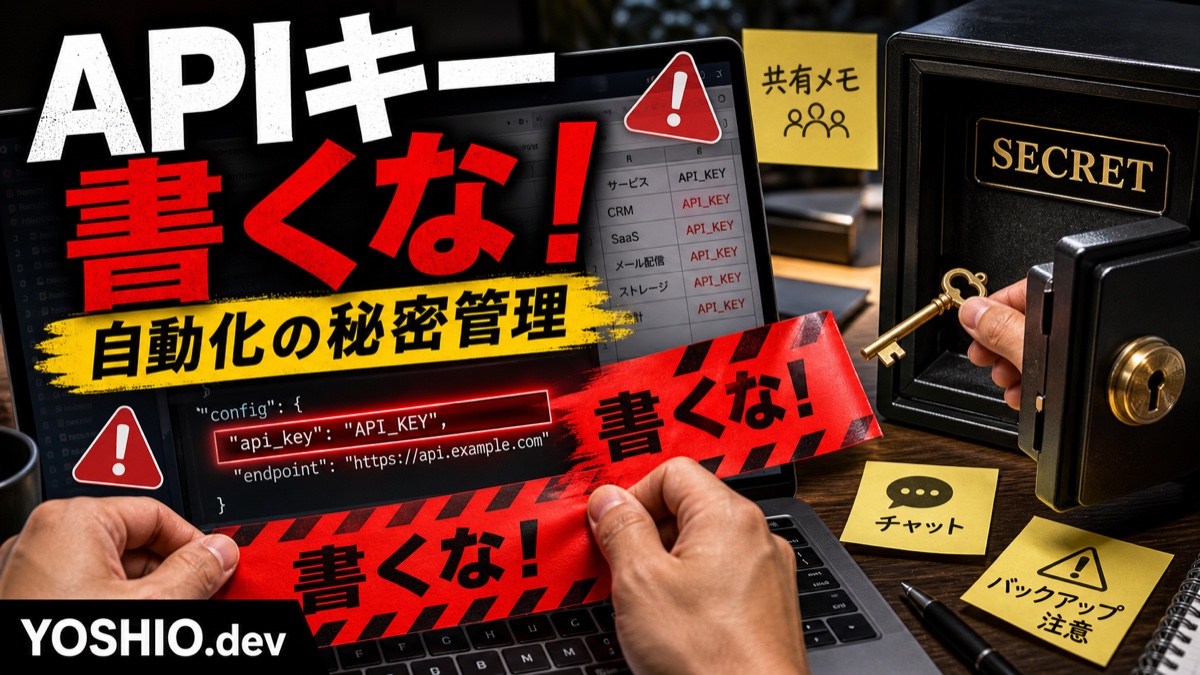
    鍵そのものを、コード、スプレッドシート、チャット、共有メモ、スクリーンショット、バックアップZIPに入れてしまうと、その場所を見られる人が外部サービスへアクセスできる可能性があります。

    小さな自動化でも、最低限は次のように分けて考えます。

    決めること内容
    鍵の置き場所環境変数、シークレット管理機能、制限された設定領域など
    鍵を使う人・処理どの自動化、どのサーバー、どの担当者が使うか
    鍵の権限読み取りだけか、書き込みできるか、削除できるか
    鍵の更新手順漏れた時、担当変更時、外注終了時にどう差し替えるか
    鍵の管理メモキー本体ではなく、用途・管理者・保管場所・更新日だけを残す

    重要なのは、完璧なセキュリティ製品を最初から入れることではありません。

    「鍵そのものをあちこちに貼らない」「誰が持っているか分かる」「止め方が分かる」状態にすることです。

    APIキーが漏れやすい場所

    業務自動化のAPIキーは、専門的な攻撃を受けなくても漏れることがあります。

    よくあるのは、日常の共有や引き継ぎで残ってしまうパターンです。

    • ソースコードへ直接書いたまま共有する
    • スプレッドシートのセルや非表示シートに保存する
    • チャットで「このキーを使ってください」と送る
    • Notion、Googleドキュメント、社内Wikiに貼る
    • 画面共有やスクリーンショットに写る
    • バックアップZIPや納品ファイルに設定ファイルごと入る
    • 外注先や退職者が使っていたキーを止めない
    • テスト用キーと本番キーが混ざる

    特に危ないのは、「動いているから触りたくない」と放置されることです。

    自動化は一度動くと、担当者が変わっても裏で動き続けます。どのキーで動いているか分からない状態になると、障害時にも、外部サービス変更時にも、漏えい時にも対応が遅れます。

    APIキー・Webhook・パスワードを同じ扱いにしない

    認証情報といっても、種類によってリスクが違います。

    まずは次の4つに分けると整理しやすくなります。

    種類例注意点
    APIキーAI API、地図API、決済API、メール配信API使える機能や請求範囲を確認する
    Webhook URLチャット通知、フォーム通知、外部連携URLURLを知っているだけで投稿できる場合がある
    アクセストークンOAuth連携、外部サービスの長期トークン担当者アカウントに紐づくことがある
    サービスアカウントJSONキー、専用ユーザー、Bot用アカウントファイル共有や権限範囲を別途確認する

    たとえば、チャット通知のWebhook URLは、見た目はただのURLです。しかし、外部からそのURLへ送信できるなら、勝手に通知を流される可能性があります。

    また、担当者個人のアカウントで発行したトークンを使っていると、その人が退職した時や権限変更した時に自動化が止まることがあります。

    「どれも秘密情報」とひとまとめにせず、用途と権限を分けておくことが大切です。

    ベタ書きしやすい試作ほど、あとで困る

    試作段階では、次のような書き方をしたくなります。

    const API_KEY = "xxxxxxxxxxxxxxxx";

    または、スプレッドシートのセルにキーを入れて、スクリプトから読む形です。

    自分だけが短時間で試すなら、この方が早く見えるかもしれません。しかし、業務で使い始めるなら、次の問題が出ます。

    • ファイルを共有した相手にもキーが見える
    • Gitやバックアップにキーが残る
    • テスト環境と本番環境を分けにくい
    • キーを差し替える時にコード修正が必要になる
    • 漏れた時、どこまでコピーされたか追えない
    • 外注や引き継ぎ時にキー本体を渡す運用になる

    業務自動化は、最初の作り方がそのまま長く残りがちです。

    だからこそ、小さな試作でも「本番に進む前に、キーの置き場所を分ける」タイミングを作っておく方が安全です。

    小規模事業でまず決める5つのルール

    大きなセキュリティ規程を作らなくても、次の5つだけ決めると事故を減らせます。

    1. キー本体を管理表に書かない

    管理表に残すのは、キー本体ではありません。

    残すのは、用途、使っている自動化、保管場所、管理者、発行日、更新日、停止手順です。

    たとえば次のような管理表にします。

    項目記入例
    用途問い合わせ内容をチャットへ通知
    種類Webhook URL
    利用箇所問い合わせフォーム送信後の自動化
    保管場所実行環境のシークレット設定
    管理者山田
    権限範囲通知投稿のみ
    発行日2026-07-19
    次回見直し2026-10-19
    停止手順チャット側でWebhookを無効化し、環境変数を削除

    この表だけ見てもキーは使えません。しかし、運用者は「どこに何があるか」「止めるには何をすればよいか」が分かります。

    2. 環境変数やシークレット設定を使う

    APIキーは、コードや本文ではなく、実行環境側の設定に分けます。

    Webアプリなら環境変数、ホスティング環境のシークレット、サーバー側の設定ファイルなどが候補です。ノーコードや自動化サービスなら、ツール側に用意された認証情報管理機能を使います。

    大切なのは、「コードを見ればキーが読める」状態にしないことです。

    ただし、環境変数に入れれば何でも安全という意味ではありません。管理画面に入れる人、ログに出る内容、バックアップ、権限変更の手順も合わせて確認します。

    3. 権限を広くしすぎない

    APIキーを発行するときは、できるだけ用途を絞ります。

    たとえば、チャット通知だけに使うなら投稿権限だけで足りるかもしれません。データ取得だけなら読み取り権限だけで済む場合があります。

    最初から管理者権限、削除権限、全データアクセスを渡すと、漏れた時の影響が大きくなります。

    小さな自動化では、次の考え方が扱いやすいです。

    • 通知用キー
    • 読み取り用キー
    • 書き込み用キー
    • 本番用キー
    • テスト用キー

    ひとつのキーですべてを動かすより、用途を分けた方が止めやすくなります。

    4. 個人アカウントではなく運用用アカウントを検討する

    担当者個人のアカウントで連携を作ると、退職、部署変更、パスワード変更、二要素認証の再設定で自動化が止まることがあります。

    小規模事業でも、長く使う自動化なら、運用用アカウント、専用Bot、サービスアカウントを使う方が安定する場合があります。

    ただし、専用アカウントを作れば終わりではありません。

    誰がログインできるのか。二要素認証をどう管理するのか。退職者が復旧メールを持ったままになっていないか。請求や所有者は誰か。

    このあたりまで決めておくと、あとで困りにくくなります。

    5. 漏れた時の停止手順を先に書く

    APIキー管理で一番困るのは、漏れたかもしれない時に「どこで止めるのか分からない」状態です。

    発行した時点で、停止手順も一緒に書いておきます。

    • どの管理画面で無効化するか
    • 代替キーをどう発行するか
    • どの環境変数を差し替えるか
    • どの自動化を再起動するか
    • 動作確認はどの画面で見るか
    • 古いキーがログやバックアップに残っていないか

    漏れてから手順を探すと焦ります。先に1行でもよいので、止め方を書いておくことが重要です。

    よくあるNGと改善例

    NG起きる問題改善例
    コードへAPIキーを直接書く共有、Git、バックアップに残る環境変数やシークレット設定へ移す
    スプレッドシートの非表示セルに保存編集者なら見える、コピーに残る実行環境側に保存し、表には用途だけ残す
    チャットでキーを送る検索・転送・参加者変更で残る発行者が設定し、キー本体を渡さない
    個人アカウントのトークンで動かす退職・権限変更で止まる運用用アカウントや専用連携を検討する
    本番とテストで同じキーを使う試作ミスが本番へ影響する環境ごとにキーを分ける
    停止手順がない漏えい時に止められない発行時に無効化・差し替え手順を書く

    AI連携やRAGでも認証情報の整理は必要

    ローカルLLMやRAG環境を作る場合でも、APIキー管理は関係します。

    たとえば、次のような連携がありえます。

    • AI APIを呼び出す
    • ベクトルDBや検索サービスへ接続する
    • Google DriveやNotionから文書を取得する
    • SlackやChatworkへ回答通知を送る
    • WordPressやCMSへ下書きを作る
    • 画像生成やバナー制作の外部サービスを呼ぶ

    社内だけで動かしているつもりでも、外部APIやクラウドサービスへ接続しているなら、認証情報の扱いを決める必要があります。

    また、RAGでは文書の権限だけでなく、連携先へのアクセス権限も問題になります。

    「AIがどの資料を見てよいか」と「自動化がどのサービスへ接続できるか」は、セットで確認する方が安全です。

    相談前に整理しておくとよい情報

    業務自動化や小型ツール開発を相談する前に、次の情報があると話が早くなります。

    • どのサービスと連携したいか
    • すでに発行済みのAPIキーやWebhookがあるか
    • キー本体をどこに置いているか
    • 現在の担当者は誰か
    • 個人アカウントで動いているか、専用アカウントか
    • 読み取り、書き込み、削除など、必要な権限は何か
    • テスト環境と本番環境を分けたいか
    • 漏れた時や担当変更時の停止手順があるか
    • 現在エラーが出ている自動化があるか

    キー本体を相談フォームやメールに貼る必要はありません。

    むしろ、キー本体を送る前に「どの種類の認証情報があり、どの自動化で使っているか」を整理する方が安全です。

    YOSHIO.devで相談できること

    YOSHIO.devでは、業務自動化、小型ツール開発、ローカルLLM・RAG環境構築、LP制作後の問い合わせ導線改善について、現在の運用に合わせた小さな設計を相談できます。

    APIキーや認証情報まわりでは、次のような整理に対応できます。

    • 既存自動化のAPIキー保存場所を確認する
    • コードやスプレッドシートにベタ書きされたキーを分離する
    • Webhook URL、APIキー、トークンを用途別に整理する
    • テスト環境と本番環境のキーを分ける
    • 外注・退職・担当変更時の停止手順を作る
    • 小型ツールのログイン、権限、操作ログと合わせて設計する
    • ローカルLLM・RAG環境で使う外部連携の認証情報を棚卸しする

    すでに動いている自動化を大きく作り直す必要はありません。

    まずは、どのキーがどこで使われているかを見える化し、危ない置き場所から順に直すだけでも、運用リスクは下げられます。

    まとめ

    業務自動化のAPIキーやWebhook URLは、動けばよい設定値ではなく、外部サービスへ入るための鍵です。

    コード、スプレッドシート、チャット、共有メモへ直接貼ると、共有や引き継ぎの中で漏れやすくなります。

    小規模な自動化でも、まずは次の状態を目指すのがおすすめです。

    • キー本体をコードや表に書かない
    • 環境変数やシークレット設定に分ける
    • 用途、管理者、保管場所、更新日だけを管理表に残す
    • 本番とテストを分ける
    • 権限を必要最小限にする
    • 漏れた時の停止手順を先に書く

    セキュリティ対策というと大きく聞こえますが、最初に必要なのは「どこに鍵があるか分かる状態」です。

    業務自動化や小型ツールを長く使うなら、機能を増やす前に、APIキーと認証情報の置き場所を一度整理しておくと安心です。

    関連リンク

    FAQ

    APIキーをコードに直接書くのは絶対に避けるべきですか?

    業務で使う自動化では避ける方が安全です。コードに直接書くと、共有、Git、バックアップ、外注先への納品ファイルに残りやすくなります。実行環境の環境変数やシークレット設定に分け、コード側では設定名だけを読む形にします。

    スプレッドシートの非表示シートにAPIキーを置いてもよいですか?

    非表示シートは安全な保管場所とは考えない方がよいです。編集権限を持つ人が見られる場合があり、コピーにも残ります。表には用途、管理者、保管場所、更新日だけを書き、キー本体は実行環境側の設定へ分けるのがおすすめです。

    環境変数に入れればそれだけで安全ですか?

    環境変数はベタ書きを避ける有効な方法ですが、それだけで完全に安全になるわけではありません。環境変数を見られる人、ログに出る内容、バックアップ、管理画面の権限、漏れた時の差し替え手順も合わせて確認します。

    外注先にAPIキーを渡す必要がある場合はどうすればよいですか?

    可能ならキー本体を渡さず、発行者側で設定します。渡す必要がある場合は、用途を絞ったキー、本番と分けたテスト用キー、有効期限、終了後の無効化手順を決めておきます。チャットや共有メモに貼りっぱなしにしないことも重要です。

    APIキーが漏れたかもしれない時は何から対応しますか?

    まず対象サービスの管理画面で該当キーを無効化し、必要なら新しいキーを発行します。その後、環境変数やシークレット設定を差し替え、自動化の動作確認をします。どこに古いキーが残っているか、チャット、メモ、バックアップ、共有ファイルも確認します。

    小さな業務自動化でもAPIキー管理は必要ですか?

    必要です。小さな自動化でも、問い合わせ、顧客情報、見積、AI API、チャット通知などに接続する場合は、認証情報の扱いが運用リスクになります。最初は、キー本体を貼らない、用途と保管場所を管理する、停止手順を書くところからで十分です。

  • ローカルLLM・RAGの質問履歴は残すべき?小規模導入で決めるログ管理ルール

    ローカルLLM・RAGの質問履歴は残すべき?小規模導入で決めるログ管理ルール

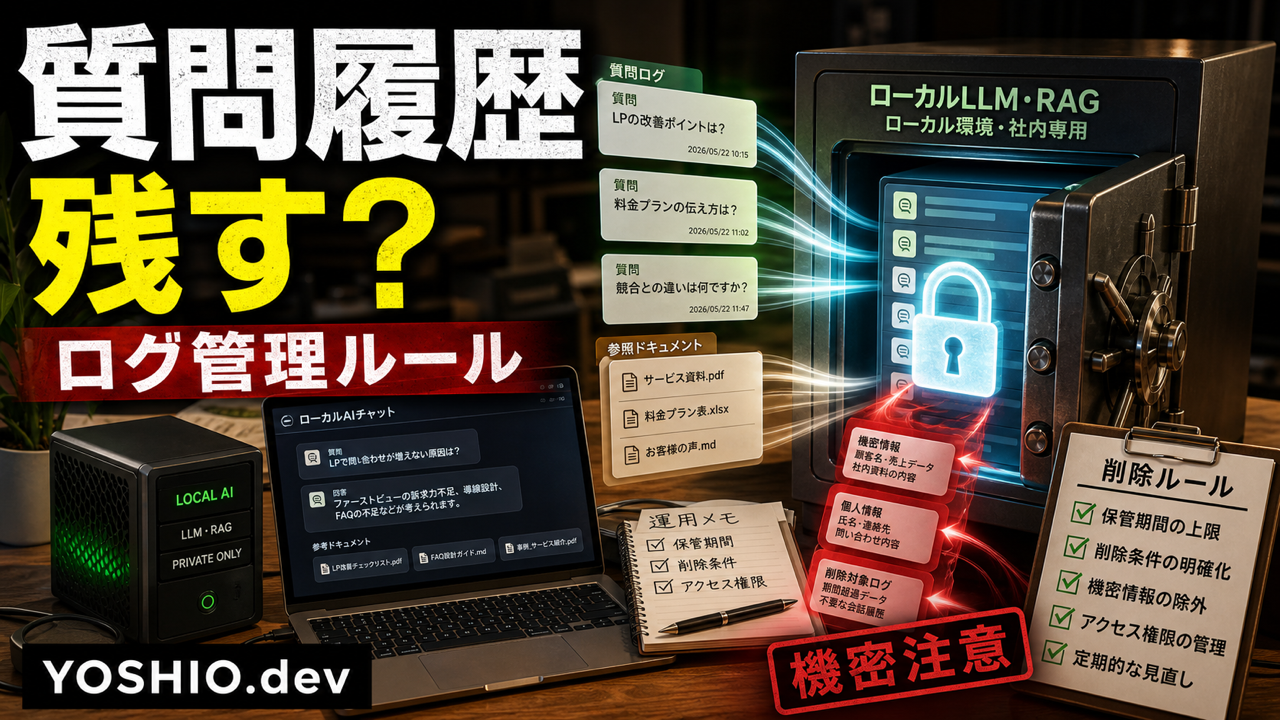
    ローカルLLMやRAGを試すとき、多くの人が最初に気にするのは「クラウドに情報を送らずに使えるか」です。たしかに、手元のPCや社内環境で動かせることは大きな安心材料です。

    ただし、ローカルで動くからといって、何も決めずに安全になるわけではありません。特に見落とされやすいのが、質問履歴やログの扱いです。

    誰が、いつ、どんな質問をしたのか。AIがどの資料を参照したのか。回答に機密情報が含まれていなかったか。こうした履歴を残すべきか、残すならどこまで残すかを決めないまま運用を始めると、あとから不安が大きくなります。

    ローカルLLMでも「履歴が残らない」とは限らない

    ローカルLLMは、ChatGPTなどのクラウドAIとは違い、モデルを手元のPCやサーバーで動かせます。そのため、入力内容を外部サービスへ送らずに試せる場合があります。

    しかし、実際の環境では次のような場所に履歴が残ることがあります。

    • チャットUIの会話履歴
    • アプリケーションのログファイル
    • RAGの検索ログ
    • 参照された文書名やスコア
    • ブラウザやツール側の一時保存データ
    • エラー発生時のデバッグログ

    つまり、「ローカルだから履歴は残らない」と考えるのではなく、「どこに何が残る設計なのか」を確認することが重要です。

    ログを残すメリットもある

    質問履歴やログは、危ないものとして全部消せばよいわけではありません。運用改善には役立ちます。

    たとえば、次のような確認ができます。

    • よく聞かれる質問は何か
    • 回答できなかった質問はどれか
    • 参照資料が古くなっていないか
    • 期待と違う回答が出ていないか
    • 社内で実際に使われているか

    ログがまったくないと、RAGの精度改善や資料整備が難しくなります。小規模導入では、最初から完璧なAIを作るより、実際の質問を見ながら改善する方が現実的です。

    一方で、質問内容そのものは機密になりやすい

    注意したいのは、質問履歴には利用者の関心や業務内容がそのまま出ることです。

    たとえば、次のような質問は履歴として残るだけでも慎重に扱う必要があります。

    • 特定顧客の契約条件を確認する質問
    • 未公開サービスや価格に関する質問
    • 社内の人事・評価に関する質問
    • トラブル対応やクレーム対応に関する質問
    • 個人情報を含む問い合わせ文の貼り付け

    AIの回答そのものだけでなく、「何を聞いたか」も情報です。ログ管理では、回答内容だけでなく質問文も保護対象として考える必要があります。

    最初に決めたいログ管理ルール

    小規模なローカルLLM・RAG環境では、最初から大きな監査システムを作る必要はありません。まずは次の項目だけでも決めておくと、運用しやすくなります。

    • 質問履歴を保存するか
    • 保存する場合、誰が見られるか
    • 保存期間を何日にするか
    • 個人情報や顧客名を含む質問をどう扱うか
    • 削除依頼があったときの対応方法
    • 改善用に使うログと、残さないログを分けるか

    おすすめは、最初からすべてを長期保存しないことです。検証段階では短期間だけ保存し、改善に必要な項目だけを見る運用の方が安心です。

    RAGでは「どの資料を参照したか」もログになる

    RAG環境では、質問文と回答文だけでなく、AIがどの資料を参照したかも重要です。

    たとえば、AIが古い料金表を参照していた場合、回答内容だけを見ても原因が分かりにくいことがあります。参照元の文書名や更新日が分かれば、資料側を直せます。

    一方で、参照ログには「その人がどの顧客資料にアクセスしたか」という情報が含まれる場合もあります。アクセス権限とログ閲覧権限を分けて考える必要があります。

    ログに残さない方がよい情報

    改善のためにログは便利ですが、何でも残すのは危険です。特に次の情報は、残さない、伏せる、短期間で削除するなどの対応を検討します。

    • 氏名、住所、電話番号、メールアドレス
    • 顧客名や案件名
    • 認証情報、APIキー、パスワード
    • 未公開の見積金額や契約条件
    • 社内評価や個別トラブルの詳細

    ログを改善に使う場合も、個人名や顧客名を置き換える、質問文を要約して保存する、参照文書名だけ残すなどの工夫ができます。

    小さく始めるなら「短期保存+手動確認」でよい

    小規模事業者や個人事業の段階では、最初から複雑なログ基盤を作るより、シンプルなルールで始める方が続きます。

    たとえば、次のような形です。

    • 検証中の質問履歴は7日から30日だけ保存
    • ログを見られる人は管理者に限定
    • 個人情報を含む質問は禁止ルールとして明記
    • 改善に使う場合は質問を要約して残す
    • 本番運用前にログ保存範囲を見直す

    最初の目的は、完璧な監査ではなく、安心して試せる状態を作ることです。

    相談前に整理しておくとよいこと

    ローカルLLMやRAG環境の相談をする前に、次の情報を整理しておくと設計が進めやすくなります。

    • 誰がAIチャットを使うのか
    • どんな資料を参照させたいのか
    • 質問履歴を残したい目的は何か
    • 残したくない情報は何か
    • 管理者が確認したい項目は何か
    • 保存期間の希望はあるか

    ここまで決めておくと、ローカルLLMが向いているのか、クラウドAIと併用する方がよいのか、RAGをどこまで作るべきか判断しやすくなります。

    まとめ

    ローカルLLMやRAGは、情報を外部に出しにくい形でAIを試せる選択肢です。ただし、質問履歴やログの扱いを決めないまま始めると、あとから不安や運用負担が出ます。

    導入前には、ログを残す目的、保存期間、閲覧権限、削除ルール、残してはいけない情報を整理しておくことが大切です。

    YOSHIO.devでは、ローカルLLM・RAG環境の小規模導入、社内AIチャットの試作、資料整理、ログ運用ルールの設計まで、目的に合わせて相談できます。

    ローカルLLMやRAGを試したいけれど、質問履歴、ログ、機密情報の扱いが不安な場合は、導入前の設計からご相談いただけます。現在の資料、使いたい範囲、残したくない情報をもとに、小さく安全に試せる構成を整理します。

    よくある質問

    ローカルLLMなら質問履歴は外部に送られませんか?

    環境構成によります。モデル自体はローカルで動いていても、UI、拡張機能、連携ツール、ログ保存先によって扱いが変わります。導入前に通信先と保存先を確認することが重要です。

    質問履歴は残した方がよいですか?

    改善目的なら短期間だけ残すのは有効です。ただし、個人情報や顧客情報が含まれる可能性があるため、保存期間と閲覧権限を決めておく必要があります。

    RAGのログでは何を確認すべきですか?

    質問文、回答結果、参照された資料、回答できなかった質問、古い資料を参照していないかを確認すると改善に役立ちます。

    小規模導入でもログ管理は必要ですか?

    必要です。大きな監査システムまでは不要でも、質問履歴を残すか、誰が見られるか、いつ消すかは最初に決めておく方が安全です。