タグ: バナー制作

  • AI画像の違和感でLPの信頼を落とさない|公開前に見る品質チェック

    AI画像の違和感でLPの信頼を落とさない|公開前に見る品質チェック

    AIで作った画像は、短時間でそれらしく仕上がります。

    LPのメインビジュアル、サービス紹介の画像、SNS告知バナー、ブログのアイキャッチなど、以前なら素材探しや撮影が必要だった場面でも、かなり速く候補を作れます。

    ただし、AI画像は「きれいに見える」ことと「公開して信頼される」ことが同じではありません。

    一見すると整っていても、よく見ると手元が不自然だったり、存在しないUIが表示されていたり、サービス内容と合わない派手な表現になっていたりします。LPやサービスページでは、その小さな違和感が「この会社、大丈夫かな」という不安につながることがあります。

    特に、問い合わせ獲得を目的にしたページでは、画像は飾りではありません。見出しやCTAと一緒に、誰向けのサービスか、何を解決するのか、どの程度信頼できそうかを判断されます。

    この記事では、小規模事業者や個人事業主がAI画像・AIバナーをLPやサービスページで使う前に確認したい、公開前の品質チェック項目を整理します。

    AI画像は「きれい」でも怪しく見えることがある

    AI画像のよくある落とし穴は、細部より先に雰囲気でOKを出してしまうことです。

    • ぱっと見はプロっぽい
    • 色や光がきれい
    • 人物やデスクが整っている
    • 画像としての完成度は高く見える
    • サムネイルでは目立つ

    ここまでは問題ありません。

    しかし、LPやサービスページで見る人は、画像だけを鑑賞しているわけではありません。サービスに問い合わせるかどうかを判断しています。

    そのため、次のような違和感があると、画像の美しさより不安の方が勝ちます。

    • 作業内容と関係ない人物が大きく写っている
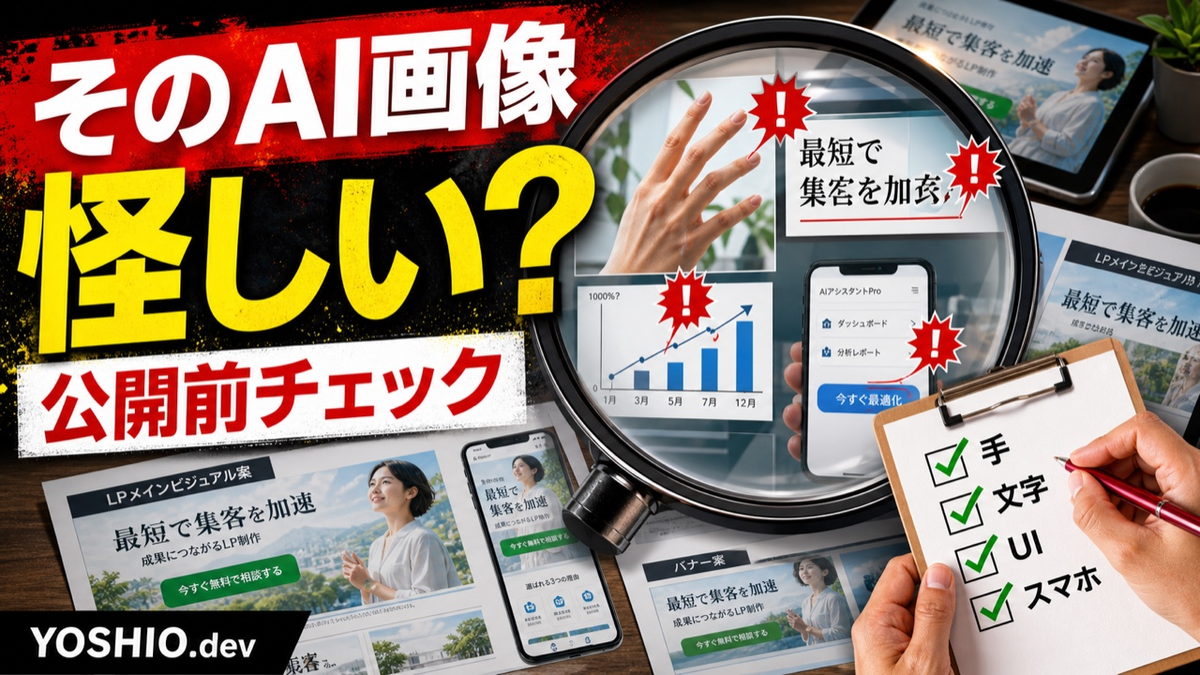
    • 手や道具の形が不自然
    • 実際には提供していない大規模システムの画面に見える
    • 文字や数字が読めない
    • 日本語が崩れている
    • 架空の実績やグラフのように見える
    • サービス内容より「AIっぽさ」が前に出すぎている
    • スマホ表示で主役が切れる

    AI画像は、素材としては便利です。ただし、公開物に使うなら、生成後に人間が見るべきポイントがあります。

    見るべきなのは画質より「信頼の邪魔」

    AI画像を確認するとき、最初に見たくなるのは画質です。

    解像度は足りているか。色はきれいか。人物は自然か。背景は整っているか。

    もちろんそれも大切ですが、LPやバナーではもう一段深く見た方が安全です。

    確認したいのは、画像が信頼の邪魔をしていないかです。

    たとえば、業務自動化のLPなのに、巨大なサーバールームやSF映画のような画面が出ていると、実際の提供範囲より大きく見えすぎることがあります。小さな画像素材制作のサービスなのに、広告代理店の大型キャンペーンのように見えると、相談のハードルが上がるかもしれません。

    逆に、きれいすぎる人物写真が前面に出ていて、何のサービスか分からない場合もあります。

    画像は、次の3つを支える必要があります。

    1. 誰向けのサービスか分かる
    2. 何を相談できるか分かる
    3. 問い合わせても大丈夫そうだと思える

    この3つを邪魔するなら、どれだけきれいな画像でも修正候補です。

    チェック1: 画像だけでサービス内容を誤解させない

    まず見るべきなのは、画像がサービス内容と合っているかです。

    LP制作、画像・バナー素材制作、業務自動化、ローカルLLM・RAG環境構築など、サービスごとに伝えるべき雰囲気は違います。

    たとえば、画像・バナー素材制作のページなら、次のような要素は自然です。

    • LP用メインビジュアルの制作画面
    • SNS投稿画像や告知バナーのラフ案
    • 色や文字を調整している制作デスク
    • 複数案の比較
    • スマホとPCで見え方を確認している場面

    一方で、次のような表現は注意が必要です。

    • 実際には提供しない広告運用画面
    • 大規模な撮影スタジオのような誇張表現
    • 高額なブランドコンサルのように見えるビジュアル
    • 何の作業か分からない抽象的なAI光線
    • 海外企業の広告素材のような汎用人物

    画像だけを見たときに「何を頼めるのか」がずれるなら、画像の方向性を変えた方がよいです。

    チェック2: 人物・手元・道具に不自然さがないか

    AI画像では、人物や手元の違和感が目立ちやすいです。

    特にLPやサービスページでは、信頼感が重要です。手や顔の崩れ、視線の不自然さ、ありえない道具の持ち方は、細かいようで印象に残ります。

    チェックしたい項目は次の通りです。

    • 指の本数や関節が不自然ではないか
    • ペン、スマホ、ノートPC、資料の持ち方が変ではないか
    • 目線が宙に浮いていないか
    • 表情が過剰すぎないか
    • 日本の小規模事業者向けの文脈から外れていないか
    • スーツ姿や会議室が堅すぎて相談しづらく見えないか
    • 汎用的なビジネス人物に見えすぎないか

    人物を入れる場合は、顔を大きく見せるより、手元、作業机、チェックリスト、バナー案、PC画面などを主役にした方が自然なこともあります。

    顔が不要なら、無理に人物を入れない判断もあります。

    チェック3: 実際の提供範囲を盛りすぎていないか

    AI画像は、簡単に豪華にできます。

    そのため、小さな相談や制作支援のサービスでも、生成結果が必要以上に大げさになることがあります。

    • 世界規模のAIプラットフォームのように見える
    • 巨大なデータセンターを運営しているように見える
    • 高額な広告キャンペーンを前提にしているように見える
    • 完全自動で成果が出るように見える
    • クリック率や売上が保証されるように見える

    こうした表現は、見た目は強いですが、サービス内容との距離が出ます。

    LPでは、強く見せることと、正しく期待値を作ることの両方が必要です。相談導線を作りたいなら、派手さだけでなく「この範囲なら頼めそう」と思える現実感も大切です。

    特に、AI画像・バナー制作では、次のような表現の方が相談につながりやすい場合があります。

    • 用途に合わせて複数案を比較している
    • LP、SNS、ブログで使い分けている
    • 日本語見出しやCTAを読みやすく調整している
    • スマホ表示で切れないように確認している
    • 公開前にチェックリストで確認している

    「すごそう」よりも「自分の案件でも頼めそう」を優先します。

    チェック4: 文字・数字・UIが嘘っぽく見えないか

    AI画像の中に文字やUIが入る場合は、特に注意が必要です。

    日本語が崩れていたり、意味のない英数字が並んでいたり、存在しないボタンやグラフが出ていたりすると、画像全体の信頼が落ちます。

    公開前に次を確認します。

    確認項目見るポイント
    日本語見出し誤字、崩れ、意味不明な文字がないか
    数字実績や料金のように誤解されないか
    グラフ根拠のない成果表現に見えないか
    UI画面実在サービスの画面や機密情報に見えないか
    ボタンLP上の本物のCTAと競合しないか
    ラベル小さすぎて読めない文字がノイズになっていないか

    AI画像の中の文字は、短く太くする方が安全です。

    LPのメインビジュアルなら、画像の中に多くの文字を入れすぎず、ページ側の見出しとボタンで読ませる方法もあります。ブログのアイキャッチやSNSバナーなら、サムネイルとして一瞬で読める短い見出しに絞ります。

    チェック5: CTAと視線の流れを邪魔していないか

    LPでは、画像だけが目立てばよいわけではありません。

    画像、見出し、サブコピー、CTAボタンが一緒に見られます。

    たとえば、ファーストビューの右側に強い画像を置いた結果、問い合わせボタンより画像ばかり目立ってしまうことがあります。人物の視線がページ外へ向いていると、読者の目線も外へ逃げるかもしれません。バナー内の疑似ボタンが、本物のCTAと紛らわしくなることもあります。

    確認したいのは次の点です。

    • ページの見出しが画像に負けていないか
    • CTAボタンより画像内の要素が目立ちすぎていないか
    • 人物や矢印の向きが、見出しやCTAへ自然に流れているか
    • 画像の余白が足りず、文字とぶつかっていないか
    • スマホ表示で画像とボタンの順番が不自然ではないか

    LP用の画像は、単体で完結するより、ページの中で役割を果たすことが重要です。

    チェック6: スマホとサムネイルで意味が残るか

    AI画像は、PCの大きな画面で見ると成立していても、スマホでは印象が変わります。

    LPのファーストビュー、ブログカード、SNSシェア画像、広告バナーでは、同じ画像でも見られるサイズが違います。

    特に注意したいのは次の4つです。

    • 主役の顔や手元が切れていないか
    • 見出しが小さくなりすぎていないか
    • 重要なラベルが端に寄りすぎていないか
    • 縦長・正方形・横長に展開したときに意味が崩れないか

    AI画像を1枚だけ作ってすべてに使い回すと、どこかで崩れます。

    最初から、LP用、ブログアイキャッチ用、SNS用など、用途ごとの比率を決めておく方が安全です。最低でも、公開前にスマホ幅で見て、何を伝える画像なのかが残っているか確認します。

    チェック7: 権利・出所・確認者を曖昧にしない

    AI画像を商用利用する場合は、利用する生成サービスの規約、素材の出所、商標や人物の扱い、社内外の確認ルールを確認する必要があります。

    この記事では法的判断までは扱いませんが、実務上は次のようなメモを残しておくと安心です。

    • どの生成ツールで作ったか
    • どの用途に使う画像か
    • 参考にした資料やブランド要素は何か
    • 実在する人物・企業・商品に似すぎていないか
    • 掲載前に誰が確認したか
    • 修正依頼の履歴をどこに残すか
    • 掲載後に差し替える場合の元データはどこか

    特に、クライアントワークや外部向けのLPでは「誰がOKを出した画像か」が後から分かる状態にしておくと、修正や差し替えが楽になります。

    NG例とOK例で見る

    AI画像の品質チェックは、抽象的に考えるより、NGとOKで比べると分かりやすくなります。

    場面NG例OK例
    LPメインビジュアル何のサービスか分からない未来的なAI画像制作物、画面、手元、相談導線が伝わる画像
    画像・バナー制作派手なだけで用途が見えないLP、SNS、ブログなど用途別の制作物が見える
    業務自動化巨大システムのように見えて相談しづらいスプレッドシート、メール、確認画面など現実の作業に近い
    ローカルLLM・RAG光るAI脳だけで内容が伝わらない社内文書、検索画面、確認リストが見える
    問い合わせ導線顔写真風の人物だけが目立つ見出し、CTA、相談内容と画像がつながっている

    大切なのは、AIらしさを消すことではありません。

    読者が「自分の困りごとに関係ありそう」「この範囲なら相談できそう」と思える画像にすることです。

    制作依頼前にまとめておくとよいこと

    AI画像・バナー制作を相談する前に、次の情報があると、初稿の方向性がそろいやすくなります。

    • 画像を使う場所
    • LP、ブログ、SNS、広告などの用途
    • 希望サイズや比率
    • 画像で伝えたい一番のメッセージ
    • 読ませたい日本語見出し
    • 入れたいCTAやブランド名
    • 避けたい雰囲気
    • NG表現
    • 参考に近い画像
    • 既存のLPやサービスページのURL
    • スマホ表示で切れてはいけない要素
    • 公開前に確認する人

    「かっこいいAI画像を作りたい」だけでは、方向性が広すぎます。

    「LPのファーストビューで、個人事業主向けに画像・バナー制作を相談できることを伝えたい。派手な広告代理店風ではなく、小さく相談できる制作デスクの雰囲気にしたい。スマホで見出しが読めるようにしたい」

    このくらいまで整理できると、画像の良し悪しを判断しやすくなります。

    YOSHIO.devで相談できること

    YOSHIO.devでは、LP制作画像・バナー素材制作、AI画像を使ったサムネイルや告知画像、業務自動化や小型ツール開発の相談に対応しています。

    AI画像・バナー制作では、単に画像を生成するだけでなく、次のような公開前の見え方も整理できます。

    • LPの見出しやCTAと画像が合っているか
    • ブログアイキャッチやSNS画像として読めるか
    • AI画像の違和感や不自然な部分がないか
    • 複数サイズへ展開しても主役が切れないか
    • 日本語テキスト入り画像として読めるか
    • サービス内容を盛りすぎていないか
    • 公開前チェックや修正指示を残せるか

    「AIで画像は作れたが、このまま公開してよいか不安」「LPのメインビジュアルとバナーをまとめて整えたい」「既存ページの画像だけ差し替えたい」という段階でも相談できます。

    関連リンク

    まとめ

    AI画像は、LPやバナー制作のスピードを上げる便利な手段です。

    ただし、公開物に使うなら、きれいかどうかだけで判断しない方が安全です。人物、手元、道具、UI、文字、誇張表現、スマホ表示、権利や確認者まで見て、信頼の邪魔をしていないか確認します。

    特にLPでは、画像は見出しやCTAと一緒に問い合わせ判断へ影響します。

    「AIっぽくてきれい」より、「誰向けで、何を相談できて、安心して問い合わせられるか」が伝わる画像を選びましょう。

    AI画像やバナーをLPに使う場合は、用途、掲載位置、読ませたい文字、切れてはいけない要素、NG表現を先に決めておくと、修正回数を減らしやすくなります。

    FAQ

    AI画像をLPに使うとき、最初に何を確認すべきですか?

    画質だけでなく、サービス内容と合っているか、人物や手元が不自然ではないか、見出しやCTAの邪魔をしていないか、スマホ表示で意味が残るかを確認します。LPでは、画像が問い合わせ前の信頼感に影響します。

    AI画像の違和感はどこに出やすいですか?

    手や指、道具の持ち方、視線、存在しないUI、崩れた日本語、根拠のないグラフや数字に出やすいです。小さな違和感でも、サービスページでは不安につながることがあります。

    LPの画像とブログのアイキャッチは同じものを使ってもよいですか?

    使える場合もありますが、役割が違います。LP画像は見出しやCTAを支えること、ブログのアイキャッチは記事テーマを一瞬で伝えることが重要です。同じテーマでも、比率、文字量、主役の位置を変えた方が崩れにくくなります。

    AI画像に日本語文字を入れる場合の注意点はありますか?

    文字は短く太くし、誤字や崩れがないか必ず確認します。小さいラベルや長文を画像内に詰め込むと読みにくくなります。LPではページ側の見出しで読ませ、画像内の文字を最小限にする方法もあります。

    AI画像・バナー制作を相談する前に何を用意すればよいですか?

    画像を使う場所、希望サイズ、伝えたいメッセージ、読ませたい見出し、避けたい雰囲気、既存LPや参考画像、スマホで切れてはいけない要素をまとめておくと、制作方向を決めやすくなります。

  • 制作物の修正依頼がメールで迷子になる前に|優先度・状態・承認を小型チケット化する方法

    制作物の修正依頼がメールで迷子になる前に|優先度・状態・承認を小型チケット化する方法

    LPを公開した。バナーを納品した。小型ツールも使い始めた。

    そこから出てくるのが、細かい修正依頼です。

    「ここの文言だけ変えてください」 「昨日送った画像ではなく、こちらを使ってください」 「フォーム送信後のメール文を少し直したいです」 「このボタンを押すと、たまに動かない気がします」

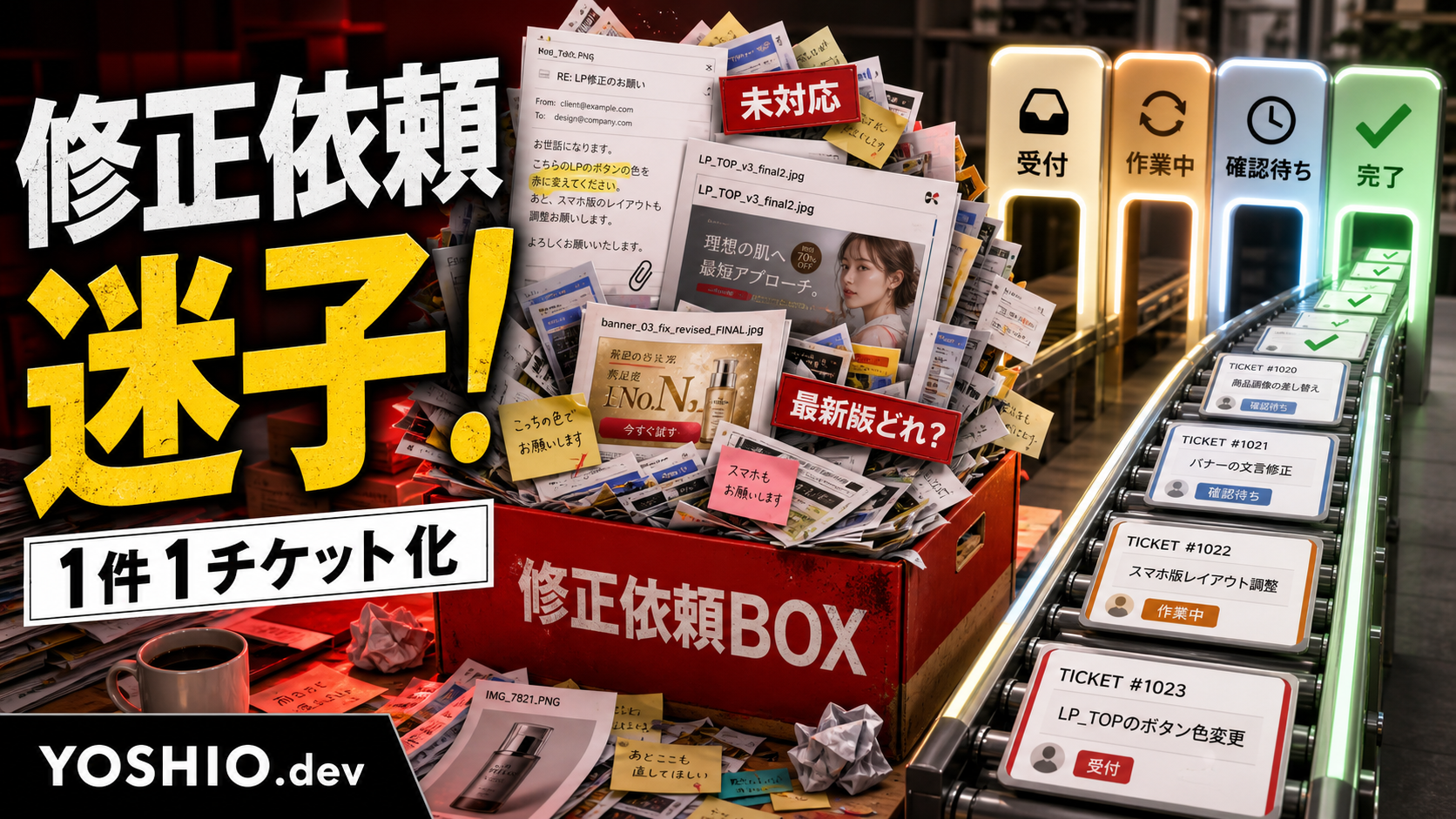
    こうした依頼が、メール、チャット、口頭、スクリーンショット、メモアプリに散らばると、どれが最新なのか分からなくなります。対応したつもりでも確認待ちのまま残ったり、優先度の低い修正を先に進めてしまったりします。

    修正依頼は、会話だけで受けると迷子になります。

    小規模な制作や運用でも、「1依頼1チケット」で対象、場所、希望内容、優先度、状態、確認者を残すだけで、対応漏れはかなり減らせます。

    この記事では、LP制作、AI画像・バナー制作、小型ツール開発のあとに出る修正依頼を、小さなフォームやスプレッドシートで管理する方法を整理します。大きなプロジェクト管理ツールを入れる前に、まず何を記録すればよいかを見ていきます。

    修正依頼が迷子になる原因

    修正依頼が迷子になる原因は、依頼する側の説明不足だけではありません。

    受ける側の入口が決まっていないことも大きな原因です。

    • 依頼がメール、チャット、口頭に分散している
    • スクリーンショットはあるが、どのページのどこか分からない
    • 「急ぎ」と書かれているが、理由や期限がない
    • 修正済み、確認待ち、保留の状態が見えない
    • 古い画像ファイルと新しい画像ファイルが混ざっている
    • 不具合報告と改善要望が同じ扱いになっている
    • 誰が最終確認するのか決まっていない

    特にLPやバナーは、見た目の細かい修正が多くなります。

    小型ツールでは、「不具合」「使い方の質問」「改善要望」「仕様変更」が混ざりがちです。

    これらを同じチャットの流れで扱うと、重要な依頼ほど後ろに流れます。

    まず決めるのは「依頼の入口」

    最初から高機能なチケット管理ツールを使う必要はありません。

    小規模なら、まずは入口を1つにするだけで効果があります。

    たとえば、次のどれかです。

    • 修正依頼フォーム
    • スプレッドシートの入力行
    • NotionやTrelloのカード
    • 専用メールアドレス
    • チャットの専用チャンネル

    大事なのは、どの入口を使うかよりも「修正依頼はここに入れる」と決めることです。

    チャットで相談しても構いません。ただし、実際に対応する依頼はフォームや一覧に残します。

    会話は補足、チケットは作業の基準。この分け方にすると、後から見返せる状態になります。

    1依頼1チケットにする

    修正依頼を管理しやすくするには、1つのチケットに複数の依頼を詰め込みすぎないことが重要です。

    悪い例:

    • LP全体をいろいろ直してください
    • バナーの雰囲気と文言と画像とサイズを調整してください
    • 管理画面の使いにくいところをまとめて直してください

    これでは、どこまで対応すれば完了なのか分かりません。

    よい例:

    • トップページのファーストビュー見出しを差し替える
    • Instagram用バナーの価格表記を新料金に変更する
    • 問い合わせ管理画面の「対応中」フィルターを追加する

    1依頼1チケットにすると、状態を管理しやすくなります。

    対応済みか、確認待ちか、差し戻しか、次回対応か。依頼ごとに判断できるからです。

    修正依頼チケットに入れる項目

    最初のチケット管理は、細かくしすぎない方が続きます。

    ただし、次の項目は入れておくと認識違いを減らせます。

    項目 目的 入力例
    依頼ID 後から参照しやすくする REV-024
    対象物 LP、バナー、ツールなどを分ける LP制作ページ
    場所 修正箇所を特定する ファーストビュー下のCTA
    現状 いまどうなっているか 「無料相談」と表示
    希望 どう変えたいか 「制作相談」に変更
    添付 画像、スクショ、参考URL スクリーンショット1枚
    種別 不具合、文言修正、画像差し替えなど 文言修正
    優先度 対応順を決める 高、中、低
    期限 いつまでに必要か 6月末公開前
    状態 対応状況を見える化する 受付、作業中、確認待ち
    担当 誰が対応するか 制作者、依頼者、確認者
    確認者 完了判断する人 事業責任者

    これだけでも、修正依頼の迷子は減ります。

    特に大事なのは「場所」「現状」「希望」です。

    「この辺をいい感じに」ではなく、「どこを、何から、何へ変えるか」を書くと、制作側が判断しやすくなります。

    状態は少なく始める

    ステータスを細かくしすぎると、管理自体が面倒になります。

    最初は次の6つで十分です。

    状態 意味
    受付 依頼を受け取った
    確認中 内容、範囲、必要素材を確認している
    作業中 修正作業を進めている
    確認待ち 依頼者の確認を待っている
    差し戻し 修正後に追加確認が必要
    完了 確認済みで閉じた

    重要なのは、「作業した」だけで完了にしないことです。

    依頼者が確認して、意図どおりになっていると判断してから完了にします。

    制作側から見ると作業済みでも、依頼者から見ると「まだ見ていない」「違う箇所だった」ということがあります。

    そのため、完了の前に必ず確認待ちを置きます。

    優先度は「急ぎ」だけで決めない

    修正依頼では、ほとんどの依頼が「急ぎ」に見えます。

    しかし、すべてを急ぎにすると、結局どれから対応するか分からなくなります。

    優先度は、次のように分けると整理しやすくなります。

    優先度 判断基準
    公開、売上、問い合わせ、信用に直接影響する 料金誤記、フォーム不具合、リンク切れ
    早めに直したいが、即時停止ではない 文言調整、画像差し替え、FAQ追加
    次回更新でまとめてよい 細かな余白、表現の好み、将来の改善案

    「急ぎです」と書くだけではなく、なぜ急ぎなのかを残します。

    • 明日広告配信を始める
    • 料金改定後の旧価格が残っている
    • 問い合わせフォームが送信できない
    • キャンペーン終了日が迫っている

    理由があると、対応順を決めやすくなります。

    LPの修正依頼で書くこと

    LPやサービスページの修正依頼では、ページ内の場所を具体的に書きます。

    例:

    書く項目 具体例
    ページURL https://example.com/lp/
    セクション ファーストビュー、料金表、FAQ、CTAなど
    現状の文言 「無料相談はこちら」
    変更後の文言 「制作相談をする」
    変更理由 相談内容をLP制作に寄せたい
    確認環境 スマホ表示、PC表示、両方

    LPでは、文言だけでなく前後の文脈も重要です。

    CTAのボタン文言を変えるなら、近くの見出しや説明文も合っているか確認します。

    料金表を変えるなら、FAQやメタディスクリプション、関連するサービスページの説明も古くないか見ます。

    1か所だけ直して終わりにすると、別の場所に古い情報が残ることがあります。

    バナーや画像の修正依頼で書くこと

    AI画像やバナー制作では、見た目の好みだけで依頼すると伝わりにくくなります。

    「もっと目立たせたい」「少し高級感を出したい」だけでは、制作側の解釈が広すぎます。

    バナー修正では、次のように分けて書きます。

    観点 書く内容
    掲載先 LP、ブログ、X、Instagram、広告など
    サイズ 1200×630、1280×720、正方形など
    修正対象 見出し、人物、商品、背景、色、価格、ロゴ
    残したい要素 現在の構図、色、人物、ブランド帯など
    変えたい要素 文言、表情、商品位置、訴求、余白など
    NG 使わない色、避けたい表現、誇大に見える表現

    特に、最新版の画像ファイル名は必ず残します。

    同じような画像が何枚もあると、「修正したつもりの画像」と「実際に使われた画像」がズレることがあります。

    小型ツールの修正依頼は種類を分ける

    小型ツールの場合、修正依頼をすべて同じ扱いにすると混乱します。

    最低限、次の3つに分けます。

    • 不具合: 期待どおりに動かない
    • 改善要望: 動いているが使いやすくしたい
    • 仕様変更: ルールや業務フロー自体を変えたい

    たとえば、「保存ボタンを押しても反映されない」は不具合です。

    「一覧に検索欄がほしい」は改善要望です。

    「承認者を1人から3人に増やしたい」は仕様変更です。

    同じ修正依頼でも、確認する内容が違います。

    不具合なら、再現手順、発生環境、エラーメッセージが必要です。改善要望なら、なぜ必要か、どれくらい使うか、代替運用があるかを見ます。仕様変更なら、画面だけでなくデータ、通知、権限、運用ルールへの影響も確認します。

    AIは要約には使えるが、完了判断は任せない

    修正依頼が長い場合、AIで要約することは役に立ちます。

    たとえば、メール本文から次のように整理できます。

    • 対象ページ
    • 修正箇所
    • 希望内容
    • 期限
    • 添付ファイル
    • 確認が必要な点

    ただし、AIに完了判断を任せきるのは危険です。

    料金、公開日、広告表現、顧客向け文言、個人情報を含む画面では、人が最終確認します。

    社外に出せない情報を含む場合は、ローカルLLMや社内環境で要約する、または個人情報や顧客名を伏せてから扱う方が安全です。

    AIは、依頼の整理や初期分類には使えます。

    最終的に「これで公開してよいか」「顧客に見せてよいか」を判断するのは人です。

    スプレッドシートで始める小型チケット管理

    最初の運用は、スプレッドシートで十分です。

    列の例:

    内容
    ID 自動採番または日付番号
    受付日 依頼が入った日
    対象 LP、バナー、ツールなど
    種別 不具合、文言修正、画像差し替え、改善要望
    場所 URL、画面名、ファイル名
    希望内容 変更後の内容
    優先度 高、中、低
    期限 必要な日
    状態 受付、確認中、作業中、確認待ち、完了
    担当 作業者
    確認者 完了判断する人
    備考 添付URL、補足、確認事項

    フォームから入力して、スプレッドシートに保存し、受付時にメールやチャットへ通知するだけでも小型ツールとして機能します。

    さらに必要なら、次のような機能を足します。

    • 優先度が高い依頼だけ通知する
    • 期限が近い依頼を色分けする
    • 確認待ちのまま数日経ったらリマインドする
    • 完了した依頼を月別に集計する
    • LP、バナー、ツールごとに一覧を分ける

    大きな仕組みを作る前に、まずは「どの依頼が、どの状態か」を見えるようにします。

    外注先に渡すときの注意

    外注先や制作パートナーに修正依頼を渡す場合、依頼の背景まで書くと進めやすくなります。

    たとえば、単に「この見出しを変えてください」ではなく、「広告から来た人に相談内容が伝わりにくいので、LP制作相談だと分かる文言に変えたい」と書きます。

    背景が分かると、制作側から別案を出しやすくなります。

    逆に、背景がないまま細かい指示だけを出すと、ページ全体の意図とズレることがあります。

    外注先に渡す修正依頼では、次の3つを必ずセットにします。

    • どこを直すか
    • 何に変えるか
    • なぜ変えるか

    この3つがそろうだけで、確認の往復は減ります。

    小さく始める手順

    修正依頼の小型チケット化は、次の順番で始めると現実的です。

    1. 直近1か月の修正依頼を集める
    2. LP、バナー、小型ツール、不具合、改善要望に分類する
    3. よく出る依頼に必要な項目を決める
    4. 修正依頼フォームを作る
    5. スプレッドシートで一覧化する
    6. 状態を6つに絞る
    7. 週1回、確認待ちと期限切れだけ見る

    最初から完璧な運用にしなくて大丈夫です。

    むしろ、入力項目が多すぎると誰も使わなくなります。

    まずは、依頼が1か所に集まり、状態が見えることを目標にします。

    まとめ

    LP、バナー、小型ツールの修正依頼は、細かいからこそ迷子になりやすいものです。

    メールやチャットの会話だけで受けると、最新版、優先度、確認待ち、完了判断が分からなくなります。

    まずは、1依頼1チケットで、対象、場所、現状、希望、優先度、期限、状態、確認者を残します。状態は、受付、確認中、作業中、確認待ち、差し戻し、完了の6つから始めれば十分です。

    スプレッドシートとフォームだけでも、小さな修正依頼管理は始められます。必要になったら、通知、リマインド、集計、小型ツール化へ広げればよいです。

    YOSHIO.devでは、LP制作、AI画像・バナー制作、業務自動化、小型ツール開発を、公開後や納品後の運用まで含めて相談できます。

    「修正依頼がメールで流れてしまう」「最新版の画像が分からない」「小型ツールの改善要望を整理したい」という段階でも、今の運用に合わせて小さく仕組み化できます。

    YOSHIO.devで相談できること

    制作物の修正依頼がメールやチャットに散らばっている方へ。

    YOSHIO.devでは、LP制作AI画像・バナー制作業務自動化、小型ツール開発を、公開後や納品後の運用まで含めて相談できます。修正依頼をフォーム、スプレッドシート、通知、ステータス管理で小さく整えたい場合も、今の依頼の流れをもとに整理できます。

    よくある質問

    修正依頼の管理はスプレッドシートだけでもできますか?

    できます。最初は、依頼ID、対象、場所、希望内容、優先度、期限、状態、担当、確認者を列にするだけで十分です。依頼が増えてから、フォーム入力、通知、リマインド、小型ツール化を足すと無理なく始められます。

    急ぎの修正依頼はどう扱えばよいですか?

    「急ぎ」と書くだけでなく、理由と期限を必ず残します。料金誤記、フォーム不具合、リンク切れ、公開前の必須修正のように売上や信用に直接影響するものを高優先度にし、好みの微調整や将来改善は分けて扱います。

    AIで修正依頼を整理してもよいですか?

    長いメールやチャットを要約し、対象、場所、希望、期限、確認点に分ける用途には使えます。ただし、公開可否、料金表記、顧客向け文言、個人情報を含む画面の最終判断は人が確認します。機密情報がある場合は、伏せ字化やローカル環境の利用も検討します。

    外注先へ修正依頼を出すときは何を書けばよいですか?

    最低限、どこを直すか、何に変えるか、なぜ変えるかをセットで書きます。LPならURLとセクション、バナーなら掲載先とサイズ、小型ツールなら画面名や再現手順もあると、確認の往復を減らせます。

    不具合と改善要望は分けた方がよいですか?

    分けた方がよいです。不具合は期待どおりに動かない問題なので、再現手順や環境確認が必要です。改善要望は使いやすくするための追加案なので、利用頻度や業務上の効果を見て優先度を決めます。


  • LP用AI画像・バナーを作る前に整理すること|伝わる見せ方のチェックリスト

    LP用AI画像・バナーを作る前に整理すること|伝わる見せ方のチェックリスト

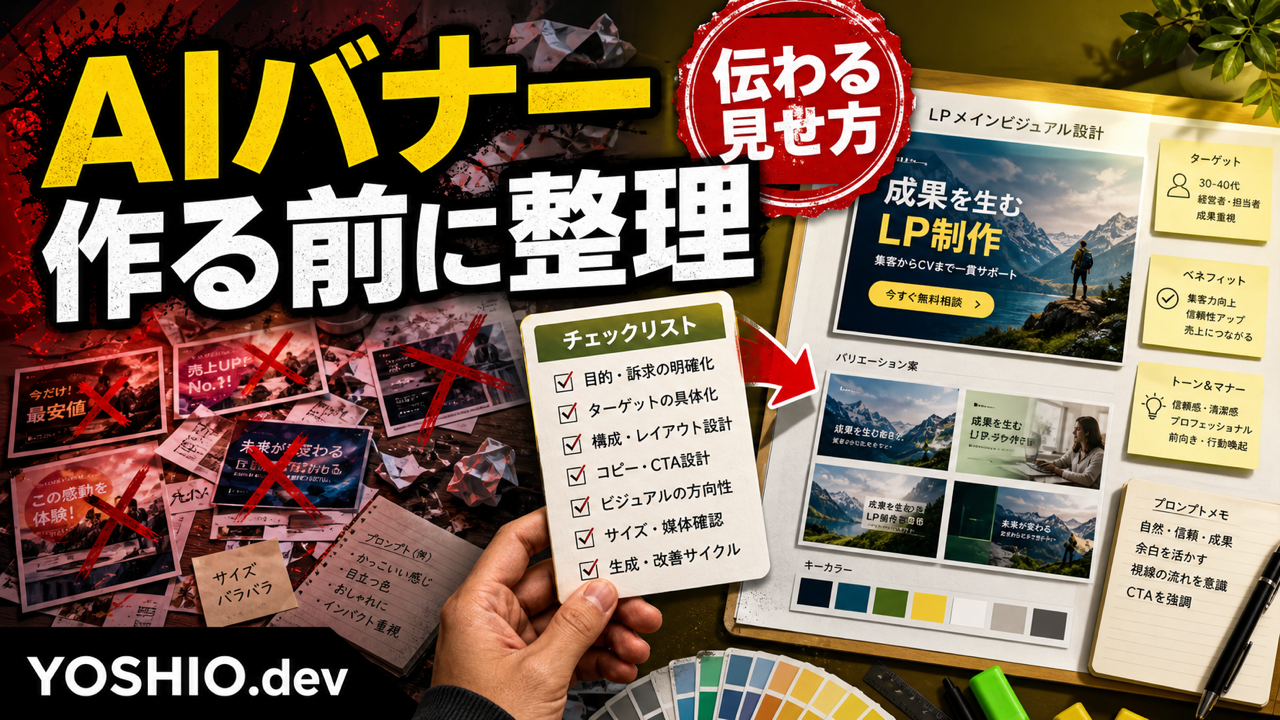
    LPや広告バナーで使う画像は、見た目の雰囲気だけで作ると、あとから「きれいだけれど何を伝えたいのか分からない」という状態になりやすいです。AI画像を使えば短時間で複数案を作れますが、最初の整理が弱いと、修正回数だけが増えてしまいます。

    LP用のキービジュアルや広告バナーは、単独の画像ではなく、見出し、説明文、CTA、掲載場所とセットで機能します。画像制作の前に、誰に何を伝え、どの行動につなげたいのかを決めておくことが重要です。

    この記事では、小規模事業者や個人事業者がAI画像・バナー制作を依頼する前に整理しておきたいポイントを、LP制作や広告クリエイティブの観点からまとめます。

    gpt-image-2以降、バナー制作の前提は変わっている

    2026年4月に登場したgpt-image-2以降、AI画像を使ったバナー制作の実用性はかなり上がっています。特に日本語テキストの描写精度、レイアウトのまとまり、広告らしい見せ方の自然さは、以前のAI画像生成とは別物として考えた方がよい段階に入っています。

    実際、仮納品や初回提案の段階では、AIだけで「このまま使えそう」と感じるレベルのバナー案が出ることも増えています。人によっては、簡単なバナーなら外注しなくてもよいと感じる品質です。この変化を無視して「AIはまだ文字が苦手です」とだけ説明するのは、現場感とズレます。

    ただし、だから外注や制作支援の意味がなくなるわけではありません。価値の中心が「画像を1枚作ること」から、「何を訴求するかを決める」「複数案を比較する」「媒体ごとに展開する」「誤字、価格、法務表現、ブランドトーンを確認する」「LPや問い合わせ導線と合わせて反応を見る」ことへ移っています。

    つまり、AIバナー制作では、生成そのものよりも、使えるクリエイティブに仕上げる判断と運用設計が重要になります。

    最初に決めるのは画像の役割

    AI画像やバナーを作る前に、まず決めたいのは画像の役割です。LPのファーストビューで使うのか、サービス紹介の途中で使うのか、広告配信用のバナーなのかによって、必要な構成は変わります。

    • サービスの第一印象を作るキービジュアル
    • 機能や導入後の状態を説明する補助画像
    • SNSや広告でクリックを促すバナー
    • 記事やお知らせのアイキャッチ画像
    • キャンペーンや期間限定訴求の告知画像

    同じAI画像でも、LPのメインビジュアルなら信頼感や事業内容の分かりやすさが大切です。広告バナーなら、短い時間で訴求が伝わる構図や、文字を置く余白が必要になります。

    ターゲットと訴求を1つに絞る

    バナーやキービジュアルに多くの情報を入れすぎると、結局どのメッセージも弱くなります。まずは、誰に向けて、どの悩みを、どのように解決するのかを1つの軸に絞ります。

    整理する項目考えること
    対象者誰に見てほしいか問い合わせを増やしたい小規模事業者
    悩み何に困っているかLPはあるが反応が少ない
    提供価値何を解決できるか訴求と導線を整理したLPに改善する
    次の行動何をしてほしいか制作相談や見積もり相談へ進む

    AI画像のプロンプトも、この整理があるほど作りやすくなります。「おしゃれな画像」ではなく、「誰に、どんな印象を与え、どの行動につなげる画像か」を決めることで、使える案に近づきます。

    掲載場所ごとに必要なサイズを確認する

    画像を作ったあとに困りやすいのがサイズです。LPのファーストビュー、スマートフォン表示、広告媒体、OGP画像では、必要な比率や文字の見え方が異なります。

    • LPのファーストビュー: 横長で文字を重ねる余白が必要
    • スマートフォン表示: 重要な要素を中央寄せにする
    • 記事アイキャッチ: 16:9や1.91:1など運用ルールに合わせる
    • SNS投稿: 正方形や縦長など媒体に合わせる
    • 広告バナー: 配信先の推奨サイズと審査ルールを確認する

    1枚の画像をすべての場所で使い回そうとすると、文字が切れたり、重要な被写体が見えにくくなったりします。最初から用途別に必要サイズを出しておくと、制作後の調整が少なくなります。

    日本語テキスト入りバナーは「生成後の確認」まで含める

    以前は、AI画像で背景を作り、日本語テキストはデザインツールで後から載せる進め方が安定しやすい状況でした。今でも最終納品ではその方法が有効な場面はありますが、gpt-image-2以降は、短い日本語見出しやキャンペーン文言を含めたバナー案もかなり実用的になっています。

    ただし、生成画像内の文字は必ず確認が必要です。商品名、料金、日付、キャンペーン条件、専門用語、固有名詞は、見た目が自然でも1文字違うだけで使えないことがあります。仮納品や方向性確認にはAI生成のまま使い、公開用は必要に応じて文字だけ差し替える、という使い分けが現実的です。

    LPや広告バナーでは、画像の上に見出しやCTAを重ねることもあります。その場合は、AIに文字まで入れさせるか、後から編集するかを先に決めます。後から文字を載せるなら、左側や中央に余白を作る構図にしておくと調整しやすくなります。

    ブランドトーンと避けたい表現を決める

    AI画像は短時間で多くの案を出せる一方で、事業の雰囲気に合わない表現も混ざりやすいです。制作前に、使いたい印象と避けたい印象を決めておくと、選定や修正がしやすくなります。

    • 信頼感を重視するのか、親しみやすさを重視するのか
    • 明るい印象か、落ち着いた印象か
    • 人物を出すのか、サービス画面や抽象表現にするのか
    • 避けたい色、業種に合わない表現、誤解を招く演出は何か
    • 既存サイトの色やフォントと合うか

    特に小規模事業者のLPでは、画像だけが派手すぎるとサービス内容との印象差が出ます。既存サイトや名刺、ロゴ、SNSの雰囲気と大きくズレないように整えることが大切です。

    制作依頼前に用意したい情報

    AI画像・バナー制作を依頼する場合は、完成イメージを細かく説明するよりも、使う場所と目的が分かる資料を用意すると進めやすくなります。

    • 掲載予定のページURL、またはワイヤーフレーム
    • 画像を使う場所と必要サイズ
    • 入れたい見出しやCTA文言
    • 参考にしたい雰囲気の画像や競合ページ
    • ロゴ、ブランドカラー、既存素材
    • 避けたい表現や業界上の注意点

    この情報があると、AI画像の生成、バナーへの文字入れ、LP上での見え方確認までを一連の流れとして進めやすくなります。

    外注するなら「生成作業」だけを頼まない

    AIの品質が上がるほど、単に「バナー画像を作るだけ」の外注価値は下がります。gpt-image-2のような高品質な画像生成を使える人なら、数案のバナーを自分で作れてしまうからです。

    そのため、外部に依頼するなら、生成作業だけでなく、訴求整理、サイズ展開、広告媒体ごとの見え方、LP内での配置、クリック後の導線、修正判断まで含めて依頼する方が費用対効果を出しやすくなります。

    特に複数クライアント向けの仮納品や、提案段階のバナー案では、AIで初速を出し、人が比較・選定・調整する流れが強力です。短時間で複数方向を見せられるため、クライアント側の反応も取りやすくなります。

    まずはLPの1カ所から改善する

    AI画像やバナーを活用する場合、最初からすべての画像を作り直す必要はありません。まずはLPのファーストビュー、問い合わせ導線の直前、広告バナーの1セットなど、成果に影響しやすい場所から改善するのが現実的です。

    1カ所を改善して反応を見れば、次に作る画像の方向性も決めやすくなります。小さく試しながら、LP全体の訴求や導線に合わせて画像を増やしていく方が、無駄な制作を減らせます。

    YOSHIO.devでは、LP制作、既存LPの改善、AI画像・バナー制作の相談に対応しています。掲載場所や訴求がまだ固まっていない段階でも、必要な画像の役割整理から相談できます。

    よくある質問

    AI画像だけを作ればLPの反応は改善しますか?

    画像だけで改善する場合もありますが、見出し、説明文、CTA、フォーム導線とセットで見直す方が効果を確認しやすいです。画像はLP全体の訴求を支える要素として考えるのがおすすめです。

    写真素材とAI画像はどちらが向いていますか?

    実在の商品、店舗、人物を正確に見せたい場合は写真素材が向いています。まだ撮影素材がないサービスや、抽象的な業務改善イメージを作りたい場合はAI画像が使いやすいことがあります。

    広告バナーの文字入れもAIでできますか?

    できます。特にgpt-image-2以降は、日本語テキスト入りバナーの見た目やレイアウト品質が大きく向上しています。ただし、公開前には誤字、数字、料金、日付、固有名詞を必ず確認します。仮納品や方向性確認はAI生成のまま、公開用は必要に応じて文字だけデザインツールで整える進め方が安全です。

    制作前にLPが完成していなくても相談できますか?

    相談できます。LPの構成や訴求が固まっていない場合は、先にファーストビューやCTA周辺の役割を整理し、それに合わせて必要な画像やバナーを決める流れが進めやすいです。

  • AIで日本語入りバナーを作るときの注意点【2026年7月版】

    AIで日本語入りバナーを作るときの注意点【2026年7月版】

    2026年7月現在、AI画像生成で日本語テキストを入れたバナーや告知画像は、以前よりかなり作りやすくなっています。ChatGPT Images、Gemini、Adobe Firefly、Canva系の画像生成ツールなどでも、文字表現、編集、サイズ展開、商用利用を意識した機能が増えています。

    ただし、実際にWebサイト、SNS、LP、広告、ブログのアイキャッチで使う場合は、AIが一見きれいに出した日本語を、そのまま完成品として使わないことが大切です。1文字の誤字、価格や日付の間違い、スマホで読めない小さな文字、余白不足による見切れは、そのまま信頼低下や問い合わせ機会の損失につながります。

    この記事では、AIで日本語入りバナーを作るときに、2026年7月時点で確認しておきたい実務上の注意点をまとめます。画像そのものの作り方だけでなく、文字レイヤー、校正、サイズ展開、商用利用、AI生成物の出所確認まで含めて整理します。

    2026年7月時点の結論

    先に結論を書くと、AIで日本語入りバナーを作るときは、次のように使い分けるのが安全です。

    用途おすすめの作り方注意点
    ラフ案・方向性確認AIに文字入りで作らせてもよい誤字や文字崩れがあっても、雰囲気確認用と割り切る
    SNS投稿・ブログアイキャッチ短いメインコピーならAI直生成も候補公開前にスマホ表示と誤字を必ず確認する
    LP・広告・キャンペーン告知背景や人物はAI、確定文言は文字レイヤーで後入れ日付、価格、条件、CTAは人間が編集できる状態にする
    複数サイズに展開するバナーFigma、Canva、Photoshopなどで文字を別レイヤー化横長、正方形、縦長で改行と余白を作り直す
    ブランドロゴ・正式名称入りロゴや社名は公式データを使うAIにロゴや商標を描かせると形が崩れやすい

    2026年時点では、AIの日本語文字入れは「全然使えない」段階ではありません。とはいえ、実務ではAI生成画像は素材、最終バナーは編集可能なデザインデータとして考えた方が、修正・再利用・サイズ展開で失敗しにくくなります。

    AIの日本語文字入れはどこまで使えるか

    主要な画像生成AIでは、テキストレンダリングや多言語対応が改善されています。たとえばOpenAIは画像生成モデルで細かいテキスト表現の改善を案内しており、GoogleのGemini画像生成でも、ポスターやロゴ、招待状、コミックなどで鮮明なテキスト付き画像を作れることが説明されています。

    そのため、短い見出しやラフ案であれば、AIだけで見栄えのよい日本語入りバナーが出ることもあります。一方で、次のような文字はまだ崩れやすく、公開前の確認が必要です。

    • 漢字が多い長めのコピー
    • 濁点、半濁点、小さい「っ」「ゃ」「ゅ」「ょ」
    • 会社名、商品名、サービス名などの固有名詞
    • 日付、曜日、価格、割引率、数量、締切
    • URL、メールアドレス、電話番号、英数字、記号
    • 小さな注意書き、利用条件、免責文

    特に「キャンペーンは7月31日まで」「初回50%OFF」「税込9,800円」のような情報は、1文字でも間違えると意味が変わります。こうした情報は、AIに焼き込ませるより、後から編集できる文字レイヤーで入れる方が安全です。

    おすすめは「AIで素材、文字は後入れ」

    日本語入りバナーで一番安定しやすいのは、AIにすべてを完成させてもらう方法ではなく、次のように工程を分ける方法です。

    1. 先に入れる文言を決める
    2. AIで背景、人物、商品イメージ、構図を作る
    3. 文字を置くための余白を残す
    4. Figma、Canva、Photoshop、Illustratorなどで日本語テキストを入れる
    5. スマホ表示、サムネイル表示、OGP表示で読めるか確認する
    6. 必要なサイズごとに文字サイズと改行を調整する

    この方法なら、あとから「価格だけ変更したい」「文言を少し短くしたい」「正方形版も作りたい」となったときに、画像を毎回再生成せずに済みます。バナー制作では、きれいな1枚を作ること以上に、修正しやすい状態で残すことが重要です。

    AIに直接文字を入れさせる場合のプロンプト

    AIに日本語テキストまで直接入れさせる場合は、文字量を絞り、プロンプトも具体的にします。長い説明文を画像内に入れるより、メインコピーを短く、大きく、読みやすくする方が成功率は上がります。

    指定する内容
    用途ブログのアイキャッチ、SNS告知、LPのファーストビュー
    比率16:9、1:1、4:5、9:16など
    入れる文言「日本語バナー制作」など、必ず引用符で囲む
    文字量メインコピー1行、必要なら短いサブコピー1行まで
    文字の見た目太め、白文字、濃い背景、高コントラスト、余白を広め
    禁止事項指定した文言以外の文字を入れない、ロゴを勝手に作らない

    反対に、背景だけを作りたい場合は「画像内に文字を入れない」「看板やポスターにも文字を入れない」「文字を置くための空白を左側に残す」のように指定しておくと、後入れしやすい素材になりやすいです。

    日本語入りバナーの校正チェックリスト

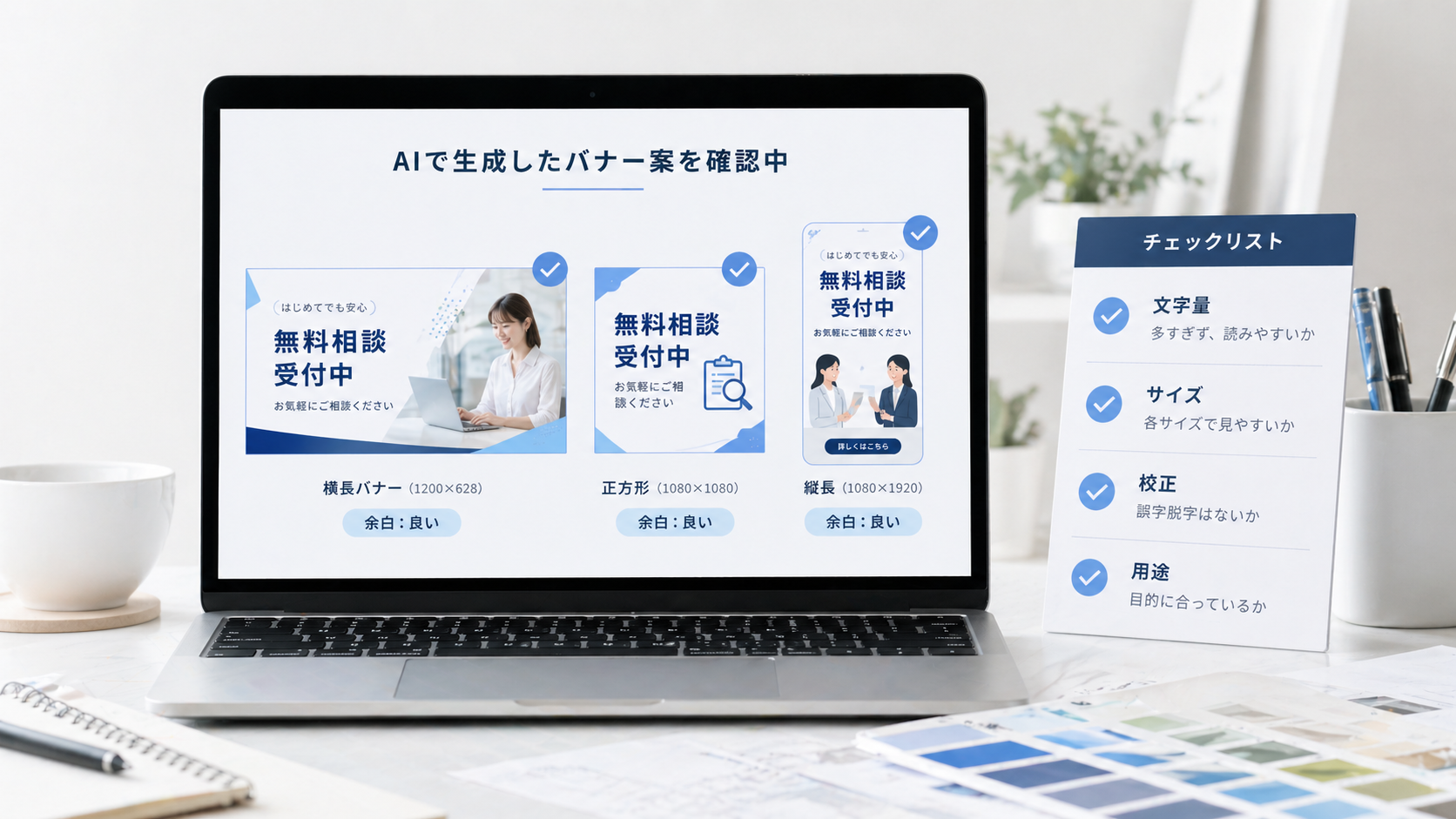
    AIで作ったバナーは、見た目がよくても細部にミスが残ることがあります。公開前には、次のチェックを必ず行います。

    • 文字: 誤字、脱字、余計な文字、似ている漢字の混入がないか
    • 数字: 価格、日付、曜日、割引率、期間、数量が正しいか
    • 固有名詞: サービス名、会社名、ブランド名、URLが正しいか
    • 読みやすさ: スマホで見たときに1秒で読める大きさか
    • コントラスト: 背景と文字の明暗差が足りているか
    • 余白: 端に寄りすぎて、SNSやOGPで見切れないか
    • 人物・商品: 手、顔、商品形状、背景に不自然な崩れがないか
    • 掲載先: サイト、SNS、広告枠、ブログカードの比率に合っているか
    • アクセシビリティ: 重要情報を画像だけに閉じ込めていないか
    • 再編集: 文字を後から直せるデータが残っているか

    おすすめは、完成画像を一度スマホに送って確認することです。PCでは読める文字でも、SNSのタイムラインやブログ一覧では想像以上に小さく見えます。必要なら、画像内テキストをOCRにかけて、AIが意図した通りの文字として読めるか確認するのも有効です。

    サイズ展開は最初から想定しておく

    AIで作った1枚をそのまま横長、正方形、縦長へ切り抜くと、文字や顔、商品が見切れることがあります。日本語入りバナーでは、サイズごとに構図と文字組みを作り直す前提で考えます。

    比率使いどころ注意点
    16:9ブログアイキャッチ、OGP、横長バナー左右の端に重要な文字を置きすぎない
    1:1SNS投稿、一覧サムネイル中央付近に主役とメインコピーをまとめる
    4:5スマホ向けSNS投稿縦方向の余白を活かし、文字を詰め込みすぎない
    9:16ストーリー、ショート動画用サムネイル上下のUIに隠れる領域を避ける
    細長い広告枠サイト内バナー、広告クリエイティブ1枚で説明しようとせず、CTAと要点に絞る

    最初に「どの比率が必要か」を決めておくと、AIに生成させる段階でも余白を指定しやすくなります。あとから無理にトリミングするより、横長用、正方形用、縦長用を別々に作る方が仕上がりは安定します。

    商用利用・著作権・透かしも確認する

    AIで作った画像を商用バナーに使う場合は、見た目だけでなく、利用条件も確認します。ツールによって、商用利用の扱い、生成物の所有権、学習データの説明、透かしやContent Credentialsの扱いが異なります。

    • 利用しているAIツールの商用利用可否を確認する
    • 有名キャラクター、実在ブランド、他社ロゴを入れない
    • 人物写真を使う場合は本人の許可や肖像権に注意する
    • AI生成であることを示す透かしやメタデータの扱いを確認する
    • 広告や医療・金融・法律などの高リスク領域では、内容確認を厳しめにする

    たとえばOpenAIは生成画像にC2PA Content CredentialsやSynthIDのような出所確認の仕組みを使っていることを案内しています。GoogleもGeminiの画像生成でSynthIDによる確認機能を説明しています。Adobe Fireflyは、商用利用を意識した学習データやContent Credentialsの取り組みを案内しています。こうした仕様は変わるため、実制作では使うサービスの最新情報を確認してください。

    重要な情報は画像だけにしない

    バナー画像に文字を入れると、視覚的には伝わりやすくなります。一方で、画像内の文字は検索エンジンや読み上げ環境にそのまま伝わるとは限りません。キャンペーン名、サービス内容、価格、締切、CTAなど重要な情報は、画像だけでなくページ本文にも書いておくのがおすすめです。

    ブログのアイキャッチやOGP画像では、画像内テキストは「目を止めてもらうための短い見出し」と考え、詳しい説明は本文側に置きます。画像の代替テキストも、単に「バナー画像」とするのではなく、画像が何を伝えているかが分かる短い説明にします。

    よくある失敗と対処法

    失敗例原因対処法
    漢字が少し違うAIが文字を絵として描いている確定文言は文字レイヤーで入れる
    修正すると全体の絵が変わる再生成のたびに構図も変わる背景と文字を分け、編集データを残す
    スマホで読めない文字量が多く、サイズが小さいメインコピーを短くし、余白を増やす
    SNSで端が切れる安全余白を見ていない中央寄せで重要情報を配置し、各比率で確認する
    ブランド名が崩れるAIにロゴや固有名詞を描かせている公式ロゴデータや正式フォントを使う
    公開後に修正できない文字が画像に焼き込まれている元データとテキストレイヤーを保存する

    制作依頼時にあると助かる情報

    AI画像やバナー素材の制作を依頼する場合は、次の情報があるとスムーズです。すべて決まっていなくても構いませんが、用途と掲載先だけでも分かると、適した文字量やサイズを判断しやすくなります。

    • 使用目的: ブログアイキャッチ、SNS投稿、広告、LP、告知画像など
    • 掲載先: WebサイトURL、SNS、広告枠、ブログ一覧など
    • 必要サイズ: 横長、正方形、縦長、複数サイズの有無
    • 入れたい文言: メインコピー、サブコピー、CTA、日付、価格など
    • ターゲット: 誰に向けたバナーか
    • 希望する雰囲気: 信頼感、親しみやすさ、高級感、緊急感など
    • ブランド素材: ロゴ、カラー、フォント、写真、既存デザイン
    • NG表現: 使いたくない色、言葉、人物表現、競合に近い表現
    • 修正前提: 後から自分で文言変更したいかどうか

    特に日本語入りバナーでは、文言が未確定のまま画像生成を進めると、あとから作り直しになりやすいです。先に「何を一番伝えたいか」を決めてから、AI生成やデザイン調整に入る方が効率的です。

    まとめ

    2026年7月現在、AIを使った日本語入りバナー制作はかなり現実的になっています。短い見出しやラフ案であれば、AIだけでも見栄えのよい画像が出ることがあります。

    ただし、実務で使うバナーでは、AIが描いた文字をそのまま信じるのではなく、用途、文字量、サイズ展開、校正、商用利用、修正しやすさまで確認することが大切です。特に日付、価格、CTA、ブランド名のような重要情報は、編集可能な文字レイヤーで仕上げると安心です。

    YOSHIO.devでは、サイト掲載用画像、SNS投稿画像、告知バナー、LP用メインビジュアルなどの画像・バナー素材制作にも対応しています。AI生成を活用しつつ、掲載先や修正運用まで考えた形で整理したい場合は、制作前の段階からご相談ください。

    よくある質問

    AIだけで日本語入りバナーは完成できますか?

    短いコピーのラフ案やSNS用の簡単な画像なら、AIだけで使えることもあります。ただし、仕事で使う公開用バナーでは、誤字、数字、固有名詞、見切れを確認し、必要に応じて文字レイヤーで仕上げるのがおすすめです。

    画像内の文字とページ本文の文字はどちらが大事ですか?

    どちらも役割が違います。画像内の文字は目を止めてもらうために有効ですが、重要な説明、価格、条件、CTAはページ本文にも書いておく方が安全です。検索や読み上げ、画像が表示されない環境への配慮にもなります。

    日本語入りバナーの文字量はどれくらいがよいですか?

    メインコピーは1行から2行、サブコピーは短く補足する程度が扱いやすいです。スマホの一覧やSNSのタイムラインで一瞬見ても読めるかを基準にすると、文字を詰め込みすぎにくくなります。

    ロゴや正式なブランド名もAIに描かせてよいですか?

    ロゴや正式名称は、AIに描かせるより公式データを配置する方が安全です。AIは文字やロゴを絵として再現するため、細部が崩れたり、似ているけれど正しくない形になったりすることがあります。

    どのAIツールを使えばよいですか?

    ツール名だけで選ぶより、作りたいものに合わせて選ぶのが実用的です。ラフ案作成、写真風背景、イラスト、文字入りポスター、サイズ展開、商用利用、チームでの編集など、重視するポイントによって向いているサービスは変わります。最終的に文字修正が必要な場合は、AI生成後に編集しやすい環境を選ぶことも大切です。

    参考にした一次情報