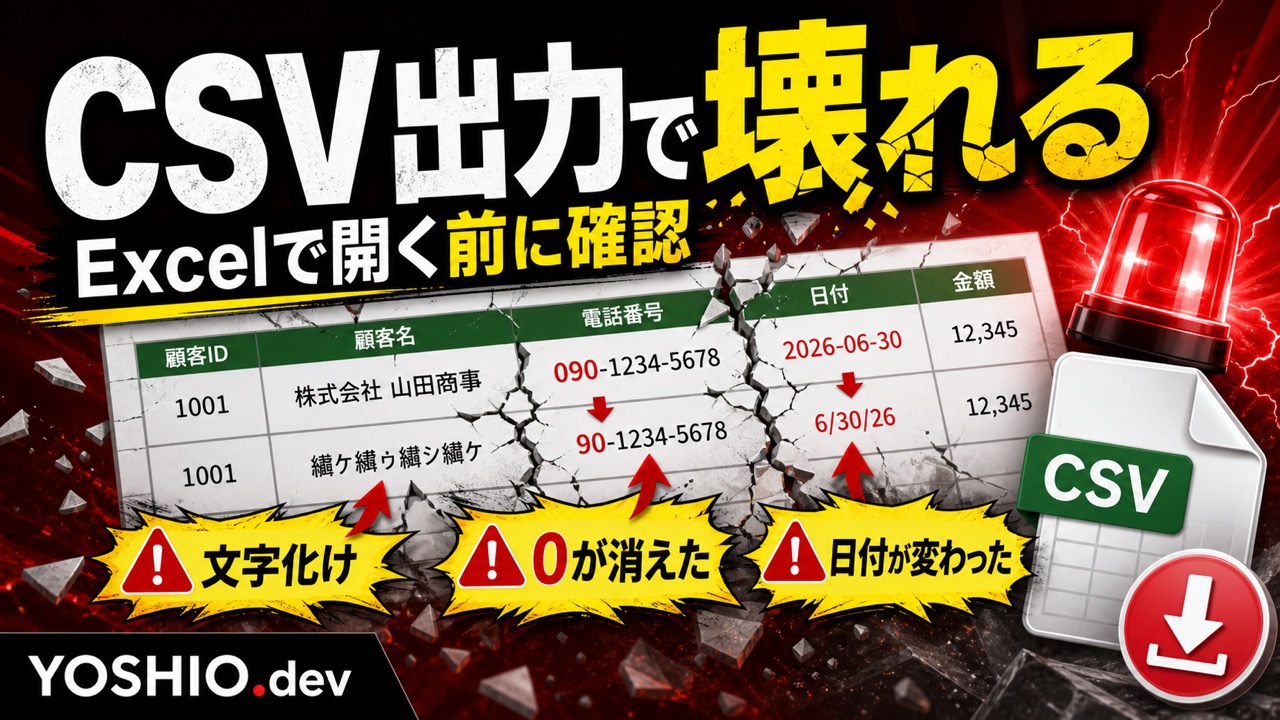
小型の業務ツールや管理画面を作るとき、「CSVでダウンロードできるようにしたい」という要望はよくあります。
問い合わせ一覧、顧客リスト、見積データ、注文履歴、作業報告、在庫表などをCSVで出せると、Excelで確認したり、会計ソフトへ渡したり、取引先に共有したりしやすくなります。
ただし、CSV出力は「一覧画面のデータをそのままファイルにする」だけでは終わりません。
実務では、次のような問題が起きます。
- Excelで開くと文字化けする
- 電話番号や郵便番号の先頭の0が消える
- 顧客IDや注文番号が数字として扱われ、桁が変わる
- 日付が勝手に変換される
- 金額や数量のカンマ、小数点、通貨表記が混ざる
- メモ欄の改行やカンマで列がずれる
- 出してはいけない個人情報まで含まれる
- 誰がいつCSVを出したか分からない
CSVは軽くて便利な形式ですが、Excelで開く、人に渡す、別システムへ取り込む、バックアップとして残すなど、使い道によって設計が変わります。
この記事では、小規模事業者や少人数チーム向けに、小型ツールへCSVエクスポート機能を付ける前に決めたいことを整理します。
CSV出力は「ダウンロード機能」ではなく「データの渡し方」
CSV出力を作るとき、画面に表示されている一覧をそのまま出せばよいと考えがちです。
しかし、画面で見やすいデータと、CSVで渡しやすいデータは同じではありません。
たとえば、画面では「対応中」「完了」のように日本語で見せていても、他システムへ渡すCSVでは open、closed のようなコードが必要な場合があります。画面では担当者名だけで十分でも、CSVでは担当者IDが必要なこともあります。
逆に、CSVには画面に出していない情報が必要な場合もあります。
- 顧客ID
- 問い合わせ番号
- 更新日時
- 担当者コード
- ステータスコード
- 税抜金額と税込金額
- 元データの登録日時
CSV出力は、ただの保存機能ではありません。
誰に、何のために、どの粒度でデータを渡すかを決める機能です。
最初に決めるのは「誰が何に使うCSVか」
CSV出力で最初に決めたいのは、文字コードやファイル名ではありません。
そのCSVを誰が何に使うのかです。
| 使い道 | 重視すること | 注意点 |
|---|---|---|
| 社内でExcel確認 | 開きやすさ、見出しの分かりやすさ | 文字化け、日付変換、先頭ゼロ落ち |
| 会計ソフトへ取り込み | 列名、列順、形式の固定 | 画面表示名ではなく取り込み仕様に合わせる |
| 取引先へ共有 | 必要最小限の列、個人情報の除外 | 社内メモや内部IDを含めない |
| バックアップ | 復元できる情報量、履歴 | 人間向けに整えすぎると戻しにくい |
| 分析用 | 日付、分類、数値の扱いやすさ | 表示用の記号や単位を混ぜすぎない |
同じ「顧客一覧CSV」でも、社内確認用、会計ソフト連携用、外部共有用、バックアップ用では出すべき列が変わります。
最初から1種類で全部に対応しようとすると、使いにくくなります。
小型ツールでは、まず一番使う目的を決め、必要なら「Excel確認用」と「システム連携用」を分ける方が安全です。
Excelで壊れやすい項目を先に洗い出す
CSV自体はただのテキストです。
ところが、Excelで開いた瞬間に、Excel側が文字や数字を自動で解釈します。その結果、人間が意図していない変換が起きます。
特に注意したいのは、次の項目です。
| 項目 | 起きる問題 | 設計の考え方 |
|---|---|---|
| 電話番号 | 先頭の0が消える | 数値ではなく文字列として扱う |
| 郵便番号 | 0始まりやハイフンが崩れる | 表示形式を固定し、文字列として出す |
| 顧客ID・注文番号 | 桁が変わる、指数表記になる | IDは数字ではなく識別子として扱う |
| 日付 | 別形式へ変換される | `YYYY-MM-DD` など出力形式を決める |
| 金額 | カンマや税込表記が混ざる | 計算用と表示用を分ける |
| メモ欄 | 改行やカンマで列が崩れる | 引用符、改行、長文の扱いを決める |
| メールアドレス | 余分な空白が混ざる | 前後空白を除去し、小文字化の方針を決める |
| 数式に見える値 | Excelで式として扱われる可能性がある | 外部入力値は安全な文字列として出す |
CSV出力では、「数字に見えるもの」を何でも数値として出さないことが重要です。
電話番号、郵便番号、顧客番号、伝票番号、注文番号は、計算するための数値ではありません。識別するための文字列です。
文字コードは利用者の開き方まで含めて決める
CSVの文字化けで多いのが、文字コードの不一致です。
システム側ではUTF-8で出しているのに、利用者がExcelで直接開くと文字化けする。反対に、古い運用に合わせてShift_JISで出したために、絵文字や一部の文字が失われる。このようなズレが起きます。
小型ツールでは、次のように利用者の開き方から決めると現実的です。
- Excelで直接開く人が多いなら、UTF-8 BOM付きCSVやExcel形式も検討する
- 他システムへ取り込むなら、相手システムの指定文字コードに合わせる
- 日本語の社名、氏名、住所を扱うなら、機種依存文字や外字の扱いを確認する
- 外部共有するなら、相手がどの環境で開くかを確認する
- 文字化け確認用にサンプルCSVを先に出す
「CSVならどこでも開ける」は半分正しく、半分危険です。
どのアプリで、どの方法で開くかまで含めて確認しないと、現場では使えません。
列名と列順は固定する
CSVを人が見るだけなら、列順は多少変わっても問題ないように見えます。
しかし、毎月の集計、会計ソフトへの取り込み、スプレッドシートでの照合に使う場合、列名や列順が変わると作業が止まります。
CSV出力では、次の情報を先に決めておくと安定します。
- 表示する列名
- 内部で管理する項目名
- 列の順番
- データ型
- 空欄を許すか
- 例の値
- 出力対象にする権限
- 将来廃止する可能性
たとえば、次のような小さな設計表を作ります。
| CSV列名 | 内部項目 | 型 | 例 | 注意点 |
|---|---|---|---|---|
| 顧客ID | customer_id | 文字列 | C0000123 | 先頭ゼロや英字を保持する |
| 顧客名 | customer_name | 文字列 | 山田商店 | 正式名称か表示名かを決める |
| 電話番号 | phone | 文字列 | 090-0000-0000 | 数値にしない |
| 受付日 | received_date | 日付 | 2026-06-30 | 年月日の形式を固定する |
| 税込金額 | total_with_tax | 数値 | 33000 | 計算用は円記号やカンマを入れない |
| ステータス | status_label | 文字列 | 対応中 | 連携用にはコード列も検討する |
列名は、あとから変えるほど影響が大きくなります。
最初に小さく決めて、変更する場合はバージョンを分ける方が安全です。
表示用CSVと連携用CSVを分ける
CSV出力でよくある失敗は、1つのCSVを人間にもシステムにも使わせようとすることです。
人間が見るCSVでは、日本語の見出し、状態名、カンマ付き金額、見やすい日付が便利です。
一方で、システム連携用CSVでは、列名やコードが固定され、余分な装飾がない方が扱いやすくなります。
たとえば、次のように分けます。
| 種類 | 向いている用途 | 特徴 |
|---|---|---|
| Excel確認用 | 社内確認、一覧印刷、手元チェック | 日本語列名、見やすい順番、補足列あり |
| 連携用 | 会計ソフト、他システム、定期取り込み | 固定列名、コード値、形式を厳格にする |
| 外部共有用 | 取引先、外注先、関係者共有 | 必要最小限、個人情報や社内メモを除外 |
| バックアップ用 | 復元、保管、移行準備 | 内部ID、作成日、更新日など復元に必要な列を含める |
ボタンを1つにするなら、出力前に「用途」を選べるようにします。
ただし、小さく始めるなら、まず最も使う1種類だけを丁寧に作る方がよいです。
出してよい列と出してはいけない列を分ける
CSV出力は、データをまとめて持ち出せる機能です。
便利な反面、権限を間違えると、画面で1件ずつ見るより大きなリスクになります。
特に注意したいのは、次のような列です。
- 氏名
- 住所
- 電話番号
- メールアドレス
- 顧客メモ
- 社内メモ
- 金額
- 契約内容
- 添付ファイルURL
- 問い合わせ本文
- 対応履歴
一覧画面で見えているからといって、CSVでまとめて出してよいとは限りません。
CSV出力では、閲覧権限とは別に、出力権限を決めることがあります。
たとえば、担当者は自分の案件だけCSV出力できる。管理者だけ全件出力できる。外部スタッフ向けにはメールアドレスを伏せる。このようなルールです。
出力範囲を明確にする
CSV出力ボタンで意外と迷うのが、どの範囲が出るのかです。
- 今表示しているページだけか
- 検索条件に合う全件か
- チェックした行だけか
- 自分の担当分だけか
- 今月分だけか
- 削除済みやアーカイブ済みも含むか
この範囲が曖昧だと、利用者は毎回ファイルを開いて件数を確認する必要があります。
出力前の画面で、件数、条件、対象期間、含まれるステータスを表示すると安心です。
例:
2026年6月1日から2026年6月30日までの問い合わせ 128件をCSV出力します。完了済みを含み、削除済みは含みません。
これだけでも、間違った条件で出す事故を減らせます。
ファイル名と出力履歴を残す
CSVはダウンロードした瞬間から、ツールの外へ出ていきます。
そのため、ファイル名と出力履歴が重要になります。
ファイル名には、最低限次の情報を入れると分かりやすくなります。
- データの種類
- 対象期間
- 出力日時
- 用途
例:
inquiries_2026-06_excel_20260630-0900.csv
また、ツール側にも出力履歴を残すと、あとから確認しやすくなります。
- 出力日時
- 操作したユーザー
- 出力したデータ種別
- 検索条件
- 件数
- 用途
- ファイル名
顧客情報や金額を含むCSVでは、誰がいつ出したかを後から追えることが大切です。
CSVではなくExcel形式の方がよい場合
CSVは万能ではありません。
次のような場合は、CSVではなくExcel形式やPDF、API連携を検討した方がよいことがあります。
- 複数シートに分けたい
- 文字列、日付、数値の型を明確に指定したい
- セル幅や見出しの固定が必要
- 印刷用の見た目が必要
- 関数や集計表を含めたい
- 社外へ見積書や報告書として渡したい
- 取引先指定のExcelテンプレートがある
- 定期的にシステム連携したい
人がExcelで開くことが前提なら、最初から .xlsx 出力にした方が分かりやすい場合もあります。
一方で、他システムへの取り込みや軽いバックアップにはCSVが向いています。
「CSVで出したい」と言われた時も、本当に必要なのがCSVなのか、Excelなのか、PDFなのか、APIなのかを確認することが大切です。
小型ツールなら最小構成はここまででよい
最初から高機能なデータ出力管理を作る必要はありません。
小型業務ツールなら、まず次の範囲から始めると現実的です。
- Excelで開く前提のCSVを1種類用意する
- 文字コードとBOMの方針を決める
- 電話番号、郵便番号、IDを文字列として扱う
- 日付形式を固定する
- CSV列名、列順、例の値を設計表にする
- 出力前に件数と条件を表示する
- 管理者だけが全件CSVを出せるようにする
- 出力履歴を残す
- サンプルCSVを実際にExcelで開いて確認する
この最小構成だけでも、「出せるけれど使うと壊れるCSV」からかなり離れられます。
その後、用途別CSV、Excel形式出力、マスキング、定期出力、通知、他システム連携を追加していけば十分です。
導入前チェックリスト
CSV出力機能を作る前に、次の項目を確認します。
- CSVを使う人は誰か
- CSVの用途は、確認用、連携用、共有用、バックアップ用のどれか
- Excelで直接開く前提か
- 文字コードとBOMの方針は決まっているか
- 電話番号、郵便番号、ID、注文番号を文字列として扱うか
- 日付形式は固定されているか
- 金額は計算用と表示用を分けるか
- メモ欄の改行やカンマをどう扱うか
- 出してよい列と出してはいけない列を分けたか
- 出力権限を閲覧権限と別に考えたか
- 出力前に件数と検索条件を表示するか
- ファイル名ルールは決まっているか
- 出力履歴を残すか
- サンプルCSVを実際のExcelで開いて確認したか
CSV出力は小さな機能に見えますが、業務データを外へ出す入口です。
仕様を少し決めておくだけで、文字化け、列ずれ、情報漏れ、再作業を減らせます。
YOSHIO.devで相談できること
YOSHIO.devでは、業務自動化、小型ツール開発、Excel・CSV運用の見直しについて相談できます。
たとえば、次のような相談に向いています。
- 管理画面からCSV出力できるようにしたい
- Excelで開いても文字化けしないCSVを作りたい
- 顧客一覧や問い合わせ履歴を安全にエクスポートしたい
- CSVインポートとCSVエクスポートの両方を整理したい
- スプレッドシート運用を小型Webツールへ移したい
- 出力権限、履歴、マスキングを小さく設計したい
最初から大きな業務システムを作る必要はありません。
今使っているExcelやCSVのサンプル、現在の一覧画面、出したい項目、使う人を整理するだけでも、必要な出力設計はかなり具体化できます。
まとめ
CSV出力は、一覧データをファイルにするだけの機能ではありません。
Excelで開くのか、他システムへ渡すのか、外部共有するのか、バックアップに使うのかによって、文字コード、列名、日付、ID、権限、履歴の設計が変わります。
特に小型業務ツールでは、CSV出力を後回しにすると、完成後に「開くと文字化けする」「電話番号が壊れる」「出してはいけない列が混ざる」という修正が起きやすくなります。
先に用途と出力ルールを決めておけば、CSVは手作業を減らす便利な橋渡しになります。
反対に、何も決めずに出せるようにすると、業務データを壊したり、余計な情報を持ち出したりする入口にもなります。
CSV出力は小さく見えて、実務では重要な設計ポイントです。
CSV出力で壊れない業務ツールにしたい方へ
CSVエクスポートは小さな機能に見えて、文字化け、日付変換、先頭ゼロ落ち、個人情報の出しすぎが起きやすい部分です。現在のExcelやCSVサンプル、出したい項目、使う人、共有先をもとに、無理のない小型ツール設計や業務自動化の範囲を整理できます。
関連リンク
FAQ
CSVをExcelで開くと文字化けするのはなぜですか?
CSVファイルの文字コードと、Excelが開く時に想定している文字コードが合っていないことが主な原因です。日本語を含むCSVでは、UTF-8 BOM付きにする、Excel形式で出す、開き方を案内するなど、利用者の環境に合わせた確認が必要です。
電話番号や郵便番号の先頭の0が消えるのはどう防げますか?
電話番号、郵便番号、顧客ID、注文番号は計算する数字ではなく識別子として扱います。CSV出力側では文字列として扱い、サンプルをExcelで開いて先頭ゼロが残るか確認します。必要に応じてExcel形式で出す方が安定する場合もあります。
CSV出力とExcel出力はどちらがよいですか?
他システムへ渡す、軽いバックアップにする、加工して使うならCSVが向いています。人がExcelで開いて確認する、複数シートや表示形式が必要、印刷用の見た目も整えたい場合はExcel形式の方が向いています。
小型ツールでもCSV出力履歴は必要ですか?
顧客情報、金額、問い合わせ内容などをまとめて出せる場合は、出力履歴を残す方が安全です。誰が、いつ、どの条件で、何件出力したかが分かるだけでも、確認や事故対応がしやすくなります。
CSV出力機能を依頼する前に何を用意すればよいですか?
現在の一覧画面、出したい項目、実際に使うExcelサンプル、渡す相手、出してはいけない列、想定ファイル名があると整理しやすくなります。実データを出しにくい場合は、個人情報を伏せたサンプルでも十分です。