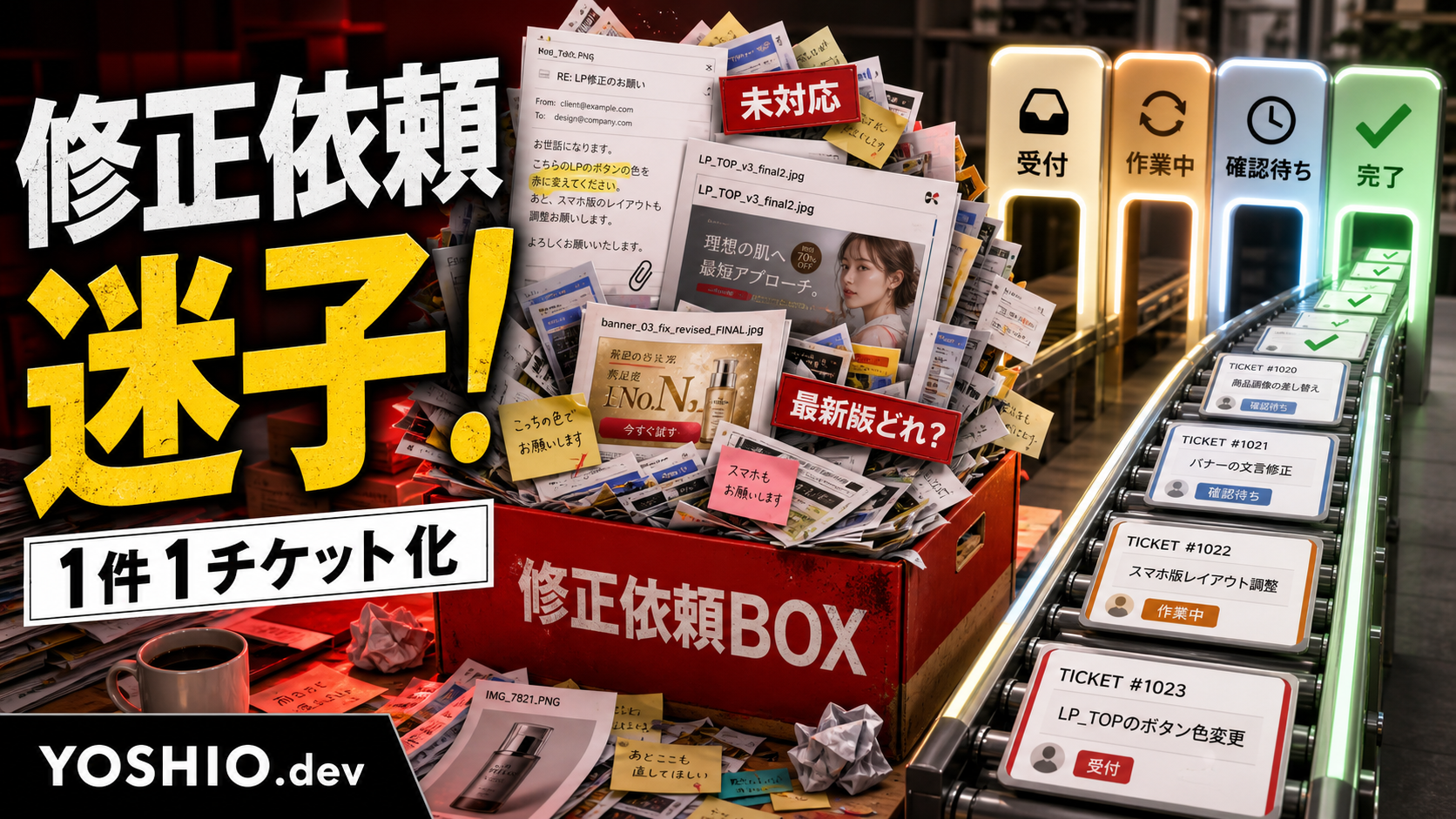
LPを公開した。バナーを納品した。小型ツールも使い始めた。
そこから出てくるのが、細かい修正依頼です。
「ここの文言だけ変えてください」 「昨日送った画像ではなく、こちらを使ってください」 「フォーム送信後のメール文を少し直したいです」 「このボタンを押すと、たまに動かない気がします」
こうした依頼が、メール、チャット、口頭、スクリーンショット、メモアプリに散らばると、どれが最新なのか分からなくなります。対応したつもりでも確認待ちのまま残ったり、優先度の低い修正を先に進めてしまったりします。
修正依頼は、会話だけで受けると迷子になります。
小規模な制作や運用でも、「1依頼1チケット」で対象、場所、希望内容、優先度、状態、確認者を残すだけで、対応漏れはかなり減らせます。
この記事では、LP制作、AI画像・バナー制作、小型ツール開発のあとに出る修正依頼を、小さなフォームやスプレッドシートで管理する方法を整理します。大きなプロジェクト管理ツールを入れる前に、まず何を記録すればよいかを見ていきます。
修正依頼が迷子になる原因
修正依頼が迷子になる原因は、依頼する側の説明不足だけではありません。
受ける側の入口が決まっていないことも大きな原因です。
- 依頼がメール、チャット、口頭に分散している
- スクリーンショットはあるが、どのページのどこか分からない
- 「急ぎ」と書かれているが、理由や期限がない
- 修正済み、確認待ち、保留の状態が見えない
- 古い画像ファイルと新しい画像ファイルが混ざっている
- 不具合報告と改善要望が同じ扱いになっている
- 誰が最終確認するのか決まっていない
特にLPやバナーは、見た目の細かい修正が多くなります。
小型ツールでは、「不具合」「使い方の質問」「改善要望」「仕様変更」が混ざりがちです。
これらを同じチャットの流れで扱うと、重要な依頼ほど後ろに流れます。
まず決めるのは「依頼の入口」
最初から高機能なチケット管理ツールを使う必要はありません。
小規模なら、まずは入口を1つにするだけで効果があります。
たとえば、次のどれかです。
- 修正依頼フォーム
- スプレッドシートの入力行
- NotionやTrelloのカード
- 専用メールアドレス
- チャットの専用チャンネル
大事なのは、どの入口を使うかよりも「修正依頼はここに入れる」と決めることです。
チャットで相談しても構いません。ただし、実際に対応する依頼はフォームや一覧に残します。
会話は補足、チケットは作業の基準。この分け方にすると、後から見返せる状態になります。
1依頼1チケットにする
修正依頼を管理しやすくするには、1つのチケットに複数の依頼を詰め込みすぎないことが重要です。
悪い例:
- LP全体をいろいろ直してください
- バナーの雰囲気と文言と画像とサイズを調整してください
- 管理画面の使いにくいところをまとめて直してください
これでは、どこまで対応すれば完了なのか分かりません。
よい例:
- トップページのファーストビュー見出しを差し替える
- Instagram用バナーの価格表記を新料金に変更する
- 問い合わせ管理画面の「対応中」フィルターを追加する
1依頼1チケットにすると、状態を管理しやすくなります。
対応済みか、確認待ちか、差し戻しか、次回対応か。依頼ごとに判断できるからです。
修正依頼チケットに入れる項目
最初のチケット管理は、細かくしすぎない方が続きます。
ただし、次の項目は入れておくと認識違いを減らせます。
| 項目 | 目的 | 入力例 |
|---|---|---|
| 依頼ID | 後から参照しやすくする | REV-024 |
| 対象物 | LP、バナー、ツールなどを分ける | LP制作ページ |
| 場所 | 修正箇所を特定する | ファーストビュー下のCTA |
| 現状 | いまどうなっているか | 「無料相談」と表示 |
| 希望 | どう変えたいか | 「制作相談」に変更 |
| 添付 | 画像、スクショ、参考URL | スクリーンショット1枚 |
| 種別 | 不具合、文言修正、画像差し替えなど | 文言修正 |
| 優先度 | 対応順を決める | 高、中、低 |
| 期限 | いつまでに必要か | 6月末公開前 |
| 状態 | 対応状況を見える化する | 受付、作業中、確認待ち |
| 担当 | 誰が対応するか | 制作者、依頼者、確認者 |
| 確認者 | 完了判断する人 | 事業責任者 |
これだけでも、修正依頼の迷子は減ります。
特に大事なのは「場所」「現状」「希望」です。
「この辺をいい感じに」ではなく、「どこを、何から、何へ変えるか」を書くと、制作側が判断しやすくなります。
状態は少なく始める
ステータスを細かくしすぎると、管理自体が面倒になります。
最初は次の6つで十分です。
| 状態 | 意味 |
|---|---|
| 受付 | 依頼を受け取った |
| 確認中 | 内容、範囲、必要素材を確認している |
| 作業中 | 修正作業を進めている |
| 確認待ち | 依頼者の確認を待っている |
| 差し戻し | 修正後に追加確認が必要 |
| 完了 | 確認済みで閉じた |
重要なのは、「作業した」だけで完了にしないことです。
依頼者が確認して、意図どおりになっていると判断してから完了にします。
制作側から見ると作業済みでも、依頼者から見ると「まだ見ていない」「違う箇所だった」ということがあります。
そのため、完了の前に必ず確認待ちを置きます。
優先度は「急ぎ」だけで決めない
修正依頼では、ほとんどの依頼が「急ぎ」に見えます。
しかし、すべてを急ぎにすると、結局どれから対応するか分からなくなります。
優先度は、次のように分けると整理しやすくなります。
| 優先度 | 判断基準 | 例 |
|---|---|---|
| 高 | 公開、売上、問い合わせ、信用に直接影響する | 料金誤記、フォーム不具合、リンク切れ |
| 中 | 早めに直したいが、即時停止ではない | 文言調整、画像差し替え、FAQ追加 |
| 低 | 次回更新でまとめてよい | 細かな余白、表現の好み、将来の改善案 |
「急ぎです」と書くだけではなく、なぜ急ぎなのかを残します。
- 明日広告配信を始める
- 料金改定後の旧価格が残っている
- 問い合わせフォームが送信できない
- キャンペーン終了日が迫っている
理由があると、対応順を決めやすくなります。
LPの修正依頼で書くこと
LPやサービスページの修正依頼では、ページ内の場所を具体的に書きます。
例:
| 書く項目 | 具体例 |
|---|---|
| ページURL | https://example.com/lp/ |
| セクション | ファーストビュー、料金表、FAQ、CTAなど |
| 現状の文言 | 「無料相談はこちら」 |
| 変更後の文言 | 「制作相談をする」 |
| 変更理由 | 相談内容をLP制作に寄せたい |
| 確認環境 | スマホ表示、PC表示、両方 |
LPでは、文言だけでなく前後の文脈も重要です。
CTAのボタン文言を変えるなら、近くの見出しや説明文も合っているか確認します。
料金表を変えるなら、FAQやメタディスクリプション、関連するサービスページの説明も古くないか見ます。
1か所だけ直して終わりにすると、別の場所に古い情報が残ることがあります。
バナーや画像の修正依頼で書くこと
AI画像やバナー制作では、見た目の好みだけで依頼すると伝わりにくくなります。
「もっと目立たせたい」「少し高級感を出したい」だけでは、制作側の解釈が広すぎます。
バナー修正では、次のように分けて書きます。
| 観点 | 書く内容 |
|---|---|
| 掲載先 | LP、ブログ、X、Instagram、広告など |
| サイズ | 1200×630、1280×720、正方形など |
| 修正対象 | 見出し、人物、商品、背景、色、価格、ロゴ |
| 残したい要素 | 現在の構図、色、人物、ブランド帯など |
| 変えたい要素 | 文言、表情、商品位置、訴求、余白など |
| NG | 使わない色、避けたい表現、誇大に見える表現 |
特に、最新版の画像ファイル名は必ず残します。
同じような画像が何枚もあると、「修正したつもりの画像」と「実際に使われた画像」がズレることがあります。
小型ツールの修正依頼は種類を分ける
小型ツールの場合、修正依頼をすべて同じ扱いにすると混乱します。
最低限、次の3つに分けます。
- 不具合: 期待どおりに動かない
- 改善要望: 動いているが使いやすくしたい
- 仕様変更: ルールや業務フロー自体を変えたい
たとえば、「保存ボタンを押しても反映されない」は不具合です。
「一覧に検索欄がほしい」は改善要望です。
「承認者を1人から3人に増やしたい」は仕様変更です。
同じ修正依頼でも、確認する内容が違います。
不具合なら、再現手順、発生環境、エラーメッセージが必要です。改善要望なら、なぜ必要か、どれくらい使うか、代替運用があるかを見ます。仕様変更なら、画面だけでなくデータ、通知、権限、運用ルールへの影響も確認します。
AIは要約には使えるが、完了判断は任せない
修正依頼が長い場合、AIで要約することは役に立ちます。
たとえば、メール本文から次のように整理できます。
- 対象ページ
- 修正箇所
- 希望内容
- 期限
- 添付ファイル
- 確認が必要な点
ただし、AIに完了判断を任せきるのは危険です。
料金、公開日、広告表現、顧客向け文言、個人情報を含む画面では、人が最終確認します。
社外に出せない情報を含む場合は、ローカルLLMや社内環境で要約する、または個人情報や顧客名を伏せてから扱う方が安全です。
AIは、依頼の整理や初期分類には使えます。
最終的に「これで公開してよいか」「顧客に見せてよいか」を判断するのは人です。
スプレッドシートで始める小型チケット管理
最初の運用は、スプレッドシートで十分です。
列の例:
| 列 | 内容 |
|---|---|
| ID | 自動採番または日付番号 |
| 受付日 | 依頼が入った日 |
| 対象 | LP、バナー、ツールなど |
| 種別 | 不具合、文言修正、画像差し替え、改善要望 |
| 場所 | URL、画面名、ファイル名 |
| 希望内容 | 変更後の内容 |
| 優先度 | 高、中、低 |
| 期限 | 必要な日 |
| 状態 | 受付、確認中、作業中、確認待ち、完了 |
| 担当 | 作業者 |
| 確認者 | 完了判断する人 |
| 備考 | 添付URL、補足、確認事項 |
フォームから入力して、スプレッドシートに保存し、受付時にメールやチャットへ通知するだけでも小型ツールとして機能します。
さらに必要なら、次のような機能を足します。
- 優先度が高い依頼だけ通知する
- 期限が近い依頼を色分けする
- 確認待ちのまま数日経ったらリマインドする
- 完了した依頼を月別に集計する
- LP、バナー、ツールごとに一覧を分ける
大きな仕組みを作る前に、まずは「どの依頼が、どの状態か」を見えるようにします。
外注先に渡すときの注意
外注先や制作パートナーに修正依頼を渡す場合、依頼の背景まで書くと進めやすくなります。
たとえば、単に「この見出しを変えてください」ではなく、「広告から来た人に相談内容が伝わりにくいので、LP制作相談だと分かる文言に変えたい」と書きます。
背景が分かると、制作側から別案を出しやすくなります。
逆に、背景がないまま細かい指示だけを出すと、ページ全体の意図とズレることがあります。
外注先に渡す修正依頼では、次の3つを必ずセットにします。
- どこを直すか
- 何に変えるか
- なぜ変えるか
この3つがそろうだけで、確認の往復は減ります。
小さく始める手順
修正依頼の小型チケット化は、次の順番で始めると現実的です。
- 直近1か月の修正依頼を集める
- LP、バナー、小型ツール、不具合、改善要望に分類する
- よく出る依頼に必要な項目を決める
- 修正依頼フォームを作る
- スプレッドシートで一覧化する
- 状態を6つに絞る
- 週1回、確認待ちと期限切れだけ見る
最初から完璧な運用にしなくて大丈夫です。
むしろ、入力項目が多すぎると誰も使わなくなります。
まずは、依頼が1か所に集まり、状態が見えることを目標にします。
まとめ
LP、バナー、小型ツールの修正依頼は、細かいからこそ迷子になりやすいものです。
メールやチャットの会話だけで受けると、最新版、優先度、確認待ち、完了判断が分からなくなります。
まずは、1依頼1チケットで、対象、場所、現状、希望、優先度、期限、状態、確認者を残します。状態は、受付、確認中、作業中、確認待ち、差し戻し、完了の6つから始めれば十分です。
スプレッドシートとフォームだけでも、小さな修正依頼管理は始められます。必要になったら、通知、リマインド、集計、小型ツール化へ広げればよいです。
YOSHIO.devでは、LP制作、AI画像・バナー制作、業務自動化、小型ツール開発を、公開後や納品後の運用まで含めて相談できます。
「修正依頼がメールで流れてしまう」「最新版の画像が分からない」「小型ツールの改善要望を整理したい」という段階でも、今の運用に合わせて小さく仕組み化できます。
YOSHIO.devで相談できること
制作物の修正依頼がメールやチャットに散らばっている方へ。
YOSHIO.devでは、LP制作、AI画像・バナー制作、業務自動化、小型ツール開発を、公開後や納品後の運用まで含めて相談できます。修正依頼をフォーム、スプレッドシート、通知、ステータス管理で小さく整えたい場合も、今の依頼の流れをもとに整理できます。
よくある質問
修正依頼の管理はスプレッドシートだけでもできますか?
できます。最初は、依頼ID、対象、場所、希望内容、優先度、期限、状態、担当、確認者を列にするだけで十分です。依頼が増えてから、フォーム入力、通知、リマインド、小型ツール化を足すと無理なく始められます。
急ぎの修正依頼はどう扱えばよいですか?
「急ぎ」と書くだけでなく、理由と期限を必ず残します。料金誤記、フォーム不具合、リンク切れ、公開前の必須修正のように売上や信用に直接影響するものを高優先度にし、好みの微調整や将来改善は分けて扱います。
AIで修正依頼を整理してもよいですか?
長いメールやチャットを要約し、対象、場所、希望、期限、確認点に分ける用途には使えます。ただし、公開可否、料金表記、顧客向け文言、個人情報を含む画面の最終判断は人が確認します。機密情報がある場合は、伏せ字化やローカル環境の利用も検討します。
外注先へ修正依頼を出すときは何を書けばよいですか?
最低限、どこを直すか、何に変えるか、なぜ変えるかをセットで書きます。LPならURLとセクション、バナーなら掲載先とサイズ、小型ツールなら画面名や再現手順もあると、確認の往復を減らせます。
不具合と改善要望は分けた方がよいですか?
分けた方がよいです。不具合は期待どおりに動かない問題なので、再現手順や環境確認が必要です。改善要望は使いやすくするための追加案なので、利用頻度や業務上の効果を見て優先度を決めます。