タグ: 業務自動化

  • 社内RAGは「AI導入」より先にファイル整理で決まる。失敗しない準備チェックリスト

    社内RAGは「AI導入」より先にファイル整理で決まる。失敗しない準備チェックリスト

    社内資料をAIで検索できるようにしたい。過去の議事録、マニュアル、見積書、FAQ、業務メモを読み込ませて、質問すれば答えが返ってくる仕組みにしたい。

    この相談はかなり増えています。

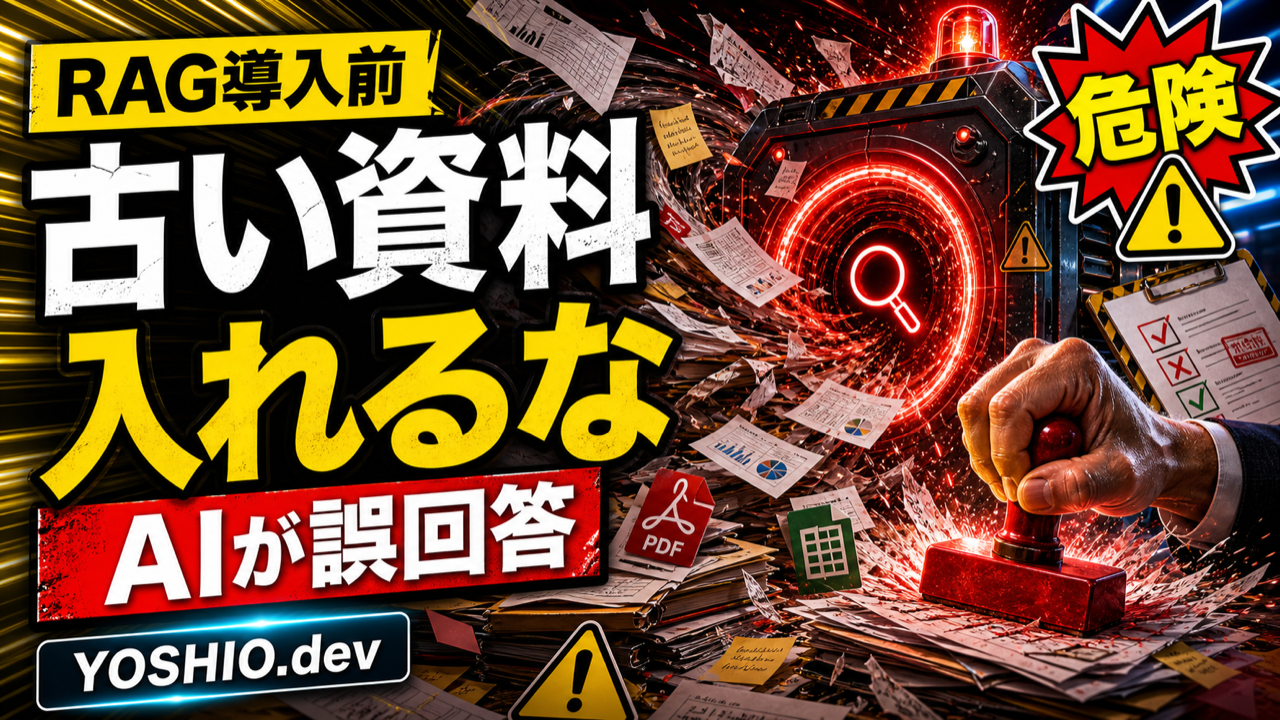
    ただ、RAGやローカルLLM環境を作るときに、いきなりツール選定やモデル選びから始めると失敗しやすくなります。理由はシンプルで、AIが読む元データが整理されていないと、どれだけ良い仕組みを入れても回答がぶれやすいからです。

    社内RAGの品質は、AIそのものよりも「どの資料を、どの状態で、どの権限で読ませるか」に大きく左右されます。

    RAG導入でよく起きる失敗

    社内RAGでよくある失敗は、技術の問題に見えて、実際はデータ整理の問題であることが多いです。

    たとえば、次のような状態です。

    • 同じ内容の資料が複数あり、どれが最新版か分からない
    • 古いルールと新しいルールが混ざっている
    • PDF、Excel、Google Docs、メモが散らばっている
    • ファイル名だけでは中身が分からない
    • 社外秘、個人情報、顧客情報が混在している
    • 部署ごとに見せてよい情報が違う
    • AIに答えてほしくない資料まで入っている

    この状態でRAGを作ると、AIは「それらしい回答」は返します。しかし、その回答が現在有効なルールなのか、古い資料を元にしたものなのか、人間が判断しづらくなります。

    結果として、便利なはずのAI検索が「確認の手間が増えるツール」になってしまいます。

    まず決めるべきは「何を答えさせたいか」

    最初にやるべきことは、AIに読み込ませる資料を全部集めることではありません。

    先に決めるべきなのは、AIに何を答えさせたいかです。

    • 社内マニュアル検索
    • 顧客対応FAQ
    • 営業資料の検索
    • 過去案件のナレッジ検索
    • 経理・総務ルールの確認
    • 制作・開発手順の確認
    • 新人向けの業務質問対応

    用途が曖昧なまま「社内資料を全部AI化したい」と進めると、対象範囲が広がりすぎます。最初は1つの業務領域に絞ったほうが、回答精度も検証しやすくなります。

    ファイル整理で見るべき5つのポイント

    1. 最新版が分かるか

    RAGに入れる資料は、最新版が明確である必要があります。

    同じ名前のファイルが複数あったり、「最終版」「修正版」「最新版2」のようなファイルが残っていたりすると、AIが古い情報を拾う原因になります。

    最低限、次のような情報を整理しておくと扱いやすくなります。

    • 作成日
    • 更新日
    • 担当者
    • 現在も有効か
    • 廃止済みか
    • 関連部署
    • 文書の種類

    RAG構築前に、すべてを完璧に整理する必要はありません。ただし「古い資料かどうか分からない」状態のまま投入するのは避けたほうが安全です。

    2. ファイル名で中身が分かるか

    AIに読み込ませる前に、人間が見ても分かるファイル名にしておくことも重要です。

    悪い例:

    • memo.pdf
    • manual_new.xlsx
    • 2024修正済み.docx
    • 社内資料2.pdf

    良い例:

    • 経費精算ルール_2026年版.pdf
    • 顧客対応FAQ_返品交換_2026-04更新.docx
    • 営業提案テンプレート_SaaS向け_最新版.pptx

    ファイル名は、検索性と運用性に直結します。RAGの回答に参照元を表示する場合も、分かりやすいファイル名のほうが確認しやすくなります。

    3. 権限を分けられるか

    社内RAGでは、誰がどの情報を見てよいかを必ず考える必要があります。

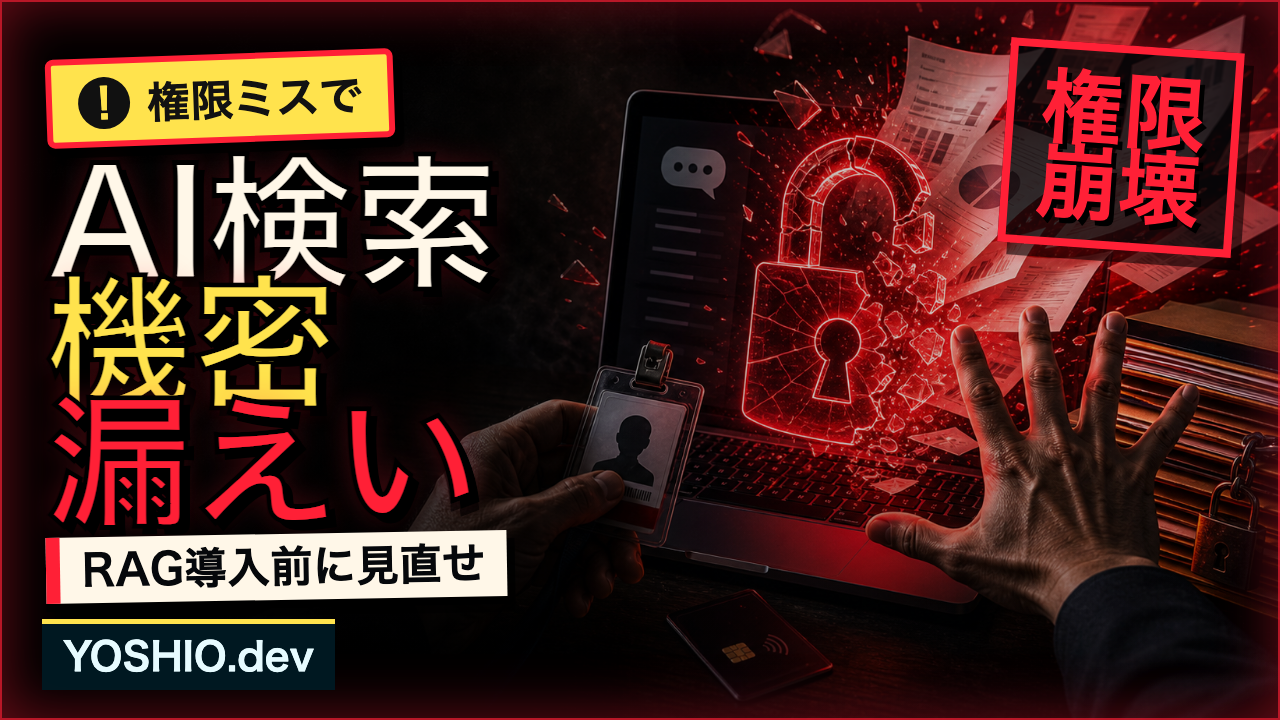
    たとえば、経営資料、人事情報、顧客情報、契約情報、社内マニュアルを同じ扱いで入れると危険です。AI検索画面から、本来見せるべきでない情報が返ってしまう可能性があります。

    • 全社員向け
    • 特定部署向け
    • 管理者向け
    • 顧客情報を含む
    • 個人情報を含む
    • AI検索対象外

    RAGは便利ですが、社内検索である以上、情報漏えいリスクもあります。ローカルLLM環境を使う場合でも、権限設計を省略してよいわけではありません。

    4. AIに読ませない資料を決めているか

    RAG構築では「何を入れるか」だけでなく、「何を入れないか」も大事です。

    • 古い価格表
    • 廃止済みの手順書
    • 未確定のメモ
    • 個人情報を含むファイル
    • 顧客ごとの機密情報
    • 社内議論中のドラフト
    • 誤った内容を含む古いFAQ

    これらをそのまま入れると、AIが誤情報を元に回答する可能性があります。「AIに聞けば分かる」状態を作るには、AIが参照する資料の範囲を人間側で制御する必要があります。

    5. 回答の確認方法を決めているか

    RAGは、答えそのものだけでなく「どの資料を元に答えたか」を確認できる設計が重要です。

    • 回答の参照元ファイルを表示する
    • 該当箇所を引用・ハイライトする
    • 更新日を表示する
    • 信頼度が低い場合は断定しない
    • 参照元がない回答は出さない

    社内業務で使うAIは、雑談AIとは違います。それっぽく答えることより、確認できることのほうが重要です。

    小さく始めるなら「FAQ型RAG」がおすすめ

    最初のRAG導入では、いきなり全社ナレッジ検索を作るより、FAQ型から始めるのがおすすめです。

    • よくある社内手続き
    • 顧客対応の定型回答
    • サービス内容の説明
    • 制作依頼時の確認事項
    • 新人がよく聞く質問

    FAQ型は、質問と回答の品質を確認しやすく、改善もしやすいです。回答が間違っていた場合も、どの資料を直せばよいか判断しやすくなります。

    小さく作って、実際に使いながら改善する。この進め方のほうが、RAG導入は成功しやすくなります。

    nsd.meで相談できること

    nsd.me / YOSHIO.dev では、社内資料や業務ナレッジを活用したAI検索・RAG環境構築の相談を受け付けています。

    • 社内資料をAI検索できるようにしたい
    • ローカルLLMで社内データを扱いたい
    • RAGを導入したいが、何から始めるべきか分からない
    • PDFやGoogle Driveの資料を整理したい
    • 小規模な社内AIツールを作りたい
    • 既存業務に合わせてAI検索画面を作りたい

    最初から大きなシステムを作る必要はありません。まずは対象業務を絞り、使える資料を整理し、小さな検索ツールとして試すところから始めるのが現実的です。

    FAQ

    Q. RAGを作る前に、社内資料を全部整理する必要がありますか?

    いいえ。最初から全部整理する必要はありません。まずは対象業務を1つに絞り、その範囲の資料だけを整理するのがおすすめです。

    Q. 古い資料が多い場合でもRAGは作れますか?

    作れますが、古い資料と有効な資料を区別する必要があります。更新日や有効期限が分からない資料をそのまま入れると、誤回答の原因になります。

    Q. ローカルLLMを使えば情報漏えいの心配はなくなりますか?

    外部サービスに送信しない構成にはできますが、社内の権限管理や閲覧範囲の設計は別問題です。誰がどの資料を検索できるかは必ず設計する必要があります。

    Q. PDFやExcelもRAGに使えますか?

    使えます。ただし、表形式やスキャンPDFは抽出精度に差が出ます。必要に応じてテキスト化、形式変換、メタデータ付与を行うと精度が上がります。

    Q. まず何から相談すればよいですか?

    「どの業務でAI検索を使いたいか」「どの資料を元にしたいか」「誰が使うか」を整理して相談すると、具体的な構成を決めやすくなります。
    関連する内部リンク候補

  • 社内AI検索で「見えてはいけない資料」を出さないためのRAG権限設計

    社内AI検索で「見えてはいけない資料」を出さないためのRAG権限設計

    社内AI検索は便利だが、見えてはいけない資料まで出ると危ない

    社内資料をAIで検索できるようにすると、マニュアル、FAQ、議事録、過去案件の確認にかかる時間を減らせます。少人数の会社や個人事業でも、RAGや社内AI検索は十分に役立つ仕組みです。

    一方で、急いで作ると「本来見られないはずの資料がAIの回答に混ざる」問題が起きます。経理資料、採用評価、顧客別の契約条件、未公開の価格表、個人情報を含むメモなどが回答に出てしまうと、便利さよりリスクの方が大きくなります。

    この記事では、小規模事業者が社内AI検索やRAGを導入する前に決めておきたいアクセス権限の考え方を整理します。

    RAGは検索精度だけでなく、検索対象の制御が重要

    RAGは、AIが社内文書を参照して回答する仕組みです。AIの回答品質を上げるには、よい資料を入れることが大切ですが、それと同じくらい「誰にどの資料を見せるか」を決める必要があります。

    最初に分けたいのは、次の4種類です。

    • 全員が見てよい資料
    • 部署内だけで見せる資料
    • 管理者だけが見られる資料
    • AI検索の対象から外す資料

    この分類をしないままGoogle Drive、Notion、社内Wiki、PDFフォルダをまとめて読み込ませると、あとから安全に制御するのが難しくなります。

    よくある失敗は「共有フォルダを丸ごとAIに入れる」こと

    小さなチームでは、資料管理が共有フォルダ頼みになりがちです。フォルダに入っている資料をまとめてRAG化すれば早く試せますが、そこには古い見積書、失注理由、外注先との条件、顧客ごとの例外対応などが混ざっている場合があります。

    通常の検索では目立たない資料でも、AI回答では自然な文章に要約されて出てしまうことがあります。これがRAG特有の怖さです。

    導入前には、資料を次のように棚卸ししておくと安全です。

    • 公開可能: FAQ、サービス説明、マニュアル、公開済み記事
    • 注意が必要: 顧客対応履歴、見積、契約前メモ
    • 原則除外: 個人情報、評価情報、未公開の財務情報、認証情報

    権限はプロンプトではなく、検索対象で制御する

    AIに「機密情報は答えないで」と指示するだけでは不十分です。プロンプトで禁止しても、検索結果に機密資料が含まれていれば、要約や言い換えで漏れる可能性があります。

    基本は、ユーザーごとに検索できる文書を分けることです。営業担当なら営業資料と自分の顧客メモだけ。制作担当なら制作手順と案件資料だけ。経営者や管理者だけが全体資料を確認できる。

    このように、AIの回答を制御する前に、AIが検索できる資料を絞る方が安全です。

    小さく始めるなら全員向け資料だけで十分

    最初から全社文書をAI検索化する必要はありません。むしろ、最初は機密性の低い資料だけで始める方が失敗しにくいです。

    たとえば、次のような資料です。

    • サービス説明
    • よくある質問
    • 社内マニュアル
    • 作業手順書
    • 問い合わせ対応テンプレート
    • 公開済みの記事やLP原稿

    この範囲だけでも、問い合わせ対応、営業準備、社内確認の時間はかなり減らせます。効果と使い方が見えてから、部署別資料や顧客別資料へ広げる方が現実的です。

    アクセス権限と資料分類をセットで考える

    権限設計は、ユーザー側だけでなく資料側にも必要です。資料ごとに「誰が見てよいか」「AI検索に入れるか」「古くなったらどう扱うか」を決めておくと、あとから運用しやすくなります。

    最低限、次の項目を持たせると整理しやすくなります。

    • 資料名
    • 担当者
    • 閲覧できる範囲
    • AI検索に入れるかどうか
    • 最終更新日
    • 機密度

    大きな管理システムがなくても、最初はスプレッドシートやCSVで十分です。必要に応じて、フォルダ整理や更新チェックを小さな自動化ツールにできます。

    ログを残すと、事故対応と改善がしやすい

    RAGは作って終わりではありません。誰が、いつ、どんな質問をして、どの文書が参照されたのかを確認できるようにしておくと、運用改善がしやすくなります。

    特に確認したいのは次の項目です。

    • 質問内容
    • 参照された文書
    • 回答の有用性
    • 権限外の資料が出ていないか
    • よく使われる検索テーマ

    ログがあると、「この資料はAI検索に入れるべきではなかった」「このFAQを更新した方がよい」と判断できます。事故が起きたときも、どの資料が参照されたのかを確認しやすくなります。

    ローカルLLMでも権限設計は必要

    ローカルLLMや閉じた環境でRAGを作ると、クラウドAIへ社内情報を送るリスクは下げられます。ただし、社内の人同士で見えてはいけない情報が出る問題は残ります。

    つまり、ローカルで動かすかどうかと、アクセス権限をどう設計するかは別の話です。社外送信のリスクを下げることと、社内での閲覧範囲を分けることを、両方考える必要があります。

    YOSHIO.devで相談できること

    YOSHIO.devでは、小規模事業者や個人事業主向けに、ローカルLLM・RAG環境構築、社内AI検索、業務自動化、小型ツール開発の相談を受けています。

    社内資料をAIで検索できるようにしたいが、顧客情報や機密資料の扱いが不安な場合は、最初に資料分類と権限範囲を整理するところから一緒に進められます。

    FAQ

    Q. RAGに入れてはいけない資料はありますか?

    A. 個人情報、認証情報、未公開の財務情報、人事評価、顧客ごとの機密条件などは、最初は除外するのが安全です。必要になった場合も、閲覧者と利用目的を分けてから対象にする方がよいです。

    Q. ローカルLLMなら権限管理は不要ですか?

    A. 不要ではありません。外部送信リスクは下げられますが、社内ユーザー間で見えてはいけない資料が回答に出る問題は残ります。検索対象の分離とログ確認は必要です。

    Q. 小規模事業でも権限設計は必要ですか?

    A. 必要です。人数が少なくても、顧客情報、契約条件、外注費、採用情報などは閲覧範囲を分けた方が安全です。最初は簡単な分類表から始められます。

    Q. まず何から始めればよいですか?

    A. AI検索に入れる資料を「全員向け」「部署向け」「管理者向け」「除外」に分けるところから始めるのがおすすめです。その後、全員向け資料だけで小さく試すと安全です。

    Q. 既存のGoogle DriveやNotionをそのまま使えますか?

    A. 使える場合もありますが、フォルダやページの共有権限と、RAG側の検索対象が一致しているかを確認する必要があります。まずは対象フォルダを絞り、機密資料が混ざっていないか確認する方が安全です。

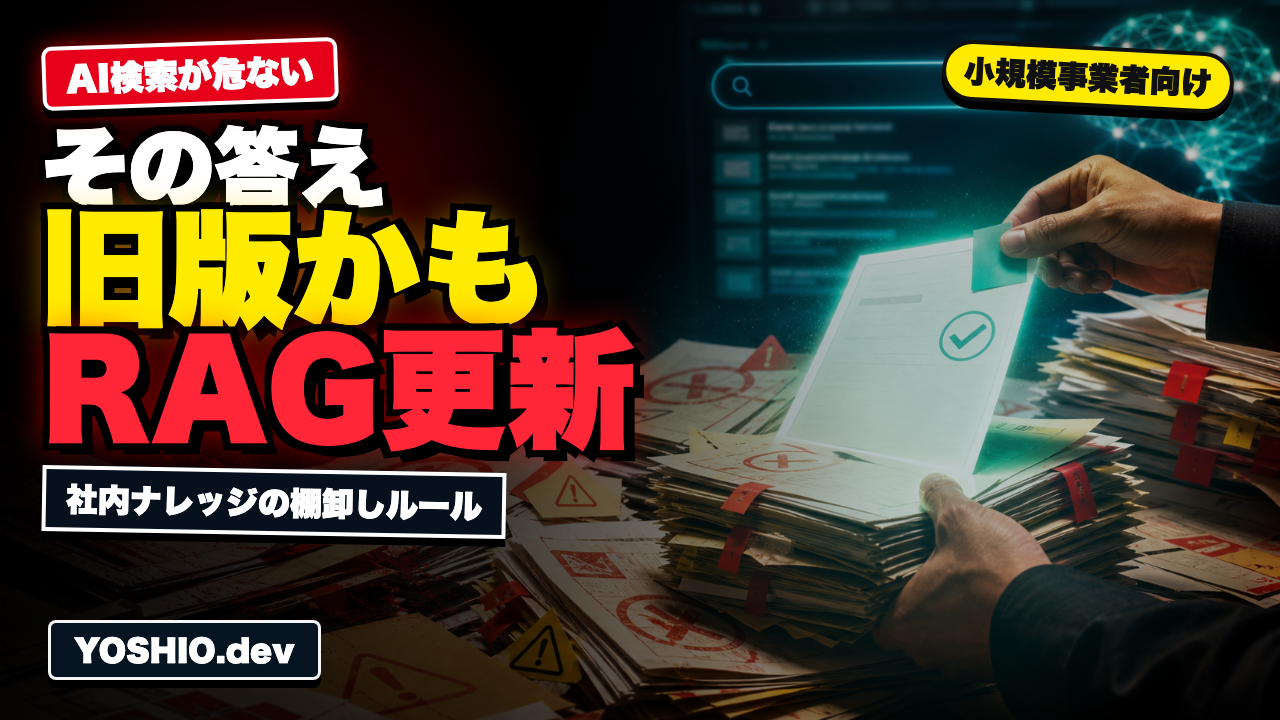
  • RAGを作って終わりにしない。社内ナレッジをAI検索で使い続ける更新ルール

    RAGを作って終わりにしない。社内ナレッジをAI検索で使い続ける更新ルール

    RAGは作ったあとに古くなる

    社内資料をAIで検索できるRAG環境は、マニュアル、議事録、FAQ、過去案件、商品情報を探す時間を減らす手段として有効です。

    ただし、RAGは一度作ればずっと正しく動く仕組みではありません。元になる資料が古いままなら、AIの回答も古くなります。重複した資料が増えれば、どれを信じればよいか分かりにくくなります。

    小規模事業者や少人数チームでRAGを導入するなら、最初から大きなシステムを作るよりも、「誰が、いつ、何を更新するか」を決めておくことが重要です。

    RAGで起きやすい問題

    RAG導入後によく起きるのは、検索の精度そのものよりも、情報管理の問題です。

    たとえば、料金表の旧版と新版が両方残っている。古いマニュアルが検索に出てくる。担当者しか知らない補足が資料化されていない。こうした状態では、AI検索を入れても現場の不安は残ります。

    AIは社内情報を整理してくれる魔法ではありません。整理された情報を探しやすくする道具です。だからこそ、RAGに入れる前の資料整理と、導入後の更新ルールが必要になります。

    まず決めるべき更新対象

    すべての資料を同じ頻度で更新する必要はありません。最初は、業務への影響が大きい資料から優先します。

    更新対象になりやすいのは、次のような情報です。

    • 料金表、プラン表、見積もり条件
    • 業務マニュアル、手順書、チェックリスト
    • 顧客対応FAQ、問い合わせ回答例
    • 商品・サービス説明資料
    • 契約、申込、納品に関する注意事項
    • 社内ルール、権限、担当範囲

    一方で、過去の議事録や参考資料のように、履歴として残す意味があるものもあります。現在使う情報と、記録として残す情報を分けておくと、AI検索の回答も扱いやすくなります。

    更新ルールは細かすぎない方が続く

    RAG運用で大切なのは、完璧な管理表を作ることではなく、続けられる粒度にすることです。

    最低限、次の4つを決めるだけでも運用しやすくなります。

    • 資料の責任者
    • 更新タイミング
    • 古い資料の扱い
    • AI検索に入れるかどうかの基準

    たとえば、料金表は変更時に必ず更新する。業務マニュアルは月1回だけ見直す。古い資料は「archive」フォルダへ移す。未確認資料はRAG対象に入れない。これだけでも、検索結果の混乱は減らせます。

    古い情報を消すのではなく、分ける

    古い資料をすぐ削除できない業務もあります。過去の契約条件、旧仕様、以前の対応履歴などは、あとで確認が必要になることがあります。

    その場合は、削除ではなく分類が現実的です。

    現在使う資料は「active」、参考として残す資料は「archive」、確認中の資料は「review」などに分けます。RAG側では、まずactiveを優先して検索し、archiveは必要なときだけ参照する設計にします。

    こうしておくと、「古い資料が存在すること」と「古い資料をAIが現在の答えとして出すこと」を分けて管理できます。

    更新漏れを防ぐ小さな自動化

    資料更新を完全に人の記憶に頼ると、どうしても漏れます。小さな自動化を組み合わせると、RAG運用は続けやすくなります。

    たとえば、次のような仕組みです。

    • 更新日が古い資料を一覧化する
    • 重要フォルダに新しいファイルが入ったら通知する
    • RAG対象外のフォルダに資料が残っていないか確認する
    • ファイル名や更新日をCSVで出力する
    • 月1回の棚卸しリストを自動作成する

    大きな管理システムを作らなくても、フォルダ構成、CSV出力、通知、簡単なチェックツールだけで十分な場合があります。YOSHIO.devでは、こうした業務自動化や小型ツール化も相談できます。

    小さく始めるならFAQから

    最初のRAG対象としておすすめしやすいのは、問い合わせFAQや社内のよくある質問です。

    理由は、情報の正誤が確認しやすく、効果も見えやすいからです。問い合わせ対応、見積もり前の確認、納品時の注意点などは、社内でも何度も聞かれやすい領域です。

    まずは20〜50件ほどのFAQを整え、回答に必要な資料を限定してRAG化する。運用に慣れてから、マニュアルや議事録へ広げる方が失敗しにくくなります。

    導入前に用意するとよいもの

    ローカルLLM・RAG環境を相談するときは、最初から完璧な資料がなくても大丈夫です。ただし、次の情報があると設計しやすくなります。

    • AIで探したい資料の種類
    • よく聞かれる質問
    • 現在のフォルダ構成
    • 更新頻度が高い資料
    • 古い情報が混ざると困る資料
    • 社外に出せない情報の範囲
    • 利用人数と使う場所

    特に、社外秘情報や個人情報を扱う場合は、クラウドAIに投げるのか、ローカルLLMや閉じた環境で扱うのかも検討が必要です。

    YOSHIO.devで相談できること

    YOSHIO.devでは、ローカルLLM・RAG環境の構築、社内資料の整理、更新チェック用の小型ツール、業務自動化まで相談できます。

    社内AI検索を作りたいが運用面が不安な場合は、現在の資料構成から小さく整理し、最初に使う範囲と更新ルールを一緒に設計できます。

    FAQ

    Q. RAGは一度作れば、自動で最新情報に更新されますか?

    A. 自動では最新になりません。RAGは社内資料を探しやすくする仕組みですが、元資料の更新、分類、再取り込みは別に管理する必要があります。料金表、マニュアル、FAQなど、古くなると困る資料は更新担当と見直しタイミングを決めておくのが安全です。

    Q. 社内資料が整理されていなくても、RAGを導入できますか?

    A. 導入はできます。ただし、最初から全資料を対象にすると古い情報や重複が混ざりやすくなります。まずはFAQ、料金表、業務マニュアルなど、正しい内容を確認しやすい資料に絞って始めるのがおすすめです。

    Q. 古い資料は全部削除した方がよいですか?

    A. すぐに削除するより、「現在使う資料」と「履歴として残す資料」を分ける方が現実的です。RAGの検索対象では現在使う資料を優先し、古い資料はarchiveなどに分けておくと、AIが旧情報を現在の答えとして返すリスクを減らせます。

    Q. ローカルLLMでRAGを作るべきですか?

    A. 扱う情報の機密性、利用人数、回答速度、保守のしやすさで判断します。社外秘情報や顧客情報を扱う場合は、クラウドAIへ送る情報を制限するか、ローカルLLMや閉じた環境で扱う構成を検討する価値があります。

    Q. 小規模事業者でもRAG運用はできますか?

    A. できます。最初から大規模なナレッジ基盤を作る必要はありません。FAQや重要マニュアルだけを対象にし、月1回の棚卸し、更新日チェック、古い資料の分離から始めると続けやすくなります。

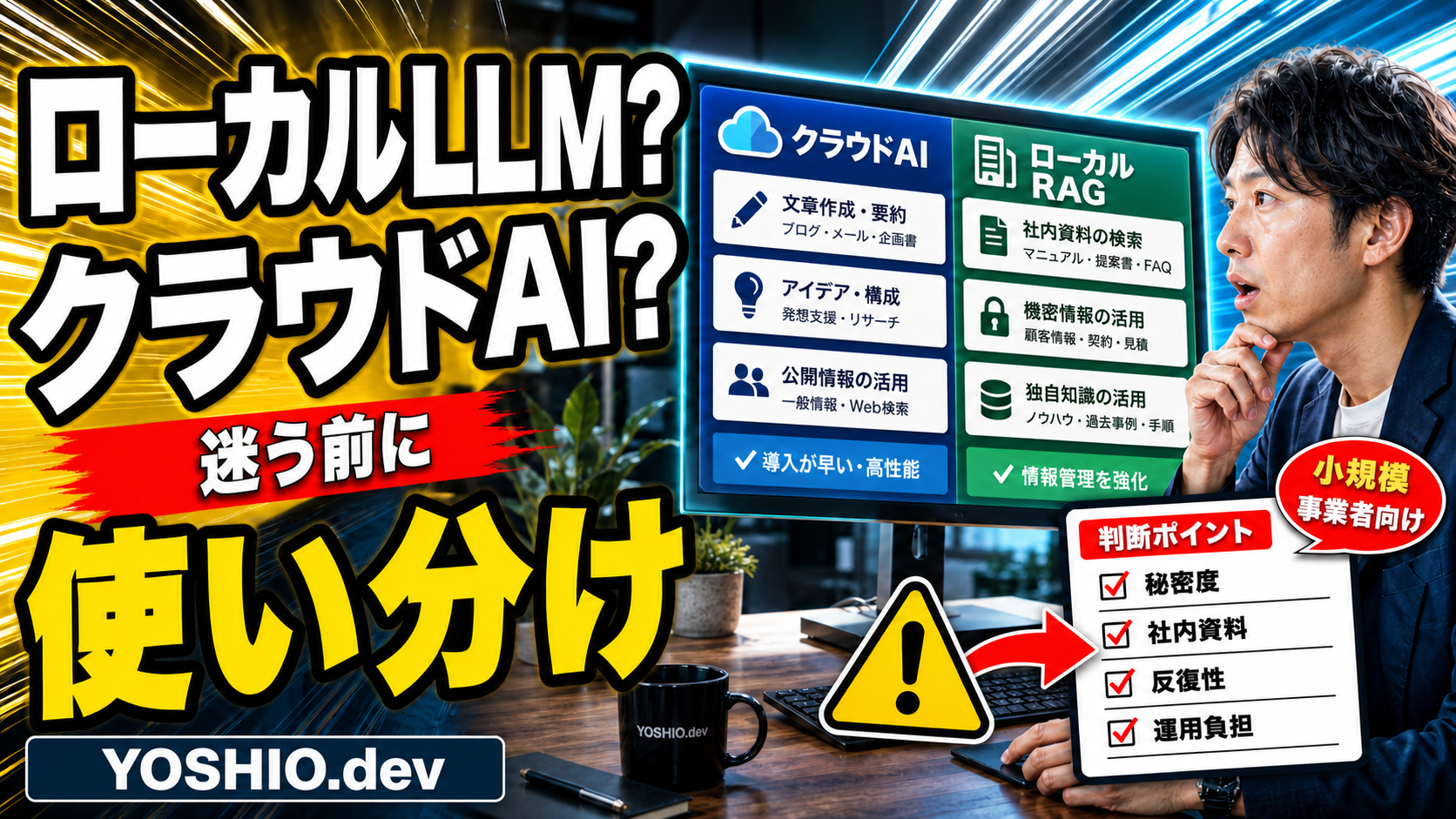
  • 小規模事業者はローカルLLMとクラウドAIをどう使い分けるべきか

    小規模事業者はローカルLLMとクラウドAIをどう使い分けるべきか

    AIを仕事に使い始めると、最初に迷いやすいのが「ChatGPTのようなクラウドAIだけで十分なのか」「ローカルLLMやRAG環境まで用意した方がよいのか」という点です。

    結論から言うと、すべてをローカルLLMに寄せる必要はありません。小規模事業者の場合は、クラウドAIで十分な作業と、ローカル環境やRAGを検討した方がよい作業を分けることが現実的です。

    クラウドAIで十分な業務

    文章作成、アイデア出し、メール文面の下書き、ブログ構成案、広告文のたたき台などは、まずクラウドAIで試すのが向いています。導入が早く、画面も使いやすく、モデル性能の更新も自動的に受けられるためです。

    特に、外部に出しても問題ない一般的な情報を扱う作業では、クラウドAIの方が費用対効果が高くなりやすいです。最初からローカル環境を組むより、まず日常業務の中で「AIに任せられる作業」を見つける方が導入は進みます。

    ローカルLLMやRAGを検討した方がよい業務

    一方で、顧客情報、社内資料、契約書、見積履歴、独自ノウハウなどを扱う場合は、クラウドAIだけで進めてよいか慎重に考える必要があります。

    このような業務では、ローカルLLMやRAG環境を使うことで、社内資料を参照しながら回答する仕組みを作れます。たとえば、過去の提案書、マニュアル、FAQ、業務手順書を検索対象にして、必要な情報を探しやすくする使い方です。

    判断基準は「秘密度」「反復性」「業務への近さ」

    小規模事業者がAI環境を選ぶときは、次の3つで考えると整理しやすくなります。

    • 外部に出しにくい情報を扱うか
    • 同じ作業を何度も繰り返しているか
    • 回答結果が実務判断や顧客対応に近いか

    たとえば、一般的なブログ案を作るだけならクラウドAIで十分です。しかし、顧客別の対応履歴をもとに回答案を作る、社内マニュアルから手順を探す、案件ごとの見積条件を確認するといった作業では、RAGや小型ツール化を検討する価値があります。

    いきなり大きなAIシステムを作らない

    AI導入で失敗しやすいのは、最初から大きな社内AIシステムを作ろうとすることです。実際には、1つのフォルダ、1つの業務、1つの問い合わせ対応から始めた方が改善しやすくなります。

    たとえば、最初は「よくある問い合わせに答えるための社内資料検索」だけに絞ります。そこで検索精度、回答の使いやすさ、更新作業の負担を確認してから、対象資料や自動化範囲を広げる方が安全です。

    クラウドAI、ローカルLLM、RAGの使い分け例

    用途 向いている選択肢 理由
    ブログ案、広告文、メール下書き クラウドAI 導入が早く、文章品質も高い
    社内資料の検索、FAQ回答補助 RAG環境 自社資料を参照した回答にしやすい
    外部に出しにくい資料の要約 ローカルLLM 情報管理の方針を設計しやすい
    定型レポート、CSV処理、転記作業 小型ツール開発 AIより確実な自動処理に向く場合がある

    AI導入前に確認したいこと

    導入前には、使いたいAIツール名よりも、対象業務を整理することが重要です。どの資料を使うのか、誰が更新するのか、回答ミスが起きたときにどう確認するのかを決めておくと、無理のない構成にできます。

    特にRAG環境は、作って終わりではありません。資料の追加、古い情報の削除、回答確認のルールが必要です。小さく始めて、使われる業務だけを残していく設計が向いています。

    YOSHIO.devで相談できること

    YOSHIO.devでは、ローカルLLM・RAG環境構築、業務自動化、小型ツール開発、LP制作やAI画像制作と組み合わせた導入相談に対応しています。

    「クラウドAIで十分か」「ローカル環境を作るべきか」「RAGにする前に資料をどう整理すべきか」など、実際の業務内容に合わせて小さく始める構成を提案できます。

    AI導入やローカルLLM/RAG環境について相談する

    FAQ

    小規模事業者でもローカルLLMは必要ですか?

    必ず必要ではありません。一般的な文章作成やアイデア出しはクラウドAIで十分なことが多いです。社内資料や顧客情報など、扱う情報の性質によって検討します。

    RAG環境は何から始めるのがよいですか?

    まずは対象資料を絞るのがおすすめです。マニュアル、FAQ、提案書など、よく参照する資料から始めると効果を確認しやすくなります。

    クラウドAIとローカルLLMを併用できますか?

    できます。文章作成や発想支援はクラウドAI、社内資料の検索や機密性の高い処理はローカル環境というように、用途ごとに分ける構成が現実的です。

    AIより小型ツールを作った方がよい場合はありますか?

    あります。CSV処理、定型レポート作成、ファイル名変更、転記など、ルールが明確な作業はAIより小型ツールの方が安定する場合があります。

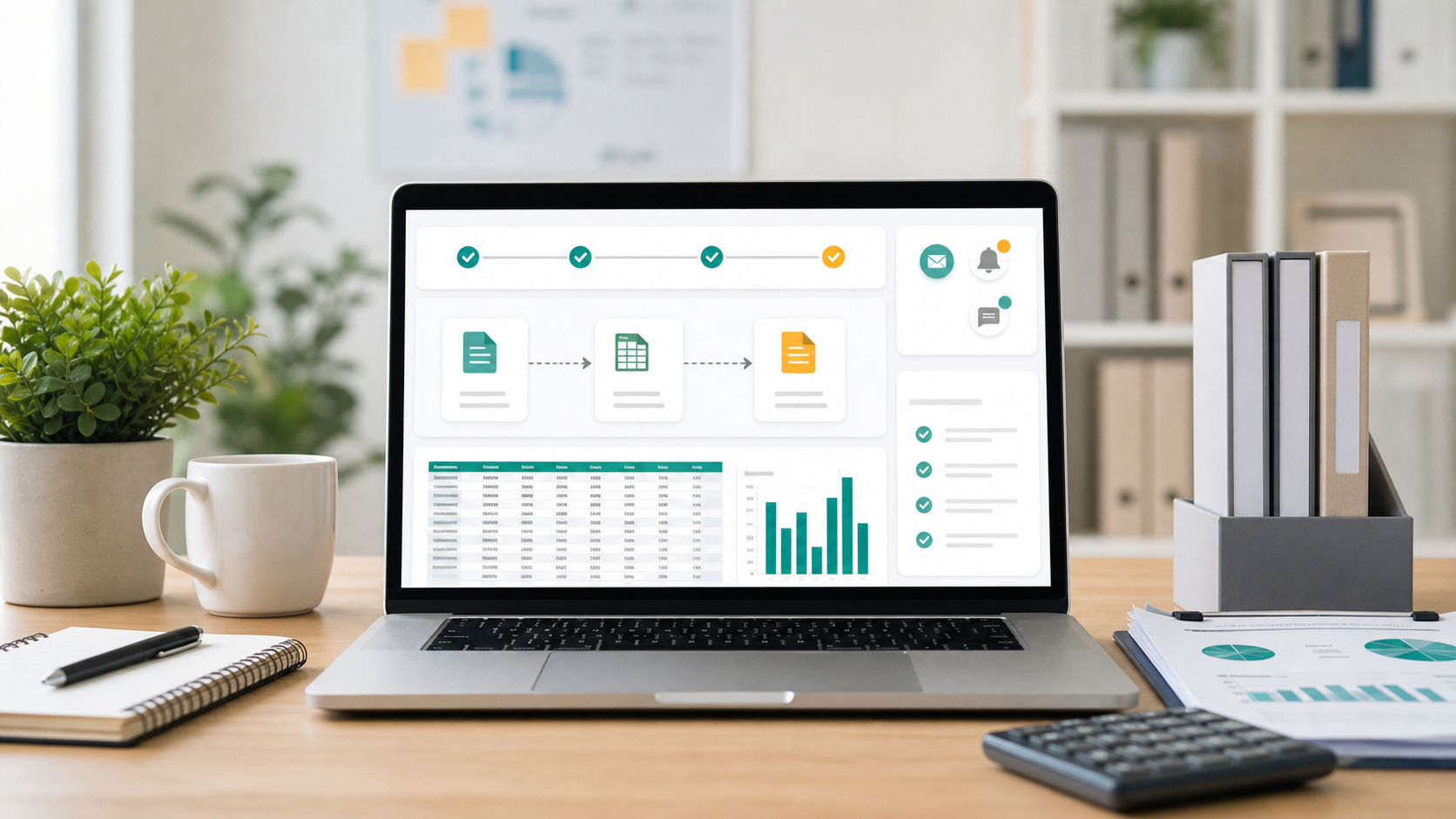
  • 小さな業務自動化ツールを止めないために|運用・保守のチェックリスト

    小さな業務自動化ツールを止めないために|運用・保守のチェックリスト

    業務自動化は、作った直後よりも「使い続けられるか」が重要です。Pythonの小さなスクリプト、Power Automateのフロー、ExcelやCSVを扱う自動処理は、最初は便利でも、入力ファイルの形式変更や担当者の交代で止まってしまうことがあります。

    小規模事業者や個人事業では、大きなシステム管理体制を用意できないことも多くあります。そのため、最初から複雑な保守ルールを作るより、止まりやすい場所を把握し、最低限の記録と確認手順を残すことが現実的です。

    この記事では、業務自動化ツールを作った後に確認したい運用・保守のポイントを、チェックリスト形式で整理します。小さな自動化を長く使うための見直しに役立ててください。

    自動化ツールが止まる主な原因

    自動化ツールは、コードやフローそのものの不具合だけで止まるわけではありません。むしろ、周辺の業務条件が少し変わったことで動かなくなるケースがよくあります。

    • CSVやExcelの列名、順番、シート名が変わった
    • 保存先フォルダやファイル名ルールが変わった
    • 外部サービスのログイン、権限、API設定が変わった
    • 担当者が変わり、実行手順が分からなくなった
    • エラーが出ても、どこを確認すればよいか分からない

    つまり、保守で見るべきなのはプログラムだけではありません。入力データ、保存場所、実行タイミング、通知先、担当者の確認手順まで含めて、業務の一部として管理する必要があります。

    まず残しておきたい基本情報

    小さな自動化でも、最低限の情報が残っているだけで、トラブル時の復旧が早くなります。特に、作った本人しか分からない状態を避けることが大切です。

    残す情報目的書き方の例
    何を自動化しているか目的の確認毎月の売上CSVを集計用Excelへ整形する
    入力ファイル形式変更に気づくためCSV、列名、文字コード、保存場所
    出力結果成功状態の確認作成されるファイル名、保存先、通知内容
    実行方法担当者交代に備えるため手動実行、定期実行、ボタン実行など
    失敗時の対応止まったときの初動を決めるため確認するログ、連絡先、再実行の可否

    この情報は、立派なマニュアルでなくても構いません。Notion、Googleドキュメント、スプレッドシート、テキストファイルなど、普段見る場所に短く残しておく方が続きます。

    入力データの変更に気づけるようにする

    ExcelやCSVを扱う自動化では、入力データの変更が大きなリスクになります。列名が変わった、不要な行が増えた、日付形式が変わった、空欄が増えたといった小さな変更でも、処理結果がずれることがあります。

    • 必須列が存在するか確認する
    • 想定外の空欄や文字列がないか確認する
    • 処理件数や合計値が極端に変わっていないか見る
    • サンプルファイルを1つ残しておく
    • 変更があったときの連絡先を決めておく

    可能であれば、自動処理の最初に「列名が足りない場合は止める」「件数が0件なら通知する」といった確認を入れておくと、間違った結果を出し続けるリスクを減らせます。

    成功と失敗を通知で分かるようにする

    自動化は、動いているときほど存在を忘れやすくなります。そのため、失敗したときだけでなく、成功したことも適度に分かるようにしておくと安心です。

    • 処理が終わったらメールやチャットに通知する
    • 処理件数、作成ファイル名、保存先を通知に含める
    • エラー時は、何を確認すればよいかを書いておく
    • 通知が多すぎる場合は、重要な処理だけに絞る

    通知の目的は、担当者を不安にさせることではなく、次に取る行動を明確にすることです。「失敗しました」だけではなく、「入力ファイルが見つかりません」「列名が変わっている可能性があります」のように原因の手がかりがあると、復旧しやすくなります。

    完全自動化より半自動化が向いている場合

    すべてを自動化すればよいとは限りません。金額、請求、顧客対応、公開前データなど、間違えると影響が大きい処理では、人が確認する工程を残した方が安全です。

    処理内容おすすめの形理由
    ファイル名変更自動化しやすいルールが明確なら確認負荷が低い
    CSV整形半自動化から始める入力形式の変化を確認しやすい
    見積もり作成人の確認を残す金額や条件の判断が必要
    顧客への返信下書き作成まで最終文面は人が見る方が安全
    公開作業確認付き自動化誤公開を避ける必要がある

    小さな事業では、完全自動化よりも「手作業の8割を減らし、最後だけ確認する」形の方が運用しやすいことがあります。現場で安心して使えるかどうかを基準に、自動化の範囲を決めましょう。

    月1回の見直し項目

    業務自動化ツールは、一度作ったら終わりではありません。月1回程度、短時間で見直すだけでも、突然止まるリスクを下げられます。

    • 直近でエラーが出ていないか
    • 入力ファイルやシートの形式が変わっていないか
    • 通知先の担当者が今も正しいか
    • 使わなくなった処理が残っていないか
    • 手作業に戻っている部分がないか
    • 新しく自動化できそうな作業が増えていないか

    見直しの目的は、完璧な管理ではありません。業務の変化に合わせて、自動化の内容を少しずつ合わせていくことです。特に、担当者変更、ツール変更、取引先のフォーマット変更があったときは、早めに確認すると安全です。

    相談前に整理しておくとよいこと

    既存の自動化が止まりやすい、またはこれから小さな業務ツールを作りたい場合は、相談前に現在の作業を簡単に整理しておくと話が早くなります。

    • 現在の作業手順
    • 使っているファイルやツール
    • 作業頻度と1回あたりの作業時間
    • よく起きる例外や手戻り
    • 自動化したい範囲と、人が確認したい範囲
    • 止まったときに困るタイミング

    YOSHIO.devでは、CSV・Excel整理、ファイル名変更、通知処理、フォーム連携など、小さな業務自動化の相談を受け付けています。大きなシステム導入ではなく、今の作業を少し軽くしたい段階でも相談できます。

    よくある質問

    小さな自動化でも保守は必要ですか?

    必要です。小さな自動化ほど担当者の記憶に頼りがちなので、入力ファイル、実行方法、失敗時の確認場所だけでも残しておくと安心です。

    PythonとPower Automateでは保守の考え方は違いますか?

    使う技術は違いますが、入力データ、権限、通知、実行手順を管理する点は共通しています。どちらがよいかは、作業内容、利用環境、担当者が触りやすいかで判断します。

    すでに作った自動化の見直しだけでも相談できますか?

    はい。既存のスクリプトやフローが止まりやすい場合、どこで失敗しているか、どこまで直すと運用しやすいかを整理できます。

    自動化が止まったときのために何を残せばよいですか?

    最低限、実行方法、入力ファイルの場所、出力結果、エラー時の確認場所、連絡先を残すと復旧しやすくなります。

    まとめ

    小さな業務自動化ツールは、作って終わりではなく、業務の変化に合わせて少しずつ見直すことで長く使えるようになります。入力データ、実行方法、通知、失敗時の対応を整理しておくだけでも、突然止まるリスクを減らせます。

    「今の自動化が止まりやすい」「ExcelやCSV作業を小さく自動化したい」「PythonやPower Automateのどちらで作るべきか分からない」という場合は、現在の作業手順をもとに相談できます。

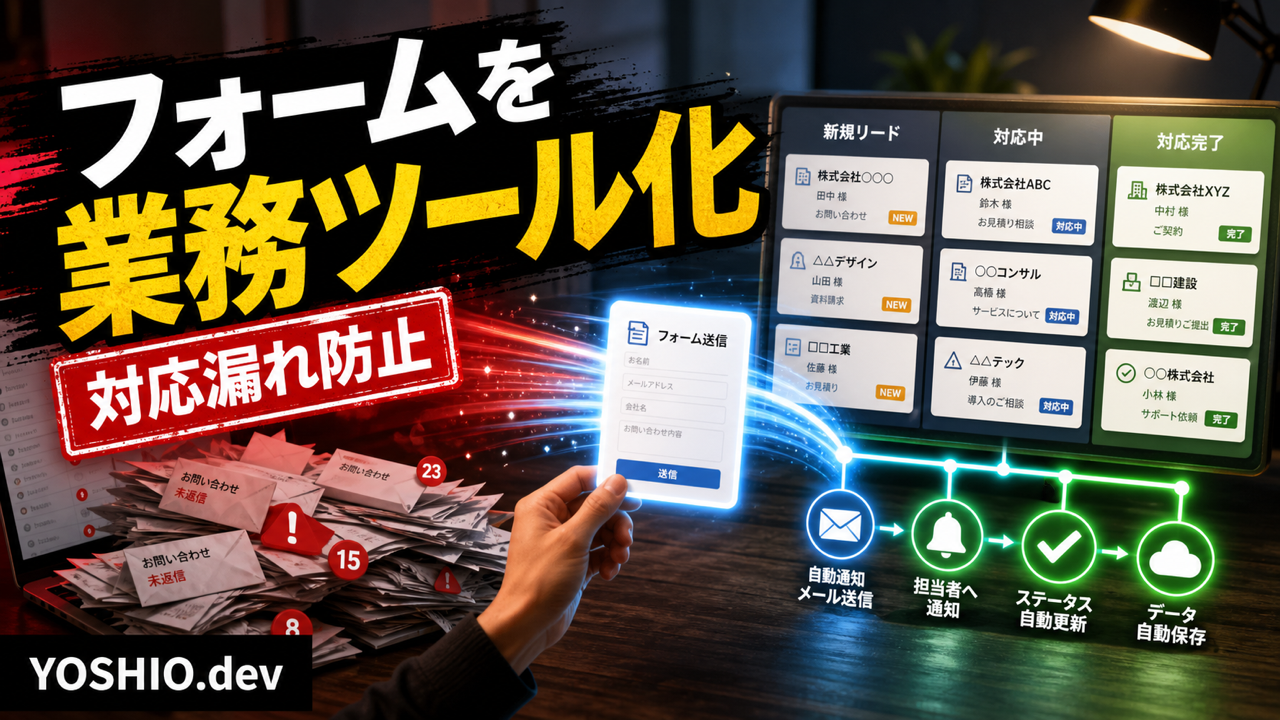
  • 問い合わせフォームを小型業務ツール化する方法|LPから相談対応までを整える

    問い合わせフォームを小型業務ツール化する方法|LPから相談対応までを整える

    LPやWebサイトから問い合わせを受けていると、最初はメール通知だけでも十分に感じます。しかし問い合わせ件数が少し増えると、「誰が返信したか分からない」「見積もり前の確認事項が毎回抜ける」「相談内容をあとから探しにくい」といった小さな負担が出てきます。

    問い合わせフォームは、単なる送信窓口ではなく、相談受付から初回返信、案件整理までを支える小型業務ツールとして設計できます。大きなCRMを導入しなくても、小規模事業者や個人事業の段階なら、フォーム、通知、スプレッドシート、簡単な管理画面の組み合わせで十分な場合があります。

    この記事では、LP制作やWebサイト改善と一緒に考えたい「問い合わせフォームの小型業務ツール化」について、整理すべき項目と導入の進め方をまとめます。

    問い合わせフォームで起きやすい問題

    フォーム自体は設置できていても、運用まで含めると問題が残っているケースがあります。特に小規模な事業では、問い合わせ対応を専任担当者ではなく、代表者や制作担当者が兼任していることも多いため、対応漏れが売上機会の損失につながりやすくなります。

    • 問い合わせメールが他のメールに埋もれる
    • 必要な確認項目がフォームに入っていない
    • 自動返信の文面が古いままになっている
    • 誰が返信したか、どこまで対応したか分からない
    • 過去の相談内容をサービス改善やFAQ作成に活かせていない

    フォームの見た目だけを整えても、受付後の流れが弱いままだと、問い合わせ対応は属人的になります。LPから相談につなげたい場合は、フォーム送信後の処理まで含めて設計することが重要です。

    まず決めるのは入力項目

    問い合わせフォームを改善するときは、最初に入力項目を見直します。項目が少なすぎると返信前の確認が増え、逆に多すぎると送信率が下がります。目的は、初回返信に必要な情報を無理なく集めることです。

    項目目的注意点
    名前・会社名返信先や相談者の把握個人向けなら会社名は任意でもよい
    メールアドレス返信先入力ミス対策を考える
    相談したい内容初回の分類選択式と自由記述を組み合わせる
    希望納期・予算感対応可否の判断必須にすると離脱しやすい場合がある
    参考URL・資料具体的な把握ファイル添付の扱いと容量を決める

    すべての情報をフォームで集めようとする必要はありません。初回返信に必要な最低限の情報を集め、詳しいヒアリングは返信後に行う方が、送信しやすさと業務効率のバランスを取りやすくなります。

    自動返信は安心感と次の行動を伝える

    自動返信メールは、問い合わせが届いたことを伝えるだけでなく、相談者の不安を減らす役割があります。特にLPからの問い合わせでは、送信後に「本当に届いたのか」「いつ返信が来るのか」が分からないと離脱につながることがあります。

    • 問い合わせを受け付けたこと
    • 通常の返信目安
    • 急ぎの場合の連絡方法
    • 入力内容の控え
    • 次に確認してほしいページや資料

    ただし、自動返信で長すぎる説明を送る必要はありません。返信目安と次の行動が分かる、短く読みやすい文面にする方が実用的です。

    通知先を分けると対応漏れを減らせる

    問い合わせ通知をメールだけに頼ると、見落としやすくなります。業務で使っているツールに合わせて、通知先を分けると対応漏れを減らせます。

    • 通常の問い合わせはメールに通知する
    • 急ぎの相談はチャットにも通知する
    • 見積もり依頼だけスプレッドシートへ自動記録する
    • 特定サービスの相談だけ担当者へ振り分ける
    • 添付資料ありの問い合わせを別フォルダに保存する

    通知は増やしすぎると逆に見なくなります。最初は「メールに届く」「重要なものだけチャットにも届く」「一覧に残る」の3つを押さえるだけでも十分です。

    案件管理は小さな一覧から始める

    問い合わせを受けたあとに重要なのは、対応状況を見えるようにすることです。大きなCRMを導入しなくても、最初はスプレッドシートや簡単な管理画面で十分な場合があります。

    最低限、次のような列があると、あとから確認しやすくなります。

    • 受付日時
    • 名前・会社名
    • 相談カテゴリ
    • 対応ステータス
    • 次にやること
    • 担当者メモ

    ステータスは細かくしすぎない方が運用しやすいです。「未対応」「返信済み」「見積もり中」「保留」「完了」程度から始めると、現場で続けやすくなります。

    LP改善にも問い合わせデータを使う

    問い合わせ内容は、LPやサービスページを改善する材料にもなります。よく聞かれる質問があるならFAQを追加し、相談前に不安が出やすい項目があるなら、料金目安や対応範囲の説明を見直せます。

    たとえば「どこまで依頼できますか」「納期はどれぐらいですか」「小さな修正だけでも頼めますか」といった質問が多い場合、ページ内の説明が不足している可能性があります。問い合わせフォームを小型業務ツール化すると、こうした改善のヒントも蓄積しやすくなります。

    最初から作り込みすぎない

    問い合わせ管理を整えるときに、最初から高機能なシステムを作る必要はありません。まずは、現在の困りごとを1つか2つに絞って改善する方が失敗しにくいです。

    • 通知漏れを減らしたい
    • 問い合わせ内容を一覧で見たい
    • 自動返信を整えたい
    • 相談カテゴリごとに振り分けたい
    • LP改善に使える形で内容を残したい

    小さく作って実際の問い合わせで確認し、必要になったら項目や通知先を増やす進め方が現実的です。

    YOSHIO.devで相談できること

    YOSHIO.devでは、LP制作、問い合わせ導線の改善、フォームまわりの小型業務ツール開発、通知や一覧管理の自動化について相談できます。大きなシステムを前提にせず、現在のサイトや業務フローに合わせて、小さく実用的な形から整えます。

    LPから問い合わせを増やしたい場合は、LP制作の詳細ページをご覧ください。問い合わせ後の通知・一覧化・定型処理まで整えたい場合は、業務自動化の詳細ページも参考になります。

    よくある質問

    問い合わせフォームだけの改善でも依頼できますか?

    可能です。フォーム項目の見直し、自動返信文面、通知先、一覧管理など、必要な範囲だけ小さく整える形でも相談できます。

    CRMを導入しないと案件管理はできませんか?

    必ずしもCRMは必要ありません。問い合わせ件数が多くない段階では、スプレッドシートや簡単な管理画面で十分なことがあります。将来的に件数が増えたら、CRMへの移行を検討できます。

    既存のWordPressサイトにも追加できますか?

    既存サイトの構成によりますが、WordPressのフォームプラグイン、メール通知、外部ツール連携を使って改善できる場合があります。現在使っているフォームや通知方法を確認したうえで、無理のない形を検討します。

    フォーム改善とLP制作は一緒に考えた方がよいですか?

    一緒に考えるのがおすすめです。LPで伝える内容、問い合わせ前の不安、フォームで聞く項目、送信後の対応はつながっています。ページだけでなく、相談対応まで含めて設計すると成果を確認しやすくなります。