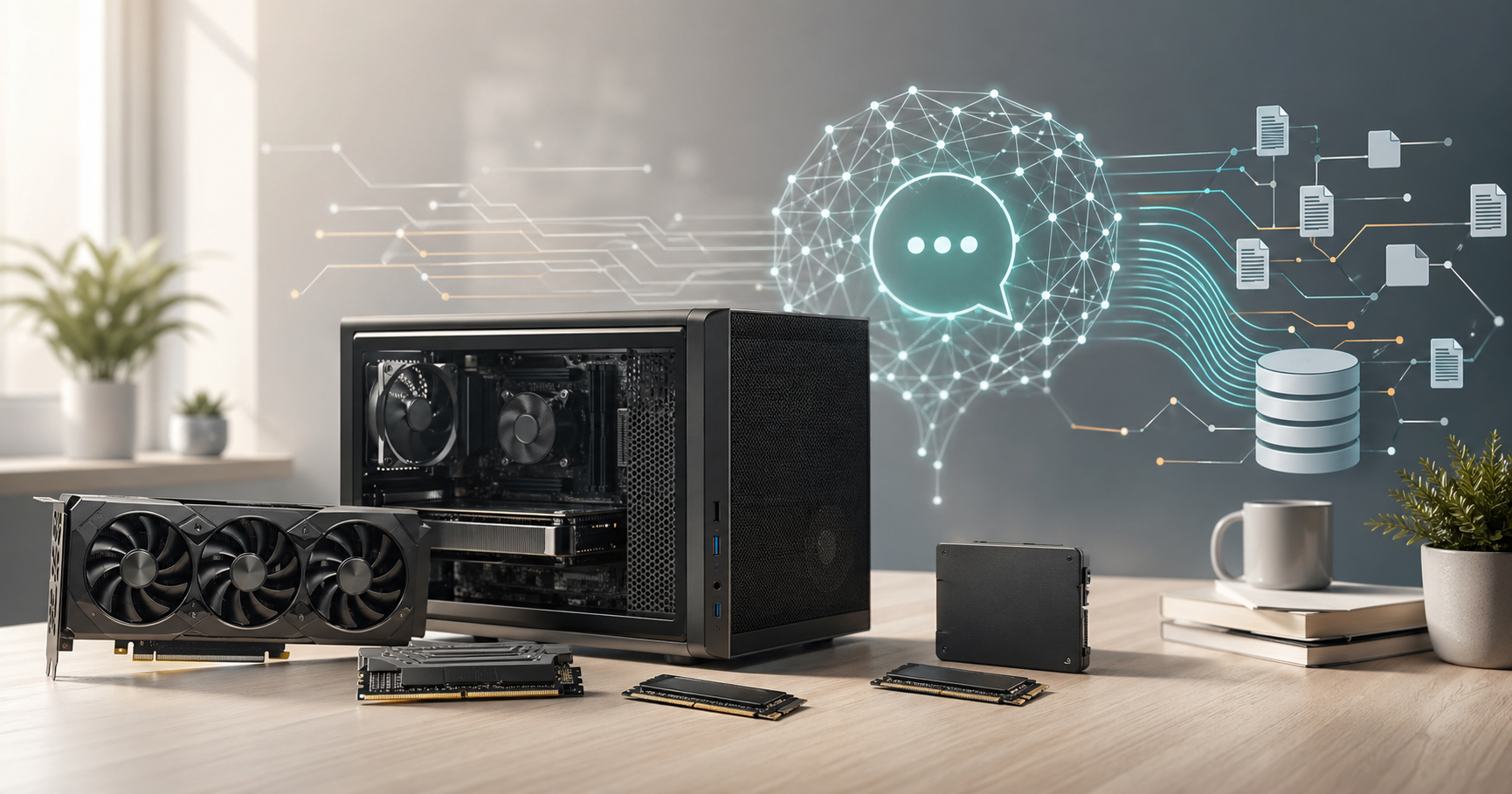
ローカルLLMを試すとき、最初に迷いやすいのが「どれぐらいのPCスペックが必要なのか」です。2026年7月現在は、OllamaやLM Studioなどで小さく試すだけなら普通のPCでも始められます。ただし、快適に使う、長めの文書を扱う、RAGで社内資料やPDFを検索しながら回答させる、という用途ではメモリとVRAMの余裕がそのまま使い勝手に出ます。
先に結論を書くと、最低限の検証はメモリ16GB、日常利用はメモリ32GB、RAGや長文利用まで考えるならメモリ64GB以上を目安にします。WindowsやLinuxでGPUを選ぶなら、2026年7月時点ではVRAM 12GB以上、できれば16GB以上を見ておくと失敗しにくいです。8GB GPUでも動く場面はありますが、これからローカルLLM用に買うなら余裕が少なめです。
この記事では、ローカルLLM用PCスペックの目安を、メモリ、VRAM、GPU、SSD容量、Mac/Windowsの違いに分けて整理します。厳密な必要スペックは使うモデル、量子化、コンテキスト長、文書量で変わるため、ここでは個人利用から小規模事業者のRAG検証までの出発点として使える目安に絞ります。
2026年7月時点の結論
| 用途 | メモリ | GPU / VRAM | SSD空き容量 | 向いている使い方 |
|---|---|---|---|---|
| まず試す | 16GB以上 | CPUのみ、またはVRAM 6-8GB | 50GB以上 | 小さめのモデルで短い文章生成、要約、動作確認 |
| 日常的に使う | 32GB以上 | VRAM 12GB以上、できれば16GB | 100-200GB以上 | 7B/8B/12B前後のモデル、軽めの文書要約、個人の業務補助 |
| RAGを試す | 32-64GB | VRAM 16GB以上 | 300GB以上 | PDF、Word、社内文書を検索しながら回答させる検証 |
| 業務利用・長文・大きめモデル | 64-128GB以上 | VRAM 24GB以上、余裕を見るなら32GB以上 | 1TB以上 | 14B/32B級、長いコンテキスト、複数モデルや複数人利用 |
ローカルLLMは「動くかどうか」と「毎日使えるかどうか」が別物です。検索で「ローカルLLM 必要スペック」や「ローカルLLM pcスペック」を調べている段階では、まず上の表で自分の用途を決めてから、メモリ、VRAM、ストレージを見ていくと判断しやすくなります。
一番大事なのはメモリとVRAM
ローカルLLMではCPUの世代やSSD速度も大切ですが、まず見るべきはメモリとVRAMです。メモリはPC全体で使う作業領域、VRAMはGPU上でモデルを動かすための作業領域です。モデル本体、会話履歴、コンテキスト、同時実行数が増えるほど必要量が増えます。
- メモリ: CPU推論、アプリ、ブラウザ、RAGの検索処理、文書読み込みに効く
- VRAM: GPU推論でモデルをどこまでGPUに載せられるかに効く
- SSD容量: モデルファイル、埋め込みモデル、ベクトルDB、元文書、バックアップに効く
Ollamaの公式FAQでは、ollama psでモデルがGPU上に載っているか、CPUとGPUに分かれているかを確認できます。GPUに完全に載る場合は100% GPU、CPUだけなら100% CPU、一部だけGPUならCPU/GPUの割合が表示されます。モデルがVRAMに収まらないとCPU側へ逃げるため、動作はしても応答速度が落ちやすくなります。
また、コンテキスト長を大きくすると必要メモリも増えます。Ollamaのコンテキスト長の説明では、VRAM 24GiB未満では4K、24-48GiBでは32K、48GiB以上では256Kが目安として示されています。長いPDF、コード、議事録、複数資料をまとめて扱いたい場合は、モデルサイズだけでなくコンテキスト長のためのメモリも見ておく必要があります。
必要メモリの目安
| メモリ容量 | できること | 注意点 |
|---|---|---|
| 16GB | 小さめのモデルで短いチャットや要約を試す | ブラウザや他アプリを開くと余裕が少ない。RAG用途では窮屈になりやすい |
| 24GB | Macや薄型PCで軽めのローカルLLMを試す | 長文・複数文書・大きめモデルでは早めに限界が見える |
| 32GB | 個人利用の実用ライン。7B/8B級、軽めのRAG検証 | 本格RAGや長いコンテキストでは64GBが欲しくなる |
| 64GB | RAG検証、14B級、複数文書、長めの要約 | GPUのVRAMが少ないと結局GPU側で詰まる |
| 128GB以上 | 大きめモデル、複数モデル、複数人利用、長文処理 | PC単体で抱えすぎず、クラウドGPUやサーバー化も比較対象になる |
「ローカルLLM 必要メモリ」で調べている場合、まずは32GBをひとつの基準にすると判断しやすいです。既存PCが16GBなら検証は可能ですが、新しく購入するなら32GB以上、RAGまで見込むなら64GB以上を優先した方が長く使えます。
GPUとVRAMの目安
GPUは必須ではありません。CPUだけでもローカルLLMは動かせます。ただ、毎日使うならGPUの有無で体感はかなり変わります。特にWindowsやLinuxでOllamaを使う場合、NVIDIA GPUは対応情報が多く、RTX 30/40/50シリーズが選びやすい候補になります。Ollamaのハードウェアサポートでも、GeForce RTX 50xx、40xx、30xx系の対応が整理されています。
| VRAM | 目安 | 買う前の考え方 |
|---|---|---|
| 8GB | 小さめモデルの検証向け | 既に持っているなら試す価値あり。ただし新規購入の本命にはしにくい |
| 12GB | 7B/8B級、軽めの14B級を試す候補 | ローカルLLM用として最低限の現実ライン |
| 16GB | 2026年時点のバランス型 | RAG検証や複数モデルを考えるなら最初に見たい容量 |
| 24GB | 大きめモデル、長めの文脈、安定運用 | 予算が許せばかなり安心。中古GPUも含めて比較対象になる |
| 32GB以上 | 32B級、長文、重めの推論 | PCの電源、ケース、冷却、騒音、消費電力も一緒に確認する |
GPU名だけで選ぶより、ローカルLLMではVRAM容量を先に見ます。たとえばNVIDIAの現行GeForceでは、RTX 5060 Tiには16GB版と8GB版があり、RTX 5070 Tiは16GB、RTX 5070は12GB、RTX 5090は32GBです。ゲーム性能の上下とは別に、LLMでは「モデルがVRAMに収まるか」が大きな差になります。
MacでローカルLLMを動かす場合
Macの場合、OllamaはApple GPUをMetal APIで利用できます。Apple SiliconのMacはメモリがCPUとGPUで共有されるユニファイドメモリなので、Windowsの「メインメモリ + GPUのVRAM」とは見方が少し違います。
たとえばMac mini M4は16GBから、構成によって24GB/32GBを選べます。M4 Proでは24GBから、48GB/64GB構成も選べます。ローカルLLMを軽く試すなら16GBでも始められますが、購入時に選べるなら24GB以上、RAGや長めの文書まで考えるなら32GB以上、余裕を見るなら48GB/64GBを検討したいところです。
Macは静かで扱いやすい一方、あとからメモリを増やせません。すでにMacを持っているならまず試す、新しく買うなら用途に合わせてメモリを厚めにする、という考え方が安全です。
ローカルLLMのストレージ容量
「ローカルLLM ストレージ容量」や「ローカルLLM SSD 容量」で迷う場合、最初はSSDの空き容量を最低50GB、できれば100GB以上確保しておくと始めやすいです。RAGまで続けるなら300GB以上、業務資料を継続的に増やすなら1TB以上も現実的です。
OllamaのFAQでは、モデルの保存場所はmacOSなら~/.ollama/models、Linuxなら/usr/share/ollama/.ollama/models、Windowsならユーザーフォルダ配下の.ollama/modelsとされています。モデルをいくつか試すだけでも、気づくと数十GBを使います。
モデルサイズの例として、OllamaのモデルライブラリではQwen3 8Bが約5.2GB、Qwen3 14Bが約9.3GB、Gemma 3 27Bが約17GBとして掲載されています。これに加えて、埋め込みモデル、ベクトルDB、元文書、バックアップ、ログが増えます。RAG用途では「モデルだけの容量」ではなく、文書データ一式を置ける余裕を見ておきます。
CPUだけで動かす場合の注意点
CPUだけでもローカルLLMは動きます。GPUがないノートPCでも、小さめのモデルで短文生成や要約を試すことはできます。ただし、応答が遅くなりやすく、長い文書や大きめのモデルでは待ち時間が増えます。
CPU性能は、推論そのものだけでなく、PDFの読み込み、テキスト分割、埋め込み作成、検索インデックス作成にも効きます。RAGでは「質問への回答速度」だけでなく、最初に文書を取り込む処理にも時間がかかるため、古いPCでは検証範囲を小さく切るのがおすすめです。
スペック確認で見るところ
すでにPCを持っているなら、購入前にまず現在のスペックを確認します。見る場所は多くありません。
- Windows: タスクマネージャーの「パフォーマンス」でメモリ、GPU、専用GPUメモリ、SSD空き容量を確認する
- NVIDIA GPU: ターミナルやPowerShellで
nvidia-smiを実行し、GPU名とVRAM使用量を見る - Mac: 「このMacについて」でチップとメモリ、「アクティビティモニタ」でメモリプレッシャーを見る
- Ollama:
ollama psでモデルがGPUに載っているか、CPUに逃げていないかを見る - ストレージ: モデル保存先とRAG用文書フォルダを分け、最低でも数十GBの空きを残す
「ローカルLLM スペック 確認」で調べている場合は、まずメモリ容量、GPUのVRAM、SSD空き容量の3つを見れば十分です。CPU型番や細かなベンチマークは、そのあとに必要なら確認します。
用途別のおすすめ構成
既存PCでまず試す
手元にメモリ16GB以上のPCがあるなら、まずは小さめのモデルで試して構いません。いきなり高額なPCを買うより、「何を質問したいのか」「どの文書を読ませたいのか」「速度はどの程度なら許せるのか」を先に確認した方が失敗しにくいです。
新しく買うなら
ローカルLLM用に新しくWindowsデスクトップを買うなら、メモリ32GB以上、VRAM 16GB以上、SSD 1TBを基準にすると長く使いやすいです。軽い検証だけなら下げられますが、RAGや長文処理に進む可能性があるなら、最初からメモリとVRAMに余裕を持たせた方が買い替えを避けやすくなります。
小規模事業者のRAG検証なら
社内文書、PDF、マニュアル、議事録を対象にRAGを試すなら、メモリ64GB、VRAM 16-24GB、SSD 1TBをひとつの現実的な目安にします。最初は対象文書を絞り、「回答の根拠を表示できるか」「検索漏れが許容範囲か」「更新作業を続けられるか」を確認するのが大切です。
PC購入前に決めておきたいこと
- 文章生成だけなのか、PDF検索や社内文書QAまで行うのか
- 扱う文書はPDF、Word、Excel、Webページ、画像付き資料のどれか
- インターネットに出せない情報を扱うのか
- 1人で使うのか、複数人で使うのか
- 長い文脈を扱う必要があるのか
- モデルや文書データのバックアップをどうするのか
ローカルLLMは、PCスペックだけで成功するものではありません。モデル選び、文書の整理、検索インデックス、プロンプト、権限管理、バックアップまで含めて設計すると、あとから「動くけれど使いづらい」という状態を避けやすくなります。
まずは小さな検証環境からで十分
最初から完璧な構成を目指す必要はありません。まずは数個のPDFやマニュアルを対象に、「この資料について質問できるか」「回答の根拠を確認できるか」「業務で使える速度か」を試すだけでも、必要なPCスペックと運用上の課題が見えてきます。
YOSHIO.devでは、Ollamaなどを使ったローカルLLM環境や、手元の文書を活用する簡易RAG環境の構築相談に対応しています。対応範囲や料金目安は、ローカルLLM・RAG環境構築の詳細ページで確認できます。
よくある質問
ローカルLLMは普通のノートPCでも試せますか?
小さめのモデルで短い文章生成を試す程度なら可能です。メモリ16GB以上あれば入口には立てます。ただし、快適さやRAG用途まで考えるなら、メモリ32GB以上、できればGPU搭載PCを検討した方が安心です。
GPUは必須ですか?
必須ではありません。CPUだけでも動くモデルはあります。ただし、日常的に使うならGPUがある方が応答速度は安定しやすいです。新しくPCを買うなら、VRAM 12GB以上、できれば16GB以上を目安にします。
ローカルLLMに必要なSSD容量はどれくらいですか?
最低限の検証なら50GB程度でも始められますが、複数モデルを試すなら100GB以上、RAGで文書データや検索インデックスを持つなら300GB以上を見ておくと安心です。継続運用するならSSD 1TB以上が扱いやすいです。
MacとWindowsのどちらが向いていますか?
手軽さや静音性を重視するならApple Silicon Macは扱いやすいです。GPUを交換したい、NVIDIA GPUでVRAMを厚くしたい、将来的にサーバー化したい場合はWindowsやLinuxのデスクトップが向いています。どちらも使えますが、あとから増設しやすいかどうかは大きな違いです。
RAG用PCはどの構成から考えるべきですか?
小さく試すならメモリ32GB、VRAM 12-16GB、SSD 300GB以上から始められます。業務資料を継続的に追加するなら、メモリ64GB、VRAM 16-24GB、SSD 1TBを目安にすると余裕が出ます。