タグ: 社内AI

  • RAGが答えてはいけない質問を決める|回答保留・人への引き継ぎルールの作り方

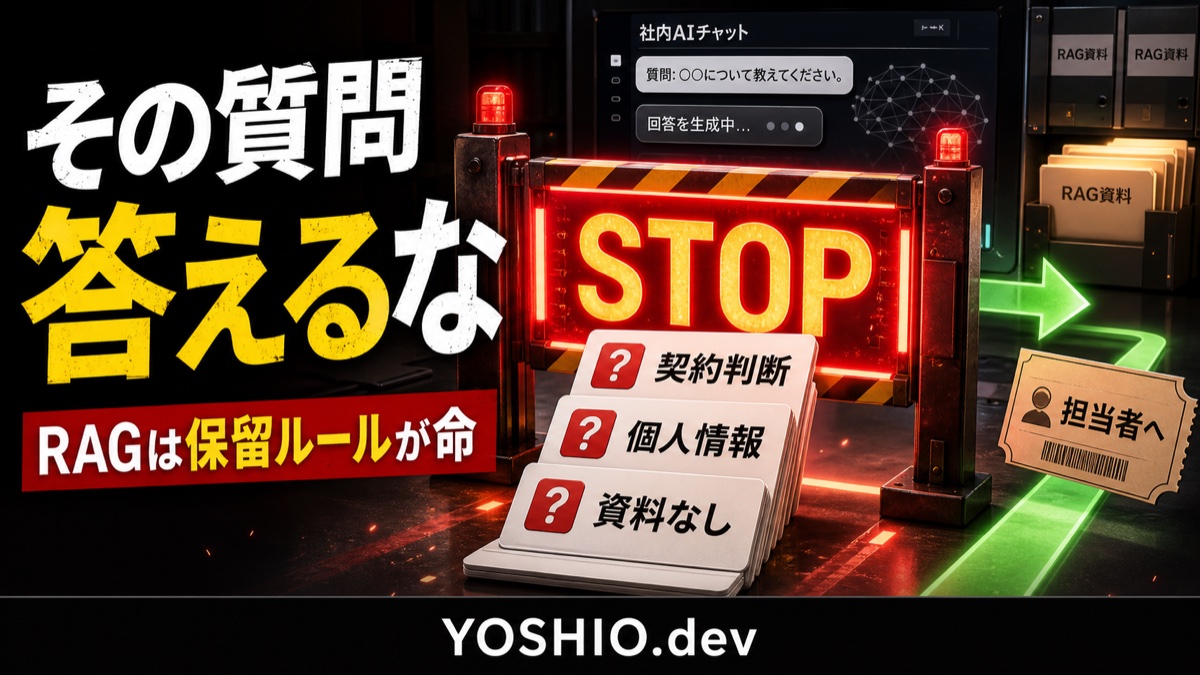
    RAGが答えてはいけない質問を決める|回答保留・人への引き継ぎルールの作り方

    社内資料をAIに読ませて質問できるようにしたい。マニュアル、FAQ、規程、手順書、過去の問い合わせ履歴をRAGに入れて、必要なときにすぐ答えを探せるようにしたい。

    このような相談では、「どの文書を入れるか」「どのモデルを使うか」「PCスペックは足りるか」に目が向きがちです。

    もちろん、文書整理や環境構築は大切です。けれど、社内AIチャットやRAGを業務で使うなら、もうひとつ先に決めておきたいことがあります。

    それは、AIが答えてはいけない質問をどう扱うかです。

    RAGは、資料を検索して回答に使う仕組みです。しかし、質問の内容によっては、資料に書いていないこと、古い資料と新しい資料で矛盾すること、担当者の判断が必要なこと、そもそもAIに答えさせるべきではないことがあります。

    この記事では、小規模事業者や少人数チーム向けに、RAGや社内AIチャットを導入する前に決めたい「答える質問」「答えない質問」「人へ引き継ぐ質問」の分け方を整理します。

    結論:RAGには「回答できない」と言える設計が必要

    RAGを便利に使うには、良い回答を出すことだけでなく、答えない判断も重要です。

    たとえば、次のような質問が来たとします。

    • この契約条件で受注してよいですか?
    • この顧客には割引してよいですか?
    • 退職予定者の情報を確認できますか?
    • 古い手順書にはAと書いてあり、新しい資料にはBとあります。どちらが正しいですか?
    • 資料にはないですが、普通はどうしますか?

    これらをAIが自信ありげに答えてしまうと危険です。

    社内AIチャットは、検索窓のように見えても、業務判断の入口になります。だからこそ、「資料にある範囲だけ答える」「判断が必要なものは人に回す」「アクセス権限がない情報は出さない」「根拠がない場合は保留する」という境界線が必要です。

    まず質問を3種類に分ける

    RAGの回答ルールは、最初から細かく作り込みすぎる必要はありません。

    まずは質問を、次の3種類に分けます。

    質問の種類AIの扱い
    答えてよい質問根拠資料を示して回答する手順、社内ルール、FAQ、公開済みの料金説明
    答えてはいけない質問回答せず、理由を短く伝える個人情報、権限外情報、資料にない断定、法務・人事判断
    人に確認する質問回答保留にして担当者へ回す資料が矛盾する、例外判断が必要、最新情報の確認が必要

    この3種類が曖昧なままだと、AIの振る舞いも曖昧になります。

    「分からないなら分からないと言う」だけでは足りません。何をもって分からないと判断するのか、どこへ回すのか、質問者にはどう見せるのかを決める必要があります。

    RAGが答えてはいけない質問の例

    禁止質問は、業種や扱う資料によって変わります。ただし、小規模チームでも共通して注意したいものがあります。

    資料に根拠がない質問

    RAGは資料を参照して答える仕組みです。

    資料にない内容を、一般論やAIの推測で補ってしまうと、社内資料を使っている意味が薄れます。

    たとえば、「このケースは返金できますか?」という質問に対して、返金規定が資料にないのに一般的な商習慣で答えると危険です。

    この場合は、次のように返す方が安全です。

    手元の資料では返金可否を確認できません。返金規定または担当者への確認が必要です。

    担当者の承認が必要な質問

    見積、割引、契約、納期、例外対応などは、資料に条件が書いてあっても、最終判断を人が行う場合があります。

    AIが「対応できます」「割引できます」「受注して問題ありません」と断定すると、実際の運用とずれる可能性があります。

    RAGには、判断を確定するのではなく、確認に必要な情報を整理させる方が向いています。

    個人情報や権限外の質問

    顧客情報、従業員情報、評価、給与、契約詳細、個別案件の内部メモなどは、誰が質問しているかによって出してよい範囲が変わります。

    アクセス権限を分けずにRAGへ入れると、本来見られない人に情報が出るおそれがあります。

    この領域は、文書を入れる前に、利用者、文書範囲、ログ、権限を分ける必要があります。

    古い資料と新しい資料が矛盾する質問

    RAGでは、古いマニュアル、更新前のFAQ、過去の社内メモが残っていると、矛盾した回答が出ることがあります。

    「AとBの資料が見つかりました。どちらもあり得ます」と返すだけでは、業務では使いにくいです。

    資料に更新日、版数、管理者、優先順位を持たせ、矛盾時は回答を保留して人へ回すルールが必要です。

    外部向けにそのまま使う文章

    社内確認用の回答と、顧客へ送る回答文は別物です。

    RAGが社内資料をもとに顧客返信文を作る場合も、「そのまま送ってよい」ではなく、「下書き」「要確認」「担当者承認後に送信」と分ける方が安全です。

    回答保留の文面を先に決める

    RAGの回答保留は、ただ「分かりません」と返すだけでは不十分です。

    質問者が次に何をすればよいか分からないと、AIチャットは使われなくなります。

    回答保留の文面には、次の要素を入れます。

    • 確認できなかった理由
    • 参照した資料の範囲
    • 人に確認すべき内容
    • 追加で必要な情報
    • 引き継ぎ先または次の行動

    たとえば、次のように分けます。

    状況回答例
    資料に根拠がない手元の資料では確認できません。該当する規程または担当者への確認が必要です。
    資料が古い可能性がある参照資料に更新日の古いものが含まれます。最新の運用確認が必要です。
    権限外の可能性があるこの質問には権限確認が必要です。閲覧可能な資料の範囲では回答できません。
    判断が必要条件整理はできますが、可否の判断は担当者確認が必要です。
    外部回答に使う文章下書きとして整理できますが、送信前に担当者確認が必要です。

    このような定型文を用意しておくと、AIが無理に答えるよりも、利用者にとって安心できる入口になります。

    人に引き継ぐときの情報を決める

    回答保留にした質問は、そこで止めてしまうと業務に乗りません。

    重要なのは、人に引き継ぐための情報を残すことです。

    最低限、次の項目をログに残すと確認しやすくなります。

    • 質問文
    • 質問者または部署
    • 質問日時
    • AIが参照した資料
    • 回答できなかった理由
    • 足りない資料や確認事項
    • 想定される担当者
    • 緊急度
    • 最終対応結果

    小規模チームなら、最初から大きなシステムを作る必要はありません。スプレッドシート、チャット通知、簡易フォーム、小型Webツールのどれかで十分です。

    ただし、質問が増えてきたら、「未対応」「確認中」「回答済み」「資料更新が必要」といった状態管理があると便利です。

    禁止質問リストは、最初から完璧にしない

    RAGの禁止質問リストを作ろうとすると、最初から大量のパターンを考えたくなります。

    しかし、現実には使ってみないと分からない質問も多くあります。

    最初は、次のような小さなリストで十分です。

    • 個人情報や評価に関する質問
    • 契約、法務、税務、人事の判断を求める質問
    • 最新情報が必要な質問
    • 資料に根拠がない質問
    • 権限外の資料を必要とする質問
    • 顧客へそのまま送る文章の確定
    • 金額、納期、例外対応の確定

    運用を始めたら、回答保留になった質問を見直し、禁止質問リストと回答文を更新します。

    この更新ルールがないと、RAGは導入直後だけ整っていて、数か月後には現場の質問とずれていきます。

    評価質問にも「答えないテスト」を入れる

    RAGの精度確認では、正しく答えられる質問ばかりをテストしがちです。

    しかし、業務で重要なのは、答えてはいけない質問を止められるかです。

    評価質問には、次のようなものを混ぜます。

    • 資料にない内容を聞く質問
    • 古い資料と新しい資料が矛盾する質問
    • 権限外の情報を求める質問
    • 判断や承認を求める質問
    • 顧客へ送る文面の確定を求める質問
    • あいまいな条件で断定を誘う質問

    このテストで、AIが無理に答えてしまう場合は、プロンプト、検索対象、文書整理、権限設計、回答保留文を見直します。

    RAGの評価は「当たったか」だけではなく、「止まるべきところで止まったか」も見る必要があります。

    小型ツール化するなら、回答ログと資料更新をつなげる

    回答保留が増えることは、必ずしも悪いことではありません。

    むしろ、社内資料の不足やルールの曖昧さが見えている状態です。

    たとえば、同じ質問が何度も回答保留になるなら、次のどれかが必要かもしれません。

    • FAQを追加する
    • 手順書を更新する
    • 料金や例外条件を明文化する
    • アクセス権限を見直す
    • 担当者への確認フローを決める
    • 回答文テンプレートを追加する

    この見直しをスプレッドシートで管理してもよいですし、小型ツールで「保留質問」「担当者」「対応状況」「資料更新要否」を管理してもよいです。

    RAGは、文書を入れて終わりではありません。質問ログから資料を直し、回答範囲を更新していくことで、社内で使いやすくなります。

    導入前チェックリスト

    RAGや社内AIチャットを導入する前に、次の項目を確認しておくと、回答事故を減らしやすくなります。

    確認項目決めること
    回答範囲AIが答えてよい業務、文書、利用者
    禁止質問個人情報、判断、権限外、資料なし、外部回答など
    回答保留文資料にない、矛盾する、確認が必要な場合の文面
    引き継ぎ先誰に、どの方法で確認依頼を出すか
    ログ項目質問、参照資料、保留理由、対応結果
    資料更新保留質問を見て、どの資料を直すか
    評価質問答えるテストだけでなく、答えないテストも入れる
    権限利用者ごとに見える資料を分ける必要があるか

    最初から完璧なルールを作る必要はありません。

    まずは、1業務、少人数、代表的な資料、代表的な質問から始める方が安全です。

    YOSHIO.devで相談できること

    YOSHIO.devでは、ローカルLLM・RAG環境構築業務自動化、小型ツール開発について相談できます。

    「社内資料をAIで検索したいが、答えてはいけない質問が不安」「RAGの評価質問や回答保留ルールを作りたい」「保留質問を担当者へ回す小さな管理画面がほしい」といった段階でも、今ある資料や運用に合わせて小さく整理できます。

    まずは、RAGに入れたい資料、よくある質問、答えさせたくない質問、確認が必要な判断をメモするところから始められます。

    関連リンク

    よくある質問

    RAGは資料に書いてあることだけ答えさせれば安全ですか?

    資料に書いてある内容でも、古い資料、矛盾する資料、権限外の資料、担当者判断が必要な内容は注意が必要です。資料の有無だけでなく、回答してよい範囲と人へ回す条件を決めることが大切です。

    禁止質問リストはどこまで細かく作るべきですか?

    最初から完璧に作る必要はありません。個人情報、契約・人事・法務判断、資料に根拠がない質問、権限外の質問、顧客へ送る文面の確定など、事故になりやすいものから始めると運用しやすいです。

    回答できない場合は「分かりません」と返せばよいですか?

    「分かりません」だけでは、次に何をすればよいか分かりにくくなります。確認できなかった理由、参照した資料、追加で必要な情報、担当者へ確認すべき内容を短く返す方が実務では使いやすいです。

    ローカルLLMでも回答ルールは必要ですか?

    必要です。ローカル環境で動かしていても、資料にない内容を断定したり、権限外の情報を出したりするリスクは残ります。PCやモデルの構築だけでなく、回答範囲、ログ、引き継ぎ先を決めておくと安全です。

  • ローカルLLMを共用PCで使う前に|保存先・起動停止・利用ルールを決める

    ローカルLLMを共用PCで使う前に|保存先・起動停止・利用ルールを決める

    「クラウドAIに出しにくい資料があるので、ローカルLLMを社内PCで試したい」

    そう考える小規模事業者や少人数チームは増えています。

    ローカルLLMは、手元のPCや社内で管理する端末上でAIを動かせる選択肢です。外部サービスにそのまま情報を送ることへの不安を下げられる場合があります。

    ただし、1人で試す段階と、複数人で共用する段階では、考えることが変わります。

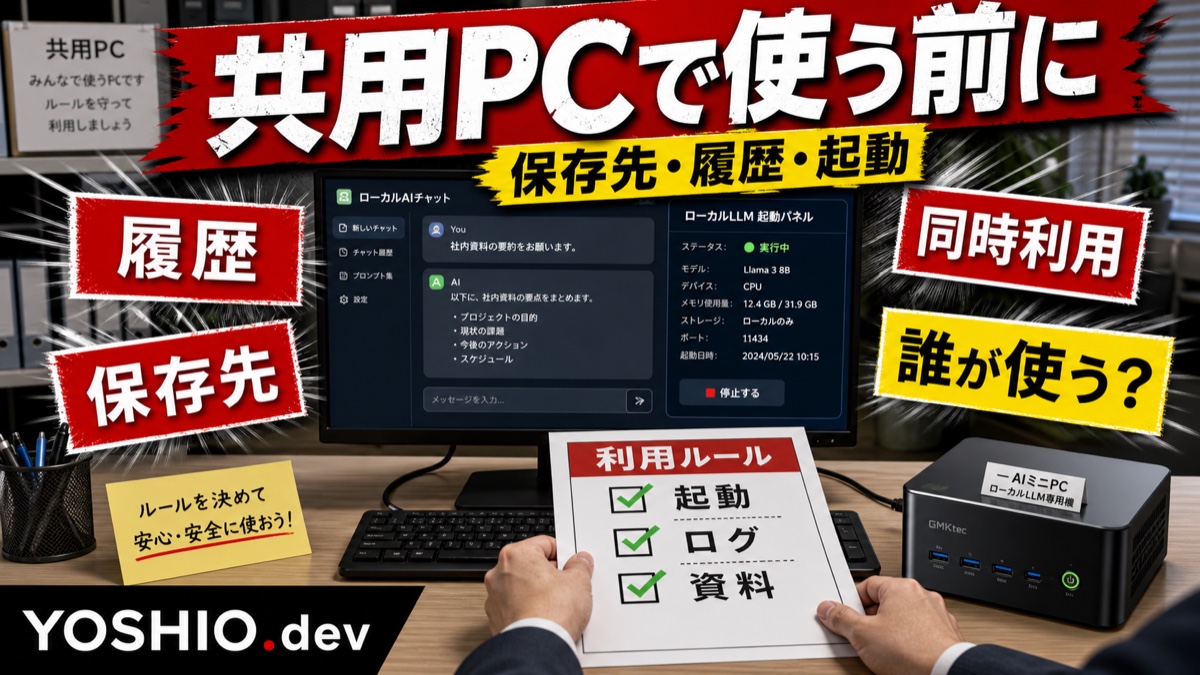
    1台の共用PCにモデル、資料、質問履歴、出力ファイル、RAG用データを置くなら、「誰が使うか」「どこに保存されるか」「いつ起動して、誰が止めるか」を決めておかないと、便利なはずのローカルLLMが扱いにくくなります。

    この記事では、小規模事業者や少人数チーム向けに、ローカルLLMを共用PCや社内端末で使う前に決めたい運用ルールを整理します。

    ローカルで動くことと、共用できることは別

    ローカルLLMの相談では、PCスペックやモデル名に目が向きやすいです。

    もちろん、メモリ、GPU、ストレージ、回答速度は重要です。けれど、共用利用で詰まりやすいのはスペックだけではありません。

    • 誰がそのPCを使ってよいのか
    • 質問履歴やアップロード資料がどこに残るのか
    • 他の人が使っている間に処理が重くならないか
    • モデルやRAG文書を誰が更新するのか
    • 不要になった資料やログをいつ消すのか
    • PCを再起動した後に誰が復旧できるのか

    これらが曖昧なまま使い始めると、「動いたけれど運用できない」状態になります。

    ローカルLLMは、AIモデル単体ではなく、PC、保存先、資料、UI、ログ、利用ルールを含めた小さな業務環境として考える方が安全です。

    まず決めるのは「誰が使うPCか」

    最初に決めたいのは、PCの所有者と利用者です。

    個人の作業PCで試すのか、社内の共用PCにするのか、専用端末として置くのかで、ルールは変わります。

    使い方 向いている段階 注意点
    個人PCで試す 初期検証 他人の資料を入れない。個人作業と検証データを混ぜない
    共用PCで使う 少人数の試験運用 利用者、保存先、履歴、起動停止ルールが必要
    専用PCを置く 継続運用 管理者、バックアップ、更新、障害時の対応を決める
    社内サーバー化する 複数人利用 権限、ネットワーク、ログ、監視の設計が必要

    最初から社内全員で使う前提にすると、権限やログ管理が重くなります。

    まずは、1台、1業務、2から3人程度の利用者に絞り、「この使い方なら続けられるか」を確認する方が進めやすいです。

    保存先を1つに決めない

    共用PCでローカルLLMを使うときは、保存されるものを分けて考えます。

    すべてを同じフォルダに置くと、あとで何が必要で、何を消してよいか分からなくなります。

    最低限、次のように分けておくと整理しやすくなります。

    保存するもの ルール例
    モデルファイル LLM本体、埋め込みモデル 管理者だけが追加・削除する
    RAG原本文書 PDF、マニュアル、FAQ 正式版だけ入れる。古い資料は対象外にする
    インデックス 検索用データ 原本文書から再生成できる前提で扱う
    質問履歴 入力文、回答、参照元 保存するかどうかを先に決める
    出力ファイル 要約、下書き、CSVなど 案件別フォルダや作業者別フォルダへ分ける
    設定メモ 起動方法、使用モデル、更新日 復旧できる場所に短く残す

    特に、質問履歴と出力ファイルは注意が必要です。

    社内PCで動かしていても、履歴に顧客名、見積条件、未公開情報、個人情報が残る場合があります。ローカルだから何を入れてもよい、ではなく、どの情報を保存し、いつ消すかを決めておきます。

    起動と停止の担当を決める

    ローカルLLMは、ブラウザで使うクラウドAIと違い、PC上のアプリやサーバーを起動して使う構成になることがあります。

    このとき、起動と停止の担当が曖昧だと、現場で困ります。

    • PCを誰が起動するか
    • AI用アプリやサーバーを誰が立ち上げるか
    • 使い終わったあと停止するのか、常時起動にするのか
    • PC再起動後に自動で戻るのか
    • エラー表示が出たとき誰へ聞くのか

    最初は、難しい管理システムは不要です。

    「毎朝、担当者が起動する」「使い終わったら終了する」「再起動後に動かない場合はこの手順を見る」といった短いメモがあるだけでも、属人化を減らせます。

    同時利用を想定する

    1人で使っているときは問題なくても、2人以上が同時に質問すると、回答が遅くなる場合があります。

    ローカルLLMは、使うモデルやPC環境によって処理負荷が変わります。共用PCで使うなら、同時利用を前提にルールを決めます。

    • まずは同時利用しない前提で試す
    • 長い要約や大量文書の処理は時間帯を分ける
    • 処理中かどうかを画面やメモで分かるようにする
    • 遅い場合は、利用人数、モデルサイズ、RAG対象文書を見直す
    • 本格的に複数人で使うなら専用PCやサーバー構成を検討する

    「AIが遅い」と感じたとき、すぐにPCを買い替える必要があるとは限りません。

    質問内容が長すぎる、RAG対象文書が多すぎる、同時利用が重なっている、モデルが大きすぎる、といった運用側の調整で改善できることもあります。

    モデル更新は勝手にしない

    ローカルLLMでは、モデルを入れ替えると回答の雰囲気や得意不得意が変わることがあります。

    便利そうだからといって、誰かが勝手にモデルを更新すると、昨日までの回答と今日の回答が変わり、検証結果を比較しにくくなります。

    共用利用では、次の項目を残しておくと安心です。

    • 使っているモデル名
    • 変更した日
    • 変更理由
    • 変更前後で試した質問
    • 問題があったとき戻せるか

    RAGで使う文書も同じです。

    原本文書を差し替えた日、誰が入れ替えたか、どの質問に影響しそうかを短く残しておくと、回答が変わったときに原因を探しやすくなります。

    共用PCに入れない方がよい情報を決める

    ローカル環境は、外部送信の不安を下げる選択肢になります。

    しかし、共用PCに置く時点で、社内の誰かが見られる可能性があります。だからこそ、「入れてよい情報」と「入れない情報」を先に分けます。

    たとえば、最初の試験運用では次のように分けると始めやすいです。

    区分 扱い
    入れてよい 公開済みFAQ、社内で共有済みの手順書 試験対象にしやすい
    注意して入れる 料金表、提案書、社内マニュアル 閲覧範囲と最新版を確認する
    入れない 個人情報、未公開の契約条件、人事情報 初期検証では対象外にする
    置換して使う 問い合わせ履歴、顧客対応メモ 氏名や連絡先を伏せてサンプル化する

    共用PCでの試験運用は、あくまで「業務で使えそうか」を見る段階です。

    最初から実データを大量に入れるより、サンプル化した資料や公開済み情報で、回答の質、速度、使いやすさを確認する方が安全です。

    小さな運用表を作る

    ローカルLLMを共用するなら、最初から大きな管理画面を作る必要はありません。

    まずはスプレッドシートやドキュメントで、次のような運用表を作るだけでも十分です。

    項目 記入例
    利用目的 社内FAQの検索、問い合わせ返信案の下書き
    利用者 代表、事務担当、制作担当
    使用PC 事務所のAI検証用PC
    起動担当 平日午前は事務担当、トラブル時は管理者
    保存先 AI検証フォルダ、出力は案件別フォルダ
    入れてよい資料 公開済みFAQ、社内手順書
    入れない資料 顧客名簿、契約書、人事情報
    ログ保存 質問と回答を30日だけ保存、個人情報は入れない
    モデル更新 管理者が月1回確認、変更時は質問テストを実施
    困ったとき 起動手順メモ、復旧担当、相談先

    この表があると、ローカルLLM環境構築の相談もしやすくなります。

    「PCを買うべきか」ではなく、「誰が、何の資料を、どの範囲で使いたいか」が見えるからです。

    YOSHIO.devへ相談できること

    YOSHIO.devでは、ローカルLLM・RAG環境構築、社内資料のAI検索、小規模チーム向けの業務自動化、小型ツール開発を相談できます。

    共用PCでローカルLLMを試したい場合も、いきなり大きな社内AI環境を作るのではなく、次のような小さな整理から始められます。

    • どのPCで試すか
    • どの業務を最初の対象にするか
    • 入れてよい資料と入れない資料を分ける
    • RAG化する文書の範囲を決める
    • 質問履歴やログの保存ルールを決める
    • 共用PCで使いにくい場合の小型画面や運用表を作る

    「ローカルLLMを試したいが、PCや資料の扱いが不安」「共用端末で使う前にルールを決めたい」「社内資料検索を小さく始めたい」という段階でも相談できます。

    CTA

    ローカルLLMを共用PCで試す前に、利用ルールを整理しませんか?

    YOSHIO.devでは、PC環境、対象資料、保存先、ログ、起動停止、RAG化の範囲を、現在の業務に合わせて小さく設計できます。

    関連リンク

    FAQ

    ローカルLLMを共用PCで使っても大丈夫ですか?

    使える場合はありますが、利用者、保存先、質問履歴、起動停止、入れてよい資料を先に決める必要があります。1人で試す段階と複数人で共用する段階では、必要な運用ルールが変わります。

    共用PCに質問履歴は残りますか?

    使うアプリ、UI、設定、ログ保存先によって変わります。ローカルで動いていても、質問文や回答、アップロードした資料、出力ファイルがPC内に残る場合があります。導入前に、何を保存し、いつ削除するかを確認しましょう。

    ローカルLLM用に専用PCを買うべきですか?

    最初から専用PCを買うより、利用目的、利用人数、対象資料、回答速度の期待値を整理する方が先です。個人PCで小さく試してから、共用PCや専用PCが必要か判断する進め方もあります。

    複数人で同時に使えますか?

    構成やPC性能によります。小さな検証では、まず同時利用しない前提で始め、回答速度や処理負荷を確認します。複数人で日常的に使うなら、専用PC、社内サーバー、小型Web画面などを検討する方が運用しやすくなります。

    RAG用の社内資料は全部入れてよいですか?

    最初から全部入れるのはおすすめしません。公開済みFAQや社内で共有済みの手順書など、扱いやすい資料から始め、個人情報、契約条件、人事情報などは初期検証では外す方が安全です。

  • ローカルLLMをいきなり本番導入しない|PC・データ・試作範囲の決め方

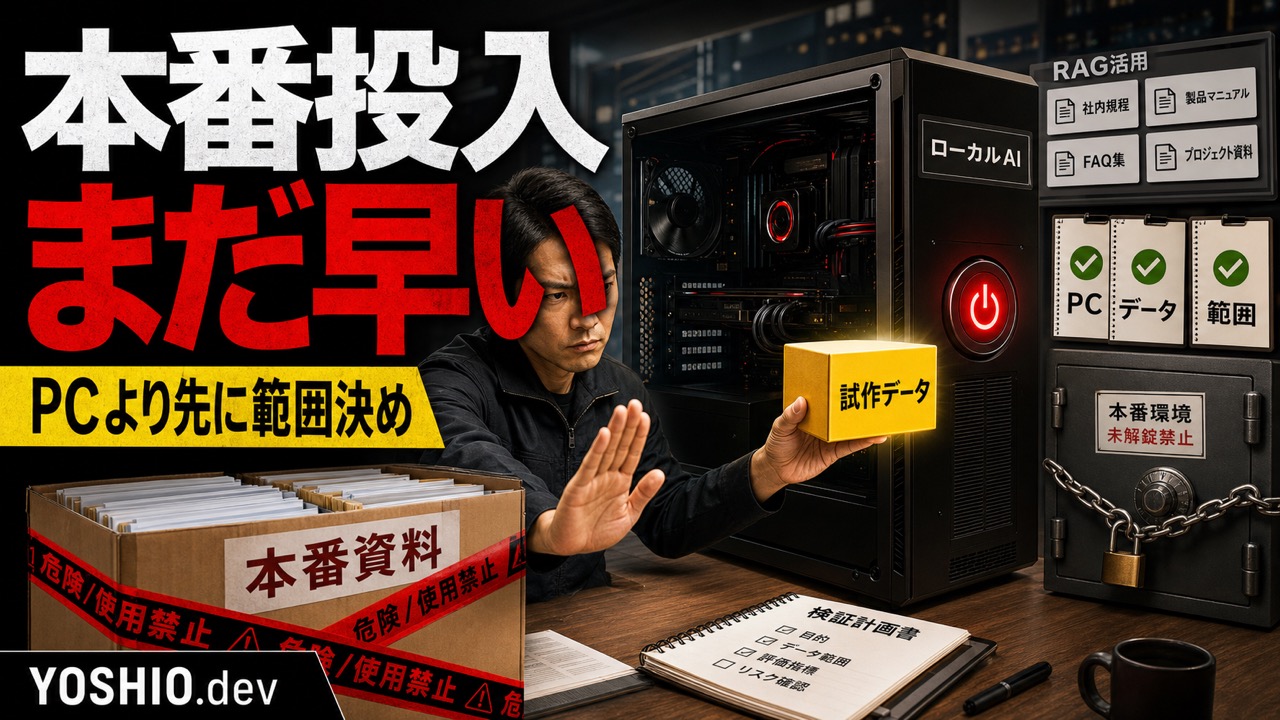
    ローカルLLMをいきなり本番導入しない|PC・データ・試作範囲の決め方

    「社内資料をAIに読ませたい。でも、クラウドAIにそのまま送るのは不安」

    そう考えて、ローカルLLMや社内向けRAGを検討する小規模事業者は増えています。

    ローカルLLMは、社内PCや管理された環境でAIを動かす選択肢です。クラウドAIに出しにくい情報を扱う検討材料になりますが、「ローカルなら安全」「PCを買えばすぐ業務で使える」と考えると失敗しやすくなります。

    実際には、次のような問題が起きます。

    • どのPCで動かすべきか決められない
    • 社内資料を全部入れようとして整理が止まる
    • 回答が遅く、実務で使われない
    • 何をもって成功とするか分からない
    • RAGに入れた資料が古くなっていく
    • 試作と本番運用の線引きが曖昧になる

    ローカルLLM導入で先に決めるべきなのは、モデル名や高価なPCだけではありません。

    まずは、どの業務で、どの資料を使い、誰が質問し、どの程度の回答なら役に立つのかを小さく試すことです。

    この記事では、小規模事業者や少人数チーム向けに、ローカルLLMをいきなり本番導入しないための試作範囲、PC環境、対象データ、確認項目を整理します。

    ローカルLLMは「安全そう」だけで選ばない

    ローカルLLMを検討する理由として多いのは、情報管理への不安です。

    • 顧客情報を外部サービスへ入れたくない
    • 社内マニュアルや価格表をクラウドAIへ送れない
    • 契約書、提案資料、問い合わせ履歴を扱いたい
    • 業務上、外部送信を避けたい資料がある

    この不安自体は自然です。

    ただし、ローカルLLMにすれば自動的に安全になるわけではありません。社内PCに置く場合でも、誰が使えるのか、どの資料を入れるのか、ログを残すのか、バックアップはどうするのかを決める必要があります。

    ローカルで動くことと、業務として安全に運用できることは別です。

    最初に決めるのはPCより試す業務

    ローカルLLMの相談では、最初に「どのPCが必要ですか」と聞かれることがあります。

    もちろんPC環境は重要です。回答速度、扱えるモデル、同時利用、保存容量によって必要な構成は変わります。

    ただ、PC選びの前に、まず試す業務を決めた方が失敗しにくくなります。

    試す業務確認したいこと最初の判断材料
    社内マニュアル検索必要な回答が資料から出せるか原本文書、質問例、回答精度
    問い合わせ回答の下書き誤返信を防げるか過去回答、禁止表現、確認者
    議事録の要約要点とタスクを拾えるか音声文字起こし、担当者、期限
    商品説明の整理表記ゆれを減らせるか商品資料、用語集、更新ルール
    社内規程の確認根拠を示せるか規程PDF、更新日、参照箇所

    同じローカルLLMでも、文章作成をしたいのか、資料検索をしたいのか、回答下書きをしたいのかで設計は変わります。

    「とりあえず全部できる社内AI」を目指すより、最初は1つの業務に絞った方が検証しやすくなります。

    本番データを入れる前に試作用データを作る

    ローカルLLMやRAGの試作では、いきなり本番データを全部入れない方が安全です。

    最初は、次のような試作用データを用意します。

    • 公開しても問題ない資料
    • 個人情報を除いたサンプル文書
    • 古い資料ではなく、現在も使っている代表的な文書
    • よく聞かれる質問を10個から20個
    • 正解として期待する回答メモ
    • 答えてはいけない質問の例

    特に重要なのは、質問例です。

    資料を入れただけでは、業務で役に立つか判断できません。実際に聞かれそうな質問を先に用意し、回答が合っているか、根拠が分かるか、言い切りすぎていないかを確認します。

    RAGを使う場合は、原本文書と回答の対応も見ます。どの資料のどの部分を根拠にしているのかが分からないと、実務では確認しづらくなります。

    PC環境は「誰が、どこで、どれくらい使うか」で変わる

    ローカルLLM用のPC環境は、用途によって変わります。

    確認したいのは、単純なスペック表だけではありません。

    • 使う人は1人か、複数人か
    • 同時に質問する場面があるか
    • 長いPDFや大量の資料を扱うか
    • 回答速度をどの程度求めるか
    • 社内ネットワーク内で使うか
    • 外出先からも使うか
    • バックアップや再構築を誰が見るか

    自分だけの検証なら、手元のPCで小さく試せる場合もあります。

    一方で、複数人が業務で使うなら、設置場所、アクセス方法、更新担当、停止時の対応まで考える必要があります。

    「動いた」だけでは本番運用とは言えません。誰かが使いたいときに使えるか、古い資料を答え続けないか、壊れたときに戻せるかまで見る必要があります。

    RAGにするなら更新ルールも一緒に決める

    社内資料をAI検索したい場合、ローカルLLM単体ではなくRAGを組み合わせることがあります。

    RAGでは、社内文書やPDFを検索対象にして、質問に合う情報を参照しながら回答します。

    このときに見落とされやすいのが、更新ルールです。

    • 原本文書はどこに置くか
    • 差し替えた資料を誰が反映するか
    • 古い資料を検索対象から外すか
    • 権限の違う資料を混ぜないか
    • 回答テストをいつ見直すか
    • バックアップから復旧できるか

    RAGは、入れた瞬間だけ正しくても十分ではありません。

    料金表、社内ルール、商品説明、対応手順のように変わる資料を扱うなら、更新日と担当者を決めておく必要があります。

    ローカルLLM導入前の試作では、最初から完璧な運用を作る必要はありません。ただし、「資料が変わったらどう反映するか」だけは早めに決めておくと、後で作り直しになりにくくなります。

    成功条件を先に決めておく

    ローカルLLMの試作は、触っているだけだと終わりどころが分かりません。

    そのため、最初に成功条件を決めておきます。

    たとえば、次のような条件です。

    • 代表的な質問20個のうち、15個以上で実務確認に使える回答が出る
    • 回答に参照元の資料名が出る
    • 個人情報を含む資料を使わずに検証できる
    • 1回の回答待ち時間が業務上許容できる
    • 担当者が回答を確認し、修正できる
    • 資料を追加したときの反映手順が分かる
    • 本番導入しない場合の判断理由も残せる

    成功条件は、AIの性能だけで決めない方が現実的です。

    回答品質、確認しやすさ、運用負担、費用、担当者の手間を合わせて見ます。

    ローカルLLMが向かない場合もある

    試作の結果、ローカルLLMが最適ではないと分かることもあります。

    たとえば、次のような場合です。

    • そもそも資料が整理されていない
    • 質問よりも定型フォーム化した方が早い
    • 回答速度が業務に合わない
    • 担当者が確認する時間を取れない
    • 既存の検索やFAQページで十分な範囲だった
    • クラウドAIとマスキング運用の方が現実的だった

    これは失敗ではありません。

    小さく試す目的は、「ローカルLLMで本番化すること」だけではなく、AI、RAG、既存検索、小型ツール化のどれが現実的かを判断することです。

    導入前チェックリスト

    ローカルLLMを試す前に、次の項目を確認します。

    • 試す業務を1つに絞ったか
    • 対象資料を限定したか
    • 個人情報や機密情報の扱いを決めたか
    • 質問例と期待回答を用意したか
    • PC環境と利用人数を整理したか
    • 回答速度の許容範囲を決めたか
    • RAG化する資料の更新ルールを決めたか
    • 回答の確認者を決めたか
    • 本番導入する条件と、見送る条件を決めたか

    このチェックを先に行うと、「PCを買ったけれど使い道が曖昧」「資料を入れたけれど正しいか分からない」という状態を避けやすくなります。

    まとめ

    ローカルLLMは、クラウドAIに出しにくい資料を扱うための有力な選択肢になります。

    ただし、いきなり本番導入するのではなく、試す業務、対象データ、PC環境、質問例、成功条件を先に決めることが重要です。

    ローカルで動くことと、業務で使えることは同じではありません。

    まずは小さな試作で、回答品質、速度、運用負担、更新ルールを確認します。そのうえで、ローカルLLM、RAG、クラウドAI、既存検索、小型ツール化のどれが現実的かを判断します。

    CTA

    YOSHIO.devでは、ローカルLLM・RAG環境構築、社内資料のAI検索、業務自動化、小型ツール開発の相談ができます。

    「クラウドAIに出しにくい資料がある」「ローカルLLMで何を試せばよいか分からない」「PC環境やRAG化の前に、試作範囲を整理したい」という段階でも、今の資料や業務フローに合わせて小さく設計できます。

    まずは、試したい業務、扱いたい資料、使う人数、外部に出したくない情報の範囲を整理してご相談ください。

    関連リンク

    FAQ

    ローカルLLMなら社内情報を安心して使えますか?

    ローカル環境で動かすことは情報管理の選択肢になりますが、それだけで安全とは言えません。誰が使えるか、どの資料を入れるか、ログやバックアップをどう扱うかを決める必要があります。

    ローカルLLM導入では先にPCを選ぶべきですか?

    PC環境は重要ですが、先に試す業務、対象資料、利用人数、回答速度の期待値を整理した方が選びやすくなります。用途が曖昧なままPCだけ決めると、過不足が出やすくなります。

    RAGの試作では何を準備すればよいですか?

    代表的な原本文書、質問例、期待する回答、答えてはいけない質問、資料の更新ルールを用意します。資料を入れるだけでなく、実際の質問に対して根拠を確認できるかを見ることが大切です。

    小規模事業者でもローカルLLMを試せますか?

    試す範囲を1つの業務に絞れば、小さく検証できます。最初から全社向けの社内AIを目指すのではなく、マニュアル検索、問い合わせ下書き、議事録要約など、効果を確認しやすい範囲から始めるのがおすすめです。

    試作してローカルLLMが合わないと分かった場合は無駄ですか?

    無駄ではありません。試作の目的は、ローカルLLM、RAG、クラウドAI、既存検索、小型ツール化のどれが現実的かを判断することです。向かない理由が分かるだけでも、次の設計を絞りやすくなります。

  • RAGのバックアップは何を残す?原本・設定・評価質問から復旧できる状態を作る

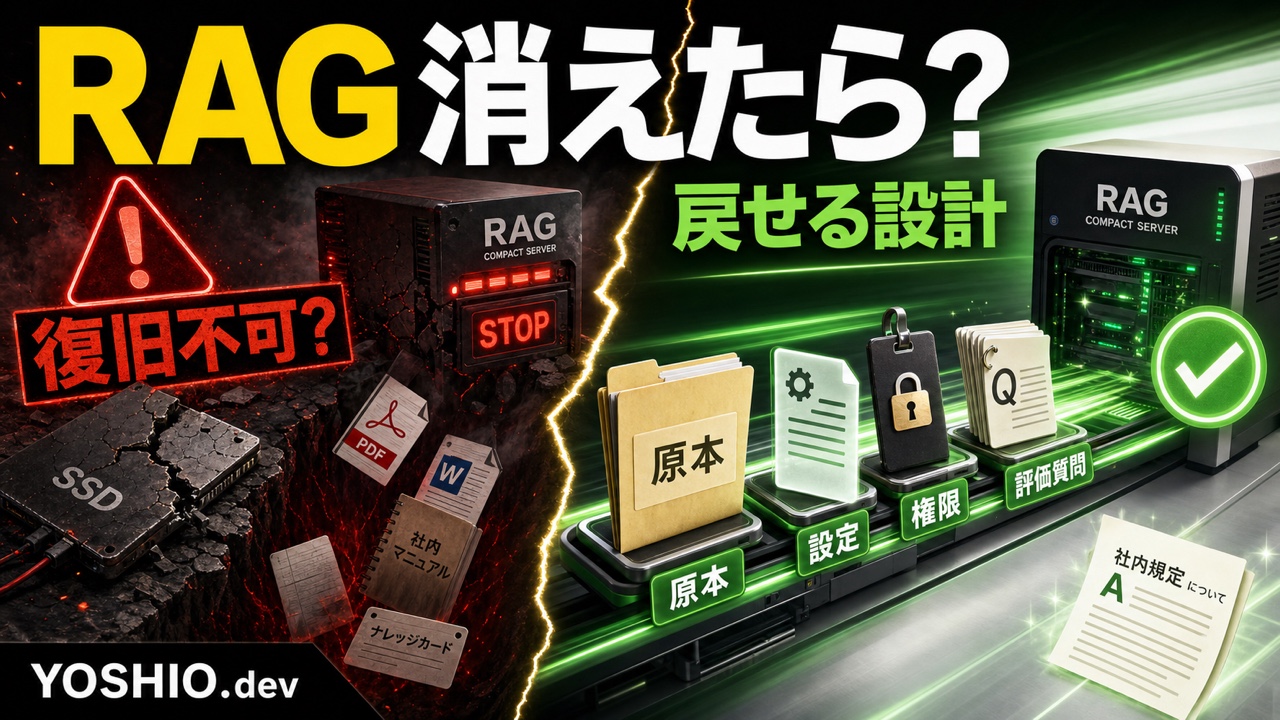
    RAGのバックアップは何を残す?原本・設定・評価質問から復旧できる状態を作る

    社内文書を検索できるRAGや社内AIチャットを作ったあと、見落とされやすいのがバックアップです。

    動いている間は問題がなくても、次のような場面で「元に戻せない」ことがあります。

    • RAGを動かしていたPCやSSDが故障した
    • OSやツールを更新したら起動しなくなった
    • 別のPCやサーバーへ移行することになった
    • ベクトルDBのデータが壊れた
    • 作った担当者が退職し、設定が分からなくなった
    • 文書を再登録したら、以前より回答品質が落ちた

    このとき、ベクトルDBのフォルダだけをコピーしていても、同じ状態に戻せるとは限りません。

    RAGは、原本文書、文書の分割方法、検索設定、モデル、権限、プロンプトなど、複数の要素で動いているからです。

    この記事では、小規模事業者や少人数チーム向けに、RAGのバックアップで何を残すべきか、何は再生成できるか、復旧後に何を確認するかを整理します。

    RAGのバックアップは「データのコピー」ではなく「再現できる状態」を残す

    バックアップの目的は、ファイルをどこかへコピーすることではありません。

    障害や移行が起きたあとに、次の状態まで戻せることが目的です。

    • 必要な社内文書を検索対象へ戻せる
    • 文書ごとの権限や有効・無効の状態を戻せる
    • 以前と近い条件で検索と回答を実行できる
    • 代表的な質問に対し、必要な根拠を返せる
    • 誰が、どの手順で復旧するか分かる

    つまり、RAGのバックアップは「保存」だけでなく「再構築」と「確認」まで含めて考える必要があります。

    ベクトルDBだけでは戻せない理由

    ベクトルDBには、文書を検索しやすい数値データへ変換した結果や、文書の一部、メタデータなどが保存されます。

    ただし、そのデータが残っていても、次の情報が分からなければ、別環境で同じ状態を再現しにくくなります。

    • どの原本文書から作ったか
    • どの埋め込みモデルを使ったか
    • 文書をどの長さで分割したか
    • 表や見出しをどのように処理したか
    • どの部署・利用者に見せる設定だったか
    • 検索結果を何件取得していたか
    • どのプロンプトで回答を作っていたか
    • 以前の品質を何で判定していたか

    ベクトルデータは重要ですが、RAG全体から見ると「検索用に加工した結果」の一部です。

    原本と設定が残っていれば、時間はかかっても再生成できる場合があります。一方、原本や権限情報が失われると、ベクトルDBが残っていても正しい状態へ戻せないことがあります。

    最低限残したい7つの要素

    1. 原本文書

    最優先で残すのは、RAGへ登録したPDF、Word、Excel、テキスト、Webページの保存データなどの原本です。

    ただし、ファイルを一つのフォルダへコピーするだけでは不十分です。次の情報も一緒に管理します。

    • 文書ID
    • ファイル名
    • 元の保存場所
    • 文書の担当者
    • 更新日
    • 利用対象の部署・グループ
    • 有効、期限切れ、削除予定などの状態
    • RAGへ登録した日

    同じファイル名で内容が違う資料や、「最新版」と書かれた古い資料が混ざると、復旧後に誤った文書を登録する原因になります。

    2. 文書台帳とメタデータ

    文書台帳は、どの資料を検索対象にするかを判断する一覧です。

    最低限、次の列を持つと復旧作業を進めやすくなります。

    項目役割
    文書IDファイル名変更後も同じ文書を追う
    原本パス元資料の場所を確認する
    更新日古い資料を判別する
    所有者内容の確認先を決める
    閲覧グループ権限を戻す
    状態有効・停止・削除予定を分ける
    登録日RAGへ反映した時点を確認する
    備考OCR、表処理、例外設定などを残す

    文書台帳があれば、ベクトルDBをそのまま復元できない場合でも、対象文書を選び直して再登録できます。

    3. 前処理と分割の設定

    RAGの品質は、文書をどのように読み取り、どの単位に分けたかで変わります。

    残したい設定には、次のようなものがあります。

    • PDFや画像にOCRを使ったか
    • ヘッダー、フッター、ページ番号を除外したか
    • 表をテキスト化したか
    • 文書を分割する長さ
    • 分割部分をどれだけ重ねたか
    • 見出しやページ番号をメタデータへ入れたか
    • 対象外にするフォルダやファイル形式

    コードで処理している場合は、実行スクリプトだけでなく、設定ファイルと実行手順も残します。

    担当者の記憶だけに依存すると、再インデックス後に分割単位が変わり、同じ質問でも違う根拠が返ることがあります。

    4. モデルと検索設定

    RAGで使うモデルや検索条件も記録します。

    • 埋め込みモデル名
    • 回答生成に使うモデル名
    • モデルやツールのバージョン
    • 取得する検索結果の件数
    • 類似度のしきい値
    • キーワード検索を併用しているか
    • 再ランキングを使っているか
    • 回答を作るプロンプト
    • 「分からない」と答える条件

    クラウドサービスや外部APIを使う場合、認証情報そのものを通常の設定ファイルへ書いてバックアップするのは避けます。

    「どの秘密情報が必要か」と「どこから安全に取得するか」を復旧手順へ書き、実際のキーやパスワードは別の安全な管理方法を使います。

    5. ベクトルDBとインデックス

    利用しているベクトルDBに、スナップショットやエクスポート機能がある場合は、復旧時間を短くするために活用できます。

    ただし、ベクトルDBのバックアップを唯一の復旧手段にしないことが重要です。

    環境やバージョンの違いでそのまま読み込めない場合や、破損した状態まで保存している場合に備え、原本文書と設定から再インデックスできる状態も残します。

    考え方は次のように分けると整理しやすくなります。

    対象基本方針
    原本文書失うと再現できないため、必ず保存
    文書台帳・権限正しい対象範囲を戻すため、必ず保存
    前処理・検索設定同じ条件を再現するため、必ず保存
    ベクトルDB復旧時間短縮のため保存し、再生成手段も持つ
    一時キャッシュ必要に応じて再生成
    質問・回答ログ利用目的と保存期間を決めて別管理

    6. 権限と除外ルール

    復旧できても、本来見えてはいけない資料が検索結果へ出る状態では成功とはいえません。

    次の情報を残します。

    • 部署・役割ごとの閲覧範囲
    • 機密文書の除外条件
    • 退職者・異動者の扱い
    • 一時的に停止している文書
    • 個人情報を含む文書の処理
    • バックアップ自体を閲覧できる担当者

    バックアップには、通常の検索画面では見えない原本文書がまとまって入ることがあります。そのため、RAG本体だけでなく、バックアップ先のアクセス権限も確認が必要です。

    7. 評価質問と復旧手順

    RAGが起動しただけでは、復旧完了とは判断できません。

    以前から使っている代表質問と、確認したい根拠を残します。

    例:

    • 最新の申請手順を答えられるか
    • 廃止済みの旧手順を回答しないか
    • 回答に参照文書名やページを示せるか
    • 権限のない利用者に機密文書を出さないか
    • 資料にない内容を推測で断定しないか

    復旧手順には、次の流れを書きます。

    1. 新しい環境を用意する
    2. 必要なソフトウェアとモデルをそろえる
    3. 原本文書と文書台帳を戻す
    4. 権限と除外ルールを設定する
    5. ベクトルDBを復元するか、文書を再インデックスする
    6. 代表質問で回答と根拠を確認する
    7. 問題がなければ利用を再開する

    「担当者なら分かる」ではなく、初めて見る人でも順番を追える粒度にします。

    保存するものと再生成するものを分ける

    すべてを同じ頻度で保存すると、運用が重くなります。

    小規模な環境では、次の3種類に分けると管理しやすくなります。

    失うと戻せないもの

    • 原本文書
    • 文書台帳
    • 権限情報
    • 手作業で補正したOCR結果
    • 独自のプロンプトや例外ルール
    • 評価質問と判定基準

    これらは優先度を高くして保存します。

    時間をかければ再生成できるもの

    • ベクトルデータ
    • 検索インデックス
    • 一時的な変換ファイル
    • キャッシュ

    再生成できると判断するには、原本、モデル情報、設定、実行手順が残っている必要があります。

    保存期間を決めるもの

    • 質問・回答ログ
    • 利用者情報
    • エラー記録
    • 古いスナップショット

    ログには、質問者や社内情報が含まれる場合があります。「役立ちそうだから全部残す」ではなく、利用目的、保存期間、閲覧者、削除方法を決めます。

    小規模チーム向けの始め方

    最初から複雑なバックアップ基盤を作る必要はありません。

    まずは次の最小構成から始めます。

    1. RAGの原本文書を、一つの管理対象として特定する
    2. 文書台帳をスプレッドシートで作る
    3. モデル名、分割設定、検索設定を一枚にまとめる
    4. 設定ファイルと実行スクリプトを版管理する
    5. ベクトルDBの保存・エクスポート方法を確認する
    6. 代表質問と期待する根拠を残す
    7. 別フォルダや別端末で一度だけ復旧を試す

    バックアップの頻度は、文書の更新頻度と「何日分の変更まで失ってよいか」で決めます。

    毎日資料が追加されるRAGと、月に一度しか更新しないRAGでは、同じ頻度にする必要はありません。

    復旧テストで確認すること

    バックアップは、実際に戻せなければ意味がありません。

    復旧テストでは、起動確認だけでなく、次を確認します。

    • 文書件数が想定と合っている
    • 最新文書が検索対象になっている
    • 廃止文書が除外されている
    • 文書名、ページ、更新日などの根拠が出る
    • 権限ごとの検索範囲が正しい
    • 代表質問への回答が以前と大きくずれていない
    • 復旧にかかった時間が分かる
    • 手順書だけで担当者以外も作業できる

    モデルやツールの更新で回答文が完全に同じにならないことはあります。

    文章の一致だけを見るのではなく、必要な情報が含まれるか、正しい資料を参照しているか、不要な断定をしていないかで確認します。

    よくある失敗

    ベクトルDBのフォルダだけコピーする

    原本、モデル、分割設定、権限情報がなければ、別環境で同じ状態を再現できないことがあります。

    原本文書とバックアップを同じPCだけに置く

    端末やストレージの故障時に、RAG本体とバックアップを同時に失う可能性があります。少なくとも、同じ故障の影響を受けない保存先を用意します。

    バックアップを一度も戻していない

    保存処理が成功していても、ファイル不足、権限不足、バージョン違いで復元できないことがあります。

    APIキーやパスワードも設定ファイルへ入れる

    バックアップを見られる人が、そのまま外部サービスや社内システムへアクセスできる状態になります。秘密情報は分離し、復旧時の取得方法だけを手順に残します。

    復旧後の品質を確認しない

    文書件数が同じでも、分割や検索設定が変わると回答品質は変わります。評価質問と根拠確認までを復旧作業に含めます。

    YOSHIO.devで相談できること

    YOSHIO.devでは、小規模事業者や少人数チーム向けに、ローカルLLM・RAG環境の構築や運用整理を相談できます。

    例えば、次のような段階から相談できます。

    • 現在のRAGで何を保存すべきか棚卸ししたい
    • 原本文書とベクトルDBの関係を整理したい
    • 別PCや社内サーバーへ移行したい
    • 再インデックスできる設定と手順を残したい
    • 権限を維持したままバックアップしたい
    • 評価質問を使って復旧後の品質を確認したい
    • 担当者しか分からない環境を手順化したい

    大規模な基盤を前提にせず、現在の文書量、利用人数、更新頻度、機密性に合わせて、小さく始める構成を検討できます。

    まとめ

    RAGのバックアップは、ベクトルDBをコピーするだけでは完了しません。

    重要なのは、次の要素をそろえ、別環境で再現できる状態を残すことです。

    • 原本文書
    • 文書台帳
    • 前処理と分割設定
    • モデルと検索設定
    • ベクトルDB
    • 権限と除外ルール
    • 評価質問と復旧手順

    まずは、原本文書、文書台帳、設定一覧、代表質問の4点をそろえ、別フォルダや別端末で一度だけ戻してみると、足りない情報が見えます。

    「保存しているから大丈夫」ではなく、「戻して質問できるから大丈夫」という状態を目標にしましょう。

    関連リンク

    FAQ

    RAGはベクトルDBだけバックアップすれば復旧できますか?

    ベクトルDBだけで復旧できるとは限りません。原本文書、埋め込みモデル、文書分割、メタデータ、権限、検索設定などが分からないと、別環境で同じ状態を再現しにくくなります。ベクトルDBの保存に加え、原本と設定から再インデックスできる状態を残すことが重要です。

    ベクトルデータは毎回保存する必要がありますか?

    文書量、更新頻度、再生成にかかる時間で判断します。原本と設定から短時間で再生成できる小規模環境なら、原本と設定の保全を優先する方法があります。再生成に長時間かかる場合は、ベクトルDBのスナップショットやエクスポートも併用すると復旧時間を短縮できます。

    ローカルLLMならバックアップを外部へ出さない方が安全ですか?

    外部送信を避けたい場合は、社内管理の別端末、NAS、暗号化した媒体などが候補になります。ただし、同じPCだけに置くと端末故障時に同時に失う可能性があります。保存場所だけでなく、暗号化、閲覧権限、持ち出し、廃棄方法まで含めて決めます。

    復旧テストは何を確認すればよいですか?

    起動するかだけでなく、最新文書が検索できるか、廃止文書が除外されているか、正しい根拠を示すか、権限のない資料を出さないかを確認します。以前から使っている代表質問を残し、復旧後も同じ観点で評価できるようにします。

    RAGのバックアップ設計は導入前に決めるべきですか?

    導入前に原本文書の保存場所、設定の管理方法、権限、復旧担当を決めておくと安全です。すでに運用中でも、原本文書、文書台帳、設定一覧、代表質問から順に整理すれば改善できます。

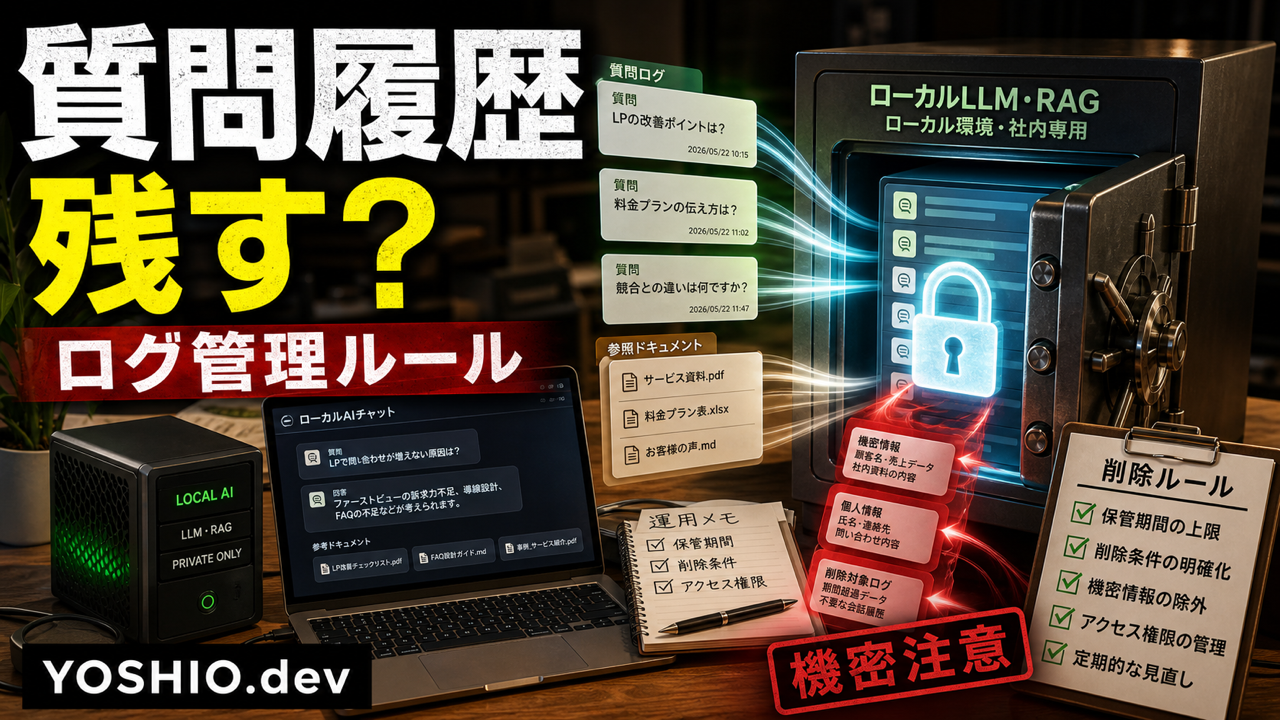
  • ローカルLLM・RAGの質問履歴は残すべき?小規模導入で決めるログ管理ルール

    ローカルLLM・RAGの質問履歴は残すべき?小規模導入で決めるログ管理ルール

    ローカルLLMやRAGを試すとき、多くの人が最初に気にするのは「クラウドに情報を送らずに使えるか」です。たしかに、手元のPCや社内環境で動かせることは大きな安心材料です。

    ただし、ローカルで動くからといって、何も決めずに安全になるわけではありません。特に見落とされやすいのが、質問履歴やログの扱いです。

    誰が、いつ、どんな質問をしたのか。AIがどの資料を参照したのか。回答に機密情報が含まれていなかったか。こうした履歴を残すべきか、残すならどこまで残すかを決めないまま運用を始めると、あとから不安が大きくなります。

    ローカルLLMでも「履歴が残らない」とは限らない

    ローカルLLMは、ChatGPTなどのクラウドAIとは違い、モデルを手元のPCやサーバーで動かせます。そのため、入力内容を外部サービスへ送らずに試せる場合があります。

    しかし、実際の環境では次のような場所に履歴が残ることがあります。

    • チャットUIの会話履歴
    • アプリケーションのログファイル
    • RAGの検索ログ
    • 参照された文書名やスコア
    • ブラウザやツール側の一時保存データ
    • エラー発生時のデバッグログ

    つまり、「ローカルだから履歴は残らない」と考えるのではなく、「どこに何が残る設計なのか」を確認することが重要です。

    ログを残すメリットもある

    質問履歴やログは、危ないものとして全部消せばよいわけではありません。運用改善には役立ちます。

    たとえば、次のような確認ができます。

    • よく聞かれる質問は何か
    • 回答できなかった質問はどれか
    • 参照資料が古くなっていないか
    • 期待と違う回答が出ていないか
    • 社内で実際に使われているか

    ログがまったくないと、RAGの精度改善や資料整備が難しくなります。小規模導入では、最初から完璧なAIを作るより、実際の質問を見ながら改善する方が現実的です。

    一方で、質問内容そのものは機密になりやすい

    注意したいのは、質問履歴には利用者の関心や業務内容がそのまま出ることです。

    たとえば、次のような質問は履歴として残るだけでも慎重に扱う必要があります。

    • 特定顧客の契約条件を確認する質問
    • 未公開サービスや価格に関する質問
    • 社内の人事・評価に関する質問
    • トラブル対応やクレーム対応に関する質問
    • 個人情報を含む問い合わせ文の貼り付け

    AIの回答そのものだけでなく、「何を聞いたか」も情報です。ログ管理では、回答内容だけでなく質問文も保護対象として考える必要があります。

    最初に決めたいログ管理ルール

    小規模なローカルLLM・RAG環境では、最初から大きな監査システムを作る必要はありません。まずは次の項目だけでも決めておくと、運用しやすくなります。

    • 質問履歴を保存するか
    • 保存する場合、誰が見られるか
    • 保存期間を何日にするか
    • 個人情報や顧客名を含む質問をどう扱うか
    • 削除依頼があったときの対応方法
    • 改善用に使うログと、残さないログを分けるか

    おすすめは、最初からすべてを長期保存しないことです。検証段階では短期間だけ保存し、改善に必要な項目だけを見る運用の方が安心です。

    RAGでは「どの資料を参照したか」もログになる

    RAG環境では、質問文と回答文だけでなく、AIがどの資料を参照したかも重要です。

    たとえば、AIが古い料金表を参照していた場合、回答内容だけを見ても原因が分かりにくいことがあります。参照元の文書名や更新日が分かれば、資料側を直せます。

    一方で、参照ログには「その人がどの顧客資料にアクセスしたか」という情報が含まれる場合もあります。アクセス権限とログ閲覧権限を分けて考える必要があります。

    ログに残さない方がよい情報

    改善のためにログは便利ですが、何でも残すのは危険です。特に次の情報は、残さない、伏せる、短期間で削除するなどの対応を検討します。

    • 氏名、住所、電話番号、メールアドレス
    • 顧客名や案件名
    • 認証情報、APIキー、パスワード
    • 未公開の見積金額や契約条件
    • 社内評価や個別トラブルの詳細

    ログを改善に使う場合も、個人名や顧客名を置き換える、質問文を要約して保存する、参照文書名だけ残すなどの工夫ができます。

    小さく始めるなら「短期保存+手動確認」でよい

    小規模事業者や個人事業の段階では、最初から複雑なログ基盤を作るより、シンプルなルールで始める方が続きます。

    たとえば、次のような形です。

    • 検証中の質問履歴は7日から30日だけ保存
    • ログを見られる人は管理者に限定
    • 個人情報を含む質問は禁止ルールとして明記
    • 改善に使う場合は質問を要約して残す
    • 本番運用前にログ保存範囲を見直す

    最初の目的は、完璧な監査ではなく、安心して試せる状態を作ることです。

    相談前に整理しておくとよいこと

    ローカルLLMやRAG環境の相談をする前に、次の情報を整理しておくと設計が進めやすくなります。

    • 誰がAIチャットを使うのか
    • どんな資料を参照させたいのか
    • 質問履歴を残したい目的は何か
    • 残したくない情報は何か
    • 管理者が確認したい項目は何か
    • 保存期間の希望はあるか

    ここまで決めておくと、ローカルLLMが向いているのか、クラウドAIと併用する方がよいのか、RAGをどこまで作るべきか判断しやすくなります。

    まとめ

    ローカルLLMやRAGは、情報を外部に出しにくい形でAIを試せる選択肢です。ただし、質問履歴やログの扱いを決めないまま始めると、あとから不安や運用負担が出ます。

    導入前には、ログを残す目的、保存期間、閲覧権限、削除ルール、残してはいけない情報を整理しておくことが大切です。

    YOSHIO.devでは、ローカルLLM・RAG環境の小規模導入、社内AIチャットの試作、資料整理、ログ運用ルールの設計まで、目的に合わせて相談できます。

    ローカルLLMやRAGを試したいけれど、質問履歴、ログ、機密情報の扱いが不安な場合は、導入前の設計からご相談いただけます。現在の資料、使いたい範囲、残したくない情報をもとに、小さく安全に試せる構成を整理します。

    よくある質問

    ローカルLLMなら質問履歴は外部に送られませんか?

    環境構成によります。モデル自体はローカルで動いていても、UI、拡張機能、連携ツール、ログ保存先によって扱いが変わります。導入前に通信先と保存先を確認することが重要です。

    質問履歴は残した方がよいですか?

    改善目的なら短期間だけ残すのは有効です。ただし、個人情報や顧客情報が含まれる可能性があるため、保存期間と閲覧権限を決めておく必要があります。

    RAGのログでは何を確認すべきですか?

    質問文、回答結果、参照された資料、回答できなかった質問、古い資料を参照していないかを確認すると改善に役立ちます。

    小規模導入でもログ管理は必要ですか?

    必要です。大きな監査システムまでは不要でも、質問履歴を残すか、誰が見られるか、いつ消すかは最初に決めておく方が安全です。