タグ: 見積書

  • 見積書を毎回コピペしない|フォーム入力からPDFを自動作成する小型ツール設計

    見積書を毎回コピペしない|フォーム入力からPDFを自動作成する小型ツール設計

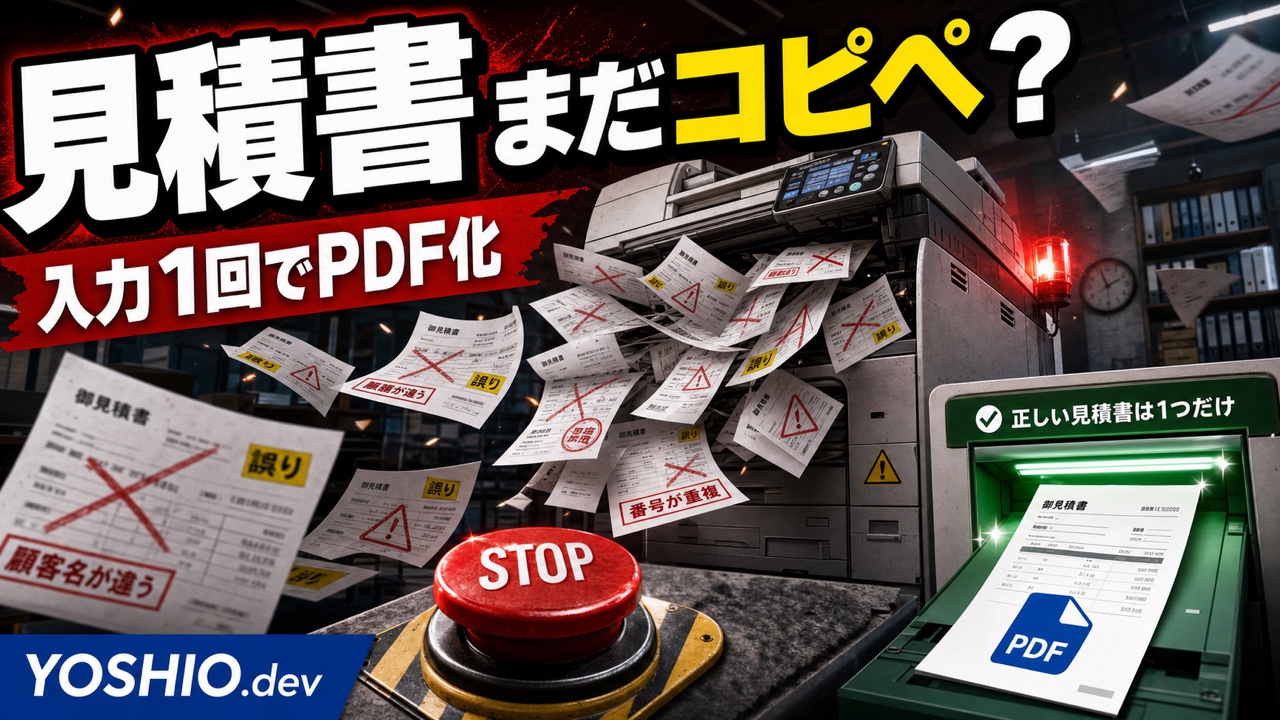
    見積書を作るたびに、前回のExcelファイルをコピーしていないでしょうか。

    会社名を差し替え、案件名を変更し、単価と数量を入力し、見積日と有効期限を書き換え、PDFとして保存する。1件なら数分でも、件数が増えると同じ作業が積み重なります。

    さらに怖いのは、作業時間よりも差し替えミスです。

    • 前の顧客名が残っていた
    • 明細は新しいのに合計金額が古い
    • 見積番号が重複した
    • 古い料金表や注意事項を使った
    • 修正版と初版のどちらを送ったか分からない
    • PDFの保存場所やファイル名が担当者ごとに違う

    こうした問題は、担当者が注意すれば完全に防げるとは限りません。見積書を「ファイルのコピー」で作る運用そのものに、間違えやすい部分が含まれているからです。

    見積書の自動作成では、入力した情報をテンプレートへ差し込み、PDFにする機能だけを考えがちです。しかし実務では、入力内容の確認、金額計算、見積番号、テンプレートの版、承認、保存、送付履歴まで分けて設計する必要があります。

    この記事では、小規模事業者や少人数チーム向けに、既存のExcel運用を大きく壊さず、フォーム入力から見積書PDFを作る小型ツールの考え方を整理します。

    結論から言うと、最初から「入力したら顧客へ自動送信」まで進める必要はありません。

    まずは、入力、検証、プレビュー、承認、PDF保存までを安定させる方が、効果と安全性を確認しやすくなります。

    見積書作成がつらくなる原因は「入力項目が多い」だけではない

    見積書作成の負担は、文字を入力することだけではありません。

    実際には、担当者が複数の場所を確認しながら作っています。

    • 顧客の正式名称や住所を顧客台帳から探す
    • 今回の案件名と対応範囲をメールやメモから確認する
    • 商品や作業ごとの単価を料金表から探す
    • 数量、割引、税表示、端数処理を確認する
    • 見積番号が重複しないよう過去ファイルを見る
    • 最新の注意事項や支払条件が入ったテンプレートを探す
    • PDF化したあと、金額や宛名を目視で確認する
    • 顧客別、案件別のフォルダへ保存する

    この確認作業が人の記憶とファイル検索に依存していると、担当者が変わっただけで作り方が変わります。

    見積書自動化の目的は、単にPDFを早く作ることではありません。

    正しい入力元、計算ルール、テンプレート、確認手順をそろえ、誰が作っても同じ流れで確認できる状態を作ることです。

    最初に「自動作成」と「自動送信」を分ける

    見積書の自動化を考えるとき、最初に分けたいのが「作成」と「送信」です。

    見積書PDFを自動で作ることと、そのPDFを顧客へ自動送信することは、リスクが異なります。

    PDFの作成後に間違いを見つけても、まだ社内で修正できます。しかし、自動送信までつなげると、宛先、添付ファイル、金額、文面の誤りがそのまま社外へ出る可能性があります。

    最初の小型化では、次の範囲がおすすめです。

    1. フォームへ案件情報を入力する
    2. 必須項目と金額を検証する
    3. 見積書のプレビューを表示する
    4. 担当者または承認者が確認する
    5. 見積番号を確定する
    6. PDFを生成して指定場所へ保存する
    7. 送付は人が行い、送付済み状態だけ記録する

    この流れなら、自動化の効果を得ながら、社外送信前の確認を残せます。

    運用が安定し、誤りが起きる条件や例外が分かってから、メール下書き作成や送信補助を追加する方が安全です。

    見積書PDFを作る工程を6つに分ける

    小型ツールを設計するときは、見積書作成を一つの処理としてまとめず、工程を分けます。

    工程主な役割確認したいこと
    入力顧客、案件、明細を登録する必須項目が揃っているか
    検証入力値と計算条件を確認する数量、単価、日付に不自然な値がないか
    計算小計、値引き、税、合計を計算する手計算や二重計算が混ざっていないか
    プレビューPDF化前の内容を表示する宛名、明細、注意事項が正しいか
    確定採番、承認、版を確定する誰がいつ確認したか
    保存PDFと元データを残す保存先、ファイル名、再発行方法が分かるか

    この分け方をすると、「どこまで自動化し、どこに人の確認を残すか」を決めやすくなります。

    たとえば、単価の選択と合計計算は自動化し、特別値引きと注意事項は承認対象にする、といった設計ができます。

    入力項目は顧客・案件・明細・条件に分ける

    見積書フォームへ項目を並べる前に、情報を四つに分けます。

    顧客情報

    • 会社名または屋号
    • 部署名
    • 担当者名
    • 郵便番号
    • 住所
    • メールアドレス
    • 顧客ID

    同じ顧客へ繰り返し見積書を作る場合は、毎回手入力せず、顧客台帳から選べるようにします。

    ただし、顧客台帳の情報が古ければ、間違いも自動で再利用されます。住所や担当者名をいつ確認したか分かるよう、更新日を持たせると運用しやすくなります。

    案件情報

    • 案件名
    • 見積日
    • 有効期限
    • 納期または作業期間
    • 担当者
    • 支払条件
    • 見積の概要
    • 関連する問い合わせ番号や案件ID

    案件名は、社内の管理名と見積書に表示する名称を分ける場合があります。

    社内では「A社LP改修2026-06」と管理し、見積書には「サービス紹介LP改善業務」と表示する、といった違いです。両方が必要なら、入力欄を分けます。

    明細情報

    • 品目名
    • 説明
    • 数量
    • 単位
    • 単価
    • 金額
    • 表示順
    • 課税区分など業務上必要な区分

    明細は自由入力だけにすると、表記や単価が担当者ごとに変わります。

    よく使う作業は品目マスターから選び、案件固有の説明だけ追記できる形にすると、入力の速さと柔軟性を両立しやすくなります。

    見積条件

    • 値引きの有無
    • 端数処理の方法
    • 税込・税別などの表示方針
    • 備考
    • 対応範囲
    • 対応範囲外
    • 修正回数
    • 納品形式
    • キャンセルや追加対応の扱い

    金額だけでなく、「何が含まれ、何が含まれないか」を明確にする情報も見積書には必要です。

    これらを担当者が毎回ゼロから書くのではなく、案件種別ごとの定型文から選び、必要な部分だけ調整できるようにします。

    税務・会計上の扱いは事業や取引条件で異なるため、ツールが独自に判断するのではなく、事業者が確認した表示・計算ルールを設定として持たせます。

    単価マスターは「最新価格を自動で使う」だけでは不十分

    単価マスターを作れば、入力ミスは減らせます。

    しかし、常に最新単価を呼び出せばよいとは限りません。

    過去に作成した見積書を開いたとき、現在の単価へ勝手に置き換わると、当時の見積内容を再現できなくなるからです。

    見積を確定した時点で、次の情報を見積データ側へ保存します。

    • 品目名
    • 品目コード
    • 適用した単価
    • 単価マスターの版または適用日
    • 個別調整の有無
    • 調整理由

    単価マスターは選択肢を出すために使い、確定後の見積書には「その時点で採用した値」を残す設計が必要です。

    特別価格を入力できる場合は、誰でも自由に上書きできるようにせず、理由の入力や承認を求める方法も検討します。

    見積番号はPDF生成前と確定後で扱いを分ける

    見積番号をどの時点で発行するかは、先に決めておきます。

    入力途中やプレビューのたびに番号を消費すると、欠番が大量に発生します。一方、PDFを保存したあとで番号を付けると、ファイル名や帳票内の番号と管理表が一致しないことがあります。

    一例として、次の流れが考えられます。

    1. 入力中は仮IDで管理する
    2. プレビューと承認を終える
    3. 「見積確定」を押した時点で見積番号を発行する
    4. 番号を入れたPDFを生成する
    5. 元データとPDFを同じ見積番号で保存する

    見積番号の形式は、現在の運用に合わせます。

    例:

    EST-2026-000123

    日付だけを番号にすると、同じ日に複数件作った場合や再発行時に区別しにくくなります。連番、年度、案件IDなど、検索と重複防止に必要な要素を決めます。

    修正版は上書きせず「版」と「理由」を残す

    見積書は一度作って終わりとは限りません。

    明細の追加、数量変更、値引き、納期変更などで修正版が発生します。

    このとき、同じPDFを上書きすると、初版で何を提示していたか分からなくなります。

    最低限、次の情報を残します。

    • 見積番号
    • 版番号
    • 作成日時
    • 作成者
    • 承認者
    • 変更理由
    • 変更前の合計
    • 変更後の合計
    • 現在有効な版
    • 送付済みの版

    ファイル名の例:

    • EST-2026-000123_v1_A社_LP制作.pdf
    • EST-2026-000123_v2_A社_LP制作.pdf

    ファイル名だけで管理するのではなく、ツールの一覧でも「v2が最新」「v1は送付済みだが失効」と分かるようにします。

    テンプレートには版番号と適用日を持たせる

    見積書のテンプレートには、会社情報、振込条件、注意事項、連絡先、デザインなどが含まれます。

    テンプレートを更新したとき、古い見積書まで新しい内容に変わってはいけません。

    そのため、テンプレートにも次の情報を持たせます。

    • テンプレート名
    • 版番号
    • 適用開始日
    • 使用停止日
    • 変更内容
    • 対象となる案件種別

    PDF生成時には、使用したテンプレートの版を見積データへ記録します。

    これにより、「この見積書はどの料金条件、注意事項、会社情報で作ったか」を後から確認できます。

    プレビュー画面では入力欄ではなく完成形を確認する

    入力フォームに正しい値が入っていても、PDFの見た目が正しいとは限りません。

    • 長い会社名が途中で切れる
    • 明細が多く、次のページへ不自然に分かれる
    • 備考が枠からはみ出す
    • 改ページ後に見出しが表示されない
    • 金額の桁区切りや位置がずれる
    • 重要な注意事項が小さすぎる

    そのため、確定前には完成する見積書に近いプレビューを表示します。

    確認項目を画面の横に出すと、見落としを減らしやすくなります。

    • 宛名は正式名称か
    • 見積日と有効期限は正しいか
    • 明細と数量は依頼内容に合っているか
    • 値引きと合計金額は承認済みか
    • 対応範囲外が明記されているか
    • テンプレートは最新版か
    • ページ崩れがないか

    プレビューを見た人が「確認済み」を押し、確認日時と担当者を残す形にすると、誰がどこまで見たか分かります。

    入力ミスを止める検証ルール

    入力フォームには、単なる必須チェック以外の検証も入れます。

    例:

    • 数量が0以下なら確定できない
    • 単価が通常範囲から大きく外れたら警告する
    • 見積日より有効期限が前なら止める
    • 顧客名が未選択ならPDFを作れない
    • 明細が0件なら確定できない
    • 特別値引きがある場合は理由を必須にする
    • 合計金額が一定額以上なら別の承認者を求める
    • 同じ顧客、案件名、金額の見積が短時間に作られていたら重複を警告する

    警告を増やしすぎると、担当者が読まずに閉じるようになります。

    「確定を止めるエラー」「確認を促す警告」「参考情報」を分け、重要度が伝わる表示にします。

    PDFだけでなく元データも残す

    完成したPDFは重要ですが、PDFだけでは再編集しにくくなります。

    修正版を作る可能性があるなら、見積書を構成した元データも保存します。

    • 顧客ID
    • 案件ID
    • 明細データ
    • 計算結果
    • 見積条件
    • テンプレート版
    • 作成者
    • 承認状態
    • PDFの保存先
    • 送付状態

    元データがあれば、前回の見積を複製しつつ、変更点を明確にして新しい版を作れます。

    ただし、過去の見積を複製したときに、日付、担当者、古い明細、備考までそのまま残ると危険です。複製時に引き継ぐ項目と、必ず再入力する項目を分けます。

    保存先とファイル名は自動で統一する

    PDF生成後に担当者が保存場所とファイル名を決める運用では、検索しにくいファイルが増えます。

    保存ルールの例:

    顧客フォルダ / 案件フォルダ / 見積 / 年 / PDF

    ファイル名に入れる候補:

    • 見積番号
    • 版番号
    • 顧客名
    • 案件名
    • 見積日

    ただし、ファイル名が長すぎると扱いにくくなります。検索に必要な要素だけを残し、詳細は管理画面で確認できるようにします。

    同じファイル名が存在する場合は、黙って上書きせず、版を上げるか、作成処理を止めます。

    自動送信を追加する前に確認したいこと

    PDF生成が安定すると、次にメール送信も自動化したくなります。

    しかし、自動送信を追加する前に、次を確認します。

    • 顧客の送信先メールアドレスは誰が確認するか
    • CC、BCCのルールはあるか
    • どの版を添付するか
    • 添付ファイル名は正しいか
    • メール本文は案件ごとに変わるか
    • 送信前に金額と宛先を同じ画面で確認できるか
    • 送信後の記録をどこへ残すか
    • 誤りを見つけた場合の連絡手順はあるか

    最初は、メールを自動送信せず、「宛先、件名、本文、添付ファイルをセットした下書きを作る」段階に留める方法もあります。

    作成時間を減らしながら、最終送信の判断を人に残せます。

    小規模事業者向けの3つの実装パターン

    見積書自動化は、必ず大きなシステムを導入する必要はありません。

    現在の件数、担当者数、料金体系に合わせて構成を選びます。

    1. Excelテンプレートを残す

    向いている状況:

    • 見積件数が少ない
    • 担当者が1人から2人
    • 現在のExcelレイアウトを変えたくない
    • 品目や料金体系が比較的単純

    顧客台帳や入力シートから既存テンプレートへ値を入れ、PDF保存とファイル名を自動化します。

    小さく始めやすい一方、複数人の同時利用、承認履歴、版管理は追加設計が必要です。

    2. フォームと帳票テンプレートをつなぐ

    向いている状況:

    • ブラウザから入力したい
    • 入力項目を統一したい
    • 担当者ごとのExcelファイルをなくしたい
    • PDF生成前に確認画面を入れたい

    フォームへ入力した内容を表形式で保存し、承認後にPDFを生成します。

    初期構成を抑えながら、入力履歴や一覧検索を持たせやすい方法です。

    3. 小型Webツールにする

    向いている状況:

    • 複数人で見積を作る
    • 顧客台帳、案件、見積をつなげたい
    • 承認、版管理、検索が必要
    • 特別単価や複数テンプレートがある
    • 将来、請求書や発注書との連携も考えている

    見積作成だけに必要な画面と権限へ絞れば、大規模な販売管理システムより小さく作れます。

    ただし、最初から顧客管理、在庫、請求、入金、会計連携まで広げると、要件が急に大きくなります。まずは見積作成で発生している具体的なミスと作業時間へ範囲を絞ります。

    最小構成ならここまででよい

    最初の小型ツールでは、次の機能があれば十分な場合があります。

    • 顧客を選ぶ
    • 案件名を入力する
    • 品目、数量、単価を入力する
    • 合計を自動計算する
    • 見積条件を選ぶ
    • 完成形をプレビューする
    • 確定時に見積番号を発行する
    • PDFを指定名で保存する
    • 作成者、日時、版を記録する

    後から追加できる機能:

    • 上長承認
    • 特別値引きの申請
    • 顧客別の価格
    • 複数通貨
    • 電子署名
    • メール下書き
    • 送付履歴
    • 請求書への変換
    • CRMや会計ソフトとの連携

    「将来ほしい機能」と「最初に必要な機能」を分けることで、導入費用と運用負担を抑えやすくなります。

    自動化前に集めたいサンプル

    相談や開発を始める前に、実際のサンプルを集めます。

    • 現在使っている見積書テンプレート
    • よく使う明細を含む見積書
    • 明細が多い見積書
    • 値引きがある見積書
    • 修正版が発生した見積書
    • 複数ページになった見積書
    • 例外的な注意事項がある見積書
    • 顧客台帳
    • 品目と単価の一覧
    • 現在の採番ルール
    • 保存フォルダとファイル名の例

    きれいなサンプルだけでなく、作成に迷ったもの、間違えたことがあるもの、手作業で直しているものも確認します。

    例外を見ずに作ると、通常の見積書は作れても、実務で使うたびに手修正が必要なツールになりやすいためです。

    導入前チェックリスト

    • 見積書を月に何件作るか
    • 1件あたり何分かかるか
    • 誰が作成し、誰が確認するか
    • 顧客情報はどこにあるか
    • 品目と単価は統一されているか
    • 特別価格や値引きは誰が決めるか
    • 見積番号のルールはあるか
    • 修正版をどう管理しているか
    • 使用中のテンプレートは何種類あるか
    • PDFをどこへ保存しているか
    • 送付済みの版を追えるか
    • 自動送信まで本当に必要か

    この質問に答えると、Excelの改善で足りるのか、小型Webツールが必要なのかを判断しやすくなります。

    見積書自動化が向いている業務

    見積書自動化は、次のような業務で効果を出しやすいです。

    • 同じ種類の見積を繰り返し作る
    • 顧客情報や明細の転記が多い
    • 担当者ごとに見積書の書き方が違う
    • 単価表がある
    • 見積番号や保存先がばらついている
    • 修正版が多い
    • 作成後の確認項目が決まっている

    反対に、毎回内容が大きく異なり、金額や条件を個別交渉で決める業務では、完全自動化よりも入力補助、過去事例検索、プレビュー、版管理を整える方が役立つ場合があります。

    自動化率を上げることより、間違えやすい作業と探す作業を減らすことを優先します。

    見積書作成を「コピー作業」から「確認作業」へ変える

    見積書作成を小型ツール化すると、担当者の仕事はゼロからファイルを作ることではなく、入力内容と完成形を確認することへ変わります。

    導入前:

    • 過去ファイルを探す
    • ファイルをコピーする
    • 顧客名を差し替える
    • 単価を調べる
    • 合計式を確認する
    • PDF名と保存先を決める
    • どの版を送ったか記憶する

    導入後:

    • 顧客と案件を選ぶ
    • 明細を入力または選択する
    • 警告を確認する
    • 完成形をプレビューする
    • 確定してPDFを保存する
    • 送付済み状態を記録する

    重要なのは、担当者の確認をなくすことではありません。

    人が確認すべき場所を、顧客名、金額、条件、版、宛先へ絞ることです。

    YOSHIO.devでは、既存のExcelやスプレッドシートを確認し、入力、判断、出力を分けた小さな業務自動化や小型ツールの相談に対応しています。

    「今の見積書を残したままPDF生成だけ自動化したい」「採番と版管理を追加したい」「フォーム入力から見積書を作りたい」といった段階から整理できます。

    見積書作成に時間がかかっている場合は、まず現在のテンプレート、顧客台帳、単価表、作成手順を一つずつ確認するところから始めてください。

    関連リンク

    よくある質問

    Excelの見積書を残したまま自動化できますか?

    可能です。現在のExcelテンプレートへ顧客情報や明細を差し込み、PDF保存とファイル名付けだけを自動化する小さな構成から始められます。ただし、複数人利用、承認履歴、版管理が必要な場合は、入力フォームや小型Webツールを組み合わせる方が管理しやすくなります。

    見積書を作成したら、そのまま自動メール送信してもよいですか?

    最初は自動送信まで行わず、プレビュー、承認、PDF保存までを安定させる方法がおすすめです。宛先、添付する版、金額、メール本文の確認方法が固まってから、メール下書き作成や送信補助を追加すると、誤送信のリスクを抑えやすくなります。

    見積番号の重複はどう防ぎますか?

    入力途中は仮IDで管理し、承認後に見積を確定する時点で連番を発行する方法があります。複数人が同時に確定しても同じ番号を使わない仕組みが必要です。年度、連番、案件IDなど、現在の検索方法に合う採番規則を決めます。

    料金や明細が案件ごとに違っても自動化できますか?

    完全に同じ見積でなくても、顧客情報、よく使う品目、計算、採番、PDF保存など共通部分を自動化できます。案件固有の説明や特別価格は手入力として残し、変更理由や承認を記録する設計が現実的です。

    見積書自動化を相談するとき、何を用意すればよいですか?

    現在使っている見積書、顧客台帳、品目・単価表、採番ルール、保存先、修正版の例を用意すると整理しやすくなります。通常の見積書だけでなく、値引き、複数ページ、特別条件など、手作業が増える例もあると必要な機能を判断できます。
  • PDFの見積書・請求書をExcelへ自動転記する前に決めること|OCRの読み間違いを防ぐ設計

    PDFの見積書・請求書をExcelへ自動転記する前に決めること|OCRの読み間違いを防ぐ設計

    メールや共有フォルダに届く見積書・請求書を開き、取引先名、発行日、金額、支払期限、請求書番号をExcelへ入力する。

    1件ずつ見れば短い作業でも、毎月繰り返すと時間がかかります。入力する人によって表記が変わったり、同じPDFを二重に登録したり、金額の桁を間違えたりすることもあります。

    そこで候補になるのが、OCRやAI-OCRでPDFを読み取り、ExcelやGoogleスプレッドシートへ自動転記する仕組みです。

    ただし、OCRが文字を読めたことと、帳票データを正しく登録できたことは同じではありません。

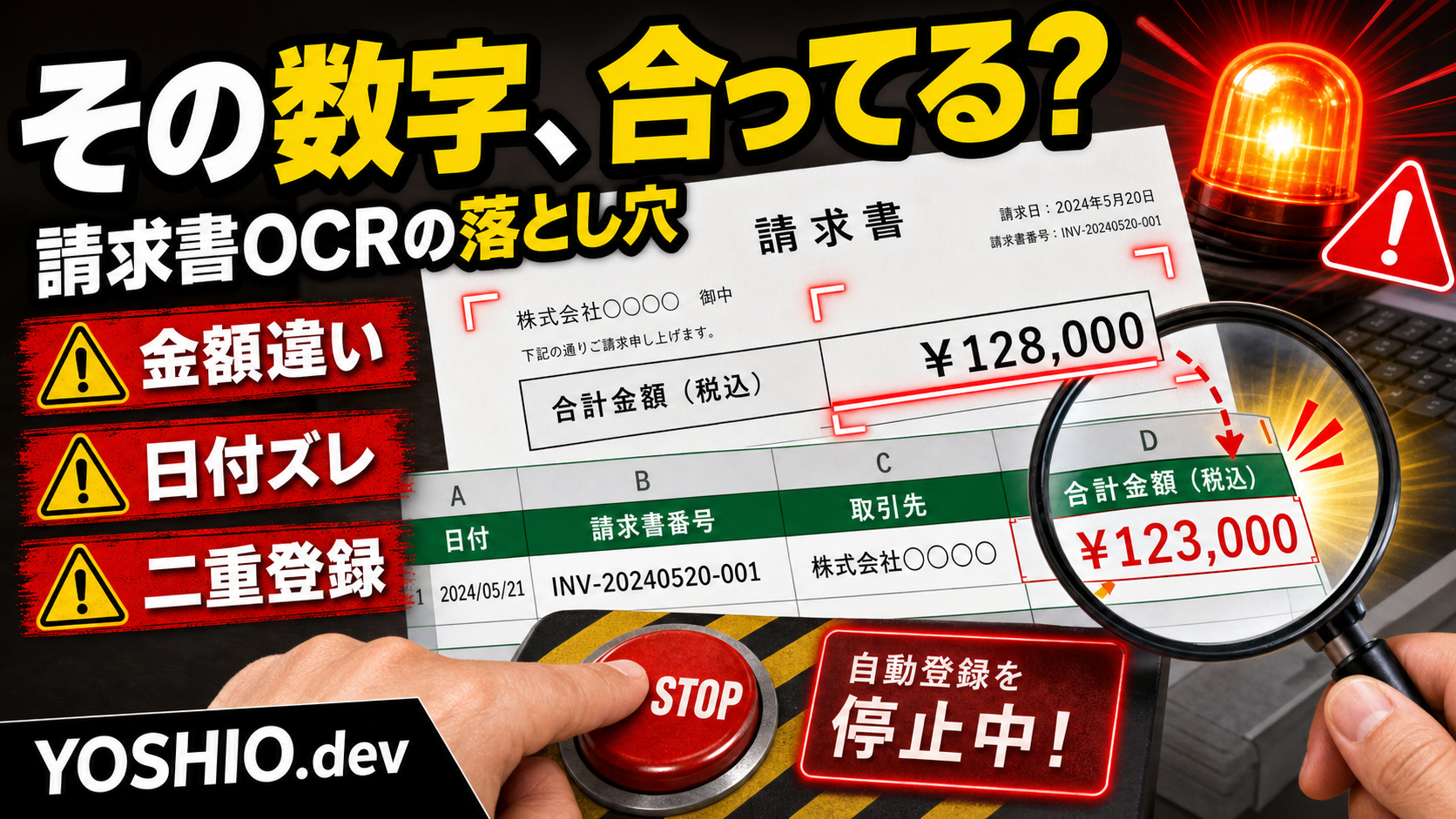
    「請求金額」と「税抜金額」を取り違える。発行日ではなく支払期限を登録する。数字の「0」と英字の「O」を誤認する。同じ請求書をファイル名違いで二重登録する。

    こうした誤りを防ぐには、PDFから項目を抜き出すだけでなく、登録前の検証と人の確認を設計する必要があります。

    この記事では、小規模事業者や少人数チーム向けに、PDFの見積書・請求書をExcelやスプレッドシートへ転記するときの実務設計を整理します。完全自動化を急ぐのではなく、手入力を減らしながら重要な数字を確認できる半自動化が中心です。

    PDFは「見える表」でも、そのまま表データではない

    人が請求書を見ると、どこに取引先名があり、どこが合計金額で、どの日付が支払期限かを文脈から判断できます。

    一方、PDFの中身はさまざまです。

    • 文字情報を持つデジタルPDF
    • 紙をスキャンした画像PDF
    • スマートフォンで撮影した傾いた画像
    • 複数ページに明細が続く請求書
    • 表の罫線がなく、余白で項目を分けた帳票
    • 社名や印影が文字に重なっている帳票
    • パスワードや閲覧制限が付いたPDF

    同じ「請求書PDF」でも、読み取りやすさは違います。

    さらに、取引先ごとに書式も変わります。「合計」「ご請求額」「今回請求金額」「お支払金額」が同じ意味で使われる一方、「小計」「税抜金額」「税込合計」は別の項目です。

    そのため、自動化の最初に決めるべきことは「PDFを読めるか」だけではありません。

    どの項目を取り出すのか。どの候補を正しい値と判断するのか。判断できない場合にどう止めるのか。ここまで決めて初めて、業務で使える転記になります。

    OCR自動転記で起きやすい7つの失敗

    1. 合計金額の種類を取り違える

    請求書には、複数の金額が載っています。

    • 小計
    • 値引き額
    • 消費税
    • 税込合計
    • 今回請求額
    • 前回繰越額
    • 入金済み金額

    単に一番大きな数字を取ると、今回請求額ではない値を登録する可能性があります。

    「請求金額として登録する項目名」を決め、金額の近くにあるラベルとセットで読み取る必要があります。複数候補がある場合は、自動登録せず確認待ちにします。

    2. 発行日と支払期限を逆にする

    帳票には、発行日、納品日、利用期間、支払期限など複数の日付があります。

    OCRが日付を正しく読めても、項目の意味を取り違えれば誤登録です。

    日付は値だけでなく、「発行日」「請求日」「お支払期限」などのラベルと対応させます。抽出結果には元の表記も残し、人がどこから取った日付か確認できるようにします。

    3. 数字と記号を読み間違える

    画像が粗い、文字が小さい、印影が重なると、OCRは似た文字を誤認することがあります。

    • 数字の「0」と英字の「O」
    • 数字の「1」と英字の「I」
    • 数字の「5」と「6」
    • カンマと小数点
    • ハイフンと長音記号
    • マイナス記号の見落とし

    特に請求書番号、登録番号、口座番号、金額は、1文字違うだけでも影響があります。

    OCRの信頼度が低い文字列や、想定形式に合わない値には警告を付けます。

    4. 取引先名と請求先名を逆にする

    請求書には、発行元と請求先の両方が書かれています。

    自社名を取引先名として登録したり、担当者名だけを会社名として認識したりすると、集計や検索が崩れます。

    取引先マスターがある場合は、OCR結果をそのまま保存するのではなく、登録済み名称との候補照合を行います。候補が複数ある場合や一致しない場合は、人が選ぶ形にします。

    5. 明細行が途中で分かれる

    品名が2行に折り返される、数量と単価の位置がずれる、ページをまたぐといった帳票では、明細抽出が難しくなります。

    合計金額だけを管理したい業務なら、最初から明細行まで自動化しない判断も必要です。

    「ヘッダー情報だけ」「合計金額まで」「明細行も含む」のどこまで必要かで、難易度と確認時間は大きく変わります。

    6. 同じ請求書を二重登録する

    同じPDFがメールと共有フォルダの両方に届く。ファイル名を変えて再送される。修正版と旧版が同じ場所に残る。

    ファイル名だけで重複判定すると、このようなケースを防げません。

    請求書番号、取引先、発行日、金額の組み合わせや、ファイル内容から作るハッシュ値を使って、登録済み候補と比較します。修正版の場合は、どちらを正として扱うか確認できる状態にします。

    7. 読めなかった帳票が処理済みになる

    危ないのは、OCRが失敗したことに誰も気づかない状態です。

    必須項目が空欄でも処理済みになる。1ページ目だけ読み、2ページ目を無視する。パスワード付きPDFを開けないまま次へ進む。

    「成功」「要確認」「読取失敗」を分け、要確認と失敗が一覧に残るようにします。すべてを成功扱いにしないことが重要です。

    最初に決めたい転記項目

    自動化を始める前に、Excelやスプレッドシートへ何を登録するかを決めます。一般的な準備項目は、Excel・CSV作業を自動化する前に整理することも参考になります。

    小さく始めるなら、次のような項目が候補です。

    1. 取引先名: 発行元の会社名や事業者名
    2. 帳票種別: 見積書、請求書、納品書など
    3. 帳票番号: 見積番号、請求書番号
    4. 発行日: 帳票が発行された日
    5. 支払期限: 入金や支払いの期限
    6. 税抜金額: 必要な場合のみ
    7. 消費税額: 必要な場合のみ
    8. 請求金額: 実際に管理したい合計
    9. 案件名・摘要: 何の費用かを判断する短い情報
    10. 元ファイル: PDFを確認できる保存先やURL
    11. 確認状態: 未確認、要確認、確認済み、登録済み
    12. 登録日時・確認者: 誰がいつ確定したか

    項目を増やすほど便利に見えますが、読み取りと確認の負担も増えます。

    最初は「毎回必ず手入力している項目」「集計や検索で本当に使う項目」に絞る方が、運用を始めやすくなります。

    自動登録の前に入れたい5つの検証

    OCR結果は、文字列として取り出したあとに機械的な検証を加えられます。

    1. 必須項目の確認

    取引先名、発行日、請求金額など、業務上欠かせない項目が空欄なら登録を止めます。

    空欄をAIに推測させて埋めるのではなく、「値なし」「読取不能」「候補複数」を分ける方が安全です。

    2. 形式の確認

    日付が日付形式になっているか。金額に不要な文字が混ざっていないか。請求書番号が想定桁数か。

    形式に合わない場合は、赤い警告や確認ラベルを付けます。

    3. 計算の確認

    帳票に小計、消費税、合計がある場合は、計算関係が合うかを確認できます。

    ただし、値引き、端数処理、軽減税率、繰越額などがあると単純計算では一致しないことがあります。不一致を即エラーにするのではなく、確認理由として表示します。

    4. マスターとの照合

    OCRで読み取った取引先名を、登録済みの取引先一覧と照合します。

    「株式会社」が付くか、略称か、全角・半角が違うかで別会社として増えないように、候補を提示して人が確定できる形にします。

    5. 重複候補の確認

    請求書番号だけでなく、取引先、発行日、金額、元ファイルの情報を組み合わせて重複候補を探します。

    完全一致だけでなく、「同じ取引先・同じ金額・発行日が近い」といった候補も表示すると、再送や修正版に気づきやすくなります。

    おすすめは「抽出・検証・確認・登録」の4段階

    PDF帳票の転記は、1回の処理でExcelへ書き込むより、4段階に分けると扱いやすくなります。処理を分解する考え方は、AI業務自動化の入力・判断・出力設計でも解説しています。

    1. OCRで項目候補を抽出する

    PDFから、取引先名、日付、番号、金額などの候補を取り出します。

    この時点では確定データにしません。元PDFのどの部分から抽出したか、読み取り信頼度はどうかも残します。

    2. ルールで検証する

    必須項目、日付形式、金額形式、計算関係、取引先マスター、重複候補を確認します。

    問題がなければ「確認候補」、問題があれば「要確認」、開けないPDFや必須項目を読めない場合は「読取失敗」に分けます。

    3. 人が元PDFと並べて確認する

    確認画面では、抽出値だけでなく元PDFを同時に見られることが重要です。

    特に金額、支払期限、取引先、請求書番号は、人が短時間で照合できるようにします。修正した項目は色を変え、何を直したか履歴を残します。

    4. 確認済みだけをExcelへ登録する

    人が確定した帳票だけを、Excel、Googleスプレッドシート、CSV、既存管理ツールへ登録します。

    登録後は、登録先の行番号やデータIDを元ファイルと結び付けます。あとから数字を確認したいときに、元PDFへ戻れる状態にします。

    確認画面は「全部読む画面」にしない

    半自動化の目的は、人の確認をゼロにすることではなく、確認箇所を減らすことです。

    毎回PDF全体を最初から読み直すなら、転記作業が入力作業から確認作業に変わっただけです。

    確認画面では、次のような見せ方が役立ちます。

    • 左に元PDF、右に抽出項目を表示する
    • 金額、日付、取引先、番号を上部にまとめる
    • 信頼度が低い項目だけ黄色や赤で強調する
    • 重複候補がある場合は登録済みデータを並べる
    • 元PDF内の該当箇所を枠で示す
    • 修正、確認済み、対象外を短い操作で切り替える
    • キーボードだけでも次の帳票へ進めるようにする

    「全部を確認してください」ではなく、「この3項目だけ確認してください」と示せると、実務で使いやすくなります。

    クラウドOCRとローカル処理をどう考えるか

    見積書・請求書には、取引先名、担当者名、住所、金額、口座情報、契約内容などが含まれることがあります。

    OCRや生成AIを使う前に、ファイルがどこへ送られ、どこに保存され、ログに何が残るかを確認します。個人情報を含む帳票では、AIへ渡す前のマスキング設計も合わせて検討します。

    クラウドサービスが一律に危険という意味ではありません。利用規約、データ保持、権限、保存先、社内ルールを確認したうえで、扱う帳票に合う方法を選びます。

    外部送信を避けたい帳票では、ローカルOCRや社内環境での処理が候補になります。ただし、ローカルで動かせば自動的に安全になるわけではありません。

    • 処理済みPDFをどこに保存するか
    • 誰が元ファイルと抽出結果を見られるか
    • OCR結果やエラーログをいつ削除するか
    • バックアップに帳票が残るか
    • 端末紛失や共有アカウントへの対策があるか

    ローカル処理でも、保存と権限の設計は必要です。

    既存サービスで始めるか、小型ツールを作るか

    請求書の件数が多い、書式がある程度そろっている、会計や経費管理まで一体で使いたい場合は、既存の請求書処理サービスや会計サービスの機能が合うことがあります。

    一方、次のような場合は小型ツールや個別連携を検討できます。切り替え時期の判断は、スプレッドシート管理の限界サインも参考になります。

    • 登録先が独自のExcelやスプレッドシートで決まっている
    • 請求書だけでなく見積書や納品書も同じ流れで管理したい
    • 取引先ごとの独自ルールがある
    • 抽出後に社内独自の確認項目を付けたい
    • 元PDFと管理表の行を結び付けたい
    • 機密性のためローカル処理を検討したい
    • 既存システムへ登録する前の確認画面だけ欲しい

    ただし、件数が月に数件で、書式も毎回違うなら、仕組みを作る方が負担になる場合があります。

    件数、1件あたりの入力時間、ミスの影響、帳票の種類、確認に使える人員を見て判断します。

    小さく試すなら1種類・5項目から始める

    最初から、すべての取引先、すべての帳票、すべての明細を対象にする必要はありません。

    たとえば、次の範囲で試します。

    • 対象帳票: 請求書だけ
    • 対象取引先: 書式が安定している3社
    • 抽出項目: 取引先、請求書番号、発行日、支払期限、請求金額
    • 登録先: 検証用のGoogleスプレッドシート
    • 運用: 人が全件確認してから登録

    1か月ほど使うと、どの帳票で誤読が多いか、どの項目に確認時間がかかるか、どんな例外があるかが見えてきます。

    その結果を見て、取引先を増やす、明細を追加する、自動登録の条件を広げる、通知を追加するといった順番で拡張します。

    導入前に整理したいチェックリスト

    • 月に何件のPDF帳票を転記しているか
    • 1件あたり何分かかっているか
    • 見積書、請求書、納品書のどれを対象にするか
    • 取引先ごとに書式がどの程度違うか
    • 必ず登録したい項目は何か
    • 金額や日付の誤りが起きたときの影響は大きいか
    • 元PDFはどこに保存されているか
    • 重複を判断できる番号や項目があるか
    • 誰が最終確認するか
    • クラウドへ送れない情報が含まれるか
    • 登録先はExcel、スプレッドシート、会計サービス、独自ツールのどれか
    • 読取失敗や要確認を誰へ通知するか

    この情報がそろうと、既存サービスで足りるか、小型ツールが必要か、ローカル処理を検討すべきかを判断しやすくなります。読取失敗の通知や再処理を決める際は、AI業務自動化のエラー対応設計も確認してください。

    OCR自動化は「入力ゼロ」より「確認しやすい状態」を目指す

    PDF帳票の自動転記では、完全に人を外すことが目標になりがちです。

    しかし、金額や期限を扱う業務では、100件を手入力する状態から、警告が付いた10件だけ確認する状態へ変えるだけでも効果があります。

    大切なのは、OCRの結果を信じることではありません。

    元PDFと抽出値を比べやすくする。機械的に確認できる項目はルールで検証する。判断できない帳票は止める。確認済みだけを登録する。あとから元ファイルへ戻れるようにする。

    この流れを作ることで、入力時間を減らしながら、誤登録にも気づきやすくなります。

    YOSHIO.devで相談できること

    YOSHIO.devでは、業務自動化、小型ツール開発、必要に応じたローカル環境の構築について相談できます。現在のExcel・スプレッドシート運用、帳票の種類、月間件数、確認ルールを見ながら、既存サービスの利用、小型ツール、ローカル処理を含めた小さな始め方を整理します。

    よくある質問

    請求書PDFはOCRだけで完全に自動登録できますか?

    書式がそろい、必要項目が明確で、誤読時の検証ルールがある場合は自動化できる範囲が広がります。ただし、取引先ごとに書式が違う、印影が重なる、複数の合計金額がある場合は誤認が起きます。最初はOCRで候補を抽出し、人が確認してから登録する半自動化がおすすめです。

    手書きやスマートフォンで撮影した請求書も読み取れますか?

    読み取れる場合はありますが、印字されたデジタルPDFより精度が安定しにくくなります。傾き、影、折れ、低解像度、手書き文字は誤読の原因です。対象帳票の実物で試し、読めない場合を要確認へ回す運用を先に決めてください。

    月に何件くらいあれば自動化を検討すべきですか?

    件数だけでなく、1件あたりの入力時間、書式の種類、ミスの影響、確認にかかる時間で判断します。月10件でも1件の入力項目が多く、誤入力の影響が大きければ検討価値があります。反対に件数が多くても書式が毎回大きく違う場合は、先に対象を絞る必要があります。

    クラウドOCRへ請求書を送っても大丈夫ですか?

    帳票に含まれる情報、利用サービスの規約、データ保持、保存先、権限、社内ルールを確認して判断します。外部送信を避けたい場合はローカルOCRや社内環境での処理が候補ですが、ローカルでも保存先、閲覧権限、ログ、バックアップの設計は必要です。

    ExcelマクロとWebの小型ツールはどちらが向いていますか?

    1人が決まったPCで使い、帳票の種類も少ないならExcel中心で始めやすい場合があります。複数人で確認する、元PDFを共有する、確認履歴を残す、通知や権限が必要ならWebの小型ツールが向きます。現在の運用と必要な管理範囲から選ぶことが重要です。