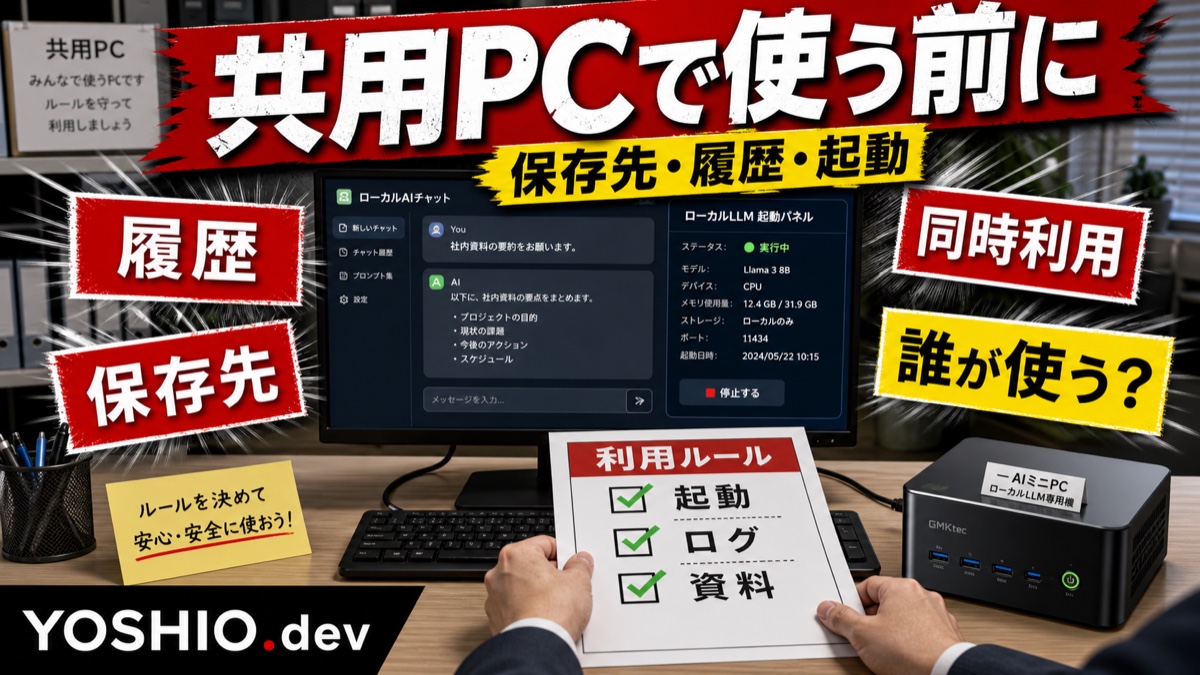
「クラウドAIに出しにくい資料があるので、ローカルLLMを社内PCで試したい」
そう考える小規模事業者や少人数チームは増えています。
ローカルLLMは、手元のPCや社内で管理する端末上でAIを動かせる選択肢です。外部サービスにそのまま情報を送ることへの不安を下げられる場合があります。
ただし、1人で試す段階と、複数人で共用する段階では、考えることが変わります。
1台の共用PCにモデル、資料、質問履歴、出力ファイル、RAG用データを置くなら、「誰が使うか」「どこに保存されるか」「いつ起動して、誰が止めるか」を決めておかないと、便利なはずのローカルLLMが扱いにくくなります。
この記事では、小規模事業者や少人数チーム向けに、ローカルLLMを共用PCや社内端末で使う前に決めたい運用ルールを整理します。
ローカルで動くことと、共用できることは別
ローカルLLMの相談では、PCスペックやモデル名に目が向きやすいです。
もちろん、メモリ、GPU、ストレージ、回答速度は重要です。けれど、共用利用で詰まりやすいのはスペックだけではありません。
- 誰がそのPCを使ってよいのか
- 質問履歴やアップロード資料がどこに残るのか
- 他の人が使っている間に処理が重くならないか
- モデルやRAG文書を誰が更新するのか
- 不要になった資料やログをいつ消すのか
- PCを再起動した後に誰が復旧できるのか
これらが曖昧なまま使い始めると、「動いたけれど運用できない」状態になります。
ローカルLLMは、AIモデル単体ではなく、PC、保存先、資料、UI、ログ、利用ルールを含めた小さな業務環境として考える方が安全です。
まず決めるのは「誰が使うPCか」
最初に決めたいのは、PCの所有者と利用者です。
個人の作業PCで試すのか、社内の共用PCにするのか、専用端末として置くのかで、ルールは変わります。
| 使い方 | 向いている段階 | 注意点 |
|---|---|---|
| 個人PCで試す | 初期検証 | 他人の資料を入れない。個人作業と検証データを混ぜない |
| 共用PCで使う | 少人数の試験運用 | 利用者、保存先、履歴、起動停止ルールが必要 |
| 専用PCを置く | 継続運用 | 管理者、バックアップ、更新、障害時の対応を決める |
| 社内サーバー化する | 複数人利用 | 権限、ネットワーク、ログ、監視の設計が必要 |
最初から社内全員で使う前提にすると、権限やログ管理が重くなります。
まずは、1台、1業務、2から3人程度の利用者に絞り、「この使い方なら続けられるか」を確認する方が進めやすいです。
保存先を1つに決めない
共用PCでローカルLLMを使うときは、保存されるものを分けて考えます。
すべてを同じフォルダに置くと、あとで何が必要で、何を消してよいか分からなくなります。
最低限、次のように分けておくと整理しやすくなります。
| 保存するもの | 例 | ルール例 |
|---|---|---|
| モデルファイル | LLM本体、埋め込みモデル | 管理者だけが追加・削除する |
| RAG原本文書 | PDF、マニュアル、FAQ | 正式版だけ入れる。古い資料は対象外にする |
| インデックス | 検索用データ | 原本文書から再生成できる前提で扱う |
| 質問履歴 | 入力文、回答、参照元 | 保存するかどうかを先に決める |
| 出力ファイル | 要約、下書き、CSVなど | 案件別フォルダや作業者別フォルダへ分ける |
| 設定メモ | 起動方法、使用モデル、更新日 | 復旧できる場所に短く残す |
特に、質問履歴と出力ファイルは注意が必要です。
社内PCで動かしていても、履歴に顧客名、見積条件、未公開情報、個人情報が残る場合があります。ローカルだから何を入れてもよい、ではなく、どの情報を保存し、いつ消すかを決めておきます。
起動と停止の担当を決める
ローカルLLMは、ブラウザで使うクラウドAIと違い、PC上のアプリやサーバーを起動して使う構成になることがあります。
このとき、起動と停止の担当が曖昧だと、現場で困ります。
- PCを誰が起動するか
- AI用アプリやサーバーを誰が立ち上げるか
- 使い終わったあと停止するのか、常時起動にするのか
- PC再起動後に自動で戻るのか
- エラー表示が出たとき誰へ聞くのか
最初は、難しい管理システムは不要です。
「毎朝、担当者が起動する」「使い終わったら終了する」「再起動後に動かない場合はこの手順を見る」といった短いメモがあるだけでも、属人化を減らせます。
同時利用を想定する
1人で使っているときは問題なくても、2人以上が同時に質問すると、回答が遅くなる場合があります。
ローカルLLMは、使うモデルやPC環境によって処理負荷が変わります。共用PCで使うなら、同時利用を前提にルールを決めます。
- まずは同時利用しない前提で試す
- 長い要約や大量文書の処理は時間帯を分ける
- 処理中かどうかを画面やメモで分かるようにする
- 遅い場合は、利用人数、モデルサイズ、RAG対象文書を見直す
- 本格的に複数人で使うなら専用PCやサーバー構成を検討する
「AIが遅い」と感じたとき、すぐにPCを買い替える必要があるとは限りません。
質問内容が長すぎる、RAG対象文書が多すぎる、同時利用が重なっている、モデルが大きすぎる、といった運用側の調整で改善できることもあります。
モデル更新は勝手にしない
ローカルLLMでは、モデルを入れ替えると回答の雰囲気や得意不得意が変わることがあります。
便利そうだからといって、誰かが勝手にモデルを更新すると、昨日までの回答と今日の回答が変わり、検証結果を比較しにくくなります。
共用利用では、次の項目を残しておくと安心です。
- 使っているモデル名
- 変更した日
- 変更理由
- 変更前後で試した質問
- 問題があったとき戻せるか
RAGで使う文書も同じです。
原本文書を差し替えた日、誰が入れ替えたか、どの質問に影響しそうかを短く残しておくと、回答が変わったときに原因を探しやすくなります。
共用PCに入れない方がよい情報を決める
ローカル環境は、外部送信の不安を下げる選択肢になります。
しかし、共用PCに置く時点で、社内の誰かが見られる可能性があります。だからこそ、「入れてよい情報」と「入れない情報」を先に分けます。
たとえば、最初の試験運用では次のように分けると始めやすいです。
| 区分 | 例 | 扱い |
|---|---|---|
| 入れてよい | 公開済みFAQ、社内で共有済みの手順書 | 試験対象にしやすい |
| 注意して入れる | 料金表、提案書、社内マニュアル | 閲覧範囲と最新版を確認する |
| 入れない | 個人情報、未公開の契約条件、人事情報 | 初期検証では対象外にする |
| 置換して使う | 問い合わせ履歴、顧客対応メモ | 氏名や連絡先を伏せてサンプル化する |
共用PCでの試験運用は、あくまで「業務で使えそうか」を見る段階です。
最初から実データを大量に入れるより、サンプル化した資料や公開済み情報で、回答の質、速度、使いやすさを確認する方が安全です。
小さな運用表を作る
ローカルLLMを共用するなら、最初から大きな管理画面を作る必要はありません。
まずはスプレッドシートやドキュメントで、次のような運用表を作るだけでも十分です。
| 項目 | 記入例 |
|---|---|
| 利用目的 | 社内FAQの検索、問い合わせ返信案の下書き |
| 利用者 | 代表、事務担当、制作担当 |
| 使用PC | 事務所のAI検証用PC |
| 起動担当 | 平日午前は事務担当、トラブル時は管理者 |
| 保存先 | AI検証フォルダ、出力は案件別フォルダ |
| 入れてよい資料 | 公開済みFAQ、社内手順書 |
| 入れない資料 | 顧客名簿、契約書、人事情報 |
| ログ保存 | 質問と回答を30日だけ保存、個人情報は入れない |
| モデル更新 | 管理者が月1回確認、変更時は質問テストを実施 |
| 困ったとき | 起動手順メモ、復旧担当、相談先 |
この表があると、ローカルLLM環境構築の相談もしやすくなります。
「PCを買うべきか」ではなく、「誰が、何の資料を、どの範囲で使いたいか」が見えるからです。
YOSHIO.devへ相談できること
YOSHIO.devでは、ローカルLLM・RAG環境構築、社内資料のAI検索、小規模チーム向けの業務自動化、小型ツール開発を相談できます。
共用PCでローカルLLMを試したい場合も、いきなり大きな社内AI環境を作るのではなく、次のような小さな整理から始められます。
- どのPCで試すか
- どの業務を最初の対象にするか
- 入れてよい資料と入れない資料を分ける
- RAG化する文書の範囲を決める
- 質問履歴やログの保存ルールを決める
- 共用PCで使いにくい場合の小型画面や運用表を作る
「ローカルLLMを試したいが、PCや資料の扱いが不安」「共用端末で使う前にルールを決めたい」「社内資料検索を小さく始めたい」という段階でも相談できます。
CTA
ローカルLLMを共用PCで試す前に、利用ルールを整理しませんか?
YOSHIO.devでは、PC環境、対象資料、保存先、ログ、起動停止、RAG化の範囲を、現在の業務に合わせて小さく設計できます。
関連リンク
FAQ
ローカルLLMを共用PCで使っても大丈夫ですか?
使える場合はありますが、利用者、保存先、質問履歴、起動停止、入れてよい資料を先に決める必要があります。1人で試す段階と複数人で共用する段階では、必要な運用ルールが変わります。
共用PCに質問履歴は残りますか?
使うアプリ、UI、設定、ログ保存先によって変わります。ローカルで動いていても、質問文や回答、アップロードした資料、出力ファイルがPC内に残る場合があります。導入前に、何を保存し、いつ削除するかを確認しましょう。
ローカルLLM用に専用PCを買うべきですか?
最初から専用PCを買うより、利用目的、利用人数、対象資料、回答速度の期待値を整理する方が先です。個人PCで小さく試してから、共用PCや専用PCが必要か判断する進め方もあります。
複数人で同時に使えますか?
構成やPC性能によります。小さな検証では、まず同時利用しない前提で始め、回答速度や処理負荷を確認します。複数人で日常的に使うなら、専用PC、社内サーバー、小型Web画面などを検討する方が運用しやすくなります。
RAG用の社内資料は全部入れてよいですか?
最初から全部入れるのはおすすめしません。公開済みFAQや社内で共有済みの手順書など、扱いやすい資料から始め、個人情報、契約条件、人事情報などは初期検証では外す方が安全です。