タグ: AI導入

  • ローカルLLMをいきなり本番導入しない|PC・データ・試作範囲の決め方

    ローカルLLMをいきなり本番導入しない|PC・データ・試作範囲の決め方

    「社内資料をAIに読ませたい。でも、クラウドAIにそのまま送るのは不安」

    そう考えて、ローカルLLMや社内向けRAGを検討する小規模事業者は増えています。

    ローカルLLMは、社内PCや管理された環境でAIを動かす選択肢です。クラウドAIに出しにくい情報を扱う検討材料になりますが、「ローカルなら安全」「PCを買えばすぐ業務で使える」と考えると失敗しやすくなります。

    実際には、次のような問題が起きます。

    • どのPCで動かすべきか決められない
    • 社内資料を全部入れようとして整理が止まる
    • 回答が遅く、実務で使われない
    • 何をもって成功とするか分からない
    • RAGに入れた資料が古くなっていく
    • 試作と本番運用の線引きが曖昧になる

    ローカルLLM導入で先に決めるべきなのは、モデル名や高価なPCだけではありません。

    まずは、どの業務で、どの資料を使い、誰が質問し、どの程度の回答なら役に立つのかを小さく試すことです。

    この記事では、小規模事業者や少人数チーム向けに、ローカルLLMをいきなり本番導入しないための試作範囲、PC環境、対象データ、確認項目を整理します。

    ローカルLLMは「安全そう」だけで選ばない

    ローカルLLMを検討する理由として多いのは、情報管理への不安です。

    • 顧客情報を外部サービスへ入れたくない
    • 社内マニュアルや価格表をクラウドAIへ送れない
    • 契約書、提案資料、問い合わせ履歴を扱いたい
    • 業務上、外部送信を避けたい資料がある

    この不安自体は自然です。

    ただし、ローカルLLMにすれば自動的に安全になるわけではありません。社内PCに置く場合でも、誰が使えるのか、どの資料を入れるのか、ログを残すのか、バックアップはどうするのかを決める必要があります。

    ローカルで動くことと、業務として安全に運用できることは別です。

    最初に決めるのはPCより試す業務

    ローカルLLMの相談では、最初に「どのPCが必要ですか」と聞かれることがあります。

    もちろんPC環境は重要です。回答速度、扱えるモデル、同時利用、保存容量によって必要な構成は変わります。

    ただ、PC選びの前に、まず試す業務を決めた方が失敗しにくくなります。

    試す業務確認したいこと最初の判断材料
    社内マニュアル検索必要な回答が資料から出せるか原本文書、質問例、回答精度
    問い合わせ回答の下書き誤返信を防げるか過去回答、禁止表現、確認者
    議事録の要約要点とタスクを拾えるか音声文字起こし、担当者、期限
    商品説明の整理表記ゆれを減らせるか商品資料、用語集、更新ルール
    社内規程の確認根拠を示せるか規程PDF、更新日、参照箇所

    同じローカルLLMでも、文章作成をしたいのか、資料検索をしたいのか、回答下書きをしたいのかで設計は変わります。

    「とりあえず全部できる社内AI」を目指すより、最初は1つの業務に絞った方が検証しやすくなります。

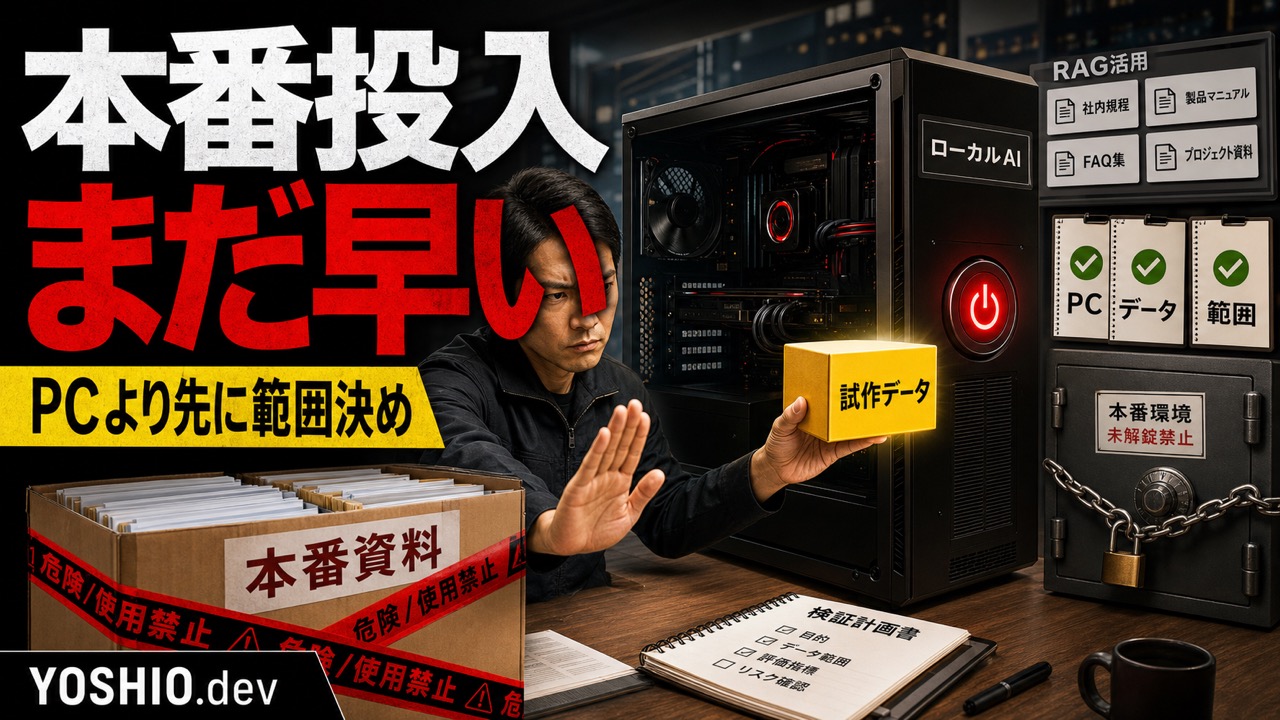
    本番データを入れる前に試作用データを作る

    ローカルLLMやRAGの試作では、いきなり本番データを全部入れない方が安全です。

    最初は、次のような試作用データを用意します。

    • 公開しても問題ない資料
    • 個人情報を除いたサンプル文書
    • 古い資料ではなく、現在も使っている代表的な文書
    • よく聞かれる質問を10個から20個
    • 正解として期待する回答メモ
    • 答えてはいけない質問の例

    特に重要なのは、質問例です。

    資料を入れただけでは、業務で役に立つか判断できません。実際に聞かれそうな質問を先に用意し、回答が合っているか、根拠が分かるか、言い切りすぎていないかを確認します。

    RAGを使う場合は、原本文書と回答の対応も見ます。どの資料のどの部分を根拠にしているのかが分からないと、実務では確認しづらくなります。

    PC環境は「誰が、どこで、どれくらい使うか」で変わる

    ローカルLLM用のPC環境は、用途によって変わります。

    確認したいのは、単純なスペック表だけではありません。

    • 使う人は1人か、複数人か
    • 同時に質問する場面があるか
    • 長いPDFや大量の資料を扱うか
    • 回答速度をどの程度求めるか
    • 社内ネットワーク内で使うか
    • 外出先からも使うか
    • バックアップや再構築を誰が見るか

    自分だけの検証なら、手元のPCで小さく試せる場合もあります。

    一方で、複数人が業務で使うなら、設置場所、アクセス方法、更新担当、停止時の対応まで考える必要があります。

    「動いた」だけでは本番運用とは言えません。誰かが使いたいときに使えるか、古い資料を答え続けないか、壊れたときに戻せるかまで見る必要があります。

    RAGにするなら更新ルールも一緒に決める

    社内資料をAI検索したい場合、ローカルLLM単体ではなくRAGを組み合わせることがあります。

    RAGでは、社内文書やPDFを検索対象にして、質問に合う情報を参照しながら回答します。

    このときに見落とされやすいのが、更新ルールです。

    • 原本文書はどこに置くか
    • 差し替えた資料を誰が反映するか
    • 古い資料を検索対象から外すか
    • 権限の違う資料を混ぜないか
    • 回答テストをいつ見直すか
    • バックアップから復旧できるか

    RAGは、入れた瞬間だけ正しくても十分ではありません。

    料金表、社内ルール、商品説明、対応手順のように変わる資料を扱うなら、更新日と担当者を決めておく必要があります。

    ローカルLLM導入前の試作では、最初から完璧な運用を作る必要はありません。ただし、「資料が変わったらどう反映するか」だけは早めに決めておくと、後で作り直しになりにくくなります。

    成功条件を先に決めておく

    ローカルLLMの試作は、触っているだけだと終わりどころが分かりません。

    そのため、最初に成功条件を決めておきます。

    たとえば、次のような条件です。

    • 代表的な質問20個のうち、15個以上で実務確認に使える回答が出る
    • 回答に参照元の資料名が出る
    • 個人情報を含む資料を使わずに検証できる
    • 1回の回答待ち時間が業務上許容できる
    • 担当者が回答を確認し、修正できる
    • 資料を追加したときの反映手順が分かる
    • 本番導入しない場合の判断理由も残せる

    成功条件は、AIの性能だけで決めない方が現実的です。

    回答品質、確認しやすさ、運用負担、費用、担当者の手間を合わせて見ます。

    ローカルLLMが向かない場合もある

    試作の結果、ローカルLLMが最適ではないと分かることもあります。

    たとえば、次のような場合です。

    • そもそも資料が整理されていない
    • 質問よりも定型フォーム化した方が早い
    • 回答速度が業務に合わない
    • 担当者が確認する時間を取れない
    • 既存の検索やFAQページで十分な範囲だった
    • クラウドAIとマスキング運用の方が現実的だった

    これは失敗ではありません。

    小さく試す目的は、「ローカルLLMで本番化すること」だけではなく、AI、RAG、既存検索、小型ツール化のどれが現実的かを判断することです。

    導入前チェックリスト

    ローカルLLMを試す前に、次の項目を確認します。

    • 試す業務を1つに絞ったか
    • 対象資料を限定したか
    • 個人情報や機密情報の扱いを決めたか
    • 質問例と期待回答を用意したか
    • PC環境と利用人数を整理したか
    • 回答速度の許容範囲を決めたか
    • RAG化する資料の更新ルールを決めたか
    • 回答の確認者を決めたか
    • 本番導入する条件と、見送る条件を決めたか

    このチェックを先に行うと、「PCを買ったけれど使い道が曖昧」「資料を入れたけれど正しいか分からない」という状態を避けやすくなります。

    まとめ

    ローカルLLMは、クラウドAIに出しにくい資料を扱うための有力な選択肢になります。

    ただし、いきなり本番導入するのではなく、試す業務、対象データ、PC環境、質問例、成功条件を先に決めることが重要です。

    ローカルで動くことと、業務で使えることは同じではありません。

    まずは小さな試作で、回答品質、速度、運用負担、更新ルールを確認します。そのうえで、ローカルLLM、RAG、クラウドAI、既存検索、小型ツール化のどれが現実的かを判断します。

    CTA

    YOSHIO.devでは、ローカルLLM・RAG環境構築、社内資料のAI検索、業務自動化、小型ツール開発の相談ができます。

    「クラウドAIに出しにくい資料がある」「ローカルLLMで何を試せばよいか分からない」「PC環境やRAG化の前に、試作範囲を整理したい」という段階でも、今の資料や業務フローに合わせて小さく設計できます。

    まずは、試したい業務、扱いたい資料、使う人数、外部に出したくない情報の範囲を整理してご相談ください。

    関連リンク

    FAQ

    ローカルLLMなら社内情報を安心して使えますか?

    ローカル環境で動かすことは情報管理の選択肢になりますが、それだけで安全とは言えません。誰が使えるか、どの資料を入れるか、ログやバックアップをどう扱うかを決める必要があります。

    ローカルLLM導入では先にPCを選ぶべきですか?

    PC環境は重要ですが、先に試す業務、対象資料、利用人数、回答速度の期待値を整理した方が選びやすくなります。用途が曖昧なままPCだけ決めると、過不足が出やすくなります。

    RAGの試作では何を準備すればよいですか?

    代表的な原本文書、質問例、期待する回答、答えてはいけない質問、資料の更新ルールを用意します。資料を入れるだけでなく、実際の質問に対して根拠を確認できるかを見ることが大切です。

    小規模事業者でもローカルLLMを試せますか?

    試す範囲を1つの業務に絞れば、小さく検証できます。最初から全社向けの社内AIを目指すのではなく、マニュアル検索、問い合わせ下書き、議事録要約など、効果を確認しやすい範囲から始めるのがおすすめです。

    試作してローカルLLMが合わないと分かった場合は無駄ですか?

    無駄ではありません。試作の目的は、ローカルLLM、RAG、クラウドAI、既存検索、小型ツール化のどれが現実的かを判断することです。向かない理由が分かるだけでも、次の設計を絞りやすくなります。
  • AI導入の稟議で止まらないために|目的・対象データ・成功条件を1枚にまとめる方法

    AI導入の稟議で止まらないために|目的・対象データ・成功条件を1枚にまとめる方法

    AIを業務に使いたい。社内文書をRAGで検索したい。問い合わせ返信をAIで下書きしたい。Excel作業や転記作業を自動化したい。

    そう思っても、社内説明や稟議の段階で止まることがあります。

    「結局、何に使うのか」 「どのデータを扱うのか」 「費用に見合う効果をどう判断するのか」 「情報漏えいは大丈夫なのか」 「試してダメだったら、どこでやめるのか」

    このあたりが曖昧なままだと、AI導入の話は進みにくくなります。

    AI導入の稟議で大事なのは、AIで何ができるかを広く説明することではありません。どの業務を、どの範囲で、小さく試し、何をもって続行判断するかを具体的に書くことです。

    この記事では、小規模事業者や少人数チーム向けに、ローカルLLM、RAG、業務自動化、社内AIチャットを検討するときの「1枚実証計画書」の作り方を整理します。

    AI導入の話が止まる理由

    AI導入の提案が止まる原因は、技術への期待が足りないことではありません。

    むしろ、期待が大きすぎて範囲がぼやけることが原因になりやすいです。

    • 何の業務を楽にしたいのか分からない
    • 対象データが決まっていない
    • 利用者が誰なのか曖昧
    • 成功条件が「便利になったら」になっている
    • 費用の上限や段階が決まっていない
    • セキュリティや個人情報の扱いが説明できない
    • 本導入するかどうかの判断基準がない

    この状態で「AIを導入したい」と言っても、承認する側は判断できません。

    社内AIチャット、RAG、問い合わせ対応AI、業務自動化ツールは、どれも使い方次第で効果が変わります。だからこそ、最初から本導入を前提にするのではなく、小さな実証計画として切り出す方が進めやすくなります。

    稟議前に作るのは「AI導入計画」ではなく「実証計画」

    最初から立派なAI導入計画を作ろうとすると、話が大きくなります。

    全社展開、複数部署対応、既存システム連携、権限管理、ログ管理、教育、保守。どれも大事ですが、最初の稟議で全部を決めようとすると重くなります。

    小規模に始めるなら、まず作るべきなのは「実証計画」です。

    実証計画では、次のように範囲を限定します。

    • 対象業務を1つに絞る
    • 利用者を数名に絞る
    • 対象データを限定する
    • 検証期間を短くする
    • 成功条件と撤退条件を決める
    • 本導入判断の材料を残す

    たとえば「社内文書を全部AI検索できるようにする」ではなく、「営業資料とFAQだけを対象に、5名で2週間試し、よくある質問20件に答えられるか確認する」と書きます。

    この方が、費用もリスクも判断しやすくなります。

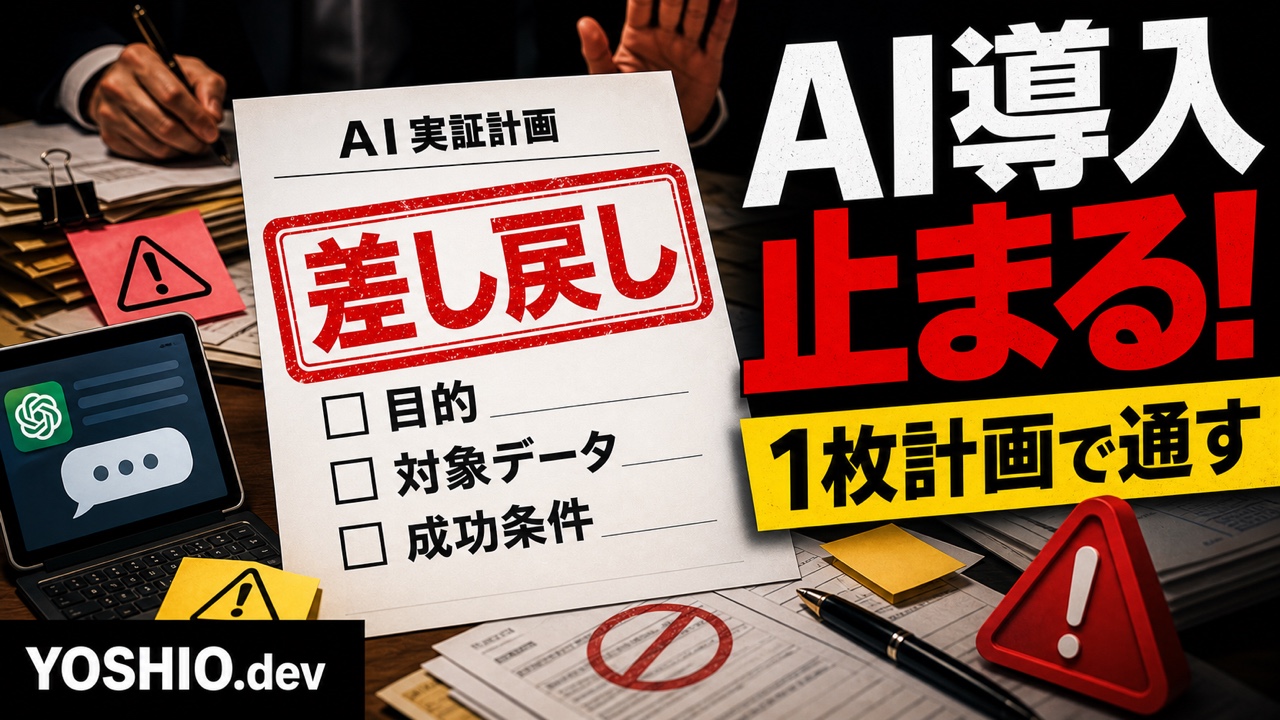
    1枚計画書に入れる項目

    AI導入の稟議前に作る1枚計画書には、次の項目を入れると説明しやすくなります。

    項目 書くこと
    目的 何を改善したいか 社内資料を探す時間を減らす
    対象業務 どの業務で試すか 問い合わせ返信前の過去資料確認
    利用者 誰が使うか 営業担当2名、管理担当1名
    対象データ 何をAIに参照させるか FAQ、提案書テンプレート、業務マニュアル
    対象外 今回やらないこと 顧客個人情報、契約判断、全社展開
    検証期間 いつまで試すか 2週間、または20件の質問まで
    成功条件 続ける判断材料 回答案の確認時間が半分になる
    撤退条件 やめる判断材料 根拠資料の誤りが多く、修正工数が増える
    費用範囲 初期費用、月額、外注範囲 小型PoCのみ、追加連携は別見積もり
    リスク対策 情報管理、確認ルール 個人情報は入れない、社外送信前に人が確認
    次アクション 承認後にやること 対象資料の棚卸し、質問例の作成

    この表を作る目的は、完璧な計画を作ることではありません。

    承認する人が「何を試すのか」「どこまでなら許容できるのか」「どうなれば次に進むのか」を判断できる状態にすることです。

    目的は「AIを入れる」ではなく業務の困りごとで書く

    稟議や社内説明で避けたいのは、「AIを使いたい」が目的になってしまうことです。

    AIは手段です。目的は、業務上の困りごとで書きます。

    悪い例:

    • AIチャットを導入する
    • RAGを構築する
    • 問い合わせ対応をAI化する

    よい例:

    • 社内マニュアルを探す時間を減らす
    • 過去の提案書を探しやすくする
    • 問い合わせ返信前の確認漏れを減らす
    • PDFやExcelから必要情報を転記する時間を減らす
    • 担当者ごとに違う回答をそろえる

    同じAI導入でも、目的が変わると必要な構成も変わります。

    社内文書検索なら、対象資料、権限、根拠表示、更新ルールが重要です。問い合わせ返信なら、個人情報の扱い、返信前の人間確認、テンプレート、誤返信防止が重要です。Excel転記なら、入力形式、例外処理、ログ、手動修正が重要になります。

    まずは「AIで何をするか」ではなく、「どの作業のどの負担を減らしたいか」から書きます。

    対象データを先に決める

    AI導入で詰まりやすいのが、対象データです。

    ローカルLLMやRAGを使う場合でも、クラウドAIを使う場合でも、何を読み込ませるのか、何を入れないのかを決めないと話が進みません。

    最初の実証では、対象データを広げすぎない方が安全です。

    対象データ 最初に向いている例 注意点
    社内FAQ よく聞かれる質問と回答 古い回答を混ぜない
    業務マニュアル 手順が決まっている作業 最新版を指定する
    提案書テンプレート 構成や見出しの参考 顧客名や金額を除外する
    問い合わせ文面 分類や返信下書き 個人情報の扱いを決める
    Excel・CSV 転記や集計の元データ 列名、例外、上書き防止を決める

    最初から全社ファイルを対象にすると、権限、重複、古い資料、個人情報、更新ルールが一気に問題になります。

    まずは、全員が見ても問題ない資料、または検証用に整理した資料だけで試す方が現実的です。

    成功条件は数字と行動で決める

    AI導入の成功条件を「便利になったら」にすると、続けるかどうかを判断できません。

    小さな実証では、数字と行動で成功条件を決めます。

    例:

    検証テーマ 成功条件の例
    社内FAQ検索 20問中15問以上で根拠資料を確認できる
    問い合わせ返信下書き 返信前の確認項目を毎回3つ以上抽出できる
    提案書作成補助 過去資料探しの時間が30分から10分に減る
    Excel転記自動化 50件中45件以上を手修正なしで転記できる
    RAG評価 回答不能な質問で無理に作り話をしない

    ここで大事なのは、AIの回答を正解にすることではありません。

    実務で使うために、人が確認しやすくなるか、探す時間が減るか、ミスを見つけやすくなるかを見ます。

    成功条件と同時に、撤退条件も決めておくと説明しやすくなります。

    • 根拠資料の誤りが多い
    • 個人情報の除外に手間がかかりすぎる
    • 手作業より確認時間が増える
    • 利用者が業務中に使う場面を見つけられない
    • 対象データの更新ルールを維持できない

    撤退条件があると、承認する側は「試したら終わりなく費用が増えるのでは」という不安を持ちにくくなります。

    費用は段階に分けて書く

    AI導入の費用は、機能を増やすほど大きくなります。

    だからこそ、稟議前の説明では、最初から全部込みにせず段階を分けます。

    段階 目的 含める範囲
    相談・整理 実証テーマを決める 業務整理、対象データ確認、リスク整理
    小型PoC 使えるか試す 限定データ、簡易画面、質問例、ログ確認
    業務導線化 日常業務に置く フォーム連携、権限、通知、運用手順
    本導入 継続利用する 保守、更新ルール、教育、改善サイクル

    このように分けると、「いきなり大きなAI導入費用が必要」という見え方を避けられます。

    小規模事業者の場合、最初は相談・整理と小型PoCだけで十分なこともあります。そこで効果が見えたら、業務導線化や本導入を検討します。

    書き方の例

    1枚計画書は、次のように書くと具体的です。

    例1: 社内FAQをRAGで検索する

    • 目的: 社内マニュアルやFAQを探す時間を減らす
    • 対象業務: 新人スタッフからのよくある質問対応
    • 利用者: 管理担当2名、新人スタッフ3名
    • 対象データ: 最新FAQ、業務マニュアル、申請手順
    • 対象外: 顧客情報、契約判断、給与や人事情報
    • 検証期間: 2週間、または質問30件
    • 成功条件: よくある質問の7割で根拠資料を確認できる
    • 撤退条件: 古い資料が混ざり、回答確認に時間がかかる
    • 次アクション: 対象資料の棚卸し、質問例の作成

    例2: 問い合わせ返信をAIで下書きする

    • 目的: 初回返信前の確認漏れを減らす
    • 対象業務: LPから来た制作相談の一次整理
    • 利用者: 代表者、受付担当
    • 対象データ: 問い合わせ本文、サービス説明、返信テンプレート
    • 対象外: 自動送信、金額確定、契約判断
    • 検証期間: 問い合わせ20件
    • 成功条件: 確認すべき項目と返信下書きが分かれて出る
    • 撤退条件: 誤った約束や過剰な表現が多い
    • 次アクション: フォーム項目と返信テンプレートの確認

    例3: Excel転記を小型ツール化する

    • 目的: PDFやCSVからの手入力を減らす
    • 対象業務: 見積書・請求書情報の一覧化
    • 利用者: 経理担当1名
    • 対象データ: 検証用PDF、CSV、既存の管理表
    • 対象外: 会計システムへの自動登録、最終承認
    • 検証期間: サンプル50件
    • 成功条件: 主要項目の転記ミスが大きく減る
    • 撤退条件: 例外処理が多く、手修正の方が早い
    • 次アクション: サンプルファイルの収集、列名の整理

    外注前に決めておくと相談が早いこと

    YOSHIO.devのような外部パートナーに相談する場合も、最初から技術仕様を完璧に決める必要はありません。

    ただし、次の項目があると、提案や見積もりの精度が上がります。

    • 解決したい業務
    • 現在の作業手順
    • 使っている資料やファイル形式
    • AIに入れてよい情報、入れたくない情報
    • 利用者数
    • 最初に試したい範囲
    • 成功条件
    • 予算感と希望時期
    • 連携したい既存ツール

    逆に、これらがないまま「AIで何かできませんか」と相談すると、提案の幅が広がりすぎます。

    まずは1枚計画書で、目的、対象データ、成功条件を決める。そこから、小さく試す方法を相談する。この順番にすると、AI導入の話が現実的になります。

    まとめ

    AI導入の稟議や社内説明で止まる原因は、AIに詳しくないことだけではありません。

    多くの場合、目的、対象業務、対象データ、成功条件、撤退条件が曖昧なまま話していることが原因です。

    最初から全社導入を目指す必要はありません。

    まずは、1つの業務、限られたデータ、少人数の利用者、短い検証期間で実証計画を作ります。何ができれば続けるのか、どこでやめるのかを決めておけば、承認する側も判断しやすくなります。

    ローカルLLM、RAG、問い合わせ返信AI、Excel転記、小型ツール化は、どれも「小さく試す範囲」を決めるところから始められます。

    関連リンク

    CTA

    AI導入やRAG、業務自動化を検討しているものの、社内説明や稟議で何を整理すればよいか迷っている場合は、まず「目的」「対象データ」「成功条件」を1枚にまとめるところから始めるのがおすすめです。

    YOSHIO.devでは、ローカルLLM・RAG環境構築、社内AIチャットの小型PoC、業務自動化、小型ツール開発について、現在の業務や資料状況に合わせた実証範囲の整理から相談できます。

    次のような段階で相談できます。

    • AI導入の稟議前に、何を1枚にまとめるべきか整理したい
    • RAGや社内AIチャットのPoC範囲を決めたい
    • 社内資料や問い合わせ対応にAIを使えるか小さく試したい
    • 情報管理や対象外の範囲を含めて、安全に始めたい
    • 本導入前に、成功条件と撤退条件を決めたい

    FAQ

    AI導入の稟議では、技術構成まで詳しく書くべきですか?

    最初の段階では、細かい技術構成よりも、目的、対象業務、対象データ、利用者、成功条件を明確にする方が重要です。ローカルLLM、RAG、クラウドAI、既存ツール連携などの構成は、扱う情報や検証範囲が見えてから決める方が現実的です。

    PoCと本導入は何が違いますか?

    PoCは、限定した業務、データ、利用者で「実務に使える可能性があるか」を試す段階です。本導入は、継続利用を前提に、権限、ログ、保守、教育、更新ルールまで含めて運用する段階です。最初から本導入に進むより、PoCで成功条件を確認する方が失敗を減らしやすくなります。

    予算が決まっていなくても相談できますか?

    相談できます。ただし、予算が完全に未定の場合でも「まずは小型PoCだけ」「既存資料の整理から」「フォーム連携は次段階」など、段階を分けると話が進めやすくなります。最初の相談では、上限金額よりも、どこまでを最初に試したいかを整理することが大切です。

    社内データをAIに入れるのが不安な場合はどうすればよいですか?

    まず、AIに入れてよい情報と入れない情報を分けます。顧客個人情報、契約情報、機密性の高い資料を最初から対象にしない方法もあります。必要に応じて、ローカル環境、匿名化、マスキング、権限設計、ログ確認を含めて検討します。

    実証計画書は誰が作るべきですか?

    業務の困りごとを知っている人と、実装や運用を考える人が一緒に作るのが理想です。現場だけで作ると技術範囲が曖昧になり、開発側だけで作ると実務の成功条件がずれやすくなります。まず現場の作業手順を書き出し、そこに外部パートナーや開発担当が実証範囲を重ねると整理しやすくなります。

  • AI業務自動化が止まった時に困らない設計|通知・ログ・手動復旧の作り方

    AI業務自動化が止まった時に困らない設計|通知・ログ・手動復旧の作り方

    AIを使った業務自動化は、うまく動いている時だけを見ると便利です。

    問い合わせ内容を分類する。返信案を作る。スプレッドシートへ転記する。担当者へ通知する。社内文書を検索して回答する。毎日の集計をまとめる。

    こうした作業が自動で流れると、手作業はかなり減らせます。

    ただし、業務で使うAI自動化は「動くこと」だけでは足りません。むしろ差が出るのは、止まった時、間違えた時、判断できなかった時です。

    通知が来ないまま処理が止まる。AIが空欄を埋めたつもりで間違える。API制限で処理が途中で落ちる。スプレッドシートには失敗した行だけが残る。誰も気づかず、あとから対応漏れに気づく。

    この状態になると、せっかくの自動化が不安の原因になります。

    この記事では、小規模事業者や少人数チーム向けに、AI業務自動化を作る前に決めたい「通知・ログ・手動復旧」の設計を整理します。大きな監視システムを作る話ではなく、問い合わせ対応、スプレッドシート連携、RAG、社内AIチャット、小型ツール開発で最低限決めておきたい運用設計です。

    AI自動化は「成功時」より「失敗時」の設計で使いやすさが決まる

    AI自動化の相談では、最初に「何を自動化するか」が話題になります。

    • 問い合わせメールをAIで分類したい
    • 返信文の下書きを作りたい
    • フォーム内容をスプレッドシートへ整理したい
    • 社内文書をRAGで検索できるようにしたい
    • 毎日の作業報告を自動でまとめたい

    もちろん、何を自動化するかは重要です。ただ、業務で使い続けるには「うまくいかなかった時にどうするか」も同じくらい重要です。

    AIや外部サービスを使う仕組みでは、次のようなことが起きます。

    • 入力データが足りない
    • AIの出力が期待した形式にならない
    • APIの利用制限や通信エラーで止まる
    • 参照すべき文書が見つからない
    • 同じ処理が二重に実行される
    • 担当者が確認すべき内容まで自動送信される
    • どのデータで失敗したのか後から分からない

    こうした失敗は、AIが悪いというより、運用設計が足りない時に表面化します。

    最初から完璧な仕組みを作る必要はありません。ただし、通知、ログ、止め方、戻し方だけは小さく決めておくべきです。

    まず決めたい5つの運用ルール

    AI業務自動化を小さく始める場合でも、最低限次の5つを決めておくと、運用で困りにくくなります。

    1. 失敗した時に誰へ通知するか

    エラーが起きた時、誰が気づくべきかを決めます。

    代表者、担当者、制作側、社内の管理者など、通知先を曖昧にすると対応が遅れます。

    通知先は一つに固定する必要はありません。軽いエラーは担当者へ、連続失敗は管理者へ、重要な処理の停止は代表者へ、というように分けることもできます。

    2. どの状態なら止めるか

    すべてのエラーで処理を止めると、運用が重くなります。逆に、危険な状態でも止めないと事故につながります。

    たとえば、次のように分けます。

    • 入力不足: 処理を止めて要確認にする
    • AIの出力形式が崩れた: 自動送信せず下書きとして保存する
    • API制限: 一定時間後に再実行する
    • 個人情報や禁止ワードを検出: 即停止して担当者へ通知する
    • 参照元が見つからない: 回答せず「確認が必要」にする

    「止める条件」を先に決めておくと、AIに任せすぎる事故を減らせます。

    3. 何をログに残すか

    ログとは、あとから見返すための記録です。

    失敗した時に必要なのは、長い技術ログだけではありません。現場が確認できるログも必要です。

    たとえば、問い合わせ分類AIなら次の情報を残します。

    • 処理日時
    • 対象の問い合わせID
    • AIが選んだカテゴリ
    • AIの判断理由
    • 成功、要確認、失敗などの状態
    • 担当者が修正した内容
    • 再実行した日時

    個人情報を含むログは扱いに注意が必要です。必要な情報だけ残し、氏名やメールアドレスをそのまま残さなくても確認できる形にすることが大切です。

    4. 人が直せる場所を用意するか

    AI自動化は、人が修正できない仕組みにすると怖くなります。

    たとえば、AIが分類した結果をそのまま確定するのではなく、管理画面やスプレッドシートで人がカテゴリを変更できるようにします。

    返信文も、いきなり送信するのではなく、最初は下書き保存にして人が確認する方が安全です。

    重要なのは、失敗時に「開発者に連絡しないと何もできない」状態を避けることです。小型ツールでも、現場が直せる項目を少し用意するだけで運用しやすくなります。

    5. 再実行できるか

    AI自動化では、再実行の設計がよく抜けます。

    処理が途中で止まった時、最初から全部やり直すのか、失敗した行だけ再実行するのか、二重送信を防ぐのかを決めておく必要があります。

    たとえば、問い合わせ対応なら「返信メールは自動送信せず下書きまで」「管理表への記録は問い合わせIDで重複チェック」「失敗した行だけ再実行ボタンを押せる」といった設計が考えられます。

    再実行できる仕組みがあると、運用中の小さな失敗を怖がらずに改善できます。

    エラーを3段階に分けると通知がうるさくならない

    通知を作る時にありがちな失敗は、何でも通知してしまうことです。

    毎回小さな警告が届くと、重要なエラーまで見逃されます。逆に、通知を絞りすぎると、本当に止まった時に誰も気づきません。

    最初は、エラーを3段階に分けると整理しやすくなります。

    レベル1: 記録だけでよいもの

    すぐに対応しなくてもよい軽いエラーです。

    たとえば、任意項目が空欄だった、AIの要約が短かった、通知先が一時的に不在だったなどです。

    この段階では、ログに残すだけで十分なことがあります。

    レベル2: 担当者確認が必要なもの

    人が確認すれば進められる状態です。

    たとえば、相談カテゴリが判断できない、返信文に不安な表現がある、参照元の文書が複数あり判断に迷う、といったケースです。

    この場合は、自動処理を止めて「要確認」として残し、担当者へ通知します。

    レベル3: すぐ止めるべきもの

    放置すると事故につながる可能性がある状態です。

    たとえば、個人情報を含む内容を外部送信しそうになった、認証エラーが連続している、同じメールを複数回送信しそうになった、AIの出力形式が完全に崩れている、といったケースです。

    この場合は、処理を止め、管理者へ通知し、再実行前に原因を確認します。

    ログは開発者向けと現場向けを分ける

    ログというと、英数字が並ぶ開発者向けの記録を想像するかもしれません。

    しかし、小規模な業務自動化では、現場が読めるログも重要です。

    開発者向けログには、APIのエラー内容、処理時間、プログラム上の例外、使用したモデルやプロンプトのバージョンなどを残します。

    一方で、現場向けログには、次のような情報を残します。

    • どの問い合わせや行で止まったか
    • 何が足りなかったか
    • AIがどう判断したか
    • 人が確認すべき点は何か
    • 次に押すべき操作は何か

    現場向けログの例:

    「問い合わせID 1042 は、希望納期と予算が未入力のため自動返信を停止しました。担当者が内容を確認し、必要情報を追記してから返信下書きを再作成してください。」

    このように書いてあれば、技術者でなくても次の対応が分かります。

    AI自動化のログは、原因調査だけでなく、現場の行動を迷わせないためのものです。

    RAGや社内AIチャットでは「答えられない時」の扱いを決める

    ローカルLLMやRAGを使った社内AIチャットでも、失敗時設計は重要です。

    RAGでは、AIが社内文書を参照して回答します。ただし、いつも正しい文書が見つかるとは限りません。

    次のようなケースがあります。

    • 該当する社内文書がない
    • 古い文書と新しい文書が両方見つかる
    • 権限上、参照してはいけない文書が含まれる
    • 質問が曖昧で、検索結果が広がりすぎる
    • 回答の根拠として使える文章が短すぎる

    この時に、AIがそれらしい回答を作ってしまうと危険です。

    RAGや社内AIチャットでは、次のようなルールを決めておきます。

    • 参照元が見つからない時は「分かりません」と返す
    • 古い文書が混ざる時は更新日を表示する
    • 参照元リンクを必ず出す
    • 権限が不明な文書は回答に使わない
    • 回答できない質問をログに残し、文書整備の候補にする

    AIが答えられなかった記録は、失敗ではなく改善材料です。どんな質問に答えられなかったかを残すことで、FAQや社内文書の不足が見えてきます。

    小型ツールなら「状態」を見えるようにする

    業務自動化を小型ツールとして作る場合、管理画面やスプレッドシートに「状態」を出すだけで運用しやすくなります。

    たとえば、次のような状態です。

    • 未処理
    • 処理中
    • 要確認
    • 下書き作成済み
    • 処理済み
    • 失敗
    • 再実行待ち

    状態が見えると、担当者は「今どこで止まっているか」を確認できます。

    逆に、裏側だけで自動処理が動いていると、止まった時に何が起きたのか分かりません。

    最初から立派なダッシュボードを作る必要はありません。スプレッドシートの列に状態、エラー内容、最終更新日時、担当者メモを追加するだけでも、かなり運用しやすくなります。

    最初に作るなら「失敗した1件だけ直せる」形にする

    AI自動化を最初に作る時は、大きな全自動システムを目指すより、失敗した1件を直せる形にするのがおすすめです。

    たとえば、問い合わせ返信の下書き化なら、次のような小さな仕組みから始めます。

    • 問い合わせを1件ずつ管理表に取り込む
    • AIが相談カテゴリと不足情報を出す
    • 返信文は下書きとして保存する
    • 不安な場合は「要確認」にする
    • 担当者が修正して再実行できる

    この形なら、いきなり自動送信しなくても業務負担を減らせます。

    慣れてきたら、通知先を増やす、集計を追加する、RAGで過去事例を参照する、管理画面を作る、というように広げられます。

    AI自動化の価値は、全部を一気に任せることではありません。人が安心して使える範囲を少しずつ増やすことです。

    相談前に整理しておくチェックリスト

    AI業務自動化や小型ツール開発を相談する前に、次の項目を整理しておくと話が進めやすくなります。

    • 自動化したい作業は何か
    • 入力データはどこから来るか
    • AIに任せたい判断は何か
    • 人が確認すべき判断は何か
    • 失敗した時に誰へ通知するか
    • どの状態なら処理を止めるか
    • どんなログを残したいか
    • 再実行したい単位は1件ごとか、まとめてか
    • 個人情報や機密情報をどう扱うか
    • 最初は下書き運用でよいか、自動送信まで必要か

    このチェックリストがあるだけで、AI自動化の相談はかなり具体的になります。

    「何でも自動化したい」ではなく、「この入力を受け取り、この判断をAIにさせ、失敗時はここで止めたい」と言えるようになるからです。

    YOSHIO.devで相談できること

    YOSHIO.devでは、業務自動化ローカルLLM・RAG環境構築、小型ツール開発、問い合わせ対応やスプレッドシート連携の相談ができます。

    AIを使った自動化では、プロンプトやモデル選びだけでなく、通知、ログ、止め方、再実行、手動確認の設計が重要です。

    最初から大きなシステムにしなくても、問い合わせ1件、スプレッドシート1行、RAGの質問1件から小さく試せます。失敗時に戻せる設計にしておけば、運用しながら改善しやすくなります。

    よくある質問

    AI業務自動化はエラー通知まで最初から作るべきですか?

    小さな自動化でも、最低限のエラー通知は最初から決めておくのがおすすめです。通知がないと、処理が止まっていても気づけません。最初はメールやチャット通知、スプレッドシートの状態列だけでも十分です。

    AIの出力が間違った場合はどうすればよいですか?

    最初から自動送信や自動確定にせず、下書き保存や要確認ステータスを挟むと安全です。人が修正した内容をログに残せば、プロンプトや入力項目の改善にもつなげられます。

    ログには個人情報を残してもよいですか?

    必要以上に残さない方が安全です。問い合わせID、カテゴリ、状態、判断理由など、確認に必要な情報を中心に残し、氏名やメールアドレスなどはマスキングや別管理を検討します。

    小規模事業者でも再実行ボタンのような仕組みは必要ですか?

    すべての処理に本格的な管理画面は不要ですが、失敗した1件だけを再実行できる仕組みがあると運用が楽になります。スプレッドシートの状態列や簡単な小型ツールから始めることもできます。

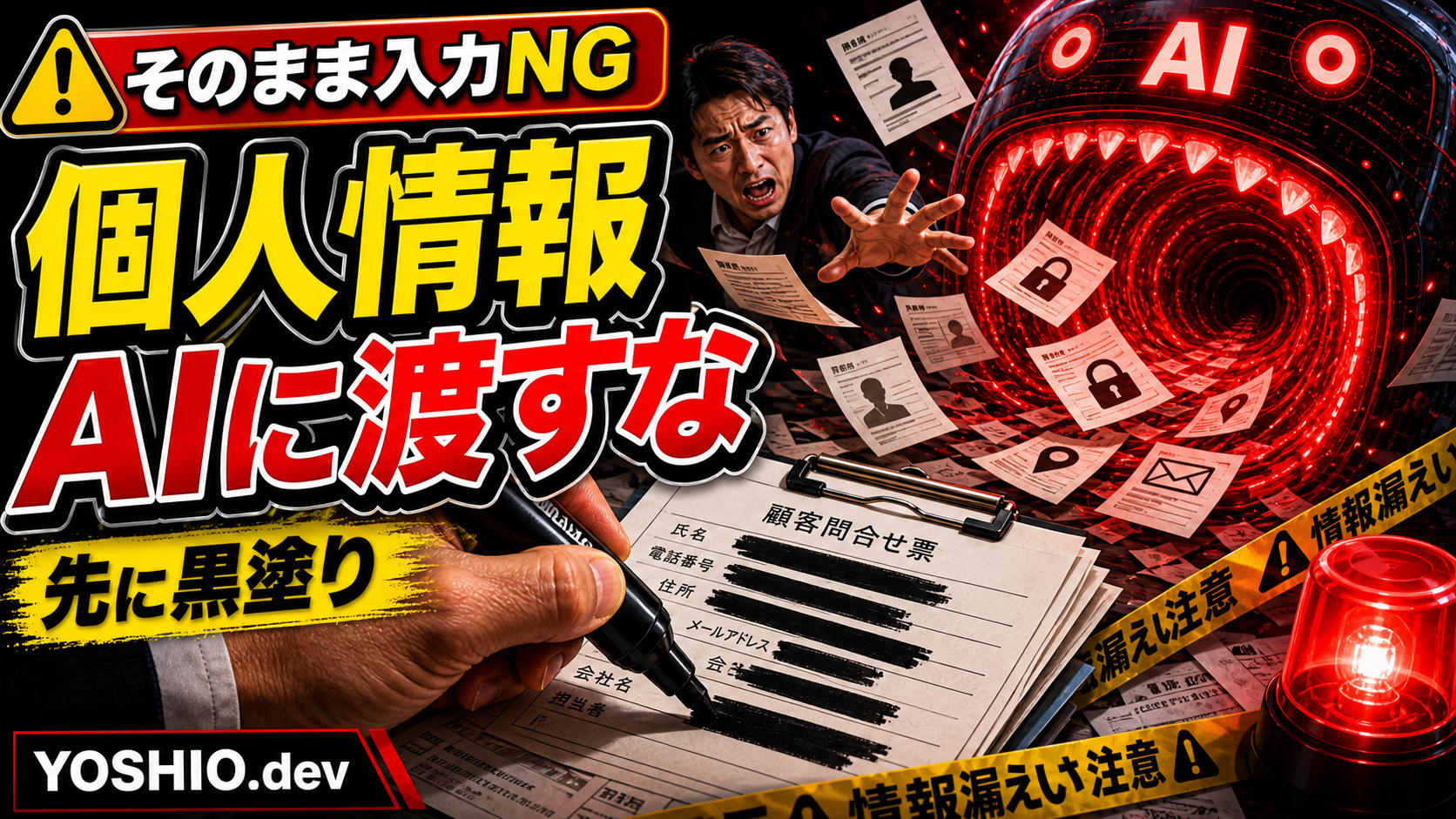
  • AIに個人情報を渡して大丈夫?業務自動化前に決めるマスキング設計

    AIに個人情報を渡して大丈夫?業務自動化前に決めるマスキング設計

    ChatGPTや社内AIを業務に使うとき、多くの人が最初に不安になるのが個人情報の扱いです。

    問い合わせメールをAIで要約したい。顧客対応の返信案を作りたい。社内文書をRAGで検索したい。スプレッドシートの行を見て次の対応を判断したい。

    どれも便利そうですが、そこには氏名、メールアドレス、電話番号、会社名、住所、契約内容、相談内容、社内メモなどが含まれていることがあります。

    「AIにそのまま貼り付けてよいのか」
    「ローカルLLMなら全部安全なのか」
    「どこまで伏せれば実用性が残るのか」

    このあたりを曖昧にしたままAI業務自動化を始めると、便利さより不安が勝ってしまいます。

    この記事では、小規模事業者や少人数チーム向けに、AIへ情報を渡す前に決めたいマスキング設計を整理します。ローカルLLM、RAG、問い合わせ対応AI、小型ツール開発を検討する前の準備メモとして使える内容です。

    AI導入で最初に決めるべきは「何をAIに見せないか」

    AI活用の相談では、「AIに何をさせるか」から話が始まりがちです。

    • 問い合わせ内容を要約したい
    • 返信文の下書きを作りたい
    • 社内文書を検索したい
    • 営業メモから次のアクションを出したい
    • スプレッドシートの内容を分類したい

    もちろん目的を決めることは重要です。ただし、業務で使うなら同じくらい大切なのが「AIに何を見せないか」です。

    たとえば問い合わせ対応であれば、AIが内容を理解するために必要な情報と、必ずしも見せなくてよい情報があります。

    • 相談内容の要約には、氏名そのものは不要なことが多い
    • 返信案の作成には、メールアドレスは不要なことが多い
    • 緊急度の分類には、電話番号は不要なことが多い
    • 見積もり前の整理には、具体的な住所を伏せても進められることが多い

    AIに渡す情報を減らしても、業務上の判断に必要な意味が残るなら、先に減らすべきです。

    マスキング設計とは、単に黒塗りすることではありません。AIが仕事をするために必要な文脈を残しながら、個人情報や機密情報を渡しすぎない形へ変換する設計です。

    まず分けたい3種類の情報

    AIに渡す前の情報は、次の3種類に分けると整理しやすくなります。

    • そのまま渡してよい情報
    • 置き換えれば渡せる情報
    • AIに渡さない情報

    この分類をせずに「全部危ない」または「全部そのままでよい」と考えると、AI活用が進みにくくなります。

    そのまま渡してよい情報

    個人や取引先を特定しない一般的な説明、公開済みのサービス情報、社内で共有して問題ない業務手順などは、そのままAIに渡せる場合があります。

    例:

    • 公開中のサービスページ本文
    • 一般的なFAQ
    • 個人名を含まない業務手順
    • テンプレート化された返信文
    • 公開前チェックリスト

    ただし、公開情報に見えても、社内用の価格条件や未公開のキャンペーン情報が混ざっていることがあります。公開済みかどうかだけでなく、外部に出してよい内容かを確認します。

    置き換えれば渡せる情報

    AIに内容を理解してほしいが、具体的な個人情報までは必要ない場合は、置き換えが有効です。

    例:

    • 山田太郎 → 顧客A
    • example@example.com → メールアドレス
    • 東京都渋谷区の具体住所 → 東京都内
    • 株式会社〇〇 → 取引先A
    • 090-xxxx-xxxx → 電話番号
    • 注文番号や契約番号 → 管理番号

    ここで大切なのは、意味を残すことです。

    たとえば「東京都渋谷区神南…」という住所を完全に消すと、地域対応の判断ができなくなるかもしれません。その場合は「東京都内」「関東エリア」のように粒度を落として残します。

    氏名を「顧客A」「顧客B」に置き換えると、会話の流れは保ちながら個人名を出さずに済みます。

    AIに渡さない情報

    AIに渡さなくても業務が進む情報、漏れると影響が大きい情報、社内ルール上入力できない情報は、最初から除外します。

    例:

    • 本人確認に使う情報
    • 詳細な住所や電話番号
    • クレジットカードや銀行口座
    • パスワード、APIキー、認証情報
    • 未公開の契約条件
    • 医療、法務、労務など慎重な扱いが必要な相談内容

    AIに入力する前に、人が毎回判断する運用では抜け漏れが起きやすくなります。できればフォーム、スプレッドシート、社内ツール側で自動的に除外・置換する仕組みを作る方が安定します。

    マスキングで実用性を落とさないための考え方

    個人情報を伏せるときに起きやすい失敗は、伏せすぎてAIが判断できなくなることです。

    たとえば、問い合わせ文を次のようにすべて伏せてしまうと、AIは何も判断できません。

    「□□□について□□□したいです。□□□までに□□□をお願いします。」

    これでは個人情報は消えていますが、業務自動化には使えません。

    実用性を残すには、次のように置き換えます。

    「LP制作について相談したいです。来月中旬までに公開したいです。現在のサイトURLと参考LPがあります。」

    この文章なら、個人名や連絡先がなくても、相談カテゴリ、希望時期、必要資料は分かります。

    マスキングでは、次の3点を意識します。

    • 誰かを特定する情報は伏せる
    • 業務判断に必要な属性は粒度を落として残す
    • AIの出力に戻してはいけない情報は最初から渡さない

    AIに渡す文章は、元データのコピーではなく、業務判断用の安全な要約にするイメージです。

    問い合わせ対応AIでのマスキング例

    問い合わせ対応は、AI業務自動化の入り口になりやすい領域です。

    ただし、問い合わせには個人情報が入りやすいため、そのままAIへ渡す前に変換を考えます。

    元の問い合わせ:

    「山田太郎です。example@example.com から連絡しています。東京都渋谷区で美容室を運営しています。今のLPから予約が増えず、7月末までにリニューアルしたいです。予算は50万円前後です。」

    AIに渡す形:

    「顧客Aからの問い合わせ。業種は美容室。課題はLPから予約が増えないこと。希望は7月末までのLPリニューアル。予算感は50万円前後。返信案では、現状LPのURL、予約導線、参考サイト、希望する撮影有無を確認する。」

    この形なら、氏名やメールアドレス、詳細住所を渡さずに、返信案の作成に必要な情報を残せます。

    AIに任せる処理は、次のような範囲に絞ると始めやすくなります。

    • 相談カテゴリの分類
    • 不足情報の抽出
    • 返信案の下書き
    • 担当者向けメモの作成
    • スプレッドシート用の要約

    最終返信や見積もり確定は、人が確認する運用にしておくと安全です。

    RAGや社内文書検索では「文書ごとに伏せ方」を変える

    RAGや社内文書検索では、PDF、議事録、マニュアル、FAQ、契約関連資料などをAIが参照することがあります。

    このとき、すべての文書を同じ扱いにすると危険です。

    まずは文書を次のように分けます。

    • 公開してよい資料
    • 社内共有してよい資料
    • 部署や担当者を限定する資料
    • 個人情報や契約情報を含む資料
    • AI検索に入れない資料

    RAGでは、検索対象に入れた文書が回答の根拠になります。AIの回答だけをチェックしても、検索対象の文書が広すぎると事故が起きます。

    個人情報を含む文書は、次のような対策を検討します。

    • AI検索用に個人情報を削除した版を作る
    • 顧客名や担当者名をIDに置き換える
    • 参照できるユーザーを制限する
    • 回答に原文を長く引用させない
    • 参照元リンクを出し、人が確認できるようにする
    • 質問ログと回答ログを保存し、危険な回答を見直せるようにする

    ローカルLLMを使う場合でも、文書の整理や権限設計が不要になるわけではありません。外部送信の不安は下げられますが、社内の誰が何を見られるか、ログをどう扱うかは別問題です。

    ローカルLLMなら個人情報の問題は解決するのか

    ローカルLLMは、社内PCや自社管理の環境でAIを動かせるため、クラウドAIにデータを送ることへの不安を下げやすい選択肢です。

    ただし、「ローカルLLMなら何を入れても大丈夫」という意味ではありません。

    注意したい点は次の通りです。

    • 端末やサーバーに誰がアクセスできるか
    • 入力ログや回答ログを保存するか
    • 保存したログに個人情報が残らないか
    • RAG用の文書フォルダに不要な資料が混ざらないか
    • バックアップや共有フォルダから漏れないか
    • モデルやツールの更新時に設定が変わらないか

    ローカルLLMは、個人情報対策の選択肢の一つです。マスキング、権限、ログ、運用ルールと組み合わせて考える必要があります。

    クラウドAIを使う場合も、ローカルLLMを使う場合も、最初に「AIへ渡す前の形」を決めておくことが重要です。

    小さく始めるなら「AIに渡す前の変換ツール」を作る

    個人情報対策を毎回手作業でやると、続きません。

    最初の小型ツールとしておすすめしやすいのが、AIに渡す前の変換ツールです。

    たとえば、次のような流れです。

    1. フォームやメール本文を貼り付ける
    2. 氏名、メール、電話番号、住所、管理番号を検出する
    3. 顧客A、メールアドレス、電話番号、地域名などに置き換える
    4. AIに渡す用の要約文を作る
    5. 必要なら元データと置換後データを別々に保存する

    このような小型ツールがあると、担当者ごとに伏せ方が変わる問題を減らせます。

    スプレッドシート連携にするなら、個人情報列をAI処理から除外し、必要な列だけをAIへ渡す形にできます。

    問い合わせフォームと連携するなら、送信直後にAI処理用の安全な要約を作り、担当者通知には元情報とAI要約を分けて表示できます。

    重要なのは、AIそのものを大きく作り込む前に、AIへ渡す入力を整えることです。

    マスキング設計のチェックリスト

    AI業務自動化やRAG導入を検討する前に、次の項目を確認します。

    • AIに渡す情報の種類を一覧化したか
    • 氏名、メール、電話番号、住所、契約番号などを検出できるか
    • そのまま渡す情報、置き換える情報、渡さない情報を分けたか
    • 置き換え後も業務判断に必要な意味が残るか
    • AIの出力に個人情報を再表示しない設計になっているか
    • ログに元データを残すか、残すなら誰が見られるか
    • RAGの検索対象に入れる文書を選別したか
    • ローカルLLMとクラウドAIの使い分けを決めたか
    • 最終送信や見積もりなど、人が確認する工程を残したか
    • 運用中に危険な入力や回答を見直す仕組みがあるか

    このチェックリストが埋まっていない状態でAIに本番データを渡すと、あとから運用を止めることになりやすくなります。

    逆に、最初に小さく決めておけば、問い合わせ対応、社内文書検索、スプレッドシート自動化などへ広げやすくなります。

    YOSHIO.devで相談できること

    YOSHIO.devでは、小規模事業者や少人数チーム向けに、AI業務自動化、ローカルLLM・RAG環境構築、小型ツール開発、LP制作の相談を受けています。

    個人情報や社内情報を扱うAI活用では、最初から大きなシステムを作るよりも、次のような小さな設計から始める方が現実的です。

    • AIに渡す情報の棚卸し
    • 個人情報のマスキングルール整理
    • 問い合わせ文のAI要約・返信案作成フロー
    • スプレッドシートからAIへ渡す列の整理
    • RAGに入れる文書と入れない文書の分類
    • ローカルLLMとクラウドAIの使い分け設計
    • 小型の変換ツールや管理画面の試作

    「AIを使いたいが、個人情報をどこまで入れてよいか分からない」「社内文書検索を試したいが、情報の扱いが不安」という段階でも相談できます。

    まずは、AIに任せたい業務、今使っているフォームやスプレッドシート、AIへ渡すのが不安な情報を整理しておくと、具体的な提案につなげやすくなります。

    ローカルLLM・RAG環境構築サービス業務自動化サービスお問い合わせページから、現在の業務内容に合わせてご相談ください。

    まとめ

    AIに個人情報を渡してよいかどうかは、AIツールの種類だけで決まるものではありません。

    大切なのは、AIへ渡す前に情報を分けることです。

    • そのまま渡してよい情報
    • 置き換えれば渡せる情報
    • AIに渡さない情報

    この3つを決めるだけでも、AI業務自動化の不安はかなり減らせます。

    ローカルLLMやRAGを使う場合でも、マスキング、権限、ログ、文書選別は必要です。クラウドAIを使う場合は、なおさら入力前の変換が重要になります。

    最初から完璧なAIシステムを作る必要はありません。まずは、問い合わせ文やスプレッドシートの一部を安全な形に変換し、AIに要約や分類を任せる小さな流れから始めてみてください。

    FAQ

    ChatGPTに顧客名やメールアドレスを入力してもよいですか?

    業務内容や利用するAIサービス、社内ルールによって判断が変わります。少なくとも、返信案作成や要約に不要な氏名、メールアドレス、電話番号、詳細住所は、入力前に置き換えることをおすすめします。

    マスキングするとAIの精度は落ちませんか?

    伏せすぎると精度は落ちます。重要なのは、個人を特定する情報は伏せつつ、業務判断に必要な属性や文脈を残すことです。たとえば氏名は「顧客A」、詳細住所は「東京都内」のように置き換えると実用性を残しやすくなります。

    ローカルLLMを使えば個人情報をそのまま扱えますか?

    ローカルLLMは外部送信の不安を下げる選択肢ですが、何を入れてもよいという意味ではありません。端末やサーバーのアクセス権限、ログ保存、RAG文書の範囲、バックアップの扱いを合わせて設計する必要があります。

    小規模事業者でもAI向けの個人情報対策は必要ですか?

    必要です。大きなセキュリティ体制を最初から作れなくても、AIに渡す情報を減らす、氏名や連絡先を置き換える、ログに残す情報を決める、といった小さな対策から始められます。

    AI業務自動化を相談する前に何を用意すればよいですか?

    AIに任せたい作業、現在使っているフォームやスプレッドシート、AIへ渡すのが不安な情報、最終的に人が確認したい工程を整理しておくと相談しやすくなります。完璧な仕様書は不要です。

  • AI業務自動化はどこから始める?入力・判断・出力を分ける小さな設計

    AI業務自動化はどこから始める?入力・判断・出力を分ける小さな設計

    AIを使った業務自動化を考えるとき、最初から「全部自動化したい」と考えると失敗しやすくなります。

    問い合わせを受ける。内容を分類する。返信案を作る。管理表へ記録する。担当者へ通知する。期限を見てリマインドする。月末に集計する。

    このような業務は一連の流れに見えますが、実際にはいくつもの小さな作業に分かれています。どこにAIを使うべきか、どこはルール化だけでよいか、どこは人が確認すべきかを分けないまま進めると、費用も運用負担も大きくなります。

    この記事では、小規模事業者や少人数チーム向けに、AI業務自動化を始める前に整理したい「入力・判断・出力」の考え方を紹介します。ChatGPT、スプレッドシート、フォーム、チャット通知、小型ツール開発を組み合わせるときの最初の設計メモとして使える内容です。

    AI業務自動化で失敗しやすいのは「AIに何を任せるか」が曖昧なとき

    AI導入や業務自動化の相談でよくあるのが、次のような状態です。

    • 問い合わせメールを自動で返信したい
    • フォーム内容を見て担当者へ振り分けたい
    • スプレッドシートの内容からレポートを作りたい
    • 社内文書をAIに読ませて回答させたい
    • 毎日の確認作業をAIに任せたい

    どれも自然な相談ですが、このままだと範囲が広すぎます。

    たとえば「問い合わせメールを自動で返信したい」という要望の中には、少なくとも次の作業が含まれます。

    • 問い合わせ本文を受け取る
    • 相談種別を分類する
    • 必要情報が足りているか確認する
    • 過去の返信テンプレートを選ぶ
    • 返信文を作る
    • 人が確認する
    • 送信する
    • 対応履歴を残す

    この全部を最初から自動化しようとすると、設計も確認も重くなります。逆に、最初は「分類だけ」「返信案の下書きだけ」「管理表への記録だけ」と切り出せば、小さく始めやすくなります。

    AI業務自動化では、まず業務を入力、判断、出力に分けることが重要です。

    入力・判断・出力に分けると、自動化する場所が見える

    業務を整理するときは、次の3つに分けて考えます。

    • 入力: 何を受け取るか
    • 判断: 何を決めるか
    • 出力: 何を返すか、どこへ残すか

    この3つを分けるだけで、「AIに任せる部分」と「ツールやルールで足りる部分」が見えやすくなります。

    たとえば、問い合わせ対応なら次のように整理できます。

    • 入力: 問い合わせフォームの本文、会社名、相談種別、希望納期
    • 判断: 緊急度、相談カテゴリ、必要な追加質問、担当者
    • 出力: 自動返信、担当者通知、返信案、管理表への記録

    社内文書検索なら、次のように整理できます。

    • 入力: 質問文、検索対象の文書、ユーザー権限
    • 判断: 参照してよい資料、回答に使う根拠、回答できない場合の扱い
    • 出力: 回答文、参照元リンク、確認依頼、ログ

    AIは判断や文章生成に使えますが、入力の整備や出力先の設計が弱いと、便利な仕組みになりません。

    まず整理したい「入力」のチェックポイント

    AIに何かを任せる前に、入力が安定しているかを確認します。

    入力とは、フォーム、メール、チャット、スプレッドシート、PDF、社内メモ、画像、CSVなど、AIやツールが最初に受け取る情報です。

    入力が曖昧なままだと、AIの回答や分類も不安定になります。

    • 毎回同じ項目で受け取れているか
    • 必須項目と任意項目が分かれているか
    • 自由記入だけに頼りすぎていないか
    • 古い情報や重複データが混ざっていないか
    • AIに渡してよい情報と渡せない情報が分かれているか
    • あとから検索・集計しやすい形で残せるか

    たとえば、問い合わせ内容をAIで分類したい場合、「お問い合わせ内容」という自由記入欄だけでは分類しづらいことがあります。

    相談種別、希望する対応、対象サービス、参考URL、予算の未定/決定などをフォーム側で少しだけ分けておくと、AIの判断も安定しやすくなります。

    AI業務自動化は、AIプロンプトだけで決まるものではありません。入力の設計が半分以上を決めます。

    次に決めたい「判断」のルール

    判断とは、入力された情報を見て、何を決めるかです。

    ここで大切なのは、すべての判断をAIに任せないことです。AIに向いている判断と、人が確認すべき判断を分けます。

    AIに任せやすい判断には、次のようなものがあります。

    • 問い合わせ内容のカテゴリ分け
    • 返信テンプレートの候補選び
    • 文章の要約
    • 不足している情報の指摘
    • 過去ログから似たケースを探す

    一方で、最初から完全自動化しない方がよい判断もあります。

    • 正式な見積金額の決定
    • 契約条件や納期の確定
    • クレームや法務リスクのある返信
    • 個人情報や権限に関わる判断
    • 重要顧客への最終送信

    小さく始めるなら、AIには「候補を出す」「下書きを作る」「注意点を示す」ところまで任せ、人が確認して確定する形が現実的です。

    この分け方を決めずにAIを入れると、「便利だけど怖くて使えない」仕組みになりがちです。

    最後に設計する「出力」

    出力とは、AIやツールが処理した結果をどこに出すかです。

    多くの業務自動化では、出力の設計が弱いまま進んでしまいます。AIがよい回答を作っても、それが必要な人に届かない、管理表に残らない、あとから確認できない状態では、業務改善になりません。

    出力先には、次のようなものがあります。

    • メールの下書き
    • SlackやChatworkへの通知
    • Googleスプレッドシートへの記録
    • Notionやデータベースへの保存
    • 小型管理画面への表示
    • CSVやPDFとしての出力
    • 対応履歴ログ

    出力を考えるときは、「誰が次に何をするか」まで決めます。

    たとえば、AIが問い合わせを分類したあと、担当者へ通知するだけでは足りない場合があります。担当者が開く管理画面に、問い合わせ本文、AIの分類理由、不足情報、返信案、ステータス変更ボタンが並んでいる方が、次の作業に移りやすくなります。

    自動化の価値は、AIが答えを出すことだけではありません。次の人の作業が迷わず始まることにあります。

    小さく始めるなら「1入力・1判断・1出力」にする

    最初のAI業務自動化は、なるべく小さく作るのがおすすめです。

    目安は、1入力・1判断・1出力です。

    たとえば、次のような形です。

    • 入力: 問い合わせフォームの本文
    • 判断: 相談カテゴリを3種類に分類する
    • 出力: 担当者へ通知する

    または、次のような形でも構いません。

    • 入力: スプレッドシートの未対応行
    • 判断: 返信に必要な不足情報を見つける
    • 出力: 確認項目リストを作る

    この単位なら、AIの精度も確認しやすく、運用で直す場所も分かりやすくなります。

    最初から「フォーム、メール、スプレッドシート、チャット、顧客管理、請求書まで全部つなぐ」と考えると、どこで失敗しているのか分かりにくくなります。まずは一つの流れで試し、使えることを確認してから広げる方が安全です。

    AIを入れる前に、ルールだけで改善できる場合もある

    業務自動化の相談では、AIを使う前にルールを整えるだけで改善できることもあります。

    たとえば、次のようなケースです。

    • フォーム項目を分ければ分類が不要になる
    • 返信テンプレートを整えればAI下書きが不要になる
    • 通知先を変えるだけで対応漏れが減る
    • スプレッドシートの列を整理すれば集計が楽になる
    • 相談種別の選択肢を作れば担当者振り分けが簡単になる

    これはAIを使わない方がよいという意味ではありません。

    AIを入れる前に業務の型を整えると、AIを入れたときにも安定しやすくなります。逆に、ルールが曖昧な業務にAIを入れると、曖昧さがそのまま自動化されてしまいます。

    「AIで何とかする」よりも、「ルールで固定する部分」と「AIで柔軟に処理する部分」を分けることが大切です。

    相談前にまとめるとよいメモ

    AI業務自動化や小型ツール開発を相談する前に、完璧な仕様書を作る必要はありません。

    ただし、次のメモがあると、最初の相談が具体的になります。

    • 今の作業の流れ
    • 最初に受け取る情報
    • 人が判断している内容
    • 最終的に残したい結果
    • ミスや遅れが起きやすい場所
    • AIに任せたいこと
    • 人が確認したいこと
    • 使っているツール

    たとえば、次のような簡単なメモで十分です。

    問い合わせフォームから相談が届く。内容を見て、LP制作、AI導入、業務自動化のどれかに分けている。今はメールを見て手動で返信しているが、対応漏れがある。まずは相談カテゴリの分類と、返信案の下書きを作りたい。最終送信は人が確認したい。

    このくらいの粒度でも、入力、判断、出力の切り分けが見えてきます。

    YOSHIO.devで相談できること

    YOSHIO.devでは、AI業務自動化、小型ツール開発、ローカルLLM・RAG環境構築、LP制作後の問い合わせ導線改善について、今の運用に合わせて小さく始める範囲を整理できます。

    たとえば、次のような相談ができます。

    • 問い合わせ内容をAIで分類し、担当者へ通知したい
    • ChatGPTを使った返信案作成ツールを小さく作りたい
    • スプレッドシートの未対応行を自動でチェックしたい
    • 社内文書やFAQをもとに回答候補を出したい
    • AIを使う部分と、人が確認する部分を整理したい

    大きなシステム開発にする前に、1入力・1判断・1出力の小さな単位から試すことで、費用と運用負担を抑えながら改善できます。

    AI業務自動化や小型ツール開発について相談する

    よくある質問

    AI業務自動化は、どの作業から始めるのがおすすめですか?

    最初は、入力が決まっていて、判断が狭く、出力先が明確な作業がおすすめです。問い合わせ分類、返信案の下書き、未対応行のチェック、通知文の作成などは小さく試しやすい領域です。

    ChatGPTだけで業務自動化できますか?

    文章作成や要約だけならChatGPT単体でも始められます。ただし、フォーム、スプレッドシート、チャット通知、管理画面とつなぐ場合は、小型ツールや自動連携の設計が必要になることがあります。

    AIに判断を任せるのは危険ですか?

    重要な金額、契約、納期、個人情報、クレーム対応などは、最初から完全自動化しない方が安全です。AIには分類、候補出し、下書き、注意点の提示を任せ、人が確認して確定する形から始めると運用しやすくなります。

    スプレッドシート運用のままでもAI連携できますか?

    可能です。未対応行のチェック、問い合わせ内容の分類、返信案の作成、担当者通知などは、スプレッドシートを残したまま小さく連携できる場合があります。運用が複雑になってきたら、小型管理画面やデータベース化を検討します。

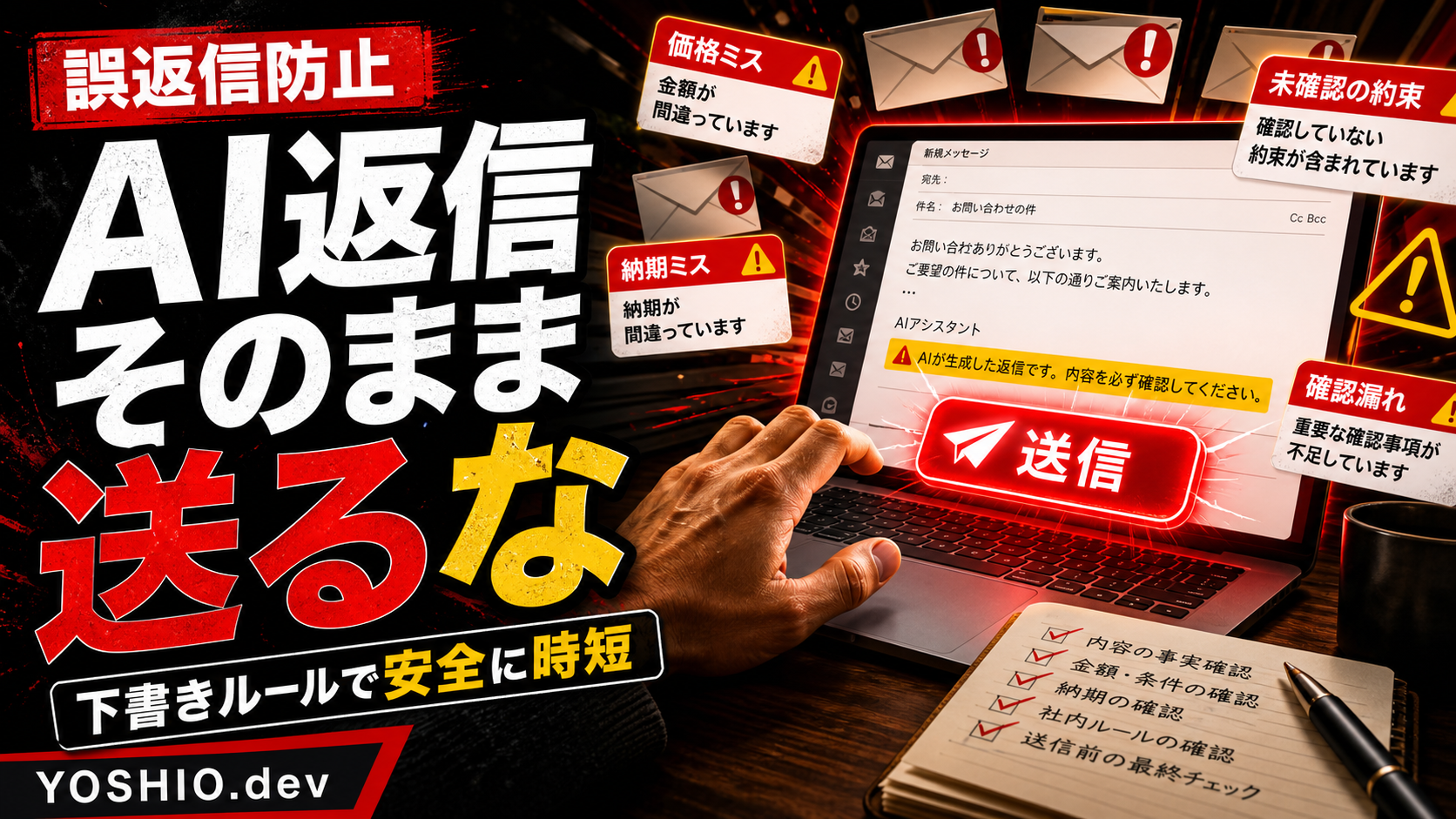
  • 問い合わせ返信をAIで下書き化するには?誤返信を防ぐ運用ルールと始め方

    問い合わせ返信をAIで下書き化するには?誤返信を防ぐ運用ルールと始め方

    問い合わせ対応やメール返信は、毎日少しずつ時間を奪う業務です。

    「資料を送ってください」「料金を教えてください」「この内容で対応できますか」といった問い合わせに対して、毎回ゼロから返信文を書くのは負担になります。そこで、AIに返信文の下書きを作らせたいと考える人は増えています。

    ただし、問い合わせ返信は、いきなり完全自動化しない方が安全です。AIが事実と違うことを書いたり、対応できない範囲を約束したり、確認が必要な内容を見落としたりする可能性があるからです。

    この記事では、小規模事業者や個人事業者が問い合わせ返信をAIで下書き化するときに、最初に決めておきたい運用ルールと、小さく始める方法を整理します。

    問い合わせ返信AIは「自動送信」より「下書き」から始める

    AIを使うと、問い合わせ本文を読んで返信案を作ることはできます。しかし、最初から自動送信まで任せるとリスクが大きくなります。

    問い合わせには、次のような判断が混ざります。

    • 対応できる内容か
    • 料金や納期をその場で言ってよいか
    • 個別確認が必要な条件があるか
    • 相手の業種や状況に合わせた説明が必要か
    • 個人情報や機密情報を含んでいないか

    これらをAIだけで判断させると、便利さよりも不安が先に立ちます。

    そのため、最初のステップは「AIが返信文の下書きを作り、人が確認して送る」形がおすすめです。これなら、返信文を書く時間を減らしながら、最終判断は人が持てます。

    AI返信で起きやすい失敗

    問い合わせ返信のAI化で起きやすい失敗は、文章が不自然になることだけではありません。むしろ問題になりやすいのは、自然に見える文章の中に間違った約束が混ざることです。

    たとえば、次のような返信は注意が必要です。

    • 未確認なのに「対応可能です」と断定する
    • 料金表にない金額をそれらしく書く
    • 納期を短く約束してしまう
    • 対象外の業務まで対応範囲に含める
    • 不要な謝罪や過剰な営業文を入れる
    • 問い合わせ内容にない前提を勝手に補う

    AIの文章は読みやすく整うため、間違いに気づきにくいことがあります。だからこそ、返信文を作る前に「書いてよいこと」「書いてはいけないこと」をルール化しておく必要があります。

    最初に決めるべき5つの返信ルール

    問い合わせ返信をAIで下書き化する前に、最低限決めたいルールは5つあります。

    1. 断定してよい範囲を決める

    まず、AIが断定してよい情報を分けます。

    たとえば、営業時間、相談方法、対応サービスの概要、初回相談の流れなどは、固定情報として下書きに入れやすい内容です。

    一方で、個別の見積もり、納期、技術的に可能かどうか、成果保証のような内容は、AIが勝手に断定しない方が安全です。

    「料金は内容確認後にご案内します」「対応可否は資料を確認したうえでお返事します」のように、保留の言い方を用意しておくと誤返信を減らせます。

    2. 返信テンプレートを用途別に分ける

    問い合わせ返信を1つのテンプレートで済ませようとすると、文章が合わなくなります。

    最低限、次のような用途別テンプレートを分けておくと扱いやすくなります。

    • 初回問い合わせへの受付返信
    • 追加情報をお願いする返信
    • 見積もり前の確認返信
    • 対応範囲外だった場合の返信
    • 日程調整の返信

    AIには「この問い合わせはどのテンプレートに近いか」を選ばせ、そのテンプレートに沿って下書きを作らせる方が安定します。

    3. 必ず人が確認する項目を決める

    AIが作った下書きを確認するとき、毎回すべてを感覚で読むとチェック漏れが起きます。確認項目を固定しておくことが重要です。

    たとえば、次の項目は必ず見るようにします。

    • 相手の名前や会社名が正しいか
    • 問い合わせ内容を取り違えていないか
    • 対応可否を断定しすぎていないか
    • 料金や納期を書きすぎていないか
    • 次に相手へ依頼することが明確か
    • 送信前に社内確認が必要な内容がないか

    このチェックリストがあるだけで、AI下書きはかなり使いやすくなります。

    4. AIに渡す情報を最小限にする

    問い合わせ本文には、名前、メールアドレス、会社情報、案件内容、予算感などが含まれることがあります。すべてをそのままAIに渡す必要があるかは確認が必要です。

    ローカルLLMや社内環境で処理する場合でも、ログや履歴に残る可能性があります。クラウドAIを使う場合は、どの情報を送るかをさらに慎重に決める必要があります。

    最初は、返信に必要な情報だけを抽出して下書き化する形が安全です。

    • 問い合わせカテゴリ
    • 相談内容の要約
    • 希望納期の有無
    • 添付資料の有無
    • 次に確認したい項目

    このように、本文を丸ごと投げるのではなく、必要な情報に整理してから下書きを作ると運用しやすくなります。

    5. 送信履歴と修正履歴を残す

    AIが作った下書きを人が直した場合、その修正内容は次の改善材料になります。

    たとえば、毎回「料金は書かない」に直しているなら、プロンプトやテンプレートにそのルールを追加できます。毎回「もう少し短く」に直しているなら、文体ルールを調整できます。

    残しておきたい履歴は次のようなものです。

    • 問い合わせカテゴリ
    • AIが作った下書き
    • 人が修正した最終文
    • 修正理由
    • 送信日
    • その後の返信有無

    この履歴があると、AI返信の精度を少しずつ改善できます。

    小さな自動化なら「返信案作成ボタン」から始められる

    問い合わせ返信のAI化は、大きなシステムでなくても始められます。

    たとえば、小型ツールとして次のような画面を作るだけでも十分です。

    • 問い合わせ本文を貼り付ける
    • 問い合わせカテゴリを選ぶ
    • 返信テンプレートを選ぶ
    • AIが返信案を作る
    • 人が編集してコピーする
    • 修正履歴を保存する

    最初からメールソフトやCRMに完全連携しなくても、返信案を作る専用画面があるだけで、文章作成の負担は減ります。

    運用が安定してから、Gmail、フォーム、スプレッドシート、Notion、Slackなどとの連携を考える方が失敗しにくくなります。

    LPやサービスページの情報も返信品質に影響する

    AI返信の品質は、プロンプトだけで決まるわけではありません。LPやサービスページに載っている情報が整理されているかも重要です。

    料金の考え方、対応範囲、相談の流れ、よくある質問、納品物、対象外のことが整理されていれば、AIは返信下書きを作りやすくなります。

    逆に、サービスページが曖昧なままだと、AIも曖昧な返信を書きやすくなります。

    問い合わせ返信をAI化したい場合は、次の情報を先に整えると効果が出やすくなります。

    • サービスごとの対応範囲
    • 初回相談で確認する項目
    • 料金が変わる条件
    • 納期が変わる条件
    • よくある質問と回答
    • 対応できない依頼の例

    これはLP制作やサービスページ改善ともつながります。問い合わせ前の情報が整理されるほど、問い合わせ後の返信も楽になります。

    完全自動化しない方がよい問い合わせもある

    問い合わせの中には、AI下書きに向いているものと、最初から人が対応した方がよいものがあります。

    AI下書きに向いているのは、次のような問い合わせです。

    • 資料請求
    • 初回相談の流れの確認
    • 対応サービスの概要確認
    • 日程調整
    • 追加情報の依頼

    一方で、次のような問い合わせは慎重に扱うべきです。

    • トラブルやクレーム
    • 法務・医療・金融など専門判断が必要な内容
    • 大きな金額や契約条件に関わる内容
    • 個人情報や機密情報が多い内容
    • 対応可否の判断が難しい内容

    AIを使う範囲を限定することは、消極的な判断ではありません。安全に続けるための設計です。

    まず作るなら「返信ルール表」がおすすめ

    問い合わせ返信をAI化する前に、まずは簡単な返信ルール表を作ると進めやすくなります。

    項目は次のようなもので十分です。

    • 問い合わせカテゴリ
    • 返信テンプレート名
    • AIが書いてよい内容
    • AIが書いてはいけない内容
    • 人が必ず確認する項目
    • 追加で相手に聞く項目
    • 社内確認が必要な条件

    この表ができると、AIプロンプト、小型ツール、返信テンプレート、LP改善の方向性が見えやすくなります。

    いきなり大きな自動返信システムを作るより、まずは「返信案を早く作り、送信前に人が確認できる状態」を作る方が現実的です。

    まとめ: AI返信は、速さよりもルール設計が大事

    問い合わせ返信をAIで下書き化すると、毎日のメール対応をかなり軽くできます。しかし、ただAIに文章を書かせるだけでは、誤返信や確認漏れのリスクが残ります。

    大切なのは、次の順番で小さく始めることです。

    1. AIが断定してよい範囲を決める
    2. 用途別の返信テンプレートを用意する
    3. 人が確認するチェック項目を固定する
    4. AIに渡す情報を最小限にする
    5. 下書きと修正履歴を残して改善する

    問い合わせ返信のAI化は、完全自動化よりも「安全な下書き化」から始める方が導入しやすく、現場にもなじみやすくなります。

    YOSHIO.devで相談できること

    YOSHIO.devでは、業務自動化、問い合わせ返信テンプレートの整理、AI下書きツール、フォームやスプレッドシートとつなぐ小型業務ツール化について相談できます。

    また、問い合わせ前の情報を整える必要がある場合は、LP制作やサービスページ改善と合わせて、対応範囲、料金の考え方、FAQ、相談導線を整理できます。

    「AIにどこまで書かせてよいか分からない」「返信の確認漏れを減らしたい」「今の問い合わせ対応を小さく自動化したい」といった段階でも、今の運用をもとに安全に始める範囲を切り分けられます。

    FAQ

    問い合わせ返信をAIで完全自動化しても大丈夫ですか?

    最初から完全自動化するのはおすすめしません。料金、納期、対応可否、契約条件などをAIが誤って断定する可能性があります。まずはAIが下書きを作り、人が確認して送る運用から始める方が安全です。

    AIメール返信で一番注意すべきことは何ですか?

    未確認の内容を断定しないことです。特に、対応可能、納期、金額、成果保証のような内容は、テンプレートやプロンプトで制限しておく必要があります。

    問い合わせ返信AIを作るには大きなシステムが必要ですか?

    必ずしも必要ありません。最初は問い合わせ本文を貼り付け、カテゴリとテンプレートを選び、返信案を作る小型ツールでも十分です。運用が固まってからメールやCRMとの連携を考える方が失敗しにくくなります。

    LP制作と問い合わせ返信のAI化は関係ありますか?

    関係があります。LPやサービスページに対応範囲、料金の考え方、相談の流れ、FAQが整理されているほど、AIは正確な返信下書きを作りやすくなります。問い合わせ前と問い合わせ後の情報設計はつながっています。

    個人情報が含まれる問い合わせにもAIを使えますか?

    使う前に、AIへ渡す情報の範囲を決める必要があります。クラウドAIを使う場合は特に、本文を丸ごと送らず、必要な情報だけを要約・抽出して下書き化する設計を検討した方が安全です。

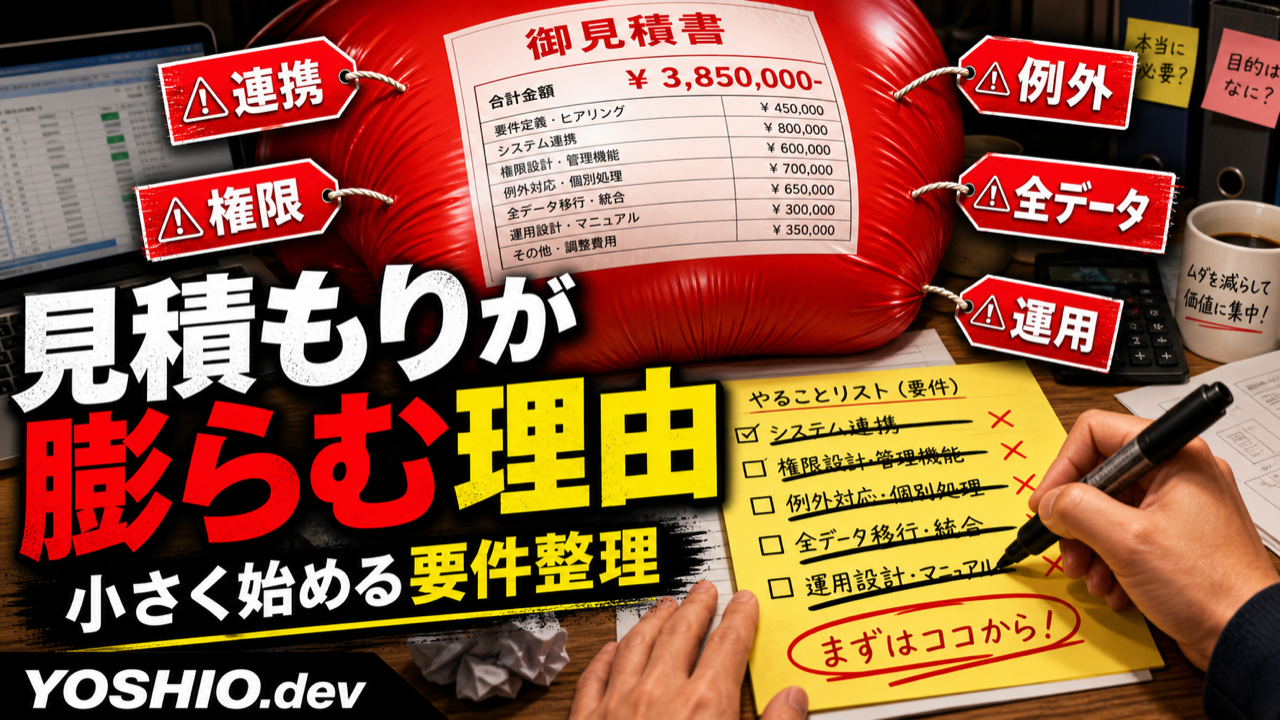
  • AI導入・見積もり自動化の注意点【2026年7月版】費用が高くなる理由と小さく始める要件整理

    AI導入・見積もり自動化の注意点【2026年7月版】費用が高くなる理由と小さく始める要件整理

    AI導入、業務自動化、小型ツール開発を相談するとき、「思ったより見積もりが高い」と感じることがあります。反対に、見積書作成や料金計算そのものをAIで自動化したいときも、「どこまで自動化すればよいのか」「根拠をどう残すのか」で迷いやすいです。

    2026年7月現在、AI API、ノーコード自動化、RPA、スプレッドシート連携、チャット通知などの選択肢は増えています。ただし費用は、AIモデルの利用料だけで決まるわけではありません。対象業務の範囲、データの状態、外部サービス連携、権限、例外処理、運用設計が積み重なるほど、見積もりは大きくなります。

    この記事では、AI導入・業務自動化の見積もりが高くなる理由と、見積もり作成業務をAIで自動化するときの注意点をまとめます。最初から大きなシステムを作るのではなく、根拠を残しながら小さく始めるための要件整理として使ってください。

    この記事で扱う「見積もり」は2種類

    検索するときの「見積もり 自動化」は、意味が少し分かれます。この記事では、次の2つを分けて考えます。

    テーマ内容よくある悩み
    AI導入・業務自動化の見積もり自動化ツールやAI開発を依頼するときの費用なぜ高いのか、どの要件が金額に効くのか、どこを削れるのか
    見積もり作成業務の自動化見積書作成、料金計算、見積もり根拠の整理をAIやツールで支援すること根拠データをどう持つか、AIの判断をどこまで使うか、承認フローをどう残すか

    どちらの場合も共通して大切なのは、いきなり完全自動化を目指さないことです。最初は対象業務、データ、利用者、例外処理を絞り、「人が確認する前提」で試す方が、費用もリスクも抑えやすくなります。

    2026年7月時点の結論

    AI導入や見積もり自動化の費用は、ざっくり分けると次の要素で決まります。

    費用に影響する要素見積もりが上がる例小さく始める方法
    業務範囲入力、判定、承認、通知、請求、レポートまで一度に作る最初は1工程だけに絞る
    データ整理商品マスタ、顧客情報、過去見積もり、PDF、メールが散らばっている1種類の帳票や1フォルダだけで検証する
    見積もりロジック担当者ごとの経験則、例外値引き、個別条件が多いまず計算根拠を表にする
    AI API・SaaS利用料トークン数、実行回数、タスク数、ユーザー数が増える月間件数を仮置きし、上限を決める
    外部連携CRM、会計、チャット、メール、フォーム、ストレージをつなぐ最初はCSV出力や手動インポートを残す
    権限・セキュリティ顧客情報、見積金額、社外秘資料を扱う最初は個人情報を外したサンプルで試す
    運用・保守エラー通知、ログ、マニュアル、仕様変更対応が必要最低限のログと確認手順から始める

    つまり、見積もりを下げる近道は「安いAIを探すこと」だけではありません。どの業務を自動化し、どのデータを使い、どこに人の確認を残すかを決めることが、費用を現実的にする一番の近道です。

    見積もりが高くなる理由1: 対象業務が広すぎる

    最も多いのは、「ついでにこれも」という範囲拡大です。たとえば最初は問い合わせ内容を一覧化したいだけだったのに、相談中に次のような要望が増えることがあります。

    • 問い合わせ内容をAIで分類したい
    • 担当者へ自動通知したい
    • 顧客情報も管理したい
    • 見積書も自動作成したい
    • 過去見積もりを検索したい
    • 受注確度をAIで判定したい
    • 月次レポートも出したい

    どれも便利ですが、全部を一度に作ると「小さな自動化」ではなく、業務システム開発に近づきます。見積もり金額が上がるのは、画面数が増えるからだけではなく、確認すべき業務ルール、例外、権限、テスト項目も増えるからです。

    小さく始めるなら、最初の目的を1つに絞ります。たとえば「問い合わせを一覧化して、未対応だけ通知する」だけに限定すれば、AI分類や顧客管理まで含めるよりずっと小さく検証できます。

    見積もりが高くなる理由2: 見積もりロジックが言語化されていない

    見積もり自動化で特に重要なのが、料金計算や判断ロジックです。担当者の頭の中にある経験則をAIに任せようとすると、開発前の整理に時間がかかります。

    • どの商品・サービスを選ぶと、どの単価になるのか
    • 数量、作業時間、難易度、納期で金額がどう変わるのか
    • 値引き条件や特別対応は誰が判断するのか
    • 過去見積もりを参考にしてよい範囲はどこまでか
    • AIが提案した金額を、誰が最終承認するのか

    ここが曖昧なまま「AIでいい感じに見積もりを作りたい」と進めると、結果の根拠を説明できません。見積もり自動化では、AIに判断を丸投げするより、まず料金表、条件分岐、承認ルール、例外ルールを表にすることが大切です。

    見積もりが高くなる理由3: 既存データの形がばらばら

    AI導入、RAG、CSV処理、スプレッドシート自動化では、データの状態が費用に大きく影響します。見積もり自動化でも同じです。

    • 日付や顧客名の書き方が統一されていない
    • 過去見積もりの項目名が年度ごとに違う
    • Excel、PDF、メール、チャットに情報が散らばっている
    • 同じ商品に複数の名称や略称がある
    • 値引き理由や作業範囲がメモとして残っていない
    • 古い資料と最新版が混ざっている

    AIに過去見積もりを読ませれば終わり、というわけではありません。どのデータを正とするか、古いデータを使うか、異常値や特別対応をどう扱うかを決める必要があります。

    費用を抑えるには、最初からすべての過去見積もりを対象にせず、1つの商品カテゴリ、1種類の見積書、直近数か月分のデータだけに絞るのが現実的です。

    見積もりが高くなる理由4: 外部サービス連携が多い

    外部サービスとの連携は便利ですが、見積もりが大きくなりやすい要素です。連携先が増えるほど、認証、権限、エラー処理、仕様変更への対応が増えます。

    • 問い合わせフォームから見積もり依頼を取り込む
    • GoogleスプレッドシートやExcelに書き込む
    • Slack、Chatwork、Teams、メールへ通知する
    • CRMや顧客管理ツールと同期する
    • 会計ソフトや請求書作成サービスにつなぐ
    • WordPress、予約システム、EC、決済情報と連携する
    • OpenAI、GeminiなどのAI APIを呼び出す

    最初の段階では、すべてを自動連携にしない選択もあります。たとえば、まずCSV出力だけにして、見積もりロジックと運用が固まってからAPI連携を追加する方が、初期費用を抑えやすくなります。

    見積もりが高くなる理由5: AI API・自動化ツールの利用料が変動する

    2026年7月時点では、AIや自動化ツールの料金体系はサービスごとにかなり違います。たとえばOpenAI APIやGemini APIは、モデル、入力、出力、キャッシュ、検索連携などで料金が分かれます。Zapierはタスク、Makeはクレジット、n8n Cloudはワークフロー実行回数、Power Automateはユーザー単位やボット単位のプランが中心です。

    そのため、AI導入や見積もり自動化の見積もりでは、開発費だけでなく、月額費用や従量課金の前提も確認します。

    確認する項目なぜ大事か
    月に何件処理するかAI APIのトークン、Zapierのタスク、Makeのクレジット、n8nの実行回数に影響する
    1件あたり何ステップあるか見積もり作成、根拠検索、通知、記録、承認で実行回数が増える
    AIにどれくらい長い文書を読ませるか入力トークンが増え、API利用料や処理時間に影響する
    ユーザー数は何人かユーザー単位課金や権限設計に影響する
    エラー時に再実行するか失敗時のリトライや確認処理も運用費に影響する

    小さく始める段階では、月間件数をざっくりでも仮置きし、「最初の検証では月100件まで」「AIが読む資料は1件あたり数ページまで」のように上限を決めると、費用のブレを抑えやすくなります。

    見積もりが高くなる理由6: 権限と個人情報の設計が必要になる

    見積もり業務では、顧客情報、価格、値引き条件、契約内容、社内メモ、原価情報を扱うことがあります。これらをAIや外部サービスに渡す場合は、誰が何を見てよいか、どのデータを外部に出してよいかを確認する必要があります。

    • 管理者だけが見られる情報は何か
    • 担当者ごとに顧客情報の表示範囲を分けるか
    • 外部スタッフや外注先にも見せるか
    • AI APIに送ってよい情報と送らない情報を分けるか
    • 操作履歴や承認履歴を残す必要があるか
    • 削除や編集を誰に許可するか

    プロンプトに「秘密情報を出さないで」と書くだけでは不十分です。AIが参照できるデータ、検索対象、出力先、ログ保存範囲を設計する必要があります。小さく始めるなら、まず個人情報や原価情報を含まないサンプルデータで検証する方法があります。

    見積もりが高くなる理由7: 例外処理が多い

    業務自動化で見落とされやすいのが、例外処理です。通常の流れだけなら簡単に見えても、実際の見積もり業務には例外が多くあります。

    • 入力内容が不足している
    • 同じ見積もり依頼が重複して届く
    • 商品名やプラン名が正式名称ではない
    • 特急対応、個別値引き、特別条件がある
    • 過去の類似案件があるが、条件が少し違う
    • AIの分類や金額提案が間違っている
    • 承認者が不在のときに処理が止まる

    こうした例外をすべて自動処理しようとすると、設計もテストも増えます。最初は「AIが候補を出すが、最終確定は人が行う」「不明なものは確認待ちにする」「条件が不足しているときは見積もりを作らず質問リストを出す」くらいに留めると、現実的に始めやすくなります。

    見積もりが高くなる理由8: 作った後の運用が決まっていない

    AI導入や自動化は、作って終わりではありません。特に見積もり自動化では、料金表、商品情報、原価、納期、キャンペーン条件が変わるたびに更新が必要です。

    • 誰が料金表を更新するか
    • 古い見積もりロジックをいつ無効にするか
    • AIの出力ミスを誰が確認するか
    • エラー通知を誰が見るか
    • 外部サービスの仕様変更にどう気づくか
    • 担当者が変わったとき、使い方をどう引き継ぐか

    見積もりでは「作る作業」だけでなく、運用説明、ログ、エラー表示、簡単なマニュアル、保守方法まで含めるかを確認します。費用を抑えるなら、最初から完璧な管理画面を作るより、スプレッドシートで設定値を管理し、実際に使いながら改善する方が現実的です。

    見積もり自動化の作成フロー

    見積書作成や料金計算をAIで支援する場合は、次の流れで小さく作ると失敗しにくいです。

    段階やることポイント
    1. 対象を決める商品カテゴリ、サービス種別、依頼フォームを1つに絞る最初から全見積もりを対象にしない
    2. 根拠データを整える料金表、過去見積もり、作業条件、除外条件をまとめるAIに読ませる前に正しいデータを決める
    3. ロジックを表にする数量、難易度、納期、オプション、値引き条件を整理する担当者の経験則を文章と表に落とす
    4. AIの役割を限定する分類、候補作成、説明文作成、質問リスト作成などに絞る最終金額の確定は人が行う
    5. 出力形式を決めるGoogleスプレッドシート、Excel、PDF、メール文面などを決める最初は編集しやすい形式を優先する
    6. 承認フローを残す担当者確認、上長承認、送付前チェックを入れる誤送信や誤見積もりを防ぐ
    7. ログを残す入力、根拠、AI出力、修正履歴を残すあとで説明できる状態にする

    この流れなら、AIが得意な「候補出し」「分類」「文章化」を活かしつつ、見積金額の最終判断と責任は人が持てます。完全自動化よりも、まずは半自動化の方が導入しやすいケースが多いです。

    見積もり根拠を透明にするデータ設計

    見積もり自動化で重要なのは、金額そのものよりも「なぜその金額になったのか」を説明できることです。AIが出した金額だけを保存しても、あとから根拠を追えません。

    • 参照した料金表のバージョン
    • 使った商品・サービス項目
    • 数量、作業時間、難易度、納期
    • 追加費用や値引きの理由
    • AIが判断した分類や要約
    • 担当者が修正した箇所
    • 承認者と承認日時

    これらを残しておくと、顧客への説明、社内確認、再見積もり、後日の改善がしやすくなります。「見積もり根拠 データ」「見積もり根拠 透明性」を重視するなら、AIの出力だけでなく、参照元と修正履歴を保存する設計が必要です。

    AI開発・見積もり自動化のメリット

    小さく作って運用できれば、AIや自動化は見積もり業務の負担をかなり減らせます。

    • 見積もり依頼の抜け漏れを減らせる
    • 必要な確認項目を自動で洗い出せる
    • 過去の類似案件を探しやすくなる
    • 担当者ごとの表記ゆれや説明文のばらつきを減らせる
    • 見積もり根拠を残しやすくなる
    • 承認待ち、確認待ち、送付済みのステータスを管理しやすくなる
    • 新人や外部スタッフでも一定の流れに沿って作業しやすくなる

    ただし、メリットを出すには「AIに全部任せる」より、「人が判断すべき部分」と「機械に任せてよい部分」を分けることが重要です。特に金額、契約条件、納期、値引きは、人の承認を残す方が安全です。

    見積もり根拠を依頼先に確認するポイント

    AI導入や業務自動化を依頼するときは、合計金額だけで判断しない方がよいです。見積もりの根拠として、次の項目を確認すると、費用の透明性が上がります。

    • 初期構築費と月額運用費が分かれているか
    • どの業務範囲まで含まれているか
    • データ整理や移行作業が含まれているか
    • AI APIや外部SaaSの利用料が別か込みか
    • ユーザー数、処理件数、実行回数の前提は何か
    • エラー処理や例外対応はどこまで含まれるか
    • 保守、修正、仕様変更対応はどこまで含まれるか
    • 含まれない作業や追加費用になる条件は何か

    依頼先に「高い理由」を聞くときは、値引き交渉だけでなく、範囲を切り分ける相談にすると建設的です。「まず問い合わせ分類だけ」「まず見積もり根拠の一覧化だけ」のように分けると、初回の検証範囲を作りやすくなります。

    小さく始めるための要件整理チェックリスト

    相談前に、次の項目をメモしておくと見積もりが出しやすくなります。完璧な仕様書は不要です。今の業務が分かるサンプルがあるだけでも十分です。

    • 最初に改善したい作業を1つに絞る
    • 月に何件くらい処理しているかを書く
    • 現在使っているシート、フォーム、メール、チャットを整理する
    • 見積もりに使う料金表や過去データを1種類だけ選ぶ
    • 利用者を最初は1人または少人数にする
    • 外部サービス連携は必須のものだけにする
    • 例外処理は人が確認する運用を残す
    • 個人情報や機密情報を最初の検証から外す
    • 本番化前に試作期間を置く
    • 成功条件を「何分短縮できたか」「ミスが何件減ったか」で決める

    これだけで、初回の相談では「全部作ると大きいが、まずここだけなら試せる」という話がしやすくなります。費用を抑えたい場合ほど、最初の対象範囲を狭くするのが大切です。

    小さく始める例: 見積もり依頼の整理だけ自動化する

    たとえば、見積もり依頼の対応を自動化したい場合、最初から金額計算、PDF作成、CRM登録、請求書連携まで作る必要はありません。

    最初の一歩は、次のようにできます。

    • 問い合わせフォームやメールから依頼内容を一覧化する
    • 会社名、希望内容、納期、予算、添付ファイルの有無を整理する
    • AIで見積もりに必要な追加質問を出す
    • 過去の類似案件候補を表示する
    • 担当者が金額を入力し、根拠メモを残す
    • 承認後にメール文面の下書きを作る

    これだけでも、見積もり依頼の見落としや確認漏れを減らせます。金額の完全自動計算は、運用が固まってから追加すれば十分です。

    相談時に伝えるとよいこと

    AI導入や見積もり自動化の相談では、次の情報があると範囲を切り分けやすくなります。

    • 今いちばん減らしたい手作業
    • 現在使っているシート、フォーム、メール、チャット
    • 月に何件くらい処理しているか
    • 見積もりに使っている料金表や過去データの有無
    • 誰が使うか、誰が承認するか
    • 外部に出したくない情報があるか
    • 最初は試作でよいか、本番運用まで必要か

    スクリーンショット、サンプルCSV、見積書のひな形、困っている場面のメモがあると、費用に影響する部分を判断しやすくなります。逆に、仕様書をきれいに作り込む前でも相談は可能です。

    まとめ

    AI導入・業務自動化・見積もり自動化の費用が高くなる理由は、AIそのものや画面数だけではありません。対象範囲、データ整理、外部サービス連携、AI API利用料、権限、例外処理、運用設計が増えるほど、必要な作業も増えます。

    小規模事業者が現実的に始めるなら、最初に改善する業務を1つに絞り、対象データと利用者を限定し、例外は人が確認する前提で試作するのがおすすめです。見積もり作成をAIで支援する場合も、最初は金額の完全自動化ではなく、依頼内容の整理、根拠データの提示、質問リスト作成、メール文面の下書きから始めると安全です。

    YOSHIO.devでは、AI導入、ローカルLLM・RAG環境構築、業務自動化、小型ツール開発について、今の運用や資料を見ながら「まず小さく試せる範囲」を整理できます。大きなシステムにする前に、費用が膨らむ要件と、削れる要件を一緒に切り分けられます。

    よくある質問

    AI導入や業務自動化の見積もりはなぜ高くなりますか?

    AIモデルの利用だけでなく、対象データの整理、外部サービス連携、権限設計、例外処理、運用ルール作りが必要になると見積もりが大きくなります。特に複数サービス連携、個人情報、承認フロー、本番運用まで含める場合は確認項目が増えます。

    見積もり作成をAIで自動化するときの注意点は何ですか?

    料金表、過去見積もり、値引き条件、承認ルールを先に整理することです。AIに金額を丸投げすると根拠を説明しにくくなるため、最初は分類、候補作成、質問リスト、説明文作成などに役割を絞るのがおすすめです。

    見積もり根拠の透明性はどう担保できますか?

    参照した料金表、商品項目、数量、作業条件、値引き理由、AIの出力、担当者の修正、承認履歴を残すことで透明性を高められます。金額だけでなく、どのデータと条件を使ったかを保存する設計が重要です。

    ノーコードツールを使えば安くなりますか?

    小さな自動化では安く始められることがあります。ただし、処理件数、タスク数、クレジット、実行回数、ユーザー数、外部連携数が増えると月額費用や運用設計が必要になります。ツール利用料と開発・保守費を分けて確認すると判断しやすいです。

    最初から完全自動化した方がよいですか?

    多くの場合、最初は半自動化の方が安全です。AIが候補や下書きを出し、人が確認して確定する流れにすれば、誤見積もりや誤送信のリスクを抑えながら効果を確認できます。

    費用を抑えるには何を準備すればよいですか?

    今減らしたい手作業、使っているシートやフォーム、月の処理件数、利用者、外部に出したくない情報、料金表や過去見積もりのサンプルを整理しておくと、必要な範囲を切り分けやすくなります。

    RAGやローカルLLMは最初から本格導入すべきですか?

    最初から全社資料や全見積もりデータを対象にする必要はありません。まずは機密性の低い資料や1つのフォルダに絞って、検索精度、更新負担、使い方を確認する方が現実的です。

    外部サービス連携は最初から全部入れるべきですか?

    必須の連携だけに絞るのがおすすめです。まずCSV出力や手動確認を残して運用を固め、効果が見えてからAPI連携や自動通知を追加する方法もあります。

    関連サービス: 業務自動化 / ローカルLLM・RAG環境構築 / 相談フォーム

    参考にした一次情報

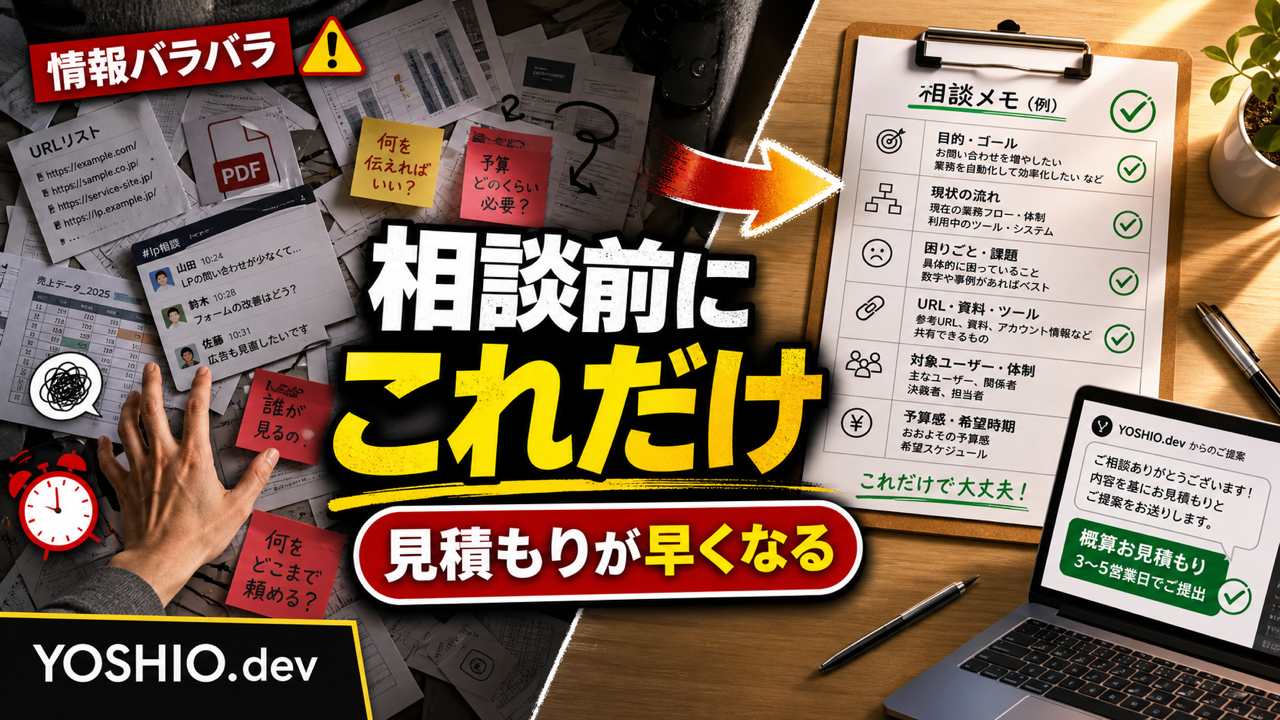
  • AI・LP・業務自動化の相談前に何をまとめる?見積もりが早くなる相談メモの作り方

    AI・LP・業務自動化の相談前に何をまとめる?見積もりが早くなる相談メモの作り方

    AI導入、LP制作、業務自動化、小型ツール開発を相談したいと思っても、「何を伝えればいいか分からない」ところで止まってしまうことがあります。

    完璧な仕様書は不要です。むしろ最初から細かい仕様を作り込むより、今の状況、困っていること、やりたい結果、使っている資料やツールを短くまとめた方が、相談は進みやすくなります。

    この記事では、小規模事業者や個人事業者が制作・AI活用・自動化を相談する前に整理しておきたい「相談メモ」の作り方を解説します。

    相談が止まる原因は「情報不足」より「順番が見えない」こと

    制作や自動化の相談でよくあるのは、情報がまったくない状態ではありません。むしろ、資料、URL、スプレッドシート、過去のやり取り、社内メモなどは手元にあります。

    問題は、それらが相談相手に伝わる順番で整理されていないことです。

    • 何を改善したいのか
    • 今どのように運用しているのか
    • どこで時間やミスが発生しているのか
    • 誰が使うものなのか
    • どの範囲まで依頼したいのか
    • いつまでに必要なのか

    この順番が見えるだけで、相談の初回返信や見積もりの精度が上がります。

    まず1行で「何をよくしたいか」を書く

    相談メモの最初には、細かい機能ではなく、目的を1行で書きます。

    • LPからの問い合わせを増やしたい
    • 問い合わせ後の手作業を減らしたい
    • 社内資料をAIで探せるようにしたい
    • スプレッドシート管理のミスを減らしたい
    • 広告用バナーの改善スピードを上げたい

    ここで大切なのは、「AIを入れたい」「ツールを作りたい」だけで終わらせないことです。何を改善したいのかが分かると、LP制作がよいのか、業務自動化がよいのか、ローカルLLMやRAGの試作がよいのかを判断しやすくなります。

    現状のやり方を短く書く

    次に、今どのように作業しているかを書きます。きれいな業務フロー図は不要です。普段の作業をそのまま箇条書きにするだけで十分です。

    • 問い合わせフォームからメールが届く
    • 内容を見て担当者にチャットで共有する
    • 必要に応じてスプレッドシートへ転記する
    • 返信テンプレートを探して手動で送る
    • 対応状況は担当者ごとに管理している

    この程度でも、どこを自動化できるか、どこに小型ツールが必要か、どこは運用ルールだけで改善できるかが見えます。

    困っている場面を3つまでに絞る

    相談前に、困りごとをすべて列挙しようとすると、かえって焦点がぼやけます。最初は3つまでに絞るのがおすすめです。

    • 問い合わせの返信が遅れてしまう
    • スプレッドシートへの転記ミスが多い
    • LPのどこを直せばよいか判断できない

    RAGや社内AIの場合は、資料が多くて探すのに時間がかかる、最新版が分からない、社外に出したくない情報がありクラウドAIへ入力しにくい、といった形で整理できます。

    困っている場面が具体的だと、相談相手は「機能」ではなく「解決すべき負担」から提案できます。

    使っているURL・資料・ツールをまとめる

    制作や自動化の相談では、現在使っているものが重要な判断材料になります。相談メモには、該当するものだけでよいので、次の情報を書いておきます。

    • 現在のWebサイトやLPのURL
    • 問い合わせフォームのURL
    • 使っているWordPressテーマや管理画面の有無
    • 業務で使っているExcelやスプレッドシート
    • Notion、Google Drive、Slack、Chatworkなどの利用状況
    • AIで参照したいPDF、マニュアル、FAQ、過去問い合わせ
    • 既存のロゴ、ブランドカラー、バナー素材

    すべてを最初に送る必要はありません。ただ、「このような資料がある」と分かるだけで、LP改善、RAG、業務自動化、AI画像・バナー制作の進め方を判断しやすくなります。

    「作りたいもの」より「使う人」を書く

    小型ツールや自動化では、誰が使うかによって設計が変わります。同じ問い合わせ管理でも、使う人が1人なのか、複数担当者なのか、外部スタッフも見るのかで必要な機能は変わります。

    • 使う人数
    • 管理者と担当者の違い
    • スマホで使う必要があるか
    • 外部パートナーにも見せるか
    • 見せたくない情報があるか

    誰が使うかが見えると、最初から大きなシステムにしなくてもよい範囲が分かります。

    予算感と希望時期はざっくりでよい

    予算や納期が決まっていないと相談してはいけない、ということはありません。ただし、目安がまったくないと提案の幅が広がりすぎます。

    • まずは小さく試したい
    • 今月中にLPの改善方針だけ決めたい
    • 本格開発ではなく試作から始めたい
    • 急ぎではないが、手作業を減らす方法を知りたい
    • 予算は未定だが、段階的に進めたい

    小規模な相談では、最初から完成形を決めるより、診断、試作、部分改善、継続改善のように段階を分ける方が現実的です。

    相談メモのテンプレート

    以下の形でまとめると、AI導入、LP制作、業務自動化、小型ツール開発のどれでも相談しやすくなります。

    1. 改善したいこと
    例: 問い合わせ後の対応漏れを減らしたい
    
    2. 現在のやり方
    例: フォーム通知を見て、手動でスプレッドシートに転記している
    
    3. 困っている場面
    例: 返信漏れ、担当者への共有漏れ、過去対応の検索に時間がかかる
    
    4. 使っているもの
    例: WordPress、Googleフォーム、Googleスプレッドシート、Chatwork
    
    5. 使う人
    例: 管理者1人、担当者2人。スマホでも確認したい
    
    6. 希望
    例: まずは小さく試したい。必要なら段階的に拡張したい

    このテンプレートを埋めるだけでも、相談の初回で必要な確認がかなり減ります。

    相談メモがあると見積もりが早くなる理由

    見積もりが遅くなる原因の多くは、金額計算そのものではなく、前提確認です。

    • 何を作るべきか
    • どこまで作るべきか
    • 既存のものを使えるか
    • 誰が使うのか
    • 急ぎなのか、段階的でよいのか

    相談メモがあると、この前提確認が短くなります。結果として、初回相談、概算見積もり、優先順位の提案まで進みやすくなります。

    まとめ

    AI導入、LP制作、業務自動化、小型ツール開発を相談する前に、完璧な仕様書を作る必要はありません。

    まずは、改善したいこと、現在のやり方、困っている場面、使っているURLや資料、使う人、ざっくりした希望をまとめれば十分です。

    YOSHIO.devでは、LP制作ローカルLLM・RAG環境構築業務自動化、小型ツール開発、AI画像・バナー制作について、相談前の整理から対応できます。今の運用メモや既存資料をもとに、小さく試せる改善案を一緒に整理できます。

    FAQ

    相談前に仕様書を作る必要はありますか?

    完璧な仕様書は不要です。改善したいこと、現在のやり方、困っている場面、使っている資料やツールを短くまとめるだけでも相談は進めやすくなります。

    予算が決まっていなくても相談できますか?

    相談できます。ただし、まず小さく試したい、段階的に進めたい、急ぎで方針だけ知りたいなど、進め方の希望があると提案しやすくなります。

    AI導入の相談では何を準備すればよいですか?

    AIで改善したい作業、参照したい資料、外部に出したくない情報、現在使っているツールを整理しておくと、クラウドAI、ローカルLLM、RAGのどれが向いているか判断しやすくなります。

    LP制作の相談では何を送ればよいですか?

    現在のサイトURL、売りたい商品やサービス、増やしたい問い合わせ、既存のロゴや写真、参考にしたいページがあれば十分です。原稿が未完成でも相談できます。

    スプレッドシートしかない業務でも小型ツール化の相談はできますか?

    できます。現在のシートは、項目、入力ルール、困っているミスを把握する材料になります。最初から大きな開発にせず、入力フォームや一覧画面など必要な部分だけ試作できます。

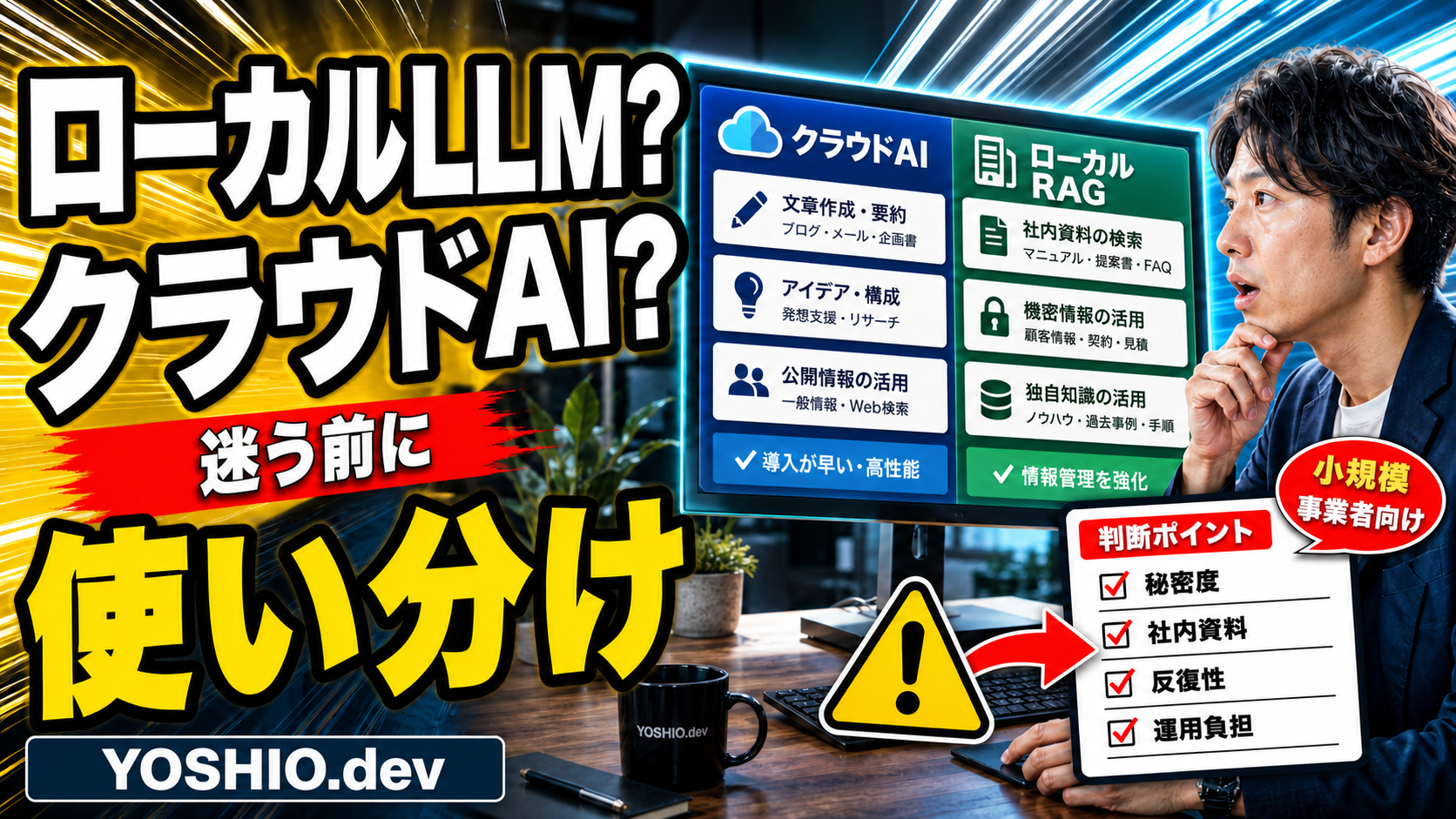
  • 小規模事業者はローカルLLMとクラウドAIをどう使い分けるべきか

    小規模事業者はローカルLLMとクラウドAIをどう使い分けるべきか

    AIを仕事に使い始めると、最初に迷いやすいのが「ChatGPTのようなクラウドAIだけで十分なのか」「ローカルLLMやRAG環境まで用意した方がよいのか」という点です。

    結論から言うと、すべてをローカルLLMに寄せる必要はありません。小規模事業者の場合は、クラウドAIで十分な作業と、ローカル環境やRAGを検討した方がよい作業を分けることが現実的です。

    クラウドAIで十分な業務

    文章作成、アイデア出し、メール文面の下書き、ブログ構成案、広告文のたたき台などは、まずクラウドAIで試すのが向いています。導入が早く、画面も使いやすく、モデル性能の更新も自動的に受けられるためです。

    特に、外部に出しても問題ない一般的な情報を扱う作業では、クラウドAIの方が費用対効果が高くなりやすいです。最初からローカル環境を組むより、まず日常業務の中で「AIに任せられる作業」を見つける方が導入は進みます。

    ローカルLLMやRAGを検討した方がよい業務

    一方で、顧客情報、社内資料、契約書、見積履歴、独自ノウハウなどを扱う場合は、クラウドAIだけで進めてよいか慎重に考える必要があります。

    このような業務では、ローカルLLMやRAG環境を使うことで、社内資料を参照しながら回答する仕組みを作れます。たとえば、過去の提案書、マニュアル、FAQ、業務手順書を検索対象にして、必要な情報を探しやすくする使い方です。

    判断基準は「秘密度」「反復性」「業務への近さ」

    小規模事業者がAI環境を選ぶときは、次の3つで考えると整理しやすくなります。

    • 外部に出しにくい情報を扱うか
    • 同じ作業を何度も繰り返しているか
    • 回答結果が実務判断や顧客対応に近いか

    たとえば、一般的なブログ案を作るだけならクラウドAIで十分です。しかし、顧客別の対応履歴をもとに回答案を作る、社内マニュアルから手順を探す、案件ごとの見積条件を確認するといった作業では、RAGや小型ツール化を検討する価値があります。

    いきなり大きなAIシステムを作らない

    AI導入で失敗しやすいのは、最初から大きな社内AIシステムを作ろうとすることです。実際には、1つのフォルダ、1つの業務、1つの問い合わせ対応から始めた方が改善しやすくなります。

    たとえば、最初は「よくある問い合わせに答えるための社内資料検索」だけに絞ります。そこで検索精度、回答の使いやすさ、更新作業の負担を確認してから、対象資料や自動化範囲を広げる方が安全です。

    クラウドAI、ローカルLLM、RAGの使い分け例

    用途 向いている選択肢 理由
    ブログ案、広告文、メール下書き クラウドAI 導入が早く、文章品質も高い
    社内資料の検索、FAQ回答補助 RAG環境 自社資料を参照した回答にしやすい
    外部に出しにくい資料の要約 ローカルLLM 情報管理の方針を設計しやすい
    定型レポート、CSV処理、転記作業 小型ツール開発 AIより確実な自動処理に向く場合がある

    AI導入前に確認したいこと

    導入前には、使いたいAIツール名よりも、対象業務を整理することが重要です。どの資料を使うのか、誰が更新するのか、回答ミスが起きたときにどう確認するのかを決めておくと、無理のない構成にできます。

    特にRAG環境は、作って終わりではありません。資料の追加、古い情報の削除、回答確認のルールが必要です。小さく始めて、使われる業務だけを残していく設計が向いています。

    YOSHIO.devで相談できること

    YOSHIO.devでは、ローカルLLM・RAG環境構築業務自動化、小型ツール開発、LP制作やAI画像制作と組み合わせた導入相談に対応しています。

    「クラウドAIで十分か」「ローカル環境を作るべきか」「RAGにする前に資料をどう整理すべきか」など、実際の業務内容に合わせて小さく始める構成を提案できます。

    AI導入やローカルLLM/RAG環境について相談する

    FAQ

    小規模事業者でもローカルLLMは必要ですか?

    必ず必要ではありません。一般的な文章作成やアイデア出しはクラウドAIで十分なことが多いです。社内資料や顧客情報など、扱う情報の性質によって検討します。

    RAG環境は何から始めるのがよいですか?

    まずは対象資料を絞るのがおすすめです。マニュアル、FAQ、提案書など、よく参照する資料から始めると効果を確認しやすくなります。

    クラウドAIとローカルLLMを併用できますか?

    できます。文章作成や発想支援はクラウドAI、社内資料の検索や機密性の高い処理はローカル環境というように、用途ごとに分ける構成が現実的です。

    AIより小型ツールを作った方がよい場合はありますか?

    あります。CSV処理、定型レポート作成、ファイル名変更、転記など、ルールが明確な作業はAIより小型ツールの方が安定する場合があります。

  • 社内資料をAIで探せるようにするには?小さく始めるRAG導入の進め方

    社内資料をAIで探せるようにするには?小さく始めるRAG導入の進め方

    社内のPDF、提案書、議事録、マニュアル、過去のメール文面。必要な情報はどこかにあるのに、探すだけで時間がかかることは少なくありません。

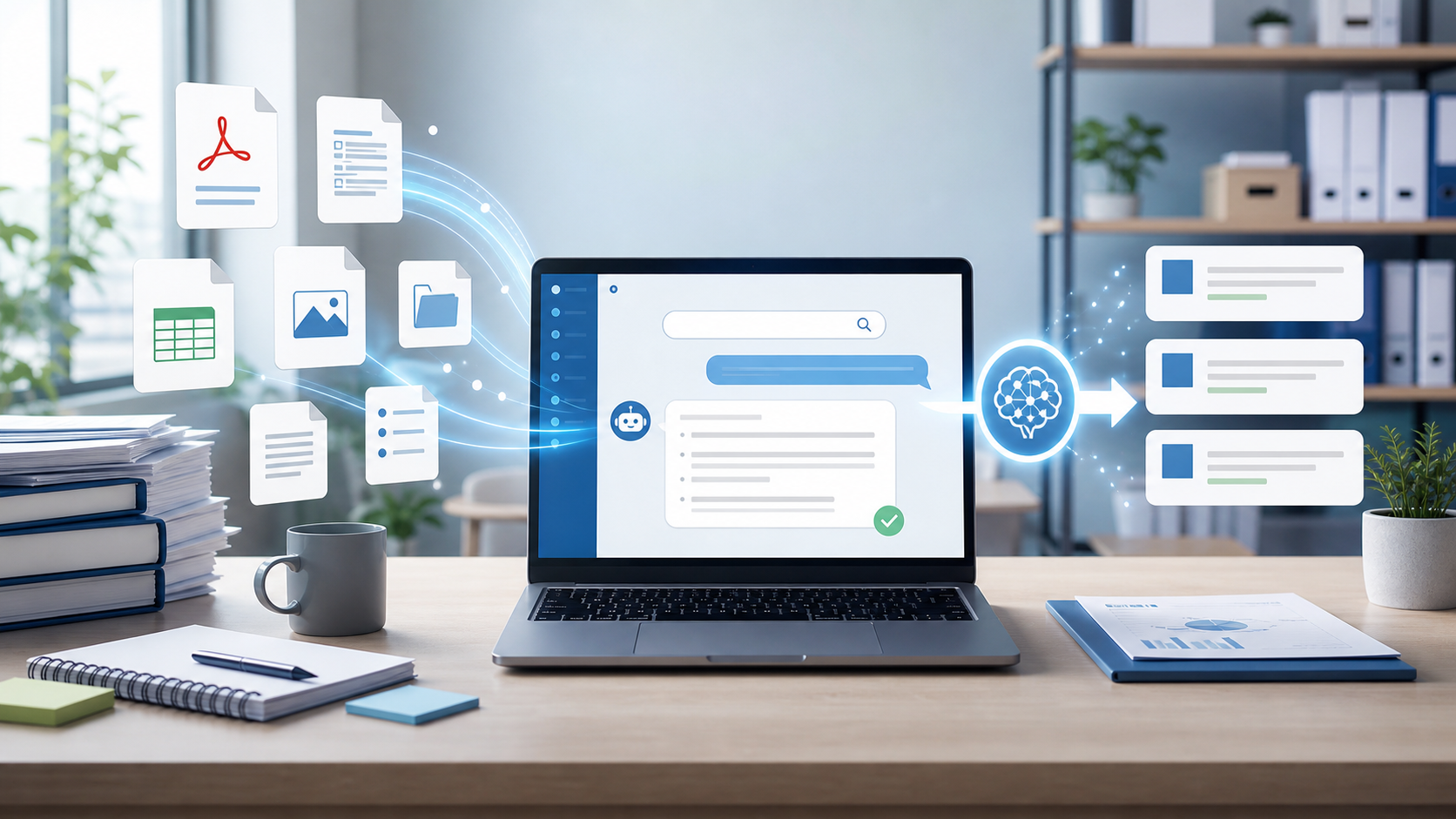
    こうした課題に対して、最近は「社内資料をAIに質問して探す」仕組みが現実的になっています。代表的な方法がRAGです。RAGは、社内文書を検索し、その内容をもとにAIが回答を作る仕組みです。

    社内資料AI検索でできること

    たとえば、次のような使い方ができます。

    • 過去に似た案件の提案書を探す
    • 製品マニュアルから注意事項を要約する
    • 以前の打ち合わせで決まった条件を確認する
    • FAQに載せる回答案を社内資料から作る

    通常のファイル検索と違うのは、ファイル名を知らなくても自然文で探せる点です。資料を横断して要約できるため、情報を探す時間だけでなく、読み解く時間も短縮できます。

    RAGとは何か

    RAGは、AIが何でも記憶している仕組みではありません。社内資料を分割・整理し、質問に近い文書を検索して、その文書を参照しながら回答します。

    そのため、一般的なチャットAIに比べて次のメリットがあります。

    • 社内資料に基づいた回答を出しやすい
    • 参照元の資料を確認しやすい
    • 業務ごとの文書を追加・更新しやすい
    • クラウドAIに全データを学習させる必要がない

    特に、機密情報や顧客情報を扱う業務では、ローカルLLMや社内環境で動くRAG構成を検討する価値があります。

    いきなり全社導入しないほうがよい理由

    RAGは便利ですが、最初から全社資料を対象にすると失敗しやすくなります。資料の形式がバラバラだったり、古い情報と新しい情報が混ざっていたり、権限管理が必要になったりするためです。

    最初は、範囲を絞るのが現実的です。

    • よく聞かれる社内マニュアル
    • 営業資料と過去提案書
    • 補助金・契約・見積もり関連資料
    • サポート対応履歴
    • 制作・開発の仕様書

    小さく作って、実際に使える回答が出るかを確認してから対象資料を広げるほうが、費用も調整工数も抑えやすくなります。

    導入の基本ステップ

    1. 対象業務を決める

    まず「誰が、何を探すために使うのか」を決めます。検索対象が広すぎると回答品質の確認が難しくなります。

    2. 資料を整理する

    PDF、Word、Excel、Markdown、HTMLなど、対象ファイルを集めます。古い版や重複ファイルは可能な範囲で除外します。

    3. 検索用データに変換する

    資料をAI検索しやすい単位に分割し、ベクトルデータベースなどに登録します。

    4. 質問画面を作る

    ブラウザ画面、社内ツール、簡易Webアプリなど、実際に使う人が迷わない形にします。

    5. 回答品質を確認する

    よくある質問を用意し、正しい資料を参照できているか、不要な創作回答が出ていないかを確認します。

    ローカルLLMで構築するメリット

    クラウドAIは便利ですが、社内資料を外部サービスに送ることに不安がある場合もあります。ローカルLLMを使うと、環境構成によっては社内PCや専用サーバー内で処理を完結させやすくなります。

    向いているケースは次の通りです。

    • 顧客情報や未公開資料を扱う
    • 外部AIサービスへの入力を避けたい
    • 社内用の限定ツールとして使いたい
    • 月額API費用を抑えたい
    • 自社専用の検索・回答画面を作りたい

    一方で、モデル選定、PC性能、回答速度、保守の考慮は必要です。完全な汎用AIを目指すより、「この資料群を探すための業務ツール」として設計するほうが成功しやすくなります。

    nsd.meで相談できること

    nsd.meでは、ローカルLLM・RAG環境構築、業務自動化、小型ツール開発を組み合わせて、実務で使えるAI検索環境の導入を支援できます。

    たとえば、次のような相談に対応できます。

    • 社内PDFをAI検索できるようにしたい
    • ローカル環境でRAGを試したい
    • 自社用の簡易チャット画面を作りたい
    • 手作業の資料検索を自動化したい
    • AI導入前に小さな検証環境を作りたい

    大規模なDXではなく、まずは1つの業務・1つの資料群から試す形でも相談できます。

    FAQ

    ChatGPTに資料をアップロードする方法との違いは?

    一時的な確認ならChatGPTへのアップロードでも対応できます。RAG環境は、継続的に社内資料を検索したり、参照元を管理したり、社内用ツールとして使ったりする場合に向いています。

    ローカルLLMだけで高精度な回答ができますか?

    資料の整理状態、検索設計、モデル性能によって変わります。最初は対象資料を絞り、よくある質問で精度を確認するのが現実的です。

    PDFが多くても対応できますか?

    対応可能ですが、スキャンPDFや表が多い資料は前処理が必要になる場合があります。まずは代表的な資料で試験導入するのがおすすめです。

    どのくらい小さく始められますか?

    1つの業務マニュアル、数十件の過去提案書、特定フォルダ内のPDFなどから始められます。最初から全社資料を対象にする必要はありません。

    社内資料のAI検索を小さく試したい方へ

    社内資料をAIで検索できる環境を小さく試したい方は、YOSHIO.devの相談導線からご相談ください。対象資料の種類、利用人数、クラウド利用可否を確認したうえで、現実的な構成をご提案します。