タグ: AI画像制作

  • AI画像の違和感でLPの信頼を落とさない|公開前に見る品質チェック

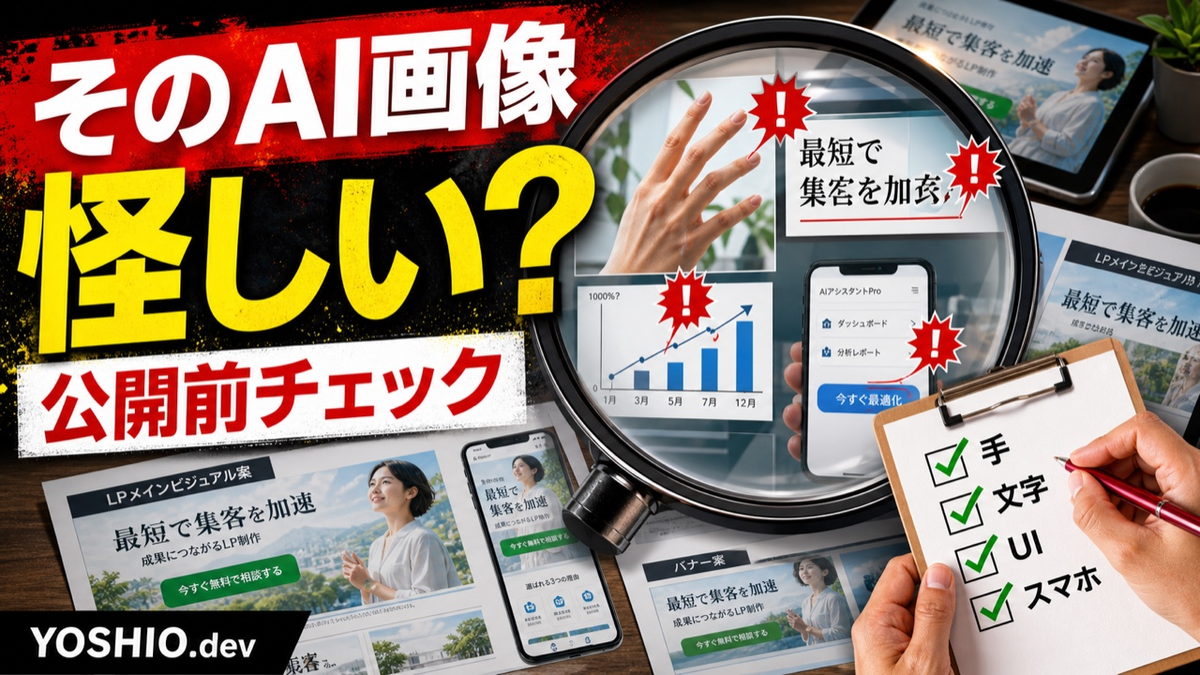
    AI画像の違和感でLPの信頼を落とさない|公開前に見る品質チェック

    AIで作った画像は、短時間でそれらしく仕上がります。

    LPのメインビジュアル、サービス紹介の画像、SNS告知バナー、ブログのアイキャッチなど、以前なら素材探しや撮影が必要だった場面でも、かなり速く候補を作れます。

    ただし、AI画像は「きれいに見える」ことと「公開して信頼される」ことが同じではありません。

    一見すると整っていても、よく見ると手元が不自然だったり、存在しないUIが表示されていたり、サービス内容と合わない派手な表現になっていたりします。LPやサービスページでは、その小さな違和感が「この会社、大丈夫かな」という不安につながることがあります。

    特に、問い合わせ獲得を目的にしたページでは、画像は飾りではありません。見出しやCTAと一緒に、誰向けのサービスか、何を解決するのか、どの程度信頼できそうかを判断されます。

    この記事では、小規模事業者や個人事業主がAI画像・AIバナーをLPやサービスページで使う前に確認したい、公開前の品質チェック項目を整理します。

    AI画像は「きれい」でも怪しく見えることがある

    AI画像のよくある落とし穴は、細部より先に雰囲気でOKを出してしまうことです。

    • ぱっと見はプロっぽい
    • 色や光がきれい
    • 人物やデスクが整っている
    • 画像としての完成度は高く見える
    • サムネイルでは目立つ

    ここまでは問題ありません。

    しかし、LPやサービスページで見る人は、画像だけを鑑賞しているわけではありません。サービスに問い合わせるかどうかを判断しています。

    そのため、次のような違和感があると、画像の美しさより不安の方が勝ちます。

    • 作業内容と関係ない人物が大きく写っている
    • 手や道具の形が不自然
    • 実際には提供していない大規模システムの画面に見える
    • 文字や数字が読めない
    • 日本語が崩れている
    • 架空の実績やグラフのように見える
    • サービス内容より「AIっぽさ」が前に出すぎている
    • スマホ表示で主役が切れる

    AI画像は、素材としては便利です。ただし、公開物に使うなら、生成後に人間が見るべきポイントがあります。

    見るべきなのは画質より「信頼の邪魔」

    AI画像を確認するとき、最初に見たくなるのは画質です。

    解像度は足りているか。色はきれいか。人物は自然か。背景は整っているか。

    もちろんそれも大切ですが、LPやバナーではもう一段深く見た方が安全です。

    確認したいのは、画像が信頼の邪魔をしていないかです。

    たとえば、業務自動化のLPなのに、巨大なサーバールームやSF映画のような画面が出ていると、実際の提供範囲より大きく見えすぎることがあります。小さな画像素材制作のサービスなのに、広告代理店の大型キャンペーンのように見えると、相談のハードルが上がるかもしれません。

    逆に、きれいすぎる人物写真が前面に出ていて、何のサービスか分からない場合もあります。

    画像は、次の3つを支える必要があります。

    1. 誰向けのサービスか分かる
    2. 何を相談できるか分かる
    3. 問い合わせても大丈夫そうだと思える

    この3つを邪魔するなら、どれだけきれいな画像でも修正候補です。

    チェック1: 画像だけでサービス内容を誤解させない

    まず見るべきなのは、画像がサービス内容と合っているかです。

    LP制作、画像・バナー素材制作、業務自動化、ローカルLLM・RAG環境構築など、サービスごとに伝えるべき雰囲気は違います。

    たとえば、画像・バナー素材制作のページなら、次のような要素は自然です。

    • LP用メインビジュアルの制作画面
    • SNS投稿画像や告知バナーのラフ案
    • 色や文字を調整している制作デスク
    • 複数案の比較
    • スマホとPCで見え方を確認している場面

    一方で、次のような表現は注意が必要です。

    • 実際には提供しない広告運用画面
    • 大規模な撮影スタジオのような誇張表現
    • 高額なブランドコンサルのように見えるビジュアル
    • 何の作業か分からない抽象的なAI光線
    • 海外企業の広告素材のような汎用人物

    画像だけを見たときに「何を頼めるのか」がずれるなら、画像の方向性を変えた方がよいです。

    チェック2: 人物・手元・道具に不自然さがないか

    AI画像では、人物や手元の違和感が目立ちやすいです。

    特にLPやサービスページでは、信頼感が重要です。手や顔の崩れ、視線の不自然さ、ありえない道具の持ち方は、細かいようで印象に残ります。

    チェックしたい項目は次の通りです。

    • 指の本数や関節が不自然ではないか
    • ペン、スマホ、ノートPC、資料の持ち方が変ではないか
    • 目線が宙に浮いていないか
    • 表情が過剰すぎないか
    • 日本の小規模事業者向けの文脈から外れていないか
    • スーツ姿や会議室が堅すぎて相談しづらく見えないか
    • 汎用的なビジネス人物に見えすぎないか

    人物を入れる場合は、顔を大きく見せるより、手元、作業机、チェックリスト、バナー案、PC画面などを主役にした方が自然なこともあります。

    顔が不要なら、無理に人物を入れない判断もあります。

    チェック3: 実際の提供範囲を盛りすぎていないか

    AI画像は、簡単に豪華にできます。

    そのため、小さな相談や制作支援のサービスでも、生成結果が必要以上に大げさになることがあります。

    • 世界規模のAIプラットフォームのように見える
    • 巨大なデータセンターを運営しているように見える
    • 高額な広告キャンペーンを前提にしているように見える
    • 完全自動で成果が出るように見える
    • クリック率や売上が保証されるように見える

    こうした表現は、見た目は強いですが、サービス内容との距離が出ます。

    LPでは、強く見せることと、正しく期待値を作ることの両方が必要です。相談導線を作りたいなら、派手さだけでなく「この範囲なら頼めそう」と思える現実感も大切です。

    特に、AI画像・バナー制作では、次のような表現の方が相談につながりやすい場合があります。

    • 用途に合わせて複数案を比較している
    • LP、SNS、ブログで使い分けている
    • 日本語見出しやCTAを読みやすく調整している
    • スマホ表示で切れないように確認している
    • 公開前にチェックリストで確認している

    「すごそう」よりも「自分の案件でも頼めそう」を優先します。

    チェック4: 文字・数字・UIが嘘っぽく見えないか

    AI画像の中に文字やUIが入る場合は、特に注意が必要です。

    日本語が崩れていたり、意味のない英数字が並んでいたり、存在しないボタンやグラフが出ていたりすると、画像全体の信頼が落ちます。

    公開前に次を確認します。

    確認項目見るポイント
    日本語見出し誤字、崩れ、意味不明な文字がないか
    数字実績や料金のように誤解されないか
    グラフ根拠のない成果表現に見えないか
    UI画面実在サービスの画面や機密情報に見えないか
    ボタンLP上の本物のCTAと競合しないか
    ラベル小さすぎて読めない文字がノイズになっていないか

    AI画像の中の文字は、短く太くする方が安全です。

    LPのメインビジュアルなら、画像の中に多くの文字を入れすぎず、ページ側の見出しとボタンで読ませる方法もあります。ブログのアイキャッチやSNSバナーなら、サムネイルとして一瞬で読める短い見出しに絞ります。

    チェック5: CTAと視線の流れを邪魔していないか

    LPでは、画像だけが目立てばよいわけではありません。

    画像、見出し、サブコピー、CTAボタンが一緒に見られます。

    たとえば、ファーストビューの右側に強い画像を置いた結果、問い合わせボタンより画像ばかり目立ってしまうことがあります。人物の視線がページ外へ向いていると、読者の目線も外へ逃げるかもしれません。バナー内の疑似ボタンが、本物のCTAと紛らわしくなることもあります。

    確認したいのは次の点です。

    • ページの見出しが画像に負けていないか
    • CTAボタンより画像内の要素が目立ちすぎていないか
    • 人物や矢印の向きが、見出しやCTAへ自然に流れているか
    • 画像の余白が足りず、文字とぶつかっていないか
    • スマホ表示で画像とボタンの順番が不自然ではないか

    LP用の画像は、単体で完結するより、ページの中で役割を果たすことが重要です。

    チェック6: スマホとサムネイルで意味が残るか

    AI画像は、PCの大きな画面で見ると成立していても、スマホでは印象が変わります。

    LPのファーストビュー、ブログカード、SNSシェア画像、広告バナーでは、同じ画像でも見られるサイズが違います。

    特に注意したいのは次の4つです。

    • 主役の顔や手元が切れていないか
    • 見出しが小さくなりすぎていないか
    • 重要なラベルが端に寄りすぎていないか
    • 縦長・正方形・横長に展開したときに意味が崩れないか

    AI画像を1枚だけ作ってすべてに使い回すと、どこかで崩れます。

    最初から、LP用、ブログアイキャッチ用、SNS用など、用途ごとの比率を決めておく方が安全です。最低でも、公開前にスマホ幅で見て、何を伝える画像なのかが残っているか確認します。

    チェック7: 権利・出所・確認者を曖昧にしない

    AI画像を商用利用する場合は、利用する生成サービスの規約、素材の出所、商標や人物の扱い、社内外の確認ルールを確認する必要があります。

    この記事では法的判断までは扱いませんが、実務上は次のようなメモを残しておくと安心です。

    • どの生成ツールで作ったか
    • どの用途に使う画像か
    • 参考にした資料やブランド要素は何か
    • 実在する人物・企業・商品に似すぎていないか
    • 掲載前に誰が確認したか
    • 修正依頼の履歴をどこに残すか
    • 掲載後に差し替える場合の元データはどこか

    特に、クライアントワークや外部向けのLPでは「誰がOKを出した画像か」が後から分かる状態にしておくと、修正や差し替えが楽になります。

    NG例とOK例で見る

    AI画像の品質チェックは、抽象的に考えるより、NGとOKで比べると分かりやすくなります。

    場面NG例OK例
    LPメインビジュアル何のサービスか分からない未来的なAI画像制作物、画面、手元、相談導線が伝わる画像
    画像・バナー制作派手なだけで用途が見えないLP、SNS、ブログなど用途別の制作物が見える
    業務自動化巨大システムのように見えて相談しづらいスプレッドシート、メール、確認画面など現実の作業に近い
    ローカルLLM・RAG光るAI脳だけで内容が伝わらない社内文書、検索画面、確認リストが見える
    問い合わせ導線顔写真風の人物だけが目立つ見出し、CTA、相談内容と画像がつながっている

    大切なのは、AIらしさを消すことではありません。

    読者が「自分の困りごとに関係ありそう」「この範囲なら相談できそう」と思える画像にすることです。

    制作依頼前にまとめておくとよいこと

    AI画像・バナー制作を相談する前に、次の情報があると、初稿の方向性がそろいやすくなります。

    • 画像を使う場所
    • LP、ブログ、SNS、広告などの用途
    • 希望サイズや比率
    • 画像で伝えたい一番のメッセージ
    • 読ませたい日本語見出し
    • 入れたいCTAやブランド名
    • 避けたい雰囲気
    • NG表現
    • 参考に近い画像
    • 既存のLPやサービスページのURL
    • スマホ表示で切れてはいけない要素
    • 公開前に確認する人

    「かっこいいAI画像を作りたい」だけでは、方向性が広すぎます。

    「LPのファーストビューで、個人事業主向けに画像・バナー制作を相談できることを伝えたい。派手な広告代理店風ではなく、小さく相談できる制作デスクの雰囲気にしたい。スマホで見出しが読めるようにしたい」

    このくらいまで整理できると、画像の良し悪しを判断しやすくなります。

    YOSHIO.devで相談できること

    YOSHIO.devでは、LP制作画像・バナー素材制作、AI画像を使ったサムネイルや告知画像、業務自動化や小型ツール開発の相談に対応しています。

    AI画像・バナー制作では、単に画像を生成するだけでなく、次のような公開前の見え方も整理できます。

    • LPの見出しやCTAと画像が合っているか
    • ブログアイキャッチやSNS画像として読めるか
    • AI画像の違和感や不自然な部分がないか
    • 複数サイズへ展開しても主役が切れないか
    • 日本語テキスト入り画像として読めるか
    • サービス内容を盛りすぎていないか
    • 公開前チェックや修正指示を残せるか

    「AIで画像は作れたが、このまま公開してよいか不安」「LPのメインビジュアルとバナーをまとめて整えたい」「既存ページの画像だけ差し替えたい」という段階でも相談できます。

    関連リンク

    まとめ

    AI画像は、LPやバナー制作のスピードを上げる便利な手段です。

    ただし、公開物に使うなら、きれいかどうかだけで判断しない方が安全です。人物、手元、道具、UI、文字、誇張表現、スマホ表示、権利や確認者まで見て、信頼の邪魔をしていないか確認します。

    特にLPでは、画像は見出しやCTAと一緒に問い合わせ判断へ影響します。

    「AIっぽくてきれい」より、「誰向けで、何を相談できて、安心して問い合わせられるか」が伝わる画像を選びましょう。

    AI画像やバナーをLPに使う場合は、用途、掲載位置、読ませたい文字、切れてはいけない要素、NG表現を先に決めておくと、修正回数を減らしやすくなります。

    FAQ

    AI画像をLPに使うとき、最初に何を確認すべきですか?

    画質だけでなく、サービス内容と合っているか、人物や手元が不自然ではないか、見出しやCTAの邪魔をしていないか、スマホ表示で意味が残るかを確認します。LPでは、画像が問い合わせ前の信頼感に影響します。

    AI画像の違和感はどこに出やすいですか?

    手や指、道具の持ち方、視線、存在しないUI、崩れた日本語、根拠のないグラフや数字に出やすいです。小さな違和感でも、サービスページでは不安につながることがあります。

    LPの画像とブログのアイキャッチは同じものを使ってもよいですか?

    使える場合もありますが、役割が違います。LP画像は見出しやCTAを支えること、ブログのアイキャッチは記事テーマを一瞬で伝えることが重要です。同じテーマでも、比率、文字量、主役の位置を変えた方が崩れにくくなります。

    AI画像に日本語文字を入れる場合の注意点はありますか?

    文字は短く太くし、誤字や崩れがないか必ず確認します。小さいラベルや長文を画像内に詰め込むと読みにくくなります。LPではページ側の見出しで読ませ、画像内の文字を最小限にする方法もあります。

    AI画像・バナー制作を相談する前に何を用意すればよいですか?

    画像を使う場所、希望サイズ、伝えたいメッセージ、読ませたい見出し、避けたい雰囲気、既存LPや参考画像、スマホで切れてはいけない要素をまとめておくと、制作方向を決めやすくなります。
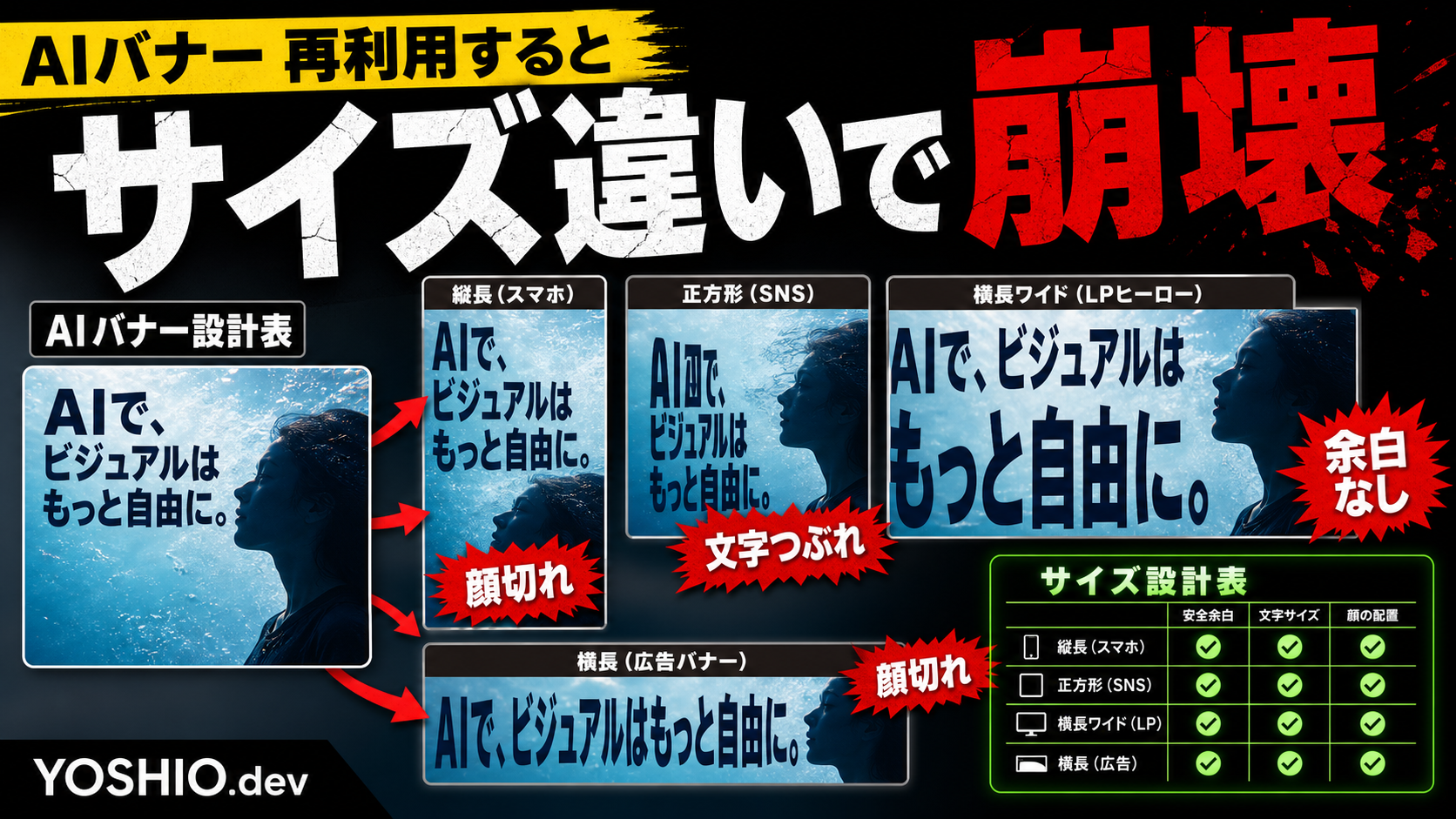
  • AI画像・バナーをサイズ違いで使い回す前に作る設計表|LP・SNS・ブログで崩れない運用

    AI画像・バナーをサイズ違いで使い回す前に作る設計表|LP・SNS・ブログで崩れない運用

    AI画像やバナー制作では、1枚目の見た目がよいだけでは足りないことがあります。

    LPのファーストビューではきれいに見える。ブログのアイキャッチでも目立つ。ところが、SNS投稿用に正方形へ切り抜いたら人物の顔が切れる。広告用の横長バナーにしたら文字が小さくなる。スマホ表示では見出しが読めない。

    このような崩れは、AI画像の品質だけが原因ではありません。多くの場合、最初に「どの場所で、どの比率で、何を読ませるか」を決めないまま、1枚の画像を後から流用していることが原因です。

    特に小規模事業者や個人サービスでは、LP、ブログ、X、Instagram、YouTubeサムネイル、広告バナーを別々に作る余裕がないこともあります。そのため、1つのビジュアルを複数サイズへ展開する前提で設計しておくことが大切です。

    この記事では、AI画像・バナーをサイズ違いで使い回す前に作りたい設計表を整理します。大きな制作管理システムではなく、LP制作、SNS運用、ブログ更新、広告素材づくりで確認漏れを減らすための実務メモです。

    AI画像は「1枚完成」ではなく「展開前提」で考える

    AI画像生成では、最初に完成度の高い1枚を作ることに意識が向きがちです。

    もちろん、最初の見た目は大切です。ただし、実務で使う画像は、1つの場所だけで終わらないことがよくあります。

    • LPのファーストビュー
    • ブログ記事のアイキャッチ
    • SNS投稿画像
    • XやFacebookのOGP画像
    • 広告バナー
    • YouTubeや動画のサムネイル
    • 営業資料や提案書の表紙

    同じテーマの画像でも、使う場所が変わると適した構図は変わります。

    横長ではちょうどよかった人物が、正方形では切れる。正方形で読めた見出しが、細い横長バナーでは読めない。LPでは雰囲気が合っていても、広告では何をクリックすればよいか分からない。

    つまり、AI画像・バナー制作では「いい感じの1枚を作る」だけでなく、「どのサイズに展開しても伝わる骨組み」を先に決める必要があります。

    サイズ違いで崩れやすい5つのポイント

    サイズ展開で失敗しやすいのは、だいたい次の5つです。

    1. 文字が読めなくなる

    横長のサムネイルでは読めた文字が、SNSの小さなプレビューでは読めなくなることがあります。

    特に、長い文章、細いフォント、背景に近い色、装飾の多い文字は危険です。AI画像の中に直接文字を入れる場合も、生成結果によって日本語が崩れることがあります。

    サイズ違いで使うなら、最初から「必ず読ませる大見出し」と「なくてもよい補足文」を分けます。

    2. 顔や商品が切れる

    人物、商品、手元、PC画面などが画像の端に寄りすぎていると、別サイズに切り抜いた時に重要な部分が切れます。

    LPの横長画像では自然でも、Instagramの正方形では顔が半分になる。広告バナーでは商品名だけが残り、何の写真か分からなくなる。こうした崩れを防ぐには、主役の位置と余白を先に決める必要があります。

    3. 見る順番が変わる

    バナーやサムネイルでは、見る順番が重要です。

    たとえば「危機感のある見出し」「問題を示す画面」「解決後の状態」「ブランド名」の順で見せたい場合、サイズが変わってもその順番が崩れないようにします。

    横長では左から右へ読めても、縦長では上から下へ視線が動きます。サイズごとに視線の流れを考えないと、要素が同じでも伝わり方が変わります。

    4. 余白が足りなくなる

    サイズ展開では、余白が足りない画像ほど扱いにくくなります。

    最初の1枚で画面いっぱいに人物や文字を詰めると、後からトリミングできる範囲がありません。SNSや広告の安全領域に合わせようとしても、切る場所がなくなります。

    AI画像を作る時点で、文字を置く余白、トリミング用の余白、ロゴやブランド帯の余白を確保しておくと、後工程が楽になります。

    5. ファイル名と修正履歴が分からなくなる

    画像が増えると、どれが最新版か分からなくなります。

    banner-final.pngbanner-final2.pngbanner-new.png のような名前が増えると、LPには古い画像、SNSには修正前の画像、ブログには別サイズの画像が入ることがあります。

    AI画像・バナー制作では、見た目だけでなく、素材管理も品質の一部です。

    最初に作るべきサイズ展開の設計表

    複数サイズへ展開する場合は、いきなり画像を作り始める前に、小さな設計表を作ります。

    最初はスプレッドシートで十分です。項目は多くしすぎず、実際に確認するものだけに絞ります。

    設計表に入れたい項目

    • 用途: LP、ブログ、SNS、広告、OGPなど
    • サイズ比率: 16:9、1:1、4:5、9:16、横長バナーなど
    • 主役: 人物、商品、PC画面、手元、チェックリストなど
    • 必ず読ませる文字: 大見出し、数字、短い訴求
    • 削ってよい文字: 補足説明、細かい条件、長いコピー
    • 切れてはいけない部分: 顔、手元、商品、ロゴ、警告ラベルなど
    • 余白の場所: 文字を置く場所、ブランド帯の場所
    • CTAまたは次の行動: 相談、資料請求、記事を読む、LPを見るなど
    • 納品形式: PNG、JPEG、WebP、編集可能データなど
    • 状態: 未作成、確認中、修正必要、確定

    これだけでも、制作前の会話がかなり具体的になります。

    「SNSにも使える感じで」ではなく、「16:9のブログアイキャッチと、1:1のSNS画像と、横長広告用の3種類。どれも大見出しだけは読ませたい。人物の顔とサービス名は切らない」と伝えられるようになります。

    用途ごとに「主役」と「文字量」を変える

    同じ画像テーマでも、用途によって主役は変わります。

    LPのファーストビューなら、サービス内容と信頼感が重要です。ブログのアイキャッチなら、記事テーマの危機感や得られる結果を一瞬で伝える必要があります。SNS画像なら、タイムラインで止まる強さが必要です。広告バナーなら、クリック理由と掲載ルールも考える必要があります。

    そのため、サイズ違いを作る時は、単に同じ画像をリサイズするのではなく、用途ごとに役割を変えます。

    LP用画像

    LPでは、読者が「自分向けのサービスか」を判断できることが大切です。

    画像だけで派手にするより、見出し、CTA、本文の近くに置いた時に意味が通るかを確認します。人物や画面の雰囲気は、サービス内容とずれていないことが重要です。

    ブログアイキャッチ

    ブログのアイキャッチは、一覧やSNS共有で見られます。

    記事のテーマが一瞬で分かるように、大きな見出しと強い視覚モチーフを入れます。文字は短く、スマホの小さな表示でも読める量にします。

    SNS投稿画像

    SNSでは、細かい説明よりもスクロールを止める力が重要です。

    正方形や縦長では、人物の表情、手元、警告ラベル、Before/Afterなど、ぱっと見て意味が分かる要素を大きくします。LP用画像をそのまま使うと、情報が小さくなりがちです。

    広告バナー

    広告バナーでは、見出し、CTA、商品やサービスの見え方に加えて、媒体ごとのルールも確認します。

    文字を詰め込みすぎると読まれません。誇張表現や誤解を招く見せ方にも注意が必要です。AI画像を使う場合は、手、顔、商品、背景文字などの違和感もチェックします。

    AI生成前に決めておくとよいプロンプト条件

    サイズ展開しやすい画像にするには、生成前のプロンプトにも条件を入れます。

    たとえば、次のような条件です。

    • 中央に主役を詰め込みすぎず、左右または上下に余白を残す
    • 顔、手元、商品、画面など切れてはいけない要素を中央寄りに置く
    • 文字を後から載せる場合は、文字用の空間を明確に残す
    • ブランド帯を置く場所を最初から想定する
    • 背景に読めない文字や不要な記号を増やさない
    • 16:9だけでなく、正方形や縦長へ切り抜いても意味が残る構図にする

    ただし、すべてのサイズを1枚で完全にまかなう必要はありません。

    大事なのは、最初から「横長版」「正方形版」「縦長版」を別物として考えるか、「共通のビジュアルを展開する」かを決めることです。どちらにするかで、制作時間も修正回数も変わります。

    小型ツール化するなら、画像そのものより状態管理を先に作る

    画像制作が増えてきたら、スプレッドシートや小型ツールで管理するのも有効です。

    ただし、最初から高機能な画像管理システムを作る必要はありません。

    まず必要なのは、画像そのものを加工する機能ではなく、どの素材がどの状態かを分かるようにすることです。

    • どのページ、投稿、広告で使う画像か
    • どのサイズが必要か
    • どのサイズが完成しているか
    • どこに修正が残っているか
    • どのファイルが最新版か
    • 誰が確認したか
    • 公開後に差し替える予定があるか

    こうした状態が見えるだけで、画像制作の混乱はかなり減ります。

    小型ツールにするなら、最初は「案件名」「用途」「サイズ」「状態」「ファイルURL」「修正メモ」「確認者」くらいで十分です。実際に使われることを確認してから、プレビュー表示、通知、ファイル名の自動生成、公開前チェックとの連携を追加するとよいです。

    ファイル名ルールを決めるだけでも事故は減る

    画像管理で効果が出やすいのが、ファイル名ルールです。

    たとえば、次のようにします。

    • `service-name_blog-eyecatch_16x9_v01.png`
    • `service-name_sns-square_1x1_v02.png`
    • `service-name_ad-banner_1200x628_v03.png`
    • `service-name_lp-hero_16x9_final.png`

    ファイル名には、サービス名、用途、サイズ、版数を入れます。

    「final」を使う場合も、公開後に差し替える可能性があるなら版数を残した方が安全です。最終版が複数できると混乱するため、v03_confirmed のように状態を付ける方法もあります。

    外注や相談前に伝えるとよい情報

    AI画像・バナー制作を外注する場合や、YOSHIO.devのような制作相談に出す場合は、次の情報があると話が進みやすくなります。

    • 使う場所: LP、ブログ、SNS、広告、OGPなど
    • 必要なサイズと比率
    • 読ませたい大見出し
    • 入れたいロゴやブランド表記
    • 避けたい表現や色
    • 参考にしたい既存ページや過去素材
    • 切れてはいけない要素
    • 納品形式
    • 修正回数や確認者

    「いい感じのバナーを何枚か」ではなく、「LPの横長、ブログの16:9、SNSの1:1で、同じテーマを崩れないように展開したい」と伝えるだけで、制作の前提がかなりそろいます。

    YOSHIO.devで相談できること

    YOSHIO.devでは、<a href=”https://nsd.me/ai-banner-design/”>AI画像・バナー制作</a>、<a href=”https://nsd.me/lp-production/”>LP制作</a>、<a href=”https://nsd.me/business-automation/”>業務自動化</a>、小型ツール開発について相談できます。

    「LPとSNSで同じ画像を使いたいが崩れる」「バナーのサイズ展開を毎回手作業で迷う」「AI画像を作っても実際の掲載場所に合わない」「素材管理をスプレッドシートや小型ツールで整えたい」といった段階でも、今の運用に合わせて小さく整理できます。

    まとめ

    AI画像・バナーは、1枚の見た目がよくても、サイズ違いで使うと崩れることがあります。

    文字が読めない、人物が切れる、見る順番が変わる、余白が足りない、どれが最新版か分からない。こうした問題は、制作前に用途、サイズ、主役、文字量、余白、ファイル名を整理しておくと減らせます。

    最初から大きな管理システムを作る必要はありません。まずは、LP、ブログ、SNS、広告で必要なサイズを並べ、どの画像がどの状態かを見えるようにすることから始めるのがおすすめです。

    AI画像を「作って終わり」にせず、実際の掲載場所で崩れない素材として運用できるようにしておくと、LP制作やSNS発信の修正回数も減らしやすくなります。

    よくある質問

    AI画像やバナーは、1枚作ればすべてのサイズに使い回せますか?

    使い回せる場合もありますが、そのままリサイズすると文字が読めなくなったり、人物や商品が切れたりすることがあります。LP、ブログ、SNS、広告で比率や見せ方が違うため、最初からサイズ展開を前提に設計しておく方が安全です。

    サイズ違いのバナーを作る時、最初に決めるべきことは何ですか?

    用途、サイズ比率、必ず読ませる文字、切れてはいけない要素、余白の場所を先に決めます。特にスマホ表示で読ませる大見出しと、削ってよい補足文を分けておくと、サイズ展開で崩れにくくなります。

    AI画像の日本語文字が崩れる場合はどうすればよいですか?

    公開用のバナーやアイキャッチでは、読めない日本語をそのまま使わない方が安全です。生成時に短い見出しで再生成する、または画像の構図を作ったうえで制作ツール側で文字を載せるなど、掲載場所に合わせて読みやすさを確認します。

    画像管理を小型ツール化するなら、どんな機能から始めればよいですか?

    最初は、案件名、用途、サイズ、状態、ファイルURL、修正メモ、確認者を管理できれば十分です。プレビュー、通知、ファイル名の自動生成、公開前チェックとの連携は、運用で必要になってから追加する方が進めやすくなります。

  • AI画像・バナーの修正指示はどう出す?初稿を使える素材に近づけるチェックリスト

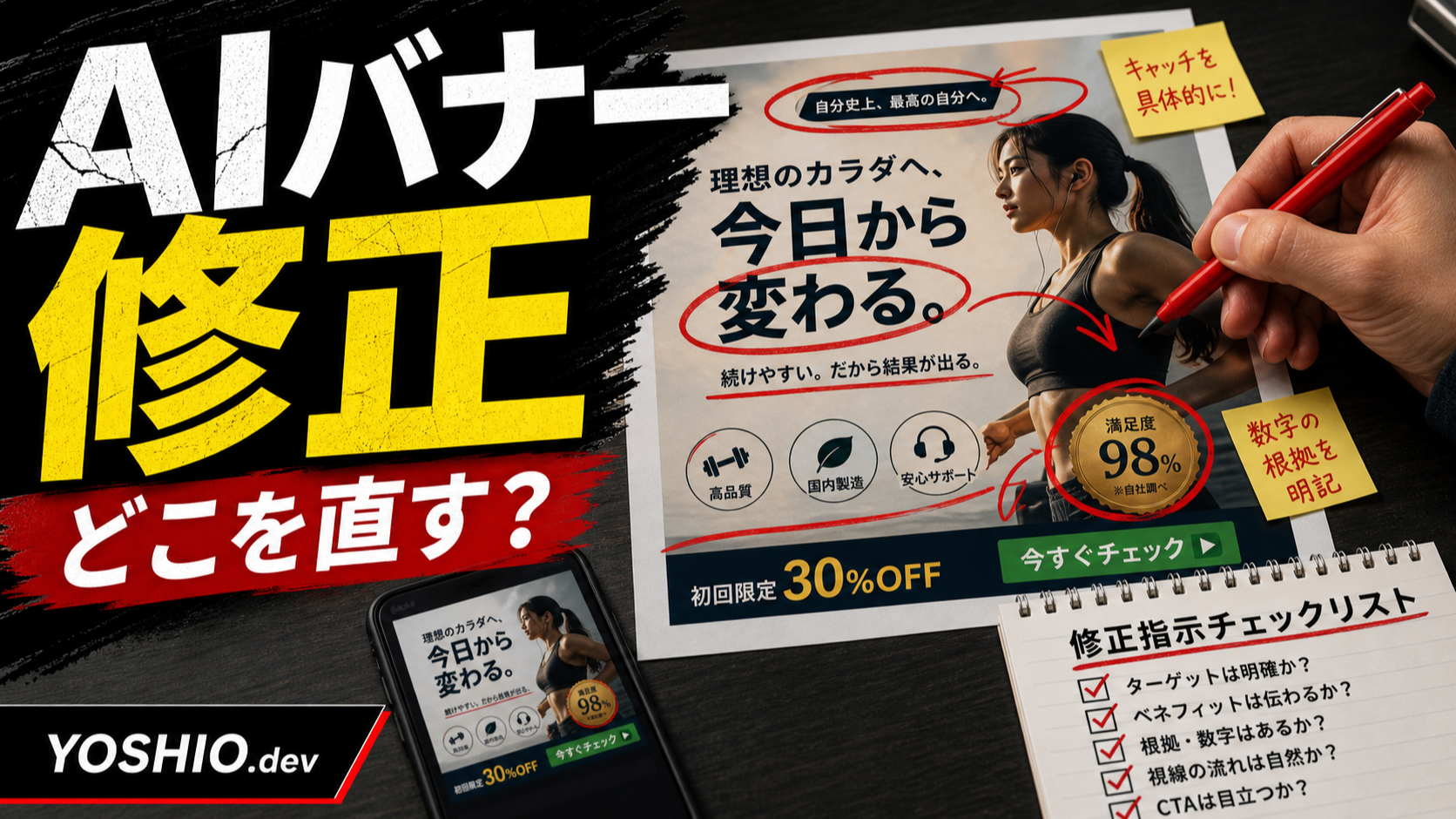
    AI画像・バナーの修正指示はどう出す?初稿を使える素材に近づけるチェックリスト

    AI画像生成やAIバナー制作を使うと、短時間で見た目のよい初稿を作れるようになりました。LPのメインビジュアル、広告バナー、SNS告知画像、ブログのアイキャッチなど、以前よりも試作の速度はかなり上がっています。

    ただし、初稿を見たあとに「なんとなく違う」「もう少し良くしたい」と感じても、どこをどう直せばよいか言葉にできず、修正が止まることがあります。

    AI画像やバナーの修正では、感覚だけで戻すより、目的、文字、視線、商品・サービスの見え方、掲載場所の順番で確認した方が、使える素材に近づきやすくなります。

    この記事では、小規模事業者や個人事業者がAI画像・バナー制作を外注するとき、または自分で生成AIに修正指示を出すときに使えるチェックリストを整理します。

    AI画像の修正は「好み」から始めると迷いやすい

    初稿を見たとき、最初に出やすい感想は次のようなものです。

    • もう少し高級感がほしい
    • なんとなく安っぽい
    • 目立つけれど自社らしくない
    • 文字が読みにくい
    • クリックされそうに見えない
    • LPの雰囲気と合っていない

    これらは大事な違和感ですが、そのままでは修正指示として曖昧です。「高級感」や「自社らしさ」は人によって解釈が違うため、AIにも制作者にも伝わりにくくなります。

    修正を進めるときは、まず「何のための画像か」に戻ります。広告クリックを増やしたいのか、LPの信頼感を上げたいのか、キャンペーン内容を一瞬で伝えたいのか。目的が決まると、直すべき場所も見えやすくなります。

    まず確認するのは掲載場所と役割

    同じ画像でも、掲載場所によって正解は変わります。

    たとえば、LPのファーストビューで使う画像なら、サービス内容や信頼感が伝わることが重要です。広告バナーなら、短い時間で違和感なく目を止めてもらう必要があります。SNS投稿なら、タイムライン上で埋もれない強さも必要です。

    修正前に、次の項目を確認します。

    • どこに掲載する画像か
    • スマホで見られる比率が高いか
    • クリックさせたいのか、内容理解を助けたいのか
    • 既存LPやサイトの雰囲気と合わせる必要があるか
    • 広告審査や媒体ルールに触れないか

    この前提がないまま修正すると、きれいにはなっても成果につながらない画像になりやすくなります。

    修正ポイント1: 文字が小さすぎないか

    AI画像やバナーで最初に確認したいのは、文字です。

    特に広告バナー、SNS画像、ブログアイキャッチでは、スマホの小さな表示でも読めることが重要です。細い文字、長い文章、背景と同化した色、装飾の多いフォントは、見た目がよくても実用では弱くなります。

    修正指示では、次のように具体化します。

    • 見出しを10文字前後に短くする
    • 本文風の説明文を削る
    • 背景と文字のコントラストを上げる
    • 細いフォントではなく太い文字にする
    • 重要な数字や単語だけを大きくする

    「もっと目立たせて」ではなく、「見出しを短くして、スマホ表示でも読める太さにする」と伝える方が修正しやすくなります。

    修正ポイント2: 見る順番が分かるか

    バナーやサムネイルでは、要素が多いほど伝わりにくくなります。

    よくある失敗は、商品写真、人物、見出し、説明文、ボタン風パーツ、ロゴ、背景装飾が同じ強さで並んでいる状態です。どこを見ればよいか分からず、結局スルーされます。

    修正では、見る順番を決めます。

    1. 最初に見せたいもの
    2. 次に読ませたい見出し
    3. 最後に残したいブランドや行動

    たとえば「まず失敗状態の赤い通知を見せ、次に『修正で変わる』の見出しを読ませ、最後にYOSHIO.devのブランド帯を見る」というように、視線の流れを決めてから修正します。

    修正ポイント3: 商品やサービスの誤解がないか

    AI画像は雰囲気を作るのが得意ですが、実在の商品、サービス内容、業務内容を正確に表現するには確認が必要です。

    たとえば、LP制作の画像なのに大企業向けの大規模開発に見える、AIバナー制作なのに単なるイラスト制作に見える、業務自動化なのにロボットが全部やってくれるように見える、といったずれが起きます。

    修正時は、次のような誤解をチェックします。

    • 実際には提供していないサービスに見えないか
    • 過剰な成果保証に見えないか
    • 対象者が大企業向け・個人向けにずれていないか
    • 商品や画面の形が実物と大きく違わないか
    • AIで自動的に全部解決するような印象になっていないか

    見た目のインパクトだけでなく、誤解されない表現に整えることも修正の重要な目的です。

    修正ポイント4: ブランド感が毎回変わっていないか

    AI画像を何枚も作ると、1枚ごとの完成度は高くても、並べたときに別の会社の素材のように見えることがあります。

    色、余白、文字の太さ、写真風かイラスト風か、人物の雰囲気、背景の明るさが毎回変わると、ブランド感が安定しません。

    修正指示では、次のように基準を持たせます。

    • ブランドカラーから外れすぎている色を抑える
    • 毎回違うフォント感にならないようにする
    • 人物の雰囲気をサービス対象者に合わせる
    • ロゴやブランド帯の位置を固定する
    • 既存LPや過去バナーと並べて違和感を確認する

    AI画像制作では、1枚だけで判断せず、WebサイトやSNS上で並んだときの見え方まで確認することが大切です。

    修正ポイント5: AI特有の崩れが残っていないか

    AI画像では、ぱっと見は自然でも、細部に違和感が残ることがあります。

    特に確認したいのは次の部分です。

    • 手や指の形
    • 人物の視線や表情
    • 日本語文字の誤字や崩れ
    • 商品や道具の形
    • 画面内のUIや数字
    • ロゴに似た謎の記号
    • 背景にある不要な文字

    広告やLPで使う画像は、細部の違和感が信頼感に影響します。小さなサムネイルでは目立たなくても、LP上で大きく表示すると気になる場合があります。

    修正指示では「手が変」ではなく、「右手の指が6本に見えるので、手元を自然な形に直す」「背景の読めない英字を消す」のように場所と状態をセットで伝えます。

    外注先や制作者に伝えやすい修正指示の型

    修正依頼は、長い文章よりも次の型にすると伝わりやすくなります。

    • 使用場所: LPファーストビュー、広告バナー、SNS投稿など
    • 目的: 問い合わせ、クリック、内容理解、信頼感など
    • 残したい点: 色、構図、人物、見出しなど
    • 直したい点: 文字、視線、余白、表情、情報量など
    • 避けたい印象: 安っぽい、煽りすぎ、大企業向けに見えるなど
    • 参考: 既存LP、過去バナー、競合ではなく目指す雰囲気

    たとえば、次のように書けます。

    LPのファーストビュー用です。問い合わせ前の不安を減らしたいので、派手さより信頼感を優先したいです。人物の表情と明るい背景は残し、見出しは短く太くしてください。現在の案は広告感が強すぎるため、相談しやすい個人サービスの印象に寄せたいです。

    このように目的と残す点を一緒に伝えると、修正でよい部分まで壊れにくくなります。

    AIに直接修正させる場合の指示例

    生成AIに直接修正させる場合も、同じ考え方が使えます。

    指示例:

    このバナーを、スマホでも読みやすい広告用画像に修正してください。見出しは短く太くし、背景とのコントラストを上げてください。人物の表情は自然にし、誇張しすぎない緊張感を出してください。不要な細かい文字、読めない記号、背景の英字は削除してください。YOSHIO.devのブランド帯は下部に小さく入れてください。

    AIに依頼する場合も、「もっとよくして」ではなく、読みやすさ、残す要素、消す要素、避けたい印象を分けて書くと結果が安定しやすくなります。

    修正回数を減らすには、初稿前の条件も残しておく

    修正指示を出しやすくするには、初稿を作る前の条件も残しておくことが大切です。

    次の情報が残っていると、何がずれたのか判断しやすくなります。

    • 掲載場所
    • 画像サイズ
    • ターゲット
    • 一番伝えたい訴求
    • 入れたい文字
    • 避けたい表現
    • 参考にしたい既存素材

    AI画像・バナー制作では、初稿だけで完成を狙うより、最初の条件と修正履歴を残しながら精度を上げる方が現実的です。

    YOSHIO.devで相談できること

    YOSHIO.devでは、AI画像・バナー制作LP制作、広告・SNS・ブログ用画像の見せ方整理について相談できます。

    「AIで作った画像があるが、このまま使ってよいか不安」「LPの雰囲気に合わせて直したい」「クリックされるサムネイルにしたいが、安っぽくしたくない」といった段階でも相談できます。

    まとめ

    AI画像やバナーの初稿は、完成品というより「方向性を判断する材料」として見ると修正しやすくなります。

    重要なのは、好みだけで戻さず、掲載場所、目的、文字の読みやすさ、視線の流れ、誤解の有無、ブランド感、AI特有の崩れを順番に確認することです。

    修正指示を具体化できると、外注先にも生成AIにも意図が伝わりやすくなり、使える素材に近づくまでの往復を減らせます。

    FAQ

    AI画像やバナーの修正指示は、どこまで細かく書くべきですか?

    すべてを細かく指定する必要はありません。使用場所、目的、残したい点、直したい点、避けたい印象を分けて書くと伝わりやすくなります。特に文字の大きさ、見せたい順番、誤解されそうな表現は具体的に伝えるのがおすすめです。

    AIで作ったバナーの文字が少し崩れている場合、そのまま使ってもよいですか?

    広告、LP、サービスページで使う場合は修正した方が安全です。小さな誤字や読みにくい文字でも、信頼感を下げることがあります。スマホ表示と実際の掲載サイズで確認し、読めない文字や不要な記号は消すか作り直します。

    修正を重ねると、最初のよさが消えてしまうことがあります。どう防げますか?

    修正依頼には「残したい点」を必ず入れます。たとえば、明るい雰囲気、人物の表情、色の方向性、構図など、よい部分を指定してから直したい点を伝えると、全体が別物になりにくくなります。

    AI画像・バナー制作は初稿から完成度の高いものを狙えますか?

    狙える場合もありますが、実務では初稿を見て、文字、余白、訴求、ブランド感、掲載場所との相性を調整することが多いです。最初から完璧を狙うより、修正しやすい条件と判断基準を用意する方が進めやすくなります。

  • AIバナーは作って終わりにしない|クリックされる画像に育てる改善ログの作り方

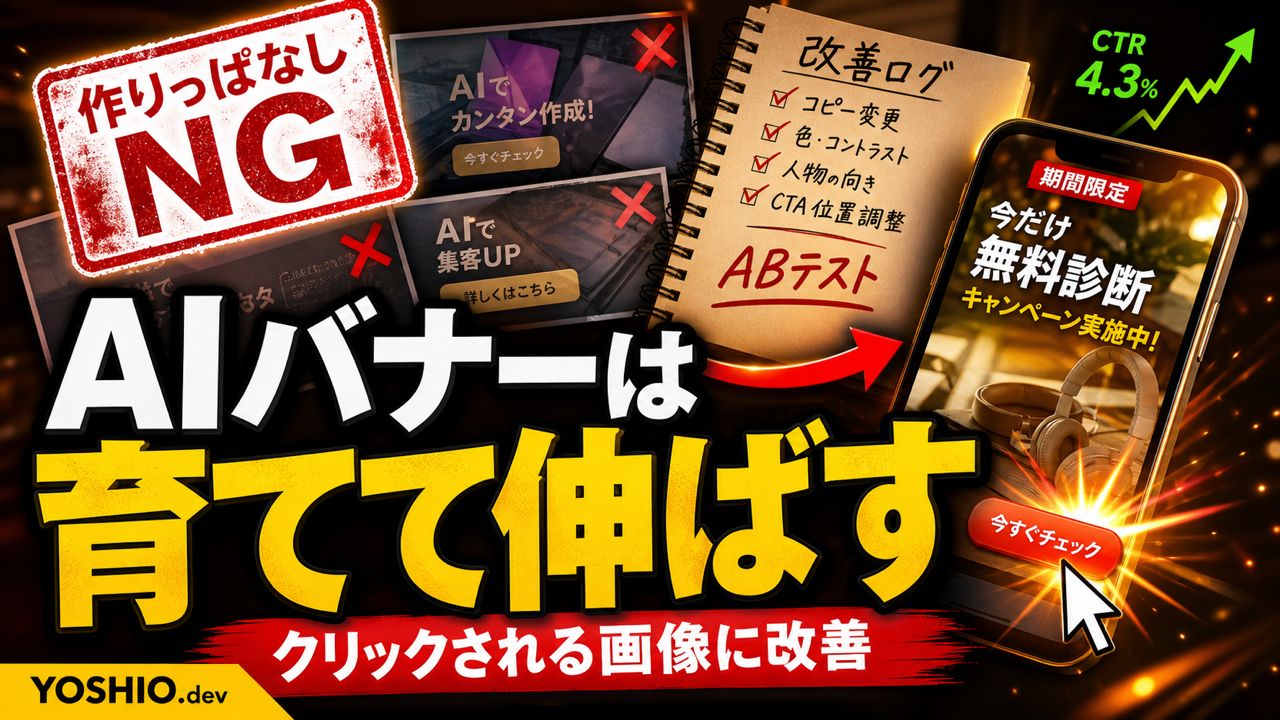
    AIバナーは作って終わりにしない|クリックされる画像に育てる改善ログの作り方

    AI画像生成を使うと、広告バナーやSNS画像の案を短時間で増やせます。便利な一方で、作った画像をそのまま使い切りにすると、どのバナーが問い合わせやクリックにつながったのか分からなくなります。

    AIバナー制作で成果を出すには、画像を作るだけでなく、反応を見て少しずつ改善する仕組みが必要です。この記事では、小規模事業者や個人事業主向けに、AIバナーを作って終わりにしないための改善ログの作り方を整理します。

    AIバナーは量産できるからこそ迷いやすい

    AIを使うと、同じ商品やサービスでも、人物あり、商品アップ、悩み訴求、価格訴求、実績訴求など、複数の方向性をすぐに試せます。これは大きな強みです。

    ただし、案が増えるほど「結局どれが良かったのか」が分かりにくくなります。見た目の好みだけで選ぶと、クリックされる画像ではなく、作り手が気に入った画像だけが残ることがあります。

    バナーは作品ではなく、ユーザーに次の行動をしてもらうための入口です。きれいかどうかだけでなく、誰に、何を、どの順番で伝えたかを記録しておく必要があります。

    改善ログに残したい項目

    最初から高度な分析ツールを入れなくても、スプレッドシートやNotionに簡単な表を作るだけで改善しやすくなります。まずは次の項目を残すのがおすすめです。

    項目見る理由
    掲載日反応を見る期間をそろえる
    掲載場所LP、広告、SNS、ブログで反応が変わるため
    訴求軸価格、悩み、実績、限定感などを比較する
    メインコピークリック理由になった言葉を残す
    画像タイプ人物、商品、手元、比較、警告などを分類する
    クリック数・問い合わせ数見た目ではなく結果で判断する
    気づき次に変える点を残す

    ポイントは、画像そのものだけでなく「なぜその画像にしたのか」を残すことです。理由が残っていないと、次回も毎回ゼロから考えることになります。

    最初に比べるのは1要素だけでよい

    ABテストというと難しく聞こえますが、最初は1つの要素だけを変えれば十分です。全部を変えてしまうと、何が良かったのか判断しにくくなります。

    • コピーだけ変える
    • 人物あり・なしだけ変える
    • 背景色だけ変える
    • 悩み訴求と結果訴求だけ比べる
    • 商品アップと利用シーンだけ比べる

    AI画像生成はバリエーションを増やしやすい反面、変数が増えすぎると検証しづらくなります。改善目的で作るなら、あえて変える場所を絞る方が実用的です。

    見るべき数字は掲載場所で変わる

    バナーの成果は、掲載場所によって見る数字が変わります。広告ならクリック率、LP内の導線ならクリック後の問い合わせ率、SNSなら保存やプロフィール遷移も参考になります。

    掲載場所見たい数字
    広告表示回数、クリック率、クリック単価
    LP内バナークリック数、問い合わせ率、離脱位置
    SNS投稿保存、クリック、プロフィール遷移
    ブログ記事内関連記事クリック、サービスページ遷移

    「クリックは多いが問い合わせにつながらない」場合は、画像だけでなくLP側の訴求やフォーム導線がずれている可能性があります。バナー単体ではなく、クリック後のページまで合わせて見ることが大切です。

    AIに渡すプロンプトも記録しておく

    AIでバナーを作る場合、完成画像だけでなくプロンプトも資産になります。反応が良かった画像のプロンプトを残しておくと、次のバナー制作で似た方向性を再現しやすくなります。

    残しておきたいのは、次のような情報です。

    • 画像生成に使ったプロンプト
    • 避けたい表現として指定した内容
    • 後から画像編集アプリで直した箇所
    • 日本語テキストをAIに描かせたか、後入れしたか
    • 元にした商品写真や参考画像の有無

    特に日本語入りバナーでは、文字をAIに直接描かせるか、あとから編集アプリで重ねるかで品質が変わります。配信用の画像では、読める文字と誤表記の確認を必ず行いましょう。

    小さな改善ログの作り方

    最初は、次のような簡単な流れで十分です。

    1. 1つの商品やサービスに対して、訴求軸を2つ決める
    2. 各訴求でバナーを1枚ずつ作る
    3. 同じ掲載場所で一定期間出す
    4. クリック数や問い合わせ数を記録する
    5. 勝った理由を1行でメモする
    6. 次回は勝った要素を残し、1つだけ変える

    この流れを繰り返すと、画像制作が「毎回の勘」から「過去の反応を使った改善」に変わります。AIで速く作れることを、速く捨てて速く直せる強みに変えるイメージです。

    YOSHIO.devで相談できること

    YOSHIO.devでは、AI画像・バナー制作LP制作、公開後の改善、問い合わせ導線の見直しまで含めて相談できます。

    バナーを増やすだけではなく、どの訴求を試すか、どの数字を見るか、LP側のどこに誘導するかを一緒に整理すると、制作物が事業の改善につながりやすくなります。

    まとめ

    AIバナーは短時間で作れるからこそ、作りっぱなしにすると改善の手がかりが残りません。掲載場所、訴求軸、コピー、画像タイプ、クリック数、問い合わせ数を記録しておくことで、次の制作が楽になります。

    最初から大きな分析体制は必要ありません。1つの要素だけを変えて比べ、反応が良かった理由をメモするだけでも、バナー制作はかなり改善しやすくなります。

    よくある質問

    AIバナーのABテストは広告を出さないとできませんか?

    広告でなくてもできます。LP内の導線、ブログ記事内のバナー、SNS投稿などでも、クリック数や反応を比較できます。まずは同じ掲載場所で2案を比べるだけでも十分です。

    どのくらいの期間で判断すればよいですか?

    アクセス数が少ない場合は短期間で判断しすぎない方が安全です。まずは一定期間を決めて記録し、クリック数や問い合わせ数だけでなく、どの訴求が見られたかを確認します。

    AIで作った画像をそのまま広告に使えますか?

    使える場合もありますが、文字の誤り、人物や商品の不自然さ、権利やブランド表現の確認が必要です。価格、注釈、ロゴ、キャンペーン条件は人が確認しましょう。

    改善ログはどんなツールで作ればよいですか?

    最初はスプレッドシートで十分です。画像ファイル名、掲載場所、訴求軸、結果、気づきを1行で残せれば、次回制作の判断材料になります。

  • AIで広告バナーを量産する前に決めるべきブランドルールとチェック体制

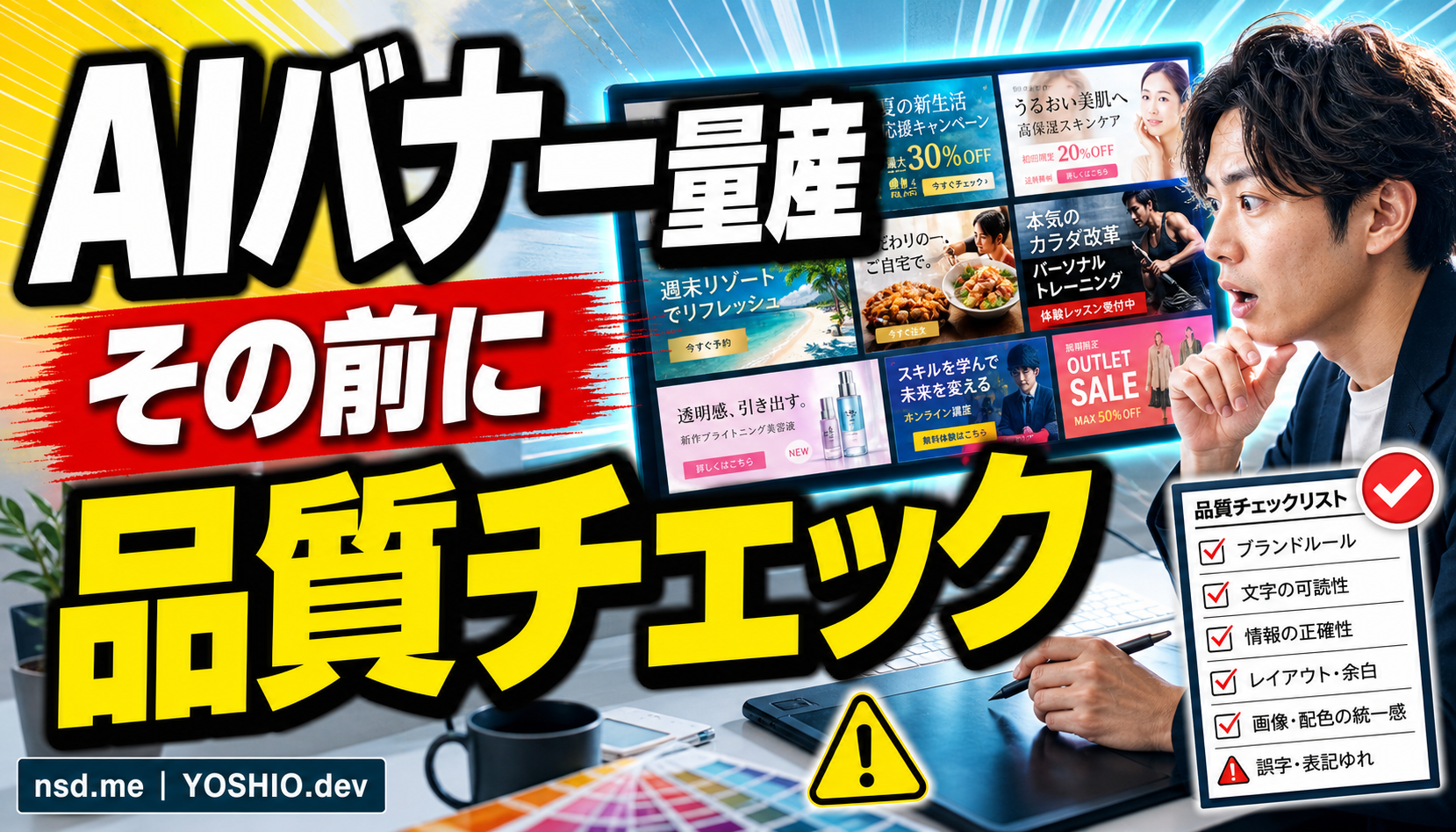
    AIで広告バナーを量産する前に決めるべきブランドルールとチェック体制

    AI画像生成を使うと、広告バナーやSNS画像の案を短時間で増やせます。ただし、何も決めずに量産すると、見た目は派手でも「自社らしくない」「訴求がずれる」「修正のたびに雰囲気が変わる」という問題が起きやすくなります。

    AIバナー制作で大事なのは、生成ツールそのものよりも、先に決めておくルールです。この記事では、小規模事業者や個人事業主がAIを使ってバナー制作を進める前に整理しておきたいポイントをまとめます。

    2025年から2026年にかけて、AIバナー制作の前提は大きく変わった

    AI生成バナーの実用性は、ここ1年ほどでかなり変わりました。2025年末にGoogleのNano Banana Proが登場し、さらに2026年4月にChatGPT Images 2.0、いわゆるgpt-image-2世代の画像生成が使えるようになったことで、広告バナー制作の現場感は以前とは別物になっています。

    Nano Banana Proは、ブラウザ版Geminiで使うとかなり完成度の高い画像を作れます。ただし、生成画像の右下にGeminiで生成したことが分かる目印が入るため、そのまま広告配信バナーとして使うには向きにくい場面があります。一方で、GoogleのAPI経由で同じような品質を安定して出そうとすると、ブラウザ版Geminiほど簡単ではありません。

    この流れの中で、ChatGPT Images 2.0 / gpt-image-2世代の登場は大きな変化です。ブラウザ版ChatGPTでバナーを作ると、複雑で高ディテールな構成や日本語を含むデザインでも、そのまま広告配信の候補にできるレベルの案が出ることがあります。少なくとも、ブラウザ版Geminiのような目に見えるAI生成の透かしを前提にしなくてよい点は、実務上かなり大きな違いです。

    また、テキストや差し替え用の画像素材を準備しておけば、AI上でバナーの修正もできます。たとえば、訴求文を短くする、人物や商品の印象を変える、背景の方向性を調整する、といった修正はかなり現実的になっています。

    ただし、AIの画像編集は、素材を完全にそのまま貼り替える処理とは違います。素材をもとに再生成し、差し替えたように見せるため、細かい形や質感、配置が元画像と微妙に変わることがあります。さらに、情報量の多いバナーでは、素材への忠実度を上げるほど日本語テキストの描写精度が落ち、文字が崩れることもあります。

    そのため、AIだけで配信バナーを完成できるケースもありますが、毎回そうなるとは限りません。最終的な文字、価格、注釈、ロゴ、商品写真の細部は、Photoshop、Canva、Pixelmator Proなどの画像編集アプリで部分的に整える前提を持っておくと、安全に使いやすくなります。

    AIバナー制作は速いが、任せきりにはできない

    AIを使うと、構図案、背景案、人物や商品イメージ、色の方向性を一気に出せます。LP、広告、ブログ、SNS、キャンペーン告知など、同じテーマで複数サイズの画像が必要な場面では特に相性があります。

    一方で、AIは事業内容やブランドの文脈を自動で理解してくれるわけではありません。たとえば、落ち着いたBtoBサービスなのに派手なセール広告のような画像になる、専門性を出したいのに安っぽいテンプレート風になる、ということがあります。

    つまりAIバナー制作では、最初に「何を守るか」を決めておくことが重要です。

    先に決めたいブランドルール

    最低限、次の項目は制作前に整理しておくと安定します。

    • 使ってよい色、避けたい色
    • 写真風、イラスト風、ミニマル、業務ツール風などの方向性
    • 使ってよい人物表現、避けたい人物表現
    • 文字量の上限
    • ボタンやCTAの表現
    • NGにしたい雰囲気
    • 競合に寄せすぎないための注意点

    小規模事業者の場合、「なんとなく良さそう」で画像を選ぶと、ページごとに印象がばらつきます。LP、ブログ記事、広告バナー、SNS画像が別々の世界観になると、ユーザーの記憶に残りにくくなります。

    AIに任せる部分と人が見る部分を分ける

    AIに任せやすいのは、構図案の展開、背景ビジュアル、色違いの比較、ラフ案の量産です。一方で、人が確認すべきなのは、訴求内容、誤解を招く表現、ブランドとの相性、文字の読みやすさ、掲載先との整合性です。

    特に広告用バナーでは、画像の見た目だけでなく、クリック後のLPと内容が合っているかが重要です。バナーでは「無料相談」を訴求しているのに、遷移先で料金プランばかり見せると、ユーザーの期待がずれて離脱につながります。

    LP制作AI画像・バナー制作をセットで考えると、見た目だけでなく問い合わせまでの流れを整えやすくなります。

    品質チェックリストを作る

    AIバナー制作では、毎回同じ基準で確認できるチェックリストを用意しておくと便利です。

    • 事業内容と関係のあるビジュアルになっているか
    • 文字が小さすぎないか
    • スマホ表示でも主訴求が読めるか
    • 色や雰囲気が既存サイトと極端にずれていないか
    • 人物の手、顔、文字、ロゴ風表現に不自然さがないか
    • 誇大広告に見えないか
    • LPや問い合わせ導線と内容が一致しているか
    • 同じキャンペーン内でトーンが揃っているか

    AI生成画像は、一見きれいでも細部が破綻していることがあります。特に人物、文字、UI画面、ロゴ風の形、手元の表現は確認が必要です。

    外注するときは、画像だけでなくルールも作る

    AIバナー制作を外注する場合、単発で画像だけ作るよりも、今後使い回せるルールやプロンプトの型まで整理したほうが費用対効果が高くなります。

    たとえば、次のような成果物があると継続運用しやすくなります。

    • バナーの基本トーン
    • サイズ別の構図パターン
    • よく使う訴求文の型
    • NG表現リスト
    • 生成プロンプトのテンプレート
    • 掲載前チェックリスト
    • LPや問い合わせ導線との整合確認

    これらがあると、次回以降の制作が速くなり、品質のばらつきも減らせます。業務自動化と同じで、毎回の手作業を減らすには、最初にルール化できる部分を見つけることが大切です。

    AIバナーはLP改善や広告改善とセットで考える

    バナー単体の見た目が良くても、成果につながるとは限りません。重要なのは、どのページに誘導し、どんな問い合わせや購入につなげたいのかです。

    たとえば、YOSHIO.devのような相談導線がある場合は、バナーの訴求と問い合わせ前の不安解消をセットで設計すると効果が出やすくなります。「AIで業務を効率化できます」という大きな表現だけでなく、「Excel作業の自動化相談」「社内資料検索のRAG相談」「LP改善とバナー制作の相談」のように、具体的な入り口を作るとユーザーが行動しやすくなります。

    まとめ

    AIを使えば、広告バナーやSNS画像の制作スピードは上げられます。ただし、成果につなげるには、ブランドルール、チェック体制、LPや問い合わせ導線との整合性が必要です。

    「とりあえずAIで画像を作る」よりも、「どんな印象で、誰に、何を伝え、どこへ誘導するか」を先に決める。そのうえでAIを使うと、制作スピードと品質の両方を上げやすくなります。

    YOSHIO.devでは、AI画像・バナー制作だけでなく、LP制作、業務自動化、小型ツール開発、ローカルLLM・RAG環境構築まで含めて、実際の導線に合わせた相談ができます。バナーを増やす前に、訴求や導線を整理したい場合は、まずは小さな範囲から相談できます。

    FAQ

    AIだけで広告バナーは作れますか?

    ラフ案や背景ビジュアルの作成には使えます。ただし、訴求文、ブランドとの相性、広告表現、LPとの整合性は人の確認が必要です。

    AIバナー制作を外注するときに何を用意すればよいですか?

    既存サイトのURL、使いたい色、避けたい雰囲気、掲載先、目的、ターゲット、参考バナーがあると進めやすくなります。

    小規模事業者でもAIバナー制作を使うメリットはありますか?

    あります。少ない予算でも複数案を比較しやすくなり、ブログ、LP、SNS、広告用の画像を統一感ある形で増やしやすくなります。

    AI生成画像で注意すべき点は何ですか?

    人物や文字の破綻、誤解を招く表現、ブランドからのズレ、著作権や商標に見える要素の混入に注意が必要です。