タグ: CTA改善

  • ブログ記事を読まれて終わりにしない|内部リンク・CTAで相談導線を作る

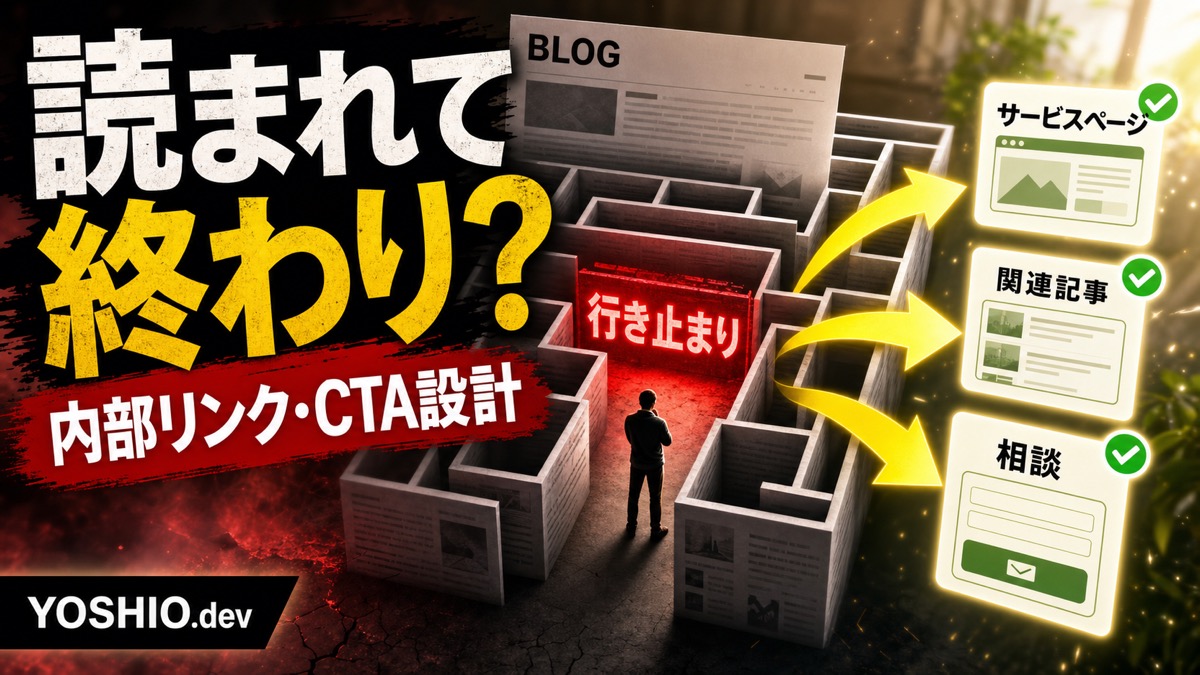
    ブログ記事を読まれて終わりにしない|内部リンク・CTAで相談導線を作る

    ブログ記事や制作メモは、検索から見つけてもらう入口になります。

    ただし、記事を読んでもらえたとしても、そこで終わってしまうことがあります。

    読者は「なるほど」と思っても、次にどのサービスページを見ればよいのか、どの記事を読めば自分の状況に近いのか、相談するなら何を伝えればよいのかが分からないからです。

    特に、LP制作、業務自動化、小型ツール開発、ローカルLLM・RAG、AI画像・バナー制作のように複数の相談メニューがあるサイトでは、記事ごとの導線設計が重要になります。

    この記事では、小規模事業者や個人事業主向けに、ブログ記事からサービスページ、関連記事、問い合わせへ自然につなげる内部リンクとCTAの作り方を整理します。

    結論:1記事に「次に進む道」を3つ用意する

    記事末尾に問い合わせボタンを置くだけでは、読者の状態に合わないことがあります。

    まだ情報収集している人もいれば、比較している人もいます。すぐ相談したい人もいます。

    そのため、1記事には次の3つの道を用意しておくと設計しやすくなります。

    導線目的
    関連サービスページ依頼できる範囲を確認するLP制作、業務自動化、RAG構築、AI画像制作
    関連記事近い悩みを深掘りする料金、FAQ、権限、運用、公開前チェック
    問い合わせCTA自分の状況を相談する既存LPを見てほしい、RAGを試したい、作業を自動化したい

    内部リンクは、検索エンジン向けの飾りではありません。

    読者が「次に何を見れば判断できるか」を助けるための導線です。

    すべての記事に同じCTAを置かない

    よくある失敗は、すべての記事の最後に同じ文言のボタンを置くことです。

    たとえば、どの記事でも「お問い合わせはこちら」だけでは、読者は自分の悩みが相談対象なのか判断しにくくなります。

    記事テーマに合わせて、CTAの言い方を変えます。

    記事テーマ弱いCTA具体的なCTA
    LP改善お問い合わせはこちら既存LPの問い合わせ導線を相談する
    業務自動化無料相談する繰り返し作業の自動化範囲を相談する
    RAGAI導入を相談する社内文書検索AIの試作範囲を相談する
    AIバナー制作を依頼するLPやSNSで使うAIバナー制作を相談する
    小型ツール開発を相談するスプレッドシート運用の小型ツール化を相談する

    読者は、自分の悩みと近い言葉が見えると押しやすくなります。

    逆に、抽象的なCTAだけだと「この程度で相談してよいのか」と迷いやすくなります。

    記事タイプごとに内部リンク先を決める

    内部リンクは、毎回その場で思いつきで選ぶより、記事タイプごとに型を持つ方が安定します。

    たとえば、YOSHIO.devの制作メモなら、次のように分けられます。

    記事タイプつなげたいサービスページつなげたい関連記事
    LP改善記事LP制作問い合わせ導線、料金表、FAQ、公開後改善
    業務自動化記事業務自動化通知設計、二重送信防止、APIキー管理、手作業ログ
    小型ツール記事業務自動化、小型ツール開発権限設計、入力フォーム、CSV出力、確認画面
    RAG記事ローカルLLM・RAG環境構築文書整理、参照元表示、更新ルール、回答保留
    AI画像・バナー記事AI画像・バナー素材制作、LP制作品質チェック、ブランドルール、改善ログ、LPでの見せ方

    大事なのは、内部リンクを増やしすぎないことです。

    1記事に10本もリンクを置くと、読者は結局どれを見ればよいか迷います。本文中では2から4本、末尾の関連リンクでも3から5本程度に絞る方が読みやすくなります。

    本文中のリンクは「文脈がある場所」に置く

    内部リンクは、記事末尾にまとめるだけでなく、本文中の文脈が合う場所にも置きます。

    たとえば、LPの問い合わせ導線について説明している段落なら、LP制作ページへ自然につなげられます。

    一方で、RAGの記事の途中に突然AIバナー制作ページへのリンクを置いても、読者には関係が分かりません。

    本文中リンクを置くときは、次の3つを確認します。

    • 今読んでいる悩みとリンク先の内容が近いか
    • アンカーテキストだけでリンク先の内容が分かるか
    • リンク先を開いた後、相談や比較に進めるか

    「こちら」や「詳しくはこちら」だけではなく、「RAG導入前の文書整理」や「LP制作の対応範囲」のように、リンク先で得られる情報を言葉にします。

    記事末尾には「相談前に用意するもの」を入れる

    問い合わせCTAの直前には、相談前に用意するとよいものを書いておくと、読者の不安を減らせます。

    いきなりフォームへ誘導するより、何を伝えればよいか分かる方が相談しやすくなります。

    たとえば、次のような項目です。

    相談内容用意するとよいもの
    LP制作・改善既存URL、目的、困っている箇所、参考サイト、希望納期
    業務自動化現在の作業手順、使っているファイル、頻度、困っているミス
    RAG・社内AI検索対象資料の種類、質問例、利用人数、社外送信できない情報
    AI画像・バナー制作使用場所、サイズ、入れたい文言、避けたい雰囲気、参考画像
    小型ツール開発今の管理表、入力項目、確認者、通知先、出力したい形式

    この情報があると、問い合わせ前の心理的なハードルが下がります。

    同時に、相談を受ける側も見積もりや提案をしやすくなります。

    記事同士を「近い悩み」でつなぐ

    関連記事は、カテゴリだけで選ぶより、読者の悩みで選ぶ方が自然です。

    たとえば、業務自動化の記事を読んでいる人でも、次に知りたいことは人によって違います。

    • 作業時間が多いなら、手作業ログの記事
    • 送信ミスが怖いなら、二重送信防止の記事
    • 通知が多すぎるなら、通知ルールの記事
    • API連携が不安なら、APIキー管理の記事
    • Excel出力で困っているなら、CSV・Excelの記事

    このように、同じカテゴリの中でも「次の悩み」を分けます。

    記事末尾の関連記事リストには、単に新しい記事を並べるのではなく、読者の次の不安を解決する記事を置きます。

    AI検索で拾われても、次の行動が分かる文章にする

    最近は、検索結果やAI検索の要約だけを読んで判断されることもあります。

    その場合でも、記事本文に次の情報が明確に入っていると、読者が理解しやすくなります。

    • この記事は誰向けか
    • 何に困っている人向けか
    • どこから小さく改善できるか
    • 関連するサービスは何か
    • 相談前に何を用意すればよいか

    ただし、AI検索だけを狙って不自然に文章を詰め込む必要はありません。

    通常の読者が読んで、問題、判断基準、次の行動が分かるようにすることが先です。

    そのうえで、内部リンクとCTAが自然に置かれていれば、記事単体で終わりにくくなります。

    小さく始めるなら、5記事だけ見直す

    すべての記事を一度に直そうとすると、作業が大きくなります。

    まずは、問い合わせにつながりやすい5記事だけ見直すのがおすすめです。

    見直す項目は次の通りです。

    確認項目見ること
    記事の悩み誰のどんな問題を扱っているか
    サービスリンク対応するサービスページへ自然につながるか
    関連記事次に読みたい近い悩みの記事があるか
    CTA文言記事テーマに合う具体的な相談文言になっているか
    相談前情報何を用意すれば相談しやすいか書かれているか

    この5項目を整えるだけでも、記事の役割が変わります。

    読まれて終わる記事から、読者が次に判断できる記事へ変わります。

    YOSHIO.devで相談できること

    YOSHIO.devでは、LP制作、業務自動化、小型ツール開発、ローカルLLM・RAG環境構築、AI画像・バナー制作を、相談導線まで含めて整理できます。

    たとえば、次のような相談ができます。

    • 制作メモやブログ記事からサービスページへの内部リンクを見直したい
    • LPやサービスページのCTA文言を具体化したい
    • 複数サービスの記事を、問い合わせ導線に合わせて整理したい
    • ブログ記事末尾の関連記事やFAQを改善したい
    • 記事から問い合わせフォームへ進む前の不安を減らしたい

    大きなサイト改修でなくても、まずは数記事だけ見直し、リンク先とCTAを整えるところから始められます。

    まとめ

    ブログ記事や制作メモは、書くだけでは相談導線になりません。

    記事を読んだ人が、次にどのサービスページを見ればよいのか、どの記事で深掘りすればよいのか、相談するなら何を伝えればよいのかまで分かる必要があります。

    内部リンクとCTAは、SEO用の部品ではなく、読者の判断を助ける導線です。

    まずは問い合わせに近い記事から、関連サービスページ、近い関連記事、具体的なCTA、相談前に用意するものを整理してみてください。

    関連リンク

    CTA

    読まれて終わる記事を、相談につながる導線にしませんか

    ブログ記事や制作メモからサービスページ、関連記事、問い合わせへ自然につなげたい場合は、まず数記事だけでも見直せます。YOSHIO.devでは、LP制作、業務自動化、RAG、AI画像・バナー制作の記事を、読者の悩みと相談導線に合わせて整理できます。

    FAQ

    ブログ記事には内部リンクを何本くらい入れるべきですか?

    本数だけで決めるより、読者の次の判断に必要なリンクへ絞ることが大切です。本文中に2から4本、末尾の関連リンクに3から5本程度から始めると読みやすくなります。

    すべての記事に同じ問い合わせCTAを入れてもよいですか?

    最低限の導線としては使えますが、記事テーマに合わせて文言を変えた方が相談につながりやすくなります。LP記事ならLP改善、RAG記事なら社内文書検索、業務自動化記事なら繰り返し作業の改善のように具体化します。

    関連記事は同じカテゴリの記事を並べれば十分ですか?

    カテゴリだけでなく、読者の次の悩みに近い記事を選ぶ方が自然です。たとえば業務自動化の記事でも、通知、二重送信、APIキー、CSV出力など、読者が次に不安になりそうな方向へ分けてリンクします。

    内部リンクの見直しはSEOにも効果がありますか?

    内部リンクは、読者が関連情報へ進みやすくするために重要です。SEOだけを目的に増やすのではなく、記事の文脈とリンク先の内容が自然につながるように設計することが大切です。

    小さく始めるならどの記事から見直せばよいですか?

    問い合わせに近い記事から始めるのがおすすめです。サービス内容、料金、FAQ、導入前チェック、失敗防止など、読者が相談直前に読む記事を先に整えると効果を確認しやすくなります。
  • LPの比較表がないと選ばれない理由|料金・納期・対応範囲を一目で伝える作り方

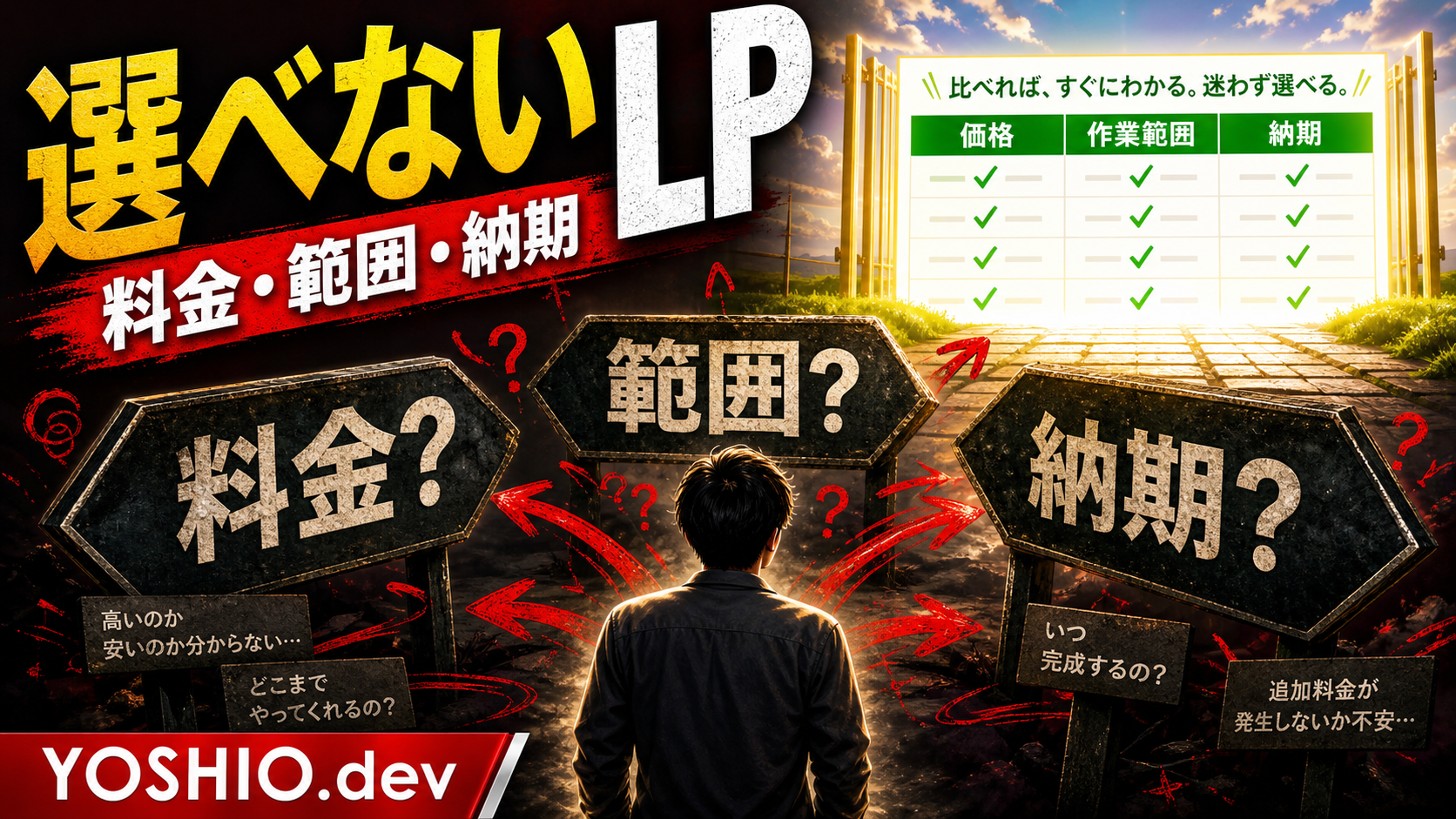
    LPの比較表がないと選ばれない理由|料金・納期・対応範囲を一目で伝える作り方

    LPやサービスページで、サービスの魅力は書いている。実績も載せている。問い合わせボタンも置いている。

    それでも問い合わせにつながらない場合、訪問者が最後に迷っているのは「自分はどれを選べばよいのか」です。

    料金が分からない。どこまで対応してくれるか分からない。納期の目安が分からない。自分のケースが対象なのか分からない。

    この状態では、興味があっても問い合わせ前に止まります。

    比較表は、ただ料金を並べるための表ではありません。訪問者が短時間で「自分に関係がある」「この範囲なら相談してよさそう」と判断するための案内板です。

    この記事では、小規模事業者や個人サービス向けに、LPやサービスページへ入れる比較表の作り方を整理します。料金、納期、対応範囲、含まれない作業、相談前に必要なものをどう見せるかを具体的に見ていきます。

    比較表がないLPで起きること

    比較表がないLPでは、訪問者が自分で情報をつなぎ合わせる必要があります。

    • 料金はどこに書いてあるのか
    • 初期費用と月額費用は別なのか
    • どこまでが基本料金に含まれるのか
    • 原稿や画像は自分で用意するのか
    • 修正は何回までできるのか
    • 納期は何日くらいか
    • 相談だけでもよいのか

    これらが文章の中に散らばっていると、訪問者は読みながら不安になります。

    特に、LP制作、業務自動化、小型ツール開発、AI画像・バナー制作のように、案件ごとに内容が変わるサービスでは「問い合わせないと何も分からない」状態になりがちです。

    もちろん、すべての料金を固定で出せるとは限りません。

    ただし、固定料金を出せないことと、判断材料を出さないことは別です。目安、変動要因、含まれる作業、相談前に確認することを見せるだけでも、問い合わせ前の不安は減らせます。

    比較表は料金表ではなく選び方の表

    比較表で大事なのは、安い順にプランを並べることではありません。

    訪問者が見たいのは、「自分の場合はどれに近いのか」です。

    たとえばLP制作なら、次のような選び方があります。

    比較軸訪問者が知りたいこと
    目的新規サービスの告知か、既存LPの改善か
    素材原稿、写真、ロゴ、実績がそろっているか
    ページ量1ページ完結か、複数セクションが必要か
    画像制作AI画像やバナーも必要か
    公開後GA4確認、フォーム改善、追加修正が必要か
    納期いつまでに公開したいか

    このような比較軸があると、訪問者は「自分は一番安いプランではなく、画像制作込みの相談が必要そうだ」と判断できます。

    比較表は、売り手が説明したい順番ではなく、訪問者が迷う順番で作る方が機能します。

    最低限入れたい項目

    LPやサービスページの比較表には、次の項目を入れると分かりやすくなります。

    項目書く内容注意点
    向いている人どんな状況の人に合うか「初心者向け」だけで終わらせない
    料金目安価格帯、初期費用、月額の有無変動する場合は条件も書く
    含まれる作業基本料金で対応する範囲曖昧な「一式」を避ける
    含まれない作業別料金、対象外、要相談の範囲後出し感を減らす
    必要な素材原稿、写真、ロゴ、アカウント情報など依頼者側の準備を明確にする
    納期目安着手から公開・納品までの目安素材待ちの場合は別で説明する
    次の行動問い合わせ、相談、見積もり依頼CTAとつなげる

    この表があるだけで、訪問者は「自分の状態で相談してよいか」を判断しやすくなります。

    逆に、比較表が「プランA、プランB、プランC」と料金だけを並べていると、安さの比較に寄りすぎます。サービス内容や相談前の準備が分からないままだと、問い合わせ後に認識違いが起きやすくなります。

    料金が固定できない場合の見せ方

    LP制作や小型ツール開発では、料金が案件ごとに変わります。

    この場合、無理に細かい固定価格を出す必要はありません。代わりに、料金が変わる理由を表にします。

    例:

    料金が変わる要素変わる理由
    ページの長さセクション数、原稿量、画像点数が変わるため
    原稿の有無文章整理やコピー作成が必要かどうかで作業量が変わるため
    画像制作AI画像、バナー、写真補正が必要かどうかで変わるため
    フォーム連携通知、スプレッドシート保存、自動返信などの有無で変わるため
    公開作業WordPress反映、ドメイン、サーバー、計測設定の範囲で変わるため

    このように書くと、訪問者は「なぜ見積もりが必要なのか」を理解できます。

    料金をぼかしているように見えるのではなく、確認すべき条件が分かる状態になります。

    「含まれること」と「含まれないこと」を分ける

    問い合わせ後のすれ違いを減らすには、含まれることだけでなく、含まれないことも書く必要があります。

    たとえばLP制作なら、次のように分けます。

    含まれること:

    • LPの構成整理
    • 原稿の調整
    • デザイン作成
    • レスポンシブ対応
    • 問い合わせボタンの設置
    • 基本的なSEOタイトル、メタディスクリプションの設定

    含まれない、または別相談になりやすいこと:

    • 商品写真の本格撮影
    • 広告運用
    • 複雑な予約システム
    • 会員機能
    • 継続的な記事制作
    • 公開後の大幅な方向転換

    「含まれないこと」を書くと問い合わせが減るのでは、と不安になるかもしれません。

    実際には、合わない問い合わせを減らし、相談の質を上げる効果があります。できないことを隠すより、必要なら別相談になると先に伝えた方が、信頼されやすくなります。

    納期は日数だけでなく前提を書く

    比較表に納期を書くときは、「最短7日」のような数字だけでは足りません。

    納期は、依頼者側の素材準備や確認スピードにも影響されます。

    たとえば、次のように書くと現実的です。

    納期表示伝わること
    素材がそろっている場合: 約1〜2週間早く進む条件が分かる
    原稿整理から行う場合: 約2〜4週間作業範囲による違いが分かる
    公開日が決まっている場合: 先に相談急ぎ案件の入口を作れる

    納期の表は、急いでいる人を拾うためだけのものではありません。

    「いつまでに何を用意すればよいか」を見せることで、問い合わせ前の準備も進みます。

    比較表の下にはCTAを置く

    比較表は、読んで終わりにしない方がよいです。

    表を見た直後は、訪問者が「自分はこのプランに近いかも」と判断しやすいタイミングです。そこで、次の行動を置きます。

    CTAの例:

    • 自分に合う進め方を相談する
    • LP制作の範囲を相談する
    • 料金と納期の目安を確認する
    • 現在のLPを見て改善点を相談する

    ボタンの文言は、「お問い合わせ」だけよりも、比較表の内容とつながっている方が押しやすくなります。

    比較表で「どれを選ぶか」を考えた後に、「この内容で相談する」という導線を置くと、問い合わせ前の迷いを減らせます。

    AI検索やAIOを意識するなら表の前後に短い説明を入れる

    AI検索や要約型の検索体験では、ページ内の情報がどのように扱われるかを完全にコントロールすることはできません。

    ただし、訪問者にも検索エンジンにも分かりやすいページにするには、表だけを置くより、表の前後に短い説明を入れる方が親切です。

    たとえば、比較表の前に次のような説明を入れます。

    「LP制作は、原稿や画像素材の有無、問い合わせフォームや公開作業の範囲によって料金と納期が変わります。下の表では、相談内容ごとの目安を整理しています。」

    表の後には、次のような補足を入れます。

    「表にない内容でも、既存LPの改善、AI画像・バナー制作、問い合わせフォームの見直しなどは個別に相談できます。」

    このような短い文章があると、表が単なる装飾ではなく、サービス内容の説明として読み取りやすくなります。

    YOSHIO.devで相談できること

    YOSHIO.devでは、LP制作、既存LPの改善、問い合わせ導線の見直し、AI画像・バナー制作、業務自動化を含めた小さな導線設計を相談できます。

    「料金や対応範囲をどう見せればよいか分からない」「サービスページに比較表を入れたい」「問い合わせ前の不安を減らしたい」といった段階でも、現在のページやサービス内容を見ながら整理できます。

    新しくLPを作る場合だけでなく、今あるサービスページの見せ方を改善したい場合も相談できます。

    まとめ

    LPやサービスページの比較表は、料金を並べるためだけのものではありません。

    訪問者が、自分に合う選択肢、必要な準備、相談してよい範囲を短時間で判断するための表です。

    料金が固定できないサービスでも、目安、変動要因、含まれる作業、含まれない作業、納期の前提を整理すれば、問い合わせ前の不安を減らせます。

    「問い合わせてみないと何も分からない」ページから、「この条件なら相談してよさそう」と思えるページへ変えることが、LP改善の第一歩です。

    よくある質問

    料金が案件ごとに変わる場合でも比較表は必要ですか?

    必要です。固定料金を出せない場合でも、料金が変わる要素、含まれる作業、相談前に確認することを表にできます。金額そのものよりも、見積もりが変わる理由を見せることが大切です。

    プランが1つしかないサービスでも比較表は使えますか?

    使えます。複数プランがなくても、対応できること、別相談になること、必要な素材、納期の目安を表にすると、訪問者が自分のケースに合うか判断しやすくなります。

    比較表を入れると料金だけで比べられませんか?

    料金だけを大きく見せると価格比較に寄りやすくなります。対象者、含まれる作業、含まれない作業、納期、必要な素材も一緒に見せることで、安さではなく適した範囲で選んでもらいやすくなります。

    AI検索向けには表だけ入れれば十分ですか?

    表だけでは不十分です。表の前後に、何を比較しているのか、料金や納期が変わる理由、相談できる範囲を短く説明すると、訪問者にも検索エンジンにも内容が伝わりやすくなります。

  • LPのファーストビューで何のサービスか伝わらないときの直し方

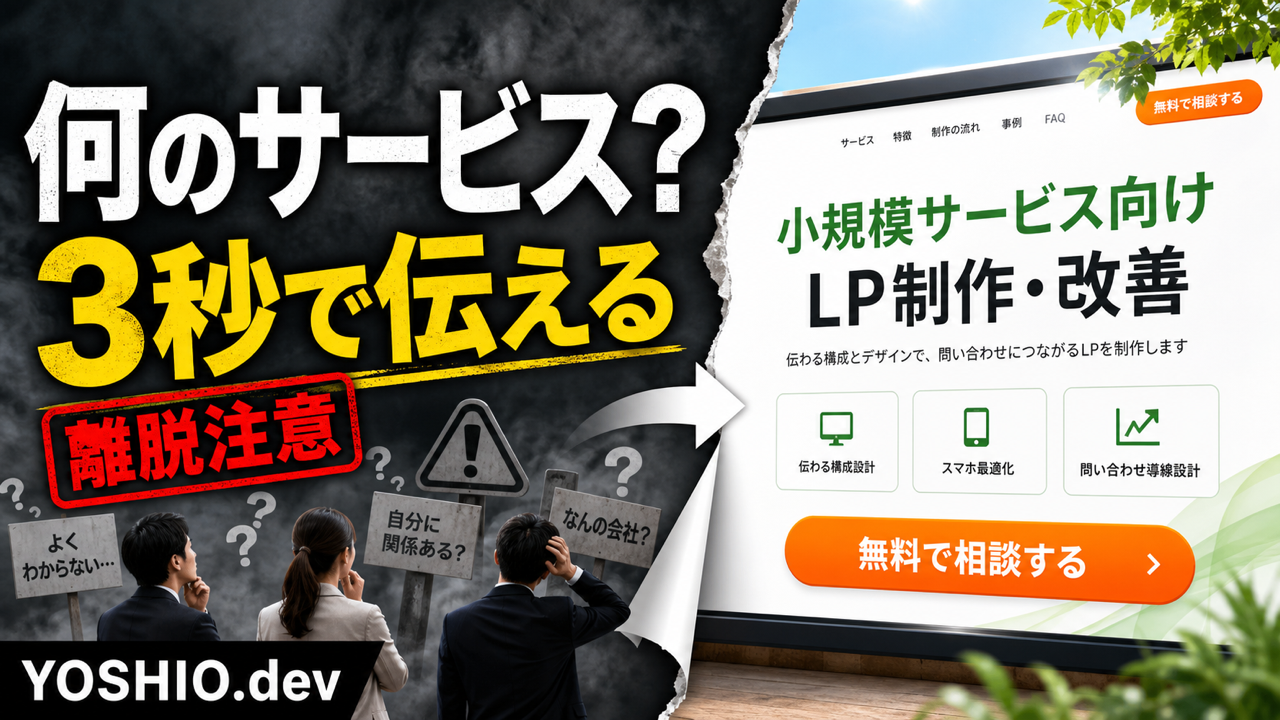
    LPのファーストビューで何のサービスか伝わらないときの直し方

    LPは、きれいに作っても最初の数秒で「何のサービスか」が伝わらなければ読まれません。特に小規模事業や個人事業のLPでは、サービス名、対象者、得られる結果、相談ボタンの役割が曖昧なままだと、訪問者は内容を理解する前に離脱してしまいます。

    ファーストビューで大切なのは、かっこいい言葉を置くことではありません。誰に、何を、どのように提供し、次に何をすればよいのかを一目で伝えることです。

    ファーストビューで伝えるべき4つのこと

    まず確認したいのは、見出しだけを読んでサービス内容が分かるかです。「あなたの可能性を広げる」「未来をつくるパートナー」のような抽象的な言葉は雰囲気を出せますが、初見の人には判断材料が足りません。

    ファーストビューに入れたい要素は、次の4つです。

    1. 誰向けのサービスか
    2. 何をしてくれるのか
    3. 相談後に何が進むのか
    4. 最初に押すボタンはどれか

    LP制作なら、「小規模サービス向けの問い合わせ獲得LPを制作します」のように、対象者と提供内容を入れた方が伝わります。説明文では、構成、文章整理、デザイン、スマホ対応、画像制作など、何を頼めるのかを1〜2文で補足します。

    3秒診断チェックリスト

    自分のLPが伝わっているか不安な場合は、まず次の項目を確認します。すべてを完璧にする必要はありませんが、最初の画面で3つ以上つまずく場合は、ファーストビューを見直す価値があります。

    • 見出しだけで、何のサービスか分かるか
    • 誰向けのサービスか分かるか
    • 相談すると何が進むか分かるか
    • CTAの文言が「お問い合わせ」だけになっていないか
    • スマホの最初の1画面で、見出し、短い説明、CTAが見えているか
    • 画像が雰囲気だけでなく、サービス内容や相談後の状態を補足しているか

    特にスマホでは、画面内に入る情報が限られます。PCでは伝わっているように見えても、スマホでは見出しの一部、抽象的な画像、汎用的なボタンだけで終わっていることがあります。

    抽象コピーを具体化する修正例

    ファーストビューの見出しは、雰囲気よりも判断材料を優先します。抽象的なコピーを使う場合でも、すぐ下に対象者と提供内容を補足することが大切です。

    修正前修正後
    ビジネスの魅力を伝えるWeb制作小規模サービス向けに、問い合わせにつながるLPを制作します
    あなたの可能性を広げるパートナー個人事業主向けに、予約・問い合わせ導線つきのサービスページを整えます
    高品質なサポートを提供します原稿整理から公開後の改善まで、LP制作をまとめて相談できます

    修正後の文言は、少し説明的に見えるかもしれません。ただ、初めて訪れた人にとっては「自分向けか」「何を頼めるか」が早く分かる方が重要です。かっこよさは、サービス内容が伝わったあとに効いてきます。

    CTAは押した後の行動まで書く

    CTAも重要です。「お問い合わせ」だけでは、何を送ればよいのか不安になることがあります。「LP制作について相談する」「サービスページ改善を相談する」のように、押した後の行動が分かる文言にすると、訪問者の迷いを減らせます。

    たとえば、ファーストビューのCTAは次のように具体化できます。

    • LP制作について相談する
    • サービスページ改善を相談する
    • ファーストビューの見直しを相談する
    • 原稿がない状態から相談する

    ボタンの文言は、売り手の都合ではなく、訪問者が次に取る行動をそのまま書くと分かりやすくなります。

    画像は雰囲気より相談内容を伝える

    ファーストビューの画像は、きれいなだけでは不十分です。サービス利用後の状態、制作物のイメージ、相談できる範囲が伝わる画像の方が、訪問者の判断を助けます。

    LP制作なら、抽象的なビジネス写真だけでなく、改善されたページの画面、問い合わせ導線、スマホ表示、CTAボタンなどが分かるビジュアルが向いています。画像と言葉が同じ方向を向いていると、ファーストビュー全体の理解が早くなります。

    まとめ

    LPの改善は、デザイン全体を作り直さなくても始められます。まずはファーストビューの見出し、補足文、CTA、最初に見える画像だけを見直すだけでも効果があります。

    YOSHIO.devでは、小規模サービスや個人事業向けに、LP制作、既存LPの見直し、問い合わせ導線の改善を相談できます。文章がうまく整理できない段階でも、サービス内容、強み、相談導線を一緒に整理しながら、伝わるLPに整えることができます。

    LPのファーストビュー改善や既存LPの見直しを相談したい方は、現在のページやサービス内容が固まっていない段階でもご相談いただけます。

    よくある質問

    ファーストビューだけ直して効果はありますか?

    あります。特に「何のサービスか分からない」「ボタンを押す理由が弱い」状態なら、見出しとCTAの修正だけでも改善余地があります。

    おしゃれなコピーは使わない方がいいですか?

    使っても構いません。ただし、最初にサービス内容が伝わることが優先です。抽象的なコピーだけで終わらせず、対象者と提供内容を補足しましょう。

    画像は何を置くべきですか?

    サービス利用後の状態、制作物のイメージ、相談内容が伝わる画像が向いています。雰囲気だけの画像より、何を頼めるかが分かる画像の方が実用的です。

    スマホでは何を優先すべきですか?

    見出し、短い説明、CTAです。スマホでは画面が狭いため、最初に見える範囲で「自分向けか」「何を相談できるか」が分かる必要があります。

    既存LPのファーストビューだけ改善できますか?

    可能です。ページ全体を作り直さなくても、見出し、補足文、CTA、最初に見える画像を整えるだけで、伝わり方を改善できる場合があります。

  • LPから問い合わせが来ない原因はどこか|送信前離脱を減らす導線改善チェックリスト

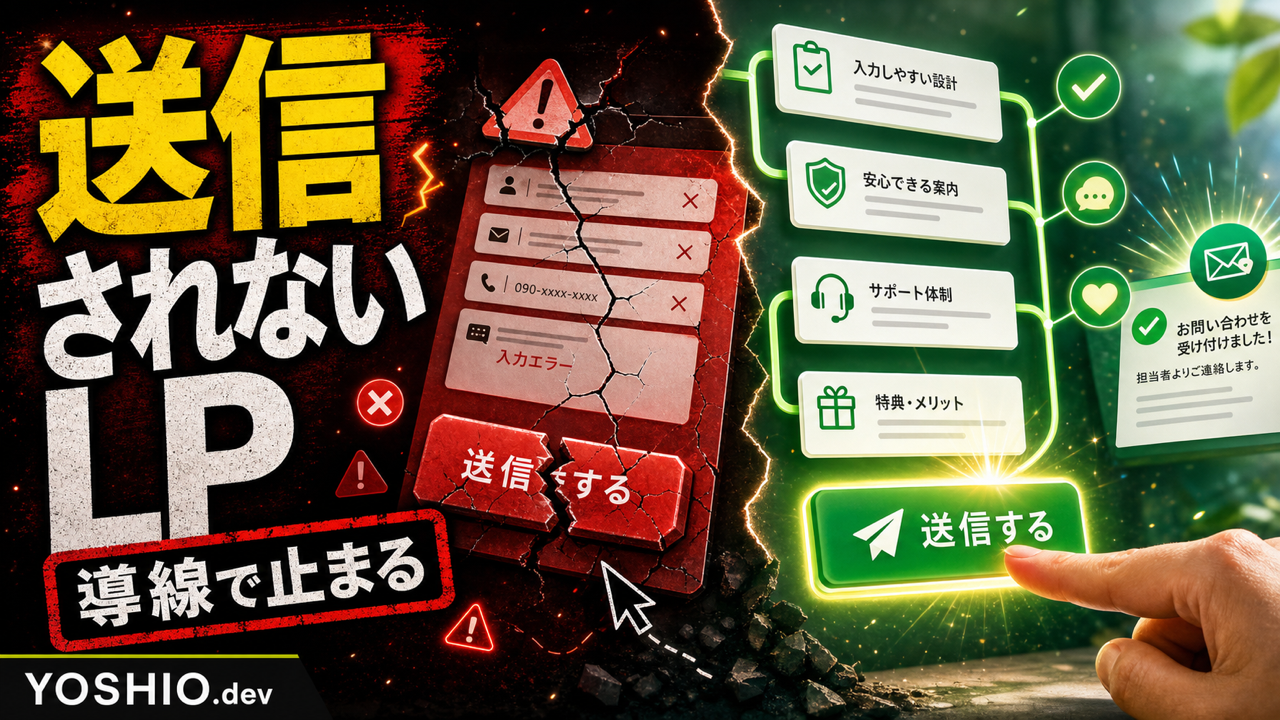
    LPから問い合わせが来ない原因はどこか|送信前離脱を減らす導線改善チェックリスト

    LPやサービスページにアクセスはあるのに、問い合わせが増えないことがあります。その場合、文章全体を作り直す前に、問い合わせまでの導線でどこが詰まっているかを見ることが大切です。

    問い合わせは、ボタンを置いただけでは増えません。訪問者が「この内容なら相談してよさそう」と判断し、フォームまで進み、入力し、送信後の流れに不安を感じない状態を作る必要があります。

    この記事では、LPから問い合わせが来ないときに確認したい、CTA、フォーム到達、入力項目、スマホ表示、送信後対応の見直しポイントを整理します。

    問い合わせ導線は4つに分けて見る

    問い合わせが少ないとき、最初に見るべきなのは「どこで止まっているか」です。LP全体を感覚で直すより、導線を分けて確認した方が原因を見つけやすくなります。

    • CTAを見る前に離脱している
    • CTAは見られているがクリックされていない
    • フォームには到達しているが入力されていない
    • 入力途中または送信前に離脱している

    この4つは原因が違います。たとえばCTA前に離脱しているなら、ファーストビューや説明順序の問題かもしれません。フォーム送信前に離脱しているなら、入力項目や不安解消の不足が原因かもしれません。

    CTAが押されないときに見ること

    問い合わせボタンが押されない場合、ボタンの色だけを変えても大きく改善しないことがあります。ボタン周辺で、相談する理由が伝わっているかを確認します。

    • 誰向けのサービスかがボタン前で分かるか
    • 何を相談できるかが具体的に書かれているか
    • 小さな相談でもよいことが伝わっているか
    • 料金、納期、対応範囲への不安が残っていないか
    • ボタン文言が「送信」だけになっていないか

    小規模サービスや個人事業向けのLPでは、「無料相談」「お問い合わせ」だけでは行動しにくい場合があります。「LP改善について相談する」「フォーム導線を見てもらう」「現在の状況を送る」のように、押した後の行動が見える文言にすると判断しやすくなります。

    フォーム到達後に離脱する原因

    フォームまで到達しているのに送信されない場合、訪問者は興味を持っている可能性があります。その段階で離脱するなら、入力負担や送信後の不安を疑います。

    • 必須項目が多すぎる
    • 予算や電話番号など、心理的に重い項目が先に出ている
    • 相談内容の選択肢が分かりにくい
    • 入力例がなく、何を書けばよいか迷う
    • 送信後にいつ返信が来るか分からない
    • スマホで入力しにくい

    最初の問い合わせで、すべてを聞く必要はありません。初回返信に必要な情報だけに絞り、詳しい条件は返信後に確認する方が送信されやすくなります。

    問い合わせ前の不安をFAQで減らす

    CTAやフォームの直前には、相談前の不安を減らすFAQを置くと効果的です。ここで重要なのは、一般的な質問ではなく、送信を止めている不安に答えることです。

    • まだ内容が固まっていなくても相談できるか
    • 小さな修正だけでも相談できるか
    • 既存サイトを残したまま改善できるか
    • 予算が決まっていない段階でもよいか
    • 初回相談で何を送ればよいか

    これらに先回りして答えると、問い合わせ前の心理的な段差が下がります。FAQは検索向けの飾りではなく、送信ボタンの前にある最後の不安解消として設計します。

    スマホで実際に送信テストをする

    LPの問い合わせ導線は、必ずスマホで確認します。パソコンでは問題なく見えても、スマホではボタンが遠い、入力欄が小さい、エラー文が見えにくい、確認画面で戻りにくい、といった問題が起きやすいためです。

    • ファーストビューからCTAまで自然に進めるか
    • CTAが画面内で見つけやすいか
    • 入力欄をタップしやすいか
    • 必須エラーが分かりやすいか
    • 送信完了画面や自動返信が確認できるか

    特に、フォームの入力途中でエラーが出たときの見え方は重要です。エラー理由が分からないと、そのまま閉じられてしまいます。

    送信後の対応まで導線に含める

    問い合わせ導線は、送信ボタンで終わりではありません。送信後に自動返信が届くか、通知が担当者に届くか、問い合わせ内容を一覧で確認できるかまで含めて設計します。

    送信後の流れが弱いと、せっかく問い合わせが来ても対応漏れや返信遅れが起きます。LP改善と業務自動化は別物に見えますが、問い合わせを成果につなげるにはつながった設計が必要です。

    • 自動返信で受付完了を伝える
    • 返信目安を明記する
    • 担当者に通知する
    • 問い合わせ内容をスプレッドシートなどに残す
    • 相談種別や優先度を後から確認できるようにする

    フォーム送信後の整理まで必要な場合は、問い合わせフォームを小型業務ツール化する方法も参考になります。

    小さく直すなら問い合わせに近い場所から

    LPを改善するときは、いきなり全体を作り直さなくても構いません。問い合わせに近い場所から小さく直すと、効果を確認しやすくなります。

    • CTA文言を具体的にする
    • CTA直前に相談前FAQを追加する
    • フォーム必須項目を減らす
    • 入力例を追加する
    • 送信後の返信目安を書く
    • スマホ表示の入力しやすさを直す

    アクセス数を増やす施策も重要ですが、すでに来ている人が送信前に止まっているなら、まず導線改善の方が成果に近い場合があります。

    YOSHIO.devで相談できること

    YOSHIO.devでは、LP制作、既存LPの改善、CTAやフォーム導線の見直し、問い合わせ後の通知・一覧管理、自動返信まわりの整理まで相談できます。

    新しくLPを作るだけでなく、今あるページから問い合わせが来ない原因を切り分け、小さく直すところから始めることも可能です。フォームや送信後の業務まで整えたい場合は、業務自動化や小型ツール開発と組み合わせて改善できます。

    FAQ

    アクセスはあるのに問い合わせが来ない場合、何から見ればよいですか?

    まず、CTA表示、CTAクリック、フォーム到達、フォーム送信のどこで止まっているかを分けて見ます。原因によって直す場所が変わります。

    フォームの項目は少ない方がよいですか?

    少なければよいわけではありません。初回返信に必要な情報だけを残し、予算や詳細条件など心理的に重い項目は任意にするなど、送信しやすさとのバランスを取ります。

    CTAボタンの色を変えるだけでも効果はありますか?

    効果が出る場合もありますが、ボタン周辺の説明や相談する理由が弱いと大きな改善にはつながりにくいです。文言、位置、直前のFAQも合わせて見直すのがおすすめです。

    問い合わせフォームの改善だけでも相談できますか?

    可能です。フォーム項目、自動返信、通知、一覧管理、スマホ入力のしやすさなど、必要な範囲だけ小さく改善できます。

    まとめ

    LPから問い合わせが来ないときは、ページ全体を作り直す前に、問い合わせ導線のどこで止まっているかを確認します。CTA、フォーム、FAQ、スマホ表示、送信後対応を分けて見ると、改善すべき場所が見つけやすくなります。

    問い合わせ導線やフォームまわりを見直したい場合は、LP制作サービスまたはお問い合わせフォームから現在の状況をお聞かせください。