タグ: CVR改善

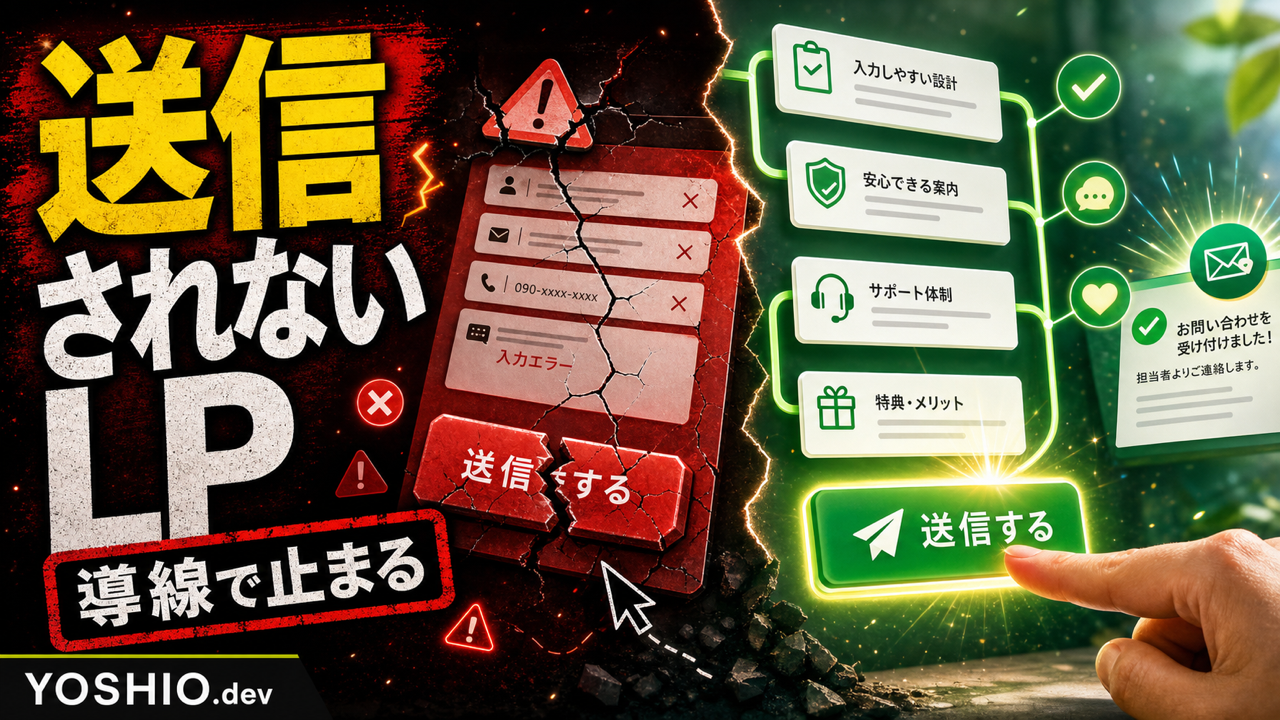
  • LPから問い合わせが来ない原因はどこか|送信前離脱を減らす導線改善チェックリスト

    LPから問い合わせが来ない原因はどこか|送信前離脱を減らす導線改善チェックリスト

    LPやサービスページにアクセスはあるのに、問い合わせが増えないことがあります。その場合、文章全体を作り直す前に、問い合わせまでの導線でどこが詰まっているかを見ることが大切です。

    問い合わせは、ボタンを置いただけでは増えません。訪問者が「この内容なら相談してよさそう」と判断し、フォームまで進み、入力し、送信後の流れに不安を感じない状態を作る必要があります。

    この記事では、LPから問い合わせが来ないときに確認したい、CTA、フォーム到達、入力項目、スマホ表示、送信後対応の見直しポイントを整理します。

    問い合わせ導線は4つに分けて見る

    問い合わせが少ないとき、最初に見るべきなのは「どこで止まっているか」です。LP全体を感覚で直すより、導線を分けて確認した方が原因を見つけやすくなります。

    • CTAを見る前に離脱している
    • CTAは見られているがクリックされていない
    • フォームには到達しているが入力されていない
    • 入力途中または送信前に離脱している

    この4つは原因が違います。たとえばCTA前に離脱しているなら、ファーストビューや説明順序の問題かもしれません。フォーム送信前に離脱しているなら、入力項目や不安解消の不足が原因かもしれません。

    CTAが押されないときに見ること

    問い合わせボタンが押されない場合、ボタンの色だけを変えても大きく改善しないことがあります。ボタン周辺で、相談する理由が伝わっているかを確認します。

    • 誰向けのサービスかがボタン前で分かるか
    • 何を相談できるかが具体的に書かれているか
    • 小さな相談でもよいことが伝わっているか
    • 料金、納期、対応範囲への不安が残っていないか
    • ボタン文言が「送信」だけになっていないか

    小規模サービスや個人事業向けのLPでは、「無料相談」「お問い合わせ」だけでは行動しにくい場合があります。「LP改善について相談する」「フォーム導線を見てもらう」「現在の状況を送る」のように、押した後の行動が見える文言にすると判断しやすくなります。

    フォーム到達後に離脱する原因

    フォームまで到達しているのに送信されない場合、訪問者は興味を持っている可能性があります。その段階で離脱するなら、入力負担や送信後の不安を疑います。

    • 必須項目が多すぎる
    • 予算や電話番号など、心理的に重い項目が先に出ている
    • 相談内容の選択肢が分かりにくい
    • 入力例がなく、何を書けばよいか迷う
    • 送信後にいつ返信が来るか分からない
    • スマホで入力しにくい

    最初の問い合わせで、すべてを聞く必要はありません。初回返信に必要な情報だけに絞り、詳しい条件は返信後に確認する方が送信されやすくなります。

    問い合わせ前の不安をFAQで減らす

    CTAやフォームの直前には、相談前の不安を減らすFAQを置くと効果的です。ここで重要なのは、一般的な質問ではなく、送信を止めている不安に答えることです。

    • まだ内容が固まっていなくても相談できるか
    • 小さな修正だけでも相談できるか
    • 既存サイトを残したまま改善できるか
    • 予算が決まっていない段階でもよいか
    • 初回相談で何を送ればよいか

    これらに先回りして答えると、問い合わせ前の心理的な段差が下がります。FAQは検索向けの飾りではなく、送信ボタンの前にある最後の不安解消として設計します。

    スマホで実際に送信テストをする

    LPの問い合わせ導線は、必ずスマホで確認します。パソコンでは問題なく見えても、スマホではボタンが遠い、入力欄が小さい、エラー文が見えにくい、確認画面で戻りにくい、といった問題が起きやすいためです。

    • ファーストビューからCTAまで自然に進めるか
    • CTAが画面内で見つけやすいか
    • 入力欄をタップしやすいか
    • 必須エラーが分かりやすいか
    • 送信完了画面や自動返信が確認できるか

    特に、フォームの入力途中でエラーが出たときの見え方は重要です。エラー理由が分からないと、そのまま閉じられてしまいます。

    送信後の対応まで導線に含める

    問い合わせ導線は、送信ボタンで終わりではありません。送信後に自動返信が届くか、通知が担当者に届くか、問い合わせ内容を一覧で確認できるかまで含めて設計します。

    送信後の流れが弱いと、せっかく問い合わせが来ても対応漏れや返信遅れが起きます。LP改善と業務自動化は別物に見えますが、問い合わせを成果につなげるにはつながった設計が必要です。

    • 自動返信で受付完了を伝える
    • 返信目安を明記する
    • 担当者に通知する
    • 問い合わせ内容をスプレッドシートなどに残す
    • 相談種別や優先度を後から確認できるようにする

    フォーム送信後の整理まで必要な場合は、問い合わせフォームを小型業務ツール化する方法も参考になります。

    小さく直すなら問い合わせに近い場所から

    LPを改善するときは、いきなり全体を作り直さなくても構いません。問い合わせに近い場所から小さく直すと、効果を確認しやすくなります。

    • CTA文言を具体的にする
    • CTA直前に相談前FAQを追加する
    • フォーム必須項目を減らす
    • 入力例を追加する
    • 送信後の返信目安を書く
    • スマホ表示の入力しやすさを直す

    アクセス数を増やす施策も重要ですが、すでに来ている人が送信前に止まっているなら、まず導線改善の方が成果に近い場合があります。

    YOSHIO.devで相談できること

    YOSHIO.devでは、LP制作、既存LPの改善、CTAやフォーム導線の見直し、問い合わせ後の通知・一覧管理、自動返信まわりの整理まで相談できます。

    新しくLPを作るだけでなく、今あるページから問い合わせが来ない原因を切り分け、小さく直すところから始めることも可能です。フォームや送信後の業務まで整えたい場合は、業務自動化や小型ツール開発と組み合わせて改善できます。

    FAQ

    アクセスはあるのに問い合わせが来ない場合、何から見ればよいですか?

    まず、CTA表示、CTAクリック、フォーム到達、フォーム送信のどこで止まっているかを分けて見ます。原因によって直す場所が変わります。

    フォームの項目は少ない方がよいですか?

    少なければよいわけではありません。初回返信に必要な情報だけを残し、予算や詳細条件など心理的に重い項目は任意にするなど、送信しやすさとのバランスを取ります。

    CTAボタンの色を変えるだけでも効果はありますか?

    効果が出る場合もありますが、ボタン周辺の説明や相談する理由が弱いと大きな改善にはつながりにくいです。文言、位置、直前のFAQも合わせて見直すのがおすすめです。

    問い合わせフォームの改善だけでも相談できますか?

    可能です。フォーム項目、自動返信、通知、一覧管理、スマホ入力のしやすさなど、必要な範囲だけ小さく改善できます。

    まとめ

    LPから問い合わせが来ないときは、ページ全体を作り直す前に、問い合わせ導線のどこで止まっているかを確認します。CTA、フォーム、FAQ、スマホ表示、送信後対応を分けて見ると、改善すべき場所が見つけやすくなります。

    問い合わせ導線やフォームまわりを見直したい場合は、LP制作サービスまたはお問い合わせフォームから現在の状況をお聞かせください。
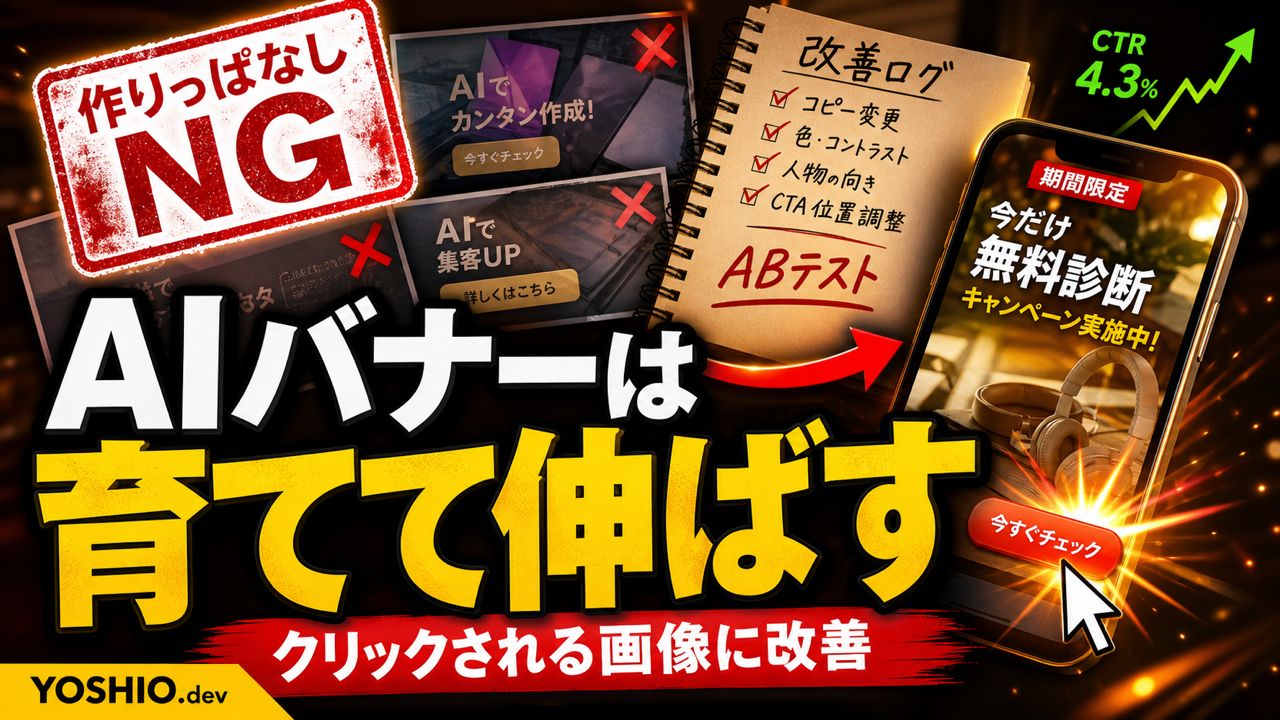
  • AIバナーは作って終わりにしない|クリックされる画像に育てる改善ログの作り方

    AIバナーは作って終わりにしない|クリックされる画像に育てる改善ログの作り方

    AI画像生成を使うと、広告バナーやSNS画像の案を短時間で増やせます。便利な一方で、作った画像をそのまま使い切りにすると、どのバナーが問い合わせやクリックにつながったのか分からなくなります。

    AIバナー制作で成果を出すには、画像を作るだけでなく、反応を見て少しずつ改善する仕組みが必要です。この記事では、小規模事業者や個人事業主向けに、AIバナーを作って終わりにしないための改善ログの作り方を整理します。

    AIバナーは量産できるからこそ迷いやすい

    AIを使うと、同じ商品やサービスでも、人物あり、商品アップ、悩み訴求、価格訴求、実績訴求など、複数の方向性をすぐに試せます。これは大きな強みです。

    ただし、案が増えるほど「結局どれが良かったのか」が分かりにくくなります。見た目の好みだけで選ぶと、クリックされる画像ではなく、作り手が気に入った画像だけが残ることがあります。

    バナーは作品ではなく、ユーザーに次の行動をしてもらうための入口です。きれいかどうかだけでなく、誰に、何を、どの順番で伝えたかを記録しておく必要があります。

    改善ログに残したい項目

    最初から高度な分析ツールを入れなくても、スプレッドシートやNotionに簡単な表を作るだけで改善しやすくなります。まずは次の項目を残すのがおすすめです。

    項目見る理由
    掲載日反応を見る期間をそろえる
    掲載場所LP、広告、SNS、ブログで反応が変わるため
    訴求軸価格、悩み、実績、限定感などを比較する
    メインコピークリック理由になった言葉を残す
    画像タイプ人物、商品、手元、比較、警告などを分類する
    クリック数・問い合わせ数見た目ではなく結果で判断する
    気づき次に変える点を残す

    ポイントは、画像そのものだけでなく「なぜその画像にしたのか」を残すことです。理由が残っていないと、次回も毎回ゼロから考えることになります。

    最初に比べるのは1要素だけでよい

    ABテストというと難しく聞こえますが、最初は1つの要素だけを変えれば十分です。全部を変えてしまうと、何が良かったのか判断しにくくなります。

    • コピーだけ変える
    • 人物あり・なしだけ変える
    • 背景色だけ変える
    • 悩み訴求と結果訴求だけ比べる
    • 商品アップと利用シーンだけ比べる

    AI画像生成はバリエーションを増やしやすい反面、変数が増えすぎると検証しづらくなります。改善目的で作るなら、あえて変える場所を絞る方が実用的です。

    見るべき数字は掲載場所で変わる

    バナーの成果は、掲載場所によって見る数字が変わります。広告ならクリック率、LP内の導線ならクリック後の問い合わせ率、SNSなら保存やプロフィール遷移も参考になります。

    掲載場所見たい数字
    広告表示回数、クリック率、クリック単価
    LP内バナークリック数、問い合わせ率、離脱位置
    SNS投稿保存、クリック、プロフィール遷移
    ブログ記事内関連記事クリック、サービスページ遷移

    「クリックは多いが問い合わせにつながらない」場合は、画像だけでなくLP側の訴求やフォーム導線がずれている可能性があります。バナー単体ではなく、クリック後のページまで合わせて見ることが大切です。

    AIに渡すプロンプトも記録しておく

    AIでバナーを作る場合、完成画像だけでなくプロンプトも資産になります。反応が良かった画像のプロンプトを残しておくと、次のバナー制作で似た方向性を再現しやすくなります。

    残しておきたいのは、次のような情報です。

    • 画像生成に使ったプロンプト
    • 避けたい表現として指定した内容
    • 後から画像編集アプリで直した箇所
    • 日本語テキストをAIに描かせたか、後入れしたか
    • 元にした商品写真や参考画像の有無

    特に日本語入りバナーでは、文字をAIに直接描かせるか、あとから編集アプリで重ねるかで品質が変わります。配信用の画像では、読める文字と誤表記の確認を必ず行いましょう。

    小さな改善ログの作り方

    最初は、次のような簡単な流れで十分です。

    1. 1つの商品やサービスに対して、訴求軸を2つ決める
    2. 各訴求でバナーを1枚ずつ作る
    3. 同じ掲載場所で一定期間出す
    4. クリック数や問い合わせ数を記録する
    5. 勝った理由を1行でメモする
    6. 次回は勝った要素を残し、1つだけ変える

    この流れを繰り返すと、画像制作が「毎回の勘」から「過去の反応を使った改善」に変わります。AIで速く作れることを、速く捨てて速く直せる強みに変えるイメージです。

    YOSHIO.devで相談できること

    YOSHIO.devでは、AI画像・バナー制作LP制作、公開後の改善、問い合わせ導線の見直しまで含めて相談できます。

    バナーを増やすだけではなく、どの訴求を試すか、どの数字を見るか、LP側のどこに誘導するかを一緒に整理すると、制作物が事業の改善につながりやすくなります。

    まとめ

    AIバナーは短時間で作れるからこそ、作りっぱなしにすると改善の手がかりが残りません。掲載場所、訴求軸、コピー、画像タイプ、クリック数、問い合わせ数を記録しておくことで、次の制作が楽になります。

    最初から大きな分析体制は必要ありません。1つの要素だけを変えて比べ、反応が良かった理由をメモするだけでも、バナー制作はかなり改善しやすくなります。

    よくある質問

    AIバナーのABテストは広告を出さないとできませんか?

    広告でなくてもできます。LP内の導線、ブログ記事内のバナー、SNS投稿などでも、クリック数や反応を比較できます。まずは同じ掲載場所で2案を比べるだけでも十分です。

    どのくらいの期間で判断すればよいですか?

    アクセス数が少ない場合は短期間で判断しすぎない方が安全です。まずは一定期間を決めて記録し、クリック数や問い合わせ数だけでなく、どの訴求が見られたかを確認します。

    AIで作った画像をそのまま広告に使えますか?

    使える場合もありますが、文字の誤り、人物や商品の不自然さ、権利やブランド表現の確認が必要です。価格、注釈、ロゴ、キャンペーン条件は人が確認しましょう。

    改善ログはどんなツールで作ればよいですか?

    最初はスプレッドシートで十分です。画像ファイル名、掲載場所、訴求軸、結果、気づきを1行で残せれば、次回制作の判断材料になります。

  • LPは公開後に何を見るべきか|問い合わせにつなげる改善チェックリスト

    LPは公開後に何を見るべきか|問い合わせにつなげる改善チェックリスト

    LPは公開した時点で完成ではありません。公開後に実際のアクセス、検索流入、問い合わせ内容を見ながら、少しずつ直していくことで成果につながりやすくなります。

    小規模サービスや個人事業のLPでは、広告予算や制作期間を大きく取れないことも多くあります。その場合でも、見るべき数字と確認箇所を絞れば、文章、CTA、フォーム、スマホ表示を現実的な範囲で改善できます。

    この記事では、LP公開後に何を見て、どこから改善するかをチェックリスト形式で整理します。LP制作後の運用や、問い合わせ数を増やしたいときの見直しに役立ててください。

    最初に見るのはアクセス数より目的達成

    LP公開後は、まずアクセス数を見たくなります。しかし、アクセス数だけではLPが役に立っているか判断できません。大切なのは、そのLPで何を達成したいかです。

    • 問い合わせを増やしたい
    • 無料相談の予約につなげたい
    • 資料請求や見積もり依頼を増やしたい
    • サービス内容を理解してもらいたい
    • 営業前の説明コストを減らしたい

    目的が問い合わせなら、見るべき数字はアクセス数だけではなく、問い合わせボタンのクリック、フォーム到達、フォーム送信、送信後の相談内容です。アクセスが少なくても、質の高い問い合わせにつながっていれば改善の方向は間違っていない可能性があります。

    LP公開後に確認したい基本指標

    最初から細かい分析をしすぎる必要はありません。まずは、LPの状態を判断しやすい基本指標を確認します。

    見る項目分かること改善につながる見方
    表示回数・アクセス数どれくらい見られているか少なすぎる場合は流入経路や検索キーワードを見直す
    検索キーワードどんな意図で見つけられているか本文や見出しが検索意図と合っているか確認する
    滞在時間・スクロール読まれている範囲重要な説明やCTAの位置を調整する
    CTAクリック次の行動につながっているかボタン文言、位置、周辺の説明を見直す
    フォーム送信最終的な成果入力項目、確認画面、自動返信まで確認する

    数字を見る目的は、良い悪いを決めつけることではありません。「読まれているが問い合わせされない」「検索には出ているがクリックされない」「フォームまで来ているが送信されない」のように、詰まっている場所を見つけることです。

    検索流入はキーワードのずれを見る

    Search Consoleで検索クエリを確認すると、LPがどんな言葉で表示されているか分かります。狙っていたキーワードと実際の検索語句がずれている場合は、見出しや本文の説明を調整する余地があります。

    • サービス名では表示されるが、悩み系キーワードで出ていない
    • 表示はあるがクリック率が低い
    • 想定外のキーワードで流入している
    • 地域名、業種名、用途名が本文に足りていない

    たとえば「LP制作」という広い言葉だけでなく、「小規模事業 LP制作」「問い合わせ LP 改善」「サービス紹介ページ 作り方」のように、相談前の悩みに近い語句を拾えるようにすると、検索意図に合いやすくなります。

    問い合わせが少ないときに見直す場所

    アクセスはあるのに問い合わせが少ない場合は、LPの中で不安が残っている可能性があります。特に、サービス内容、料金目安、制作の流れ、相談前に必要な情報が曖昧だと、読者は問い合わせ前に止まりやすくなります。

    • 誰向けのサービスかが最初の画面で分かるか
    • 依頼できる範囲とできない範囲が分かるか
    • 料金目安や見積もり条件が書かれているか
    • 制作や相談の流れが具体的か
    • CTAの文言が行動しやすい言い方になっているか

    CTAは「送信する」よりも、「LP制作について相談する」「現在のページ改善を相談する」のように、読者が次に何をするか分かる文言の方が押しやすくなります。

    スマホ表示は公開後にも必ず確認する

    LPはスマホで見られることが多いため、公開後の実機確認が重要です。制作中のプレビューでは問題なく見えていても、実際の端末では見出しが長すぎる、ボタンが押しにくい、画像が重いといった問題が出ることがあります。

    • 最初の画面でサービス内容が伝わるか
    • ボタンが親指で押しやすい大きさか
    • 見出しや表の文字が読みにくくないか
    • 画像の読み込みが遅くないか
    • フォーム入力で離脱しやすい項目がないか

    特にフォームは、スマホで入力してみると負担が分かりやすい部分です。必須項目が多すぎる場合は、初回相談に必要な項目だけに絞ることも検討します。

    問い合わせ内容はLP改善の材料になる

    問い合わせが入ったら、件数だけでなく内容も確認します。相談者が何に困っているか、どの説明を読んで問い合わせたか、どんな誤解があったかは、LP改善の材料になります。

    • 同じ質問が何度も来るならFAQに追加する
    • 予算感のずれが多いなら料金目安を補足する
    • 対象外の相談が多いなら対応範囲を明確にする
    • 良い相談が来ている流入元を強化する

    問い合わせフォームを一覧化しておくと、こうした改善材料をあとから確認しやすくなります。フォーム運用まで整える場合は、問い合わせフォームを小型業務ツール化する方法も参考になります。

    改善は一度に大きく変えすぎない

    LPを改善するときは、一度に大きく変えすぎないことも大切です。見出し、ファーストビュー、CTA、フォーム項目、料金表を同時に変えると、何が効いたのか分かりにくくなります。

    最初は、問い合わせに近い場所から小さく直すのがおすすめです。CTA周辺の説明を足す、ボタン文言を変える、フォーム項目を減らす、FAQを追加するなど、成果に近い部分から改善すると判断しやすくなります。

    LP改善を相談するときに用意するとよいもの

    LP公開後の改善を相談する場合は、完璧な分析資料がなくても大丈夫です。次の情報があると、改善箇所を絞り込みやすくなります。

    • LPのURL
    • 公開時期
    • 現在の問い合わせ件数や目標
    • 主な流入経路
    • よくある問い合わせ内容
    • 困っていることや改善したい優先順位

    YOSHIO.devでは、LP制作だけでなく、公開後の文章調整、問い合わせ導線の見直し、フォームや小型ツールの整備、業務自動化まで含めて相談できます。新規制作だけでなく、既存LPの改善から始めることも可能です。

    よくある質問

    LP公開後、どのくらい待ってから改善すべきですか?

    検索流入の評価には時間がかかりますが、スマホ表示、フォーム入力、CTA文言、自動返信などは公開直後でも確認できます。数字を見る改善と、使い勝手を見る改善を分けて進めるのがおすすめです。

    アクセスが少ないLPでも改善する意味はありますか?

    あります。アクセスが少ない場合でも、検索キーワード、ページタイトル、メタディスクリプション、内部リンク、サービス説明を整えることで、今後の流入と問い合わせにつながりやすくなります。

    問い合わせ数だけを見れば十分ですか?

    問い合わせ数は重要ですが、相談内容の質も確認した方がよいです。対象外の相談が多い場合は、LPの説明や料金目安、対応範囲を調整することで、より合う相談につなげやすくなります。

    まとめ

    LP公開後は、アクセス数だけでなく、検索流入、CTAクリック、フォーム送信、問い合わせ内容を見ながら改善します。大きなリニューアルをしなくても、見出し、CTA、FAQ、フォーム、スマホ表示を少しずつ直すことで、問い合わせにつながる可能性を高められます。

    LP制作や公開後の改善、問い合わせ導線の整理を相談したい場合は、LP制作サービスまたはお問い合わせフォームから現在の状況をお聞かせください。