タグ: YOSHIO.dev

  • 問い合わせ対応をAIで初回振り分けする小さな自動化の作り方

    問い合わせ対応をAIで初回振り分けする小さな自動化の作り方

    問い合わせ対応は、最初の振り分けで詰まりやすい

    問い合わせ対応は、事業が動いている証拠です。ただ、件数が少し増えただけでも「どれを先に見るべきか」「誰が返すべきか」「何を確認してから返信するべきか」で時間を取られます。

    ここでいきなり完全自動返信を目指すと、誤回答や温度感のずれが起きやすくなります。小規模事業者の場合は、まずAIに任せる範囲を「初回の振り分け」と「返信案のたたき台」までに絞るのが現実的です。

    AIに任せやすい問い合わせ対応

    AIが得意なのは、文章を読んで整理する作業です。たとえば、問い合わせ本文から次のような項目を抜き出せます。

    • 問い合わせ種別: 見積もり、相談、既存案件、営業、サポート
    • 緊急度: 今日中、数日以内、通常対応
    • 必要な確認事項: 予算、納期、依頼範囲、添付資料の有無
    • 担当候補: 制作、開発、運用、事務
    • 返信案: 最初に返すべき短い文面

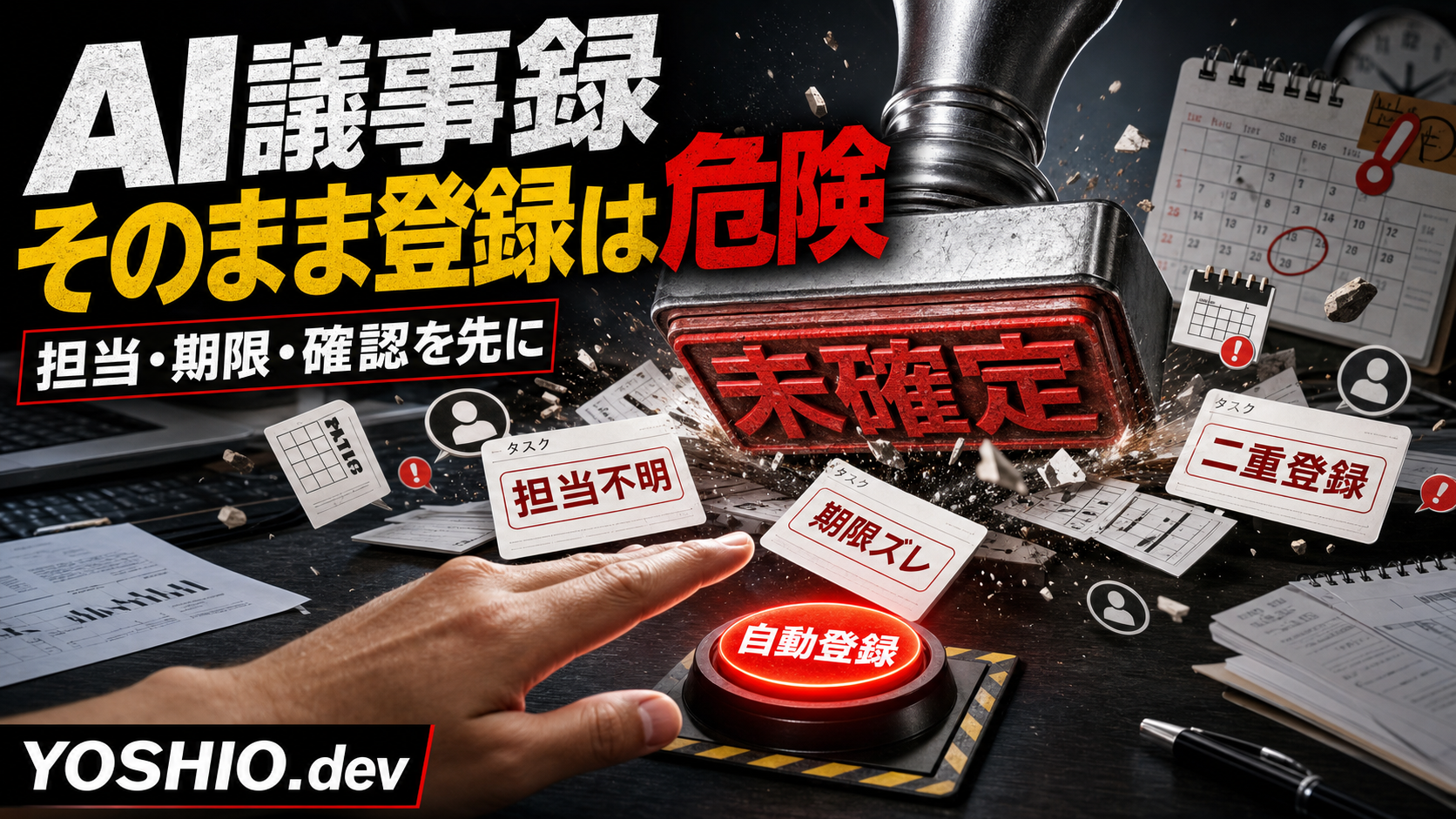
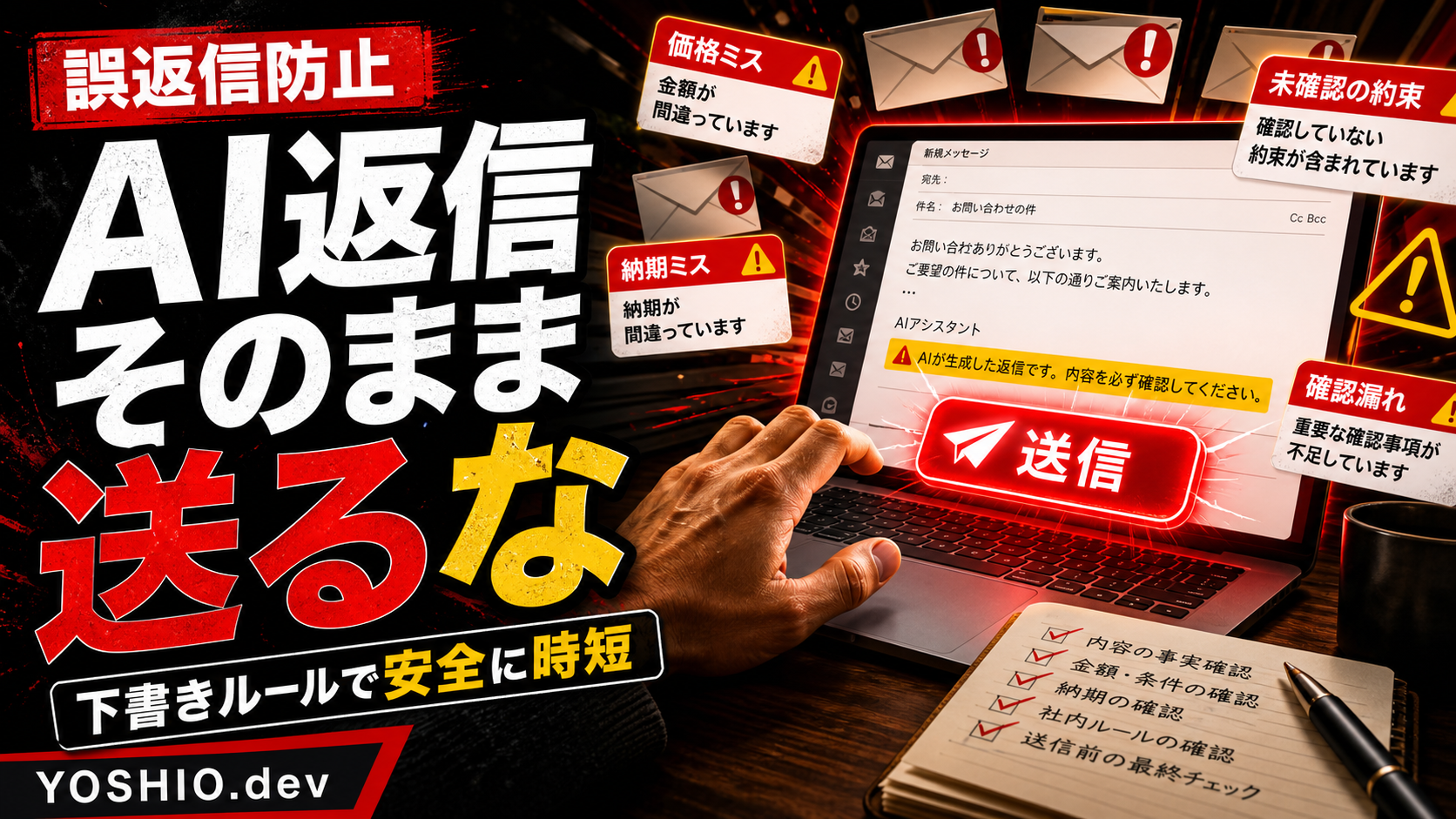
    この時点では、AIに送信や確定判断まで任せる必要はありません。AIは「読む」「分類する」「下書きを作る」係、人間は「判断する」「送信する」係に分けると、導入しやすくなります。

    最初に作るべき分類ルール

    問い合わせ自動化は、AIモデル選びよりも分類ルール作りが重要です。

    おすすめは、まず5種類程度に絞ることです。

    • 新規相談
    • 見積もり依頼
    • 既存案件の連絡
    • 採用・営業・提案
    • その他

    分類が細かすぎると、AIの判定結果を見直す手間が増えます。最初は大きく分けて、実際の問い合わせを見ながら増やすほうが安定します。

    小さな自動化の流れ

    問い合わせ対応の自動化は、最初から大きなCRMを作らなくても始められます。小さな構成なら、次のような流れで十分です。

    1. 問い合わせフォームやメールの内容を取得する
    2. AIに本文を渡して、種別・緊急度・確認事項をJSON形式で返させる
    3. スプレッドシート、Notion、Slack、メールなどに整理して通知する
    4. 必要に応じて返信案を作る
    5. 最終送信は人が確認する

    ポイントは、AIの出力を文章だけで受け取らないことです。分類、緊急度、要確認項目のように項目を固定しておくと、後から一覧化や通知がしやすくなります。

    完全自動返信にしないほうがよいケース

    次のような問い合わせは、人が確認する前提にしたほうが安全です。

    • 金額、契約、納期に関わるもの
    • クレームや強い不満を含むもの
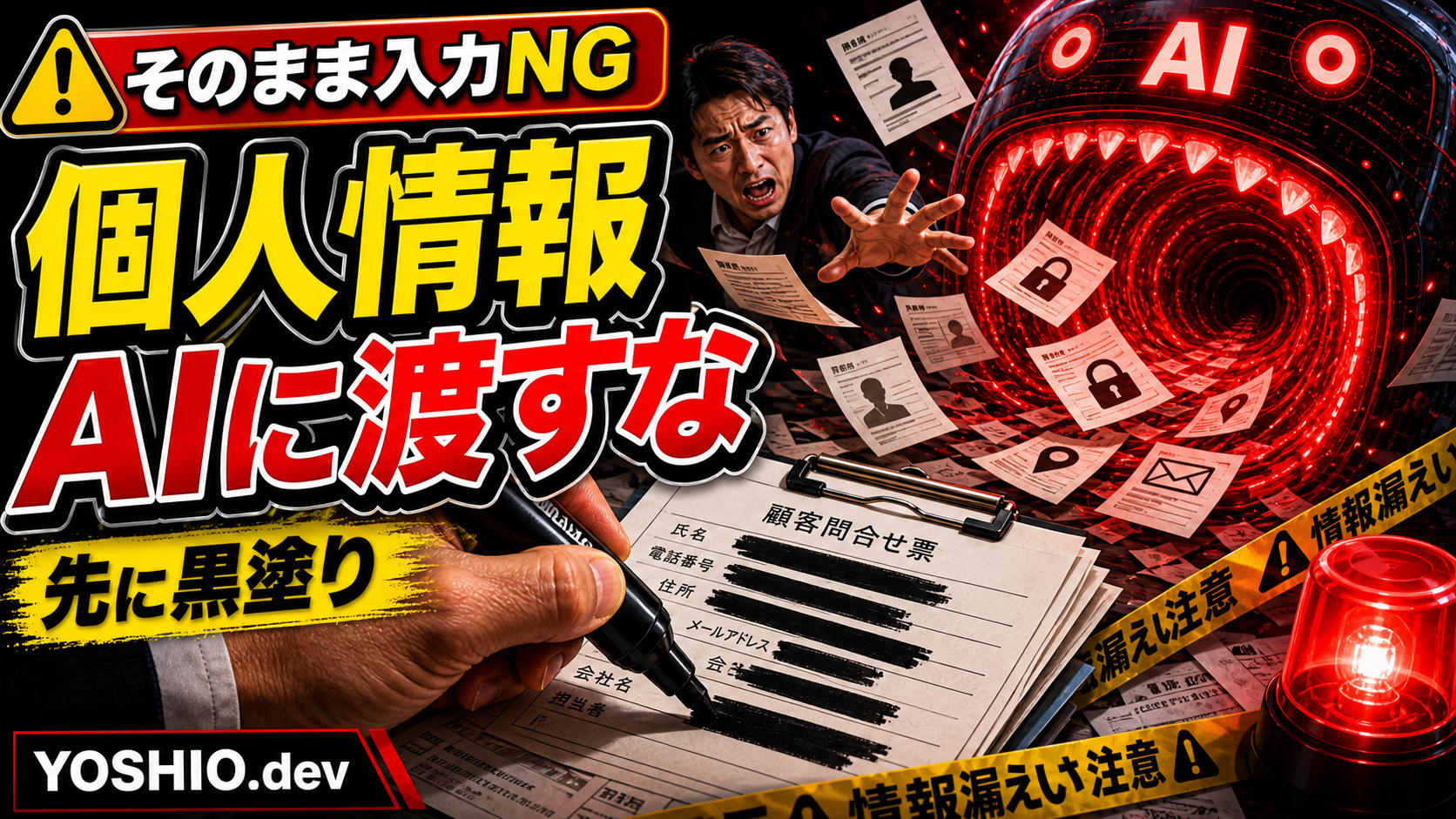
    • 個人情報や機密情報を含むもの
    • 法律、医療、金融など専門判断が必要なもの
    • 既存顧客との関係性が重要なもの

    AIは文面を整えるのは得意ですが、事業上の責任までは持てません。最初は「返信案を作るが送信はしない」設計にしておくと、事故を避けやすくなります。

    ローカルLLMやRAGを使う場面

    問い合わせ内容に社内資料、過去の回答、料金表、サービス仕様を参照させたい場合は、RAG構成が役立ちます。

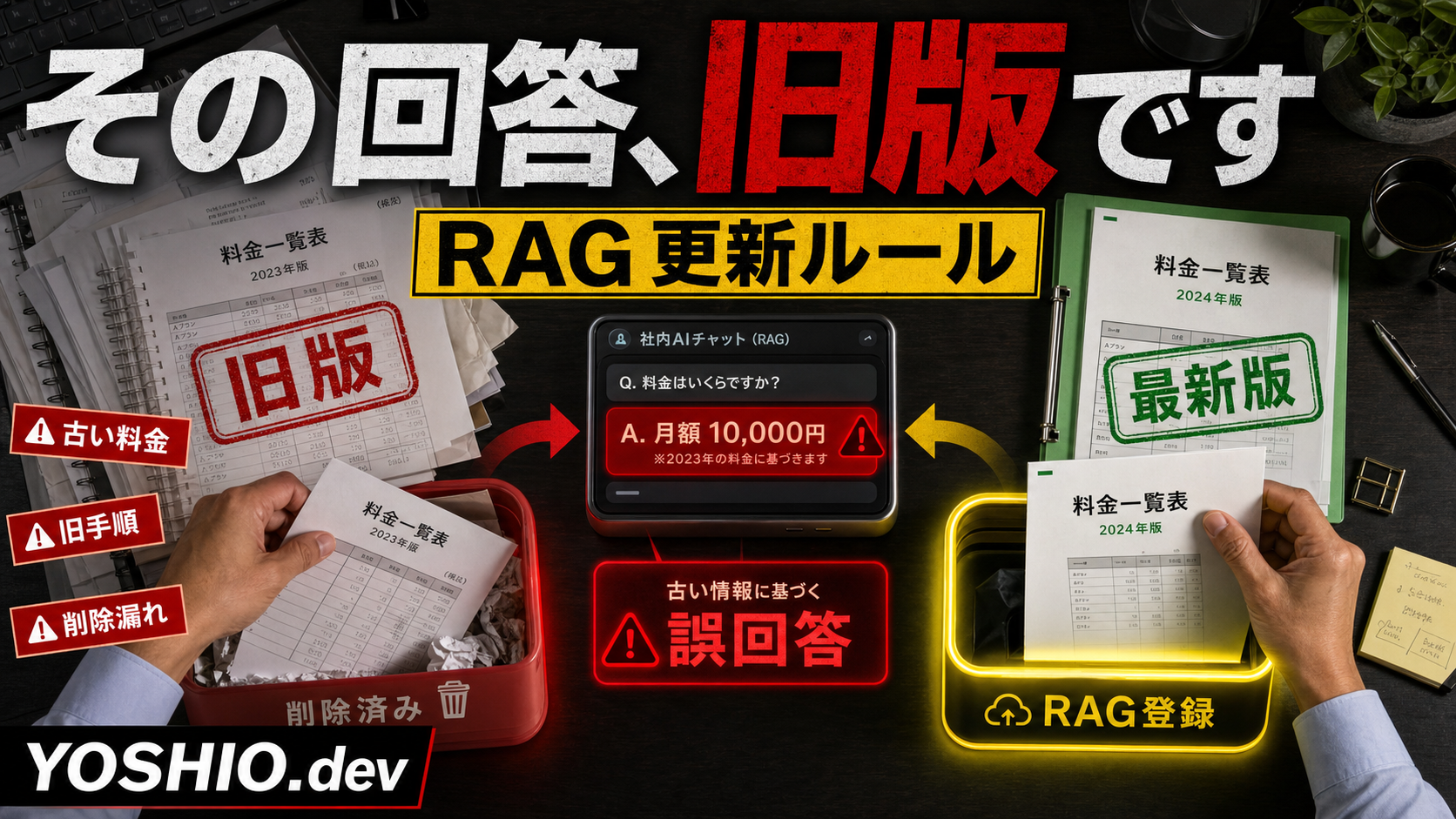
    たとえば、よくある質問、サービス説明、過去の見積もり条件、制作範囲のルールを参照できるようにしておくと、返信案の精度が上がります。一方で、情報が古いままだと誤案内の原因になります。RAGを使う場合は、資料更新の担当と頻度も決めておく必要があります。

    機密性が高い問い合わせを扱う場合は、クラウドAIに送る情報を制限する、ローカルLLMで処理する、個人情報をマスクしてから処理する、といった設計も検討できます。

    小さく始める実装例

    最初の一歩としては、次のような小型ツールで十分です。

    • 問い合わせメールをCSVやスプレッドシートに取り込む
    • AIで問い合わせ種別と優先度を付ける
    • 「今日見るべき問い合わせ」だけをSlackやメールで通知する
    • 返信案を管理画面やシートに表示する
    • 人が確認してから送信する

    この規模なら、既存の問い合わせフォームやメール運用を大きく変えずに始められます。いきなりCRMを入れ替えるより、今の運用の上に小さく足すほうが失敗しにくいです。

    YOSHIO.devで相談できること

    YOSHIO.devでは、問い合わせ対応や日々の業務を対象に、AIを使った小さな自動化ツールの設計・実装を相談できます。

    たとえば、問い合わせフォームの内容を自動分類したい、返信案を作りたい、社内資料を参照した回答補助を作りたい、スプレッドシートやSlackと連携したい、といった段階から対応できます。

    大きなシステム化の前に、まずは「人が確認する前提の小さな自動化」として始めるのがおすすめです。

    FAQ

    問い合わせへの返信をAIで完全自動化できますか?

    技術的には可能ですが、最初から完全自動返信にするのはおすすめしません。まずは分類、優先度判定、返信案作成までにして、人が確認して送信する運用が安全です。

    Gmailや問い合わせフォームでも使えますか?

    使えます。メール、フォーム、スプレッドシート、Slackなど、現在の運用に合わせて小さく連携する方法があります。

    ChatGPTだけで十分ですか?

    単発の返信案作成なら十分な場合があります。件数が増えたり、分類や通知、履歴管理が必要になったりする場合は、小型ツール化すると運用が楽になります。

    社内資料を参照した返信案も作れますか?

    可能です。FAQ、料金表、サービス資料などをRAGで参照する構成にすると、回答案の根拠を揃えやすくなります。ただし、資料更新の運用も必要です。

    どのくらいの規模から導入すべきですか?

    問い合わせ件数が多くなくても、確認漏れ、返信遅れ、担当者への転送ミスが起きているなら検討できます。月数件でも高単価案件がある場合は効果があります。

  • 小規模事業者はローカルLLMとクラウドAIをどう使い分けるべきか

    小規模事業者はローカルLLMとクラウドAIをどう使い分けるべきか

    AIを仕事に使い始めると、最初に迷いやすいのが「ChatGPTのようなクラウドAIだけで十分なのか」「ローカルLLMやRAG環境まで用意した方がよいのか」という点です。

    結論から言うと、すべてをローカルLLMに寄せる必要はありません。小規模事業者の場合は、クラウドAIで十分な作業と、ローカル環境やRAGを検討した方がよい作業を分けることが現実的です。

    クラウドAIで十分な業務

    文章作成、アイデア出し、メール文面の下書き、ブログ構成案、広告文のたたき台などは、まずクラウドAIで試すのが向いています。導入が早く、画面も使いやすく、モデル性能の更新も自動的に受けられるためです。

    特に、外部に出しても問題ない一般的な情報を扱う作業では、クラウドAIの方が費用対効果が高くなりやすいです。最初からローカル環境を組むより、まず日常業務の中で「AIに任せられる作業」を見つける方が導入は進みます。

    ローカルLLMやRAGを検討した方がよい業務

    一方で、顧客情報、社内資料、契約書、見積履歴、独自ノウハウなどを扱う場合は、クラウドAIだけで進めてよいか慎重に考える必要があります。

    このような業務では、ローカルLLMやRAG環境を使うことで、社内資料を参照しながら回答する仕組みを作れます。たとえば、過去の提案書、マニュアル、FAQ、業務手順書を検索対象にして、必要な情報を探しやすくする使い方です。

    判断基準は「秘密度」「反復性」「業務への近さ」

    小規模事業者がAI環境を選ぶときは、次の3つで考えると整理しやすくなります。

    • 外部に出しにくい情報を扱うか
    • 同じ作業を何度も繰り返しているか
    • 回答結果が実務判断や顧客対応に近いか

    たとえば、一般的なブログ案を作るだけならクラウドAIで十分です。しかし、顧客別の対応履歴をもとに回答案を作る、社内マニュアルから手順を探す、案件ごとの見積条件を確認するといった作業では、RAGや小型ツール化を検討する価値があります。

    いきなり大きなAIシステムを作らない

    AI導入で失敗しやすいのは、最初から大きな社内AIシステムを作ろうとすることです。実際には、1つのフォルダ、1つの業務、1つの問い合わせ対応から始めた方が改善しやすくなります。

    たとえば、最初は「よくある問い合わせに答えるための社内資料検索」だけに絞ります。そこで検索精度、回答の使いやすさ、更新作業の負担を確認してから、対象資料や自動化範囲を広げる方が安全です。

    クラウドAI、ローカルLLM、RAGの使い分け例

    用途 向いている選択肢 理由
    ブログ案、広告文、メール下書き クラウドAI 導入が早く、文章品質も高い
    社内資料の検索、FAQ回答補助 RAG環境 自社資料を参照した回答にしやすい
    外部に出しにくい資料の要約 ローカルLLM 情報管理の方針を設計しやすい
    定型レポート、CSV処理、転記作業 小型ツール開発 AIより確実な自動処理に向く場合がある

    AI導入前に確認したいこと

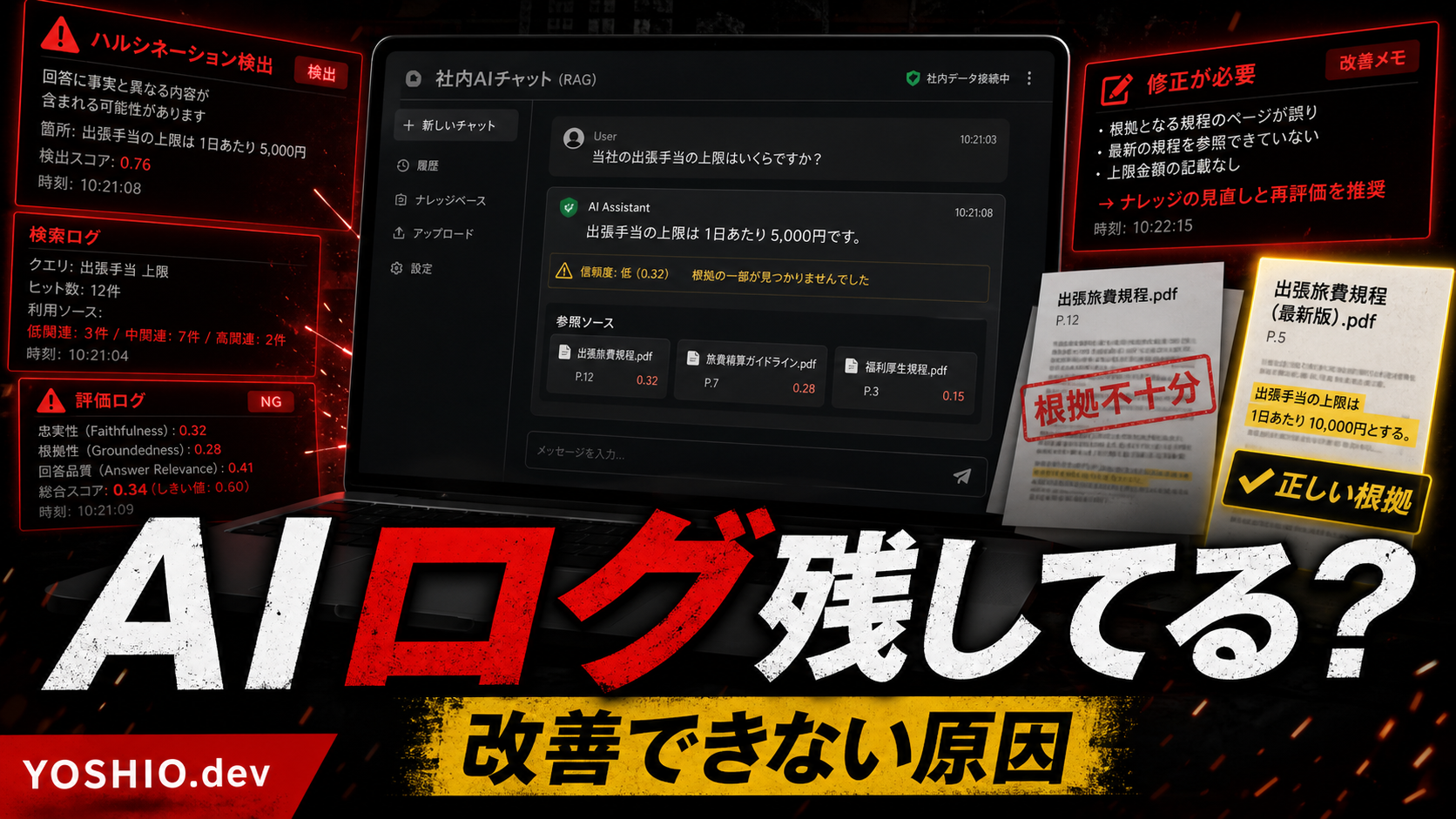
    導入前には、使いたいAIツール名よりも、対象業務を整理することが重要です。どの資料を使うのか、誰が更新するのか、回答ミスが起きたときにどう確認するのかを決めておくと、無理のない構成にできます。

    特にRAG環境は、作って終わりではありません。資料の追加、古い情報の削除、回答確認のルールが必要です。小さく始めて、使われる業務だけを残していく設計が向いています。

    YOSHIO.devで相談できること

    YOSHIO.devでは、ローカルLLM・RAG環境構築業務自動化、小型ツール開発、LP制作やAI画像制作と組み合わせた導入相談に対応しています。

    「クラウドAIで十分か」「ローカル環境を作るべきか」「RAGにする前に資料をどう整理すべきか」など、実際の業務内容に合わせて小さく始める構成を提案できます。

    AI導入やローカルLLM/RAG環境について相談する

    FAQ

    小規模事業者でもローカルLLMは必要ですか?

    必ず必要ではありません。一般的な文章作成やアイデア出しはクラウドAIで十分なことが多いです。社内資料や顧客情報など、扱う情報の性質によって検討します。

    RAG環境は何から始めるのがよいですか?

    まずは対象資料を絞るのがおすすめです。マニュアル、FAQ、提案書など、よく参照する資料から始めると効果を確認しやすくなります。

    クラウドAIとローカルLLMを併用できますか?

    できます。文章作成や発想支援はクラウドAI、社内資料の検索や機密性の高い処理はローカル環境というように、用途ごとに分ける構成が現実的です。

    AIより小型ツールを作った方がよい場合はありますか?

    あります。CSV処理、定型レポート作成、ファイル名変更、転記など、ルールが明確な作業はAIより小型ツールの方が安定する場合があります。

  • AIで広告バナーを量産する前に決めるべきブランドルールとチェック体制

    AIで広告バナーを量産する前に決めるべきブランドルールとチェック体制

    AI画像生成を使うと、広告バナーやSNS画像の案を短時間で増やせます。ただし、何も決めずに量産すると、見た目は派手でも「自社らしくない」「訴求がずれる」「修正のたびに雰囲気が変わる」という問題が起きやすくなります。

    AIバナー制作で大事なのは、生成ツールそのものよりも、先に決めておくルールです。この記事では、小規模事業者や個人事業主がAIを使ってバナー制作を進める前に整理しておきたいポイントをまとめます。

    2025年から2026年にかけて、AIバナー制作の前提は大きく変わった

    AI生成バナーの実用性は、ここ1年ほどでかなり変わりました。2025年末にGoogleのNano Banana Proが登場し、さらに2026年4月にChatGPT Images 2.0、いわゆるgpt-image-2世代の画像生成が使えるようになったことで、広告バナー制作の現場感は以前とは別物になっています。

    Nano Banana Proは、ブラウザ版Geminiで使うとかなり完成度の高い画像を作れます。ただし、生成画像の右下にGeminiで生成したことが分かる目印が入るため、そのまま広告配信バナーとして使うには向きにくい場面があります。一方で、GoogleのAPI経由で同じような品質を安定して出そうとすると、ブラウザ版Geminiほど簡単ではありません。

    この流れの中で、ChatGPT Images 2.0 / gpt-image-2世代の登場は大きな変化です。ブラウザ版ChatGPTでバナーを作ると、複雑で高ディテールな構成や日本語を含むデザインでも、そのまま広告配信の候補にできるレベルの案が出ることがあります。少なくとも、ブラウザ版Geminiのような目に見えるAI生成の透かしを前提にしなくてよい点は、実務上かなり大きな違いです。

    また、テキストや差し替え用の画像素材を準備しておけば、AI上でバナーの修正もできます。たとえば、訴求文を短くする、人物や商品の印象を変える、背景の方向性を調整する、といった修正はかなり現実的になっています。

    ただし、AIの画像編集は、素材を完全にそのまま貼り替える処理とは違います。素材をもとに再生成し、差し替えたように見せるため、細かい形や質感、配置が元画像と微妙に変わることがあります。さらに、情報量の多いバナーでは、素材への忠実度を上げるほど日本語テキストの描写精度が落ち、文字が崩れることもあります。

    そのため、AIだけで配信バナーを完成できるケースもありますが、毎回そうなるとは限りません。最終的な文字、価格、注釈、ロゴ、商品写真の細部は、Photoshop、Canva、Pixelmator Proなどの画像編集アプリで部分的に整える前提を持っておくと、安全に使いやすくなります。

    AIバナー制作は速いが、任せきりにはできない

    AIを使うと、構図案、背景案、人物や商品イメージ、色の方向性を一気に出せます。LP、広告、ブログ、SNS、キャンペーン告知など、同じテーマで複数サイズの画像が必要な場面では特に相性があります。

    一方で、AIは事業内容やブランドの文脈を自動で理解してくれるわけではありません。たとえば、落ち着いたBtoBサービスなのに派手なセール広告のような画像になる、専門性を出したいのに安っぽいテンプレート風になる、ということがあります。

    つまりAIバナー制作では、最初に「何を守るか」を決めておくことが重要です。

    先に決めたいブランドルール

    最低限、次の項目は制作前に整理しておくと安定します。

    • 使ってよい色、避けたい色
    • 写真風、イラスト風、ミニマル、業務ツール風などの方向性
    • 使ってよい人物表現、避けたい人物表現
    • 文字量の上限
    • ボタンやCTAの表現
    • NGにしたい雰囲気
    • 競合に寄せすぎないための注意点

    小規模事業者の場合、「なんとなく良さそう」で画像を選ぶと、ページごとに印象がばらつきます。LP、ブログ記事、広告バナー、SNS画像が別々の世界観になると、ユーザーの記憶に残りにくくなります。

    AIに任せる部分と人が見る部分を分ける

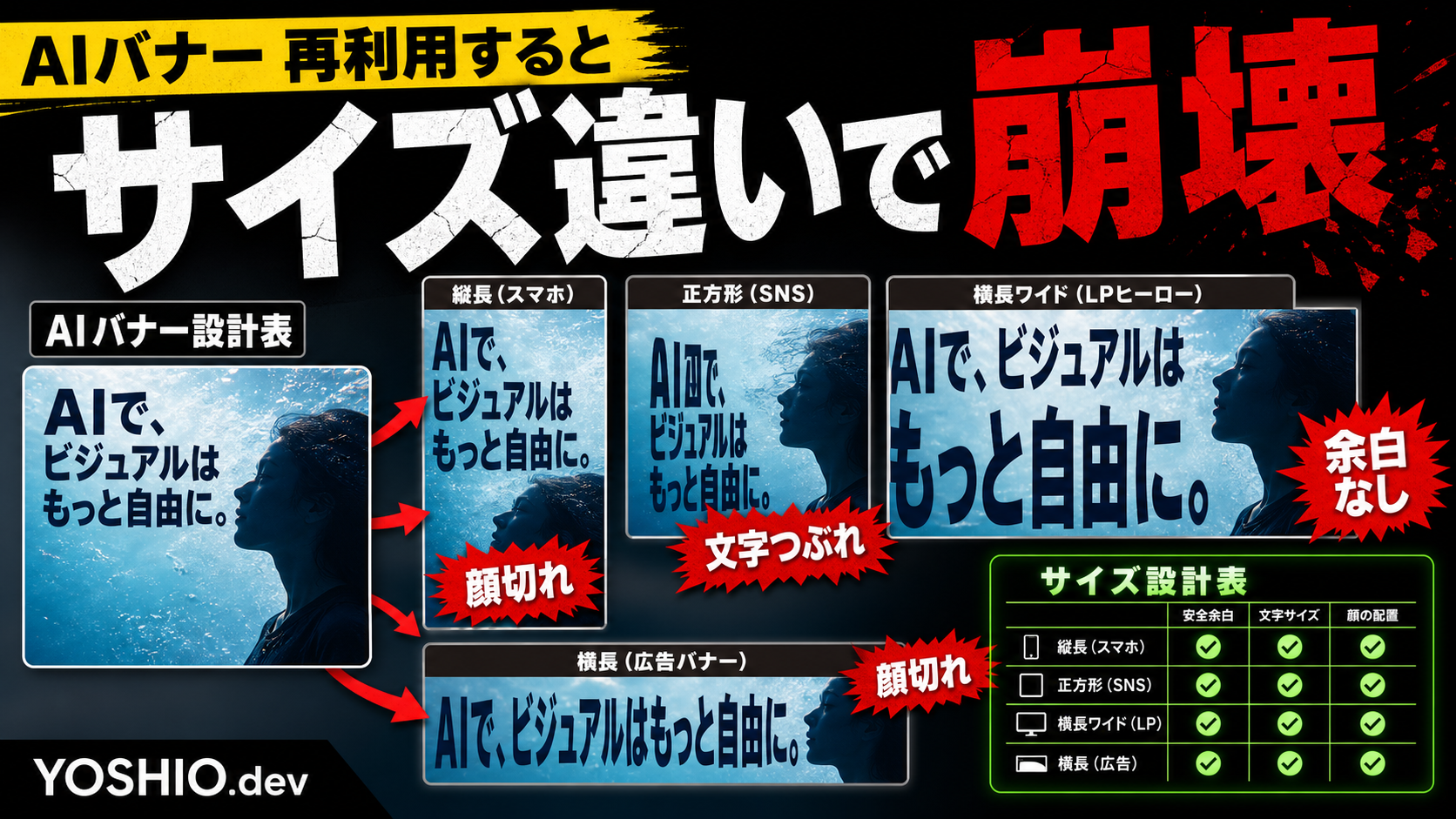
    AIに任せやすいのは、構図案の展開、背景ビジュアル、色違いの比較、ラフ案の量産です。一方で、人が確認すべきなのは、訴求内容、誤解を招く表現、ブランドとの相性、文字の読みやすさ、掲載先との整合性です。

    特に広告用バナーでは、画像の見た目だけでなく、クリック後のLPと内容が合っているかが重要です。バナーでは「無料相談」を訴求しているのに、遷移先で料金プランばかり見せると、ユーザーの期待がずれて離脱につながります。

    LP制作AI画像・バナー制作をセットで考えると、見た目だけでなく問い合わせまでの流れを整えやすくなります。

    品質チェックリストを作る

    AIバナー制作では、毎回同じ基準で確認できるチェックリストを用意しておくと便利です。

    • 事業内容と関係のあるビジュアルになっているか
    • 文字が小さすぎないか
    • スマホ表示でも主訴求が読めるか
    • 色や雰囲気が既存サイトと極端にずれていないか
    • 人物の手、顔、文字、ロゴ風表現に不自然さがないか
    • 誇大広告に見えないか
    • LPや問い合わせ導線と内容が一致しているか
    • 同じキャンペーン内でトーンが揃っているか

    AI生成画像は、一見きれいでも細部が破綻していることがあります。特に人物、文字、UI画面、ロゴ風の形、手元の表現は確認が必要です。

    外注するときは、画像だけでなくルールも作る

    AIバナー制作を外注する場合、単発で画像だけ作るよりも、今後使い回せるルールやプロンプトの型まで整理したほうが費用対効果が高くなります。

    たとえば、次のような成果物があると継続運用しやすくなります。

    • バナーの基本トーン
    • サイズ別の構図パターン
    • よく使う訴求文の型
    • NG表現リスト
    • 生成プロンプトのテンプレート
    • 掲載前チェックリスト
    • LPや問い合わせ導線との整合確認

    これらがあると、次回以降の制作が速くなり、品質のばらつきも減らせます。業務自動化と同じで、毎回の手作業を減らすには、最初にルール化できる部分を見つけることが大切です。

    AIバナーはLP改善や広告改善とセットで考える

    バナー単体の見た目が良くても、成果につながるとは限りません。重要なのは、どのページに誘導し、どんな問い合わせや購入につなげたいのかです。

    たとえば、YOSHIO.devのような相談導線がある場合は、バナーの訴求と問い合わせ前の不安解消をセットで設計すると効果が出やすくなります。「AIで業務を効率化できます」という大きな表現だけでなく、「Excel作業の自動化相談」「社内資料検索のRAG相談」「LP改善とバナー制作の相談」のように、具体的な入り口を作るとユーザーが行動しやすくなります。

    まとめ

    AIを使えば、広告バナーやSNS画像の制作スピードは上げられます。ただし、成果につなげるには、ブランドルール、チェック体制、LPや問い合わせ導線との整合性が必要です。

    「とりあえずAIで画像を作る」よりも、「どんな印象で、誰に、何を伝え、どこへ誘導するか」を先に決める。そのうえでAIを使うと、制作スピードと品質の両方を上げやすくなります。

    YOSHIO.devでは、AI画像・バナー制作だけでなく、LP制作、業務自動化、小型ツール開発、ローカルLLM・RAG環境構築まで含めて、実際の導線に合わせた相談ができます。バナーを増やす前に、訴求や導線を整理したい場合は、まずは小さな範囲から相談できます。

    FAQ

    AIだけで広告バナーは作れますか?

    ラフ案や背景ビジュアルの作成には使えます。ただし、訴求文、ブランドとの相性、広告表現、LPとの整合性は人の確認が必要です。

    AIバナー制作を外注するときに何を用意すればよいですか?

    既存サイトのURL、使いたい色、避けたい雰囲気、掲載先、目的、ターゲット、参考バナーがあると進めやすくなります。

    小規模事業者でもAIバナー制作を使うメリットはありますか?

    あります。少ない予算でも複数案を比較しやすくなり、ブログ、LP、SNS、広告用の画像を統一感ある形で増やしやすくなります。

    AI生成画像で注意すべき点は何ですか?

    人物や文字の破綻、誤解を招く表現、ブランドからのズレ、著作権や商標に見える要素の混入に注意が必要です。

  • Excel作業を小さな自動化ツールに置き換える判断基準

    Excel作業を小さな自動化ツールに置き換える判断基準

    毎月同じExcelファイルを開いて、CSVを貼り付け、列を整え、合計を出して、別のシートに転記する。こうした作業は、ひとつひとつは難しくなくても、毎回時間を取られます。

    特に小規模事業や個人事業では、専任のシステム担当者がいないことも多く、「本格的なシステム開発までは必要ないが、この作業だけ楽にしたい」という場面がよくあります。

    そのような場合は、いきなり大きな業務システムを作るよりも、Excel・スプレッドシート周辺の作業を小さな自動化ツールに置き換える方が現実的です。

    自動化に向いているExcel作業

    自動化に向いているのは、判断よりも手順が多い作業です。たとえば、次のような業務です。

    • CSVを取り込んで列名や順番を整える
    • 毎月同じ形式の売上表を作る
    • 複数ファイルをまとめて集計する
    • スプレッドシートの内容を別フォーマットに変換する
    • 定型レポートをPDFやHTMLで出力する
    • 問い合わせ一覧や注文データを分類する
    • ファイル名をルールに沿って一括変更する

    これらは、作業内容を言葉で説明できるなら、自動化できる可能性があります。逆に、毎回人の判断が大きく変わる作業や、入力データの形式が安定していない作業は、最初から完全自動化を狙わない方が安全です。

    小さく作る方が失敗しにくい

    業務自動化というと、最初から立派な管理画面や大きなシステムを想像しがちです。しかし、小規模な現場では、そこまで作らなくても十分な場合があります。

    • 指定フォルダにCSVを置くと整形済みファイルを出力する
    • ボタンを押すと月次レポートを作成する
    • 入力フォームに数値を入れると見積書の下書きを作る
    • スプレッドシートの行を読み込んでメール文面を生成する
    • 複数画像やバナー素材のファイル名をまとめて整理する

    重要なのは「業務全体を置き換える」ことではなく、「毎回面倒な1工程を減らす」ことです。1回あたり10分の作業でも、月に20回あるなら200分です。このような作業は、小さなツール化の効果が出やすい領域です。

    AIを使うべき作業と使わない方がよい作業

    最近は、業務自動化にAIを組み合わせる選択肢も増えています。ただし、すべての処理にAIを使う必要はありません。

    AIが向いているのは、文章の分類、要約、下書き作成、自然文からの情報抽出などです。たとえば、問い合わせ内容を「見積もり相談」「不具合報告」「資料請求」に分類する、長いメモから要点を抜き出す、商品説明文のたたき台を作る、といった作業です。

    一方で、数値集計、ファイル変換、CSV整形、列の並び替えなどは、通常のプログラムで処理した方が安定します。実務では、AIだけで解決するよりも、通常の自動化処理とAI処理を組み合わせる方が使いやすくなります。

    ChatGPTやClaudeのExcelアドインを使う選択肢

    Excel作業を楽にする方法は、小型ツールを新しく作ることだけではありません。最近は、ChatGPT for ExcelやClaude for Excelのように、Excelの中でAIに相談しながら作業できるアドインも現実的な選択肢になっています。

    2026年5月時点では、OpenAI公式のChatGPT for Excel / Google Sheetsは、ChatGPT Plus、Pro、Business、Enterprise、Edu、K-12などの対象プランで利用できます。Claude for Excelも、Claude Pro、Max、Team、Enterpriseプラン向けに提供されています。つまり、どちらも必ずしもエンタープライズ契約だけの機能ではなく、個人向けの有料プランでも使える範囲があります。

    ただし、会社の環境では管理者側の設定、Microsoft 365側のアドイン許可、組織のセキュリティポリシーによって利用可否が変わることがあります。実際に導入する場合は、自分のChatGPTやClaudeの契約プランだけでなく、会社のMicrosoft 365管理設定も確認しておく必要があります。

    実務では「まずAIアドインで試す」がかなり有効

    私自身も会社のエンタープライズ環境でClaude for Excelを使っていますが、Excel業務との相性はかなり良いと感じています。月初にまとまったExcel作業があるのですが、その多くをClaude for Excelで整理し、ほとんど自動化に近い形まで持っていくことができました。

    これまで数時間かかっていた作業も、現在はかなり短い時間で対応できています。特に、既存のブックを見ながら「このシートのこの列を集計したい」「この条件で分類したい」「この手順をまとめて処理したい」と相談しながら進められる点は、通常のマクロ作成やプログラム化よりも入り口が軽いです。

    そのため、たまに発生する複雑なExcel作業や、まだ手順が固まり切っていない作業では、いきなりPythonやVBAで作り込むより、まずChatGPTやClaudeのExcelアドインで試してみる価値があります。

    AIアドインとPython自動化は使い分ける

    一方で、Claude for ExcelやChatGPT for Excelは便利ですが、AIの利用制限を消費します。何度も試行錯誤したり、大量のファイルを処理したり、毎日同じ作業を回したりする場合は、AIアドインだけで処理し続けるより、Python、VBA、Office Scriptsなどで自動化した方が安定することがあります。

    用途向いている方法
    たまに使う複雑なExcel作業ChatGPT for Excel / Claude for Excel
    手順を相談しながら作りたい作業ChatGPT / Claude
    よく使うExcel作業を再利用したいChatGPT / Claude の Skills
    毎日・大量・定型の処理Python / VBA / Office Scripts
    商品化・納品・再現性を重視する処理Pythonなどでプログラム化
    人間の判断が多い処理AIアドインやSkills化も有効

    なお、こうしたAIアドインでは、よく使う作業手順を再利用しやすい形で保存・呼び出せる機能も用意されています。Claude for Excelでは、このような再利用可能な作業手順を「Skill」と呼びます。ChatGPT for Excel / Google Sheetsでも「Skills」という名称が使われており、特定のスプレッドシート業務、フォーマット、確認手順をChatGPTに教えるための再利用可能な手順として説明されています。

    つまり、どちらも「毎回同じ説明をしなくても、よく使うExcel作業をAIに呼び出しやすくする仕組み」と考えるとわかりやすいです。ただし、AIアドイン上で繰り返し処理を実行すると利用制限を消費するため、毎日・大量・定型の処理はPython、VBA、Office Scriptsなどで固定化した方が向いている場合があります。

    おすすめは、まずAIアドインで作業の流れを整理し、何度も繰り返す部分や利用制限を消費し続ける部分をPythonなどで自動化する進め方です。AIに任せる作業と、プログラムで固定化する作業を分けることで、初期の試行錯誤と長期運用の両方を楽にできます。

    YOSHIO.devでは、ChatGPTやClaudeのExcelアドインを使うべきか、Python・VBA・Office Scriptsで自動化すべきかの判断整理から、実際の小型ツール実装まで相談できます。今のExcel業務を見ながら「AIアドインで十分な部分」「プログラム化した方がよい部分」を切り分けることも可能です。

    自動化する前に整理したいこと

    小さなツールを作る前に、最低限整理しておきたい項目があります。

    まず、入力データです。どのファイルを読み込むのか、ExcelなのかCSVなのか、Googleスプレッドシートなのかを確認します。

    次に、出力結果です。最終的に欲しいものが、集計表なのか、PDFなのか、別のCSVなのか、メール文面なのかを明確にします。

    そして、例外処理です。空欄がある場合、列名が変わった場合、想定外の値が入った場合にどうするかを決めておくと、実際の運用で止まりにくくなります。

    小型ツール開発が向いているケース

    • 毎週または毎月、同じ手順を繰り返している
    • 作業者によってファイルの作り方が微妙に違う
    • コピー&ペーストや手入力が多い
    • ミスが起きると確認に時間がかかる
    • 外注やスタッフに説明するのが面倒
    • 既存のクラウドサービスでは細かい業務に合わない

    特に、既存サービスの機能が多すぎる、または逆に少し足りない場合は、自社用の小さなツールが合うことがあります。

    YOSHIO.devで相談できること

    YOSHIO.devでは、Excel・CSV・スプレッドシートを使った日常業務の自動化や、小型ツール開発の相談を受け付けています。

    • 毎月の集計作業を自動化したい
    • CSV整形やデータ変換を簡単にしたい
    • AIを使って問い合わせや文章を分類したい
    • 社内用の小さな入力フォームを作りたい
    • 既存のExcel業務をどこまで自動化できるか見てほしい

    大きなシステム開発ではなく、今ある作業の中から負担が大きい部分を切り出して、現実的な形で効率化することを重視しています。

    まとめ

    Excelやスプレッドシートの作業は、業務の中心に近い一方で、手作業のまま残りやすい領域です。

    すべてを一度に変えようとすると大変ですが、CSV整形、月次集計、レポート作成、ファイル整理など、範囲を絞れば小さな自動化ツールで十分に改善できます。

    「毎回同じ作業をしている」「少しだけ自動化できれば楽になる」と感じている場合は、まず作業手順と入力・出力を整理してみるのがおすすめです。

    YOSHIO.devでは、小規模な業務自動化や小型ツール開発の相談を受け付けています。Excelやスプレッドシートまわりの作業で負担になっている部分があれば、お問い合わせフォームからご相談ください。

    FAQ

    Excelのマクロと小型ツール開発は何が違いますか?

    Excel内で完結する処理ならマクロで十分な場合があります。複数ファイルの処理、CSV変換、外部サービス連携、AI処理などが絡む場合は、別の小型ツールとして作る方が扱いやすいことがあります。

    Googleスプレッドシートの自動化もできますか?

    はい。スプレッドシートのデータ整理、集計、通知、外部ファイルへの変換などは自動化の対象になります。

    AIを使えばExcel作業は全部自動化できますか?

    すべてをAIに任せるより、数値処理は通常のプログラム、文章分類や要約はAIというように役割を分ける方が安定します。

    小さな自動化でも相談できますか?

    はい。むしろ、最初は1つの作業に絞って小さく作る方が、効果を確認しやすく失敗しにくいです。

    既存のExcelファイルをそのまま使えますか?

    ファイル構造によります。現在のフォーマットをなるべく活かしながら、必要な部分だけ自動化する形を検討できます。

    ChatGPTやClaudeのExcelアドインだけで十分ですか?

    たまに使う複雑な作業や、手順を相談しながら進めたい作業では非常に有効です。ただし、毎日・大量・定型の処理では利用制限や再現性の面から、Python、VBA、Office Scriptsなどで自動化した方がよい場合があります。

    AIアドインとPython自動化のどちらを選べばよいですか?

    まずAIアドインで作業手順を整理し、繰り返し使う部分やミスを減らしたい部分をPythonなどで固定化する流れがおすすめです。業務内容によって最適な分担は変わるため、入力データ、作業頻度、必要な再現性を見て判断します。

    相談する

    毎月のExcel集計、CSV整形、スプレッドシート転記で時間を取られている場合は、YOSHIO.devへご相談ください。大きなシステム開発ではなく、今の業務に合わせた小さな自動化ツールとして、現実的な改善案を整理します。

  • LPは公開後に何を見るべきか|問い合わせにつなげる改善チェックリスト

    LPは公開後に何を見るべきか|問い合わせにつなげる改善チェックリスト

    LPは公開した時点で完成ではありません。公開後に実際のアクセス、検索流入、問い合わせ内容を見ながら、少しずつ直していくことで成果につながりやすくなります。

    小規模サービスや個人事業のLPでは、広告予算や制作期間を大きく取れないことも多くあります。その場合でも、見るべき数字と確認箇所を絞れば、文章、CTA、フォーム、スマホ表示を現実的な範囲で改善できます。

    この記事では、LP公開後に何を見て、どこから改善するかをチェックリスト形式で整理します。LP制作後の運用や、問い合わせ数を増やしたいときの見直しに役立ててください。

    最初に見るのはアクセス数より目的達成

    LP公開後は、まずアクセス数を見たくなります。しかし、アクセス数だけではLPが役に立っているか判断できません。大切なのは、そのLPで何を達成したいかです。

    • 問い合わせを増やしたい
    • 無料相談の予約につなげたい
    • 資料請求や見積もり依頼を増やしたい
    • サービス内容を理解してもらいたい
    • 営業前の説明コストを減らしたい

    目的が問い合わせなら、見るべき数字はアクセス数だけではなく、問い合わせボタンのクリック、フォーム到達、フォーム送信、送信後の相談内容です。アクセスが少なくても、質の高い問い合わせにつながっていれば改善の方向は間違っていない可能性があります。

    LP公開後に確認したい基本指標

    最初から細かい分析をしすぎる必要はありません。まずは、LPの状態を判断しやすい基本指標を確認します。

    見る項目分かること改善につながる見方
    表示回数・アクセス数どれくらい見られているか少なすぎる場合は流入経路や検索キーワードを見直す
    検索キーワードどんな意図で見つけられているか本文や見出しが検索意図と合っているか確認する
    滞在時間・スクロール読まれている範囲重要な説明やCTAの位置を調整する
    CTAクリック次の行動につながっているかボタン文言、位置、周辺の説明を見直す
    フォーム送信最終的な成果入力項目、確認画面、自動返信まで確認する

    数字を見る目的は、良い悪いを決めつけることではありません。「読まれているが問い合わせされない」「検索には出ているがクリックされない」「フォームまで来ているが送信されない」のように、詰まっている場所を見つけることです。

    検索流入はキーワードのずれを見る

    Search Consoleで検索クエリを確認すると、LPがどんな言葉で表示されているか分かります。狙っていたキーワードと実際の検索語句がずれている場合は、見出しや本文の説明を調整する余地があります。

    • サービス名では表示されるが、悩み系キーワードで出ていない
    • 表示はあるがクリック率が低い
    • 想定外のキーワードで流入している
    • 地域名、業種名、用途名が本文に足りていない

    たとえば「LP制作」という広い言葉だけでなく、「小規模事業 LP制作」「問い合わせ LP 改善」「サービス紹介ページ 作り方」のように、相談前の悩みに近い語句を拾えるようにすると、検索意図に合いやすくなります。

    問い合わせが少ないときに見直す場所

    アクセスはあるのに問い合わせが少ない場合は、LPの中で不安が残っている可能性があります。特に、サービス内容、料金目安、制作の流れ、相談前に必要な情報が曖昧だと、読者は問い合わせ前に止まりやすくなります。

    • 誰向けのサービスかが最初の画面で分かるか
    • 依頼できる範囲とできない範囲が分かるか
    • 料金目安や見積もり条件が書かれているか
    • 制作や相談の流れが具体的か
    • CTAの文言が行動しやすい言い方になっているか

    CTAは「送信する」よりも、「LP制作について相談する」「現在のページ改善を相談する」のように、読者が次に何をするか分かる文言の方が押しやすくなります。

    スマホ表示は公開後にも必ず確認する

    LPはスマホで見られることが多いため、公開後の実機確認が重要です。制作中のプレビューでは問題なく見えていても、実際の端末では見出しが長すぎる、ボタンが押しにくい、画像が重いといった問題が出ることがあります。

    • 最初の画面でサービス内容が伝わるか
    • ボタンが親指で押しやすい大きさか
    • 見出しや表の文字が読みにくくないか
    • 画像の読み込みが遅くないか
    • フォーム入力で離脱しやすい項目がないか

    特にフォームは、スマホで入力してみると負担が分かりやすい部分です。必須項目が多すぎる場合は、初回相談に必要な項目だけに絞ることも検討します。

    問い合わせ内容はLP改善の材料になる

    問い合わせが入ったら、件数だけでなく内容も確認します。相談者が何に困っているか、どの説明を読んで問い合わせたか、どんな誤解があったかは、LP改善の材料になります。

    • 同じ質問が何度も来るならFAQに追加する
    • 予算感のずれが多いなら料金目安を補足する
    • 対象外の相談が多いなら対応範囲を明確にする
    • 良い相談が来ている流入元を強化する

    問い合わせフォームを一覧化しておくと、こうした改善材料をあとから確認しやすくなります。フォーム運用まで整える場合は、問い合わせフォームを小型業務ツール化する方法も参考になります。

    改善は一度に大きく変えすぎない

    LPを改善するときは、一度に大きく変えすぎないことも大切です。見出し、ファーストビュー、CTA、フォーム項目、料金表を同時に変えると、何が効いたのか分かりにくくなります。

    最初は、問い合わせに近い場所から小さく直すのがおすすめです。CTA周辺の説明を足す、ボタン文言を変える、フォーム項目を減らす、FAQを追加するなど、成果に近い部分から改善すると判断しやすくなります。

    LP改善を相談するときに用意するとよいもの

    LP公開後の改善を相談する場合は、完璧な分析資料がなくても大丈夫です。次の情報があると、改善箇所を絞り込みやすくなります。

    • LPのURL
    • 公開時期
    • 現在の問い合わせ件数や目標
    • 主な流入経路
    • よくある問い合わせ内容
    • 困っていることや改善したい優先順位

    YOSHIO.devでは、LP制作だけでなく、公開後の文章調整、問い合わせ導線の見直し、フォームや小型ツールの整備、業務自動化まで含めて相談できます。新規制作だけでなく、既存LPの改善から始めることも可能です。

    よくある質問

    LP公開後、どのくらい待ってから改善すべきですか?

    検索流入の評価には時間がかかりますが、スマホ表示、フォーム入力、CTA文言、自動返信などは公開直後でも確認できます。数字を見る改善と、使い勝手を見る改善を分けて進めるのがおすすめです。

    アクセスが少ないLPでも改善する意味はありますか?

    あります。アクセスが少ない場合でも、検索キーワード、ページタイトル、メタディスクリプション、内部リンク、サービス説明を整えることで、今後の流入と問い合わせにつながりやすくなります。

    問い合わせ数だけを見れば十分ですか?

    問い合わせ数は重要ですが、相談内容の質も確認した方がよいです。対象外の相談が多い場合は、LPの説明や料金目安、対応範囲を調整することで、より合う相談につなげやすくなります。

    まとめ

    LP公開後は、アクセス数だけでなく、検索流入、CTAクリック、フォーム送信、問い合わせ内容を見ながら改善します。大きなリニューアルをしなくても、見出し、CTA、FAQ、フォーム、スマホ表示を少しずつ直すことで、問い合わせにつながる可能性を高められます。

    LP制作や公開後の改善、問い合わせ導線の整理を相談したい場合は、LP制作サービスまたはお問い合わせフォームから現在の状況をお聞かせください。

  • 社内AIチャットを導入する前に決めること|小規模事業者向け要件整理チェックリスト

    社内AIチャットや文書検索AIを作りたいと思ったとき、最初に決めるべきなのは「どのAIを使うか」ではありません。先に決めるべきなのは、誰が、どの資料を、どんな目的で使うのかです。

    ChatGPTのようなクラウドAIを使うのか、Ollamaなどを使ったローカルLLMにするのか、RAGで社内文書を検索させるのかは、その後に決まります。目的や対象文書が曖昧なまま進めると、環境は作れたのに使われない、回答が信用されない、運用ルールが決まらず止まる、という状態になりやすいです。

    この記事では、小規模事業者や個人事業主が社内AIチャットを導入する前に整理しておきたい項目を、チェックリスト形式でまとめます。YOSHIO.devへローカルLLM・RAG環境構築を相談する前の準備にも使えます。

    まず決めるのは「AIに答えさせたい範囲」

    社内AIチャットといっても、用途は大きく分かれます。すべてを一度に任せようとすると設計が重くなるため、最初は1つか2つの用途に絞るのがおすすめです。

    • 社内マニュアルや手順書を探しやすくしたい
    • 過去の提案書、仕様書、議事録から情報を探したい
    • 問い合わせ対応や社内FAQの下書きを作りたい
    • 商品説明、ブログ、LP原稿のたたき台を作りたい
    • ExcelやCSVの内容をもとに要約や確認をしたい

    たとえば「社内のPDFを検索して回答するAI」と「ブログ原稿を作るAI」では、必要な構成も評価方法も変わります。導入前の段階では、まずAIに任せたい作業を具体的な業務名で書き出すことが大切です。

    対象文書を整理する

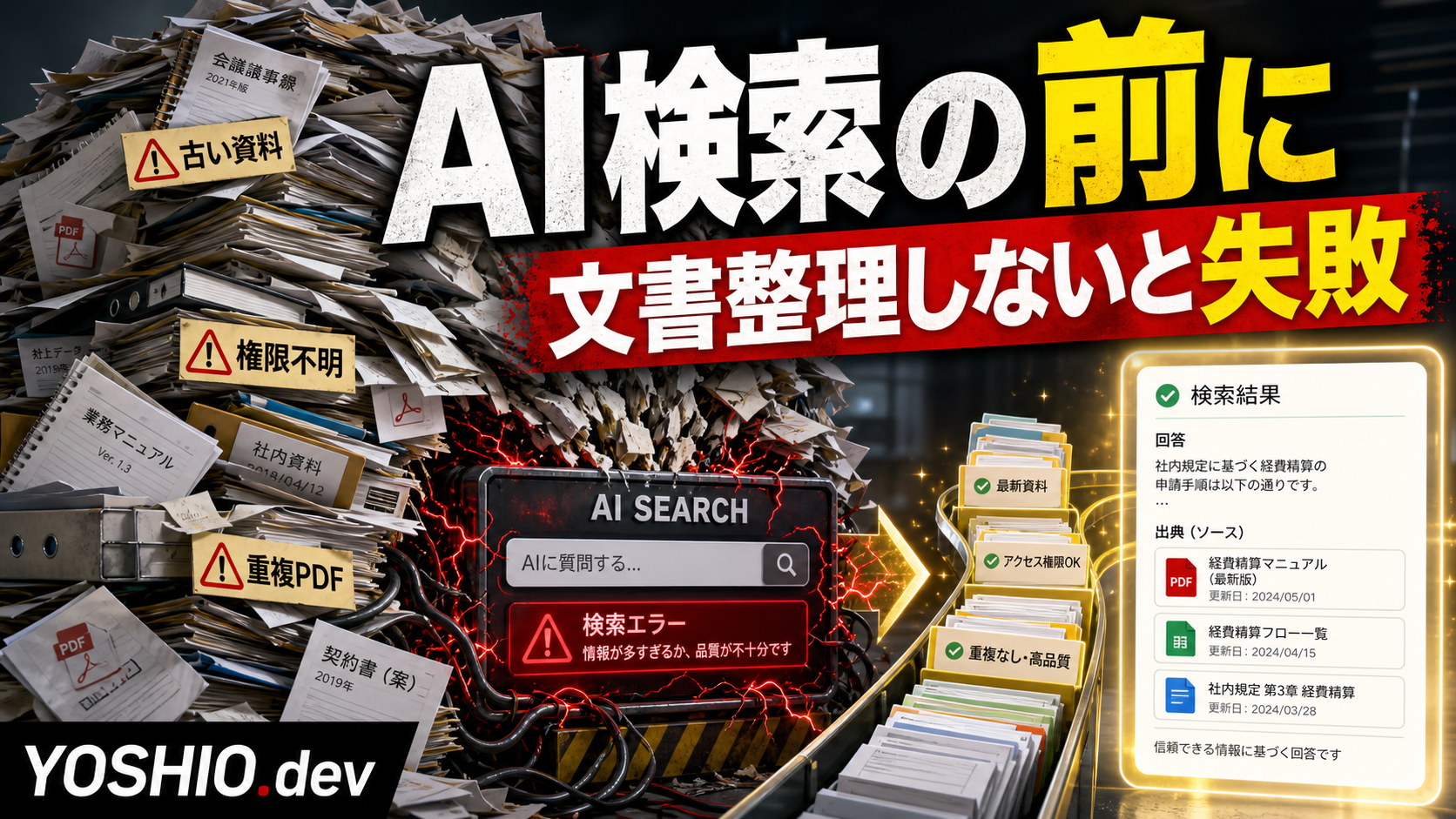
    RAGや文書検索AIでは、AIそのものよりも「読み込ませる資料」の状態が結果に大きく影響します。資料が古い、ファイル名が分かりにくい、同じ内容の版違いが混ざっている、画像化されたPDFばかりで文字抽出できない、といった状態では回答精度が安定しません。

    確認項目見るポイント
    文書の種類PDF、Word、Excel、CSV、Googleドキュメント、Webページなど
    文書量ファイル数、ページ数、更新頻度
    版管理古い資料と最新版が混在していないか
    文字抽出スキャンPDFや画像内文字が多くないか
    機密情報個人情報、契約情報、顧客情報が含まれるか

    最初からすべての文書を対象にする必要はありません。まずは業務でよく使う資料を10件から30件ほど選び、小さく検証する方が現実的です。

    クラウドAIかローカルLLMかを判断する

    社内AIチャットを作る方法は1つではありません。スピードや手軽さを重視するならクラウドAI、手元のPCや閉じた環境で試したい場合はローカルLLM、社内文書を参照させたい場合はRAGを組み合わせる、という考え方になります。

    方法向いているケース注意点
    クラウドAIすぐに試したい、文章作成や要約が中心入力できる情報のルールを決める必要がある
    ローカルLLM手元の環境で試したい、外部送信を抑えたいPCスペック、速度、モデル選定の影響を受ける
    RAG社内文書を参照して回答させたい文書整理、検索精度、更新運用が重要になる
    小型ツール連携問い合わせ、CSV処理、定型文作成などを効率化したい業務フローに合わせた入力画面や出力形式が必要

    「AIだからローカルでなければならない」「RAGを入れれば何でも解決する」と考えるより、扱う情報の性質と実際の作業に合わせて選ぶ方が失敗しにくくなります。

    権限と利用ルールを決める

    社内AIチャットは、便利になるほど多くの情報に触れます。そのため、誰が使えるのか、どの文書を対象にするのか、回答をそのまま使ってよいのかを事前に決めておく必要があります。

    • 利用者は自分だけか、スタッフも使うのか
    • 顧客情報や契約情報を対象に含めるのか
    • AIの回答を外部向け文章に使う場合、誰が確認するのか
    • 古い資料や未確認資料をAIに参照させるのか
    • 回答の根拠となる文書を表示する必要があるか

    特に社外向けの文章、契約、価格、医療・法律・金融などの専門判断に関わる内容は、AIの回答をそのまま使わず、人が確認する前提で設計することが重要です。

    導入前チェックリスト

    相談前にすべてを完璧に決める必要はありません。ただし、次の項目が少しでも整理されていると、必要な構成や見積もりを具体化しやすくなります。

    • AIに任せたい業務を1つから3つに絞った
    • 対象にしたい文書の種類と量を把握した
    • 機密情報や個人情報を含むか確認した
    • クラウドAIを使えるか、ローカル環境が必要か考えた
    • 利用者が自分だけか、複数人かを決めた
    • 回答に根拠文書の表示が必要か考えた
    • 文書の更新頻度と管理担当を決めた
    • まず検証でよいのか、日常運用まで必要かを決めた

    最初は「小さく使える状態」を目指す

    社内AIチャットは、最初から全社的な仕組みにするより、小さな用途で試す方が改善しやすいです。たとえば、よく使うマニュアルだけを対象にしたFAQチャット、過去資料を探すための文書検索、問い合わせ返信の下書き作成など、効果を確認しやすい範囲から始めます。

    小さく作って試すと、回答が役に立つ場面、文書の整理が足りない部分、ローカルLLMでは速度が足りない場面、クラウドAIでも十分な場面が見えてきます。その結果をもとに、RAG化する範囲や自動化する業務を広げる方が無駄が少なくなります。

    YOSHIO.devでは、ローカルLLM・RAG環境構築、業務自動化、小型ツール開発を組み合わせて、小規模なAI活用の相談に対応しています。まずは対象業務や文書の整理から相談できます。

    よくある質問

    社内AIチャットは小規模事業者でも導入できますか?

    できます。最初から大きなシステムにせず、対象文書や用途を絞れば、小規模な検証環境から始められます。1人で使う文書検索や、特定業務の下書き作成から始める方法もあります。

    RAGを使えば社内資料に正確に答えられますか?

    RAGは社内資料を参照しやすくする方法ですが、文書の状態や検索設計によって精度が変わります。古い資料、重複資料、読み取りにくいPDFが多い場合は、先に文書整理が必要です。

    クラウドAIとローカルLLMはどちらがよいですか?

    用途によります。文章作成や一般的な要約ならクラウドAIが手軽な場合があります。一方、外部送信を避けたい資料や手元の環境で検証したい用途では、ローカルLLMや閉じた環境でのRAGを検討します。

    相談前に資料をすべて整理する必要はありますか?

    すべて整理できていなくても相談できます。ただし、対象にしたい文書の種類、量、機密情報の有無、実現したい業務が分かると、提案内容を具体化しやすくなります。

    内部リンク候補

    アイキャッチ画像生成プロンプト案

    Japanese small business office desk, laptop showing a simple AI chat interface connected to document folders and checklist cards, clean modern workspace, subtle blue and green accents, realistic editorial illustration, professional but approachable, no readable text, no logos, 16:9 website featured image

    公開前チェックリスト

    • 本文内のサービスURLが実際の公開URLと一致しているか確認する
    • 既存記事「RAG向け文書整理チェックリスト」と内容が重複しすぎていないか確認する
    • SEOタイトルとメタディスクリプションをSEOプラグインに設定する
    • FAQをFAQPage構造化データとして追加するか検討する
    • アイキャッチ画像を生成し、代替テキストを「社内AIチャット導入前チェックリスト」に設定する
    • 公開後に関連サービスページからこの記事へ内部リンクを追加する