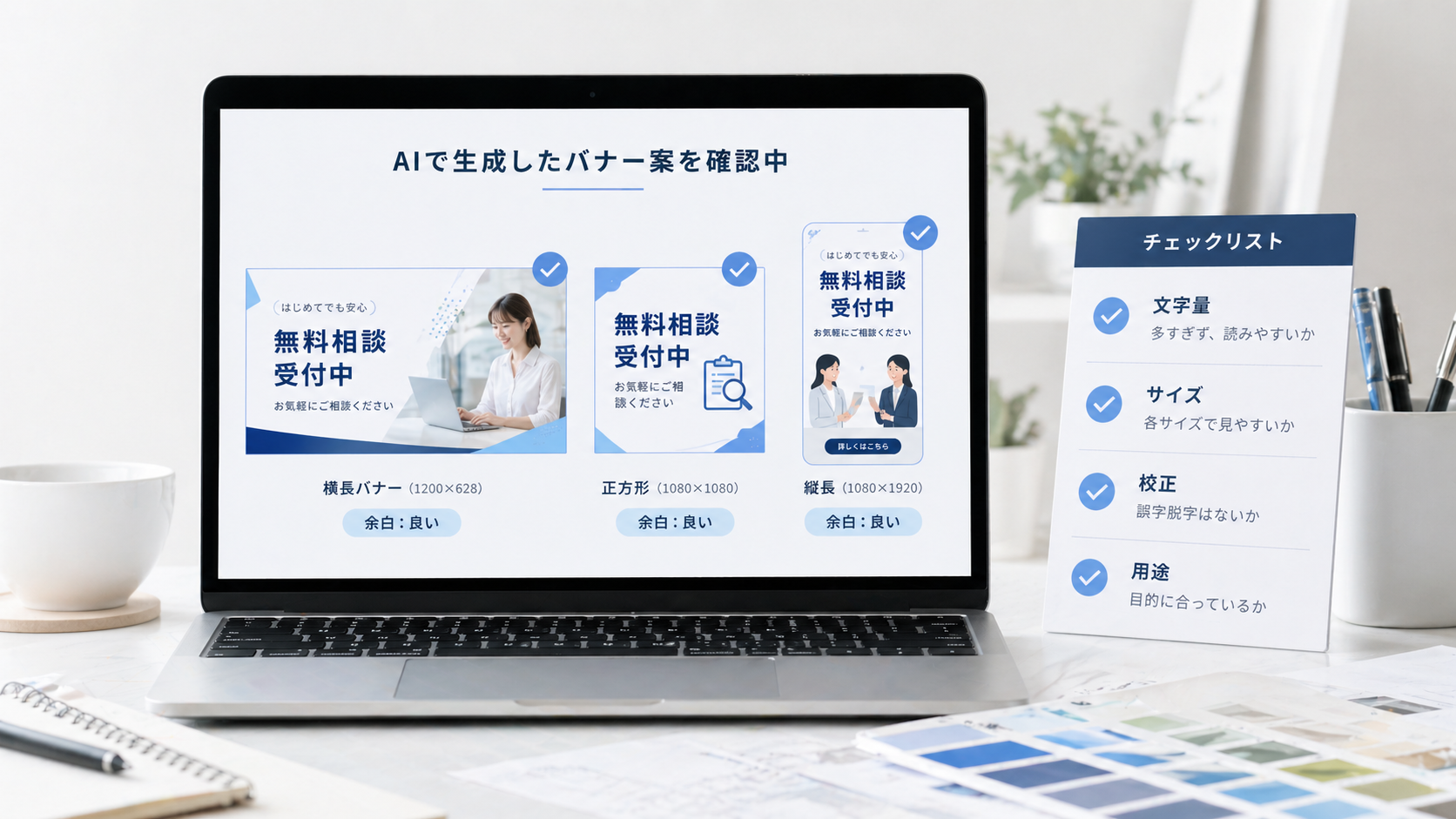
2026年7月現在、AI画像生成で日本語テキストを入れたバナーや告知画像は、以前よりかなり作りやすくなっています。ChatGPT Images、Gemini、Adobe Firefly、Canva系の画像生成ツールなどでも、文字表現、編集、サイズ展開、商用利用を意識した機能が増えています。
ただし、実際にWebサイト、SNS、LP、広告、ブログのアイキャッチで使う場合は、AIが一見きれいに出した日本語を、そのまま完成品として使わないことが大切です。1文字の誤字、価格や日付の間違い、スマホで読めない小さな文字、余白不足による見切れは、そのまま信頼低下や問い合わせ機会の損失につながります。
この記事では、AIで日本語入りバナーを作るときに、2026年7月時点で確認しておきたい実務上の注意点をまとめます。画像そのものの作り方だけでなく、文字レイヤー、校正、サイズ展開、商用利用、AI生成物の出所確認まで含めて整理します。
2026年7月時点の結論
先に結論を書くと、AIで日本語入りバナーを作るときは、次のように使い分けるのが安全です。
| 用途 | おすすめの作り方 | 注意点 |
|---|---|---|
| ラフ案・方向性確認 | AIに文字入りで作らせてもよい | 誤字や文字崩れがあっても、雰囲気確認用と割り切る |
| SNS投稿・ブログアイキャッチ | 短いメインコピーならAI直生成も候補 | 公開前にスマホ表示と誤字を必ず確認する |
| LP・広告・キャンペーン告知 | 背景や人物はAI、確定文言は文字レイヤーで後入れ | 日付、価格、条件、CTAは人間が編集できる状態にする |
| 複数サイズに展開するバナー | Figma、Canva、Photoshopなどで文字を別レイヤー化 | 横長、正方形、縦長で改行と余白を作り直す |
| ブランドロゴ・正式名称入り | ロゴや社名は公式データを使う | AIにロゴや商標を描かせると形が崩れやすい |
2026年時点では、AIの日本語文字入れは「全然使えない」段階ではありません。とはいえ、実務ではAI生成画像は素材、最終バナーは編集可能なデザインデータとして考えた方が、修正・再利用・サイズ展開で失敗しにくくなります。
AIの日本語文字入れはどこまで使えるか
主要な画像生成AIでは、テキストレンダリングや多言語対応が改善されています。たとえばOpenAIは画像生成モデルで細かいテキスト表現の改善を案内しており、GoogleのGemini画像生成でも、ポスターやロゴ、招待状、コミックなどで鮮明なテキスト付き画像を作れることが説明されています。
そのため、短い見出しやラフ案であれば、AIだけで見栄えのよい日本語入りバナーが出ることもあります。一方で、次のような文字はまだ崩れやすく、公開前の確認が必要です。
- 漢字が多い長めのコピー
- 濁点、半濁点、小さい「っ」「ゃ」「ゅ」「ょ」
- 会社名、商品名、サービス名などの固有名詞
- 日付、曜日、価格、割引率、数量、締切
- URL、メールアドレス、電話番号、英数字、記号
- 小さな注意書き、利用条件、免責文
特に「キャンペーンは7月31日まで」「初回50%OFF」「税込9,800円」のような情報は、1文字でも間違えると意味が変わります。こうした情報は、AIに焼き込ませるより、後から編集できる文字レイヤーで入れる方が安全です。
おすすめは「AIで素材、文字は後入れ」
日本語入りバナーで一番安定しやすいのは、AIにすべてを完成させてもらう方法ではなく、次のように工程を分ける方法です。
- 先に入れる文言を決める
- AIで背景、人物、商品イメージ、構図を作る
- 文字を置くための余白を残す
- Figma、Canva、Photoshop、Illustratorなどで日本語テキストを入れる
- スマホ表示、サムネイル表示、OGP表示で読めるか確認する
- 必要なサイズごとに文字サイズと改行を調整する
この方法なら、あとから「価格だけ変更したい」「文言を少し短くしたい」「正方形版も作りたい」となったときに、画像を毎回再生成せずに済みます。バナー制作では、きれいな1枚を作ること以上に、修正しやすい状態で残すことが重要です。
AIに直接文字を入れさせる場合のプロンプト
AIに日本語テキストまで直接入れさせる場合は、文字量を絞り、プロンプトも具体的にします。長い説明文を画像内に入れるより、メインコピーを短く、大きく、読みやすくする方が成功率は上がります。
| 指定する内容 | 例 |
|---|---|
| 用途 | ブログのアイキャッチ、SNS告知、LPのファーストビュー |
| 比率 | 16:9、1:1、4:5、9:16など |
| 入れる文言 | 「日本語バナー制作」など、必ず引用符で囲む |
| 文字量 | メインコピー1行、必要なら短いサブコピー1行まで |
| 文字の見た目 | 太め、白文字、濃い背景、高コントラスト、余白を広め |
| 禁止事項 | 指定した文言以外の文字を入れない、ロゴを勝手に作らない |
反対に、背景だけを作りたい場合は「画像内に文字を入れない」「看板やポスターにも文字を入れない」「文字を置くための空白を左側に残す」のように指定しておくと、後入れしやすい素材になりやすいです。
日本語入りバナーの校正チェックリスト
AIで作ったバナーは、見た目がよくても細部にミスが残ることがあります。公開前には、次のチェックを必ず行います。
- 文字: 誤字、脱字、余計な文字、似ている漢字の混入がないか
- 数字: 価格、日付、曜日、割引率、期間、数量が正しいか
- 固有名詞: サービス名、会社名、ブランド名、URLが正しいか
- 読みやすさ: スマホで見たときに1秒で読める大きさか
- コントラスト: 背景と文字の明暗差が足りているか
- 余白: 端に寄りすぎて、SNSやOGPで見切れないか
- 人物・商品: 手、顔、商品形状、背景に不自然な崩れがないか
- 掲載先: サイト、SNS、広告枠、ブログカードの比率に合っているか
- アクセシビリティ: 重要情報を画像だけに閉じ込めていないか
- 再編集: 文字を後から直せるデータが残っているか
おすすめは、完成画像を一度スマホに送って確認することです。PCでは読める文字でも、SNSのタイムラインやブログ一覧では想像以上に小さく見えます。必要なら、画像内テキストをOCRにかけて、AIが意図した通りの文字として読めるか確認するのも有効です。
サイズ展開は最初から想定しておく
AIで作った1枚をそのまま横長、正方形、縦長へ切り抜くと、文字や顔、商品が見切れることがあります。日本語入りバナーでは、サイズごとに構図と文字組みを作り直す前提で考えます。
| 比率 | 使いどころ | 注意点 |
|---|---|---|
| 16:9 | ブログアイキャッチ、OGP、横長バナー | 左右の端に重要な文字を置きすぎない |
| 1:1 | SNS投稿、一覧サムネイル | 中央付近に主役とメインコピーをまとめる |
| 4:5 | スマホ向けSNS投稿 | 縦方向の余白を活かし、文字を詰め込みすぎない |
| 9:16 | ストーリー、ショート動画用サムネイル | 上下のUIに隠れる領域を避ける |
| 細長い広告枠 | サイト内バナー、広告クリエイティブ | 1枚で説明しようとせず、CTAと要点に絞る |
最初に「どの比率が必要か」を決めておくと、AIに生成させる段階でも余白を指定しやすくなります。あとから無理にトリミングするより、横長用、正方形用、縦長用を別々に作る方が仕上がりは安定します。
商用利用・著作権・透かしも確認する
AIで作った画像を商用バナーに使う場合は、見た目だけでなく、利用条件も確認します。ツールによって、商用利用の扱い、生成物の所有権、学習データの説明、透かしやContent Credentialsの扱いが異なります。
- 利用しているAIツールの商用利用可否を確認する
- 有名キャラクター、実在ブランド、他社ロゴを入れない
- 人物写真を使う場合は本人の許可や肖像権に注意する
- AI生成であることを示す透かしやメタデータの扱いを確認する
- 広告や医療・金融・法律などの高リスク領域では、内容確認を厳しめにする
たとえばOpenAIは生成画像にC2PA Content CredentialsやSynthIDのような出所確認の仕組みを使っていることを案内しています。GoogleもGeminiの画像生成でSynthIDによる確認機能を説明しています。Adobe Fireflyは、商用利用を意識した学習データやContent Credentialsの取り組みを案内しています。こうした仕様は変わるため、実制作では使うサービスの最新情報を確認してください。
重要な情報は画像だけにしない
バナー画像に文字を入れると、視覚的には伝わりやすくなります。一方で、画像内の文字は検索エンジンや読み上げ環境にそのまま伝わるとは限りません。キャンペーン名、サービス内容、価格、締切、CTAなど重要な情報は、画像だけでなくページ本文にも書いておくのがおすすめです。
ブログのアイキャッチやOGP画像では、画像内テキストは「目を止めてもらうための短い見出し」と考え、詳しい説明は本文側に置きます。画像の代替テキストも、単に「バナー画像」とするのではなく、画像が何を伝えているかが分かる短い説明にします。
よくある失敗と対処法
| 失敗例 | 原因 | 対処法 |
|---|---|---|
| 漢字が少し違う | AIが文字を絵として描いている | 確定文言は文字レイヤーで入れる |
| 修正すると全体の絵が変わる | 再生成のたびに構図も変わる | 背景と文字を分け、編集データを残す |
| スマホで読めない | 文字量が多く、サイズが小さい | メインコピーを短くし、余白を増やす |
| SNSで端が切れる | 安全余白を見ていない | 中央寄せで重要情報を配置し、各比率で確認する |
| ブランド名が崩れる | AIにロゴや固有名詞を描かせている | 公式ロゴデータや正式フォントを使う |
| 公開後に修正できない | 文字が画像に焼き込まれている | 元データとテキストレイヤーを保存する |
制作依頼時にあると助かる情報
AI画像やバナー素材の制作を依頼する場合は、次の情報があるとスムーズです。すべて決まっていなくても構いませんが、用途と掲載先だけでも分かると、適した文字量やサイズを判断しやすくなります。
- 使用目的: ブログアイキャッチ、SNS投稿、広告、LP、告知画像など
- 掲載先: WebサイトURL、SNS、広告枠、ブログ一覧など
- 必要サイズ: 横長、正方形、縦長、複数サイズの有無
- 入れたい文言: メインコピー、サブコピー、CTA、日付、価格など
- ターゲット: 誰に向けたバナーか
- 希望する雰囲気: 信頼感、親しみやすさ、高級感、緊急感など
- ブランド素材: ロゴ、カラー、フォント、写真、既存デザイン
- NG表現: 使いたくない色、言葉、人物表現、競合に近い表現
- 修正前提: 後から自分で文言変更したいかどうか
特に日本語入りバナーでは、文言が未確定のまま画像生成を進めると、あとから作り直しになりやすいです。先に「何を一番伝えたいか」を決めてから、AI生成やデザイン調整に入る方が効率的です。
まとめ
2026年7月現在、AIを使った日本語入りバナー制作はかなり現実的になっています。短い見出しやラフ案であれば、AIだけでも見栄えのよい画像が出ることがあります。
ただし、実務で使うバナーでは、AIが描いた文字をそのまま信じるのではなく、用途、文字量、サイズ展開、校正、商用利用、修正しやすさまで確認することが大切です。特に日付、価格、CTA、ブランド名のような重要情報は、編集可能な文字レイヤーで仕上げると安心です。
YOSHIO.devでは、サイト掲載用画像、SNS投稿画像、告知バナー、LP用メインビジュアルなどの画像・バナー素材制作にも対応しています。AI生成を活用しつつ、掲載先や修正運用まで考えた形で整理したい場合は、制作前の段階からご相談ください。
よくある質問
AIだけで日本語入りバナーは完成できますか?
短いコピーのラフ案やSNS用の簡単な画像なら、AIだけで使えることもあります。ただし、仕事で使う公開用バナーでは、誤字、数字、固有名詞、見切れを確認し、必要に応じて文字レイヤーで仕上げるのがおすすめです。
画像内の文字とページ本文の文字はどちらが大事ですか?
どちらも役割が違います。画像内の文字は目を止めてもらうために有効ですが、重要な説明、価格、条件、CTAはページ本文にも書いておく方が安全です。検索や読み上げ、画像が表示されない環境への配慮にもなります。
日本語入りバナーの文字量はどれくらいがよいですか?
メインコピーは1行から2行、サブコピーは短く補足する程度が扱いやすいです。スマホの一覧やSNSのタイムラインで一瞬見ても読めるかを基準にすると、文字を詰め込みすぎにくくなります。
ロゴや正式なブランド名もAIに描かせてよいですか?
ロゴや正式名称は、AIに描かせるより公式データを配置する方が安全です。AIは文字やロゴを絵として再現するため、細部が崩れたり、似ているけれど正しくない形になったりすることがあります。
どのAIツールを使えばよいですか?
ツール名だけで選ぶより、作りたいものに合わせて選ぶのが実用的です。ラフ案作成、写真風背景、イラスト、文字入りポスター、サイズ展開、商用利用、チームでの編集など、重視するポイントによって向いているサービスは変わります。最終的に文字修正が必要な場合は、AI生成後に編集しやすい環境を選ぶことも大切です。
参考にした一次情報
- OpenAI: Introducing ChatGPT Images 2.0
- OpenAI: The new ChatGPT Images is here
- Google Gemini: Nano Banana 2 画像生成
- Google AI for Developers: Gemini image generation
- OpenAI Help: C2PA and SynthID in OpenAI-generated images
- Adobe: Approach to generative AI with Adobe Firefly
- Canva: AI image generation apps in Canva
コメントを残す