投稿者: YOSHIO

  • LPのファーストビューで離脱される理由|問い合わせ前に伝えるべき5つの要素

    LPのファーストビューで離脱される理由|問い合わせ前に伝えるべき5つの要素

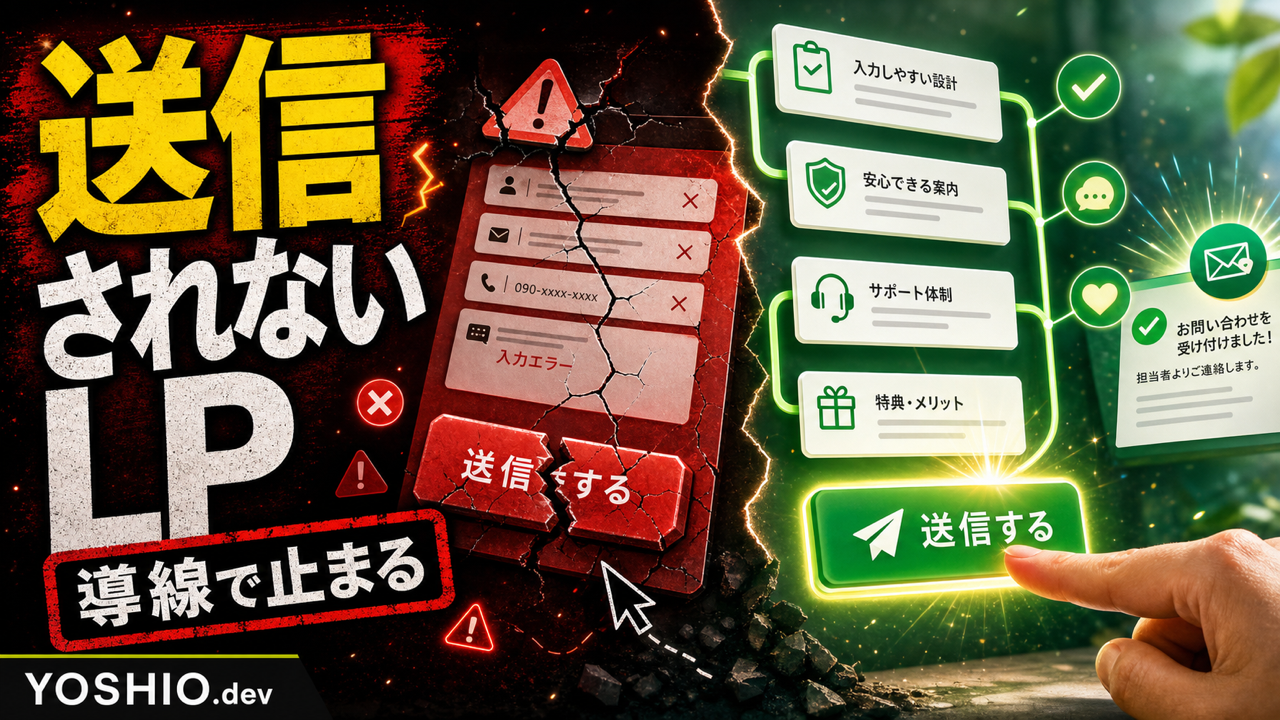
    LPを作ったのに問い合わせが増えないとき、フォームや料金表だけを見直したくなります。しかし、ユーザーが最初の画面で「自分向けではなさそう」「何をしてくれるのか分からない」と感じると、その先まで読まれません。

    特にスマホでは、ファーストビューに表示される情報量が限られます。きれいな画像や大きなキャッチコピーがあっても、誰向けのサービスか、何を解決できるか、次に何をすればよいかが伝わらないと、問い合わせ前に離脱されやすくなります。

    この記事では、小規模事業者や個人事業者がLPを見直すときに、ファーストビューで確認したい5つの要素を整理します。

    ファーストビューは「雰囲気」より「判断材料」が大事

    LPの最初の画面では、デザインの印象も大切です。ただし、ユーザーが知りたいのは雰囲気だけではありません。

    最初に判断しているのは、次のようなことです。

    • これは自分に関係あるサービスか
    • 何を解決してくれるのか
    • どんな人や会社が対応しているのか
    • 相談しても大丈夫そうか
    • 次に何をすればよいのか

    この判断材料が足りないと、ユーザーは「あとで読む」ではなく、その場で戻ります。LP改善では、まずファーストビューが見込み客の不安を減らしているかを確認する必要があります。

    要素1: 誰向けのサービスかを一文で伝える

    最初に見直したいのは、「誰向けか」です。

    たとえば、次のような表現だけでは対象が広すぎます。

    • 成果につながるLPを制作します
    • AIで業務を効率化します
    • 高品質なバナーを作ります
    • Webのお悩みを解決します

    間違いではありませんが、検索から来たユーザーは「自分の規模でも相談できるのか」「個人事業でも頼めるのか」「小さな修正だけでもよいのか」を知りたいことがあります。

    小規模事業者向けなら、次のように対象を入れた方が判断しやすくなります。

    • 小規模事業者向けのLP制作・改善相談
    • 問い合わせにつながる導線を見直したい方向け
    • Excel作業や問い合わせ対応を小さく自動化したい方向け
    • AI画像やバナーをLPに合わせて整えたい方向け

    「誰に向けたサービスか」が見えると、ユーザーは自分ごととして読み進めやすくなります。

    要素2: 何をしてくれるのかを具体化する

    次に必要なのは、「何をしてくれるのか」です。

    LPのファーストビューでは、抽象的なメリットだけでなく、対応範囲が少し見えると安心されます。

    たとえばLP制作なら、次のような範囲が分かると相談しやすくなります。

    • 構成作成
    • 文章整理
    • デザイン制作
    • スマホ表示調整
    • 問い合わせ導線の設計
    • 公開後の軽い改善

    業務自動化や小型ツール開発なら、次のような表現が判断材料になります。

    • フォーム内容を一覧化する
    • 問い合わせを担当者へ通知する
    • CSVやスプレッドシート処理を自動化する
    • 社内資料をAIで探せるようにする
    • 小さな管理画面を作る

    ファーストビューですべてを説明する必要はありません。ただ、「相談できる範囲」が1つでも見えると、読み手は次のセクションへ進みやすくなります。

    要素3: すぐに信頼できる材料を置く

    LPでは、最初の画面で信頼材料がまったく見えないと、ユーザーは不安になります。

    大きな実績や有名企業のロゴがなくても、信頼材料は作れます。

    • 対応できる業務範囲
    • 料金の目安
    • 制作や相談の進め方
    • 納品物の例
    • 小規模相談に対応していること
    • 既存ページの改善も相談できること

    特に個人事業や小規模事業者向けのLPでは、「大きな制作会社に頼むほどではない」「小さく相談したい」という不安があります。ファーストビューやその直下で、相談しやすさを伝えることが大切です。

    要素4: CTAの文言を具体的にする

    ファーストビューにボタンがあっても、文言が弱いと押されにくくなります。

    たとえば、次のようなボタンは悪くありませんが、やや抽象的です。

    • お問い合わせ
    • 詳しく見る
    • 無料相談はこちら

    サービス内容に合わせて、ユーザーが今しようとしている行動に近づけると分かりやすくなります。

    • LP改善について相談する
    • 問い合わせ導線を見直したい
    • AI画像・バナー制作を相談する
    • 業務自動化の範囲を相談する
    • 既存ページを見ながら相談する

    CTAは単なるボタンではなく、「ここから何を相談できるか」を伝える場所です。ファーストビューの見出しとCTAの内容がずれていないかも確認します。

    要素5: スマホ表示で読めるか確認する

    LPのファーストビューは、PCで見たときは整っていても、スマホで崩れることがあります。

    特に注意したいのは次の点です。

    • 見出しが長すぎて読みにくい
    • 画像が大きすぎてCTAが下に隠れる
    • ボタンが最初の画面に見えない
    • 文字と背景のコントラストが弱い
    • 装飾が多く、何を見ればよいか分からない
    • 問い合わせボタンの周辺に不安解消の説明がない

    スマホでは、ユーザーが細かい説明を読む前に離脱することがあります。最初の数秒で、対象者、提供価値、CTAが読めるかを確認しましょう。

    よくある失敗: きれいな画像だけで安心してしまう

    AI画像や高品質な写真を使うと、LPの見た目は大きく改善します。しかし、画像だけでサービス内容が伝わるとは限りません。

    たとえば、人物が笑顔でPCを見ている画像は安心感を出せますが、それだけでは「LP制作なのか」「業務自動化なのか」「AIバナー制作なのか」は分かりません。

    画像を使う場合は、次のように役割を決めます。

    • 見出しを読ませるための余白を作る
    • 相談前の不安を表情や状況で表す
    • 解決後の状態を見せる
    • サービス内容に合う道具や画面を入れる
    • CTA周辺の視線を邪魔しない

    AI画像・バナー制作とLP制作を合わせて考えると、見た目だけでなく、訴求、CTA、スマホ表示までつながったファーストビューにしやすくなります。

    ファーストビュー改善の簡易チェックリスト

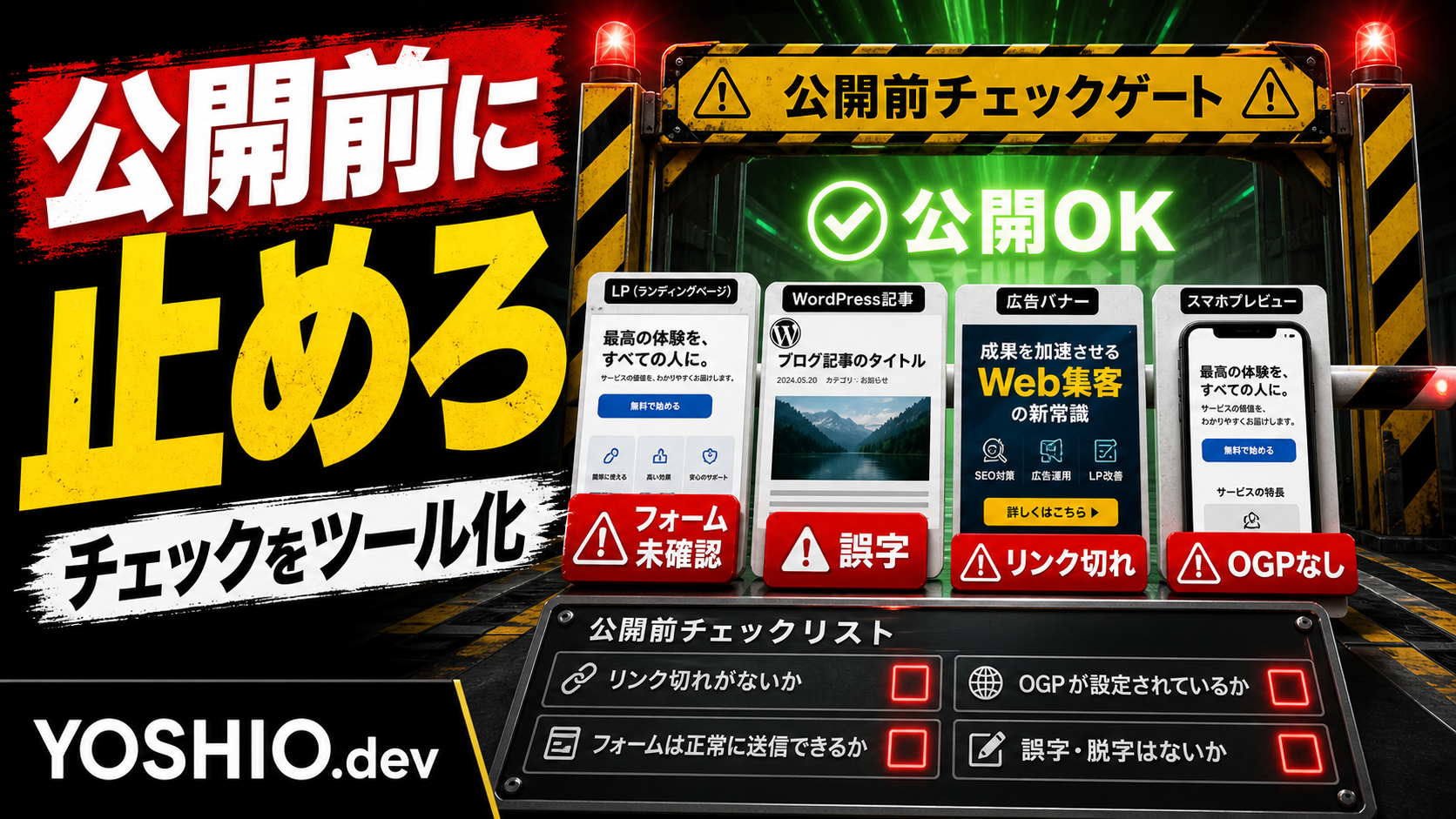
    公開前や改善前には、次の項目を確認します。

    • 誰向けのサービスかが最初の画面で分かる
    • 何を解決できるかが一文で伝わる
    • 相談できる範囲が少し見える
    • CTAの文言が具体的になっている
    • スマホで見出しとボタンが読める
    • 画像がサービス内容と合っている
    • 料金目安や進め方への導線が近くにある
    • 問い合わせ前の不安を減らす説明がある

    すべてを一度に作り直す必要はありません。まずは見出し、サブコピー、CTA、スマホ表示の4点だけでも見直すと、ユーザーが読み進めやすくなります。

    YOSHIO.devで相談できること

    YOSHIO.devでは、LP制作、既存LPのファーストビュー改善、CTAや問い合わせ導線の見直し、AI画像・バナー制作業務自動化と組み合わせた相談に対応しています。

    「LPはあるが反応が弱い」「ファーストビューのコピーや画像を見直したい」「問い合わせ後の対応まで整えたい」といった段階でも、現在のページを見ながら小さく改善できます。

    よくある質問

    LPのファーストビューだけ直しても効果はありますか?

    効果が出る場合はあります。特に、誰向けか、何を解決するか、CTAが曖昧なLPでは、最初の画面を整えるだけでも読み進めやすくなります。ただし、フォームや料金表、問い合わせ後の流れも合わせて確認すると改善しやすくなります。

    キャッチコピーは短い方がよいですか?

    短ければよいわけではありません。大切なのは、対象者と提供価値がすぐ分かることです。長い説明文を置くより、見出し、サブコピー、箇条書きで役割を分けると読みやすくなります。

    AI画像を使えばLPの印象は改善できますか?

    改善できる場合があります。ただし、画像だけを変えても、見出しやCTAと合っていなければ問い合わせにはつながりにくいです。AI画像は、LPの訴求や導線に合わせて設計することが重要です。

    既存LPの一部だけ相談できますか?

    可能です。ファーストビュー、CTA、スマホ表示、問い合わせ導線、AI画像・バナーの見直しなど、必要な範囲だけ小さく相談できます。

  • RAGの回答精度が低い時に見るべき原因|社内AIチャットを作り直す前の診断チェック

    RAGの回答精度が低い時に見るべき原因|社内AIチャットを作り直す前の診断チェック

    RAGや社内AIチャットを導入したあと、「思ったより答えが合わない」「資料は入れたのに古い回答が出る」「根拠が曖昧で信用できない」と感じることがあります。

    この状態になると、すぐに「もっと高性能なAIモデルに変えるべきか」「一から作り直すべきか」と考えがちです。

    しかし、RAGの回答精度が低い原因は、AIモデルだけとは限りません。実際には、資料の状態、検索方法、分割の仕方、プロンプト、権限、更新ルール、質問の想定がずれていることも多くあります。

    この記事では、小規模事業者や少人数チームがRAG・社内AIチャットの精度に不満を感じた時、作り直す前に確認したい原因切り分けの手順を整理します。

    RAGの精度問題は「AIが賢くない」だけではない

    RAGは、社内資料やFAQ、マニュアル、過去対応履歴などを検索し、その検索結果をもとにAIが回答する仕組みです。

    そのため、回答が外れる時は、大きく分けて次のどこかで問題が起きています。

    • そもそも必要な資料が入っていない
    • 古い資料や重複資料が混ざっている
    • 検索で正しい資料が拾えていない
    • 拾った資料をAIがうまく使えていない
    • 質問の形式と資料の書き方が合っていない
    • 回答後の確認・修正ルールがない

    つまり、AIモデルだけを変えても、資料や検索の問題が残っていれば改善しない場合があります。

    まずは、回答が悪い原因を「資料」「検索」「生成」「運用」に分けて見ます。

    原因1: 必要な資料が検索対象に入っていない

    最初に確認したいのは、AIが参照できる資料の範囲です。

    人間が知っている情報でも、RAGの検索対象に入っていなければAIは答えられません。たとえば、最新の料金表は担当者のPCにあり、RAGには古いPDFだけが入っている、という状態では正しい回答は出ません。

    次のような状態がないか確認します。

    • 最新版の資料が対象フォルダに入っていない
    • 口頭やチャットだけで共有されているルールがある
    • よく聞かれる質問に対応する資料が存在しない
    • 営業資料、FAQ、マニュアルが別々に管理されている
    • 過去の対応履歴をAIが参照できない

    回答精度を上げる前に、「この質問に答えるための資料は本当に入っているか」を確認する必要があります。

    原因2: 古い資料と新しい資料が混ざっている

    RAGでよく起きる問題が、古い資料と新しい資料の混在です。

    たとえば、料金改定前のPDF、旧サービス説明、過去のキャンペーン資料、古いマニュアルが残っていると、AIが古い内容を根拠に回答することがあります。

    特に危ないのは、ファイル名だけでは新旧が分からない状態です。

    • 資料_final.pdf
    • 資料_最新版.pdf
    • サービス説明_修正版.pdf
    • マニュアル_新.pdf

    このような名前が並んでいると、人間でも判断が難しくなります。

    改善するには、資料ごとに更新日、対象サービス、利用可否を分かる形にします。古い資料を削除できない場合でも、「参照禁止」「過去資料」「2025年以前」などの扱いを決めておくと、誤回答を減らしやすくなります。

    原因3: 資料の分割単位が大きすぎる、または細かすぎる

    RAGでは、資料を一定の単位に分けて検索することがあります。この分け方が合っていないと、必要な情報が拾えなかったり、文脈が途切れたりします。

    分割が大きすぎる場合、検索結果に余計な情報が多く入り、AIがどこを使えばよいか迷います。

    逆に分割が細かすぎる場合、重要な前後関係が失われます。たとえば、料金表の注意書きだけが切り離されると、「どのプランに関する注意か」が分からなくなります。

    確認したいポイントは次の通りです。

    • 1つの検索結果に複数テーマが混ざっていないか
    • 表の見出しと中身が切り離されていないか
    • 手順の前後関係が崩れていないか
    • FAQの質問と回答が別々に分かれていないか
    • 短すぎる断片だけが大量に検索されていないか

    社内AIチャットでよく使う資料は、検索しやすい形に整えるだけで回答が改善することがあります。

    原因4: 質問文と資料内の言葉がずれている

    社員やスタッフが使う言葉と、資料に書かれている言葉が違う場合も、検索が外れやすくなります。

    たとえば、社内では「キャンセル対応」と呼んでいるのに、マニュアルでは「解約手続き」と書かれている。現場では「請求ミス」と言うのに、資料では「請求額差異」と書かれている。このような言葉のずれがあると、検索で正しい資料が見つかりにくくなります。

    改善するには、よく使われる言い換えを整理します。

    • 社内で使う略語
    • お客様が問い合わせで使う表現
    • 正式名称と通称
    • 旧サービス名と新サービス名
    • よくある誤記や表記ゆれ

    RAGの精度改善では、AI側だけでなく、資料側に検索されやすい見出しや言い換えを足すことも有効です。

    原因5: プロンプトで回答ルールが弱い

    検索で正しい資料が拾えていても、AIがその資料をどう使うかのルールが弱いと、回答が曖昧になります。

    たとえば、次のような問題です。

    • 根拠がない時でも推測で答えてしまう
    • 複数資料が矛盾している時に古い情報を選んでしまう
    • 回答に参照元を出さない
    • 分からない場合に確認先を示さない
    • 社外向け・社内向けの言い方が混ざる

    この場合は、「必ず資料に基づいて答える」「根拠が見つからない場合は分からないと返す」「日付が新しい資料を優先する」「参照元を表示する」など、回答ルールを明確にします。

    ただし、プロンプトだけで全てを解決しようとしないことも重要です。古い資料が残っている、権限が曖昧、検索対象が広すぎるといった問題は、運用や設計側で直す必要があります。

    原因6: 正解例と失敗例を残していない

    RAGの改善では、「なんとなく精度が悪い」という感想だけでは原因を特定しにくくなります。

    改善しやすくするには、実際の質問と回答を残します。

    • ユーザーが入力した質問
    • AIの回答
    • 本来期待していた回答
    • 参照すべきだった資料
    • 問題の種類

    問題の種類は、たとえば「資料不足」「古い資料を参照」「検索失敗」「回答ルール不足」「質問が曖昧」などに分けます。

    この記録があると、AIモデルを変えるべきなのか、資料を直すべきなのか、検索設定を見直すべきなのか判断しやすくなります。

    まず試したい診断チェックリスト

    RAGや社内AIチャットの回答精度が低い時は、次の順番で確認します。

    1. よく外れる質問を5件集める
    2. それぞれに正解資料が存在するか確認する
    3. 正解資料が検索対象に入っているか確認する
    4. 古い資料や重複資料が混ざっていないか確認する
    5. 検索結果に正しい資料が出ているか確認する
    6. AIが検索結果を正しく使っているか確認する
    7. 回答できない時のルールがあるか確認する
    8. 改善後に同じ質問で再テストする

    この順番にすると、いきなり大きな改修に進まず、原因を小さく分けて確認できます。

    作り直す前に相談するとよい状態

    RAGの改善を相談する時は、完璧な仕様書よりも、失敗例がある方が話が早くなります。

    たとえば、次の情報があると原因を切り分けやすくなります。

    • 期待と違った質問例
    • 実際に返ってきた回答
    • 本当は参照してほしかった資料
    • 資料の保存場所やフォルダ構成
    • 古い資料を残す必要があるか
    • 誰が使うAIチャットなのか
    • 社外に出せない情報が含まれるか

    「回答精度を上げたい」という相談でも、原因が資料側にあるのか、検索側にあるのか、AIの回答ルールにあるのかで対応は変わります。

    YOSHIO.devでは、ローカルLLM・RAG環境構築、社内資料のAI検索、少人数チーム向けの業務自動化について相談できます。すでに試作したRAGや社内AIチャットがある場合も、作り直し前の診断から相談できます。

    まとめ

    RAGの回答精度が低い時、すぐにAIモデルを変えたり、全体を作り直したりする必要があるとは限りません。

    まずは、必要な資料が入っているか、古い資料が混ざっていないか、検索で正しい資料が拾えているか、AIが根拠に基づいて回答しているかを分けて確認します。

    原因を切り分けることで、小さな修正で改善できる部分と、設計から見直すべき部分が見えやすくなります。

    FAQ

    RAGの回答精度が低い場合、AIモデルを変えれば改善しますか?

    改善する場合もありますが、最初に資料、検索対象、古い情報の混在、回答ルールを確認するのがおすすめです。必要な資料が入っていない、検索で拾えていない、古い資料を参照している状態では、AIモデルだけを変えても根本的に改善しないことがあります。

    社内AIチャットが間違った回答をする時、何から記録すればよいですか?

    実際の質問、AIの回答、本来期待していた回答、参照すべきだった資料を残します。さらに、問題が資料不足なのか、検索失敗なのか、古い資料の参照なのかを分類すると、改善箇所を判断しやすくなります。

    古い資料を削除できない場合、RAGではどう扱えばよいですか?

    削除できない資料は、参照禁止、過去資料、旧版などの扱いを明確にする必要があります。ファイル名やメタ情報で更新日と利用可否を分け、AIが最新資料を優先できるようにします。

    小規模事業者でもRAGの精度改善は相談できますか?

    相談できます。大規模な再構築ではなく、よく外れる質問を数件集めて、資料、検索、回答ルール、運用のどこに原因があるかを切り分けるところから始められます。

  • AI画像・バナーの修正指示はどう出す?初稿を使える素材に近づけるチェックリスト

    AI画像・バナーの修正指示はどう出す?初稿を使える素材に近づけるチェックリスト

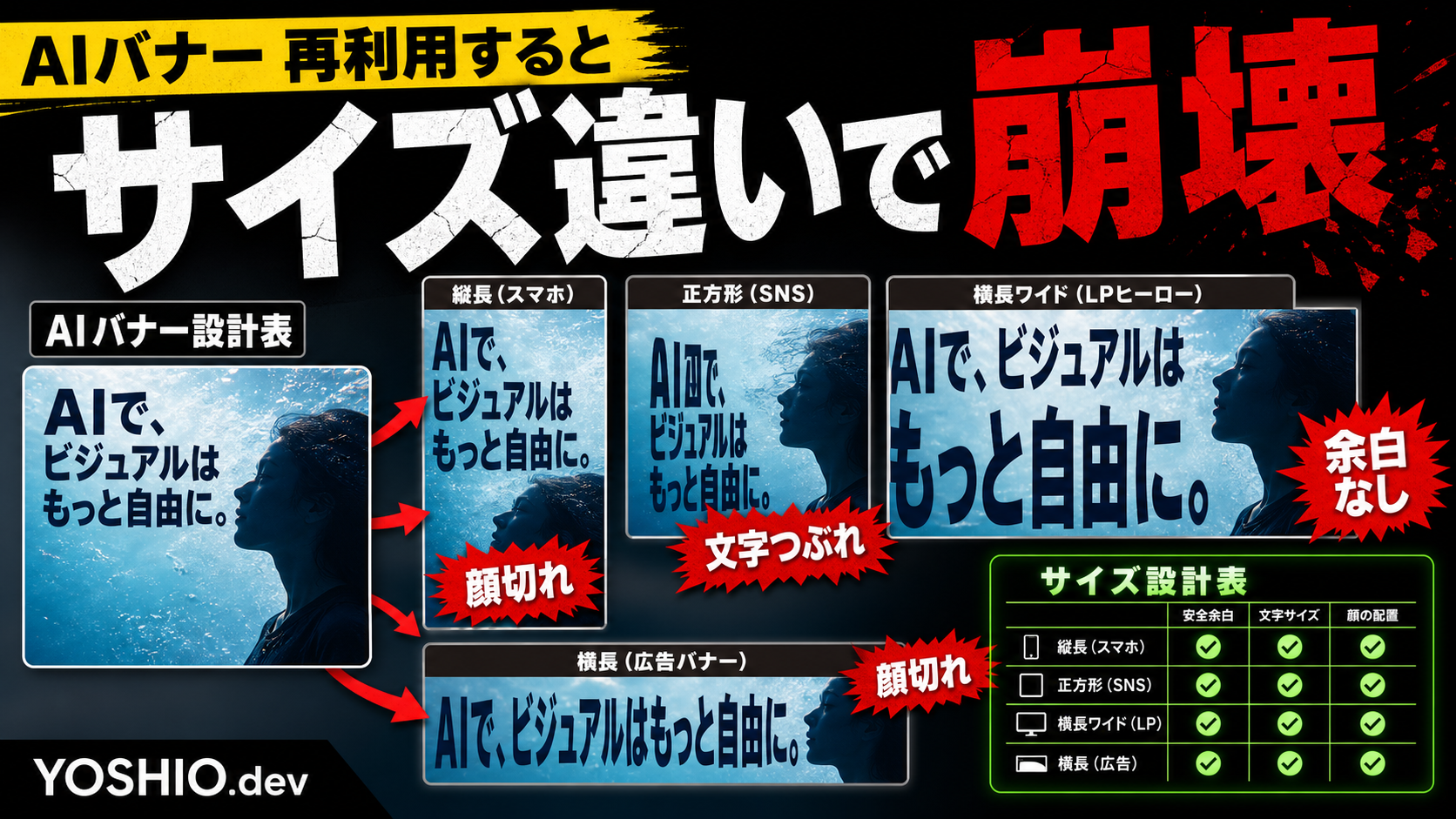
    AI画像生成やAIバナー制作を使うと、短時間で見た目のよい初稿を作れるようになりました。LPのメインビジュアル、広告バナー、SNS告知画像、ブログのアイキャッチなど、以前よりも試作の速度はかなり上がっています。

    ただし、初稿を見たあとに「なんとなく違う」「もう少し良くしたい」と感じても、どこをどう直せばよいか言葉にできず、修正が止まることがあります。

    AI画像やバナーの修正では、感覚だけで戻すより、目的、文字、視線、商品・サービスの見え方、掲載場所の順番で確認した方が、使える素材に近づきやすくなります。

    この記事では、小規模事業者や個人事業者がAI画像・バナー制作を外注するとき、または自分で生成AIに修正指示を出すときに使えるチェックリストを整理します。

    AI画像の修正は「好み」から始めると迷いやすい

    初稿を見たとき、最初に出やすい感想は次のようなものです。

    • もう少し高級感がほしい
    • なんとなく安っぽい
    • 目立つけれど自社らしくない
    • 文字が読みにくい
    • クリックされそうに見えない
    • LPの雰囲気と合っていない

    これらは大事な違和感ですが、そのままでは修正指示として曖昧です。「高級感」や「自社らしさ」は人によって解釈が違うため、AIにも制作者にも伝わりにくくなります。

    修正を進めるときは、まず「何のための画像か」に戻ります。広告クリックを増やしたいのか、LPの信頼感を上げたいのか、キャンペーン内容を一瞬で伝えたいのか。目的が決まると、直すべき場所も見えやすくなります。

    まず確認するのは掲載場所と役割

    同じ画像でも、掲載場所によって正解は変わります。

    たとえば、LPのファーストビューで使う画像なら、サービス内容や信頼感が伝わることが重要です。広告バナーなら、短い時間で違和感なく目を止めてもらう必要があります。SNS投稿なら、タイムライン上で埋もれない強さも必要です。

    修正前に、次の項目を確認します。

    • どこに掲載する画像か
    • スマホで見られる比率が高いか
    • クリックさせたいのか、内容理解を助けたいのか
    • 既存LPやサイトの雰囲気と合わせる必要があるか
    • 広告審査や媒体ルールに触れないか

    この前提がないまま修正すると、きれいにはなっても成果につながらない画像になりやすくなります。

    修正ポイント1: 文字が小さすぎないか

    AI画像やバナーで最初に確認したいのは、文字です。

    特に広告バナー、SNS画像、ブログアイキャッチでは、スマホの小さな表示でも読めることが重要です。細い文字、長い文章、背景と同化した色、装飾の多いフォントは、見た目がよくても実用では弱くなります。

    修正指示では、次のように具体化します。

    • 見出しを10文字前後に短くする
    • 本文風の説明文を削る
    • 背景と文字のコントラストを上げる
    • 細いフォントではなく太い文字にする
    • 重要な数字や単語だけを大きくする

    「もっと目立たせて」ではなく、「見出しを短くして、スマホ表示でも読める太さにする」と伝える方が修正しやすくなります。

    修正ポイント2: 見る順番が分かるか

    バナーやサムネイルでは、要素が多いほど伝わりにくくなります。

    よくある失敗は、商品写真、人物、見出し、説明文、ボタン風パーツ、ロゴ、背景装飾が同じ強さで並んでいる状態です。どこを見ればよいか分からず、結局スルーされます。

    修正では、見る順番を決めます。

    1. 最初に見せたいもの
    2. 次に読ませたい見出し
    3. 最後に残したいブランドや行動

    たとえば「まず失敗状態の赤い通知を見せ、次に『修正で変わる』の見出しを読ませ、最後にYOSHIO.devのブランド帯を見る」というように、視線の流れを決めてから修正します。

    修正ポイント3: 商品やサービスの誤解がないか

    AI画像は雰囲気を作るのが得意ですが、実在の商品、サービス内容、業務内容を正確に表現するには確認が必要です。

    たとえば、LP制作の画像なのに大企業向けの大規模開発に見える、AIバナー制作なのに単なるイラスト制作に見える、業務自動化なのにロボットが全部やってくれるように見える、といったずれが起きます。

    修正時は、次のような誤解をチェックします。

    • 実際には提供していないサービスに見えないか
    • 過剰な成果保証に見えないか
    • 対象者が大企業向け・個人向けにずれていないか
    • 商品や画面の形が実物と大きく違わないか
    • AIで自動的に全部解決するような印象になっていないか

    見た目のインパクトだけでなく、誤解されない表現に整えることも修正の重要な目的です。

    修正ポイント4: ブランド感が毎回変わっていないか

    AI画像を何枚も作ると、1枚ごとの完成度は高くても、並べたときに別の会社の素材のように見えることがあります。

    色、余白、文字の太さ、写真風かイラスト風か、人物の雰囲気、背景の明るさが毎回変わると、ブランド感が安定しません。

    修正指示では、次のように基準を持たせます。

    • ブランドカラーから外れすぎている色を抑える
    • 毎回違うフォント感にならないようにする
    • 人物の雰囲気をサービス対象者に合わせる
    • ロゴやブランド帯の位置を固定する
    • 既存LPや過去バナーと並べて違和感を確認する

    AI画像制作では、1枚だけで判断せず、WebサイトやSNS上で並んだときの見え方まで確認することが大切です。

    修正ポイント5: AI特有の崩れが残っていないか

    AI画像では、ぱっと見は自然でも、細部に違和感が残ることがあります。

    特に確認したいのは次の部分です。

    • 手や指の形
    • 人物の視線や表情
    • 日本語文字の誤字や崩れ
    • 商品や道具の形
    • 画面内のUIや数字
    • ロゴに似た謎の記号
    • 背景にある不要な文字

    広告やLPで使う画像は、細部の違和感が信頼感に影響します。小さなサムネイルでは目立たなくても、LP上で大きく表示すると気になる場合があります。

    修正指示では「手が変」ではなく、「右手の指が6本に見えるので、手元を自然な形に直す」「背景の読めない英字を消す」のように場所と状態をセットで伝えます。

    外注先や制作者に伝えやすい修正指示の型

    修正依頼は、長い文章よりも次の型にすると伝わりやすくなります。

    • 使用場所: LPファーストビュー、広告バナー、SNS投稿など
    • 目的: 問い合わせ、クリック、内容理解、信頼感など
    • 残したい点: 色、構図、人物、見出しなど
    • 直したい点: 文字、視線、余白、表情、情報量など
    • 避けたい印象: 安っぽい、煽りすぎ、大企業向けに見えるなど
    • 参考: 既存LP、過去バナー、競合ではなく目指す雰囲気

    たとえば、次のように書けます。

    LPのファーストビュー用です。問い合わせ前の不安を減らしたいので、派手さより信頼感を優先したいです。人物の表情と明るい背景は残し、見出しは短く太くしてください。現在の案は広告感が強すぎるため、相談しやすい個人サービスの印象に寄せたいです。

    このように目的と残す点を一緒に伝えると、修正でよい部分まで壊れにくくなります。

    AIに直接修正させる場合の指示例

    生成AIに直接修正させる場合も、同じ考え方が使えます。

    指示例:

    このバナーを、スマホでも読みやすい広告用画像に修正してください。見出しは短く太くし、背景とのコントラストを上げてください。人物の表情は自然にし、誇張しすぎない緊張感を出してください。不要な細かい文字、読めない記号、背景の英字は削除してください。YOSHIO.devのブランド帯は下部に小さく入れてください。

    AIに依頼する場合も、「もっとよくして」ではなく、読みやすさ、残す要素、消す要素、避けたい印象を分けて書くと結果が安定しやすくなります。

    修正回数を減らすには、初稿前の条件も残しておく

    修正指示を出しやすくするには、初稿を作る前の条件も残しておくことが大切です。

    次の情報が残っていると、何がずれたのか判断しやすくなります。

    • 掲載場所
    • 画像サイズ
    • ターゲット
    • 一番伝えたい訴求
    • 入れたい文字
    • 避けたい表現
    • 参考にしたい既存素材

    AI画像・バナー制作では、初稿だけで完成を狙うより、最初の条件と修正履歴を残しながら精度を上げる方が現実的です。

    YOSHIO.devで相談できること

    YOSHIO.devでは、AI画像・バナー制作LP制作、広告・SNS・ブログ用画像の見せ方整理について相談できます。

    「AIで作った画像があるが、このまま使ってよいか不安」「LPの雰囲気に合わせて直したい」「クリックされるサムネイルにしたいが、安っぽくしたくない」といった段階でも相談できます。

    まとめ

    AI画像やバナーの初稿は、完成品というより「方向性を判断する材料」として見ると修正しやすくなります。

    重要なのは、好みだけで戻さず、掲載場所、目的、文字の読みやすさ、視線の流れ、誤解の有無、ブランド感、AI特有の崩れを順番に確認することです。

    修正指示を具体化できると、外注先にも生成AIにも意図が伝わりやすくなり、使える素材に近づくまでの往復を減らせます。

    FAQ

    AI画像やバナーの修正指示は、どこまで細かく書くべきですか?

    すべてを細かく指定する必要はありません。使用場所、目的、残したい点、直したい点、避けたい印象を分けて書くと伝わりやすくなります。特に文字の大きさ、見せたい順番、誤解されそうな表現は具体的に伝えるのがおすすめです。

    AIで作ったバナーの文字が少し崩れている場合、そのまま使ってもよいですか?

    広告、LP、サービスページで使う場合は修正した方が安全です。小さな誤字や読みにくい文字でも、信頼感を下げることがあります。スマホ表示と実際の掲載サイズで確認し、読めない文字や不要な記号は消すか作り直します。

    修正を重ねると、最初のよさが消えてしまうことがあります。どう防げますか?

    修正依頼には「残したい点」を必ず入れます。たとえば、明るい雰囲気、人物の表情、色の方向性、構図など、よい部分を指定してから直したい点を伝えると、全体が別物になりにくくなります。

    AI画像・バナー制作は初稿から完成度の高いものを狙えますか?

    狙える場合もありますが、実務では初稿を見て、文字、余白、訴求、ブランド感、掲載場所との相性を調整することが多いです。最初から完璧を狙うより、修正しやすい条件と判断基準を用意する方が進めやすくなります。

  • AI導入・見積もり自動化の注意点【2026年7月版】費用が高くなる理由と小さく始める要件整理

    AI導入・見積もり自動化の注意点【2026年7月版】費用が高くなる理由と小さく始める要件整理

    AI導入、業務自動化、小型ツール開発を相談するとき、「思ったより見積もりが高い」と感じることがあります。反対に、見積書作成や料金計算そのものをAIで自動化したいときも、「どこまで自動化すればよいのか」「根拠をどう残すのか」で迷いやすいです。

    2026年7月現在、AI API、ノーコード自動化、RPA、スプレッドシート連携、チャット通知などの選択肢は増えています。ただし費用は、AIモデルの利用料だけで決まるわけではありません。対象業務の範囲、データの状態、外部サービス連携、権限、例外処理、運用設計が積み重なるほど、見積もりは大きくなります。

    この記事では、AI導入・業務自動化の見積もりが高くなる理由と、見積もり作成業務をAIで自動化するときの注意点をまとめます。最初から大きなシステムを作るのではなく、根拠を残しながら小さく始めるための要件整理として使ってください。

    この記事で扱う「見積もり」は2種類

    検索するときの「見積もり 自動化」は、意味が少し分かれます。この記事では、次の2つを分けて考えます。

    テーマ内容よくある悩み
    AI導入・業務自動化の見積もり自動化ツールやAI開発を依頼するときの費用なぜ高いのか、どの要件が金額に効くのか、どこを削れるのか
    見積もり作成業務の自動化見積書作成、料金計算、見積もり根拠の整理をAIやツールで支援すること根拠データをどう持つか、AIの判断をどこまで使うか、承認フローをどう残すか

    どちらの場合も共通して大切なのは、いきなり完全自動化を目指さないことです。最初は対象業務、データ、利用者、例外処理を絞り、「人が確認する前提」で試す方が、費用もリスクも抑えやすくなります。

    2026年7月時点の結論

    AI導入や見積もり自動化の費用は、ざっくり分けると次の要素で決まります。

    費用に影響する要素見積もりが上がる例小さく始める方法
    業務範囲入力、判定、承認、通知、請求、レポートまで一度に作る最初は1工程だけに絞る
    データ整理商品マスタ、顧客情報、過去見積もり、PDF、メールが散らばっている1種類の帳票や1フォルダだけで検証する
    見積もりロジック担当者ごとの経験則、例外値引き、個別条件が多いまず計算根拠を表にする
    AI API・SaaS利用料トークン数、実行回数、タスク数、ユーザー数が増える月間件数を仮置きし、上限を決める
    外部連携CRM、会計、チャット、メール、フォーム、ストレージをつなぐ最初はCSV出力や手動インポートを残す
    権限・セキュリティ顧客情報、見積金額、社外秘資料を扱う最初は個人情報を外したサンプルで試す
    運用・保守エラー通知、ログ、マニュアル、仕様変更対応が必要最低限のログと確認手順から始める

    つまり、見積もりを下げる近道は「安いAIを探すこと」だけではありません。どの業務を自動化し、どのデータを使い、どこに人の確認を残すかを決めることが、費用を現実的にする一番の近道です。

    見積もりが高くなる理由1: 対象業務が広すぎる

    最も多いのは、「ついでにこれも」という範囲拡大です。たとえば最初は問い合わせ内容を一覧化したいだけだったのに、相談中に次のような要望が増えることがあります。

    • 問い合わせ内容をAIで分類したい
    • 担当者へ自動通知したい
    • 顧客情報も管理したい
    • 見積書も自動作成したい
    • 過去見積もりを検索したい
    • 受注確度をAIで判定したい
    • 月次レポートも出したい

    どれも便利ですが、全部を一度に作ると「小さな自動化」ではなく、業務システム開発に近づきます。見積もり金額が上がるのは、画面数が増えるからだけではなく、確認すべき業務ルール、例外、権限、テスト項目も増えるからです。

    小さく始めるなら、最初の目的を1つに絞ります。たとえば「問い合わせを一覧化して、未対応だけ通知する」だけに限定すれば、AI分類や顧客管理まで含めるよりずっと小さく検証できます。

    見積もりが高くなる理由2: 見積もりロジックが言語化されていない

    見積もり自動化で特に重要なのが、料金計算や判断ロジックです。担当者の頭の中にある経験則をAIに任せようとすると、開発前の整理に時間がかかります。

    • どの商品・サービスを選ぶと、どの単価になるのか
    • 数量、作業時間、難易度、納期で金額がどう変わるのか
    • 値引き条件や特別対応は誰が判断するのか
    • 過去見積もりを参考にしてよい範囲はどこまでか
    • AIが提案した金額を、誰が最終承認するのか

    ここが曖昧なまま「AIでいい感じに見積もりを作りたい」と進めると、結果の根拠を説明できません。見積もり自動化では、AIに判断を丸投げするより、まず料金表、条件分岐、承認ルール、例外ルールを表にすることが大切です。

    見積もりが高くなる理由3: 既存データの形がばらばら

    AI導入、RAG、CSV処理、スプレッドシート自動化では、データの状態が費用に大きく影響します。見積もり自動化でも同じです。

    • 日付や顧客名の書き方が統一されていない
    • 過去見積もりの項目名が年度ごとに違う
    • Excel、PDF、メール、チャットに情報が散らばっている
    • 同じ商品に複数の名称や略称がある
    • 値引き理由や作業範囲がメモとして残っていない
    • 古い資料と最新版が混ざっている

    AIに過去見積もりを読ませれば終わり、というわけではありません。どのデータを正とするか、古いデータを使うか、異常値や特別対応をどう扱うかを決める必要があります。

    費用を抑えるには、最初からすべての過去見積もりを対象にせず、1つの商品カテゴリ、1種類の見積書、直近数か月分のデータだけに絞るのが現実的です。

    見積もりが高くなる理由4: 外部サービス連携が多い

    外部サービスとの連携は便利ですが、見積もりが大きくなりやすい要素です。連携先が増えるほど、認証、権限、エラー処理、仕様変更への対応が増えます。

    • 問い合わせフォームから見積もり依頼を取り込む
    • GoogleスプレッドシートやExcelに書き込む
    • Slack、Chatwork、Teams、メールへ通知する
    • CRMや顧客管理ツールと同期する
    • 会計ソフトや請求書作成サービスにつなぐ
    • WordPress、予約システム、EC、決済情報と連携する
    • OpenAI、GeminiなどのAI APIを呼び出す

    最初の段階では、すべてを自動連携にしない選択もあります。たとえば、まずCSV出力だけにして、見積もりロジックと運用が固まってからAPI連携を追加する方が、初期費用を抑えやすくなります。

    見積もりが高くなる理由5: AI API・自動化ツールの利用料が変動する

    2026年7月時点では、AIや自動化ツールの料金体系はサービスごとにかなり違います。たとえばOpenAI APIやGemini APIは、モデル、入力、出力、キャッシュ、検索連携などで料金が分かれます。Zapierはタスク、Makeはクレジット、n8n Cloudはワークフロー実行回数、Power Automateはユーザー単位やボット単位のプランが中心です。

    そのため、AI導入や見積もり自動化の見積もりでは、開発費だけでなく、月額費用や従量課金の前提も確認します。

    確認する項目なぜ大事か
    月に何件処理するかAI APIのトークン、Zapierのタスク、Makeのクレジット、n8nの実行回数に影響する
    1件あたり何ステップあるか見積もり作成、根拠検索、通知、記録、承認で実行回数が増える
    AIにどれくらい長い文書を読ませるか入力トークンが増え、API利用料や処理時間に影響する
    ユーザー数は何人かユーザー単位課金や権限設計に影響する
    エラー時に再実行するか失敗時のリトライや確認処理も運用費に影響する

    小さく始める段階では、月間件数をざっくりでも仮置きし、「最初の検証では月100件まで」「AIが読む資料は1件あたり数ページまで」のように上限を決めると、費用のブレを抑えやすくなります。

    見積もりが高くなる理由6: 権限と個人情報の設計が必要になる

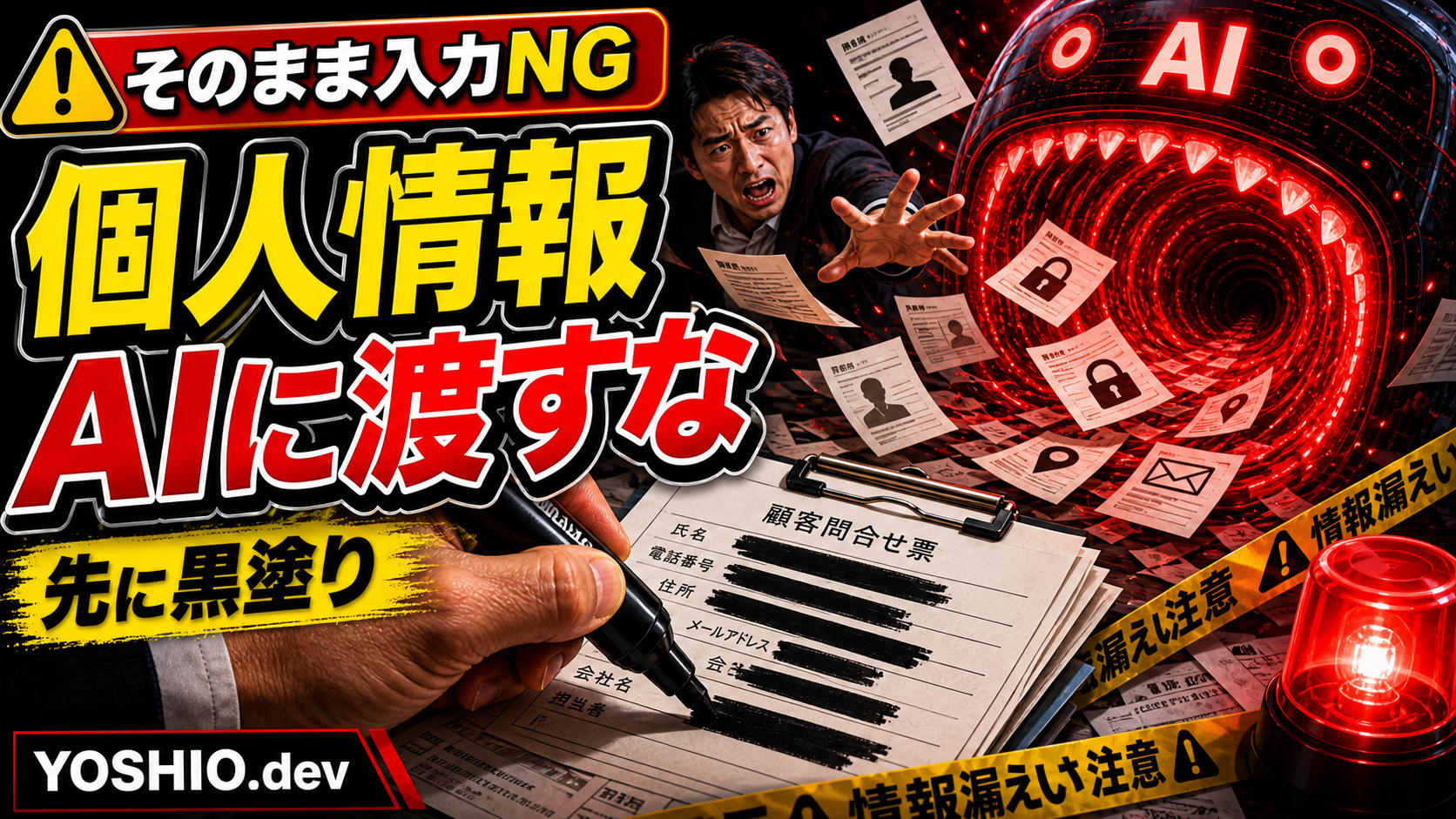
    見積もり業務では、顧客情報、価格、値引き条件、契約内容、社内メモ、原価情報を扱うことがあります。これらをAIや外部サービスに渡す場合は、誰が何を見てよいか、どのデータを外部に出してよいかを確認する必要があります。

    • 管理者だけが見られる情報は何か
    • 担当者ごとに顧客情報の表示範囲を分けるか
    • 外部スタッフや外注先にも見せるか
    • AI APIに送ってよい情報と送らない情報を分けるか
    • 操作履歴や承認履歴を残す必要があるか
    • 削除や編集を誰に許可するか

    プロンプトに「秘密情報を出さないで」と書くだけでは不十分です。AIが参照できるデータ、検索対象、出力先、ログ保存範囲を設計する必要があります。小さく始めるなら、まず個人情報や原価情報を含まないサンプルデータで検証する方法があります。

    見積もりが高くなる理由7: 例外処理が多い

    業務自動化で見落とされやすいのが、例外処理です。通常の流れだけなら簡単に見えても、実際の見積もり業務には例外が多くあります。

    • 入力内容が不足している
    • 同じ見積もり依頼が重複して届く
    • 商品名やプラン名が正式名称ではない
    • 特急対応、個別値引き、特別条件がある
    • 過去の類似案件があるが、条件が少し違う
    • AIの分類や金額提案が間違っている
    • 承認者が不在のときに処理が止まる

    こうした例外をすべて自動処理しようとすると、設計もテストも増えます。最初は「AIが候補を出すが、最終確定は人が行う」「不明なものは確認待ちにする」「条件が不足しているときは見積もりを作らず質問リストを出す」くらいに留めると、現実的に始めやすくなります。

    見積もりが高くなる理由8: 作った後の運用が決まっていない

    AI導入や自動化は、作って終わりではありません。特に見積もり自動化では、料金表、商品情報、原価、納期、キャンペーン条件が変わるたびに更新が必要です。

    • 誰が料金表を更新するか
    • 古い見積もりロジックをいつ無効にするか
    • AIの出力ミスを誰が確認するか
    • エラー通知を誰が見るか
    • 外部サービスの仕様変更にどう気づくか
    • 担当者が変わったとき、使い方をどう引き継ぐか

    見積もりでは「作る作業」だけでなく、運用説明、ログ、エラー表示、簡単なマニュアル、保守方法まで含めるかを確認します。費用を抑えるなら、最初から完璧な管理画面を作るより、スプレッドシートで設定値を管理し、実際に使いながら改善する方が現実的です。

    見積もり自動化の作成フロー

    見積書作成や料金計算をAIで支援する場合は、次の流れで小さく作ると失敗しにくいです。

    段階やることポイント
    1. 対象を決める商品カテゴリ、サービス種別、依頼フォームを1つに絞る最初から全見積もりを対象にしない
    2. 根拠データを整える料金表、過去見積もり、作業条件、除外条件をまとめるAIに読ませる前に正しいデータを決める
    3. ロジックを表にする数量、難易度、納期、オプション、値引き条件を整理する担当者の経験則を文章と表に落とす
    4. AIの役割を限定する分類、候補作成、説明文作成、質問リスト作成などに絞る最終金額の確定は人が行う
    5. 出力形式を決めるGoogleスプレッドシート、Excel、PDF、メール文面などを決める最初は編集しやすい形式を優先する
    6. 承認フローを残す担当者確認、上長承認、送付前チェックを入れる誤送信や誤見積もりを防ぐ
    7. ログを残す入力、根拠、AI出力、修正履歴を残すあとで説明できる状態にする

    この流れなら、AIが得意な「候補出し」「分類」「文章化」を活かしつつ、見積金額の最終判断と責任は人が持てます。完全自動化よりも、まずは半自動化の方が導入しやすいケースが多いです。

    見積もり根拠を透明にするデータ設計

    見積もり自動化で重要なのは、金額そのものよりも「なぜその金額になったのか」を説明できることです。AIが出した金額だけを保存しても、あとから根拠を追えません。

    • 参照した料金表のバージョン
    • 使った商品・サービス項目
    • 数量、作業時間、難易度、納期
    • 追加費用や値引きの理由
    • AIが判断した分類や要約
    • 担当者が修正した箇所
    • 承認者と承認日時

    これらを残しておくと、顧客への説明、社内確認、再見積もり、後日の改善がしやすくなります。「見積もり根拠 データ」「見積もり根拠 透明性」を重視するなら、AIの出力だけでなく、参照元と修正履歴を保存する設計が必要です。

    AI開発・見積もり自動化のメリット

    小さく作って運用できれば、AIや自動化は見積もり業務の負担をかなり減らせます。

    • 見積もり依頼の抜け漏れを減らせる
    • 必要な確認項目を自動で洗い出せる
    • 過去の類似案件を探しやすくなる
    • 担当者ごとの表記ゆれや説明文のばらつきを減らせる
    • 見積もり根拠を残しやすくなる
    • 承認待ち、確認待ち、送付済みのステータスを管理しやすくなる
    • 新人や外部スタッフでも一定の流れに沿って作業しやすくなる

    ただし、メリットを出すには「AIに全部任せる」より、「人が判断すべき部分」と「機械に任せてよい部分」を分けることが重要です。特に金額、契約条件、納期、値引きは、人の承認を残す方が安全です。

    見積もり根拠を依頼先に確認するポイント

    AI導入や業務自動化を依頼するときは、合計金額だけで判断しない方がよいです。見積もりの根拠として、次の項目を確認すると、費用の透明性が上がります。

    • 初期構築費と月額運用費が分かれているか
    • どの業務範囲まで含まれているか
    • データ整理や移行作業が含まれているか
    • AI APIや外部SaaSの利用料が別か込みか
    • ユーザー数、処理件数、実行回数の前提は何か
    • エラー処理や例外対応はどこまで含まれるか
    • 保守、修正、仕様変更対応はどこまで含まれるか
    • 含まれない作業や追加費用になる条件は何か

    依頼先に「高い理由」を聞くときは、値引き交渉だけでなく、範囲を切り分ける相談にすると建設的です。「まず問い合わせ分類だけ」「まず見積もり根拠の一覧化だけ」のように分けると、初回の検証範囲を作りやすくなります。

    小さく始めるための要件整理チェックリスト

    相談前に、次の項目をメモしておくと見積もりが出しやすくなります。完璧な仕様書は不要です。今の業務が分かるサンプルがあるだけでも十分です。

    • 最初に改善したい作業を1つに絞る
    • 月に何件くらい処理しているかを書く
    • 現在使っているシート、フォーム、メール、チャットを整理する
    • 見積もりに使う料金表や過去データを1種類だけ選ぶ
    • 利用者を最初は1人または少人数にする
    • 外部サービス連携は必須のものだけにする
    • 例外処理は人が確認する運用を残す
    • 個人情報や機密情報を最初の検証から外す
    • 本番化前に試作期間を置く
    • 成功条件を「何分短縮できたか」「ミスが何件減ったか」で決める

    これだけで、初回の相談では「全部作ると大きいが、まずここだけなら試せる」という話がしやすくなります。費用を抑えたい場合ほど、最初の対象範囲を狭くするのが大切です。

    小さく始める例: 見積もり依頼の整理だけ自動化する

    たとえば、見積もり依頼の対応を自動化したい場合、最初から金額計算、PDF作成、CRM登録、請求書連携まで作る必要はありません。

    最初の一歩は、次のようにできます。

    • 問い合わせフォームやメールから依頼内容を一覧化する
    • 会社名、希望内容、納期、予算、添付ファイルの有無を整理する
    • AIで見積もりに必要な追加質問を出す
    • 過去の類似案件候補を表示する
    • 担当者が金額を入力し、根拠メモを残す
    • 承認後にメール文面の下書きを作る

    これだけでも、見積もり依頼の見落としや確認漏れを減らせます。金額の完全自動計算は、運用が固まってから追加すれば十分です。

    相談時に伝えるとよいこと

    AI導入や見積もり自動化の相談では、次の情報があると範囲を切り分けやすくなります。

    • 今いちばん減らしたい手作業
    • 現在使っているシート、フォーム、メール、チャット
    • 月に何件くらい処理しているか
    • 見積もりに使っている料金表や過去データの有無
    • 誰が使うか、誰が承認するか
    • 外部に出したくない情報があるか
    • 最初は試作でよいか、本番運用まで必要か

    スクリーンショット、サンプルCSV、見積書のひな形、困っている場面のメモがあると、費用に影響する部分を判断しやすくなります。逆に、仕様書をきれいに作り込む前でも相談は可能です。

    まとめ

    AI導入・業務自動化・見積もり自動化の費用が高くなる理由は、AIそのものや画面数だけではありません。対象範囲、データ整理、外部サービス連携、AI API利用料、権限、例外処理、運用設計が増えるほど、必要な作業も増えます。

    小規模事業者が現実的に始めるなら、最初に改善する業務を1つに絞り、対象データと利用者を限定し、例外は人が確認する前提で試作するのがおすすめです。見積もり作成をAIで支援する場合も、最初は金額の完全自動化ではなく、依頼内容の整理、根拠データの提示、質問リスト作成、メール文面の下書きから始めると安全です。

    YOSHIO.devでは、AI導入、ローカルLLM・RAG環境構築、業務自動化、小型ツール開発について、今の運用や資料を見ながら「まず小さく試せる範囲」を整理できます。大きなシステムにする前に、費用が膨らむ要件と、削れる要件を一緒に切り分けられます。

    よくある質問

    AI導入や業務自動化の見積もりはなぜ高くなりますか?

    AIモデルの利用だけでなく、対象データの整理、外部サービス連携、権限設計、例外処理、運用ルール作りが必要になると見積もりが大きくなります。特に複数サービス連携、個人情報、承認フロー、本番運用まで含める場合は確認項目が増えます。

    見積もり作成をAIで自動化するときの注意点は何ですか?

    料金表、過去見積もり、値引き条件、承認ルールを先に整理することです。AIに金額を丸投げすると根拠を説明しにくくなるため、最初は分類、候補作成、質問リスト、説明文作成などに役割を絞るのがおすすめです。

    見積もり根拠の透明性はどう担保できますか?

    参照した料金表、商品項目、数量、作業条件、値引き理由、AIの出力、担当者の修正、承認履歴を残すことで透明性を高められます。金額だけでなく、どのデータと条件を使ったかを保存する設計が重要です。

    ノーコードツールを使えば安くなりますか?

    小さな自動化では安く始められることがあります。ただし、処理件数、タスク数、クレジット、実行回数、ユーザー数、外部連携数が増えると月額費用や運用設計が必要になります。ツール利用料と開発・保守費を分けて確認すると判断しやすいです。

    最初から完全自動化した方がよいですか?

    多くの場合、最初は半自動化の方が安全です。AIが候補や下書きを出し、人が確認して確定する流れにすれば、誤見積もりや誤送信のリスクを抑えながら効果を確認できます。

    費用を抑えるには何を準備すればよいですか?

    今減らしたい手作業、使っているシートやフォーム、月の処理件数、利用者、外部に出したくない情報、料金表や過去見積もりのサンプルを整理しておくと、必要な範囲を切り分けやすくなります。

    RAGやローカルLLMは最初から本格導入すべきですか?

    最初から全社資料や全見積もりデータを対象にする必要はありません。まずは機密性の低い資料や1つのフォルダに絞って、検索精度、更新負担、使い方を確認する方が現実的です。

    外部サービス連携は最初から全部入れるべきですか?

    必須の連携だけに絞るのがおすすめです。まずCSV出力や手動確認を残して運用を固め、効果が見えてからAPI連携や自動通知を追加する方法もあります。

    関連サービス: 業務自動化 / ローカルLLM・RAG環境構築 / 相談フォーム

    参考にした一次情報

  • AI・LP・業務自動化の相談前に何をまとめる?見積もりが早くなる相談メモの作り方

    AI・LP・業務自動化の相談前に何をまとめる?見積もりが早くなる相談メモの作り方

    AI導入、LP制作、業務自動化、小型ツール開発を相談したいと思っても、「何を伝えればいいか分からない」ところで止まってしまうことがあります。

    完璧な仕様書は不要です。むしろ最初から細かい仕様を作り込むより、今の状況、困っていること、やりたい結果、使っている資料やツールを短くまとめた方が、相談は進みやすくなります。

    この記事では、小規模事業者や個人事業者が制作・AI活用・自動化を相談する前に整理しておきたい「相談メモ」の作り方を解説します。

    相談が止まる原因は「情報不足」より「順番が見えない」こと

    制作や自動化の相談でよくあるのは、情報がまったくない状態ではありません。むしろ、資料、URL、スプレッドシート、過去のやり取り、社内メモなどは手元にあります。

    問題は、それらが相談相手に伝わる順番で整理されていないことです。

    • 何を改善したいのか
    • 今どのように運用しているのか
    • どこで時間やミスが発生しているのか
    • 誰が使うものなのか
    • どの範囲まで依頼したいのか
    • いつまでに必要なのか

    この順番が見えるだけで、相談の初回返信や見積もりの精度が上がります。

    まず1行で「何をよくしたいか」を書く

    相談メモの最初には、細かい機能ではなく、目的を1行で書きます。

    • LPからの問い合わせを増やしたい
    • 問い合わせ後の手作業を減らしたい
    • 社内資料をAIで探せるようにしたい
    • スプレッドシート管理のミスを減らしたい
    • 広告用バナーの改善スピードを上げたい

    ここで大切なのは、「AIを入れたい」「ツールを作りたい」だけで終わらせないことです。何を改善したいのかが分かると、LP制作がよいのか、業務自動化がよいのか、ローカルLLMやRAGの試作がよいのかを判断しやすくなります。

    現状のやり方を短く書く

    次に、今どのように作業しているかを書きます。きれいな業務フロー図は不要です。普段の作業をそのまま箇条書きにするだけで十分です。

    • 問い合わせフォームからメールが届く
    • 内容を見て担当者にチャットで共有する
    • 必要に応じてスプレッドシートへ転記する
    • 返信テンプレートを探して手動で送る
    • 対応状況は担当者ごとに管理している

    この程度でも、どこを自動化できるか、どこに小型ツールが必要か、どこは運用ルールだけで改善できるかが見えます。

    困っている場面を3つまでに絞る

    相談前に、困りごとをすべて列挙しようとすると、かえって焦点がぼやけます。最初は3つまでに絞るのがおすすめです。

    • 問い合わせの返信が遅れてしまう
    • スプレッドシートへの転記ミスが多い
    • LPのどこを直せばよいか判断できない

    RAGや社内AIの場合は、資料が多くて探すのに時間がかかる、最新版が分からない、社外に出したくない情報がありクラウドAIへ入力しにくい、といった形で整理できます。

    困っている場面が具体的だと、相談相手は「機能」ではなく「解決すべき負担」から提案できます。

    使っているURL・資料・ツールをまとめる

    制作や自動化の相談では、現在使っているものが重要な判断材料になります。相談メモには、該当するものだけでよいので、次の情報を書いておきます。

    • 現在のWebサイトやLPのURL
    • 問い合わせフォームのURL
    • 使っているWordPressテーマや管理画面の有無
    • 業務で使っているExcelやスプレッドシート
    • Notion、Google Drive、Slack、Chatworkなどの利用状況
    • AIで参照したいPDF、マニュアル、FAQ、過去問い合わせ
    • 既存のロゴ、ブランドカラー、バナー素材

    すべてを最初に送る必要はありません。ただ、「このような資料がある」と分かるだけで、LP改善、RAG、業務自動化、AI画像・バナー制作の進め方を判断しやすくなります。

    「作りたいもの」より「使う人」を書く

    小型ツールや自動化では、誰が使うかによって設計が変わります。同じ問い合わせ管理でも、使う人が1人なのか、複数担当者なのか、外部スタッフも見るのかで必要な機能は変わります。

    • 使う人数
    • 管理者と担当者の違い
    • スマホで使う必要があるか
    • 外部パートナーにも見せるか
    • 見せたくない情報があるか

    誰が使うかが見えると、最初から大きなシステムにしなくてもよい範囲が分かります。

    予算感と希望時期はざっくりでよい

    予算や納期が決まっていないと相談してはいけない、ということはありません。ただし、目安がまったくないと提案の幅が広がりすぎます。

    • まずは小さく試したい
    • 今月中にLPの改善方針だけ決めたい
    • 本格開発ではなく試作から始めたい
    • 急ぎではないが、手作業を減らす方法を知りたい
    • 予算は未定だが、段階的に進めたい

    小規模な相談では、最初から完成形を決めるより、診断、試作、部分改善、継続改善のように段階を分ける方が現実的です。

    相談メモのテンプレート

    以下の形でまとめると、AI導入、LP制作、業務自動化、小型ツール開発のどれでも相談しやすくなります。

    1. 改善したいこと
    例: 問い合わせ後の対応漏れを減らしたい
    
    2. 現在のやり方
    例: フォーム通知を見て、手動でスプレッドシートに転記している
    
    3. 困っている場面
    例: 返信漏れ、担当者への共有漏れ、過去対応の検索に時間がかかる
    
    4. 使っているもの
    例: WordPress、Googleフォーム、Googleスプレッドシート、Chatwork
    
    5. 使う人
    例: 管理者1人、担当者2人。スマホでも確認したい
    
    6. 希望
    例: まずは小さく試したい。必要なら段階的に拡張したい

    このテンプレートを埋めるだけでも、相談の初回で必要な確認がかなり減ります。

    相談メモがあると見積もりが早くなる理由

    見積もりが遅くなる原因の多くは、金額計算そのものではなく、前提確認です。

    • 何を作るべきか
    • どこまで作るべきか
    • 既存のものを使えるか
    • 誰が使うのか
    • 急ぎなのか、段階的でよいのか

    相談メモがあると、この前提確認が短くなります。結果として、初回相談、概算見積もり、優先順位の提案まで進みやすくなります。

    まとめ

    AI導入、LP制作、業務自動化、小型ツール開発を相談する前に、完璧な仕様書を作る必要はありません。

    まずは、改善したいこと、現在のやり方、困っている場面、使っているURLや資料、使う人、ざっくりした希望をまとめれば十分です。

    YOSHIO.devでは、LP制作ローカルLLM・RAG環境構築業務自動化、小型ツール開発、AI画像・バナー制作について、相談前の整理から対応できます。今の運用メモや既存資料をもとに、小さく試せる改善案を一緒に整理できます。

    FAQ

    相談前に仕様書を作る必要はありますか?

    完璧な仕様書は不要です。改善したいこと、現在のやり方、困っている場面、使っている資料やツールを短くまとめるだけでも相談は進めやすくなります。

    予算が決まっていなくても相談できますか?

    相談できます。ただし、まず小さく試したい、段階的に進めたい、急ぎで方針だけ知りたいなど、進め方の希望があると提案しやすくなります。

    AI導入の相談では何を準備すればよいですか?

    AIで改善したい作業、参照したい資料、外部に出したくない情報、現在使っているツールを整理しておくと、クラウドAI、ローカルLLM、RAGのどれが向いているか判断しやすくなります。

    LP制作の相談では何を送ればよいですか?

    現在のサイトURL、売りたい商品やサービス、増やしたい問い合わせ、既存のロゴや写真、参考にしたいページがあれば十分です。原稿が未完成でも相談できます。

    スプレッドシートしかない業務でも小型ツール化の相談はできますか?

    できます。現在のシートは、項目、入力ルール、困っているミスを把握する材料になります。最初から大きな開発にせず、入力フォームや一覧画面など必要な部分だけ試作できます。

  • スプレッドシート管理の限界サイン|小型Webツール化すべき業務の見分け方

    スプレッドシート管理の限界サイン|小型Webツール化すべき業務の見分け方

    ExcelやGoogleスプレッドシートは、小規模な業務管理を始めるにはとても便利です。案件一覧、問い合わせ管理、見積管理、在庫表、タスク表など、まずは表で作る方が早く、費用もほとんどかかりません。

    ただし、便利だからこそ、限界を超えても使い続けてしまうことがあります。

    入力する人が増える。行や列が増える。通知が必要になる。ステータス管理が複雑になる。こうした状態になると、スプレッドシートは「便利な表」から「ミスが起きやすい業務の中心」になってしまいます。

    この記事では、スプレッドシート管理を小型Webツールに切り替えるべきタイミングと、いきなり大きなシステム開発にしないための考え方を整理します。

    スプレッドシートは悪くない。問題は「役割が増えすぎる」こと

    スプレッドシート自体が悪いわけではありません。むしろ、業務の流れを見える化するには非常に向いています。

    問題は、1つのシートに次のような役割が集まりすぎることです。

    • データ入力
    • 進捗管理
    • 担当者への通知
    • 承認や確認
    • 顧客情報の管理
    • 集計やレポート
    • 履歴確認

    表として見るだけなら問題なくても、業務の入口、判断、通知、履歴まで全部を担わせると、運用が崩れやすくなります。

    小型Webツール化を考えるべきなのは、「スプレッドシートが使いにくいから」ではなく、「スプレッドシートに任せている役割が増えすぎたから」です。

    限界サイン1: 入力ミスを人の注意力で防いでいる

    最初に見直したいのは、入力ミスです。

    たとえば、次のような運用になっていないでしょうか。

    • 日付形式が人によって違う
    • ステータス名がばらばらになる
    • 必須項目が空欄のまま進む
    • 金額や数量の桁間違いが起きる
    • コピーした行の古い情報が残る
    • 担当者名の表記ゆれで集計がずれる

    こうしたミスを「気をつけましょう」「入力ルールを守りましょう」だけで防いでいる場合、すでに仕組み側で支える段階に入っています。

    小型Webツールなら、必須項目、選択式のステータス、入力形式、桁数、日付、担当者の選択肢などを画面側で制御できます。人の注意力ではなく、入力フォームでミスを減らせます。

    限界サイン2: 誰かが更新したか分からない

    スプレッドシートは同時編集できますが、「誰が何を変更したか」を業務上分かりやすく追うのは意外と大変です。

    特に困るのは、次のような場面です。

    • ステータスが変わった理由が分からない
    • 金額が変更されたが、誰が直したか分からない
    • 古い情報に戻っていることに後から気づく
    • 対応済みにしたつもりの案件が未対応のまま残る
    • 更新履歴を見ても業務の流れとして追いにくい

    業務管理では、単に最新の値が分かるだけでなく、「いつ、誰が、何を、なぜ変えたか」が必要になることがあります。

    小型Webツールでは、更新履歴、担当者コメント、ステータス変更ログ、通知履歴を最初から業務に合わせて設計できます。

    限界サイン3: 通知やリマインドを手作業でしている

    スプレッドシート管理でよく起きるのが、確認やリマインドの手作業です。

    たとえば、次のような運用です。

    • 毎朝シートを見て期限切れを探す
    • 未対応の行を見つけてチャットで連絡する
    • 問い合わせが入ったら担当者へ手動で振り分ける
    • ステータス更新を忘れていないか個別に確認する
    • 月末に集計してから漏れに気づく

    この状態になると、管理者の確認作業そのものが業務負担になります。

    小型Webツール化すると、期限が近い案件、未対応の問い合わせ、確認が止まっているタスクなどを画面で目立たせたり、メールやチャット通知につなげたりできます。

    限界サイン4: 見せてよい情報と隠したい情報が混ざっている

    スプレッドシートは共有が簡単な反面、権限設計が雑になりやすい面があります。

    たとえば、次のような情報が同じシートに入っている場合は注意が必要です。

    • 顧客名や連絡先
    • 見積金額や原価
    • 担当者の内部メモ
    • 未公開の商品情報
    • クレームや個別対応の詳細

    全員が見られる表に便利だからと情報を集めていくと、「この人には見せたいが、この人には見せたくない」という境界が曖昧になります。

    小型Webツールでは、管理者、担当者、閲覧だけの人など、役割ごとに見える情報を分けられます。大きな認証システムまで作らなくても、最初に守るべき情報を切り分けるだけで安心感が変わります。

    限界サイン5: 集計のために別シートや手作業が増えている

    スプレッドシート運用が長くなると、集計用のシート、コピー用のシート、月別シート、バックアップ用シートが増えていきます。

    その結果、次のような状態になりがちです。

    • どのシートが最新か分からない
    • 月をまたぐと集計式が壊れる
    • コピーしたテンプレートの参照先がずれる
    • 過去データを探すのに時間がかかる
    • グラフやレポートを作るための前処理が必要になる

    集計のための作業が増えているなら、入力画面と一覧、検索、集計を分けた小型Webツールの方が向いている場合があります。

    最初から高機能なダッシュボードを作る必要はありません。まずは、必要な項目を登録し、条件で検索し、CSVで出せるだけでも十分に効果があります。

    小型Webツール化に向いている業務

    小型Webツール化に向いているのは、毎日または毎週くり返し発生し、入力ルールや状態管理がある業務です。

    たとえば、次のようなものです。

    • 問い合わせ管理
    • 見積依頼の受付と進捗管理
    • 予約や申込の管理
    • 在庫や備品の管理
    • 制作案件のステータス管理
    • 社内依頼フォーム
    • 簡易CRM
    • 作業報告や日報

    逆に、年に数回しか使わない表や、自由入力が多くルール化しにくい作業は、まずスプレッドシートを整えるだけで十分な場合もあります。

    いきなり大きなシステムにしない

    スプレッドシートが限界だからといって、最初から大きな業務システムを作る必要はありません。

    小規模事業者なら、まずは次のような最小構成から始める方が現実的です。

    • 入力フォーム
    • 一覧画面
    • 詳細画面
    • ステータス変更
    • 検索と絞り込み
    • CSV出力
    • 管理者だけが見られる項目

    通知や自動集計、権限管理、外部サービス連携は、業務上の効果が見えてから追加しても遅くありません。

    大切なのは、「全部入りのシステム」を目指すことではなく、今いちばんミスや確認負担が起きている部分を小さく置き換えることです。

    相談前に整理しておくとよいこと

    小型Webツール化を相談する前に、次の情報を整理しておくと、必要な機能を判断しやすくなります。

    • 現在使っているスプレッドシートの項目
    • 誰が入力し、誰が確認しているか
    • よく起きる入力ミスや更新漏れ
    • 通知したいタイミング
    • 見せたくない情報や権限の境界
    • 月に何件くらい登録されるか
    • CSV出力や既存ツール連携が必要か

    今のシートがそのまま要件整理の材料になります。完璧な仕様書を作るより、実際の表と困っている場面を見ながら整理する方が早いです。

    まとめ

    スプレッドシートは、小規模な業務管理を始めるには便利な道具です。ただし、入力ミス、更新漏れ、通知不足、権限の不安、集計作業の増加が目立ってきたら、小型Webツール化を検討するタイミングです。

    いきなり大きなシステムを作る必要はありません。まずは、入力フォーム、一覧、検索、ステータス管理、CSV出力など、ミスと確認負担を減らす最小構成から始めるのが現実的です。

    YOSHIO.devでは、スプレッドシートで管理している業務をもとに、業務自動化、小型Webツール化、問い合わせ管理、簡易管理画面の試作まで、現在の運用に合わせて相談できます。

    FAQ

    スプレッドシート管理はすぐにやめるべきですか?

    いいえ。少人数で問題なく回っている業務なら、スプレッドシートのままで十分です。入力ミス、更新漏れ、通知不足、権限の不安が増えてきた業務から見直すのがおすすめです。

    小型Webツール化すると費用が大きくなりませんか?

    最初から大規模なシステムにすると費用が大きくなります。入力フォーム、一覧、検索、ステータス管理など、必要最小限の機能に絞れば小さく始められます。

    今使っているExcelやスプレッドシートのデータは活かせますか?

    多くの場合、CSVとして整理すれば初期データとして活用できます。ただし、表記ゆれや不要な列が多い場合は、移行前に項目整理が必要です。

    どんな業務が小型Webツール化に向いていますか?

    問い合わせ管理、見積管理、予約管理、在庫管理、社内依頼フォーム、制作案件の進捗管理など、くり返し発生し、状態管理や検索が必要な業務に向いています。

    相談前に仕様書を作る必要はありますか?

    完璧な仕様書は不要です。現在使っているシート、困っているミス、通知したいタイミング、見せたくない情報を整理しておくと、必要な機能を一緒に決めやすくなります。

    関連リンク

    スプレッドシート管理の見直しを相談する

    スプレッドシート管理でミスや確認作業が増えている場合は、今の表を見ながら「残す部分」と「小型Webツール化する部分」を整理できます。YOSHIO.devでは、Excel・スプレッドシート運用を前提に、入力フォーム、管理画面、通知、CSV出力まで、小さく始める業務改善を相談できます。

  • AI検索で比較されるサービスページにするには?FAQ・料金目安・制作範囲の見せ方

    AI検索で比較されるサービスページにするには?FAQ・料金目安・制作範囲の見せ方

    Google検索だけでなく、ChatGPT、Gemini、PerplexityのようなAI検索でサービスを探す人が増えています。ユーザーは「LP制作を頼むなら何を準備すればいい?」「ローカルLLMの相談先はどう選ぶ?」のように、比較や判断を含む質問を投げるようになっています。

    このとき、サービスページに情報が少ないと、AIはそのページを紹介しにくくなります。きれいなキャッチコピーだけでは、料金感、対応範囲、相談条件、よくある不安が読み取れないからです。

    この記事では、AI検索で比較されやすいページ設計を意識して、サービスページやLPに入れておきたいFAQ、料金目安、制作範囲、相談前情報を整理します。

    AI検索では「比較できる情報」が拾われやすい

    AI検索は、単にページ名や会社名を並べるだけでなく、質問に対して比較しやすい情報をまとめようとします。

    たとえば、ユーザーが次のように聞いたとします。

    • 小規模事業者向けにLP制作を相談できるところは?
    • ローカルLLMとRAGの構築を小さく試せる相談先は?
    • 問い合わせ対応をAIで効率化したい場合、何を準備すればいい?
    • AI画像やバナー制作を依頼するとき、何を伝えればいい?

    このような質問では、サービス名だけでなく「誰向けか」「何をしてくれるか」「どこまで対応するか」「料金や相談の目安はあるか」が重要になります。

    サービスページにそれらが書かれていないと、AI検索から見ると判断材料が足りません。

    キャッチコピーだけではAIにも人にも伝わりにくい

    サービスページでは、印象的な見出しやデザインが大切です。ただし、AI検索で比較される場面を考えるなら、それだけでは不十分です。

    たとえば、次のような表現だけでは具体性が不足します。

    • AIで業務を効率化します
    • 成果につながるLPを作ります
    • 高品質なバナーを制作します
    • 社内AI環境を構築します

    人間が読んでも「結局、何をどこまで頼めるのか」が分かりにくく、AI検索にとっても引用しにくい情報です。

    サービスページには、短い魅力付けに加えて、具体的な判断材料を置く必要があります。

    入れておきたい情報1: 対応できる範囲

    まず重要なのは、対応範囲です。サービス名だけでなく、できることとできないことを分けて書きます。

    たとえばLP制作なら、次のような項目です。

    • 構成案の作成
    • 原稿整理
    • デザイン制作
    • WordPressや静的HTMLへの反映
    • 問い合わせフォーム設置
    • 公開後の改善提案

    ローカルLLM・RAG環境なら、次のように分けられます。

    • 用途整理
    • 対象文書の確認
    • ローカル実行環境の検討
    • RAGの試作
    • 権限やログ管理の相談
    • 運用ルール作成

    このように範囲を明記すると、検索ユーザーもAIも「どんな相談に向いているサービスか」を判断しやすくなります。

    入れておきたい情報2: 料金目安と変動条件

    料金を完全に固定できないサービスでも、目安がないと相談前の不安が残ります。

    小規模事業者や個人事業者は、問い合わせ前に次のようなことを気にしています。

    • 最低いくらくらいから相談できるのか
    • 見積もりが大きく変わる要因は何か
    • 単発相談なのか、制作込みなのか
    • 保守や改善は別料金なのか
    • 小さく試すプランはあるのか

    正確な価格表を出せない場合でも、「簡易診断」「小規模制作」「継続改善」のような段階を分けておくと、AI検索でも説明しやすくなります。

    料金目安は、安さを強調するためだけのものではありません。合わない問い合わせを減らし、相談の質を上げるための情報でもあります。

    入れておきたい情報3: 相談前に必要なもの

    AI検索では、「依頼前に何を準備すればいいか」という質問も出やすくなります。

    サービスページには、相談前に用意してほしい情報を明記しておくと効果的です。

    • 現在のWebサイトやLPのURL
    • 販売したい商品やサービスの概要
    • 問い合わせを増やしたい対象ユーザー
    • 使用したい資料、FAQ、過去の問い合わせ
    • 希望納期
    • 予算感
    • 困っている作業や減らしたい手作業

    この情報があると、ユーザーは問い合わせの心理的ハードルを下げられます。AI検索も「このサービスは事前整理から相談できる」と説明しやすくなります。

    入れておきたい情報4: よくある不安へのFAQ

    FAQは、SEOだけでなくAI検索で比較される場面でも重要です。AI検索は質問と回答の形式を理解しやすく、ユーザーの疑問に近い文章を拾いやすいためです。

    ただし、FAQは数を増やせばよいわけではありません。相談前の不安に直結するものを選びます。

    たとえば次のようなFAQです。

    • まだ内容が固まっていなくても相談できますか?
    • 小規模なLPや1ページだけの制作も可能ですか?
    • ローカルLLMやRAGはどの程度のPCで試せますか?
    • AI画像やバナーは既存ブランドに合わせられますか?
    • 業務自動化はExcelやスプレッドシートから始められますか?
    • 公開後の改善も相談できますか?

    FAQは、営業トークではなく「問い合わせ前に止まる理由」を取り除く場所です。

    入れておきたい情報5: 向いている人・向いていない人

    AI検索で比較されるには、誰に向いているかを明確にすることも大切です。

    たとえば、次のように書けます。

    • 小規模事業や個人事業で、まず小さく試したい
    • 大規模なシステム開発ではなく、実務に近い改善をしたい
    • LP、問い合わせ、業務自動化、AI活用をまとめて相談したい
    • 既存サイトやWordPressを活かして改善したい

    一方で、対応しない範囲も書いておくとミスマッチを減らせます。

    • 大規模な基幹システム開発
    • 法務や医療など専門資格が必要な判断の代行
    • 広告運用の成果保証
    • AIによる完全自動判断を前提にした運用

    できることだけを書くより、境界線を示した方が信頼されやすくなります。

    サービスページをAI検索向けに直す順番

    すでにサービスページがある場合、いきなり全体を作り直す必要はありません。まずは次の順番で見直します。

    1. サービス名と対象者が最初の画面で分かるか確認する
    2. 対応範囲を箇条書きで追加する
    3. 料金目安または見積もりが変わる条件を書く
    4. 相談前に必要な情報を整理する
    5. FAQを5から8個追加する
    6. 関連する実績、事例、ブログ記事へ内部リンクする

    この6つを入れるだけでも、人間にもAIにも読み取りやすいページになります。

    まとめ

    AI検索で比較されることを意識するなら、サービスページには「比較できる情報」を増やす必要があります。

    キャッチコピーやデザインだけでなく、対応範囲、料金目安、相談前に必要なもの、FAQ、向いている人・向いていない人を明記すると、検索ユーザーにもAI検索にも伝わりやすくなります。

    YOSHIO.devでは、LP制作、業務自動化、ローカルLLM・RAG環境構築、AI画像・バナー制作に関連するサービスページ改善や、相談前の不安を減らすFAQ設計の相談に対応しています。

    FAQ

    AI検索対策では、FAQを増やせば十分ですか?

    FAQは有効ですが、それだけでは不十分です。対応範囲、料金目安、対象者、相談前に必要な情報も合わせて書くことで、AI検索がサービス内容を理解しやすくなります。

    料金を公開できない場合はどうすればよいですか?

    固定料金を出せない場合でも、最低相談単位、見積もりが変わる条件、小規模プランの考え方を示すと、問い合わせ前の不安を減らせます。

    LP制作ページもAI検索を意識して直すべきですか?

    必要です。ユーザーがAI検索で制作会社や相談先を比較する場合、LP制作の範囲、納期、原稿準備、公開後改善の有無などが判断材料になります。

    既存サービスページを全部作り直す必要がありますか?

    まずはFAQ、対応範囲、相談前チェックリスト、料金目安を追加するだけでも改善できます。全体リニューアルは、その後に必要性を判断すれば十分です。

    AI検索向けの文章は通常のSEO記事と違いますか?

    基本は同じですが、AI検索では質問に対する明確な回答、比較しやすい項目、具体的な対象者や条件がより重要になります。

    関連ページ

  • ローカルLLM・RAGの質問履歴は残すべき?小規模導入で決めるログ管理ルール

    ローカルLLM・RAGの質問履歴は残すべき?小規模導入で決めるログ管理ルール

    ローカルLLMやRAGを試すとき、多くの人が最初に気にするのは「クラウドに情報を送らずに使えるか」です。たしかに、手元のPCや社内環境で動かせることは大きな安心材料です。

    ただし、ローカルで動くからといって、何も決めずに安全になるわけではありません。特に見落とされやすいのが、質問履歴やログの扱いです。

    誰が、いつ、どんな質問をしたのか。AIがどの資料を参照したのか。回答に機密情報が含まれていなかったか。こうした履歴を残すべきか、残すならどこまで残すかを決めないまま運用を始めると、あとから不安が大きくなります。

    ローカルLLMでも「履歴が残らない」とは限らない

    ローカルLLMは、ChatGPTなどのクラウドAIとは違い、モデルを手元のPCやサーバーで動かせます。そのため、入力内容を外部サービスへ送らずに試せる場合があります。

    しかし、実際の環境では次のような場所に履歴が残ることがあります。

    • チャットUIの会話履歴
    • アプリケーションのログファイル
    • RAGの検索ログ
    • 参照された文書名やスコア
    • ブラウザやツール側の一時保存データ
    • エラー発生時のデバッグログ

    つまり、「ローカルだから履歴は残らない」と考えるのではなく、「どこに何が残る設計なのか」を確認することが重要です。

    ログを残すメリットもある

    質問履歴やログは、危ないものとして全部消せばよいわけではありません。運用改善には役立ちます。

    たとえば、次のような確認ができます。

    • よく聞かれる質問は何か
    • 回答できなかった質問はどれか
    • 参照資料が古くなっていないか
    • 期待と違う回答が出ていないか
    • 社内で実際に使われているか

    ログがまったくないと、RAGの精度改善や資料整備が難しくなります。小規模導入では、最初から完璧なAIを作るより、実際の質問を見ながら改善する方が現実的です。

    一方で、質問内容そのものは機密になりやすい

    注意したいのは、質問履歴には利用者の関心や業務内容がそのまま出ることです。

    たとえば、次のような質問は履歴として残るだけでも慎重に扱う必要があります。

    • 特定顧客の契約条件を確認する質問
    • 未公開サービスや価格に関する質問
    • 社内の人事・評価に関する質問
    • トラブル対応やクレーム対応に関する質問
    • 個人情報を含む問い合わせ文の貼り付け

    AIの回答そのものだけでなく、「何を聞いたか」も情報です。ログ管理では、回答内容だけでなく質問文も保護対象として考える必要があります。

    最初に決めたいログ管理ルール

    小規模なローカルLLM・RAG環境では、最初から大きな監査システムを作る必要はありません。まずは次の項目だけでも決めておくと、運用しやすくなります。

    • 質問履歴を保存するか
    • 保存する場合、誰が見られるか
    • 保存期間を何日にするか
    • 個人情報や顧客名を含む質問をどう扱うか
    • 削除依頼があったときの対応方法
    • 改善用に使うログと、残さないログを分けるか

    おすすめは、最初からすべてを長期保存しないことです。検証段階では短期間だけ保存し、改善に必要な項目だけを見る運用の方が安心です。

    RAGでは「どの資料を参照したか」もログになる

    RAG環境では、質問文と回答文だけでなく、AIがどの資料を参照したかも重要です。

    たとえば、AIが古い料金表を参照していた場合、回答内容だけを見ても原因が分かりにくいことがあります。参照元の文書名や更新日が分かれば、資料側を直せます。

    一方で、参照ログには「その人がどの顧客資料にアクセスしたか」という情報が含まれる場合もあります。アクセス権限とログ閲覧権限を分けて考える必要があります。

    ログに残さない方がよい情報

    改善のためにログは便利ですが、何でも残すのは危険です。特に次の情報は、残さない、伏せる、短期間で削除するなどの対応を検討します。

    • 氏名、住所、電話番号、メールアドレス
    • 顧客名や案件名
    • 認証情報、APIキー、パスワード
    • 未公開の見積金額や契約条件
    • 社内評価や個別トラブルの詳細

    ログを改善に使う場合も、個人名や顧客名を置き換える、質問文を要約して保存する、参照文書名だけ残すなどの工夫ができます。

    小さく始めるなら「短期保存+手動確認」でよい

    小規模事業者や個人事業の段階では、最初から複雑なログ基盤を作るより、シンプルなルールで始める方が続きます。

    たとえば、次のような形です。

    • 検証中の質問履歴は7日から30日だけ保存
    • ログを見られる人は管理者に限定
    • 個人情報を含む質問は禁止ルールとして明記
    • 改善に使う場合は質問を要約して残す
    • 本番運用前にログ保存範囲を見直す

    最初の目的は、完璧な監査ではなく、安心して試せる状態を作ることです。

    相談前に整理しておくとよいこと

    ローカルLLMやRAG環境の相談をする前に、次の情報を整理しておくと設計が進めやすくなります。

    • 誰がAIチャットを使うのか
    • どんな資料を参照させたいのか
    • 質問履歴を残したい目的は何か
    • 残したくない情報は何か
    • 管理者が確認したい項目は何か
    • 保存期間の希望はあるか

    ここまで決めておくと、ローカルLLMが向いているのか、クラウドAIと併用する方がよいのか、RAGをどこまで作るべきか判断しやすくなります。

    まとめ

    ローカルLLMやRAGは、情報を外部に出しにくい形でAIを試せる選択肢です。ただし、質問履歴やログの扱いを決めないまま始めると、あとから不安や運用負担が出ます。

    導入前には、ログを残す目的、保存期間、閲覧権限、削除ルール、残してはいけない情報を整理しておくことが大切です。

    YOSHIO.devでは、ローカルLLM・RAG環境の小規模導入、社内AIチャットの試作、資料整理、ログ運用ルールの設計まで、目的に合わせて相談できます。

    ローカルLLMやRAGを試したいけれど、質問履歴、ログ、機密情報の扱いが不安な場合は、導入前の設計からご相談いただけます。現在の資料、使いたい範囲、残したくない情報をもとに、小さく安全に試せる構成を整理します。

    よくある質問

    ローカルLLMなら質問履歴は外部に送られませんか?

    環境構成によります。モデル自体はローカルで動いていても、UI、拡張機能、連携ツール、ログ保存先によって扱いが変わります。導入前に通信先と保存先を確認することが重要です。

    質問履歴は残した方がよいですか?

    改善目的なら短期間だけ残すのは有効です。ただし、個人情報や顧客情報が含まれる可能性があるため、保存期間と閲覧権限を決めておく必要があります。

    RAGのログでは何を確認すべきですか?

    質問文、回答結果、参照された資料、回答できなかった質問、古い資料を参照していないかを確認すると改善に役立ちます。

    小規模導入でもログ管理は必要ですか?

    必要です。大きな監査システムまでは不要でも、質問履歴を残すか、誰が見られるか、いつ消すかは最初に決めておく方が安全です。

  • LPのファーストビューで何のサービスか伝わらないときの直し方

    LPのファーストビューで何のサービスか伝わらないときの直し方

    LPは、きれいに作っても最初の数秒で「何のサービスか」が伝わらなければ読まれません。特に小規模事業や個人事業のLPでは、サービス名、対象者、得られる結果、相談ボタンの役割が曖昧なままだと、訪問者は内容を理解する前に離脱してしまいます。

    ファーストビューで大切なのは、かっこいい言葉を置くことではありません。誰に、何を、どのように提供し、次に何をすればよいのかを一目で伝えることです。

    ファーストビューで伝えるべき4つのこと

    まず確認したいのは、見出しだけを読んでサービス内容が分かるかです。「あなたの可能性を広げる」「未来をつくるパートナー」のような抽象的な言葉は雰囲気を出せますが、初見の人には判断材料が足りません。

    ファーストビューに入れたい要素は、次の4つです。

    1. 誰向けのサービスか
    2. 何をしてくれるのか
    3. 相談後に何が進むのか
    4. 最初に押すボタンはどれか

    LP制作なら、「小規模サービス向けの問い合わせ獲得LPを制作します」のように、対象者と提供内容を入れた方が伝わります。説明文では、構成、文章整理、デザイン、スマホ対応、画像制作など、何を頼めるのかを1〜2文で補足します。

    3秒診断チェックリスト

    自分のLPが伝わっているか不安な場合は、まず次の項目を確認します。すべてを完璧にする必要はありませんが、最初の画面で3つ以上つまずく場合は、ファーストビューを見直す価値があります。

    • 見出しだけで、何のサービスか分かるか
    • 誰向けのサービスか分かるか
    • 相談すると何が進むか分かるか
    • CTAの文言が「お問い合わせ」だけになっていないか
    • スマホの最初の1画面で、見出し、短い説明、CTAが見えているか
    • 画像が雰囲気だけでなく、サービス内容や相談後の状態を補足しているか

    特にスマホでは、画面内に入る情報が限られます。PCでは伝わっているように見えても、スマホでは見出しの一部、抽象的な画像、汎用的なボタンだけで終わっていることがあります。

    抽象コピーを具体化する修正例

    ファーストビューの見出しは、雰囲気よりも判断材料を優先します。抽象的なコピーを使う場合でも、すぐ下に対象者と提供内容を補足することが大切です。

    修正前修正後
    ビジネスの魅力を伝えるWeb制作小規模サービス向けに、問い合わせにつながるLPを制作します
    あなたの可能性を広げるパートナー個人事業主向けに、予約・問い合わせ導線つきのサービスページを整えます
    高品質なサポートを提供します原稿整理から公開後の改善まで、LP制作をまとめて相談できます

    修正後の文言は、少し説明的に見えるかもしれません。ただ、初めて訪れた人にとっては「自分向けか」「何を頼めるか」が早く分かる方が重要です。かっこよさは、サービス内容が伝わったあとに効いてきます。

    CTAは押した後の行動まで書く

    CTAも重要です。「お問い合わせ」だけでは、何を送ればよいのか不安になることがあります。「LP制作について相談する」「サービスページ改善を相談する」のように、押した後の行動が分かる文言にすると、訪問者の迷いを減らせます。

    たとえば、ファーストビューのCTAは次のように具体化できます。

    • LP制作について相談する
    • サービスページ改善を相談する
    • ファーストビューの見直しを相談する
    • 原稿がない状態から相談する

    ボタンの文言は、売り手の都合ではなく、訪問者が次に取る行動をそのまま書くと分かりやすくなります。

    画像は雰囲気より相談内容を伝える

    ファーストビューの画像は、きれいなだけでは不十分です。サービス利用後の状態、制作物のイメージ、相談できる範囲が伝わる画像の方が、訪問者の判断を助けます。

    LP制作なら、抽象的なビジネス写真だけでなく、改善されたページの画面、問い合わせ導線、スマホ表示、CTAボタンなどが分かるビジュアルが向いています。画像と言葉が同じ方向を向いていると、ファーストビュー全体の理解が早くなります。

    まとめ

    LPの改善は、デザイン全体を作り直さなくても始められます。まずはファーストビューの見出し、補足文、CTA、最初に見える画像だけを見直すだけでも効果があります。

    YOSHIO.devでは、小規模サービスや個人事業向けに、LP制作、既存LPの見直し、問い合わせ導線の改善を相談できます。文章がうまく整理できない段階でも、サービス内容、強み、相談導線を一緒に整理しながら、伝わるLPに整えることができます。

    LPのファーストビュー改善や既存LPの見直しを相談したい方は、現在のページやサービス内容が固まっていない段階でもご相談いただけます。

    よくある質問

    ファーストビューだけ直して効果はありますか?

    あります。特に「何のサービスか分からない」「ボタンを押す理由が弱い」状態なら、見出しとCTAの修正だけでも改善余地があります。

    おしゃれなコピーは使わない方がいいですか?

    使っても構いません。ただし、最初にサービス内容が伝わることが優先です。抽象的なコピーだけで終わらせず、対象者と提供内容を補足しましょう。

    画像は何を置くべきですか?

    サービス利用後の状態、制作物のイメージ、相談内容が伝わる画像が向いています。雰囲気だけの画像より、何を頼めるかが分かる画像の方が実用的です。

    スマホでは何を優先すべきですか?

    見出し、短い説明、CTAです。スマホでは画面が狭いため、最初に見える範囲で「自分向けか」「何を相談できるか」が分かる必要があります。

    既存LPのファーストビューだけ改善できますか?

    可能です。ページ全体を作り直さなくても、見出し、補足文、CTA、最初に見える画像を整えるだけで、伝わり方を改善できる場合があります。

  • 問い合わせ前の不安を減らすLPのFAQ設計

    問い合わせ前の不安を減らすLPのFAQ設計

    LPを作っても、すぐに問い合わせが増えるとは限りません。サービス内容や実績を載せていても、見る人の中に「自分の場合も相談してよいのか」「料金はどのくらいか」「小さな依頼でも対応してくれるのか」といった不安が残っていると、フォームまで進みにくくなります。

    その不安を減らす役割を持つのがFAQです。FAQは単なる補足情報ではなく、問い合わせ前の迷いを整理し、相談しやすくするための導線です。

    FAQは問い合わせ前の心理的ハードルを下げる

    LPを見る人は、まだ依頼を決めているわけではありません。多くの場合、他の制作会社やフリーランスと比較しながら、自分の状況に合うかを見ています。

    この段階で知りたいのは、細かい機能説明よりも次のようなことです。

    • 自分のような小規模事業でも相談できるか
    • 料金や納期の目安はどれくらいか
    • 何を準備すればよいか
    • どこまで作ってもらえるか
    • 公開後の修正や相談はできるか

    これらがLP内に書かれていないと、ユーザーは問い合わせ前に離脱しやすくなります。FAQで先回りして答えることで、「まず相談してみよう」と判断しやすくなります。

    FAQに入れたい基本項目

    小規模サービスのLPでは、専門的な説明よりも、依頼前に迷いやすい項目を優先します。

    たとえばLP制作なら、次のようなFAQが候補になります。

    • 原稿がなくても相談できますか?
    • 写真や画像素材がなくても制作できますか?
    • 1ページだけのLPでも依頼できますか?
    • 公開後の修正はできますか?
    • 料金はどのタイミングで決まりますか?
    • WordPressでの制作にも対応できますか?
    • 既存ページの改善だけでも相談できますか?

    重要なのは、売り手が言いたいことではなく、問い合わせ前に聞かれやすいことから並べることです。営業や打ち合わせで何度も聞かれる質問は、そのままFAQに入れる価値があります。

    料金を出せない場合も目安は書ける

    FAQで特に迷いやすいのが料金です。案件ごとに内容が違うため、固定料金を書きにくい場合もあります。

    その場合でも、完全に伏せるより、判断材料を出した方が相談につながりやすくなります。

    たとえば次のような書き方です。

    「内容やページ構成によって変わります。1ページLP、既存ページ改善、WordPress実装の有無などを確認したうえで見積もります。」

    または、

    「まずは目的、掲載したい内容、希望納期を確認し、必要な作業範囲を整理します。」

    金額そのものを断定できなくても、何によって料金が変わるのかを説明すれば、問い合わせ前の不安は下げられます。

    FAQはCTAの近くにも置く

    FAQはページの最後にまとめるだけでなく、CTAの直前に置くと効果的です。

    ユーザーが問い合わせボタンを押す直前には、最後の迷いが出やすくなります。そこで「小さな相談でも大丈夫」「素材が揃っていなくても相談可能」「公開後の修正も相談可能」といったFAQが見えると、行動しやすくなります。

    LP全体では、次のような流れが自然です。

    1. 誰向けのサービスかを伝える
    2. 解決できる悩みを示す
    3. 制作内容や進め方を説明する
    4. 実績やサンプルを見せる
    5. FAQで不安を解消する
    6. 問い合わせCTAへ進める

    FAQはページの情報量を増やすためではなく、CTAに進む前の引っかかりを減らすために置きます。

    AIO対策としてもFAQは使いやすい

    FAQは検索エンジン向けだけでなく、AI検索やAI要約に拾われやすい情報にもなります。

    「LP制作は原稿なしでも依頼できるか」「小規模事業者でもLPを作るべきか」「既存LPの改善だけ依頼できるか」といった質問形式の見出しは、ユーザーの検索文に近くなります。

    ただし、FAQを増やしすぎるとページが読みにくくなります。まずは本当に問い合わせ前に迷いやすい5〜8個に絞り、必要に応じて記事や制作ページへ内部リンクする形が扱いやすいです。

    まとめ

    LPのFAQは、ページの最後に置くおまけではありません。問い合わせ前の不安を減らし、相談しやすくするための重要な導線です。

    特に小規模事業者や個人サービスでは、料金、納期、準備物、対応範囲、公開後の修正について先に説明しておくと、問い合わせのハードルを下げやすくなります。

    YOSHIO.devでは、LP制作、既存ページ改善、FAQ設計、問い合わせ導線の整理まで相談できます。新規LPだけでなく、今あるサービスページを見直したい場合も対応可能です。

    LP制作や既存ページ改善で、問い合わせ前の不安を減らしたい方は、現在のページや相談内容が固まっていない段階でもご相談いただけます。

    よくある質問

    LPにFAQは必ず必要ですか?

    必須ではありません。ただ、料金、納期、対応範囲、準備物などで迷いやすいサービスでは、FAQがあると問い合わせ前の不安を減らしやすくなります。

    FAQは何個くらいがよいですか?

    まずは5〜8個程度がおすすめです。数を増やすより、実際に問い合わせ前に聞かれやすい質問を優先した方が相談につながりやすくなります。

    料金を明記できない場合はどうすればよいですか?

    固定料金を書けない場合でも、料金が変わる要素や見積もりまでの流れを書くと安心材料になります。完全に伏せるより、判断基準を示す方が問い合わせにつながりやすくなります。

    既存LPのFAQだけ改善できますか?

    可能です。既存ページの流れを見ながら、CTA直前に置くべき質問、料金や対応範囲の見せ方、問い合わせフォームへのつなげ方を整理できます。