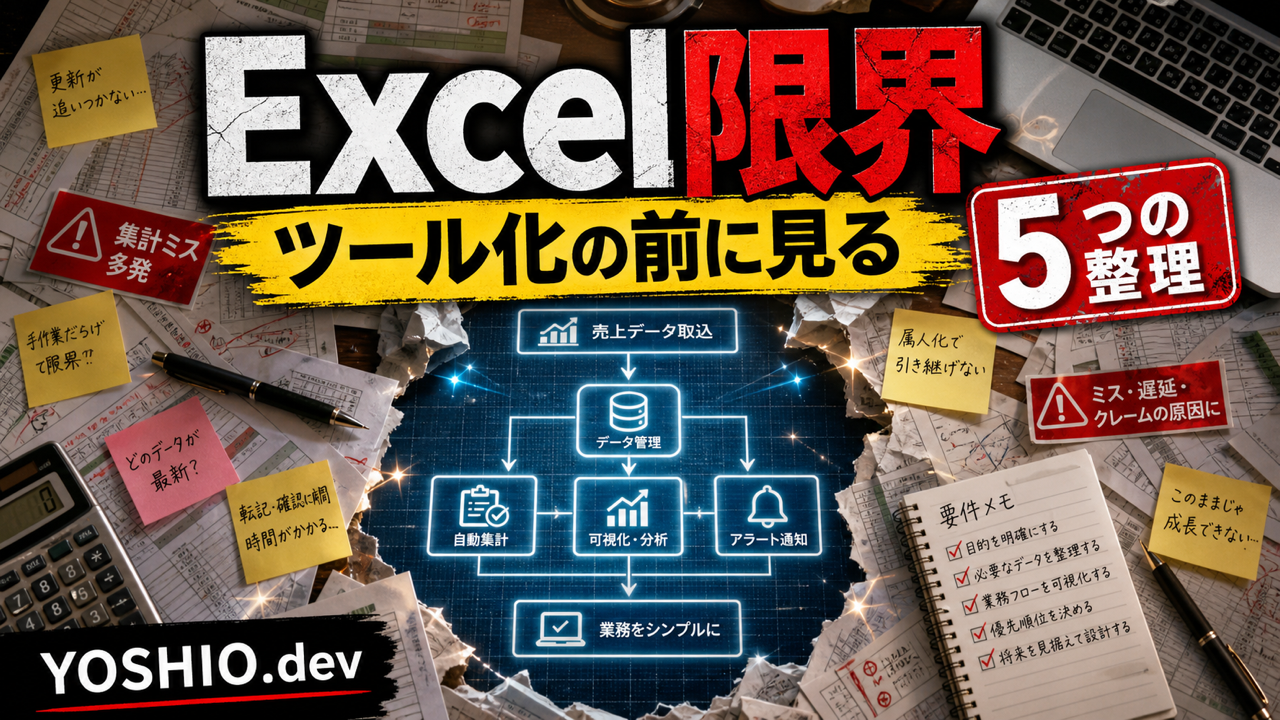
Excelやスプレッドシートは、業務を始めるときにはとても便利です。表を作り、項目を足し、関数を入れれば、多くの作業を回せます。
ただ、運用が続くほど「どのファイルが最新版かわからない」「入力ルールが人によって違う」「確認漏れや転記ミスが増える」といった問題が出てきます。
この状態で「業務ツールを作りたい」と考えるのは自然です。ただし、いきなり大きなシステムを作る必要はありません。最初は、小さな業務ツールとして「今いちばん詰まっている作業」を切り出す方が失敗しにくくなります。
この記事では、小型業務ツールを外注・相談する前に整理しておくとよいポイントを紹介します。
小型業務ツールとは何か
ここでいう小型業務ツールとは、社内の一部業務や個人事業の運用を楽にするための小さなWebアプリ、入力フォーム、管理画面、自動化スクリプトのことです。
- 問い合わせ内容を自動で分類する管理ツール
- 見積もり依頼を入力すると必要項目をチェックするフォーム
- 画像やCSVを決まった形式に変換するツール
- Googleスプレッドシートのデータを自動整形する仕組み
- 定期レポートを自動生成する簡易ダッシュボード
- 社内向けのFAQ検索、ナレッジ検索ツール
- LPや広告用のバナー改善ログを管理するツール
ポイントは、「何でもできる大規模システム」ではなく、「毎回つらい作業を1つ減らす道具」として作ることです。
Excelやスプレッドシートの限界サイン
Excelやスプレッドシートを使い続けてよい場合もあります。月に数回しか使わない、入力者が1人だけ、ミスしても影響が小さい業務なら、無理にツール化する必要はありません。
一方で、次のサインが出ているなら、小型ツール化を検討する価値があります。
1. 入力ミスがそのまま後工程に流れている
日付の形式、名前の表記、金額、ステータス、カテゴリなどが人によってバラバラになると、あとから集計や確認に時間がかかります。
小型ツールにすると、選択式の入力、必須チェック、形式チェック、重複チェックなどを入れられます。これだけでも、後工程の手戻りはかなり減ります。
2. 毎回同じコピー・貼り付けをしている
CSVを開いて列を並べ替える、メール文面を作る、ファイル名を整える、管理表に転記する。こうした作業が毎日または毎週発生しているなら、自動化の候補です。
人が判断すべき部分と、機械的に処理できる部分を分けると、小さなツールでも効果が出ます。
3. 確認したかどうかが人の記憶に依存している
確認済み、差し戻し、承認待ち、対応中などの状態が曖昧だと、抜け漏れが起きます。
小型ツールでは、ステータス、担当者、更新日時、メモ、履歴を残せます。特に問い合わせ対応、制作進行、見積もり管理、納品チェックでは効果が出やすいです。
4. 担当者しか運用方法を知らない
特定の人だけが関数、マクロ、シート構成を理解している状態は危険です。担当者が休む、退職する、忙しくなるだけで業務が止まります。
ツール化するときは、画面上の入力手順やボタン操作に運用を寄せられます。業務の属人化を減らす目的なら、複雑な機能より「迷わず使える導線」が重要です。
外注前に整理すべき5つの項目
小型業務ツールを相談するとき、最初から完璧な仕様書は不要です。ただ、次の5つが整理されていると、見積もりや提案の精度が上がります。
1. 誰が使うのか
まず、利用者を分けます。自分だけが使うのか、社内の数人が使うのか、外部パートナーや顧客も使うのかで、必要な画面、ログイン、権限、説明文、スマホ対応の優先度が変わります。
自分だけが使うなら、多少見た目が簡素でも問題ありません。顧客が使うなら、LPや問い合わせフォームと同じように、安心感や入力しやすさが重要になります。
2. 何を入力するのか
次に、入力項目を洗い出します。氏名、会社名、メールアドレス、案件名、依頼内容、予算、納期、ファイル、URL、ステータス、担当者、メモなど、今のExcelやスプレッドシートの列名をそのまま出すだけでも十分です。
ただし、「本当に必要な項目」と「昔から残っているだけの項目」は分けた方がよいです。不要な項目までツール化すると、使いにくい画面になります。
3. どこで判断が必要か
業務の中には、人が判断すべき部分と、自動化できる部分があります。
- 自動化しやすい: 必須項目チェック、カテゴリ分類、受付メール、担当者通知
- 人が見るべき: 依頼内容の妥当性、見積もり判断、優先順位、返信文の最終確認
AIや自動化を入れる場合も、最初から全自動にする必要はありません。まずは「判断材料を揃える」「確認すべきものを目立たせる」だけでも実務では役立ちます。
4. 最後に何を出力したいか
入力だけでなく、出力も重要です。CSVとして出したい、PDFや請求書にしたい、メール文面を作りたい、SlackやChatworkに通知したい、Googleスプレッドシートに同期したいなど、出口によって必要な設計が変わります。
出口が決まっていないツールは、結局また手作業の転記が残ります。「この画面で入力したら、最終的にどこに届けば業務が終わるのか」を考えると、必要な機能が見えやすくなります。
5. 最初のバージョンで捨てる機能を決める
小型ツール開発で大事なのは、最初から全部作らないことです。管理者は1人だけにする、デザインは最低限にする、通知はメールだけにする、CSV出力は後回しにするなど、最初の範囲を絞るほど試しやすくなります。
最初の目的は「業務が本当に楽になるか」を確認することです。使われることが確認できてから、機能を足す方が無駄が少なくなります。
小型ツール化しやすい業務例
問い合わせ・相談受付
問い合わせ内容をフォームで受け取り、カテゴリ、予算、納期、緊急度を整理するツールです。LP制作、業務自動化、AI画像制作、ローカルLLM相談など、複数サービスを扱う場合は、最初の振り分けだけでも対応が楽になります。
CSV・画像・ファイル整理
ダウンロードしたCSVを整形する、画像のファイル名を揃える、納品用フォルダを作るなどの作業は、自動化と相性がよいです。毎回ルールが同じなら、小型ツールにする価値があります。
制作進行・チェックリスト
LP公開前、バナー納品前、記事公開前、WordPress更新前など、確認項目が決まっている業務はチェックリスト化できます。人の記憶に頼らず、抜け漏れを減らすためのツールです。
レポート作成
広告、アクセス解析、問い合わせ数、制作件数などを定期的にまとめる業務も、小さな自動化から始めやすいです。最初は完全なダッシュボードではなく、毎週見る数字を1枚にまとめるだけでも十分です。
AI導入より先に、業務の型を決める
最近は、AIを使えば業務が自動化できると考えがちです。ただ、入力項目、判断基準、確認フローが曖昧なままAIを入れても、結果の確認に時間がかかります。
AI導入の前に、何を受け取り、何をチェックし、どの状態になったら次へ進み、誰に通知し、どこに記録を残すのかを整理することが重要です。
この流れが整理できていると、AIは分類、要約、下書き作成、検索補助として使いやすくなります。逆に、流れが整理されていない業務では、AIより先に小型ツールやチェックリストを作った方が効果が出ることもあります。
YOSHIO.devで相談できること
YOSHIO.devでは、ローカルLLM・RAG環境構築、LP制作、業務自動化、小型ツール開発、AI画像・バナー制作などの相談を受け付けています。
「システム開発を頼むほど大きい話かわからない」という段階でも、相談の価値があります。むしろ、その段階で要件を絞る方が、費用や時間を抑えやすくなります。
まとめ
Excelやスプレッドシートが悪いわけではありません。最初の業務管理には、とても便利な道具です。
ただし、入力ミス、転記、確認漏れ、属人化、通知忘れが増えてきたら、小型業務ツール化を考えるタイミングです。
最初から大きなシステムを作る必要はありません。まずは、誰が使うのか、何を入力するのか、どこで判断するのか、最後に何を出力したいのかを整理しましょう。そのうえで、最初のバージョンでは何を作らないかを決めることが大切です。
小さく作り、実際に使い、必要なところだけ育てる。これが、小型業務ツール開発で失敗しにくい進め方です。
よくある質問
Excelやスプレッドシートをやめた方がいい基準はありますか?
入力者が複数人になり、確認漏れや転記作業が増えているなら、ツール化を検討する価値があります。特に、最新版管理やステータス管理が曖昧になっている場合は要注意です。
小型業務ツールはどのくらい小さく始められますか?
1つの入力フォーム、CSV整形ツール、チェックリスト画面、通知機能だけでも始められます。最初から会員機能や複雑な管理画面を入れる必要はありません。
AIを使った業務自動化も一緒に相談できますか?
可能です。ただし、AIを入れる前に業務フローや判断基準を整理した方が効果が出やすいです。分類、要約、下書き作成、検索補助などから小さく導入するのが現実的です。
既存のLPや問い合わせフォームと連携できますか?
できます。問い合わせ内容を整理する、通知する、管理表に記録する、返信文の下書きを作るなど、LP後の対応フローを改善する設計が可能です。
仕様書がなくても相談できますか?
相談できます。現在使っているExcel、スプレッドシート、手順メモ、困っている作業の説明があれば、最初の要件整理から進められます。
コメントを残す