タグ: スプレッドシート自動化

  • 業務自動化で二重送信を防ぐ|重複チェック・再実行・受付IDの設計

    業務自動化で二重送信を防ぐ|重複チェック・再実行・受付IDの設計

    問い合わせフォームの内容をスプレッドシートへ記録する。見積書PDFを自動作成する。受付メールを送る。CSVを読み込んで管理表へ登録する。こうした業務自動化は、小規模事業者や少人数チームでも始めやすくなっています。

    ただ、自動化で怖いのは「動かないこと」だけではありません。

    もうひとつ気をつけたいのが、同じ処理が2回走ってしまうことです。

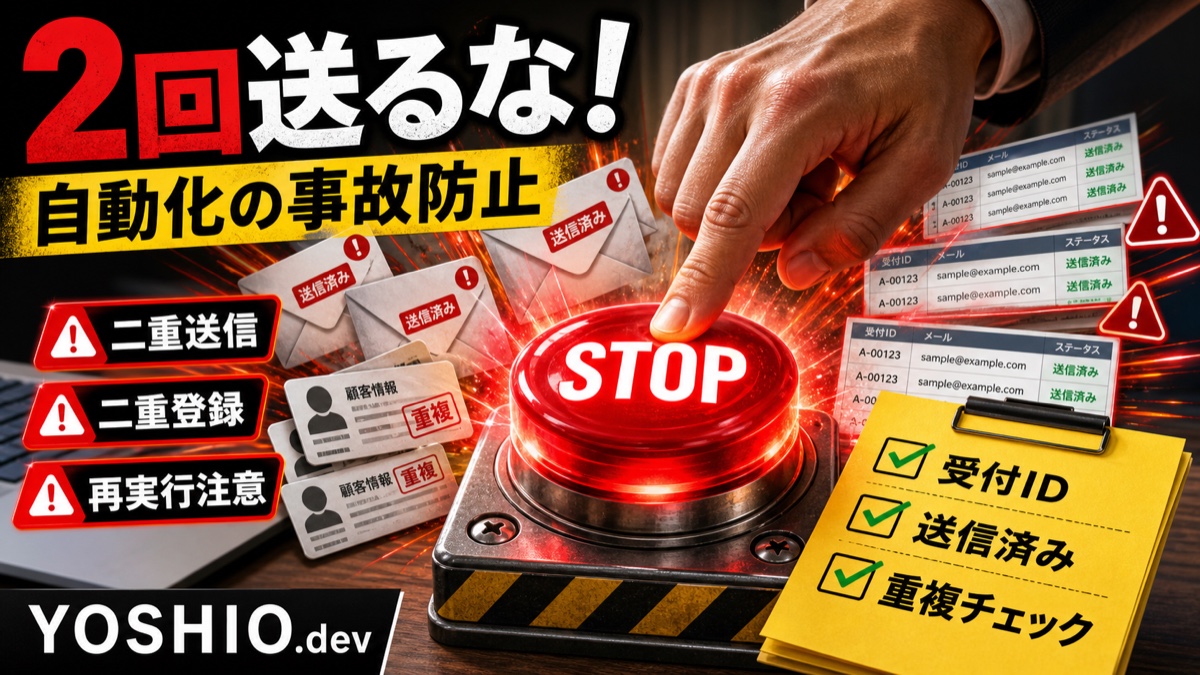
    問い合わせが2件登録される。お客様へ同じメールが2通届く。見積PDFが2回作られる。請求書データが二重登録される。担当者が「どちらが正しいのか」を確認することになり、自動化したはずなのに手戻りが増える。

    この記事では、業務自動化や小型業務ツールを作る前に決めておきたい、二重送信・二重登録を防ぐための受付ID、重複チェック、再実行ルールを整理します。

    結論:自動化は「もう一度実行しても安全か」を先に考える

    業務自動化では、成功したときの流れを作るだけでは不十分です。

    実際の運用では、次のようなことが起きます。

    • 送信ボタンを連打される
    • 通信が遅く、利用者がもう一度送る
    • 途中でエラーになり、担当者が再実行する
    • 定期処理と手動処理が同時に走る
    • 同じCSVやPDFを別名でアップロードする
    • 自動処理後に人が手動で同じ内容を登録する

    このとき、同じ処理をもう一度実行しても事故にならない設計が必要です。

    専門的には「同じ処理を繰り返しても結果が重複しない」考え方がありますが、小規模事業者の現場では、まず次の4つを決めるだけでも効果があります。

    決めること 目的
    受付ID 1件を区別する 問い合わせID、注文番号、案件ID
    処理状態 どこまで進んだか見る 未処理、確認中、送信済み、登録済み、エラー
    重複チェック 同じものを見つける メールアドレス、受付日時、ファイル名、金額
    再実行範囲 やり直す場所を限定する 失敗した行だけ、送信前だけ、PDF作成だけ

    二重送信が起きやすい場面

    二重送信や二重登録は、特別に複雑なシステムだけで起きるものではありません。むしろ、小さな自動化ほど、最初は見落とされやすいです。

    問い合わせフォームの連打

    フォーム送信後の反応が遅いと、利用者がもう一度ボタンを押すことがあります。

    見た目では1件の問い合わせでも、裏側では2件のメール通知、2行のスプレッドシート記録、2件の自動返信が発生することがあります。

    送信ボタンを押したらすぐに無効化する、受付完了画面を出す、同じ内容が短時間に来たら確認扱いにする、といった対策が必要です。

    自動メールの再送

    問い合わせ受付、予約確認、見積送付、資料送付などのメールは、二重送信すると相手に不安を与えます。

    特に、料金、日程、契約、添付ファイルが関係するメールは、同じ内容が2通届いただけでも「どちらが正しいのか」と迷わせます。

    自動メールは、送る前に「この受付IDではすでに送信済みか」を確認するようにします。

    CSVやPDFの再読み込み

    CSVやPDFを取り込む自動化では、同じファイルをもう一度処理してしまう事故があります。

    ファイル名だけで判断すると、別名で保存された同じ内容を見逃すことがあります。逆に、同じファイル名でも中身が更新されている場合もあります。

    最低限、ファイル名、取引先、発行日、金額、受付番号など、重複判定に使う項目を決めておきます。

    エラー後の再実行

    自動化が途中で止まったとき、「最初からもう一回実行」が一番危険です。

    たとえば、10件のうち7件は登録済みで、8件目でエラーになったとします。最初から再実行すると、最初の7件がもう一度登録されるかもしれません。

    この場合は、処理済みの行をスキップし、失敗した行だけ再実行できるようにしておく方が安全です。

    受付IDを作る

    二重処理を防ぐ最初の入口は、受付IDです。

    受付IDは、人間が見ても、システムが見ても、1件を区別できる番号です。

    • INQ-20260713-001
    • EST-20260713-004
    • CSV-20260713-CLIENTA-001
    • FORM-20260713-093012

    完璧な番号体系でなくても構いません。重要なのは、同じ問い合わせ、同じ見積、同じファイルを追いかけられることです。

    受付IDがあると、次の確認がしやすくなります。

    • この問い合わせには受付メールを送ったか
    • この見積PDFは作成済みか
    • このCSV行は登録済みか
    • このエラーはどの処理で起きたか
    • 再実行してよいのはどこからか

    スプレッドシートで始める場合でも、最初の列に受付IDを置くだけで管理しやすくなります。

    処理状態を分ける

    自動化の管理表には、処理状態の列を作ります。

    おすすめは、いきなり複雑にしないことです。

    状態 意味 次の行動
    未処理 まだ自動処理していない 実行対象
    確認中 人の確認が必要 内容確認
    送信済み メールなどを送った 再送しない
    登録済み 管理表や外部ツールへ登録した 再登録しない
    エラー 途中で止まった 原因確認後に再実行
    対象外 処理しない 自動処理から外す

    この状態がないと、再実行時に「どこまで終わっているか」が分かりません。

    特に、外部へメールを送る処理、データを登録する処理、ファイルを作る処理は、完了したら状態を残します。

    重複チェックのキーを決める

    重複チェックでは、「何が同じなら同じものとみなすか」を決めます。

    問い合わせなら、メールアドレス、名前、相談内容、送信日時が候補になります。見積書なら、案件ID、宛名、金額、作成日が候補になります。CSV登録なら、顧客ID、注文番号、日付、金額などが候補になります。

    ただし、1項目だけで判断すると危険なことがあります。

    1項目だけで見る例 起きる問題 より安全な見方
    メールアドレスだけ 同じ人の別相談を重複扱いする メールアドレス + 相談内容 + 受付日
    ファイル名だけ 別名保存の同じファイルを見逃す ファイル名 + 金額 + 発行日
    金額だけ 同額の別案件を重複扱いする 取引先 + 金額 + 日付
    送信時刻だけ 通信遅延で判定がずれる 受付ID + 状態

    小さな自動化では、最初から高度な判定を作るより、「重複の可能性あり」として人が確認する画面や列を用意する方が現実的です。

    再実行は「全部やり直し」にしない

    自動化が止まったとき、担当者が一番ほしいのは、安心して押せる再実行ボタンです。

    ただし、そのボタンが「最初から全部やり直し」だと、二重送信や二重登録の原因になります。

    再実行は、次のように分けます。

    再実行の種類 向いている場面
    失敗した行だけ再実行 CSV登録、スプレッドシート処理
    送信前まで戻す メール下書き、見積送付
    PDFだけ作り直す 見積PDF、請求書PDF
    通知だけ再送する 担当者通知、管理者通知
    手動確認後に実行 金額、契約、顧客対応が関係する処理

    外部へ送るものは、特に慎重に扱います。

    メール送信、フォーム返信、見積送付、顧客データ登録は、「再実行したら外部へもう一度出るのか」を画面上で分かるようにします。

    スプレッドシートで始める場合の最小構成

    小規模な業務自動化なら、最初はスプレッドシートでも十分です。

    最低限、次の列を用意します。

    • 受付ID
    • 受付日時
    • 名前または案件名
    • 連絡先または取引先
    • 処理状態
    • 重複判定
    • 最終処理日時
    • 送信済みフラグ
    • 登録済みフラグ
    • エラー内容
    • 再実行対象
    • 担当者メモ

    この表があると、いきなり大きな管理画面を作らなくても、二重処理の危険が見えやすくなります。

    自動化の範囲が増えてきたら、小型Webツールとして、検索、確認、再実行、担当者変更を画面化します。

    完全自動化より、送信前確認から始める

    二重送信が怖い業務では、最初から完全自動化しない方がよい場合があります。

    おすすめは、次の順番です。

    1. 自動で候補を作る
    2. 重複の可能性を表示する
    3. 人が確認する
    4. 確認済みだけ送信または登録する
    5. 送信済み、登録済みを記録する

    たとえば、問い合わせ対応なら、AIで返信文を作ってすぐ送るのではなく、下書きにして人が確認します。見積PDFなら、PDFを作ったあと送付前に金額と宛先を確認します。CSV登録なら、重複の可能性がある行を一度止めます。

    この形なら、自動化の効果を得ながら、事故になりやすい最後の一歩を人が確認できます。

    YOSHIO.devで相談できること

    YOSHIO.devでは、問い合わせフォーム、スプレッドシート、CSV、メール通知、見積PDF作成、社内用の小型管理画面など、今の業務に合わせた小さな自動化を相談できます。

    「フォーム送信後の記録を自動化したい」「CSV登録で二重登録が怖い」「見積PDFを作りたいが誤送信は避けたい」「失敗した行だけ再実行できるようにしたい」といった段階でも大丈夫です。

    最初から大きなシステムにせず、受付ID、処理状態、重複チェック、再実行ルールを整理しながら、必要な部分だけ小さく作れます。相談前の整理には、小型業務ツールの要件整理チェックリストも参考になります。

    まとめ

    業務自動化は、うまく動くと作業時間を大きく減らせます。

    ただし、同じ処理が2回走ると、問い合わせの二重返信、顧客データの二重登録、見積PDFの混乱、確認作業の増加につながります。

    二重送信や二重登録を防ぐには、受付ID、処理状態、重複チェック、再実行範囲を先に決めます。特に、外部へメールを送る処理や、管理表へ登録する処理は、送信済み・登録済みを必ず残すことが大切です。

    小さく始めるなら、まずスプレッドシートに受付IDと処理状態を持たせるだけでも改善できます。そこから、重複判定、送信前確認、失敗した行だけ再実行できる小型ツールへ広げていくと、安全に自動化しやすくなります。

    FAQ

    フォームの二重送信は、ボタンを1回しか押せないようにすれば防げますか?

    一部は防げますが、それだけでは不十分です。通信エラー、再読み込み、手動再実行、外部ツール側の再処理でも二重送信は起きます。受付ID、送信済みフラグ、重複チェックを組み合わせる方が安全です。

    スプレッドシートだけでも二重登録防止はできますか?

    できます。受付ID、処理状態、重複判定、送信済みフラグ、エラー内容を列として持たせるだけでも、再実行時の事故を減らせます。件数や担当者が増えてきたら、小型管理画面にする選択肢があります。

    重複チェックはどの項目で見るべきですか?

    業務によって変わります。問い合わせならメールアドレス、相談内容、受付日、見積なら案件ID、宛名、金額、作成日などを組み合わせます。1項目だけで判断すると、別件を重複扱いしたり、同じ内容を見逃したりすることがあります。

    自動化が失敗したときは、最初から実行し直してもよいですか?

    外部送信やデータ登録が含まれる場合は危険です。どこまで成功したかを処理状態で確認し、失敗した行だけ、PDF作成だけ、通知だけなど、再実行範囲を分ける方が安全です。

    小型ツール開発の相談前に何を用意すればよいですか?

    現在の作業手順、入力データ、出力したいもの、二重送信すると困る場面、再実行したい場面を整理しておくと話が早くなります。完璧な仕様書でなくても、実際の管理表やサンプルCSVがあれば十分です。

    関連して、Excel・CSV作業を自動化する前のチェックリスト問い合わせフォームを小型業務ツール化する方法見積書PDFを自動作成する小型ツール設計も参考になります。具体的な自動化の相談は、お問い合わせから送れます。
     

  • Excel作業を小さな自動化ツールに置き換える判断基準

    Excel作業を小さな自動化ツールに置き換える判断基準

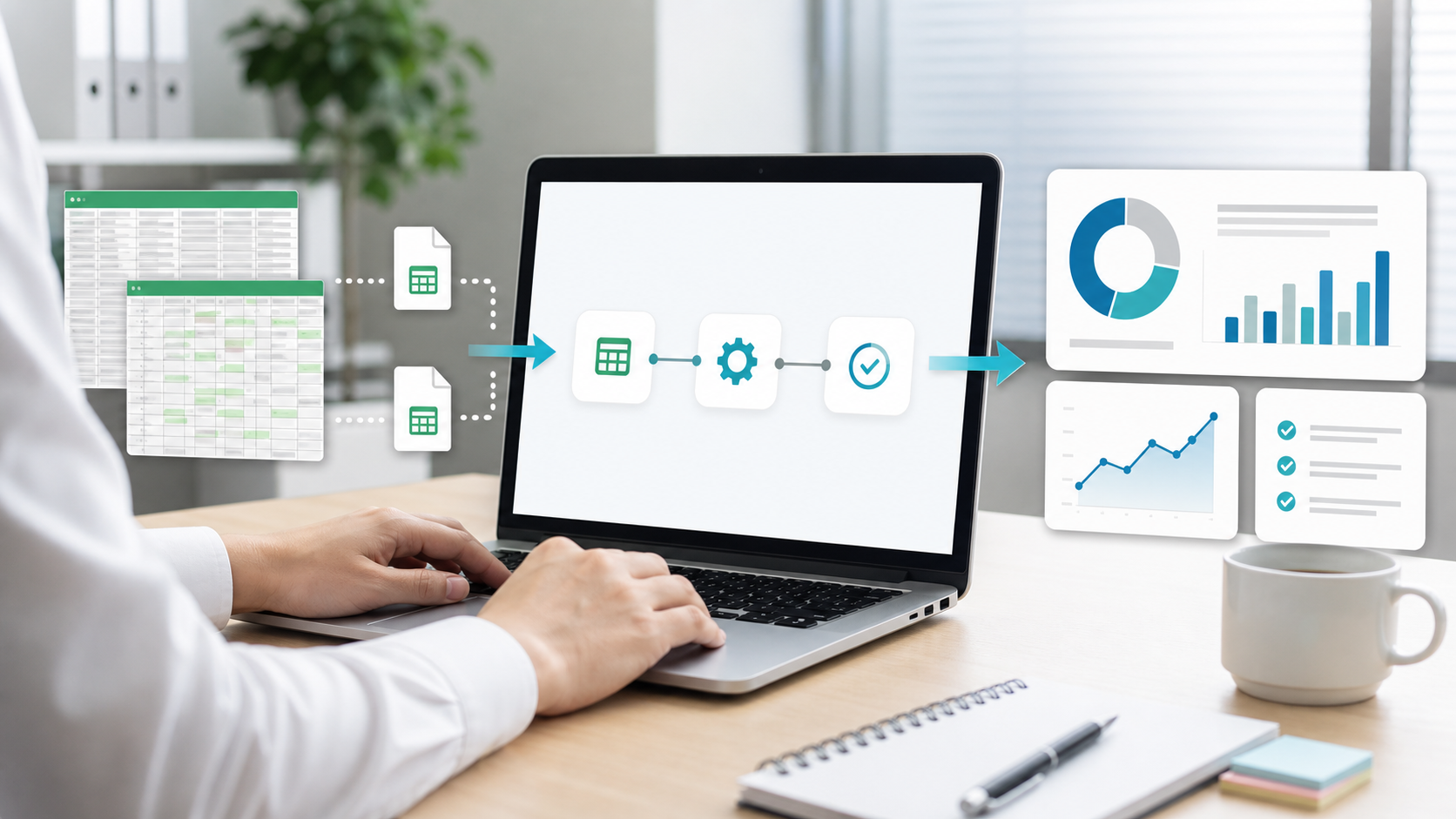
    毎月同じExcelファイルを開いて、CSVを貼り付け、列を整え、合計を出して、別のシートに転記する。こうした作業は、ひとつひとつは難しくなくても、毎回時間を取られます。

    特に小規模事業や個人事業では、専任のシステム担当者がいないことも多く、「本格的なシステム開発までは必要ないが、この作業だけ楽にしたい」という場面がよくあります。

    そのような場合は、いきなり大きな業務システムを作るよりも、Excel・スプレッドシート周辺の作業を小さな自動化ツールに置き換える方が現実的です。

    自動化に向いているExcel作業

    自動化に向いているのは、判断よりも手順が多い作業です。たとえば、次のような業務です。

    • CSVを取り込んで列名や順番を整える
    • 毎月同じ形式の売上表を作る
    • 複数ファイルをまとめて集計する
    • スプレッドシートの内容を別フォーマットに変換する
    • 定型レポートをPDFやHTMLで出力する
    • 問い合わせ一覧や注文データを分類する
    • ファイル名をルールに沿って一括変更する

    これらは、作業内容を言葉で説明できるなら、自動化できる可能性があります。逆に、毎回人の判断が大きく変わる作業や、入力データの形式が安定していない作業は、最初から完全自動化を狙わない方が安全です。

    小さく作る方が失敗しにくい

    業務自動化というと、最初から立派な管理画面や大きなシステムを想像しがちです。しかし、小規模な現場では、そこまで作らなくても十分な場合があります。

    • 指定フォルダにCSVを置くと整形済みファイルを出力する
    • ボタンを押すと月次レポートを作成する
    • 入力フォームに数値を入れると見積書の下書きを作る
    • スプレッドシートの行を読み込んでメール文面を生成する
    • 複数画像やバナー素材のファイル名をまとめて整理する

    重要なのは「業務全体を置き換える」ことではなく、「毎回面倒な1工程を減らす」ことです。1回あたり10分の作業でも、月に20回あるなら200分です。このような作業は、小さなツール化の効果が出やすい領域です。

    AIを使うべき作業と使わない方がよい作業

    最近は、業務自動化にAIを組み合わせる選択肢も増えています。ただし、すべての処理にAIを使う必要はありません。

    AIが向いているのは、文章の分類、要約、下書き作成、自然文からの情報抽出などです。たとえば、問い合わせ内容を「見積もり相談」「不具合報告」「資料請求」に分類する、長いメモから要点を抜き出す、商品説明文のたたき台を作る、といった作業です。

    一方で、数値集計、ファイル変換、CSV整形、列の並び替えなどは、通常のプログラムで処理した方が安定します。実務では、AIだけで解決するよりも、通常の自動化処理とAI処理を組み合わせる方が使いやすくなります。

    ChatGPTやClaudeのExcelアドインを使う選択肢

    Excel作業を楽にする方法は、小型ツールを新しく作ることだけではありません。最近は、ChatGPT for ExcelやClaude for Excelのように、Excelの中でAIに相談しながら作業できるアドインも現実的な選択肢になっています。

    2026年5月時点では、OpenAI公式のChatGPT for Excel / Google Sheetsは、ChatGPT Plus、Pro、Business、Enterprise、Edu、K-12などの対象プランで利用できます。Claude for Excelも、Claude Pro、Max、Team、Enterpriseプラン向けに提供されています。つまり、どちらも必ずしもエンタープライズ契約だけの機能ではなく、個人向けの有料プランでも使える範囲があります。

    ただし、会社の環境では管理者側の設定、Microsoft 365側のアドイン許可、組織のセキュリティポリシーによって利用可否が変わることがあります。実際に導入する場合は、自分のChatGPTやClaudeの契約プランだけでなく、会社のMicrosoft 365管理設定も確認しておく必要があります。

    実務では「まずAIアドインで試す」がかなり有効

    私自身も会社のエンタープライズ環境でClaude for Excelを使っていますが、Excel業務との相性はかなり良いと感じています。月初にまとまったExcel作業があるのですが、その多くをClaude for Excelで整理し、ほとんど自動化に近い形まで持っていくことができました。

    これまで数時間かかっていた作業も、現在はかなり短い時間で対応できています。特に、既存のブックを見ながら「このシートのこの列を集計したい」「この条件で分類したい」「この手順をまとめて処理したい」と相談しながら進められる点は、通常のマクロ作成やプログラム化よりも入り口が軽いです。

    そのため、たまに発生する複雑なExcel作業や、まだ手順が固まり切っていない作業では、いきなりPythonやVBAで作り込むより、まずChatGPTやClaudeのExcelアドインで試してみる価値があります。

    AIアドインとPython自動化は使い分ける

    一方で、Claude for ExcelやChatGPT for Excelは便利ですが、AIの利用制限を消費します。何度も試行錯誤したり、大量のファイルを処理したり、毎日同じ作業を回したりする場合は、AIアドインだけで処理し続けるより、Python、VBA、Office Scriptsなどで自動化した方が安定することがあります。

    用途向いている方法
    たまに使う複雑なExcel作業ChatGPT for Excel / Claude for Excel
    手順を相談しながら作りたい作業ChatGPT / Claude
    よく使うExcel作業を再利用したいChatGPT / Claude の Skills
    毎日・大量・定型の処理Python / VBA / Office Scripts
    商品化・納品・再現性を重視する処理Pythonなどでプログラム化
    人間の判断が多い処理AIアドインやSkills化も有効

    なお、こうしたAIアドインでは、よく使う作業手順を再利用しやすい形で保存・呼び出せる機能も用意されています。Claude for Excelでは、このような再利用可能な作業手順を「Skill」と呼びます。ChatGPT for Excel / Google Sheetsでも「Skills」という名称が使われており、特定のスプレッドシート業務、フォーマット、確認手順をChatGPTに教えるための再利用可能な手順として説明されています。

    つまり、どちらも「毎回同じ説明をしなくても、よく使うExcel作業をAIに呼び出しやすくする仕組み」と考えるとわかりやすいです。ただし、AIアドイン上で繰り返し処理を実行すると利用制限を消費するため、毎日・大量・定型の処理はPython、VBA、Office Scriptsなどで固定化した方が向いている場合があります。

    おすすめは、まずAIアドインで作業の流れを整理し、何度も繰り返す部分や利用制限を消費し続ける部分をPythonなどで自動化する進め方です。AIに任せる作業と、プログラムで固定化する作業を分けることで、初期の試行錯誤と長期運用の両方を楽にできます。

    YOSHIO.devでは、ChatGPTやClaudeのExcelアドインを使うべきか、Python・VBA・Office Scriptsで自動化すべきかの判断整理から、実際の小型ツール実装まで相談できます。今のExcel業務を見ながら「AIアドインで十分な部分」「プログラム化した方がよい部分」を切り分けることも可能です。

    自動化する前に整理したいこと

    小さなツールを作る前に、最低限整理しておきたい項目があります。

    まず、入力データです。どのファイルを読み込むのか、ExcelなのかCSVなのか、Googleスプレッドシートなのかを確認します。

    次に、出力結果です。最終的に欲しいものが、集計表なのか、PDFなのか、別のCSVなのか、メール文面なのかを明確にします。

    そして、例外処理です。空欄がある場合、列名が変わった場合、想定外の値が入った場合にどうするかを決めておくと、実際の運用で止まりにくくなります。

    小型ツール開発が向いているケース

    • 毎週または毎月、同じ手順を繰り返している
    • 作業者によってファイルの作り方が微妙に違う
    • コピー&ペーストや手入力が多い
    • ミスが起きると確認に時間がかかる
    • 外注やスタッフに説明するのが面倒
    • 既存のクラウドサービスでは細かい業務に合わない

    特に、既存サービスの機能が多すぎる、または逆に少し足りない場合は、自社用の小さなツールが合うことがあります。

    YOSHIO.devで相談できること

    YOSHIO.devでは、Excel・CSV・スプレッドシートを使った日常業務の自動化や、小型ツール開発の相談を受け付けています。

    • 毎月の集計作業を自動化したい
    • CSV整形やデータ変換を簡単にしたい
    • AIを使って問い合わせや文章を分類したい
    • 社内用の小さな入力フォームを作りたい
    • 既存のExcel業務をどこまで自動化できるか見てほしい

    大きなシステム開発ではなく、今ある作業の中から負担が大きい部分を切り出して、現実的な形で効率化することを重視しています。

    まとめ

    Excelやスプレッドシートの作業は、業務の中心に近い一方で、手作業のまま残りやすい領域です。

    すべてを一度に変えようとすると大変ですが、CSV整形、月次集計、レポート作成、ファイル整理など、範囲を絞れば小さな自動化ツールで十分に改善できます。

    「毎回同じ作業をしている」「少しだけ自動化できれば楽になる」と感じている場合は、まず作業手順と入力・出力を整理してみるのがおすすめです。

    YOSHIO.devでは、小規模な業務自動化や小型ツール開発の相談を受け付けています。Excelやスプレッドシートまわりの作業で負担になっている部分があれば、お問い合わせフォームからご相談ください。

    FAQ

    Excelのマクロと小型ツール開発は何が違いますか?

    Excel内で完結する処理ならマクロで十分な場合があります。複数ファイルの処理、CSV変換、外部サービス連携、AI処理などが絡む場合は、別の小型ツールとして作る方が扱いやすいことがあります。

    Googleスプレッドシートの自動化もできますか?

    はい。スプレッドシートのデータ整理、集計、通知、外部ファイルへの変換などは自動化の対象になります。

    AIを使えばExcel作業は全部自動化できますか?

    すべてをAIに任せるより、数値処理は通常のプログラム、文章分類や要約はAIというように役割を分ける方が安定します。

    小さな自動化でも相談できますか?

    はい。むしろ、最初は1つの作業に絞って小さく作る方が、効果を確認しやすく失敗しにくいです。

    既存のExcelファイルをそのまま使えますか?

    ファイル構造によります。現在のフォーマットをなるべく活かしながら、必要な部分だけ自動化する形を検討できます。

    ChatGPTやClaudeのExcelアドインだけで十分ですか?

    たまに使う複雑な作業や、手順を相談しながら進めたい作業では非常に有効です。ただし、毎日・大量・定型の処理では利用制限や再現性の面から、Python、VBA、Office Scriptsなどで自動化した方がよい場合があります。

    AIアドインとPython自動化のどちらを選べばよいですか?

    まずAIアドインで作業手順を整理し、繰り返し使う部分やミスを減らしたい部分をPythonなどで固定化する流れがおすすめです。業務内容によって最適な分担は変わるため、入力データ、作業頻度、必要な再現性を見て判断します。

    相談する

    毎月のExcel集計、CSV整形、スプレッドシート転記で時間を取られている場合は、YOSHIO.devへご相談ください。大きなシステム開発ではなく、今の業務に合わせた小さな自動化ツールとして、現実的な改善案を整理します。