タグ: スプレッドシート

  • 小型業務ツールにログインは必要?共有URLで誰でも編集できる前に決める権限設計

    小型業務ツールにログインは必要?共有URLで誰でも編集できる前に決める権限設計

    スプレッドシートで管理していた業務を、小型Webツールに移したくなる場面があります。

    • 問い合わせを一覧で管理したい
    • 見積や請求の状態を追いたい
    • CSVインポート前にプレビューしたい
    • 顧客対応履歴を複数人で見たい
    • 修正依頼やタスクの状態を共有したい
    • フォーム入力からPDFを作りたい

    このとき、意外と後回しにされやすいのが「ログイン」と「権限」です。

    最初は、URLを知っている人だけが見られる形でも動きます。小さく試す段階では、その方が早いこともあります。

    ただ、業務で使い始めると、次のような不安が出てきます。

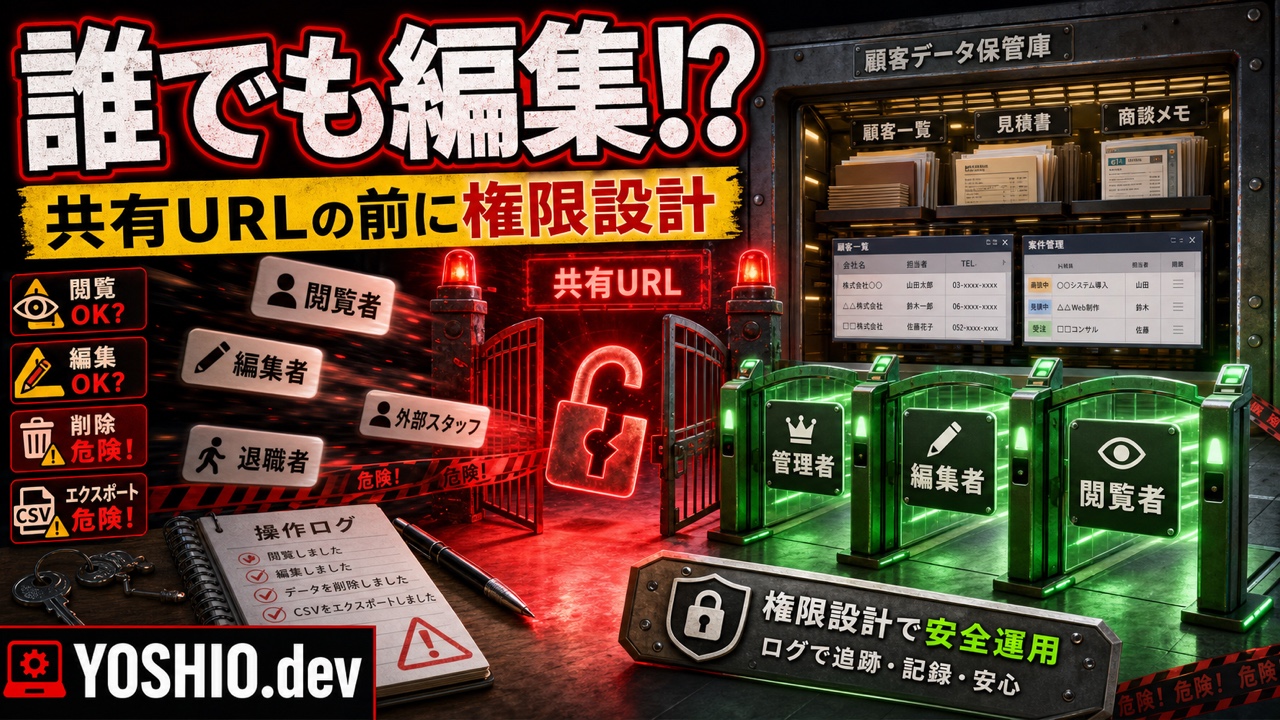
    • 共有URLを知っている人なら誰でも開ける
    • 閲覧だけの人が編集できてしまう
    • 間違って削除しても誰が消したか分からない
    • 顧客情報や金額を外部スタッフまで見られる
    • 退職者や契約終了した人のアクセスが残る
    • 管理者だけが触るべき設定を全員が変えられる

    小型ツールでも、扱う情報が業務データになった瞬間に「誰が、何を、どこまでできるか」を決める必要があります。

    この記事では、小規模事業者や少人数チーム向けに、小型業務ツールへログインや権限を入れる前に整理したい項目をまとめます。

    ログインなしで始めてよい範囲

    ログインが常に必須というわけではありません。

    次のような段階なら、ログインなし、または簡易的な保護で試せる場合があります。

    • 自分だけが使う試作品
    • ダミーデータだけで動作確認している
    • 公開しても問題ない情報だけを扱う
    • 入力しても保存されないデモ画面
    • 社内の一時的な確認用ページ
    • すぐ作り直す前提のプロトタイプ

    この段階で大事なのは、ログインを作り込むことではなく、業務として使う前に「本番データを入れてよい状態か」を見直すことです。

    試作品のまま、顧客名、金額、社内メモ、添付資料、問い合わせ履歴を入れ始めると危険です。

    共有URLだけでは危ない範囲

    共有URLだけの運用が危なくなるのは、次のような条件が重なったときです。

    条件起きやすい問題必要な設計
    複数人で使う誰が変更したか分からないユーザー識別、操作ログ
    顧客情報を扱う不要な人まで見られる閲覧権限、担当者制限
    金額や見積を扱う誤編集に気づきにくい編集権限、変更履歴
    削除操作があるデータを戻せない削除権限、復元、確認画面
    外部スタッフも見る見せてよい範囲が混ざるロール分け、招待停止
    CSV出力があるまとめて持ち出せるエクスポート権限、ログ

    「URLを知っている人だけ」というルールは、少人数のうちは分かりやすく見えます。

    しかし、チャット、メール、ブックマーク、資料共有の中でURLは広がります。誰に渡したか、誰がまだ見られるかを追いにくくなるため、本番運用には向きません。

    最初に分けるべき権限は5つ

    小型業務ツールで最初に分けたい権限は、細かい機能名ではありません。

    まずは、次の5つで十分です。

    1. 閲覧できる
    2. 登録できる
    3. 編集できる
    4. 削除できる
    5. 管理できる

    たとえば顧客対応履歴ツールなら、全員が削除できる必要はありません。

    問い合わせを受ける人は「登録」できればよく、担当者は「編集」できればよく、項目名や担当者一覧を変えるのは「管理者」だけでよいはずです。

    権限を分ける目的は、使う人を疑うことではありません。

    間違えて触ってしまう範囲を減らし、担当者が安心して使えるようにすることです。

    利用者タイプから考える

    権限設計は、機能一覧から始めるより、利用者タイプから考える方が整理しやすくなります。

    利用者タイプできることできないようにしたいこと
    閲覧だけの人一覧を見る、詳細を見る編集、削除、CSV出力
    入力担当新規登録、添付、コメント他人のデータ削除、設定変更
    担当者自分の案件を編集、状態変更全案件の一括変更
    確認者承認、差し戻し、完了判定基本設定の変更
    管理者ユーザー招待、項目設定、権限変更日常作業への過剰介入
    外部スタッフ担当範囲だけを見る、コメントする顧客一覧全体の閲覧、出力

    小型ツールでは、最初から複雑な部署階層を作る必要はありません。

    ただし、「全員が管理者」だけは避けた方が安全です。

    全員が管理者だと、項目名、ステータス、通知先、テンプレート、削除設定まで変えられます。運用中に設定が変わると、どこで問題が起きたのか分からなくなります。

    操作ログは保険になる

    ログインを入れるなら、最低限の操作ログも一緒に考えます。

    操作ログとは、次のような記録です。

    • 誰がログインしたか
    • 誰がデータを作成したか
    • 誰が内容を変更したか
    • 誰が状態を変更したか
    • 誰が削除したか
    • 誰がCSVを出力したか
    • いつ、どの画面で操作したか

    操作ログがあると、ミスが起きたときに原因を追いやすくなります。

    たとえば、見積金額が変わっていたときに、誰がいつ変えたのか分かれば、責め合いではなく確認から始められます。

    ログは、すべてを細かく残せばよいわけではありません。小型ツールなら、まずは「作成」「更新」「削除」「出力」「権限変更」を残すだけでも効果があります。

    削除とCSV出力は強い権限として扱う

    権限設計で見落としやすいのが、削除とCSV出力です。

    編集できる人が、必ず削除できる必要はありません。

    削除は、間違えると業務データが消えます。完全削除ではなく、まずは「非表示」「アーカイブ」「削除予約」にして、管理者だけが復元や最終削除をできる形にする方が安全です。

    CSV出力も同じです。

    画面では1件ずつしか見えない情報でも、CSV出力を許可すると、顧客一覧や案件一覧をまとめて持ち出せます。小さなツールでも、出力権限は編集権限とは別に考えます。

    退職者・外部スタッフのアクセスを止められるか

    ログイン設計では、入れることだけでなく、外すことも重要です。

    • 退職した人
    • 契約が終わった外部スタッフ
    • 一時的に参加した協力者
    • 担当から外れた人
    • メールアドレスが変わった人

    こうした人が、いつまでもアクセスできる状態は避けます。

    小型ツールでも、ユーザー一覧から停止できる、招待期限を付ける、外部スタッフは担当案件だけ見えるようにする、といった設計があると運用しやすくなります。

    共有URLだけで運用していると、この「外す」作業ができません。URLを変える、全員に配り直す、古いリンクを無効化する、といった対応になり、運用が重くなります。

    ログインを重くしすぎない

    ログインや権限という言葉を聞くと、大きなシステムを想像しがちです。

    しかし、小型業務ツールで最初から複雑な認証を入れる必要はありません。

    たとえば、次のように段階を分けられます。

    段階向いているケース注意点
    ログインなし自分だけの試作品、公開デモ本番データを入れない
    簡易パスワード短期の確認用、少人数の仮運用誰が操作したかは追いにくい
    メールアドレスでログイン社内の複数人で使う招待、停止、権限変更を用意する
    Google/Microsoftアカウント連携既存アカウントで管理したい利用中の環境や契約条件を確認する
    細かいロール管理部署、外部スタッフ、顧客ごとに分けたい設計しすぎると運用が重くなる

    小規模な業務では、「メールアドレスでログインし、管理者が招待と停止をできる」だけで十分なことも多いです。

    重要なのは、今の業務に対して重すぎず、後から危なくならない線を選ぶことです。

    スプレッドシートから移行するときの注意

    スプレッドシートから小型ツールへ移すときは、今の共有設定をそのまま移さないようにします。

    スプレッドシートでは、次のような運用になっていることがあります。

    • 全員が編集者になっている
    • 退職者の共有が残っている
    • 外部パートナーも同じ表を見ている
    • シート単位でしか権限を分けていない
    • 重要な列が非表示になっているだけ
    • コピーやダウンロードを止めていない

    小型ツールへ移すなら、このタイミングで権限を整理します。

    顧客情報、金額、社内メモ、対応履歴、添付ファイル、承認状態などを、誰に見せるか分け直します。

    単に見た目をアプリ化するだけではなく、「今まで曖昧だったアクセス範囲を整える」ことが、小型ツール化の大きな価値です。

    最初の要件メモに入れる項目

    外注や相談の前には、細かい仕様書よりも、次の項目を短くまとめると話が進みやすくなります。

    • 何の業務をツール化したいか
    • どんなデータを扱うか
    • 利用者は誰か
    • 社外の人も使うか
    • 閲覧だけの人はいるか
    • 編集できる人は誰か
    • 削除できる人は必要か
    • CSV出力は必要か
    • 操作ログを見たい場面はあるか
    • 退職者や外部スタッフを止める運用は必要か
    • スマホから使う人はいるか
    • 既存のスプレッドシートやフォームはあるか

    このメモがあるだけで、ログイン機能をどこまで作るべきか判断しやすくなります。

    小さく始めるなら、まずは3種類でよい

    最初から細かい部署権限を作ると、設計も運用も重くなります。

    小さく始めるなら、まずは次の3種類で十分な場合があります。

    1. 管理者
    2. 編集者
    3. 閲覧者

    管理者は、ユーザー招待、権限変更、項目設定を行います。

    編集者は、日常業務の登録や更新を行います。

    閲覧者は、内容を確認しますが、変更や削除はできません。

    外部スタッフがいる場合は、4つ目として「担当範囲だけ見られる人」を作ると分かりやすくなります。

    まとめ

    小型業務ツールは、スプレッドシートより使いやすくできる一方で、共有URLだけの運用にすると、誰でも編集、削除、閲覧できる状態になりやすくなります。

    ログインや権限は、大きなシステムだけの話ではありません。

    小さなツールでも、複数人で使う、顧客情報を扱う、金額や添付ファイルを扱う、CSV出力がある場合は、最初に整理しておく価値があります。

    まずは、閲覧、登録、編集、削除、管理、出力、操作ログを分けて考えます。

    そのうえで、今のチームにとって重すぎないログイン方式を選ぶと、使いやすさと安全性のバランスを取りやすくなります。

    関連リンク

    小型ツールの共有URL運用、危ないまま使っていませんか?

    ログイン、閲覧権限、編集権限、削除権限、CSV出力、操作ログは、大きな業務システムだけの話ではありません。YOSHIO.devでは、現在のスプレッドシートや業務フローをもとに、小型ツールでどこまで権限設計すべきかを整理できます。

    小型ツールの権限設計を相談する

    FAQ

    小型業務ツールでもログインは必要ですか?

    自分だけが使う試作品や、公開しても問題ないデモなら不要な場合があります。ただし、複数人で使う、顧客情報や金額を扱う、編集や削除がある場合は、ログインと権限を検討した方が安全です。

    共有URLを知っている人だけが見られる形では不十分ですか?

    短期の確認には使えますが、本番運用では不十分になりやすいです。URLはチャットやメールで広がりやすく、退職者や外部スタッフのアクセスを止めにくいため、業務データを扱う場合はユーザー単位で管理できる形が向いています。

    最初から細かい権限管理を作るべきですか?

    最初から複雑にしすぎる必要はありません。まずは管理者、編集者、閲覧者の3種類に分け、必要に応じて削除権限、CSV出力権限、外部スタッフ用の制限を追加する進め方が現実的です。

    操作ログはどこまで残せばよいですか?

    小型ツールなら、まずは作成、更新、削除、CSV出力、権限変更の記録から始めると実務に役立ちます。すべてのクリックを残すより、事故が起きたときに確認したい操作を絞って記録する方が運用しやすくなります。

    スプレッドシートから小型ツール化するとき、権限はどう考えればよいですか?

    今の共有設定をそのまま移すのではなく、誰が閲覧し、誰が編集し、誰が削除や出力をできるべきかを見直します。顧客情報、金額、社内メモ、添付ファイルなど、情報の種類ごとに見せる範囲を分けると設計しやすくなります。

  • 顧客対応履歴がスプレッドシートで迷子になる前に|小型CRM化する項目と設計

    顧客対応履歴がスプレッドシートで迷子になる前に|小型CRM化する項目と設計

    顧客管理をスプレッドシートで始めること自体は、悪いことではありません。

    最初は、会社名、担当者名、メールアドレス、相談内容、見積状況が一覧で見えれば十分です。少人数の事業なら、大きなCRMを導入するより、スプレッドシートの方が早く始められます。

    ただし、問い合わせ件数や継続案件が増えてくると、少しずつ困りごとが出てきます。

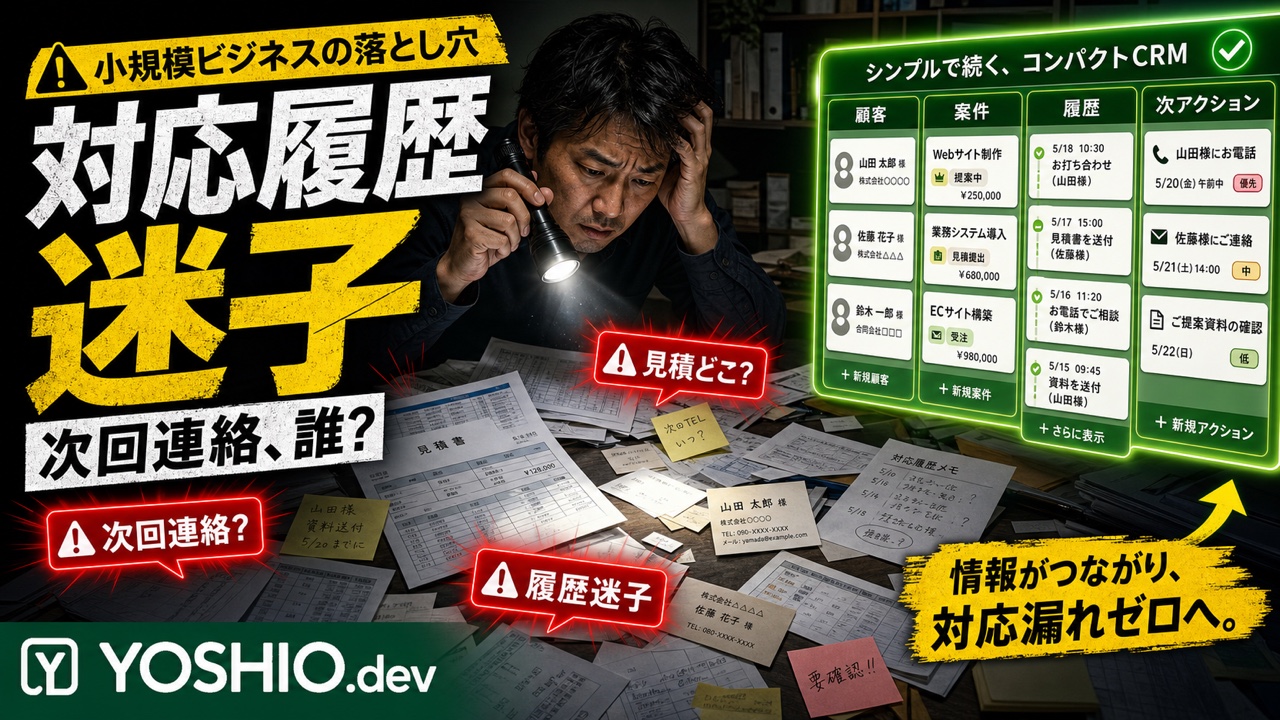
    「前回どこまで話したっけ?」 「見積は送った?まだ?」 「次に連絡する日は誰が覚えている?」 「メールには残っているはずだけど、どの件名だった?」

    この状態になると、顧客一覧はあっても、対応履歴が業務で使える形になっていません。

    この記事では、小規模事業者や少人数チーム向けに、スプレッドシートの顧客管理を小型CRMへ移す前に決めたい項目、ステータス、対応履歴、通知、移行手順を整理します。

    ポイントは、最初から大きな営業管理システムを作ることではありません。顧客一覧、案件、対応履歴、次アクションを分けて、探さなくても次にやることが分かる状態を作ることです。

    顧客管理の限界は「行が増えたこと」ではなく「履歴が追えないこと」

    スプレッドシートの顧客管理がつらくなる原因は、行数が増えることだけではありません。

    本当に困るのは、対応の流れが追えなくなることです。

    • 初回問い合わせの内容
    • 返信した日時
    • 見積書を送ったかどうか
    • 相手からの返事
    • 次に連絡する日
    • 保留になった理由
    • 納品後のフォロー状況
    • 担当者のメモ

    これらが、メール、チャット、見積ファイル、メモアプリ、スプレッドシートに分かれていると、対応するたびに探す時間が発生します。

    顧客管理で必要なのは、顧客名の一覧だけではありません。誰に、いつ、何を伝え、次に何をするのかが分かる履歴です。

    小型CRMでは4つの情報を分ける

    小型CRMを作るときは、最初に情報を4つに分けると考えやすくなります。

    種類何を管理するか
    顧客会社や個人そのものの情報会社名、担当者、連絡先、業種
    案件相談や依頼の単位LP制作相談、業務自動化相談、バナー制作依頼
    対応履歴いつ何をしたか初回返信、見積送付、打ち合わせ、保留理由
    次アクション次に誰が何をするか6月25日に再連絡、見積修正、資料確認

    スプレッドシートでは、これらが1行に混ざりやすくなります。

    たとえば、同じ顧客からLP制作と業務自動化の相談が別々に来た場合、顧客情報は同じでも案件は別です。さらに、各案件には複数の対応履歴があります。

    この関係を分けずに1枚の表で管理すると、メモ欄が長くなり、履歴の順番が分からなくなり、次の対応が埋もれます。

    小型CRMでは、最初から完璧な設計にしなくても構いません。ただし、「顧客」「案件」「履歴」「次アクション」は別物として扱う方が、後から壊れにくくなります。

    最低限入れたい項目

    最初の小型CRMでは、項目を増やしすぎない方が続きます。

    顧客情報に入れたい項目:

    • 会社名または氏名
    • 担当者名
    • メールアドレス
    • 電話番号
    • WebサイトURL
    • 業種や事業内容
    • 連絡してよい時間帯
    • 備考

    案件情報に入れたい項目:

    • 案件名
    • 相談カテゴリ
    • 依頼内容の要約
    • 予算感
    • 希望納期
    • 案件ステータス
    • 見積金額
    • 担当者
    • 次回連絡日

    対応履歴に入れたい項目:

    • 対応日時
    • 対応種別
    • 対応内容
    • 相手の反応
    • 添付資料や関連URL
    • 次にやること
    • 記録した人

    ここで重要なのは、メモを自由記述だけにしないことです。

    自由記述は便利ですが、後から一覧で見たい情報には向きません。「見積送付済み」「保留」「再連絡日」のように、絞り込みたい情報は項目として分けます。

    ステータスは細かくしすぎない

    顧客管理ツールを作るとき、ステータスを細かく設計しすぎることがあります。

    たとえば、未対応、確認中、ヒアリング待ち、見積作成中、見積送付済み、先方確認中、再提案、保留、受注、失注、完了、フォロー中、というように細かくしすぎると、入力する人が迷います。

    最初は、次の程度で十分です。

    ステータス意味
    未対応まだ返信や確認をしていない
    対応中返信、ヒアリング、見積などが進行中
    先方待ち相手からの返事を待っている
    保留事情があり、すぐには進まない
    受注依頼として進めることが決まった
    失注今回は依頼につながらなかった
    完了納品や対応が完了した

    ステータスの目的は、細かく分類することではありません。今見るべき案件と、放置してはいけない案件を見つけることです。

    迷ったら、「今日対応が必要か」「相手待ちか」「終わったか」が分かる程度から始めます。

    次回連絡日を入れるだけで放置が減る

    小型CRMで特に効果が出やすいのは、次回連絡日の管理です。

    顧客対応では、今すぐ返信するものだけでなく、「1週間後に確認」「月末に再連絡」「資料が揃ったら見積修正」のような未来の作業が多く発生します。

    これを担当者の記憶やカレンダーだけに頼ると、抜け漏れが起きます。

    最低限、案件ごとに次の項目を持たせます。

    • 次回連絡日
    • 次にやること
    • 担当者
    • 優先度
    • 最終対応日

    一覧では、次回連絡日が近い順に並べられるようにします。

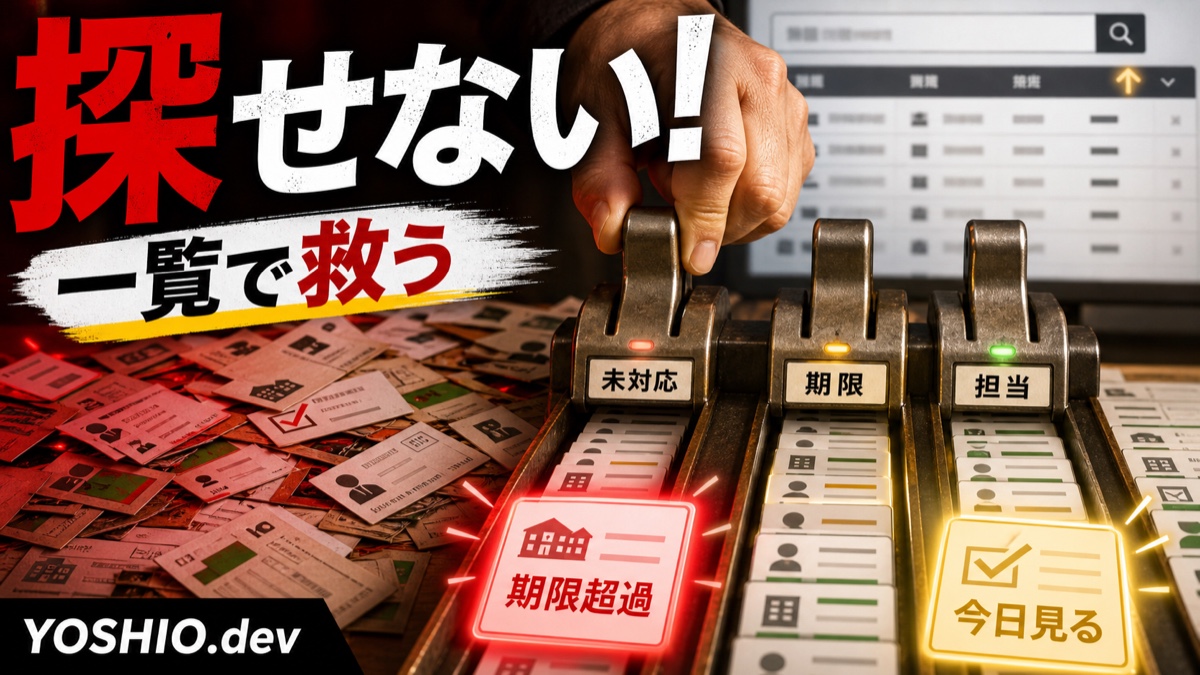
    さらに余裕があれば、「今日対応」「期限超過」「7日以内」のような絞り込みを作ります。これだけでも、顧客対応の見落としはかなり減ります。

    スプレッドシートから移行する順番

    スプレッドシート管理から小型CRMへ移すとき、いきなり全データをきれいに移そうとすると大変です。

    まずは、動いている案件から移す方が現実的です。

    1. 現在対応中の顧客と案件だけを選ぶ
    2. 顧客情報、案件情報、対応履歴に分ける
    3. 必須項目と空欄でもよい項目を決める
    4. ステータスと次回連絡日を入れる
    5. 過去の詳細履歴は必要な範囲だけ移す
    6. 新規問い合わせから小型CRMへ直接登録する

    過去数年分のメモをすべて完璧に移す必要はありません。

    小型CRMの目的は、古い情報を全部きれいに保存することではなく、今後の対応を迷子にしないことです。

    CSVで移行する場合は、列ずれ、重複、上書きに注意が必要です。取り込み前のプレビューや戻せる設計については、CSVインポートで業務データを壊さないために決めることも参考になります。

    AIや自動化は「要約」と「通知」から始める

    顧客対応履歴を小型CRM化すると、AIや自動化も使いやすくなります。

    ただし、最初からAIに営業判断や返信内容を丸ごと任せる必要はありません。

    小さく始めるなら、次のような使い方が現実的です。

    • 問い合わせ本文から相談カテゴリを仮分類する
    • 長いメールを案件メモとして要約する
    • 次に確認すべき項目を抜き出す
    • 見積前の不足情報をチェックする
    • 期限が近い案件を通知する
    • 失注理由や保留理由を後から集計する

    AIを使う場合でも、顧客情報や社外秘情報の扱いは先に決めておく必要があります。個人情報や機密性の高い相談を扱う場合は、クラウドAIに渡してよい情報、マスキングする情報、ローカル環境で処理する情報を分けます。

    関連して、AIに個人情報を渡す前の整理は、AIに個人情報を渡して大丈夫?業務自動化前に決めるマスキング設計で詳しく整理しています。

    大きなCRMが必要な場合と、小型CRMでよい場合

    すべての事業に小型CRMが向いているわけではありません。

    営業担当者が多い、商談数が多い、売上予測や権限管理、外部サービス連携が必要な場合は、既存のCRMを使った方がよいことがあります。

    一方で、次のような段階なら、小型CRMの方が合うことがあります。

    • 顧客数や案件数は多くない
    • 既存CRMの機能が多すぎて使いきれない
    • まずは問い合わせ、見積、次回連絡だけ見えればよい
    • 自社の業務に合わせて項目を絞りたい
    • スプレッドシートから少しだけ安全に移行したい
    • LPや問い合わせフォームと連携したい

    小型CRMは、立派な営業システムを作ることが目的ではありません。現場で本当に見る項目だけに絞り、対応漏れと探す時間を減らすための道具です。

    YOSHIO.devで相談できること

    YOSHIO.devでは、業務自動化スプレッドシートから小型Webツール化する設計、問い合わせフォームやLPからの相談導線整理、小型CRMの試作について相談できます。

    「顧客管理がスプレッドシートで限界になってきた」「大きなCRMを入れるほどではないが、対応履歴と次回連絡だけは見えるようにしたい」「問い合わせフォームから案件管理までを小さくつなぎたい」といった段階でも、今の運用に合わせて小さく設計できます。

    最初は、現在のスプレッドシート、問い合わせフォーム、見積やメールの流れを見ながら、残す項目、分ける項目、通知するタイミングを整理するところから始められます。

    YOSHIO.devへ小型CRM・顧客管理ツールについて相談する

    まとめ

    スプレッドシートでの顧客管理は、始めやすく柔軟です。

    ただし、対応履歴、見積状況、次回連絡、担当者メモが混ざり始めると、顧客一覧があっても実務では探す時間が増えていきます。

    小型CRM化するときは、最初から大きな機能を作る必要はありません。顧客、案件、対応履歴、次アクションを分け、最低限のステータスと次回連絡日を管理するだけでも、対応漏れを減らせます。

    大事なのは、すべてを自動化することではなく、次に何をするかを迷わない状態にすることです。

    よくある質問

    スプレッドシートの顧客管理をすぐにやめるべきですか?

    いいえ。件数が少なく、担当者が1人で、対応履歴もすぐ追えるならスプレッドシートで十分な場合があります。限界のサインは、顧客数ではなく「前回対応」「次回連絡」「見積状況」を探す時間が増えてきたことです。

    小型CRMと一般的なCRMの違いは何ですか?

    一般的なCRMは営業管理、売上予測、権限、外部連携など多機能です。小型CRMは、少人数の業務に合わせて、顧客情報、案件、対応履歴、次アクションなど必要な項目だけを絞って作る管理ツールです。

    AIで顧客対応履歴を自動要約できますか?

    できますが、最初から返信や判断を任せるより、問い合わせ本文の要約、相談カテゴリの仮分類、確認項目の抽出、期限通知などから始める方が安全です。個人情報や機密情報を扱う場合は、AIに渡す情報の範囲も先に決めます。

    既存のスプレッドシートは全部移行する必要がありますか?

    必ずしも全部移行する必要はありません。まずは現在対応中の顧客と案件、次回連絡が必要なものから移す方が現実的です。過去データは検索用に残し、今後の新規対応から小型CRMに登録する方法もあります。

  • CSVインポートで業務データを壊さないために決めること|列ずれ・重複・上書きを防ぐ小型ツール設計

    CSVインポートで業務データを壊さないために決めること|列ずれ・重複・上書きを防ぐ小型ツール設計

    ExcelやGoogleスプレッドシートで管理していたデータを、小型のWebツールや管理画面へ取り込みたい。

    問い合わせ一覧、見積依頼、商品マスタ、会員リスト、在庫表、作業報告などでは、CSVインポート機能があると便利です。手入力より早く、既存データも活かせます。

    ただし、CSVを「読み込める」ことと、業務データとして「安全に登録できる」ことは別です。

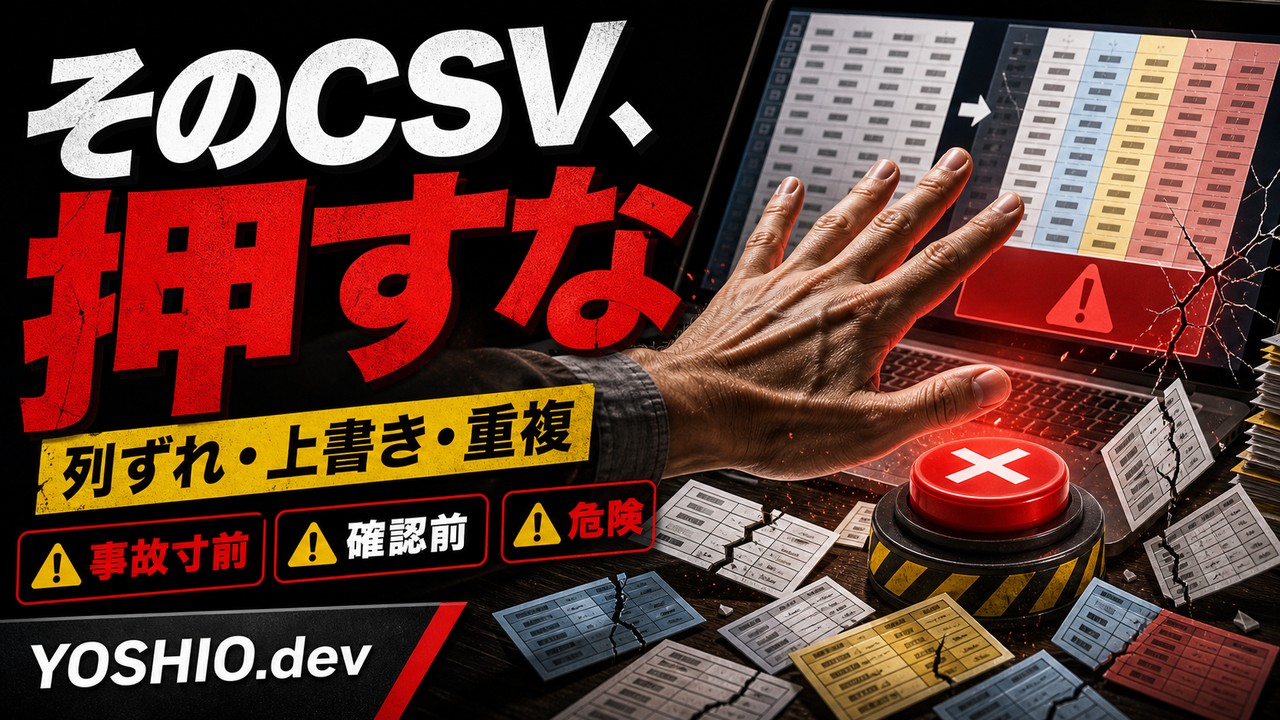
    列の順番が変わって別の項目に入る。日付や金額の形式が崩れる。同じ顧客を二重登録する。更新するつもりが新規追加になる。逆に、残すべきデータを上書きしてしまう。

    CSVインポートは、うまく動くと一瞬で便利になりますが、失敗すると一瞬で大量のデータを壊します。

    この記事では、小規模事業者や少人数チーム向けに、CSV取り込み機能を小型ツールへ入れる前に決めたい設計を整理します。ポイントは、インポートボタンを作ることではなく、登録前に気づける状態を作ることです。

    ExcelやCSV作業を自動化する前の全体整理は、Excel・CSV作業を自動化する前に整理することでも紹介しています。今回の記事では、その中でもCSVインポート時の事故防止に絞って見ていきます。

    CSVインポートで起きやすい失敗

    CSV取り込みでよくある失敗は、プログラムが止まることだけではありません。むしろ危ないのは、間違ったまま登録できてしまうことです。

    1. 列ずれ

    CSVの列順が変わると、名前の列に電話番号が入る、金額の列にメモが入る、といった事故が起きます。

    特に、取引先や外部サービスから出力したCSVは、いつの間にか列が追加されたり、見出し名が変わったりします。列番号だけで取り込む設計にすると、変更に弱くなります。

    最初は、列名を見てどの項目へ入れるかを確認する方が安全です。

    2. 日付・金額・電話番号の形式崩れ

    CSVでは、日付や数字が見た目どおりに扱われるとは限りません。

    たとえば、2026/06/162026-06-16令和8年6月16日 が混ざることがあります。電話番号の先頭の0が落ちる、郵便番号のハイフンが消える、金額にカンマが入る、税込と税抜が混ざることもあります。

    インポート前に、形式をそろえる項目と、人が確認する項目を分ける必要があります。

    3. 重複登録

    既存データがある状態でCSVを取り込むと、同じ人、同じ案件、同じ商品が重複することがあります。

    メールアドレス、管理番号、請求書番号、商品コードなど、重複判定に使う項目を先に決めておかないと、見た目が少し違うだけで別データとして登録されます。

    「株式会社〇〇」と「(株)〇〇」のような表記ゆれをどう扱うかも、最初から完全自動化しない方が安全です。

    4. 上書き事故

    CSVインポートには、新規追加だけでなく、既存データの更新に使う場合があります。

    ここで危ないのが、空欄の扱いです。

    CSV上の空欄を「変更しない」と見るのか、「空に上書きする」と見るのかで結果が変わります。担当者メモや確認済みステータスまで空欄で上書きすると、過去の対応履歴が消えてしまいます。

    更新インポートでは、どの項目を上書きしてよいか、どの項目は守るかを分けます。

    5. 途中失敗

    1000件のCSVを取り込んで、700件目でエラーになった場合、どうするかも重要です。

    最初の699件だけ登録されているのか、全部取り消されたのか、エラー行だけ止まったのかが分からないと、再実行で重複や欠落が起きます。

    インポートは、成功件数、失敗件数、スキップ件数、エラー理由を残せるようにします。

    最初に決めたい取り込みルール

    CSVインポート機能を作る前に、次のルールを決めておくと事故を減らせます。

    • 何のデータを取り込むか
    • 新規追加だけか、既存更新も行うか
    • 重複判定に使う項目は何か
    • 必須項目は何か
    • 空欄をどう扱うか
    • 日付、金額、電話番号、郵便番号をどう変換するか
    • 登録前にプレビューを出すか
    • エラー行だけ修正して再取り込みできるか
    • 取り込み履歴を誰が見られるか
    • 間違えた時に戻せるか

    特に重要なのは、「追加」「更新」「スキップ」を分けることです。

    CSVの各行について、これは新しいデータなのか、既存データを更新するのか、危ないので登録しないのかを、取り込み前に見えるようにします。

    スプレッドシート運用から管理画面へ移るタイミングに迷っている場合は、スプレッドシート管理の限界サインもあわせて確認すると、どこまでを小型ツール化するか判断しやすくなります。

    プレビュー画面で確認したい項目

    CSVインポートでは、確認なしで登録ボタンを押せる設計にしない方が安全です。

    小型ツールでも、登録前のプレビュー画面があるだけで事故はかなり減ります。

    プレビューでは、次のような情報を表示します。

    確認項目 見る理由
    取り込み件数 想定より多い・少ないCSVに気づく
    新規追加件数 新しく作られるデータ量を見る
    更新件数 既存データへの影響を見る
    スキップ件数 重複や不正行を確認する
    エラー件数 登録できない理由を修正する
    上書きされる項目 消してはいけない項目に気づく
    代表的な変換例 日付や金額の変換ミスを見る

    たとえば、10件だけ取り込むつもりなのに1000件と表示されたら、CSVファイルを間違えている可能性があります。

    既存データを更新するつもりが、すべて新規追加になっているなら、重複判定の項目が合っていない可能性があります。

    登録前にこの違和感を見つけられるかが、CSVインポート設計の肝です。

    取り消しと履歴を用意する

    CSVインポートは、登録後の確認も必要です。

    最低限、次の履歴を残します。

    • 取り込んだ日時
    • 操作した人
    • ファイル名
    • 追加件数
    • 更新件数
    • スキップ件数
    • エラー件数
    • 取り込み結果の一覧

    可能であれば、インポート単位で取り消せるようにします。

    完全な取り消しが難しい場合でも、どの行が追加され、どの行が更新されたかをCSVで出せるようにしておくと、復旧しやすくなります。

    業務データでは、間違えないことだけでなく、間違えた時に戻せることが重要です。

    小型ツールなら最小構成で始める

    最初から高機能なデータ移行システムを作る必要はありません。

    小さく始めるなら、次の構成で十分です。

    • CSVアップロード
    • 列名の対応確認
    • 必須項目チェック
    • 日付・数値形式チェック
    • 重複候補の表示
    • 追加・更新・スキップのプレビュー
    • 登録後の履歴表示
    • エラー行のダウンロード

    これだけでも、手作業のコピー&ペーストより安全に進められます。

    慣れてきたら、テンプレートCSVのダウンロード、過去の取り込み設定の保存、管理者だけが実行できる権限、チャット通知、取り消し機能を追加します。

    YOSHIO.devで相談できること

    YOSHIO.devでは、業務自動化、小型ツール開発、Excel・スプレッドシート運用の見直しについて相談できます。

    たとえば、次のような相談に対応しやすいです。

    • 既存のCSVやExcelを小型ツールへ取り込みたい
    • 手作業のコピー&ペーストを減らしたい
    • CSVの列ずれや重複登録が怖い
    • 商品、問い合わせ、案件、会員データの簡易管理画面を作りたい
    • スプレッドシートからWebツールへ移行する前に項目を整理したい
    • インポート結果を確認できる画面や履歴を作りたい

    最初から大きなシステムにする必要はありません。現在のCSV、スプレッドシート、登録したい項目、よく起きるミスを見ながら、追加・更新・確認の範囲を小さく決められます。

    CSV取り込みを含む小型ツール開発を相談する

    まとめ

    CSVインポートは、業務データを素早く登録できる便利な機能です。

    ただし、列ずれ、形式崩れ、重複登録、上書き事故、途中失敗を考えずに作ると、大量のデータを一度に壊す危険があります。

    安全に始めるなら、列名の対応、必須項目、重複判定、空欄の扱い、追加・更新・スキップのプレビュー、取り込み履歴を先に決めます。

    CSVを読み込むボタンより先に、登録前に気づける画面と、登録後に戻れる記録を作ることが大切です。

    小型ツールでも、プレビューと履歴があるだけで、手作業より安全なデータ移行や一括登録に近づけられます。

    FAQ

    CSVインポート機能は小型ツールにも必要ですか?

    既存のExcelやスプレッドシートのデータを活かしたい場合は有効です。ただし、毎回数件だけなら手入力や簡易フォームで十分な場合もあります。件数、頻度、ミスの影響から判断します。

    CSVを読み込めるだけでは不十分ですか?

    不十分です。列ずれ、必須項目不足、日付や金額の形式、重複、上書き対象を確認できないと、間違ったデータをそのまま登録してしまいます。登録前のプレビューが重要です。

    既存データを更新するCSVインポートで注意すべきことは何ですか?

    重複判定に使うIDやコードを決めること、空欄を上書きするかどうかを決めること、更新してよい項目と守る項目を分けることです。担当者メモや確認履歴まで消さない設計にします。

    エラーがあるCSVは全部止めるべきですか?

    業務内容によります。重要データなら全件停止が安全です。軽いデータなら正常行だけ登録し、エラー行をダウンロードして修正する方法もあります。どちらの場合も結果件数とエラー理由を残します。

    CSVインポートの相談前に何を用意すればよいですか?

    実際に使っているCSV、列名、登録したい画面、既存データの有無、重複判定に使えそうな項目、過去に起きたミスを用意すると相談しやすくなります。完璧な仕様書は不要です。

  • PDFの見積書・請求書をExcelへ自動転記する前に決めること|OCRの読み間違いを防ぐ設計

    PDFの見積書・請求書をExcelへ自動転記する前に決めること|OCRの読み間違いを防ぐ設計

    メールや共有フォルダに届く見積書・請求書を開き、取引先名、発行日、金額、支払期限、請求書番号をExcelへ入力する。

    1件ずつ見れば短い作業でも、毎月繰り返すと時間がかかります。入力する人によって表記が変わったり、同じPDFを二重に登録したり、金額の桁を間違えたりすることもあります。

    そこで候補になるのが、OCRやAI-OCRでPDFを読み取り、ExcelやGoogleスプレッドシートへ自動転記する仕組みです。

    ただし、OCRが文字を読めたことと、帳票データを正しく登録できたことは同じではありません。

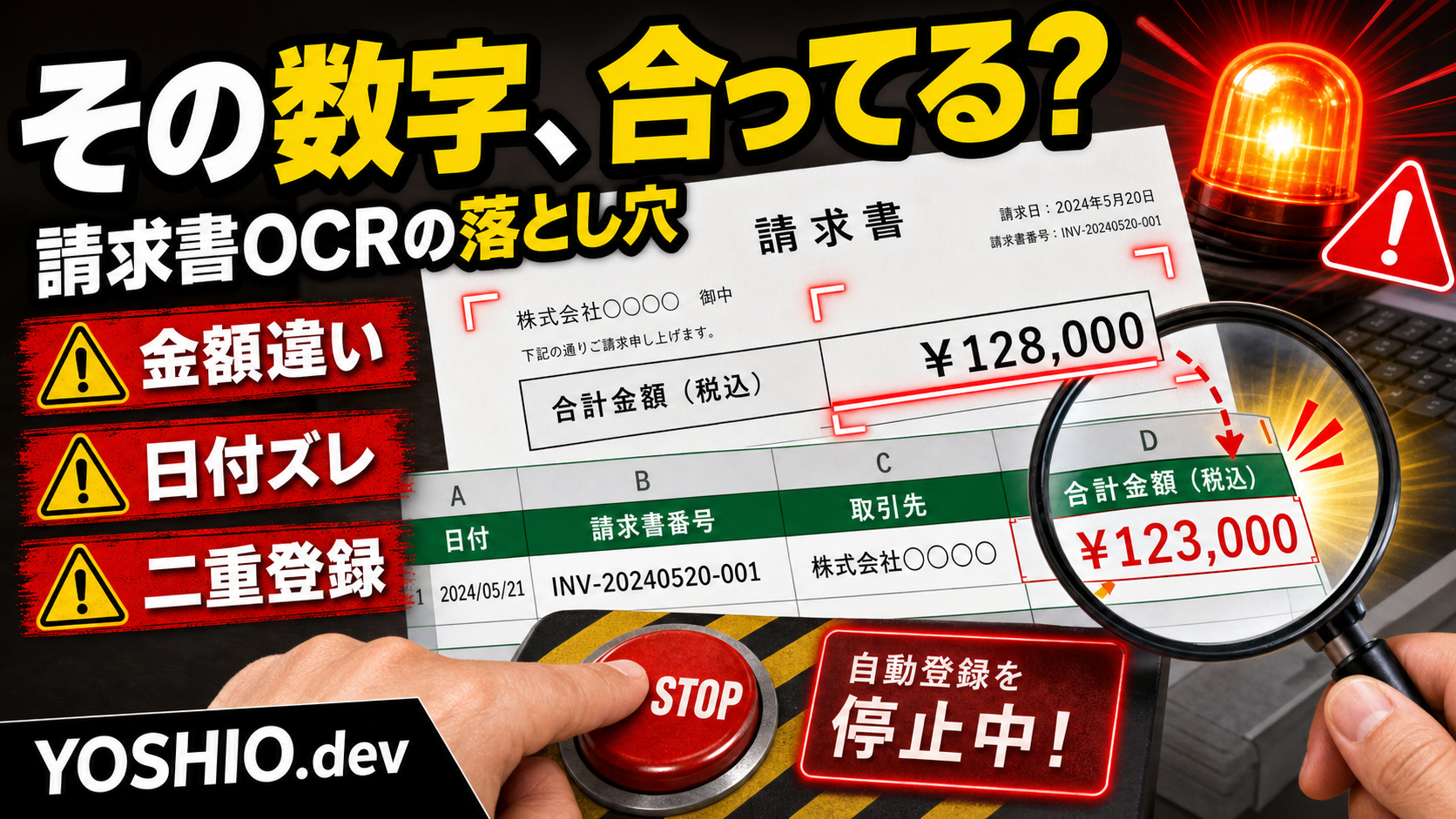
    「請求金額」と「税抜金額」を取り違える。発行日ではなく支払期限を登録する。数字の「0」と英字の「O」を誤認する。同じ請求書をファイル名違いで二重登録する。

    こうした誤りを防ぐには、PDFから項目を抜き出すだけでなく、登録前の検証と人の確認を設計する必要があります。

    この記事では、小規模事業者や少人数チーム向けに、PDFの見積書・請求書をExcelやスプレッドシートへ転記するときの実務設計を整理します。完全自動化を急ぐのではなく、手入力を減らしながら重要な数字を確認できる半自動化が中心です。

    PDFは「見える表」でも、そのまま表データではない

    人が請求書を見ると、どこに取引先名があり、どこが合計金額で、どの日付が支払期限かを文脈から判断できます。

    一方、PDFの中身はさまざまです。

    • 文字情報を持つデジタルPDF
    • 紙をスキャンした画像PDF
    • スマートフォンで撮影した傾いた画像
    • 複数ページに明細が続く請求書
    • 表の罫線がなく、余白で項目を分けた帳票
    • 社名や印影が文字に重なっている帳票
    • パスワードや閲覧制限が付いたPDF

    同じ「請求書PDF」でも、読み取りやすさは違います。

    さらに、取引先ごとに書式も変わります。「合計」「ご請求額」「今回請求金額」「お支払金額」が同じ意味で使われる一方、「小計」「税抜金額」「税込合計」は別の項目です。

    そのため、自動化の最初に決めるべきことは「PDFを読めるか」だけではありません。

    どの項目を取り出すのか。どの候補を正しい値と判断するのか。判断できない場合にどう止めるのか。ここまで決めて初めて、業務で使える転記になります。

    OCR自動転記で起きやすい7つの失敗

    1. 合計金額の種類を取り違える

    請求書には、複数の金額が載っています。

    • 小計
    • 値引き額
    • 消費税
    • 税込合計
    • 今回請求額
    • 前回繰越額
    • 入金済み金額

    単に一番大きな数字を取ると、今回請求額ではない値を登録する可能性があります。

    「請求金額として登録する項目名」を決め、金額の近くにあるラベルとセットで読み取る必要があります。複数候補がある場合は、自動登録せず確認待ちにします。

    2. 発行日と支払期限を逆にする

    帳票には、発行日、納品日、利用期間、支払期限など複数の日付があります。

    OCRが日付を正しく読めても、項目の意味を取り違えれば誤登録です。

    日付は値だけでなく、「発行日」「請求日」「お支払期限」などのラベルと対応させます。抽出結果には元の表記も残し、人がどこから取った日付か確認できるようにします。

    3. 数字と記号を読み間違える

    画像が粗い、文字が小さい、印影が重なると、OCRは似た文字を誤認することがあります。

    • 数字の「0」と英字の「O」
    • 数字の「1」と英字の「I」
    • 数字の「5」と「6」
    • カンマと小数点
    • ハイフンと長音記号
    • マイナス記号の見落とし

    特に請求書番号、登録番号、口座番号、金額は、1文字違うだけでも影響があります。

    OCRの信頼度が低い文字列や、想定形式に合わない値には警告を付けます。

    4. 取引先名と請求先名を逆にする

    請求書には、発行元と請求先の両方が書かれています。

    自社名を取引先名として登録したり、担当者名だけを会社名として認識したりすると、集計や検索が崩れます。

    取引先マスターがある場合は、OCR結果をそのまま保存するのではなく、登録済み名称との候補照合を行います。候補が複数ある場合や一致しない場合は、人が選ぶ形にします。

    5. 明細行が途中で分かれる

    品名が2行に折り返される、数量と単価の位置がずれる、ページをまたぐといった帳票では、明細抽出が難しくなります。

    合計金額だけを管理したい業務なら、最初から明細行まで自動化しない判断も必要です。

    「ヘッダー情報だけ」「合計金額まで」「明細行も含む」のどこまで必要かで、難易度と確認時間は大きく変わります。

    6. 同じ請求書を二重登録する

    同じPDFがメールと共有フォルダの両方に届く。ファイル名を変えて再送される。修正版と旧版が同じ場所に残る。

    ファイル名だけで重複判定すると、このようなケースを防げません。

    請求書番号、取引先、発行日、金額の組み合わせや、ファイル内容から作るハッシュ値を使って、登録済み候補と比較します。修正版の場合は、どちらを正として扱うか確認できる状態にします。

    7. 読めなかった帳票が処理済みになる

    危ないのは、OCRが失敗したことに誰も気づかない状態です。

    必須項目が空欄でも処理済みになる。1ページ目だけ読み、2ページ目を無視する。パスワード付きPDFを開けないまま次へ進む。

    「成功」「要確認」「読取失敗」を分け、要確認と失敗が一覧に残るようにします。すべてを成功扱いにしないことが重要です。

    最初に決めたい転記項目

    自動化を始める前に、Excelやスプレッドシートへ何を登録するかを決めます。一般的な準備項目は、Excel・CSV作業を自動化する前に整理することも参考になります。

    小さく始めるなら、次のような項目が候補です。

    1. 取引先名: 発行元の会社名や事業者名
    2. 帳票種別: 見積書、請求書、納品書など
    3. 帳票番号: 見積番号、請求書番号
    4. 発行日: 帳票が発行された日
    5. 支払期限: 入金や支払いの期限
    6. 税抜金額: 必要な場合のみ
    7. 消費税額: 必要な場合のみ
    8. 請求金額: 実際に管理したい合計
    9. 案件名・摘要: 何の費用かを判断する短い情報
    10. 元ファイル: PDFを確認できる保存先やURL
    11. 確認状態: 未確認、要確認、確認済み、登録済み
    12. 登録日時・確認者: 誰がいつ確定したか

    項目を増やすほど便利に見えますが、読み取りと確認の負担も増えます。

    最初は「毎回必ず手入力している項目」「集計や検索で本当に使う項目」に絞る方が、運用を始めやすくなります。

    自動登録の前に入れたい5つの検証

    OCR結果は、文字列として取り出したあとに機械的な検証を加えられます。

    1. 必須項目の確認

    取引先名、発行日、請求金額など、業務上欠かせない項目が空欄なら登録を止めます。

    空欄をAIに推測させて埋めるのではなく、「値なし」「読取不能」「候補複数」を分ける方が安全です。

    2. 形式の確認

    日付が日付形式になっているか。金額に不要な文字が混ざっていないか。請求書番号が想定桁数か。

    形式に合わない場合は、赤い警告や確認ラベルを付けます。

    3. 計算の確認

    帳票に小計、消費税、合計がある場合は、計算関係が合うかを確認できます。

    ただし、値引き、端数処理、軽減税率、繰越額などがあると単純計算では一致しないことがあります。不一致を即エラーにするのではなく、確認理由として表示します。

    4. マスターとの照合

    OCRで読み取った取引先名を、登録済みの取引先一覧と照合します。

    「株式会社」が付くか、略称か、全角・半角が違うかで別会社として増えないように、候補を提示して人が確定できる形にします。

    5. 重複候補の確認

    請求書番号だけでなく、取引先、発行日、金額、元ファイルの情報を組み合わせて重複候補を探します。

    完全一致だけでなく、「同じ取引先・同じ金額・発行日が近い」といった候補も表示すると、再送や修正版に気づきやすくなります。

    おすすめは「抽出・検証・確認・登録」の4段階

    PDF帳票の転記は、1回の処理でExcelへ書き込むより、4段階に分けると扱いやすくなります。処理を分解する考え方は、AI業務自動化の入力・判断・出力設計でも解説しています。

    1. OCRで項目候補を抽出する

    PDFから、取引先名、日付、番号、金額などの候補を取り出します。

    この時点では確定データにしません。元PDFのどの部分から抽出したか、読み取り信頼度はどうかも残します。

    2. ルールで検証する

    必須項目、日付形式、金額形式、計算関係、取引先マスター、重複候補を確認します。

    問題がなければ「確認候補」、問題があれば「要確認」、開けないPDFや必須項目を読めない場合は「読取失敗」に分けます。

    3. 人が元PDFと並べて確認する

    確認画面では、抽出値だけでなく元PDFを同時に見られることが重要です。

    特に金額、支払期限、取引先、請求書番号は、人が短時間で照合できるようにします。修正した項目は色を変え、何を直したか履歴を残します。

    4. 確認済みだけをExcelへ登録する

    人が確定した帳票だけを、Excel、Googleスプレッドシート、CSV、既存管理ツールへ登録します。

    登録後は、登録先の行番号やデータIDを元ファイルと結び付けます。あとから数字を確認したいときに、元PDFへ戻れる状態にします。

    確認画面は「全部読む画面」にしない

    半自動化の目的は、人の確認をゼロにすることではなく、確認箇所を減らすことです。

    毎回PDF全体を最初から読み直すなら、転記作業が入力作業から確認作業に変わっただけです。

    確認画面では、次のような見せ方が役立ちます。

    • 左に元PDF、右に抽出項目を表示する
    • 金額、日付、取引先、番号を上部にまとめる
    • 信頼度が低い項目だけ黄色や赤で強調する
    • 重複候補がある場合は登録済みデータを並べる
    • 元PDF内の該当箇所を枠で示す
    • 修正、確認済み、対象外を短い操作で切り替える
    • キーボードだけでも次の帳票へ進めるようにする

    「全部を確認してください」ではなく、「この3項目だけ確認してください」と示せると、実務で使いやすくなります。

    クラウドOCRとローカル処理をどう考えるか

    見積書・請求書には、取引先名、担当者名、住所、金額、口座情報、契約内容などが含まれることがあります。

    OCRや生成AIを使う前に、ファイルがどこへ送られ、どこに保存され、ログに何が残るかを確認します。個人情報を含む帳票では、AIへ渡す前のマスキング設計も合わせて検討します。

    クラウドサービスが一律に危険という意味ではありません。利用規約、データ保持、権限、保存先、社内ルールを確認したうえで、扱う帳票に合う方法を選びます。

    外部送信を避けたい帳票では、ローカルOCRや社内環境での処理が候補になります。ただし、ローカルで動かせば自動的に安全になるわけではありません。

    • 処理済みPDFをどこに保存するか
    • 誰が元ファイルと抽出結果を見られるか
    • OCR結果やエラーログをいつ削除するか
    • バックアップに帳票が残るか
    • 端末紛失や共有アカウントへの対策があるか

    ローカル処理でも、保存と権限の設計は必要です。

    既存サービスで始めるか、小型ツールを作るか

    請求書の件数が多い、書式がある程度そろっている、会計や経費管理まで一体で使いたい場合は、既存の請求書処理サービスや会計サービスの機能が合うことがあります。

    一方、次のような場合は小型ツールや個別連携を検討できます。切り替え時期の判断は、スプレッドシート管理の限界サインも参考になります。

    • 登録先が独自のExcelやスプレッドシートで決まっている
    • 請求書だけでなく見積書や納品書も同じ流れで管理したい
    • 取引先ごとの独自ルールがある
    • 抽出後に社内独自の確認項目を付けたい
    • 元PDFと管理表の行を結び付けたい
    • 機密性のためローカル処理を検討したい
    • 既存システムへ登録する前の確認画面だけ欲しい

    ただし、件数が月に数件で、書式も毎回違うなら、仕組みを作る方が負担になる場合があります。

    件数、1件あたりの入力時間、ミスの影響、帳票の種類、確認に使える人員を見て判断します。

    小さく試すなら1種類・5項目から始める

    最初から、すべての取引先、すべての帳票、すべての明細を対象にする必要はありません。

    たとえば、次の範囲で試します。

    • 対象帳票: 請求書だけ
    • 対象取引先: 書式が安定している3社
    • 抽出項目: 取引先、請求書番号、発行日、支払期限、請求金額
    • 登録先: 検証用のGoogleスプレッドシート
    • 運用: 人が全件確認してから登録

    1か月ほど使うと、どの帳票で誤読が多いか、どの項目に確認時間がかかるか、どんな例外があるかが見えてきます。

    その結果を見て、取引先を増やす、明細を追加する、自動登録の条件を広げる、通知を追加するといった順番で拡張します。

    導入前に整理したいチェックリスト

    • 月に何件のPDF帳票を転記しているか
    • 1件あたり何分かかっているか
    • 見積書、請求書、納品書のどれを対象にするか
    • 取引先ごとに書式がどの程度違うか
    • 必ず登録したい項目は何か
    • 金額や日付の誤りが起きたときの影響は大きいか
    • 元PDFはどこに保存されているか
    • 重複を判断できる番号や項目があるか
    • 誰が最終確認するか
    • クラウドへ送れない情報が含まれるか
    • 登録先はExcel、スプレッドシート、会計サービス、独自ツールのどれか
    • 読取失敗や要確認を誰へ通知するか

    この情報がそろうと、既存サービスで足りるか、小型ツールが必要か、ローカル処理を検討すべきかを判断しやすくなります。読取失敗の通知や再処理を決める際は、AI業務自動化のエラー対応設計も確認してください。

    OCR自動化は「入力ゼロ」より「確認しやすい状態」を目指す

    PDF帳票の自動転記では、完全に人を外すことが目標になりがちです。

    しかし、金額や期限を扱う業務では、100件を手入力する状態から、警告が付いた10件だけ確認する状態へ変えるだけでも効果があります。

    大切なのは、OCRの結果を信じることではありません。

    元PDFと抽出値を比べやすくする。機械的に確認できる項目はルールで検証する。判断できない帳票は止める。確認済みだけを登録する。あとから元ファイルへ戻れるようにする。

    この流れを作ることで、入力時間を減らしながら、誤登録にも気づきやすくなります。

    YOSHIO.devで相談できること

    YOSHIO.devでは、業務自動化、小型ツール開発、必要に応じたローカル環境の構築について相談できます。現在のExcel・スプレッドシート運用、帳票の種類、月間件数、確認ルールを見ながら、既存サービスの利用、小型ツール、ローカル処理を含めた小さな始め方を整理します。

    よくある質問

    請求書PDFはOCRだけで完全に自動登録できますか?

    書式がそろい、必要項目が明確で、誤読時の検証ルールがある場合は自動化できる範囲が広がります。ただし、取引先ごとに書式が違う、印影が重なる、複数の合計金額がある場合は誤認が起きます。最初はOCRで候補を抽出し、人が確認してから登録する半自動化がおすすめです。

    手書きやスマートフォンで撮影した請求書も読み取れますか?

    読み取れる場合はありますが、印字されたデジタルPDFより精度が安定しにくくなります。傾き、影、折れ、低解像度、手書き文字は誤読の原因です。対象帳票の実物で試し、読めない場合を要確認へ回す運用を先に決めてください。

    月に何件くらいあれば自動化を検討すべきですか?

    件数だけでなく、1件あたりの入力時間、書式の種類、ミスの影響、確認にかかる時間で判断します。月10件でも1件の入力項目が多く、誤入力の影響が大きければ検討価値があります。反対に件数が多くても書式が毎回大きく違う場合は、先に対象を絞る必要があります。

    クラウドOCRへ請求書を送っても大丈夫ですか?

    帳票に含まれる情報、利用サービスの規約、データ保持、保存先、権限、社内ルールを確認して判断します。外部送信を避けたい場合はローカルOCRや社内環境での処理が候補ですが、ローカルでも保存先、閲覧権限、ログ、バックアップの設計は必要です。

    ExcelマクロとWebの小型ツールはどちらが向いていますか?

    1人が決まったPCで使い、帳票の種類も少ないならExcel中心で始めやすい場合があります。複数人で確認する、元PDFを共有する、確認履歴を残す、通知や権限が必要ならWebの小型ツールが向きます。現在の運用と必要な管理範囲から選ぶことが重要です。

  • AI議事録からタスクを自動登録する前に決めること|担当・期限・確認漏れを防ぐ設計

    AI議事録からタスクを自動登録する前に決めること|担当・期限・確認漏れを防ぐ設計

    AI議事録からタスク管理ツールへToDoを自動登録するなら、最初から完全自動化しないことが重要です。

    会議の要約は、読み返せる文章になっていれば役立ちます。しかしタスク登録には、「何をするか」「誰が担当するか」「いつまでか」「本当に決定したか」という確定情報が必要です。

    ここが曖昧なまま自動登録すると、誤担当、期限違い、二重登録、未決定事項のタスク化が起きます。

    最初は、AIがタスク候補を抽出し、人が担当者と期限を確認してから登録する半自動化がおすすめです。

    この記事では、小規模事業者や少人数チーム向けに、AI議事録からNotion、スプレッドシート、Backlog、Trelloなどへタスクを登録するときの設計を整理します。大きな会議管理システムではなく、会議後の転記作業を減らしながら確認漏れを防ぐための小さな仕組みです。

    AI議事録とタスクデータは別物

    AI議事録は、発言を要約し、話題ごとに整理し、決定事項らしい文章を抜き出す用途では便利です。

    ただし、読みやすい議事録ができたからといって、そのまま正しいタスクデータになるとは限りません。

    会議では、次のような言い方がよく出ます。

    • 「それは来週までに見ておきます」
    • 「デザイン側で一度確認しましょう」
    • 「できれば金曜までに欲しいです」
    • 「山田さんにも相談してから決めます」
    • 「この案で進めるか、次回もう一度話しましょう」

    人が聞けば文脈を補える場合でも、AIがタスクとして登録するには情報が足りません。

    「それ」が何を指すのか。「見ておく」の完了条件は何か。「来週」が何月何日なのか。「デザイン側」の誰が担当するのか。「欲しい」は正式な依頼なのか。「相談してから決める」は確定事項なのか保留なのか。

    議事録の文章をタスクへ変えるには、曖昧な会話を確定項目へ変換するルールが必要です。

    自動登録で起きやすい6つの失敗

    1. 検討案までタスクになる

    会議では、決まったことだけでなく、アイデアや仮案も話します。

    「LPの料金表を変える案もある」「問い合わせフォームを短くしてもよいかもしれない」といった発言をAIがToDoとして扱うと、まだ合意していない作業が管理表へ増えていきます。

    タスク候補には、最低でも次の状態を付けます。

    • 決定済み
    • 確認待ち
    • 提案・検討中
    • 見送り

    「決定済み」だけを登録対象にし、それ以外は候補一覧に残す設計が安全です。

    2. 担当者が別人になる

    会議中の「私がやります」「制作側で対応します」「担当に聞きます」といった表現は、文字起こしだけでは誰を指すか分からないことがあります。

    同姓の人がいる、表示名と社員名が違う、社外参加者がいる、といった場合も誤登録が起きやすくなります。

    担当者はAIに自由入力させるより、登録済みの担当者一覧から候補を選ばせます。一致しない場合は空欄または「要確認」にし、人が確定します。

    3. 「来週」「月末」の期限がずれる

    相対的な日付は、自動化で扱うときに注意が必要です。

    「来週の金曜」は、会議日を基準に計算する必要があります。「月末まで」は営業日を考えるのか、暦どおりなのかで変わります。「次回まで」は次回会議の日程が未定なら期限にできません。

    AIが期限を抽出するときは、元の表現と変換後の日付を両方残します。

    • 元の表現: 来週金曜まで
    • 会議日: 2026年6月11日
    • 変換候補: 2026年6月19日
    • 確認状態: 未確認

    変換後の日付だけを保存すると、あとから誤りに気づきにくくなります。

    4. 同じタスクが二重登録される

    会議の途中と最後で、同じ作業が言い直されることがあります。

    「トップ画像を差し替える」「ファーストビュー画像を新しくする」「新しいバナーへ変更する」が、実際には同じ作業を指している場合があります。

    AIが発言ごとにタスクを作ると、似たタスクが複数登録されます。登録前に、タスク名、対象案件、担当者、期限が近い候補をまとめて表示し、人が統合できるようにします。

    5. 修正された決定が古いまま残る

    会議では、最初に決めた内容が後半で変わることがあります。

    「金曜まで」と話したあと、「素材待ちなので月曜へ変更」と決まる場合です。議事録の前半だけを見てタスク化すると、古い期限が登録されます。

    同じ対象の発言が複数ある場合は、「変更前」「変更後」「変更理由」を確認できる形にします。最終決定が不明なら、自動登録せず要確認に止めます。

    6. 会議の機密情報が別サービスへ広がる

    議事録には、顧客名、見積金額、未公開施策、個人情報、契約条件などが含まれることがあります。

    文字起こしサービス、生成AI、タスク管理ツール、通知チャットを連携すると、会議データが複数のサービスを通ります。

    自動化前に、どの情報をどこへ渡すかを整理します。タスク登録に不要な会話全文や個人情報まで転送する必要はありません。

    タスク候補に持たせたい8つの項目

    AI議事録からタスクを作る場合、タスク名だけを抽出しても運用しにくくなります。

    最初は次の8項目をそろえると確認しやすくなります。

    1. タスク名: 何をするか
    2. 対象: どの案件、ページ、顧客、資料に関する作業か
    3. 担当者: 誰が実行するか
    4. 期限: いつまでか
    5. 確定状態: 決定済み、確認待ち、検討中のどれか
    6. 完了条件: どの状態になれば終わりか
    7. 根拠: 議事録内の該当発言や時間
    8. 登録状態: 未登録、確認済み、登録済み、重複候補など

    特に大切なのは、確定状態と根拠です。

    AIがなぜタスクだと判断したか分からないと、人が確認するたびに議事録全体を読み直す必要があります。該当箇所やタイムスタンプがあれば、短時間で確認できます。

    おすすめは「抽出・確認・登録」の3段階

    AI議事録のタスク化は、1回の処理で完了させるより、3段階に分けると安全です。

    1. AIがタスク候補を抽出する

    文字起こしや議事録から、AIがタスク名、担当者候補、期限候補、確定状態、根拠となる発言、不足情報を出します。

    この段階では、タスク管理ツールへ登録しません。

    2. 人が担当・期限・確定状態を確認する

    候補一覧を小型画面やスプレッドシートへ表示し、人が確認します。

    担当者を選ぶ。期限を日付に直す。検討案を外す。重複タスクをまとめる。完了条件を補う。

    人がゼロから議事録を読み、タスクを書き起こすのではなく、AIが作った候補を短時間で直す形です。

    3. 確認済みだけを登録・通知する

    確認済みになったタスクだけを、利用中の管理先へ登録します。

    • Notionのタスクデータベース
    • Googleスプレッドシート
    • Backlog、Trello、Asanaなどのタスク管理ツール
    • 社内の小型管理画面
    • メールやチャットへの担当者通知

    連携できる範囲は、利用中のツール、API、権限、契約プランによって変わります。最初はCSV出力やスプレッドシート登録だけにすると、小さく試しやすくなります。

    小型ツールに入れたい基本機能

    会議の回数が多く、毎回同じ確認をしているなら、小型ツール化を検討できます。

    最初から会議録画、文字起こし、AI要約、タスク登録、通知、進捗管理をすべて作る必要はありません。

    最小構成は次のようなものです。

    • 議事録を貼り付ける、またはファイルを読み込む
    • AIがタスク候補を抽出する
    • 担当者を登録済み一覧から選ぶ
    • 期限の元表現と変換日を並べて確認する
    • 決定済み、確認待ち、検討中を切り替える
    • 重複候補をまとめる
    • 確認済みだけを管理表へ登録する
    • 登録日時、確認者、元の議事録をログに残す

    この形なら、AIの役割は「候補作成」、人の役割は「確定」、ツールの役割は「登録と記録」と分けられます。

    使い始めてから、会議ツールとの連携、担当者通知、期限前リマインド、未確認タスク一覧、タスク管理ツールへのAPI登録などを追加できます。

    完全自動化してよいタスク、確認を残すタスク

    自動登録しやすいのは、毎週繰り返す定型作業、担当者が固定されている作業、期限の計算ルールが決まっている作業、失敗してもすぐ修正できる社内タスクです。

    一方で、次のタスクは人の確認を残した方が安全です。

    • 顧客への納期や約束に関わるもの
    • 見積、契約、請求、公開日に関わるもの
    • 複数部署や社外担当者が関わるもの
    • 担当者や期限が会話の中で変わったもの
    • 個人情報や機密情報を含むもの
    • 「検討する」「相談する」など完了条件が曖昧なもの

    完全自動化の判断基準は、AIの精度だけではありません。誤登録したときに気づけるか、戻せるか、影響が小さいかも確認します。

    ローカルLLMが向く場合

    会議内容を外部の生成AIへ渡しにくい場合は、ローカルLLMや社内環境での処理を検討できます。

    たとえば、顧客情報や未公開案件を扱う、会議データを外部サービスへ保存したくない、社内用語や案件名を含む議事録を処理したい、処理ログや保存期間を自分たちで管理したい場合です。

    ただし、ローカルで動かせば自動的に安全になるわけではありません。

    録音データ、文字起こし、AIの出力、登録先のタスク、処理ログを誰が見られるかを決める必要があります。モデルを動かすPCの性能、処理時間、文字起こし方法、バックアップも確認します。

    会議の機密度が低く、既存クラウドサービスの方が運用しやすい場合もあります。ローカルLLMは目的ではなく、情報の扱いと運用条件に合わせて選ぶ手段です。

    導入前に作るタスク化ルール表

    ツールを作る前に、簡単なルール表を作ると必要な機能が見えます。

    • 何をタスクとして扱うか
    • 検討案と決定事項をどう見分けるか
    • 担当者が不明なときは誰へ確認するか
    • 相対日付をどう変換するか
    • 期限がないタスクを登録するか
    • 完了条件が曖昧な場合はどうするか
    • 重複候補をどうまとめるか
    • どの情報をAIへ渡してよいか
    • どの管理ツールへ登録するか
    • 誤登録に気づいたとき誰が直すか

    ルールがないままツール連携だけを増やすと、会議の曖昧さがそのままタスク管理へ流れ込みます。

    YOSHIO.devで相談できること

    YOSHIO.devでは、業務自動化、小型ツール開発、ローカルLLM・RAG環境構築について相談できます。

    「議事録からタスク候補だけを作りたい」「スプレッドシートへの転記を減らしたい」「担当者と期限の確認画面が欲しい」「機密会議なのでローカル処理を検討したい」といった段階でも、現在の会議方法とタスク管理に合わせて小さく整理できます。

    最初から全部をつなぐのではなく、1つの会議、1つの議事録形式、1つの登録先から試すと、必要な確認ルールと自動化範囲を見極めやすくなります。

    よくある質問

    AI議事録だけで担当者と期限を正確に決められますか?

    会議内で担当者名と日付が明確に合意されていれば抽出しやすくなります。ただし、「私」「担当側」「来週」など曖昧な表現も多いため、最初はAIが候補を出し、人が確定する運用がおすすめです。

    議事録からタスク管理ツールへ直接登録できますか?

    登録先のAPIや権限が利用できれば連携できる場合があります。最初はスプレッドシートやCSVへ候補を出し、確認済みだけを登録する形にすると、誤登録や二重登録を確認しやすくなります。

    会議の決定事項と単なるアイデアをAIで分けられますか?

    「決定」「確認待ち」「提案」「見送り」などの分類候補を出すことはできます。ただし、会話だけでは合意状態が分からない場合もあるため、不明なものを自動確定せず、確認待ちに止めるルールが必要です。

    機密性のある会議でもAI議事録を使えますか?

    利用する文字起こし、生成AI、保存先、通知先ごとに、データがどこへ送られ、どれだけ保存されるかを確認する必要があります。外部送信を避けたい場合は、ローカル文字起こしやローカルLLMを含めて構成を検討できます。

    小規模なチームでも専用ツールを作る意味はありますか?

    会議後に毎回同じ転記や確認をしているなら、タスク候補の抽出、担当者選択、期限確認、登録だけに絞った小型ツールでも負担を減らせます。まずは既存のスプレッドシートを確認画面として使う方法もあります。

  • スプレッドシート管理の限界サイン|小型Webツール化すべき業務の見分け方

    スプレッドシート管理の限界サイン|小型Webツール化すべき業務の見分け方

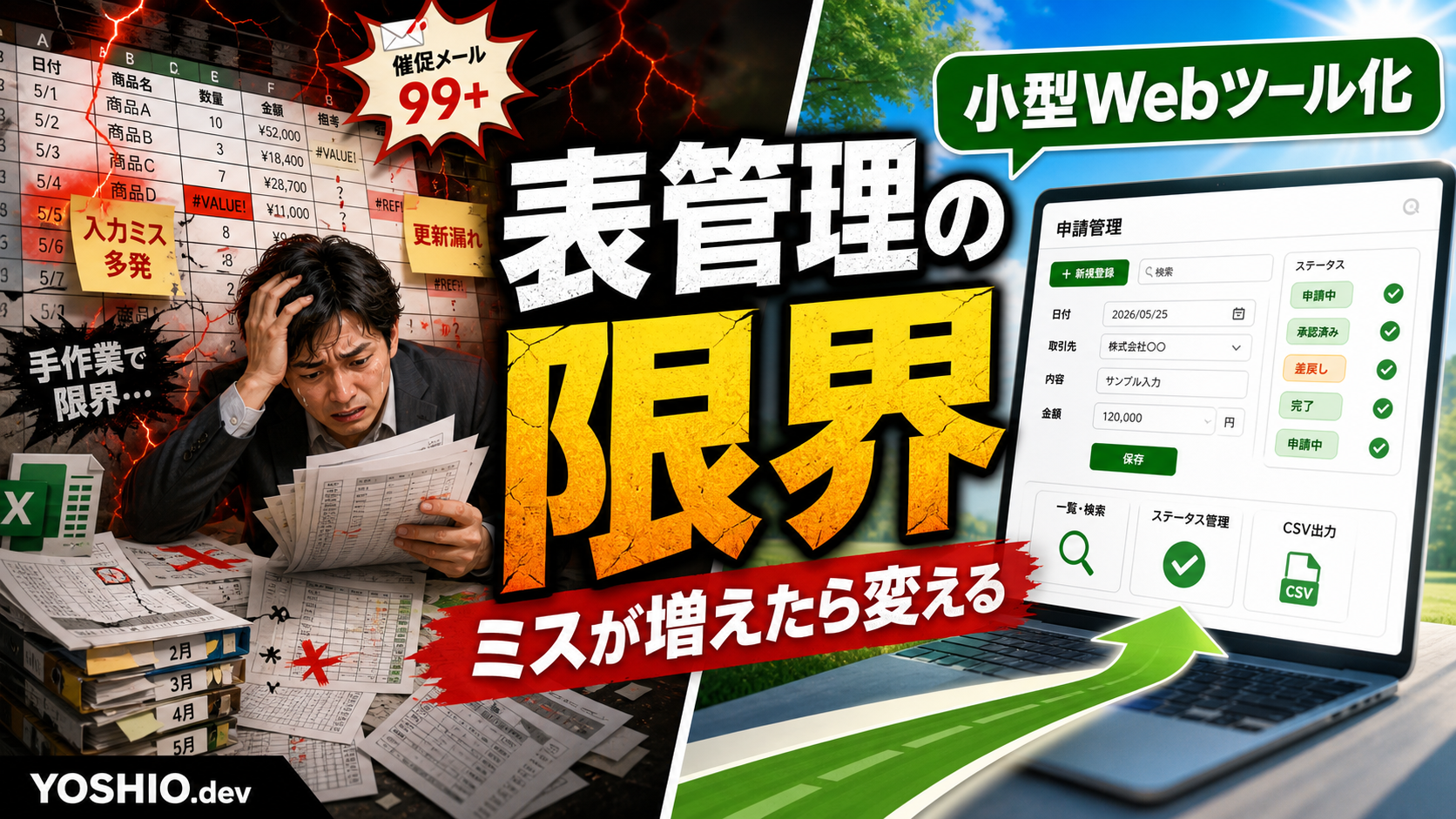
    ExcelやGoogleスプレッドシートは、小規模な業務管理を始めるにはとても便利です。案件一覧、問い合わせ管理、見積管理、在庫表、タスク表など、まずは表で作る方が早く、費用もほとんどかかりません。

    ただし、便利だからこそ、限界を超えても使い続けてしまうことがあります。

    入力する人が増える。行や列が増える。通知が必要になる。ステータス管理が複雑になる。こうした状態になると、スプレッドシートは「便利な表」から「ミスが起きやすい業務の中心」になってしまいます。

    この記事では、スプレッドシート管理を小型Webツールに切り替えるべきタイミングと、いきなり大きなシステム開発にしないための考え方を整理します。

    スプレッドシートは悪くない。問題は「役割が増えすぎる」こと

    スプレッドシート自体が悪いわけではありません。むしろ、業務の流れを見える化するには非常に向いています。

    問題は、1つのシートに次のような役割が集まりすぎることです。

    • データ入力
    • 進捗管理
    • 担当者への通知
    • 承認や確認
    • 顧客情報の管理
    • 集計やレポート
    • 履歴確認

    表として見るだけなら問題なくても、業務の入口、判断、通知、履歴まで全部を担わせると、運用が崩れやすくなります。

    小型Webツール化を考えるべきなのは、「スプレッドシートが使いにくいから」ではなく、「スプレッドシートに任せている役割が増えすぎたから」です。

    限界サイン1: 入力ミスを人の注意力で防いでいる

    最初に見直したいのは、入力ミスです。

    たとえば、次のような運用になっていないでしょうか。

    • 日付形式が人によって違う
    • ステータス名がばらばらになる
    • 必須項目が空欄のまま進む
    • 金額や数量の桁間違いが起きる
    • コピーした行の古い情報が残る
    • 担当者名の表記ゆれで集計がずれる

    こうしたミスを「気をつけましょう」「入力ルールを守りましょう」だけで防いでいる場合、すでに仕組み側で支える段階に入っています。

    小型Webツールなら、必須項目、選択式のステータス、入力形式、桁数、日付、担当者の選択肢などを画面側で制御できます。人の注意力ではなく、入力フォームでミスを減らせます。

    限界サイン2: 誰かが更新したか分からない

    スプレッドシートは同時編集できますが、「誰が何を変更したか」を業務上分かりやすく追うのは意外と大変です。

    特に困るのは、次のような場面です。

    • ステータスが変わった理由が分からない
    • 金額が変更されたが、誰が直したか分からない
    • 古い情報に戻っていることに後から気づく
    • 対応済みにしたつもりの案件が未対応のまま残る
    • 更新履歴を見ても業務の流れとして追いにくい

    業務管理では、単に最新の値が分かるだけでなく、「いつ、誰が、何を、なぜ変えたか」が必要になることがあります。

    小型Webツールでは、更新履歴、担当者コメント、ステータス変更ログ、通知履歴を最初から業務に合わせて設計できます。

    限界サイン3: 通知やリマインドを手作業でしている

    スプレッドシート管理でよく起きるのが、確認やリマインドの手作業です。

    たとえば、次のような運用です。

    • 毎朝シートを見て期限切れを探す
    • 未対応の行を見つけてチャットで連絡する
    • 問い合わせが入ったら担当者へ手動で振り分ける
    • ステータス更新を忘れていないか個別に確認する
    • 月末に集計してから漏れに気づく

    この状態になると、管理者の確認作業そのものが業務負担になります。

    小型Webツール化すると、期限が近い案件、未対応の問い合わせ、確認が止まっているタスクなどを画面で目立たせたり、メールやチャット通知につなげたりできます。

    限界サイン4: 見せてよい情報と隠したい情報が混ざっている

    スプレッドシートは共有が簡単な反面、権限設計が雑になりやすい面があります。

    たとえば、次のような情報が同じシートに入っている場合は注意が必要です。

    • 顧客名や連絡先
    • 見積金額や原価
    • 担当者の内部メモ
    • 未公開の商品情報
    • クレームや個別対応の詳細

    全員が見られる表に便利だからと情報を集めていくと、「この人には見せたいが、この人には見せたくない」という境界が曖昧になります。

    小型Webツールでは、管理者、担当者、閲覧だけの人など、役割ごとに見える情報を分けられます。大きな認証システムまで作らなくても、最初に守るべき情報を切り分けるだけで安心感が変わります。

    限界サイン5: 集計のために別シートや手作業が増えている

    スプレッドシート運用が長くなると、集計用のシート、コピー用のシート、月別シート、バックアップ用シートが増えていきます。

    その結果、次のような状態になりがちです。

    • どのシートが最新か分からない
    • 月をまたぐと集計式が壊れる
    • コピーしたテンプレートの参照先がずれる
    • 過去データを探すのに時間がかかる
    • グラフやレポートを作るための前処理が必要になる

    集計のための作業が増えているなら、入力画面と一覧、検索、集計を分けた小型Webツールの方が向いている場合があります。

    最初から高機能なダッシュボードを作る必要はありません。まずは、必要な項目を登録し、条件で検索し、CSVで出せるだけでも十分に効果があります。

    小型Webツール化に向いている業務

    小型Webツール化に向いているのは、毎日または毎週くり返し発生し、入力ルールや状態管理がある業務です。

    たとえば、次のようなものです。

    • 問い合わせ管理
    • 見積依頼の受付と進捗管理
    • 予約や申込の管理
    • 在庫や備品の管理
    • 制作案件のステータス管理
    • 社内依頼フォーム
    • 簡易CRM
    • 作業報告や日報

    逆に、年に数回しか使わない表や、自由入力が多くルール化しにくい作業は、まずスプレッドシートを整えるだけで十分な場合もあります。

    いきなり大きなシステムにしない

    スプレッドシートが限界だからといって、最初から大きな業務システムを作る必要はありません。

    小規模事業者なら、まずは次のような最小構成から始める方が現実的です。

    • 入力フォーム
    • 一覧画面
    • 詳細画面
    • ステータス変更
    • 検索と絞り込み
    • CSV出力
    • 管理者だけが見られる項目

    通知や自動集計、権限管理、外部サービス連携は、業務上の効果が見えてから追加しても遅くありません。

    大切なのは、「全部入りのシステム」を目指すことではなく、今いちばんミスや確認負担が起きている部分を小さく置き換えることです。

    相談前に整理しておくとよいこと

    小型Webツール化を相談する前に、次の情報を整理しておくと、必要な機能を判断しやすくなります。

    • 現在使っているスプレッドシートの項目
    • 誰が入力し、誰が確認しているか
    • よく起きる入力ミスや更新漏れ
    • 通知したいタイミング
    • 見せたくない情報や権限の境界
    • 月に何件くらい登録されるか
    • CSV出力や既存ツール連携が必要か

    今のシートがそのまま要件整理の材料になります。完璧な仕様書を作るより、実際の表と困っている場面を見ながら整理する方が早いです。

    まとめ

    スプレッドシートは、小規模な業務管理を始めるには便利な道具です。ただし、入力ミス、更新漏れ、通知不足、権限の不安、集計作業の増加が目立ってきたら、小型Webツール化を検討するタイミングです。

    いきなり大きなシステムを作る必要はありません。まずは、入力フォーム、一覧、検索、ステータス管理、CSV出力など、ミスと確認負担を減らす最小構成から始めるのが現実的です。

    YOSHIO.devでは、スプレッドシートで管理している業務をもとに、業務自動化、小型Webツール化、問い合わせ管理、簡易管理画面の試作まで、現在の運用に合わせて相談できます。

    FAQ

    スプレッドシート管理はすぐにやめるべきですか?

    いいえ。少人数で問題なく回っている業務なら、スプレッドシートのままで十分です。入力ミス、更新漏れ、通知不足、権限の不安が増えてきた業務から見直すのがおすすめです。

    小型Webツール化すると費用が大きくなりませんか?

    最初から大規模なシステムにすると費用が大きくなります。入力フォーム、一覧、検索、ステータス管理など、必要最小限の機能に絞れば小さく始められます。

    今使っているExcelやスプレッドシートのデータは活かせますか?

    多くの場合、CSVとして整理すれば初期データとして活用できます。ただし、表記ゆれや不要な列が多い場合は、移行前に項目整理が必要です。

    どんな業務が小型Webツール化に向いていますか?

    問い合わせ管理、見積管理、予約管理、在庫管理、社内依頼フォーム、制作案件の進捗管理など、くり返し発生し、状態管理や検索が必要な業務に向いています。

    相談前に仕様書を作る必要はありますか?

    完璧な仕様書は不要です。現在使っているシート、困っているミス、通知したいタイミング、見せたくない情報を整理しておくと、必要な機能を一緒に決めやすくなります。

    関連リンク

    スプレッドシート管理の見直しを相談する

    スプレッドシート管理でミスや確認作業が増えている場合は、今の表を見ながら「残す部分」と「小型Webツール化する部分」を整理できます。YOSHIO.devでは、Excel・スプレッドシート運用を前提に、入力フォーム、管理画面、通知、CSV出力まで、小さく始める業務改善を相談できます。

  • 小型業務ツールを外注する前に整理すべきこと|Excelの限界を感じたら見るチェックリスト

    小型業務ツールを外注する前に整理すべきこと|Excelの限界を感じたら見るチェックリスト

    Excelやスプレッドシートは、業務を始めるときにはとても便利です。表を作り、項目を足し、関数を入れれば、多くの作業を回せます。

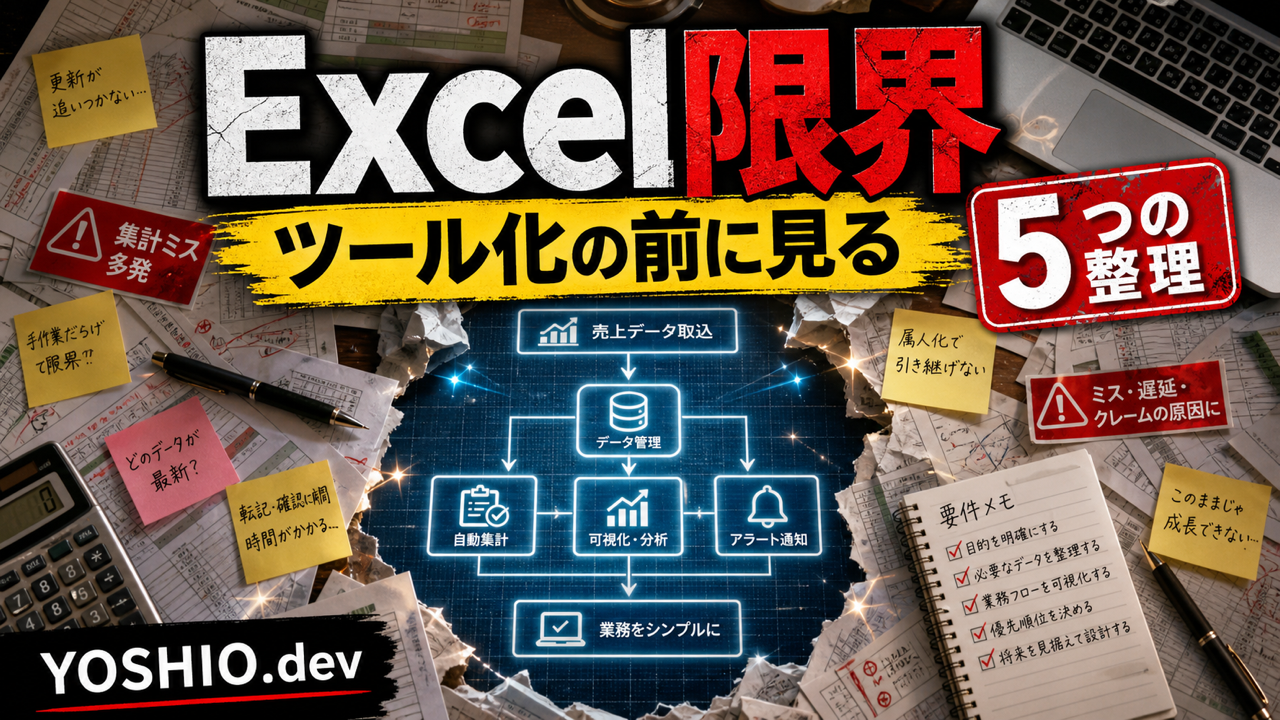
    ただ、運用が続くほど「どのファイルが最新版かわからない」「入力ルールが人によって違う」「確認漏れや転記ミスが増える」といった問題が出てきます。

    この状態で「業務ツールを作りたい」と考えるのは自然です。ただし、いきなり大きなシステムを作る必要はありません。最初は、小さな業務ツールとして「今いちばん詰まっている作業」を切り出す方が失敗しにくくなります。

    この記事では、小型業務ツールを外注・相談する前に整理しておくとよいポイントを紹介します。

    小型業務ツールとは何か

    ここでいう小型業務ツールとは、社内の一部業務や個人事業の運用を楽にするための小さなWebアプリ、入力フォーム、管理画面、自動化スクリプトのことです。

    • 問い合わせ内容を自動で分類する管理ツール
    • 見積もり依頼を入力すると必要項目をチェックするフォーム
    • 画像やCSVを決まった形式に変換するツール
    • Googleスプレッドシートのデータを自動整形する仕組み
    • 定期レポートを自動生成する簡易ダッシュボード
    • 社内向けのFAQ検索、ナレッジ検索ツール
    • LPや広告用のバナー改善ログを管理するツール

    ポイントは、「何でもできる大規模システム」ではなく、「毎回つらい作業を1つ減らす道具」として作ることです。

    Excelやスプレッドシートの限界サイン

    Excelやスプレッドシートを使い続けてよい場合もあります。月に数回しか使わない、入力者が1人だけ、ミスしても影響が小さい業務なら、無理にツール化する必要はありません。

    一方で、次のサインが出ているなら、小型ツール化を検討する価値があります。

    1. 入力ミスがそのまま後工程に流れている

    日付の形式、名前の表記、金額、ステータス、カテゴリなどが人によってバラバラになると、あとから集計や確認に時間がかかります。

    小型ツールにすると、選択式の入力、必須チェック、形式チェック、重複チェックなどを入れられます。これだけでも、後工程の手戻りはかなり減ります。

    2. 毎回同じコピー・貼り付けをしている

    CSVを開いて列を並べ替える、メール文面を作る、ファイル名を整える、管理表に転記する。こうした作業が毎日または毎週発生しているなら、自動化の候補です。

    人が判断すべき部分と、機械的に処理できる部分を分けると、小さなツールでも効果が出ます。

    3. 確認したかどうかが人の記憶に依存している

    確認済み、差し戻し、承認待ち、対応中などの状態が曖昧だと、抜け漏れが起きます。

    小型ツールでは、ステータス、担当者、更新日時、メモ、履歴を残せます。特に問い合わせ対応、制作進行、見積もり管理、納品チェックでは効果が出やすいです。

    4. 担当者しか運用方法を知らない

    特定の人だけが関数、マクロ、シート構成を理解している状態は危険です。担当者が休む、退職する、忙しくなるだけで業務が止まります。

    ツール化するときは、画面上の入力手順やボタン操作に運用を寄せられます。業務の属人化を減らす目的なら、複雑な機能より「迷わず使える導線」が重要です。

    外注前に整理すべき5つの項目

    小型業務ツールを相談するとき、最初から完璧な仕様書は不要です。ただ、次の5つが整理されていると、見積もりや提案の精度が上がります。

    1. 誰が使うのか

    まず、利用者を分けます。自分だけが使うのか、社内の数人が使うのか、外部パートナーや顧客も使うのかで、必要な画面、ログイン、権限、説明文、スマホ対応の優先度が変わります。

    自分だけが使うなら、多少見た目が簡素でも問題ありません。顧客が使うなら、LPや問い合わせフォームと同じように、安心感や入力しやすさが重要になります。

    2. 何を入力するのか

    次に、入力項目を洗い出します。氏名、会社名、メールアドレス、案件名、依頼内容、予算、納期、ファイル、URL、ステータス、担当者、メモなど、今のExcelやスプレッドシートの列名をそのまま出すだけでも十分です。

    ただし、「本当に必要な項目」と「昔から残っているだけの項目」は分けた方がよいです。不要な項目までツール化すると、使いにくい画面になります。

    3. どこで判断が必要か

    業務の中には、人が判断すべき部分と、自動化できる部分があります。

    • 自動化しやすい: 必須項目チェック、カテゴリ分類、受付メール、担当者通知
    • 人が見るべき: 依頼内容の妥当性、見積もり判断、優先順位、返信文の最終確認

    AIや自動化を入れる場合も、最初から全自動にする必要はありません。まずは「判断材料を揃える」「確認すべきものを目立たせる」だけでも実務では役立ちます。

    4. 最後に何を出力したいか

    入力だけでなく、出力も重要です。CSVとして出したい、PDFや請求書にしたい、メール文面を作りたい、SlackやChatworkに通知したい、Googleスプレッドシートに同期したいなど、出口によって必要な設計が変わります。

    出口が決まっていないツールは、結局また手作業の転記が残ります。「この画面で入力したら、最終的にどこに届けば業務が終わるのか」を考えると、必要な機能が見えやすくなります。

    5. 最初のバージョンで捨てる機能を決める

    小型ツール開発で大事なのは、最初から全部作らないことです。管理者は1人だけにする、デザインは最低限にする、通知はメールだけにする、CSV出力は後回しにするなど、最初の範囲を絞るほど試しやすくなります。

    最初の目的は「業務が本当に楽になるか」を確認することです。使われることが確認できてから、機能を足す方が無駄が少なくなります。

    小型ツール化しやすい業務例

    問い合わせ・相談受付

    問い合わせ内容をフォームで受け取り、カテゴリ、予算、納期、緊急度を整理するツールです。LP制作、業務自動化、AI画像制作、ローカルLLM相談など、複数サービスを扱う場合は、最初の振り分けだけでも対応が楽になります。

    CSV・画像・ファイル整理

    ダウンロードしたCSVを整形する、画像のファイル名を揃える、納品用フォルダを作るなどの作業は、自動化と相性がよいです。毎回ルールが同じなら、小型ツールにする価値があります。

    制作進行・チェックリスト

    LP公開前、バナー納品前、記事公開前、WordPress更新前など、確認項目が決まっている業務はチェックリスト化できます。人の記憶に頼らず、抜け漏れを減らすためのツールです。

    レポート作成

    広告、アクセス解析、問い合わせ数、制作件数などを定期的にまとめる業務も、小さな自動化から始めやすいです。最初は完全なダッシュボードではなく、毎週見る数字を1枚にまとめるだけでも十分です。

    AI導入より先に、業務の型を決める

    最近は、AIを使えば業務が自動化できると考えがちです。ただ、入力項目、判断基準、確認フローが曖昧なままAIを入れても、結果の確認に時間がかかります。

    AI導入の前に、何を受け取り、何をチェックし、どの状態になったら次へ進み、誰に通知し、どこに記録を残すのかを整理することが重要です。

    この流れが整理できていると、AIは分類、要約、下書き作成、検索補助として使いやすくなります。逆に、流れが整理されていない業務では、AIより先に小型ツールやチェックリストを作った方が効果が出ることもあります。

    YOSHIO.devで相談できること

    YOSHIO.devでは、ローカルLLM・RAG環境構築LP制作業務自動化、小型ツール開発、AI画像・バナー制作などの相談を受け付けています。

    「システム開発を頼むほど大きい話かわからない」という段階でも、相談の価値があります。むしろ、その段階で要件を絞る方が、費用や時間を抑えやすくなります。

    まとめ

    Excelやスプレッドシートが悪いわけではありません。最初の業務管理には、とても便利な道具です。

    ただし、入力ミス、転記、確認漏れ、属人化、通知忘れが増えてきたら、小型業務ツール化を考えるタイミングです。

    最初から大きなシステムを作る必要はありません。まずは、誰が使うのか、何を入力するのか、どこで判断するのか、最後に何を出力したいのかを整理しましょう。そのうえで、最初のバージョンでは何を作らないかを決めることが大切です。

    小さく作り、実際に使い、必要なところだけ育てる。これが、小型業務ツール開発で失敗しにくい進め方です。

    よくある質問

    Excelやスプレッドシートをやめた方がいい基準はありますか?

    入力者が複数人になり、確認漏れや転記作業が増えているなら、ツール化を検討する価値があります。特に、最新版管理やステータス管理が曖昧になっている場合は要注意です。

    小型業務ツールはどのくらい小さく始められますか?

    1つの入力フォーム、CSV整形ツール、チェックリスト画面、通知機能だけでも始められます。最初から会員機能や複雑な管理画面を入れる必要はありません。

    AIを使った業務自動化も一緒に相談できますか?

    可能です。ただし、AIを入れる前に業務フローや判断基準を整理した方が効果が出やすいです。分類、要約、下書き作成、検索補助などから小さく導入するのが現実的です。

    既存のLPや問い合わせフォームと連携できますか?

    できます。問い合わせ内容を整理する、通知する、管理表に記録する、返信文の下書きを作るなど、LP後の対応フローを改善する設計が可能です。

    仕様書がなくても相談できますか?

    相談できます。現在使っているExcel、スプレッドシート、手順メモ、困っている作業の説明があれば、最初の要件整理から進められます。