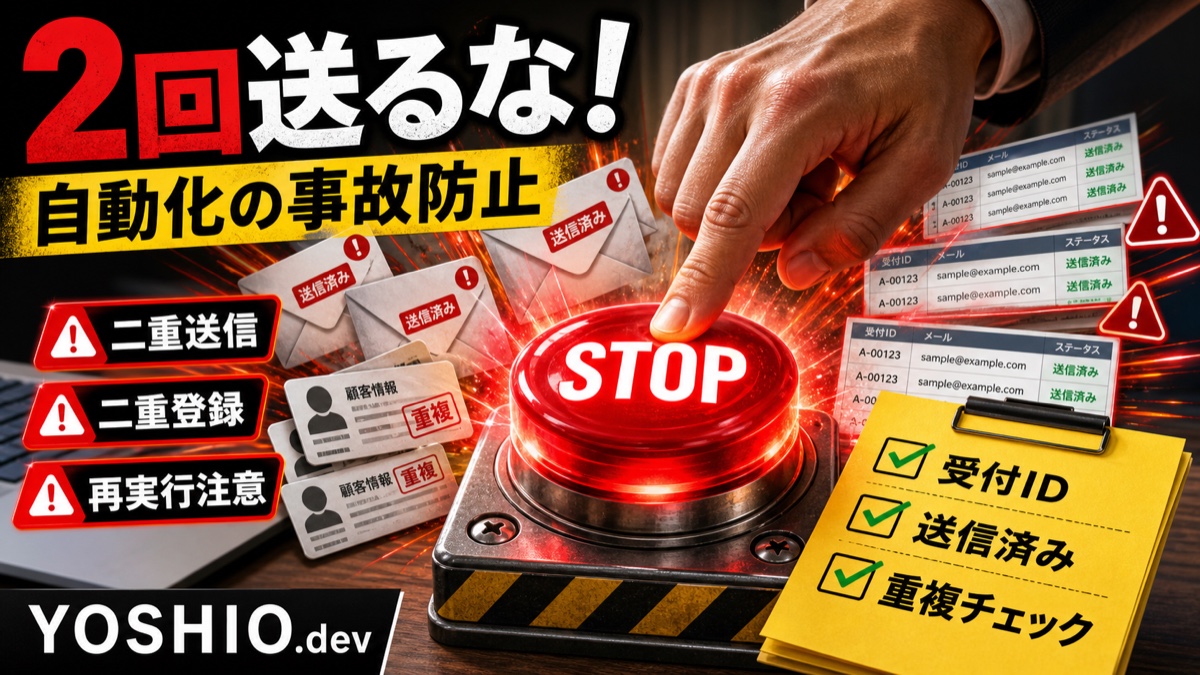
タグ: フォーム改善

  • 業務自動化で二重送信を防ぐ|重複チェック・再実行・受付IDの設計

    業務自動化で二重送信を防ぐ|重複チェック・再実行・受付IDの設計

    問い合わせフォームの内容をスプレッドシートへ記録する。見積書PDFを自動作成する。受付メールを送る。CSVを読み込んで管理表へ登録する。こうした業務自動化は、小規模事業者や少人数チームでも始めやすくなっています。

    ただ、自動化で怖いのは「動かないこと」だけではありません。

    もうひとつ気をつけたいのが、同じ処理が2回走ってしまうことです。

    問い合わせが2件登録される。お客様へ同じメールが2通届く。見積PDFが2回作られる。請求書データが二重登録される。担当者が「どちらが正しいのか」を確認することになり、自動化したはずなのに手戻りが増える。

    この記事では、業務自動化や小型業務ツールを作る前に決めておきたい、二重送信・二重登録を防ぐための受付ID、重複チェック、再実行ルールを整理します。

    結論:自動化は「もう一度実行しても安全か」を先に考える

    業務自動化では、成功したときの流れを作るだけでは不十分です。

    実際の運用では、次のようなことが起きます。

    • 送信ボタンを連打される
    • 通信が遅く、利用者がもう一度送る
    • 途中でエラーになり、担当者が再実行する
    • 定期処理と手動処理が同時に走る
    • 同じCSVやPDFを別名でアップロードする
    • 自動処理後に人が手動で同じ内容を登録する

    このとき、同じ処理をもう一度実行しても事故にならない設計が必要です。

    専門的には「同じ処理を繰り返しても結果が重複しない」考え方がありますが、小規模事業者の現場では、まず次の4つを決めるだけでも効果があります。

    決めること 目的
    受付ID 1件を区別する 問い合わせID、注文番号、案件ID
    処理状態 どこまで進んだか見る 未処理、確認中、送信済み、登録済み、エラー
    重複チェック 同じものを見つける メールアドレス、受付日時、ファイル名、金額
    再実行範囲 やり直す場所を限定する 失敗した行だけ、送信前だけ、PDF作成だけ

    二重送信が起きやすい場面

    二重送信や二重登録は、特別に複雑なシステムだけで起きるものではありません。むしろ、小さな自動化ほど、最初は見落とされやすいです。

    問い合わせフォームの連打

    フォーム送信後の反応が遅いと、利用者がもう一度ボタンを押すことがあります。

    見た目では1件の問い合わせでも、裏側では2件のメール通知、2行のスプレッドシート記録、2件の自動返信が発生することがあります。

    送信ボタンを押したらすぐに無効化する、受付完了画面を出す、同じ内容が短時間に来たら確認扱いにする、といった対策が必要です。

    自動メールの再送

    問い合わせ受付、予約確認、見積送付、資料送付などのメールは、二重送信すると相手に不安を与えます。

    特に、料金、日程、契約、添付ファイルが関係するメールは、同じ内容が2通届いただけでも「どちらが正しいのか」と迷わせます。

    自動メールは、送る前に「この受付IDではすでに送信済みか」を確認するようにします。

    CSVやPDFの再読み込み

    CSVやPDFを取り込む自動化では、同じファイルをもう一度処理してしまう事故があります。

    ファイル名だけで判断すると、別名で保存された同じ内容を見逃すことがあります。逆に、同じファイル名でも中身が更新されている場合もあります。

    最低限、ファイル名、取引先、発行日、金額、受付番号など、重複判定に使う項目を決めておきます。

    エラー後の再実行

    自動化が途中で止まったとき、「最初からもう一回実行」が一番危険です。

    たとえば、10件のうち7件は登録済みで、8件目でエラーになったとします。最初から再実行すると、最初の7件がもう一度登録されるかもしれません。

    この場合は、処理済みの行をスキップし、失敗した行だけ再実行できるようにしておく方が安全です。

    受付IDを作る

    二重処理を防ぐ最初の入口は、受付IDです。

    受付IDは、人間が見ても、システムが見ても、1件を区別できる番号です。

    • INQ-20260713-001
    • EST-20260713-004
    • CSV-20260713-CLIENTA-001
    • FORM-20260713-093012

    完璧な番号体系でなくても構いません。重要なのは、同じ問い合わせ、同じ見積、同じファイルを追いかけられることです。

    受付IDがあると、次の確認がしやすくなります。

    • この問い合わせには受付メールを送ったか
    • この見積PDFは作成済みか
    • このCSV行は登録済みか
    • このエラーはどの処理で起きたか
    • 再実行してよいのはどこからか

    スプレッドシートで始める場合でも、最初の列に受付IDを置くだけで管理しやすくなります。

    処理状態を分ける

    自動化の管理表には、処理状態の列を作ります。

    おすすめは、いきなり複雑にしないことです。

    状態 意味 次の行動
    未処理 まだ自動処理していない 実行対象
    確認中 人の確認が必要 内容確認
    送信済み メールなどを送った 再送しない
    登録済み 管理表や外部ツールへ登録した 再登録しない
    エラー 途中で止まった 原因確認後に再実行
    対象外 処理しない 自動処理から外す

    この状態がないと、再実行時に「どこまで終わっているか」が分かりません。

    特に、外部へメールを送る処理、データを登録する処理、ファイルを作る処理は、完了したら状態を残します。

    重複チェックのキーを決める

    重複チェックでは、「何が同じなら同じものとみなすか」を決めます。

    問い合わせなら、メールアドレス、名前、相談内容、送信日時が候補になります。見積書なら、案件ID、宛名、金額、作成日が候補になります。CSV登録なら、顧客ID、注文番号、日付、金額などが候補になります。

    ただし、1項目だけで判断すると危険なことがあります。

    1項目だけで見る例 起きる問題 より安全な見方
    メールアドレスだけ 同じ人の別相談を重複扱いする メールアドレス + 相談内容 + 受付日
    ファイル名だけ 別名保存の同じファイルを見逃す ファイル名 + 金額 + 発行日
    金額だけ 同額の別案件を重複扱いする 取引先 + 金額 + 日付
    送信時刻だけ 通信遅延で判定がずれる 受付ID + 状態

    小さな自動化では、最初から高度な判定を作るより、「重複の可能性あり」として人が確認する画面や列を用意する方が現実的です。

    再実行は「全部やり直し」にしない

    自動化が止まったとき、担当者が一番ほしいのは、安心して押せる再実行ボタンです。

    ただし、そのボタンが「最初から全部やり直し」だと、二重送信や二重登録の原因になります。

    再実行は、次のように分けます。

    再実行の種類 向いている場面
    失敗した行だけ再実行 CSV登録、スプレッドシート処理
    送信前まで戻す メール下書き、見積送付
    PDFだけ作り直す 見積PDF、請求書PDF
    通知だけ再送する 担当者通知、管理者通知
    手動確認後に実行 金額、契約、顧客対応が関係する処理

    外部へ送るものは、特に慎重に扱います。

    メール送信、フォーム返信、見積送付、顧客データ登録は、「再実行したら外部へもう一度出るのか」を画面上で分かるようにします。

    スプレッドシートで始める場合の最小構成

    小規模な業務自動化なら、最初はスプレッドシートでも十分です。

    最低限、次の列を用意します。

    • 受付ID
    • 受付日時
    • 名前または案件名
    • 連絡先または取引先
    • 処理状態
    • 重複判定
    • 最終処理日時
    • 送信済みフラグ
    • 登録済みフラグ
    • エラー内容
    • 再実行対象
    • 担当者メモ

    この表があると、いきなり大きな管理画面を作らなくても、二重処理の危険が見えやすくなります。

    自動化の範囲が増えてきたら、小型Webツールとして、検索、確認、再実行、担当者変更を画面化します。

    完全自動化より、送信前確認から始める

    二重送信が怖い業務では、最初から完全自動化しない方がよい場合があります。

    おすすめは、次の順番です。

    1. 自動で候補を作る
    2. 重複の可能性を表示する
    3. 人が確認する
    4. 確認済みだけ送信または登録する
    5. 送信済み、登録済みを記録する

    たとえば、問い合わせ対応なら、AIで返信文を作ってすぐ送るのではなく、下書きにして人が確認します。見積PDFなら、PDFを作ったあと送付前に金額と宛先を確認します。CSV登録なら、重複の可能性がある行を一度止めます。

    この形なら、自動化の効果を得ながら、事故になりやすい最後の一歩を人が確認できます。

    YOSHIO.devで相談できること

    YOSHIO.devでは、問い合わせフォーム、スプレッドシート、CSV、メール通知、見積PDF作成、社内用の小型管理画面など、今の業務に合わせた小さな自動化を相談できます。

    「フォーム送信後の記録を自動化したい」「CSV登録で二重登録が怖い」「見積PDFを作りたいが誤送信は避けたい」「失敗した行だけ再実行できるようにしたい」といった段階でも大丈夫です。

    最初から大きなシステムにせず、受付ID、処理状態、重複チェック、再実行ルールを整理しながら、必要な部分だけ小さく作れます。相談前の整理には、小型業務ツールの要件整理チェックリストも参考になります。

    まとめ

    業務自動化は、うまく動くと作業時間を大きく減らせます。

    ただし、同じ処理が2回走ると、問い合わせの二重返信、顧客データの二重登録、見積PDFの混乱、確認作業の増加につながります。

    二重送信や二重登録を防ぐには、受付ID、処理状態、重複チェック、再実行範囲を先に決めます。特に、外部へメールを送る処理や、管理表へ登録する処理は、送信済み・登録済みを必ず残すことが大切です。

    小さく始めるなら、まずスプレッドシートに受付IDと処理状態を持たせるだけでも改善できます。そこから、重複判定、送信前確認、失敗した行だけ再実行できる小型ツールへ広げていくと、安全に自動化しやすくなります。

    FAQ

    フォームの二重送信は、ボタンを1回しか押せないようにすれば防げますか?

    一部は防げますが、それだけでは不十分です。通信エラー、再読み込み、手動再実行、外部ツール側の再処理でも二重送信は起きます。受付ID、送信済みフラグ、重複チェックを組み合わせる方が安全です。

    スプレッドシートだけでも二重登録防止はできますか?

    できます。受付ID、処理状態、重複判定、送信済みフラグ、エラー内容を列として持たせるだけでも、再実行時の事故を減らせます。件数や担当者が増えてきたら、小型管理画面にする選択肢があります。

    重複チェックはどの項目で見るべきですか?

    業務によって変わります。問い合わせならメールアドレス、相談内容、受付日、見積なら案件ID、宛名、金額、作成日などを組み合わせます。1項目だけで判断すると、別件を重複扱いしたり、同じ内容を見逃したりすることがあります。

    自動化が失敗したときは、最初から実行し直してもよいですか?

    外部送信やデータ登録が含まれる場合は危険です。どこまで成功したかを処理状態で確認し、失敗した行だけ、PDF作成だけ、通知だけなど、再実行範囲を分ける方が安全です。

    小型ツール開発の相談前に何を用意すればよいですか?

    現在の作業手順、入力データ、出力したいもの、二重送信すると困る場面、再実行したい場面を整理しておくと話が早くなります。完璧な仕様書でなくても、実際の管理表やサンプルCSVがあれば十分です。

    関連して、Excel・CSV作業を自動化する前のチェックリスト問い合わせフォームを小型業務ツール化する方法見積書PDFを自動作成する小型ツール設計も参考になります。具体的な自動化の相談は、お問い合わせから送れます。
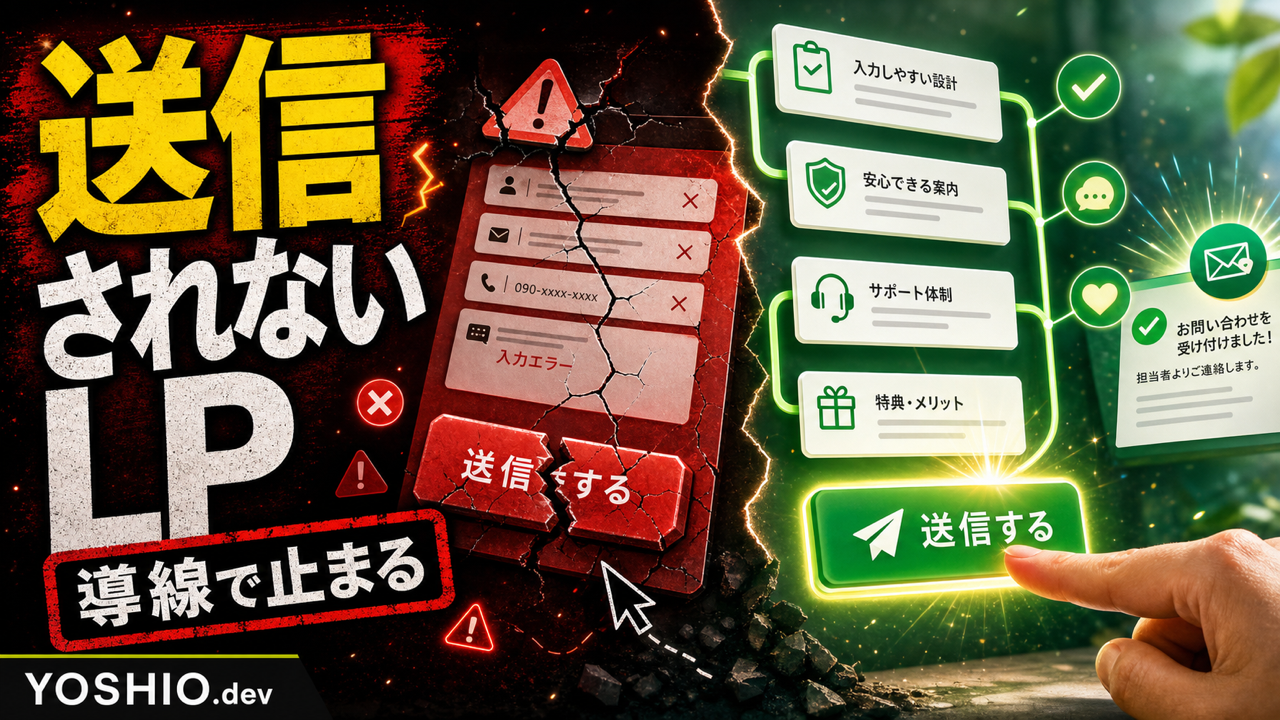
     

  • LPの問い合わせフォームで離脱される理由|入力項目と自動返信を見直すチェックリスト

    LPの問い合わせフォームで離脱される理由|入力項目と自動返信を見直すチェックリスト

    LPやサービスページを改善するとき、ファーストビュー、キャッチコピー、料金表、実績の見せ方に注目しがちです。もちろんそれらは重要です。

    ただし、最後の問い合わせフォームで離脱されている場合、ページ前半を直しても成果が伸びにくいことがあります。

    「フォームまで来ているのに送信されない」
    「入力項目が多い気がする」
    「問い合わせ後の自動返信が古い」
    「通知は来るが、内容が足りず返信に時間がかかる」

    こうした状態は、LP制作だけでなく、業務自動化や小型ツール開発の相談でもよく出てくる課題です。問い合わせフォームは単なる入力欄ではなく、見込み客が最後に不安を感じる場所であり、事業者側が次の対応を始めるための業務入口でもあります。

    この記事では、小規模事業者や個人事業者向けに、問い合わせフォームで離脱される原因と、入力項目、自動返信、通知設計を見直すチェックポイントを整理します。

    問い合わせフォームは「最後の作業」ではなく「最後の不安」

    問い合わせフォームは、ユーザーにとって最後の一歩です。

    ここまで読んだユーザーは、サービスに少し興味を持っています。それでも送信しないのは、フォームの前で新しい不安が出るからです。

    • 何を書けばよいか分からない
    • 必須項目が多くて面倒に感じる
    • 相談したらすぐ営業されそうで不安
    • 予算や納期を書かないと送れないと思って止まる
    • 送信後にいつ返事が来るか分からない

    LP本文で「気軽に相談してください」と書いていても、フォームが重いと、ユーザーは気軽に送れません。

    フォーム改善では、見た目をきれいにするだけでなく、「ユーザーが送信前に迷う理由」を減らすことが大切です。

    離脱されやすいフォームの共通点

    問い合わせフォームで離脱が起きやすい原因は、だいたい次の5つに分けられます。

    1. 最初から詳しすぎる情報を求めている

    初回問い合わせで、会社情報、住所、電話番号、予算、希望納期、詳細な依頼内容、添付資料まで必須にすると、ユーザーは送信前に止まりやすくなります。

    特にLP制作、AI導入、業務自動化、小型ツール開発の相談では、依頼者自身もまだ内容を整理できていないことがあります。その段階で詳しい仕様を求めすぎると、「まだ相談できる状態ではない」と感じさせてしまいます。

    初回フォームでは、次のように項目を絞る方が送信しやすくなります。

    • 名前
    • メールアドレス
    • 相談したい内容
    • 希望する連絡方法
    • 任意の参考URLや資料

    予算や納期は重要ですが、必須にするかどうかは慎重に考えるべきです。必須にする場合も、「未定」「相談して決めたい」を選べるようにすると、離脱を減らしやすくなります。

    2. 入力例がなく、何を書けばよいか分からない

    自由記入欄があるだけでは、ユーザーは何を書けばよいか迷います。

    たとえば「お問い合わせ内容」とだけ書かれているフォームより、次のような入力例があるフォームの方が相談しやすくなります。

    • LPを作りたいが、構成から相談したい
    • 問い合わせ対応をAIで下書き化したい
    • スプレッドシート管理を小型ツールにしたい
    • 社内文書をAI検索できるようにしたい
    • AI画像やバナー制作を相談したい

    入力例は、長文である必要はありません。ユーザーが「このくらいの粒度で送ってよい」と分かることが重要です。

    3. 必須項目と任意項目の理由が見えない

    フォーム項目には、事業者側の都合で必要なものと、初回対応に本当に必要なものがあります。

    たとえば電話番号は、打ち合わせ調整には便利ですが、初回問い合わせでは不要な場合もあります。会社名も、個人事業者や副業相談では入力しづらいことがあります。

    必須項目を増やす前に、次のように考えると整理しやすくなります。

    • 初回返信に本当に必要か
    • あとから聞いても問題ないか
    • 入力しづらい人がいないか
    • 必須にする理由をフォーム上で説明できるか

    理由を説明できない項目は、任意にするか削る候補です。

    4. 送信後の流れが分からない

    ユーザーは送信前に、「このあと何が起きるのか」を気にしています。

    送信後の流れが書かれていないと、次のような不安が出ます。

    • いつ返信が来るのか
    • すぐ打ち合わせになるのか
    • 見積もりだけでも相談できるのか
    • 営業メールが続くのか
    • 資料が足りないと断られるのか

    フォームの近くには、短くてもよいので送信後の流れを書いておくと安心感が出ます。

    例:

    送信後、内容を確認して1〜2営業日以内に返信します。まだ内容が固まっていない段階でも、現状や困りごとだけで相談できます。

    この一文があるだけで、相談前の心理的な重さを下げられます。

    5. 事業者側の通知・管理が弱く、返信が遅れる

    フォーム改善は、ユーザー側だけの問題ではありません。

    送信後に通知が埋もれる、担当者に届かない、内容を転記しているうちに漏れる、返信テンプレートが古い、といった状態だと、せっかくの問い合わせを活かせません。

    小規模事業者では、最初から大きなCRMを入れなくても、次のような小さな自動化で十分改善できることがあります。

    • 問い合わせ内容をスプレッドシートに自動保存する
    • SlackやChatworkへ通知する
    • 相談種別ごとに担当者や返信文を分ける
    • 自動返信メールに受付内容と次の流れを入れる
    • 未返信ステータスを見える化する

    LPの成果は、送信数だけでなく、送信後にどれだけ早く正確に対応できるかでも変わります。

    フォーム項目を見直すチェックリスト

    問い合わせフォームを改善するときは、まず既存フォームを次の観点で見直します。

    • 初回相談に不要な必須項目がないか
    • 自由記入欄に入力例があるか
    • 予算や納期に「未定」「相談したい」の選択肢があるか
    • 電話番号や会社名を必須にする理由があるか
    • 送信ボタンの文言が分かりやすいか
    • 送信後の返信目安が書かれているか
    • スマホで入力しづらい項目がないか
    • エラー表示が分かりやすいか
    • 自動返信の内容が古くないか
    • 通知先と対応フローが決まっているか

    このチェックで大切なのは、項目数を減らすことだけではありません。

    ユーザーが迷わず入力でき、事業者側が次の返信に必要な情報を受け取れる状態にすることです。

    LP制作とフォーム改善はセットで考える

    LPの本文では、サービスの魅力、実績、料金目安、よくある質問を伝えます。しかし、最後のフォームで同じ不安が戻ってくると、問い合わせは止まります。

    たとえば、本文で「小さく相談できます」と書いているなら、フォームにも「内容が固まっていない段階でも相談できます」と書くべきです。

    本文で「AI導入や業務自動化を相談できます」と書いているなら、相談種別の選択肢にも、AI導入、LP制作、業務自動化、小型ツール開発などを入れておくと、ユーザーは選びやすくなります。

    LP制作では、フォームをページ末尾に置くだけでなく、本文のメッセージとフォーム項目をつなげる必要があります。

    自動返信は「受付完了」だけで終わらせない

    問い合わせ後の自動返信メールは、見落とされがちな改善ポイントです。

    よくある自動返信は、「お問い合わせありがとうございます。内容を確認して返信します。」だけで終わっています。これでも最低限の受付確認にはなりますが、ユーザーの不安を減らすには足りない場合があります。

    自動返信には、次の情報を入れると実用的です。

    • 受付内容の控え
    • 返信予定の目安
    • 追加資料がある場合の送り方
    • 相談前に整理しておくとよい情報
    • 返信が届かない場合の確認先

    自動返信は、単なるメールではなく、次のコミュニケーションをスムーズにするための案内です。

    小さく始めるなら「フォーム改善 + 通知 + 管理表」から

    問い合わせ導線の改善というと、大きなシステム導入を想像するかもしれません。

    しかし、小規模事業者の場合、最初は次の3つだけでも十分効果があります。

    1. フォーム項目を整理する
    2. 自動返信メールを見直す
    3. 問い合わせ内容を管理表やチャット通知へ連携する

    これだけで、ユーザーは送信しやすくなり、事業者側は返信しやすくなります。

    必要に応じて、その後に相談種別ごとの振り分け、AIによる返信下書き、ステータス管理、予約導線、CRM連携などを追加していけば十分です。

    最初から全部を作るより、「問い合わせが来たあと、どこで詰まっているか」を見ながら小さく改善する方が、費用も運用負担も抑えやすくなります。

    YOSHIO.devで相談できること

    YOSHIO.devでは、LP制作、問い合わせ導線改善、業務自動化、小型ツール開発を組み合わせて相談できます。

    たとえば、次のような相談に対応しやすいです。

    • 既存LPの問い合わせフォームを見直したい
    • フォーム項目と自動返信メールを整理したい
    • 問い合わせ内容をスプレッドシートやチャットへ自動連携したい
    • 問い合わせ種別ごとに対応フローを分けたい
    • AIで返信下書きを作る前に、フォームと管理表を整えたい

    フォーム改善は、デザインだけでも、業務自動化だけでも完結しません。ユーザーが送信しやすく、事業者が対応しやすい入口を作ることが重要です。

    まずは今のLP、問い合わせフォーム、届いているメール、対応フローを見ながら、小さく直せる部分を整理できます。

    LP・問い合わせ導線の改善を相談する

    FAQ

    問い合わせフォームの項目は少ないほどよいですか?

    必ずしも少なければよいわけではありません。初回返信に必要な情報は残しつつ、あとから聞ける項目や入力しづらい項目を必須にしないことが大切です。

    予算や納期は必須項目にするべきですか?

    サービス内容によります。必須にする場合も、「未定」「相談して決めたい」を選べるようにすると、まだ検討段階のユーザーが送信しやすくなります。

    自動返信メールには何を書けばよいですか?

    受付内容の控え、返信予定の目安、追加資料の送り方、相談前に整理しておくとよい情報を入れると、送信後の不安を減らしやすくなります。

    フォーム改善だけで問い合わせは増えますか?

    フォームだけで解決する場合もありますが、LP本文、CTA、料金目安、FAQ、スマホ表示とセットで見る方が効果を確認しやすくなります。

    問い合わせ管理を自動化するなら何から始めるべきですか?

    まずはフォーム送信内容の保存、担当者への通知、自動返信、未返信ステータスの見える化から始めると、小さな費用で運用改善しやすくなります。

  • LPから問い合わせが来ない原因はどこか|送信前離脱を減らす導線改善チェックリスト

    LPから問い合わせが来ない原因はどこか|送信前離脱を減らす導線改善チェックリスト

    LPやサービスページにアクセスはあるのに、問い合わせが増えないことがあります。その場合、文章全体を作り直す前に、問い合わせまでの導線でどこが詰まっているかを見ることが大切です。

    問い合わせは、ボタンを置いただけでは増えません。訪問者が「この内容なら相談してよさそう」と判断し、フォームまで進み、入力し、送信後の流れに不安を感じない状態を作る必要があります。

    この記事では、LPから問い合わせが来ないときに確認したい、CTA、フォーム到達、入力項目、スマホ表示、送信後対応の見直しポイントを整理します。

    問い合わせ導線は4つに分けて見る

    問い合わせが少ないとき、最初に見るべきなのは「どこで止まっているか」です。LP全体を感覚で直すより、導線を分けて確認した方が原因を見つけやすくなります。

    • CTAを見る前に離脱している
    • CTAは見られているがクリックされていない
    • フォームには到達しているが入力されていない
    • 入力途中または送信前に離脱している

    この4つは原因が違います。たとえばCTA前に離脱しているなら、ファーストビューや説明順序の問題かもしれません。フォーム送信前に離脱しているなら、入力項目や不安解消の不足が原因かもしれません。

    CTAが押されないときに見ること

    問い合わせボタンが押されない場合、ボタンの色だけを変えても大きく改善しないことがあります。ボタン周辺で、相談する理由が伝わっているかを確認します。

    • 誰向けのサービスかがボタン前で分かるか
    • 何を相談できるかが具体的に書かれているか
    • 小さな相談でもよいことが伝わっているか
    • 料金、納期、対応範囲への不安が残っていないか
    • ボタン文言が「送信」だけになっていないか

    小規模サービスや個人事業向けのLPでは、「無料相談」「お問い合わせ」だけでは行動しにくい場合があります。「LP改善について相談する」「フォーム導線を見てもらう」「現在の状況を送る」のように、押した後の行動が見える文言にすると判断しやすくなります。

    フォーム到達後に離脱する原因

    フォームまで到達しているのに送信されない場合、訪問者は興味を持っている可能性があります。その段階で離脱するなら、入力負担や送信後の不安を疑います。

    • 必須項目が多すぎる
    • 予算や電話番号など、心理的に重い項目が先に出ている
    • 相談内容の選択肢が分かりにくい
    • 入力例がなく、何を書けばよいか迷う
    • 送信後にいつ返信が来るか分からない
    • スマホで入力しにくい

    最初の問い合わせで、すべてを聞く必要はありません。初回返信に必要な情報だけに絞り、詳しい条件は返信後に確認する方が送信されやすくなります。

    問い合わせ前の不安をFAQで減らす

    CTAやフォームの直前には、相談前の不安を減らすFAQを置くと効果的です。ここで重要なのは、一般的な質問ではなく、送信を止めている不安に答えることです。

    • まだ内容が固まっていなくても相談できるか
    • 小さな修正だけでも相談できるか
    • 既存サイトを残したまま改善できるか
    • 予算が決まっていない段階でもよいか
    • 初回相談で何を送ればよいか

    これらに先回りして答えると、問い合わせ前の心理的な段差が下がります。FAQは検索向けの飾りではなく、送信ボタンの前にある最後の不安解消として設計します。

    スマホで実際に送信テストをする

    LPの問い合わせ導線は、必ずスマホで確認します。パソコンでは問題なく見えても、スマホではボタンが遠い、入力欄が小さい、エラー文が見えにくい、確認画面で戻りにくい、といった問題が起きやすいためです。

    • ファーストビューからCTAまで自然に進めるか
    • CTAが画面内で見つけやすいか
    • 入力欄をタップしやすいか
    • 必須エラーが分かりやすいか
    • 送信完了画面や自動返信が確認できるか

    特に、フォームの入力途中でエラーが出たときの見え方は重要です。エラー理由が分からないと、そのまま閉じられてしまいます。

    送信後の対応まで導線に含める

    問い合わせ導線は、送信ボタンで終わりではありません。送信後に自動返信が届くか、通知が担当者に届くか、問い合わせ内容を一覧で確認できるかまで含めて設計します。

    送信後の流れが弱いと、せっかく問い合わせが来ても対応漏れや返信遅れが起きます。LP改善と業務自動化は別物に見えますが、問い合わせを成果につなげるにはつながった設計が必要です。

    • 自動返信で受付完了を伝える
    • 返信目安を明記する
    • 担当者に通知する
    • 問い合わせ内容をスプレッドシートなどに残す
    • 相談種別や優先度を後から確認できるようにする

    フォーム送信後の整理まで必要な場合は、問い合わせフォームを小型業務ツール化する方法も参考になります。

    小さく直すなら問い合わせに近い場所から

    LPを改善するときは、いきなり全体を作り直さなくても構いません。問い合わせに近い場所から小さく直すと、効果を確認しやすくなります。

    • CTA文言を具体的にする
    • CTA直前に相談前FAQを追加する
    • フォーム必須項目を減らす
    • 入力例を追加する
    • 送信後の返信目安を書く
    • スマホ表示の入力しやすさを直す

    アクセス数を増やす施策も重要ですが、すでに来ている人が送信前に止まっているなら、まず導線改善の方が成果に近い場合があります。

    YOSHIO.devで相談できること

    YOSHIO.devでは、LP制作、既存LPの改善、CTAやフォーム導線の見直し、問い合わせ後の通知・一覧管理、自動返信まわりの整理まで相談できます。

    新しくLPを作るだけでなく、今あるページから問い合わせが来ない原因を切り分け、小さく直すところから始めることも可能です。フォームや送信後の業務まで整えたい場合は、業務自動化や小型ツール開発と組み合わせて改善できます。

    FAQ

    アクセスはあるのに問い合わせが来ない場合、何から見ればよいですか?

    まず、CTA表示、CTAクリック、フォーム到達、フォーム送信のどこで止まっているかを分けて見ます。原因によって直す場所が変わります。

    フォームの項目は少ない方がよいですか?

    少なければよいわけではありません。初回返信に必要な情報だけを残し、予算や詳細条件など心理的に重い項目は任意にするなど、送信しやすさとのバランスを取ります。

    CTAボタンの色を変えるだけでも効果はありますか?

    効果が出る場合もありますが、ボタン周辺の説明や相談する理由が弱いと大きな改善にはつながりにくいです。文言、位置、直前のFAQも合わせて見直すのがおすすめです。

    問い合わせフォームの改善だけでも相談できますか?

    可能です。フォーム項目、自動返信、通知、一覧管理、スマホ入力のしやすさなど、必要な範囲だけ小さく改善できます。

    まとめ

    LPから問い合わせが来ないときは、ページ全体を作り直す前に、問い合わせ導線のどこで止まっているかを確認します。CTA、フォーム、FAQ、スマホ表示、送信後対応を分けて見ると、改善すべき場所が見つけやすくなります。

    問い合わせ導線やフォームまわりを見直したい場合は、LP制作サービスまたはお問い合わせフォームから現在の状況をお聞かせください。