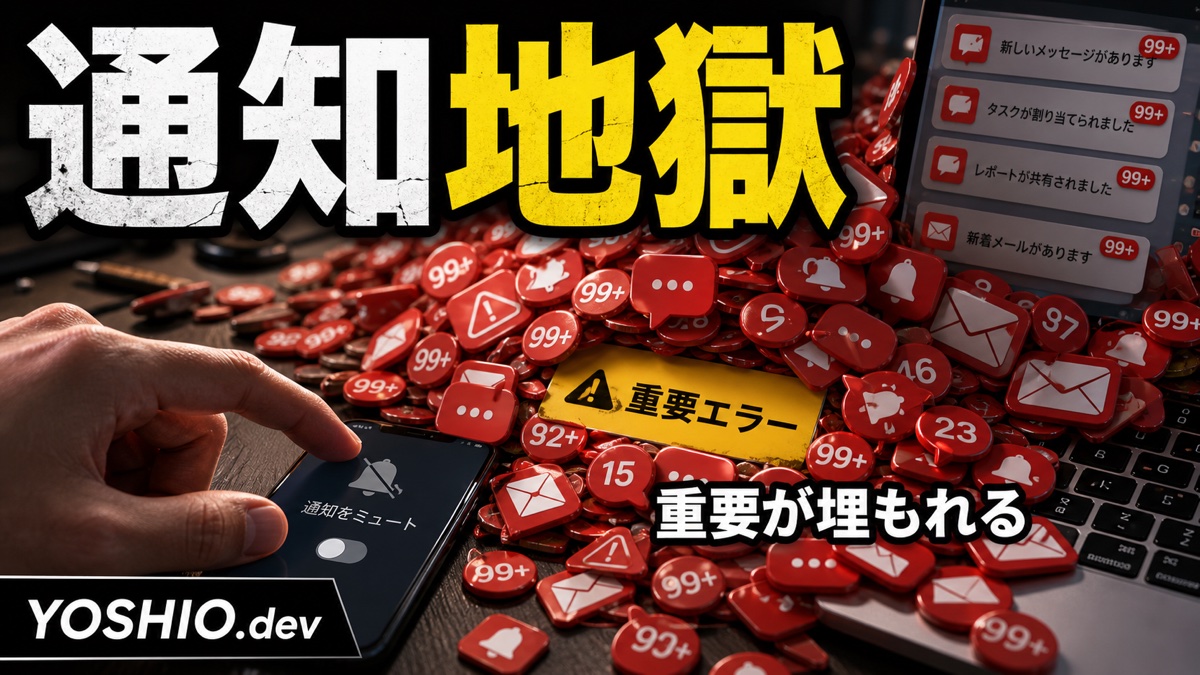
業務自動化や小型ツールを作るとき、最初は「通知してくれれば安心」と考えがちです。
問い合わせが来たら通知。PDF作成が終わったら通知。CSV出力に失敗したら通知。承認待ちが発生したら通知。RAGの文書登録が終わったら通知。
ところが、すべてを同じチャットやメールに流すと、重要な通知ほど埋もれます。
通知が多すぎる状態は、自動化が便利になった証拠ではなく、次の見逃しが起きる前兆です。
この記事では、小規模事業者や少人数チーム向けに、業務自動化・小型ツールの通知をどう分けるか、誰に送るか、再通知をどう設計するかを整理します。
結論:通知は「全部送る」ではなく「行動が必要なものを届ける」
通知設計で最初に決めるべきことは、ツール名や通知先ではありません。
「その通知を受け取った人に、何をしてほしいのか」です。
たとえば、次の3つは同じ通知ではありません。
| 種類 | 目的 | 例 |
|---|---|---|
| アラート | 今すぐ人が対応する | 自動処理失敗、問い合わせ未返信、決済エラー |
| 確認依頼 | 判断や承認を待つ | 見積書の送付前確認、AI返信文の承認待ち |
| レポート | 状況を把握する | 今日の処理件数、完了件数、保留件数 |
| ログ | 後で調べるために残す | 実行履歴、入力データ、処理結果、担当者 |
すべてをチャットへ即時通知すると、受け手は区別できません。
逆に、行動が必要な通知だけを目立たせ、その他は日次レポートやログに回すと、少人数でも運用しやすくなります。
通知が多すぎる業務自動化で起きる失敗
通知を増やしすぎると、次のような問題が起きます。
- どれが今すぐ対応すべき通知か分からない
- 完了通知が多く、エラー通知を見落とす
- 同じ内容がメールとチャットに二重で届く
- 誰が対応するのか決まっていない
- 再通知がなく、未対応のまま流れる
- 通知文だけでは詳細画面にたどり着けない
- 担当者が休みの日に通知が止まる
特に小規模チームでは、専任の運用担当者がいないことが多くあります。
そのため、通知は「全員に見える場所へ流せばよい」では足りません。誰が、いつ、何を確認し、対応できない場合にどう引き継ぐかまで決める必要があります。
まず「通知しないもの」を決める
通知設計は、通知を増やす作業ではありません。
むしろ、通知しなくてよいものを決める作業です。
たとえば、次のような情報は即時通知にしない方が運用しやすい場合があります。
- 毎回成功する通常処理の完了
- 後から一覧で確認できればよい実行ログ
- 担当者が見ても何も判断できないシステム内部の情報
- 同じ原因で連続発生している重複エラー
- すでに解決済みの処理に対する古い通知
通常処理の成功をすべて通知すると、受け手は通知を見る習慣を失います。
成功は日次レポートへ、詳細はログへ、異常や人の判断が必要なものだけを即時通知へ分けると、重要な通知の価値が保たれます。
重要度を4段階に分ける
業務自動化の通知は、少なくとも4段階に分けておくと整理しやすくなります。
| 重要度 | 通知例 | 通知方法 |
|---|---|---|
| 緊急 | 自動返信が失敗した、問い合わせが未対応のまま一定時間を超えた | 即時通知、担当者と予備担当へ通知 |
| 要確認 | AI下書きの確認待ち、見積PDFの送付前承認 | 担当者へ通知、未対応なら再通知 |
| 共有 | 今日の処理件数、完了した案件数 | 日次または週次レポート |
| 記録のみ | 実行履歴、入力値、処理時間 | 管理画面やスプレッドシートに保存 |
この分類を先に決めるだけでも、通知の量は減らせます。
たとえば「PDF作成に成功しました」は記録のみで十分かもしれません。一方で「PDF作成に失敗し、顧客への見積送付が止まっています」は緊急通知です。
同じPDF処理でも、通知すべきかどうかは結果と業務影響で変わります。
宛先は「全員」ではなく役割で決める
通知先を全員にすると、一見安全に見えます。
しかし実際には、全員に届く通知は誰の責任でもなくなりやすいものです。
宛先は、名前よりも役割で決めると運用しやすくなります。
| 役割 | 受け取る通知 |
|---|---|
| 主担当 | 対応が必要な通知 |
| 予備担当 | 主担当が反応しないときの再通知 |
| 管理者 | 継続的な失敗、件数異常、権限変更 |
| 依頼者 | 受付完了、確認待ち、完了報告 |
| 開発・保守担当 | 技術的なエラー、連続失敗、ログ確認が必要なもの |
たとえば問い合わせ対応ツールなら、最初の通知は担当者へ送ります。
一定時間返信がない場合だけ、予備担当や管理者に再通知します。
最初から全員に送るより、責任の流れが明確になります。
通知文には「何が起きたか」より「次に何をするか」を入れる
通知文が分かりにくいと、受け取った人は結局ツールを開かずに後回しにします。
通知には、最低限次の情報を入れます。
- 何が起きたか
- どの案件・顧客・処理に関係するか
- 誰が対応すべきか
- いつまでに対応すべきか
- 詳細画面や元データへのリンク
- 再実行、承認、差し戻しなどの次の操作
悪い例:
エラーが発生しました
よい例:
見積PDFの作成に失敗しました。案件A-104の送付が止まっています。担当: 佐藤さん。詳細画面で入力内容を確認し、必要なら再実行してください。
通知は、短くするだけでは不十分です。
短くても、次の行動が分からなければ見逃しと同じです。
再通知は「同じ通知を何度も送る」ではない
再通知を入れるときにやりがちな失敗は、同じ通知を何度も送ることです。
同じ文面が繰り返し届くと、受け手はさらに無視しやすくなります。
再通知では、状態がどう変わったかを伝えます。
- 初回: 担当者へ通知
- 30分後: 未対応なら担当者へ再通知
- 2時間後: 予備担当へ通知
- 当日終了前: 管理者へ未対応一覧を送る
- 解決後: 関係者へ解決済みを通知、以後の再通知を止める
重要なのは、対応済みのものに再通知しないことです。
そのためには、通知とステータスを連動させる必要があります。
「通知したか」だけでなく、「対応中か」「完了したか」「保留か」を管理できる状態にしておくと、再通知の精度が上がります。
チャット、メール、管理画面を使い分ける
通知先のツールは、普段使っているもので構いません。
ただし、すべてを同じ場所に流すのではなく、役割で分けます。
| 通知先 | 向いている用途 |
|---|---|
| チャット | すぐ対応してほしい通知、承認待ち、短い確認 |
| メール | 外部相手との記録、後で検索したい通知 |
| 管理画面 | 一覧確認、ステータス管理、担当変更 |
| スプレッドシート | 小さく始めるログ、日次レポート、試験運用 |
小規模な業務自動化なら、最初から大きな管理画面を作る必要はありません。
まずはスプレッドシートで通知一覧を作り、イベント名、重要度、宛先、再通知条件を整理するだけでも十分です。
実際に運用して、見逃しが起きる場所や確認が面倒な場所が見えてから、小型ツール化すると無駄が少なくなります。
小型ツールでよくある通知設計の例
問い合わせ対応
問い合わせフォームから送信があったら、まず担当者へ通知します。
ただし、受付完了の自動返信、担当者への対応依頼、管理者への未対応アラートは分けます。
同じ「問い合わせ通知」でも、受け手と目的が違うからです。
見積書・請求書PDFの自動作成
PDF作成が成功しただけなら、ログに残すだけで十分な場合があります。
通知すべきなのは、送付前の確認待ち、作成失敗、入力不足、承認期限切れです。
特に金額や顧客名が関係する処理では、通知文に必要以上の個人情報や機密情報を入れすぎないことも大切です。
AI返信文の確認
AIが問い合わせ返信を下書きした場合、通知すべきなのは「AIが文章を書いたこと」ではありません。
人が確認し、送ってよいか判断する必要があることです。
通知文には、案件名、要確認理由、返信期限、確認画面へのリンクを入れます。
RAG・社内AIチャットの文書更新
文書登録のたびに完了通知を送ると、通知が増えすぎます。
通常の登録完了は日次レポートへ、登録失敗や古い文書が残っている可能性がある場合だけ即時通知にします。
通知設計表を作る
通知の整理は、次のような表から始められます。
| イベント | 重要度 | 初回通知先 | 再通知条件 | 記録先 |
|---|---|---|---|---|
| 問い合わせ受信 | 要確認 | 担当者 | 2時間未対応で予備担当 | 顧客対応一覧 |
| 自動返信失敗 | 緊急 | 担当者、管理者 | 30分未解決で再通知 | エラーログ |
| 見積PDF作成成功 | 記録のみ | なし | なし | 案件履歴 |
| 見積PDF作成失敗 | 緊急 | 担当者 | 1時間未対応で管理者 | エラーログ |
| AI返信下書き作成 | 要確認 | 担当者 | 当日中未確認で再通知 | 対応履歴 |
| 日次処理完了 | 共有 | 管理者 | なし | 日次レポート |
この表を作ると、「とりあえず全部通知する」から抜け出せます。
また、開発時にも仕様が明確になります。
通知先、文面、再通知条件、ログ保存先が決まっていれば、小型ツールとして作る範囲を見積もりやすくなります。
通知が必要か迷ったときの判断基準
通知すべきか迷ったら、次の質問で判断します。
- 受け取った人が何か行動する必要があるか
- その行動に期限があるか
- 見逃すと顧客対応、売上、信頼、安全性に影響するか
- 後で一覧確認できれば十分か
- 通知が増えても、重要なものが埋もれないか
この質問で「行動がない」「期限がない」「後で見ればよい」と判断できるものは、即時通知ではなくレポートやログに回せます。
反対に、顧客対応や金額、公開前確認、エラー復旧に関係するものは、通知と再通知を設計しておく価値があります。
通知設計は業務自動化の後回しにしない
通知は、ツールが完成した後に足すものと思われがちです。
しかし実際には、通知設計は業務フローそのものです。
誰が受け取り、誰が判断し、誰が代わりに対応し、何を記録として残すのか。
ここが曖昧なまま自動化すると、ツールは動いているのに業務は止まる、という状態になります。
小さく始めるなら、まず一つの業務だけで構いません。
問い合わせ対応、見積作成、AI返信確認、CSV出力、文書登録など、見逃すと困る処理を一つ選び、通知表を作ります。
そのうえで、必要な部分だけを自動化・小型ツール化すると、通知が多すぎて使われなくなる失敗を避けやすくなります。
YOSHIO.devへ相談できること
YOSHIO.devでは、業務自動化や小型ツール開発の相談時に、通知設計も含めて整理できます。
たとえば、次のような相談に対応できます。
- 問い合わせや見積作成の通知が多く、重要なものだけ届くようにしたい
- 自動処理のエラー通知、再通知、担当者不在時のルールを作りたい
- スプレッドシートで始めた通知管理を小型ツール化したい
- AI返信、RAG文書更新、CSV処理などの確認待ちを見える化したい
- Slack、メール、管理画面のどこへ何を出すか整理したい
通知は、単なるお知らせではありません。
小さなチームが自動化を運用するための、仕事の受け渡しルールです。
通知が増えすぎる前に、重要度、宛先、再通知、記録先を分けておくと、自動化した業務を安心して続けやすくなります。
CTA
CTA本文:
今ある自動化やスプレッドシート運用で「通知が多すぎる」「誰が対応するか曖昧」「エラーに気づくのが遅い」と感じている場合は、通知イベント、重要度、宛先、再通知、ログ保存先を一緒に整理できます。YOSHIO.devでは、小規模チーム向けの業務自動化・小型ツール開発を、実際の運用に合わせて設計します。
関連リンク
- 業務自動化
- 小型ツール開発
- AI業務自動化が止まった時に困らない設計
- 問い合わせ後の日程調整で止まらないために
- 制作物の修正依頼がメールで迷子になる前に
- 小型業務ツールにログインは必要?
- お問い合わせ
FAQ
FAQ
業務自動化の通知は多めに送った方が安全ですか?
最初は安全に見えますが、通知が多すぎると重要なものほど見逃されます。通常の成功はログや日次レポートへ回し、人の対応が必要なものだけ即時通知にする方が運用しやすくなります。
SlackやChatworkにすべて通知してもよいですか?
すべてを同じ場所に流すと、緊急、確認待ち、共有、記録が混ざります。チャットはすぐ行動が必要な通知に使い、詳細な履歴や件数確認は管理画面、スプレッドシート、メールなどに分けるのがおすすめです。
再通知はどのくらいの間隔で送るべきですか?
業務影響によります。問い合わせ未対応や自動返信失敗のように顧客対応へ影響するものは短めに、日次確認で足りるものは当日中や翌営業日の確認でも十分です。大切なのは、対応済みのものに再通知しない設計です。
小規模チームでも通知管理画面は必要ですか?
最初から専用画面を作る必要はありません。まずはスプレッドシートでイベント、重要度、宛先、再通知条件、記録先を整理し、運用で困る部分が見えてから小型ツール化すると無駄が少なくなります。
通知設計だけを相談できますか?
はい。既存の業務自動化やスプレッドシート運用を見ながら、どの通知を残すか、誰に送るか、再通知をどうするか、ログをどこに残すかを整理できます。その後、必要な部分だけ小型ツール化することもできます。