LPやサービスページから問い合わせが来た。内容も悪くない。相談につながりそう。
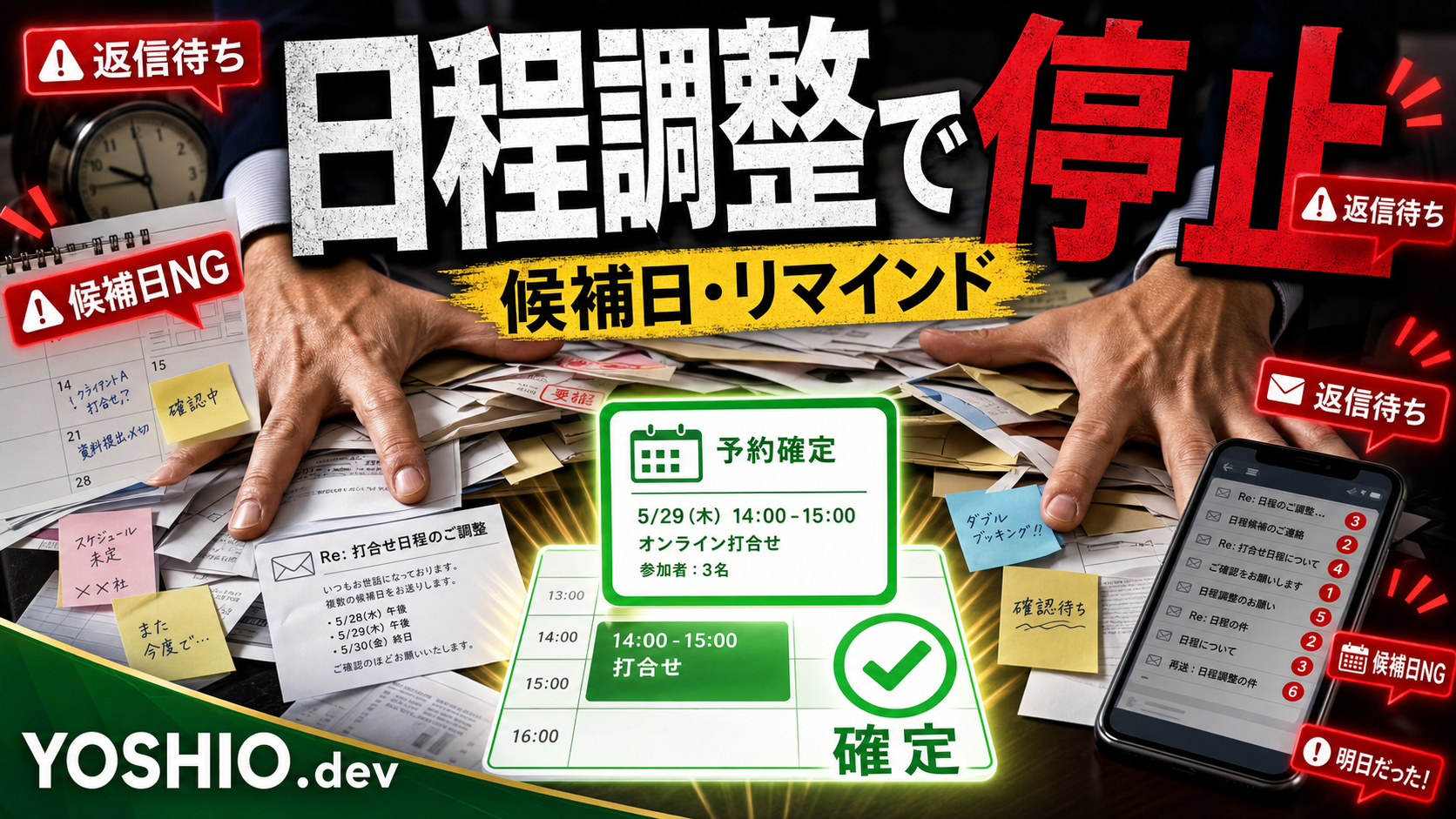
それなのに、初回相談の日程調整で止まってしまうことがあります。
「ご都合のよい日時を教えてください」と送る。相手から候補日が返ってくる。こちらの予定と合わない。別の候補を出す。返信が数日空く。気づいたら相談の熱が下がっている。
これは、サービス内容やLPだけの問題ではありません。問い合わせ後の業務フローが、相談者にとっても事業者にとっても面倒になっている状態です。
日程調整の自動化は、単にカレンダーURLを貼ることではありません。相談内容、所要時間、担当者、候補日、受付完了メール、前日リマインド、変更時の連絡までを1つの流れとして設計することです。
この記事では、小規模事業者や少人数チーム向けに、問い合わせ後の日程調整を小型ツールや既存ツール連携で整える方法を整理します。
日程調整で止まる主な原因
問い合わせ後の日程調整が長引く原因は、候補日が合わないことだけではありません。
- 「いつでも大丈夫です」と書いた結果、逆に決めにくくなる
- 相談内容に対して所要時間が合っていない
- オンライン相談か対面相談かが決まっていない
- 担当者の空き時間とカレンダーが連動していない
- 受付メールは送ったが、確定メールやリマインドがない
- 相談前に必要なURL、資料、現状メモが集まっていない
- 変更やキャンセルの連絡先が分からない
特に小規模事業では、問い合わせ対応、制作、納品、請求を同じ人が担当することがあります。
その場合、日程調整をメールの記憶に頼ると、返信忘れや二重予定が起きやすくなります。
日程調整は、営業や接客の前段階ではなく、問い合わせ導線の一部として考える方が安全です。
最初に決めるのは「相談の種類」
予約フォームやカレンダー連携を作る前に、まず相談の種類を分けます。
同じ30分相談でも、内容によって確認すべきことが違うからです。
| 相談の種類 | 事前に聞きたいこと | 所要時間の目安 |
|---|---|---|
| LP制作相談 | 現在のページ、目的、公開希望時期 | 30〜60分 |
| 業務自動化相談 | 今の作業手順、使っている表やフォーム | 30〜60分 |
| 小型ツール相談 | 管理したいデータ、利用者、画面の用途 | 45〜60分 |
| ローカルLLM・RAG相談 | 対象文書、機密度、利用者、試したい範囲 | 45〜60分 |
| AI画像・バナー相談 | 掲載場所、サイズ、訴求、参考画像 | 30分 |
相談の種類を分けると、フォーム項目、候補時間、事前準備、リマインド文を変えられます。
逆に、すべてを「お問い合わせ」として受けると、日程確定後に必要情報を聞き直すことになります。
予約フォームに入れたい項目
最初の予約フォームは、項目を増やしすぎない方が送信されやすくなります。
ただし、日程確定に必要な情報は最低限入れておきます。
| 項目 | 目的 |
|---|---|
| 名前・会社名 | 相談相手を確認する |
| メールアドレス | 確定連絡とリマインドを送る |
| 相談種別 | 所要時間と担当範囲を決める |
| 希望する相談方法 | オンライン、電話、対面などを分ける |
| 候補日時 | 予約可能枠から選ぶ、または第3希望まで選ぶ |
| 相談内容の概要 | 当日の確認時間を減らす |
| 関連URL | LP、既存フォーム、資料ページなどを見る |
| 希望時期 | 急ぎか、余裕があるかを判断する |
重要なのは、予約フォームを単なる日時選択にしないことです。
相談内容が分からないまま予定だけ入ると、当日に「それは別の資料が必要です」「その相談は時間が足りません」となりやすくなります。
日程調整の段階で、相談の種類と準備物を軽くそろえるだけでも、初回相談の質は上がります。
カレンダーを全部公開しない
日程調整を楽にするために、カレンダー予約ツールを使う方法はあります。
ただし、空いている時間をすべて公開する必要はありません。
小規模事業では、制作時間、集中作業、移動、休憩、急な対応を考える必要があります。空いているように見える時間でも、相談を入れると他の作業が崩れることがあります。
最初は、次のように予約可能枠を絞る方が運用しやすくなります。
- 初回相談は週2〜3日の特定時間だけにする
- 1件ごとに前後15〜30分の余白を入れる
- 相談種別ごとに30分枠と60分枠を分ける
- 当日予約や直前予約を受けない
- 重要な案件は自動確定ではなく仮受付にする
自動化は、予定を詰め込むためのものではありません。無理なく対応できる相談枠を見える化し、メール往復を減らすためのものです。
自動返信は「受付」だけで終わらせない
予約フォームや問い合わせフォームを送信した後、自動返信メールを送ることは多いです。
ただし、本文が「お問い合わせありがとうございます」だけだと、相談者の不安はあまり減りません。
日程調整用の自動返信には、次の情報を入れます。
- 受付内容の控え
- 予約日時または候補日
- 相談方法と接続URLの案内
- 当日までに用意してほしいもの
- 変更・キャンセルの連絡方法
- 返信予定や確定までの目安
たとえば、LP制作相談なら「現在のLP URL、参考にしたいページ、公開希望時期を分かる範囲でご用意ください」と書けます。
業務自動化相談なら「現在使っているスプレッドシートやフォームの構成、困っている手作業を整理しておくと相談が進めやすいです」と案内できます。
自動返信は、単なる受付通知ではなく、相談前の準備を進める案内として使います。
リマインドで当日のすれ違いを減らす
日程が決まっても、当日まで何も連絡しないと、忘れられたり、接続URLを探されたりします。
小さな仕組みでも、リマインドを入れるとすれ違いを減らせます。
リマインドの例:
- 予約直後: 受付内容と日程を送る
- 前日: 相談日時、接続URL、準備物を送る
- 2時間前: 短い確認メールやチャット通知を送る
- 終了後: 次に確認すること、資料送付先、見積予定を送る
すべてを自動化する必要はありません。
まずは前日リマインドだけでも効果があります。相談者が「いつ、どこで、何を用意すればよいか」を迷わない状態にすることが目的です。
小型ツール化するならこの流れから始める
最初から大きな予約システムを作る必要はありません。
小さく始めるなら、次の流れで十分です。
- 問い合わせフォームで相談種別を受ける
- 相談種別に応じて予約候補を出す
- 予約内容をスプレッドシートや小型DBへ保存する
- 受付メールを自動送信する
- カレンダーへ仮予定または確定予定を入れる
- 前日リマインドを送る
- 相談後に対応履歴へ残す
この流れがあると、問い合わせ、日程、相談内容、次アクションが分断されにくくなります。
すでにGoogleフォーム、Googleカレンダー、スプレッドシートを使っている場合は、それらを組み合わせて始めることもできます。
ただし、相談種別ごとに項目を変えたい、受付条件を細かく分けたい、対応履歴まで残したい場合は、小型管理画面や専用ツールを作る方が扱いやすくなることがあります。
AIを使うなら「分類」と「準備案内」から
日程調整にもAIを使える場面があります。
ただし、AIに日程や対応可否をすべて決めさせる必要はありません。最初は、補助的な使い方から始める方が安全です。
AIに任せやすいこと:
- 問い合わせ本文から相談種別を仮分類する
- 相談内容を短く要約する
- 事前に確認したい項目を抜き出す
- 相談者向けの準備案内文を下書きする
- 過去の相談履歴から似た案件を探す
人が確認した方がよいこと:
- 対応可否の断定
- 料金や納期の約束
- 優先対応や急ぎ対応の判断
- 個人情報や機密情報を含む相談の扱い
- 担当者や相談枠の最終決定
AIは、日程調整を完全自動化するためではなく、相談内容を整理し、人が確認しやすくするために使うと現実的です。
LPやサービスページにも日程調整の前提を書く
問い合わせ後の日程調整を整えるには、フォームやカレンダーだけでなく、LPやサービスページ側の説明も見直します。
たとえば、次のような情報がページ内にあると、相談者は予約しやすくなります。
- 初回相談で話せること
- 相談前に用意するとよい情報
- 対応できるサービス範囲
- 相談から見積もりまでの流れ
- 無料相談か、有料相談か
- オンライン対応の有無
- 急ぎ案件の扱い
「お問い合わせください」だけでは、相談者は何を準備すればよいか分かりません。
LP制作やサービスページ改善では、CTAボタンの先にある日程調整まで含めて導線を設計すると、問い合わせ後の取りこぼしを減らせます。
YOSHIO.devで相談できること
YOSHIO.devでは、業務自動化、小型ツール開発、LP制作、問い合わせ導線改善について相談できます。
「問い合わせは来るが、日程調整や返信で止まる」「予約フォームとカレンダーをつなげたい」「相談種別ごとに事前確認項目を変えたい」「問い合わせ後の対応履歴まで残したい」といった段階でも、今の運用に合わせて小さく設計できます。
最初から大きな予約システムを作る必要はありません。現在のフォーム、カレンダー、メール、スプレッドシートを見ながら、まず減らせる往復と漏れやすい連絡を切り分けられます。
まとめ
問い合わせ後の日程調整は、候補日を出すだけの作業ではありません。
相談種別、所要時間、事前準備、カレンダー反映、自動返信、リマインド、変更時の連絡までをつなげて初めて、相談者も事業者も迷わない流れになります。
小規模事業では、最初から高機能な予約システムを作る必要はありません。予約可能枠を絞り、フォーム項目を整理し、受付メールと前日リマインドを整えるだけでも、メール往復と対応漏れは減らせます。
LPや問い合わせフォームを改善するなら、送信前だけでなく、送信後に初回相談へ進むまでの導線も見直すことが大切です。
よくある質問
日程調整の自動化は無料ツールだけでも始められますか?
始められます。Googleフォーム、Googleカレンダー、スプレッドシート、メール通知を組み合わせるだけでも、候補日受付やリマインドの一部は整えられます。相談種別ごとに項目を変えたい、履歴管理まで行いたい場合は小型ツール化を検討します。
カレンダーの空き時間はすべて公開した方がよいですか?
すべて公開する必要はありません。制作時間や確認作業の余白を残すため、初回相談は特定の曜日や時間帯だけにする方が運用しやすい場合があります。直前予約や長時間相談を受けるかどうかも先に決めます。
予約フォームの項目は少ないほどよいですか?
送信しやすさは大切ですが、日時だけを受けると当日の確認が増えます。名前、連絡先、相談種別、関連URL、相談内容の概要など、初回相談に必要な最低限の情報は入れておくと、当日のすれ違いを減らせます。
AIで日程調整を完全自動化できますか?
候補日の提示や準備案内文の下書きには使えますが、対応可否、料金、納期、急ぎ対応、個人情報を含む相談は人が確認する方が安全です。最初は相談種別の分類や事前確認項目の抽出から使うのがおすすめです。
問い合わせ後の日程調整はLP改善と関係ありますか?
関係があります。LPで問い合わせを増やしても、日程調整で止まると相談につながりません。CTA、フォーム、自動返信、予約枠、リマインドまでを一連の導線として見ると、問い合わせ後の取りこぼしを減らしやすくなります。
コメントを残す