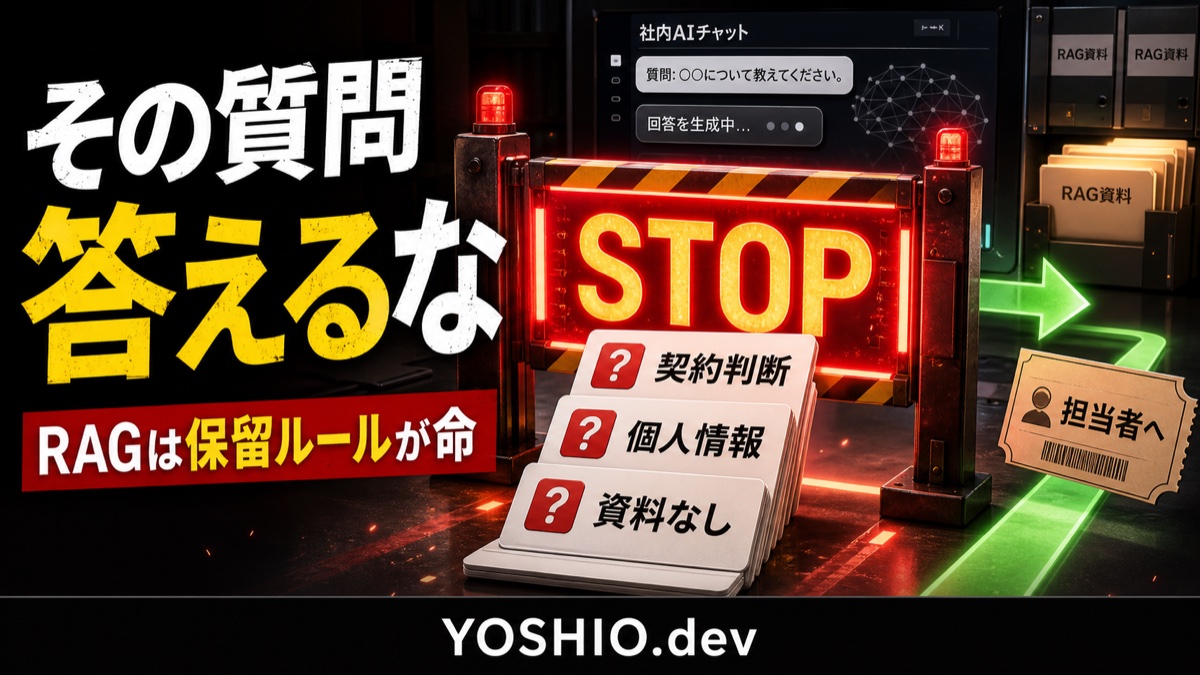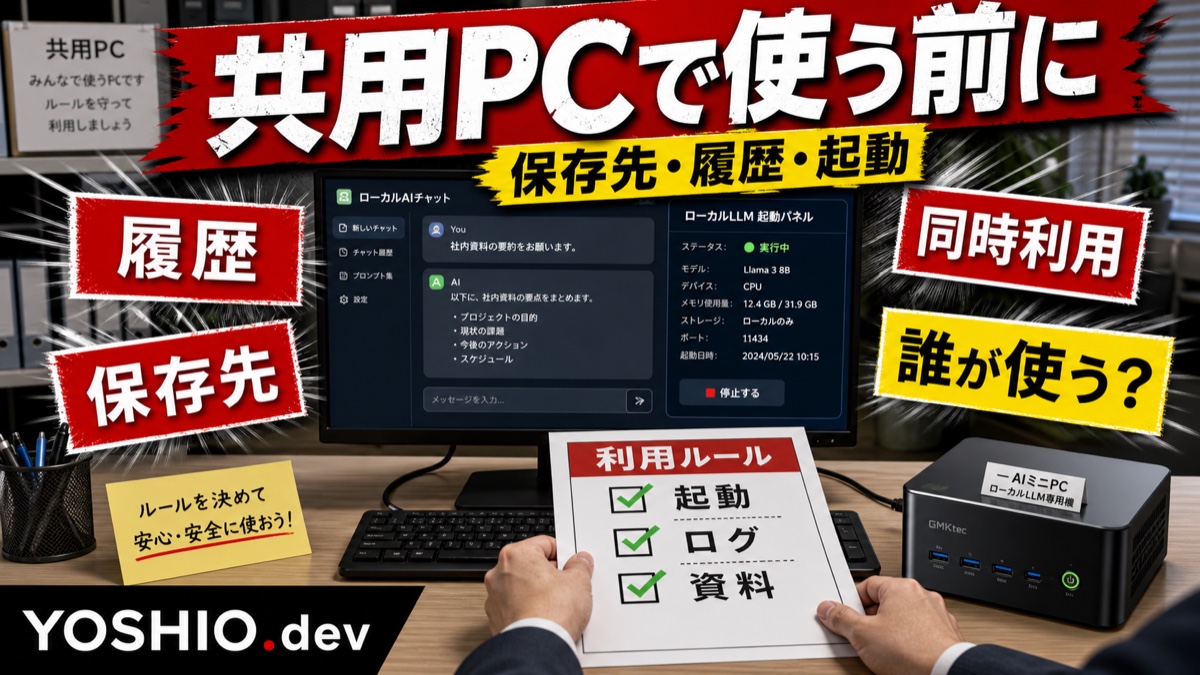
タグ: ローカルLLM

  • RAGが答えてはいけない質問を決める|回答保留・人への引き継ぎルールの作り方

    RAGが答えてはいけない質問を決める|回答保留・人への引き継ぎルールの作り方

    社内資料をAIに読ませて質問できるようにしたい。マニュアル、FAQ、規程、手順書、過去の問い合わせ履歴をRAGに入れて、必要なときにすぐ答えを探せるようにしたい。

    このような相談では、「どの文書を入れるか」「どのモデルを使うか」「PCスペックは足りるか」に目が向きがちです。

    もちろん、文書整理や環境構築は大切です。けれど、社内AIチャットやRAGを業務で使うなら、もうひとつ先に決めておきたいことがあります。

    それは、AIが答えてはいけない質問をどう扱うかです。

    RAGは、資料を検索して回答に使う仕組みです。しかし、質問の内容によっては、資料に書いていないこと、古い資料と新しい資料で矛盾すること、担当者の判断が必要なこと、そもそもAIに答えさせるべきではないことがあります。

    この記事では、小規模事業者や少人数チーム向けに、RAGや社内AIチャットを導入する前に決めたい「答える質問」「答えない質問」「人へ引き継ぐ質問」の分け方を整理します。

    結論:RAGには「回答できない」と言える設計が必要

    RAGを便利に使うには、良い回答を出すことだけでなく、答えない判断も重要です。

    たとえば、次のような質問が来たとします。

    • この契約条件で受注してよいですか?
    • この顧客には割引してよいですか?
    • 退職予定者の情報を確認できますか?
    • 古い手順書にはAと書いてあり、新しい資料にはBとあります。どちらが正しいですか?
    • 資料にはないですが、普通はどうしますか?

    これらをAIが自信ありげに答えてしまうと危険です。

    社内AIチャットは、検索窓のように見えても、業務判断の入口になります。だからこそ、「資料にある範囲だけ答える」「判断が必要なものは人に回す」「アクセス権限がない情報は出さない」「根拠がない場合は保留する」という境界線が必要です。

    まず質問を3種類に分ける

    RAGの回答ルールは、最初から細かく作り込みすぎる必要はありません。

    まずは質問を、次の3種類に分けます。

    質問の種類AIの扱い
    答えてよい質問根拠資料を示して回答する手順、社内ルール、FAQ、公開済みの料金説明
    答えてはいけない質問回答せず、理由を短く伝える個人情報、権限外情報、資料にない断定、法務・人事判断
    人に確認する質問回答保留にして担当者へ回す資料が矛盾する、例外判断が必要、最新情報の確認が必要

    この3種類が曖昧なままだと、AIの振る舞いも曖昧になります。

    「分からないなら分からないと言う」だけでは足りません。何をもって分からないと判断するのか、どこへ回すのか、質問者にはどう見せるのかを決める必要があります。

    RAGが答えてはいけない質問の例

    禁止質問は、業種や扱う資料によって変わります。ただし、小規模チームでも共通して注意したいものがあります。

    資料に根拠がない質問

    RAGは資料を参照して答える仕組みです。

    資料にない内容を、一般論やAIの推測で補ってしまうと、社内資料を使っている意味が薄れます。

    たとえば、「このケースは返金できますか?」という質問に対して、返金規定が資料にないのに一般的な商習慣で答えると危険です。

    この場合は、次のように返す方が安全です。

    手元の資料では返金可否を確認できません。返金規定または担当者への確認が必要です。

    担当者の承認が必要な質問

    見積、割引、契約、納期、例外対応などは、資料に条件が書いてあっても、最終判断を人が行う場合があります。

    AIが「対応できます」「割引できます」「受注して問題ありません」と断定すると、実際の運用とずれる可能性があります。

    RAGには、判断を確定するのではなく、確認に必要な情報を整理させる方が向いています。

    個人情報や権限外の質問

    顧客情報、従業員情報、評価、給与、契約詳細、個別案件の内部メモなどは、誰が質問しているかによって出してよい範囲が変わります。

    アクセス権限を分けずにRAGへ入れると、本来見られない人に情報が出るおそれがあります。

    この領域は、文書を入れる前に、利用者、文書範囲、ログ、権限を分ける必要があります。

    古い資料と新しい資料が矛盾する質問

    RAGでは、古いマニュアル、更新前のFAQ、過去の社内メモが残っていると、矛盾した回答が出ることがあります。

    「AとBの資料が見つかりました。どちらもあり得ます」と返すだけでは、業務では使いにくいです。

    資料に更新日、版数、管理者、優先順位を持たせ、矛盾時は回答を保留して人へ回すルールが必要です。

    外部向けにそのまま使う文章

    社内確認用の回答と、顧客へ送る回答文は別物です。

    RAGが社内資料をもとに顧客返信文を作る場合も、「そのまま送ってよい」ではなく、「下書き」「要確認」「担当者承認後に送信」と分ける方が安全です。

    回答保留の文面を先に決める

    RAGの回答保留は、ただ「分かりません」と返すだけでは不十分です。

    質問者が次に何をすればよいか分からないと、AIチャットは使われなくなります。

    回答保留の文面には、次の要素を入れます。

    • 確認できなかった理由
    • 参照した資料の範囲
    • 人に確認すべき内容
    • 追加で必要な情報
    • 引き継ぎ先または次の行動

    たとえば、次のように分けます。

    状況回答例
    資料に根拠がない手元の資料では確認できません。該当する規程または担当者への確認が必要です。
    資料が古い可能性がある参照資料に更新日の古いものが含まれます。最新の運用確認が必要です。
    権限外の可能性があるこの質問には権限確認が必要です。閲覧可能な資料の範囲では回答できません。
    判断が必要条件整理はできますが、可否の判断は担当者確認が必要です。
    外部回答に使う文章下書きとして整理できますが、送信前に担当者確認が必要です。

    このような定型文を用意しておくと、AIが無理に答えるよりも、利用者にとって安心できる入口になります。

    人に引き継ぐときの情報を決める

    回答保留にした質問は、そこで止めてしまうと業務に乗りません。

    重要なのは、人に引き継ぐための情報を残すことです。

    最低限、次の項目をログに残すと確認しやすくなります。

    • 質問文
    • 質問者または部署
    • 質問日時
    • AIが参照した資料
    • 回答できなかった理由
    • 足りない資料や確認事項
    • 想定される担当者
    • 緊急度
    • 最終対応結果

    小規模チームなら、最初から大きなシステムを作る必要はありません。スプレッドシート、チャット通知、簡易フォーム、小型Webツールのどれかで十分です。

    ただし、質問が増えてきたら、「未対応」「確認中」「回答済み」「資料更新が必要」といった状態管理があると便利です。

    禁止質問リストは、最初から完璧にしない

    RAGの禁止質問リストを作ろうとすると、最初から大量のパターンを考えたくなります。

    しかし、現実には使ってみないと分からない質問も多くあります。

    最初は、次のような小さなリストで十分です。

    • 個人情報や評価に関する質問
    • 契約、法務、税務、人事の判断を求める質問
    • 最新情報が必要な質問
    • 資料に根拠がない質問
    • 権限外の資料を必要とする質問
    • 顧客へそのまま送る文章の確定
    • 金額、納期、例外対応の確定

    運用を始めたら、回答保留になった質問を見直し、禁止質問リストと回答文を更新します。

    この更新ルールがないと、RAGは導入直後だけ整っていて、数か月後には現場の質問とずれていきます。

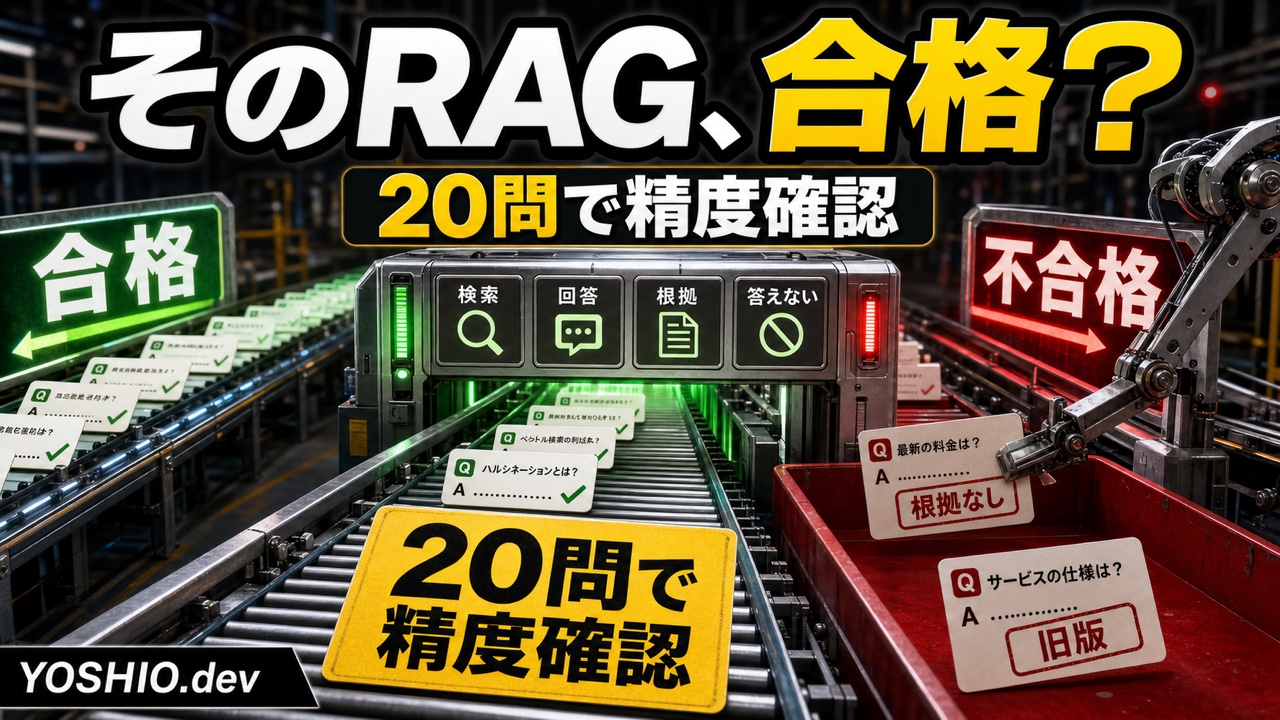
    評価質問にも「答えないテスト」を入れる

    RAGの精度確認では、正しく答えられる質問ばかりをテストしがちです。

    しかし、業務で重要なのは、答えてはいけない質問を止められるかです。

    評価質問には、次のようなものを混ぜます。

    • 資料にない内容を聞く質問
    • 古い資料と新しい資料が矛盾する質問
    • 権限外の情報を求める質問
    • 判断や承認を求める質問
    • 顧客へ送る文面の確定を求める質問
    • あいまいな条件で断定を誘う質問

    このテストで、AIが無理に答えてしまう場合は、プロンプト、検索対象、文書整理、権限設計、回答保留文を見直します。

    RAGの評価は「当たったか」だけではなく、「止まるべきところで止まったか」も見る必要があります。

    小型ツール化するなら、回答ログと資料更新をつなげる

    回答保留が増えることは、必ずしも悪いことではありません。

    むしろ、社内資料の不足やルールの曖昧さが見えている状態です。

    たとえば、同じ質問が何度も回答保留になるなら、次のどれかが必要かもしれません。

    • FAQを追加する
    • 手順書を更新する
    • 料金や例外条件を明文化する
    • アクセス権限を見直す
    • 担当者への確認フローを決める
    • 回答文テンプレートを追加する

    この見直しをスプレッドシートで管理してもよいですし、小型ツールで「保留質問」「担当者」「対応状況」「資料更新要否」を管理してもよいです。

    RAGは、文書を入れて終わりではありません。質問ログから資料を直し、回答範囲を更新していくことで、社内で使いやすくなります。

    導入前チェックリスト

    RAGや社内AIチャットを導入する前に、次の項目を確認しておくと、回答事故を減らしやすくなります。

    確認項目決めること
    回答範囲AIが答えてよい業務、文書、利用者
    禁止質問個人情報、判断、権限外、資料なし、外部回答など
    回答保留文資料にない、矛盾する、確認が必要な場合の文面
    引き継ぎ先誰に、どの方法で確認依頼を出すか
    ログ項目質問、参照資料、保留理由、対応結果
    資料更新保留質問を見て、どの資料を直すか
    評価質問答えるテストだけでなく、答えないテストも入れる
    権限利用者ごとに見える資料を分ける必要があるか

    最初から完璧なルールを作る必要はありません。

    まずは、1業務、少人数、代表的な資料、代表的な質問から始める方が安全です。

    YOSHIO.devで相談できること

    YOSHIO.devでは、ローカルLLM・RAG環境構築業務自動化、小型ツール開発について相談できます。

    「社内資料をAIで検索したいが、答えてはいけない質問が不安」「RAGの評価質問や回答保留ルールを作りたい」「保留質問を担当者へ回す小さな管理画面がほしい」といった段階でも、今ある資料や運用に合わせて小さく整理できます。

    まずは、RAGに入れたい資料、よくある質問、答えさせたくない質問、確認が必要な判断をメモするところから始められます。

    関連リンク

    よくある質問

    RAGは資料に書いてあることだけ答えさせれば安全ですか?

    資料に書いてある内容でも、古い資料、矛盾する資料、権限外の資料、担当者判断が必要な内容は注意が必要です。資料の有無だけでなく、回答してよい範囲と人へ回す条件を決めることが大切です。

    禁止質問リストはどこまで細かく作るべきですか?

    最初から完璧に作る必要はありません。個人情報、契約・人事・法務判断、資料に根拠がない質問、権限外の質問、顧客へ送る文面の確定など、事故になりやすいものから始めると運用しやすいです。

    回答できない場合は「分かりません」と返せばよいですか?

    「分かりません」だけでは、次に何をすればよいか分かりにくくなります。確認できなかった理由、参照した資料、追加で必要な情報、担当者へ確認すべき内容を短く返す方が実務では使いやすいです。

    ローカルLLMでも回答ルールは必要ですか?

    必要です。ローカル環境で動かしていても、資料にない内容を断定したり、権限外の情報を出したりするリスクは残ります。PCやモデルの構築だけでなく、回答範囲、ログ、引き継ぎ先を決めておくと安全です。

  • ローカルLLMを共用PCで使う前に|保存先・起動停止・利用ルールを決める

    ローカルLLMを共用PCで使う前に|保存先・起動停止・利用ルールを決める

    「クラウドAIに出しにくい資料があるので、ローカルLLMを社内PCで試したい」

    そう考える小規模事業者や少人数チームは増えています。

    ローカルLLMは、手元のPCや社内で管理する端末上でAIを動かせる選択肢です。外部サービスにそのまま情報を送ることへの不安を下げられる場合があります。

    ただし、1人で試す段階と、複数人で共用する段階では、考えることが変わります。

    1台の共用PCにモデル、資料、質問履歴、出力ファイル、RAG用データを置くなら、「誰が使うか」「どこに保存されるか」「いつ起動して、誰が止めるか」を決めておかないと、便利なはずのローカルLLMが扱いにくくなります。

    この記事では、小規模事業者や少人数チーム向けに、ローカルLLMを共用PCや社内端末で使う前に決めたい運用ルールを整理します。

    ローカルで動くことと、共用できることは別

    ローカルLLMの相談では、PCスペックやモデル名に目が向きやすいです。

    もちろん、メモリ、GPU、ストレージ、回答速度は重要です。けれど、共用利用で詰まりやすいのはスペックだけではありません。

    • 誰がそのPCを使ってよいのか
    • 質問履歴やアップロード資料がどこに残るのか
    • 他の人が使っている間に処理が重くならないか
    • モデルやRAG文書を誰が更新するのか
    • 不要になった資料やログをいつ消すのか
    • PCを再起動した後に誰が復旧できるのか

    これらが曖昧なまま使い始めると、「動いたけれど運用できない」状態になります。

    ローカルLLMは、AIモデル単体ではなく、PC、保存先、資料、UI、ログ、利用ルールを含めた小さな業務環境として考える方が安全です。

    まず決めるのは「誰が使うPCか」

    最初に決めたいのは、PCの所有者と利用者です。

    個人の作業PCで試すのか、社内の共用PCにするのか、専用端末として置くのかで、ルールは変わります。

    使い方 向いている段階 注意点
    個人PCで試す 初期検証 他人の資料を入れない。個人作業と検証データを混ぜない
    共用PCで使う 少人数の試験運用 利用者、保存先、履歴、起動停止ルールが必要
    専用PCを置く 継続運用 管理者、バックアップ、更新、障害時の対応を決める
    社内サーバー化する 複数人利用 権限、ネットワーク、ログ、監視の設計が必要

    最初から社内全員で使う前提にすると、権限やログ管理が重くなります。

    まずは、1台、1業務、2から3人程度の利用者に絞り、「この使い方なら続けられるか」を確認する方が進めやすいです。

    保存先を1つに決めない

    共用PCでローカルLLMを使うときは、保存されるものを分けて考えます。

    すべてを同じフォルダに置くと、あとで何が必要で、何を消してよいか分からなくなります。

    最低限、次のように分けておくと整理しやすくなります。

    保存するもの ルール例
    モデルファイル LLM本体、埋め込みモデル 管理者だけが追加・削除する
    RAG原本文書 PDF、マニュアル、FAQ 正式版だけ入れる。古い資料は対象外にする
    インデックス 検索用データ 原本文書から再生成できる前提で扱う
    質問履歴 入力文、回答、参照元 保存するかどうかを先に決める
    出力ファイル 要約、下書き、CSVなど 案件別フォルダや作業者別フォルダへ分ける
    設定メモ 起動方法、使用モデル、更新日 復旧できる場所に短く残す

    特に、質問履歴と出力ファイルは注意が必要です。

    社内PCで動かしていても、履歴に顧客名、見積条件、未公開情報、個人情報が残る場合があります。ローカルだから何を入れてもよい、ではなく、どの情報を保存し、いつ消すかを決めておきます。

    起動と停止の担当を決める

    ローカルLLMは、ブラウザで使うクラウドAIと違い、PC上のアプリやサーバーを起動して使う構成になることがあります。

    このとき、起動と停止の担当が曖昧だと、現場で困ります。

    • PCを誰が起動するか
    • AI用アプリやサーバーを誰が立ち上げるか
    • 使い終わったあと停止するのか、常時起動にするのか
    • PC再起動後に自動で戻るのか
    • エラー表示が出たとき誰へ聞くのか

    最初は、難しい管理システムは不要です。

    「毎朝、担当者が起動する」「使い終わったら終了する」「再起動後に動かない場合はこの手順を見る」といった短いメモがあるだけでも、属人化を減らせます。

    同時利用を想定する

    1人で使っているときは問題なくても、2人以上が同時に質問すると、回答が遅くなる場合があります。

    ローカルLLMは、使うモデルやPC環境によって処理負荷が変わります。共用PCで使うなら、同時利用を前提にルールを決めます。

    • まずは同時利用しない前提で試す
    • 長い要約や大量文書の処理は時間帯を分ける
    • 処理中かどうかを画面やメモで分かるようにする
    • 遅い場合は、利用人数、モデルサイズ、RAG対象文書を見直す
    • 本格的に複数人で使うなら専用PCやサーバー構成を検討する

    「AIが遅い」と感じたとき、すぐにPCを買い替える必要があるとは限りません。

    質問内容が長すぎる、RAG対象文書が多すぎる、同時利用が重なっている、モデルが大きすぎる、といった運用側の調整で改善できることもあります。

    モデル更新は勝手にしない

    ローカルLLMでは、モデルを入れ替えると回答の雰囲気や得意不得意が変わることがあります。

    便利そうだからといって、誰かが勝手にモデルを更新すると、昨日までの回答と今日の回答が変わり、検証結果を比較しにくくなります。

    共用利用では、次の項目を残しておくと安心です。

    • 使っているモデル名
    • 変更した日
    • 変更理由
    • 変更前後で試した質問
    • 問題があったとき戻せるか

    RAGで使う文書も同じです。

    原本文書を差し替えた日、誰が入れ替えたか、どの質問に影響しそうかを短く残しておくと、回答が変わったときに原因を探しやすくなります。

    共用PCに入れない方がよい情報を決める

    ローカル環境は、外部送信の不安を下げる選択肢になります。

    しかし、共用PCに置く時点で、社内の誰かが見られる可能性があります。だからこそ、「入れてよい情報」と「入れない情報」を先に分けます。

    たとえば、最初の試験運用では次のように分けると始めやすいです。

    区分 扱い
    入れてよい 公開済みFAQ、社内で共有済みの手順書 試験対象にしやすい
    注意して入れる 料金表、提案書、社内マニュアル 閲覧範囲と最新版を確認する
    入れない 個人情報、未公開の契約条件、人事情報 初期検証では対象外にする
    置換して使う 問い合わせ履歴、顧客対応メモ 氏名や連絡先を伏せてサンプル化する

    共用PCでの試験運用は、あくまで「業務で使えそうか」を見る段階です。

    最初から実データを大量に入れるより、サンプル化した資料や公開済み情報で、回答の質、速度、使いやすさを確認する方が安全です。

    小さな運用表を作る

    ローカルLLMを共用するなら、最初から大きな管理画面を作る必要はありません。

    まずはスプレッドシートやドキュメントで、次のような運用表を作るだけでも十分です。

    項目 記入例
    利用目的 社内FAQの検索、問い合わせ返信案の下書き
    利用者 代表、事務担当、制作担当
    使用PC 事務所のAI検証用PC
    起動担当 平日午前は事務担当、トラブル時は管理者
    保存先 AI検証フォルダ、出力は案件別フォルダ
    入れてよい資料 公開済みFAQ、社内手順書
    入れない資料 顧客名簿、契約書、人事情報
    ログ保存 質問と回答を30日だけ保存、個人情報は入れない
    モデル更新 管理者が月1回確認、変更時は質問テストを実施
    困ったとき 起動手順メモ、復旧担当、相談先

    この表があると、ローカルLLM環境構築の相談もしやすくなります。

    「PCを買うべきか」ではなく、「誰が、何の資料を、どの範囲で使いたいか」が見えるからです。

    YOSHIO.devへ相談できること

    YOSHIO.devでは、ローカルLLM・RAG環境構築、社内資料のAI検索、小規模チーム向けの業務自動化、小型ツール開発を相談できます。

    共用PCでローカルLLMを試したい場合も、いきなり大きな社内AI環境を作るのではなく、次のような小さな整理から始められます。

    • どのPCで試すか
    • どの業務を最初の対象にするか
    • 入れてよい資料と入れない資料を分ける
    • RAG化する文書の範囲を決める
    • 質問履歴やログの保存ルールを決める
    • 共用PCで使いにくい場合の小型画面や運用表を作る

    「ローカルLLMを試したいが、PCや資料の扱いが不安」「共用端末で使う前にルールを決めたい」「社内資料検索を小さく始めたい」という段階でも相談できます。

    CTA

    ローカルLLMを共用PCで試す前に、利用ルールを整理しませんか?

    YOSHIO.devでは、PC環境、対象資料、保存先、ログ、起動停止、RAG化の範囲を、現在の業務に合わせて小さく設計できます。

    関連リンク

    FAQ

    ローカルLLMを共用PCで使っても大丈夫ですか?

    使える場合はありますが、利用者、保存先、質問履歴、起動停止、入れてよい資料を先に決める必要があります。1人で試す段階と複数人で共用する段階では、必要な運用ルールが変わります。

    共用PCに質問履歴は残りますか?

    使うアプリ、UI、設定、ログ保存先によって変わります。ローカルで動いていても、質問文や回答、アップロードした資料、出力ファイルがPC内に残る場合があります。導入前に、何を保存し、いつ削除するかを確認しましょう。

    ローカルLLM用に専用PCを買うべきですか?

    最初から専用PCを買うより、利用目的、利用人数、対象資料、回答速度の期待値を整理する方が先です。個人PCで小さく試してから、共用PCや専用PCが必要か判断する進め方もあります。

    複数人で同時に使えますか?

    構成やPC性能によります。小さな検証では、まず同時利用しない前提で始め、回答速度や処理負荷を確認します。複数人で日常的に使うなら、専用PC、社内サーバー、小型Web画面などを検討する方が運用しやすくなります。

    RAG用の社内資料は全部入れてよいですか?

    最初から全部入れるのはおすすめしません。公開済みFAQや社内で共有済みの手順書など、扱いやすい資料から始め、個人情報、契約条件、人事情報などは初期検証では外す方が安全です。

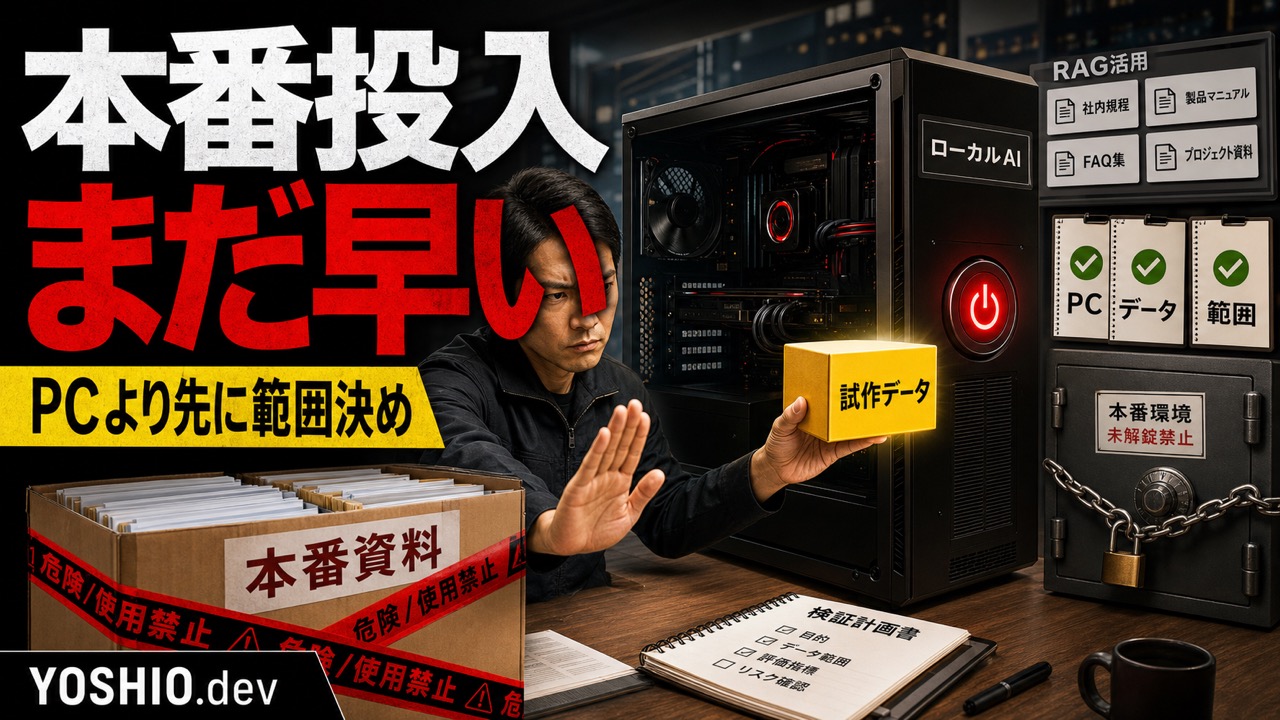
  • ローカルLLMをいきなり本番導入しない|PC・データ・試作範囲の決め方

    ローカルLLMをいきなり本番導入しない|PC・データ・試作範囲の決め方

    「社内資料をAIに読ませたい。でも、クラウドAIにそのまま送るのは不安」

    そう考えて、ローカルLLMや社内向けRAGを検討する小規模事業者は増えています。

    ローカルLLMは、社内PCや管理された環境でAIを動かす選択肢です。クラウドAIに出しにくい情報を扱う検討材料になりますが、「ローカルなら安全」「PCを買えばすぐ業務で使える」と考えると失敗しやすくなります。

    実際には、次のような問題が起きます。

    • どのPCで動かすべきか決められない
    • 社内資料を全部入れようとして整理が止まる
    • 回答が遅く、実務で使われない
    • 何をもって成功とするか分からない
    • RAGに入れた資料が古くなっていく
    • 試作と本番運用の線引きが曖昧になる

    ローカルLLM導入で先に決めるべきなのは、モデル名や高価なPCだけではありません。

    まずは、どの業務で、どの資料を使い、誰が質問し、どの程度の回答なら役に立つのかを小さく試すことです。

    この記事では、小規模事業者や少人数チーム向けに、ローカルLLMをいきなり本番導入しないための試作範囲、PC環境、対象データ、確認項目を整理します。

    ローカルLLMは「安全そう」だけで選ばない

    ローカルLLMを検討する理由として多いのは、情報管理への不安です。

    • 顧客情報を外部サービスへ入れたくない
    • 社内マニュアルや価格表をクラウドAIへ送れない
    • 契約書、提案資料、問い合わせ履歴を扱いたい
    • 業務上、外部送信を避けたい資料がある

    この不安自体は自然です。

    ただし、ローカルLLMにすれば自動的に安全になるわけではありません。社内PCに置く場合でも、誰が使えるのか、どの資料を入れるのか、ログを残すのか、バックアップはどうするのかを決める必要があります。

    ローカルで動くことと、業務として安全に運用できることは別です。

    最初に決めるのはPCより試す業務

    ローカルLLMの相談では、最初に「どのPCが必要ですか」と聞かれることがあります。

    もちろんPC環境は重要です。回答速度、扱えるモデル、同時利用、保存容量によって必要な構成は変わります。

    ただ、PC選びの前に、まず試す業務を決めた方が失敗しにくくなります。

    試す業務確認したいこと最初の判断材料
    社内マニュアル検索必要な回答が資料から出せるか原本文書、質問例、回答精度
    問い合わせ回答の下書き誤返信を防げるか過去回答、禁止表現、確認者
    議事録の要約要点とタスクを拾えるか音声文字起こし、担当者、期限
    商品説明の整理表記ゆれを減らせるか商品資料、用語集、更新ルール
    社内規程の確認根拠を示せるか規程PDF、更新日、参照箇所

    同じローカルLLMでも、文章作成をしたいのか、資料検索をしたいのか、回答下書きをしたいのかで設計は変わります。

    「とりあえず全部できる社内AI」を目指すより、最初は1つの業務に絞った方が検証しやすくなります。

    本番データを入れる前に試作用データを作る

    ローカルLLMやRAGの試作では、いきなり本番データを全部入れない方が安全です。

    最初は、次のような試作用データを用意します。

    • 公開しても問題ない資料
    • 個人情報を除いたサンプル文書
    • 古い資料ではなく、現在も使っている代表的な文書
    • よく聞かれる質問を10個から20個
    • 正解として期待する回答メモ
    • 答えてはいけない質問の例

    特に重要なのは、質問例です。

    資料を入れただけでは、業務で役に立つか判断できません。実際に聞かれそうな質問を先に用意し、回答が合っているか、根拠が分かるか、言い切りすぎていないかを確認します。

    RAGを使う場合は、原本文書と回答の対応も見ます。どの資料のどの部分を根拠にしているのかが分からないと、実務では確認しづらくなります。

    PC環境は「誰が、どこで、どれくらい使うか」で変わる

    ローカルLLM用のPC環境は、用途によって変わります。

    確認したいのは、単純なスペック表だけではありません。

    • 使う人は1人か、複数人か
    • 同時に質問する場面があるか
    • 長いPDFや大量の資料を扱うか
    • 回答速度をどの程度求めるか
    • 社内ネットワーク内で使うか
    • 外出先からも使うか
    • バックアップや再構築を誰が見るか

    自分だけの検証なら、手元のPCで小さく試せる場合もあります。

    一方で、複数人が業務で使うなら、設置場所、アクセス方法、更新担当、停止時の対応まで考える必要があります。

    「動いた」だけでは本番運用とは言えません。誰かが使いたいときに使えるか、古い資料を答え続けないか、壊れたときに戻せるかまで見る必要があります。

    RAGにするなら更新ルールも一緒に決める

    社内資料をAI検索したい場合、ローカルLLM単体ではなくRAGを組み合わせることがあります。

    RAGでは、社内文書やPDFを検索対象にして、質問に合う情報を参照しながら回答します。

    このときに見落とされやすいのが、更新ルールです。

    • 原本文書はどこに置くか
    • 差し替えた資料を誰が反映するか
    • 古い資料を検索対象から外すか
    • 権限の違う資料を混ぜないか
    • 回答テストをいつ見直すか
    • バックアップから復旧できるか

    RAGは、入れた瞬間だけ正しくても十分ではありません。

    料金表、社内ルール、商品説明、対応手順のように変わる資料を扱うなら、更新日と担当者を決めておく必要があります。

    ローカルLLM導入前の試作では、最初から完璧な運用を作る必要はありません。ただし、「資料が変わったらどう反映するか」だけは早めに決めておくと、後で作り直しになりにくくなります。

    成功条件を先に決めておく

    ローカルLLMの試作は、触っているだけだと終わりどころが分かりません。

    そのため、最初に成功条件を決めておきます。

    たとえば、次のような条件です。

    • 代表的な質問20個のうち、15個以上で実務確認に使える回答が出る
    • 回答に参照元の資料名が出る
    • 個人情報を含む資料を使わずに検証できる
    • 1回の回答待ち時間が業務上許容できる
    • 担当者が回答を確認し、修正できる
    • 資料を追加したときの反映手順が分かる
    • 本番導入しない場合の判断理由も残せる

    成功条件は、AIの性能だけで決めない方が現実的です。

    回答品質、確認しやすさ、運用負担、費用、担当者の手間を合わせて見ます。

    ローカルLLMが向かない場合もある

    試作の結果、ローカルLLMが最適ではないと分かることもあります。

    たとえば、次のような場合です。

    • そもそも資料が整理されていない
    • 質問よりも定型フォーム化した方が早い
    • 回答速度が業務に合わない
    • 担当者が確認する時間を取れない
    • 既存の検索やFAQページで十分な範囲だった
    • クラウドAIとマスキング運用の方が現実的だった

    これは失敗ではありません。

    小さく試す目的は、「ローカルLLMで本番化すること」だけではなく、AI、RAG、既存検索、小型ツール化のどれが現実的かを判断することです。

    導入前チェックリスト

    ローカルLLMを試す前に、次の項目を確認します。

    • 試す業務を1つに絞ったか
    • 対象資料を限定したか
    • 個人情報や機密情報の扱いを決めたか
    • 質問例と期待回答を用意したか
    • PC環境と利用人数を整理したか
    • 回答速度の許容範囲を決めたか
    • RAG化する資料の更新ルールを決めたか
    • 回答の確認者を決めたか
    • 本番導入する条件と、見送る条件を決めたか

    このチェックを先に行うと、「PCを買ったけれど使い道が曖昧」「資料を入れたけれど正しいか分からない」という状態を避けやすくなります。

    まとめ

    ローカルLLMは、クラウドAIに出しにくい資料を扱うための有力な選択肢になります。

    ただし、いきなり本番導入するのではなく、試す業務、対象データ、PC環境、質問例、成功条件を先に決めることが重要です。

    ローカルで動くことと、業務で使えることは同じではありません。

    まずは小さな試作で、回答品質、速度、運用負担、更新ルールを確認します。そのうえで、ローカルLLM、RAG、クラウドAI、既存検索、小型ツール化のどれが現実的かを判断します。

    CTA

    YOSHIO.devでは、ローカルLLM・RAG環境構築、社内資料のAI検索、業務自動化、小型ツール開発の相談ができます。

    「クラウドAIに出しにくい資料がある」「ローカルLLMで何を試せばよいか分からない」「PC環境やRAG化の前に、試作範囲を整理したい」という段階でも、今の資料や業務フローに合わせて小さく設計できます。

    まずは、試したい業務、扱いたい資料、使う人数、外部に出したくない情報の範囲を整理してご相談ください。

    関連リンク

    FAQ

    ローカルLLMなら社内情報を安心して使えますか?

    ローカル環境で動かすことは情報管理の選択肢になりますが、それだけで安全とは言えません。誰が使えるか、どの資料を入れるか、ログやバックアップをどう扱うかを決める必要があります。

    ローカルLLM導入では先にPCを選ぶべきですか?

    PC環境は重要ですが、先に試す業務、対象資料、利用人数、回答速度の期待値を整理した方が選びやすくなります。用途が曖昧なままPCだけ決めると、過不足が出やすくなります。

    RAGの試作では何を準備すればよいですか?

    代表的な原本文書、質問例、期待する回答、答えてはいけない質問、資料の更新ルールを用意します。資料を入れるだけでなく、実際の質問に対して根拠を確認できるかを見ることが大切です。

    小規模事業者でもローカルLLMを試せますか?

    試す範囲を1つの業務に絞れば、小さく検証できます。最初から全社向けの社内AIを目指すのではなく、マニュアル検索、問い合わせ下書き、議事録要約など、効果を確認しやすい範囲から始めるのがおすすめです。

    試作してローカルLLMが合わないと分かった場合は無駄ですか?

    無駄ではありません。試作の目的は、ローカルLLM、RAG、クラウドAI、既存検索、小型ツール化のどれが現実的かを判断することです。向かない理由が分かるだけでも、次の設計を絞りやすくなります。

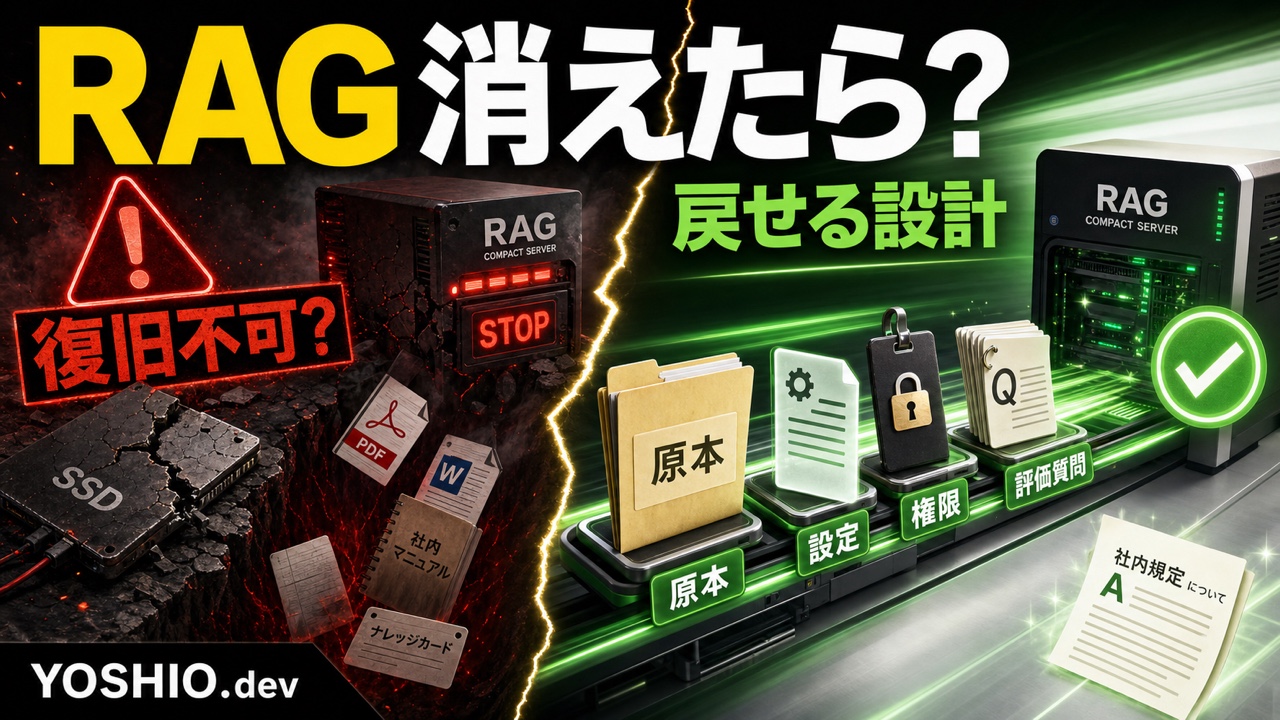
  • RAGのバックアップは何を残す?原本・設定・評価質問から復旧できる状態を作る

    RAGのバックアップは何を残す?原本・設定・評価質問から復旧できる状態を作る

    社内文書を検索できるRAGや社内AIチャットを作ったあと、見落とされやすいのがバックアップです。

    動いている間は問題がなくても、次のような場面で「元に戻せない」ことがあります。

    • RAGを動かしていたPCやSSDが故障した
    • OSやツールを更新したら起動しなくなった
    • 別のPCやサーバーへ移行することになった
    • ベクトルDBのデータが壊れた
    • 作った担当者が退職し、設定が分からなくなった
    • 文書を再登録したら、以前より回答品質が落ちた

    このとき、ベクトルDBのフォルダだけをコピーしていても、同じ状態に戻せるとは限りません。

    RAGは、原本文書、文書の分割方法、検索設定、モデル、権限、プロンプトなど、複数の要素で動いているからです。

    この記事では、小規模事業者や少人数チーム向けに、RAGのバックアップで何を残すべきか、何は再生成できるか、復旧後に何を確認するかを整理します。

    RAGのバックアップは「データのコピー」ではなく「再現できる状態」を残す

    バックアップの目的は、ファイルをどこかへコピーすることではありません。

    障害や移行が起きたあとに、次の状態まで戻せることが目的です。

    • 必要な社内文書を検索対象へ戻せる
    • 文書ごとの権限や有効・無効の状態を戻せる
    • 以前と近い条件で検索と回答を実行できる
    • 代表的な質問に対し、必要な根拠を返せる
    • 誰が、どの手順で復旧するか分かる

    つまり、RAGのバックアップは「保存」だけでなく「再構築」と「確認」まで含めて考える必要があります。

    ベクトルDBだけでは戻せない理由

    ベクトルDBには、文書を検索しやすい数値データへ変換した結果や、文書の一部、メタデータなどが保存されます。

    ただし、そのデータが残っていても、次の情報が分からなければ、別環境で同じ状態を再現しにくくなります。

    • どの原本文書から作ったか
    • どの埋め込みモデルを使ったか
    • 文書をどの長さで分割したか
    • 表や見出しをどのように処理したか
    • どの部署・利用者に見せる設定だったか
    • 検索結果を何件取得していたか
    • どのプロンプトで回答を作っていたか
    • 以前の品質を何で判定していたか

    ベクトルデータは重要ですが、RAG全体から見ると「検索用に加工した結果」の一部です。

    原本と設定が残っていれば、時間はかかっても再生成できる場合があります。一方、原本や権限情報が失われると、ベクトルDBが残っていても正しい状態へ戻せないことがあります。

    最低限残したい7つの要素

    1. 原本文書

    最優先で残すのは、RAGへ登録したPDF、Word、Excel、テキスト、Webページの保存データなどの原本です。

    ただし、ファイルを一つのフォルダへコピーするだけでは不十分です。次の情報も一緒に管理します。

    • 文書ID
    • ファイル名
    • 元の保存場所
    • 文書の担当者
    • 更新日
    • 利用対象の部署・グループ
    • 有効、期限切れ、削除予定などの状態
    • RAGへ登録した日

    同じファイル名で内容が違う資料や、「最新版」と書かれた古い資料が混ざると、復旧後に誤った文書を登録する原因になります。

    2. 文書台帳とメタデータ

    文書台帳は、どの資料を検索対象にするかを判断する一覧です。

    最低限、次の列を持つと復旧作業を進めやすくなります。

    項目役割
    文書IDファイル名変更後も同じ文書を追う
    原本パス元資料の場所を確認する
    更新日古い資料を判別する
    所有者内容の確認先を決める
    閲覧グループ権限を戻す
    状態有効・停止・削除予定を分ける
    登録日RAGへ反映した時点を確認する
    備考OCR、表処理、例外設定などを残す

    文書台帳があれば、ベクトルDBをそのまま復元できない場合でも、対象文書を選び直して再登録できます。

    3. 前処理と分割の設定

    RAGの品質は、文書をどのように読み取り、どの単位に分けたかで変わります。

    残したい設定には、次のようなものがあります。

    • PDFや画像にOCRを使ったか
    • ヘッダー、フッター、ページ番号を除外したか
    • 表をテキスト化したか
    • 文書を分割する長さ
    • 分割部分をどれだけ重ねたか
    • 見出しやページ番号をメタデータへ入れたか
    • 対象外にするフォルダやファイル形式

    コードで処理している場合は、実行スクリプトだけでなく、設定ファイルと実行手順も残します。

    担当者の記憶だけに依存すると、再インデックス後に分割単位が変わり、同じ質問でも違う根拠が返ることがあります。

    4. モデルと検索設定

    RAGで使うモデルや検索条件も記録します。

    • 埋め込みモデル名
    • 回答生成に使うモデル名
    • モデルやツールのバージョン
    • 取得する検索結果の件数
    • 類似度のしきい値
    • キーワード検索を併用しているか
    • 再ランキングを使っているか
    • 回答を作るプロンプト
    • 「分からない」と答える条件

    クラウドサービスや外部APIを使う場合、認証情報そのものを通常の設定ファイルへ書いてバックアップするのは避けます。

    「どの秘密情報が必要か」と「どこから安全に取得するか」を復旧手順へ書き、実際のキーやパスワードは別の安全な管理方法を使います。

    5. ベクトルDBとインデックス

    利用しているベクトルDBに、スナップショットやエクスポート機能がある場合は、復旧時間を短くするために活用できます。

    ただし、ベクトルDBのバックアップを唯一の復旧手段にしないことが重要です。

    環境やバージョンの違いでそのまま読み込めない場合や、破損した状態まで保存している場合に備え、原本文書と設定から再インデックスできる状態も残します。

    考え方は次のように分けると整理しやすくなります。

    対象基本方針
    原本文書失うと再現できないため、必ず保存
    文書台帳・権限正しい対象範囲を戻すため、必ず保存
    前処理・検索設定同じ条件を再現するため、必ず保存
    ベクトルDB復旧時間短縮のため保存し、再生成手段も持つ
    一時キャッシュ必要に応じて再生成
    質問・回答ログ利用目的と保存期間を決めて別管理

    6. 権限と除外ルール

    復旧できても、本来見えてはいけない資料が検索結果へ出る状態では成功とはいえません。

    次の情報を残します。

    • 部署・役割ごとの閲覧範囲
    • 機密文書の除外条件
    • 退職者・異動者の扱い
    • 一時的に停止している文書
    • 個人情報を含む文書の処理
    • バックアップ自体を閲覧できる担当者

    バックアップには、通常の検索画面では見えない原本文書がまとまって入ることがあります。そのため、RAG本体だけでなく、バックアップ先のアクセス権限も確認が必要です。

    7. 評価質問と復旧手順

    RAGが起動しただけでは、復旧完了とは判断できません。

    以前から使っている代表質問と、確認したい根拠を残します。

    例:

    • 最新の申請手順を答えられるか
    • 廃止済みの旧手順を回答しないか
    • 回答に参照文書名やページを示せるか
    • 権限のない利用者に機密文書を出さないか
    • 資料にない内容を推測で断定しないか

    復旧手順には、次の流れを書きます。

    1. 新しい環境を用意する
    2. 必要なソフトウェアとモデルをそろえる
    3. 原本文書と文書台帳を戻す
    4. 権限と除外ルールを設定する
    5. ベクトルDBを復元するか、文書を再インデックスする
    6. 代表質問で回答と根拠を確認する
    7. 問題がなければ利用を再開する

    「担当者なら分かる」ではなく、初めて見る人でも順番を追える粒度にします。

    保存するものと再生成するものを分ける

    すべてを同じ頻度で保存すると、運用が重くなります。

    小規模な環境では、次の3種類に分けると管理しやすくなります。

    失うと戻せないもの

    • 原本文書
    • 文書台帳
    • 権限情報
    • 手作業で補正したOCR結果
    • 独自のプロンプトや例外ルール
    • 評価質問と判定基準

    これらは優先度を高くして保存します。

    時間をかければ再生成できるもの

    • ベクトルデータ
    • 検索インデックス
    • 一時的な変換ファイル
    • キャッシュ

    再生成できると判断するには、原本、モデル情報、設定、実行手順が残っている必要があります。

    保存期間を決めるもの

    • 質問・回答ログ
    • 利用者情報
    • エラー記録
    • 古いスナップショット

    ログには、質問者や社内情報が含まれる場合があります。「役立ちそうだから全部残す」ではなく、利用目的、保存期間、閲覧者、削除方法を決めます。

    小規模チーム向けの始め方

    最初から複雑なバックアップ基盤を作る必要はありません。

    まずは次の最小構成から始めます。

    1. RAGの原本文書を、一つの管理対象として特定する
    2. 文書台帳をスプレッドシートで作る
    3. モデル名、分割設定、検索設定を一枚にまとめる
    4. 設定ファイルと実行スクリプトを版管理する
    5. ベクトルDBの保存・エクスポート方法を確認する
    6. 代表質問と期待する根拠を残す
    7. 別フォルダや別端末で一度だけ復旧を試す

    バックアップの頻度は、文書の更新頻度と「何日分の変更まで失ってよいか」で決めます。

    毎日資料が追加されるRAGと、月に一度しか更新しないRAGでは、同じ頻度にする必要はありません。

    復旧テストで確認すること

    バックアップは、実際に戻せなければ意味がありません。

    復旧テストでは、起動確認だけでなく、次を確認します。

    • 文書件数が想定と合っている
    • 最新文書が検索対象になっている
    • 廃止文書が除外されている
    • 文書名、ページ、更新日などの根拠が出る
    • 権限ごとの検索範囲が正しい
    • 代表質問への回答が以前と大きくずれていない
    • 復旧にかかった時間が分かる
    • 手順書だけで担当者以外も作業できる

    モデルやツールの更新で回答文が完全に同じにならないことはあります。

    文章の一致だけを見るのではなく、必要な情報が含まれるか、正しい資料を参照しているか、不要な断定をしていないかで確認します。

    よくある失敗

    ベクトルDBのフォルダだけコピーする

    原本、モデル、分割設定、権限情報がなければ、別環境で同じ状態を再現できないことがあります。

    原本文書とバックアップを同じPCだけに置く

    端末やストレージの故障時に、RAG本体とバックアップを同時に失う可能性があります。少なくとも、同じ故障の影響を受けない保存先を用意します。

    バックアップを一度も戻していない

    保存処理が成功していても、ファイル不足、権限不足、バージョン違いで復元できないことがあります。

    APIキーやパスワードも設定ファイルへ入れる

    バックアップを見られる人が、そのまま外部サービスや社内システムへアクセスできる状態になります。秘密情報は分離し、復旧時の取得方法だけを手順に残します。

    復旧後の品質を確認しない

    文書件数が同じでも、分割や検索設定が変わると回答品質は変わります。評価質問と根拠確認までを復旧作業に含めます。

    YOSHIO.devで相談できること

    YOSHIO.devでは、小規模事業者や少人数チーム向けに、ローカルLLM・RAG環境の構築や運用整理を相談できます。

    例えば、次のような段階から相談できます。

    • 現在のRAGで何を保存すべきか棚卸ししたい
    • 原本文書とベクトルDBの関係を整理したい
    • 別PCや社内サーバーへ移行したい
    • 再インデックスできる設定と手順を残したい
    • 権限を維持したままバックアップしたい
    • 評価質問を使って復旧後の品質を確認したい
    • 担当者しか分からない環境を手順化したい

    大規模な基盤を前提にせず、現在の文書量、利用人数、更新頻度、機密性に合わせて、小さく始める構成を検討できます。

    まとめ

    RAGのバックアップは、ベクトルDBをコピーするだけでは完了しません。

    重要なのは、次の要素をそろえ、別環境で再現できる状態を残すことです。

    • 原本文書
    • 文書台帳
    • 前処理と分割設定
    • モデルと検索設定
    • ベクトルDB
    • 権限と除外ルール
    • 評価質問と復旧手順

    まずは、原本文書、文書台帳、設定一覧、代表質問の4点をそろえ、別フォルダや別端末で一度だけ戻してみると、足りない情報が見えます。

    「保存しているから大丈夫」ではなく、「戻して質問できるから大丈夫」という状態を目標にしましょう。

    関連リンク

    FAQ

    RAGはベクトルDBだけバックアップすれば復旧できますか?

    ベクトルDBだけで復旧できるとは限りません。原本文書、埋め込みモデル、文書分割、メタデータ、権限、検索設定などが分からないと、別環境で同じ状態を再現しにくくなります。ベクトルDBの保存に加え、原本と設定から再インデックスできる状態を残すことが重要です。

    ベクトルデータは毎回保存する必要がありますか?

    文書量、更新頻度、再生成にかかる時間で判断します。原本と設定から短時間で再生成できる小規模環境なら、原本と設定の保全を優先する方法があります。再生成に長時間かかる場合は、ベクトルDBのスナップショットやエクスポートも併用すると復旧時間を短縮できます。

    ローカルLLMならバックアップを外部へ出さない方が安全ですか?

    外部送信を避けたい場合は、社内管理の別端末、NAS、暗号化した媒体などが候補になります。ただし、同じPCだけに置くと端末故障時に同時に失う可能性があります。保存場所だけでなく、暗号化、閲覧権限、持ち出し、廃棄方法まで含めて決めます。

    復旧テストは何を確認すればよいですか?

    起動するかだけでなく、最新文書が検索できるか、廃止文書が除外されているか、正しい根拠を示すか、権限のない資料を出さないかを確認します。以前から使っている代表質問を残し、復旧後も同じ観点で評価できるようにします。

    RAGのバックアップ設計は導入前に決めるべきですか?

    導入前に原本文書の保存場所、設定の管理方法、権限、復旧担当を決めておくと安全です。すでに運用中でも、原本文書、文書台帳、設定一覧、代表質問から順に整理すれば改善できます。

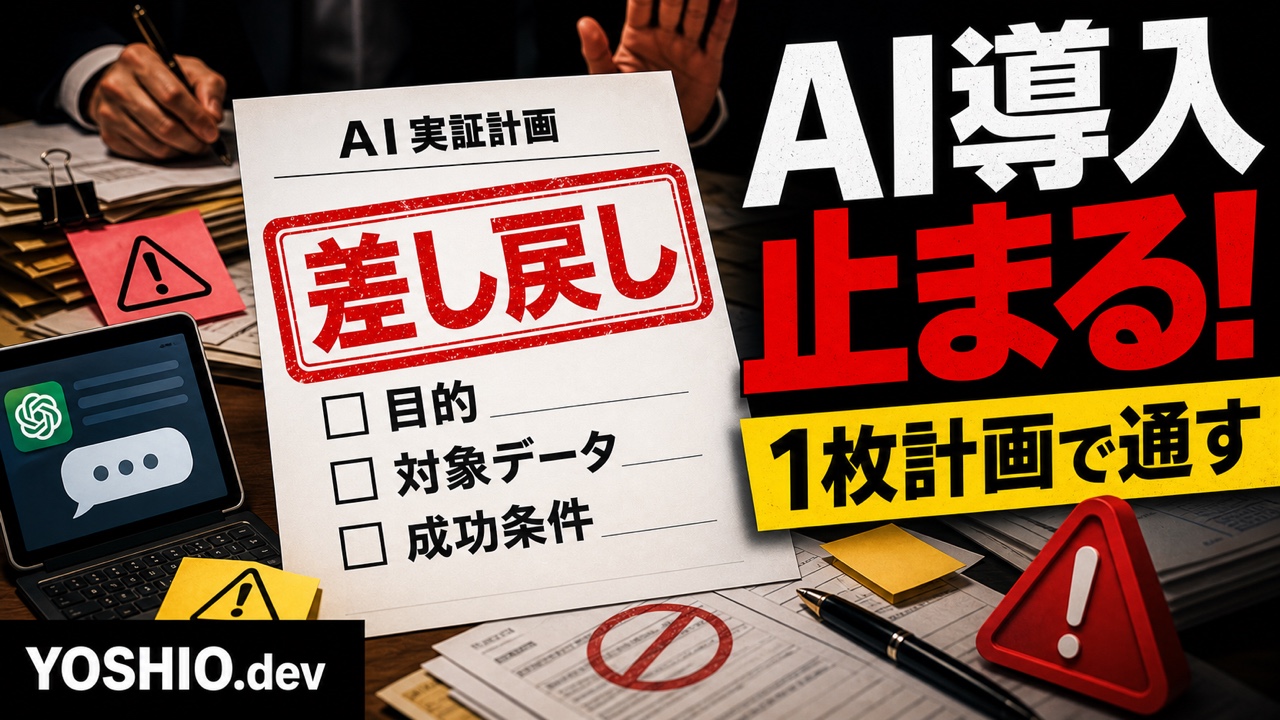
  • AI導入の稟議で止まらないために|目的・対象データ・成功条件を1枚にまとめる方法

    AI導入の稟議で止まらないために|目的・対象データ・成功条件を1枚にまとめる方法

    AIを業務に使いたい。社内文書をRAGで検索したい。問い合わせ返信をAIで下書きしたい。Excel作業や転記作業を自動化したい。

    そう思っても、社内説明や稟議の段階で止まることがあります。

    「結局、何に使うのか」 「どのデータを扱うのか」 「費用に見合う効果をどう判断するのか」 「情報漏えいは大丈夫なのか」 「試してダメだったら、どこでやめるのか」

    このあたりが曖昧なままだと、AI導入の話は進みにくくなります。

    AI導入の稟議で大事なのは、AIで何ができるかを広く説明することではありません。どの業務を、どの範囲で、小さく試し、何をもって続行判断するかを具体的に書くことです。

    この記事では、小規模事業者や少人数チーム向けに、ローカルLLM、RAG、業務自動化、社内AIチャットを検討するときの「1枚実証計画書」の作り方を整理します。

    AI導入の話が止まる理由

    AI導入の提案が止まる原因は、技術への期待が足りないことではありません。

    むしろ、期待が大きすぎて範囲がぼやけることが原因になりやすいです。

    • 何の業務を楽にしたいのか分からない
    • 対象データが決まっていない
    • 利用者が誰なのか曖昧
    • 成功条件が「便利になったら」になっている
    • 費用の上限や段階が決まっていない
    • セキュリティや個人情報の扱いが説明できない
    • 本導入するかどうかの判断基準がない

    この状態で「AIを導入したい」と言っても、承認する側は判断できません。

    社内AIチャット、RAG、問い合わせ対応AI、業務自動化ツールは、どれも使い方次第で効果が変わります。だからこそ、最初から本導入を前提にするのではなく、小さな実証計画として切り出す方が進めやすくなります。

    稟議前に作るのは「AI導入計画」ではなく「実証計画」

    最初から立派なAI導入計画を作ろうとすると、話が大きくなります。

    全社展開、複数部署対応、既存システム連携、権限管理、ログ管理、教育、保守。どれも大事ですが、最初の稟議で全部を決めようとすると重くなります。

    小規模に始めるなら、まず作るべきなのは「実証計画」です。

    実証計画では、次のように範囲を限定します。

    • 対象業務を1つに絞る
    • 利用者を数名に絞る
    • 対象データを限定する
    • 検証期間を短くする
    • 成功条件と撤退条件を決める
    • 本導入判断の材料を残す

    たとえば「社内文書を全部AI検索できるようにする」ではなく、「営業資料とFAQだけを対象に、5名で2週間試し、よくある質問20件に答えられるか確認する」と書きます。

    この方が、費用もリスクも判断しやすくなります。

    1枚計画書に入れる項目

    AI導入の稟議前に作る1枚計画書には、次の項目を入れると説明しやすくなります。

    項目 書くこと
    目的 何を改善したいか 社内資料を探す時間を減らす
    対象業務 どの業務で試すか 問い合わせ返信前の過去資料確認
    利用者 誰が使うか 営業担当2名、管理担当1名
    対象データ 何をAIに参照させるか FAQ、提案書テンプレート、業務マニュアル
    対象外 今回やらないこと 顧客個人情報、契約判断、全社展開
    検証期間 いつまで試すか 2週間、または20件の質問まで
    成功条件 続ける判断材料 回答案の確認時間が半分になる
    撤退条件 やめる判断材料 根拠資料の誤りが多く、修正工数が増える
    費用範囲 初期費用、月額、外注範囲 小型PoCのみ、追加連携は別見積もり
    リスク対策 情報管理、確認ルール 個人情報は入れない、社外送信前に人が確認
    次アクション 承認後にやること 対象資料の棚卸し、質問例の作成

    この表を作る目的は、完璧な計画を作ることではありません。

    承認する人が「何を試すのか」「どこまでなら許容できるのか」「どうなれば次に進むのか」を判断できる状態にすることです。

    目的は「AIを入れる」ではなく業務の困りごとで書く

    稟議や社内説明で避けたいのは、「AIを使いたい」が目的になってしまうことです。

    AIは手段です。目的は、業務上の困りごとで書きます。

    悪い例:

    • AIチャットを導入する
    • RAGを構築する
    • 問い合わせ対応をAI化する

    よい例:

    • 社内マニュアルを探す時間を減らす
    • 過去の提案書を探しやすくする
    • 問い合わせ返信前の確認漏れを減らす
    • PDFやExcelから必要情報を転記する時間を減らす
    • 担当者ごとに違う回答をそろえる

    同じAI導入でも、目的が変わると必要な構成も変わります。

    社内文書検索なら、対象資料、権限、根拠表示、更新ルールが重要です。問い合わせ返信なら、個人情報の扱い、返信前の人間確認、テンプレート、誤返信防止が重要です。Excel転記なら、入力形式、例外処理、ログ、手動修正が重要になります。

    まずは「AIで何をするか」ではなく、「どの作業のどの負担を減らしたいか」から書きます。

    対象データを先に決める

    AI導入で詰まりやすいのが、対象データです。

    ローカルLLMやRAGを使う場合でも、クラウドAIを使う場合でも、何を読み込ませるのか、何を入れないのかを決めないと話が進みません。

    最初の実証では、対象データを広げすぎない方が安全です。

    対象データ 最初に向いている例 注意点
    社内FAQ よく聞かれる質問と回答 古い回答を混ぜない
    業務マニュアル 手順が決まっている作業 最新版を指定する
    提案書テンプレート 構成や見出しの参考 顧客名や金額を除外する
    問い合わせ文面 分類や返信下書き 個人情報の扱いを決める
    Excel・CSV 転記や集計の元データ 列名、例外、上書き防止を決める

    最初から全社ファイルを対象にすると、権限、重複、古い資料、個人情報、更新ルールが一気に問題になります。

    まずは、全員が見ても問題ない資料、または検証用に整理した資料だけで試す方が現実的です。

    成功条件は数字と行動で決める

    AI導入の成功条件を「便利になったら」にすると、続けるかどうかを判断できません。

    小さな実証では、数字と行動で成功条件を決めます。

    例:

    検証テーマ 成功条件の例
    社内FAQ検索 20問中15問以上で根拠資料を確認できる
    問い合わせ返信下書き 返信前の確認項目を毎回3つ以上抽出できる
    提案書作成補助 過去資料探しの時間が30分から10分に減る
    Excel転記自動化 50件中45件以上を手修正なしで転記できる
    RAG評価 回答不能な質問で無理に作り話をしない

    ここで大事なのは、AIの回答を正解にすることではありません。

    実務で使うために、人が確認しやすくなるか、探す時間が減るか、ミスを見つけやすくなるかを見ます。

    成功条件と同時に、撤退条件も決めておくと説明しやすくなります。

    • 根拠資料の誤りが多い
    • 個人情報の除外に手間がかかりすぎる
    • 手作業より確認時間が増える
    • 利用者が業務中に使う場面を見つけられない
    • 対象データの更新ルールを維持できない

    撤退条件があると、承認する側は「試したら終わりなく費用が増えるのでは」という不安を持ちにくくなります。

    費用は段階に分けて書く

    AI導入の費用は、機能を増やすほど大きくなります。

    だからこそ、稟議前の説明では、最初から全部込みにせず段階を分けます。

    段階 目的 含める範囲
    相談・整理 実証テーマを決める 業務整理、対象データ確認、リスク整理
    小型PoC 使えるか試す 限定データ、簡易画面、質問例、ログ確認
    業務導線化 日常業務に置く フォーム連携、権限、通知、運用手順
    本導入 継続利用する 保守、更新ルール、教育、改善サイクル

    このように分けると、「いきなり大きなAI導入費用が必要」という見え方を避けられます。

    小規模事業者の場合、最初は相談・整理と小型PoCだけで十分なこともあります。そこで効果が見えたら、業務導線化や本導入を検討します。

    書き方の例

    1枚計画書は、次のように書くと具体的です。

    例1: 社内FAQをRAGで検索する

    • 目的: 社内マニュアルやFAQを探す時間を減らす
    • 対象業務: 新人スタッフからのよくある質問対応
    • 利用者: 管理担当2名、新人スタッフ3名
    • 対象データ: 最新FAQ、業務マニュアル、申請手順
    • 対象外: 顧客情報、契約判断、給与や人事情報
    • 検証期間: 2週間、または質問30件
    • 成功条件: よくある質問の7割で根拠資料を確認できる
    • 撤退条件: 古い資料が混ざり、回答確認に時間がかかる
    • 次アクション: 対象資料の棚卸し、質問例の作成

    例2: 問い合わせ返信をAIで下書きする

    • 目的: 初回返信前の確認漏れを減らす
    • 対象業務: LPから来た制作相談の一次整理
    • 利用者: 代表者、受付担当
    • 対象データ: 問い合わせ本文、サービス説明、返信テンプレート
    • 対象外: 自動送信、金額確定、契約判断
    • 検証期間: 問い合わせ20件
    • 成功条件: 確認すべき項目と返信下書きが分かれて出る
    • 撤退条件: 誤った約束や過剰な表現が多い
    • 次アクション: フォーム項目と返信テンプレートの確認

    例3: Excel転記を小型ツール化する

    • 目的: PDFやCSVからの手入力を減らす
    • 対象業務: 見積書・請求書情報の一覧化
    • 利用者: 経理担当1名
    • 対象データ: 検証用PDF、CSV、既存の管理表
    • 対象外: 会計システムへの自動登録、最終承認
    • 検証期間: サンプル50件
    • 成功条件: 主要項目の転記ミスが大きく減る
    • 撤退条件: 例外処理が多く、手修正の方が早い
    • 次アクション: サンプルファイルの収集、列名の整理

    外注前に決めておくと相談が早いこと

    YOSHIO.devのような外部パートナーに相談する場合も、最初から技術仕様を完璧に決める必要はありません。

    ただし、次の項目があると、提案や見積もりの精度が上がります。

    • 解決したい業務
    • 現在の作業手順
    • 使っている資料やファイル形式
    • AIに入れてよい情報、入れたくない情報
    • 利用者数
    • 最初に試したい範囲
    • 成功条件
    • 予算感と希望時期
    • 連携したい既存ツール

    逆に、これらがないまま「AIで何かできませんか」と相談すると、提案の幅が広がりすぎます。

    まずは1枚計画書で、目的、対象データ、成功条件を決める。そこから、小さく試す方法を相談する。この順番にすると、AI導入の話が現実的になります。

    まとめ

    AI導入の稟議や社内説明で止まる原因は、AIに詳しくないことだけではありません。

    多くの場合、目的、対象業務、対象データ、成功条件、撤退条件が曖昧なまま話していることが原因です。

    最初から全社導入を目指す必要はありません。

    まずは、1つの業務、限られたデータ、少人数の利用者、短い検証期間で実証計画を作ります。何ができれば続けるのか、どこでやめるのかを決めておけば、承認する側も判断しやすくなります。

    ローカルLLM、RAG、問い合わせ返信AI、Excel転記、小型ツール化は、どれも「小さく試す範囲」を決めるところから始められます。

    関連リンク

    CTA

    AI導入やRAG、業務自動化を検討しているものの、社内説明や稟議で何を整理すればよいか迷っている場合は、まず「目的」「対象データ」「成功条件」を1枚にまとめるところから始めるのがおすすめです。

    YOSHIO.devでは、ローカルLLM・RAG環境構築、社内AIチャットの小型PoC、業務自動化、小型ツール開発について、現在の業務や資料状況に合わせた実証範囲の整理から相談できます。

    次のような段階で相談できます。

    • AI導入の稟議前に、何を1枚にまとめるべきか整理したい
    • RAGや社内AIチャットのPoC範囲を決めたい
    • 社内資料や問い合わせ対応にAIを使えるか小さく試したい
    • 情報管理や対象外の範囲を含めて、安全に始めたい
    • 本導入前に、成功条件と撤退条件を決めたい

    FAQ

    AI導入の稟議では、技術構成まで詳しく書くべきですか?

    最初の段階では、細かい技術構成よりも、目的、対象業務、対象データ、利用者、成功条件を明確にする方が重要です。ローカルLLM、RAG、クラウドAI、既存ツール連携などの構成は、扱う情報や検証範囲が見えてから決める方が現実的です。

    PoCと本導入は何が違いますか?

    PoCは、限定した業務、データ、利用者で「実務に使える可能性があるか」を試す段階です。本導入は、継続利用を前提に、権限、ログ、保守、教育、更新ルールまで含めて運用する段階です。最初から本導入に進むより、PoCで成功条件を確認する方が失敗を減らしやすくなります。

    予算が決まっていなくても相談できますか?

    相談できます。ただし、予算が完全に未定の場合でも「まずは小型PoCだけ」「既存資料の整理から」「フォーム連携は次段階」など、段階を分けると話が進めやすくなります。最初の相談では、上限金額よりも、どこまでを最初に試したいかを整理することが大切です。

    社内データをAIに入れるのが不安な場合はどうすればよいですか?

    まず、AIに入れてよい情報と入れない情報を分けます。顧客個人情報、契約情報、機密性の高い資料を最初から対象にしない方法もあります。必要に応じて、ローカル環境、匿名化、マスキング、権限設計、ログ確認を含めて検討します。

    実証計画書は誰が作るべきですか?

    業務の困りごとを知っている人と、実装や運用を考える人が一緒に作るのが理想です。現場だけで作ると技術範囲が曖昧になり、開発側だけで作ると実務の成功条件がずれやすくなります。まず現場の作業手順を書き出し、そこに外部パートナーや開発担当が実証範囲を重ねると整理しやすくなります。

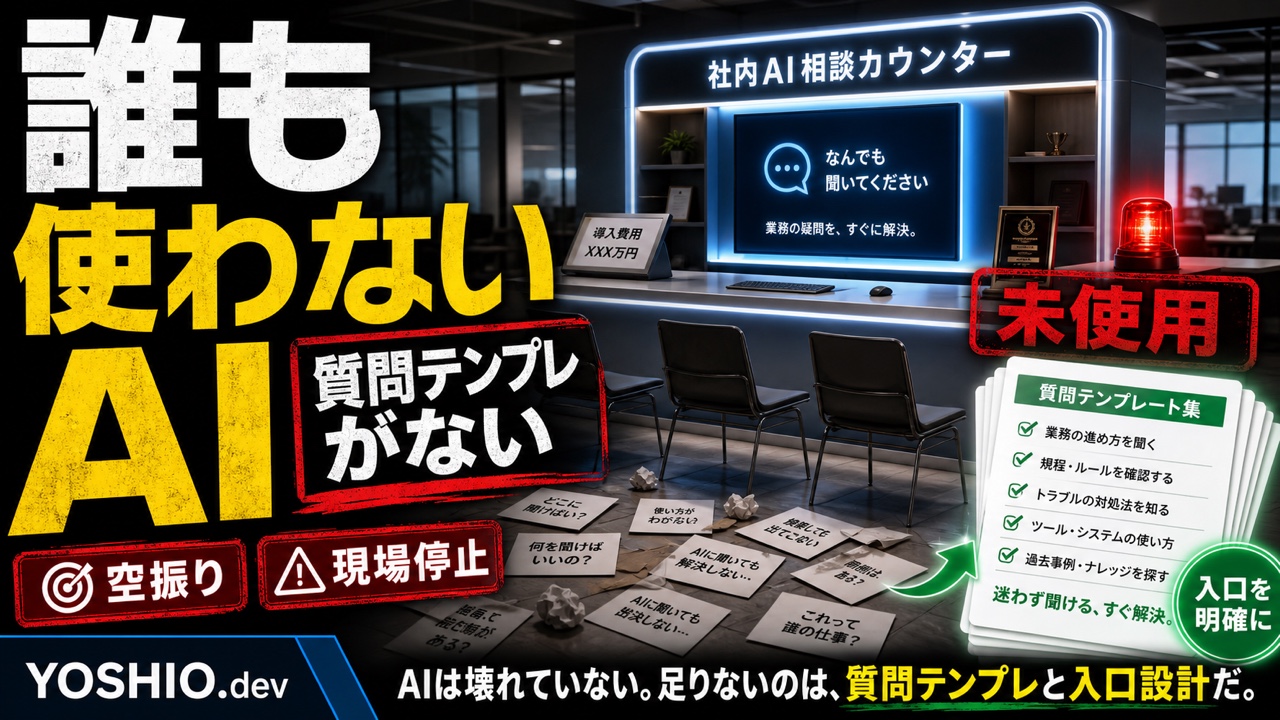
  • 社内AIチャットが使われない理由|質問テンプレートと入口設計で定着させる方法

    社内AIチャットが使われない理由|質問テンプレートと入口設計で定着させる方法

    社内AIチャットやRAGを作ったのに、思ったほど使われないことがあります。

    環境はできている。社内文書も入れた。質問すれば答えが返ってくる。 それでも現場では、結局いつものように人に聞く、過去のメールを探す、共有フォルダを開く、という状態に戻ってしまう。

    この原因は、AIの精度だけではありません。多くの場合、「何を聞けばよいか」「どこから使えばよいか」「回答をどう確認すればよいか」が決まっていないことが原因です。

    この記事では、小規模事業者や少人数チーム向けに、社内AIチャットを使われる状態に近づけるための入口設計、質問テンプレート、確認ルールを整理します。

    社内AIチャットが使われない主な理由

    社内AIチャットが使われない理由は、だいたい次の4つに分かれます。

    • 何を質問してよいか分からない
    • 回答が正しいか判断できない
    • 普段の業務導線の中に置かれていない
    • 間違えたときの直し方が決まっていない

    特に多いのは、空のチャット画面だけを用意してしまうケースです。

    「何でも聞いてください」と言われても、現場の人は困ります。 聞きたいことがあっても、どう聞けばよいか分からない。質問が曖昧だと回答も曖昧になる。そうすると「やっぱり使いにくい」と判断されます。

    社内AIチャットを定着させるには、AIそのものより先に、使い始めの形を作ることが重要です。

    最初は「検索窓」ではなく「使う場面」を決める

    社内AIチャットを作るとき、最初から万能な検索窓を目指す必要はありません。

    まずは、使う場面を3つ以内に絞ります。

    たとえば、次のような範囲です。

    • 社内マニュアルの手順を探す
    • 過去の提案書や議事録から似た事例を探す
    • 問い合わせ返信や社内連絡文の下書きを作る
    • 規程や申請ルールの確認に使う
    • よくある質問をFAQ候補として整理する

    「社内文書を全部AI化する」ではなく、「毎週よく聞かれるこの質問に答えられるようにする」と考える方が、使われる形に近づきます。

    質問テンプレートを用意する

    社内AIチャットには、最初から質問テンプレートを用意しておくのがおすすめです。

    テンプレートがあると、利用者はゼロから質問文を考えなくて済みます。AI側も、質問の形式がそろうため、回答の品質を確認しやすくなります。

    例:

    使う場面 質問テンプレート
    手順確認 「〇〇を行う手順を、最新版の資料をもとに3ステップで教えてください」
    規程確認 「〇〇の場合、申請や承認は必要ですか。根拠になる資料名も出してください」
    過去資料探し 「〇〇に近い過去案件や議事録を探し、該当しそうな資料を3件挙げてください」
    問い合わせ対応 「次の問い合わせ内容を、確認が必要な点と返信下書きに分けて整理してください」
    不明点確認 「資料に根拠がない場合は推測せず、追加で確認すべきことを挙げてください」

    ポイントは、AIに「答えて」とだけ言わないことです。

    回答形式、根拠資料、分からない場合の動きまで含めると、回答を業務で使いやすくなります。

    回答をそのまま信じないための確認ルール

    社内AIチャットは、便利な一方で、回答をそのまま使うと危険な場面もあります。

    特に、料金、契約、顧客情報、社外向け文章、法務・医療・金融などの専門判断に関わる内容は、人が確認する前提にする必要があります。

    最低限、次の確認ルールを決めておくと安全です。

    • 回答の根拠資料を表示する
    • 資料の日付や版数を確認する
    • 対象者や条件が合っているか見る
    • 社外に出す文章は人が最終確認する
    • 資料にない内容をAIが作っていないか確認する

    AIの回答を「最終回答」として扱うのではなく、「確認を早くするための下書き」として扱う方が、実務では使いやすくなります。

    入口は普段の業務導線に置く

    社内AIチャットを使ってもらうには、置き場所も重要です。

    専用ページを作っただけでは、普段の作業から離れているため忘れられやすくなります。できれば、いつもの業務導線の近くに置きます。

    たとえば、次のような形です。

    • 社内ポータルやNotionの上部に置く
    • よく使うマニュアルページから起動できるようにする
    • 問い合わせ管理表から返信下書きを作れるようにする
    • SlackやChatworkの特定チャンネルから質問できるようにする
    • 小型ツールの中に「AIで確認」ボタンを置く

    AIチャットを独立した特別なツールにすると、使う理由が弱くなります。 普段の作業の途中で自然に使える入口を作ることが大切です。

    ログを改善材料にする

    使われる社内AIチャットにするには、質問と回答のログを見直す仕組みも必要です。ログ設計の詳しい考え方は、社内AIチャットのログ設計でも整理しています。

    ログを見る目的は、利用者を監視することではありません。 どんな質問で困っているか、どの資料が不足しているか、どの回答が使いにくいかを見つけるためです。

    週に1回だけでも、次のように確認します。

    • 回答できなかった質問を3件見る
    • よく聞かれる質問をFAQ候補にする
    • 古い資料を参照していないか確認する
    • 質問テンプレートに追加すべき型を探す
    • 使われていない入口やボタンを見直す

    この改善を続けると、社内AIチャットは単なる検索ツールではなく、社内ナレッジの弱い場所を見つける仕組みになります。

    小さく始めるならこの構成でよい

    最初から大きなAIシステムを作る必要はありません。

    小規模に始めるなら、まずは次の構成で十分です。

    • 対象文書は10〜30件に絞る
    • 使う場面は1〜3個に絞る
    • 質問テンプレートを5〜10個用意する
    • 回答には根拠資料を出す
    • 分からない場合は推測しないルールにする
    • 週1回、質問ログを見直す

    この段階で、実際に使われるか、どんな質問が多いか、回答を信頼できるかを確認します。

    使われる場面が見えてから、対象文書を増やす、ローカルLLM環境にする、RAGの検索精度を調整する、小型ツールと連携する、といった順番で広げる方が失敗しにくくなります。

    YOSHIO.devで相談できること

    YOSHIO.devでは、ローカルLLM・RAG環境構築、社内AIチャットの小さな検証、業務自動化、小型ツール開発について相談できます。

    「社内AIチャットを作りたいが、何を対象にすべきか分からない」「RAGを試したが、現場で使われる形になっていない」「質問テンプレートや確認ルールから整理したい」といった段階でも、今の業務に合わせて小さく設計できます。

    まずは、対象文書、使いたい場面、利用者、クラウドAIを使えるかどうかを整理するところから始められます。

    YOSHIO.devへ社内AIチャットの定着設計について相談する

    まとめ

    社内AIチャットが使われない原因は、AIの性能だけではありません。

    何を聞くのか、どこから使うのか、回答をどう確認するのか、改善をどう続けるのかが決まっていないと、環境を作っても使われにくくなります。

    最初は、対象文書を絞り、使う場面を決め、質問テンプレートを用意するところからで十分です。 AIチャットを「何でも答える箱」ではなく、「よくある確認を早くする入口」として設計すると、現場で使われる可能性が高くなります。

    よくある質問

    社内AIチャットは精度が高くないと使えませんか?

    高精度であるほどよいですが、最初から完璧である必要はありません。重要なのは、使う範囲を絞り、根拠資料を表示し、分からない場合は推測しないルールにすることです。

    質問テンプレートは何個ぐらい用意すればよいですか?

    最初は5〜10個で十分です。よくある手順確認、規程確認、過去資料探し、問い合わせ下書き、不明点確認など、実際の業務に近いものから作ります。

    ローカルLLMやRAGは必須ですか?

    必須ではありません。クラウドAIで十分な場合もあります。外部に出しにくい資料を扱う、手元の文書を参照したい、閉じた環境で検証したい場合は、ローカルLLMやRAGが候補になります。

    1人で使う場合もテンプレートは必要ですか?

    1人利用でもテンプレートは有効です。質問の型が残っていると、後から同じ作業を繰り返しやすくなり、回答品質の比較もしやすくなります。

  • RAGの精度をどう評価する?社内AIチャットの質問テスト集の作り方

    RAGの精度をどう評価する?社内AIチャットの質問テスト集の作り方

    RAGや社内AIチャットの精度を評価するなら、担当者が思いついた質問を数回試すだけでは不十分です。

    まず、実際の業務を代表する20〜30問程度の質問を用意します。各質問に「回答へ必ず含めたい要点」「参照すべき資料」「答えてはいけない内容」「合格条件」を付け、文書やモデルを変更した後も同じ条件で繰り返します。

    重要なのは、AIの文章が自然かどうかだけで判断しないことです。

    必要な資料を検索できたか。資料に書かれた範囲で答えたか。重要な条件を落としていないか。資料に答えがないときに、推測せず確認を促せたか。これらを分けて見ると、RAGのどこを直すべきか判断しやすくなります。

    この記事では、小規模事業者や少人数チーム向けに、RAG・社内AIチャットの評価に使う質問テスト集の作り方、採点項目、質問の種類、更新後の再テスト方法を整理します。

    すでに回答精度が低く、原因の切り分けから始めたい場合は、RAGの回答精度が低い時に見るべき原因も参考になります。

    結論:RAGの評価は4項目に分ける

    RAGの回答を一つの点数だけで評価すると、検索に失敗したのか、検索結果は正しいのに回答で間違えたのかが分かりません。

    最初は、次の4項目に分けると実務で扱いやすくなります。

    評価項目確認すること失敗時に見る場所
    検索必要な資料や該当箇所が取得されているか文書、分割方法、検索語、絞り込み
    回答質問に直接答え、必要な要点を含んでいるかプロンプト、モデル、回答形式
    根拠回答内容が取得した資料に基づいているか参照情報、生成指示、引用表示
    答えない判断資料にないことを推測せず、確認を促せるか対象範囲、拒否条件、案内文

    たとえば、就業規則の申請期限を聞いたとき、正しい規則ファイルが検索できていなければ検索側の問題です。

    正しい箇所が検索できているのに期限を間違えたなら、回答生成側の問題です。

    期限は合っていても、対象者や例外条件を落としていれば回答の完全性に問題があります。

    資料に制度が書かれていないのに、一般論から日数を作って答えたなら「答えない判断」の問題です。

    この分け方をしておくと、「RAGの精度が悪い」という曖昧な感想を、修正できる作業へ変えられます。

    デモでうまく答えた質問だけでは判断できない

    RAGのPoCでは、作った本人が資料名や表現を知っています。

    そのため、「経費精算マニュアルの提出期限を教えて」のように、文書の見出しと同じ言葉で質問しがちです。この質問に答えられても、実際の利用者が「領収書はいつまでに出せばいい?」と聞いたときに同じ資料へたどり着けるとは限りません。

    また、答えが一つの段落にまとまった簡単な質問だけを試すと、次の失敗が見えません。

    • 言い換えた質問で検索できない
    • 複数の資料を比べないと答えられない
    • 古い規定と新しい規定を取り違える
    • 対象者や条件によって答えが変わる
    • 資料に答えがないのに、それらしい内容を作る
    • 閲覧できない資料の内容を回答へ混ぜる

    良い質問テスト集は、AIが答えやすい質問の一覧ではありません。実際の利用場面で起きる言い換え、曖昧さ、例外、情報不足まで含む確認表です。

    質問テスト集に入れる項目

    最初から専用の評価システムを作る必要はありません。スプレッドシートでも、次の項目があれば始められます。

    項目記入内容
    質問IDQ001、Q002など変更しない識別子
    質問文利用者が実際に入力しそうな表現
    質問タイプ単純検索、言い換え、比較、対象外など
    期待する要点回答に必ず含めたい事実や条件
    参照すべき資料正解の根拠になる文書名、版、該当箇所
    禁止事項推測してはいけない内容、混ぜてはいけない旧情報
    期待する動作回答、追加質問、回答不可、担当窓口案内など
    検索結果必要な資料が上位に取得されたか
    回答結果必須要点、誤り、抜け、不要な断定
    合否合格、条件付き合格、不合格
    実行条件実行日、モデル、プロンプト、文書版、設定
    修正メモ失敗原因と次に変更する場所

    特に重要なのは、質問文だけでなく「参照すべき資料」と「期待する要点」を先に決めることです。

    回答を見てから正解を決めると、自然な文章に引っ張られて採点が甘くなります。

    正解文は一字一句決めなくてよい

    生成AIの回答は、同じ内容でも文章表現が変わります。

    そのため、長い模範回答との完全一致だけで採点すると、内容は正しいのに言い回しが違う回答を不合格にしてしまいます。

    実務では、次の3つを分けて定義すると採点しやすくなります。

    1. 必ず含めたい要点

    質問に答えるために欠かせない事実です。

    たとえば「経費精算はいつまで?」という質問なら、申請期限だけでなく、締め日、対象となる費用、例外申請の有無が重要な場合があります。

    要点は短い箇条書きにします。

    • 利用日の翌月5日まで
    • 原本提出が必要
    • 期限を過ぎた場合は上長確認

    2. 含めてはいけない内容

    旧版の期限、別部署だけのルール、一般的な会社の慣習など、混ざると危険な内容を決めます。

    「旧版の翌月10日を案内しない」「承認されたと断定しない」のように書きます。

    3. 許容できる表現差

    箇条書きか文章か、敬語の違い、同じ意味の言い換えなど、業務上問題のない差は許容します。

    評価対象は文章の見た目ではなく、必要な情報が正しく、安全に伝わったかです。

    質問は7種類を混ぜる

    質問テスト集が簡単な事実確認だけに偏ると、実際の利用時の弱点が見えません。

    次の7種類を混ぜます。

    1. 一つの資料で答えられる基本質問

    最も単純な確認です。

    例:

    • 交通費精算の提出期限はいつですか?
    • 見積書の承認者は誰ですか?
    • 休暇申請はどのフォームから行いますか?

    基本質問で失敗する場合は、文書が登録されているか、検索対象になっているか、見出しや表が正しく取り込まれているかを確認します。

    2. 利用者の言い換え質問

    文書に書かれた正式名称を使わない質問です。

    例:

    • 立て替えたお金は何日までに出せばいい?
    • お客さんに出す金額は誰に見てもらう?
    • 明日休みたいときはどこから申請する?

    社内では、略語、口語、古い呼び方、部署独自の言い方が使われます。実際の質問ログがある場合は、個人情報を除いたうえで表現の参考にします。

    3. 複数資料を確認する質問

    一つの文書だけでは答えが完成しない質問です。

    たとえば、出張申請の手順は出張規程、申請フォーム、経費精算マニュアルに分かれていることがあります。

    「大阪へ2泊の出張をするとき、事前申請から精算まで何が必要?」のような質問で、必要な資料を複数取得できるか確認します。

    ただし、最初のPoCで複数資料の統合が必須でないなら、無理に難問を増やす必要はありません。実際の利用目的に必要な範囲で入れます。

    4. 条件によって答えが変わる質問

    部署、雇用形態、金額、契約区分などによって答えが変わる質問です。

    例:

    • 10万円を超える発注は誰の承認が必要ですか?
    • 業務委託でもこの申請フォームを使いますか?
    • 営業部と制作部で精算期限は同じですか?

    条件が不足している場合は、勝手に一つへ決めず、「金額はいくらですか」「所属部署を確認してください」と追加質問できるかも評価します。

    5. 最新版を選ぶ質問

    文書更新後に、旧版ではなく現行版を使えるか確認します。

    改定前後で変わった期限、申請先、料金、担当窓口などを質問します。

    文書の追加・差し替え・削除ルールについては、RAGが古い資料を答え続けるのを防ぐ更新設計で詳しく整理しています。

    6. 資料に答えがない質問

    RAGの安全性を見るうえで重要な質問です。

    社内資料に書かれていない将来の方針、未決定の料金、個別案件の判断などを質問し、推測で埋めないことを確認します。

    合格例は、「登録資料では確認できません」「担当者へ確認してください」「判断に必要な条件が不足しています」のような応答です。

    流暢でも、資料にない答えを作れば不合格です。

    7. 権限外・対象外の質問

    利用者が閲覧できない人事資料、顧客別見積もり、契約情報などを質問します。

    検索結果にも回答にも権限外の内容が出ないことを確認します。

    権限テストは、回答文だけでなく取得された文書一覧も確認します。最終回答で隠れていても、システム内部で権限外の文書を取得していれば設計上の問題が残ります。

    アクセス制御の考え方は、社内AI検索で見えてはいけない資料を出さないためのRAG権限設計も参考になります。

    最初の20問をどう配分するか

    小規模なPoCなら、最初から数百問を作るより、利用頻度と失敗時の影響が大きい20問程度から始める方が運用しやすくなります。

    配分例は次のとおりです。

    質問タイプ問数例目的
    基本質問5問主要資料を検索して答えられるか
    言い換え質問4問実際の聞き方でも検索できるか
    複数資料3問情報を組み合わせられるか
    条件分岐・曖昧3問条件確認や追加質問ができるか
    最新版2問旧情報を混ぜないか
    答えなし2問推測を抑えられるか
    権限外1問取得と回答を制限できるか

    これは固定の正解ではありません。

    社内規程検索なら最新版と権限外を増やします。製品マニュアル検索なら、型番違い、症状の言い換え、複数手順を増やします。問い合わせ回答支援なら、回答不可、確認事項、担当部署への引き継ぎを増やします。

    重要なのは、利用目的に合わせて配分を決めることです。

    合否基準は3段階でもよい

    すべてを0点か100点で判断すると、改善の優先順位が分かりにくくなります。

    最初は、次の3段階でも十分です。

    判定基準対応
    合格必須要点と根拠が正しく、危険な断定がない変更不要
    条件付き合格主要な回答は正しいが、補足不足や表現改善がある利用影響を見て改善
    不合格事実誤り、重要条件の欠落、旧情報、権限外情報、根拠のない断定がある公開・展開前に修正

    質問ごとに重要度も付けます。

    社内ランチ補助の案内と、契約金額や安全手順の案内では、失敗時の影響が違います。重要質問は1問でも不合格なら公開を止める、一般質問は全体合格率で見るなど、業務に合わせて基準を変えます。

    単純な平均点だけで公開判断をしないことが重要です。

    検索と回答を別々に記録する

    RAGのテスト画面では、最終回答だけでなく、取得された資料やチャンクも確認できるようにします。

    失敗は、次のように分かれます。

    検索結果最終回答考えられる状態
    正しい正しい合格
    正しい誤り生成指示、モデル、回答構成を確認
    誤り誤り文書、分割、検索、絞り込みを確認
    誤り偶然正しい一般知識や推測で答えた可能性を確認

    「答えだけ合っている」状態を合格にすると、後で資料が変わったときに誤回答が増える可能性があります。

    社内RAGでは、正しい答えに加えて、正しい資料を取得していることも確認します。

    回答へ出典を表示する設計は、利用者が確認しやすくなるだけでなく、評価時の原因切り分けにも役立ちます。詳しくは、社内AIチャットに根拠表示が必要な理由で解説しています。

    一回の結果ではなく、同じ質問を繰り返す

    生成AIの回答は毎回完全に同じになるとは限りません。

    一度だけ合格した質問も、再実行すると要点が抜ける場合があります。重要な質問は複数回試し、「5回中5回合格」「5回中3回合格」のように安定性を確認します。

    特に次の変更後は、同じ質問セットを再実行します。

    • 社内文書を追加、差し替え、削除した
    • 文書の分割方法や検索設定を変えた
    • 埋め込みモデルや回答モデルを変えた
    • プロンプトや回答形式を変えた
    • アクセス権限や部署フィルターを変えた
    • 検索結果の件数や並び替えを変えた

    変更前の結果を基準として残しておけば、改善した質問と悪化した質問を比較できます。

    新しい機能が動いたかだけでなく、以前できていた質問が壊れていないかを見るのが回帰テストです。

    AIによる自動採点だけに任せない

    質問数が増えると、回答の要点確認をAIで補助したくなります。

    自動採点は、必須語の有無、参照文書、回答不可の表現、一定の評価基準を繰り返し確認する用途には役立ちます。

    ただし、採点するAIも判断を誤る可能性があります。採点基準が曖昧なら、もっともらしい説明付きで誤判定することもあります。

    小規模運用では、次の分担が現実的です。

    • 機械で確認しやすい項目は自動化する
    • 重要質問、不合格質問、境界事例は人が確認する
    • 自動採点と人の判断が違った質問を記録する
    • 採点基準を変えた場合は過去結果との比較条件を残す

    「AIが5点と評価したから正しい」ではなく、業務担当者が重要な事実と運用上の危険を確認できる形にします。

    実際の質問ログからテストを育てる

    導入前は、業務担当者へのヒアリングや既存FAQから質問を作ります。

    導入後は、実際の利用ログから次の質問を追加します。

    • 何度も聞かれている質問
    • 利用者が低評価を付けた回答
    • 担当者が回答を修正した質問
    • 検索結果が空だった質問
    • 追加質問が必要だった曖昧な質問
    • 文書更新後に答えが変わる質問

    ログをそのままテストデータへコピーすると、氏名、顧客名、案件名、契約情報などが残る場合があります。必要に応じて匿名化し、テスト環境へ入れてよい内容だけを使います。

    質問・回答・参照元・評価を改善に使うログ設計については、社内AIチャットのログ設計も参考になります。

    小規模なRAG評価の進め方

    最初は、次の順番で進めます。

    1. RAGで支援したい業務を一つ決める
    2. 利用者と文書の範囲を決める
    3. 利用頻度と重要度が高い質問を20問集める
    4. 各質問の必須要点、参照資料、禁止事項を決める
    5. 検索結果と最終回答を記録できるようにする
    6. 担当者が合格、条件付き合格、不合格を付ける
    7. 失敗を検索、回答、根拠、答えない判断に分類する
    8. 一度に一つの設定を変えて再実行する
    9. 変更前後の結果と実行条件を保存する
    10. 実際の利用ログから質問を追加する

    最初から高度な評価基盤を作るより、同じ質問を同じ基準で繰り返せる状態を先に作る方が重要です。

    スプレッドシートで限界が出たら、質問セット、実行結果、差分、担当者コメントを一覧化する小型ツールへ発展させられます。

    YOSHIO.devで相談できること

    YOSHIO.devでは、ローカルLLM・RAG環境構築、社内AIチャットのPoC、文書整理、評価用質問セット、小型の検証画面について相談できます。

    たとえば、次のような相談です。

    • RAGのPoCで何を合格条件にするか決めたい
    • 実際の業務から20〜30問の評価質問を作りたい
    • 検索結果と最終回答を分けて確認したい
    • 資料にない質問で推測しない設計にしたい
    • 文書更新やモデル変更後の回帰テストを行いたい
    • スプレッドシートの評価表を小型ツール化したい
    • クラウドAIとローカルLLMを同じ質問で比較したい

    「精度を上げたい」という相談だけでも、対象業務、利用者、文書、失敗すると困る質問を整理すると、評価範囲を具体化できます。

    機密情報を含む実データを最初から共有する必要はありません。文書の種類や質問例を匿名化し、小さな検証範囲から設計できます。

    まとめ

    RAGや社内AIチャットの精度は、数回のデモや文章の自然さだけでは判断できません。

    まず、実際の業務を代表する20〜30問の質問テスト集を作ります。

    各質問に、期待する要点、参照すべき資料、含めてはいけない内容、期待する動作を付けます。結果は、検索、回答、根拠、答えない判断に分けて確認します。

    文書、モデル、プロンプト、検索設定を変えたら、同じ質問を同じ基準で再実行します。これにより、改善した点だけでなく、以前できていた質問が悪化していないかも確認できます。

    大規模な評価システムより先に必要なのは、代表質問と合否条件を残し、比較できる状態です。

    よくある質問

    RAGの精度評価には何問必要ですか?

    小規模なPoCなら、利用頻度と重要度が高い20〜30問程度から始められます。基本質問だけでなく、言い換え、条件分岐、最新版、答えがない質問も混ぜ、実際の利用ログから追加します。

    RAGの回答は正解文と完全一致させる必要がありますか?

    通常は一字一句の一致より、必須要点、参照すべき資料、含めてはいけない内容を定義して評価します。文章表現が違っても、必要な事実が正しく安全に伝われば許容できます。

    検索結果と最終回答は別々に評価すべきですか?

    はい。正しい資料を取得できたのに回答を間違えた場合と、必要な資料を検索できなかった場合では、直す場所が異なります。取得文書と最終回答を分けて記録すると原因を切り分けやすくなります。

    資料に答えがない質問もテストする必要がありますか?

    必要です。資料にない内容を推測せず、確認できないことを伝えたり、担当者への確認を促したりできるかは重要な評価項目です。流暢でも根拠のない回答は不合格にします。

    AIを使ってRAGの回答を自動採点できますか?

    採点補助には使えますが、自動採点だけで重要な公開判断を行うのは避けます。重要質問、不合格、境界事例は業務担当者が確認し、自動採点と人の判断が違った事例を残します。

    文書を更新するたびに全質問を再テストすべきですか?

    影響範囲が小さい場合は関連質問を優先できますが、重要質問の基本セットは定期的に再実行するのがおすすめです。更新した箇所が別の検索結果や回答へ影響することもあるため、変更前後の結果を比較します。

    RAGの評価表だけを小型ツール化する相談もできますか?

    はい。質問セット、期待する要点、取得文書、実行結果、合否、変更前後の差分を一覧化する小型ツールから相談できます。最初はスプレッドシートで要件を確認してから必要な部分だけ実装できます。

  • RAGが古い資料を答え続けるのを防ぐには?追加・差し替え・削除の更新設計

    RAGが古い資料を答え続けるのを防ぐには?追加・差し替え・削除の更新設計

    社内文書を検索できるRAGやAIチャットを作った直後は、問題なく回答できていた。

    ところが数か月後、料金表を更新したのに旧料金を答える。業務マニュアルを差し替えたのに、以前の手順を案内する。廃止した資料を共有フォルダから削除したのに、AIの回答には残っている。

    このような問題は、AIモデルの性能だけが原因ではありません。元のファイルを更新しても、RAG側の検索データが自動で最新になるとは限らないためです。

    RAGを業務で使い続けるには、導入時の文書登録だけでなく、導入後の「追加・差し替え・削除・期限切れ」を管理する必要があります。

    結論から言うと、最初に決めたいのは次の4点です。

    • どの文書が正式版か
    • 更新を誰がRAGへ反映するか
    • 旧版を検索対象から外す条件は何か
    • 反映後に何を質問して確認するか

    この記事では、小規模事業者や少人数チーム向けに、RAGの文書更新を無理なく続けるための実務設計を整理します。

    ファイルを上書きしただけではRAGが更新されないことがある

    RAGは、元のPDFやWordファイルを毎回そのまま読んで回答しているとは限りません。

    一般的には、文書を一定の長さに分割し、検索用のデータへ変換して、ベクトルデータベースや検索インデックスへ登録します。利用者が質問すると、その登録済みデータから関連部分を探し、AIが回答を作ります。

    そのため、共有フォルダのファイルを上書きしても、検索用データの作り直しや再登録が行われなければ、RAG側には古い内容が残ることがあります。

    反対に、元ファイルを削除しても、登録済みの分割データが残っていれば、検索結果に出続ける場合があります。

    RAGの文書更新では、元ファイルと検索データを別々に考えることが重要です。

    • 元ファイル: PDF、Word、Excel、Markdown、Webページなど
    • 検索用データ: 分割した文章、埋め込みデータ、メタ情報、検索インデックス
    • 回答画面: 利用者が質問し、参照元と回答を見る場所

    元ファイルだけ最新でも、検索用データが古ければ、AIの回答は古いままです。

    RAG運用で管理したい4つの更新イベント

    文書更新を「ファイルを入れ直す作業」とだけ考えると、削除や期限切れが抜けます。

    最低限、次の4つに分けて管理します。

    1. 新しい文書を追加する

    新しいマニュアル、FAQ、料金表、規程、提案資料などを検索対象へ追加するケースです。

    追加時には、ファイルを登録するだけでなく、次の点を確認します。

    • 誰が見てよい文書か
    • 正式版か、作業中の文書か
    • どのカテゴリや部署に属するか
    • いつから有効な情報か
    • 似た内容の旧文書が残っていないか

    新しい料金表を追加しても、旧料金表が同じ検索対象に残っていれば、AIは両方を見つける可能性があります。

    追加と同時に、置き換える旧文書がないか確認することが大切です。

    2. 既存文書を差し替える

    内容を修正したPDFやWordを上書きするケースです。

    差し替えでは、同じファイル名でも内容が変わっていることがあります。更新を検知したら、古い検索データを削除し、新しい内容で再登録する流れが必要です。

    この時、旧データを消さずに新データだけ追加すると、同じ文書の新旧が両方検索されることがあります。

    差し替え時に確認したい項目は次の通りです。

    • 文書IDは同じか
    • 版数や更新日は変わったか
    • 旧データを削除してから再登録したか
    • 参照元リンクは新しいファイルを指しているか
    • 変更した項目を質問して、新版の回答になるか

    3. 不要な文書を削除する

    元ファイルを削除しただけでは、検索用データが残る場合があります。

    削除時には、元ファイル、検索インデックス、ベクトルデータ、キャッシュ、参照元リンクの状態を確認します。

    完全に削除する必要がない場合は、検索対象から外す「無効化」でも構いません。監査や履歴のために旧版を残すなら、保管場所と検索対象を分けます。

    • 保管はするが、AI検索では使わない
    • 管理者だけが検索できる
    • 過去資料として明示し、通常回答では優先しない
    • 一定期間後に完全削除する

    「保管すること」と「回答に使うこと」を同じにしない設計が必要です。

    4. 期限切れや旧版として無効化する

    削除できない文書でも、現在の回答には使いたくないことがあります。

    たとえば、過去の料金表、旧契約条件、終了したキャンペーン、改定前の就業ルール、以前の製品マニュアルです。

    このような文書には、次のような情報を持たせます。

    • 有効開始日
    • 有効終了日
    • 最新版かどうか
    • 置き換え先の文書ID
    • 検索対象に含めるか

    日付や版数をファイル名だけに頼ると、表記の揺れや入力漏れが起きます。RAG側で扱えるメタ情報として持たせる方が、後から確認しやすくなります。

    最低限持たせたい文書管理項目

    大きな文書管理システムを導入しなくても、最初はスプレッドシートやCSVで管理できます。

    最低限、次の項目があると更新状態を追いやすくなります。

    • 文書ID
    • 文書名
    • 元ファイルの保存場所
    • カテゴリまたは対象業務
    • 版数
    • 最終更新日
    • 有効開始日・有効終了日
    • 文書の責任者
    • 閲覧できる利用者・部署
    • RAG登録状態
    • 最終登録日時
    • 検索対象に含めるか
    • 置き換え元・置き換え先の文書ID
    • 確認用のテスト質問

    特に重要なのは、文書ID、版数、RAG登録状態、テスト質問です。

    ファイル名が変わっても同じ文書だと判断できるIDがあれば、旧データの削除と新版の再登録を対応づけやすくなります。

    小さく始める更新フロー

    最初からGoogle DriveやNotionの全更新を自動同期する必要はありません。

    まずは、更新頻度が高く、古い回答の影響が大きい文書だけを対象にします。

    1. 更新対象の文書を3種類程度に絞る
    2. 正式版の保存場所を1つ決める
    3. 文書ID、版数、更新日、担当者を記録する
    4. 追加・差し替え・削除の申請方法を決める
    5. RAGへ再登録する担当者を決める
    6. 反映後にテスト質問を実行する
    7. 回答と参照元が新版になったことを確認する
    8. 確認日時を更新履歴へ残す

    対象にしやすいのは、料金表、問い合わせFAQ、業務マニュアル、サービス説明、製品仕様などです。

    これらは更新内容が明確で、テスト質問も作りやすいため、小さな運用を試すのに向いています。

    更新頻度は文書ごとに分ける

    すべての文書を毎日再登録すると、処理時間や確認作業が増えます。

    文書の性質に合わせて、更新方法を分けます。

    手動更新が向いている文書

    料金表、契約条件、社内規程など、変更頻度は低いものの、間違える影響が大きい文書です。

    更新時に人が内容を確認し、RAGへ反映した後、決めた質問で回答を確認します。

    定期更新が向いている文書

    週次レポート、月次資料、定期的に追加される議事録などです。

    毎日、毎週、毎月など決まった時間に変更ファイルを確認し、追加分だけ登録します。

    変更検知が向いている文書

    頻繁に更新されるFAQ、サポート文書、商品情報などです。

    ファイルの更新日時、ハッシュ値、版数などを使って変更を検知し、変更があった文書だけ再登録します。

    ただし、自動更新した後も、重要な文書は回答確認を省略しない方が安全です。

    RAG更新後はテスト質問で確認する

    再登録が成功したというログだけでは、回答が正しくなったとは限りません。

    検索では旧データが残っている、参照元リンクが切れている、似た文書が優先されている、といった問題が起きることがあります。

    文書ごとに1から3個のテスト質問を用意しておくと、更新後の確認がしやすくなります。

    たとえば料金表なら、次のような質問です。

    • 現在の基本料金はいくらですか
    • 追加費用が発生する条件は何ですか
    • この料金はいつから有効ですか

    マニュアルなら、変更した手順を直接聞きます。

    確認するのは、回答文だけではありません。

    • 最新版の内容を答えているか
    • 旧版の内容が混ざっていないか
    • 正しい文書名やURLが参照元に出ているか
    • 更新日や版数を確認できるか
    • 答えがない時に無理に作っていないか

    よくある失敗は「新しい文書を足すだけ」

    RAGの更新で多いのは、新版を追加して終わることです。

    旧版が残っていると、検索結果に新旧両方が出ます。AIが新版を必ず選ぶとは限りません。

    ほかにも、次のような失敗があります。

    • 同じ文書を何度も登録し、重複データが増える
    • ファイル名を変えたため、旧データと別文書として登録される
    • 削除した文書の分割データだけ残る
    • 更新担当者が不明で、誰も再登録しない
    • 自動同期は動いているが、回答確認をしていない
    • 参照元URLが旧ファイルのままになっている
    • ローカル環境と本番環境で登録内容が違う

    更新処理は、追加だけでなく、旧データの特定、削除、再登録、確認までを1セットにします。

    小型ツール化するなら最初に必要な機能

    文書数が増え、手作業での更新確認が難しくなったら、小型ツール化を検討できます。

    最初から複雑な管理画面は必要ありません。まずは次の機能で十分です。

    • 文書一覧
    • 版数と更新日の表示
    • RAG登録済み・未登録・更新待ちの状態管理
    • 追加・差し替え・削除の実行
    • 登録エラーの表示
    • テスト質問と確認結果の記録
    • 参照元リンクの確認

    その後、必要に応じて次の機能を追加します。

    • Google Driveや共有フォルダの変更検知
    • 更新担当者への通知
    • 期限切れ文書の警告
    • 重複ファイルの検出
    • 更新前後の回答比較
    • 部署や利用者ごとの権限制御

    重要なのは、自動化の範囲を広げることではなく、古い文書が回答へ混ざった時に原因を追えることです。

    相談前に整理するとよい情報

    RAGの文書更新や小型管理ツールを相談する場合は、次の情報があると範囲を決めやすくなります。

    • 現在使っているRAGやAIチャットの構成
    • 元文書の保存場所
    • ファイル形式と文書数
    • 更新頻度が高い文書
    • 削除できない旧版があるか
    • 古い回答が出た具体例
    • 文書を更新する担当者
    • 誰がAIチャットを使うか
    • クラウドへ出せない情報があるか
    • 手動更新と自動同期のどちらを希望するか

    完璧な仕様書は必要ありません。古い回答の例と、本来参照してほしい最新版が分かるだけでも、原因の切り分けを始められます。

    YOSHIO.devで相談できること

    YOSHIO.devでは、ローカルLLM・RAG環境構築業務自動化、小型ツール開発について相談できます。

    「RAGが古い料金表を参照している」「文書を差し替えても回答が変わらない」「Google Driveの更新を小さく反映したい」「追加・削除・テスト確認を管理する画面が欲しい」といった段階でも、現在の文書と運用を見ながら整理できます。

    最初から全社文書を自動同期するのではなく、更新頻度が高い文書や、間違える影響が大きい文書だけに絞って試すことも可能です。

    まとめ

    RAGや社内AIチャットは、最初に文書を登録して終わりではありません。

    元ファイルを更新しても、検索用データが古いままなら、AIは旧版を答え続けることがあります。文書の追加、差し替え、削除、期限切れを分け、旧データの処理と更新後の質問確認までを運用に含める必要があります。

    小さく始めるなら、料金表、FAQ、業務マニュアルなど数種類に対象を絞り、文書ID、版数、更新日、RAG登録状態、テスト質問を管理します。

    RAGの品質は、モデル選びだけでなく、どの文書が現在有効なのかを継続して管理できるかで変わります。

    よくある質問

    元のPDFを上書きすれば、RAGの回答も自動で更新されますか?

    構成によります。元ファイルの変更を検知して検索用データを再作成する仕組みがなければ、RAG側には古い内容が残ることがあります。上書き後に旧データの削除、新版の再登録、テスト質問による確認が必要です。

    RAGから古い文書を削除するにはどうすればよいですか?

    元ファイルだけでなく、文書を分割して登録した検索インデックスやベクトルデータも対象にします。文書IDで登録データを追えるようにしておくと削除しやすくなります。履歴として残す場合は、保管場所とAI検索の対象を分けます。

    RAGの文書更新は毎日行うべきですか?

    すべての文書を毎日更新する必要はありません。料金表や規程は変更時に手動確認し、議事録やレポートは定期更新、FAQや商品情報は変更検知にするなど、文書の頻度と間違えた時の影響で分けると運用しやすくなります。

    Google DriveやNotionの更新をRAGへ自動反映できますか?

    APIや連携方法が利用できる構成なら可能です。ただし、変更ファイルを追加するだけでなく、差し替え前のデータ削除、権限、削除済み文書、更新後の回答確認まで設計する必要があります。最初は対象フォルダや文書種類を絞る方法が現実的です。

    小規模なRAGでも文書管理ツールは必要ですか?

    文書数が少ないうちはスプレッドシートでも管理できます。文書ID、版数、更新日、登録状態、担当者、テスト質問を記録できれば十分です。更新漏れや重複登録が増えた段階で、小型管理画面や変更検知を追加すると無駄が少なくなります。

  • AI議事録からタスクを自動登録する前に決めること|担当・期限・確認漏れを防ぐ設計

    AI議事録からタスクを自動登録する前に決めること|担当・期限・確認漏れを防ぐ設計

    AI議事録からタスク管理ツールへToDoを自動登録するなら、最初から完全自動化しないことが重要です。

    会議の要約は、読み返せる文章になっていれば役立ちます。しかしタスク登録には、「何をするか」「誰が担当するか」「いつまでか」「本当に決定したか」という確定情報が必要です。

    ここが曖昧なまま自動登録すると、誤担当、期限違い、二重登録、未決定事項のタスク化が起きます。

    最初は、AIがタスク候補を抽出し、人が担当者と期限を確認してから登録する半自動化がおすすめです。

    この記事では、小規模事業者や少人数チーム向けに、AI議事録からNotion、スプレッドシート、Backlog、Trelloなどへタスクを登録するときの設計を整理します。大きな会議管理システムではなく、会議後の転記作業を減らしながら確認漏れを防ぐための小さな仕組みです。

    AI議事録とタスクデータは別物

    AI議事録は、発言を要約し、話題ごとに整理し、決定事項らしい文章を抜き出す用途では便利です。

    ただし、読みやすい議事録ができたからといって、そのまま正しいタスクデータになるとは限りません。

    会議では、次のような言い方がよく出ます。

    • 「それは来週までに見ておきます」
    • 「デザイン側で一度確認しましょう」
    • 「できれば金曜までに欲しいです」
    • 「山田さんにも相談してから決めます」
    • 「この案で進めるか、次回もう一度話しましょう」

    人が聞けば文脈を補える場合でも、AIがタスクとして登録するには情報が足りません。

    「それ」が何を指すのか。「見ておく」の完了条件は何か。「来週」が何月何日なのか。「デザイン側」の誰が担当するのか。「欲しい」は正式な依頼なのか。「相談してから決める」は確定事項なのか保留なのか。

    議事録の文章をタスクへ変えるには、曖昧な会話を確定項目へ変換するルールが必要です。

    自動登録で起きやすい6つの失敗

    1. 検討案までタスクになる

    会議では、決まったことだけでなく、アイデアや仮案も話します。

    「LPの料金表を変える案もある」「問い合わせフォームを短くしてもよいかもしれない」といった発言をAIがToDoとして扱うと、まだ合意していない作業が管理表へ増えていきます。

    タスク候補には、最低でも次の状態を付けます。

    • 決定済み
    • 確認待ち
    • 提案・検討中
    • 見送り

    「決定済み」だけを登録対象にし、それ以外は候補一覧に残す設計が安全です。

    2. 担当者が別人になる

    会議中の「私がやります」「制作側で対応します」「担当に聞きます」といった表現は、文字起こしだけでは誰を指すか分からないことがあります。

    同姓の人がいる、表示名と社員名が違う、社外参加者がいる、といった場合も誤登録が起きやすくなります。

    担当者はAIに自由入力させるより、登録済みの担当者一覧から候補を選ばせます。一致しない場合は空欄または「要確認」にし、人が確定します。

    3. 「来週」「月末」の期限がずれる

    相対的な日付は、自動化で扱うときに注意が必要です。

    「来週の金曜」は、会議日を基準に計算する必要があります。「月末まで」は営業日を考えるのか、暦どおりなのかで変わります。「次回まで」は次回会議の日程が未定なら期限にできません。

    AIが期限を抽出するときは、元の表現と変換後の日付を両方残します。

    • 元の表現: 来週金曜まで
    • 会議日: 2026年6月11日
    • 変換候補: 2026年6月19日
    • 確認状態: 未確認

    変換後の日付だけを保存すると、あとから誤りに気づきにくくなります。

    4. 同じタスクが二重登録される

    会議の途中と最後で、同じ作業が言い直されることがあります。

    「トップ画像を差し替える」「ファーストビュー画像を新しくする」「新しいバナーへ変更する」が、実際には同じ作業を指している場合があります。

    AIが発言ごとにタスクを作ると、似たタスクが複数登録されます。登録前に、タスク名、対象案件、担当者、期限が近い候補をまとめて表示し、人が統合できるようにします。

    5. 修正された決定が古いまま残る

    会議では、最初に決めた内容が後半で変わることがあります。

    「金曜まで」と話したあと、「素材待ちなので月曜へ変更」と決まる場合です。議事録の前半だけを見てタスク化すると、古い期限が登録されます。

    同じ対象の発言が複数ある場合は、「変更前」「変更後」「変更理由」を確認できる形にします。最終決定が不明なら、自動登録せず要確認に止めます。

    6. 会議の機密情報が別サービスへ広がる

    議事録には、顧客名、見積金額、未公開施策、個人情報、契約条件などが含まれることがあります。

    文字起こしサービス、生成AI、タスク管理ツール、通知チャットを連携すると、会議データが複数のサービスを通ります。

    自動化前に、どの情報をどこへ渡すかを整理します。タスク登録に不要な会話全文や個人情報まで転送する必要はありません。

    タスク候補に持たせたい8つの項目

    AI議事録からタスクを作る場合、タスク名だけを抽出しても運用しにくくなります。

    最初は次の8項目をそろえると確認しやすくなります。

    1. タスク名: 何をするか
    2. 対象: どの案件、ページ、顧客、資料に関する作業か
    3. 担当者: 誰が実行するか
    4. 期限: いつまでか
    5. 確定状態: 決定済み、確認待ち、検討中のどれか
    6. 完了条件: どの状態になれば終わりか
    7. 根拠: 議事録内の該当発言や時間
    8. 登録状態: 未登録、確認済み、登録済み、重複候補など

    特に大切なのは、確定状態と根拠です。

    AIがなぜタスクだと判断したか分からないと、人が確認するたびに議事録全体を読み直す必要があります。該当箇所やタイムスタンプがあれば、短時間で確認できます。

    おすすめは「抽出・確認・登録」の3段階

    AI議事録のタスク化は、1回の処理で完了させるより、3段階に分けると安全です。

    1. AIがタスク候補を抽出する

    文字起こしや議事録から、AIがタスク名、担当者候補、期限候補、確定状態、根拠となる発言、不足情報を出します。

    この段階では、タスク管理ツールへ登録しません。

    2. 人が担当・期限・確定状態を確認する

    候補一覧を小型画面やスプレッドシートへ表示し、人が確認します。

    担当者を選ぶ。期限を日付に直す。検討案を外す。重複タスクをまとめる。完了条件を補う。

    人がゼロから議事録を読み、タスクを書き起こすのではなく、AIが作った候補を短時間で直す形です。

    3. 確認済みだけを登録・通知する

    確認済みになったタスクだけを、利用中の管理先へ登録します。

    • Notionのタスクデータベース
    • Googleスプレッドシート
    • Backlog、Trello、Asanaなどのタスク管理ツール
    • 社内の小型管理画面
    • メールやチャットへの担当者通知

    連携できる範囲は、利用中のツール、API、権限、契約プランによって変わります。最初はCSV出力やスプレッドシート登録だけにすると、小さく試しやすくなります。

    小型ツールに入れたい基本機能

    会議の回数が多く、毎回同じ確認をしているなら、小型ツール化を検討できます。

    最初から会議録画、文字起こし、AI要約、タスク登録、通知、進捗管理をすべて作る必要はありません。

    最小構成は次のようなものです。

    • 議事録を貼り付ける、またはファイルを読み込む
    • AIがタスク候補を抽出する
    • 担当者を登録済み一覧から選ぶ
    • 期限の元表現と変換日を並べて確認する
    • 決定済み、確認待ち、検討中を切り替える
    • 重複候補をまとめる
    • 確認済みだけを管理表へ登録する
    • 登録日時、確認者、元の議事録をログに残す

    この形なら、AIの役割は「候補作成」、人の役割は「確定」、ツールの役割は「登録と記録」と分けられます。

    使い始めてから、会議ツールとの連携、担当者通知、期限前リマインド、未確認タスク一覧、タスク管理ツールへのAPI登録などを追加できます。

    完全自動化してよいタスク、確認を残すタスク

    自動登録しやすいのは、毎週繰り返す定型作業、担当者が固定されている作業、期限の計算ルールが決まっている作業、失敗してもすぐ修正できる社内タスクです。

    一方で、次のタスクは人の確認を残した方が安全です。

    • 顧客への納期や約束に関わるもの
    • 見積、契約、請求、公開日に関わるもの
    • 複数部署や社外担当者が関わるもの
    • 担当者や期限が会話の中で変わったもの
    • 個人情報や機密情報を含むもの
    • 「検討する」「相談する」など完了条件が曖昧なもの

    完全自動化の判断基準は、AIの精度だけではありません。誤登録したときに気づけるか、戻せるか、影響が小さいかも確認します。

    ローカルLLMが向く場合

    会議内容を外部の生成AIへ渡しにくい場合は、ローカルLLMや社内環境での処理を検討できます。

    たとえば、顧客情報や未公開案件を扱う、会議データを外部サービスへ保存したくない、社内用語や案件名を含む議事録を処理したい、処理ログや保存期間を自分たちで管理したい場合です。

    ただし、ローカルで動かせば自動的に安全になるわけではありません。

    録音データ、文字起こし、AIの出力、登録先のタスク、処理ログを誰が見られるかを決める必要があります。モデルを動かすPCの性能、処理時間、文字起こし方法、バックアップも確認します。

    会議の機密度が低く、既存クラウドサービスの方が運用しやすい場合もあります。ローカルLLMは目的ではなく、情報の扱いと運用条件に合わせて選ぶ手段です。

    導入前に作るタスク化ルール表

    ツールを作る前に、簡単なルール表を作ると必要な機能が見えます。

    • 何をタスクとして扱うか
    • 検討案と決定事項をどう見分けるか
    • 担当者が不明なときは誰へ確認するか
    • 相対日付をどう変換するか
    • 期限がないタスクを登録するか
    • 完了条件が曖昧な場合はどうするか
    • 重複候補をどうまとめるか
    • どの情報をAIへ渡してよいか
    • どの管理ツールへ登録するか
    • 誤登録に気づいたとき誰が直すか

    ルールがないままツール連携だけを増やすと、会議の曖昧さがそのままタスク管理へ流れ込みます。

    YOSHIO.devで相談できること

    YOSHIO.devでは、業務自動化、小型ツール開発、ローカルLLM・RAG環境構築について相談できます。

    「議事録からタスク候補だけを作りたい」「スプレッドシートへの転記を減らしたい」「担当者と期限の確認画面が欲しい」「機密会議なのでローカル処理を検討したい」といった段階でも、現在の会議方法とタスク管理に合わせて小さく整理できます。

    最初から全部をつなぐのではなく、1つの会議、1つの議事録形式、1つの登録先から試すと、必要な確認ルールと自動化範囲を見極めやすくなります。

    よくある質問

    AI議事録だけで担当者と期限を正確に決められますか?

    会議内で担当者名と日付が明確に合意されていれば抽出しやすくなります。ただし、「私」「担当側」「来週」など曖昧な表現も多いため、最初はAIが候補を出し、人が確定する運用がおすすめです。

    議事録からタスク管理ツールへ直接登録できますか?

    登録先のAPIや権限が利用できれば連携できる場合があります。最初はスプレッドシートやCSVへ候補を出し、確認済みだけを登録する形にすると、誤登録や二重登録を確認しやすくなります。

    会議の決定事項と単なるアイデアをAIで分けられますか?

    「決定」「確認待ち」「提案」「見送り」などの分類候補を出すことはできます。ただし、会話だけでは合意状態が分からない場合もあるため、不明なものを自動確定せず、確認待ちに止めるルールが必要です。

    機密性のある会議でもAI議事録を使えますか?

    利用する文字起こし、生成AI、保存先、通知先ごとに、データがどこへ送られ、どれだけ保存されるかを確認する必要があります。外部送信を避けたい場合は、ローカル文字起こしやローカルLLMを含めて構成を検討できます。

    小規模なチームでも専用ツールを作る意味はありますか?

    会議後に毎回同じ転記や確認をしているなら、タスク候補の抽出、担当者選択、期限確認、登録だけに絞った小型ツールでも負担を減らせます。まずは既存のスプレッドシートを確認画面として使う方法もあります。

  • AIに個人情報を渡して大丈夫?業務自動化前に決めるマスキング設計

    AIに個人情報を渡して大丈夫?業務自動化前に決めるマスキング設計

    ChatGPTや社内AIを業務に使うとき、多くの人が最初に不安になるのが個人情報の扱いです。

    問い合わせメールをAIで要約したい。顧客対応の返信案を作りたい。社内文書をRAGで検索したい。スプレッドシートの行を見て次の対応を判断したい。

    どれも便利そうですが、そこには氏名、メールアドレス、電話番号、会社名、住所、契約内容、相談内容、社内メモなどが含まれていることがあります。

    「AIにそのまま貼り付けてよいのか」
    「ローカルLLMなら全部安全なのか」
    「どこまで伏せれば実用性が残るのか」

    このあたりを曖昧にしたままAI業務自動化を始めると、便利さより不安が勝ってしまいます。

    この記事では、小規模事業者や少人数チーム向けに、AIへ情報を渡す前に決めたいマスキング設計を整理します。ローカルLLM、RAG、問い合わせ対応AI、小型ツール開発を検討する前の準備メモとして使える内容です。

    AI導入で最初に決めるべきは「何をAIに見せないか」

    AI活用の相談では、「AIに何をさせるか」から話が始まりがちです。

    • 問い合わせ内容を要約したい
    • 返信文の下書きを作りたい
    • 社内文書を検索したい
    • 営業メモから次のアクションを出したい
    • スプレッドシートの内容を分類したい

    もちろん目的を決めることは重要です。ただし、業務で使うなら同じくらい大切なのが「AIに何を見せないか」です。

    たとえば問い合わせ対応であれば、AIが内容を理解するために必要な情報と、必ずしも見せなくてよい情報があります。

    • 相談内容の要約には、氏名そのものは不要なことが多い
    • 返信案の作成には、メールアドレスは不要なことが多い
    • 緊急度の分類には、電話番号は不要なことが多い
    • 見積もり前の整理には、具体的な住所を伏せても進められることが多い

    AIに渡す情報を減らしても、業務上の判断に必要な意味が残るなら、先に減らすべきです。

    マスキング設計とは、単に黒塗りすることではありません。AIが仕事をするために必要な文脈を残しながら、個人情報や機密情報を渡しすぎない形へ変換する設計です。

    まず分けたい3種類の情報

    AIに渡す前の情報は、次の3種類に分けると整理しやすくなります。

    • そのまま渡してよい情報
    • 置き換えれば渡せる情報
    • AIに渡さない情報

    この分類をせずに「全部危ない」または「全部そのままでよい」と考えると、AI活用が進みにくくなります。

    そのまま渡してよい情報

    個人や取引先を特定しない一般的な説明、公開済みのサービス情報、社内で共有して問題ない業務手順などは、そのままAIに渡せる場合があります。

    例:

    • 公開中のサービスページ本文
    • 一般的なFAQ
    • 個人名を含まない業務手順
    • テンプレート化された返信文
    • 公開前チェックリスト

    ただし、公開情報に見えても、社内用の価格条件や未公開のキャンペーン情報が混ざっていることがあります。公開済みかどうかだけでなく、外部に出してよい内容かを確認します。

    置き換えれば渡せる情報

    AIに内容を理解してほしいが、具体的な個人情報までは必要ない場合は、置き換えが有効です。

    例:

    • 山田太郎 → 顧客A
    • example@example.com → メールアドレス
    • 東京都渋谷区の具体住所 → 東京都内
    • 株式会社〇〇 → 取引先A
    • 090-xxxx-xxxx → 電話番号
    • 注文番号や契約番号 → 管理番号

    ここで大切なのは、意味を残すことです。

    たとえば「東京都渋谷区神南…」という住所を完全に消すと、地域対応の判断ができなくなるかもしれません。その場合は「東京都内」「関東エリア」のように粒度を落として残します。

    氏名を「顧客A」「顧客B」に置き換えると、会話の流れは保ちながら個人名を出さずに済みます。

    AIに渡さない情報

    AIに渡さなくても業務が進む情報、漏れると影響が大きい情報、社内ルール上入力できない情報は、最初から除外します。

    例:

    • 本人確認に使う情報
    • 詳細な住所や電話番号
    • クレジットカードや銀行口座
    • パスワード、APIキー、認証情報
    • 未公開の契約条件
    • 医療、法務、労務など慎重な扱いが必要な相談内容

    AIに入力する前に、人が毎回判断する運用では抜け漏れが起きやすくなります。できればフォーム、スプレッドシート、社内ツール側で自動的に除外・置換する仕組みを作る方が安定します。

    マスキングで実用性を落とさないための考え方

    個人情報を伏せるときに起きやすい失敗は、伏せすぎてAIが判断できなくなることです。

    たとえば、問い合わせ文を次のようにすべて伏せてしまうと、AIは何も判断できません。

    「□□□について□□□したいです。□□□までに□□□をお願いします。」

    これでは個人情報は消えていますが、業務自動化には使えません。

    実用性を残すには、次のように置き換えます。

    「LP制作について相談したいです。来月中旬までに公開したいです。現在のサイトURLと参考LPがあります。」

    この文章なら、個人名や連絡先がなくても、相談カテゴリ、希望時期、必要資料は分かります。

    マスキングでは、次の3点を意識します。

    • 誰かを特定する情報は伏せる
    • 業務判断に必要な属性は粒度を落として残す
    • AIの出力に戻してはいけない情報は最初から渡さない

    AIに渡す文章は、元データのコピーではなく、業務判断用の安全な要約にするイメージです。

    問い合わせ対応AIでのマスキング例

    問い合わせ対応は、AI業務自動化の入り口になりやすい領域です。

    ただし、問い合わせには個人情報が入りやすいため、そのままAIへ渡す前に変換を考えます。

    元の問い合わせ:

    「山田太郎です。example@example.com から連絡しています。東京都渋谷区で美容室を運営しています。今のLPから予約が増えず、7月末までにリニューアルしたいです。予算は50万円前後です。」

    AIに渡す形:

    「顧客Aからの問い合わせ。業種は美容室。課題はLPから予約が増えないこと。希望は7月末までのLPリニューアル。予算感は50万円前後。返信案では、現状LPのURL、予約導線、参考サイト、希望する撮影有無を確認する。」

    この形なら、氏名やメールアドレス、詳細住所を渡さずに、返信案の作成に必要な情報を残せます。

    AIに任せる処理は、次のような範囲に絞ると始めやすくなります。

    • 相談カテゴリの分類
    • 不足情報の抽出
    • 返信案の下書き
    • 担当者向けメモの作成
    • スプレッドシート用の要約

    最終返信や見積もり確定は、人が確認する運用にしておくと安全です。

    RAGや社内文書検索では「文書ごとに伏せ方」を変える

    RAGや社内文書検索では、PDF、議事録、マニュアル、FAQ、契約関連資料などをAIが参照することがあります。

    このとき、すべての文書を同じ扱いにすると危険です。

    まずは文書を次のように分けます。

    • 公開してよい資料
    • 社内共有してよい資料
    • 部署や担当者を限定する資料
    • 個人情報や契約情報を含む資料
    • AI検索に入れない資料

    RAGでは、検索対象に入れた文書が回答の根拠になります。AIの回答だけをチェックしても、検索対象の文書が広すぎると事故が起きます。

    個人情報を含む文書は、次のような対策を検討します。

    • AI検索用に個人情報を削除した版を作る
    • 顧客名や担当者名をIDに置き換える
    • 参照できるユーザーを制限する
    • 回答に原文を長く引用させない
    • 参照元リンクを出し、人が確認できるようにする
    • 質問ログと回答ログを保存し、危険な回答を見直せるようにする

    ローカルLLMを使う場合でも、文書の整理や権限設計が不要になるわけではありません。外部送信の不安は下げられますが、社内の誰が何を見られるか、ログをどう扱うかは別問題です。

    ローカルLLMなら個人情報の問題は解決するのか

    ローカルLLMは、社内PCや自社管理の環境でAIを動かせるため、クラウドAIにデータを送ることへの不安を下げやすい選択肢です。

    ただし、「ローカルLLMなら何を入れても大丈夫」という意味ではありません。

    注意したい点は次の通りです。

    • 端末やサーバーに誰がアクセスできるか
    • 入力ログや回答ログを保存するか
    • 保存したログに個人情報が残らないか
    • RAG用の文書フォルダに不要な資料が混ざらないか
    • バックアップや共有フォルダから漏れないか
    • モデルやツールの更新時に設定が変わらないか

    ローカルLLMは、個人情報対策の選択肢の一つです。マスキング、権限、ログ、運用ルールと組み合わせて考える必要があります。

    クラウドAIを使う場合も、ローカルLLMを使う場合も、最初に「AIへ渡す前の形」を決めておくことが重要です。

    小さく始めるなら「AIに渡す前の変換ツール」を作る

    個人情報対策を毎回手作業でやると、続きません。

    最初の小型ツールとしておすすめしやすいのが、AIに渡す前の変換ツールです。

    たとえば、次のような流れです。

    1. フォームやメール本文を貼り付ける
    2. 氏名、メール、電話番号、住所、管理番号を検出する
    3. 顧客A、メールアドレス、電話番号、地域名などに置き換える
    4. AIに渡す用の要約文を作る
    5. 必要なら元データと置換後データを別々に保存する

    このような小型ツールがあると、担当者ごとに伏せ方が変わる問題を減らせます。

    スプレッドシート連携にするなら、個人情報列をAI処理から除外し、必要な列だけをAIへ渡す形にできます。

    問い合わせフォームと連携するなら、送信直後にAI処理用の安全な要約を作り、担当者通知には元情報とAI要約を分けて表示できます。

    重要なのは、AIそのものを大きく作り込む前に、AIへ渡す入力を整えることです。

    マスキング設計のチェックリスト

    AI業務自動化やRAG導入を検討する前に、次の項目を確認します。

    • AIに渡す情報の種類を一覧化したか
    • 氏名、メール、電話番号、住所、契約番号などを検出できるか
    • そのまま渡す情報、置き換える情報、渡さない情報を分けたか
    • 置き換え後も業務判断に必要な意味が残るか
    • AIの出力に個人情報を再表示しない設計になっているか
    • ログに元データを残すか、残すなら誰が見られるか
    • RAGの検索対象に入れる文書を選別したか
    • ローカルLLMとクラウドAIの使い分けを決めたか
    • 最終送信や見積もりなど、人が確認する工程を残したか
    • 運用中に危険な入力や回答を見直す仕組みがあるか

    このチェックリストが埋まっていない状態でAIに本番データを渡すと、あとから運用を止めることになりやすくなります。

    逆に、最初に小さく決めておけば、問い合わせ対応、社内文書検索、スプレッドシート自動化などへ広げやすくなります。

    YOSHIO.devで相談できること

    YOSHIO.devでは、小規模事業者や少人数チーム向けに、AI業務自動化、ローカルLLM・RAG環境構築、小型ツール開発、LP制作の相談を受けています。

    個人情報や社内情報を扱うAI活用では、最初から大きなシステムを作るよりも、次のような小さな設計から始める方が現実的です。

    • AIに渡す情報の棚卸し
    • 個人情報のマスキングルール整理
    • 問い合わせ文のAI要約・返信案作成フロー
    • スプレッドシートからAIへ渡す列の整理
    • RAGに入れる文書と入れない文書の分類
    • ローカルLLMとクラウドAIの使い分け設計
    • 小型の変換ツールや管理画面の試作

    「AIを使いたいが、個人情報をどこまで入れてよいか分からない」「社内文書検索を試したいが、情報の扱いが不安」という段階でも相談できます。

    まずは、AIに任せたい業務、今使っているフォームやスプレッドシート、AIへ渡すのが不安な情報を整理しておくと、具体的な提案につなげやすくなります。

    ローカルLLM・RAG環境構築サービス業務自動化サービスお問い合わせページから、現在の業務内容に合わせてご相談ください。

    まとめ

    AIに個人情報を渡してよいかどうかは、AIツールの種類だけで決まるものではありません。

    大切なのは、AIへ渡す前に情報を分けることです。

    • そのまま渡してよい情報
    • 置き換えれば渡せる情報
    • AIに渡さない情報

    この3つを決めるだけでも、AI業務自動化の不安はかなり減らせます。

    ローカルLLMやRAGを使う場合でも、マスキング、権限、ログ、文書選別は必要です。クラウドAIを使う場合は、なおさら入力前の変換が重要になります。

    最初から完璧なAIシステムを作る必要はありません。まずは、問い合わせ文やスプレッドシートの一部を安全な形に変換し、AIに要約や分類を任せる小さな流れから始めてみてください。

    FAQ

    ChatGPTに顧客名やメールアドレスを入力してもよいですか?

    業務内容や利用するAIサービス、社内ルールによって判断が変わります。少なくとも、返信案作成や要約に不要な氏名、メールアドレス、電話番号、詳細住所は、入力前に置き換えることをおすすめします。

    マスキングするとAIの精度は落ちませんか?

    伏せすぎると精度は落ちます。重要なのは、個人を特定する情報は伏せつつ、業務判断に必要な属性や文脈を残すことです。たとえば氏名は「顧客A」、詳細住所は「東京都内」のように置き換えると実用性を残しやすくなります。

    ローカルLLMを使えば個人情報をそのまま扱えますか?

    ローカルLLMは外部送信の不安を下げる選択肢ですが、何を入れてもよいという意味ではありません。端末やサーバーのアクセス権限、ログ保存、RAG文書の範囲、バックアップの扱いを合わせて設計する必要があります。

    小規模事業者でもAI向けの個人情報対策は必要ですか?

    必要です。大きなセキュリティ体制を最初から作れなくても、AIに渡す情報を減らす、氏名や連絡先を置き換える、ログに残す情報を決める、といった小さな対策から始められます。

    AI業務自動化を相談する前に何を用意すればよいですか?

    AIに任せたい作業、現在使っているフォームやスプレッドシート、AIへ渡すのが不安な情報、最終的に人が確認したい工程を整理しておくと相談しやすくなります。完璧な仕様書は不要です。