タグ: 問い合わせ導線

  • LPに料金シミュレーターを置く前に|入力項目・結果表示・問い合わせ導線の設計

    LPに料金シミュレーターを置く前に|入力項目・結果表示・問い合わせ導線の設計

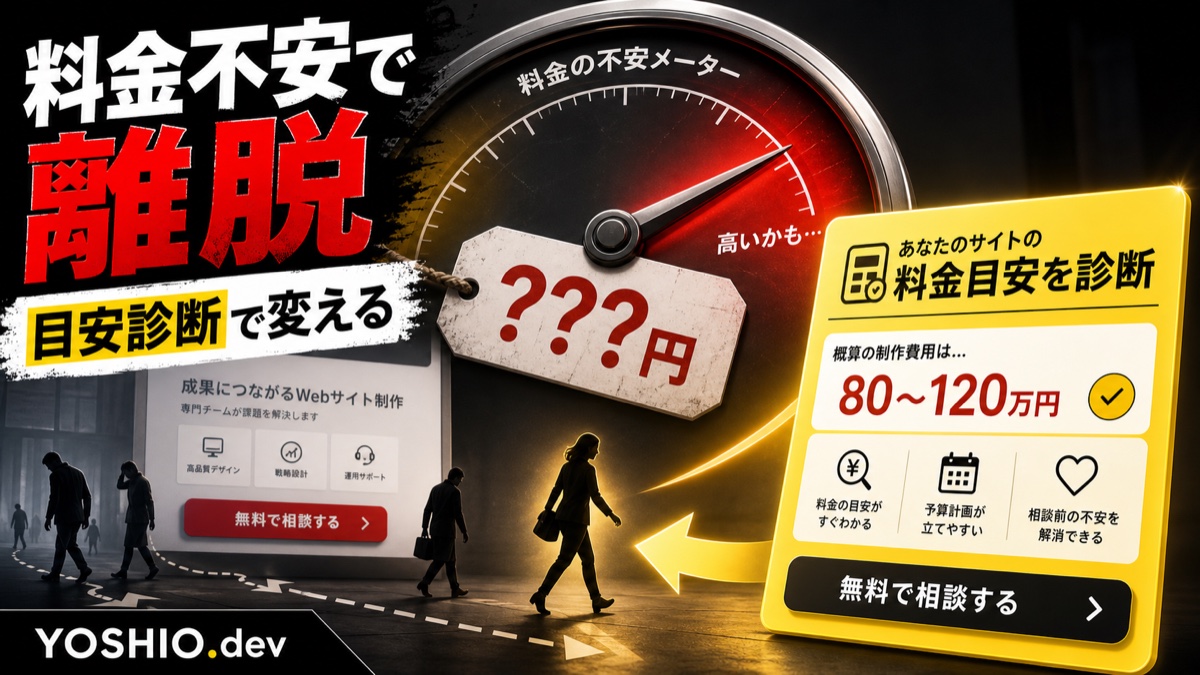
    LPやサービスページで問い合わせが増えない理由のひとつに、「料金が分からないまま問い合わせるのが不安」という問題があります。

    サービス内容に興味はある。実績や説明も読んだ。けれど、自分の場合にいくらくらいかかるのか分からない。

    この状態だと、見込み客は問い合わせフォームへ進む前に止まりやすくなります。

    そこで検討されるのが、料金シミュレーターや簡易見積もりフォームです。

    ただし、料金シミュレーターは、項目を増やして自動計算すればよいものではありません。金額だけを雑に出すと、安く見られすぎたり、実際の見積もりと差が出たり、問い合わせ前に余計な誤解を生むことがあります。

    この記事では、小規模事業者や個人事業者向けに、LPやサービスページへ料金シミュレーターを置く前に決めたい入力項目、結果表示、問い合わせ導線の設計を整理します。

    結論:料金シミュレーターは「自動見積もり」ではなく「相談前の不安を減らす導線」

    料金シミュレーターの目的は、正確な見積もりをその場で確定することではありません。

    目的は、問い合わせ前の不安を減らし、相談に必要な条件を整理してもらうことです。

    たとえば、LP制作や小型ツール開発では、料金に影響する条件がいくつもあります。

    • ページ数や構成量
    • 原稿作成の有無
    • 写真、図解、AI画像、バナー制作の有無
    • 問い合わせフォームや予約導線の有無
    • 既存サイトや既存資料の状態
    • 納期の急ぎ具合
    • 外部サービス連携や自動化の有無

    これらをすべて初回フォームで聞くと、入力が重くなります。

    一方で、何も聞かずに「まずはお問い合わせください」だけにすると、見込み客は料金感が分からず不安になります。

    料金シミュレーターは、この間を埋める小さな道具です。

    「あなたの場合はこの範囲になりそうです。詳しく見るには、現在のURLや希望内容を送ってください」という流れを作ると、問い合わせの心理的なハードルを下げやすくなります。

    料金シミュレーターが向いているケース

    料金シミュレーターは、すべてのサービスに必要ではありません。

    向いているのは、料金が固定ではないが、ある程度のパターンに分けられるサービスです。

    向いているケース 理由
    LP制作 ページ量、原稿、画像、フォーム、改善範囲で料金が変わる
    バナー・画像制作 枚数、サイズ展開、修正回数、用途で変わる
    小型ツール開発 入力画面、一覧、通知、CSV出力、権限で変わる
    業務自動化 対象業務、既存データ、連携先、例外処理で変わる
    RAG/ローカルLLM相談 データ量、利用人数、PC環境、権限、運用範囲で変わる

    逆に、料金が完全に固定で、説明も短く済む場合は、シミュレーターより料金表の方が分かりやすいです。

    また、条件が複雑すぎて簡単な質問では分類できない場合は、無理に金額を出さず、「相談前チェック」や「必要資料の診断」に留める方が安全です。

    まず決めるのは「何を不安に思っている人向けか」

    料金シミュレーターを作る前に、誰の不安を減らすのかを決めます。

    よくある不安は、次のようなものです。

    • 自分の規模でも依頼できるのか
    • 最低いくらくらいから相談できるのか
    • どこまで頼むと高くなるのか
    • 既存のサイトや資料を使えるのか
    • 見積もりだけで時間がかかるのではないか
    • 相談したら強く営業されるのではないか

    ここが曖昧なまま作ると、計算式ばかりが細かくなり、見込み客の不安には答えられません。

    たとえばLP制作なら、最初に答えるべき不安は「自分のページ規模ならどのくらいの範囲で相談できるか」です。

    小型ツール開発なら、「スプレッドシートを全部システム化しないといけないのか」や「まず入力フォームだけでも作れるのか」が不安になりやすいです。

    料金シミュレーターは、金額の計算機ではなく、不安の整理表として考えると設計しやすくなります。

    入力項目は「価格に効くもの」だけに絞る

    入力項目を増やしすぎると、問い合わせ前に離脱します。

    最初の料金シミュレーターでは、価格や作業範囲に大きく影響する項目だけを聞きます。

    LP制作なら、次の程度で十分です。

    入力項目 選択肢の例 聞く理由
    目的 問い合わせ獲得、採用、資料請求、既存LP改善 構成やCTAが変わる
    ページ規模 1ページ、数セクション追加、既存LP改善 制作量が変わる
    原稿 ある、メモだけある、作成から相談したい ライティング量が変わる
    画像・バナー 既存素材あり、AI画像作成も相談、撮影素材なし 視覚制作の範囲が変わる
    フォーム 既存フォーム利用、新規作成、通知や管理も必要 小型ツール化の有無が変わる
    公開希望時期 急ぎ、通常、未定 進行方法が変わる

    住所、会社名、電話番号、細かい予算、長文の要望は、最初から必須にしない方がよいです。

    料金目安を知るだけの段階で個人情報を多く求めると、かえって不安が増えます。

    まずは匿名または少ない入力で目安を出し、結果画面から必要な人だけ問い合わせへ進める設計にします。

    結果画面には金額だけを出さない

    料金シミュレーターで一番危険なのは、結果画面に金額だけを表示することです。

    たとえば「目安: 15万円」とだけ表示されると、見込み客はそれを確定価格だと受け取りやすくなります。

    実際には、原稿作成、写真素材、フォーム連携、公開作業、修正回数、外部サービス連携などで変わる可能性があります。

    結果画面には、次の5つをセットで表示します。

    表示するもの
    料金目安 小規模LP改善の目安: 〇万円台から
    含まれる作業 構成整理、見出し調整、基本デザイン、フォーム導線確認
    変動する条件 原稿作成、画像制作、追加セクション、外部連携
    次に確認したいこと 既存URL、目的、公開希望日、参考ページ
    次の行動 この結果を送って相談する、詳しい条件を入力する

    金額レンジを出す場合も、「確定見積もりではなく、相談前の目安です」と明記します。

    曖昧にごまかすのではなく、なぜ変わるのかを説明すると、見込み客は納得しやすくなります。

    安く見せすぎると、あとで困る

    料金シミュレーターを置くとき、「問い合わせを増やしたいから低めの金額を出したい」と考えることがあります。

    しかし、安く見せすぎると後工程で困ります。

    • 実際の見積もりを出したときに高く感じられる
    • 対応範囲外の作業まで含まれると思われる
    • 低予算の問い合わせだけが増える
    • 相談前の期待値調整に時間がかかる
    • サービス品質より価格だけで比較される

    料金目安は、安く見せるためではなく、判断材料を渡すために出します。

    「この範囲なら相談できそう」「この条件だと追加費用がありそう」「今はLP全体ではなくフォーム部分だけ相談しよう」といった自己整理につながる方が、問い合わせ後の会話が進みやすくなります。

    結果を問い合わせに引き継ぐ

    料金シミュレーターの結果を、その場だけで終わらせるともったいないです。

    結果画面から問い合わせに進んだ場合、入力内容と診断結果を問い合わせ本文に引き継げると、初回対応が早くなります。

    たとえば、問い合わせフォームに次の情報が入るようにします。

    • 選んだ目的
    • ページ規模
    • 原稿や素材の有無
    • フォームや自動化の希望
    • 表示された料金目安
    • 相談者が追加で書いたメモ

    これにより、依頼者は同じ内容を何度も書かなくて済みます。

    受け手側も、「何を見て問い合わせたのか」「どの条件で料金目安が出たのか」を把握しやすくなります。

    小さな仕組みですが、LP制作、問い合わせフォーム、小型ツール開発、業務自動化がつながる部分です。

    実装は最初から大きくしない

    料金シミュレーターは、最初から本格的なシステムにする必要はありません。

    段階的に作るなら、次のような順番が現実的です。

    段階 できること 向いている状況
    料金表 + FAQ 代表的な料金帯と変動要因を説明 まず不安を減らしたい
    簡易診断フォーム 選択式で目安タイプを表示 問い合わせ前の整理をしたい
    スプレッドシート連動 入力内容を保存し、担当者が確認 件数や傾向を見たい
    小型Webツール 条件分岐、結果保存、問い合わせ連携 継続的に使う導線にしたい
    管理画面つき 料金ロジックや表示文を更新 サービス内容が変わりやすい

    最初は、3から6問程度の簡易診断でも十分です。

    問い合わせが増えたり、同じ質問が多いことが分かったりしたら、結果保存、通知、管理画面、CRM連携を追加すればよいです。

    更新ルールを決めておく

    料金シミュレーターは、一度作って終わりではありません。

    サービス内容、作業範囲、外注費、ツール利用料、対応可能な納期が変われば、表示する目安も見直す必要があります。

    最低限、次の項目を残しておくと安全です。

    • 料金目安を最後に見直した日
    • どの条件でどの結果を出すか
    • 結果文の変更履歴
    • 問い合わせ後に実際の見積もりと大きくずれたケース
    • 表示しないことにした条件

    料金目安が古いままだと、LPやサービスページ全体の信頼感に影響します。

    公開後は、問い合わせ内容と実際の見積もり差分を見ながら、項目や結果文を小さく直していく運用が向いています。

    料金シミュレーターを作る前のチェックリスト

    作り始める前に、次の項目を確認します。

    確認項目 決めること
    目的 問い合わせ前の不安を減らすのか、相談内容を整理するのか
    対象サービス LP制作、画像制作、小型ツール、業務自動化など
    入力項目 価格に大きく影響する最小限の項目
    結果タイプ 金額レンジ、プラン候補、相談優先度、必要資料
    注意書き 確定見積もりではないこと、変動条件
    CTA 結果を送って相談、詳しく入力、事例を見る
    記録 入力内容を保存するか、問い合わせ時だけ引き継ぐか
    更新担当 料金目安や結果文を誰が見直すか

    このチェックリストを先に埋めると、見た目だけの診断フォームではなく、実際に問い合わせにつながる導線にしやすくなります。

    YOSHIO.devで相談できること

    YOSHIO.devでは、LP制作、サービスページ改善、業務自動化、小型ツール開発を組み合わせて、問い合わせ前の不安を減らす導線づくりを相談できます。

    たとえば、次のような小さな相談から始められます。

    • 既存LPに料金目安やFAQを追加したい
    • 問い合わせ前に簡単な診断フォームを置きたい
    • 入力内容を問い合わせフォームへ引き継ぎたい
    • LPから届いた相談内容をスプレッドシートや小型管理画面に残したい
    • 料金目安、サービス範囲、対象外作業の見せ方を整理したい

    料金シミュレーターは、単なる計算フォームではありません。

    見込み客が「自分でも相談してよさそう」と判断するための、LP上の小さな接客導線です。

    最初から大きなシステムにせず、料金不安が強い箇所、よく聞かれる条件、問い合わせ前に迷われる項目から小さく設計すると、現実的に運用しやすくなります。

    関連リンク

    よくある質問

    料金シミュレーターは正式な見積もりの代わりになりますか?

    基本的には正式な見積もりの代わりではなく、相談前の目安を出すための導線として考えるのが安全です。結果画面では、金額レンジ、変動条件、含まれる作業、次に確認したい内容をセットで表示します。

    料金を出すと、安い金額だけで比較されませんか?

    金額だけを出すと比較されやすくなります。料金目安と一緒に、何が含まれるか、どの条件で変動するか、どこから個別相談になるかを説明すると、価格だけではなく判断条件として見てもらいやすくなります。

    入力項目はどのくらいがよいですか?

    最初は3から6問程度に絞るのがおすすめです。ページ規模、原稿の有無、画像制作、フォームや自動化の有無など、料金に大きく影響する項目だけを聞き、細かい条件は問い合わせ後に確認します。

    既存の問い合わせフォームに追加できますか?

    可能です。既存LPの構成やフォームの種類によって、診断結果を問い合わせ本文に引き継ぐ方法、別ページで結果を表示する方法、スプレッドシートに保存する方法などを選べます。

    小規模なサービスでも料金シミュレーターは必要ですか?

    必須ではありません。料金が固定で説明しやすい場合は、料金表とFAQで十分なこともあります。個別見積もりが多く、問い合わせ前に料金不安で止まりやすい場合は、簡易診断フォームとして小さく置く価値があります。
  • 問い合わせフォームに添付ファイル欄を付ける前に|容量・保存先・通知を迷わせない設計

    問い合わせフォームに添付ファイル欄を付ける前に|容量・保存先・通知を迷わせない設計

    LPやサービスページの問い合わせフォームに、添付ファイル欄を付けたい場面があります。

    • 見積もり用の資料を送ってほしい
    • 参考画像や現在の画面キャプチャを受け取りたい
    • ロゴ、写真、原稿、PDFを送ってもらいたい
    • 修理や相談前に状況が分かる画像を見たい
    • 採用応募や申請で書類を受け取りたい

    フォーム上で資料を送れるようにすると、相談内容を把握しやすくなります。

    ただし、添付ファイル欄は「付ければ便利」では終わりません。

    • 容量が大きくて送信できない
    • 何のファイルを送ればよいか分からない
    • メールに添付されず、管理画面だけに残って見落とす
    • ファイル名がばらばらで、どの案件の資料か分からない
    • 個人情報や機密資料が混ざる
    • 古い資料を消すルールがない
    • スマホでアップロードしにくい

    このような状態では、問い合わせフォームが相談の入口ではなく、資料受付の詰まりどころになってしまいます。

    この記事では、小規模事業者や少人数チーム向けに、問い合わせフォームへ添付ファイル欄を付ける前に決めたいことを整理します。LP制作、業務自動化、小型ツール開発を検討するときにも、そのまま設計メモとして使える内容です。

    まず決めるのは「何を受け取るための添付か」

    最初に決めるべきことは、フォームにファイルを付けられるかどうかではありません。

    何の判断に使うファイルなのかです。

    たとえば、同じ「問い合わせ」でも、必要なファイルは変わります。

    相談内容受け取りたいファイル目的
    LP制作相談既存サイトURL、参考LP、原稿、ロゴ要件と素材の確認
    バナー制作相談掲載先サイズ、参考画像、商品写真トーンと素材の確認
    業務自動化相談現在のExcel、帳票、作業手順書入力・判断・出力の把握
    小型ツール相談画面キャプチャ、CSV例、エラー内容現状の再現
    RAG相談文書サンプル、フォルダ構成、権限メモ対象文書と制限の把握

    目的が曖昧なまま「添付できます」とだけ書くと、受け取る側も送る側も迷います。

    まずは、フォームの近くに次のような説明を置きます。

    参考資料がある場合は、PDF・画像・Excelのいずれかを添付してください。相談内容が固まっていない場合は、添付なしでも送信できます。

    添付を必須にするかどうかも、ここで判断します。

    初回相談では、添付なしでも送れるようにしておいた方が、問い合わせのハードルを下げられる場合があります。逆に、見積もりや審査に必ず資料が必要な業務では、必須にした上で「何を添付するか」を具体的に書く必要があります。

    受け付けるファイル種類を広げすぎない

    添付欄を作るときに、すべてのファイル形式を受け付ける設計にすると、確認と管理が難しくなります。

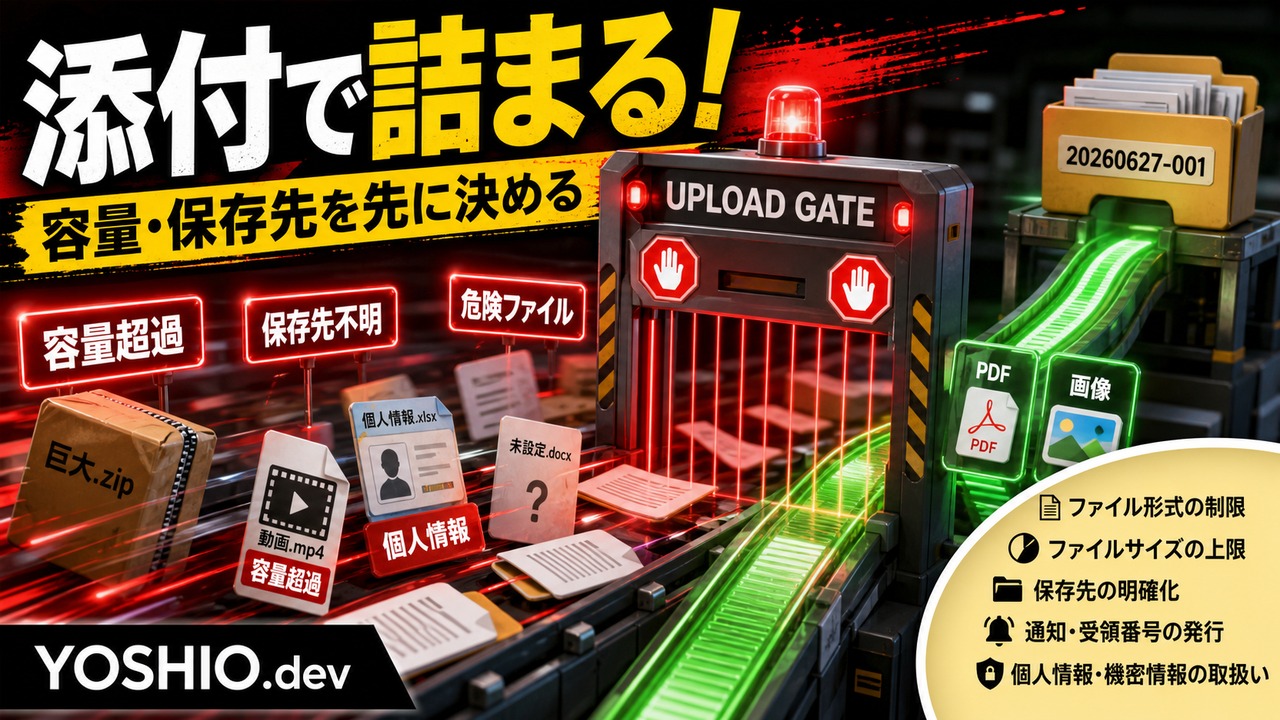
    小規模な問い合わせフォームでは、まず許可する拡張子を絞ります。

    例:

    • 画像: jpg, jpeg, png, webp
    • 文書: pdf
    • 表計算: xlsx, csv
    • 圧縮: 原則受け付けない、または必要な場合だけ許可する

    送る側にとっても、何が送れるか分かる方が迷いません。

    たとえば、ロゴデータが必要な場合でも、初回フォームでは aipsd まで受け付けず、まず pngpdf だけで足りることがあります。詳しい制作素材は、受付後に別の共有フォルダで受け取る方法もあります。

    「受け取れる形式を増やす」より、「初回判断に必要な形式だけ受け取る」方が運用しやすくなります。

    容量上限は送信者の環境も考えて決める

    ファイル容量の上限は、大きければよいわけではありません。

    上限が小さすぎると、資料を送れません。一方で、上限が大きすぎると、送信に時間がかかり、保存容量や通知メールにも影響します。

    容量上限を決めるときは、次の点を確認します。

    • スマホ写真をそのまま添付する可能性があるか
    • PDFが複数ページになるか
    • ExcelやCSVに個人情報が含まれるか
    • サーバーやフォームサービスの上限はいくつか
    • メール通知にファイルを添付するのか、リンクだけ送るのか
    • 送信失敗時に、入力内容が消えないか

    初回相談のフォームなら、1ファイルあたり5MBから10MB程度にし、複数ファイルを受け取る必要がある場合は合計上限を決める、という考え方があります。

    ただし、写真や動画、印刷用データ、大量の社内資料を扱う業務では、フォームに無理に載せず、受付後に専用の共有方法を案内した方がよい場合があります。

    大切なのは、上限そのものよりも、送信できないときの案内です。

    10MBを超える資料は、フォーム送信後に共有方法をご案内します。まずは相談内容だけ送信してください。

    この一文があるだけで、資料が重い人も問い合わせを諦めにくくなります。

    保存先を「メールの添付」だけにしない

    フォームで受け取ったファイルを、通知メールにそのまま添付するだけの運用は分かりやすい反面、問題も起きやすくなります。

    • メール容量制限に引っかかる
    • 迷惑メール判定される
    • 担当者の個人メールボックスに資料が残る
    • 退職や担当変更で探せなくなる
    • 案件フォルダや顧客管理と紐づかない
    • 誰が確認したか分からない

    添付ファイルは、メールではなく、案件ごとの保存先に残る設計にします。

    小さく始めるなら、次のような形です。

    1. フォーム送信時に受付番号を作る
    2. 受付番号ごとのフォルダへファイルを保存する
    3. 通知メールには受付番号、相談内容、保存先リンクを載せる
    4. 担当者が確認したらステータスを変える
    5. 不要になったファイルを保管期限に合わせて削除する

    すでにメール添付が多い業務では、メール添付ファイルを案件別フォルダへ自動保存する設計と合わせて考えると、フォーム経由とメール経由の資料を同じルールで扱いやすくなります。

    受付番号とファイル名で案件に紐づける

    添付ファイルでよく起きるのが、ファイルだけが残って、どの問い合わせの資料か分からなくなることです。

    これを防ぐには、受付番号を軸にします。

    例:

    • 受付番号: 20260627-001
    • 顧客名: 山田商店
    • 相談種別: LP制作
    • 保存フォルダ: 20260627-001_山田商店_LP制作
    • ファイル名: 20260627-001_existing-site-capture.png

    ファイル名を送信者任せにすると、スクリーンショット 2026-06-27.png資料最新版.pdf のような名前が並びます。

    受信側で受付番号を付け直す、または保存時に自動で前置きするだけでも、後から探しやすくなります。

    フォームの入力内容、添付ファイル、通知メール、管理表、返信履歴が同じ受付番号でつながっている状態を目指します。

    通知メールには必要以上の情報を載せない

    フォーム送信後の通知メールには、担当者がすぐ確認できる情報が必要です。

    ただし、個人情報や機密資料をそのままメール本文に詰め込みすぎると、転送や誤送信時のリスクが大きくなります。

    通知メールに載せる内容の例:

    • 受付番号
    • 相談種別
    • 氏名または会社名
    • 連絡先
    • 添付ファイルの有無
    • 保存先リンク
    • 確認期限
    • 担当者欄

    ファイルそのものを添付するか、保存先リンクだけにするかは、運用によって分かれます。

    少人数で確実に管理できる場合でも、長期的には「メールは通知」「ファイルは保存先」「対応状況は管理表」と分けた方が、担当変更や確認漏れに強くなります。

    個人情報・機密資料を受け取る前提で書く

    問い合わせフォームの添付欄には、想定よりも重要な資料が送られてくることがあります。

    • 本人確認書類
    • 契約書
    • 請求書
    • 顧客リスト
    • 社内資料
    • 管理画面のスクリーンショット
    • APIキーやパスワードが写った画面

    送信者が悪気なく送ってしまう場合もあります。

    そのため、フォームには「送ってよい資料」と「送らないでほしい資料」を書きます。

    パスワード、クレジットカード情報、マイナンバー、不要な個人情報を含む資料は添付しないでください。必要な場合は、受付後に安全な共有方法をご案内します。

    また、受け取ったファイルの保管期限も決めます。

    初回相談の判断に使った資料を、いつまでも残し続ける必要があるとは限りません。案件化しなかった問い合わせ、見積もり後に不要になった資料、誤って送られた資料をどう削除するかも、フォーム設計の一部です。

    スマホで送れるかを実機で確認する

    LPやサービスページからの問い合わせは、スマホで行われることも多いです。

    添付欄を追加したら、スマホで次を確認します。

    • ファイル選択ボタンが見つけやすいか
    • 写真をその場で撮って添付できるか
    • 写真ライブラリから選べるか
    • PDFやクラウド上のファイルを選べるか
    • 容量超過時のエラーが分かりやすいか
    • エラー後に入力済みの本文が消えないか
    • 送信中の表示があるか
    • 送信完了後に、添付されたかどうか分かるか

    特に、容量超過や拡張子エラーの表示は重要です。

    送信できませんでした だけでは、利用者は何を直せばよいか分かりません。

    PDF、JPG、PNGのみ添付できます。1ファイル10MB以内にしてください。

    このように、エラーの原因と次の行動が分かる文言にします。

    問い合わせフォームの離脱を減らす設計と同じく、添付欄でも「入力してから失敗する」体験を減らすことが大切です。

    添付欄を付けない方がよい場合もある

    すべての問い合わせフォームに、添付ファイル欄が必要なわけではありません。

    次のような場合は、初回フォームでは添付なしにする選択肢もあります。

    • 相談内容を聞けば、初回返信はできる
    • 送られる資料の種類が多く、フォーム上で制御しにくい
    • 機密資料が送られる可能性が高い
    • 大容量ファイルが多い
    • 担当者がすぐ確認できる体制がない
    • 保存先や削除ルールが未整備

    この場合は、初回フォームでは相談内容だけ受け取り、返信時に安全な共有方法を案内します。

    フォームの目的は、すべての資料を一度に集めることではありません。

    最初の相談を受け付け、次に必要な情報を迷わず集められる状態を作ることです。

    小さく始める3つの実装パターン

    添付ファイル受付は、業務量に合わせて段階的に作れます。

    パターン向いているケース注意点
    既存フォームに添付欄を追加たまに資料を受け取る保存先、通知、容量制限を確認する
    フォームとクラウド保存を連携案件ごとに資料を管理したいフォルダ名、権限、削除ルールを決める
    小型受付ツールを作る受付番号、担当、確認状態まで管理したい入力項目を増やしすぎない

    最初から大きな顧客管理システムを作る必要はありません。

    月に数件の問い合わせなら、フォームと保存先の整理だけで十分なこともあります。

    一方で、見積依頼、修正依頼、応募書類、画像素材などが頻繁に届く場合は、修正依頼を小型チケット化する設計のように、状態管理まで含めた小型ツールにすると見落としを減らしやすくなります。

    導入前チェックリスト

    添付ファイル欄を追加する前に、次を確認します。

    • 添付は必須か任意か
    • 何の判断に使うファイルか
    • 許可する拡張子は何か
    • 1ファイルあたりの容量上限はいくつか
    • 合計容量やファイル数の上限は必要か
    • 送信できない場合の案内文はあるか
    • ファイルはどこへ保存されるか
    • 通知メールにファイルを添付するか、リンクだけ載せるか
    • 受付番号や案件番号と紐づくか
    • 担当者が確認したことを記録できるか
    • 個人情報や機密資料を送らない案内があるか
    • 保管期限と削除方法が決まっているか
    • スマホでアップロードできるか
    • エラー後に入力内容が消えないか
    • 送信完了画面と自動返信で、添付の受付状態が分かるか

    このチェックに答えると、単純なフォーム追加で足りるのか、クラウド保存連携が必要なのか、小型ツールとして受付管理まで作るべきか判断しやすくなります。

    添付ファイル欄は「資料を受け取る場所」ではなく「確認できる状態」を作る

    問い合わせフォームに添付ファイル欄を付けると、相談前に必要な情報を受け取りやすくなります。

    しかし、ファイルが送れるだけでは十分ではありません。

    重要なのは、送られた資料が、どの問い合わせのものか分かり、担当者が見落とさず、必要な期間だけ安全に確認できることです。

    導入前:

    • どのファイルを送ればよいか分からない
    • 容量超過で送信できない
    • メールボックスに資料が散らばる
    • 案件フォルダと紐づかない
    • 誰が見たか分からない

    導入後:

    • 添付する資料の種類が明確
    • 容量と拡張子のルールが見える
    • 受付番号ごとに保存される
    • 通知と保存先が分かれている
    • 担当者の確認状態が残る

    YOSHIO.devでは、LP制作や問い合わせ導線改善だけでなく、フォーム送信後の保存、通知、管理表、小型ツール化まで含めて相談できます。

    「問い合わせフォームに資料添付欄を付けたい」「メール添付の見落としを減らしたい」「相談内容とファイルを案件ごとに整理したい」という段階から、今の運用に合わせて小さく設計できます。

    よくある質問

    問い合わせフォームに添付ファイル欄は必ず付けた方がよいですか?

    必ずではありません。初回返信に資料が不要な場合や、機密資料が送られる可能性が高い場合は、まず相談内容だけ受け付け、返信後に安全な共有方法を案内する方がよい場合があります。添付欄を付けるなら、受け取る目的、種類、容量、保存先を先に決めます。

    添付ファイルの容量上限はどのくらいにすればよいですか?

    初回相談では、1ファイルあたり5MBから10MB程度で足りることが多いです。ただし、写真、印刷データ、動画、大量の社内資料を扱う業務では不足する場合があります。重要なのは上限の数字だけでなく、上限を超えた場合に別の送付方法を案内できることです。

    通知メールにファイルをそのまま添付してもよいですか?

    少量なら運用できる場合もありますが、容量制限、迷惑メール判定、担当者個人のメールボックスへの残存、案件との紐づけ漏れが起きやすくなります。長期的には、ファイルは案件ごとの保存先に置き、通知メールには受付番号と保存先リンクを載せる方が管理しやすくなります。

    Google DriveやDropboxのリンクを貼ってもらう方法でもよいですか?

    可能ですが、閲覧権限、リンク切れ、後から削除される問題があります。フォームでファイルを直接受け取る方法と、共有リンクを受け取る方法のどちらがよいかは、資料の容量、機密性、担当者の確認体制で判断します。共有リンクを使う場合も、受付番号と案件管理に紐づけることが大切です。

    個人情報が含まれる資料を受け取る場合は何を決めるべきですか?

    送ってよい資料、送らないでほしい情報、保存先の権限、保管期限、削除方法を決めます。パスワード、クレジットカード情報、不要な本人確認書類などをフォームから送らないよう案内し、必要な場合は受付後に安全な共有方法を用意します。

    問い合わせフォームの添付ファイル受付、なんとなく追加していませんか?

    添付欄を追加するだけでは、容量超過、保存漏れ、確認漏れ、個人情報の扱いで詰まることがあります。YOSHIO.devでは、LPの問い合わせフォーム、資料受付、保存先、通知、管理表連携を確認し、既存フォームの改善で足りるか、小型受付ツールにするべきかを整理できます。

    フォーム添付の設計を相談する

  • スマホLPの追従CTAは必要?ボタン位置・文言・邪魔にならない設計

    スマホLPの追従CTAは必要?ボタン位置・文言・邪魔にならない設計

    スマホでLPを見ていると、画面下に「無料相談」「お問い合わせ」と書かれたボタンが追従してくることがあります。

    いつでも押せるため便利に見えますが、設置しただけで問い合わせが増えるとは限りません。

    • ボタンが本文を隠している
    • 「お問い合わせ」だけでは、押した後が分からない
    • 押すと長いフォームの先頭へ移動する
    • 電話、LINE、フォームの3つが並び、選べない
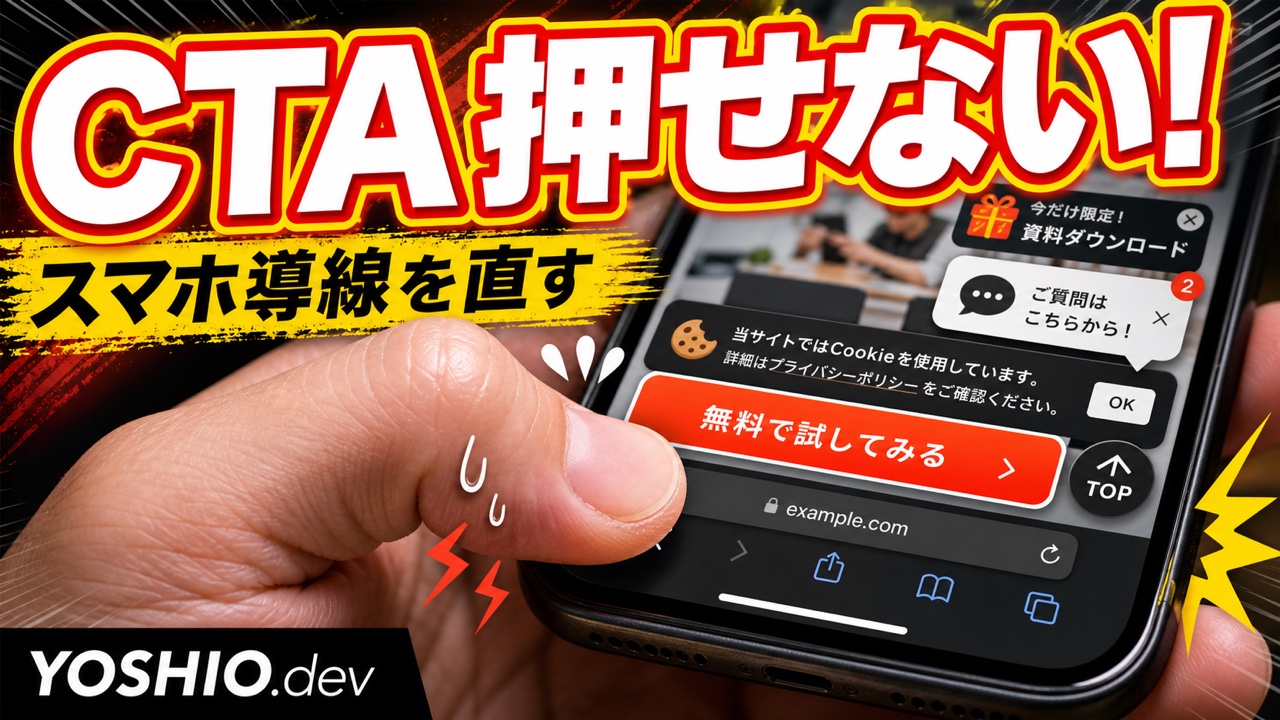
    • Cookie通知やチャットボタンと重なっている
    • CTAクリックだけ増え、送信は増えていない

    このような状態では、追従CTAが相談の入口ではなく、画面を狭くする固定パーツになってしまいます。

    結論から言うと、スマホLPの追従CTAは「いつでも押せるボタン」ではなく、「読者が相談しようと思った瞬間に、次の行動を迷わず選べる入口」として設計します。

    この記事では、小規模サービスや個人事業のLPを想定し、追従CTAを置くかどうか、何を表示するか、押した後をどうつなぐか、どこまで計測するかを整理します。

    追従CTAが必要かは、ボタンの色より先に決める

    追従CTAの改善というと、赤、オレンジ、緑などの色や、ボタンの大きさから考えがちです。

    しかし、最初に決めるのはデザインではありません。

    次の3点です。

    1. 誰がスマホでLPを見るのか
    2. その人はどの時点で何を確認したいのか
    3. LPを読んだ後、最初に取ってほしい行動は何か

    たとえば、初回相談に予約が必要なサービスなら「相談日時を選ぶ」が主な行動になります。見積もり前に要件確認が必要なら「制作について相談する」の方が自然です。

    一方、営業時間中の緊急対応が中心なら、電話ボタンが優先される場合もあります。

    追従CTAを置くこと自体を目的にせず、スマホ利用者が次に進むための行動を先に決めます。

    追従CTAが向いているLP

    追従CTAは、次のようなLPで使いやすい傾向があります。

    • ページが長く、CTAまで戻る手間が大きい
    • サービス内容を読んでいる途中で相談したくなる
    • 主な行動が1つに絞られている
    • スマホからの閲覧が多い
    • 問い合わせ、予約、見積もり相談など、押した後の流れが明確
    • CTAの遷移先がスマホでも使いやすい

    反対に、次のような状態では、追従CTAを追加する前に導線を整理した方がよい場合があります。

    • 電話、LINE、フォーム、予約、資料請求が同じ強さで並んでいる
    • 問い合わせ前に必ず読んでほしい条件が整理されていない
    • 押した先のフォームが長く、スマホで入力しにくい
    • CTAごとに文言や遷移先がばらばら
    • 画面下にチャット、Cookie通知、共有ボタンがすでにある

    入口だけ強くしても、押した後で迷えば相談にはつながりません。

    最初に「主CTA」を1つ決める

    スマホ画面は狭いため、複数のボタンを並べるほど選びやすくなるとは限りません。

    まず、最も取ってほしい行動を主CTAとして1つ決めます。

    サービスの状態 主CTAの例 補助導線の例
    要件を聞いてから見積もる 制作について相談する 料金目安を見る
    相談日時を先に決める 相談日時を選ぶ 相談内容を確認する
    資料を見てから検討してほしい サービス資料を見る 個別に相談する
    緊急性が高い 電話で確認する フォームで問い合わせる
    相談内容の分類が必要 相談フォームへ進む よくある質問を見る

    補助導線が必要でも、追従領域には主CTAだけを置き、他の選択肢は本文やフォーム付近へ分ける方法があります。

    「選べる数を増やす」より、「今押すべき入口を分かりやすくする」ことを優先します。

    ボタン文言は押した後の行動まで伝える

    「お問い合わせ」「詳しくはこちら」「無料相談」だけでは、押した後に何が起きるか分かりにくい場合があります。

    特にスマホでは、ボタンの周囲に説明文を置ける余白が少ないため、短い文言の中で行動を具体化します。

    曖昧になりやすい文言

    • お問い合わせ
    • 詳しくはこちら
    • 今すぐ
    • 申し込む
    • 無料相談

    行動が分かりやすい文言

    • LP制作について相談する
    • 自動化できるか相談する
    • 相談日時を選ぶ
    • 見積もり条件を送る
    • 料金と進め方を確認する

    長すぎる文言は読みにくくなるため、すべてをボタン内へ詰め込む必要はありません。

    たとえば、ボタンの上に短い補足を置きます。

    相談内容が固まっていなくても大丈夫です

    ボタン:

    LP制作について相談する

    このように、「押す不安を減らす補足」と「押した後の行動」を分けると整理しやすくなります。

    CTAはページ内の検討段階に合わせて置く

    追従CTAがあっても、本文中のCTAが不要になるわけではありません。

    読者は、ページのどこにいるかによって確認したいことが変わります。

    ファーストビュー

    何のサービスか理解した直後の入口です。

    ここでは、対象者と提供価値がまだ伝わっていない状態で強い申込みを求めないようにします。相談型サービスなら、「相談する」「進め方を見る」など、検討段階に合う表現が使いやすくなります。

    サービス内容の後

    できることを理解した後です。

    「この内容について相談する」「対応範囲を確認する」など、直前の説明とつながるCTAを置きます。

    料金・納期の後

    条件を確認した後です。

    「条件を伝えて概算を相談する」「希望納期を送る」など、見積もりに必要な次の行動を示します。

    FAQの後

    不安を解消した後です。

    「まだ決まっていない点を相談する」のように、FAQで解決しなかった疑問を送れる入口にします。

    追従CTA

    ページのどこでも使える共通入口です。

    特定セクションの文脈に寄せすぎず、LP全体を通じた主行動を表示します。

    本文中のCTAはその場所の文脈に合わせ、追従CTAは共通の主行動にする。この役割分担があると、同じボタンを繰り返すだけのページになりにくくなります。

    追従CTAを邪魔にしない表示ルール

    追従CTAは画面上に固定されるため、通常のボタンよりも表示確認が重要です。

    最低限、次を確認します。

    • 本文の最終行や表の下部を隠さない
    • Cookie通知と重ならない
    • チャットボタンやページ上部へ戻るボタンと重ならない
    • スマホ下部の安全領域を考慮する
    • 横向き表示で画面を占領しすぎない
    • フォーム入力中にキーボードと重ならない
    • モーダルやメニューを開いたときに前面へ残らない
    • エラーメッセージや送信完了表示を隠さない

    固定領域には、ボタン以外の情報を詰め込みすぎないことも重要です。

    電話番号、営業時間、補足文、アイコン、2つのボタンをすべて入れると、本文を読む領域が狭くなります。

    追従CTAの役割は、説明することではなく、次の行動を選びやすくすることです。

    常時表示ではなく、表示開始と停止を決める

    ページを開いた瞬間から追従CTAを出す方法もありますが、すべてのLPに向いているわけではありません。

    ファーストビューのCTAと重複して画面が窮屈になる場合は、読者が少しスクロールした後に表示する方法があります。

    また、フォームまで到達した後も固定CTAが残ると、入力欄や送信ボタンの邪魔になる場合があります。

    表示ルールの例:

    • ファーストビューを通過したら表示する
    • 本文を一定量読んだら表示する
    • 問い合わせフォームに到達したら非表示にする
    • メニュー、モーダル、Cookie通知の表示中は隠す
    • 送信完了ページでは表示しない

    表示開始と停止を決めると、CTAを目立たせながら、必要な操作を邪魔しにくくなります。

    押した先を最短にする

    追従CTAを押した後の遷移先は、ボタン文言と一致させます。

    「相談日時を選ぶ」と書かれているのに、サービス一覧の先頭へ移動すると、利用者はもう一度入口を探すことになります。

    「LP制作について相談する」と書かれているなら、問い合わせフォームで相談種別が選ばれている、またはLP制作向けの入力項目がすぐ見える状態が理想です。

    遷移先で確認したいこと:

    • ボタン文言と遷移先の見出しが一致しているか
    • ページ内リンクの移動先がずれていないか
    • 固定ヘッダーで見出しが隠れていないか
    • フォームの必須項目が多すぎないか
    • スマホの入力方式が項目に合っているか
    • 送信後に受付完了が分かるか
    • 自動返信や次の連絡目安が示されているか

    CTAはクリックで終わりではありません。押した後に迷わず完了できるかまでを導線として扱います。

    電話・フォーム・予約を同じ強さで並べない

    スマホLPでは、電話、フォーム、予約、LINEなど複数の連絡方法を用意したくなることがあります。

    しかし、すべてを追従CTAへ並べると、どれを選ぶべきか利用者に判断させることになります。

    連絡方法ごとに役割を分けます。

    連絡方法 向いている状況 事前に伝えること
    フォーム 内容を整理して確認したい 返信目安、必要項目
    予約 初回相談の枠が決まっている 所要時間、相談方法
    電話 緊急性があり、受付時間が明確 受付時間、対応できる内容
    メール 添付資料や詳細説明が必要 返信先、必要情報

    主CTAは最も標準的な相談方法にし、例外的な連絡方法は本文で案内する方が、入口を整理しやすくなります。

    CTAクリックだけを成果にしない

    追従CTAを設置した後、クリック数だけを見て「改善した」と判断すると、実際の問い合わせ増加とずれることがあります。

    次の段階を分けて確認します。

    1. CTAが表示された
    2. CTAがクリックされた
    3. フォームへ到達した
    4. 入力を始めた
    5. 送信処理を実行した
    6. 送信が成功した
    7. 管理画面やメールに受付記録が残った

    追従CTAだけでなく、ファーストビュー、料金表の後、FAQの後など、設置場所も分けて記録すると、どの文脈で相談意欲が高まったかを見やすくなります。

    たとえば、計測項目として次を持ちます。

    • cta_location: sticky、first_view、pricing、faq
    • cta_label: ボタン文言
    • destination: form、booking、phone
    • page_path: CTAが押されたページ

    ただし、イベント名やパラメータを増やすだけでは改善できません。

    「クリックは増えたが入力開始が増えない」なら遷移先やフォームを確認します。「入力開始は増えたが送信成功が増えない」なら必須項目、エラー、送信処理を確認します。

    実機確認で見るポイント

    制作画面のスマホプレビューだけでは、実際のブラウザUIやキーボードとの重なりを見落とすことがあります。

    公開前には、少なくとも複数の画面幅と実機で確認します。

    確認項目:

    • 親指で押しやすい位置か
    • ボタン内の文字が改行していないか
    • 長いページ名やブラウザバー表示時でも崩れないか
    • 縦向き、横向きの両方で本文を隠さないか
    • フォーム入力時に固定CTAが邪魔にならないか
    • Cookie通知、チャット、共有ボタンと重ならないか
    • ページ内リンク後の見出しが固定ヘッダーで隠れないか
    • 読み上げやキーボード操作でも意味が分かるラベルか
    • ボタンを連打しても二重遷移や二重送信が起きないか
    • 通信が遅いときに押せたか分かるか

    特に、画面下に固定する要素が複数ある場合は、個別に正常でも同時表示で崩れることがあります。

    「CTA単体」ではなく、「実際のページ上で他の固定要素と同時に表示した状態」を確認します。

    小規模サービス向けのCTA例

    YOSHIO.devのサービス領域に近い例で考えると、次のように整理できます。

    LP制作

    補足:

    既存LPの一部改善から相談できます

    主CTA:

    LP制作について相談する

    業務自動化

    補足:

    自動化できるか未確定でも大丈夫です

    主CTA:

    減らしたい作業を相談する

    小型ツール開発

    補足:

    Excelやスプレッドシートの現状から確認します

    主CTA:

    作りたいツールを相談する

    ローカルLLM・RAG

    補足:

    対象文書や利用人数が未整理でも相談できます

    主CTA:

    RAGの導入条件を相談する

    同じ「お問い合わせ」でも、サービスごとに利用者が伝えたい内容は異なります。

    サービスページの主題に合わせて文言とフォーム項目をつなげると、問い合わせ時の説明負担も減らしやすくなります。

    追従CTAの導入前チェックリスト

    • 主な行動を1つに決めた
    • CTAの対象者を説明できる
    • ボタン文言から押した後の行動が分かる
    • 補助導線を追従領域へ詰め込みすぎていない
    • ファーストビューと追従CTAの役割を分けた
    • 本文中のCTAは直前の内容とつながっている
    • 表示開始と停止の条件を決めた
    • フォーム到達後は邪魔にならない
    • Cookie通知やチャットと重ならない
    • 遷移先の見出しとボタン文言が一致している
    • CTAクリックと送信成功を分けて計測できる
    • 設置場所ごとのクリックを区別できる
    • 実機で縦向き、横向き、フォーム入力を確認した
    • 低速通信や連打時の挙動を確認した
    • CTAを外した状態とも比較できる

    まずは1ページ、1行動から見直す

    スマホLPの追従CTAは、目立つ色のボタンを画面下へ固定するだけの機能ではありません。

    誰に、どの行動を取ってほしいかを決め、ボタン文言、表示位置、表示条件、遷移先、フォーム、計測までを一続きで設計する必要があります。

    最初から複数のCTAや複雑な出し分けを作る必要はありません。

    まずは1つのLPで、主CTAを1つに絞ります。そのうえで、追従CTAのクリック、フォーム到達、入力開始、送信成功を確認します。

    クリックされない場合は文言や表示位置を見直します。クリックされても送信されない場合は、遷移先やフォームを見直します。

    このように段階を分けると、LP全体を作り直さなくても、問い合わせ導線のどこを改善すべきか判断しやすくなります。

    スマホLPのCTAが「あるだけ」になっていませんか?

    追従CTAを置いていても、文言が曖昧、押した先が長い、フォーム入力中に邪魔になる状態では、問い合わせ導線として機能しません。YOSHIO.devでは、既存LPのスマホ表示、CTA、フォーム、GA4計測を確認し、ページ全体を作り直すべきか、導線の部分改善で足りるかを整理できます。

    関連リンク

    FAQ

    追従CTAを置けば問い合わせは増えますか?

    必ず増えるとは限りません。追従CTAは入口を見つけやすくする仕組みです。文言が曖昧、遷移先が分かりにくい、フォームが入力しにくい場合は、クリックだけ増えて送信につながらないことがあります。CTAクリック、フォーム到達、入力開始、送信成功を分けて確認してください。

    追従CTAはページを開いた直後から表示すべきですか?

    LPの構成によります。ファーストビューにもCTAがあり、固定ボタンで画面が狭くなる場合は、少しスクロールした後に表示する方法があります。フォームへ到達したら非表示にするなど、表示開始と停止の条件を決めることが重要です。

    電話と問い合わせフォームを2つ並べてもよいですか?

    利用者が選びやすければ可能ですが、同じ強さで並べると迷うことがあります。標準的な相談方法を主CTAにし、電話は受付時間や緊急時など利用条件を添えて補助導線にする方法があります。

    CTAの色は何色がよいですか?

    特定の色だけで成果が決まるわけではありません。背景や他の要素と区別でき、文字が読みやすく、ボタンだと認識できるコントラストが必要です。色だけを変える前に、文言、設置場所、遷移先、フォームの使いやすさも確認してください。

    既存LPの追従CTAだけ改善する相談はできますか?

    可能です。既存LPの構成、スマホ表示、現在のCTA、フォーム、計測状況を確認し、必要な範囲だけ見直す方法があります。ページ全体の作り直しが必要か、CTAと問い合わせ導線の修正で足りるかを切り分けて相談できます。

  • LPの問い合わせフォームで離脱される理由|入力項目と自動返信を見直すチェックリスト

    LPの問い合わせフォームで離脱される理由|入力項目と自動返信を見直すチェックリスト

    LPやサービスページを改善するとき、ファーストビュー、キャッチコピー、料金表、実績の見せ方に注目しがちです。もちろんそれらは重要です。

    ただし、最後の問い合わせフォームで離脱されている場合、ページ前半を直しても成果が伸びにくいことがあります。

    「フォームまで来ているのに送信されない」
    「入力項目が多い気がする」
    「問い合わせ後の自動返信が古い」
    「通知は来るが、内容が足りず返信に時間がかかる」

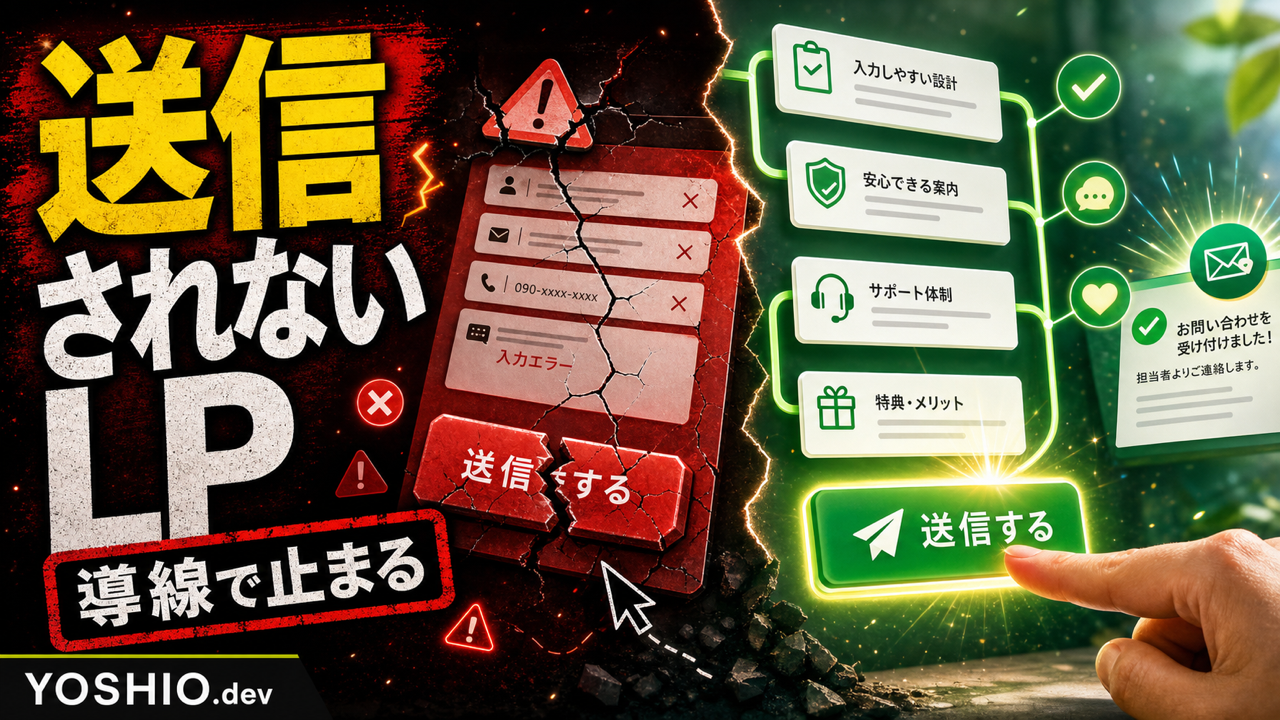
    こうした状態は、LP制作だけでなく、業務自動化や小型ツール開発の相談でもよく出てくる課題です。問い合わせフォームは単なる入力欄ではなく、見込み客が最後に不安を感じる場所であり、事業者側が次の対応を始めるための業務入口でもあります。

    この記事では、小規模事業者や個人事業者向けに、問い合わせフォームで離脱される原因と、入力項目、自動返信、通知設計を見直すチェックポイントを整理します。

    問い合わせフォームは「最後の作業」ではなく「最後の不安」

    問い合わせフォームは、ユーザーにとって最後の一歩です。

    ここまで読んだユーザーは、サービスに少し興味を持っています。それでも送信しないのは、フォームの前で新しい不安が出るからです。

    • 何を書けばよいか分からない
    • 必須項目が多くて面倒に感じる
    • 相談したらすぐ営業されそうで不安
    • 予算や納期を書かないと送れないと思って止まる
    • 送信後にいつ返事が来るか分からない

    LP本文で「気軽に相談してください」と書いていても、フォームが重いと、ユーザーは気軽に送れません。

    フォーム改善では、見た目をきれいにするだけでなく、「ユーザーが送信前に迷う理由」を減らすことが大切です。

    離脱されやすいフォームの共通点

    問い合わせフォームで離脱が起きやすい原因は、だいたい次の5つに分けられます。

    1. 最初から詳しすぎる情報を求めている

    初回問い合わせで、会社情報、住所、電話番号、予算、希望納期、詳細な依頼内容、添付資料まで必須にすると、ユーザーは送信前に止まりやすくなります。

    特にLP制作、AI導入、業務自動化、小型ツール開発の相談では、依頼者自身もまだ内容を整理できていないことがあります。その段階で詳しい仕様を求めすぎると、「まだ相談できる状態ではない」と感じさせてしまいます。

    初回フォームでは、次のように項目を絞る方が送信しやすくなります。

    • 名前
    • メールアドレス
    • 相談したい内容
    • 希望する連絡方法
    • 任意の参考URLや資料

    予算や納期は重要ですが、必須にするかどうかは慎重に考えるべきです。必須にする場合も、「未定」「相談して決めたい」を選べるようにすると、離脱を減らしやすくなります。

    2. 入力例がなく、何を書けばよいか分からない

    自由記入欄があるだけでは、ユーザーは何を書けばよいか迷います。

    たとえば「お問い合わせ内容」とだけ書かれているフォームより、次のような入力例があるフォームの方が相談しやすくなります。

    • LPを作りたいが、構成から相談したい
    • 問い合わせ対応をAIで下書き化したい
    • スプレッドシート管理を小型ツールにしたい
    • 社内文書をAI検索できるようにしたい
    • AI画像やバナー制作を相談したい

    入力例は、長文である必要はありません。ユーザーが「このくらいの粒度で送ってよい」と分かることが重要です。

    3. 必須項目と任意項目の理由が見えない

    フォーム項目には、事業者側の都合で必要なものと、初回対応に本当に必要なものがあります。

    たとえば電話番号は、打ち合わせ調整には便利ですが、初回問い合わせでは不要な場合もあります。会社名も、個人事業者や副業相談では入力しづらいことがあります。

    必須項目を増やす前に、次のように考えると整理しやすくなります。

    • 初回返信に本当に必要か
    • あとから聞いても問題ないか
    • 入力しづらい人がいないか
    • 必須にする理由をフォーム上で説明できるか

    理由を説明できない項目は、任意にするか削る候補です。

    4. 送信後の流れが分からない

    ユーザーは送信前に、「このあと何が起きるのか」を気にしています。

    送信後の流れが書かれていないと、次のような不安が出ます。

    • いつ返信が来るのか
    • すぐ打ち合わせになるのか
    • 見積もりだけでも相談できるのか
    • 営業メールが続くのか
    • 資料が足りないと断られるのか

    フォームの近くには、短くてもよいので送信後の流れを書いておくと安心感が出ます。

    例:

    送信後、内容を確認して1〜2営業日以内に返信します。まだ内容が固まっていない段階でも、現状や困りごとだけで相談できます。

    この一文があるだけで、相談前の心理的な重さを下げられます。

    5. 事業者側の通知・管理が弱く、返信が遅れる

    フォーム改善は、ユーザー側だけの問題ではありません。

    送信後に通知が埋もれる、担当者に届かない、内容を転記しているうちに漏れる、返信テンプレートが古い、といった状態だと、せっかくの問い合わせを活かせません。

    小規模事業者では、最初から大きなCRMを入れなくても、次のような小さな自動化で十分改善できることがあります。

    • 問い合わせ内容をスプレッドシートに自動保存する
    • SlackやChatworkへ通知する
    • 相談種別ごとに担当者や返信文を分ける
    • 自動返信メールに受付内容と次の流れを入れる
    • 未返信ステータスを見える化する

    LPの成果は、送信数だけでなく、送信後にどれだけ早く正確に対応できるかでも変わります。

    フォーム項目を見直すチェックリスト

    問い合わせフォームを改善するときは、まず既存フォームを次の観点で見直します。

    • 初回相談に不要な必須項目がないか
    • 自由記入欄に入力例があるか
    • 予算や納期に「未定」「相談したい」の選択肢があるか
    • 電話番号や会社名を必須にする理由があるか
    • 送信ボタンの文言が分かりやすいか
    • 送信後の返信目安が書かれているか
    • スマホで入力しづらい項目がないか
    • エラー表示が分かりやすいか
    • 自動返信の内容が古くないか
    • 通知先と対応フローが決まっているか

    このチェックで大切なのは、項目数を減らすことだけではありません。

    ユーザーが迷わず入力でき、事業者側が次の返信に必要な情報を受け取れる状態にすることです。

    LP制作とフォーム改善はセットで考える

    LPの本文では、サービスの魅力、実績、料金目安、よくある質問を伝えます。しかし、最後のフォームで同じ不安が戻ってくると、問い合わせは止まります。

    たとえば、本文で「小さく相談できます」と書いているなら、フォームにも「内容が固まっていない段階でも相談できます」と書くべきです。

    本文で「AI導入や業務自動化を相談できます」と書いているなら、相談種別の選択肢にも、AI導入、LP制作、業務自動化、小型ツール開発などを入れておくと、ユーザーは選びやすくなります。

    LP制作では、フォームをページ末尾に置くだけでなく、本文のメッセージとフォーム項目をつなげる必要があります。

    自動返信は「受付完了」だけで終わらせない

    問い合わせ後の自動返信メールは、見落とされがちな改善ポイントです。

    よくある自動返信は、「お問い合わせありがとうございます。内容を確認して返信します。」だけで終わっています。これでも最低限の受付確認にはなりますが、ユーザーの不安を減らすには足りない場合があります。

    自動返信には、次の情報を入れると実用的です。

    • 受付内容の控え
    • 返信予定の目安
    • 追加資料がある場合の送り方
    • 相談前に整理しておくとよい情報
    • 返信が届かない場合の確認先

    自動返信は、単なるメールではなく、次のコミュニケーションをスムーズにするための案内です。

    小さく始めるなら「フォーム改善 + 通知 + 管理表」から

    問い合わせ導線の改善というと、大きなシステム導入を想像するかもしれません。

    しかし、小規模事業者の場合、最初は次の3つだけでも十分効果があります。

    1. フォーム項目を整理する
    2. 自動返信メールを見直す
    3. 問い合わせ内容を管理表やチャット通知へ連携する

    これだけで、ユーザーは送信しやすくなり、事業者側は返信しやすくなります。

    必要に応じて、その後に相談種別ごとの振り分け、AIによる返信下書き、ステータス管理、予約導線、CRM連携などを追加していけば十分です。

    最初から全部を作るより、「問い合わせが来たあと、どこで詰まっているか」を見ながら小さく改善する方が、費用も運用負担も抑えやすくなります。

    YOSHIO.devで相談できること

    YOSHIO.devでは、LP制作、問い合わせ導線改善、業務自動化、小型ツール開発を組み合わせて相談できます。

    たとえば、次のような相談に対応しやすいです。

    • 既存LPの問い合わせフォームを見直したい
    • フォーム項目と自動返信メールを整理したい
    • 問い合わせ内容をスプレッドシートやチャットへ自動連携したい
    • 問い合わせ種別ごとに対応フローを分けたい
    • AIで返信下書きを作る前に、フォームと管理表を整えたい

    フォーム改善は、デザインだけでも、業務自動化だけでも完結しません。ユーザーが送信しやすく、事業者が対応しやすい入口を作ることが重要です。

    まずは今のLP、問い合わせフォーム、届いているメール、対応フローを見ながら、小さく直せる部分を整理できます。

    LP・問い合わせ導線の改善を相談する

    FAQ

    問い合わせフォームの項目は少ないほどよいですか?

    必ずしも少なければよいわけではありません。初回返信に必要な情報は残しつつ、あとから聞ける項目や入力しづらい項目を必須にしないことが大切です。

    予算や納期は必須項目にするべきですか?

    サービス内容によります。必須にする場合も、「未定」「相談して決めたい」を選べるようにすると、まだ検討段階のユーザーが送信しやすくなります。

    自動返信メールには何を書けばよいですか?

    受付内容の控え、返信予定の目安、追加資料の送り方、相談前に整理しておくとよい情報を入れると、送信後の不安を減らしやすくなります。

    フォーム改善だけで問い合わせは増えますか?

    フォームだけで解決する場合もありますが、LP本文、CTA、料金目安、FAQ、スマホ表示とセットで見る方が効果を確認しやすくなります。

    問い合わせ管理を自動化するなら何から始めるべきですか?

    まずはフォーム送信内容の保存、担当者への通知、自動返信、未返信ステータスの見える化から始めると、小さな費用で運用改善しやすくなります。

  • LPのファーストビューで離脱される理由|問い合わせ前に伝えるべき5つの要素

    LPのファーストビューで離脱される理由|問い合わせ前に伝えるべき5つの要素

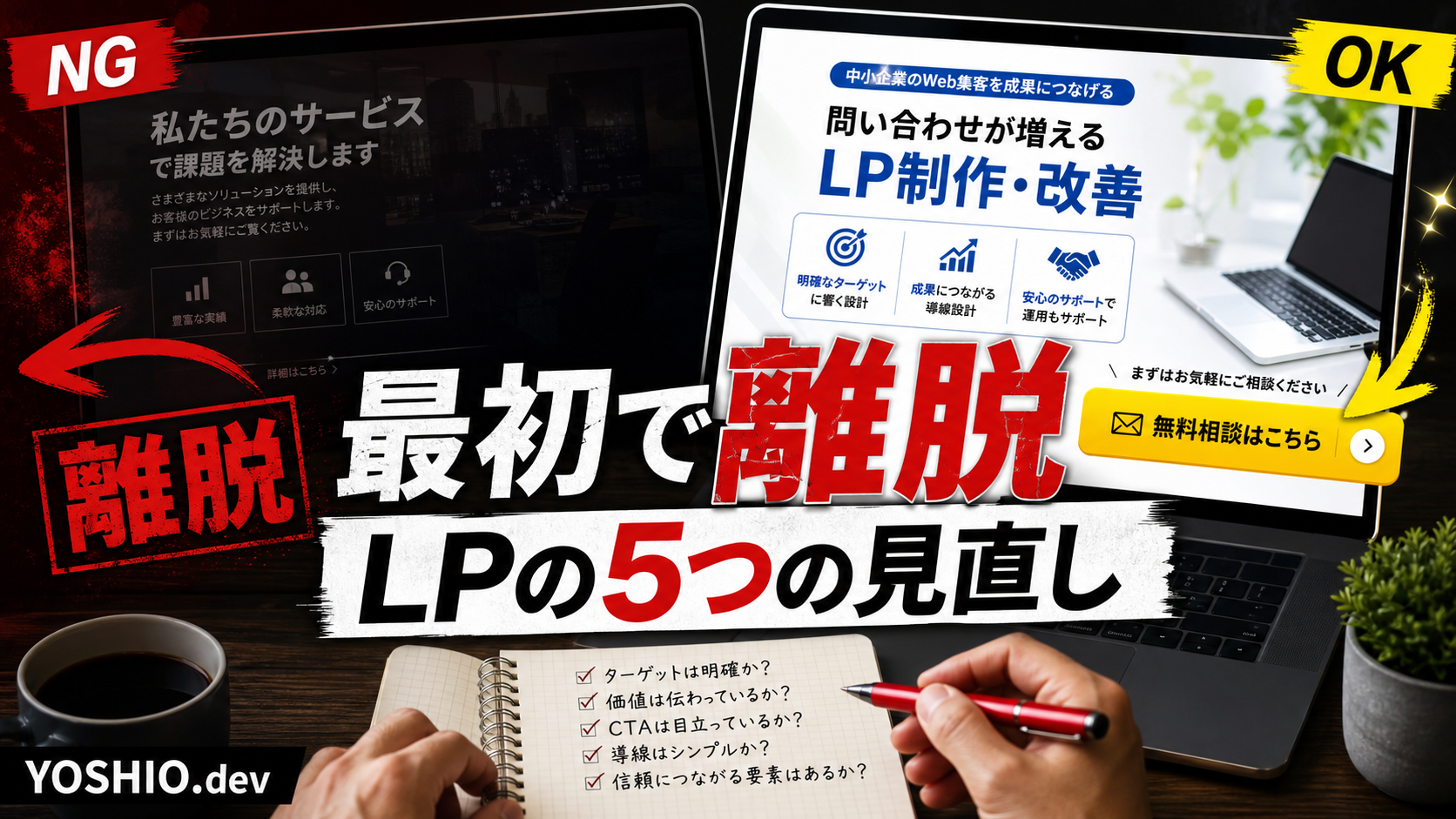
    LPを作ったのに問い合わせが増えないとき、フォームや料金表だけを見直したくなります。しかし、ユーザーが最初の画面で「自分向けではなさそう」「何をしてくれるのか分からない」と感じると、その先まで読まれません。

    特にスマホでは、ファーストビューに表示される情報量が限られます。きれいな画像や大きなキャッチコピーがあっても、誰向けのサービスか、何を解決できるか、次に何をすればよいかが伝わらないと、問い合わせ前に離脱されやすくなります。

    この記事では、小規模事業者や個人事業者がLPを見直すときに、ファーストビューで確認したい5つの要素を整理します。

    ファーストビューは「雰囲気」より「判断材料」が大事

    LPの最初の画面では、デザインの印象も大切です。ただし、ユーザーが知りたいのは雰囲気だけではありません。

    最初に判断しているのは、次のようなことです。

    • これは自分に関係あるサービスか
    • 何を解決してくれるのか
    • どんな人や会社が対応しているのか
    • 相談しても大丈夫そうか
    • 次に何をすればよいのか

    この判断材料が足りないと、ユーザーは「あとで読む」ではなく、その場で戻ります。LP改善では、まずファーストビューが見込み客の不安を減らしているかを確認する必要があります。

    要素1: 誰向けのサービスかを一文で伝える

    最初に見直したいのは、「誰向けか」です。

    たとえば、次のような表現だけでは対象が広すぎます。

    • 成果につながるLPを制作します
    • AIで業務を効率化します
    • 高品質なバナーを作ります
    • Webのお悩みを解決します

    間違いではありませんが、検索から来たユーザーは「自分の規模でも相談できるのか」「個人事業でも頼めるのか」「小さな修正だけでもよいのか」を知りたいことがあります。

    小規模事業者向けなら、次のように対象を入れた方が判断しやすくなります。

    • 小規模事業者向けのLP制作・改善相談
    • 問い合わせにつながる導線を見直したい方向け
    • Excel作業や問い合わせ対応を小さく自動化したい方向け
    • AI画像やバナーをLPに合わせて整えたい方向け

    「誰に向けたサービスか」が見えると、ユーザーは自分ごととして読み進めやすくなります。

    要素2: 何をしてくれるのかを具体化する

    次に必要なのは、「何をしてくれるのか」です。

    LPのファーストビューでは、抽象的なメリットだけでなく、対応範囲が少し見えると安心されます。

    たとえばLP制作なら、次のような範囲が分かると相談しやすくなります。

    • 構成作成
    • 文章整理
    • デザイン制作
    • スマホ表示調整
    • 問い合わせ導線の設計
    • 公開後の軽い改善

    業務自動化や小型ツール開発なら、次のような表現が判断材料になります。

    • フォーム内容を一覧化する
    • 問い合わせを担当者へ通知する
    • CSVやスプレッドシート処理を自動化する
    • 社内資料をAIで探せるようにする
    • 小さな管理画面を作る

    ファーストビューですべてを説明する必要はありません。ただ、「相談できる範囲」が1つでも見えると、読み手は次のセクションへ進みやすくなります。

    要素3: すぐに信頼できる材料を置く

    LPでは、最初の画面で信頼材料がまったく見えないと、ユーザーは不安になります。

    大きな実績や有名企業のロゴがなくても、信頼材料は作れます。

    • 対応できる業務範囲
    • 料金の目安
    • 制作や相談の進め方
    • 納品物の例
    • 小規模相談に対応していること
    • 既存ページの改善も相談できること

    特に個人事業や小規模事業者向けのLPでは、「大きな制作会社に頼むほどではない」「小さく相談したい」という不安があります。ファーストビューやその直下で、相談しやすさを伝えることが大切です。

    要素4: CTAの文言を具体的にする

    ファーストビューにボタンがあっても、文言が弱いと押されにくくなります。

    たとえば、次のようなボタンは悪くありませんが、やや抽象的です。

    • お問い合わせ
    • 詳しく見る
    • 無料相談はこちら

    サービス内容に合わせて、ユーザーが今しようとしている行動に近づけると分かりやすくなります。

    • LP改善について相談する
    • 問い合わせ導線を見直したい
    • AI画像・バナー制作を相談する
    • 業務自動化の範囲を相談する
    • 既存ページを見ながら相談する

    CTAは単なるボタンではなく、「ここから何を相談できるか」を伝える場所です。ファーストビューの見出しとCTAの内容がずれていないかも確認します。

    要素5: スマホ表示で読めるか確認する

    LPのファーストビューは、PCで見たときは整っていても、スマホで崩れることがあります。

    特に注意したいのは次の点です。

    • 見出しが長すぎて読みにくい
    • 画像が大きすぎてCTAが下に隠れる
    • ボタンが最初の画面に見えない
    • 文字と背景のコントラストが弱い
    • 装飾が多く、何を見ればよいか分からない
    • 問い合わせボタンの周辺に不安解消の説明がない

    スマホでは、ユーザーが細かい説明を読む前に離脱することがあります。最初の数秒で、対象者、提供価値、CTAが読めるかを確認しましょう。

    よくある失敗: きれいな画像だけで安心してしまう

    AI画像や高品質な写真を使うと、LPの見た目は大きく改善します。しかし、画像だけでサービス内容が伝わるとは限りません。

    たとえば、人物が笑顔でPCを見ている画像は安心感を出せますが、それだけでは「LP制作なのか」「業務自動化なのか」「AIバナー制作なのか」は分かりません。

    画像を使う場合は、次のように役割を決めます。

    • 見出しを読ませるための余白を作る
    • 相談前の不安を表情や状況で表す
    • 解決後の状態を見せる
    • サービス内容に合う道具や画面を入れる
    • CTA周辺の視線を邪魔しない

    AI画像・バナー制作とLP制作を合わせて考えると、見た目だけでなく、訴求、CTA、スマホ表示までつながったファーストビューにしやすくなります。

    ファーストビュー改善の簡易チェックリスト

    公開前や改善前には、次の項目を確認します。

    • 誰向けのサービスかが最初の画面で分かる
    • 何を解決できるかが一文で伝わる
    • 相談できる範囲が少し見える
    • CTAの文言が具体的になっている
    • スマホで見出しとボタンが読める
    • 画像がサービス内容と合っている
    • 料金目安や進め方への導線が近くにある
    • 問い合わせ前の不安を減らす説明がある

    すべてを一度に作り直す必要はありません。まずは見出し、サブコピー、CTA、スマホ表示の4点だけでも見直すと、ユーザーが読み進めやすくなります。

    YOSHIO.devで相談できること

    YOSHIO.devでは、LP制作、既存LPのファーストビュー改善、CTAや問い合わせ導線の見直し、AI画像・バナー制作業務自動化と組み合わせた相談に対応しています。

    「LPはあるが反応が弱い」「ファーストビューのコピーや画像を見直したい」「問い合わせ後の対応まで整えたい」といった段階でも、現在のページを見ながら小さく改善できます。

    よくある質問

    LPのファーストビューだけ直しても効果はありますか?

    効果が出る場合はあります。特に、誰向けか、何を解決するか、CTAが曖昧なLPでは、最初の画面を整えるだけでも読み進めやすくなります。ただし、フォームや料金表、問い合わせ後の流れも合わせて確認すると改善しやすくなります。

    キャッチコピーは短い方がよいですか?

    短ければよいわけではありません。大切なのは、対象者と提供価値がすぐ分かることです。長い説明文を置くより、見出し、サブコピー、箇条書きで役割を分けると読みやすくなります。

    AI画像を使えばLPの印象は改善できますか?

    改善できる場合があります。ただし、画像だけを変えても、見出しやCTAと合っていなければ問い合わせにはつながりにくいです。AI画像は、LPの訴求や導線に合わせて設計することが重要です。

    既存LPの一部だけ相談できますか?

    可能です。ファーストビュー、CTA、スマホ表示、問い合わせ導線、AI画像・バナーの見直しなど、必要な範囲だけ小さく相談できます。