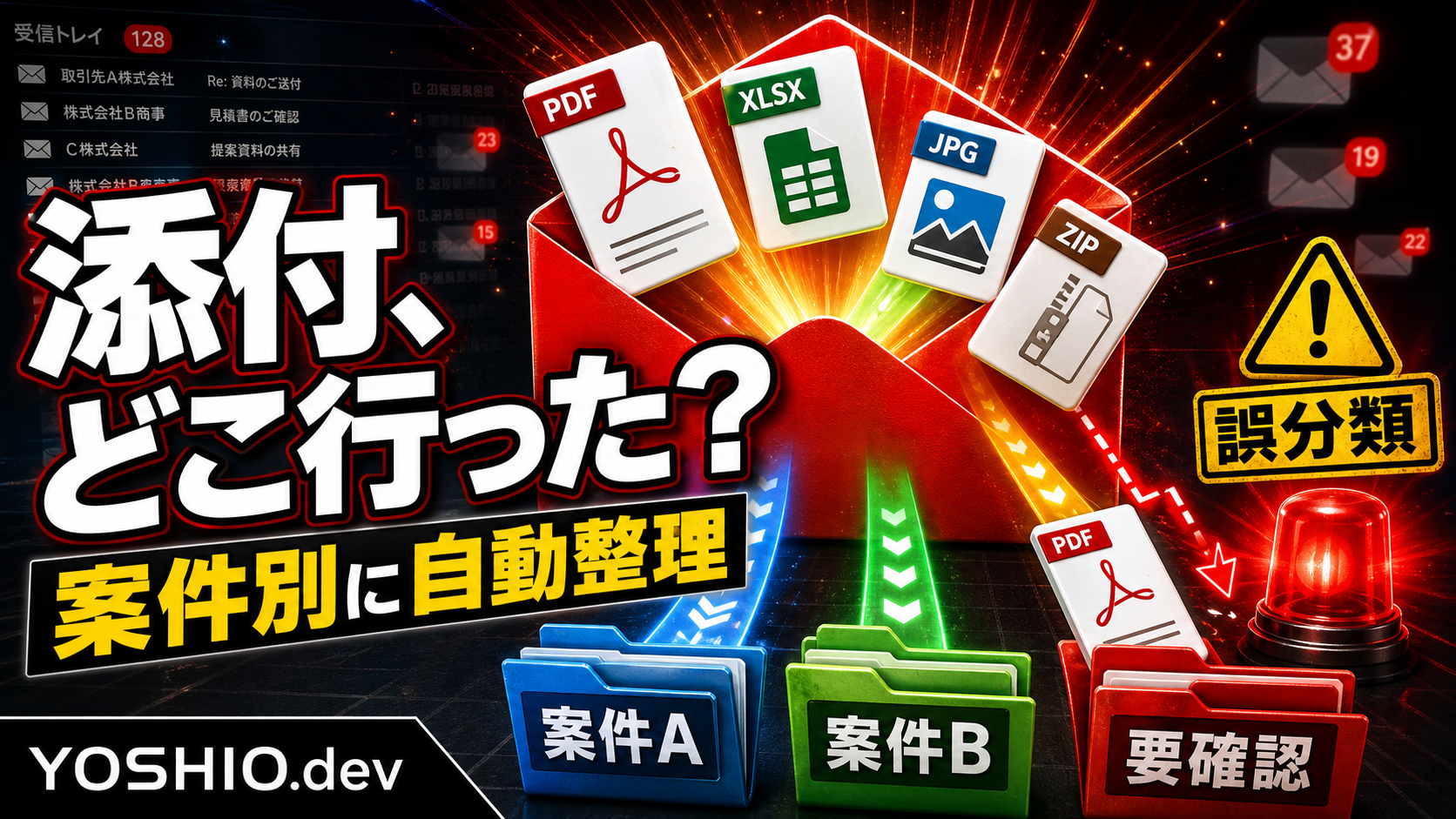
メール添付ファイルの保存作業は、条件が決まっていれば自動化できます。
ただし、「添付ファイルが届いたら共有フォルダへ保存する」だけでは不十分です。
実務では、どの案件へ入れるか、同じファイルが再送されたらどうするか、同名ファイルを上書きしてよいか、判定できないメールをどこへ置くかまで決める必要があります。
最初に作るべきなのは、完全自動の振り分けではありません。
おすすめは、対象メールだけを抽出し、添付ファイルを一時保存し、案件候補と保存先を表示して、人が確認してから確定する半自動化です。判定ルールが安定してから、自動確定できる範囲を広げます。
この記事では、小規模事業者や少人数チーム向けに、OutlookやGmailへ届く添付ファイルをOneDrive、SharePoint、Google Drive、NAS、社内フォルダなどへ整理するための実務設計を解説します。
添付ファイルの自動保存が必要になる場面
メール添付の手動保存は、1件ずつなら数分で終わります。しかし、毎日繰り返すと、保存作業そのものより「あとから探す時間」が増えていきます。
たとえば、次のような業務です。
- 取引先から届く見積書や請求書を月別フォルダへ保存する
- 申込書や注文書を顧客別フォルダへ整理する
- 制作案件の原稿、画像、ロゴ、確認資料を案件別に保存する
- 店舗や現場から届く写真を日付・拠点別に整理する
- 応募書類や提出物を受付番号ごとに保存する
- 定期レポートやCSVを共有フォルダへ集める
手作業では、保存先を開き、案件フォルダを探し、ファイル名を確認し、必要なら名前を変えます。
この途中で別のメールやチャットに対応すると、未保存のまま忘れる、違う案件へ入れる、デスクトップへ仮置きしたままになる、といった問題が起きます。
単純な自動保存で起きやすい7つの失敗
1. 件名だけで判定して別案件へ保存する
メールの件名は、送信者が自由に書けます。
「資料送付」「最新版です」「ご確認ください」のような件名では、案件を特定できません。過去メールへの返信で、古い案件名が件名に残っていることもあります。
案件判定では、件名だけでなく、送信元アドレス、宛先、本文中の案件番号、添付ファイル名、受信時期などを組み合わせます。
判定材料が足りない場合は、無理に保存先を決めず「要確認」へ送るルールが必要です。
2. 同名ファイルを上書きする
添付ファイルには、次のような名前がよく使われます。
- 見積書.pdf
- 請求書.pdf
- logo.png
- 原稿.docx
- 最終版.xlsx
同じフォルダへそのまま保存すると、既存ファイルを上書きするか、末尾に番号が付いた似たファイルが増えます。
保存時は、受信日、取引先、案件ID、元のファイル名などを組み合わせた命名ルールを使います。
例:
20260613_取引先A_PJ-042_見積書.pdf
元のファイル名は、あとで送信者へ確認できるよう、ログにも残しておきます。
3. 再送メールで同じファイルを二重保存する
送信者が「念のため再送します」と同じファイルを送ることがあります。メール転送やCCの違いで、同じ添付が複数回届くこともあります。
ファイル名だけで重複を判断すると、名前が変わった同一ファイルを見逃します。反対に、同じ名前でも内容が更新されたファイルを重複扱いする危険があります。
重複判定には、次の情報を使います。
- メールのメッセージID
- 送信者と受信日時
- 元のファイル名
- ファイルサイズ
- ファイル内容から作るハッシュ値
「同一内容」「同名だが内容違い」「判定不能」を分けると、更新版を誤って捨てにくくなります。
4. 自動返信や署名画像まで保存する
メールには、業務で必要な添付以外も含まれます。
署名に埋め込まれたロゴ、SNSアイコン、追跡用の小さな画像、会議招待ファイルなどです。これらをすべて保存すると、案件フォルダが不要ファイルで埋まります。
対象拡張子、最小ファイルサイズ、ファイル名、Content-IDなどで除外ルールを作ります。ただし、画像案件では小さな画像も必要になるため、業務ごとに条件を分けます。
5. 危険な添付ファイルまで自動で開く
自動保存と自動実行は別です。
添付ファイルを保存する仕組みができても、マクロ付きOfficeファイル、実行ファイル、スクリプト、圧縮ファイルなどを自動で開いたり展開したりする設計は避けます。
許可する拡張子を決め、対象外のファイルは隔離フォルダへ保存し、人が確認します。ウイルス対策や組織のセキュリティルールも優先します。
6. 権限の広い共有フォルダへ機密ファイルを入れる
見積書、契約書、応募書類、顧客情報を含む資料などは、保存先の権限確認が必要です。
メールボックスでは限られた人だけが見られたファイルが、自動保存後は全員向けフォルダから見える状態になることがあります。
案件種別や機密度によって保存先を分け、誰が閲覧できるかを確認します。個人情報を含む可能性がある場合は、処理ログへ本文やファイル内容を必要以上に残さないことも重要です。外部AIやログへ渡す情報の整理は、AIに個人情報を渡す前のマスキング設計も参考になります。
7. 自動化が止まっても気づかない
認証切れ、容量不足、フォルダ名変更、メール条件の変更などで、自動保存が止まることがあります。
止まったことに気づかなければ、「自動で保存されているはず」と思い込み、必要なファイルを見失います。
最低限、次の状態を記録します。
- 処理したメール
- 保存したファイル
- 保存先
- 処理結果
- 要確認になった理由
- 失敗日時とエラー内容
失敗時は、メールやチャットで通知し、未処理のメールを再実行できるようにします。停止検知、通知、再処理の考え方は、AI業務自動化のエラー対応設計でも詳しく整理しています。
自動保存の前に決める5つのルール
1. 対象メール
最初から受信トレイ全体を対象にしません。
専用アドレス、特定ラベル、特定フォルダ、送信元一覧、件名の接頭辞などで範囲を絞ります。
例:
- 件名に案件IDがあるメールだけ
- 指定取引先から届いたPDFだけ
- 担当者が「自動保存」ラベルを付けたメールだけ
- 専用受付アドレスへ届いたメールだけ
2. 保存先の決め方
保存先は、取引先名だけでなく、変更されにくい案件IDや顧客IDを基準にすると安定します。
取引先名には、株式会社の有無、全角・半角、旧社名、略称などの表記揺れがあります。表示名と内部IDを分けて持つと、フォルダ名が変わっても判定しやすくなります。
3. ファイル名の付け方
ファイル名には、検索と重複確認に必要な情報だけを入れます。
おすすめの基本形:
受信日_取引先または案件ID_元のファイル名
長すぎる件名、メール本文、個人情報をそのままファイル名へ入れないようにします。使えない記号や文字数上限も考慮します。
4. 自動確定しない条件
次のような場合は、要確認へ送ります。
- 案件候補が複数ある
- 案件IDが見つからない
- 同名だが内容が違うファイルがある
- 許可していない拡張子がある
- パスワード付き、破損、読み取り不能のファイルがある
- 保存先フォルダが存在しない
- 機密度を判定できない
5. 処理後の確認方法
自動保存した結果を、人が追える形にします。
最初はスプレッドシートやCSVへ、受信日時、送信者、案件候補、元ファイル名、保存後ファイル名、保存先、状態を記録するだけでも十分です。
件数が増えたら、要確認だけを一覧表示し、保存先を選んで確定できる小型ツールへ広げます。
基本フローは「抽出・判定・一時保存・確認・確定」
安全に始めるなら、処理を5段階に分けます。業務を入力、判断、出力へ分ける基本設計は、AI業務自動化の始め方も参考になります。
- 抽出: 対象メールと添付ファイルだけを取り出す
- 判定: 送信者、件名、案件ID、ファイル名から保存先候補を出す
- 一時保存: 上書きしない名前で確認用フォルダへ保存する
- 確認: 案件、ファイル名、重複、拡張子、権限を確認する
- 確定: 正式フォルダへ移動し、結果をログへ残す
判定精度が高い条件だけ確認を省略し、曖昧なものは人へ戻します。
この流れなら、最初から複雑なAI分類を入れなくても始められます。案件ID、送信元、件名ルールで十分なケースも多くあります。
Power Automate、Google Apps Script、Pythonの使い分け
| 方法 | 向いている環境 | 向いている処理 | 注意点 |
|---|---|---|---|
| Power Automate | Outlook、Microsoft 365、OneDrive、SharePoint中心 | メール条件、添付保存、通知、承認フロー | 認証、コネクタ、実行条件、失敗通知を確認する |
| Google Apps Script | Gmail、Google Drive、スプレッドシート中心 | ラベル付きメールの取得、Drive保存、一覧化 | 実行時間、権限、アカウント変更時の引き継ぎを確認する |
| Python小型ツール | NAS、社内フォルダ、複雑な命名・重複判定 | 大量ファイル、ハッシュ比較、柔軟な例外処理 | 実行環境、認証情報、監視、保守担当を決める |
| ローカル処理 | 外部クラウドへ置きにくい資料を扱う環境 | 社内保存、ローカル分類、閉じた環境での処理 | ローカルでも共有権限、バックアップ、端末管理は必要 |
ツールは、普段使っているメールと保存先に合わせて選びます。
AIは、件名や本文から案件候補を出す、添付の種類を分類する、といった曖昧な判定に使えます。ただし、保存先の確定や危険なファイルの処理までAIだけに任せる必要はありません。
小さく始めるなら1種類の添付だけに絞る
最初の対象は、条件がそろった1種類がおすすめです。
例:
- 特定取引先から毎月届くPDFレポート
- 件名に案件番号が入る入稿データ
- 専用アドレスへ届く申込書
- 担当者がラベルを付けたメールの添付
まず20件から50件程度で、誤分類、重複、除外漏れ、命名の分かりにくさを確認します。処理結果をExcelやCSVへ残す場合は、Excel・CSV作業を自動化する前に整理することも確認してください。
すべてのメールを自動化するより、探す時間が多い添付、件数が多い添付、保存ルールが明確な添付から始める方が効果を測りやすくなります。
相談前に整理するとよい情報
添付ファイル整理の自動化を相談する場合は、実データをそのまま渡さなくても構いません。
次の情報があると、必要な仕組みを判断しやすくなります。
- 使用中のメールサービス
- 保存先の種類
- 月間の対象メール件数
- 主な添付ファイル形式
- 現在のフォルダ構成
- 案件を判定できる番号やルール
- 同名ファイルや再送の扱い
- 個人情報や機密情報の有無
- 自動化したい範囲と人が確認したい範囲
サンプルは、取引先名や金額をダミーへ置き換えたものでも検討できます。
YOSHIO.devで相談できること
YOSHIO.devでは、Python、Power Automate、既存のクラウドサービスなどを使った業務自動化や小型ツール開発を相談できます。
たとえば、次のような範囲です。
- OutlookやGmailの添付ファイルを指定フォルダへ保存する
- 案件IDを使って保存先候補を出す
- ファイル名を統一する
- 重複や対象外ファイルを要確認へ回す
- 処理結果をスプレッドシートへ記録する
- 失敗時に通知し、再実行できるようにする
最初から大きな文書管理システムを作るのではなく、現在のメールと共有フォルダを活かし、1種類の添付から小さく始める方法を整理できます。
FAQ
Outlookの添付ファイルはPower Automateで自動保存できますか?
条件に合うメールの添付をOneDriveやSharePointなどへ保存する処理は検討できます。ただし、件名だけで保存先を決めず、同名ファイル、再送、対象外の添付、処理失敗を扱うルールも一緒に決めることが重要です。
Gmailの添付ファイルをGoogle Driveへ自動保存できますか?
Gmailのラベルや検索条件とGoogle Apps Scriptなどを組み合わせる方法があります。最初は対象メールを限定し、保存結果をスプレッドシートへ記録すると確認しやすくなります。
同じ名前のファイルが届いた場合はどうすればよいですか?
受信日、案件ID、取引先名などを追加して別名保存します。ファイル名だけでなく、サイズやハッシュ値も使って、同一内容の再送か更新版かを分ける設計が安全です。
パスワード付きZIPも自動で展開できますか?
技術的に処理できる場合はありますが、パスワードの受け渡し、危険なファイル、誤送信、ログへの残り方を考える必要があります。最初は隔離して人が確認する運用が無難です。
添付ファイルを外部クラウドへ保存したくない場合でも自動化できますか?
社内フォルダ、NAS、ローカルPCなどへ保存する小型ツールを検討できます。ただし、ローカル保存でも閲覧権限、バックアップ、認証情報、実行端末の管理は必要です。
完全自動化と確認付きの半自動化はどちらがよいですか?
最初は半自動化がおすすめです。保存先候補とファイル名を表示し、人が確認して確定する運用で誤分類の傾向を確認します。ルールが安定した条件だけ自動確定へ移すと安全です。
まとめ
メール添付ファイルの自動保存では、保存ボタンを押す作業だけを置き換えても十分ではありません。
対象メール、案件判定、保存先、ファイル名、重複、例外、権限、失敗通知まで決めることで、あとから探せるファイル整理になります。
最初は、対象を1種類に絞り、抽出、判定、一時保存、確認、確定の順で小さく始めます。
毎日または毎週、メールから共有フォルダへ同じ保存作業を繰り返している場合は、自動化しやすい部分と人が確認すべき部分を分けてみてください。
コメントを残す