タグ: 小規模事業者

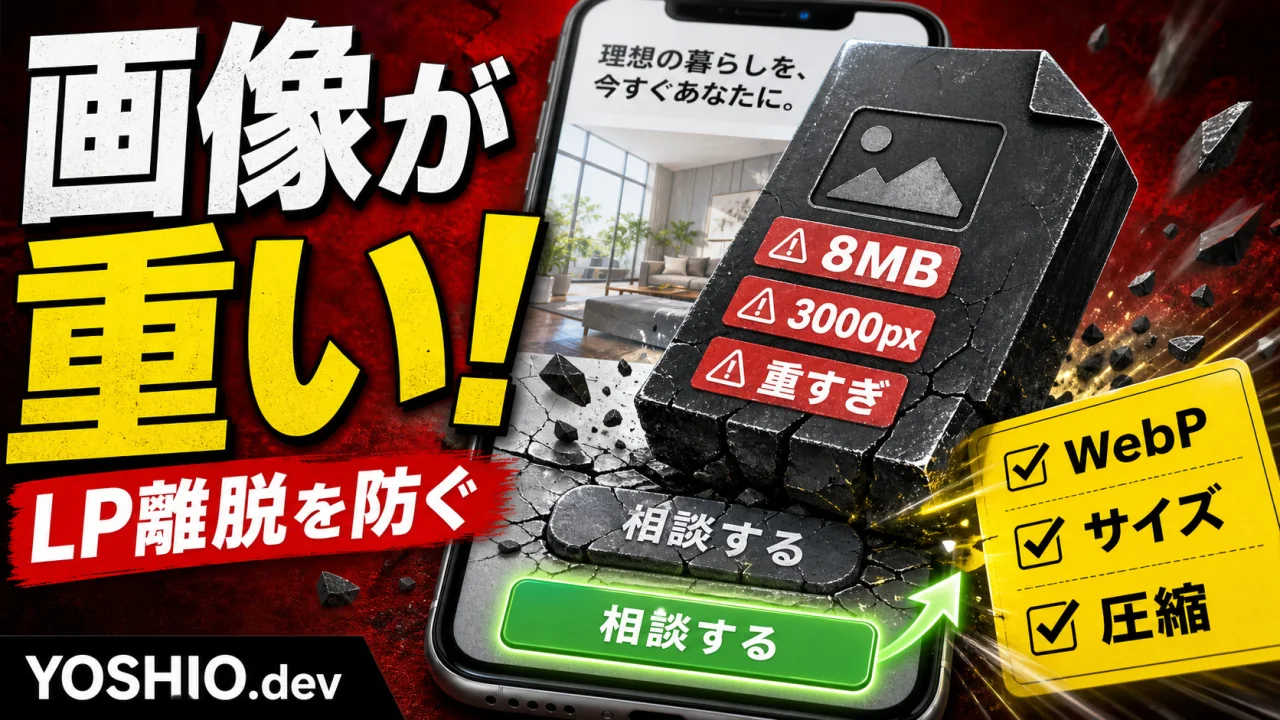
  • LPの画像が重いと問い合わせ前に離脱される|AI画像・バナーを軽く使うチェックリスト

    LPの画像が重いと問い合わせ前に離脱される|AI画像・バナーを軽く使うチェックリスト

    LPの見た目をよくするために、AI画像、メインビジュアル、告知バナー、実績画像を増やすことがあります。

    画像の印象がよくなると、サービスの雰囲気は伝えやすくなります。ただし、画像が重いままスマホで表示されると、問い合わせボタンを見る前にページを閉じられる原因になります。

    特にAI画像は、高解像度で作りやすいぶん、元データのまま使うとファイルサイズが大きくなりがちです。きれいな画像を入れたのに、表示が遅くなって問い合わせが減るなら本末転倒です。

    この記事では、小規模事業者や個人事業主向けに、LPでAI画像やバナーを使う前に確認したい画像サイズ、形式、圧縮、ファーストビュー、WordPress公開前チェックを整理します。

    結論:画像は「きれい」だけでなく「必要な大きさ」で使う

    LPの画像改善で最初に見るべきことは、難しい速度スコアよりも次の3つです。

    確認すること見る理由例
    表示場所重要な画像かどうかを分けるファーストビュー、CTA直前、実績、背景
    表示サイズ大きすぎる画像を配信していないか見るスマホ幅375pxなのに3000px画像を読む
    ファイル形式画質と軽さのバランスを見る写真はWebP/JPEG、透過が必要ならPNGなど

    LPでは、すべての画像を最高画質にする必要はありません。

    ファーストビューの画像は印象に直結するので丁寧に扱います。一方で、ページ下部の装飾画像や小さなアイコンまで巨大な画像で読み込む必要はありません。

    重要なのは、画像の役割ごとに「どこまで画質が必要か」「どの端末で表示されるか」「読み込み順をどうするか」を分けることです。

    画像が重いLPで起きること

    • スマホで開いたときに、最初の画面がなかなか表示されない
    • メイン画像だけ遅れて出て、見出しやボタンの位置がずれる
    • 画像が表示される前に、読者が戻るボタンを押してしまう
    • CTAや問い合わせフォームまで見られる前に離脱される
    • PageSpeed Insights や Search Console で改善対象として出る

    Google Search Centralでは、Core Web Vitalsを実ユーザー体験に関係する指標として説明しています。特にLCPは、ページの読み込み体験を測る指標です。web.devでも、LCPは最初の表示領域で最大の画像またはテキストが描画されるまでの時間として説明されています。

    SEOのためだけに数字を追う必要はありませんが、LPでは「最初の画面がすぐ見えるか」は問い合わせ導線にも関係します。

    まずファーストビューの画像を確認する

    最初に見るべきなのは、ファーストビューにある大きな画像です。

    • LPのメインビジュアル
    • 商品やサービスを見せる大きな写真
    • AI生成した背景画像
    • キャンペーンバナー
    • 画面いっぱいのイラスト

    ファーストビューの画像は、読者がページを開いた直後に読み込まれます。ここが重いと、LP全体の印象が悪くなります。

    • 最初の画像が表示されるまで待たされないか
    • 画像が出る前に見出しやボタンが不自然に動かないか
    • 画像の中の文字が小さすぎないか
    • 画像が表示されなくても、サービス内容が分かるか
    • CTAボタンまでスクロールしやすいか

    画像を軽くするだけでなく、画像が遅れても読者が迷わない構成にしておくことが大切です。

    AI画像は生成時点で用途を分ける

    AI画像は、1枚を大きく作ってから何にでも使うより、用途ごとに必要な形を決めて作る方が扱いやすくなります。

    用途向いている作り方注意点
    LPのメイン画像16:9または横長、文字を置く余白ありスマホで主役が切れないか確認
    ブログのアイキャッチ16:9、太い見出しが読めるOGPや一覧で縮小されても伝わるか
    SNS用画像投稿面に合わせた比率LPと同じ画像を無理に流用しない
    広告バナー訴求とCTAが一瞬で分かる文字量を増やしすぎない
    背景装飾低コントラスト、軽量主役画像と同じ画質は不要

    AI画像を作る段階で「LPファーストビュー用」「SNS告知用」「ブログ用」などを分けておくと、あとから巨大な画像を無理に縮小して使う事故を減らせます。

    画像サイズは表示幅に合わせる

    よくある失敗は、3000px以上の画像をアップロードし、CSSやWordPress側で小さく表示しているだけの状態です。

    見た目は小さくても、ブラウザが大きな画像を読み込んでいれば、通信量は減りません。

    場所画像幅の考え方補足
    スマホの横幅いっぱい実表示幅の2倍程度までを候補にする高密度画面を考えても大きすぎは避ける
    PCのファーストビュー表示される最大幅を基準にする画面幅いっぱいなら別サイズを用意
    記事一覧サムネイル一覧表示サイズに合わせるOGP用と一覧用を分けるとよい
    小さなアイコンSVGや小さなPNG/WebP写真画質は不要
    背景画像実際の表示面積で判断不要なら削除も検討

    WordPressでは複数サイズの画像が自動生成されることがありますが、テーマやブロックの指定によっては大きな元画像を読んでいる場合もあります。公開前に実際のページで確認する方が安全です。

    WebPやAVIFは有効だが、確認なしで置き換えない

    web.devやChrome for Developersでは、WebPやAVIFなどの新しい画像形式が、JPEGやPNGより小さくできる場合があると説明されています。

    LPでも、写真やAI生成ビジュアルはWebP化で軽くなることがあります。ただし、すべてを機械的に変換すればよいわけではありません。

    画像の種類候補形式確認すること
    写真・AI背景WebP / JPEG / AVIF画質の劣化、色の変化
    日本語文字入りバナーWebP / PNG文字のにじみ、細い線の崩れ
    ロゴSVG / PNG透過、エッジ、ブランド指定
    アイコンSVG / WebP / PNG拡大縮小時の見え方
    スクリーンショットWebP / PNG文字やUIの可読性

    特に日本語文字入りバナーは、圧縮で文字の輪郭がにじむことがあります。ファイルサイズだけでなく、スマホで読めるかを確認します。

    ファーストビュー画像は遅延読み込みしない

    画像を軽くする方法として、ページ下部の画像を遅延読み込みすることがあります。

    これは有効な場面がありますが、ファーストビューの重要画像まで遅延読み込みにすると、最初の表示がかえって遅く見える場合があります。

    画像扱い
    最初の画面で見えるメイン画像早く読み込ませる
    CTA直前の重要画像表示位置に応じて確認
    ページ下部の補足画像遅延読み込み候補
    装飾だけの画像削除または軽量化候補
    非表示のスライド画像本当に必要か見直す

    「全部 lazy load にする」「全部高画質で先読みする」のどちらも極端です。LPの目的に合わせて、読者が最初に見る画像を優先します。

    画像を減らした方がよい場合もある

    LPでは、画像を増やすほど伝わるとは限りません。

    • サービス内容と関係が薄い雰囲気画像
    • 似たようなAI人物画像が何枚も続く
    • 文字が小さく、スマホでは読めない説明画像
    • CTAの近くで視線を奪うだけの装飾画像
    • 画質は高いが、何を伝えるか分からない画像

    画像の役割が曖昧なまま軽くしても、問い合わせ導線は改善しにくいです。

    「この画像は読者のどの不安を減らすのか」「次の行動を助けるのか」を確認し、不要な画像は入れない判断も必要です。

    WordPress公開前の画像チェック

    WordPressでLPや記事を公開する前は、次のチェックをしておくと安心です。

    チェック項目確認内容
    元画像サイズ使う場所に対して大きすぎないか
    表示サイズスマホとPCで主役が切れていないか
    ファイル形式写真、文字入り、ロゴで形式を分けているか
    圧縮後の見え方文字、顔、商品、ロゴが崩れていないか
    代替テキスト画像がなくても内容が伝わるか
    CTAとの関係画像が問い合わせ導線を邪魔していないか
    PageSpeed確認重要ページだけでも公開前後で見る

    すべての画像を専門的に最適化する必要はありません。まずは問い合わせに近いLP、広告の遷移先、サービスページなど、成果に直結しやすいページから見るのがおすすめです。

    小型ツールや自動化でできること

    画像最適化は、一度だけなら手作業でも対応できます。

    ただし、LP、ブログ、SNS、広告用の画像を定期的に作る場合は、毎回同じミスが起きやすくなります。

    • アップロード前に画像サイズとファイル容量を一覧化する
    • 用途ごとにファイル名を付ける
    • LP用、ブログ用、SNS用のサイズを書き出す
    • WebP版を自動生成する
    • 圧縮後のファイル容量を記録する
    • 公開前チェックリストに画像確認を入れる

    最初から大きな画像管理システムは不要です。フォルダ整理、ファイル名ルール、簡単な圧縮スクリプト、チェック表だけでも、公開前の不安は減らせます。

    YOSHIO.devで相談できること

    YOSHIO.devでは、LP制作、AI画像・バナー制作、業務自動化をまとめて相談できます。

    • LPに入れるAI画像やメインビジュアルを作りたい
    • 画像を入れたらスマホ表示が重くなった
    • WordPress公開前に画像サイズやOGP画像を確認したい
    • LP、ブログ、SNS、広告で使う画像を整理したい
    • 画像圧縮やファイル名整理を小さく自動化したい
    • 既存LPの見た目と表示速度のバランスを見直したい

    デザインだけ、速度だけ、SEOだけを別々に見るのではなく、問い合わせにつながるLPとして、画像の役割、軽さ、CTA導線を一緒に整理できます。

    まとめ

    LPの画像は、きれいに見えるだけでは不十分です。

    特にAI画像やバナーを使う場合、元画像が大きすぎる、スマホで主役が切れる、文字がにじむ、ファーストビューの表示が遅いといった問題が起きやすくなります。

    まずは、ファーストビューの画像、スマホ表示、実際の表示サイズ、ファイル形式、圧縮後の見え方を確認しましょう。

    画像を軽くすることは、見た目を妥協することではありません。必要な場所に、必要な大きさで、問い合わせ導線を邪魔しない画像を置くことが、LP改善の第一歩です。

    FAQ

    LPの画像は全部WebPにすればよいですか?

    WebPが向いている画像は多いですが、すべてを機械的に置き換えればよいわけではありません。日本語文字入りバナー、ロゴ、スクリーンショットなどは、圧縮後に文字や線が崩れていないか確認します。

    AI画像は高解像度で作った方が安全ですか?

    制作途中の素材としては高解像度が役立つこともありますが、LPに表示する画像は実際の表示サイズに合わせる必要があります。元画像をそのままアップロードするのではなく、用途別に書き出す方が安全です。

    PageSpeed Insightsの点数が低いとSEOで必ず不利ですか?

    点数だけで順位が決まるわけではありません。ただし、表示が遅いLPは読者体験や問い合わせ導線に影響します。SEOのためだけでなく、スマホで相談前に離脱されないための改善として見るのがおすすめです。

    画像圧縮だけ相談できますか?

    可能です。既存LPの画像サイズ確認、WebP化、ファーストビュー画像の見直し、WordPress公開前チェック、画像書き出しルールの整理など、小さな範囲から相談できます。
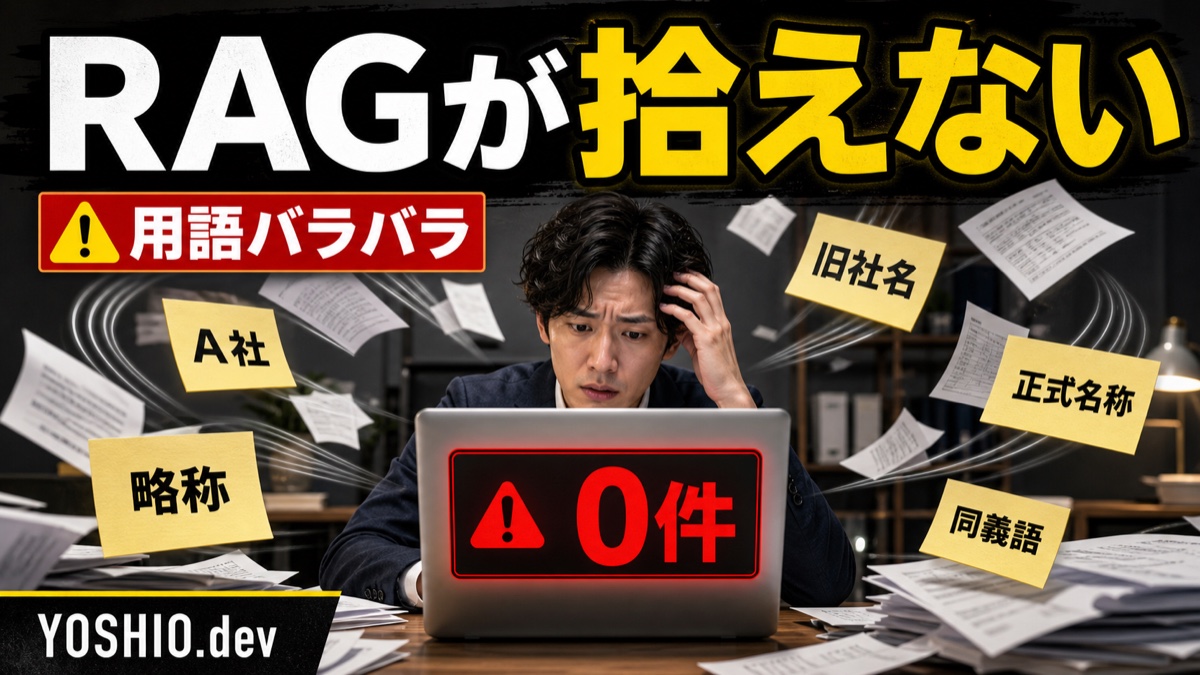
    関連リンク

  • RAGが社内用語を拾えない前に|略称・表記ゆれ・同義語辞書の作り方

    RAGが社内用語を拾えない前に|略称・表記ゆれ・同義語辞書の作り方

    社内文書をRAGや社内AI検索に入れれば、すぐに欲しい答えが返ってくる。

    そう期待して試したのに、実際には「資料はあるはずなのに出てこない」「違う部署の資料ばかり拾う」「正式名称で聞かないと答えられない」ということがあります。

    原因のひとつが、社内用語の表記ゆれです。

    たとえば、同じ顧客を「A社」「株式会社A」「Aグループ」「旧社名」で呼んでいる。サービス名に正式名称、略称、社内だけの呼び名がある。部署ごとに「案件」「プロジェクト」「チケット」「依頼」を違う意味で使っている。

    人間なら文脈で補えますが、RAGでは検索対象の文書と質問文の言葉がズレると、必要な資料を拾えないことがあります。

    この記事では、小規模事業者や少人数チーム向けに、RAG導入前後で作っておきたい社内用語辞書、略称、表記ゆれ、同義語の整理方法をまとめます。

    結論:資料を全部直す前に、検索に効く用語辞書を作る

    RAGの精度を上げるために、すべての社内資料をきれいに書き換えようとすると大変です。

    まずは、AI検索で迷いやすい言葉だけを集めた小さな用語辞書を作る方が現実的です。

    最初に見る項目は、次の7つです。

    項目内容例
    正式名称外部にも出せる正しい名称YOSHIO.dev LP制作
    略称・別名社内で使われる短い呼び方LP制作、ランペ、LP案件
    表記ゆれ漢字、カナ、英字、全半角の違いAI検索、AIサーチ、AIO
    使う部署どの部署や担当者が使うか営業、制作、サポート
    検索で拾わせたい資料どの資料へつながるべきかサービス資料、見積テンプレ、FAQ
    登録しない言葉混乱するため辞書化しない言葉古い商品名、廃止プラン
    更新担当誰が直すか代表、制作担当、運用担当

    大事なのは、辞書を立派な社内Wikiにすることではありません。

    RAGが資料を探すときに、質問文と文書の言葉のズレを少なくすることです。

    社内用語のズレで起きる問題

    社内用語のズレは、RAGの回答で次のような形で表れます。

    • 資料はあるのに「該当する情報がありません」と返す
    • 古い資料や別部署の資料を優先して拾う
    • 正式名称で聞いた時だけ答えられる
    • 略称で聞くと別のサービスや別案件として扱う
    • 顧客名、商品名、担当者名の表記ゆれで検索結果が割れる
    • 同じ意味の言葉を別物として扱い、回答が遠回りになる
    • FAQやマニュアルにある答えなのに、問い合わせが減らない

    この問題は、モデルの性能だけで解決するとは限りません。

    社内の資料が人間向けの暗黙知で書かれている場合、AI側には「A社」と「旧社名」と「正式名称」が同じだと判断する材料が不足します。

    ローカルLLM・RAG環境構築では、モデルやPCスペックだけでなく、検索される言葉の整理もセットで考える必要があります。

    まず集めるべき用語

    最初から全社の言葉を集めようとすると止まります。

    まずは、検索や問い合わせに影響しやすい言葉だけで十分です。

    種類集める例理由
    顧客名・取引先名正式社名、略称、旧社名、グループ名資料や契約書を探す時にズレやすい
    商品・サービス名正式名称、旧名称、キャンペーン名FAQや見積もりと結びつきやすい
    部署・担当名部署名、チーム名、担当者の呼び名承認や問い合わせ先の回答に影響する
    業務名見積、請求、発注、受付、修正依頼自動化や小型ツールの対象になりやすい
    ファイル名の呼び方仕様書、要件書、ヒアリングシートRAGで資料を探す時の入口になる
    社内だけの略語SK、初回MTG、赤入れ、検収社外の一般語と意味が違うことがある
    禁止・注意語古いプラン名、廃止手順、使わない呼称古い回答を防ぐために必要

    最初の目安は、30語から50語です。

    これ以上を一気に集めるより、よく質問される言葉から始めて、RAGの回答ログや社内問い合わせを見ながら増やす方が運用しやすくなります。

    用語辞書は「言葉の一覧」だけでは足りない

    用語辞書というと、単語と説明だけを並べた表を想像しがちです。

    しかし、RAGで使うなら「どの資料を拾わせたいか」まで書く方が役に立ちます。

    たとえば、次のような形です。

    正式名称別名・略称意味拾わせたい資料注意点
    ローカルLLM・RAG環境構築RAG構築、社内AI検索、社内チャット社内資料をAI検索できるようにする相談領域サービスページ、導入前チェック、回答保留ルールAIO対策とは別物として扱う
    LP制作ランディングページ、LP改善、FV改善問い合わせ獲得向けのページ制作LP制作ページ、FAQ、料金目安、CTA設計記事コーポレートサイト全体制作とは分ける
    業務自動化自動化、効率化、AI自動化手作業や通知、転記、集計を小さく仕組み化する領域業務自動化ページ、二重送信防止、APIキー管理全業務の完全自動化と誤解させない

    この表があると、RAGに入れる資料のメタ情報、検索補助、回答ルール、社内説明の材料として使いやすくなります。

    用語の説明だけでなく「どの資料に導くべきか」を決めることで、AIの回答が相談導線や業務手順とズレにくくなります。

    同義語を増やしすぎない

    表記ゆれを減らしたいからといって、何でも同義語にするのは危険です。

    似ている言葉でも、業務上は意味が違うことがあります。

    たとえば「見積」と「請求」はどちらも金額に関係しますが、同じ扱いにすると誤回答につながります。「顧客」と「取引先」も会社によっては意味が違うかもしれません。

    同義語にしてよいか迷う言葉は、次の観点で確認します。

    • 同じ資料を見せても問題ないか
    • 回答で同じ説明をしてよいか
    • 社内の複数部署で意味がズレていないか
    • 古い呼び方を今も案内してよいか
    • 顧客や外部に出しても誤解がないか

    RAGのための用語辞書は、言葉を多く登録することが目的ではありません。

    検索結果と回答のズレを減らすことが目的です。

    「登録しない言葉」も決める

    用語辞書では、登録する言葉だけでなく、登録しない言葉も決めておくと安全です。

    たとえば、次のような言葉です。

    • 廃止済みのサービス名
    • 旧料金プラン名
    • 昔の担当者名に紐づく呼び方
    • 社内だけの冗談や曖昧な略称
    • 別の顧客や別案件と混同しやすい略称
    • 回答に使うと誤解を招く内部コード

    古い呼び方をすべて消せない場合は、「旧名称として検索には使うが、回答では新名称を使う」といったルールを作ります。

    このルールがないと、AIが古い資料をもとに、今は使っていない名称や手順を案内してしまうことがあります。

    用語辞書の更新タイミング

    用語辞書は一度作って終わりではありません。

    社内資料、サービス名、取引先、担当者、業務フローは少しずつ変わります。

    更新タイミングは、次のように決めておくと運用しやすくなります。

    タイミング見ること
    新サービスや新メニューを追加した時正式名称、略称、関連資料、FAQを追加する
    料金や対応範囲を変えた時古い名称や旧プランが残っていないか見る
    RAGの回答がズレた時質問文と資料側の言葉がズレていないか見る
    社内問い合わせが多い時よく聞かれる言葉を辞書に追加する
    担当者や部署が変わった時承認先、問い合わせ先、担当表記を見直す

    特に重要なのは、RAGの回答ログや質問例から更新することです。

    実際に使われた質問文を見ると、社内の人がどんな言葉で探しているか分かります。そこから辞書を直す方が、机上で言葉を増やすより効果が出やすくなります。

    RAG導入前の小さなチェックリスト

    RAGに資料を入れる前に、次の項目だけでも確認しておくと、あとから直しやすくなります。

    • 重要なサービス名、商品名、顧客名の正式名称が決まっている
    • よく使う略称や別名を30語から50語だけ集めた
    • 同義語にしてよい言葉と、分けるべき言葉を判断した
    • 古い名称や廃止手順を回答に使わないルールがある
    • 用語ごとに拾わせたい資料が分かる
    • 用語辞書の更新担当と更新タイミングが決まっている
    • RAGの回答がズレた時に、用語辞書へ戻って直せる

    すべてを最初から完璧にする必要はありません。

    ただし、用語がバラバラなまま資料だけを増やすと、あとから「AIがうまく探せない原因」を切り分けにくくなります。資料側の前処理についてはRAG導入前にやるべき社内資料整理も参考になります。

    YOSHIO.devで相談できること

    YOSHIO.devでは、ローカルLLM・RAG環境構築や業務自動化の前段階として、社内資料の整理、質問例、回答ルール、用語辞書の作り方を一緒に設計できます。

    たとえば、次のような相談ができます。

    • RAGに入れる社内資料の対象範囲を決めたい
    • 略称や表記ゆれが多く、検索結果が安定しない
    • 社内用語辞書をスプレッドシートや小型ツールで管理したい
    • 回答してよい質問、保留すべき質問、人へ引き継ぐ質問を分けたい
    • ローカルLLMとクラウドAIの使い分けを含めて検討したい

    RAGは、AIモデルだけで決まるものではありません。

    社内で実際に使われている言葉、資料の置き方、更新ルール、人への引き継ぎ方まで整えることで、業務で使いやすいAI検索に近づきます。

    まとめ

    RAGや社内AI検索で、資料があるのに答えが出ない場合、原因はモデルだけとは限りません。

    社内用語、略称、表記ゆれ、部署ごとの呼び方がバラバラだと、質問文と資料がうまくつながらないことがあります。

    まずは、重要な言葉を30語から50語だけ集め、正式名称、別名、拾わせたい資料、登録しない言葉、更新担当を整理してみてください。

    すべての資料を書き換える前に、検索に効く小さな用語辞書を作る。

    それだけでも、RAGの回答ズレや資料の見落としを減らしやすくなります。

    関連リンク

    社内用語が多いRAG構築を相談する

    資料の整理や社内用語の扱いで、RAGの試作が止まっていませんか。

    対象資料、よくある質問、略称の例を数件だけまとめてご相談ください。YOSHIO.devでは、小さなRAG試作に必要な用語辞書、資料範囲、回答ルールから一緒に整理できます。

    FAQ

    RAGのために社内資料をすべて書き換える必要がありますか?

    最初から全資料を書き換える必要はありません。まずは検索や問い合わせに影響しやすい社内用語、略称、表記ゆれを小さな辞書として整理し、RAGの回答ログを見ながら追加していく方が現実的です。

    社内用語辞書には何語くらい登録すればよいですか?

    最初は30語から50語程度で十分です。顧客名、商品名、サービス名、業務名、よく使う略称など、実際に検索や質問で使われる言葉から始めると運用しやすくなります。

    同義語は多く登録した方がRAGの精度は上がりますか?

    必ずしもそうではありません。似ている言葉でも業務上の意味が違う場合、同義語にすると誤回答の原因になります。同じ資料を見せても問題ないか、回答で同じ説明をしてよいかを確認してから登録します。

    用語辞書はExcelやスプレッドシートでも管理できますか?

    小規模な開始であれば、スプレッドシート管理で十分です。正式名称、別名、意味、拾わせたい資料、注意点、更新担当を列として持たせると、あとから小型ツール化やRAG連携へ進めやすくなります。

    ローカルLLMやRAG環境構築を相談する前に何を用意すればよいですか?

    対象資料の種類、よく聞かれる質問例、社内だけの略称、検索で困っている言葉、回答してはいけない質問の例を用意すると相談しやすくなります。完全に整理できていなくても、現状の資料と困りごとから設計できます。

  • ブログ記事を読まれて終わりにしない|内部リンク・CTAで相談導線を作る

    ブログ記事を読まれて終わりにしない|内部リンク・CTAで相談導線を作る

    ブログ記事や制作メモは、検索から見つけてもらう入口になります。

    ただし、記事を読んでもらえたとしても、そこで終わってしまうことがあります。

    読者は「なるほど」と思っても、次にどのサービスページを見ればよいのか、どの記事を読めば自分の状況に近いのか、相談するなら何を伝えればよいのかが分からないからです。

    特に、LP制作、業務自動化、小型ツール開発、ローカルLLM・RAG、AI画像・バナー制作のように複数の相談メニューがあるサイトでは、記事ごとの導線設計が重要になります。

    この記事では、小規模事業者や個人事業主向けに、ブログ記事からサービスページ、関連記事、問い合わせへ自然につなげる内部リンクとCTAの作り方を整理します。

    結論:1記事に「次に進む道」を3つ用意する

    記事末尾に問い合わせボタンを置くだけでは、読者の状態に合わないことがあります。

    まだ情報収集している人もいれば、比較している人もいます。すぐ相談したい人もいます。

    そのため、1記事には次の3つの道を用意しておくと設計しやすくなります。

    導線目的例
    関連サービスページ依頼できる範囲を確認するLP制作、業務自動化、RAG構築、AI画像制作
    関連記事近い悩みを深掘りする料金、FAQ、権限、運用、公開前チェック
    問い合わせCTA自分の状況を相談する既存LPを見てほしい、RAGを試したい、作業を自動化したい

    内部リンクは、検索エンジン向けの飾りではありません。

    読者が「次に何を見れば判断できるか」を助けるための導線です。

    すべての記事に同じCTAを置かない

    よくある失敗は、すべての記事の最後に同じ文言のボタンを置くことです。

    たとえば、どの記事でも「お問い合わせはこちら」だけでは、読者は自分の悩みが相談対象なのか判断しにくくなります。

    記事テーマに合わせて、CTAの言い方を変えます。

    記事テーマ弱いCTA具体的なCTA
    LP改善お問い合わせはこちら既存LPの問い合わせ導線を相談する
    業務自動化無料相談する繰り返し作業の自動化範囲を相談する
    RAGAI導入を相談する社内文書検索AIの試作範囲を相談する
    AIバナー制作を依頼するLPやSNSで使うAIバナー制作を相談する
    小型ツール開発を相談するスプレッドシート運用の小型ツール化を相談する

    読者は、自分の悩みと近い言葉が見えると押しやすくなります。

    逆に、抽象的なCTAだけだと「この程度で相談してよいのか」と迷いやすくなります。

    記事タイプごとに内部リンク先を決める

    内部リンクは、毎回その場で思いつきで選ぶより、記事タイプごとに型を持つ方が安定します。

    たとえば、YOSHIO.devの制作メモなら、次のように分けられます。

    記事タイプつなげたいサービスページつなげたい関連記事
    LP改善記事LP制作問い合わせ導線、料金表、FAQ、公開後改善
    業務自動化記事業務自動化通知設計、二重送信防止、APIキー管理、手作業ログ
    小型ツール記事業務自動化、小型ツール開発権限設計、入力フォーム、CSV出力、確認画面
    RAG記事ローカルLLM・RAG環境構築文書整理、参照元表示、更新ルール、回答保留
    AI画像・バナー記事AI画像・バナー素材制作、LP制作品質チェック、ブランドルール、改善ログ、LPでの見せ方

    大事なのは、内部リンクを増やしすぎないことです。

    1記事に10本もリンクを置くと、読者は結局どれを見ればよいか迷います。本文中では2から4本、末尾の関連リンクでも3から5本程度に絞る方が読みやすくなります。

    本文中のリンクは「文脈がある場所」に置く

    内部リンクは、記事末尾にまとめるだけでなく、本文中の文脈が合う場所にも置きます。

    たとえば、LPの問い合わせ導線について説明している段落なら、LP制作ページへ自然につなげられます。

    一方で、RAGの記事の途中に突然AIバナー制作ページへのリンクを置いても、読者には関係が分かりません。

    本文中リンクを置くときは、次の3つを確認します。

    • 今読んでいる悩みとリンク先の内容が近いか
    • アンカーテキストだけでリンク先の内容が分かるか
    • リンク先を開いた後、相談や比較に進めるか

    「こちら」や「詳しくはこちら」だけではなく、「RAG導入前の文書整理」や「LP制作の対応範囲」のように、リンク先で得られる情報を言葉にします。

    記事末尾には「相談前に用意するもの」を入れる

    問い合わせCTAの直前には、相談前に用意するとよいものを書いておくと、読者の不安を減らせます。

    いきなりフォームへ誘導するより、何を伝えればよいか分かる方が相談しやすくなります。

    たとえば、次のような項目です。

    相談内容用意するとよいもの
    LP制作・改善既存URL、目的、困っている箇所、参考サイト、希望納期
    業務自動化現在の作業手順、使っているファイル、頻度、困っているミス
    RAG・社内AI検索対象資料の種類、質問例、利用人数、社外送信できない情報
    AI画像・バナー制作使用場所、サイズ、入れたい文言、避けたい雰囲気、参考画像
    小型ツール開発今の管理表、入力項目、確認者、通知先、出力したい形式

    この情報があると、問い合わせ前の心理的なハードルが下がります。

    同時に、相談を受ける側も見積もりや提案をしやすくなります。

    記事同士を「近い悩み」でつなぐ

    関連記事は、カテゴリだけで選ぶより、読者の悩みで選ぶ方が自然です。

    たとえば、業務自動化の記事を読んでいる人でも、次に知りたいことは人によって違います。

    • 作業時間が多いなら、手作業ログの記事
    • 送信ミスが怖いなら、二重送信防止の記事
    • 通知が多すぎるなら、通知ルールの記事
    • API連携が不安なら、APIキー管理の記事
    • Excel出力で困っているなら、CSV・Excelの記事

    このように、同じカテゴリの中でも「次の悩み」を分けます。

    記事末尾の関連記事リストには、単に新しい記事を並べるのではなく、読者の次の不安を解決する記事を置きます。

    AI検索で拾われても、次の行動が分かる文章にする

    最近は、検索結果やAI検索の要約だけを読んで判断されることもあります。

    その場合でも、記事本文に次の情報が明確に入っていると、読者が理解しやすくなります。

    • この記事は誰向けか
    • 何に困っている人向けか
    • どこから小さく改善できるか
    • 関連するサービスは何か
    • 相談前に何を用意すればよいか

    ただし、AI検索だけを狙って不自然に文章を詰め込む必要はありません。

    通常の読者が読んで、問題、判断基準、次の行動が分かるようにすることが先です。

    そのうえで、内部リンクとCTAが自然に置かれていれば、記事単体で終わりにくくなります。

    小さく始めるなら、5記事だけ見直す

    すべての記事を一度に直そうとすると、作業が大きくなります。

    まずは、問い合わせにつながりやすい5記事だけ見直すのがおすすめです。

    見直す項目は次の通りです。

    確認項目見ること
    記事の悩み誰のどんな問題を扱っているか
    サービスリンク対応するサービスページへ自然につながるか
    関連記事次に読みたい近い悩みの記事があるか
    CTA文言記事テーマに合う具体的な相談文言になっているか
    相談前情報何を用意すれば相談しやすいか書かれているか

    この5項目を整えるだけでも、記事の役割が変わります。

    読まれて終わる記事から、読者が次に判断できる記事へ変わります。

    YOSHIO.devで相談できること

    YOSHIO.devでは、LP制作、業務自動化、小型ツール開発、ローカルLLM・RAG環境構築、AI画像・バナー制作を、相談導線まで含めて整理できます。

    たとえば、次のような相談ができます。

    • 制作メモやブログ記事からサービスページへの内部リンクを見直したい
    • LPやサービスページのCTA文言を具体化したい
    • 複数サービスの記事を、問い合わせ導線に合わせて整理したい
    • ブログ記事末尾の関連記事やFAQを改善したい
    • 記事から問い合わせフォームへ進む前の不安を減らしたい

    大きなサイト改修でなくても、まずは数記事だけ見直し、リンク先とCTAを整えるところから始められます。

    まとめ

    ブログ記事や制作メモは、書くだけでは相談導線になりません。

    記事を読んだ人が、次にどのサービスページを見ればよいのか、どの記事で深掘りすればよいのか、相談するなら何を伝えればよいのかまで分かる必要があります。

    内部リンクとCTAは、SEO用の部品ではなく、読者の判断を助ける導線です。

    まずは問い合わせに近い記事から、関連サービスページ、近い関連記事、具体的なCTA、相談前に用意するものを整理してみてください。

    関連リンク

    CTA

    読まれて終わる記事を、相談につながる導線にしませんか

    ブログ記事や制作メモからサービスページ、関連記事、問い合わせへ自然につなげたい場合は、まず数記事だけでも見直せます。YOSHIO.devでは、LP制作、業務自動化、RAG、AI画像・バナー制作の記事を、読者の悩みと相談導線に合わせて整理できます。

    FAQ

    ブログ記事には内部リンクを何本くらい入れるべきですか?

    本数だけで決めるより、読者の次の判断に必要なリンクへ絞ることが大切です。本文中に2から4本、末尾の関連リンクに3から5本程度から始めると読みやすくなります。

    すべての記事に同じ問い合わせCTAを入れてもよいですか?

    最低限の導線としては使えますが、記事テーマに合わせて文言を変えた方が相談につながりやすくなります。LP記事ならLP改善、RAG記事なら社内文書検索、業務自動化記事なら繰り返し作業の改善のように具体化します。

    関連記事は同じカテゴリの記事を並べれば十分ですか?

    カテゴリだけでなく、読者の次の悩みに近い記事を選ぶ方が自然です。たとえば業務自動化の記事でも、通知、二重送信、APIキー、CSV出力など、読者が次に不安になりそうな方向へ分けてリンクします。

    内部リンクの見直しはSEOにも効果がありますか?

    内部リンクは、読者が関連情報へ進みやすくするために重要です。SEOだけを目的に増やすのではなく、記事の文脈とリンク先の内容が自然につながるように設計することが大切です。

    小さく始めるならどの記事から見直せばよいですか?

    問い合わせに近い記事から始めるのがおすすめです。サービス内容、料金、FAQ、導入前チェック、失敗防止など、読者が相談直前に読む記事を先に整えると効果を確認しやすくなります。

  • ローカルLLMをいきなり本番導入しない|PC・データ・試作範囲の決め方

    ローカルLLMをいきなり本番導入しない|PC・データ・試作範囲の決め方

    「社内資料をAIに読ませたい。でも、クラウドAIにそのまま送るのは不安」

    そう考えて、ローカルLLMや社内向けRAGを検討する小規模事業者は増えています。

    ローカルLLMは、社内PCや管理された環境でAIを動かす選択肢です。クラウドAIに出しにくい情報を扱う検討材料になりますが、「ローカルなら安全」「PCを買えばすぐ業務で使える」と考えると失敗しやすくなります。

    実際には、次のような問題が起きます。

    • どのPCで動かすべきか決められない
    • 社内資料を全部入れようとして整理が止まる
    • 回答が遅く、実務で使われない
    • 何をもって成功とするか分からない
    • RAGに入れた資料が古くなっていく
    • 試作と本番運用の線引きが曖昧になる

    ローカルLLM導入で先に決めるべきなのは、モデル名や高価なPCだけではありません。

    まずは、どの業務で、どの資料を使い、誰が質問し、どの程度の回答なら役に立つのかを小さく試すことです。

    この記事では、小規模事業者や少人数チーム向けに、ローカルLLMをいきなり本番導入しないための試作範囲、PC環境、対象データ、確認項目を整理します。

    ローカルLLMは「安全そう」だけで選ばない

    ローカルLLMを検討する理由として多いのは、情報管理への不安です。

    • 顧客情報を外部サービスへ入れたくない
    • 社内マニュアルや価格表をクラウドAIへ送れない
    • 契約書、提案資料、問い合わせ履歴を扱いたい
    • 業務上、外部送信を避けたい資料がある

    この不安自体は自然です。

    ただし、ローカルLLMにすれば自動的に安全になるわけではありません。社内PCに置く場合でも、誰が使えるのか、どの資料を入れるのか、ログを残すのか、バックアップはどうするのかを決める必要があります。

    ローカルで動くことと、業務として安全に運用できることは別です。

    最初に決めるのはPCより試す業務

    ローカルLLMの相談では、最初に「どのPCが必要ですか」と聞かれることがあります。

    もちろんPC環境は重要です。回答速度、扱えるモデル、同時利用、保存容量によって必要な構成は変わります。

    ただ、PC選びの前に、まず試す業務を決めた方が失敗しにくくなります。

    試す業務確認したいこと最初の判断材料
    社内マニュアル検索必要な回答が資料から出せるか原本文書、質問例、回答精度
    問い合わせ回答の下書き誤返信を防げるか過去回答、禁止表現、確認者
    議事録の要約要点とタスクを拾えるか音声文字起こし、担当者、期限
    商品説明の整理表記ゆれを減らせるか商品資料、用語集、更新ルール
    社内規程の確認根拠を示せるか規程PDF、更新日、参照箇所

    同じローカルLLMでも、文章作成をしたいのか、資料検索をしたいのか、回答下書きをしたいのかで設計は変わります。

    「とりあえず全部できる社内AI」を目指すより、最初は1つの業務に絞った方が検証しやすくなります。

    本番データを入れる前に試作用データを作る

    ローカルLLMやRAGの試作では、いきなり本番データを全部入れない方が安全です。

    最初は、次のような試作用データを用意します。

    • 公開しても問題ない資料
    • 個人情報を除いたサンプル文書
    • 古い資料ではなく、現在も使っている代表的な文書
    • よく聞かれる質問を10個から20個
    • 正解として期待する回答メモ
    • 答えてはいけない質問の例

    特に重要なのは、質問例です。

    資料を入れただけでは、業務で役に立つか判断できません。実際に聞かれそうな質問を先に用意し、回答が合っているか、根拠が分かるか、言い切りすぎていないかを確認します。

    RAGを使う場合は、原本文書と回答の対応も見ます。どの資料のどの部分を根拠にしているのかが分からないと、実務では確認しづらくなります。

    PC環境は「誰が、どこで、どれくらい使うか」で変わる

    ローカルLLM用のPC環境は、用途によって変わります。

    確認したいのは、単純なスペック表だけではありません。

    • 使う人は1人か、複数人か
    • 同時に質問する場面があるか
    • 長いPDFや大量の資料を扱うか
    • 回答速度をどの程度求めるか
    • 社内ネットワーク内で使うか
    • 外出先からも使うか
    • バックアップや再構築を誰が見るか

    自分だけの検証なら、手元のPCで小さく試せる場合もあります。

    一方で、複数人が業務で使うなら、設置場所、アクセス方法、更新担当、停止時の対応まで考える必要があります。

    「動いた」だけでは本番運用とは言えません。誰かが使いたいときに使えるか、古い資料を答え続けないか、壊れたときに戻せるかまで見る必要があります。

    RAGにするなら更新ルールも一緒に決める

    社内資料をAI検索したい場合、ローカルLLM単体ではなくRAGを組み合わせることがあります。

    RAGでは、社内文書やPDFを検索対象にして、質問に合う情報を参照しながら回答します。

    このときに見落とされやすいのが、更新ルールです。

    • 原本文書はどこに置くか
    • 差し替えた資料を誰が反映するか
    • 古い資料を検索対象から外すか
    • 権限の違う資料を混ぜないか
    • 回答テストをいつ見直すか
    • バックアップから復旧できるか

    RAGは、入れた瞬間だけ正しくても十分ではありません。

    料金表、社内ルール、商品説明、対応手順のように変わる資料を扱うなら、更新日と担当者を決めておく必要があります。

    ローカルLLM導入前の試作では、最初から完璧な運用を作る必要はありません。ただし、「資料が変わったらどう反映するか」だけは早めに決めておくと、後で作り直しになりにくくなります。

    成功条件を先に決めておく

    ローカルLLMの試作は、触っているだけだと終わりどころが分かりません。

    そのため、最初に成功条件を決めておきます。

    たとえば、次のような条件です。

    • 代表的な質問20個のうち、15個以上で実務確認に使える回答が出る
    • 回答に参照元の資料名が出る
    • 個人情報を含む資料を使わずに検証できる
    • 1回の回答待ち時間が業務上許容できる
    • 担当者が回答を確認し、修正できる
    • 資料を追加したときの反映手順が分かる
    • 本番導入しない場合の判断理由も残せる

    成功条件は、AIの性能だけで決めない方が現実的です。

    回答品質、確認しやすさ、運用負担、費用、担当者の手間を合わせて見ます。

    ローカルLLMが向かない場合もある

    試作の結果、ローカルLLMが最適ではないと分かることもあります。

    たとえば、次のような場合です。

    • そもそも資料が整理されていない
    • 質問よりも定型フォーム化した方が早い
    • 回答速度が業務に合わない
    • 担当者が確認する時間を取れない
    • 既存の検索やFAQページで十分な範囲だった
    • クラウドAIとマスキング運用の方が現実的だった

    これは失敗ではありません。

    小さく試す目的は、「ローカルLLMで本番化すること」だけではなく、AI、RAG、既存検索、小型ツール化のどれが現実的かを判断することです。

    導入前チェックリスト

    ローカルLLMを試す前に、次の項目を確認します。

    • 試す業務を1つに絞ったか
    • 対象資料を限定したか
    • 個人情報や機密情報の扱いを決めたか
    • 質問例と期待回答を用意したか
    • PC環境と利用人数を整理したか
    • 回答速度の許容範囲を決めたか
    • RAG化する資料の更新ルールを決めたか
    • 回答の確認者を決めたか
    • 本番導入する条件と、見送る条件を決めたか

    このチェックを先に行うと、「PCを買ったけれど使い道が曖昧」「資料を入れたけれど正しいか分からない」という状態を避けやすくなります。

    まとめ

    ローカルLLMは、クラウドAIに出しにくい資料を扱うための有力な選択肢になります。

    ただし、いきなり本番導入するのではなく、試す業務、対象データ、PC環境、質問例、成功条件を先に決めることが重要です。

    ローカルで動くことと、業務で使えることは同じではありません。

    まずは小さな試作で、回答品質、速度、運用負担、更新ルールを確認します。そのうえで、ローカルLLM、RAG、クラウドAI、既存検索、小型ツール化のどれが現実的かを判断します。

    CTA

    YOSHIO.devでは、ローカルLLM・RAG環境構築、社内資料のAI検索、業務自動化、小型ツール開発の相談ができます。

    「クラウドAIに出しにくい資料がある」「ローカルLLMで何を試せばよいか分からない」「PC環境やRAG化の前に、試作範囲を整理したい」という段階でも、今の資料や業務フローに合わせて小さく設計できます。

    まずは、試したい業務、扱いたい資料、使う人数、外部に出したくない情報の範囲を整理してご相談ください。

    関連リンク

    FAQ

    ローカルLLMなら社内情報を安心して使えますか?

    ローカル環境で動かすことは情報管理の選択肢になりますが、それだけで安全とは言えません。誰が使えるか、どの資料を入れるか、ログやバックアップをどう扱うかを決める必要があります。

    ローカルLLM導入では先にPCを選ぶべきですか?

    PC環境は重要ですが、先に試す業務、対象資料、利用人数、回答速度の期待値を整理した方が選びやすくなります。用途が曖昧なままPCだけ決めると、過不足が出やすくなります。

    RAGの試作では何を準備すればよいですか?

    代表的な原本文書、質問例、期待する回答、答えてはいけない質問、資料の更新ルールを用意します。資料を入れるだけでなく、実際の質問に対して根拠を確認できるかを見ることが大切です。

    小規模事業者でもローカルLLMを試せますか?

    試す範囲を1つの業務に絞れば、小さく検証できます。最初から全社向けの社内AIを目指すのではなく、マニュアル検索、問い合わせ下書き、議事録要約など、効果を確認しやすい範囲から始めるのがおすすめです。

    試作してローカルLLMが合わないと分かった場合は無駄ですか?

    無駄ではありません。試作の目的は、ローカルLLM、RAG、クラウドAI、既存検索、小型ツール化のどれが現実的かを判断することです。向かない理由が分かるだけでも、次の設計を絞りやすくなります。

  • AI導入の稟議で止まらないために|目的・対象データ・成功条件を1枚にまとめる方法

    AI導入の稟議で止まらないために|目的・対象データ・成功条件を1枚にまとめる方法

    AIを業務に使いたい。社内文書をRAGで検索したい。問い合わせ返信をAIで下書きしたい。Excel作業や転記作業を自動化したい。

    そう思っても、社内説明や稟議の段階で止まることがあります。

    「結局、何に使うのか」 「どのデータを扱うのか」 「費用に見合う効果をどう判断するのか」 「情報漏えいは大丈夫なのか」 「試してダメだったら、どこでやめるのか」

    このあたりが曖昧なままだと、AI導入の話は進みにくくなります。

    AI導入の稟議で大事なのは、AIで何ができるかを広く説明することではありません。どの業務を、どの範囲で、小さく試し、何をもって続行判断するかを具体的に書くことです。

    この記事では、小規模事業者や少人数チーム向けに、ローカルLLM、RAG、業務自動化、社内AIチャットを検討するときの「1枚実証計画書」の作り方を整理します。

    AI導入の話が止まる理由

    AI導入の提案が止まる原因は、技術への期待が足りないことではありません。

    むしろ、期待が大きすぎて範囲がぼやけることが原因になりやすいです。

    • 何の業務を楽にしたいのか分からない
    • 対象データが決まっていない
    • 利用者が誰なのか曖昧
    • 成功条件が「便利になったら」になっている
    • 費用の上限や段階が決まっていない
    • セキュリティや個人情報の扱いが説明できない
    • 本導入するかどうかの判断基準がない

    この状態で「AIを導入したい」と言っても、承認する側は判断できません。

    社内AIチャット、RAG、問い合わせ対応AI、業務自動化ツールは、どれも使い方次第で効果が変わります。だからこそ、最初から本導入を前提にするのではなく、小さな実証計画として切り出す方が進めやすくなります。

    稟議前に作るのは「AI導入計画」ではなく「実証計画」

    最初から立派なAI導入計画を作ろうとすると、話が大きくなります。

    全社展開、複数部署対応、既存システム連携、権限管理、ログ管理、教育、保守。どれも大事ですが、最初の稟議で全部を決めようとすると重くなります。

    小規模に始めるなら、まず作るべきなのは「実証計画」です。

    実証計画では、次のように範囲を限定します。

    • 対象業務を1つに絞る
    • 利用者を数名に絞る
    • 対象データを限定する
    • 検証期間を短くする
    • 成功条件と撤退条件を決める
    • 本導入判断の材料を残す

    たとえば「社内文書を全部AI検索できるようにする」ではなく、「営業資料とFAQだけを対象に、5名で2週間試し、よくある質問20件に答えられるか確認する」と書きます。

    この方が、費用もリスクも判断しやすくなります。

    1枚計画書に入れる項目

    AI導入の稟議前に作る1枚計画書には、次の項目を入れると説明しやすくなります。

    項目 書くこと 例
    目的 何を改善したいか 社内資料を探す時間を減らす
    対象業務 どの業務で試すか 問い合わせ返信前の過去資料確認
    利用者 誰が使うか 営業担当2名、管理担当1名
    対象データ 何をAIに参照させるか FAQ、提案書テンプレート、業務マニュアル
    対象外 今回やらないこと 顧客個人情報、契約判断、全社展開
    検証期間 いつまで試すか 2週間、または20件の質問まで
    成功条件 続ける判断材料 回答案の確認時間が半分になる
    撤退条件 やめる判断材料 根拠資料の誤りが多く、修正工数が増える
    費用範囲 初期費用、月額、外注範囲 小型PoCのみ、追加連携は別見積もり
    リスク対策 情報管理、確認ルール 個人情報は入れない、社外送信前に人が確認
    次アクション 承認後にやること 対象資料の棚卸し、質問例の作成

    この表を作る目的は、完璧な計画を作ることではありません。

    承認する人が「何を試すのか」「どこまでなら許容できるのか」「どうなれば次に進むのか」を判断できる状態にすることです。

    目的は「AIを入れる」ではなく業務の困りごとで書く

    稟議や社内説明で避けたいのは、「AIを使いたい」が目的になってしまうことです。

    AIは手段です。目的は、業務上の困りごとで書きます。

    悪い例:

    • AIチャットを導入する
    • RAGを構築する
    • 問い合わせ対応をAI化する

    よい例:

    • 社内マニュアルを探す時間を減らす
    • 過去の提案書を探しやすくする
    • 問い合わせ返信前の確認漏れを減らす
    • PDFやExcelから必要情報を転記する時間を減らす
    • 担当者ごとに違う回答をそろえる

    同じAI導入でも、目的が変わると必要な構成も変わります。

    社内文書検索なら、対象資料、権限、根拠表示、更新ルールが重要です。問い合わせ返信なら、個人情報の扱い、返信前の人間確認、テンプレート、誤返信防止が重要です。Excel転記なら、入力形式、例外処理、ログ、手動修正が重要になります。

    まずは「AIで何をするか」ではなく、「どの作業のどの負担を減らしたいか」から書きます。

    対象データを先に決める

    AI導入で詰まりやすいのが、対象データです。

    ローカルLLMやRAGを使う場合でも、クラウドAIを使う場合でも、何を読み込ませるのか、何を入れないのかを決めないと話が進みません。

    最初の実証では、対象データを広げすぎない方が安全です。

    対象データ 最初に向いている例 注意点
    社内FAQ よく聞かれる質問と回答 古い回答を混ぜない
    業務マニュアル 手順が決まっている作業 最新版を指定する
    提案書テンプレート 構成や見出しの参考 顧客名や金額を除外する
    問い合わせ文面 分類や返信下書き 個人情報の扱いを決める
    Excel・CSV 転記や集計の元データ 列名、例外、上書き防止を決める

    最初から全社ファイルを対象にすると、権限、重複、古い資料、個人情報、更新ルールが一気に問題になります。

    まずは、全員が見ても問題ない資料、または検証用に整理した資料だけで試す方が現実的です。

    成功条件は数字と行動で決める

    AI導入の成功条件を「便利になったら」にすると、続けるかどうかを判断できません。

    小さな実証では、数字と行動で成功条件を決めます。

    例:

    検証テーマ 成功条件の例
    社内FAQ検索 20問中15問以上で根拠資料を確認できる
    問い合わせ返信下書き 返信前の確認項目を毎回3つ以上抽出できる
    提案書作成補助 過去資料探しの時間が30分から10分に減る
    Excel転記自動化 50件中45件以上を手修正なしで転記できる
    RAG評価 回答不能な質問で無理に作り話をしない

    ここで大事なのは、AIの回答を正解にすることではありません。

    実務で使うために、人が確認しやすくなるか、探す時間が減るか、ミスを見つけやすくなるかを見ます。

    成功条件と同時に、撤退条件も決めておくと説明しやすくなります。

    • 根拠資料の誤りが多い
    • 個人情報の除外に手間がかかりすぎる
    • 手作業より確認時間が増える
    • 利用者が業務中に使う場面を見つけられない
    • 対象データの更新ルールを維持できない

    撤退条件があると、承認する側は「試したら終わりなく費用が増えるのでは」という不安を持ちにくくなります。

    費用は段階に分けて書く

    AI導入の費用は、機能を増やすほど大きくなります。

    だからこそ、稟議前の説明では、最初から全部込みにせず段階を分けます。

    段階 目的 含める範囲
    相談・整理 実証テーマを決める 業務整理、対象データ確認、リスク整理
    小型PoC 使えるか試す 限定データ、簡易画面、質問例、ログ確認
    業務導線化 日常業務に置く フォーム連携、権限、通知、運用手順
    本導入 継続利用する 保守、更新ルール、教育、改善サイクル

    このように分けると、「いきなり大きなAI導入費用が必要」という見え方を避けられます。

    小規模事業者の場合、最初は相談・整理と小型PoCだけで十分なこともあります。そこで効果が見えたら、業務導線化や本導入を検討します。

    書き方の例

    1枚計画書は、次のように書くと具体的です。

    例1: 社内FAQをRAGで検索する

    • 目的: 社内マニュアルやFAQを探す時間を減らす
    • 対象業務: 新人スタッフからのよくある質問対応
    • 利用者: 管理担当2名、新人スタッフ3名
    • 対象データ: 最新FAQ、業務マニュアル、申請手順
    • 対象外: 顧客情報、契約判断、給与や人事情報
    • 検証期間: 2週間、または質問30件
    • 成功条件: よくある質問の7割で根拠資料を確認できる
    • 撤退条件: 古い資料が混ざり、回答確認に時間がかかる
    • 次アクション: 対象資料の棚卸し、質問例の作成

    例2: 問い合わせ返信をAIで下書きする

    • 目的: 初回返信前の確認漏れを減らす
    • 対象業務: LPから来た制作相談の一次整理
    • 利用者: 代表者、受付担当
    • 対象データ: 問い合わせ本文、サービス説明、返信テンプレート
    • 対象外: 自動送信、金額確定、契約判断
    • 検証期間: 問い合わせ20件
    • 成功条件: 確認すべき項目と返信下書きが分かれて出る
    • 撤退条件: 誤った約束や過剰な表現が多い
    • 次アクション: フォーム項目と返信テンプレートの確認

    例3: Excel転記を小型ツール化する

    • 目的: PDFやCSVからの手入力を減らす
    • 対象業務: 見積書・請求書情報の一覧化
    • 利用者: 経理担当1名
    • 対象データ: 検証用PDF、CSV、既存の管理表
    • 対象外: 会計システムへの自動登録、最終承認
    • 検証期間: サンプル50件
    • 成功条件: 主要項目の転記ミスが大きく減る
    • 撤退条件: 例外処理が多く、手修正の方が早い
    • 次アクション: サンプルファイルの収集、列名の整理

    外注前に決めておくと相談が早いこと

    YOSHIO.devのような外部パートナーに相談する場合も、最初から技術仕様を完璧に決める必要はありません。

    ただし、次の項目があると、提案や見積もりの精度が上がります。

    • 解決したい業務
    • 現在の作業手順
    • 使っている資料やファイル形式
    • AIに入れてよい情報、入れたくない情報
    • 利用者数
    • 最初に試したい範囲
    • 成功条件
    • 予算感と希望時期
    • 連携したい既存ツール

    逆に、これらがないまま「AIで何かできませんか」と相談すると、提案の幅が広がりすぎます。

    まずは1枚計画書で、目的、対象データ、成功条件を決める。そこから、小さく試す方法を相談する。この順番にすると、AI導入の話が現実的になります。

    まとめ

    AI導入の稟議や社内説明で止まる原因は、AIに詳しくないことだけではありません。

    多くの場合、目的、対象業務、対象データ、成功条件、撤退条件が曖昧なまま話していることが原因です。

    最初から全社導入を目指す必要はありません。

    まずは、1つの業務、限られたデータ、少人数の利用者、短い検証期間で実証計画を作ります。何ができれば続けるのか、どこでやめるのかを決めておけば、承認する側も判断しやすくなります。

    ローカルLLM、RAG、問い合わせ返信AI、Excel転記、小型ツール化は、どれも「小さく試す範囲」を決めるところから始められます。

    関連リンク

    CTA

    AI導入やRAG、業務自動化を検討しているものの、社内説明や稟議で何を整理すればよいか迷っている場合は、まず「目的」「対象データ」「成功条件」を1枚にまとめるところから始めるのがおすすめです。

    YOSHIO.devでは、ローカルLLM・RAG環境構築、社内AIチャットの小型PoC、業務自動化、小型ツール開発について、現在の業務や資料状況に合わせた実証範囲の整理から相談できます。

    次のような段階で相談できます。

    • AI導入の稟議前に、何を1枚にまとめるべきか整理したい
    • RAGや社内AIチャットのPoC範囲を決めたい
    • 社内資料や問い合わせ対応にAIを使えるか小さく試したい
    • 情報管理や対象外の範囲を含めて、安全に始めたい
    • 本導入前に、成功条件と撤退条件を決めたい

    FAQ

    AI導入の稟議では、技術構成まで詳しく書くべきですか?

    最初の段階では、細かい技術構成よりも、目的、対象業務、対象データ、利用者、成功条件を明確にする方が重要です。ローカルLLM、RAG、クラウドAI、既存ツール連携などの構成は、扱う情報や検証範囲が見えてから決める方が現実的です。

    PoCと本導入は何が違いますか?

    PoCは、限定した業務、データ、利用者で「実務に使える可能性があるか」を試す段階です。本導入は、継続利用を前提に、権限、ログ、保守、教育、更新ルールまで含めて運用する段階です。最初から本導入に進むより、PoCで成功条件を確認する方が失敗を減らしやすくなります。

    予算が決まっていなくても相談できますか?

    相談できます。ただし、予算が完全に未定の場合でも「まずは小型PoCだけ」「既存資料の整理から」「フォーム連携は次段階」など、段階を分けると話が進めやすくなります。最初の相談では、上限金額よりも、どこまでを最初に試したいかを整理することが大切です。

    社内データをAIに入れるのが不安な場合はどうすればよいですか?

    まず、AIに入れてよい情報と入れない情報を分けます。顧客個人情報、契約情報、機密性の高い資料を最初から対象にしない方法もあります。必要に応じて、ローカル環境、匿名化、マスキング、権限設計、ログ確認を含めて検討します。

    実証計画書は誰が作るべきですか?

    業務の困りごとを知っている人と、実装や運用を考える人が一緒に作るのが理想です。現場だけで作ると技術範囲が曖昧になり、開発側だけで作ると実務の成功条件がずれやすくなります。まず現場の作業手順を書き出し、そこに外部パートナーや開発担当が実証範囲を重ねると整理しやすくなります。

  • LPの比較表がないと選ばれない理由|料金・納期・対応範囲を一目で伝える作り方

    LPの比較表がないと選ばれない理由|料金・納期・対応範囲を一目で伝える作り方

    LPやサービスページで、サービスの魅力は書いている。実績も載せている。問い合わせボタンも置いている。

    それでも問い合わせにつながらない場合、訪問者が最後に迷っているのは「自分はどれを選べばよいのか」です。

    料金が分からない。どこまで対応してくれるか分からない。納期の目安が分からない。自分のケースが対象なのか分からない。

    この状態では、興味があっても問い合わせ前に止まります。

    比較表は、ただ料金を並べるための表ではありません。訪問者が短時間で「自分に関係がある」「この範囲なら相談してよさそう」と判断するための案内板です。

    この記事では、小規模事業者や個人サービス向けに、LPやサービスページへ入れる比較表の作り方を整理します。料金、納期、対応範囲、含まれない作業、相談前に必要なものをどう見せるかを具体的に見ていきます。

    比較表がないLPで起きること

    比較表がないLPでは、訪問者が自分で情報をつなぎ合わせる必要があります。

    • 料金はどこに書いてあるのか
    • 初期費用と月額費用は別なのか
    • どこまでが基本料金に含まれるのか
    • 原稿や画像は自分で用意するのか
    • 修正は何回までできるのか
    • 納期は何日くらいか
    • 相談だけでもよいのか

    これらが文章の中に散らばっていると、訪問者は読みながら不安になります。

    特に、LP制作、業務自動化、小型ツール開発、AI画像・バナー制作のように、案件ごとに内容が変わるサービスでは「問い合わせないと何も分からない」状態になりがちです。

    もちろん、すべての料金を固定で出せるとは限りません。

    ただし、固定料金を出せないことと、判断材料を出さないことは別です。目安、変動要因、含まれる作業、相談前に確認することを見せるだけでも、問い合わせ前の不安は減らせます。

    比較表は料金表ではなく選び方の表

    比較表で大事なのは、安い順にプランを並べることではありません。

    訪問者が見たいのは、「自分の場合はどれに近いのか」です。

    たとえばLP制作なら、次のような選び方があります。

    比較軸訪問者が知りたいこと
    目的新規サービスの告知か、既存LPの改善か
    素材原稿、写真、ロゴ、実績がそろっているか
    ページ量1ページ完結か、複数セクションが必要か
    画像制作AI画像やバナーも必要か
    公開後GA4確認、フォーム改善、追加修正が必要か
    納期いつまでに公開したいか

    このような比較軸があると、訪問者は「自分は一番安いプランではなく、画像制作込みの相談が必要そうだ」と判断できます。

    比較表は、売り手が説明したい順番ではなく、訪問者が迷う順番で作る方が機能します。

    最低限入れたい項目

    LPやサービスページの比較表には、次の項目を入れると分かりやすくなります。

    項目書く内容注意点
    向いている人どんな状況の人に合うか「初心者向け」だけで終わらせない
    料金目安価格帯、初期費用、月額の有無変動する場合は条件も書く
    含まれる作業基本料金で対応する範囲曖昧な「一式」を避ける
    含まれない作業別料金、対象外、要相談の範囲後出し感を減らす
    必要な素材原稿、写真、ロゴ、アカウント情報など依頼者側の準備を明確にする
    納期目安着手から公開・納品までの目安素材待ちの場合は別で説明する
    次の行動問い合わせ、相談、見積もり依頼CTAとつなげる

    この表があるだけで、訪問者は「自分の状態で相談してよいか」を判断しやすくなります。

    逆に、比較表が「プランA、プランB、プランC」と料金だけを並べていると、安さの比較に寄りすぎます。サービス内容や相談前の準備が分からないままだと、問い合わせ後に認識違いが起きやすくなります。

    料金が固定できない場合の見せ方

    LP制作や小型ツール開発では、料金が案件ごとに変わります。

    この場合、無理に細かい固定価格を出す必要はありません。代わりに、料金が変わる理由を表にします。

    例:

    料金が変わる要素変わる理由
    ページの長さセクション数、原稿量、画像点数が変わるため
    原稿の有無文章整理やコピー作成が必要かどうかで作業量が変わるため
    画像制作AI画像、バナー、写真補正が必要かどうかで変わるため
    フォーム連携通知、スプレッドシート保存、自動返信などの有無で変わるため
    公開作業WordPress反映、ドメイン、サーバー、計測設定の範囲で変わるため

    このように書くと、訪問者は「なぜ見積もりが必要なのか」を理解できます。

    料金をぼかしているように見えるのではなく、確認すべき条件が分かる状態になります。

    「含まれること」と「含まれないこと」を分ける

    問い合わせ後のすれ違いを減らすには、含まれることだけでなく、含まれないことも書く必要があります。

    たとえばLP制作なら、次のように分けます。

    含まれること:

    • LPの構成整理
    • 原稿の調整
    • デザイン作成
    • レスポンシブ対応
    • 問い合わせボタンの設置
    • 基本的なSEOタイトル、メタディスクリプションの設定

    含まれない、または別相談になりやすいこと:

    • 商品写真の本格撮影
    • 広告運用
    • 複雑な予約システム
    • 会員機能
    • 継続的な記事制作
    • 公開後の大幅な方向転換

    「含まれないこと」を書くと問い合わせが減るのでは、と不安になるかもしれません。

    実際には、合わない問い合わせを減らし、相談の質を上げる効果があります。できないことを隠すより、必要なら別相談になると先に伝えた方が、信頼されやすくなります。

    納期は日数だけでなく前提を書く

    比較表に納期を書くときは、「最短7日」のような数字だけでは足りません。

    納期は、依頼者側の素材準備や確認スピードにも影響されます。

    たとえば、次のように書くと現実的です。

    納期表示伝わること
    素材がそろっている場合: 約1〜2週間早く進む条件が分かる
    原稿整理から行う場合: 約2〜4週間作業範囲による違いが分かる
    公開日が決まっている場合: 先に相談急ぎ案件の入口を作れる

    納期の表は、急いでいる人を拾うためだけのものではありません。

    「いつまでに何を用意すればよいか」を見せることで、問い合わせ前の準備も進みます。

    比較表の下にはCTAを置く

    比較表は、読んで終わりにしない方がよいです。

    表を見た直後は、訪問者が「自分はこのプランに近いかも」と判断しやすいタイミングです。そこで、次の行動を置きます。

    CTAの例:

    • 自分に合う進め方を相談する
    • LP制作の範囲を相談する
    • 料金と納期の目安を確認する
    • 現在のLPを見て改善点を相談する

    ボタンの文言は、「お問い合わせ」だけよりも、比較表の内容とつながっている方が押しやすくなります。

    比較表で「どれを選ぶか」を考えた後に、「この内容で相談する」という導線を置くと、問い合わせ前の迷いを減らせます。

    AI検索やAIOを意識するなら表の前後に短い説明を入れる

    AI検索や要約型の検索体験では、ページ内の情報がどのように扱われるかを完全にコントロールすることはできません。

    ただし、訪問者にも検索エンジンにも分かりやすいページにするには、表だけを置くより、表の前後に短い説明を入れる方が親切です。

    たとえば、比較表の前に次のような説明を入れます。

    「LP制作は、原稿や画像素材の有無、問い合わせフォームや公開作業の範囲によって料金と納期が変わります。下の表では、相談内容ごとの目安を整理しています。」

    表の後には、次のような補足を入れます。

    「表にない内容でも、既存LPの改善、AI画像・バナー制作、問い合わせフォームの見直しなどは個別に相談できます。」

    このような短い文章があると、表が単なる装飾ではなく、サービス内容の説明として読み取りやすくなります。

    YOSHIO.devで相談できること

    YOSHIO.devでは、LP制作、既存LPの改善、問い合わせ導線の見直し、AI画像・バナー制作、業務自動化を含めた小さな導線設計を相談できます。

    「料金や対応範囲をどう見せればよいか分からない」「サービスページに比較表を入れたい」「問い合わせ前の不安を減らしたい」といった段階でも、現在のページやサービス内容を見ながら整理できます。

    新しくLPを作る場合だけでなく、今あるサービスページの見せ方を改善したい場合も相談できます。

    まとめ

    LPやサービスページの比較表は、料金を並べるためだけのものではありません。

    訪問者が、自分に合う選択肢、必要な準備、相談してよい範囲を短時間で判断するための表です。

    料金が固定できないサービスでも、目安、変動要因、含まれる作業、含まれない作業、納期の前提を整理すれば、問い合わせ前の不安を減らせます。

    「問い合わせてみないと何も分からない」ページから、「この条件なら相談してよさそう」と思えるページへ変えることが、LP改善の第一歩です。

    よくある質問

    料金が案件ごとに変わる場合でも比較表は必要ですか?

    必要です。固定料金を出せない場合でも、料金が変わる要素、含まれる作業、相談前に確認することを表にできます。金額そのものよりも、見積もりが変わる理由を見せることが大切です。

    プランが1つしかないサービスでも比較表は使えますか?

    使えます。複数プランがなくても、対応できること、別相談になること、必要な素材、納期の目安を表にすると、訪問者が自分のケースに合うか判断しやすくなります。

    比較表を入れると料金だけで比べられませんか?

    料金だけを大きく見せると価格比較に寄りやすくなります。対象者、含まれる作業、含まれない作業、納期、必要な素材も一緒に見せることで、安さではなく適した範囲で選んでもらいやすくなります。

    AI検索向けには表だけ入れれば十分ですか?

    表だけでは不十分です。表の前後に、何を比較しているのか、料金や納期が変わる理由、相談できる範囲を短く説明すると、訪問者にも検索エンジンにも内容が伝わりやすくなります。

  • AI検索で比較されやすい事例ページにするには?実績・Before/Afterの見せ方

    AI検索で比較されやすい事例ページにするには?実績・Before/Afterの見せ方

    AI検索や生成AIでサービスを探す人が増えると、サービスページに書くべき情報も少し変わります。

    これまでは「何を提供しているか」「料金はいくらか」「問い合わせ先はどこか」が中心でした。もちろん今も重要です。ただ、AI検索で比較される場面では、それだけでは足りないことがあります。

    ユーザーは「小規模事業者向けにLP改善を相談できるところは?」「AI画像やバナー制作を実用前提で頼める人は?」「業務自動化を小さく相談できる個人サービスは?」のように、条件付きで探すことがあります。

    このとき、ページに事例や実績の情報が少ないと、サービスの特徴が伝わりにくくなります。きれいな言葉で「柔軟に対応します」と書いてあっても、どんな課題を、どこまで、どのように改善したのかが見えないと、比較材料になりにくいからです。

    この記事では、小規模事業者や個人サービス向けに、AI検索にも人にも伝わりやすい事例ページの作り方を整理します。公開できる実績が少ない場合でも、匿名事例、Before/After、対応範囲の見せ方で信頼材料を増やせます。

    AI検索で拾われやすいのは「判断できる情報」

    AI検索で必ず紹介される方法はありません。検索エンジンや生成AIの仕組みは変わりますし、競合ページや外部評価も影響します。

    ただし、サービスページ側でできる準備はあります。それは、ユーザーが判断しやすい情報をページ内に残しておくことです。

    たとえば、次のような情報です。

    • どんな人・会社向けのサービスか
    • どんな課題を解決したことがあるか
    • 相談前と対応後で何が変わったか
    • どこまで対応し、どこからは対象外か
    • 費用感や作業範囲の目安
    • 依頼前に準備するとよい情報

    AI検索は、こうした情報をもとに「このサービスは何に向いているか」を整理しようとします。逆に、抽象的なコピーだけのページでは、比較するときの材料が足りません。

    「高品質な制作」「丁寧に対応」「課題に寄り添います」といった言葉は悪くありません。ただ、それだけでは他のサービスとの差が見えにくくなります。

    事例ページは実績自慢ではなく、判断材料を置く場所

    事例ページというと、大きな企業名、数字の成果、有名な導入実績を並べる場所だと思われがちです。

    しかし、小規模事業者や個人サービスの場合、必ずしも大きな実績名を出せるとは限りません。守秘義務がある場合もありますし、クライアント名を出しにくい仕事もあります。

    それでも、事例ページは作れます。

    大事なのは、名前を出すことではなく、検討者が「自分の悩みに近い」と判断できる情報を置くことです。

    たとえば、次のような書き方です。

    • 業種: 個人教室、士業、制作会社、地域サービスなど
    • 課題: 問い合わせが少ない、画像制作が毎回止まる、表管理が複雑になった
    • 対応: LPの見直し、FAQ追加、バナー制作、フォーム通知、自動返信整理
    • 結果: 問い合わせ前の不安が減った、運用が軽くなった、修正依頼が出しやすくなった

    このように書けば、実名を出さなくてもサービスの得意分野が伝わります。

    Before/Afterは見た目だけでなく「判断の変化」を書く

    LP制作やサービスページ改善では、Before/Afterを見た目だけで語りがちです。

    「デザインがきれいになった」

    「ファーストビューを整えた」

    「画像を差し替えた」

    もちろん見た目の改善は重要です。しかし、AI検索や比較検討で強い材料になるのは、見た目そのものより「ユーザーが判断しやすくなった変化」です。

    たとえば、次のように書くと具体的になります。

    • Before: 何のサービスか分かるまでスクロールが必要だった
    • After: ファーストビューで対象者、対応範囲、相談ボタンが分かるようにした
    • Before: 料金の目安がなく、問い合わせ前に不安が残っていた
    • After: 料金の考え方、最低料金、追加費用になりやすい条件をFAQに整理した
    • Before: 実績画像だけが並び、何を改善したのか分からなかった
    • After: 課題、対応内容、納品物、相談前に必要だった情報を1セットで見せた

    これなら、AI検索にも人間の読者にも「何をしてくれるサービスなのか」が伝わりやすくなります。

    事例1件ごとに入れたい5つの項目

    事例ページを作るときは、長い文章を書くより、1件ごとの型をそろえると見やすくなります。

    最低限、次の5つを入れるのがおすすめです。

    1. 相談前の状態

    最初に、依頼者がどんな状態で困っていたのかを書きます。

    たとえば「LPはあるが問い合わせが少ない」「広告バナーを作っているが毎回修正が多い」「問い合わせ内容をスプレッドシートへ手入力している」などです。

    ここが具体的だと、読者は自分の状況と照らし合わせやすくなります。

    2. 対応した範囲

    次に、何を対応したのかを書きます。

    LP全体を作ったのか、ファーストビューだけを直したのか、FAQを追加したのか、問い合わせフォームの項目を整理したのか。AI画像・バナー制作なら、画像生成だけか、テキスト配置やサイズ調整まで含めたのかも重要です。

    対応範囲が明確だと、問い合わせ前の期待値がそろいやすくなります。

    3. やらなかったこと

    意外と大事なのが「やらなかったこと」です。

    たとえば、小さな改善であれば、最初から広告運用や大規模なシステム開発までは行わないことがあります。業務自動化でも、最初はAI判定だけでなく、人が確認する下書き運用にする場合があります。

    対象外や後回しにした範囲を書くことで、現実的な相談が増えます。

    4. Before/After

    見た目の変化だけでなく、判断しやすさ、問い合わせしやすさ、運用しやすさの変化を書きます。

    「情報が増えた」ではなく、「問い合わせ前に料金感が分かるようになった」「バナー修正時に見る順番が決まった」「毎回の転記作業を通知と管理表に分けた」のように、行動の変化まで書くと伝わりやすくなります。

    5. 同じ悩みの人への相談目安

    最後に、どんな人が相談すべきかを書きます。

    「LPを作ったが問い合わせが増えない」「AI画像を作っているが使える素材に仕上がらない」「Excel管理が限界になってきた」など、読者の悩みを言葉にしておくと、事例ページが相談導線として機能しやすくなります。

    匿名事例でも信頼材料は作れる

    クライアント名や具体的な数字を公開できない場合は、匿名事例としてまとめます。

    ただし、「某企業の案件を対応しました」だけでは弱くなります。匿名にする場合ほど、公開できる範囲の情報を丁寧に分ける必要があります。

    書ける可能性がある情報は、次のようなものです。

    • 業種や事業規模
    • 相談前の課題
    • 制作・改善したページや素材の種類
    • 対応期間の目安
    • 納品物の種類
    • 改善した判断材料
    • 相談時に役立った資料

    逆に、無理に数字を盛ったり、公開許可のない成果をぼかして書いたりする必要はありません。信頼される事例ページは、派手な数字よりも、何をどう整理したのかが分かるページです。

    AI検索向けには事例同士の違いも見せる

    事例ページが複数ある場合は、同じような文章を並べるだけではもったいないです。

    AI検索でも人間の読者でも、知りたいのは「どの相談に向いているか」です。

    たとえば、LP制作系なら次のように分けられます。

    • 新規LP制作: 事業内容を整理して最初の問い合わせ導線を作る
    • 既存LP改善: ファーストビュー、料金、FAQ、CTAを見直す
    • 画像・バナー改善: LPやSNS用の見せ方を作り直す
    • 問い合わせ後改善: フォーム通知、自動返信、管理表を整える

    このように事例の違いを見せると、「自分はどれに近いか」が分かりやすくなります。

    サービスページ側にも、事例への内部リンクを置くとよいです。たとえば、LP制作ページからLP改善事例へ、AI画像・バナー制作ページからバナー改善事例へ、業務自動化ページからフォーム通知や管理表改善の事例へつなげます。

    事例ページを作る前のチェックリスト

    事例ページを作る前に、次の項目を整理しておくと書きやすくなります。

    • 公開できるクライアント名・業種・範囲はどこまでか
    • 相談前の困りごとは何だったか
    • 最初に見直したページ、資料、業務フローは何か
    • 対応した作業と、対応しなかった作業は何か
    • 見た目以外に、判断しやすくなった点は何か
    • 同じ悩みの人が相談すべきタイミングはいつか
    • 関連するサービスページへ内部リンクできるか

    このチェックリストを使うと、事例ページが単なる実績紹介ではなく、相談前の不安を減らすページになります。

    YOSHIO.devで相談できること

    YOSHIO.devでは、LP制作、サービスページ改善、AI画像・バナー素材制作、業務自動化に関する相談ができます。

    AI検索で比較されやすいページにしたい場合も、まずはサービスページ、FAQ、料金目安、事例、問い合わせ導線を小さく整理するところから始められます。

    公開できる実績が少ない場合でも、匿名事例、Before/After、対応範囲、相談前チェックリストを組み合わせることで、読者が判断しやすいページに近づけられます。

    よくある質問

    実名の導入事例がなくても事例ページは作れますか?

    作れます。業種、相談前の課題、対応範囲、Before/After、同じ悩みの人への相談目安を匿名で整理すれば、実名を出さなくても判断材料になります。

    AI検索向けに事例ページを作れば必ず紹介されますか?

    必ず紹介されるとは限りません。ただし、対象者、課題、対応範囲、料金感、事例、FAQなどの比較材料がページ内にあるほど、AI検索でも人間の読者でもサービス内容を理解しやすくなります。

    事例ページとサービスページは分けた方がよいですか?

    最初はサービスページ内に短い事例を入れるだけでも十分です。事例が増えてきたら、個別事例ページを作り、サービスページから内部リンクでつなぐと比較しやすくなります。

    小規模サービスではどんなBefore/Afterを書くべきですか?

    見た目の変化だけでなく、問い合わせ前に分かる情報が増えた、料金の不安が減った、修正指示が出しやすくなった、手作業が減ったなど、読者の判断や運用がどう変わったかを書くのがおすすめです。

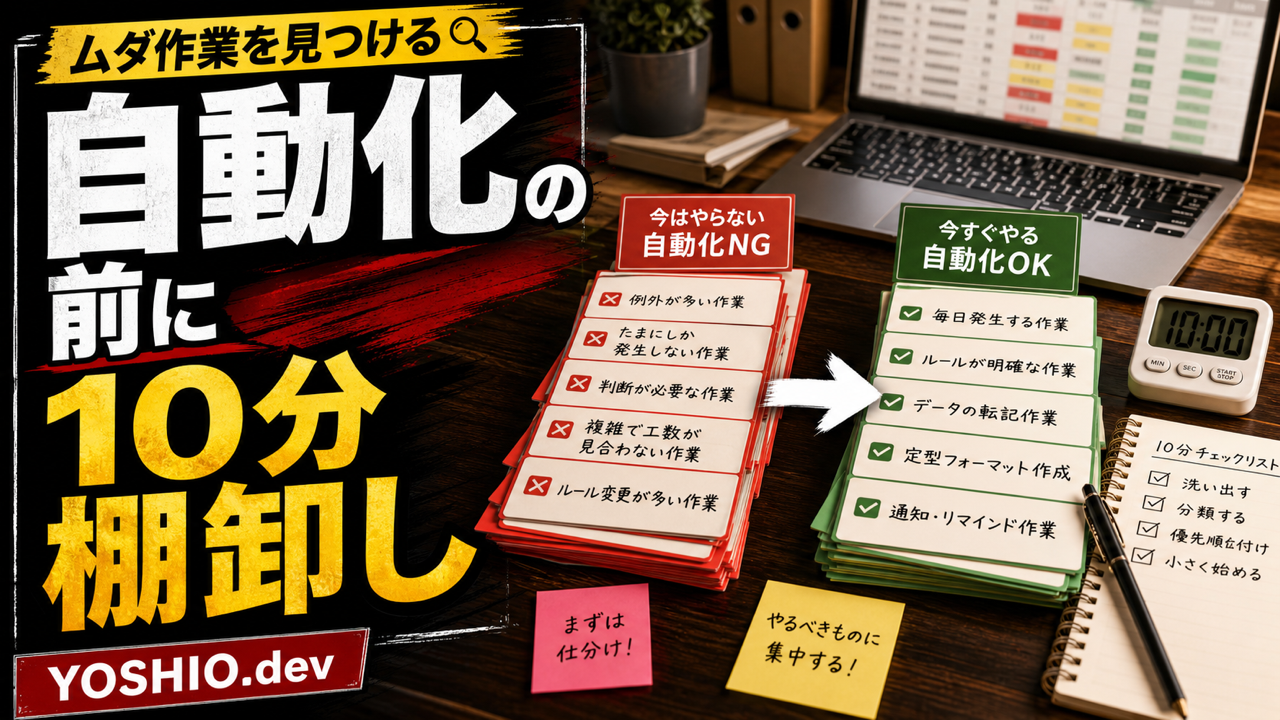
  • 業務自動化は何から始める?10分でできる作業棚卸しチェック

    業務自動化は何から始める?10分でできる作業棚卸しチェック

    「この作業、毎回同じことをしている気がする」「ExcelやCSVの整理に時間を取られている」「AIや自動化を使いたいけれど、何を頼めばいいか分からない」。

    業務自動化の相談では、最初から大きなシステムを作る必要はありません。むしろ、最初にやるべきことは「毎日の手作業を10分だけ棚卸しすること」です。

    この記事では、小規模事業者や個人事業者向けに、自動化しやすい作業の見つけ方と、相談前に整理しておくとよい項目をまとめます。

    まずは1日の作業を書き出す

    最初に、自動化したい作業を完璧に説明しようとしなくて大丈夫です。今日やった作業を、そのまま書き出します。

    • メールの内容をスプレッドシートに転記した
    • CSVを開いて不要な行を削除した
    • ファイル名を日付つきに変更した
    • 問い合わせ内容を担当者ごとに振り分けた
    • 画像を決まったサイズにリサイズした
    • 毎週同じ形式のレポートを作った

    ポイントは「面倒だった作業」だけでなく、「同じルールで繰り返している作業」を探すことです。小さくても頻度が高い作業ほど、自動化したときの効果が見えやすくなります。

    自動化しやすい作業のサイン

    次のどれかに当てはまる作業は、自動化や小型ツール化を検討しやすいです。

    • 作業手順が毎回ほぼ同じ
    • 入力元と出力先が決まっている
    • 判断基準がある程度ルール化できる
    • ミスすると確認や修正に時間がかかる
    • 月に何度も発生する
    • 担当者が変わっても同じやり方にしたい

    たとえば「CSVを受け取って、列名を直し、不要な行を消し、別ファイルに保存する」という作業は、Pythonやスプレッドシート連携で小さく自動化できる可能性があります。

    最初から自動化しない方がよい作業

    何でも自動化すればよいわけではありません。次のような作業は、まず運用ルールの整理から始めた方が安全です。

    • 判断基準が担当者の感覚に依存している
    • 入力データの形式が毎回大きく違う
    • 例外対応が多すぎる
    • 作業頻度が低い
    • 自動化しても確認作業がほとんど減らない
    • 失敗時の影響が大きい

    この場合は、いきなり完全自動化するよりも、入力チェック、一覧化、通知、下書き作成など「人が確認しやすくする」方向から始めるのが現実的です。

    10分棚卸しチェックリスト

    相談前に、次の項目だけメモしておくと話が早くなります。

    • 何の作業か
    • どのくらいの頻度で発生するか
    • 1回あたり何分かかるか
    • 入力元は何か
    • 出力先は何か
    • 判断ルールはあるか
    • 失敗すると何が困るか
    • 人の確認を残したい部分はどこか

    このメモがあるだけで、「完全自動化すべきか」「半自動化で十分か」「まず小型ツールを作るべきか」を切り分けやすくなります。

    小さく始めるならおすすめの自動化例

    最初の一歩として相談しやすいのは、次のような作業です。

    • CSVやExcelの整形
    • ファイル名の一括変更
    • フォルダ整理
    • 問い合わせ内容の一覧化
    • 定型メールや返信文の下書き作成
    • Slackやメールへの通知
    • 画像サイズ変換
    • 定期レポートの下書き作成

    特に、ExcelやCSVまわりの作業は「作業ルールが見えやすい」ため、小さな自動化に向いています。詳しくは、Excel・CSV作業を自動化する前に整理することでも解説しています。

    AIを使う前に、作業の型を決める

    AIを使えば何でも解決すると思われがちですが、実際には「入力」「判断」「出力」の型が決まっているほど使いやすくなります。

    たとえば問い合わせ対応なら、いきなりAIにすべて返信させるよりも、まずは相談カテゴリの分類、優先度の仮判定、返信文の下書き作成などに分けた方が安全です。

    人が見るべき場所と、機械に任せられる場所を分けることで、現場で使いやすい自動化になります。

    YOSHIO.devで相談できること

    YOSHIO.devでは、Python、Power Automate、AIツールなどを使った小さな業務自動化の相談に対応しています。

    「この作業、自動化できるか分からない」という段階でも大丈夫です。現在の手順をもとに、自動化しやすい部分と人が確認すべき部分を整理します。

    FAQ

    まだ作業内容がまとまっていなくても相談できますか?

    はい。現在の作業手順や使っているファイルをもとに、自動化できる部分を一緒に整理できます。

    Excel作業だけでも相談できますか?

    可能です。CSV整形、列の並び替え、不要行の削除、集計、ファイル分割など、小さな作業から相談できます。

    完全自動化ではなく、確認を挟む形でも作れますか?

    はい。業務では、完全自動化よりも「下書き作成」「一覧化」「通知」「入力チェック」など、人が確認しやすくする半自動化が合う場合も多いです。

    AIを使った自動化もできますか?

    内容によります。問い合わせ分類、文章下書き、社内文書検索、要約などはAIを組み合わせられる場合があります。ただし、判断が必要な作業では人の確認を残す設計が重要です。

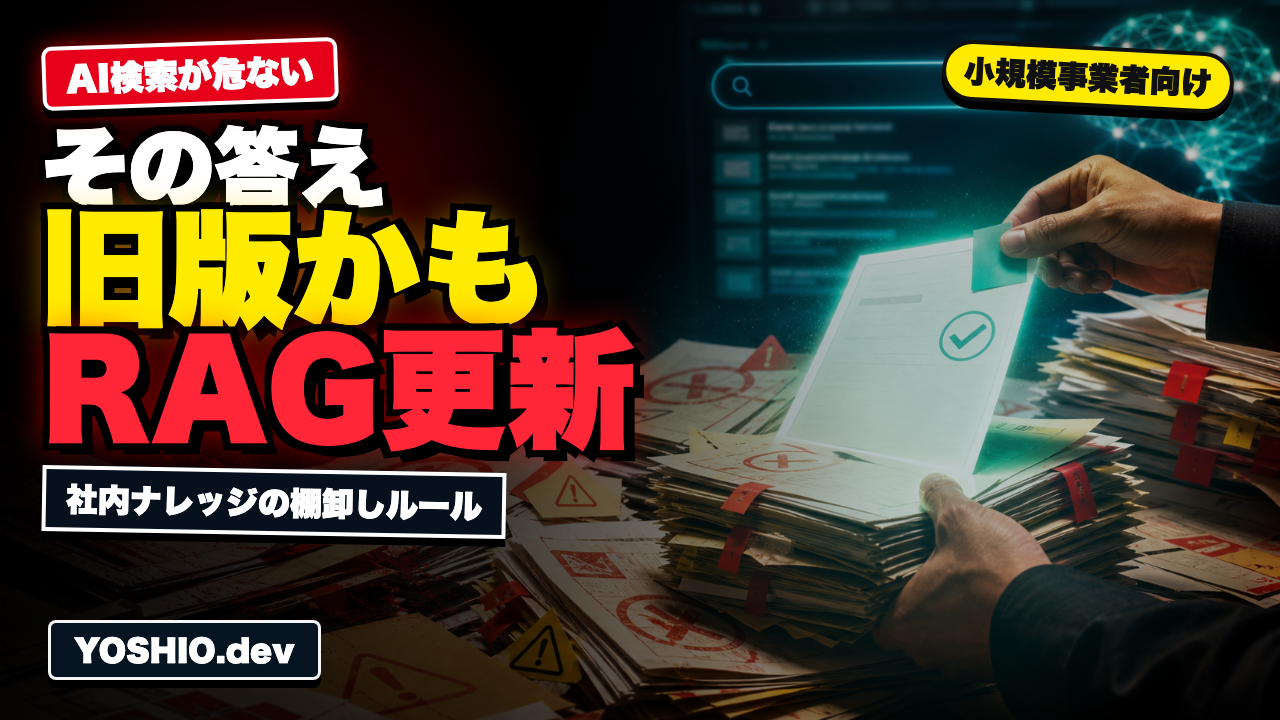
  • RAGを作って終わりにしない。社内ナレッジをAI検索で使い続ける更新ルール

    RAGを作って終わりにしない。社内ナレッジをAI検索で使い続ける更新ルール

    RAGは作ったあとに古くなる

    社内資料をAIで検索できるRAG環境は、マニュアル、議事録、FAQ、過去案件、商品情報を探す時間を減らす手段として有効です。

    ただし、RAGは一度作ればずっと正しく動く仕組みではありません。元になる資料が古いままなら、AIの回答も古くなります。重複した資料が増えれば、どれを信じればよいか分かりにくくなります。

    小規模事業者や少人数チームでRAGを導入するなら、最初から大きなシステムを作るよりも、「誰が、いつ、何を更新するか」を決めておくことが重要です。

    RAGで起きやすい問題

    RAG導入後によく起きるのは、検索の精度そのものよりも、情報管理の問題です。

    たとえば、料金表の旧版と新版が両方残っている。古いマニュアルが検索に出てくる。担当者しか知らない補足が資料化されていない。こうした状態では、AI検索を入れても現場の不安は残ります。

    AIは社内情報を整理してくれる魔法ではありません。整理された情報を探しやすくする道具です。だからこそ、RAGに入れる前の資料整理と、導入後の更新ルールが必要になります。

    まず決めるべき更新対象

    すべての資料を同じ頻度で更新する必要はありません。最初は、業務への影響が大きい資料から優先します。

    更新対象になりやすいのは、次のような情報です。

    • 料金表、プラン表、見積もり条件
    • 業務マニュアル、手順書、チェックリスト
    • 顧客対応FAQ、問い合わせ回答例
    • 商品・サービス説明資料
    • 契約、申込、納品に関する注意事項
    • 社内ルール、権限、担当範囲

    一方で、過去の議事録や参考資料のように、履歴として残す意味があるものもあります。現在使う情報と、記録として残す情報を分けておくと、AI検索の回答も扱いやすくなります。

    更新ルールは細かすぎない方が続く

    RAG運用で大切なのは、完璧な管理表を作ることではなく、続けられる粒度にすることです。

    最低限、次の4つを決めるだけでも運用しやすくなります。

    • 資料の責任者
    • 更新タイミング
    • 古い資料の扱い
    • AI検索に入れるかどうかの基準

    たとえば、料金表は変更時に必ず更新する。業務マニュアルは月1回だけ見直す。古い資料は「archive」フォルダへ移す。未確認資料はRAG対象に入れない。これだけでも、検索結果の混乱は減らせます。

    古い情報を消すのではなく、分ける

    古い資料をすぐ削除できない業務もあります。過去の契約条件、旧仕様、以前の対応履歴などは、あとで確認が必要になることがあります。

    その場合は、削除ではなく分類が現実的です。

    現在使う資料は「active」、参考として残す資料は「archive」、確認中の資料は「review」などに分けます。RAG側では、まずactiveを優先して検索し、archiveは必要なときだけ参照する設計にします。

    こうしておくと、「古い資料が存在すること」と「古い資料をAIが現在の答えとして出すこと」を分けて管理できます。

    更新漏れを防ぐ小さな自動化

    資料更新を完全に人の記憶に頼ると、どうしても漏れます。小さな自動化を組み合わせると、RAG運用は続けやすくなります。

    たとえば、次のような仕組みです。

    • 更新日が古い資料を一覧化する
    • 重要フォルダに新しいファイルが入ったら通知する
    • RAG対象外のフォルダに資料が残っていないか確認する
    • ファイル名や更新日をCSVで出力する
    • 月1回の棚卸しリストを自動作成する

    大きな管理システムを作らなくても、フォルダ構成、CSV出力、通知、簡単なチェックツールだけで十分な場合があります。YOSHIO.devでは、こうした業務自動化や小型ツール化も相談できます。

    小さく始めるならFAQから

    最初のRAG対象としておすすめしやすいのは、問い合わせFAQや社内のよくある質問です。

    理由は、情報の正誤が確認しやすく、効果も見えやすいからです。問い合わせ対応、見積もり前の確認、納品時の注意点などは、社内でも何度も聞かれやすい領域です。

    まずは20〜50件ほどのFAQを整え、回答に必要な資料を限定してRAG化する。運用に慣れてから、マニュアルや議事録へ広げる方が失敗しにくくなります。

    導入前に用意するとよいもの

    ローカルLLM・RAG環境を相談するときは、最初から完璧な資料がなくても大丈夫です。ただし、次の情報があると設計しやすくなります。

    • AIで探したい資料の種類
    • よく聞かれる質問
    • 現在のフォルダ構成
    • 更新頻度が高い資料
    • 古い情報が混ざると困る資料
    • 社外に出せない情報の範囲
    • 利用人数と使う場所

    特に、社外秘情報や個人情報を扱う場合は、クラウドAIに投げるのか、ローカルLLMや閉じた環境で扱うのかも検討が必要です。

    YOSHIO.devで相談できること

    YOSHIO.devでは、ローカルLLM・RAG環境の構築、社内資料の整理、更新チェック用の小型ツール、業務自動化まで相談できます。

    社内AI検索を作りたいが運用面が不安な場合は、現在の資料構成から小さく整理し、最初に使う範囲と更新ルールを一緒に設計できます。

    FAQ

    Q. RAGは一度作れば、自動で最新情報に更新されますか?

    A. 自動では最新になりません。RAGは社内資料を探しやすくする仕組みですが、元資料の更新、分類、再取り込みは別に管理する必要があります。料金表、マニュアル、FAQなど、古くなると困る資料は更新担当と見直しタイミングを決めておくのが安全です。

    Q. 社内資料が整理されていなくても、RAGを導入できますか?

    A. 導入はできます。ただし、最初から全資料を対象にすると古い情報や重複が混ざりやすくなります。まずはFAQ、料金表、業務マニュアルなど、正しい内容を確認しやすい資料に絞って始めるのがおすすめです。

    Q. 古い資料は全部削除した方がよいですか?

    A. すぐに削除するより、「現在使う資料」と「履歴として残す資料」を分ける方が現実的です。RAGの検索対象では現在使う資料を優先し、古い資料はarchiveなどに分けておくと、AIが旧情報を現在の答えとして返すリスクを減らせます。

    Q. ローカルLLMでRAGを作るべきですか?

    A. 扱う情報の機密性、利用人数、回答速度、保守のしやすさで判断します。社外秘情報や顧客情報を扱う場合は、クラウドAIへ送る情報を制限するか、ローカルLLMや閉じた環境で扱う構成を検討する価値があります。

    Q. 小規模事業者でもRAG運用はできますか?

    A. できます。最初から大規模なナレッジ基盤を作る必要はありません。FAQや重要マニュアルだけを対象にし、月1回の棚卸し、更新日チェック、古い資料の分離から始めると続けやすくなります。

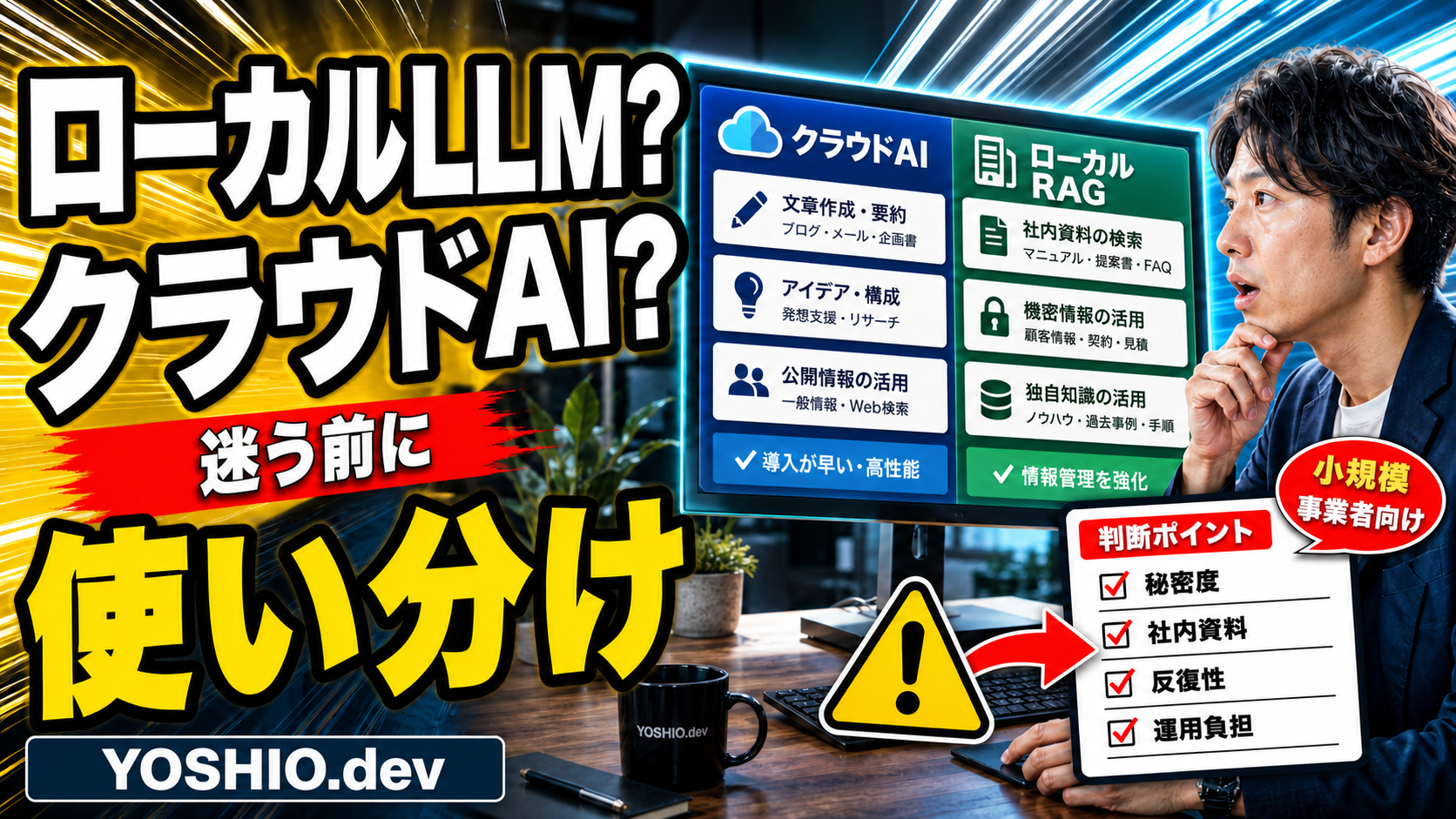
  • 小規模事業者はローカルLLMとクラウドAIをどう使い分けるべきか

    小規模事業者はローカルLLMとクラウドAIをどう使い分けるべきか

    AIを仕事に使い始めると、最初に迷いやすいのが「ChatGPTのようなクラウドAIだけで十分なのか」「ローカルLLMやRAG環境まで用意した方がよいのか」という点です。

    結論から言うと、すべてをローカルLLMに寄せる必要はありません。小規模事業者の場合は、クラウドAIで十分な作業と、ローカル環境やRAGを検討した方がよい作業を分けることが現実的です。

    クラウドAIで十分な業務

    文章作成、アイデア出し、メール文面の下書き、ブログ構成案、広告文のたたき台などは、まずクラウドAIで試すのが向いています。導入が早く、画面も使いやすく、モデル性能の更新も自動的に受けられるためです。

    特に、外部に出しても問題ない一般的な情報を扱う作業では、クラウドAIの方が費用対効果が高くなりやすいです。最初からローカル環境を組むより、まず日常業務の中で「AIに任せられる作業」を見つける方が導入は進みます。

    ローカルLLMやRAGを検討した方がよい業務

    一方で、顧客情報、社内資料、契約書、見積履歴、独自ノウハウなどを扱う場合は、クラウドAIだけで進めてよいか慎重に考える必要があります。

    このような業務では、ローカルLLMやRAG環境を使うことで、社内資料を参照しながら回答する仕組みを作れます。たとえば、過去の提案書、マニュアル、FAQ、業務手順書を検索対象にして、必要な情報を探しやすくする使い方です。

    判断基準は「秘密度」「反復性」「業務への近さ」

    小規模事業者がAI環境を選ぶときは、次の3つで考えると整理しやすくなります。

    • 外部に出しにくい情報を扱うか
    • 同じ作業を何度も繰り返しているか
    • 回答結果が実務判断や顧客対応に近いか

    たとえば、一般的なブログ案を作るだけならクラウドAIで十分です。しかし、顧客別の対応履歴をもとに回答案を作る、社内マニュアルから手順を探す、案件ごとの見積条件を確認するといった作業では、RAGや小型ツール化を検討する価値があります。

    いきなり大きなAIシステムを作らない

    AI導入で失敗しやすいのは、最初から大きな社内AIシステムを作ろうとすることです。実際には、1つのフォルダ、1つの業務、1つの問い合わせ対応から始めた方が改善しやすくなります。

    たとえば、最初は「よくある問い合わせに答えるための社内資料検索」だけに絞ります。そこで検索精度、回答の使いやすさ、更新作業の負担を確認してから、対象資料や自動化範囲を広げる方が安全です。

    クラウドAI、ローカルLLM、RAGの使い分け例

    用途 向いている選択肢 理由
    ブログ案、広告文、メール下書き クラウドAI 導入が早く、文章品質も高い
    社内資料の検索、FAQ回答補助 RAG環境 自社資料を参照した回答にしやすい
    外部に出しにくい資料の要約 ローカルLLM 情報管理の方針を設計しやすい
    定型レポート、CSV処理、転記作業 小型ツール開発 AIより確実な自動処理に向く場合がある

    AI導入前に確認したいこと

    導入前には、使いたいAIツール名よりも、対象業務を整理することが重要です。どの資料を使うのか、誰が更新するのか、回答ミスが起きたときにどう確認するのかを決めておくと、無理のない構成にできます。

    特にRAG環境は、作って終わりではありません。資料の追加、古い情報の削除、回答確認のルールが必要です。小さく始めて、使われる業務だけを残していく設計が向いています。

    YOSHIO.devで相談できること

    YOSHIO.devでは、ローカルLLM・RAG環境構築、業務自動化、小型ツール開発、LP制作やAI画像制作と組み合わせた導入相談に対応しています。

    「クラウドAIで十分か」「ローカル環境を作るべきか」「RAGにする前に資料をどう整理すべきか」など、実際の業務内容に合わせて小さく始める構成を提案できます。

    AI導入やローカルLLM/RAG環境について相談する

    FAQ

    小規模事業者でもローカルLLMは必要ですか?

    必ず必要ではありません。一般的な文章作成やアイデア出しはクラウドAIで十分なことが多いです。社内資料や顧客情報など、扱う情報の性質によって検討します。

    RAG環境は何から始めるのがよいですか?

    まずは対象資料を絞るのがおすすめです。マニュアル、FAQ、提案書など、よく参照する資料から始めると効果を確認しやすくなります。

    クラウドAIとローカルLLMを併用できますか?

    できます。文章作成や発想支援はクラウドAI、社内資料の検索や機密性の高い処理はローカル環境というように、用途ごとに分ける構成が現実的です。

    AIより小型ツールを作った方がよい場合はありますか?

    あります。CSV処理、定型レポート作成、ファイル名変更、転記など、ルールが明確な作業はAIより小型ツールの方が安定する場合があります。