スプレッドシートで管理していた業務を、小型Webツールに移したくなる場面があります。
- 問い合わせを一覧で管理したい
- 見積や請求の状態を追いたい
- CSVインポート前にプレビューしたい
- 顧客対応履歴を複数人で見たい
- 修正依頼やタスクの状態を共有したい
- フォーム入力からPDFを作りたい
このとき、意外と後回しにされやすいのが「ログイン」と「権限」です。
最初は、URLを知っている人だけが見られる形でも動きます。小さく試す段階では、その方が早いこともあります。
ただ、業務で使い始めると、次のような不安が出てきます。
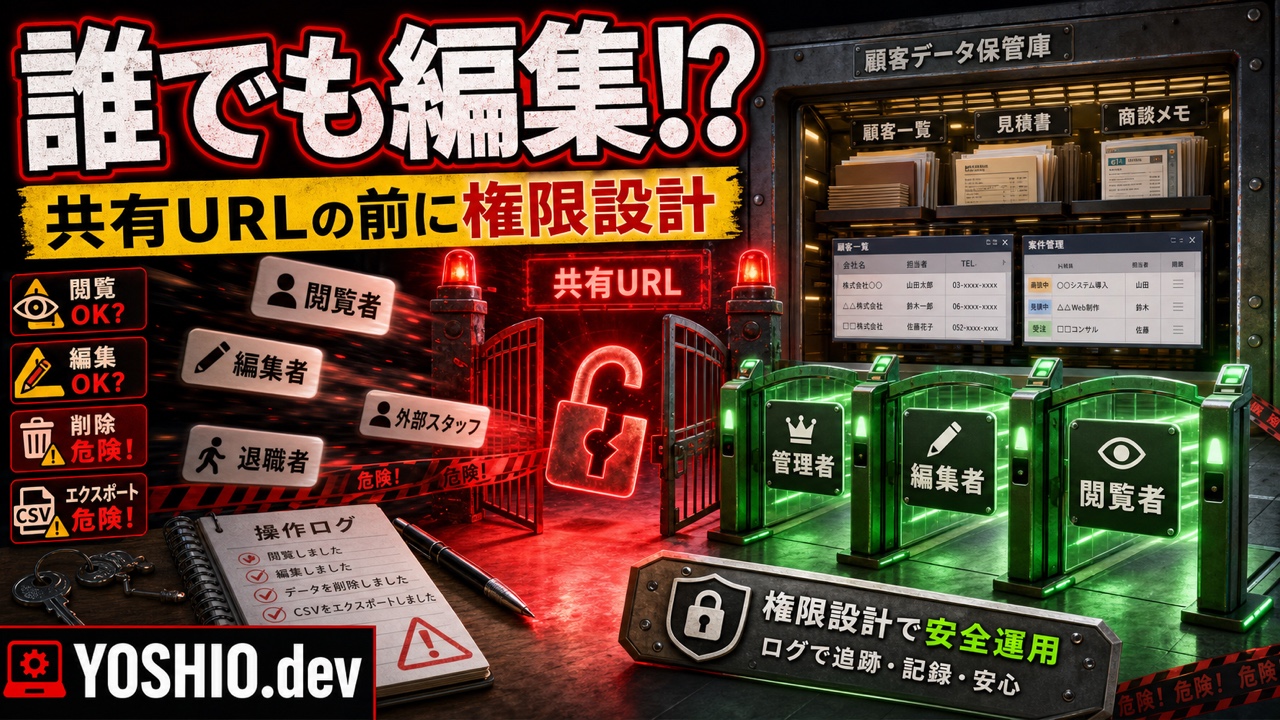
- 共有URLを知っている人なら誰でも開ける
- 閲覧だけの人が編集できてしまう
- 間違って削除しても誰が消したか分からない
- 顧客情報や金額を外部スタッフまで見られる
- 退職者や契約終了した人のアクセスが残る
- 管理者だけが触るべき設定を全員が変えられる
小型ツールでも、扱う情報が業務データになった瞬間に「誰が、何を、どこまでできるか」を決める必要があります。
この記事では、小規模事業者や少人数チーム向けに、小型業務ツールへログインや権限を入れる前に整理したい項目をまとめます。
ログインなしで始めてよい範囲
ログインが常に必須というわけではありません。
次のような段階なら、ログインなし、または簡易的な保護で試せる場合があります。
- 自分だけが使う試作品
- ダミーデータだけで動作確認している
- 公開しても問題ない情報だけを扱う
- 入力しても保存されないデモ画面
- 社内の一時的な確認用ページ
- すぐ作り直す前提のプロトタイプ
この段階で大事なのは、ログインを作り込むことではなく、業務として使う前に「本番データを入れてよい状態か」を見直すことです。
試作品のまま、顧客名、金額、社内メモ、添付資料、問い合わせ履歴を入れ始めると危険です。
共有URLだけでは危ない範囲
共有URLだけの運用が危なくなるのは、次のような条件が重なったときです。
| 条件 | 起きやすい問題 | 必要な設計 |
|---|---|---|
| 複数人で使う | 誰が変更したか分からない | ユーザー識別、操作ログ |
| 顧客情報を扱う | 不要な人まで見られる | 閲覧権限、担当者制限 |
| 金額や見積を扱う | 誤編集に気づきにくい | 編集権限、変更履歴 |
| 削除操作がある | データを戻せない | 削除権限、復元、確認画面 |
| 外部スタッフも見る | 見せてよい範囲が混ざる | ロール分け、招待停止 |
| CSV出力がある | まとめて持ち出せる | エクスポート権限、ログ |
「URLを知っている人だけ」というルールは、少人数のうちは分かりやすく見えます。
しかし、チャット、メール、ブックマーク、資料共有の中でURLは広がります。誰に渡したか、誰がまだ見られるかを追いにくくなるため、本番運用には向きません。
最初に分けるべき権限は5つ
小型業務ツールで最初に分けたい権限は、細かい機能名ではありません。
まずは、次の5つで十分です。
- 閲覧できる
- 登録できる
- 編集できる
- 削除できる
- 管理できる
たとえば顧客対応履歴ツールなら、全員が削除できる必要はありません。
問い合わせを受ける人は「登録」できればよく、担当者は「編集」できればよく、項目名や担当者一覧を変えるのは「管理者」だけでよいはずです。
権限を分ける目的は、使う人を疑うことではありません。
間違えて触ってしまう範囲を減らし、担当者が安心して使えるようにすることです。
利用者タイプから考える
権限設計は、機能一覧から始めるより、利用者タイプから考える方が整理しやすくなります。
| 利用者タイプ | できること | できないようにしたいこと |
|---|---|---|
| 閲覧だけの人 | 一覧を見る、詳細を見る | 編集、削除、CSV出力 |
| 入力担当 | 新規登録、添付、コメント | 他人のデータ削除、設定変更 |
| 担当者 | 自分の案件を編集、状態変更 | 全案件の一括変更 |
| 確認者 | 承認、差し戻し、完了判定 | 基本設定の変更 |
| 管理者 | ユーザー招待、項目設定、権限変更 | 日常作業への過剰介入 |
| 外部スタッフ | 担当範囲だけを見る、コメントする | 顧客一覧全体の閲覧、出力 |
小型ツールでは、最初から複雑な部署階層を作る必要はありません。
ただし、「全員が管理者」だけは避けた方が安全です。
全員が管理者だと、項目名、ステータス、通知先、テンプレート、削除設定まで変えられます。運用中に設定が変わると、どこで問題が起きたのか分からなくなります。
操作ログは保険になる
ログインを入れるなら、最低限の操作ログも一緒に考えます。
操作ログとは、次のような記録です。
- 誰がログインしたか
- 誰がデータを作成したか
- 誰が内容を変更したか
- 誰が状態を変更したか
- 誰が削除したか
- 誰がCSVを出力したか
- いつ、どの画面で操作したか
操作ログがあると、ミスが起きたときに原因を追いやすくなります。
たとえば、見積金額が変わっていたときに、誰がいつ変えたのか分かれば、責め合いではなく確認から始められます。
ログは、すべてを細かく残せばよいわけではありません。小型ツールなら、まずは「作成」「更新」「削除」「出力」「権限変更」を残すだけでも効果があります。
削除とCSV出力は強い権限として扱う
権限設計で見落としやすいのが、削除とCSV出力です。
編集できる人が、必ず削除できる必要はありません。
削除は、間違えると業務データが消えます。完全削除ではなく、まずは「非表示」「アーカイブ」「削除予約」にして、管理者だけが復元や最終削除をできる形にする方が安全です。
CSV出力も同じです。
画面では1件ずつしか見えない情報でも、CSV出力を許可すると、顧客一覧や案件一覧をまとめて持ち出せます。小さなツールでも、出力権限は編集権限とは別に考えます。
退職者・外部スタッフのアクセスを止められるか
ログイン設計では、入れることだけでなく、外すことも重要です。
- 退職した人
- 契約が終わった外部スタッフ
- 一時的に参加した協力者
- 担当から外れた人
- メールアドレスが変わった人
こうした人が、いつまでもアクセスできる状態は避けます。
小型ツールでも、ユーザー一覧から停止できる、招待期限を付ける、外部スタッフは担当案件だけ見えるようにする、といった設計があると運用しやすくなります。
共有URLだけで運用していると、この「外す」作業ができません。URLを変える、全員に配り直す、古いリンクを無効化する、といった対応になり、運用が重くなります。
ログインを重くしすぎない
ログインや権限という言葉を聞くと、大きなシステムを想像しがちです。
しかし、小型業務ツールで最初から複雑な認証を入れる必要はありません。
たとえば、次のように段階を分けられます。
| 段階 | 向いているケース | 注意点 |
|---|---|---|
| ログインなし | 自分だけの試作品、公開デモ | 本番データを入れない |
| 簡易パスワード | 短期の確認用、少人数の仮運用 | 誰が操作したかは追いにくい |
| メールアドレスでログイン | 社内の複数人で使う | 招待、停止、権限変更を用意する |
| Google/Microsoftアカウント連携 | 既存アカウントで管理したい | 利用中の環境や契約条件を確認する |
| 細かいロール管理 | 部署、外部スタッフ、顧客ごとに分けたい | 設計しすぎると運用が重くなる |
小規模な業務では、「メールアドレスでログインし、管理者が招待と停止をできる」だけで十分なことも多いです。
重要なのは、今の業務に対して重すぎず、後から危なくならない線を選ぶことです。
スプレッドシートから移行するときの注意
スプレッドシートから小型ツールへ移すときは、今の共有設定をそのまま移さないようにします。
スプレッドシートでは、次のような運用になっていることがあります。
- 全員が編集者になっている
- 退職者の共有が残っている
- 外部パートナーも同じ表を見ている
- シート単位でしか権限を分けていない
- 重要な列が非表示になっているだけ
- コピーやダウンロードを止めていない
小型ツールへ移すなら、このタイミングで権限を整理します。
顧客情報、金額、社内メモ、対応履歴、添付ファイル、承認状態などを、誰に見せるか分け直します。
単に見た目をアプリ化するだけではなく、「今まで曖昧だったアクセス範囲を整える」ことが、小型ツール化の大きな価値です。
最初の要件メモに入れる項目
外注や相談の前には、細かい仕様書よりも、次の項目を短くまとめると話が進みやすくなります。
- 何の業務をツール化したいか
- どんなデータを扱うか
- 利用者は誰か
- 社外の人も使うか
- 閲覧だけの人はいるか
- 編集できる人は誰か
- 削除できる人は必要か
- CSV出力は必要か
- 操作ログを見たい場面はあるか
- 退職者や外部スタッフを止める運用は必要か
- スマホから使う人はいるか
- 既存のスプレッドシートやフォームはあるか
このメモがあるだけで、ログイン機能をどこまで作るべきか判断しやすくなります。
小さく始めるなら、まずは3種類でよい
最初から細かい部署権限を作ると、設計も運用も重くなります。
小さく始めるなら、まずは次の3種類で十分な場合があります。
- 管理者
- 編集者
- 閲覧者
管理者は、ユーザー招待、権限変更、項目設定を行います。
編集者は、日常業務の登録や更新を行います。
閲覧者は、内容を確認しますが、変更や削除はできません。
外部スタッフがいる場合は、4つ目として「担当範囲だけ見られる人」を作ると分かりやすくなります。
まとめ
小型業務ツールは、スプレッドシートより使いやすくできる一方で、共有URLだけの運用にすると、誰でも編集、削除、閲覧できる状態になりやすくなります。
ログインや権限は、大きなシステムだけの話ではありません。
小さなツールでも、複数人で使う、顧客情報を扱う、金額や添付ファイルを扱う、CSV出力がある場合は、最初に整理しておく価値があります。
まずは、閲覧、登録、編集、削除、管理、出力、操作ログを分けて考えます。
そのうえで、今のチームにとって重すぎないログイン方式を選ぶと、使いやすさと安全性のバランスを取りやすくなります。
関連リンク
- 業務自動化の相談
- スプレッドシート管理の限界サインを確認する
- 小型業務ツールを外注する前の要件を整理する
- 顧客対応履歴を小型CRM化する設計を見る
- CSVインポートの誤操作・上書き対策を見る
- お問い合わせ
小型ツールの共有URL運用、危ないまま使っていませんか?
ログイン、閲覧権限、編集権限、削除権限、CSV出力、操作ログは、大きな業務システムだけの話ではありません。YOSHIO.devでは、現在のスプレッドシートや業務フローをもとに、小型ツールでどこまで権限設計すべきかを整理できます。
FAQ
小型業務ツールでもログインは必要ですか?
自分だけが使う試作品や、公開しても問題ないデモなら不要な場合があります。ただし、複数人で使う、顧客情報や金額を扱う、編集や削除がある場合は、ログインと権限を検討した方が安全です。
共有URLを知っている人だけが見られる形では不十分ですか?
短期の確認には使えますが、本番運用では不十分になりやすいです。URLはチャットやメールで広がりやすく、退職者や外部スタッフのアクセスを止めにくいため、業務データを扱う場合はユーザー単位で管理できる形が向いています。
最初から細かい権限管理を作るべきですか?
最初から複雑にしすぎる必要はありません。まずは管理者、編集者、閲覧者の3種類に分け、必要に応じて削除権限、CSV出力権限、外部スタッフ用の制限を追加する進め方が現実的です。
操作ログはどこまで残せばよいですか?
小型ツールなら、まずは作成、更新、削除、CSV出力、権限変更の記録から始めると実務に役立ちます。すべてのクリックを残すより、事故が起きたときに確認したい操作を絞って記録する方が運用しやすくなります。
スプレッドシートから小型ツール化するとき、権限はどう考えればよいですか?
今の共有設定をそのまま移すのではなく、誰が閲覧し、誰が編集し、誰が削除や出力をできるべきかを見直します。顧客情報、金額、社内メモ、添付ファイルなど、情報の種類ごとに見せる範囲を分けると設計しやすくなります。