小型業務ツールを複数人で使い始めると、こんな確認が増えることがあります。
「顧客の電話番号が変わっている」
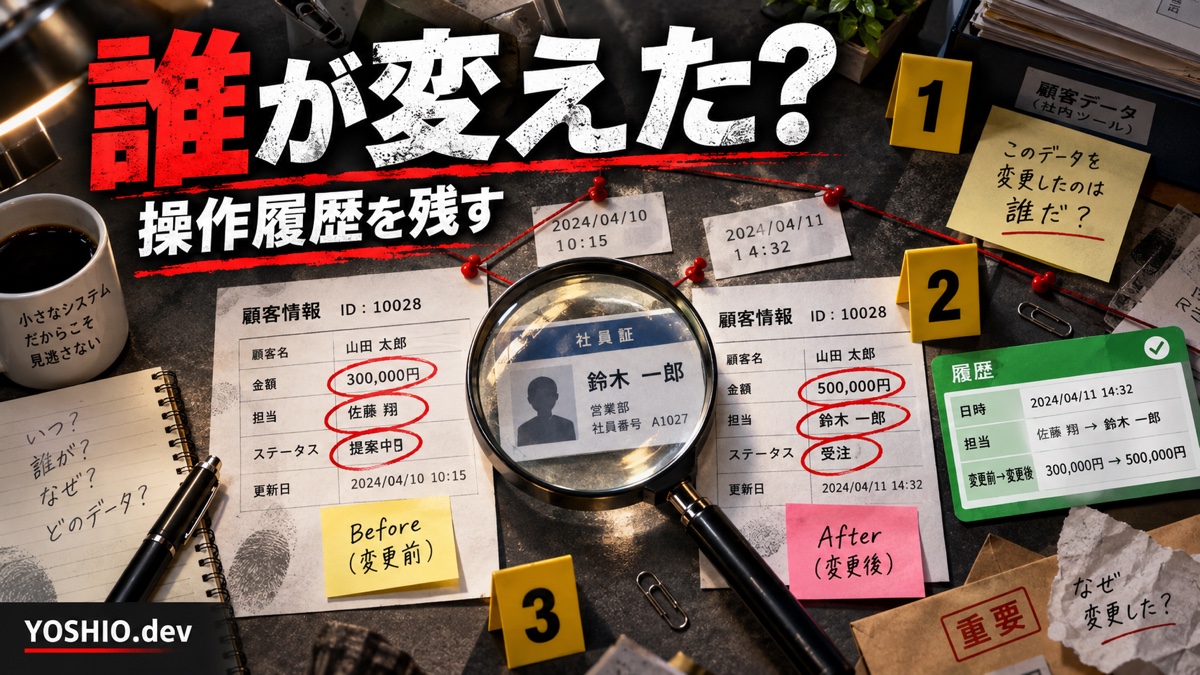
「この見積金額は誰が直した?」
「案件のステータスが完了になったのはいつ?」
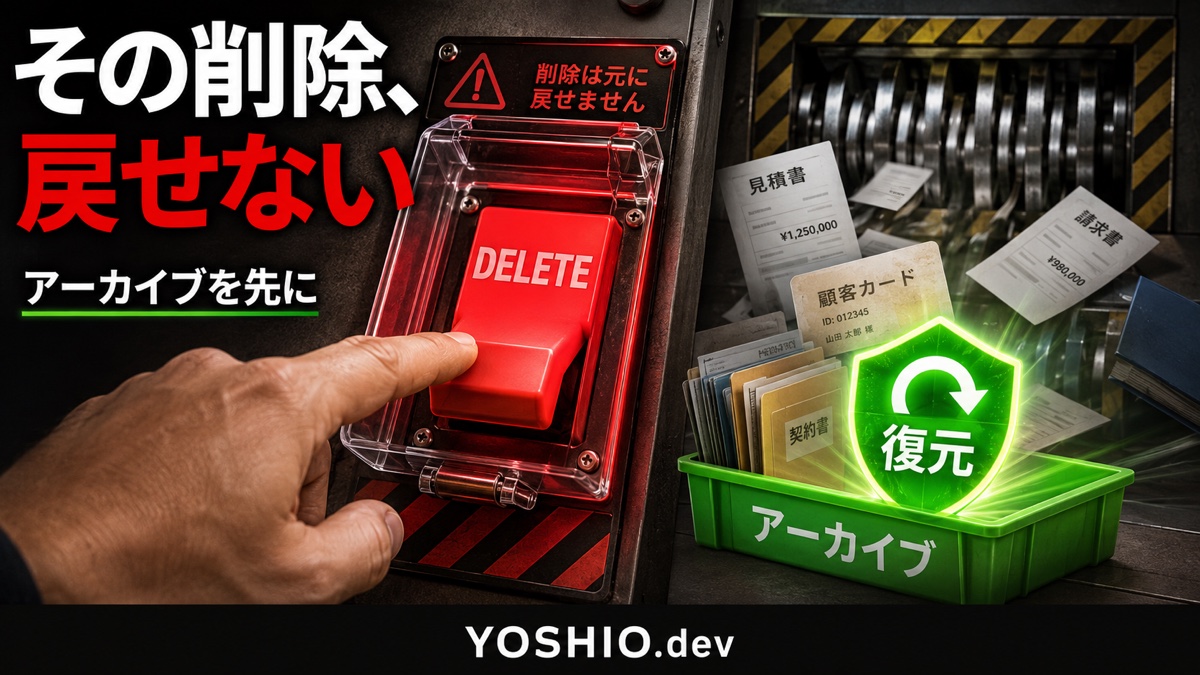
「削除したデータを戻したいが、何が消えたのか分からない」
変更した本人が覚えていれば解決できます。しかし、担当者が休み、共有アカウントを使い、数日前の操作を確認したい場面では、記憶やチャットの履歴だけでは追えません。
そこで役立つのが、操作履歴と変更履歴です。
ただし、何でも記録すればよいわけではありません。履歴が多すぎると必要な変更を探せず、個人情報やAPIキーまで残すと別の管理リスクが生まれます。
この記事では、小規模事業者や少人数チーム向けに、小型業務ツールへ履歴機能を付けるときの残す項目、画面の見せ方、共有アカウント、保存期間、機密情報の扱いを整理します。
結論:重要な変更だけを「いつ・誰が・何を・どう変えた」で残す
最初からすべてのクリックを記録する必要はありません。
まずは、あとから確認できないと業務に困る操作を選びます。
- 顧客名、住所、連絡先の変更
- 見積金額、請求金額、数量の変更
- 担当者、期限、ステータスの変更
- 承認、差し戻し、完了の操作
- データの削除、アーカイブ、復元
- 権限の追加・変更・削除
- CSVの一括取り込み・一括出力
- 外部サービスへの送信・再送
そのうえで、最低限次の項目を残します。
| 項目 | 例 | 確認できること |
|---|---|---|
| 日時 | 2026-09-20 10:42 | いつ起きたか |
| 操作者 | 利用者ID 023 / 山田 | 誰の操作か |
| 対象 | 顧客 C-1042 | どのデータか |
| 操作 | 連絡先を更新 | 何をしたか |
| 変更内容 | 電話番号の末尾を 1200 から 1280 へ変更 | どう変わったか |
| 結果 | 成功 / 失敗 | 操作が完了したか |
| 理由・メモ | 顧客から訂正依頼 | なぜ変えたか |
OWASPのLogging Cheat Sheetでも、ログの基本要素として、いつ、どこで、誰が、何をしたかを識別できる情報が挙げられています。ただし、実際に必要な項目はツールの目的と扱うデータに合わせて絞る必要があります。
操作履歴・変更履歴・エラーログは役割が違う
「ログ」という言葉で全部をまとめると、必要な画面や閲覧権限が曖昧になります。
小型業務ツールでは、少なくとも次の3つを分けて考えると整理しやすくなります。
| 種類 | 主な目的 | 例 | 主な閲覧者 |
|---|---|---|---|
| 操作履歴 | 誰が何をしたか確認する | 承認した、CSVを出力した、削除した | 利用者、管理者 |
| 変更履歴 | データがどう変わったか確認する | 金額が5万円から6万円になった | 利用者、管理者 |
| エラーログ | 失敗原因を調べる | メールAPIがタイムアウトした | 管理者、開発者 |
利用者が知りたいのは「担当者が9月20日に金額を変更した」という業務上の事実です。
一方、開発者が知りたいのは「保存処理の途中で外部APIがタイムアウトした」という技術的な情報です。
この2つを同じ画面に出すと、利用者には難しく、開発者には情報が足りない画面になりがちです。
日常業務で見る履歴と、障害調査で見るログは、保存場所や表示方法、閲覧できる人を分ける方が扱いやすくなります。
先に「履歴を何に使うか」を決める
履歴機能を作る前に、目的を一文で決めます。
たとえば次のような目的です。
- 顧客から問い合わせがあったときに変更経緯を説明する
- 誤操作が起きたときに変更前の内容を確認する
- 承認や差し戻しの流れを追えるようにする
- 担当者の引き継ぎ時に過去の判断を確認する
- 権限変更やデータ出力の不審な操作を確認する
目的が「誤操作の確認」なら、変更前と変更後が重要です。
目的が「承認の確認」なら、承認者、日時、対象、コメントが重要です。
目的が「データ出力の管理」なら、出力者、件数、検索条件、出力結果が重要です。
目的を決めずに記録項目を増やすと、履歴はあるのに必要な答えが出ない状態になります。
最初に残したい7種類の操作
小型ツールで優先しやすいのは、業務への影響が大きい操作です。
1. 登録と更新
新しいデータを作った人と、重要項目を更新した人を残します。
すべての項目を保存する必要はなく、顧客名、金額、期限、担当者、ステータスなど、後工程に影響する項目から始めます。
2. 削除・アーカイブ・復元
データを見えなくした操作は、対象、操作者、日時、理由を残します。
完全削除する場合も、削除した事実まで同時に消える設計では、あとから経緯を確認できません。通常画面の削除操作と、管理上の履歴削除は分けて考えます。
3. ステータス変更
受付中、対応中、確認待ち、完了、取消など、業務の進行を変える操作を残します。
特に、完了や取消へ進めた操作は、誰が判断したか分かると問い合わせ対応がしやすくなります。
4. 承認・差し戻し
承認者、承認日時、差し戻し理由を残します。
コメントを必須にするかは業務によります。すべての承認で長文を求めると負担になるため、高額案件や例外時だけ理由を必須にする方法もあります。
5. 権限変更
管理者の追加、閲覧範囲の変更、退職者アカウントの停止などを残します。
権限変更は、変更した本人だけが履歴を削除できる状態にしない方が安全です。
6. CSVの取り込み・出力
取り込みでは、ファイル名だけでなく、対象件数、成功件数、失敗件数、実行者を残します。
出力では、誰が何件を出力したか、どの条件で絞ったかを残すと、個人情報や顧客情報の持ち出し確認にも使えます。ただし、出力内容そのものを履歴へ丸ごと複製すると、管理対象が増える点に注意が必要です。
7. 外部連携と再実行
メール、チャット通知、会計サービス、外部APIへの送信結果を残します。
登録は成功したが通知だけ失敗した場合は、「全体が失敗」とまとめず、どこまで成功したかを分けて残します。
変更前と変更後は「差分」で見せる
変更履歴で大切なのは、履歴の件数より、違いが分かることです。
たとえば顧客データ全体を毎回表示すると、どこが変わったのか探す必要があります。
次のように、変わった項目だけを見せる方が実務向きです。
| 日時 | 操作者 | 項目 | 変更前 | 変更後 |
|---|---|---|---|---|
| 9/20 10:42 | 山田 | 担当者 | 佐藤 | 鈴木 |
| 9/20 10:43 | 山田 | 納期 | 9/25 | 9/27 |
| 9/20 10:44 | 山田 | ステータス | 対応中 | 確認待ち |
長い備考欄では、全文を横に並べるより、変更部分を強調表示する、履歴を開いたときだけ全文を見せるなどの方法があります。
金額や個人情報は、閲覧権限によって伏せ字にすることも検討します。
共有アカウントでは「誰が」が分からない
操作履歴を入れても、全員が同じIDでログインしていれば、履歴には同じ操作者しか残りません。
これでは「共有アカウントが変更した」ことは分かっても、実際の担当者は分かりません。
誰が変更したかを確認したいなら、基本は利用者ごとのアカウントに分けます。
どうしても共有端末や簡易運用が必要な場合は、操作前に担当者を選ぶ、個人コードを入れるなどの方法もあります。ただし、代理入力ができるため、本人確認の強さは個別ログインより下がります。
ツールの手軽さと履歴の信頼性はトレードオフです。重要な金額、権限、顧客情報を扱うほど、個別アカウントと適切な権限管理が必要になります。
ログに残してはいけない情報を決める
履歴は確認に役立つ一方で、機密情報の複製場所にもなります。
次の情報は、原則としてそのまま記録しない設計を検討します。
- パスワード
- APIキー、アクセストークン
- セッションID
- データベース接続情報
- クレジットカード情報、口座情報
- 本文全体を残す必要がない個人情報
- 問い合わせ本文や社内メモに含まれる機密情報
たとえばメールアドレスを変更した事実は必要でも、履歴一覧では ya***@example.com のように一部を伏せられる場合があります。
APIキーの更新では、キー本体ではなく「連携用APIキーを更新した」という操作だけを残します。
OWASPも、アクセストークン、パスワード、暗号鍵、機微な個人情報などをログへ直接残さず、削除、マスキング、ハッシュ化、暗号化などを検討するよう案内しています。
履歴を見る画面も設計する
記録だけしても、必要なときに探せなければ使えません。
小型ツールでは、次の2か所があると確認しやすくなります。
各データの履歴タブ
顧客、案件、見積などの詳細画面に「履歴」タブを付けます。
そのデータだけの作成、更新、承認、削除、復元を時系列で表示します。
問い合わせ対応や引き継ぎでは、この画面が主に使われます。
管理者向けの履歴一覧
管理者は、期間、操作者、操作種類、対象、成功・失敗で絞り込めるようにします。
一括出力、権限変更、大量削除、連続した失敗などを確認したい場合に使います。
ただし、履歴を誰でもCSV出力できるようにすると、新しい持ち出し経路になります。履歴の閲覧権限と出力権限は分けて考えます。
履歴そのものを勝手に変えられないようにする
通常の利用者が履歴を編集・削除できると、確認材料としての価値が下がります。
少なくとも次の点を決めます。
- 通常利用者は履歴を閲覧できるが編集できない
- 管理者でも日常画面から履歴を直接書き換えない
- 履歴の削除は保存期間に基づく処理に限定する
- 履歴の閲覧や出力も必要に応じて記録する
- アプリのデータと履歴のバックアップ範囲を決める
- サーバーや端末の時刻とタイムゾーンをそろえる
重要度が高い場合は、追記型で保存する、別の保存先へコピーする、改変を検知する仕組みを入れるなど、履歴を守る設計も検討します。
保存期間は「とりあえず無期限」にしない
履歴を長く残すほど過去を確認しやすくなりますが、保管量と情報管理の負担も増えます。
保存期間は、次の条件から決めます。
- 問い合わせや修正が発生する期間
- 契約、請求、承認の確認に必要な期間
- 社内規程や顧客との取り決め
- 個人情報や機密情報を含むか
- バックアップにも同じ履歴が残るか
- 期限後に自動削除、集計化、匿名化するか
法令や契約で必要な期間は業種や情報によって異なります。該当する場合は、社内の担当者や専門家に確認してください。
小さく始めるなら3画面だけ選ぶ
すべての機能へ一度に履歴を付けると、開発範囲も確認項目も増えます。
まずは次の手順で始めます。
- 問い合わせが多い画面を1つ選ぶ
- 金額や顧客情報など影響の大きい画面を1つ選ぶ
- 削除、権限、CSV出力など管理操作の画面を1つ選ぶ
- 各画面で「あとから知りたいこと」を3つ書く
- 必要な履歴項目だけ実装する
- 1か月使い、探せなかった情報と不要だった情報を見直す
たとえば、顧客詳細、見積、管理者設定の3画面から始めます。
顧客詳細では連絡先と担当者、見積では金額と承認、管理者設定では権限変更を残します。
この範囲なら、「何でも記録する大きな監査システム」にせず、日常業務で本当に見る履歴から作れます。
YOSHIO.devへ相談する前に整理したいこと
YOSHIO.devへ小型業務ツールや業務自動化を相談する場合、完成した仕様書は不要です。
次の情報があると、履歴機能の範囲を決めやすくなります。
- 誰が使うツールか
- 個別アカウントか共有アカウントか
- あとから確認したい操作は何か
- 変更前と変更後の両方が必要な項目は何か
- 履歴を見られる人は誰か
- 個人情報、金額、APIキーなどを扱うか
- 何か月・何年の履歴が必要か
- 誤操作時にデータを戻したいか、確認だけできればよいか
- 現在はチャット、メール、スプレッドシートのどこで経緯を確認しているか
最初は「顧客情報の変更」「見積金額の変更」「削除・復元」のように、困っている3種類だけでも構いません。
記録する項目、見せる画面、閲覧権限、保存期間を一緒に決めることで、開発範囲を小さくしながら「誰が変えたか分からない」状態を減らせます。
よくある質問
操作履歴はすべてのクリックを残すべきですか?
すべて残す必要はありません。金額、顧客情報、担当者、ステータス、承認、削除、権限、CSV出力など、あとから確認できないと困る操作から始めます。目的を決めずに記録を増やすと、必要な履歴を探しにくくなります。
変更前のデータも残した方がよいですか?
誤操作の確認や元の内容への復旧が必要なら、変更前と変更後の両方が役立ちます。ただし、個人情報や長い本文を丸ごと複製すると管理対象が増えるため、重要項目だけ残す、履歴画面ではマスキングするなどの方法を検討します。
共有アカウントでも誰が操作したか分かりますか?
共有アカウントだけでは、同じIDを使った誰の操作かを正確に区別できません。担当者選択や個人コードで補う方法はありますが、重要なデータを扱う場合は利用者ごとのアカウントに分ける方が履歴の信頼性を高めやすくなります。
操作履歴を残せばデータを元に戻せますか?
履歴の確認と自動復元は別の機能です。変更前の値を残していても、関連データとの整合性によっては単純に戻せないことがあります。復元が必要なら、対象操作、権限、復元期限、確認手順まで別途設計します。
小型ツール開発の相談前に何を用意すればよいですか?
現在の画面やスプレッドシート、誰が使うか、あとから確認したい操作、変更前後を残したい項目、閲覧できる人、保存期間を整理すると十分です。仕様が固まっていなくても、実際に起きた「誰が変えたか分からない」例から範囲を決められます。