タグ: 相談導線

  • LP画像のaltは何を書く?バナー・装飾・リンク別の代替テキスト設計

    LP画像のaltは何を書く?バナー・装飾・リンク別の代替テキスト設計

    LP画像のaltは、その画像を見られないときに必要になる情報や、リンクの行き先を書くのが基本です。 飾りだけの画像には空のaltを使い、画像だけで伝えている料金や申込条件はページ本文にも残します。

    AIで見栄えのよい画像を作れても、掲載時の設定がすべて「バナー画像」「メインビジュアル」のままでは、何を伝える画像か分かりません。一方、どの画像にも長い説明を入れると、読み上げ時に同じ情報が繰り返されることがあります。

    この記事では、画像制作を依頼する担当者やWordPress更新担当者向けに、LPでよく使う画像のaltを具体例で整理します。

    altを考える前に、画像の役割を分ける

    altは、HTMLの画像要素に設定する代替テキストです。画像を見ることが難しい利用者へ内容を伝えるために使われます。画面に見えるキャプションや、画像に焼き込まれた文字とは別のものです。

    最初に、次の三つを確認します。

    1. この画像にしかない情報があるか。
    2. 画像がリンクやボタンの内容になっているか。
    3. 近くの本文や、同じリンク内の文字だけで意味が伝わるか。

    W3C WAIのaltの判断手順も、文字の有無、機能、文脈での意味などを確認して判断する構成です。画像ファイルだけを見て決めず、掲載ページを一緒に確認しましょう。

    LPで使う画像 altの考え方 このページでの例
    告知内容が画像にしかないバナー 読者に必要な告知文を伝える 「相談会 11月8日開催、参加無料、事前予約制」
    本文と情報が重複する装飾画像 追加情報がなければ空にする alt=""
    画像だけの相談リンク 行き先や行動を伝える 「LP制作の相談フォームへ」
    商品の形を伝える写真 本文だけでは分からない特徴を書く 「白いマグカップ。取っ手は指を掛けやすい角形」
    複雑な料金比較表の画像 要約と、本文側の表・説明を用意する 「3プランの料金比較。詳細は次の表」

    ここからの告知日・商品・料金プランは説明用の架空例です。実際の掲載文言と一致するように調整してください。

    例1:文字入りバナーは、必要な告知内容を落とさない

    画像に「相談会」「11月8日」「参加無料」「事前予約制」とだけ書かれていて、本文に同じ案内がないケースを考えます。

    この場合、「明るい黄色のイベントバナー」では、参加の判断に必要な情報が伝わりません。altには「相談会 11月8日開催、参加無料、事前予約制」のように、画像内の告知内容を入れます。

    W3C WAIの文字を含む画像の説明では、画像化された文字を使う場合の代替テキストに、表示されている文字を含める考え方を示しています。

    ただし、長い注意事項まで画像に詰め込み、altだけで補う運用は避けたいところです。見出し、日時、料金、条件をページ上の文字として掲載し、画像は短い訴求を担う形にすると、文言の修正もしやすくなります。

    生成時の誤字や数字の校正は、AIで日本語入りバナーを作るときの注意点で確認できます。本稿のalt設定は、画像そのものの校正の代わりにはなりません。

    例2:装飾だけなら、空のaltを使う

    サービスの説明文の横に、雰囲気づくりのための抽象的な光や模様が置かれているとします。その絵にしかない情報がなく、リンクにもなっていないなら、alt=""が候補です。

    「青い光の装飾画像」と読ませても、相談するための情報は増えません。

    W3C WAIの装飾画像の説明では、装飾画像に空のaltを指定し、読み上げで余分な情報を増やさない方法を示しています。alt属性そのものを省略することと、空の値を指定することは別です。

    同じ写真でも、ページによって役割は変わります。店舗の雰囲気を伝えるだけなのか、入口の段差や座席配置を説明する写真なのかで、必要な情報を判断してください。

    例3:画像だけのリンクは、見た目より行き先を伝える

    相談フォームへ移動する画像リンクに「オレンジ色の角丸ボタン」と設定しても、何ができるか分かりません。画像だけでリンクを構成する場合は、「LP制作の相談フォームへ」のように行き先を示します。

    W3C WAIの機能を持つ画像の説明では、リンクやボタンの画像は、その機能を代替テキストで伝える考え方が示されています。

    一方、同じリンクの中に「LP制作の相談フォームへ」という文字があり、その横に矢印画像を添えているだけなら、矢印のaltは空にできる場合があります。文字で分かる行動を、画像でも重ねて読ませる必要はありません。

    画像の中に描いただけのボタンは、ページ上の操作部品にはなりません。実際にクリックできるリンクやフォーム送信ボタンが必要です。掲載時にはTabキーで移動できるか、リンクならEnterキーで目的のページへ進むかも確認します。

    例4:商品写真は、購入や相談の判断に必要な特徴を書く

    商品写真なら「商品画像1」ではなく、その場所で伝えたい特徴を簡潔に書きます。

    たとえばマグカップの取っ手を説明する段落なら、「白いマグカップ。取っ手は指を掛けやすい角形」が候補です。すでに本文で色も形も十分に説明している場合は、写真が追加で何を伝えているかを見直します。

    W3C WAIの情報を伝える画像の説明も、画像の意味を掲載文脈に合わせて伝える考え方です。

    AI生成のイメージ画像を、実物の写真や納品実績と誤解させないことも大切です。「制作イメージ」などの説明が必要なら、altだけに隠さず、見えるキャプションや本文にも書きます。

    例5:料金表や手順図は、altだけに全部を詰め込まない

    三つのプランについて、料金・対応範囲・納期・追加条件を一枚の画像で比較しているとします。全セルを長いaltへ詰め込むと、項目同士の関係をつかみにくくなる場合があります。

    画像の近くにページ上の表を用意し、各項目を確認できる形にします。altは「3プランの料金比較。詳細は次の表」のように概要と説明の場所を示す方法が考えられます。画像と本文が完全に同じ内容で、画像が追加情報を持たない場合は、空のaltにする判断もあります。

    W3C WAIの複雑な画像の説明では、短い代替テキストと詳細な説明を組み合わせる方法などを紹介しています。

    料金や条件を更新するときは、画像と本文の両方が対象です。「画像は旧料金、本文は新料金」という食い違いが起きるなら、変更の多い情報を本文や表で管理する設計を先に検討しましょう。

    SEO目的のキーワードを詰め込まない

    altに「LP制作 格安 おすすめ 東京 集客」と並べても、画像の意味は伝わりません。

    Google検索セントラルは、画像のSEOベストプラクティスで、代替テキストや周囲のコンテンツなどを画像理解に利用すると説明し、キーワードの乱用を避けるよう案内しています。

    画像の内容や行き先にサービス名が関係するなら自然に含めます。関係のない地域名や売り文句を追加する必要はありません。altを設定しただけで検索順位や問い合わせ件数が上がると考えず、まず必要な情報が伝わるかを確認します。

    公開前は「入力したか」より「掲載ページで伝わるか」を確認する

    WordPressのメディア情報に代替テキストを入力した後も、実際の画像ブロックや公開前プレビューを確認します。管理画面の値だけで、ページに反映されたと判断しないようにしましょう。

    次の順序なら、少人数のチームでも確認しやすくなります。

    1. LPの上から、画像を「情報・装飾・リンク」に仮分類する。
    2. 画像だけに書かれた料金・日付・申込条件を探す。
    3. alt案を作り、隣接する本文やリンク文言との重複を確認する。
    4. プレビューのHTMLで、画像のaltとリンクの構造を確認する。
    5. キーボード操作と、可能ならスクリーンリーダーで実際の読み上げを確認する。

    画像を非表示にする確認は、情報の欠落を探す補助にはなりますが、読み上げの確認を置き換えるものではありません。スマホでの文字の大きさや見切れも別に確認します。

    画像容量や表示の待ち時間も気になる場合は、LP画像の軽量化チェックリストで、情報の伝え方と読み込みの問題を分けて確認できます。

    YOSHIO.devに相談するときのメモ

    相談時は、現在のLPのURL、対象の画像、画像に入れたい文言、リンク先が分かると整理しやすくなります。

    たとえば、次のようなメモで構いません。

    トップの告知画像に日付と参加条件が入っています。スマホで読みにくく、更新のたびに画像を作り直しています。画像に残す文字とページ本文に出す情報、相談ボタンの置き方を整理したいです。

    YOSHIO.devでは、LP制作と画像・バナー素材制作を相談できます。画像の用途とページ構成を一緒に確認し、対応範囲を相談する入口としてご利用ください。

    LP画像と本文・相談導線の整理について相談する

    よくある質問

    すべての画像に説明文のaltが必要ですか?

    画像の役割によります。情報を伝える画像には必要な代替テキストを設定し、装飾だけの画像には空のaltを使います。画像だけのリンクやボタンでは、行き先や操作内容が分かることを優先します。

    altは何文字以内にすればよいですか?

    本稿では一律の文字数上限を設けません。その場所で必要な情報を簡潔に伝えます。長い料金表や手順図はaltだけで説明しようとせず、ページ本文に表や詳細説明を用意します。

    AIでaltを自動作成してもよいですか?

    下書きとして使う方法はあります。ただし画像だけでは、装飾かリンクか、本文と重複するかを判断できません。掲載位置、周囲の本文、リンク先を確認して人が仕上げます。

    文字入りバナーがあれば、本文に同じ案内は不要ですか?

    料金、日時、条件など重要な案内は、ページ上の文字としても確認できる形を勧めます。画像だけでは拡大時に読みにくくなることがあり、更新時にも作り直しが必要です。altを付けても、画像内の小さな文字自体は読みやすくなりません。

    画像リンクと通常の画像でaltを変えてよいですか?

    はい。同じ画像でも、リンクとして使う場合は行き先や行動を伝える必要があります。通常の情報画像として置く場合は、その文脈で画像が伝える内容を説明します。同じリンク内の文字だけで目的が分かる場合は、重複を避けるため画像のaltを空にできる場合があります。
  • ブログ記事を読まれて終わりにしない|内部リンク・CTAで相談導線を作る

    ブログ記事を読まれて終わりにしない|内部リンク・CTAで相談導線を作る

    ブログ記事や制作メモは、検索から見つけてもらう入口になります。

    ただし、記事を読んでもらえたとしても、そこで終わってしまうことがあります。

    読者は「なるほど」と思っても、次にどのサービスページを見ればよいのか、どの記事を読めば自分の状況に近いのか、相談するなら何を伝えればよいのかが分からないからです。

    特に、LP制作、業務自動化、小型ツール開発、ローカルLLM・RAG、AI画像・バナー制作のように複数の相談メニューがあるサイトでは、記事ごとの導線設計が重要になります。

    この記事では、小規模事業者や個人事業主向けに、ブログ記事からサービスページ、関連記事、問い合わせへ自然につなげる内部リンクとCTAの作り方を整理します。

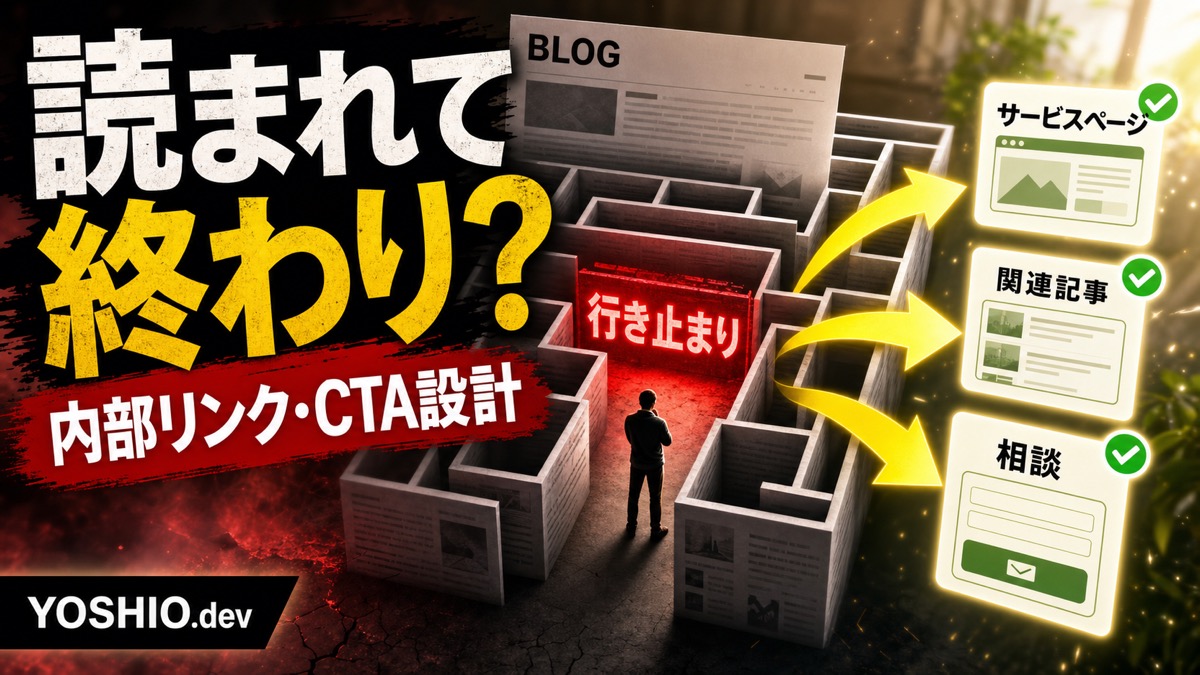
    結論:1記事に「次に進む道」を3つ用意する

    記事末尾に問い合わせボタンを置くだけでは、読者の状態に合わないことがあります。

    まだ情報収集している人もいれば、比較している人もいます。すぐ相談したい人もいます。

    そのため、1記事には次の3つの道を用意しておくと設計しやすくなります。

    導線目的例
    関連サービスページ依頼できる範囲を確認するLP制作、業務自動化、RAG構築、AI画像制作
    関連記事近い悩みを深掘りする料金、FAQ、権限、運用、公開前チェック
    問い合わせCTA自分の状況を相談する既存LPを見てほしい、RAGを試したい、作業を自動化したい

    内部リンクは、検索エンジン向けの飾りではありません。

    読者が「次に何を見れば判断できるか」を助けるための導線です。

    すべての記事に同じCTAを置かない

    よくある失敗は、すべての記事の最後に同じ文言のボタンを置くことです。

    たとえば、どの記事でも「お問い合わせはこちら」だけでは、読者は自分の悩みが相談対象なのか判断しにくくなります。

    記事テーマに合わせて、CTAの言い方を変えます。

    記事テーマ弱いCTA具体的なCTA
    LP改善お問い合わせはこちら既存LPの問い合わせ導線を相談する
    業務自動化無料相談する繰り返し作業の自動化範囲を相談する
    RAGAI導入を相談する社内文書検索AIの試作範囲を相談する
    AIバナー制作を依頼するLPやSNSで使うAIバナー制作を相談する
    小型ツール開発を相談するスプレッドシート運用の小型ツール化を相談する

    読者は、自分の悩みと近い言葉が見えると押しやすくなります。

    逆に、抽象的なCTAだけだと「この程度で相談してよいのか」と迷いやすくなります。

    記事タイプごとに内部リンク先を決める

    内部リンクは、毎回その場で思いつきで選ぶより、記事タイプごとに型を持つ方が安定します。

    たとえば、YOSHIO.devの制作メモなら、次のように分けられます。

    記事タイプつなげたいサービスページつなげたい関連記事
    LP改善記事LP制作問い合わせ導線、料金表、FAQ、公開後改善
    業務自動化記事業務自動化通知設計、二重送信防止、APIキー管理、手作業ログ
    小型ツール記事業務自動化、小型ツール開発権限設計、入力フォーム、CSV出力、確認画面
    RAG記事ローカルLLM・RAG環境構築文書整理、参照元表示、更新ルール、回答保留
    AI画像・バナー記事AI画像・バナー素材制作、LP制作品質チェック、ブランドルール、改善ログ、LPでの見せ方

    大事なのは、内部リンクを増やしすぎないことです。

    1記事に10本もリンクを置くと、読者は結局どれを見ればよいか迷います。本文中では2から4本、末尾の関連リンクでも3から5本程度に絞る方が読みやすくなります。

    本文中のリンクは「文脈がある場所」に置く

    内部リンクは、記事末尾にまとめるだけでなく、本文中の文脈が合う場所にも置きます。

    たとえば、LPの問い合わせ導線について説明している段落なら、LP制作ページへ自然につなげられます。

    一方で、RAGの記事の途中に突然AIバナー制作ページへのリンクを置いても、読者には関係が分かりません。

    本文中リンクを置くときは、次の3つを確認します。

    • 今読んでいる悩みとリンク先の内容が近いか
    • アンカーテキストだけでリンク先の内容が分かるか
    • リンク先を開いた後、相談や比較に進めるか

    「こちら」や「詳しくはこちら」だけではなく、「RAG導入前の文書整理」や「LP制作の対応範囲」のように、リンク先で得られる情報を言葉にします。

    記事末尾には「相談前に用意するもの」を入れる

    問い合わせCTAの直前には、相談前に用意するとよいものを書いておくと、読者の不安を減らせます。

    いきなりフォームへ誘導するより、何を伝えればよいか分かる方が相談しやすくなります。

    たとえば、次のような項目です。

    相談内容用意するとよいもの
    LP制作・改善既存URL、目的、困っている箇所、参考サイト、希望納期
    業務自動化現在の作業手順、使っているファイル、頻度、困っているミス
    RAG・社内AI検索対象資料の種類、質問例、利用人数、社外送信できない情報
    AI画像・バナー制作使用場所、サイズ、入れたい文言、避けたい雰囲気、参考画像
    小型ツール開発今の管理表、入力項目、確認者、通知先、出力したい形式

    この情報があると、問い合わせ前の心理的なハードルが下がります。

    同時に、相談を受ける側も見積もりや提案をしやすくなります。

    記事同士を「近い悩み」でつなぐ

    関連記事は、カテゴリだけで選ぶより、読者の悩みで選ぶ方が自然です。

    たとえば、業務自動化の記事を読んでいる人でも、次に知りたいことは人によって違います。

    • 作業時間が多いなら、手作業ログの記事
    • 送信ミスが怖いなら、二重送信防止の記事
    • 通知が多すぎるなら、通知ルールの記事
    • API連携が不安なら、APIキー管理の記事
    • Excel出力で困っているなら、CSV・Excelの記事

    このように、同じカテゴリの中でも「次の悩み」を分けます。

    記事末尾の関連記事リストには、単に新しい記事を並べるのではなく、読者の次の不安を解決する記事を置きます。

    AI検索で拾われても、次の行動が分かる文章にする

    最近は、検索結果やAI検索の要約だけを読んで判断されることもあります。

    その場合でも、記事本文に次の情報が明確に入っていると、読者が理解しやすくなります。

    • この記事は誰向けか
    • 何に困っている人向けか
    • どこから小さく改善できるか
    • 関連するサービスは何か
    • 相談前に何を用意すればよいか

    ただし、AI検索だけを狙って不自然に文章を詰め込む必要はありません。

    通常の読者が読んで、問題、判断基準、次の行動が分かるようにすることが先です。

    そのうえで、内部リンクとCTAが自然に置かれていれば、記事単体で終わりにくくなります。

    小さく始めるなら、5記事だけ見直す

    すべての記事を一度に直そうとすると、作業が大きくなります。

    まずは、問い合わせにつながりやすい5記事だけ見直すのがおすすめです。

    見直す項目は次の通りです。

    確認項目見ること
    記事の悩み誰のどんな問題を扱っているか
    サービスリンク対応するサービスページへ自然につながるか
    関連記事次に読みたい近い悩みの記事があるか
    CTA文言記事テーマに合う具体的な相談文言になっているか
    相談前情報何を用意すれば相談しやすいか書かれているか

    この5項目を整えるだけでも、記事の役割が変わります。

    読まれて終わる記事から、読者が次に判断できる記事へ変わります。

    YOSHIO.devで相談できること

    YOSHIO.devでは、LP制作、業務自動化、小型ツール開発、ローカルLLM・RAG環境構築、AI画像・バナー制作を、相談導線まで含めて整理できます。

    たとえば、次のような相談ができます。

    • 制作メモやブログ記事からサービスページへの内部リンクを見直したい
    • LPやサービスページのCTA文言を具体化したい
    • 複数サービスの記事を、問い合わせ導線に合わせて整理したい
    • ブログ記事末尾の関連記事やFAQを改善したい
    • 記事から問い合わせフォームへ進む前の不安を減らしたい

    大きなサイト改修でなくても、まずは数記事だけ見直し、リンク先とCTAを整えるところから始められます。

    まとめ

    ブログ記事や制作メモは、書くだけでは相談導線になりません。

    記事を読んだ人が、次にどのサービスページを見ればよいのか、どの記事で深掘りすればよいのか、相談するなら何を伝えればよいのかまで分かる必要があります。

    内部リンクとCTAは、SEO用の部品ではなく、読者の判断を助ける導線です。

    まずは問い合わせに近い記事から、関連サービスページ、近い関連記事、具体的なCTA、相談前に用意するものを整理してみてください。

    関連リンク

    CTA

    読まれて終わる記事を、相談につながる導線にしませんか

    ブログ記事や制作メモからサービスページ、関連記事、問い合わせへ自然につなげたい場合は、まず数記事だけでも見直せます。YOSHIO.devでは、LP制作、業務自動化、RAG、AI画像・バナー制作の記事を、読者の悩みと相談導線に合わせて整理できます。

    FAQ

    ブログ記事には内部リンクを何本くらい入れるべきですか?

    本数だけで決めるより、読者の次の判断に必要なリンクへ絞ることが大切です。本文中に2から4本、末尾の関連リンクに3から5本程度から始めると読みやすくなります。

    すべての記事に同じ問い合わせCTAを入れてもよいですか?

    最低限の導線としては使えますが、記事テーマに合わせて文言を変えた方が相談につながりやすくなります。LP記事ならLP改善、RAG記事なら社内文書検索、業務自動化記事なら繰り返し作業の改善のように具体化します。

    関連記事は同じカテゴリの記事を並べれば十分ですか?

    カテゴリだけでなく、読者の次の悩みに近い記事を選ぶ方が自然です。たとえば業務自動化の記事でも、通知、二重送信、APIキー、CSV出力など、読者が次に不安になりそうな方向へ分けてリンクします。

    内部リンクの見直しはSEOにも効果がありますか?

    内部リンクは、読者が関連情報へ進みやすくするために重要です。SEOだけを目的に増やすのではなく、記事の文脈とリンク先の内容が自然につながるように設計することが大切です。

    小さく始めるならどの記事から見直せばよいですか?

    問い合わせに近い記事から始めるのがおすすめです。サービス内容、料金、FAQ、導入前チェック、失敗防止など、読者が相談直前に読む記事を先に整えると効果を確認しやすくなります。

  • AI検索で比較されやすい事例ページにするには?実績・Before/Afterの見せ方

    AI検索で比較されやすい事例ページにするには?実績・Before/Afterの見せ方

    AI検索や生成AIでサービスを探す人が増えると、サービスページに書くべき情報も少し変わります。

    これまでは「何を提供しているか」「料金はいくらか」「問い合わせ先はどこか」が中心でした。もちろん今も重要です。ただ、AI検索で比較される場面では、それだけでは足りないことがあります。

    ユーザーは「小規模事業者向けにLP改善を相談できるところは?」「AI画像やバナー制作を実用前提で頼める人は?」「業務自動化を小さく相談できる個人サービスは?」のように、条件付きで探すことがあります。

    このとき、ページに事例や実績の情報が少ないと、サービスの特徴が伝わりにくくなります。きれいな言葉で「柔軟に対応します」と書いてあっても、どんな課題を、どこまで、どのように改善したのかが見えないと、比較材料になりにくいからです。

    この記事では、小規模事業者や個人サービス向けに、AI検索にも人にも伝わりやすい事例ページの作り方を整理します。公開できる実績が少ない場合でも、匿名事例、Before/After、対応範囲の見せ方で信頼材料を増やせます。

    AI検索で拾われやすいのは「判断できる情報」

    AI検索で必ず紹介される方法はありません。検索エンジンや生成AIの仕組みは変わりますし、競合ページや外部評価も影響します。

    ただし、サービスページ側でできる準備はあります。それは、ユーザーが判断しやすい情報をページ内に残しておくことです。

    たとえば、次のような情報です。

    • どんな人・会社向けのサービスか
    • どんな課題を解決したことがあるか
    • 相談前と対応後で何が変わったか
    • どこまで対応し、どこからは対象外か
    • 費用感や作業範囲の目安
    • 依頼前に準備するとよい情報

    AI検索は、こうした情報をもとに「このサービスは何に向いているか」を整理しようとします。逆に、抽象的なコピーだけのページでは、比較するときの材料が足りません。

    「高品質な制作」「丁寧に対応」「課題に寄り添います」といった言葉は悪くありません。ただ、それだけでは他のサービスとの差が見えにくくなります。

    事例ページは実績自慢ではなく、判断材料を置く場所

    事例ページというと、大きな企業名、数字の成果、有名な導入実績を並べる場所だと思われがちです。

    しかし、小規模事業者や個人サービスの場合、必ずしも大きな実績名を出せるとは限りません。守秘義務がある場合もありますし、クライアント名を出しにくい仕事もあります。

    それでも、事例ページは作れます。

    大事なのは、名前を出すことではなく、検討者が「自分の悩みに近い」と判断できる情報を置くことです。

    たとえば、次のような書き方です。

    • 業種: 個人教室、士業、制作会社、地域サービスなど
    • 課題: 問い合わせが少ない、画像制作が毎回止まる、表管理が複雑になった
    • 対応: LPの見直し、FAQ追加、バナー制作、フォーム通知、自動返信整理
    • 結果: 問い合わせ前の不安が減った、運用が軽くなった、修正依頼が出しやすくなった

    このように書けば、実名を出さなくてもサービスの得意分野が伝わります。

    Before/Afterは見た目だけでなく「判断の変化」を書く

    LP制作やサービスページ改善では、Before/Afterを見た目だけで語りがちです。

    「デザインがきれいになった」

    「ファーストビューを整えた」

    「画像を差し替えた」

    もちろん見た目の改善は重要です。しかし、AI検索や比較検討で強い材料になるのは、見た目そのものより「ユーザーが判断しやすくなった変化」です。

    たとえば、次のように書くと具体的になります。

    • Before: 何のサービスか分かるまでスクロールが必要だった
    • After: ファーストビューで対象者、対応範囲、相談ボタンが分かるようにした
    • Before: 料金の目安がなく、問い合わせ前に不安が残っていた
    • After: 料金の考え方、最低料金、追加費用になりやすい条件をFAQに整理した
    • Before: 実績画像だけが並び、何を改善したのか分からなかった
    • After: 課題、対応内容、納品物、相談前に必要だった情報を1セットで見せた

    これなら、AI検索にも人間の読者にも「何をしてくれるサービスなのか」が伝わりやすくなります。

    事例1件ごとに入れたい5つの項目

    事例ページを作るときは、長い文章を書くより、1件ごとの型をそろえると見やすくなります。

    最低限、次の5つを入れるのがおすすめです。

    1. 相談前の状態

    最初に、依頼者がどんな状態で困っていたのかを書きます。

    たとえば「LPはあるが問い合わせが少ない」「広告バナーを作っているが毎回修正が多い」「問い合わせ内容をスプレッドシートへ手入力している」などです。

    ここが具体的だと、読者は自分の状況と照らし合わせやすくなります。

    2. 対応した範囲

    次に、何を対応したのかを書きます。

    LP全体を作ったのか、ファーストビューだけを直したのか、FAQを追加したのか、問い合わせフォームの項目を整理したのか。AI画像・バナー制作なら、画像生成だけか、テキスト配置やサイズ調整まで含めたのかも重要です。

    対応範囲が明確だと、問い合わせ前の期待値がそろいやすくなります。

    3. やらなかったこと

    意外と大事なのが「やらなかったこと」です。

    たとえば、小さな改善であれば、最初から広告運用や大規模なシステム開発までは行わないことがあります。業務自動化でも、最初はAI判定だけでなく、人が確認する下書き運用にする場合があります。

    対象外や後回しにした範囲を書くことで、現実的な相談が増えます。

    4. Before/After

    見た目の変化だけでなく、判断しやすさ、問い合わせしやすさ、運用しやすさの変化を書きます。

    「情報が増えた」ではなく、「問い合わせ前に料金感が分かるようになった」「バナー修正時に見る順番が決まった」「毎回の転記作業を通知と管理表に分けた」のように、行動の変化まで書くと伝わりやすくなります。

    5. 同じ悩みの人への相談目安

    最後に、どんな人が相談すべきかを書きます。

    「LPを作ったが問い合わせが増えない」「AI画像を作っているが使える素材に仕上がらない」「Excel管理が限界になってきた」など、読者の悩みを言葉にしておくと、事例ページが相談導線として機能しやすくなります。

    匿名事例でも信頼材料は作れる

    クライアント名や具体的な数字を公開できない場合は、匿名事例としてまとめます。

    ただし、「某企業の案件を対応しました」だけでは弱くなります。匿名にする場合ほど、公開できる範囲の情報を丁寧に分ける必要があります。

    書ける可能性がある情報は、次のようなものです。

    • 業種や事業規模
    • 相談前の課題
    • 制作・改善したページや素材の種類
    • 対応期間の目安
    • 納品物の種類
    • 改善した判断材料
    • 相談時に役立った資料

    逆に、無理に数字を盛ったり、公開許可のない成果をぼかして書いたりする必要はありません。信頼される事例ページは、派手な数字よりも、何をどう整理したのかが分かるページです。

    AI検索向けには事例同士の違いも見せる

    事例ページが複数ある場合は、同じような文章を並べるだけではもったいないです。

    AI検索でも人間の読者でも、知りたいのは「どの相談に向いているか」です。

    たとえば、LP制作系なら次のように分けられます。

    • 新規LP制作: 事業内容を整理して最初の問い合わせ導線を作る
    • 既存LP改善: ファーストビュー、料金、FAQ、CTAを見直す
    • 画像・バナー改善: LPやSNS用の見せ方を作り直す
    • 問い合わせ後改善: フォーム通知、自動返信、管理表を整える

    このように事例の違いを見せると、「自分はどれに近いか」が分かりやすくなります。

    サービスページ側にも、事例への内部リンクを置くとよいです。たとえば、LP制作ページからLP改善事例へ、AI画像・バナー制作ページからバナー改善事例へ、業務自動化ページからフォーム通知や管理表改善の事例へつなげます。

    事例ページを作る前のチェックリスト

    事例ページを作る前に、次の項目を整理しておくと書きやすくなります。

    • 公開できるクライアント名・業種・範囲はどこまでか
    • 相談前の困りごとは何だったか
    • 最初に見直したページ、資料、業務フローは何か
    • 対応した作業と、対応しなかった作業は何か
    • 見た目以外に、判断しやすくなった点は何か
    • 同じ悩みの人が相談すべきタイミングはいつか
    • 関連するサービスページへ内部リンクできるか

    このチェックリストを使うと、事例ページが単なる実績紹介ではなく、相談前の不安を減らすページになります。

    YOSHIO.devで相談できること

    YOSHIO.devでは、LP制作、サービスページ改善、AI画像・バナー素材制作、業務自動化に関する相談ができます。

    AI検索で比較されやすいページにしたい場合も、まずはサービスページ、FAQ、料金目安、事例、問い合わせ導線を小さく整理するところから始められます。

    公開できる実績が少ない場合でも、匿名事例、Before/After、対応範囲、相談前チェックリストを組み合わせることで、読者が判断しやすいページに近づけられます。

    よくある質問

    実名の導入事例がなくても事例ページは作れますか?

    作れます。業種、相談前の課題、対応範囲、Before/After、同じ悩みの人への相談目安を匿名で整理すれば、実名を出さなくても判断材料になります。

    AI検索向けに事例ページを作れば必ず紹介されますか?

    必ず紹介されるとは限りません。ただし、対象者、課題、対応範囲、料金感、事例、FAQなどの比較材料がページ内にあるほど、AI検索でも人間の読者でもサービス内容を理解しやすくなります。

    事例ページとサービスページは分けた方がよいですか?

    最初はサービスページ内に短い事例を入れるだけでも十分です。事例が増えてきたら、個別事例ページを作り、サービスページから内部リンクでつなぐと比較しやすくなります。

    小規模サービスではどんなBefore/Afterを書くべきですか?

    見た目の変化だけでなく、問い合わせ前に分かる情報が増えた、料金の不安が減った、修正指示が出しやすくなった、手作業が減ったなど、読者の判断や運用がどう変わったかを書くのがおすすめです。