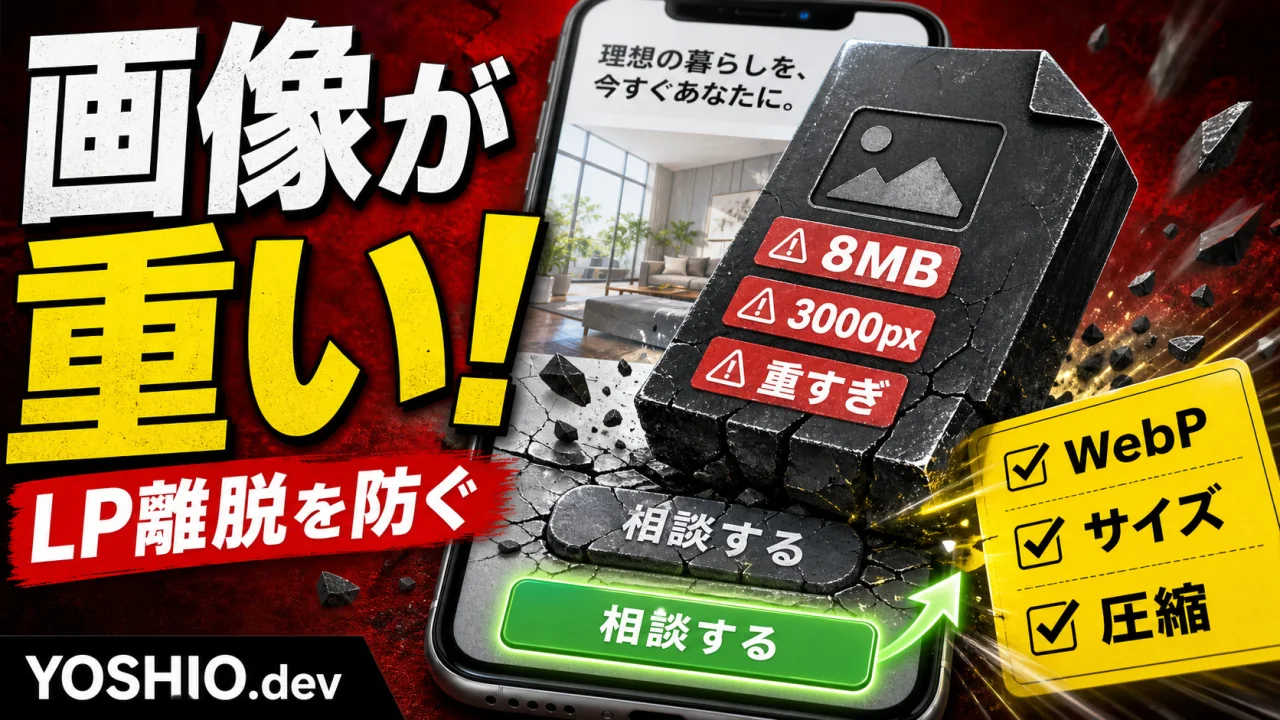
LPの見た目をよくするために、AI画像、メインビジュアル、告知バナー、実績画像を増やすことがあります。
画像の印象がよくなると、サービスの雰囲気は伝えやすくなります。ただし、画像が重いままスマホで表示されると、問い合わせボタンを見る前にページを閉じられる原因になります。
特にAI画像は、高解像度で作りやすいぶん、元データのまま使うとファイルサイズが大きくなりがちです。きれいな画像を入れたのに、表示が遅くなって問い合わせが減るなら本末転倒です。
この記事では、小規模事業者や個人事業主向けに、LPでAI画像やバナーを使う前に確認したい画像サイズ、形式、圧縮、ファーストビュー、WordPress公開前チェックを整理します。
結論:画像は「きれい」だけでなく「必要な大きさ」で使う
LPの画像改善で最初に見るべきことは、難しい速度スコアよりも次の3つです。
| 確認すること | 見る理由 | 例 |
|---|---|---|
| 表示場所 | 重要な画像かどうかを分ける | ファーストビュー、CTA直前、実績、背景 |
| 表示サイズ | 大きすぎる画像を配信していないか見る | スマホ幅375pxなのに3000px画像を読む |
| ファイル形式 | 画質と軽さのバランスを見る | 写真はWebP/JPEG、透過が必要ならPNGなど |
LPでは、すべての画像を最高画質にする必要はありません。
ファーストビューの画像は印象に直結するので丁寧に扱います。一方で、ページ下部の装飾画像や小さなアイコンまで巨大な画像で読み込む必要はありません。
重要なのは、画像の役割ごとに「どこまで画質が必要か」「どの端末で表示されるか」「読み込み順をどうするか」を分けることです。
画像が重いLPで起きること
- スマホで開いたときに、最初の画面がなかなか表示されない
- メイン画像だけ遅れて出て、見出しやボタンの位置がずれる
- 画像が表示される前に、読者が戻るボタンを押してしまう
- CTAや問い合わせフォームまで見られる前に離脱される
- PageSpeed Insights や Search Console で改善対象として出る
Google Search Centralでは、Core Web Vitalsを実ユーザー体験に関係する指標として説明しています。特にLCPは、ページの読み込み体験を測る指標です。web.devでも、LCPは最初の表示領域で最大の画像またはテキストが描画されるまでの時間として説明されています。
SEOのためだけに数字を追う必要はありませんが、LPでは「最初の画面がすぐ見えるか」は問い合わせ導線にも関係します。
まずファーストビューの画像を確認する
最初に見るべきなのは、ファーストビューにある大きな画像です。
- LPのメインビジュアル
- 商品やサービスを見せる大きな写真
- AI生成した背景画像
- キャンペーンバナー
- 画面いっぱいのイラスト
ファーストビューの画像は、読者がページを開いた直後に読み込まれます。ここが重いと、LP全体の印象が悪くなります。
- 最初の画像が表示されるまで待たされないか
- 画像が出る前に見出しやボタンが不自然に動かないか
- 画像の中の文字が小さすぎないか
- 画像が表示されなくても、サービス内容が分かるか
- CTAボタンまでスクロールしやすいか
画像を軽くするだけでなく、画像が遅れても読者が迷わない構成にしておくことが大切です。
AI画像は生成時点で用途を分ける
AI画像は、1枚を大きく作ってから何にでも使うより、用途ごとに必要な形を決めて作る方が扱いやすくなります。
| 用途 | 向いている作り方 | 注意点 |
|---|---|---|
| LPのメイン画像 | 16:9または横長、文字を置く余白あり | スマホで主役が切れないか確認 |
| ブログのアイキャッチ | 16:9、太い見出しが読める | OGPや一覧で縮小されても伝わるか |
| SNS用画像 | 投稿面に合わせた比率 | LPと同じ画像を無理に流用しない |
| 広告バナー | 訴求とCTAが一瞬で分かる | 文字量を増やしすぎない |
| 背景装飾 | 低コントラスト、軽量 | 主役画像と同じ画質は不要 |
AI画像を作る段階で「LPファーストビュー用」「SNS告知用」「ブログ用」などを分けておくと、あとから巨大な画像を無理に縮小して使う事故を減らせます。
画像サイズは表示幅に合わせる
よくある失敗は、3000px以上の画像をアップロードし、CSSやWordPress側で小さく表示しているだけの状態です。
見た目は小さくても、ブラウザが大きな画像を読み込んでいれば、通信量は減りません。
| 場所 | 画像幅の考え方 | 補足 |
|---|---|---|
| スマホの横幅いっぱい | 実表示幅の2倍程度までを候補にする | 高密度画面を考えても大きすぎは避ける |
| PCのファーストビュー | 表示される最大幅を基準にする | 画面幅いっぱいなら別サイズを用意 |
| 記事一覧サムネイル | 一覧表示サイズに合わせる | OGP用と一覧用を分けるとよい |
| 小さなアイコン | SVGや小さなPNG/WebP | 写真画質は不要 |
| 背景画像 | 実際の表示面積で判断 | 不要なら削除も検討 |
WordPressでは複数サイズの画像が自動生成されることがありますが、テーマやブロックの指定によっては大きな元画像を読んでいる場合もあります。公開前に実際のページで確認する方が安全です。
WebPやAVIFは有効だが、確認なしで置き換えない
web.devやChrome for Developersでは、WebPやAVIFなどの新しい画像形式が、JPEGやPNGより小さくできる場合があると説明されています。
LPでも、写真やAI生成ビジュアルはWebP化で軽くなることがあります。ただし、すべてを機械的に変換すればよいわけではありません。
| 画像の種類 | 候補形式 | 確認すること |
|---|---|---|
| 写真・AI背景 | WebP / JPEG / AVIF | 画質の劣化、色の変化 |
| 日本語文字入りバナー | WebP / PNG | 文字のにじみ、細い線の崩れ |
| ロゴ | SVG / PNG | 透過、エッジ、ブランド指定 |
| アイコン | SVG / WebP / PNG | 拡大縮小時の見え方 |
| スクリーンショット | WebP / PNG | 文字やUIの可読性 |
特に日本語文字入りバナーは、圧縮で文字の輪郭がにじむことがあります。ファイルサイズだけでなく、スマホで読めるかを確認します。
ファーストビュー画像は遅延読み込みしない
画像を軽くする方法として、ページ下部の画像を遅延読み込みすることがあります。
これは有効な場面がありますが、ファーストビューの重要画像まで遅延読み込みにすると、最初の表示がかえって遅く見える場合があります。
| 画像 | 扱い |
|---|---|
| 最初の画面で見えるメイン画像 | 早く読み込ませる |
| CTA直前の重要画像 | 表示位置に応じて確認 |
| ページ下部の補足画像 | 遅延読み込み候補 |
| 装飾だけの画像 | 削除または軽量化候補 |
| 非表示のスライド画像 | 本当に必要か見直す |
「全部 lazy load にする」「全部高画質で先読みする」のどちらも極端です。LPの目的に合わせて、読者が最初に見る画像を優先します。
画像を減らした方がよい場合もある
LPでは、画像を増やすほど伝わるとは限りません。
- サービス内容と関係が薄い雰囲気画像
- 似たようなAI人物画像が何枚も続く
- 文字が小さく、スマホでは読めない説明画像
- CTAの近くで視線を奪うだけの装飾画像
- 画質は高いが、何を伝えるか分からない画像
画像の役割が曖昧なまま軽くしても、問い合わせ導線は改善しにくいです。
「この画像は読者のどの不安を減らすのか」「次の行動を助けるのか」を確認し、不要な画像は入れない判断も必要です。
WordPress公開前の画像チェック
WordPressでLPや記事を公開する前は、次のチェックをしておくと安心です。
| チェック項目 | 確認内容 |
|---|---|
| 元画像サイズ | 使う場所に対して大きすぎないか |
| 表示サイズ | スマホとPCで主役が切れていないか |
| ファイル形式 | 写真、文字入り、ロゴで形式を分けているか |
| 圧縮後の見え方 | 文字、顔、商品、ロゴが崩れていないか |
| 代替テキスト | 画像がなくても内容が伝わるか |
| CTAとの関係 | 画像が問い合わせ導線を邪魔していないか |
| PageSpeed確認 | 重要ページだけでも公開前後で見る |
すべての画像を専門的に最適化する必要はありません。まずは問い合わせに近いLP、広告の遷移先、サービスページなど、成果に直結しやすいページから見るのがおすすめです。
小型ツールや自動化でできること
画像最適化は、一度だけなら手作業でも対応できます。
ただし、LP、ブログ、SNS、広告用の画像を定期的に作る場合は、毎回同じミスが起きやすくなります。
- アップロード前に画像サイズとファイル容量を一覧化する
- 用途ごとにファイル名を付ける
- LP用、ブログ用、SNS用のサイズを書き出す
- WebP版を自動生成する
- 圧縮後のファイル容量を記録する
- 公開前チェックリストに画像確認を入れる
最初から大きな画像管理システムは不要です。フォルダ整理、ファイル名ルール、簡単な圧縮スクリプト、チェック表だけでも、公開前の不安は減らせます。
YOSHIO.devで相談できること
YOSHIO.devでは、LP制作、AI画像・バナー制作、業務自動化をまとめて相談できます。
- LPに入れるAI画像やメインビジュアルを作りたい
- 画像を入れたらスマホ表示が重くなった
- WordPress公開前に画像サイズやOGP画像を確認したい
- LP、ブログ、SNS、広告で使う画像を整理したい
- 画像圧縮やファイル名整理を小さく自動化したい
- 既存LPの見た目と表示速度のバランスを見直したい
デザインだけ、速度だけ、SEOだけを別々に見るのではなく、問い合わせにつながるLPとして、画像の役割、軽さ、CTA導線を一緒に整理できます。
まとめ
LPの画像は、きれいに見えるだけでは不十分です。
特にAI画像やバナーを使う場合、元画像が大きすぎる、スマホで主役が切れる、文字がにじむ、ファーストビューの表示が遅いといった問題が起きやすくなります。
まずは、ファーストビューの画像、スマホ表示、実際の表示サイズ、ファイル形式、圧縮後の見え方を確認しましょう。
画像を軽くすることは、見た目を妥協することではありません。必要な場所に、必要な大きさで、問い合わせ導線を邪魔しない画像を置くことが、LP改善の第一歩です。
FAQ
LPの画像は全部WebPにすればよいですか?
WebPが向いている画像は多いですが、すべてを機械的に置き換えればよいわけではありません。日本語文字入りバナー、ロゴ、スクリーンショットなどは、圧縮後に文字や線が崩れていないか確認します。
AI画像は高解像度で作った方が安全ですか?
制作途中の素材としては高解像度が役立つこともありますが、LPに表示する画像は実際の表示サイズに合わせる必要があります。元画像をそのままアップロードするのではなく、用途別に書き出す方が安全です。
PageSpeed Insightsの点数が低いとSEOで必ず不利ですか?
点数だけで順位が決まるわけではありません。ただし、表示が遅いLPは読者体験や問い合わせ導線に影響します。SEOのためだけでなく、スマホで相談前に離脱されないための改善として見るのがおすすめです。
画像圧縮だけ相談できますか?
可能です。既存LPの画像サイズ確認、WebP化、ファーストビュー画像の見直し、WordPress公開前チェック、画像書き出しルールの整理など、小さな範囲から相談できます。
コメントを残す