タグ: 社内ツール

  • 小型業務ツールのエラー文言設計|入力ミスと再入力を減らす方法

    小型業務ツールのエラー文言設計|入力ミスと再入力を減らす方法

    小型業務ツールや社内フォームを作るとき、機能そのものには注意が向きます。

    問い合わせを登録する。見積情報を保存する。CSVを取り込む。担当者へ通知する。

    しかし実務で意外と詰まりやすいのが、入力エラーが出た後の画面です。

    「エラーが発生しました」

    「入力内容を確認してください」

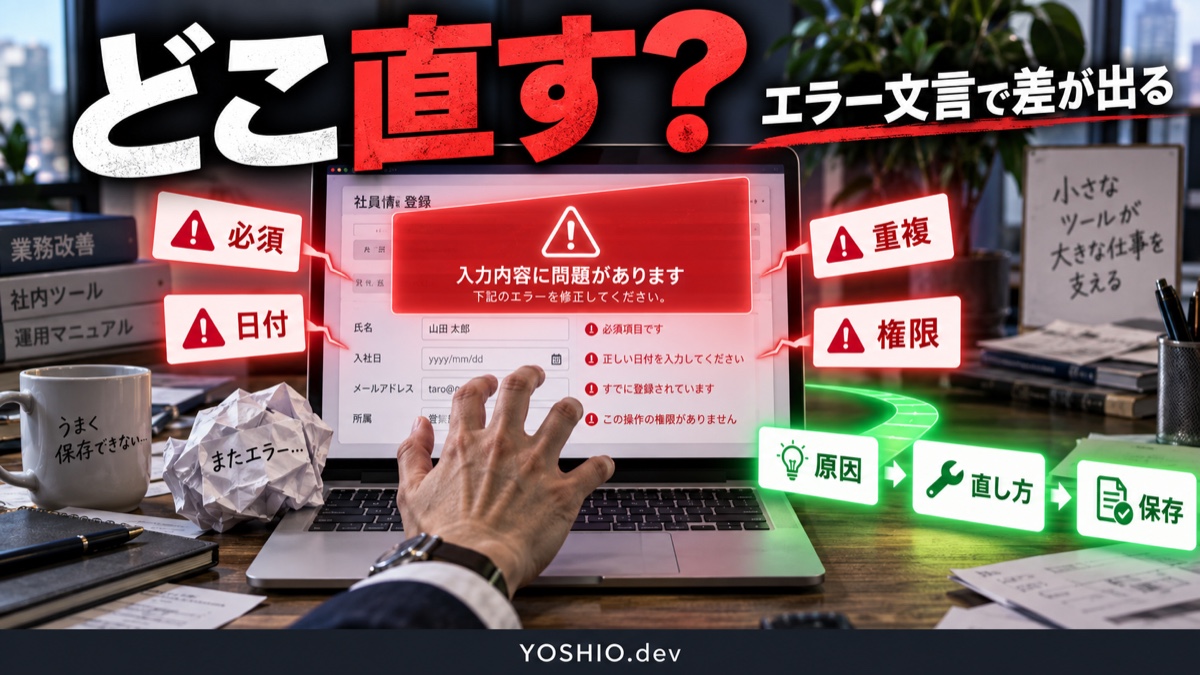
    このような表示だけでは、利用者はどこを直せばよいか分かりません。入力済みの内容が消えたり、画面上部に戻されたり、同じデータをもう一度入れ直す必要があると、ツールへの不信感も増えます。

    この記事では、小規模事業者や少人数チーム向けに、小型業務ツールで決めておきたいエラー文言、表示位置、再入力防止、エラーログの設計を整理します。

    結論:エラー文言は「原因・場所・直し方・次の操作」まで書く

    入力エラーで必要なのは、赤文字を出すことではありません。

    利用者が迷わず直せる情報を出すことです。

    最低限、次の4つを入れます。

    入れること例目的
    原因メールアドレスの形式が正しくありませんなぜ止まったか分かる
    場所連絡先メールどの項目を見るか分かる
    直し方name@example.com の形式で入力してください何に変えればよいか分かる
    次の操作修正後に「保存」を押してくださいどこから再開するか分かる

    反対に、次のような文言だけでは不十分です。

    • エラーが発生しました
    • 入力内容を確認してください
    • 保存できませんでした
    • 不正な値です
    • もう一度お試しください

    システム側から見ると正しい表現でも、利用者から見ると「何をすればよいか分からない」状態です。

    「入力ミス」と「処理失敗」を分ける

    エラーを全部同じ表示にすると、利用者も担当者も原因を切り分けられません。

    まずは、次のように分類します。

    エラーの種類例画面で伝えること
    入力不足必須項目が空欄どの項目が必要か
    形式違いメール、電話番号、日付、金額正しい形式の例
    範囲外期限が過去、数量が0、金額が上限超え入力できる範囲
    重複同じ受付ID、同じ顧客と日付既存データの確認方法
    権限不足編集権限がない、承認者ではない誰に依頼するか
    通信・外部連携メール送信失敗、API接続失敗入力内容は残っているか
    システム障害予期しない保存失敗問い合わせ時に伝える番号

    たとえば「保存できませんでした」だけでは、利用者の入力が悪いのか、権限がないのか、外部サービスが止まっているのか分かりません。

    「連絡先メールの形式が正しくないため保存できません」と「メール送信サービスへ接続できないため、登録は保存しましたが通知は未送信です」では、次に取る行動がまったく違います。

    エラー文言は、技術的な例外名ではなく、業務上の次の行動に合わせて分けます。

    エラー箇所は画面の上だけでなく項目の近くに出す

    画面上部に赤いメッセージを1つだけ出すと、どの項目に問題があるか探す必要があります。

    入力項目が少ないフォームならまだ対応できますが、見積、顧客登録、問い合わせ受付、CSV取り込み画面では負担が大きくなります。

    おすすめは、全体メッセージと項目ごとのメッセージを分けることです。

    表示位置役割文言例
    画面上部何件エラーがあるか伝える3か所を修正すると保存できます
    項目の下その項目の直し方を伝える郵便番号は7桁の数字で入力してください
    ボタン付近次の操作を伝える修正後にもう一度「保存」を押してください
    一覧行どの行が止まったか伝える12行目: 顧客名が空欄です

    スマホ画面では、エラー箇所まで自動でスクロールする、エラー項目にフォーカスを移す、エラー数を上部に表示するなどの配慮も必要です。

    「赤くなっているところを探してください」ではなく、「ここをこう直してください」と示す方が、問い合わせや操作説明を減らせます。

    入力済みの内容を消さない

    エラーが出たあとに入力内容が消えると、利用者は一気に離れます。

    業務ツールでは、長い備考、顧客情報、見積明細、相談内容、添付ファイル情報を入れることがあります。これが消えると、再入力だけでなく、内容の抜け漏れも起きます。

    エラー画面で守りたいことは次の通りです。

    • 入力済みの文字を残す
    • 選択済みの項目を残す
    • 添付ファイルの状態を分かるようにする
    • エラーのない項目まで入力し直させない
    • 戻るボタンで内容が消えない
    • 通信失敗でも下書き保存できる場合は保存する
    • 二重送信を防ぐため、処理中の表示を出す

    特に、問い合わせフォームや見積作成画面では「保存できなかった」だけでなく、「入力内容は保持されています」「下書きとして保存しました」「通知だけ失敗しました」のように、どこまで成功したかを分けて伝えることが重要です。

    文言は責める言い方にしない

    エラー文言は、利用者のミスを責める言い方にしない方がよいです。

    たとえば、次のような表現は避けます。

    • 入力が間違っています
    • 正しく入力してください
    • 不正な操作です
    • 無効なデータです

    業務では、利用者が悪いとは限りません。選択肢が足りない、説明が分かりにくい、古いデータが残っている、権限ルールが変わったなど、ツール側の設計が原因のこともあります。

    文言は、責任の所在よりも直し方を優先します。

    避けたい文言改善例
    入力が間違っています電話番号は数字のみで入力してください
    不正な日付です納期は今日以降の日付を選択してください
    保存できません同じ受付IDがあるため保存できません。既存データを確認してください
    権限がありませんこの項目は管理者だけが変更できます。変更が必要な場合は管理者へ依頼してください
    エラーが発生しました登録は保存しましたが、通知メールの送信に失敗しました。担当者へ手動で共有してください

    小さな違いですが、利用者の行動は大きく変わります。

    重複エラーは「止める」だけでなく確認先を出す

    小型ツールで多いのが、重複登録です。

    同じ問い合わせを2回送る。同じ顧客を別名で登録する。同じCSVをもう一度取り込む。同じ見積番号を使ってしまう。

    重複チェックを入れること自体は大切ですが、「重複しています」だけでは不十分です。

    利用者が知りたいのは、どのデータと重複しているのか、登録をやめるべきなのか、既存データを更新すべきなのかです。

    状況文言例次の導線
    同じ受付IDがある受付ID A-1042 は登録済みです既存受付を開く
    顧客名とメールが近い似た顧客が2件あります候補を確認する
    同じCSVを再取り込み同じファイル名と件数の取り込み履歴があります履歴を見る
    同じ見積を複製同じ顧客・金額・日付の見積があります複製として保存するか選ぶ

    重複の可能性が高いなら止める。似ているだけなら候補を見せる。業務上あり得る重複なら理由を書いて進める。

    この違いを決めておくと、強すぎるエラーで業務を止めることも、弱すぎる警告で重複を増やすことも避けやすくなります。

    エラーをログに残すと改善しやすい

    エラー文言は、画面だけの問題ではありません。

    どのエラーが何回起きているかを残すと、画面改善や業務ルールの見直しに使えます。

    最初は、次のような項目で十分です。

    ログ項目例見るポイント
    発生日時2026-09-06 10:20特定時間に集中していないか
    画面名見積登録どの画面が詰まりやすいか
    エラー分類入力不足、形式違い、重複、通信失敗改善先を分ける
    項目名連絡先メール、納期、受付ID分かりにくい項目を探す
    表示文言納期は今日以降の日付を選択してください文言が機能しているか
    次の結果修正後に保存、離脱、担当者対応自力で解決できたか

    ただし、入力内容そのものをすべてログに残す必要はありません。

    メールアドレス、電話番号、顧客名、相談内容、金額などをそのまま残すと、別の管理リスクが生まれます。改善目的なら、分類、項目名、件数、結果だけで足りることも多いです。

    エラー文言を直したあと、同じエラーで問い合わせが減ったか、修正後に保存まで進めているかを見ると、改善効果を確認できます。

    まず見直す5つの画面

    すべての画面を一度に直す必要はありません。

    小規模に始めるなら、次の5つから確認します。

    1. 問い合わせ登録画面
    2. 見積・請求・案件登録画面
    3. CSV取り込み画面
    4. 添付ファイルアップロード画面
    5. 承認・確認・ステータス変更画面

    これらは、入力項目が多く、後工程への影響が大きく、担当者確認が発生しやすい画面です。

    まずは「よく聞かれるエラー」「入力し直しが多い項目」「担当者が代わりに直している項目」を3つだけ選びます。

    その3つについて、原因、場所、直し方、次の操作が出ているか確認します。

    小型ツール化するときに決めること

    スプレッドシートやメール運用から小型Webツールへ移す場合は、エラー文言も要件に入れておくと後で困りにくくなります。

    相談前に次の項目を整理しておくと、画面設計が具体化します。

    • 必須にしたい項目
    • 空欄でも進めたい項目
    • 日付、金額、電話番号、メールなど形式をそろえたい項目
    • 登録前に重複確認したい項目
    • 誰でも編集できる項目と、管理者だけが変更する項目
    • 保存できなかったときに下書き保存するか
    • 外部サービス連携が失敗したとき、どこまで成功扱いにするか
    • 利用者に見せる文言と、管理者が見るログを分けるか

    機能一覧だけを決めると、正常に動いたときの画面しか見えません。

    実務では、未入力、形式違い、重複、通信失敗、権限不足のような「うまくいかない時」の設計が、日々の使いやすさを左右します。

    YOSHIO.devへ相談する前に整理したいこと

    YOSHIO.devで小型業務ツールや業務自動化を相談する場合、最初から完璧な仕様書は不要です。

    ただし、次の情報があると、エラー文言や入力画面の改善範囲を決めやすくなります。

    • 使っているフォーム、スプレッドシート、既存ツールの画面
    • よく起きる入力ミスや問い合わせ
    • 入力内容が消える、保存できない、重複するなどの具体例
    • どの項目が必須か、任意か
    • 登録後に誰が確認するか
    • エラー時に手動で戻せる運用があるか
    • 入力内容やエラーログに個人情報が含まれるか

    小型ツールは、大きな業務システムでなくても作れます。

    まずは、今あるフォームのエラー文言を直す、入力内容を保持する、重複候補を出す、エラー件数を集計するなど、小さな改善から始められます。

    「使える機能」だけでなく「失敗したときに迷わない画面」にしておくと、社内で使われ続けるツールになりやすくなります。

    よくある質問

    エラー文言はどこまで細かく書くべきですか?

    原因、場所、直し方、次の操作が分かる程度まで書くのがおすすめです。長い説明を毎回出すより、項目の近くに短い文言を出し、必要なら詳細ヘルプや既存データへのリンクを用意します。

    「入力内容を確認してください」だけではだめですか?

    入力項目が少ない場合は伝わることもありますが、業務ツールではどの項目をどう直すか分からず、問い合わせや再入力が増えやすくなります。少なくとも問題の項目名と修正例は表示した方が安全です。

    エラー時に入力内容を保存しても大丈夫ですか?

    業務内容によります。下書き保存できると再入力を減らせますが、個人情報や機密情報を含む場合は保存期間、閲覧権限、削除方法を決める必要があります。改善用ログには入力内容そのものではなく、エラー分類だけを残す方法もあります。

    重複チェックは必ず登録を止めるべきですか?

    完全一致で明らかに同じデータなら止める方が安全です。一方で、顧客名が似ているだけ、同じ会社で別案件の可能性がある場合は、候補を見せて利用者に選ばせる方が実務に合うことがあります。

    小型ツール開発の相談前に何を用意すればよいですか?

    現在の入力画面、スプレッドシート、よく起きる入力ミス、困っているエラー文言、手動で直している作業を用意すると十分です。そこから、入力チェック、エラー表示、ログ、通知、権限の範囲を小さく整理できます。
    関連リンク

  • スプレッドシート管理の限界サイン|小型Webツール化すべき業務の見分け方

    スプレッドシート管理の限界サイン|小型Webツール化すべき業務の見分け方

    ExcelやGoogleスプレッドシートは、小規模な業務管理を始めるにはとても便利です。案件一覧、問い合わせ管理、見積管理、在庫表、タスク表など、まずは表で作る方が早く、費用もほとんどかかりません。

    ただし、便利だからこそ、限界を超えても使い続けてしまうことがあります。

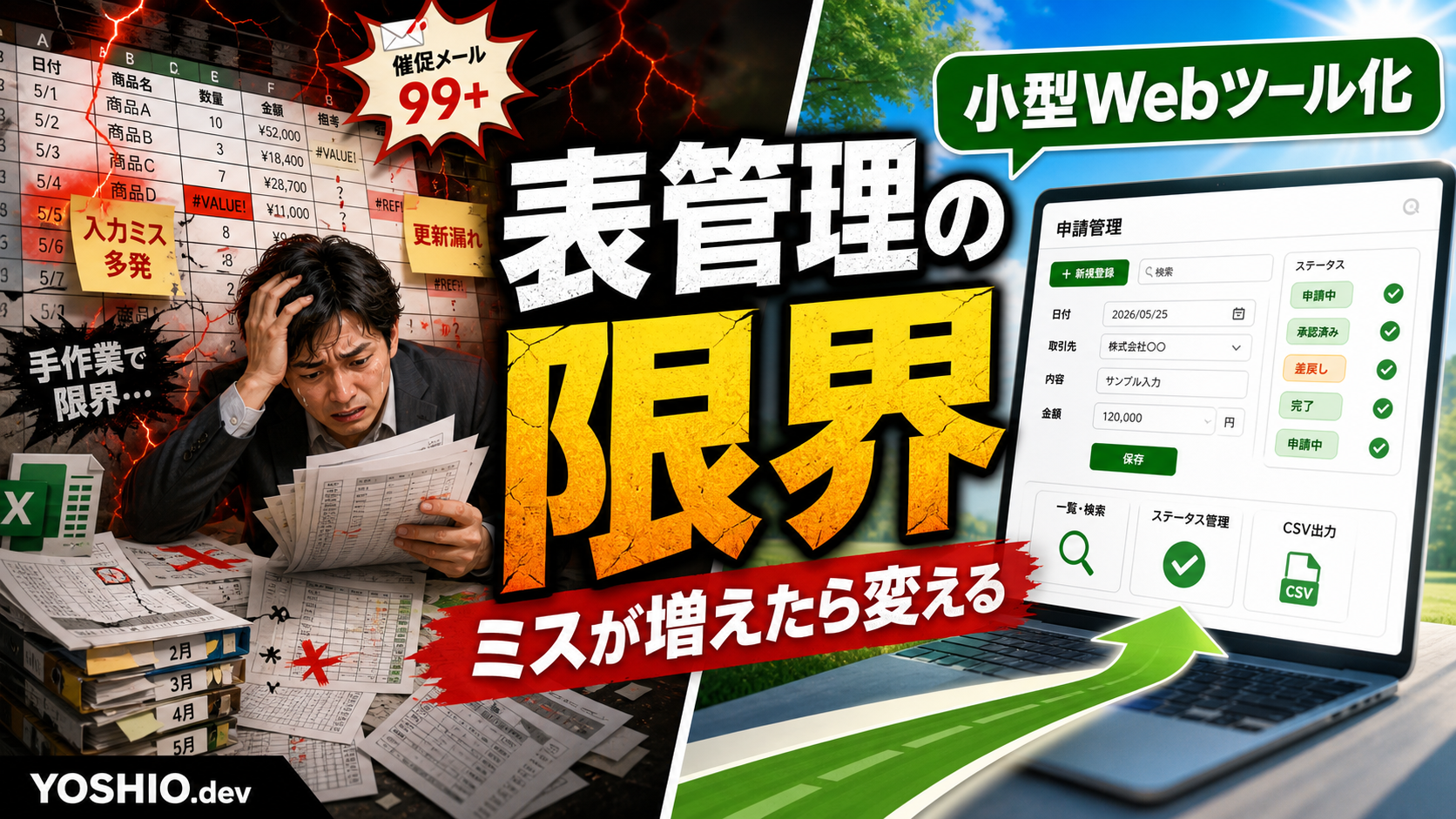
    入力する人が増える。行や列が増える。通知が必要になる。ステータス管理が複雑になる。こうした状態になると、スプレッドシートは「便利な表」から「ミスが起きやすい業務の中心」になってしまいます。

    この記事では、スプレッドシート管理を小型Webツールに切り替えるべきタイミングと、いきなり大きなシステム開発にしないための考え方を整理します。

    スプレッドシートは悪くない。問題は「役割が増えすぎる」こと

    スプレッドシート自体が悪いわけではありません。むしろ、業務の流れを見える化するには非常に向いています。

    問題は、1つのシートに次のような役割が集まりすぎることです。

    • データ入力
    • 進捗管理
    • 担当者への通知
    • 承認や確認
    • 顧客情報の管理
    • 集計やレポート
    • 履歴確認

    表として見るだけなら問題なくても、業務の入口、判断、通知、履歴まで全部を担わせると、運用が崩れやすくなります。

    小型Webツール化を考えるべきなのは、「スプレッドシートが使いにくいから」ではなく、「スプレッドシートに任せている役割が増えすぎたから」です。

    限界サイン1: 入力ミスを人の注意力で防いでいる

    最初に見直したいのは、入力ミスです。

    たとえば、次のような運用になっていないでしょうか。

    • 日付形式が人によって違う
    • ステータス名がばらばらになる
    • 必須項目が空欄のまま進む
    • 金額や数量の桁間違いが起きる
    • コピーした行の古い情報が残る
    • 担当者名の表記ゆれで集計がずれる

    こうしたミスを「気をつけましょう」「入力ルールを守りましょう」だけで防いでいる場合、すでに仕組み側で支える段階に入っています。

    小型Webツールなら、必須項目、選択式のステータス、入力形式、桁数、日付、担当者の選択肢などを画面側で制御できます。人の注意力ではなく、入力フォームでミスを減らせます。

    限界サイン2: 誰かが更新したか分からない

    スプレッドシートは同時編集できますが、「誰が何を変更したか」を業務上分かりやすく追うのは意外と大変です。

    特に困るのは、次のような場面です。

    • ステータスが変わった理由が分からない
    • 金額が変更されたが、誰が直したか分からない
    • 古い情報に戻っていることに後から気づく
    • 対応済みにしたつもりの案件が未対応のまま残る
    • 更新履歴を見ても業務の流れとして追いにくい

    業務管理では、単に最新の値が分かるだけでなく、「いつ、誰が、何を、なぜ変えたか」が必要になることがあります。

    小型Webツールでは、更新履歴、担当者コメント、ステータス変更ログ、通知履歴を最初から業務に合わせて設計できます。

    限界サイン3: 通知やリマインドを手作業でしている

    スプレッドシート管理でよく起きるのが、確認やリマインドの手作業です。

    たとえば、次のような運用です。

    • 毎朝シートを見て期限切れを探す
    • 未対応の行を見つけてチャットで連絡する
    • 問い合わせが入ったら担当者へ手動で振り分ける
    • ステータス更新を忘れていないか個別に確認する
    • 月末に集計してから漏れに気づく

    この状態になると、管理者の確認作業そのものが業務負担になります。

    小型Webツール化すると、期限が近い案件、未対応の問い合わせ、確認が止まっているタスクなどを画面で目立たせたり、メールやチャット通知につなげたりできます。

    限界サイン4: 見せてよい情報と隠したい情報が混ざっている

    スプレッドシートは共有が簡単な反面、権限設計が雑になりやすい面があります。

    たとえば、次のような情報が同じシートに入っている場合は注意が必要です。

    • 顧客名や連絡先
    • 見積金額や原価
    • 担当者の内部メモ
    • 未公開の商品情報
    • クレームや個別対応の詳細

    全員が見られる表に便利だからと情報を集めていくと、「この人には見せたいが、この人には見せたくない」という境界が曖昧になります。

    小型Webツールでは、管理者、担当者、閲覧だけの人など、役割ごとに見える情報を分けられます。大きな認証システムまで作らなくても、最初に守るべき情報を切り分けるだけで安心感が変わります。

    限界サイン5: 集計のために別シートや手作業が増えている

    スプレッドシート運用が長くなると、集計用のシート、コピー用のシート、月別シート、バックアップ用シートが増えていきます。

    その結果、次のような状態になりがちです。

    • どのシートが最新か分からない
    • 月をまたぐと集計式が壊れる
    • コピーしたテンプレートの参照先がずれる
    • 過去データを探すのに時間がかかる
    • グラフやレポートを作るための前処理が必要になる

    集計のための作業が増えているなら、入力画面と一覧、検索、集計を分けた小型Webツールの方が向いている場合があります。

    最初から高機能なダッシュボードを作る必要はありません。まずは、必要な項目を登録し、条件で検索し、CSVで出せるだけでも十分に効果があります。

    小型Webツール化に向いている業務

    小型Webツール化に向いているのは、毎日または毎週くり返し発生し、入力ルールや状態管理がある業務です。

    たとえば、次のようなものです。

    • 問い合わせ管理
    • 見積依頼の受付と進捗管理
    • 予約や申込の管理
    • 在庫や備品の管理
    • 制作案件のステータス管理
    • 社内依頼フォーム
    • 簡易CRM
    • 作業報告や日報

    逆に、年に数回しか使わない表や、自由入力が多くルール化しにくい作業は、まずスプレッドシートを整えるだけで十分な場合もあります。

    いきなり大きなシステムにしない

    スプレッドシートが限界だからといって、最初から大きな業務システムを作る必要はありません。

    小規模事業者なら、まずは次のような最小構成から始める方が現実的です。

    • 入力フォーム
    • 一覧画面
    • 詳細画面
    • ステータス変更
    • 検索と絞り込み
    • CSV出力
    • 管理者だけが見られる項目

    通知や自動集計、権限管理、外部サービス連携は、業務上の効果が見えてから追加しても遅くありません。

    大切なのは、「全部入りのシステム」を目指すことではなく、今いちばんミスや確認負担が起きている部分を小さく置き換えることです。

    相談前に整理しておくとよいこと

    小型Webツール化を相談する前に、次の情報を整理しておくと、必要な機能を判断しやすくなります。

    • 現在使っているスプレッドシートの項目
    • 誰が入力し、誰が確認しているか
    • よく起きる入力ミスや更新漏れ
    • 通知したいタイミング
    • 見せたくない情報や権限の境界
    • 月に何件くらい登録されるか
    • CSV出力や既存ツール連携が必要か

    今のシートがそのまま要件整理の材料になります。完璧な仕様書を作るより、実際の表と困っている場面を見ながら整理する方が早いです。

    まとめ

    スプレッドシートは、小規模な業務管理を始めるには便利な道具です。ただし、入力ミス、更新漏れ、通知不足、権限の不安、集計作業の増加が目立ってきたら、小型Webツール化を検討するタイミングです。

    いきなり大きなシステムを作る必要はありません。まずは、入力フォーム、一覧、検索、ステータス管理、CSV出力など、ミスと確認負担を減らす最小構成から始めるのが現実的です。

    YOSHIO.devでは、スプレッドシートで管理している業務をもとに、業務自動化、小型Webツール化、問い合わせ管理、簡易管理画面の試作まで、現在の運用に合わせて相談できます。

    FAQ

    スプレッドシート管理はすぐにやめるべきですか?

    いいえ。少人数で問題なく回っている業務なら、スプレッドシートのままで十分です。入力ミス、更新漏れ、通知不足、権限の不安が増えてきた業務から見直すのがおすすめです。

    小型Webツール化すると費用が大きくなりませんか?

    最初から大規模なシステムにすると費用が大きくなります。入力フォーム、一覧、検索、ステータス管理など、必要最小限の機能に絞れば小さく始められます。

    今使っているExcelやスプレッドシートのデータは活かせますか?

    多くの場合、CSVとして整理すれば初期データとして活用できます。ただし、表記ゆれや不要な列が多い場合は、移行前に項目整理が必要です。

    どんな業務が小型Webツール化に向いていますか?

    問い合わせ管理、見積管理、予約管理、在庫管理、社内依頼フォーム、制作案件の進捗管理など、くり返し発生し、状態管理や検索が必要な業務に向いています。

    相談前に仕様書を作る必要はありますか?

    完璧な仕様書は不要です。現在使っているシート、困っているミス、通知したいタイミング、見せたくない情報を整理しておくと、必要な機能を一緒に決めやすくなります。

    関連リンク

    スプレッドシート管理の見直しを相談する

    スプレッドシート管理でミスや確認作業が増えている場合は、今の表を見ながら「残す部分」と「小型Webツール化する部分」を整理できます。YOSHIO.devでは、Excel・スプレッドシート運用を前提に、入力フォーム、管理画面、通知、CSV出力まで、小さく始める業務改善を相談できます。

  • 小型業務ツールを外注する前に整理すべきこと|Excelの限界を感じたら見るチェックリスト

    小型業務ツールを外注する前に整理すべきこと|Excelの限界を感じたら見るチェックリスト

    Excelやスプレッドシートは、業務を始めるときにはとても便利です。表を作り、項目を足し、関数を入れれば、多くの作業を回せます。

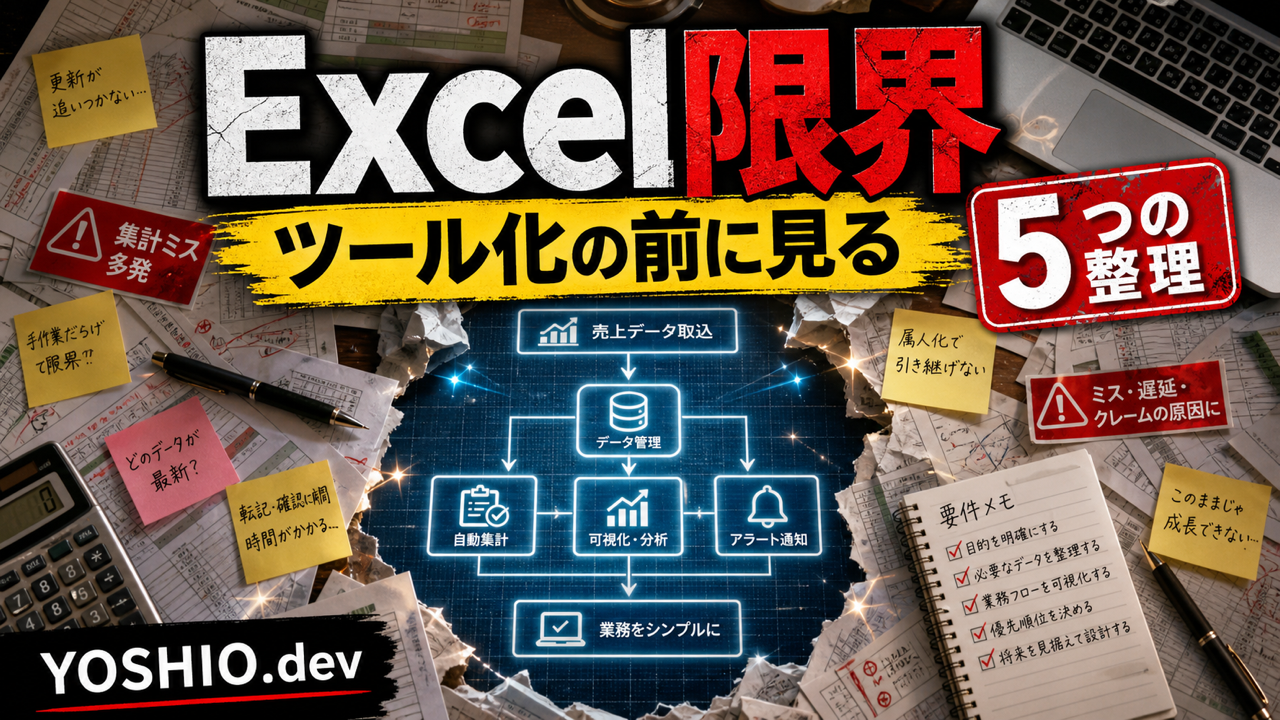
    ただ、運用が続くほど「どのファイルが最新版かわからない」「入力ルールが人によって違う」「確認漏れや転記ミスが増える」といった問題が出てきます。

    この状態で「業務ツールを作りたい」と考えるのは自然です。ただし、いきなり大きなシステムを作る必要はありません。最初は、小さな業務ツールとして「今いちばん詰まっている作業」を切り出す方が失敗しにくくなります。

    この記事では、小型業務ツールを外注・相談する前に整理しておくとよいポイントを紹介します。

    小型業務ツールとは何か

    ここでいう小型業務ツールとは、社内の一部業務や個人事業の運用を楽にするための小さなWebアプリ、入力フォーム、管理画面、自動化スクリプトのことです。

    • 問い合わせ内容を自動で分類する管理ツール
    • 見積もり依頼を入力すると必要項目をチェックするフォーム
    • 画像やCSVを決まった形式に変換するツール
    • Googleスプレッドシートのデータを自動整形する仕組み
    • 定期レポートを自動生成する簡易ダッシュボード
    • 社内向けのFAQ検索、ナレッジ検索ツール
    • LPや広告用のバナー改善ログを管理するツール

    ポイントは、「何でもできる大規模システム」ではなく、「毎回つらい作業を1つ減らす道具」として作ることです。

    Excelやスプレッドシートの限界サイン

    Excelやスプレッドシートを使い続けてよい場合もあります。月に数回しか使わない、入力者が1人だけ、ミスしても影響が小さい業務なら、無理にツール化する必要はありません。

    一方で、次のサインが出ているなら、小型ツール化を検討する価値があります。

    1. 入力ミスがそのまま後工程に流れている

    日付の形式、名前の表記、金額、ステータス、カテゴリなどが人によってバラバラになると、あとから集計や確認に時間がかかります。

    小型ツールにすると、選択式の入力、必須チェック、形式チェック、重複チェックなどを入れられます。これだけでも、後工程の手戻りはかなり減ります。

    2. 毎回同じコピー・貼り付けをしている

    CSVを開いて列を並べ替える、メール文面を作る、ファイル名を整える、管理表に転記する。こうした作業が毎日または毎週発生しているなら、自動化の候補です。

    人が判断すべき部分と、機械的に処理できる部分を分けると、小さなツールでも効果が出ます。

    3. 確認したかどうかが人の記憶に依存している

    確認済み、差し戻し、承認待ち、対応中などの状態が曖昧だと、抜け漏れが起きます。

    小型ツールでは、ステータス、担当者、更新日時、メモ、履歴を残せます。特に問い合わせ対応、制作進行、見積もり管理、納品チェックでは効果が出やすいです。

    4. 担当者しか運用方法を知らない

    特定の人だけが関数、マクロ、シート構成を理解している状態は危険です。担当者が休む、退職する、忙しくなるだけで業務が止まります。

    ツール化するときは、画面上の入力手順やボタン操作に運用を寄せられます。業務の属人化を減らす目的なら、複雑な機能より「迷わず使える導線」が重要です。

    外注前に整理すべき5つの項目

    小型業務ツールを相談するとき、最初から完璧な仕様書は不要です。ただ、次の5つが整理されていると、見積もりや提案の精度が上がります。

    1. 誰が使うのか

    まず、利用者を分けます。自分だけが使うのか、社内の数人が使うのか、外部パートナーや顧客も使うのかで、必要な画面、ログイン、権限、説明文、スマホ対応の優先度が変わります。

    自分だけが使うなら、多少見た目が簡素でも問題ありません。顧客が使うなら、LPや問い合わせフォームと同じように、安心感や入力しやすさが重要になります。

    2. 何を入力するのか

    次に、入力項目を洗い出します。氏名、会社名、メールアドレス、案件名、依頼内容、予算、納期、ファイル、URL、ステータス、担当者、メモなど、今のExcelやスプレッドシートの列名をそのまま出すだけでも十分です。

    ただし、「本当に必要な項目」と「昔から残っているだけの項目」は分けた方がよいです。不要な項目までツール化すると、使いにくい画面になります。

    3. どこで判断が必要か

    業務の中には、人が判断すべき部分と、自動化できる部分があります。

    • 自動化しやすい: 必須項目チェック、カテゴリ分類、受付メール、担当者通知
    • 人が見るべき: 依頼内容の妥当性、見積もり判断、優先順位、返信文の最終確認

    AIや自動化を入れる場合も、最初から全自動にする必要はありません。まずは「判断材料を揃える」「確認すべきものを目立たせる」だけでも実務では役立ちます。

    4. 最後に何を出力したいか

    入力だけでなく、出力も重要です。CSVとして出したい、PDFや請求書にしたい、メール文面を作りたい、SlackやChatworkに通知したい、Googleスプレッドシートに同期したいなど、出口によって必要な設計が変わります。

    出口が決まっていないツールは、結局また手作業の転記が残ります。「この画面で入力したら、最終的にどこに届けば業務が終わるのか」を考えると、必要な機能が見えやすくなります。

    5. 最初のバージョンで捨てる機能を決める

    小型ツール開発で大事なのは、最初から全部作らないことです。管理者は1人だけにする、デザインは最低限にする、通知はメールだけにする、CSV出力は後回しにするなど、最初の範囲を絞るほど試しやすくなります。

    最初の目的は「業務が本当に楽になるか」を確認することです。使われることが確認できてから、機能を足す方が無駄が少なくなります。

    小型ツール化しやすい業務例

    問い合わせ・相談受付

    問い合わせ内容をフォームで受け取り、カテゴリ、予算、納期、緊急度を整理するツールです。LP制作、業務自動化、AI画像制作、ローカルLLM相談など、複数サービスを扱う場合は、最初の振り分けだけでも対応が楽になります。

    CSV・画像・ファイル整理

    ダウンロードしたCSVを整形する、画像のファイル名を揃える、納品用フォルダを作るなどの作業は、自動化と相性がよいです。毎回ルールが同じなら、小型ツールにする価値があります。

    制作進行・チェックリスト

    LP公開前、バナー納品前、記事公開前、WordPress更新前など、確認項目が決まっている業務はチェックリスト化できます。人の記憶に頼らず、抜け漏れを減らすためのツールです。

    レポート作成

    広告、アクセス解析、問い合わせ数、制作件数などを定期的にまとめる業務も、小さな自動化から始めやすいです。最初は完全なダッシュボードではなく、毎週見る数字を1枚にまとめるだけでも十分です。

    AI導入より先に、業務の型を決める

    最近は、AIを使えば業務が自動化できると考えがちです。ただ、入力項目、判断基準、確認フローが曖昧なままAIを入れても、結果の確認に時間がかかります。

    AI導入の前に、何を受け取り、何をチェックし、どの状態になったら次へ進み、誰に通知し、どこに記録を残すのかを整理することが重要です。

    この流れが整理できていると、AIは分類、要約、下書き作成、検索補助として使いやすくなります。逆に、流れが整理されていない業務では、AIより先に小型ツールやチェックリストを作った方が効果が出ることもあります。

    YOSHIO.devで相談できること

    YOSHIO.devでは、ローカルLLM・RAG環境構築、LP制作、業務自動化、小型ツール開発、AI画像・バナー制作などの相談を受け付けています。

    「システム開発を頼むほど大きい話かわからない」という段階でも、相談の価値があります。むしろ、その段階で要件を絞る方が、費用や時間を抑えやすくなります。

    まとめ

    Excelやスプレッドシートが悪いわけではありません。最初の業務管理には、とても便利な道具です。

    ただし、入力ミス、転記、確認漏れ、属人化、通知忘れが増えてきたら、小型業務ツール化を考えるタイミングです。

    最初から大きなシステムを作る必要はありません。まずは、誰が使うのか、何を入力するのか、どこで判断するのか、最後に何を出力したいのかを整理しましょう。そのうえで、最初のバージョンでは何を作らないかを決めることが大切です。

    小さく作り、実際に使い、必要なところだけ育てる。これが、小型業務ツール開発で失敗しにくい進め方です。

    よくある質問

    Excelやスプレッドシートをやめた方がいい基準はありますか?

    入力者が複数人になり、確認漏れや転記作業が増えているなら、ツール化を検討する価値があります。特に、最新版管理やステータス管理が曖昧になっている場合は要注意です。

    小型業務ツールはどのくらい小さく始められますか?

    1つの入力フォーム、CSV整形ツール、チェックリスト画面、通知機能だけでも始められます。最初から会員機能や複雑な管理画面を入れる必要はありません。

    AIを使った業務自動化も一緒に相談できますか?

    可能です。ただし、AIを入れる前に業務フローや判断基準を整理した方が効果が出やすいです。分類、要約、下書き作成、検索補助などから小さく導入するのが現実的です。

    既存のLPや問い合わせフォームと連携できますか?

    できます。問い合わせ内容を整理する、通知する、管理表に記録する、返信文の下書きを作るなど、LP後の対応フローを改善する設計が可能です。

    仕様書がなくても相談できますか?

    相談できます。現在使っているExcel、スプレッドシート、手順メモ、困っている作業の説明があれば、最初の要件整理から進められます。