スプレッドシートの管理がつらくなって、小型業務ツールや簡易管理画面を作ろうとすることがあります。
問い合わせ、案件、見積、顧客、制作物、タスク、ファイル。こうした情報を一覧画面にまとめられると便利です。
ただし、一覧画面を作れば自動的に使いやすくなるわけではありません。
スプレッドシートの列をそのまま並べただけだと、件数が増えた時に「結局どれを見ればよいのか分からない」「未対応だけ見たいのに探せない」「期限が近いものを見落とす」という状態になります。
小型ツールで大事なのは、立派な管理画面を作ることではありません。必要なデータへすぐたどり着けることです。
この記事では、小規模事業者や少人数チーム向けに、小型ツールの一覧画面で決めたい表示項目、検索、絞り込み、並び替え、保存ビューの考え方を整理します。
結論:一覧画面は「全部見る場所」ではなく「次に見るものを絞る場所」
一覧画面で最初に決めるべきことは、すべての情報を表示することではありません。
まずは、次の質問に答えます。
| 決めること | 見る理由 | 例 |
|---|
| 1行が何を表すか | データの単位が曖昧だと検索できない | 問い合わせ1件、案件1件、画像1枚、タスク1件 |
| 最初に見る列 | 一覧で判断したいことを絞る | 件名、状態、担当者、期限、最終更新日 |
| 検索対象 | どの言葉で探すかを決める | 顧客名、案件ID、メール、メモ |
| 絞り込み条件 | よく見る状態だけをすぐ出す | 未対応、期限超過、担当者、カテゴリ |
| 並び順 | 今見るべきものを上に出す | 期限が近い順、更新が新しい順、未対応優先 |
| 保存ビュー | 毎回同じ条件を押さなくて済む | 今日見る、要確認、自分の担当 |
小型ツールでは、情報を増やすほど便利になるとは限りません。
むしろ、一覧画面に列やボタンを増やしすぎると、スプレッドシートより見づらくなることがあります。
一覧画面は「全データを眺める場所」ではなく、「今日確認すべきもの」「止まっているもの」「担当者が見るべきもの」を素早く取り出す場所として設計するのが安全です。
スプレッドシートをそのまま画面化すると起きること
スプレッドシートには、何でも列を追加できる便利さがあります。
その反面、業務が増えると次のような問題が起きます。
- 列が多すぎて、スマホや小さな画面で見られない
- 自由記述が多く、状態で絞り込めない
- 担当者名やカテゴリの表記がバラバラになる
- 古い行と対応中の行が同じ場所に残り続ける
- 更新日が分からず、どれが最新か判断しにくい
- フィルターをかけたまま戻し忘れ、他の人が混乱する
- 「未対応だけ」「期限超過だけ」を出すのに毎回手作業になる
小型ツールにすると、入力フォーム、一覧画面、詳細画面、通知、CSV出力などを分けられます。
ただし、最初の一覧設計が曖昧だと、単に「見た目が違うだけのスプレッドシート」になります。
ツール化する前に、一覧画面で何を探したいのかを決めておくことが重要です。
まず「1行の単位」を決める
一覧画面の使いやすさは、1行が何を表すかで大きく変わります。
たとえば問い合わせ管理なら、1行は「問い合わせ1件」なのか、「顧客1人」なのか、「案件1件」なのかを決めます。
| 管理したいもの | 1行の単位 | 注意点 |
|---|
| 問い合わせ | 問い合わせ1件 | 同じ人から複数回来る場合をどう扱うか |
| 顧客対応 | 顧客または会社1件 | 対応履歴は別に持つ方が見やすい |
| 見積 | 見積依頼1件または見積書1件 | 版管理や送付状況を分ける |
| 制作物 | バナー1枚、LP1本、記事1本 | 修正依頼や公開状態を別で持つ |
| タスク | 作業1件 | 親案件と紐付けるかを決める |
| ファイル | ファイル1件 | 元ファイル、変換後、保存先を分ける |
1行の単位が混ざると、検索や絞り込みが難しくなります。
「顧客」「問い合わせ」「見積」「タスク」を1つの一覧に全部入れると、最初は便利そうでも、あとから状態や担当者の意味がズレてきます。
小さく始めるなら、まずは1つの業務単位に絞る方が運用しやすくなります。
一覧に出す列は「判断に使うもの」だけにする
一覧画面には、詳細情報をすべて出す必要はありません。
一覧で見るべきなのは、クリックする前に判断したい情報です。
| 列 | 役割 | 例 |
|---|
| ID | 後から探せるようにする | INQ-2026-0816-001 |
| 件名 | 内容を短く把握する | LP制作の相談、画像差し替え依頼 |
| 状態 | 次の対応を判断する | 未対応、確認中、返信済み、完了 |
| 担当者 | 誰が見るべきか分ける | 代表、制作担当、確認担当 |
| 期限・次回確認日 | 見落としを減らす | 2026-08-20、明日まで |
| 最終更新日 | 古いものを見つける | 3日前に更新 |
| 注意フラグ | 危険なものを目立たせる | 要確認、期限超過、添付あり |
本文、長いメモ、添付ファイル、詳細な履歴は、一覧ではなく詳細画面に置く方が見やすくなります。
一覧に出す列は少なくし、詳しく見たい時だけ詳細へ進める構成にします。
検索対象を最初に決める
検索ボックスを置くだけでは、使いやすい検索にはなりません。
どの項目を検索対象にするかを決める必要があります。
| 検索対象 | 向いている場面 | 注意点 |
|---|
| 件名 | 案件名や依頼内容で探す | 表記ゆれがあると漏れやすい |
| 顧客名・会社名 | 対応履歴や見積を探す | 略称、旧社名、カナ表記を考える |
| メールアドレス | 同一人物の問い合わせを探す | 個人情報の表示範囲に注意 |
| ID | 正確に1件を探す | 受付IDや案件IDを発行する |
| メモ | 手がかりを広く探す | ノイズも増えやすい |
| タグ | 種類別に探す | タグの増やしすぎに注意 |
最初は、件名、顧客名、ID、メールアドレス程度に絞ると扱いやすいです。
全文検索を強くしすぎると、関係ないメモまで拾って結果が増えます。小型ツールでは「何でも検索できる」より「必要なものが少ない手数で出る」方が大切です。
絞り込みは現場の見方から逆算する
絞り込み条件は、データベースの項目からではなく、現場がよく見る画面から決めます。
たとえば次のような見方です。
| 見たい画面 | 必要な絞り込み | 使う場面 |
|---|
| 未対応だけ | 状態 = 未対応 | 朝の確認 |
| 今日見るもの | 次回確認日 = 今日以前 | 日次チェック |
| 期限超過 | 期限 < 今日 / 完了ではない | 見落とし防止 |
| 自分の担当 | 担当者 = 自分 | 担当者別の作業 |
| 要確認 | フラグ = 要確認 | 人の判断が必要なもの |
| 添付あり | 添付ファイル = あり | ファイル確認 |
| 完了を除く | 状態 != 完了 | 現在動いているものだけ見る |
このような絞り込みがあると、一覧画面が「全部のデータ置き場」ではなく「次の行動を決める画面」になります。
ステータスや担当者を自由記述にしていると絞り込みにくくなります。よく使う条件は、選択式の項目にしておくと運用が安定します。
並び替えは既定値が大事
一覧画面では、最初に開いた時の並び順が重要です。
毎回ユーザーが並び替えないと使えない画面は、日常業務では続きません。
| 目的 | 向いている既定の並び順 |
|---|
| 未対応を処理したい | 未対応優先、受付日時が古い順 |
| 期限を守りたい | 期限が近い順、期限超過を上に固定 |
| 最近の動きを見たい | 最終更新日が新しい順 |
| 顧客ごとに確認したい | 顧客名順、会社名順 |
| 制作進行を見たい | 状態順、期限順 |
小型ツールでは、既定の並び順を業務に合わせて1つ決めます。
たとえば「完了を除く」「期限超過を上に出す」「未対応を上に出す」だけでも、確認漏れは減らしやすくなります。
保存ビューを作ると毎日の手間が減る
一覧画面でよく使う条件は、保存ビューにしておくと便利です。
保存ビューとは、検索条件や絞り込みをあらかじめ名前付きで用意しておくことです。
| ビュー名 | 条件 | 目的 |
|---|
| 今日見る | 次回確認日が今日以前、完了を除く | 日次確認 |
| 未対応 | 状態が未対応 | 初動漏れ防止 |
| 期限超過 | 期限を過ぎていて未完了 | 優先対応 |
| 自分の担当 | 担当者が自分、完了を除く | 担当者別確認 |
| 要確認 | 要確認フラグあり | 人の判断が必要 |
| 最近更新 | 最終更新日が新しい順 | 動きの確認 |
最初から大量のビューを作る必要はありません。
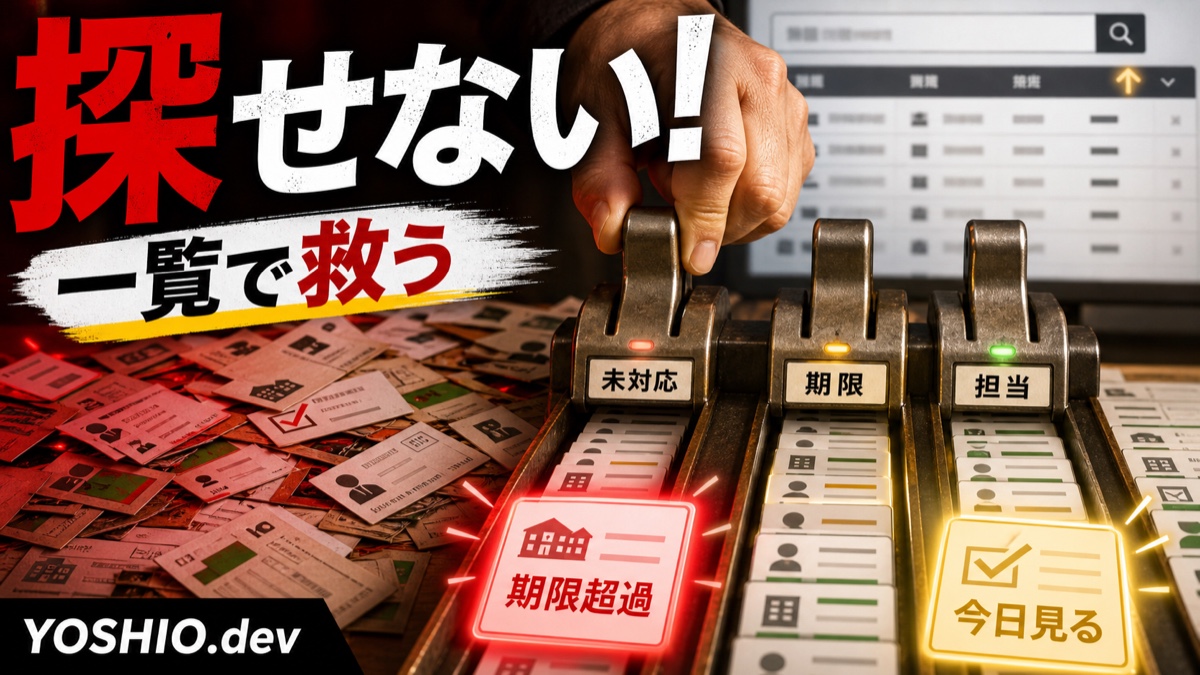
まずは「未対応」「今日見る」「期限超過」の3つだけでも効果があります。
アーカイブと完了済みを分ける
一覧画面が重くなる原因のひとつは、完了済みや古いデータがずっと同じ場所に残ることです。
完了したものを消す必要はありませんが、通常の一覧からは外す方が見やすくなります。
| 状態 | 扱い方 |
|---|
| 対応中 | 通常一覧に出す |
| 保留 | 通常一覧に出すが、保留ビューで分ける |
| 完了 | 通常一覧から外し、完了済みビューへ移す |
| キャンセル | 完了とは別に残す |
| アーカイブ | 検索対象にはできるが、通常一覧には出さない |
特に顧客情報、見積、案件、制作物では、過去データを完全に消すと困ることがあります。
一方で、過去データが通常一覧に残り続けると、今見るべきものが埋もれます。
「消す」「残す」の二択ではなく、「通常一覧から外して、必要な時に検索できる」状態を作るのが現実的です。
スマホで見るなら列数をさらに絞る
小型ツールは、PCだけで使うとは限りません。
スマホで確認する可能性があるなら、一覧の列数をさらに絞ります。
スマホでは、次のようなカード型表示が向いています。
細かい説明、長いメモ、複数のボタンは詳細画面に逃がします。
スマホ一覧で大事なのは、1件ごとに「今見るべきか」が判断できることです。
AIや自動化とつなぐ時も一覧設計が効く
AI分類、問い合わせ振り分け、CSV取り込み、メール添付保存、RAGの質問ログなどを扱う場合も、最後に人が見る一覧画面は重要です。
AIや自動化が処理した結果を、人が確認しやすい形で出さないと、結局スプレッドシートやメールを探し直すことになります。
たとえば次のような列があると確認しやすくなります。
| 自動化結果 | 一覧に出したいもの |
|---|
| AI分類 | 分類結果、信頼度、要確認フラグ |
| メール添付保存 | 保存先、ファイル名、重複候補 |
| CSV取り込み | 取り込み件数、エラー件数、確認待ち |
| 問い合わせ振り分け | 担当候補、返信状況、次回確認日 |
| RAG評価 | 質問、合否、失敗理由、再テスト日 |
自動化は、処理するだけでは終わりません。
処理結果を一覧で見て、必要なものだけ人が確認できる状態にしておくと、小さな自動化でも運用しやすくなります。
相談前に整理しておくチェックリスト
小型ツールの一覧画面を相談する前に、次の項目を整理しておくと話が進みやすくなります。
- 今のスプレッドシートや管理表で、何を探すのに時間がかかっているか
- 1行は何を表すべきか
- 一覧で最初に見たい列は何か
- 詳細画面に逃がしてよい情報は何か
- よく使う検索語は何か
- よく使う絞り込み条件は何か
- 最初に開いた時、どんな順番で並んでいてほしいか
- 「未対応」「期限超過」「要確認」などの状態をどう分けるか
- 完了済みや古いデータを通常一覧に残すか
- スマホで見る必要があるか
- CSV出力や通知と連動させたいか
- 誰が閲覧、編集、管理できるべきか
完璧な仕様書は不要です。
今使っているスプレッドシート、実際に探しにくい場面、よく使うフィルター条件が分かれば、小さな一覧画面の設計はかなり具体化できます。
YOSHIO.devで相談できること
YOSHIO.devでは、業務自動化、小型ツール開発、スプレッドシート運用の見直しについて相談できます。
「スプレッドシートの件数が増えて探しにくい」「未対応だけすぐ見たい」「顧客や案件の一覧画面を作りたい」「AIや自動化の結果を確認できる小さな管理画面が欲しい」といった段階でも、今の運用に合わせて整理できます。
最初から大きな業務システムにする必要はありません。
まずは、1つの業務、1つの一覧、3つ程度の保存ビューから始めると、必要な項目と不要な項目を見極めやすくなります。
まとめ
小型ツールの一覧画面は、データを全部並べるだけでは使いやすくなりません。
重要なのは、必要なデータを素早く探し、今日見るべきものを見落とさないことです。
スプレッドシートの列をそのまま画面化する前に、1行の単位、表示列、検索対象、絞り込み条件、既定の並び順、保存ビュー、完了済みの扱いを決めます。
「未対応」「今日見る」「期限超過」だけでも、日常の確認負担はかなり変わります。
業務自動化や小型ツール開発では、処理そのものだけでなく、処理結果を人がどう見るかまで設計しておくことが大切です。
よくある質問
一覧画面には何列くらい出すのがよいですか?
最初は5列から7列程度に絞るのがおすすめです。ID、件名、状態、担当者、期限、最終更新日、注意フラグなど、クリックする前に判断したい列だけを出し、長いメモや詳細情報は詳細画面に分けます。
検索と絞り込みはどちらを優先すべきですか?
日常的に見る条件は絞り込み、特定の1件を探す時は検索が向いています。たとえば「未対応」「期限超過」「自分の担当」は絞り込みにし、顧客名や案件IDは検索対象にすると使いやすくなります。
スプレッドシートのフィルターで十分ではありませんか?
担当者が少なく、件数も少ないならスプレッドシートで十分な場合があります。ただし、フィルター戻し忘れ、表記ゆれ、スマホでの見づらさ、通知や権限の不足が目立つなら、小型ツール化を検討する価値があります。
AI分類や自動化の結果も一覧で確認できますか?
可能です。AIの分類結果、要確認フラグ、失敗理由、再実行ボタン、確認済みステータスなどを一覧に出すと、人が確認すべきものだけを見つけやすくなります。最初から自動確定せず、確認用の一覧を挟むと安全です。
関連リンク