タグ: 運用設計

  • 業務自動化のAPIキーをベタ書きしない|環境変数・権限・更新手順の小さな設計

    業務自動化のAPIキーをベタ書きしない|環境変数・権限・更新手順の小さな設計

    業務自動化や小型ツール開発では、外部サービスとの連携がよく出てきます。

    問い合わせをチャットへ通知する。フォーム内容をスプレッドシートへ保存する。見積PDFを作る。AIで返信案を作る。RAGや社内AIチャットから外部APIを呼び出す。

    こうした仕組みを作るとき、ほぼ必ず出てくるのが APIキー、Webhook URL、アクセストークン、サービスアカウントなどの認証情報です。

    最初の試作では、動かすことを優先してコードやスプレッドシートにそのまま貼ってしまいがちです。しかし、そのまま運用へ進めると、あとから危険な状態になります。

    この記事では、小規模事業者や少人数チーム向けに、業務自動化で使うAPIキーや認証情報をどこに置き、誰が管理し、どう更新するかを整理します。

    結論:APIキーは「鍵」なので、本文・表・チャットに貼らない

    APIキーは、外部サービスを使うための鍵です。

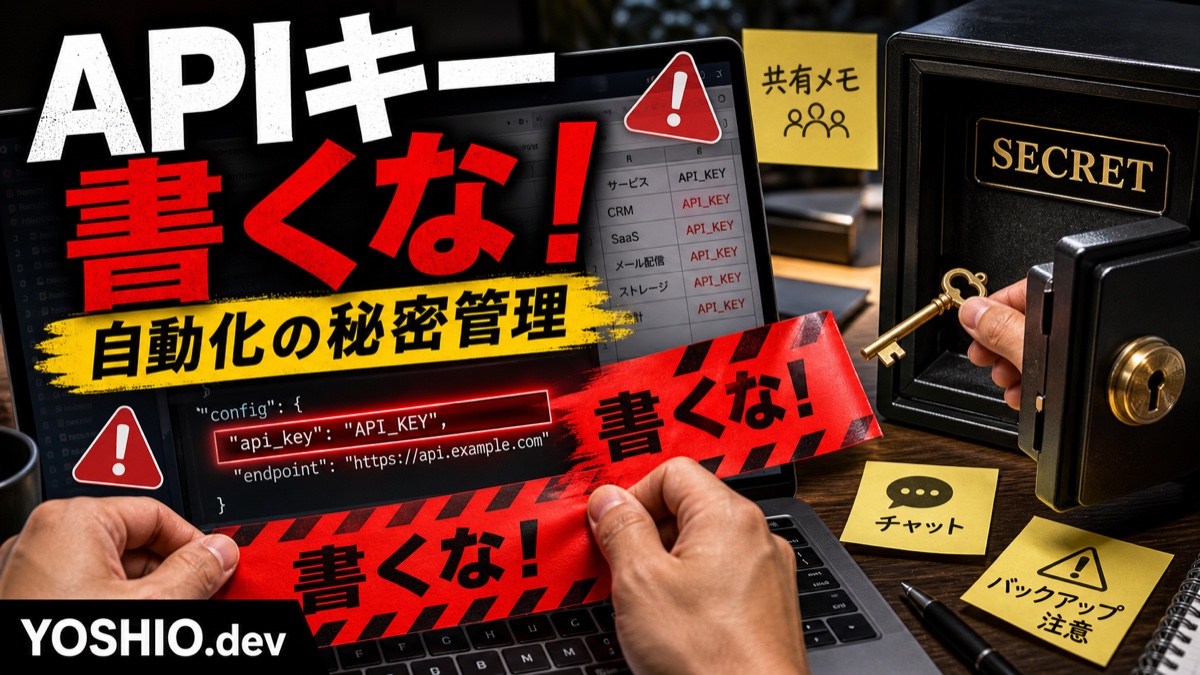
    鍵そのものを、コード、スプレッドシート、チャット、共有メモ、スクリーンショット、バックアップZIPに入れてしまうと、その場所を見られる人が外部サービスへアクセスできる可能性があります。

    小さな自動化でも、最低限は次のように分けて考えます。

    決めること内容
    鍵の置き場所環境変数、シークレット管理機能、制限された設定領域など
    鍵を使う人・処理どの自動化、どのサーバー、どの担当者が使うか
    鍵の権限読み取りだけか、書き込みできるか、削除できるか
    鍵の更新手順漏れた時、担当変更時、外注終了時にどう差し替えるか
    鍵の管理メモキー本体ではなく、用途・管理者・保管場所・更新日だけを残す

    重要なのは、完璧なセキュリティ製品を最初から入れることではありません。

    「鍵そのものをあちこちに貼らない」「誰が持っているか分かる」「止め方が分かる」状態にすることです。

    APIキーが漏れやすい場所

    業務自動化のAPIキーは、専門的な攻撃を受けなくても漏れることがあります。

    よくあるのは、日常の共有や引き継ぎで残ってしまうパターンです。

    • ソースコードへ直接書いたまま共有する
    • スプレッドシートのセルや非表示シートに保存する
    • チャットで「このキーを使ってください」と送る
    • Notion、Googleドキュメント、社内Wikiに貼る
    • 画面共有やスクリーンショットに写る
    • バックアップZIPや納品ファイルに設定ファイルごと入る
    • 外注先や退職者が使っていたキーを止めない
    • テスト用キーと本番キーが混ざる

    特に危ないのは、「動いているから触りたくない」と放置されることです。

    自動化は一度動くと、担当者が変わっても裏で動き続けます。どのキーで動いているか分からない状態になると、障害時にも、外部サービス変更時にも、漏えい時にも対応が遅れます。

    APIキー・Webhook・パスワードを同じ扱いにしない

    認証情報といっても、種類によってリスクが違います。

    まずは次の4つに分けると整理しやすくなります。

    種類注意点
    APIキーAI API、地図API、決済API、メール配信API使える機能や請求範囲を確認する
    Webhook URLチャット通知、フォーム通知、外部連携URLURLを知っているだけで投稿できる場合がある
    アクセストークンOAuth連携、外部サービスの長期トークン担当者アカウントに紐づくことがある
    サービスアカウントJSONキー、専用ユーザー、Bot用アカウントファイル共有や権限範囲を別途確認する

    たとえば、チャット通知のWebhook URLは、見た目はただのURLです。しかし、外部からそのURLへ送信できるなら、勝手に通知を流される可能性があります。

    また、担当者個人のアカウントで発行したトークンを使っていると、その人が退職した時や権限変更した時に自動化が止まることがあります。

    「どれも秘密情報」とひとまとめにせず、用途と権限を分けておくことが大切です。

    ベタ書きしやすい試作ほど、あとで困る

    試作段階では、次のような書き方をしたくなります。

    const API_KEY = "xxxxxxxxxxxxxxxx";

    または、スプレッドシートのセルにキーを入れて、スクリプトから読む形です。

    自分だけが短時間で試すなら、この方が早く見えるかもしれません。しかし、業務で使い始めるなら、次の問題が出ます。

    • ファイルを共有した相手にもキーが見える
    • Gitやバックアップにキーが残る
    • テスト環境と本番環境を分けにくい
    • キーを差し替える時にコード修正が必要になる
    • 漏れた時、どこまでコピーされたか追えない
    • 外注や引き継ぎ時にキー本体を渡す運用になる

    業務自動化は、最初の作り方がそのまま長く残りがちです。

    だからこそ、小さな試作でも「本番に進む前に、キーの置き場所を分ける」タイミングを作っておく方が安全です。

    小規模事業でまず決める5つのルール

    大きなセキュリティ規程を作らなくても、次の5つだけ決めると事故を減らせます。

    1. キー本体を管理表に書かない

    管理表に残すのは、キー本体ではありません。

    残すのは、用途、使っている自動化、保管場所、管理者、発行日、更新日、停止手順です。

    たとえば次のような管理表にします。

    項目記入例
    用途問い合わせ内容をチャットへ通知
    種類Webhook URL
    利用箇所問い合わせフォーム送信後の自動化
    保管場所実行環境のシークレット設定
    管理者山田
    権限範囲通知投稿のみ
    発行日2026-07-19
    次回見直し2026-10-19
    停止手順チャット側でWebhookを無効化し、環境変数を削除

    この表だけ見てもキーは使えません。しかし、運用者は「どこに何があるか」「止めるには何をすればよいか」が分かります。

    2. 環境変数やシークレット設定を使う

    APIキーは、コードや本文ではなく、実行環境側の設定に分けます。

    Webアプリなら環境変数、ホスティング環境のシークレット、サーバー側の設定ファイルなどが候補です。ノーコードや自動化サービスなら、ツール側に用意された認証情報管理機能を使います。

    大切なのは、「コードを見ればキーが読める」状態にしないことです。

    ただし、環境変数に入れれば何でも安全という意味ではありません。管理画面に入れる人、ログに出る内容、バックアップ、権限変更の手順も合わせて確認します。

    3. 権限を広くしすぎない

    APIキーを発行するときは、できるだけ用途を絞ります。

    たとえば、チャット通知だけに使うなら投稿権限だけで足りるかもしれません。データ取得だけなら読み取り権限だけで済む場合があります。

    最初から管理者権限、削除権限、全データアクセスを渡すと、漏れた時の影響が大きくなります。

    小さな自動化では、次の考え方が扱いやすいです。

    • 通知用キー
    • 読み取り用キー
    • 書き込み用キー
    • 本番用キー
    • テスト用キー

    ひとつのキーですべてを動かすより、用途を分けた方が止めやすくなります。

    4. 個人アカウントではなく運用用アカウントを検討する

    担当者個人のアカウントで連携を作ると、退職、部署変更、パスワード変更、二要素認証の再設定で自動化が止まることがあります。

    小規模事業でも、長く使う自動化なら、運用用アカウント、専用Bot、サービスアカウントを使う方が安定する場合があります。

    ただし、専用アカウントを作れば終わりではありません。

    誰がログインできるのか。二要素認証をどう管理するのか。退職者が復旧メールを持ったままになっていないか。請求や所有者は誰か。

    このあたりまで決めておくと、あとで困りにくくなります。

    5. 漏れた時の停止手順を先に書く

    APIキー管理で一番困るのは、漏れたかもしれない時に「どこで止めるのか分からない」状態です。

    発行した時点で、停止手順も一緒に書いておきます。

    • どの管理画面で無効化するか
    • 代替キーをどう発行するか
    • どの環境変数を差し替えるか
    • どの自動化を再起動するか
    • 動作確認はどの画面で見るか
    • 古いキーがログやバックアップに残っていないか

    漏れてから手順を探すと焦ります。先に1行でもよいので、止め方を書いておくことが重要です。

    よくあるNGと改善例

    NG起きる問題改善例
    コードへAPIキーを直接書く共有、Git、バックアップに残る環境変数やシークレット設定へ移す
    スプレッドシートの非表示セルに保存編集者なら見える、コピーに残る実行環境側に保存し、表には用途だけ残す
    チャットでキーを送る検索・転送・参加者変更で残る発行者が設定し、キー本体を渡さない
    個人アカウントのトークンで動かす退職・権限変更で止まる運用用アカウントや専用連携を検討する
    本番とテストで同じキーを使う試作ミスが本番へ影響する環境ごとにキーを分ける
    停止手順がない漏えい時に止められない発行時に無効化・差し替え手順を書く

    AI連携やRAGでも認証情報の整理は必要

    ローカルLLMやRAG環境を作る場合でも、APIキー管理は関係します。

    たとえば、次のような連携がありえます。

    • AI APIを呼び出す
    • ベクトルDBや検索サービスへ接続する
    • Google DriveやNotionから文書を取得する
    • SlackやChatworkへ回答通知を送る
    • WordPressやCMSへ下書きを作る
    • 画像生成やバナー制作の外部サービスを呼ぶ

    社内だけで動かしているつもりでも、外部APIやクラウドサービスへ接続しているなら、認証情報の扱いを決める必要があります。

    また、RAGでは文書の権限だけでなく、連携先へのアクセス権限も問題になります。

    「AIがどの資料を見てよいか」と「自動化がどのサービスへ接続できるか」は、セットで確認する方が安全です。

    相談前に整理しておくとよい情報

    業務自動化や小型ツール開発を相談する前に、次の情報があると話が早くなります。

    • どのサービスと連携したいか
    • すでに発行済みのAPIキーやWebhookがあるか
    • キー本体をどこに置いているか
    • 現在の担当者は誰か
    • 個人アカウントで動いているか、専用アカウントか
    • 読み取り、書き込み、削除など、必要な権限は何か
    • テスト環境と本番環境を分けたいか
    • 漏れた時や担当変更時の停止手順があるか
    • 現在エラーが出ている自動化があるか

    キー本体を相談フォームやメールに貼る必要はありません。

    むしろ、キー本体を送る前に「どの種類の認証情報があり、どの自動化で使っているか」を整理する方が安全です。

    YOSHIO.devで相談できること

    YOSHIO.devでは、業務自動化、小型ツール開発、ローカルLLM・RAG環境構築、LP制作後の問い合わせ導線改善について、現在の運用に合わせた小さな設計を相談できます。

    APIキーや認証情報まわりでは、次のような整理に対応できます。

    • 既存自動化のAPIキー保存場所を確認する
    • コードやスプレッドシートにベタ書きされたキーを分離する
    • Webhook URL、APIキー、トークンを用途別に整理する
    • テスト環境と本番環境のキーを分ける
    • 外注・退職・担当変更時の停止手順を作る
    • 小型ツールのログイン、権限、操作ログと合わせて設計する
    • ローカルLLM・RAG環境で使う外部連携の認証情報を棚卸しする

    すでに動いている自動化を大きく作り直す必要はありません。

    まずは、どのキーがどこで使われているかを見える化し、危ない置き場所から順に直すだけでも、運用リスクは下げられます。

    まとめ

    業務自動化のAPIキーやWebhook URLは、動けばよい設定値ではなく、外部サービスへ入るための鍵です。

    コード、スプレッドシート、チャット、共有メモへ直接貼ると、共有や引き継ぎの中で漏れやすくなります。

    小規模な自動化でも、まずは次の状態を目指すのがおすすめです。

    • キー本体をコードや表に書かない
    • 環境変数やシークレット設定に分ける
    • 用途、管理者、保管場所、更新日だけを管理表に残す
    • 本番とテストを分ける
    • 権限を必要最小限にする
    • 漏れた時の停止手順を先に書く

    セキュリティ対策というと大きく聞こえますが、最初に必要なのは「どこに鍵があるか分かる状態」です。

    業務自動化や小型ツールを長く使うなら、機能を増やす前に、APIキーと認証情報の置き場所を一度整理しておくと安心です。

    関連リンク

    FAQ

    APIキーをコードに直接書くのは絶対に避けるべきですか?

    業務で使う自動化では避ける方が安全です。コードに直接書くと、共有、Git、バックアップ、外注先への納品ファイルに残りやすくなります。実行環境の環境変数やシークレット設定に分け、コード側では設定名だけを読む形にします。

    スプレッドシートの非表示シートにAPIキーを置いてもよいですか?

    非表示シートは安全な保管場所とは考えない方がよいです。編集権限を持つ人が見られる場合があり、コピーにも残ります。表には用途、管理者、保管場所、更新日だけを書き、キー本体は実行環境側の設定へ分けるのがおすすめです。

    環境変数に入れればそれだけで安全ですか?

    環境変数はベタ書きを避ける有効な方法ですが、それだけで完全に安全になるわけではありません。環境変数を見られる人、ログに出る内容、バックアップ、管理画面の権限、漏れた時の差し替え手順も合わせて確認します。

    外注先にAPIキーを渡す必要がある場合はどうすればよいですか?

    可能ならキー本体を渡さず、発行者側で設定します。渡す必要がある場合は、用途を絞ったキー、本番と分けたテスト用キー、有効期限、終了後の無効化手順を決めておきます。チャットや共有メモに貼りっぱなしにしないことも重要です。

    APIキーが漏れたかもしれない時は何から対応しますか?

    まず対象サービスの管理画面で該当キーを無効化し、必要なら新しいキーを発行します。その後、環境変数やシークレット設定を差し替え、自動化の動作確認をします。どこに古いキーが残っているか、チャット、メモ、バックアップ、共有ファイルも確認します。

    小さな業務自動化でもAPIキー管理は必要ですか?

    必要です。小さな自動化でも、問い合わせ、顧客情報、見積、AI API、チャット通知などに接続する場合は、認証情報の扱いが運用リスクになります。最初は、キー本体を貼らない、用途と保管場所を管理する、停止手順を書くところからで十分です。

  • 業務自動化の通知が多すぎる前に|重要度・宛先・再通知を分ける設計

    業務自動化の通知が多すぎる前に|重要度・宛先・再通知を分ける設計

    業務自動化や小型ツールを作るとき、最初は「通知してくれれば安心」と考えがちです。

    問い合わせが来たら通知。PDF作成が終わったら通知。CSV出力に失敗したら通知。承認待ちが発生したら通知。RAGの文書登録が終わったら通知。

    ところが、すべてを同じチャットやメールに流すと、重要な通知ほど埋もれます。

    通知が多すぎる状態は、自動化が便利になった証拠ではなく、次の見逃しが起きる前兆です。

    この記事では、小規模事業者や少人数チーム向けに、業務自動化・小型ツールの通知をどう分けるか、誰に送るか、再通知をどう設計するかを整理します。

    結論:通知は「全部送る」ではなく「行動が必要なものを届ける」

    通知設計で最初に決めるべきことは、ツール名や通知先ではありません。

    「その通知を受け取った人に、何をしてほしいのか」です。

    たとえば、次の3つは同じ通知ではありません。

    種類 目的
    アラート 今すぐ人が対応する 自動処理失敗、問い合わせ未返信、決済エラー
    確認依頼 判断や承認を待つ 見積書の送付前確認、AI返信文の承認待ち
    レポート 状況を把握する 今日の処理件数、完了件数、保留件数
    ログ 後で調べるために残す 実行履歴、入力データ、処理結果、担当者

    すべてをチャットへ即時通知すると、受け手は区別できません。

    逆に、行動が必要な通知だけを目立たせ、その他は日次レポートやログに回すと、少人数でも運用しやすくなります。

    通知が多すぎる業務自動化で起きる失敗

    通知を増やしすぎると、次のような問題が起きます。

    • どれが今すぐ対応すべき通知か分からない
    • 完了通知が多く、エラー通知を見落とす
    • 同じ内容がメールとチャットに二重で届く
    • 誰が対応するのか決まっていない
    • 再通知がなく、未対応のまま流れる
    • 通知文だけでは詳細画面にたどり着けない
    • 担当者が休みの日に通知が止まる

    特に小規模チームでは、専任の運用担当者がいないことが多くあります。

    そのため、通知は「全員に見える場所へ流せばよい」では足りません。誰が、いつ、何を確認し、対応できない場合にどう引き継ぐかまで決める必要があります。

    まず「通知しないもの」を決める

    通知設計は、通知を増やす作業ではありません。

    むしろ、通知しなくてよいものを決める作業です。

    たとえば、次のような情報は即時通知にしない方が運用しやすい場合があります。

    • 毎回成功する通常処理の完了
    • 後から一覧で確認できればよい実行ログ
    • 担当者が見ても何も判断できないシステム内部の情報
    • 同じ原因で連続発生している重複エラー
    • すでに解決済みの処理に対する古い通知

    通常処理の成功をすべて通知すると、受け手は通知を見る習慣を失います。

    成功は日次レポートへ、詳細はログへ、異常や人の判断が必要なものだけを即時通知へ分けると、重要な通知の価値が保たれます。

    重要度を4段階に分ける

    業務自動化の通知は、少なくとも4段階に分けておくと整理しやすくなります。

    重要度 通知例 通知方法
    緊急 自動返信が失敗した、問い合わせが未対応のまま一定時間を超えた 即時通知、担当者と予備担当へ通知
    要確認 AI下書きの確認待ち、見積PDFの送付前承認 担当者へ通知、未対応なら再通知
    共有 今日の処理件数、完了した案件数 日次または週次レポート
    記録のみ 実行履歴、入力値、処理時間 管理画面やスプレッドシートに保存

    この分類を先に決めるだけでも、通知の量は減らせます。

    たとえば「PDF作成に成功しました」は記録のみで十分かもしれません。一方で「PDF作成に失敗し、顧客への見積送付が止まっています」は緊急通知です。

    同じPDF処理でも、通知すべきかどうかは結果と業務影響で変わります。

    宛先は「全員」ではなく役割で決める

    通知先を全員にすると、一見安全に見えます。

    しかし実際には、全員に届く通知は誰の責任でもなくなりやすいものです。

    宛先は、名前よりも役割で決めると運用しやすくなります。

    役割 受け取る通知
    主担当 対応が必要な通知
    予備担当 主担当が反応しないときの再通知
    管理者 継続的な失敗、件数異常、権限変更
    依頼者 受付完了、確認待ち、完了報告
    開発・保守担当 技術的なエラー、連続失敗、ログ確認が必要なもの

    たとえば問い合わせ対応ツールなら、最初の通知は担当者へ送ります。

    一定時間返信がない場合だけ、予備担当や管理者に再通知します。

    最初から全員に送るより、責任の流れが明確になります。

    通知文には「何が起きたか」より「次に何をするか」を入れる

    通知文が分かりにくいと、受け取った人は結局ツールを開かずに後回しにします。

    通知には、最低限次の情報を入れます。

    • 何が起きたか
    • どの案件・顧客・処理に関係するか
    • 誰が対応すべきか
    • いつまでに対応すべきか
    • 詳細画面や元データへのリンク
    • 再実行、承認、差し戻しなどの次の操作

    悪い例:

    エラーが発生しました

    よい例:

    見積PDFの作成に失敗しました。案件A-104の送付が止まっています。担当: 佐藤さん。詳細画面で入力内容を確認し、必要なら再実行してください。

    通知は、短くするだけでは不十分です。

    短くても、次の行動が分からなければ見逃しと同じです。

    再通知は「同じ通知を何度も送る」ではない

    再通知を入れるときにやりがちな失敗は、同じ通知を何度も送ることです。

    同じ文面が繰り返し届くと、受け手はさらに無視しやすくなります。

    再通知では、状態がどう変わったかを伝えます。

    • 初回: 担当者へ通知
    • 30分後: 未対応なら担当者へ再通知
    • 2時間後: 予備担当へ通知
    • 当日終了前: 管理者へ未対応一覧を送る
    • 解決後: 関係者へ解決済みを通知、以後の再通知を止める

    重要なのは、対応済みのものに再通知しないことです。

    そのためには、通知とステータスを連動させる必要があります。

    「通知したか」だけでなく、「対応中か」「完了したか」「保留か」を管理できる状態にしておくと、再通知の精度が上がります。

    チャット、メール、管理画面を使い分ける

    通知先のツールは、普段使っているもので構いません。

    ただし、すべてを同じ場所に流すのではなく、役割で分けます。

    通知先 向いている用途
    チャット すぐ対応してほしい通知、承認待ち、短い確認
    メール 外部相手との記録、後で検索したい通知
    管理画面 一覧確認、ステータス管理、担当変更
    スプレッドシート 小さく始めるログ、日次レポート、試験運用

    小規模な業務自動化なら、最初から大きな管理画面を作る必要はありません。

    まずはスプレッドシートで通知一覧を作り、イベント名、重要度、宛先、再通知条件を整理するだけでも十分です。

    実際に運用して、見逃しが起きる場所や確認が面倒な場所が見えてから、小型ツール化すると無駄が少なくなります。

    小型ツールでよくある通知設計の例

    問い合わせ対応

    問い合わせフォームから送信があったら、まず担当者へ通知します。

    ただし、受付完了の自動返信、担当者への対応依頼、管理者への未対応アラートは分けます。

    同じ「問い合わせ通知」でも、受け手と目的が違うからです。

    見積書・請求書PDFの自動作成

    PDF作成が成功しただけなら、ログに残すだけで十分な場合があります。

    通知すべきなのは、送付前の確認待ち、作成失敗、入力不足、承認期限切れです。

    特に金額や顧客名が関係する処理では、通知文に必要以上の個人情報や機密情報を入れすぎないことも大切です。

    AI返信文の確認

    AIが問い合わせ返信を下書きした場合、通知すべきなのは「AIが文章を書いたこと」ではありません。

    人が確認し、送ってよいか判断する必要があることです。

    通知文には、案件名、要確認理由、返信期限、確認画面へのリンクを入れます。

    RAG・社内AIチャットの文書更新

    文書登録のたびに完了通知を送ると、通知が増えすぎます。

    通常の登録完了は日次レポートへ、登録失敗や古い文書が残っている可能性がある場合だけ即時通知にします。

    通知設計表を作る

    通知の整理は、次のような表から始められます。

    イベント 重要度 初回通知先 再通知条件 記録先
    問い合わせ受信 要確認 担当者 2時間未対応で予備担当 顧客対応一覧
    自動返信失敗 緊急 担当者、管理者 30分未解決で再通知 エラーログ
    見積PDF作成成功 記録のみ なし なし 案件履歴
    見積PDF作成失敗 緊急 担当者 1時間未対応で管理者 エラーログ
    AI返信下書き作成 要確認 担当者 当日中未確認で再通知 対応履歴
    日次処理完了 共有 管理者 なし 日次レポート

    この表を作ると、「とりあえず全部通知する」から抜け出せます。

    また、開発時にも仕様が明確になります。

    通知先、文面、再通知条件、ログ保存先が決まっていれば、小型ツールとして作る範囲を見積もりやすくなります。

    通知が必要か迷ったときの判断基準

    通知すべきか迷ったら、次の質問で判断します。

    • 受け取った人が何か行動する必要があるか
    • その行動に期限があるか
    • 見逃すと顧客対応、売上、信頼、安全性に影響するか
    • 後で一覧確認できれば十分か
    • 通知が増えても、重要なものが埋もれないか

    この質問で「行動がない」「期限がない」「後で見ればよい」と判断できるものは、即時通知ではなくレポートやログに回せます。

    反対に、顧客対応や金額、公開前確認、エラー復旧に関係するものは、通知と再通知を設計しておく価値があります。

    通知設計は業務自動化の後回しにしない

    通知は、ツールが完成した後に足すものと思われがちです。

    しかし実際には、通知設計は業務フローそのものです。

    誰が受け取り、誰が判断し、誰が代わりに対応し、何を記録として残すのか。

    ここが曖昧なまま自動化すると、ツールは動いているのに業務は止まる、という状態になります。

    小さく始めるなら、まず一つの業務だけで構いません。

    問い合わせ対応、見積作成、AI返信確認、CSV出力、文書登録など、見逃すと困る処理を一つ選び、通知表を作ります。

    そのうえで、必要な部分だけを自動化・小型ツール化すると、通知が多すぎて使われなくなる失敗を避けやすくなります。

    YOSHIO.devへ相談できること

    YOSHIO.devでは、業務自動化小型ツール開発の相談時に、通知設計も含めて整理できます。

    たとえば、次のような相談に対応できます。

    • 問い合わせや見積作成の通知が多く、重要なものだけ届くようにしたい
    • 自動処理のエラー通知、再通知、担当者不在時のルールを作りたい
    • スプレッドシートで始めた通知管理を小型ツール化したい
    • AI返信、RAG文書更新、CSV処理などの確認待ちを見える化したい
    • Slack、メール、管理画面のどこへ何を出すか整理したい

    通知は、単なるお知らせではありません。

    小さなチームが自動化を運用するための、仕事の受け渡しルールです。

    通知が増えすぎる前に、重要度、宛先、再通知、記録先を分けておくと、自動化した業務を安心して続けやすくなります。

    CTA

    CTA本文:

    今ある自動化やスプレッドシート運用で「通知が多すぎる」「誰が対応するか曖昧」「エラーに気づくのが遅い」と感じている場合は、通知イベント、重要度、宛先、再通知、ログ保存先を一緒に整理できます。YOSHIO.devでは、小規模チーム向けの業務自動化・小型ツール開発を、実際の運用に合わせて設計します。

    関連リンク

    FAQ

    FAQ

    業務自動化の通知は多めに送った方が安全ですか?

    最初は安全に見えますが、通知が多すぎると重要なものほど見逃されます。通常の成功はログや日次レポートへ回し、人の対応が必要なものだけ即時通知にする方が運用しやすくなります。

    SlackやChatworkにすべて通知してもよいですか?

    すべてを同じ場所に流すと、緊急、確認待ち、共有、記録が混ざります。チャットはすぐ行動が必要な通知に使い、詳細な履歴や件数確認は管理画面、スプレッドシート、メールなどに分けるのがおすすめです。

    再通知はどのくらいの間隔で送るべきですか?

    業務影響によります。問い合わせ未対応や自動返信失敗のように顧客対応へ影響するものは短めに、日次確認で足りるものは当日中や翌営業日の確認でも十分です。大切なのは、対応済みのものに再通知しない設計です。

    小規模チームでも通知管理画面は必要ですか?

    最初から専用画面を作る必要はありません。まずはスプレッドシートでイベント、重要度、宛先、再通知条件、記録先を整理し、運用で困る部分が見えてから小型ツール化すると無駄が少なくなります。

    通知設計だけを相談できますか?

    はい。既存の業務自動化やスプレッドシート運用を見ながら、どの通知を残すか、誰に送るか、再通知をどうするか、ログをどこに残すかを整理できます。その後、必要な部分だけ小型ツール化することもできます。

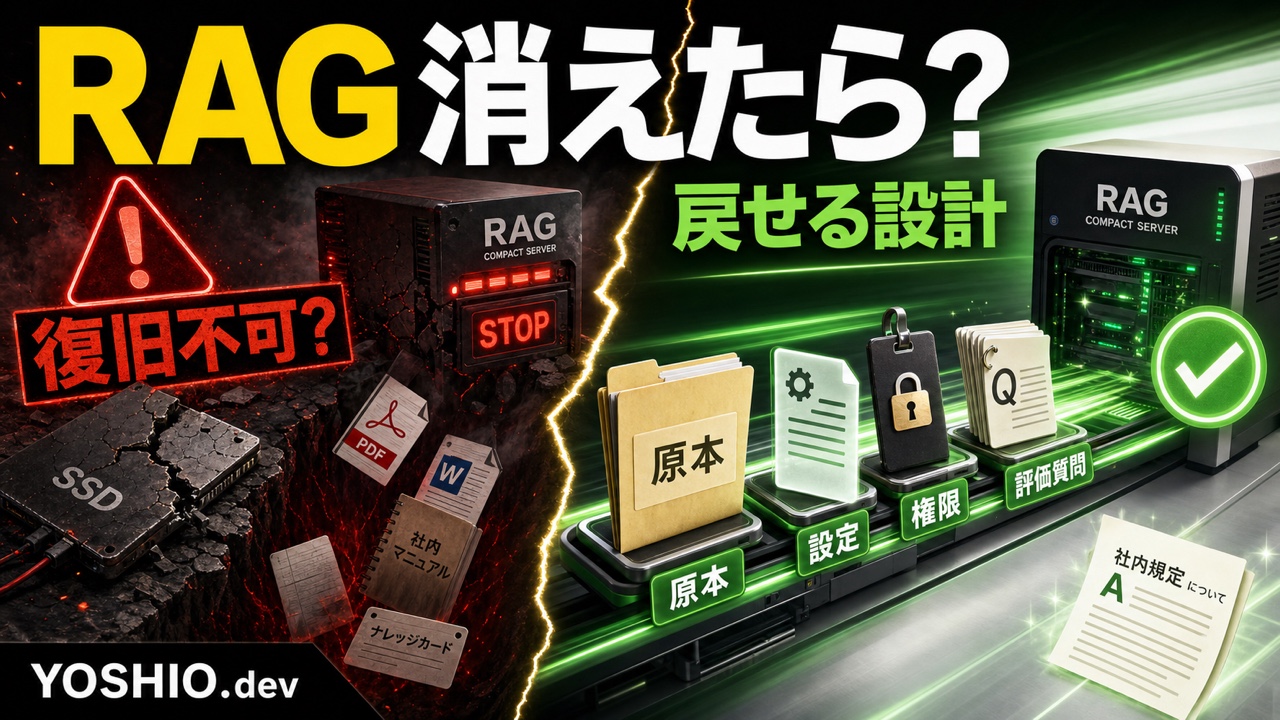
  • RAGのバックアップは何を残す?原本・設定・評価質問から復旧できる状態を作る

    RAGのバックアップは何を残す?原本・設定・評価質問から復旧できる状態を作る

    社内文書を検索できるRAGや社内AIチャットを作ったあと、見落とされやすいのがバックアップです。

    動いている間は問題がなくても、次のような場面で「元に戻せない」ことがあります。

    • RAGを動かしていたPCやSSDが故障した
    • OSやツールを更新したら起動しなくなった
    • 別のPCやサーバーへ移行することになった
    • ベクトルDBのデータが壊れた
    • 作った担当者が退職し、設定が分からなくなった
    • 文書を再登録したら、以前より回答品質が落ちた

    このとき、ベクトルDBのフォルダだけをコピーしていても、同じ状態に戻せるとは限りません。

    RAGは、原本文書、文書の分割方法、検索設定、モデル、権限、プロンプトなど、複数の要素で動いているからです。

    この記事では、小規模事業者や少人数チーム向けに、RAGのバックアップで何を残すべきか、何は再生成できるか、復旧後に何を確認するかを整理します。

    RAGのバックアップは「データのコピー」ではなく「再現できる状態」を残す

    バックアップの目的は、ファイルをどこかへコピーすることではありません。

    障害や移行が起きたあとに、次の状態まで戻せることが目的です。

    • 必要な社内文書を検索対象へ戻せる
    • 文書ごとの権限や有効・無効の状態を戻せる
    • 以前と近い条件で検索と回答を実行できる
    • 代表的な質問に対し、必要な根拠を返せる
    • 誰が、どの手順で復旧するか分かる

    つまり、RAGのバックアップは「保存」だけでなく「再構築」と「確認」まで含めて考える必要があります。

    ベクトルDBだけでは戻せない理由

    ベクトルDBには、文書を検索しやすい数値データへ変換した結果や、文書の一部、メタデータなどが保存されます。

    ただし、そのデータが残っていても、次の情報が分からなければ、別環境で同じ状態を再現しにくくなります。

    • どの原本文書から作ったか
    • どの埋め込みモデルを使ったか
    • 文書をどの長さで分割したか
    • 表や見出しをどのように処理したか
    • どの部署・利用者に見せる設定だったか
    • 検索結果を何件取得していたか
    • どのプロンプトで回答を作っていたか
    • 以前の品質を何で判定していたか

    ベクトルデータは重要ですが、RAG全体から見ると「検索用に加工した結果」の一部です。

    原本と設定が残っていれば、時間はかかっても再生成できる場合があります。一方、原本や権限情報が失われると、ベクトルDBが残っていても正しい状態へ戻せないことがあります。

    最低限残したい7つの要素

    1. 原本文書

    最優先で残すのは、RAGへ登録したPDF、Word、Excel、テキスト、Webページの保存データなどの原本です。

    ただし、ファイルを一つのフォルダへコピーするだけでは不十分です。次の情報も一緒に管理します。

    • 文書ID
    • ファイル名
    • 元の保存場所
    • 文書の担当者
    • 更新日
    • 利用対象の部署・グループ
    • 有効、期限切れ、削除予定などの状態
    • RAGへ登録した日

    同じファイル名で内容が違う資料や、「最新版」と書かれた古い資料が混ざると、復旧後に誤った文書を登録する原因になります。

    2. 文書台帳とメタデータ

    文書台帳は、どの資料を検索対象にするかを判断する一覧です。

    最低限、次の列を持つと復旧作業を進めやすくなります。

    項目役割
    文書IDファイル名変更後も同じ文書を追う
    原本パス元資料の場所を確認する
    更新日古い資料を判別する
    所有者内容の確認先を決める
    閲覧グループ権限を戻す
    状態有効・停止・削除予定を分ける
    登録日RAGへ反映した時点を確認する
    備考OCR、表処理、例外設定などを残す

    文書台帳があれば、ベクトルDBをそのまま復元できない場合でも、対象文書を選び直して再登録できます。

    3. 前処理と分割の設定

    RAGの品質は、文書をどのように読み取り、どの単位に分けたかで変わります。

    残したい設定には、次のようなものがあります。

    • PDFや画像にOCRを使ったか
    • ヘッダー、フッター、ページ番号を除外したか
    • 表をテキスト化したか
    • 文書を分割する長さ
    • 分割部分をどれだけ重ねたか
    • 見出しやページ番号をメタデータへ入れたか
    • 対象外にするフォルダやファイル形式

    コードで処理している場合は、実行スクリプトだけでなく、設定ファイルと実行手順も残します。

    担当者の記憶だけに依存すると、再インデックス後に分割単位が変わり、同じ質問でも違う根拠が返ることがあります。

    4. モデルと検索設定

    RAGで使うモデルや検索条件も記録します。

    • 埋め込みモデル名
    • 回答生成に使うモデル名
    • モデルやツールのバージョン
    • 取得する検索結果の件数
    • 類似度のしきい値
    • キーワード検索を併用しているか
    • 再ランキングを使っているか
    • 回答を作るプロンプト
    • 「分からない」と答える条件

    クラウドサービスや外部APIを使う場合、認証情報そのものを通常の設定ファイルへ書いてバックアップするのは避けます。

    「どの秘密情報が必要か」と「どこから安全に取得するか」を復旧手順へ書き、実際のキーやパスワードは別の安全な管理方法を使います。

    5. ベクトルDBとインデックス

    利用しているベクトルDBに、スナップショットやエクスポート機能がある場合は、復旧時間を短くするために活用できます。

    ただし、ベクトルDBのバックアップを唯一の復旧手段にしないことが重要です。

    環境やバージョンの違いでそのまま読み込めない場合や、破損した状態まで保存している場合に備え、原本文書と設定から再インデックスできる状態も残します。

    考え方は次のように分けると整理しやすくなります。

    対象基本方針
    原本文書失うと再現できないため、必ず保存
    文書台帳・権限正しい対象範囲を戻すため、必ず保存
    前処理・検索設定同じ条件を再現するため、必ず保存
    ベクトルDB復旧時間短縮のため保存し、再生成手段も持つ
    一時キャッシュ必要に応じて再生成
    質問・回答ログ利用目的と保存期間を決めて別管理

    6. 権限と除外ルール

    復旧できても、本来見えてはいけない資料が検索結果へ出る状態では成功とはいえません。

    次の情報を残します。

    • 部署・役割ごとの閲覧範囲
    • 機密文書の除外条件
    • 退職者・異動者の扱い
    • 一時的に停止している文書
    • 個人情報を含む文書の処理
    • バックアップ自体を閲覧できる担当者

    バックアップには、通常の検索画面では見えない原本文書がまとまって入ることがあります。そのため、RAG本体だけでなく、バックアップ先のアクセス権限も確認が必要です。

    7. 評価質問と復旧手順

    RAGが起動しただけでは、復旧完了とは判断できません。

    以前から使っている代表質問と、確認したい根拠を残します。

    例:

    • 最新の申請手順を答えられるか
    • 廃止済みの旧手順を回答しないか
    • 回答に参照文書名やページを示せるか
    • 権限のない利用者に機密文書を出さないか
    • 資料にない内容を推測で断定しないか

    復旧手順には、次の流れを書きます。

    1. 新しい環境を用意する
    2. 必要なソフトウェアとモデルをそろえる
    3. 原本文書と文書台帳を戻す
    4. 権限と除外ルールを設定する
    5. ベクトルDBを復元するか、文書を再インデックスする
    6. 代表質問で回答と根拠を確認する
    7. 問題がなければ利用を再開する

    「担当者なら分かる」ではなく、初めて見る人でも順番を追える粒度にします。

    保存するものと再生成するものを分ける

    すべてを同じ頻度で保存すると、運用が重くなります。

    小規模な環境では、次の3種類に分けると管理しやすくなります。

    失うと戻せないもの

    • 原本文書
    • 文書台帳
    • 権限情報
    • 手作業で補正したOCR結果
    • 独自のプロンプトや例外ルール
    • 評価質問と判定基準

    これらは優先度を高くして保存します。

    時間をかければ再生成できるもの

    • ベクトルデータ
    • 検索インデックス
    • 一時的な変換ファイル
    • キャッシュ

    再生成できると判断するには、原本、モデル情報、設定、実行手順が残っている必要があります。

    保存期間を決めるもの

    • 質問・回答ログ
    • 利用者情報
    • エラー記録
    • 古いスナップショット

    ログには、質問者や社内情報が含まれる場合があります。「役立ちそうだから全部残す」ではなく、利用目的、保存期間、閲覧者、削除方法を決めます。

    小規模チーム向けの始め方

    最初から複雑なバックアップ基盤を作る必要はありません。

    まずは次の最小構成から始めます。

    1. RAGの原本文書を、一つの管理対象として特定する
    2. 文書台帳をスプレッドシートで作る
    3. モデル名、分割設定、検索設定を一枚にまとめる
    4. 設定ファイルと実行スクリプトを版管理する
    5. ベクトルDBの保存・エクスポート方法を確認する
    6. 代表質問と期待する根拠を残す
    7. 別フォルダや別端末で一度だけ復旧を試す

    バックアップの頻度は、文書の更新頻度と「何日分の変更まで失ってよいか」で決めます。

    毎日資料が追加されるRAGと、月に一度しか更新しないRAGでは、同じ頻度にする必要はありません。

    復旧テストで確認すること

    バックアップは、実際に戻せなければ意味がありません。

    復旧テストでは、起動確認だけでなく、次を確認します。

    • 文書件数が想定と合っている
    • 最新文書が検索対象になっている
    • 廃止文書が除外されている
    • 文書名、ページ、更新日などの根拠が出る
    • 権限ごとの検索範囲が正しい
    • 代表質問への回答が以前と大きくずれていない
    • 復旧にかかった時間が分かる
    • 手順書だけで担当者以外も作業できる

    モデルやツールの更新で回答文が完全に同じにならないことはあります。

    文章の一致だけを見るのではなく、必要な情報が含まれるか、正しい資料を参照しているか、不要な断定をしていないかで確認します。

    よくある失敗

    ベクトルDBのフォルダだけコピーする

    原本、モデル、分割設定、権限情報がなければ、別環境で同じ状態を再現できないことがあります。

    原本文書とバックアップを同じPCだけに置く

    端末やストレージの故障時に、RAG本体とバックアップを同時に失う可能性があります。少なくとも、同じ故障の影響を受けない保存先を用意します。

    バックアップを一度も戻していない

    保存処理が成功していても、ファイル不足、権限不足、バージョン違いで復元できないことがあります。

    APIキーやパスワードも設定ファイルへ入れる

    バックアップを見られる人が、そのまま外部サービスや社内システムへアクセスできる状態になります。秘密情報は分離し、復旧時の取得方法だけを手順に残します。

    復旧後の品質を確認しない

    文書件数が同じでも、分割や検索設定が変わると回答品質は変わります。評価質問と根拠確認までを復旧作業に含めます。

    YOSHIO.devで相談できること

    YOSHIO.devでは、小規模事業者や少人数チーム向けに、ローカルLLM・RAG環境の構築や運用整理を相談できます。

    例えば、次のような段階から相談できます。

    • 現在のRAGで何を保存すべきか棚卸ししたい
    • 原本文書とベクトルDBの関係を整理したい
    • 別PCや社内サーバーへ移行したい
    • 再インデックスできる設定と手順を残したい
    • 権限を維持したままバックアップしたい
    • 評価質問を使って復旧後の品質を確認したい
    • 担当者しか分からない環境を手順化したい

    大規模な基盤を前提にせず、現在の文書量、利用人数、更新頻度、機密性に合わせて、小さく始める構成を検討できます。

    まとめ

    RAGのバックアップは、ベクトルDBをコピーするだけでは完了しません。

    重要なのは、次の要素をそろえ、別環境で再現できる状態を残すことです。

    • 原本文書
    • 文書台帳
    • 前処理と分割設定
    • モデルと検索設定
    • ベクトルDB
    • 権限と除外ルール
    • 評価質問と復旧手順

    まずは、原本文書、文書台帳、設定一覧、代表質問の4点をそろえ、別フォルダや別端末で一度だけ戻してみると、足りない情報が見えます。

    「保存しているから大丈夫」ではなく、「戻して質問できるから大丈夫」という状態を目標にしましょう。

    関連リンク

    FAQ

    RAGはベクトルDBだけバックアップすれば復旧できますか?

    ベクトルDBだけで復旧できるとは限りません。原本文書、埋め込みモデル、文書分割、メタデータ、権限、検索設定などが分からないと、別環境で同じ状態を再現しにくくなります。ベクトルDBの保存に加え、原本と設定から再インデックスできる状態を残すことが重要です。

    ベクトルデータは毎回保存する必要がありますか?

    文書量、更新頻度、再生成にかかる時間で判断します。原本と設定から短時間で再生成できる小規模環境なら、原本と設定の保全を優先する方法があります。再生成に長時間かかる場合は、ベクトルDBのスナップショットやエクスポートも併用すると復旧時間を短縮できます。

    ローカルLLMならバックアップを外部へ出さない方が安全ですか?

    外部送信を避けたい場合は、社内管理の別端末、NAS、暗号化した媒体などが候補になります。ただし、同じPCだけに置くと端末故障時に同時に失う可能性があります。保存場所だけでなく、暗号化、閲覧権限、持ち出し、廃棄方法まで含めて決めます。

    復旧テストは何を確認すればよいですか?

    起動するかだけでなく、最新文書が検索できるか、廃止文書が除外されているか、正しい根拠を示すか、権限のない資料を出さないかを確認します。以前から使っている代表質問を残し、復旧後も同じ観点で評価できるようにします。

    RAGのバックアップ設計は導入前に決めるべきですか?

    導入前に原本文書の保存場所、設定の管理方法、権限、復旧担当を決めておくと安全です。すでに運用中でも、原本文書、文書台帳、設定一覧、代表質問から順に整理すれば改善できます。