タグ: Excel自動化

  • 見積書を毎回コピペしない|フォーム入力からPDFを自動作成する小型ツール設計

    見積書を毎回コピペしない|フォーム入力からPDFを自動作成する小型ツール設計

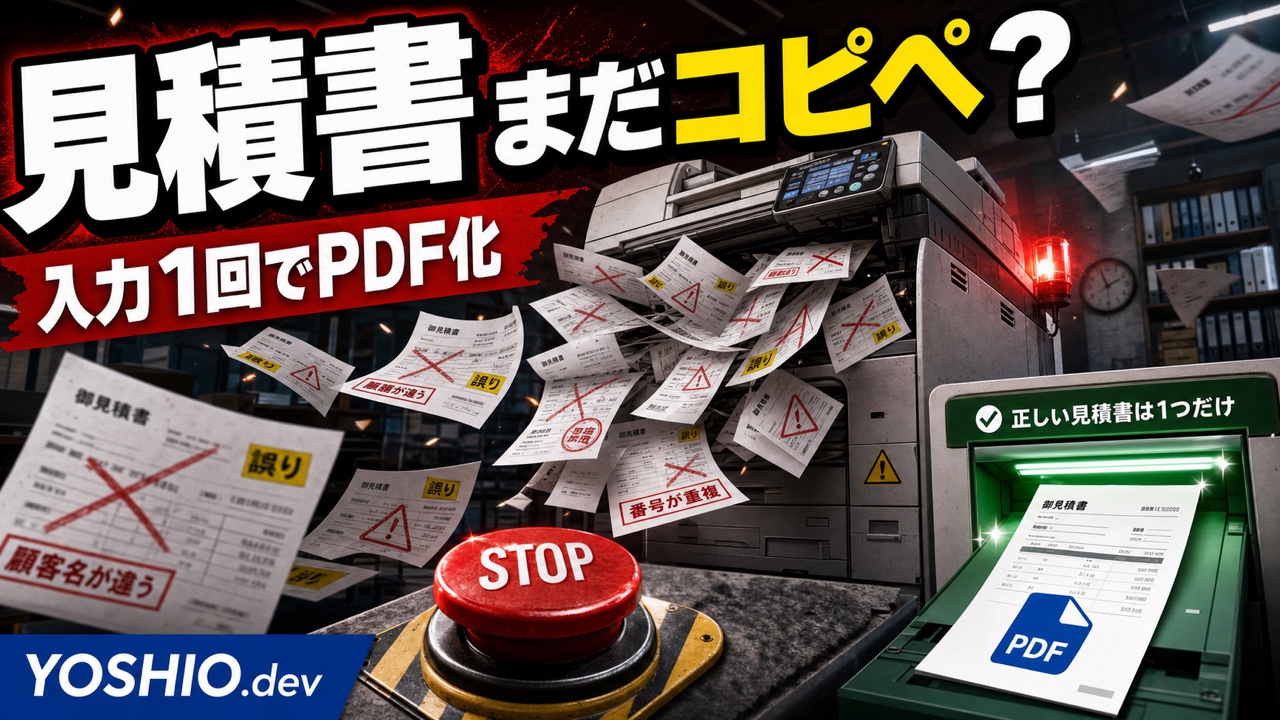
    見積書を作るたびに、前回のExcelファイルをコピーしていないでしょうか。

    会社名を差し替え、案件名を変更し、単価と数量を入力し、見積日と有効期限を書き換え、PDFとして保存する。1件なら数分でも、件数が増えると同じ作業が積み重なります。

    さらに怖いのは、作業時間よりも差し替えミスです。

    • 前の顧客名が残っていた
    • 明細は新しいのに合計金額が古い
    • 見積番号が重複した
    • 古い料金表や注意事項を使った
    • 修正版と初版のどちらを送ったか分からない
    • PDFの保存場所やファイル名が担当者ごとに違う

    こうした問題は、担当者が注意すれば完全に防げるとは限りません。見積書を「ファイルのコピー」で作る運用そのものに、間違えやすい部分が含まれているからです。

    見積書の自動作成では、入力した情報をテンプレートへ差し込み、PDFにする機能だけを考えがちです。しかし実務では、入力内容の確認、金額計算、見積番号、テンプレートの版、承認、保存、送付履歴まで分けて設計する必要があります。

    この記事では、小規模事業者や少人数チーム向けに、既存のExcel運用を大きく壊さず、フォーム入力から見積書PDFを作る小型ツールの考え方を整理します。

    結論から言うと、最初から「入力したら顧客へ自動送信」まで進める必要はありません。

    まずは、入力、検証、プレビュー、承認、PDF保存までを安定させる方が、効果と安全性を確認しやすくなります。

    見積書作成がつらくなる原因は「入力項目が多い」だけではない

    見積書作成の負担は、文字を入力することだけではありません。

    実際には、担当者が複数の場所を確認しながら作っています。

    • 顧客の正式名称や住所を顧客台帳から探す
    • 今回の案件名と対応範囲をメールやメモから確認する
    • 商品や作業ごとの単価を料金表から探す
    • 数量、割引、税表示、端数処理を確認する
    • 見積番号が重複しないよう過去ファイルを見る
    • 最新の注意事項や支払条件が入ったテンプレートを探す
    • PDF化したあと、金額や宛名を目視で確認する
    • 顧客別、案件別のフォルダへ保存する

    この確認作業が人の記憶とファイル検索に依存していると、担当者が変わっただけで作り方が変わります。

    見積書自動化の目的は、単にPDFを早く作ることではありません。

    正しい入力元、計算ルール、テンプレート、確認手順をそろえ、誰が作っても同じ流れで確認できる状態を作ることです。

    最初に「自動作成」と「自動送信」を分ける

    見積書の自動化を考えるとき、最初に分けたいのが「作成」と「送信」です。

    見積書PDFを自動で作ることと、そのPDFを顧客へ自動送信することは、リスクが異なります。

    PDFの作成後に間違いを見つけても、まだ社内で修正できます。しかし、自動送信までつなげると、宛先、添付ファイル、金額、文面の誤りがそのまま社外へ出る可能性があります。

    最初の小型化では、次の範囲がおすすめです。

    1. フォームへ案件情報を入力する
    2. 必須項目と金額を検証する
    3. 見積書のプレビューを表示する
    4. 担当者または承認者が確認する
    5. 見積番号を確定する
    6. PDFを生成して指定場所へ保存する
    7. 送付は人が行い、送付済み状態だけ記録する

    この流れなら、自動化の効果を得ながら、社外送信前の確認を残せます。

    運用が安定し、誤りが起きる条件や例外が分かってから、メール下書き作成や送信補助を追加する方が安全です。

    見積書PDFを作る工程を6つに分ける

    小型ツールを設計するときは、見積書作成を一つの処理としてまとめず、工程を分けます。

    工程主な役割確認したいこと
    入力顧客、案件、明細を登録する必須項目が揃っているか
    検証入力値と計算条件を確認する数量、単価、日付に不自然な値がないか
    計算小計、値引き、税、合計を計算する手計算や二重計算が混ざっていないか
    プレビューPDF化前の内容を表示する宛名、明細、注意事項が正しいか
    確定採番、承認、版を確定する誰がいつ確認したか
    保存PDFと元データを残す保存先、ファイル名、再発行方法が分かるか

    この分け方をすると、「どこまで自動化し、どこに人の確認を残すか」を決めやすくなります。

    たとえば、単価の選択と合計計算は自動化し、特別値引きと注意事項は承認対象にする、といった設計ができます。

    入力項目は顧客・案件・明細・条件に分ける

    見積書フォームへ項目を並べる前に、情報を四つに分けます。

    顧客情報

    • 会社名または屋号
    • 部署名
    • 担当者名
    • 郵便番号
    • 住所
    • メールアドレス
    • 顧客ID

    同じ顧客へ繰り返し見積書を作る場合は、毎回手入力せず、顧客台帳から選べるようにします。

    ただし、顧客台帳の情報が古ければ、間違いも自動で再利用されます。住所や担当者名をいつ確認したか分かるよう、更新日を持たせると運用しやすくなります。

    案件情報

    • 案件名
    • 見積日
    • 有効期限
    • 納期または作業期間
    • 担当者
    • 支払条件
    • 見積の概要
    • 関連する問い合わせ番号や案件ID

    案件名は、社内の管理名と見積書に表示する名称を分ける場合があります。

    社内では「A社LP改修2026-06」と管理し、見積書には「サービス紹介LP改善業務」と表示する、といった違いです。両方が必要なら、入力欄を分けます。

    明細情報

    • 品目名
    • 説明
    • 数量
    • 単位
    • 単価
    • 金額
    • 表示順
    • 課税区分など業務上必要な区分

    明細は自由入力だけにすると、表記や単価が担当者ごとに変わります。

    よく使う作業は品目マスターから選び、案件固有の説明だけ追記できる形にすると、入力の速さと柔軟性を両立しやすくなります。

    見積条件

    • 値引きの有無
    • 端数処理の方法
    • 税込・税別などの表示方針
    • 備考
    • 対応範囲
    • 対応範囲外
    • 修正回数
    • 納品形式
    • キャンセルや追加対応の扱い

    金額だけでなく、「何が含まれ、何が含まれないか」を明確にする情報も見積書には必要です。

    これらを担当者が毎回ゼロから書くのではなく、案件種別ごとの定型文から選び、必要な部分だけ調整できるようにします。

    税務・会計上の扱いは事業や取引条件で異なるため、ツールが独自に判断するのではなく、事業者が確認した表示・計算ルールを設定として持たせます。

    単価マスターは「最新価格を自動で使う」だけでは不十分

    単価マスターを作れば、入力ミスは減らせます。

    しかし、常に最新単価を呼び出せばよいとは限りません。

    過去に作成した見積書を開いたとき、現在の単価へ勝手に置き換わると、当時の見積内容を再現できなくなるからです。

    見積を確定した時点で、次の情報を見積データ側へ保存します。

    • 品目名
    • 品目コード
    • 適用した単価
    • 単価マスターの版または適用日
    • 個別調整の有無
    • 調整理由

    単価マスターは選択肢を出すために使い、確定後の見積書には「その時点で採用した値」を残す設計が必要です。

    特別価格を入力できる場合は、誰でも自由に上書きできるようにせず、理由の入力や承認を求める方法も検討します。

    見積番号はPDF生成前と確定後で扱いを分ける

    見積番号をどの時点で発行するかは、先に決めておきます。

    入力途中やプレビューのたびに番号を消費すると、欠番が大量に発生します。一方、PDFを保存したあとで番号を付けると、ファイル名や帳票内の番号と管理表が一致しないことがあります。

    一例として、次の流れが考えられます。

    1. 入力中は仮IDで管理する
    2. プレビューと承認を終える
    3. 「見積確定」を押した時点で見積番号を発行する
    4. 番号を入れたPDFを生成する
    5. 元データとPDFを同じ見積番号で保存する

    見積番号の形式は、現在の運用に合わせます。

    例:

    EST-2026-000123

    日付だけを番号にすると、同じ日に複数件作った場合や再発行時に区別しにくくなります。連番、年度、案件IDなど、検索と重複防止に必要な要素を決めます。

    修正版は上書きせず「版」と「理由」を残す

    見積書は一度作って終わりとは限りません。

    明細の追加、数量変更、値引き、納期変更などで修正版が発生します。

    このとき、同じPDFを上書きすると、初版で何を提示していたか分からなくなります。

    最低限、次の情報を残します。

    • 見積番号
    • 版番号
    • 作成日時
    • 作成者
    • 承認者
    • 変更理由
    • 変更前の合計
    • 変更後の合計
    • 現在有効な版
    • 送付済みの版

    ファイル名の例:

    • EST-2026-000123_v1_A社_LP制作.pdf
    • EST-2026-000123_v2_A社_LP制作.pdf

    ファイル名だけで管理するのではなく、ツールの一覧でも「v2が最新」「v1は送付済みだが失効」と分かるようにします。

    テンプレートには版番号と適用日を持たせる

    見積書のテンプレートには、会社情報、振込条件、注意事項、連絡先、デザインなどが含まれます。

    テンプレートを更新したとき、古い見積書まで新しい内容に変わってはいけません。

    そのため、テンプレートにも次の情報を持たせます。

    • テンプレート名
    • 版番号
    • 適用開始日
    • 使用停止日
    • 変更内容
    • 対象となる案件種別

    PDF生成時には、使用したテンプレートの版を見積データへ記録します。

    これにより、「この見積書はどの料金条件、注意事項、会社情報で作ったか」を後から確認できます。

    プレビュー画面では入力欄ではなく完成形を確認する

    入力フォームに正しい値が入っていても、PDFの見た目が正しいとは限りません。

    • 長い会社名が途中で切れる
    • 明細が多く、次のページへ不自然に分かれる
    • 備考が枠からはみ出す
    • 改ページ後に見出しが表示されない
    • 金額の桁区切りや位置がずれる
    • 重要な注意事項が小さすぎる

    そのため、確定前には完成する見積書に近いプレビューを表示します。

    確認項目を画面の横に出すと、見落としを減らしやすくなります。

    • 宛名は正式名称か
    • 見積日と有効期限は正しいか
    • 明細と数量は依頼内容に合っているか
    • 値引きと合計金額は承認済みか
    • 対応範囲外が明記されているか
    • テンプレートは最新版か
    • ページ崩れがないか

    プレビューを見た人が「確認済み」を押し、確認日時と担当者を残す形にすると、誰がどこまで見たか分かります。

    入力ミスを止める検証ルール

    入力フォームには、単なる必須チェック以外の検証も入れます。

    例:

    • 数量が0以下なら確定できない
    • 単価が通常範囲から大きく外れたら警告する
    • 見積日より有効期限が前なら止める
    • 顧客名が未選択ならPDFを作れない
    • 明細が0件なら確定できない
    • 特別値引きがある場合は理由を必須にする
    • 合計金額が一定額以上なら別の承認者を求める
    • 同じ顧客、案件名、金額の見積が短時間に作られていたら重複を警告する

    警告を増やしすぎると、担当者が読まずに閉じるようになります。

    「確定を止めるエラー」「確認を促す警告」「参考情報」を分け、重要度が伝わる表示にします。

    PDFだけでなく元データも残す

    完成したPDFは重要ですが、PDFだけでは再編集しにくくなります。

    修正版を作る可能性があるなら、見積書を構成した元データも保存します。

    • 顧客ID
    • 案件ID
    • 明細データ
    • 計算結果
    • 見積条件
    • テンプレート版
    • 作成者
    • 承認状態
    • PDFの保存先
    • 送付状態

    元データがあれば、前回の見積を複製しつつ、変更点を明確にして新しい版を作れます。

    ただし、過去の見積を複製したときに、日付、担当者、古い明細、備考までそのまま残ると危険です。複製時に引き継ぐ項目と、必ず再入力する項目を分けます。

    保存先とファイル名は自動で統一する

    PDF生成後に担当者が保存場所とファイル名を決める運用では、検索しにくいファイルが増えます。

    保存ルールの例:

    顧客フォルダ / 案件フォルダ / 見積 / 年 / PDF

    ファイル名に入れる候補:

    • 見積番号
    • 版番号
    • 顧客名
    • 案件名
    • 見積日

    ただし、ファイル名が長すぎると扱いにくくなります。検索に必要な要素だけを残し、詳細は管理画面で確認できるようにします。

    同じファイル名が存在する場合は、黙って上書きせず、版を上げるか、作成処理を止めます。

    自動送信を追加する前に確認したいこと

    PDF生成が安定すると、次にメール送信も自動化したくなります。

    しかし、自動送信を追加する前に、次を確認します。

    • 顧客の送信先メールアドレスは誰が確認するか
    • CC、BCCのルールはあるか
    • どの版を添付するか
    • 添付ファイル名は正しいか
    • メール本文は案件ごとに変わるか
    • 送信前に金額と宛先を同じ画面で確認できるか
    • 送信後の記録をどこへ残すか
    • 誤りを見つけた場合の連絡手順はあるか

    最初は、メールを自動送信せず、「宛先、件名、本文、添付ファイルをセットした下書きを作る」段階に留める方法もあります。

    作成時間を減らしながら、最終送信の判断を人に残せます。

    小規模事業者向けの3つの実装パターン

    見積書自動化は、必ず大きなシステムを導入する必要はありません。

    現在の件数、担当者数、料金体系に合わせて構成を選びます。

    1. Excelテンプレートを残す

    向いている状況:

    • 見積件数が少ない
    • 担当者が1人から2人
    • 現在のExcelレイアウトを変えたくない
    • 品目や料金体系が比較的単純

    顧客台帳や入力シートから既存テンプレートへ値を入れ、PDF保存とファイル名を自動化します。

    小さく始めやすい一方、複数人の同時利用、承認履歴、版管理は追加設計が必要です。

    2. フォームと帳票テンプレートをつなぐ

    向いている状況:

    • ブラウザから入力したい
    • 入力項目を統一したい
    • 担当者ごとのExcelファイルをなくしたい
    • PDF生成前に確認画面を入れたい

    フォームへ入力した内容を表形式で保存し、承認後にPDFを生成します。

    初期構成を抑えながら、入力履歴や一覧検索を持たせやすい方法です。

    3. 小型Webツールにする

    向いている状況:

    • 複数人で見積を作る
    • 顧客台帳、案件、見積をつなげたい
    • 承認、版管理、検索が必要
    • 特別単価や複数テンプレートがある
    • 将来、請求書や発注書との連携も考えている

    見積作成だけに必要な画面と権限へ絞れば、大規模な販売管理システムより小さく作れます。

    ただし、最初から顧客管理、在庫、請求、入金、会計連携まで広げると、要件が急に大きくなります。まずは見積作成で発生している具体的なミスと作業時間へ範囲を絞ります。

    最小構成ならここまででよい

    最初の小型ツールでは、次の機能があれば十分な場合があります。

    • 顧客を選ぶ
    • 案件名を入力する
    • 品目、数量、単価を入力する
    • 合計を自動計算する
    • 見積条件を選ぶ
    • 完成形をプレビューする
    • 確定時に見積番号を発行する
    • PDFを指定名で保存する
    • 作成者、日時、版を記録する

    後から追加できる機能:

    • 上長承認
    • 特別値引きの申請
    • 顧客別の価格
    • 複数通貨
    • 電子署名
    • メール下書き
    • 送付履歴
    • 請求書への変換
    • CRMや会計ソフトとの連携

    「将来ほしい機能」と「最初に必要な機能」を分けることで、導入費用と運用負担を抑えやすくなります。

    自動化前に集めたいサンプル

    相談や開発を始める前に、実際のサンプルを集めます。

    • 現在使っている見積書テンプレート
    • よく使う明細を含む見積書
    • 明細が多い見積書
    • 値引きがある見積書
    • 修正版が発生した見積書
    • 複数ページになった見積書
    • 例外的な注意事項がある見積書
    • 顧客台帳
    • 品目と単価の一覧
    • 現在の採番ルール
    • 保存フォルダとファイル名の例

    きれいなサンプルだけでなく、作成に迷ったもの、間違えたことがあるもの、手作業で直しているものも確認します。

    例外を見ずに作ると、通常の見積書は作れても、実務で使うたびに手修正が必要なツールになりやすいためです。

    導入前チェックリスト

    • 見積書を月に何件作るか
    • 1件あたり何分かかるか
    • 誰が作成し、誰が確認するか
    • 顧客情報はどこにあるか
    • 品目と単価は統一されているか
    • 特別価格や値引きは誰が決めるか
    • 見積番号のルールはあるか
    • 修正版をどう管理しているか
    • 使用中のテンプレートは何種類あるか
    • PDFをどこへ保存しているか
    • 送付済みの版を追えるか
    • 自動送信まで本当に必要か

    この質問に答えると、Excelの改善で足りるのか、小型Webツールが必要なのかを判断しやすくなります。

    見積書自動化が向いている業務

    見積書自動化は、次のような業務で効果を出しやすいです。

    • 同じ種類の見積を繰り返し作る
    • 顧客情報や明細の転記が多い
    • 担当者ごとに見積書の書き方が違う
    • 単価表がある
    • 見積番号や保存先がばらついている
    • 修正版が多い
    • 作成後の確認項目が決まっている

    反対に、毎回内容が大きく異なり、金額や条件を個別交渉で決める業務では、完全自動化よりも入力補助、過去事例検索、プレビュー、版管理を整える方が役立つ場合があります。

    自動化率を上げることより、間違えやすい作業と探す作業を減らすことを優先します。

    見積書作成を「コピー作業」から「確認作業」へ変える

    見積書作成を小型ツール化すると、担当者の仕事はゼロからファイルを作ることではなく、入力内容と完成形を確認することへ変わります。

    導入前:

    • 過去ファイルを探す
    • ファイルをコピーする
    • 顧客名を差し替える
    • 単価を調べる
    • 合計式を確認する
    • PDF名と保存先を決める
    • どの版を送ったか記憶する

    導入後:

    • 顧客と案件を選ぶ
    • 明細を入力または選択する
    • 警告を確認する
    • 完成形をプレビューする
    • 確定してPDFを保存する
    • 送付済み状態を記録する

    重要なのは、担当者の確認をなくすことではありません。

    人が確認すべき場所を、顧客名、金額、条件、版、宛先へ絞ることです。

    YOSHIO.devでは、既存のExcelやスプレッドシートを確認し、入力、判断、出力を分けた小さな業務自動化や小型ツールの相談に対応しています。

    「今の見積書を残したままPDF生成だけ自動化したい」「採番と版管理を追加したい」「フォーム入力から見積書を作りたい」といった段階から整理できます。

    見積書作成に時間がかかっている場合は、まず現在のテンプレート、顧客台帳、単価表、作成手順を一つずつ確認するところから始めてください。

    関連リンク

    よくある質問

    Excelの見積書を残したまま自動化できますか?

    可能です。現在のExcelテンプレートへ顧客情報や明細を差し込み、PDF保存とファイル名付けだけを自動化する小さな構成から始められます。ただし、複数人利用、承認履歴、版管理が必要な場合は、入力フォームや小型Webツールを組み合わせる方が管理しやすくなります。

    見積書を作成したら、そのまま自動メール送信してもよいですか?

    最初は自動送信まで行わず、プレビュー、承認、PDF保存までを安定させる方法がおすすめです。宛先、添付する版、金額、メール本文の確認方法が固まってから、メール下書き作成や送信補助を追加すると、誤送信のリスクを抑えやすくなります。

    見積番号の重複はどう防ぎますか?

    入力途中は仮IDで管理し、承認後に見積を確定する時点で連番を発行する方法があります。複数人が同時に確定しても同じ番号を使わない仕組みが必要です。年度、連番、案件IDなど、現在の検索方法に合う採番規則を決めます。

    料金や明細が案件ごとに違っても自動化できますか?

    完全に同じ見積でなくても、顧客情報、よく使う品目、計算、採番、PDF保存など共通部分を自動化できます。案件固有の説明や特別価格は手入力として残し、変更理由や承認を記録する設計が現実的です。

    見積書自動化を相談するとき、何を用意すればよいですか?

    現在使っている見積書、顧客台帳、品目・単価表、採番ルール、保存先、修正版の例を用意すると整理しやすくなります。通常の見積書だけでなく、値引き、複数ページ、特別条件など、手作業が増える例もあると必要な機能を判断できます。
  • CSVインポートで業務データを壊さないために決めること|列ずれ・重複・上書きを防ぐ小型ツール設計

    CSVインポートで業務データを壊さないために決めること|列ずれ・重複・上書きを防ぐ小型ツール設計

    ExcelやGoogleスプレッドシートで管理していたデータを、小型のWebツールや管理画面へ取り込みたい。

    問い合わせ一覧、見積依頼、商品マスタ、会員リスト、在庫表、作業報告などでは、CSVインポート機能があると便利です。手入力より早く、既存データも活かせます。

    ただし、CSVを「読み込める」ことと、業務データとして「安全に登録できる」ことは別です。

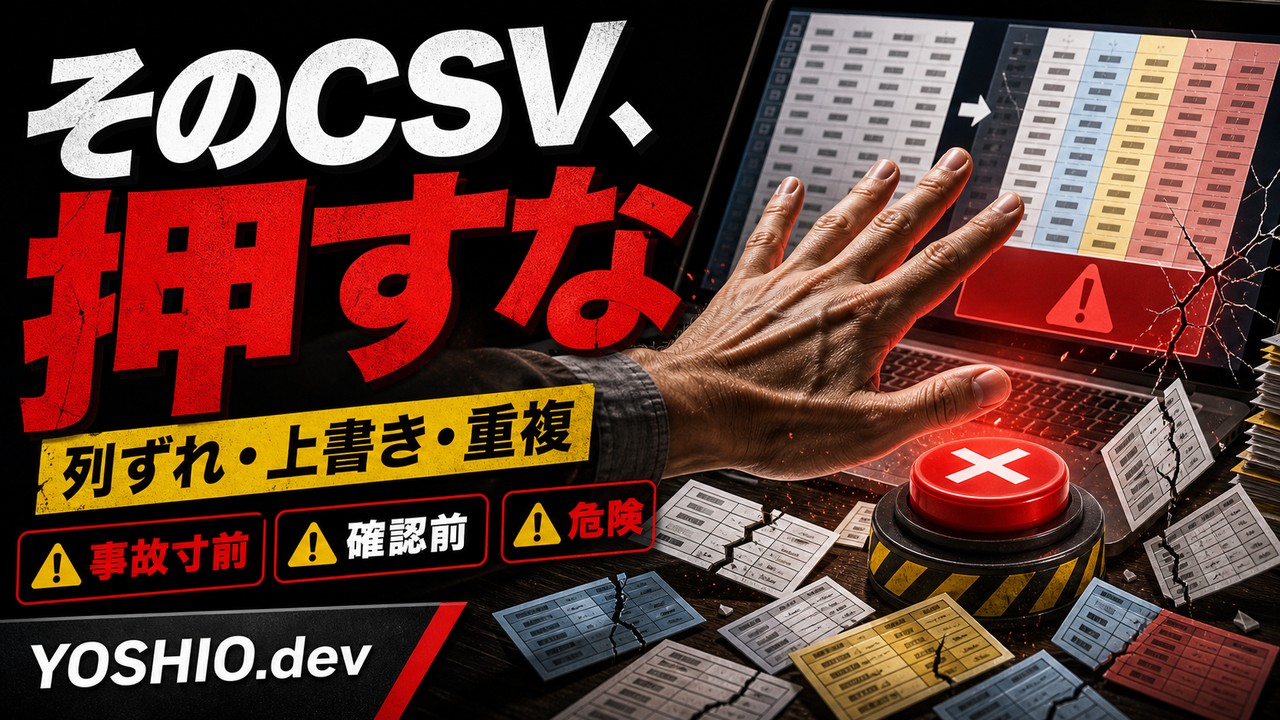
    列の順番が変わって別の項目に入る。日付や金額の形式が崩れる。同じ顧客を二重登録する。更新するつもりが新規追加になる。逆に、残すべきデータを上書きしてしまう。

    CSVインポートは、うまく動くと一瞬で便利になりますが、失敗すると一瞬で大量のデータを壊します。

    この記事では、小規模事業者や少人数チーム向けに、CSV取り込み機能を小型ツールへ入れる前に決めたい設計を整理します。ポイントは、インポートボタンを作ることではなく、登録前に気づける状態を作ることです。

    ExcelやCSV作業を自動化する前の全体整理は、Excel・CSV作業を自動化する前に整理することでも紹介しています。今回の記事では、その中でもCSVインポート時の事故防止に絞って見ていきます。

    CSVインポートで起きやすい失敗

    CSV取り込みでよくある失敗は、プログラムが止まることだけではありません。むしろ危ないのは、間違ったまま登録できてしまうことです。

    1. 列ずれ

    CSVの列順が変わると、名前の列に電話番号が入る、金額の列にメモが入る、といった事故が起きます。

    特に、取引先や外部サービスから出力したCSVは、いつの間にか列が追加されたり、見出し名が変わったりします。列番号だけで取り込む設計にすると、変更に弱くなります。

    最初は、列名を見てどの項目へ入れるかを確認する方が安全です。

    2. 日付・金額・電話番号の形式崩れ

    CSVでは、日付や数字が見た目どおりに扱われるとは限りません。

    たとえば、2026/06/162026-06-16令和8年6月16日 が混ざることがあります。電話番号の先頭の0が落ちる、郵便番号のハイフンが消える、金額にカンマが入る、税込と税抜が混ざることもあります。

    インポート前に、形式をそろえる項目と、人が確認する項目を分ける必要があります。

    3. 重複登録

    既存データがある状態でCSVを取り込むと、同じ人、同じ案件、同じ商品が重複することがあります。

    メールアドレス、管理番号、請求書番号、商品コードなど、重複判定に使う項目を先に決めておかないと、見た目が少し違うだけで別データとして登録されます。

    「株式会社〇〇」と「(株)〇〇」のような表記ゆれをどう扱うかも、最初から完全自動化しない方が安全です。

    4. 上書き事故

    CSVインポートには、新規追加だけでなく、既存データの更新に使う場合があります。

    ここで危ないのが、空欄の扱いです。

    CSV上の空欄を「変更しない」と見るのか、「空に上書きする」と見るのかで結果が変わります。担当者メモや確認済みステータスまで空欄で上書きすると、過去の対応履歴が消えてしまいます。

    更新インポートでは、どの項目を上書きしてよいか、どの項目は守るかを分けます。

    5. 途中失敗

    1000件のCSVを取り込んで、700件目でエラーになった場合、どうするかも重要です。

    最初の699件だけ登録されているのか、全部取り消されたのか、エラー行だけ止まったのかが分からないと、再実行で重複や欠落が起きます。

    インポートは、成功件数、失敗件数、スキップ件数、エラー理由を残せるようにします。

    最初に決めたい取り込みルール

    CSVインポート機能を作る前に、次のルールを決めておくと事故を減らせます。

    • 何のデータを取り込むか
    • 新規追加だけか、既存更新も行うか
    • 重複判定に使う項目は何か
    • 必須項目は何か
    • 空欄をどう扱うか
    • 日付、金額、電話番号、郵便番号をどう変換するか
    • 登録前にプレビューを出すか
    • エラー行だけ修正して再取り込みできるか
    • 取り込み履歴を誰が見られるか
    • 間違えた時に戻せるか

    特に重要なのは、「追加」「更新」「スキップ」を分けることです。

    CSVの各行について、これは新しいデータなのか、既存データを更新するのか、危ないので登録しないのかを、取り込み前に見えるようにします。

    スプレッドシート運用から管理画面へ移るタイミングに迷っている場合は、スプレッドシート管理の限界サインもあわせて確認すると、どこまでを小型ツール化するか判断しやすくなります。

    プレビュー画面で確認したい項目

    CSVインポートでは、確認なしで登録ボタンを押せる設計にしない方が安全です。

    小型ツールでも、登録前のプレビュー画面があるだけで事故はかなり減ります。

    プレビューでは、次のような情報を表示します。

    確認項目 見る理由
    取り込み件数 想定より多い・少ないCSVに気づく
    新規追加件数 新しく作られるデータ量を見る
    更新件数 既存データへの影響を見る
    スキップ件数 重複や不正行を確認する
    エラー件数 登録できない理由を修正する
    上書きされる項目 消してはいけない項目に気づく
    代表的な変換例 日付や金額の変換ミスを見る

    たとえば、10件だけ取り込むつもりなのに1000件と表示されたら、CSVファイルを間違えている可能性があります。

    既存データを更新するつもりが、すべて新規追加になっているなら、重複判定の項目が合っていない可能性があります。

    登録前にこの違和感を見つけられるかが、CSVインポート設計の肝です。

    取り消しと履歴を用意する

    CSVインポートは、登録後の確認も必要です。

    最低限、次の履歴を残します。

    • 取り込んだ日時
    • 操作した人
    • ファイル名
    • 追加件数
    • 更新件数
    • スキップ件数
    • エラー件数
    • 取り込み結果の一覧

    可能であれば、インポート単位で取り消せるようにします。

    完全な取り消しが難しい場合でも、どの行が追加され、どの行が更新されたかをCSVで出せるようにしておくと、復旧しやすくなります。

    業務データでは、間違えないことだけでなく、間違えた時に戻せることが重要です。

    小型ツールなら最小構成で始める

    最初から高機能なデータ移行システムを作る必要はありません。

    小さく始めるなら、次の構成で十分です。

    • CSVアップロード
    • 列名の対応確認
    • 必須項目チェック
    • 日付・数値形式チェック
    • 重複候補の表示
    • 追加・更新・スキップのプレビュー
    • 登録後の履歴表示
    • エラー行のダウンロード

    これだけでも、手作業のコピー&ペーストより安全に進められます。

    慣れてきたら、テンプレートCSVのダウンロード、過去の取り込み設定の保存、管理者だけが実行できる権限、チャット通知、取り消し機能を追加します。

    YOSHIO.devで相談できること

    YOSHIO.devでは、業務自動化、小型ツール開発、Excel・スプレッドシート運用の見直しについて相談できます。

    たとえば、次のような相談に対応しやすいです。

    • 既存のCSVやExcelを小型ツールへ取り込みたい
    • 手作業のコピー&ペーストを減らしたい
    • CSVの列ずれや重複登録が怖い
    • 商品、問い合わせ、案件、会員データの簡易管理画面を作りたい
    • スプレッドシートからWebツールへ移行する前に項目を整理したい
    • インポート結果を確認できる画面や履歴を作りたい

    最初から大きなシステムにする必要はありません。現在のCSV、スプレッドシート、登録したい項目、よく起きるミスを見ながら、追加・更新・確認の範囲を小さく決められます。

    CSV取り込みを含む小型ツール開発を相談する

    まとめ

    CSVインポートは、業務データを素早く登録できる便利な機能です。

    ただし、列ずれ、形式崩れ、重複登録、上書き事故、途中失敗を考えずに作ると、大量のデータを一度に壊す危険があります。

    安全に始めるなら、列名の対応、必須項目、重複判定、空欄の扱い、追加・更新・スキップのプレビュー、取り込み履歴を先に決めます。

    CSVを読み込むボタンより先に、登録前に気づける画面と、登録後に戻れる記録を作ることが大切です。

    小型ツールでも、プレビューと履歴があるだけで、手作業より安全なデータ移行や一括登録に近づけられます。

    FAQ

    CSVインポート機能は小型ツールにも必要ですか?

    既存のExcelやスプレッドシートのデータを活かしたい場合は有効です。ただし、毎回数件だけなら手入力や簡易フォームで十分な場合もあります。件数、頻度、ミスの影響から判断します。

    CSVを読み込めるだけでは不十分ですか?

    不十分です。列ずれ、必須項目不足、日付や金額の形式、重複、上書き対象を確認できないと、間違ったデータをそのまま登録してしまいます。登録前のプレビューが重要です。

    既存データを更新するCSVインポートで注意すべきことは何ですか?

    重複判定に使うIDやコードを決めること、空欄を上書きするかどうかを決めること、更新してよい項目と守る項目を分けることです。担当者メモや確認履歴まで消さない設計にします。

    エラーがあるCSVは全部止めるべきですか?

    業務内容によります。重要データなら全件停止が安全です。軽いデータなら正常行だけ登録し、エラー行をダウンロードして修正する方法もあります。どちらの場合も結果件数とエラー理由を残します。

    CSVインポートの相談前に何を用意すればよいですか?

    実際に使っているCSV、列名、登録したい画面、既存データの有無、重複判定に使えそうな項目、過去に起きたミスを用意すると相談しやすくなります。完璧な仕様書は不要です。

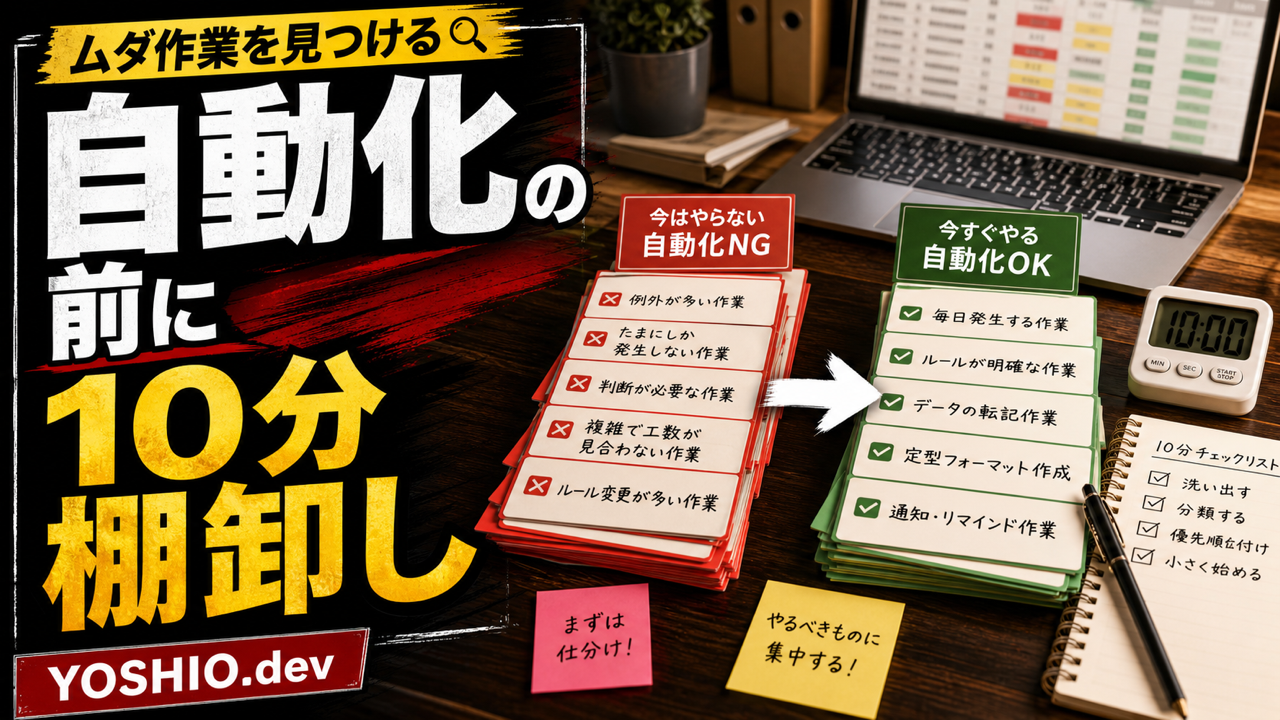
  • 業務自動化は何から始める?10分でできる作業棚卸しチェック

    業務自動化は何から始める?10分でできる作業棚卸しチェック

    「この作業、毎回同じことをしている気がする」「ExcelやCSVの整理に時間を取られている」「AIや自動化を使いたいけれど、何を頼めばいいか分からない」。

    業務自動化の相談では、最初から大きなシステムを作る必要はありません。むしろ、最初にやるべきことは「毎日の手作業を10分だけ棚卸しすること」です。

    この記事では、小規模事業者や個人事業者向けに、自動化しやすい作業の見つけ方と、相談前に整理しておくとよい項目をまとめます。

    まずは1日の作業を書き出す

    最初に、自動化したい作業を完璧に説明しようとしなくて大丈夫です。今日やった作業を、そのまま書き出します。

    • メールの内容をスプレッドシートに転記した
    • CSVを開いて不要な行を削除した
    • ファイル名を日付つきに変更した
    • 問い合わせ内容を担当者ごとに振り分けた
    • 画像を決まったサイズにリサイズした
    • 毎週同じ形式のレポートを作った

    ポイントは「面倒だった作業」だけでなく、「同じルールで繰り返している作業」を探すことです。小さくても頻度が高い作業ほど、自動化したときの効果が見えやすくなります。

    自動化しやすい作業のサイン

    次のどれかに当てはまる作業は、自動化や小型ツール化を検討しやすいです。

    • 作業手順が毎回ほぼ同じ
    • 入力元と出力先が決まっている
    • 判断基準がある程度ルール化できる
    • ミスすると確認や修正に時間がかかる
    • 月に何度も発生する
    • 担当者が変わっても同じやり方にしたい

    たとえば「CSVを受け取って、列名を直し、不要な行を消し、別ファイルに保存する」という作業は、Pythonやスプレッドシート連携で小さく自動化できる可能性があります。

    最初から自動化しない方がよい作業

    何でも自動化すればよいわけではありません。次のような作業は、まず運用ルールの整理から始めた方が安全です。

    • 判断基準が担当者の感覚に依存している
    • 入力データの形式が毎回大きく違う
    • 例外対応が多すぎる
    • 作業頻度が低い
    • 自動化しても確認作業がほとんど減らない
    • 失敗時の影響が大きい

    この場合は、いきなり完全自動化するよりも、入力チェック、一覧化、通知、下書き作成など「人が確認しやすくする」方向から始めるのが現実的です。

    10分棚卸しチェックリスト

    相談前に、次の項目だけメモしておくと話が早くなります。

    • 何の作業か
    • どのくらいの頻度で発生するか
    • 1回あたり何分かかるか
    • 入力元は何か
    • 出力先は何か
    • 判断ルールはあるか
    • 失敗すると何が困るか
    • 人の確認を残したい部分はどこか

    このメモがあるだけで、「完全自動化すべきか」「半自動化で十分か」「まず小型ツールを作るべきか」を切り分けやすくなります。

    小さく始めるならおすすめの自動化例

    最初の一歩として相談しやすいのは、次のような作業です。

    • CSVやExcelの整形
    • ファイル名の一括変更
    • フォルダ整理
    • 問い合わせ内容の一覧化
    • 定型メールや返信文の下書き作成
    • Slackやメールへの通知
    • 画像サイズ変換
    • 定期レポートの下書き作成

    特に、ExcelやCSVまわりの作業は「作業ルールが見えやすい」ため、小さな自動化に向いています。詳しくは、Excel・CSV作業を自動化する前に整理することでも解説しています。

    AIを使う前に、作業の型を決める

    AIを使えば何でも解決すると思われがちですが、実際には「入力」「判断」「出力」の型が決まっているほど使いやすくなります。

    たとえば問い合わせ対応なら、いきなりAIにすべて返信させるよりも、まずは相談カテゴリの分類、優先度の仮判定、返信文の下書き作成などに分けた方が安全です。

    人が見るべき場所と、機械に任せられる場所を分けることで、現場で使いやすい自動化になります。

    YOSHIO.devで相談できること

    YOSHIO.devでは、Python、Power Automate、AIツールなどを使った小さな業務自動化の相談に対応しています。

    「この作業、自動化できるか分からない」という段階でも大丈夫です。現在の手順をもとに、自動化しやすい部分と人が確認すべき部分を整理します。

    FAQ

    まだ作業内容がまとまっていなくても相談できますか?

    はい。現在の作業手順や使っているファイルをもとに、自動化できる部分を一緒に整理できます。

    Excel作業だけでも相談できますか?

    可能です。CSV整形、列の並び替え、不要行の削除、集計、ファイル分割など、小さな作業から相談できます。

    完全自動化ではなく、確認を挟む形でも作れますか?

    はい。業務では、完全自動化よりも「下書き作成」「一覧化」「通知」「入力チェック」など、人が確認しやすくする半自動化が合う場合も多いです。

    AIを使った自動化もできますか?

    内容によります。問い合わせ分類、文章下書き、社内文書検索、要約などはAIを組み合わせられる場合があります。ただし、判断が必要な作業では人の確認を残す設計が重要です。

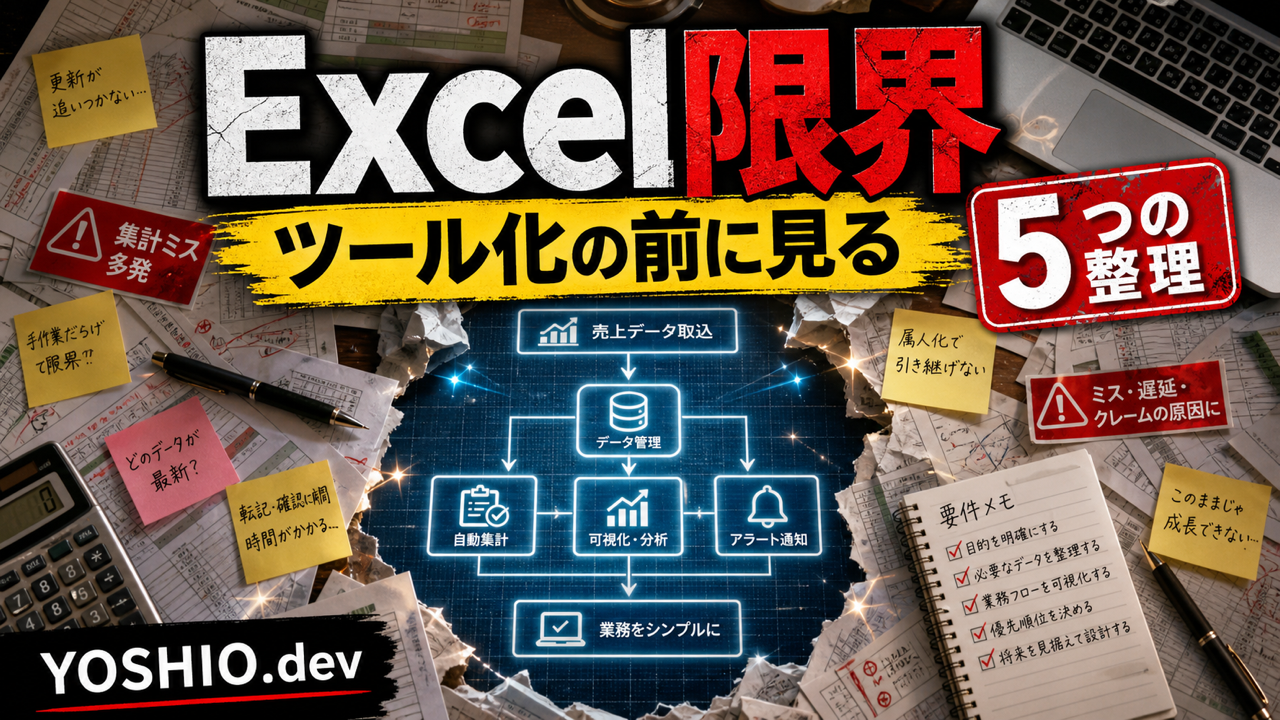
  • 小型業務ツールを外注する前に整理すべきこと|Excelの限界を感じたら見るチェックリスト

    小型業務ツールを外注する前に整理すべきこと|Excelの限界を感じたら見るチェックリスト

    Excelやスプレッドシートは、業務を始めるときにはとても便利です。表を作り、項目を足し、関数を入れれば、多くの作業を回せます。

    ただ、運用が続くほど「どのファイルが最新版かわからない」「入力ルールが人によって違う」「確認漏れや転記ミスが増える」といった問題が出てきます。

    この状態で「業務ツールを作りたい」と考えるのは自然です。ただし、いきなり大きなシステムを作る必要はありません。最初は、小さな業務ツールとして「今いちばん詰まっている作業」を切り出す方が失敗しにくくなります。

    この記事では、小型業務ツールを外注・相談する前に整理しておくとよいポイントを紹介します。

    小型業務ツールとは何か

    ここでいう小型業務ツールとは、社内の一部業務や個人事業の運用を楽にするための小さなWebアプリ、入力フォーム、管理画面、自動化スクリプトのことです。

    • 問い合わせ内容を自動で分類する管理ツール
    • 見積もり依頼を入力すると必要項目をチェックするフォーム
    • 画像やCSVを決まった形式に変換するツール
    • Googleスプレッドシートのデータを自動整形する仕組み
    • 定期レポートを自動生成する簡易ダッシュボード
    • 社内向けのFAQ検索、ナレッジ検索ツール
    • LPや広告用のバナー改善ログを管理するツール

    ポイントは、「何でもできる大規模システム」ではなく、「毎回つらい作業を1つ減らす道具」として作ることです。

    Excelやスプレッドシートの限界サイン

    Excelやスプレッドシートを使い続けてよい場合もあります。月に数回しか使わない、入力者が1人だけ、ミスしても影響が小さい業務なら、無理にツール化する必要はありません。

    一方で、次のサインが出ているなら、小型ツール化を検討する価値があります。

    1. 入力ミスがそのまま後工程に流れている

    日付の形式、名前の表記、金額、ステータス、カテゴリなどが人によってバラバラになると、あとから集計や確認に時間がかかります。

    小型ツールにすると、選択式の入力、必須チェック、形式チェック、重複チェックなどを入れられます。これだけでも、後工程の手戻りはかなり減ります。

    2. 毎回同じコピー・貼り付けをしている

    CSVを開いて列を並べ替える、メール文面を作る、ファイル名を整える、管理表に転記する。こうした作業が毎日または毎週発生しているなら、自動化の候補です。

    人が判断すべき部分と、機械的に処理できる部分を分けると、小さなツールでも効果が出ます。

    3. 確認したかどうかが人の記憶に依存している

    確認済み、差し戻し、承認待ち、対応中などの状態が曖昧だと、抜け漏れが起きます。

    小型ツールでは、ステータス、担当者、更新日時、メモ、履歴を残せます。特に問い合わせ対応、制作進行、見積もり管理、納品チェックでは効果が出やすいです。

    4. 担当者しか運用方法を知らない

    特定の人だけが関数、マクロ、シート構成を理解している状態は危険です。担当者が休む、退職する、忙しくなるだけで業務が止まります。

    ツール化するときは、画面上の入力手順やボタン操作に運用を寄せられます。業務の属人化を減らす目的なら、複雑な機能より「迷わず使える導線」が重要です。

    外注前に整理すべき5つの項目

    小型業務ツールを相談するとき、最初から完璧な仕様書は不要です。ただ、次の5つが整理されていると、見積もりや提案の精度が上がります。

    1. 誰が使うのか

    まず、利用者を分けます。自分だけが使うのか、社内の数人が使うのか、外部パートナーや顧客も使うのかで、必要な画面、ログイン、権限、説明文、スマホ対応の優先度が変わります。

    自分だけが使うなら、多少見た目が簡素でも問題ありません。顧客が使うなら、LPや問い合わせフォームと同じように、安心感や入力しやすさが重要になります。

    2. 何を入力するのか

    次に、入力項目を洗い出します。氏名、会社名、メールアドレス、案件名、依頼内容、予算、納期、ファイル、URL、ステータス、担当者、メモなど、今のExcelやスプレッドシートの列名をそのまま出すだけでも十分です。

    ただし、「本当に必要な項目」と「昔から残っているだけの項目」は分けた方がよいです。不要な項目までツール化すると、使いにくい画面になります。

    3. どこで判断が必要か

    業務の中には、人が判断すべき部分と、自動化できる部分があります。

    • 自動化しやすい: 必須項目チェック、カテゴリ分類、受付メール、担当者通知
    • 人が見るべき: 依頼内容の妥当性、見積もり判断、優先順位、返信文の最終確認

    AIや自動化を入れる場合も、最初から全自動にする必要はありません。まずは「判断材料を揃える」「確認すべきものを目立たせる」だけでも実務では役立ちます。

    4. 最後に何を出力したいか

    入力だけでなく、出力も重要です。CSVとして出したい、PDFや請求書にしたい、メール文面を作りたい、SlackやChatworkに通知したい、Googleスプレッドシートに同期したいなど、出口によって必要な設計が変わります。

    出口が決まっていないツールは、結局また手作業の転記が残ります。「この画面で入力したら、最終的にどこに届けば業務が終わるのか」を考えると、必要な機能が見えやすくなります。

    5. 最初のバージョンで捨てる機能を決める

    小型ツール開発で大事なのは、最初から全部作らないことです。管理者は1人だけにする、デザインは最低限にする、通知はメールだけにする、CSV出力は後回しにするなど、最初の範囲を絞るほど試しやすくなります。

    最初の目的は「業務が本当に楽になるか」を確認することです。使われることが確認できてから、機能を足す方が無駄が少なくなります。

    小型ツール化しやすい業務例

    問い合わせ・相談受付

    問い合わせ内容をフォームで受け取り、カテゴリ、予算、納期、緊急度を整理するツールです。LP制作、業務自動化、AI画像制作、ローカルLLM相談など、複数サービスを扱う場合は、最初の振り分けだけでも対応が楽になります。

    CSV・画像・ファイル整理

    ダウンロードしたCSVを整形する、画像のファイル名を揃える、納品用フォルダを作るなどの作業は、自動化と相性がよいです。毎回ルールが同じなら、小型ツールにする価値があります。

    制作進行・チェックリスト

    LP公開前、バナー納品前、記事公開前、WordPress更新前など、確認項目が決まっている業務はチェックリスト化できます。人の記憶に頼らず、抜け漏れを減らすためのツールです。

    レポート作成

    広告、アクセス解析、問い合わせ数、制作件数などを定期的にまとめる業務も、小さな自動化から始めやすいです。最初は完全なダッシュボードではなく、毎週見る数字を1枚にまとめるだけでも十分です。

    AI導入より先に、業務の型を決める

    最近は、AIを使えば業務が自動化できると考えがちです。ただ、入力項目、判断基準、確認フローが曖昧なままAIを入れても、結果の確認に時間がかかります。

    AI導入の前に、何を受け取り、何をチェックし、どの状態になったら次へ進み、誰に通知し、どこに記録を残すのかを整理することが重要です。

    この流れが整理できていると、AIは分類、要約、下書き作成、検索補助として使いやすくなります。逆に、流れが整理されていない業務では、AIより先に小型ツールやチェックリストを作った方が効果が出ることもあります。

    YOSHIO.devで相談できること

    YOSHIO.devでは、ローカルLLM・RAG環境構築LP制作業務自動化、小型ツール開発、AI画像・バナー制作などの相談を受け付けています。

    「システム開発を頼むほど大きい話かわからない」という段階でも、相談の価値があります。むしろ、その段階で要件を絞る方が、費用や時間を抑えやすくなります。

    まとめ

    Excelやスプレッドシートが悪いわけではありません。最初の業務管理には、とても便利な道具です。

    ただし、入力ミス、転記、確認漏れ、属人化、通知忘れが増えてきたら、小型業務ツール化を考えるタイミングです。

    最初から大きなシステムを作る必要はありません。まずは、誰が使うのか、何を入力するのか、どこで判断するのか、最後に何を出力したいのかを整理しましょう。そのうえで、最初のバージョンでは何を作らないかを決めることが大切です。

    小さく作り、実際に使い、必要なところだけ育てる。これが、小型業務ツール開発で失敗しにくい進め方です。

    よくある質問

    Excelやスプレッドシートをやめた方がいい基準はありますか?

    入力者が複数人になり、確認漏れや転記作業が増えているなら、ツール化を検討する価値があります。特に、最新版管理やステータス管理が曖昧になっている場合は要注意です。

    小型業務ツールはどのくらい小さく始められますか?

    1つの入力フォーム、CSV整形ツール、チェックリスト画面、通知機能だけでも始められます。最初から会員機能や複雑な管理画面を入れる必要はありません。

    AIを使った業務自動化も一緒に相談できますか?

    可能です。ただし、AIを入れる前に業務フローや判断基準を整理した方が効果が出やすいです。分類、要約、下書き作成、検索補助などから小さく導入するのが現実的です。

    既存のLPや問い合わせフォームと連携できますか?

    できます。問い合わせ内容を整理する、通知する、管理表に記録する、返信文の下書きを作るなど、LP後の対応フローを改善する設計が可能です。

    仕様書がなくても相談できますか?

    相談できます。現在使っているExcel、スプレッドシート、手順メモ、困っている作業の説明があれば、最初の要件整理から進められます。

  • Excel作業を小さな自動化ツールに置き換える判断基準

    Excel作業を小さな自動化ツールに置き換える判断基準

    毎月同じExcelファイルを開いて、CSVを貼り付け、列を整え、合計を出して、別のシートに転記する。こうした作業は、ひとつひとつは難しくなくても、毎回時間を取られます。

    特に小規模事業や個人事業では、専任のシステム担当者がいないことも多く、「本格的なシステム開発までは必要ないが、この作業だけ楽にしたい」という場面がよくあります。

    そのような場合は、いきなり大きな業務システムを作るよりも、Excel・スプレッドシート周辺の作業を小さな自動化ツールに置き換える方が現実的です。

    自動化に向いているExcel作業

    自動化に向いているのは、判断よりも手順が多い作業です。たとえば、次のような業務です。

    • CSVを取り込んで列名や順番を整える
    • 毎月同じ形式の売上表を作る
    • 複数ファイルをまとめて集計する
    • スプレッドシートの内容を別フォーマットに変換する
    • 定型レポートをPDFやHTMLで出力する
    • 問い合わせ一覧や注文データを分類する
    • ファイル名をルールに沿って一括変更する

    これらは、作業内容を言葉で説明できるなら、自動化できる可能性があります。逆に、毎回人の判断が大きく変わる作業や、入力データの形式が安定していない作業は、最初から完全自動化を狙わない方が安全です。

    小さく作る方が失敗しにくい

    業務自動化というと、最初から立派な管理画面や大きなシステムを想像しがちです。しかし、小規模な現場では、そこまで作らなくても十分な場合があります。

    • 指定フォルダにCSVを置くと整形済みファイルを出力する
    • ボタンを押すと月次レポートを作成する
    • 入力フォームに数値を入れると見積書の下書きを作る
    • スプレッドシートの行を読み込んでメール文面を生成する
    • 複数画像やバナー素材のファイル名をまとめて整理する

    重要なのは「業務全体を置き換える」ことではなく、「毎回面倒な1工程を減らす」ことです。1回あたり10分の作業でも、月に20回あるなら200分です。このような作業は、小さなツール化の効果が出やすい領域です。

    AIを使うべき作業と使わない方がよい作業

    最近は、業務自動化にAIを組み合わせる選択肢も増えています。ただし、すべての処理にAIを使う必要はありません。

    AIが向いているのは、文章の分類、要約、下書き作成、自然文からの情報抽出などです。たとえば、問い合わせ内容を「見積もり相談」「不具合報告」「資料請求」に分類する、長いメモから要点を抜き出す、商品説明文のたたき台を作る、といった作業です。

    一方で、数値集計、ファイル変換、CSV整形、列の並び替えなどは、通常のプログラムで処理した方が安定します。実務では、AIだけで解決するよりも、通常の自動化処理とAI処理を組み合わせる方が使いやすくなります。

    ChatGPTやClaudeのExcelアドインを使う選択肢

    Excel作業を楽にする方法は、小型ツールを新しく作ることだけではありません。最近は、ChatGPT for ExcelやClaude for Excelのように、Excelの中でAIに相談しながら作業できるアドインも現実的な選択肢になっています。

    2026年5月時点では、OpenAI公式のChatGPT for Excel / Google Sheetsは、ChatGPT Plus、Pro、Business、Enterprise、Edu、K-12などの対象プランで利用できます。Claude for Excelも、Claude Pro、Max、Team、Enterpriseプラン向けに提供されています。つまり、どちらも必ずしもエンタープライズ契約だけの機能ではなく、個人向けの有料プランでも使える範囲があります。

    ただし、会社の環境では管理者側の設定、Microsoft 365側のアドイン許可、組織のセキュリティポリシーによって利用可否が変わることがあります。実際に導入する場合は、自分のChatGPTやClaudeの契約プランだけでなく、会社のMicrosoft 365管理設定も確認しておく必要があります。

    実務では「まずAIアドインで試す」がかなり有効

    私自身も会社のエンタープライズ環境でClaude for Excelを使っていますが、Excel業務との相性はかなり良いと感じています。月初にまとまったExcel作業があるのですが、その多くをClaude for Excelで整理し、ほとんど自動化に近い形まで持っていくことができました。

    これまで数時間かかっていた作業も、現在はかなり短い時間で対応できています。特に、既存のブックを見ながら「このシートのこの列を集計したい」「この条件で分類したい」「この手順をまとめて処理したい」と相談しながら進められる点は、通常のマクロ作成やプログラム化よりも入り口が軽いです。

    そのため、たまに発生する複雑なExcel作業や、まだ手順が固まり切っていない作業では、いきなりPythonやVBAで作り込むより、まずChatGPTやClaudeのExcelアドインで試してみる価値があります。

    AIアドインとPython自動化は使い分ける

    一方で、Claude for ExcelやChatGPT for Excelは便利ですが、AIの利用制限を消費します。何度も試行錯誤したり、大量のファイルを処理したり、毎日同じ作業を回したりする場合は、AIアドインだけで処理し続けるより、Python、VBA、Office Scriptsなどで自動化した方が安定することがあります。

    用途向いている方法
    たまに使う複雑なExcel作業ChatGPT for Excel / Claude for Excel
    手順を相談しながら作りたい作業ChatGPT / Claude
    よく使うExcel作業を再利用したいChatGPT / Claude の Skills
    毎日・大量・定型の処理Python / VBA / Office Scripts
    商品化・納品・再現性を重視する処理Pythonなどでプログラム化
    人間の判断が多い処理AIアドインやSkills化も有効

    なお、こうしたAIアドインでは、よく使う作業手順を再利用しやすい形で保存・呼び出せる機能も用意されています。Claude for Excelでは、このような再利用可能な作業手順を「Skill」と呼びます。ChatGPT for Excel / Google Sheetsでも「Skills」という名称が使われており、特定のスプレッドシート業務、フォーマット、確認手順をChatGPTに教えるための再利用可能な手順として説明されています。

    つまり、どちらも「毎回同じ説明をしなくても、よく使うExcel作業をAIに呼び出しやすくする仕組み」と考えるとわかりやすいです。ただし、AIアドイン上で繰り返し処理を実行すると利用制限を消費するため、毎日・大量・定型の処理はPython、VBA、Office Scriptsなどで固定化した方が向いている場合があります。

    おすすめは、まずAIアドインで作業の流れを整理し、何度も繰り返す部分や利用制限を消費し続ける部分をPythonなどで自動化する進め方です。AIに任せる作業と、プログラムで固定化する作業を分けることで、初期の試行錯誤と長期運用の両方を楽にできます。

    YOSHIO.devでは、ChatGPTやClaudeのExcelアドインを使うべきか、Python・VBA・Office Scriptsで自動化すべきかの判断整理から、実際の小型ツール実装まで相談できます。今のExcel業務を見ながら「AIアドインで十分な部分」「プログラム化した方がよい部分」を切り分けることも可能です。

    自動化する前に整理したいこと

    小さなツールを作る前に、最低限整理しておきたい項目があります。

    まず、入力データです。どのファイルを読み込むのか、ExcelなのかCSVなのか、Googleスプレッドシートなのかを確認します。

    次に、出力結果です。最終的に欲しいものが、集計表なのか、PDFなのか、別のCSVなのか、メール文面なのかを明確にします。

    そして、例外処理です。空欄がある場合、列名が変わった場合、想定外の値が入った場合にどうするかを決めておくと、実際の運用で止まりにくくなります。

    小型ツール開発が向いているケース

    • 毎週または毎月、同じ手順を繰り返している
    • 作業者によってファイルの作り方が微妙に違う
    • コピー&ペーストや手入力が多い
    • ミスが起きると確認に時間がかかる
    • 外注やスタッフに説明するのが面倒
    • 既存のクラウドサービスでは細かい業務に合わない

    特に、既存サービスの機能が多すぎる、または逆に少し足りない場合は、自社用の小さなツールが合うことがあります。

    YOSHIO.devで相談できること

    YOSHIO.devでは、Excel・CSV・スプレッドシートを使った日常業務の自動化や、小型ツール開発の相談を受け付けています。

    • 毎月の集計作業を自動化したい
    • CSV整形やデータ変換を簡単にしたい
    • AIを使って問い合わせや文章を分類したい
    • 社内用の小さな入力フォームを作りたい
    • 既存のExcel業務をどこまで自動化できるか見てほしい

    大きなシステム開発ではなく、今ある作業の中から負担が大きい部分を切り出して、現実的な形で効率化することを重視しています。

    まとめ

    Excelやスプレッドシートの作業は、業務の中心に近い一方で、手作業のまま残りやすい領域です。

    すべてを一度に変えようとすると大変ですが、CSV整形、月次集計、レポート作成、ファイル整理など、範囲を絞れば小さな自動化ツールで十分に改善できます。

    「毎回同じ作業をしている」「少しだけ自動化できれば楽になる」と感じている場合は、まず作業手順と入力・出力を整理してみるのがおすすめです。

    YOSHIO.devでは、小規模な業務自動化や小型ツール開発の相談を受け付けています。Excelやスプレッドシートまわりの作業で負担になっている部分があれば、お問い合わせフォームからご相談ください。

    FAQ

    Excelのマクロと小型ツール開発は何が違いますか?

    Excel内で完結する処理ならマクロで十分な場合があります。複数ファイルの処理、CSV変換、外部サービス連携、AI処理などが絡む場合は、別の小型ツールとして作る方が扱いやすいことがあります。

    Googleスプレッドシートの自動化もできますか?

    はい。スプレッドシートのデータ整理、集計、通知、外部ファイルへの変換などは自動化の対象になります。

    AIを使えばExcel作業は全部自動化できますか?

    すべてをAIに任せるより、数値処理は通常のプログラム、文章分類や要約はAIというように役割を分ける方が安定します。

    小さな自動化でも相談できますか?

    はい。むしろ、最初は1つの作業に絞って小さく作る方が、効果を確認しやすく失敗しにくいです。

    既存のExcelファイルをそのまま使えますか?

    ファイル構造によります。現在のフォーマットをなるべく活かしながら、必要な部分だけ自動化する形を検討できます。

    ChatGPTやClaudeのExcelアドインだけで十分ですか?

    たまに使う複雑な作業や、手順を相談しながら進めたい作業では非常に有効です。ただし、毎日・大量・定型の処理では利用制限や再現性の面から、Python、VBA、Office Scriptsなどで自動化した方がよい場合があります。

    AIアドインとPython自動化のどちらを選べばよいですか?

    まずAIアドインで作業手順を整理し、繰り返し使う部分やミスを減らしたい部分をPythonなどで固定化する流れがおすすめです。業務内容によって最適な分担は変わるため、入力データ、作業頻度、必要な再現性を見て判断します。

    相談する

    毎月のExcel集計、CSV整形、スプレッドシート転記で時間を取られている場合は、YOSHIO.devへご相談ください。大きなシステム開発ではなく、今の業務に合わせた小さな自動化ツールとして、現実的な改善案を整理します。