タグ: Excel

  • CSV出力でExcelが壊す前に|文字化け・日付変換・先頭ゼロ落ちを防ぐ設計

    CSV出力でExcelが壊す前に|文字化け・日付変換・先頭ゼロ落ちを防ぐ設計

    小型の業務ツールや管理画面を作るとき、「CSVでダウンロードできるようにしたい」という要望はよくあります。

    問い合わせ一覧、顧客リスト、見積データ、注文履歴、作業報告、在庫表などをCSVで出せると、Excelで確認したり、会計ソフトへ渡したり、取引先に共有したりしやすくなります。

    ただし、CSV出力は「一覧画面のデータをそのままファイルにする」だけでは終わりません。

    実務では、次のような問題が起きます。

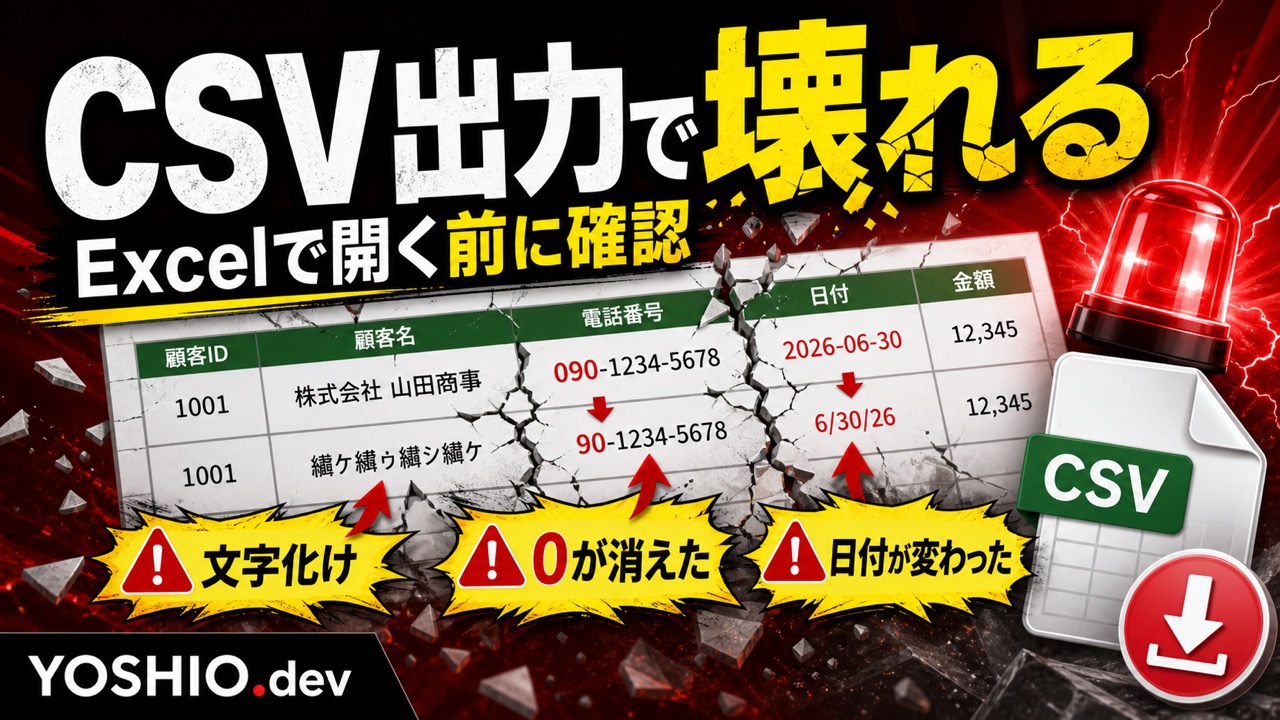
    • Excelで開くと文字化けする
    • 電話番号や郵便番号の先頭の0が消える
    • 顧客IDや注文番号が数字として扱われ、桁が変わる
    • 日付が勝手に変換される
    • 金額や数量のカンマ、小数点、通貨表記が混ざる
    • メモ欄の改行やカンマで列がずれる
    • 出してはいけない個人情報まで含まれる
    • 誰がいつCSVを出したか分からない

    CSVは軽くて便利な形式ですが、Excelで開く、人に渡す、別システムへ取り込む、バックアップとして残すなど、使い道によって設計が変わります。

    この記事では、小規模事業者や少人数チーム向けに、小型ツールへCSVエクスポート機能を付ける前に決めたいことを整理します。

    CSV出力は「ダウンロード機能」ではなく「データの渡し方」

    CSV出力を作るとき、画面に表示されている一覧をそのまま出せばよいと考えがちです。

    しかし、画面で見やすいデータと、CSVで渡しやすいデータは同じではありません。

    たとえば、画面では「対応中」「完了」のように日本語で見せていても、他システムへ渡すCSVでは openclosed のようなコードが必要な場合があります。画面では担当者名だけで十分でも、CSVでは担当者IDが必要なこともあります。

    逆に、CSVには画面に出していない情報が必要な場合もあります。

    • 顧客ID
    • 問い合わせ番号
    • 更新日時
    • 担当者コード
    • ステータスコード
    • 税抜金額と税込金額
    • 元データの登録日時

    CSV出力は、ただの保存機能ではありません。

    誰に、何のために、どの粒度でデータを渡すかを決める機能です。

    最初に決めるのは「誰が何に使うCSVか」

    CSV出力で最初に決めたいのは、文字コードやファイル名ではありません。

    そのCSVを誰が何に使うのかです。

    使い道 重視すること 注意点
    社内でExcel確認 開きやすさ、見出しの分かりやすさ 文字化け、日付変換、先頭ゼロ落ち
    会計ソフトへ取り込み 列名、列順、形式の固定 画面表示名ではなく取り込み仕様に合わせる
    取引先へ共有 必要最小限の列、個人情報の除外 社内メモや内部IDを含めない
    バックアップ 復元できる情報量、履歴 人間向けに整えすぎると戻しにくい
    分析用 日付、分類、数値の扱いやすさ 表示用の記号や単位を混ぜすぎない

    同じ「顧客一覧CSV」でも、社内確認用、会計ソフト連携用、外部共有用、バックアップ用では出すべき列が変わります。

    最初から1種類で全部に対応しようとすると、使いにくくなります。

    小型ツールでは、まず一番使う目的を決め、必要なら「Excel確認用」と「システム連携用」を分ける方が安全です。

    Excelで壊れやすい項目を先に洗い出す

    CSV自体はただのテキストです。

    ところが、Excelで開いた瞬間に、Excel側が文字や数字を自動で解釈します。その結果、人間が意図していない変換が起きます。

    特に注意したいのは、次の項目です。

    項目 起きる問題 設計の考え方
    電話番号 先頭の0が消える 数値ではなく文字列として扱う
    郵便番号 0始まりやハイフンが崩れる 表示形式を固定し、文字列として出す
    顧客ID・注文番号 桁が変わる、指数表記になる IDは数字ではなく識別子として扱う
    日付 別形式へ変換される `YYYY-MM-DD` など出力形式を決める
    金額 カンマや税込表記が混ざる 計算用と表示用を分ける
    メモ欄 改行やカンマで列が崩れる 引用符、改行、長文の扱いを決める
    メールアドレス 余分な空白が混ざる 前後空白を除去し、小文字化の方針を決める
    数式に見える値 Excelで式として扱われる可能性がある 外部入力値は安全な文字列として出す

    CSV出力では、「数字に見えるもの」を何でも数値として出さないことが重要です。

    電話番号、郵便番号、顧客番号、伝票番号、注文番号は、計算するための数値ではありません。識別するための文字列です。

    文字コードは利用者の開き方まで含めて決める

    CSVの文字化けで多いのが、文字コードの不一致です。

    システム側ではUTF-8で出しているのに、利用者がExcelで直接開くと文字化けする。反対に、古い運用に合わせてShift_JISで出したために、絵文字や一部の文字が失われる。このようなズレが起きます。

    小型ツールでは、次のように利用者の開き方から決めると現実的です。

    • Excelで直接開く人が多いなら、UTF-8 BOM付きCSVやExcel形式も検討する
    • 他システムへ取り込むなら、相手システムの指定文字コードに合わせる
    • 日本語の社名、氏名、住所を扱うなら、機種依存文字や外字の扱いを確認する
    • 外部共有するなら、相手がどの環境で開くかを確認する
    • 文字化け確認用にサンプルCSVを先に出す

    「CSVならどこでも開ける」は半分正しく、半分危険です。

    どのアプリで、どの方法で開くかまで含めて確認しないと、現場では使えません。

    列名と列順は固定する

    CSVを人が見るだけなら、列順は多少変わっても問題ないように見えます。

    しかし、毎月の集計、会計ソフトへの取り込み、スプレッドシートでの照合に使う場合、列名や列順が変わると作業が止まります。

    CSV出力では、次の情報を先に決めておくと安定します。

    • 表示する列名
    • 内部で管理する項目名
    • 列の順番
    • データ型
    • 空欄を許すか
    • 例の値
    • 出力対象にする権限
    • 将来廃止する可能性

    たとえば、次のような小さな設計表を作ります。

    CSV列名 内部項目 注意点
    顧客ID customer_id 文字列 C0000123 先頭ゼロや英字を保持する
    顧客名 customer_name 文字列 山田商店 正式名称か表示名かを決める
    電話番号 phone 文字列 090-0000-0000 数値にしない
    受付日 received_date 日付 2026-06-30 年月日の形式を固定する
    税込金額 total_with_tax 数値 33000 計算用は円記号やカンマを入れない
    ステータス status_label 文字列 対応中 連携用にはコード列も検討する

    列名は、あとから変えるほど影響が大きくなります。

    最初に小さく決めて、変更する場合はバージョンを分ける方が安全です。

    表示用CSVと連携用CSVを分ける

    CSV出力でよくある失敗は、1つのCSVを人間にもシステムにも使わせようとすることです。

    人間が見るCSVでは、日本語の見出し、状態名、カンマ付き金額、見やすい日付が便利です。

    一方で、システム連携用CSVでは、列名やコードが固定され、余分な装飾がない方が扱いやすくなります。

    たとえば、次のように分けます。

    種類 向いている用途 特徴
    Excel確認用 社内確認、一覧印刷、手元チェック 日本語列名、見やすい順番、補足列あり
    連携用 会計ソフト、他システム、定期取り込み 固定列名、コード値、形式を厳格にする
    外部共有用 取引先、外注先、関係者共有 必要最小限、個人情報や社内メモを除外
    バックアップ用 復元、保管、移行準備 内部ID、作成日、更新日など復元に必要な列を含める

    ボタンを1つにするなら、出力前に「用途」を選べるようにします。

    ただし、小さく始めるなら、まず最も使う1種類だけを丁寧に作る方がよいです。

    出してよい列と出してはいけない列を分ける

    CSV出力は、データをまとめて持ち出せる機能です。

    便利な反面、権限を間違えると、画面で1件ずつ見るより大きなリスクになります。

    特に注意したいのは、次のような列です。

    • 氏名
    • 住所
    • 電話番号
    • メールアドレス
    • 顧客メモ
    • 社内メモ
    • 金額
    • 契約内容
    • 添付ファイルURL
    • 問い合わせ本文
    • 対応履歴

    一覧画面で見えているからといって、CSVでまとめて出してよいとは限りません。

    CSV出力では、閲覧権限とは別に、出力権限を決めることがあります。

    たとえば、担当者は自分の案件だけCSV出力できる。管理者だけ全件出力できる。外部スタッフ向けにはメールアドレスを伏せる。このようなルールです。

    出力範囲を明確にする

    CSV出力ボタンで意外と迷うのが、どの範囲が出るのかです。

    • 今表示しているページだけか
    • 検索条件に合う全件か
    • チェックした行だけか
    • 自分の担当分だけか
    • 今月分だけか
    • 削除済みやアーカイブ済みも含むか

    この範囲が曖昧だと、利用者は毎回ファイルを開いて件数を確認する必要があります。

    出力前の画面で、件数、条件、対象期間、含まれるステータスを表示すると安心です。

    例:

    2026年6月1日から2026年6月30日までの問い合わせ 128件をCSV出力します。完了済みを含み、削除済みは含みません。

    これだけでも、間違った条件で出す事故を減らせます。

    ファイル名と出力履歴を残す

    CSVはダウンロードした瞬間から、ツールの外へ出ていきます。

    そのため、ファイル名と出力履歴が重要になります。

    ファイル名には、最低限次の情報を入れると分かりやすくなります。

    • データの種類
    • 対象期間
    • 出力日時
    • 用途

    例:

    inquiries_2026-06_excel_20260630-0900.csv

    また、ツール側にも出力履歴を残すと、あとから確認しやすくなります。

    • 出力日時
    • 操作したユーザー
    • 出力したデータ種別
    • 検索条件
    • 件数
    • 用途
    • ファイル名

    顧客情報や金額を含むCSVでは、誰がいつ出したかを後から追えることが大切です。

    CSVではなくExcel形式の方がよい場合

    CSVは万能ではありません。

    次のような場合は、CSVではなくExcel形式やPDF、API連携を検討した方がよいことがあります。

    • 複数シートに分けたい
    • 文字列、日付、数値の型を明確に指定したい
    • セル幅や見出しの固定が必要
    • 印刷用の見た目が必要
    • 関数や集計表を含めたい
    • 社外へ見積書や報告書として渡したい
    • 取引先指定のExcelテンプレートがある
    • 定期的にシステム連携したい

    人がExcelで開くことが前提なら、最初から .xlsx 出力にした方が分かりやすい場合もあります。

    一方で、他システムへの取り込みや軽いバックアップにはCSVが向いています。

    「CSVで出したい」と言われた時も、本当に必要なのがCSVなのか、Excelなのか、PDFなのか、APIなのかを確認することが大切です。

    小型ツールなら最小構成はここまででよい

    最初から高機能なデータ出力管理を作る必要はありません。

    小型業務ツールなら、まず次の範囲から始めると現実的です。

    • Excelで開く前提のCSVを1種類用意する
    • 文字コードとBOMの方針を決める
    • 電話番号、郵便番号、IDを文字列として扱う
    • 日付形式を固定する
    • CSV列名、列順、例の値を設計表にする
    • 出力前に件数と条件を表示する
    • 管理者だけが全件CSVを出せるようにする
    • 出力履歴を残す
    • サンプルCSVを実際にExcelで開いて確認する

    この最小構成だけでも、「出せるけれど使うと壊れるCSV」からかなり離れられます。

    その後、用途別CSV、Excel形式出力、マスキング、定期出力、通知、他システム連携を追加していけば十分です。

    導入前チェックリスト

    CSV出力機能を作る前に、次の項目を確認します。

    • CSVを使う人は誰か
    • CSVの用途は、確認用、連携用、共有用、バックアップ用のどれか
    • Excelで直接開く前提か
    • 文字コードとBOMの方針は決まっているか
    • 電話番号、郵便番号、ID、注文番号を文字列として扱うか
    • 日付形式は固定されているか
    • 金額は計算用と表示用を分けるか
    • メモ欄の改行やカンマをどう扱うか
    • 出してよい列と出してはいけない列を分けたか
    • 出力権限を閲覧権限と別に考えたか
    • 出力前に件数と検索条件を表示するか
    • ファイル名ルールは決まっているか
    • 出力履歴を残すか
    • サンプルCSVを実際のExcelで開いて確認したか

    CSV出力は小さな機能に見えますが、業務データを外へ出す入口です。

    仕様を少し決めておくだけで、文字化け、列ずれ、情報漏れ、再作業を減らせます。

    YOSHIO.devで相談できること

    YOSHIO.devでは、業務自動化、小型ツール開発、Excel・CSV運用の見直しについて相談できます。

    たとえば、次のような相談に向いています。

    • 管理画面からCSV出力できるようにしたい
    • Excelで開いても文字化けしないCSVを作りたい
    • 顧客一覧や問い合わせ履歴を安全にエクスポートしたい
    • CSVインポートとCSVエクスポートの両方を整理したい
    • スプレッドシート運用を小型Webツールへ移したい
    • 出力権限、履歴、マスキングを小さく設計したい

    最初から大きな業務システムを作る必要はありません。

    今使っているExcelやCSVのサンプル、現在の一覧画面、出したい項目、使う人を整理するだけでも、必要な出力設計はかなり具体化できます。

    まとめ

    CSV出力は、一覧データをファイルにするだけの機能ではありません。

    Excelで開くのか、他システムへ渡すのか、外部共有するのか、バックアップに使うのかによって、文字コード、列名、日付、ID、権限、履歴の設計が変わります。

    特に小型業務ツールでは、CSV出力を後回しにすると、完成後に「開くと文字化けする」「電話番号が壊れる」「出してはいけない列が混ざる」という修正が起きやすくなります。

    先に用途と出力ルールを決めておけば、CSVは手作業を減らす便利な橋渡しになります。

    反対に、何も決めずに出せるようにすると、業務データを壊したり、余計な情報を持ち出したりする入口にもなります。

    CSV出力は小さく見えて、実務では重要な設計ポイントです。

    CSV出力で壊れない業務ツールにしたい方へ

    CSVエクスポートは小さな機能に見えて、文字化け、日付変換、先頭ゼロ落ち、個人情報の出しすぎが起きやすい部分です。現在のExcelやCSVサンプル、出したい項目、使う人、共有先をもとに、無理のない小型ツール設計や業務自動化の範囲を整理できます。

    関連リンク

    FAQ

    CSVをExcelで開くと文字化けするのはなぜですか?

    CSVファイルの文字コードと、Excelが開く時に想定している文字コードが合っていないことが主な原因です。日本語を含むCSVでは、UTF-8 BOM付きにする、Excel形式で出す、開き方を案内するなど、利用者の環境に合わせた確認が必要です。

    電話番号や郵便番号の先頭の0が消えるのはどう防げますか?

    電話番号、郵便番号、顧客ID、注文番号は計算する数字ではなく識別子として扱います。CSV出力側では文字列として扱い、サンプルをExcelで開いて先頭ゼロが残るか確認します。必要に応じてExcel形式で出す方が安定する場合もあります。

    CSV出力とExcel出力はどちらがよいですか?

    他システムへ渡す、軽いバックアップにする、加工して使うならCSVが向いています。人がExcelで開いて確認する、複数シートや表示形式が必要、印刷用の見た目も整えたい場合はExcel形式の方が向いています。

    小型ツールでもCSV出力履歴は必要ですか?

    顧客情報、金額、問い合わせ内容などをまとめて出せる場合は、出力履歴を残す方が安全です。誰が、いつ、どの条件で、何件出力したかが分かるだけでも、確認や事故対応がしやすくなります。

    CSV出力機能を依頼する前に何を用意すればよいですか?

    現在の一覧画面、出したい項目、実際に使うExcelサンプル、渡す相手、出してはいけない列、想定ファイル名があると整理しやすくなります。実データを出しにくい場合は、個人情報を伏せたサンプルでも十分です。
     

  • PDFの見積書・請求書をExcelへ自動転記する前に決めること|OCRの読み間違いを防ぐ設計

    PDFの見積書・請求書をExcelへ自動転記する前に決めること|OCRの読み間違いを防ぐ設計

    メールや共有フォルダに届く見積書・請求書を開き、取引先名、発行日、金額、支払期限、請求書番号をExcelへ入力する。

    1件ずつ見れば短い作業でも、毎月繰り返すと時間がかかります。入力する人によって表記が変わったり、同じPDFを二重に登録したり、金額の桁を間違えたりすることもあります。

    そこで候補になるのが、OCRやAI-OCRでPDFを読み取り、ExcelやGoogleスプレッドシートへ自動転記する仕組みです。

    ただし、OCRが文字を読めたことと、帳票データを正しく登録できたことは同じではありません。

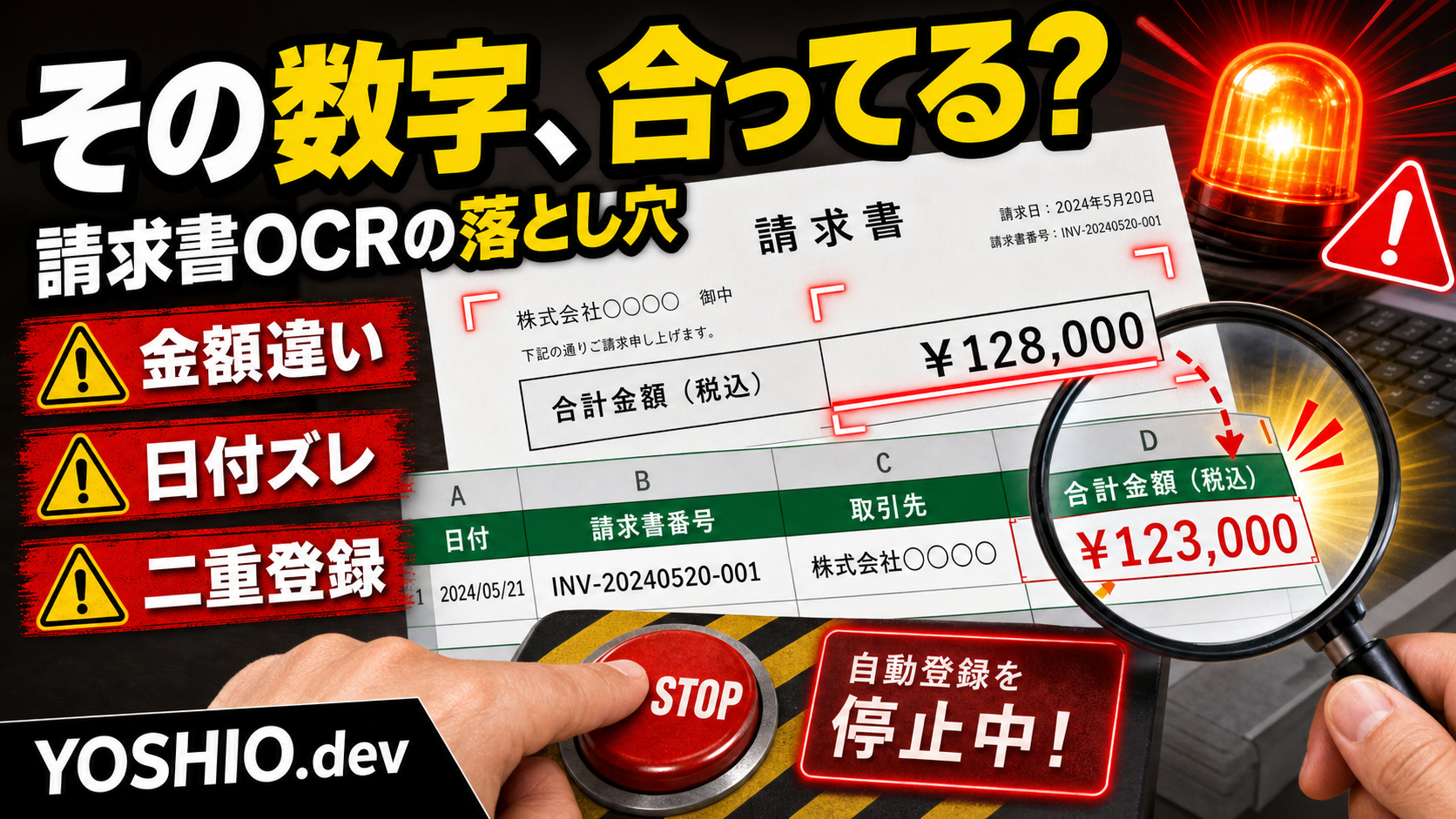
    「請求金額」と「税抜金額」を取り違える。発行日ではなく支払期限を登録する。数字の「0」と英字の「O」を誤認する。同じ請求書をファイル名違いで二重登録する。

    こうした誤りを防ぐには、PDFから項目を抜き出すだけでなく、登録前の検証と人の確認を設計する必要があります。

    この記事では、小規模事業者や少人数チーム向けに、PDFの見積書・請求書をExcelやスプレッドシートへ転記するときの実務設計を整理します。完全自動化を急ぐのではなく、手入力を減らしながら重要な数字を確認できる半自動化が中心です。

    PDFは「見える表」でも、そのまま表データではない

    人が請求書を見ると、どこに取引先名があり、どこが合計金額で、どの日付が支払期限かを文脈から判断できます。

    一方、PDFの中身はさまざまです。

    • 文字情報を持つデジタルPDF
    • 紙をスキャンした画像PDF
    • スマートフォンで撮影した傾いた画像
    • 複数ページに明細が続く請求書
    • 表の罫線がなく、余白で項目を分けた帳票
    • 社名や印影が文字に重なっている帳票
    • パスワードや閲覧制限が付いたPDF

    同じ「請求書PDF」でも、読み取りやすさは違います。

    さらに、取引先ごとに書式も変わります。「合計」「ご請求額」「今回請求金額」「お支払金額」が同じ意味で使われる一方、「小計」「税抜金額」「税込合計」は別の項目です。

    そのため、自動化の最初に決めるべきことは「PDFを読めるか」だけではありません。

    どの項目を取り出すのか。どの候補を正しい値と判断するのか。判断できない場合にどう止めるのか。ここまで決めて初めて、業務で使える転記になります。

    OCR自動転記で起きやすい7つの失敗

    1. 合計金額の種類を取り違える

    請求書には、複数の金額が載っています。

    • 小計
    • 値引き額
    • 消費税
    • 税込合計
    • 今回請求額
    • 前回繰越額
    • 入金済み金額

    単に一番大きな数字を取ると、今回請求額ではない値を登録する可能性があります。

    「請求金額として登録する項目名」を決め、金額の近くにあるラベルとセットで読み取る必要があります。複数候補がある場合は、自動登録せず確認待ちにします。

    2. 発行日と支払期限を逆にする

    帳票には、発行日、納品日、利用期間、支払期限など複数の日付があります。

    OCRが日付を正しく読めても、項目の意味を取り違えれば誤登録です。

    日付は値だけでなく、「発行日」「請求日」「お支払期限」などのラベルと対応させます。抽出結果には元の表記も残し、人がどこから取った日付か確認できるようにします。

    3. 数字と記号を読み間違える

    画像が粗い、文字が小さい、印影が重なると、OCRは似た文字を誤認することがあります。

    • 数字の「0」と英字の「O」
    • 数字の「1」と英字の「I」
    • 数字の「5」と「6」
    • カンマと小数点
    • ハイフンと長音記号
    • マイナス記号の見落とし

    特に請求書番号、登録番号、口座番号、金額は、1文字違うだけでも影響があります。

    OCRの信頼度が低い文字列や、想定形式に合わない値には警告を付けます。

    4. 取引先名と請求先名を逆にする

    請求書には、発行元と請求先の両方が書かれています。

    自社名を取引先名として登録したり、担当者名だけを会社名として認識したりすると、集計や検索が崩れます。

    取引先マスターがある場合は、OCR結果をそのまま保存するのではなく、登録済み名称との候補照合を行います。候補が複数ある場合や一致しない場合は、人が選ぶ形にします。

    5. 明細行が途中で分かれる

    品名が2行に折り返される、数量と単価の位置がずれる、ページをまたぐといった帳票では、明細抽出が難しくなります。

    合計金額だけを管理したい業務なら、最初から明細行まで自動化しない判断も必要です。

    「ヘッダー情報だけ」「合計金額まで」「明細行も含む」のどこまで必要かで、難易度と確認時間は大きく変わります。

    6. 同じ請求書を二重登録する

    同じPDFがメールと共有フォルダの両方に届く。ファイル名を変えて再送される。修正版と旧版が同じ場所に残る。

    ファイル名だけで重複判定すると、このようなケースを防げません。

    請求書番号、取引先、発行日、金額の組み合わせや、ファイル内容から作るハッシュ値を使って、登録済み候補と比較します。修正版の場合は、どちらを正として扱うか確認できる状態にします。

    7. 読めなかった帳票が処理済みになる

    危ないのは、OCRが失敗したことに誰も気づかない状態です。

    必須項目が空欄でも処理済みになる。1ページ目だけ読み、2ページ目を無視する。パスワード付きPDFを開けないまま次へ進む。

    「成功」「要確認」「読取失敗」を分け、要確認と失敗が一覧に残るようにします。すべてを成功扱いにしないことが重要です。

    最初に決めたい転記項目

    自動化を始める前に、Excelやスプレッドシートへ何を登録するかを決めます。一般的な準備項目は、Excel・CSV作業を自動化する前に整理することも参考になります。

    小さく始めるなら、次のような項目が候補です。

    1. 取引先名: 発行元の会社名や事業者名
    2. 帳票種別: 見積書、請求書、納品書など
    3. 帳票番号: 見積番号、請求書番号
    4. 発行日: 帳票が発行された日
    5. 支払期限: 入金や支払いの期限
    6. 税抜金額: 必要な場合のみ
    7. 消費税額: 必要な場合のみ
    8. 請求金額: 実際に管理したい合計
    9. 案件名・摘要: 何の費用かを判断する短い情報
    10. 元ファイル: PDFを確認できる保存先やURL
    11. 確認状態: 未確認、要確認、確認済み、登録済み
    12. 登録日時・確認者: 誰がいつ確定したか

    項目を増やすほど便利に見えますが、読み取りと確認の負担も増えます。

    最初は「毎回必ず手入力している項目」「集計や検索で本当に使う項目」に絞る方が、運用を始めやすくなります。

    自動登録の前に入れたい5つの検証

    OCR結果は、文字列として取り出したあとに機械的な検証を加えられます。

    1. 必須項目の確認

    取引先名、発行日、請求金額など、業務上欠かせない項目が空欄なら登録を止めます。

    空欄をAIに推測させて埋めるのではなく、「値なし」「読取不能」「候補複数」を分ける方が安全です。

    2. 形式の確認

    日付が日付形式になっているか。金額に不要な文字が混ざっていないか。請求書番号が想定桁数か。

    形式に合わない場合は、赤い警告や確認ラベルを付けます。

    3. 計算の確認

    帳票に小計、消費税、合計がある場合は、計算関係が合うかを確認できます。

    ただし、値引き、端数処理、軽減税率、繰越額などがあると単純計算では一致しないことがあります。不一致を即エラーにするのではなく、確認理由として表示します。

    4. マスターとの照合

    OCRで読み取った取引先名を、登録済みの取引先一覧と照合します。

    「株式会社」が付くか、略称か、全角・半角が違うかで別会社として増えないように、候補を提示して人が確定できる形にします。

    5. 重複候補の確認

    請求書番号だけでなく、取引先、発行日、金額、元ファイルの情報を組み合わせて重複候補を探します。

    完全一致だけでなく、「同じ取引先・同じ金額・発行日が近い」といった候補も表示すると、再送や修正版に気づきやすくなります。

    おすすめは「抽出・検証・確認・登録」の4段階

    PDF帳票の転記は、1回の処理でExcelへ書き込むより、4段階に分けると扱いやすくなります。処理を分解する考え方は、AI業務自動化の入力・判断・出力設計でも解説しています。

    1. OCRで項目候補を抽出する

    PDFから、取引先名、日付、番号、金額などの候補を取り出します。

    この時点では確定データにしません。元PDFのどの部分から抽出したか、読み取り信頼度はどうかも残します。

    2. ルールで検証する

    必須項目、日付形式、金額形式、計算関係、取引先マスター、重複候補を確認します。

    問題がなければ「確認候補」、問題があれば「要確認」、開けないPDFや必須項目を読めない場合は「読取失敗」に分けます。

    3. 人が元PDFと並べて確認する

    確認画面では、抽出値だけでなく元PDFを同時に見られることが重要です。

    特に金額、支払期限、取引先、請求書番号は、人が短時間で照合できるようにします。修正した項目は色を変え、何を直したか履歴を残します。

    4. 確認済みだけをExcelへ登録する

    人が確定した帳票だけを、Excel、Googleスプレッドシート、CSV、既存管理ツールへ登録します。

    登録後は、登録先の行番号やデータIDを元ファイルと結び付けます。あとから数字を確認したいときに、元PDFへ戻れる状態にします。

    確認画面は「全部読む画面」にしない

    半自動化の目的は、人の確認をゼロにすることではなく、確認箇所を減らすことです。

    毎回PDF全体を最初から読み直すなら、転記作業が入力作業から確認作業に変わっただけです。

    確認画面では、次のような見せ方が役立ちます。

    • 左に元PDF、右に抽出項目を表示する
    • 金額、日付、取引先、番号を上部にまとめる
    • 信頼度が低い項目だけ黄色や赤で強調する
    • 重複候補がある場合は登録済みデータを並べる
    • 元PDF内の該当箇所を枠で示す
    • 修正、確認済み、対象外を短い操作で切り替える
    • キーボードだけでも次の帳票へ進めるようにする

    「全部を確認してください」ではなく、「この3項目だけ確認してください」と示せると、実務で使いやすくなります。

    クラウドOCRとローカル処理をどう考えるか

    見積書・請求書には、取引先名、担当者名、住所、金額、口座情報、契約内容などが含まれることがあります。

    OCRや生成AIを使う前に、ファイルがどこへ送られ、どこに保存され、ログに何が残るかを確認します。個人情報を含む帳票では、AIへ渡す前のマスキング設計も合わせて検討します。

    クラウドサービスが一律に危険という意味ではありません。利用規約、データ保持、権限、保存先、社内ルールを確認したうえで、扱う帳票に合う方法を選びます。

    外部送信を避けたい帳票では、ローカルOCRや社内環境での処理が候補になります。ただし、ローカルで動かせば自動的に安全になるわけではありません。

    • 処理済みPDFをどこに保存するか
    • 誰が元ファイルと抽出結果を見られるか
    • OCR結果やエラーログをいつ削除するか
    • バックアップに帳票が残るか
    • 端末紛失や共有アカウントへの対策があるか

    ローカル処理でも、保存と権限の設計は必要です。

    既存サービスで始めるか、小型ツールを作るか

    請求書の件数が多い、書式がある程度そろっている、会計や経費管理まで一体で使いたい場合は、既存の請求書処理サービスや会計サービスの機能が合うことがあります。

    一方、次のような場合は小型ツールや個別連携を検討できます。切り替え時期の判断は、スプレッドシート管理の限界サインも参考になります。

    • 登録先が独自のExcelやスプレッドシートで決まっている
    • 請求書だけでなく見積書や納品書も同じ流れで管理したい
    • 取引先ごとの独自ルールがある
    • 抽出後に社内独自の確認項目を付けたい
    • 元PDFと管理表の行を結び付けたい
    • 機密性のためローカル処理を検討したい
    • 既存システムへ登録する前の確認画面だけ欲しい

    ただし、件数が月に数件で、書式も毎回違うなら、仕組みを作る方が負担になる場合があります。

    件数、1件あたりの入力時間、ミスの影響、帳票の種類、確認に使える人員を見て判断します。

    小さく試すなら1種類・5項目から始める

    最初から、すべての取引先、すべての帳票、すべての明細を対象にする必要はありません。

    たとえば、次の範囲で試します。

    • 対象帳票: 請求書だけ
    • 対象取引先: 書式が安定している3社
    • 抽出項目: 取引先、請求書番号、発行日、支払期限、請求金額
    • 登録先: 検証用のGoogleスプレッドシート
    • 運用: 人が全件確認してから登録

    1か月ほど使うと、どの帳票で誤読が多いか、どの項目に確認時間がかかるか、どんな例外があるかが見えてきます。

    その結果を見て、取引先を増やす、明細を追加する、自動登録の条件を広げる、通知を追加するといった順番で拡張します。

    導入前に整理したいチェックリスト

    • 月に何件のPDF帳票を転記しているか
    • 1件あたり何分かかっているか
    • 見積書、請求書、納品書のどれを対象にするか
    • 取引先ごとに書式がどの程度違うか
    • 必ず登録したい項目は何か
    • 金額や日付の誤りが起きたときの影響は大きいか
    • 元PDFはどこに保存されているか
    • 重複を判断できる番号や項目があるか
    • 誰が最終確認するか
    • クラウドへ送れない情報が含まれるか
    • 登録先はExcel、スプレッドシート、会計サービス、独自ツールのどれか
    • 読取失敗や要確認を誰へ通知するか

    この情報がそろうと、既存サービスで足りるか、小型ツールが必要か、ローカル処理を検討すべきかを判断しやすくなります。読取失敗の通知や再処理を決める際は、AI業務自動化のエラー対応設計も確認してください。

    OCR自動化は「入力ゼロ」より「確認しやすい状態」を目指す

    PDF帳票の自動転記では、完全に人を外すことが目標になりがちです。

    しかし、金額や期限を扱う業務では、100件を手入力する状態から、警告が付いた10件だけ確認する状態へ変えるだけでも効果があります。

    大切なのは、OCRの結果を信じることではありません。

    元PDFと抽出値を比べやすくする。機械的に確認できる項目はルールで検証する。判断できない帳票は止める。確認済みだけを登録する。あとから元ファイルへ戻れるようにする。

    この流れを作ることで、入力時間を減らしながら、誤登録にも気づきやすくなります。

    YOSHIO.devで相談できること

    YOSHIO.devでは、業務自動化、小型ツール開発、必要に応じたローカル環境の構築について相談できます。現在のExcel・スプレッドシート運用、帳票の種類、月間件数、確認ルールを見ながら、既存サービスの利用、小型ツール、ローカル処理を含めた小さな始め方を整理します。

    よくある質問

    請求書PDFはOCRだけで完全に自動登録できますか?

    書式がそろい、必要項目が明確で、誤読時の検証ルールがある場合は自動化できる範囲が広がります。ただし、取引先ごとに書式が違う、印影が重なる、複数の合計金額がある場合は誤認が起きます。最初はOCRで候補を抽出し、人が確認してから登録する半自動化がおすすめです。

    手書きやスマートフォンで撮影した請求書も読み取れますか?

    読み取れる場合はありますが、印字されたデジタルPDFより精度が安定しにくくなります。傾き、影、折れ、低解像度、手書き文字は誤読の原因です。対象帳票の実物で試し、読めない場合を要確認へ回す運用を先に決めてください。

    月に何件くらいあれば自動化を検討すべきですか?

    件数だけでなく、1件あたりの入力時間、書式の種類、ミスの影響、確認にかかる時間で判断します。月10件でも1件の入力項目が多く、誤入力の影響が大きければ検討価値があります。反対に件数が多くても書式が毎回大きく違う場合は、先に対象を絞る必要があります。

    クラウドOCRへ請求書を送っても大丈夫ですか?

    帳票に含まれる情報、利用サービスの規約、データ保持、保存先、権限、社内ルールを確認して判断します。外部送信を避けたい場合はローカルOCRや社内環境での処理が候補ですが、ローカルでも保存先、閲覧権限、ログ、バックアップの設計は必要です。

    ExcelマクロとWebの小型ツールはどちらが向いていますか?

    1人が決まったPCで使い、帳票の種類も少ないならExcel中心で始めやすい場合があります。複数人で確認する、元PDFを共有する、確認履歴を残す、通知や権限が必要ならWebの小型ツールが向きます。現在の運用と必要な管理範囲から選ぶことが重要です。

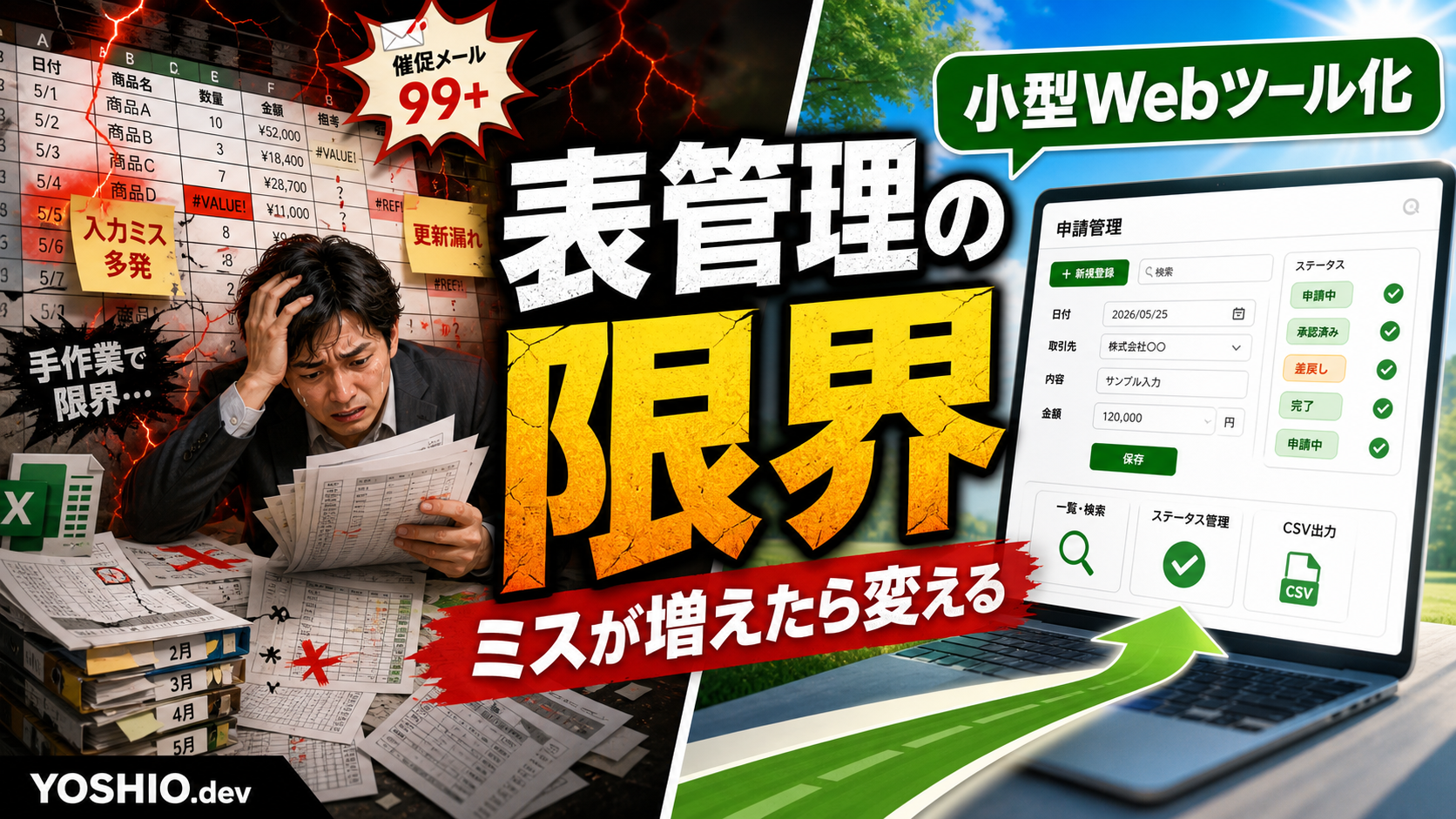
  • スプレッドシート管理の限界サイン|小型Webツール化すべき業務の見分け方

    スプレッドシート管理の限界サイン|小型Webツール化すべき業務の見分け方

    ExcelやGoogleスプレッドシートは、小規模な業務管理を始めるにはとても便利です。案件一覧、問い合わせ管理、見積管理、在庫表、タスク表など、まずは表で作る方が早く、費用もほとんどかかりません。

    ただし、便利だからこそ、限界を超えても使い続けてしまうことがあります。

    入力する人が増える。行や列が増える。通知が必要になる。ステータス管理が複雑になる。こうした状態になると、スプレッドシートは「便利な表」から「ミスが起きやすい業務の中心」になってしまいます。

    この記事では、スプレッドシート管理を小型Webツールに切り替えるべきタイミングと、いきなり大きなシステム開発にしないための考え方を整理します。

    スプレッドシートは悪くない。問題は「役割が増えすぎる」こと

    スプレッドシート自体が悪いわけではありません。むしろ、業務の流れを見える化するには非常に向いています。

    問題は、1つのシートに次のような役割が集まりすぎることです。

    • データ入力
    • 進捗管理
    • 担当者への通知
    • 承認や確認
    • 顧客情報の管理
    • 集計やレポート
    • 履歴確認

    表として見るだけなら問題なくても、業務の入口、判断、通知、履歴まで全部を担わせると、運用が崩れやすくなります。

    小型Webツール化を考えるべきなのは、「スプレッドシートが使いにくいから」ではなく、「スプレッドシートに任せている役割が増えすぎたから」です。

    限界サイン1: 入力ミスを人の注意力で防いでいる

    最初に見直したいのは、入力ミスです。

    たとえば、次のような運用になっていないでしょうか。

    • 日付形式が人によって違う
    • ステータス名がばらばらになる
    • 必須項目が空欄のまま進む
    • 金額や数量の桁間違いが起きる
    • コピーした行の古い情報が残る
    • 担当者名の表記ゆれで集計がずれる

    こうしたミスを「気をつけましょう」「入力ルールを守りましょう」だけで防いでいる場合、すでに仕組み側で支える段階に入っています。

    小型Webツールなら、必須項目、選択式のステータス、入力形式、桁数、日付、担当者の選択肢などを画面側で制御できます。人の注意力ではなく、入力フォームでミスを減らせます。

    限界サイン2: 誰かが更新したか分からない

    スプレッドシートは同時編集できますが、「誰が何を変更したか」を業務上分かりやすく追うのは意外と大変です。

    特に困るのは、次のような場面です。

    • ステータスが変わった理由が分からない
    • 金額が変更されたが、誰が直したか分からない
    • 古い情報に戻っていることに後から気づく
    • 対応済みにしたつもりの案件が未対応のまま残る
    • 更新履歴を見ても業務の流れとして追いにくい

    業務管理では、単に最新の値が分かるだけでなく、「いつ、誰が、何を、なぜ変えたか」が必要になることがあります。

    小型Webツールでは、更新履歴、担当者コメント、ステータス変更ログ、通知履歴を最初から業務に合わせて設計できます。

    限界サイン3: 通知やリマインドを手作業でしている

    スプレッドシート管理でよく起きるのが、確認やリマインドの手作業です。

    たとえば、次のような運用です。

    • 毎朝シートを見て期限切れを探す
    • 未対応の行を見つけてチャットで連絡する
    • 問い合わせが入ったら担当者へ手動で振り分ける
    • ステータス更新を忘れていないか個別に確認する
    • 月末に集計してから漏れに気づく

    この状態になると、管理者の確認作業そのものが業務負担になります。

    小型Webツール化すると、期限が近い案件、未対応の問い合わせ、確認が止まっているタスクなどを画面で目立たせたり、メールやチャット通知につなげたりできます。

    限界サイン4: 見せてよい情報と隠したい情報が混ざっている

    スプレッドシートは共有が簡単な反面、権限設計が雑になりやすい面があります。

    たとえば、次のような情報が同じシートに入っている場合は注意が必要です。

    • 顧客名や連絡先
    • 見積金額や原価
    • 担当者の内部メモ
    • 未公開の商品情報
    • クレームや個別対応の詳細

    全員が見られる表に便利だからと情報を集めていくと、「この人には見せたいが、この人には見せたくない」という境界が曖昧になります。

    小型Webツールでは、管理者、担当者、閲覧だけの人など、役割ごとに見える情報を分けられます。大きな認証システムまで作らなくても、最初に守るべき情報を切り分けるだけで安心感が変わります。

    限界サイン5: 集計のために別シートや手作業が増えている

    スプレッドシート運用が長くなると、集計用のシート、コピー用のシート、月別シート、バックアップ用シートが増えていきます。

    その結果、次のような状態になりがちです。

    • どのシートが最新か分からない
    • 月をまたぐと集計式が壊れる
    • コピーしたテンプレートの参照先がずれる
    • 過去データを探すのに時間がかかる
    • グラフやレポートを作るための前処理が必要になる

    集計のための作業が増えているなら、入力画面と一覧、検索、集計を分けた小型Webツールの方が向いている場合があります。

    最初から高機能なダッシュボードを作る必要はありません。まずは、必要な項目を登録し、条件で検索し、CSVで出せるだけでも十分に効果があります。

    小型Webツール化に向いている業務

    小型Webツール化に向いているのは、毎日または毎週くり返し発生し、入力ルールや状態管理がある業務です。

    たとえば、次のようなものです。

    • 問い合わせ管理
    • 見積依頼の受付と進捗管理
    • 予約や申込の管理
    • 在庫や備品の管理
    • 制作案件のステータス管理
    • 社内依頼フォーム
    • 簡易CRM
    • 作業報告や日報

    逆に、年に数回しか使わない表や、自由入力が多くルール化しにくい作業は、まずスプレッドシートを整えるだけで十分な場合もあります。

    いきなり大きなシステムにしない

    スプレッドシートが限界だからといって、最初から大きな業務システムを作る必要はありません。

    小規模事業者なら、まずは次のような最小構成から始める方が現実的です。

    • 入力フォーム
    • 一覧画面
    • 詳細画面
    • ステータス変更
    • 検索と絞り込み
    • CSV出力
    • 管理者だけが見られる項目

    通知や自動集計、権限管理、外部サービス連携は、業務上の効果が見えてから追加しても遅くありません。

    大切なのは、「全部入りのシステム」を目指すことではなく、今いちばんミスや確認負担が起きている部分を小さく置き換えることです。

    相談前に整理しておくとよいこと

    小型Webツール化を相談する前に、次の情報を整理しておくと、必要な機能を判断しやすくなります。

    • 現在使っているスプレッドシートの項目
    • 誰が入力し、誰が確認しているか
    • よく起きる入力ミスや更新漏れ
    • 通知したいタイミング
    • 見せたくない情報や権限の境界
    • 月に何件くらい登録されるか
    • CSV出力や既存ツール連携が必要か

    今のシートがそのまま要件整理の材料になります。完璧な仕様書を作るより、実際の表と困っている場面を見ながら整理する方が早いです。

    まとめ

    スプレッドシートは、小規模な業務管理を始めるには便利な道具です。ただし、入力ミス、更新漏れ、通知不足、権限の不安、集計作業の増加が目立ってきたら、小型Webツール化を検討するタイミングです。

    いきなり大きなシステムを作る必要はありません。まずは、入力フォーム、一覧、検索、ステータス管理、CSV出力など、ミスと確認負担を減らす最小構成から始めるのが現実的です。

    YOSHIO.devでは、スプレッドシートで管理している業務をもとに、業務自動化、小型Webツール化、問い合わせ管理、簡易管理画面の試作まで、現在の運用に合わせて相談できます。

    FAQ

    スプレッドシート管理はすぐにやめるべきですか?

    いいえ。少人数で問題なく回っている業務なら、スプレッドシートのままで十分です。入力ミス、更新漏れ、通知不足、権限の不安が増えてきた業務から見直すのがおすすめです。

    小型Webツール化すると費用が大きくなりませんか?

    最初から大規模なシステムにすると費用が大きくなります。入力フォーム、一覧、検索、ステータス管理など、必要最小限の機能に絞れば小さく始められます。

    今使っているExcelやスプレッドシートのデータは活かせますか?

    多くの場合、CSVとして整理すれば初期データとして活用できます。ただし、表記ゆれや不要な列が多い場合は、移行前に項目整理が必要です。

    どんな業務が小型Webツール化に向いていますか?

    問い合わせ管理、見積管理、予約管理、在庫管理、社内依頼フォーム、制作案件の進捗管理など、くり返し発生し、状態管理や検索が必要な業務に向いています。

    相談前に仕様書を作る必要はありますか?

    完璧な仕様書は不要です。現在使っているシート、困っているミス、通知したいタイミング、見せたくない情報を整理しておくと、必要な機能を一緒に決めやすくなります。

    関連リンク

    スプレッドシート管理の見直しを相談する

    スプレッドシート管理でミスや確認作業が増えている場合は、今の表を見ながら「残す部分」と「小型Webツール化する部分」を整理できます。YOSHIO.devでは、Excel・スプレッドシート運用を前提に、入力フォーム、管理画面、通知、CSV出力まで、小さく始める業務改善を相談できます。

  • 小さな業務自動化ツールを止めないために|運用・保守のチェックリスト

    小さな業務自動化ツールを止めないために|運用・保守のチェックリスト

    業務自動化は、作った直後よりも「使い続けられるか」が重要です。Pythonの小さなスクリプト、Power Automateのフロー、ExcelやCSVを扱う自動処理は、最初は便利でも、入力ファイルの形式変更や担当者の交代で止まってしまうことがあります。

    小規模事業者や個人事業では、大きなシステム管理体制を用意できないことも多くあります。そのため、最初から複雑な保守ルールを作るより、止まりやすい場所を把握し、最低限の記録と確認手順を残すことが現実的です。

    この記事では、業務自動化ツールを作った後に確認したい運用・保守のポイントを、チェックリスト形式で整理します。小さな自動化を長く使うための見直しに役立ててください。

    自動化ツールが止まる主な原因

    自動化ツールは、コードやフローそのものの不具合だけで止まるわけではありません。むしろ、周辺の業務条件が少し変わったことで動かなくなるケースがよくあります。

    • CSVやExcelの列名、順番、シート名が変わった
    • 保存先フォルダやファイル名ルールが変わった
    • 外部サービスのログイン、権限、API設定が変わった
    • 担当者が変わり、実行手順が分からなくなった
    • エラーが出ても、どこを確認すればよいか分からない

    つまり、保守で見るべきなのはプログラムだけではありません。入力データ、保存場所、実行タイミング、通知先、担当者の確認手順まで含めて、業務の一部として管理する必要があります。

    まず残しておきたい基本情報

    小さな自動化でも、最低限の情報が残っているだけで、トラブル時の復旧が早くなります。特に、作った本人しか分からない状態を避けることが大切です。

    残す情報目的書き方の例
    何を自動化しているか目的の確認毎月の売上CSVを集計用Excelへ整形する
    入力ファイル形式変更に気づくためCSV、列名、文字コード、保存場所
    出力結果成功状態の確認作成されるファイル名、保存先、通知内容
    実行方法担当者交代に備えるため手動実行、定期実行、ボタン実行など
    失敗時の対応止まったときの初動を決めるため確認するログ、連絡先、再実行の可否

    この情報は、立派なマニュアルでなくても構いません。Notion、Googleドキュメント、スプレッドシート、テキストファイルなど、普段見る場所に短く残しておく方が続きます。

    入力データの変更に気づけるようにする

    ExcelやCSVを扱う自動化では、入力データの変更が大きなリスクになります。列名が変わった、不要な行が増えた、日付形式が変わった、空欄が増えたといった小さな変更でも、処理結果がずれることがあります。

    • 必須列が存在するか確認する
    • 想定外の空欄や文字列がないか確認する
    • 処理件数や合計値が極端に変わっていないか見る
    • サンプルファイルを1つ残しておく
    • 変更があったときの連絡先を決めておく

    可能であれば、自動処理の最初に「列名が足りない場合は止める」「件数が0件なら通知する」といった確認を入れておくと、間違った結果を出し続けるリスクを減らせます。

    成功と失敗を通知で分かるようにする

    自動化は、動いているときほど存在を忘れやすくなります。そのため、失敗したときだけでなく、成功したことも適度に分かるようにしておくと安心です。

    • 処理が終わったらメールやチャットに通知する
    • 処理件数、作成ファイル名、保存先を通知に含める
    • エラー時は、何を確認すればよいかを書いておく
    • 通知が多すぎる場合は、重要な処理だけに絞る

    通知の目的は、担当者を不安にさせることではなく、次に取る行動を明確にすることです。「失敗しました」だけではなく、「入力ファイルが見つかりません」「列名が変わっている可能性があります」のように原因の手がかりがあると、復旧しやすくなります。

    完全自動化より半自動化が向いている場合

    すべてを自動化すればよいとは限りません。金額、請求、顧客対応、公開前データなど、間違えると影響が大きい処理では、人が確認する工程を残した方が安全です。

    処理内容おすすめの形理由
    ファイル名変更自動化しやすいルールが明確なら確認負荷が低い
    CSV整形半自動化から始める入力形式の変化を確認しやすい
    見積もり作成人の確認を残す金額や条件の判断が必要
    顧客への返信下書き作成まで最終文面は人が見る方が安全
    公開作業確認付き自動化誤公開を避ける必要がある

    小さな事業では、完全自動化よりも「手作業の8割を減らし、最後だけ確認する」形の方が運用しやすいことがあります。現場で安心して使えるかどうかを基準に、自動化の範囲を決めましょう。

    月1回の見直し項目

    業務自動化ツールは、一度作ったら終わりではありません。月1回程度、短時間で見直すだけでも、突然止まるリスクを下げられます。

    • 直近でエラーが出ていないか
    • 入力ファイルやシートの形式が変わっていないか
    • 通知先の担当者が今も正しいか
    • 使わなくなった処理が残っていないか
    • 手作業に戻っている部分がないか
    • 新しく自動化できそうな作業が増えていないか

    見直しの目的は、完璧な管理ではありません。業務の変化に合わせて、自動化の内容を少しずつ合わせていくことです。特に、担当者変更、ツール変更、取引先のフォーマット変更があったときは、早めに確認すると安全です。

    相談前に整理しておくとよいこと

    既存の自動化が止まりやすい、またはこれから小さな業務ツールを作りたい場合は、相談前に現在の作業を簡単に整理しておくと話が早くなります。

    • 現在の作業手順
    • 使っているファイルやツール
    • 作業頻度と1回あたりの作業時間
    • よく起きる例外や手戻り
    • 自動化したい範囲と、人が確認したい範囲
    • 止まったときに困るタイミング

    YOSHIO.devでは、CSV・Excel整理、ファイル名変更、通知処理、フォーム連携など、小さな業務自動化の相談を受け付けています。大きなシステム導入ではなく、今の作業を少し軽くしたい段階でも相談できます。

    よくある質問

    小さな自動化でも保守は必要ですか?

    必要です。小さな自動化ほど担当者の記憶に頼りがちなので、入力ファイル、実行方法、失敗時の確認場所だけでも残しておくと安心です。

    PythonとPower Automateでは保守の考え方は違いますか?

    使う技術は違いますが、入力データ、権限、通知、実行手順を管理する点は共通しています。どちらがよいかは、作業内容、利用環境、担当者が触りやすいかで判断します。

    すでに作った自動化の見直しだけでも相談できますか?

    はい。既存のスクリプトやフローが止まりやすい場合、どこで失敗しているか、どこまで直すと運用しやすいかを整理できます。

    自動化が止まったときのために何を残せばよいですか?

    最低限、実行方法、入力ファイルの場所、出力結果、エラー時の確認場所、連絡先を残すと復旧しやすくなります。

    まとめ

    小さな業務自動化ツールは、作って終わりではなく、業務の変化に合わせて少しずつ見直すことで長く使えるようになります。入力データ、実行方法、通知、失敗時の対応を整理しておくだけでも、突然止まるリスクを減らせます。

    「今の自動化が止まりやすい」「ExcelやCSV作業を小さく自動化したい」「PythonやPower Automateのどちらで作るべきか分からない」という場合は、現在の作業手順をもとに相談できます。

  • Excel・CSV作業を自動化する前に整理すること

    Excel・CSV作業を自動化する前に整理すること

    毎月の集計、CSVの整形、Excelへの転記、ファイル名の変更、フォルダへの振り分け。こうした作業は、ひとつひとつは小さくても、積み重なるとかなりの時間を使います。

    Excel・CSV作業を自動化したいときは、最初からツールを決めるよりも、まず「何を受け取り、何を出したいのか」を整理する方がうまく進みます。Power Automateが向いている場合もあれば、Pythonで処理した方が安定する場合もあります。

    この記事では、小規模事業者や個人事業の現場でよくあるExcel・CSV作業を例に、自動化前に整理しておきたいポイントをまとめます。

    自動化しやすいExcel・CSV作業

    自動化しやすいのは、手順や判断条件がある程度決まっている作業です。たとえば、毎回同じ形式のCSVを受け取り、不要な列を消し、日付ごとに集計し、決まったExcel形式へ出力するような作業は候補になります。

    • CSVやExcelの列を並べ替える
    • 複数ファイルをひとつに結合する
    • 不要な行や空白を削除する
    • 日付、商品名、担当者などで集計する
    • ファイル名をルールに沿って変更する
    • 処理後のファイルをフォルダへ振り分ける

    逆に、毎回人の判断が大きく変わる作業や、入力データの形式が頻繁に変わる作業は、いきなり完全自動化を目指すよりも、確認を挟む半自動化から始める方が現実的です。

    まず決めるのは入力と出力

    自動化の相談で最初に確認したいのは、使うツール名ではなく入力と出力です。

    • 入力ファイルはCSVかExcelか
    • ファイルはどのフォルダに置かれるか
    • 列名や項目名は毎回同じか
    • 最終的に欲しい形は集計表、加工済みCSV、通知、レポートのどれか
    • 出力したファイルを誰が、どのタイミングで確認するか

    ここが決まると、自動化の範囲が見えやすくなります。反対に、入力と出力が曖昧なまま進めると、あとから「このパターンもあった」「この列名が変わることがある」といった調整が増えやすくなります。

    例外パターンを先に出しておく

    Excel・CSV自動化で大切なのは、きれいなデータだけを想定しないことです。実際の業務データには、空欄、表記ゆれ、重複、日付形式の違い、手入力によるズレがよくあります。

    事前に例外を洗い出しておくと、処理を止めるべき場面、警告だけ出す場面、人が確認する場面を分けられます。

    • 必須項目が空欄の行がある
    • 同じIDや注文番号が重複している
    • 列名が「氏名」と「名前」のように変わる
    • 日付が「2026/4/29」と「2026-04-29」で混在する
    • 処理対象外にしたいテストデータが含まれる

    自動化は、例外をゼロにするためのものではありません。例外に気づきやすくし、確認すべき場所を減らすための仕組みとして考えると、現場に馴染みやすくなります。

    Power AutomateとPythonの使い分け

    Excel・CSV作業の自動化では、Power AutomateとPythonのどちらを使うか迷うことがあります。ざっくり分けると、クラウドサービス同士をつなぐならPower Automate、ファイル加工や複雑な条件処理が多いならPythonが向いています。

    方法向いている作業注意点
    Power Automateメール、OneDrive、SharePoint、Forms、Teams通知などの連携ライセンス、接続先、実行条件の確認が必要
    PythonCSV・Excelの整形、集計、ファイル名変更、ローカルフォルダ処理実行環境、保守方法、エラー時の確認手順を決める必要がある
    組み合わせファイル処理はPython、通知や保存先連携はPower Automate担当範囲を分けて設計すると管理しやすい

    どちらか一方に決め打ちする必要はありません。今の業務環境、使っているMicrosoft 365、処理するファイル量、今後の保守のしやすさを見ながら選ぶのが現実的です。

    最初は小さく切り出す

    いきなり業務全体を自動化しようとすると、確認事項が増えて進みにくくなります。最初は、作業の中で一番時間がかかる部分、またはミスが起きやすい部分だけを切り出すのがおすすめです。

    たとえば、「CSVを開いて不要列を削除する」「複数ファイルを結合する」「集計結果を別ファイルに出す」だけでも、毎月の作業時間を減らせる場合があります。最後の送信や確定だけ人が確認する形にすれば、安心して導入しやすくなります。

    依頼前に用意するとよいもの

    自動化できるか相談するときは、完璧な仕様書がなくても大丈夫です。次の情報があるだけで、作業範囲や見積もりの精度が上がります。

    • サンプルのExcel・CSVファイル
    • 現在の手作業の手順
    • 作業前と作業後の例
    • 作業頻度と、おおよその作業時間
    • よく起きるミスや例外
    • 利用しているMicrosoft 365、Google Workspace、会計ソフトなどの環境

    実データを出しにくい場合は、個人情報や金額を伏せたサンプルでも構いません。列名や処理の流れが分かるだけでも、かなり具体的に検討できます。

    まとめ

    Excel・CSV作業の自動化は、ツール選びよりも業務整理が先です。入力、出力、例外、確認ポイントを整理してから小さく始めると、無理なく業務に取り入れやすくなります。

    YOSHIO.devでは、CSV・Excel整理、ファイル名変更、フォルダ整理、通知処理などの小さな業務自動化から相談できます。対応範囲や料金目安は、業務自動化の相談ページで確認できます。

    よくある質問

    Excelファイルが毎回少し違っても自動化できますか?

    可能な場合はあります。ただし、どこまで違いを許容するかを先に決める必要があります。列名、シート名、日付形式などが頻繁に変わる場合は、エラー検知や確認画面を入れる設計が向いています。

    Power Automateだけでできますか?

    メール通知、ファイル保存、FormsやSharePointとの連携ならPower Automateが向いていることがあります。一方で、複雑なCSV加工や大量ファイル処理はPythonの方が作りやすい場合があります。

    小さな作業だけでも相談できますか?

    はい。ファイル名変更、CSV整形、Excel集計など、小さな繰り返し作業から相談できます。まずは手作業の流れを確認し、自動化しやすい部分を切り出します。

    相談時にどれぐらい情報が必要ですか?

    現在の手順、サンプルファイル、作業前後の例、作業頻度があると判断しやすくなります。実データを共有できない場合は、項目名だけ分かるダミーデータでも大丈夫です。