タグ: LP改善

  • AI画像の違和感でLPの信頼を落とさない|公開前に見る品質チェック

    AI画像の違和感でLPの信頼を落とさない|公開前に見る品質チェック

    AIで作った画像は、短時間でそれらしく仕上がります。

    LPのメインビジュアル、サービス紹介の画像、SNS告知バナー、ブログのアイキャッチなど、以前なら素材探しや撮影が必要だった場面でも、かなり速く候補を作れます。

    ただし、AI画像は「きれいに見える」ことと「公開して信頼される」ことが同じではありません。

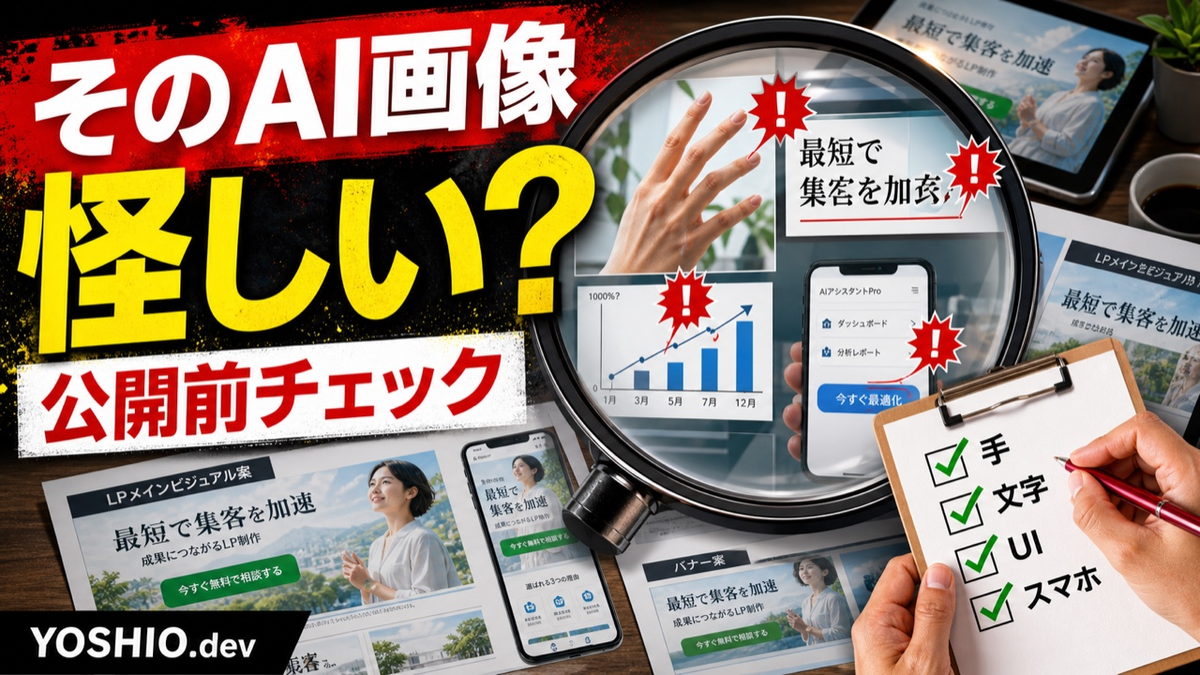
    一見すると整っていても、よく見ると手元が不自然だったり、存在しないUIが表示されていたり、サービス内容と合わない派手な表現になっていたりします。LPやサービスページでは、その小さな違和感が「この会社、大丈夫かな」という不安につながることがあります。

    特に、問い合わせ獲得を目的にしたページでは、画像は飾りではありません。見出しやCTAと一緒に、誰向けのサービスか、何を解決するのか、どの程度信頼できそうかを判断されます。

    この記事では、小規模事業者や個人事業主がAI画像・AIバナーをLPやサービスページで使う前に確認したい、公開前の品質チェック項目を整理します。

    AI画像は「きれい」でも怪しく見えることがある

    AI画像のよくある落とし穴は、細部より先に雰囲気でOKを出してしまうことです。

    • ぱっと見はプロっぽい
    • 色や光がきれい
    • 人物やデスクが整っている
    • 画像としての完成度は高く見える
    • サムネイルでは目立つ

    ここまでは問題ありません。

    しかし、LPやサービスページで見る人は、画像だけを鑑賞しているわけではありません。サービスに問い合わせるかどうかを判断しています。

    そのため、次のような違和感があると、画像の美しさより不安の方が勝ちます。

    • 作業内容と関係ない人物が大きく写っている
    • 手や道具の形が不自然
    • 実際には提供していない大規模システムの画面に見える
    • 文字や数字が読めない
    • 日本語が崩れている
    • 架空の実績やグラフのように見える
    • サービス内容より「AIっぽさ」が前に出すぎている
    • スマホ表示で主役が切れる

    AI画像は、素材としては便利です。ただし、公開物に使うなら、生成後に人間が見るべきポイントがあります。

    見るべきなのは画質より「信頼の邪魔」

    AI画像を確認するとき、最初に見たくなるのは画質です。

    解像度は足りているか。色はきれいか。人物は自然か。背景は整っているか。

    もちろんそれも大切ですが、LPやバナーではもう一段深く見た方が安全です。

    確認したいのは、画像が信頼の邪魔をしていないかです。

    たとえば、業務自動化のLPなのに、巨大なサーバールームやSF映画のような画面が出ていると、実際の提供範囲より大きく見えすぎることがあります。小さな画像素材制作のサービスなのに、広告代理店の大型キャンペーンのように見えると、相談のハードルが上がるかもしれません。

    逆に、きれいすぎる人物写真が前面に出ていて、何のサービスか分からない場合もあります。

    画像は、次の3つを支える必要があります。

    1. 誰向けのサービスか分かる
    2. 何を相談できるか分かる
    3. 問い合わせても大丈夫そうだと思える

    この3つを邪魔するなら、どれだけきれいな画像でも修正候補です。

    チェック1: 画像だけでサービス内容を誤解させない

    まず見るべきなのは、画像がサービス内容と合っているかです。

    LP制作、画像・バナー素材制作、業務自動化、ローカルLLM・RAG環境構築など、サービスごとに伝えるべき雰囲気は違います。

    たとえば、画像・バナー素材制作のページなら、次のような要素は自然です。

    • LP用メインビジュアルの制作画面
    • SNS投稿画像や告知バナーのラフ案
    • 色や文字を調整している制作デスク
    • 複数案の比較
    • スマホとPCで見え方を確認している場面

    一方で、次のような表現は注意が必要です。

    • 実際には提供しない広告運用画面
    • 大規模な撮影スタジオのような誇張表現
    • 高額なブランドコンサルのように見えるビジュアル
    • 何の作業か分からない抽象的なAI光線
    • 海外企業の広告素材のような汎用人物

    画像だけを見たときに「何を頼めるのか」がずれるなら、画像の方向性を変えた方がよいです。

    チェック2: 人物・手元・道具に不自然さがないか

    AI画像では、人物や手元の違和感が目立ちやすいです。

    特にLPやサービスページでは、信頼感が重要です。手や顔の崩れ、視線の不自然さ、ありえない道具の持ち方は、細かいようで印象に残ります。

    チェックしたい項目は次の通りです。

    • 指の本数や関節が不自然ではないか
    • ペン、スマホ、ノートPC、資料の持ち方が変ではないか
    • 目線が宙に浮いていないか
    • 表情が過剰すぎないか
    • 日本の小規模事業者向けの文脈から外れていないか
    • スーツ姿や会議室が堅すぎて相談しづらく見えないか
    • 汎用的なビジネス人物に見えすぎないか

    人物を入れる場合は、顔を大きく見せるより、手元、作業机、チェックリスト、バナー案、PC画面などを主役にした方が自然なこともあります。

    顔が不要なら、無理に人物を入れない判断もあります。

    チェック3: 実際の提供範囲を盛りすぎていないか

    AI画像は、簡単に豪華にできます。

    そのため、小さな相談や制作支援のサービスでも、生成結果が必要以上に大げさになることがあります。

    • 世界規模のAIプラットフォームのように見える
    • 巨大なデータセンターを運営しているように見える
    • 高額な広告キャンペーンを前提にしているように見える
    • 完全自動で成果が出るように見える
    • クリック率や売上が保証されるように見える

    こうした表現は、見た目は強いですが、サービス内容との距離が出ます。

    LPでは、強く見せることと、正しく期待値を作ることの両方が必要です。相談導線を作りたいなら、派手さだけでなく「この範囲なら頼めそう」と思える現実感も大切です。

    特に、AI画像・バナー制作では、次のような表現の方が相談につながりやすい場合があります。

    • 用途に合わせて複数案を比較している
    • LP、SNS、ブログで使い分けている
    • 日本語見出しやCTAを読みやすく調整している
    • スマホ表示で切れないように確認している
    • 公開前にチェックリストで確認している

    「すごそう」よりも「自分の案件でも頼めそう」を優先します。

    チェック4: 文字・数字・UIが嘘っぽく見えないか

    AI画像の中に文字やUIが入る場合は、特に注意が必要です。

    日本語が崩れていたり、意味のない英数字が並んでいたり、存在しないボタンやグラフが出ていたりすると、画像全体の信頼が落ちます。

    公開前に次を確認します。

    確認項目見るポイント
    日本語見出し誤字、崩れ、意味不明な文字がないか
    数字実績や料金のように誤解されないか
    グラフ根拠のない成果表現に見えないか
    UI画面実在サービスの画面や機密情報に見えないか
    ボタンLP上の本物のCTAと競合しないか
    ラベル小さすぎて読めない文字がノイズになっていないか

    AI画像の中の文字は、短く太くする方が安全です。

    LPのメインビジュアルなら、画像の中に多くの文字を入れすぎず、ページ側の見出しとボタンで読ませる方法もあります。ブログのアイキャッチやSNSバナーなら、サムネイルとして一瞬で読める短い見出しに絞ります。

    チェック5: CTAと視線の流れを邪魔していないか

    LPでは、画像だけが目立てばよいわけではありません。

    画像、見出し、サブコピー、CTAボタンが一緒に見られます。

    たとえば、ファーストビューの右側に強い画像を置いた結果、問い合わせボタンより画像ばかり目立ってしまうことがあります。人物の視線がページ外へ向いていると、読者の目線も外へ逃げるかもしれません。バナー内の疑似ボタンが、本物のCTAと紛らわしくなることもあります。

    確認したいのは次の点です。

    • ページの見出しが画像に負けていないか
    • CTAボタンより画像内の要素が目立ちすぎていないか
    • 人物や矢印の向きが、見出しやCTAへ自然に流れているか
    • 画像の余白が足りず、文字とぶつかっていないか
    • スマホ表示で画像とボタンの順番が不自然ではないか

    LP用の画像は、単体で完結するより、ページの中で役割を果たすことが重要です。

    チェック6: スマホとサムネイルで意味が残るか

    AI画像は、PCの大きな画面で見ると成立していても、スマホでは印象が変わります。

    LPのファーストビュー、ブログカード、SNSシェア画像、広告バナーでは、同じ画像でも見られるサイズが違います。

    特に注意したいのは次の4つです。

    • 主役の顔や手元が切れていないか
    • 見出しが小さくなりすぎていないか
    • 重要なラベルが端に寄りすぎていないか
    • 縦長・正方形・横長に展開したときに意味が崩れないか

    AI画像を1枚だけ作ってすべてに使い回すと、どこかで崩れます。

    最初から、LP用、ブログアイキャッチ用、SNS用など、用途ごとの比率を決めておく方が安全です。最低でも、公開前にスマホ幅で見て、何を伝える画像なのかが残っているか確認します。

    チェック7: 権利・出所・確認者を曖昧にしない

    AI画像を商用利用する場合は、利用する生成サービスの規約、素材の出所、商標や人物の扱い、社内外の確認ルールを確認する必要があります。

    この記事では法的判断までは扱いませんが、実務上は次のようなメモを残しておくと安心です。

    • どの生成ツールで作ったか
    • どの用途に使う画像か
    • 参考にした資料やブランド要素は何か
    • 実在する人物・企業・商品に似すぎていないか
    • 掲載前に誰が確認したか
    • 修正依頼の履歴をどこに残すか
    • 掲載後に差し替える場合の元データはどこか

    特に、クライアントワークや外部向けのLPでは「誰がOKを出した画像か」が後から分かる状態にしておくと、修正や差し替えが楽になります。

    NG例とOK例で見る

    AI画像の品質チェックは、抽象的に考えるより、NGとOKで比べると分かりやすくなります。

    場面NG例OK例
    LPメインビジュアル何のサービスか分からない未来的なAI画像制作物、画面、手元、相談導線が伝わる画像
    画像・バナー制作派手なだけで用途が見えないLP、SNS、ブログなど用途別の制作物が見える
    業務自動化巨大システムのように見えて相談しづらいスプレッドシート、メール、確認画面など現実の作業に近い
    ローカルLLM・RAG光るAI脳だけで内容が伝わらない社内文書、検索画面、確認リストが見える
    問い合わせ導線顔写真風の人物だけが目立つ見出し、CTA、相談内容と画像がつながっている

    大切なのは、AIらしさを消すことではありません。

    読者が「自分の困りごとに関係ありそう」「この範囲なら相談できそう」と思える画像にすることです。

    制作依頼前にまとめておくとよいこと

    AI画像・バナー制作を相談する前に、次の情報があると、初稿の方向性がそろいやすくなります。

    • 画像を使う場所
    • LP、ブログ、SNS、広告などの用途
    • 希望サイズや比率
    • 画像で伝えたい一番のメッセージ
    • 読ませたい日本語見出し
    • 入れたいCTAやブランド名
    • 避けたい雰囲気
    • NG表現
    • 参考に近い画像
    • 既存のLPやサービスページのURL
    • スマホ表示で切れてはいけない要素
    • 公開前に確認する人

    「かっこいいAI画像を作りたい」だけでは、方向性が広すぎます。

    「LPのファーストビューで、個人事業主向けに画像・バナー制作を相談できることを伝えたい。派手な広告代理店風ではなく、小さく相談できる制作デスクの雰囲気にしたい。スマホで見出しが読めるようにしたい」

    このくらいまで整理できると、画像の良し悪しを判断しやすくなります。

    YOSHIO.devで相談できること

    YOSHIO.devでは、LP制作画像・バナー素材制作、AI画像を使ったサムネイルや告知画像、業務自動化や小型ツール開発の相談に対応しています。

    AI画像・バナー制作では、単に画像を生成するだけでなく、次のような公開前の見え方も整理できます。

    • LPの見出しやCTAと画像が合っているか
    • ブログアイキャッチやSNS画像として読めるか
    • AI画像の違和感や不自然な部分がないか
    • 複数サイズへ展開しても主役が切れないか
    • 日本語テキスト入り画像として読めるか
    • サービス内容を盛りすぎていないか
    • 公開前チェックや修正指示を残せるか

    「AIで画像は作れたが、このまま公開してよいか不安」「LPのメインビジュアルとバナーをまとめて整えたい」「既存ページの画像だけ差し替えたい」という段階でも相談できます。

    関連リンク

    まとめ

    AI画像は、LPやバナー制作のスピードを上げる便利な手段です。

    ただし、公開物に使うなら、きれいかどうかだけで判断しない方が安全です。人物、手元、道具、UI、文字、誇張表現、スマホ表示、権利や確認者まで見て、信頼の邪魔をしていないか確認します。

    特にLPでは、画像は見出しやCTAと一緒に問い合わせ判断へ影響します。

    「AIっぽくてきれい」より、「誰向けで、何を相談できて、安心して問い合わせられるか」が伝わる画像を選びましょう。

    AI画像やバナーをLPに使う場合は、用途、掲載位置、読ませたい文字、切れてはいけない要素、NG表現を先に決めておくと、修正回数を減らしやすくなります。

    FAQ

    AI画像をLPに使うとき、最初に何を確認すべきですか?

    画質だけでなく、サービス内容と合っているか、人物や手元が不自然ではないか、見出しやCTAの邪魔をしていないか、スマホ表示で意味が残るかを確認します。LPでは、画像が問い合わせ前の信頼感に影響します。

    AI画像の違和感はどこに出やすいですか?

    手や指、道具の持ち方、視線、存在しないUI、崩れた日本語、根拠のないグラフや数字に出やすいです。小さな違和感でも、サービスページでは不安につながることがあります。

    LPの画像とブログのアイキャッチは同じものを使ってもよいですか?

    使える場合もありますが、役割が違います。LP画像は見出しやCTAを支えること、ブログのアイキャッチは記事テーマを一瞬で伝えることが重要です。同じテーマでも、比率、文字量、主役の位置を変えた方が崩れにくくなります。

    AI画像に日本語文字を入れる場合の注意点はありますか?

    文字は短く太くし、誤字や崩れがないか必ず確認します。小さいラベルや長文を画像内に詰め込むと読みにくくなります。LPではページ側の見出しで読ませ、画像内の文字を最小限にする方法もあります。

    AI画像・バナー制作を相談する前に何を用意すればよいですか?

    画像を使う場所、希望サイズ、伝えたいメッセージ、読ませたい見出し、避けたい雰囲気、既存LPや参考画像、スマホで切れてはいけない要素をまとめておくと、制作方向を決めやすくなります。

  • 問い合わせフォームに添付ファイル欄を付ける前に|容量・保存先・通知を迷わせない設計

    問い合わせフォームに添付ファイル欄を付ける前に|容量・保存先・通知を迷わせない設計

    LPやサービスページの問い合わせフォームに、添付ファイル欄を付けたい場面があります。

    • 見積もり用の資料を送ってほしい
    • 参考画像や現在の画面キャプチャを受け取りたい
    • ロゴ、写真、原稿、PDFを送ってもらいたい
    • 修理や相談前に状況が分かる画像を見たい
    • 採用応募や申請で書類を受け取りたい

    フォーム上で資料を送れるようにすると、相談内容を把握しやすくなります。

    ただし、添付ファイル欄は「付ければ便利」では終わりません。

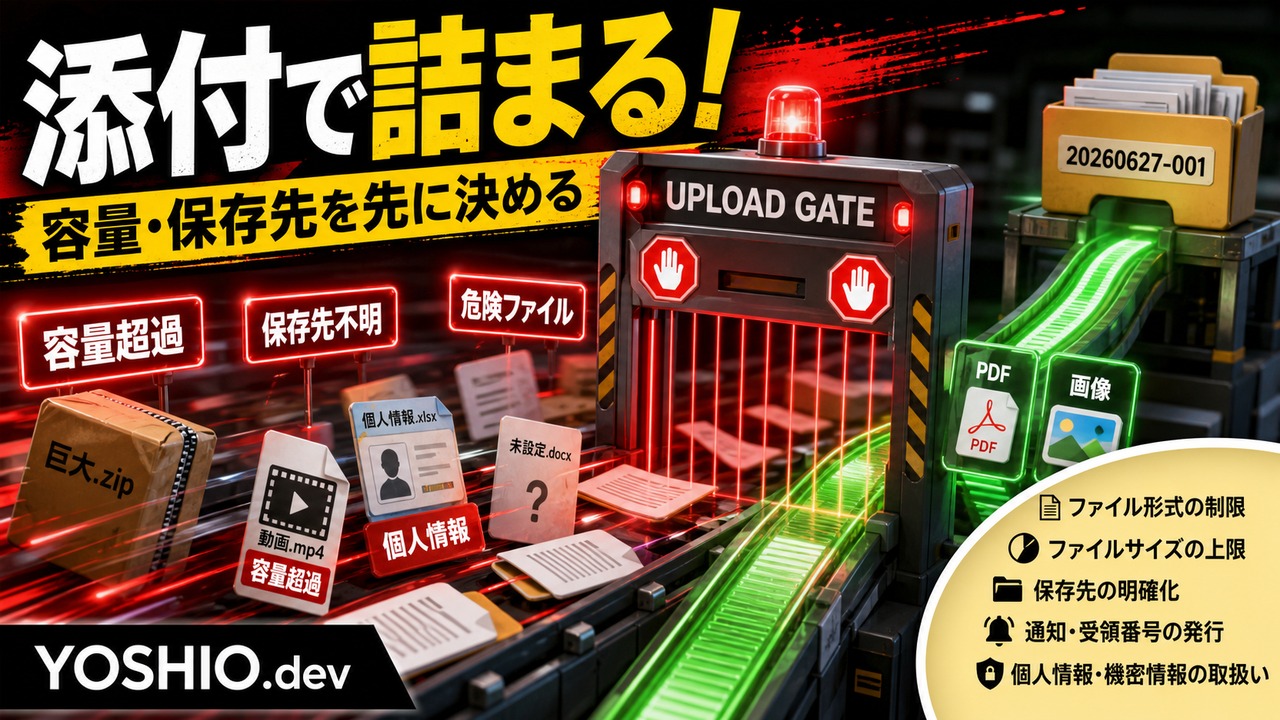
    • 容量が大きくて送信できない
    • 何のファイルを送ればよいか分からない
    • メールに添付されず、管理画面だけに残って見落とす
    • ファイル名がばらばらで、どの案件の資料か分からない
    • 個人情報や機密資料が混ざる
    • 古い資料を消すルールがない
    • スマホでアップロードしにくい

    このような状態では、問い合わせフォームが相談の入口ではなく、資料受付の詰まりどころになってしまいます。

    この記事では、小規模事業者や少人数チーム向けに、問い合わせフォームへ添付ファイル欄を付ける前に決めたいことを整理します。LP制作、業務自動化、小型ツール開発を検討するときにも、そのまま設計メモとして使える内容です。

    まず決めるのは「何を受け取るための添付か」

    最初に決めるべきことは、フォームにファイルを付けられるかどうかではありません。

    何の判断に使うファイルなのかです。

    たとえば、同じ「問い合わせ」でも、必要なファイルは変わります。

    相談内容受け取りたいファイル目的
    LP制作相談既存サイトURL、参考LP、原稿、ロゴ要件と素材の確認
    バナー制作相談掲載先サイズ、参考画像、商品写真トーンと素材の確認
    業務自動化相談現在のExcel、帳票、作業手順書入力・判断・出力の把握
    小型ツール相談画面キャプチャ、CSV例、エラー内容現状の再現
    RAG相談文書サンプル、フォルダ構成、権限メモ対象文書と制限の把握

    目的が曖昧なまま「添付できます」とだけ書くと、受け取る側も送る側も迷います。

    まずは、フォームの近くに次のような説明を置きます。

    参考資料がある場合は、PDF・画像・Excelのいずれかを添付してください。相談内容が固まっていない場合は、添付なしでも送信できます。

    添付を必須にするかどうかも、ここで判断します。

    初回相談では、添付なしでも送れるようにしておいた方が、問い合わせのハードルを下げられる場合があります。逆に、見積もりや審査に必ず資料が必要な業務では、必須にした上で「何を添付するか」を具体的に書く必要があります。

    受け付けるファイル種類を広げすぎない

    添付欄を作るときに、すべてのファイル形式を受け付ける設計にすると、確認と管理が難しくなります。

    小規模な問い合わせフォームでは、まず許可する拡張子を絞ります。

    例:

    • 画像: jpg, jpeg, png, webp
    • 文書: pdf
    • 表計算: xlsx, csv
    • 圧縮: 原則受け付けない、または必要な場合だけ許可する

    送る側にとっても、何が送れるか分かる方が迷いません。

    たとえば、ロゴデータが必要な場合でも、初回フォームでは aipsd まで受け付けず、まず pngpdf だけで足りることがあります。詳しい制作素材は、受付後に別の共有フォルダで受け取る方法もあります。

    「受け取れる形式を増やす」より、「初回判断に必要な形式だけ受け取る」方が運用しやすくなります。

    容量上限は送信者の環境も考えて決める

    ファイル容量の上限は、大きければよいわけではありません。

    上限が小さすぎると、資料を送れません。一方で、上限が大きすぎると、送信に時間がかかり、保存容量や通知メールにも影響します。

    容量上限を決めるときは、次の点を確認します。

    • スマホ写真をそのまま添付する可能性があるか
    • PDFが複数ページになるか
    • ExcelやCSVに個人情報が含まれるか
    • サーバーやフォームサービスの上限はいくつか
    • メール通知にファイルを添付するのか、リンクだけ送るのか
    • 送信失敗時に、入力内容が消えないか

    初回相談のフォームなら、1ファイルあたり5MBから10MB程度にし、複数ファイルを受け取る必要がある場合は合計上限を決める、という考え方があります。

    ただし、写真や動画、印刷用データ、大量の社内資料を扱う業務では、フォームに無理に載せず、受付後に専用の共有方法を案内した方がよい場合があります。

    大切なのは、上限そのものよりも、送信できないときの案内です。

    10MBを超える資料は、フォーム送信後に共有方法をご案内します。まずは相談内容だけ送信してください。

    この一文があるだけで、資料が重い人も問い合わせを諦めにくくなります。

    保存先を「メールの添付」だけにしない

    フォームで受け取ったファイルを、通知メールにそのまま添付するだけの運用は分かりやすい反面、問題も起きやすくなります。

    • メール容量制限に引っかかる
    • 迷惑メール判定される
    • 担当者の個人メールボックスに資料が残る
    • 退職や担当変更で探せなくなる
    • 案件フォルダや顧客管理と紐づかない
    • 誰が確認したか分からない

    添付ファイルは、メールではなく、案件ごとの保存先に残る設計にします。

    小さく始めるなら、次のような形です。

    1. フォーム送信時に受付番号を作る
    2. 受付番号ごとのフォルダへファイルを保存する
    3. 通知メールには受付番号、相談内容、保存先リンクを載せる
    4. 担当者が確認したらステータスを変える
    5. 不要になったファイルを保管期限に合わせて削除する

    すでにメール添付が多い業務では、メール添付ファイルを案件別フォルダへ自動保存する設計と合わせて考えると、フォーム経由とメール経由の資料を同じルールで扱いやすくなります。

    受付番号とファイル名で案件に紐づける

    添付ファイルでよく起きるのが、ファイルだけが残って、どの問い合わせの資料か分からなくなることです。

    これを防ぐには、受付番号を軸にします。

    例:

    • 受付番号: 20260627-001
    • 顧客名: 山田商店
    • 相談種別: LP制作
    • 保存フォルダ: 20260627-001_山田商店_LP制作
    • ファイル名: 20260627-001_existing-site-capture.png

    ファイル名を送信者任せにすると、スクリーンショット 2026-06-27.png資料最新版.pdf のような名前が並びます。

    受信側で受付番号を付け直す、または保存時に自動で前置きするだけでも、後から探しやすくなります。

    フォームの入力内容、添付ファイル、通知メール、管理表、返信履歴が同じ受付番号でつながっている状態を目指します。

    通知メールには必要以上の情報を載せない

    フォーム送信後の通知メールには、担当者がすぐ確認できる情報が必要です。

    ただし、個人情報や機密資料をそのままメール本文に詰め込みすぎると、転送や誤送信時のリスクが大きくなります。

    通知メールに載せる内容の例:

    • 受付番号
    • 相談種別
    • 氏名または会社名
    • 連絡先
    • 添付ファイルの有無
    • 保存先リンク
    • 確認期限
    • 担当者欄

    ファイルそのものを添付するか、保存先リンクだけにするかは、運用によって分かれます。

    少人数で確実に管理できる場合でも、長期的には「メールは通知」「ファイルは保存先」「対応状況は管理表」と分けた方が、担当変更や確認漏れに強くなります。

    個人情報・機密資料を受け取る前提で書く

    問い合わせフォームの添付欄には、想定よりも重要な資料が送られてくることがあります。

    • 本人確認書類
    • 契約書
    • 請求書
    • 顧客リスト
    • 社内資料
    • 管理画面のスクリーンショット
    • APIキーやパスワードが写った画面

    送信者が悪気なく送ってしまう場合もあります。

    そのため、フォームには「送ってよい資料」と「送らないでほしい資料」を書きます。

    パスワード、クレジットカード情報、マイナンバー、不要な個人情報を含む資料は添付しないでください。必要な場合は、受付後に安全な共有方法をご案内します。

    また、受け取ったファイルの保管期限も決めます。

    初回相談の判断に使った資料を、いつまでも残し続ける必要があるとは限りません。案件化しなかった問い合わせ、見積もり後に不要になった資料、誤って送られた資料をどう削除するかも、フォーム設計の一部です。

    スマホで送れるかを実機で確認する

    LPやサービスページからの問い合わせは、スマホで行われることも多いです。

    添付欄を追加したら、スマホで次を確認します。

    • ファイル選択ボタンが見つけやすいか
    • 写真をその場で撮って添付できるか
    • 写真ライブラリから選べるか
    • PDFやクラウド上のファイルを選べるか
    • 容量超過時のエラーが分かりやすいか
    • エラー後に入力済みの本文が消えないか
    • 送信中の表示があるか
    • 送信完了後に、添付されたかどうか分かるか

    特に、容量超過や拡張子エラーの表示は重要です。

    送信できませんでした だけでは、利用者は何を直せばよいか分かりません。

    PDF、JPG、PNGのみ添付できます。1ファイル10MB以内にしてください。

    このように、エラーの原因と次の行動が分かる文言にします。

    問い合わせフォームの離脱を減らす設計と同じく、添付欄でも「入力してから失敗する」体験を減らすことが大切です。

    添付欄を付けない方がよい場合もある

    すべての問い合わせフォームに、添付ファイル欄が必要なわけではありません。

    次のような場合は、初回フォームでは添付なしにする選択肢もあります。

    • 相談内容を聞けば、初回返信はできる
    • 送られる資料の種類が多く、フォーム上で制御しにくい
    • 機密資料が送られる可能性が高い
    • 大容量ファイルが多い
    • 担当者がすぐ確認できる体制がない
    • 保存先や削除ルールが未整備

    この場合は、初回フォームでは相談内容だけ受け取り、返信時に安全な共有方法を案内します。

    フォームの目的は、すべての資料を一度に集めることではありません。

    最初の相談を受け付け、次に必要な情報を迷わず集められる状態を作ることです。

    小さく始める3つの実装パターン

    添付ファイル受付は、業務量に合わせて段階的に作れます。

    パターン向いているケース注意点
    既存フォームに添付欄を追加たまに資料を受け取る保存先、通知、容量制限を確認する
    フォームとクラウド保存を連携案件ごとに資料を管理したいフォルダ名、権限、削除ルールを決める
    小型受付ツールを作る受付番号、担当、確認状態まで管理したい入力項目を増やしすぎない

    最初から大きな顧客管理システムを作る必要はありません。

    月に数件の問い合わせなら、フォームと保存先の整理だけで十分なこともあります。

    一方で、見積依頼、修正依頼、応募書類、画像素材などが頻繁に届く場合は、修正依頼を小型チケット化する設計のように、状態管理まで含めた小型ツールにすると見落としを減らしやすくなります。

    導入前チェックリスト

    添付ファイル欄を追加する前に、次を確認します。

    • 添付は必須か任意か
    • 何の判断に使うファイルか
    • 許可する拡張子は何か
    • 1ファイルあたりの容量上限はいくつか
    • 合計容量やファイル数の上限は必要か
    • 送信できない場合の案内文はあるか
    • ファイルはどこへ保存されるか
    • 通知メールにファイルを添付するか、リンクだけ載せるか
    • 受付番号や案件番号と紐づくか
    • 担当者が確認したことを記録できるか
    • 個人情報や機密資料を送らない案内があるか
    • 保管期限と削除方法が決まっているか
    • スマホでアップロードできるか
    • エラー後に入力内容が消えないか
    • 送信完了画面と自動返信で、添付の受付状態が分かるか

    このチェックに答えると、単純なフォーム追加で足りるのか、クラウド保存連携が必要なのか、小型ツールとして受付管理まで作るべきか判断しやすくなります。

    添付ファイル欄は「資料を受け取る場所」ではなく「確認できる状態」を作る

    問い合わせフォームに添付ファイル欄を付けると、相談前に必要な情報を受け取りやすくなります。

    しかし、ファイルが送れるだけでは十分ではありません。

    重要なのは、送られた資料が、どの問い合わせのものか分かり、担当者が見落とさず、必要な期間だけ安全に確認できることです。

    導入前:

    • どのファイルを送ればよいか分からない
    • 容量超過で送信できない
    • メールボックスに資料が散らばる
    • 案件フォルダと紐づかない
    • 誰が見たか分からない

    導入後:

    • 添付する資料の種類が明確
    • 容量と拡張子のルールが見える
    • 受付番号ごとに保存される
    • 通知と保存先が分かれている
    • 担当者の確認状態が残る

    YOSHIO.devでは、LP制作や問い合わせ導線改善だけでなく、フォーム送信後の保存、通知、管理表、小型ツール化まで含めて相談できます。

    「問い合わせフォームに資料添付欄を付けたい」「メール添付の見落としを減らしたい」「相談内容とファイルを案件ごとに整理したい」という段階から、今の運用に合わせて小さく設計できます。

    よくある質問

    問い合わせフォームに添付ファイル欄は必ず付けた方がよいですか?

    必ずではありません。初回返信に資料が不要な場合や、機密資料が送られる可能性が高い場合は、まず相談内容だけ受け付け、返信後に安全な共有方法を案内する方がよい場合があります。添付欄を付けるなら、受け取る目的、種類、容量、保存先を先に決めます。

    添付ファイルの容量上限はどのくらいにすればよいですか?

    初回相談では、1ファイルあたり5MBから10MB程度で足りることが多いです。ただし、写真、印刷データ、動画、大量の社内資料を扱う業務では不足する場合があります。重要なのは上限の数字だけでなく、上限を超えた場合に別の送付方法を案内できることです。

    通知メールにファイルをそのまま添付してもよいですか?

    少量なら運用できる場合もありますが、容量制限、迷惑メール判定、担当者個人のメールボックスへの残存、案件との紐づけ漏れが起きやすくなります。長期的には、ファイルは案件ごとの保存先に置き、通知メールには受付番号と保存先リンクを載せる方が管理しやすくなります。

    Google DriveやDropboxのリンクを貼ってもらう方法でもよいですか?

    可能ですが、閲覧権限、リンク切れ、後から削除される問題があります。フォームでファイルを直接受け取る方法と、共有リンクを受け取る方法のどちらがよいかは、資料の容量、機密性、担当者の確認体制で判断します。共有リンクを使う場合も、受付番号と案件管理に紐づけることが大切です。

    個人情報が含まれる資料を受け取る場合は何を決めるべきですか?

    送ってよい資料、送らないでほしい情報、保存先の権限、保管期限、削除方法を決めます。パスワード、クレジットカード情報、不要な本人確認書類などをフォームから送らないよう案内し、必要な場合は受付後に安全な共有方法を用意します。

    問い合わせフォームの添付ファイル受付、なんとなく追加していませんか?

    添付欄を追加するだけでは、容量超過、保存漏れ、確認漏れ、個人情報の扱いで詰まることがあります。YOSHIO.devでは、LPの問い合わせフォーム、資料受付、保存先、通知、管理表連携を確認し、既存フォームの改善で足りるか、小型受付ツールにするべきかを整理できます。

    フォーム添付の設計を相談する

  • スマホLPの追従CTAは必要?ボタン位置・文言・邪魔にならない設計

    スマホLPの追従CTAは必要?ボタン位置・文言・邪魔にならない設計

    スマホでLPを見ていると、画面下に「無料相談」「お問い合わせ」と書かれたボタンが追従してくることがあります。

    いつでも押せるため便利に見えますが、設置しただけで問い合わせが増えるとは限りません。

    • ボタンが本文を隠している
    • 「お問い合わせ」だけでは、押した後が分からない
    • 押すと長いフォームの先頭へ移動する
    • 電話、LINE、フォームの3つが並び、選べない
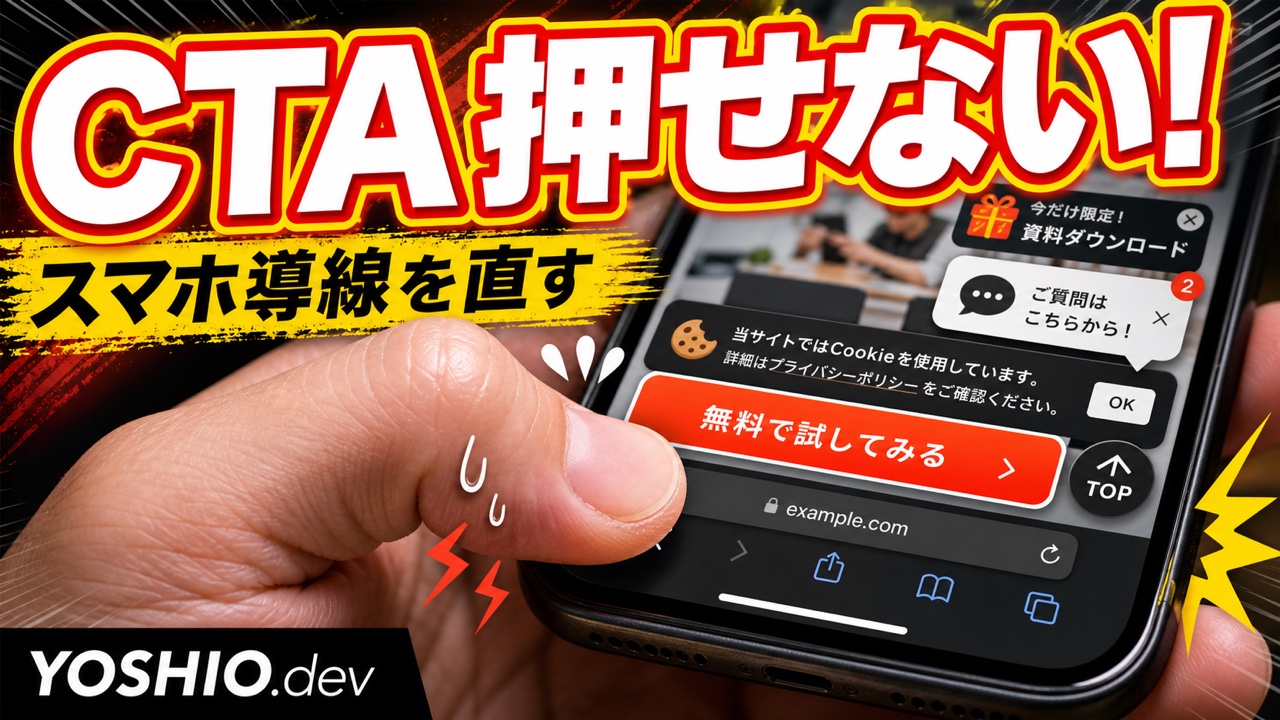
    • Cookie通知やチャットボタンと重なっている
    • CTAクリックだけ増え、送信は増えていない

    このような状態では、追従CTAが相談の入口ではなく、画面を狭くする固定パーツになってしまいます。

    結論から言うと、スマホLPの追従CTAは「いつでも押せるボタン」ではなく、「読者が相談しようと思った瞬間に、次の行動を迷わず選べる入口」として設計します。

    この記事では、小規模サービスや個人事業のLPを想定し、追従CTAを置くかどうか、何を表示するか、押した後をどうつなぐか、どこまで計測するかを整理します。

    追従CTAが必要かは、ボタンの色より先に決める

    追従CTAの改善というと、赤、オレンジ、緑などの色や、ボタンの大きさから考えがちです。

    しかし、最初に決めるのはデザインではありません。

    次の3点です。

    1. 誰がスマホでLPを見るのか
    2. その人はどの時点で何を確認したいのか
    3. LPを読んだ後、最初に取ってほしい行動は何か

    たとえば、初回相談に予約が必要なサービスなら「相談日時を選ぶ」が主な行動になります。見積もり前に要件確認が必要なら「制作について相談する」の方が自然です。

    一方、営業時間中の緊急対応が中心なら、電話ボタンが優先される場合もあります。

    追従CTAを置くこと自体を目的にせず、スマホ利用者が次に進むための行動を先に決めます。

    追従CTAが向いているLP

    追従CTAは、次のようなLPで使いやすい傾向があります。

    • ページが長く、CTAまで戻る手間が大きい
    • サービス内容を読んでいる途中で相談したくなる
    • 主な行動が1つに絞られている
    • スマホからの閲覧が多い
    • 問い合わせ、予約、見積もり相談など、押した後の流れが明確
    • CTAの遷移先がスマホでも使いやすい

    反対に、次のような状態では、追従CTAを追加する前に導線を整理した方がよい場合があります。

    • 電話、LINE、フォーム、予約、資料請求が同じ強さで並んでいる
    • 問い合わせ前に必ず読んでほしい条件が整理されていない
    • 押した先のフォームが長く、スマホで入力しにくい
    • CTAごとに文言や遷移先がばらばら
    • 画面下にチャット、Cookie通知、共有ボタンがすでにある

    入口だけ強くしても、押した後で迷えば相談にはつながりません。

    最初に「主CTA」を1つ決める

    スマホ画面は狭いため、複数のボタンを並べるほど選びやすくなるとは限りません。

    まず、最も取ってほしい行動を主CTAとして1つ決めます。

    サービスの状態 主CTAの例 補助導線の例
    要件を聞いてから見積もる 制作について相談する 料金目安を見る
    相談日時を先に決める 相談日時を選ぶ 相談内容を確認する
    資料を見てから検討してほしい サービス資料を見る 個別に相談する
    緊急性が高い 電話で確認する フォームで問い合わせる
    相談内容の分類が必要 相談フォームへ進む よくある質問を見る

    補助導線が必要でも、追従領域には主CTAだけを置き、他の選択肢は本文やフォーム付近へ分ける方法があります。

    「選べる数を増やす」より、「今押すべき入口を分かりやすくする」ことを優先します。

    ボタン文言は押した後の行動まで伝える

    「お問い合わせ」「詳しくはこちら」「無料相談」だけでは、押した後に何が起きるか分かりにくい場合があります。

    特にスマホでは、ボタンの周囲に説明文を置ける余白が少ないため、短い文言の中で行動を具体化します。

    曖昧になりやすい文言

    • お問い合わせ
    • 詳しくはこちら
    • 今すぐ
    • 申し込む
    • 無料相談

    行動が分かりやすい文言

    • LP制作について相談する
    • 自動化できるか相談する
    • 相談日時を選ぶ
    • 見積もり条件を送る
    • 料金と進め方を確認する

    長すぎる文言は読みにくくなるため、すべてをボタン内へ詰め込む必要はありません。

    たとえば、ボタンの上に短い補足を置きます。

    相談内容が固まっていなくても大丈夫です

    ボタン:

    LP制作について相談する

    このように、「押す不安を減らす補足」と「押した後の行動」を分けると整理しやすくなります。

    CTAはページ内の検討段階に合わせて置く

    追従CTAがあっても、本文中のCTAが不要になるわけではありません。

    読者は、ページのどこにいるかによって確認したいことが変わります。

    ファーストビュー

    何のサービスか理解した直後の入口です。

    ここでは、対象者と提供価値がまだ伝わっていない状態で強い申込みを求めないようにします。相談型サービスなら、「相談する」「進め方を見る」など、検討段階に合う表現が使いやすくなります。

    サービス内容の後

    できることを理解した後です。

    「この内容について相談する」「対応範囲を確認する」など、直前の説明とつながるCTAを置きます。

    料金・納期の後

    条件を確認した後です。

    「条件を伝えて概算を相談する」「希望納期を送る」など、見積もりに必要な次の行動を示します。

    FAQの後

    不安を解消した後です。

    「まだ決まっていない点を相談する」のように、FAQで解決しなかった疑問を送れる入口にします。

    追従CTA

    ページのどこでも使える共通入口です。

    特定セクションの文脈に寄せすぎず、LP全体を通じた主行動を表示します。

    本文中のCTAはその場所の文脈に合わせ、追従CTAは共通の主行動にする。この役割分担があると、同じボタンを繰り返すだけのページになりにくくなります。

    追従CTAを邪魔にしない表示ルール

    追従CTAは画面上に固定されるため、通常のボタンよりも表示確認が重要です。

    最低限、次を確認します。

    • 本文の最終行や表の下部を隠さない
    • Cookie通知と重ならない
    • チャットボタンやページ上部へ戻るボタンと重ならない
    • スマホ下部の安全領域を考慮する
    • 横向き表示で画面を占領しすぎない
    • フォーム入力中にキーボードと重ならない
    • モーダルやメニューを開いたときに前面へ残らない
    • エラーメッセージや送信完了表示を隠さない

    固定領域には、ボタン以外の情報を詰め込みすぎないことも重要です。

    電話番号、営業時間、補足文、アイコン、2つのボタンをすべて入れると、本文を読む領域が狭くなります。

    追従CTAの役割は、説明することではなく、次の行動を選びやすくすることです。

    常時表示ではなく、表示開始と停止を決める

    ページを開いた瞬間から追従CTAを出す方法もありますが、すべてのLPに向いているわけではありません。

    ファーストビューのCTAと重複して画面が窮屈になる場合は、読者が少しスクロールした後に表示する方法があります。

    また、フォームまで到達した後も固定CTAが残ると、入力欄や送信ボタンの邪魔になる場合があります。

    表示ルールの例:

    • ファーストビューを通過したら表示する
    • 本文を一定量読んだら表示する
    • 問い合わせフォームに到達したら非表示にする
    • メニュー、モーダル、Cookie通知の表示中は隠す
    • 送信完了ページでは表示しない

    表示開始と停止を決めると、CTAを目立たせながら、必要な操作を邪魔しにくくなります。

    押した先を最短にする

    追従CTAを押した後の遷移先は、ボタン文言と一致させます。

    「相談日時を選ぶ」と書かれているのに、サービス一覧の先頭へ移動すると、利用者はもう一度入口を探すことになります。

    「LP制作について相談する」と書かれているなら、問い合わせフォームで相談種別が選ばれている、またはLP制作向けの入力項目がすぐ見える状態が理想です。

    遷移先で確認したいこと:

    • ボタン文言と遷移先の見出しが一致しているか
    • ページ内リンクの移動先がずれていないか
    • 固定ヘッダーで見出しが隠れていないか
    • フォームの必須項目が多すぎないか
    • スマホの入力方式が項目に合っているか
    • 送信後に受付完了が分かるか
    • 自動返信や次の連絡目安が示されているか

    CTAはクリックで終わりではありません。押した後に迷わず完了できるかまでを導線として扱います。

    電話・フォーム・予約を同じ強さで並べない

    スマホLPでは、電話、フォーム、予約、LINEなど複数の連絡方法を用意したくなることがあります。

    しかし、すべてを追従CTAへ並べると、どれを選ぶべきか利用者に判断させることになります。

    連絡方法ごとに役割を分けます。

    連絡方法 向いている状況 事前に伝えること
    フォーム 内容を整理して確認したい 返信目安、必要項目
    予約 初回相談の枠が決まっている 所要時間、相談方法
    電話 緊急性があり、受付時間が明確 受付時間、対応できる内容
    メール 添付資料や詳細説明が必要 返信先、必要情報

    主CTAは最も標準的な相談方法にし、例外的な連絡方法は本文で案内する方が、入口を整理しやすくなります。

    CTAクリックだけを成果にしない

    追従CTAを設置した後、クリック数だけを見て「改善した」と判断すると、実際の問い合わせ増加とずれることがあります。

    次の段階を分けて確認します。

    1. CTAが表示された
    2. CTAがクリックされた
    3. フォームへ到達した
    4. 入力を始めた
    5. 送信処理を実行した
    6. 送信が成功した
    7. 管理画面やメールに受付記録が残った

    追従CTAだけでなく、ファーストビュー、料金表の後、FAQの後など、設置場所も分けて記録すると、どの文脈で相談意欲が高まったかを見やすくなります。

    たとえば、計測項目として次を持ちます。

    • cta_location: sticky、first_view、pricing、faq
    • cta_label: ボタン文言
    • destination: form、booking、phone
    • page_path: CTAが押されたページ

    ただし、イベント名やパラメータを増やすだけでは改善できません。

    「クリックは増えたが入力開始が増えない」なら遷移先やフォームを確認します。「入力開始は増えたが送信成功が増えない」なら必須項目、エラー、送信処理を確認します。

    実機確認で見るポイント

    制作画面のスマホプレビューだけでは、実際のブラウザUIやキーボードとの重なりを見落とすことがあります。

    公開前には、少なくとも複数の画面幅と実機で確認します。

    確認項目:

    • 親指で押しやすい位置か
    • ボタン内の文字が改行していないか
    • 長いページ名やブラウザバー表示時でも崩れないか
    • 縦向き、横向きの両方で本文を隠さないか
    • フォーム入力時に固定CTAが邪魔にならないか
    • Cookie通知、チャット、共有ボタンと重ならないか
    • ページ内リンク後の見出しが固定ヘッダーで隠れないか
    • 読み上げやキーボード操作でも意味が分かるラベルか
    • ボタンを連打しても二重遷移や二重送信が起きないか
    • 通信が遅いときに押せたか分かるか

    特に、画面下に固定する要素が複数ある場合は、個別に正常でも同時表示で崩れることがあります。

    「CTA単体」ではなく、「実際のページ上で他の固定要素と同時に表示した状態」を確認します。

    小規模サービス向けのCTA例

    YOSHIO.devのサービス領域に近い例で考えると、次のように整理できます。

    LP制作

    補足:

    既存LPの一部改善から相談できます

    主CTA:

    LP制作について相談する

    業務自動化

    補足:

    自動化できるか未確定でも大丈夫です

    主CTA:

    減らしたい作業を相談する

    小型ツール開発

    補足:

    Excelやスプレッドシートの現状から確認します

    主CTA:

    作りたいツールを相談する

    ローカルLLM・RAG

    補足:

    対象文書や利用人数が未整理でも相談できます

    主CTA:

    RAGの導入条件を相談する

    同じ「お問い合わせ」でも、サービスごとに利用者が伝えたい内容は異なります。

    サービスページの主題に合わせて文言とフォーム項目をつなげると、問い合わせ時の説明負担も減らしやすくなります。

    追従CTAの導入前チェックリスト

    • 主な行動を1つに決めた
    • CTAの対象者を説明できる
    • ボタン文言から押した後の行動が分かる
    • 補助導線を追従領域へ詰め込みすぎていない
    • ファーストビューと追従CTAの役割を分けた
    • 本文中のCTAは直前の内容とつながっている
    • 表示開始と停止の条件を決めた
    • フォーム到達後は邪魔にならない
    • Cookie通知やチャットと重ならない
    • 遷移先の見出しとボタン文言が一致している
    • CTAクリックと送信成功を分けて計測できる
    • 設置場所ごとのクリックを区別できる
    • 実機で縦向き、横向き、フォーム入力を確認した
    • 低速通信や連打時の挙動を確認した
    • CTAを外した状態とも比較できる

    まずは1ページ、1行動から見直す

    スマホLPの追従CTAは、目立つ色のボタンを画面下へ固定するだけの機能ではありません。

    誰に、どの行動を取ってほしいかを決め、ボタン文言、表示位置、表示条件、遷移先、フォーム、計測までを一続きで設計する必要があります。

    最初から複数のCTAや複雑な出し分けを作る必要はありません。

    まずは1つのLPで、主CTAを1つに絞ります。そのうえで、追従CTAのクリック、フォーム到達、入力開始、送信成功を確認します。

    クリックされない場合は文言や表示位置を見直します。クリックされても送信されない場合は、遷移先やフォームを見直します。

    このように段階を分けると、LP全体を作り直さなくても、問い合わせ導線のどこを改善すべきか判断しやすくなります。

    スマホLPのCTAが「あるだけ」になっていませんか?

    追従CTAを置いていても、文言が曖昧、押した先が長い、フォーム入力中に邪魔になる状態では、問い合わせ導線として機能しません。YOSHIO.devでは、既存LPのスマホ表示、CTA、フォーム、GA4計測を確認し、ページ全体を作り直すべきか、導線の部分改善で足りるかを整理できます。

    関連リンク

    FAQ

    追従CTAを置けば問い合わせは増えますか?

    必ず増えるとは限りません。追従CTAは入口を見つけやすくする仕組みです。文言が曖昧、遷移先が分かりにくい、フォームが入力しにくい場合は、クリックだけ増えて送信につながらないことがあります。CTAクリック、フォーム到達、入力開始、送信成功を分けて確認してください。

    追従CTAはページを開いた直後から表示すべきですか?

    LPの構成によります。ファーストビューにもCTAがあり、固定ボタンで画面が狭くなる場合は、少しスクロールした後に表示する方法があります。フォームへ到達したら非表示にするなど、表示開始と停止の条件を決めることが重要です。

    電話と問い合わせフォームを2つ並べてもよいですか?

    利用者が選びやすければ可能ですが、同じ強さで並べると迷うことがあります。標準的な相談方法を主CTAにし、電話は受付時間や緊急時など利用条件を添えて補助導線にする方法があります。

    CTAの色は何色がよいですか?

    特定の色だけで成果が決まるわけではありません。背景や他の要素と区別でき、文字が読みやすく、ボタンだと認識できるコントラストが必要です。色だけを変える前に、文言、設置場所、遷移先、フォームの使いやすさも確認してください。

    既存LPの追従CTAだけ改善する相談はできますか?

    可能です。既存LPの構成、スマホ表示、現在のCTA、フォーム、計測状況を確認し、必要な範囲だけ見直す方法があります。ページ全体の作り直しが必要か、CTAと問い合わせ導線の修正で足りるかを切り分けて相談できます。

  • 制作物の修正依頼がメールで迷子になる前に|優先度・状態・承認を小型チケット化する方法

    制作物の修正依頼がメールで迷子になる前に|優先度・状態・承認を小型チケット化する方法

    LPを公開した。バナーを納品した。小型ツールも使い始めた。

    そこから出てくるのが、細かい修正依頼です。

    「ここの文言だけ変えてください」 「昨日送った画像ではなく、こちらを使ってください」 「フォーム送信後のメール文を少し直したいです」 「このボタンを押すと、たまに動かない気がします」

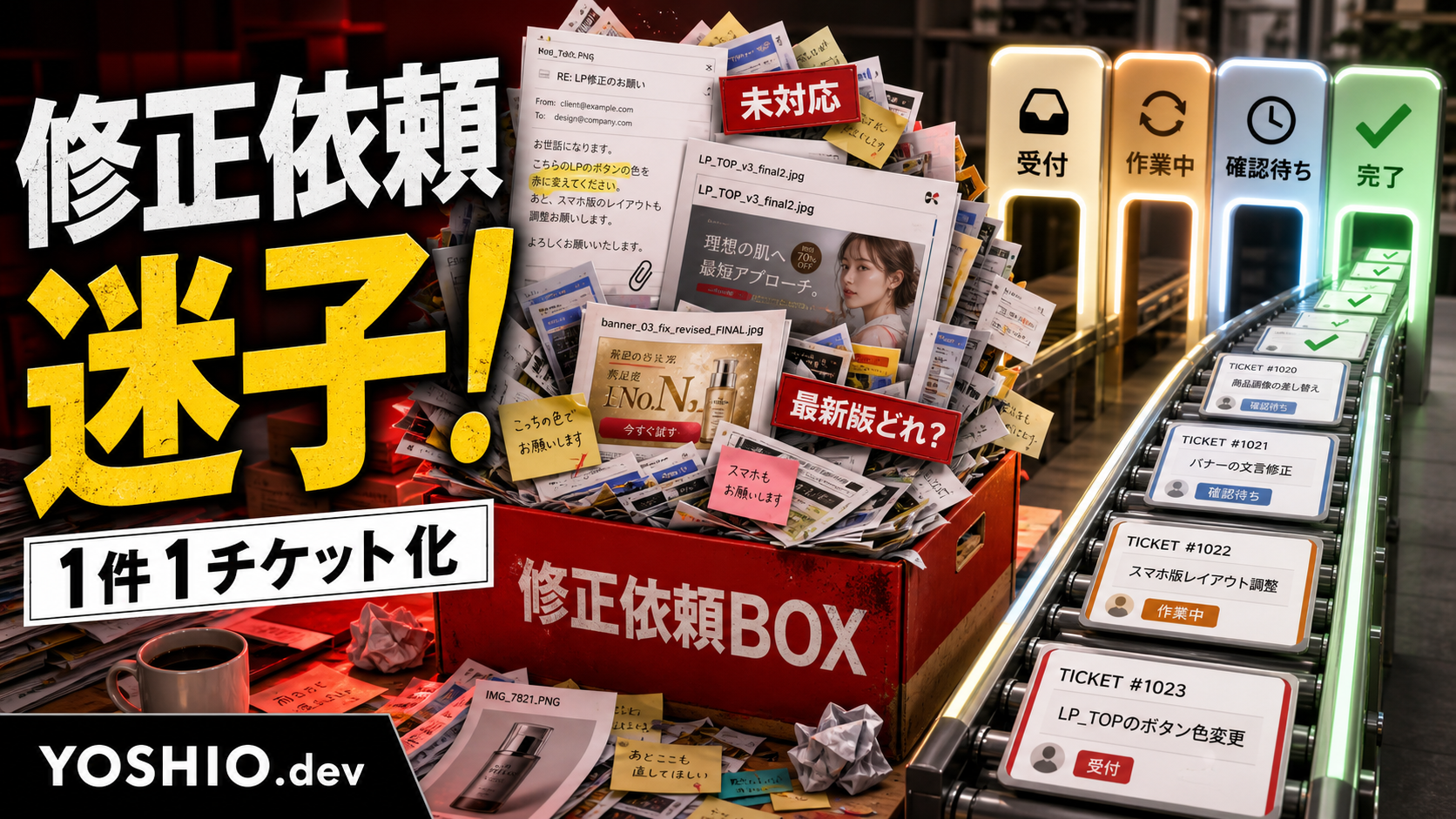
    こうした依頼が、メール、チャット、口頭、スクリーンショット、メモアプリに散らばると、どれが最新なのか分からなくなります。対応したつもりでも確認待ちのまま残ったり、優先度の低い修正を先に進めてしまったりします。

    修正依頼は、会話だけで受けると迷子になります。

    小規模な制作や運用でも、「1依頼1チケット」で対象、場所、希望内容、優先度、状態、確認者を残すだけで、対応漏れはかなり減らせます。

    この記事では、LP制作、AI画像・バナー制作、小型ツール開発のあとに出る修正依頼を、小さなフォームやスプレッドシートで管理する方法を整理します。大きなプロジェクト管理ツールを入れる前に、まず何を記録すればよいかを見ていきます。

    修正依頼が迷子になる原因

    修正依頼が迷子になる原因は、依頼する側の説明不足だけではありません。

    受ける側の入口が決まっていないことも大きな原因です。

    • 依頼がメール、チャット、口頭に分散している
    • スクリーンショットはあるが、どのページのどこか分からない
    • 「急ぎ」と書かれているが、理由や期限がない
    • 修正済み、確認待ち、保留の状態が見えない
    • 古い画像ファイルと新しい画像ファイルが混ざっている
    • 不具合報告と改善要望が同じ扱いになっている
    • 誰が最終確認するのか決まっていない

    特にLPやバナーは、見た目の細かい修正が多くなります。

    小型ツールでは、「不具合」「使い方の質問」「改善要望」「仕様変更」が混ざりがちです。

    これらを同じチャットの流れで扱うと、重要な依頼ほど後ろに流れます。

    まず決めるのは「依頼の入口」

    最初から高機能なチケット管理ツールを使う必要はありません。

    小規模なら、まずは入口を1つにするだけで効果があります。

    たとえば、次のどれかです。

    • 修正依頼フォーム
    • スプレッドシートの入力行
    • NotionやTrelloのカード
    • 専用メールアドレス
    • チャットの専用チャンネル

    大事なのは、どの入口を使うかよりも「修正依頼はここに入れる」と決めることです。

    チャットで相談しても構いません。ただし、実際に対応する依頼はフォームや一覧に残します。

    会話は補足、チケットは作業の基準。この分け方にすると、後から見返せる状態になります。

    1依頼1チケットにする

    修正依頼を管理しやすくするには、1つのチケットに複数の依頼を詰め込みすぎないことが重要です。

    悪い例:

    • LP全体をいろいろ直してください
    • バナーの雰囲気と文言と画像とサイズを調整してください
    • 管理画面の使いにくいところをまとめて直してください

    これでは、どこまで対応すれば完了なのか分かりません。

    よい例:

    • トップページのファーストビュー見出しを差し替える
    • Instagram用バナーの価格表記を新料金に変更する
    • 問い合わせ管理画面の「対応中」フィルターを追加する

    1依頼1チケットにすると、状態を管理しやすくなります。

    対応済みか、確認待ちか、差し戻しか、次回対応か。依頼ごとに判断できるからです。

    修正依頼チケットに入れる項目

    最初のチケット管理は、細かくしすぎない方が続きます。

    ただし、次の項目は入れておくと認識違いを減らせます。

    項目 目的 入力例
    依頼ID 後から参照しやすくする REV-024
    対象物 LP、バナー、ツールなどを分ける LP制作ページ
    場所 修正箇所を特定する ファーストビュー下のCTA
    現状 いまどうなっているか 「無料相談」と表示
    希望 どう変えたいか 「制作相談」に変更
    添付 画像、スクショ、参考URL スクリーンショット1枚
    種別 不具合、文言修正、画像差し替えなど 文言修正
    優先度 対応順を決める 高、中、低
    期限 いつまでに必要か 6月末公開前
    状態 対応状況を見える化する 受付、作業中、確認待ち
    担当 誰が対応するか 制作者、依頼者、確認者
    確認者 完了判断する人 事業責任者

    これだけでも、修正依頼の迷子は減ります。

    特に大事なのは「場所」「現状」「希望」です。

    「この辺をいい感じに」ではなく、「どこを、何から、何へ変えるか」を書くと、制作側が判断しやすくなります。

    状態は少なく始める

    ステータスを細かくしすぎると、管理自体が面倒になります。

    最初は次の6つで十分です。

    状態 意味
    受付 依頼を受け取った
    確認中 内容、範囲、必要素材を確認している
    作業中 修正作業を進めている
    確認待ち 依頼者の確認を待っている
    差し戻し 修正後に追加確認が必要
    完了 確認済みで閉じた

    重要なのは、「作業した」だけで完了にしないことです。

    依頼者が確認して、意図どおりになっていると判断してから完了にします。

    制作側から見ると作業済みでも、依頼者から見ると「まだ見ていない」「違う箇所だった」ということがあります。

    そのため、完了の前に必ず確認待ちを置きます。

    優先度は「急ぎ」だけで決めない

    修正依頼では、ほとんどの依頼が「急ぎ」に見えます。

    しかし、すべてを急ぎにすると、結局どれから対応するか分からなくなります。

    優先度は、次のように分けると整理しやすくなります。

    優先度 判断基準
    公開、売上、問い合わせ、信用に直接影響する 料金誤記、フォーム不具合、リンク切れ
    早めに直したいが、即時停止ではない 文言調整、画像差し替え、FAQ追加
    次回更新でまとめてよい 細かな余白、表現の好み、将来の改善案

    「急ぎです」と書くだけではなく、なぜ急ぎなのかを残します。

    • 明日広告配信を始める
    • 料金改定後の旧価格が残っている
    • 問い合わせフォームが送信できない
    • キャンペーン終了日が迫っている

    理由があると、対応順を決めやすくなります。

    LPの修正依頼で書くこと

    LPやサービスページの修正依頼では、ページ内の場所を具体的に書きます。

    例:

    書く項目 具体例
    ページURL https://example.com/lp/
    セクション ファーストビュー、料金表、FAQ、CTAなど
    現状の文言 「無料相談はこちら」
    変更後の文言 「制作相談をする」
    変更理由 相談内容をLP制作に寄せたい
    確認環境 スマホ表示、PC表示、両方

    LPでは、文言だけでなく前後の文脈も重要です。

    CTAのボタン文言を変えるなら、近くの見出しや説明文も合っているか確認します。

    料金表を変えるなら、FAQやメタディスクリプション、関連するサービスページの説明も古くないか見ます。

    1か所だけ直して終わりにすると、別の場所に古い情報が残ることがあります。

    バナーや画像の修正依頼で書くこと

    AI画像やバナー制作では、見た目の好みだけで依頼すると伝わりにくくなります。

    「もっと目立たせたい」「少し高級感を出したい」だけでは、制作側の解釈が広すぎます。

    バナー修正では、次のように分けて書きます。

    観点 書く内容
    掲載先 LP、ブログ、X、Instagram、広告など
    サイズ 1200×630、1280×720、正方形など
    修正対象 見出し、人物、商品、背景、色、価格、ロゴ
    残したい要素 現在の構図、色、人物、ブランド帯など
    変えたい要素 文言、表情、商品位置、訴求、余白など
    NG 使わない色、避けたい表現、誇大に見える表現

    特に、最新版の画像ファイル名は必ず残します。

    同じような画像が何枚もあると、「修正したつもりの画像」と「実際に使われた画像」がズレることがあります。

    小型ツールの修正依頼は種類を分ける

    小型ツールの場合、修正依頼をすべて同じ扱いにすると混乱します。

    最低限、次の3つに分けます。

    • 不具合: 期待どおりに動かない
    • 改善要望: 動いているが使いやすくしたい
    • 仕様変更: ルールや業務フロー自体を変えたい

    たとえば、「保存ボタンを押しても反映されない」は不具合です。

    「一覧に検索欄がほしい」は改善要望です。

    「承認者を1人から3人に増やしたい」は仕様変更です。

    同じ修正依頼でも、確認する内容が違います。

    不具合なら、再現手順、発生環境、エラーメッセージが必要です。改善要望なら、なぜ必要か、どれくらい使うか、代替運用があるかを見ます。仕様変更なら、画面だけでなくデータ、通知、権限、運用ルールへの影響も確認します。

    AIは要約には使えるが、完了判断は任せない

    修正依頼が長い場合、AIで要約することは役に立ちます。

    たとえば、メール本文から次のように整理できます。

    • 対象ページ
    • 修正箇所
    • 希望内容
    • 期限
    • 添付ファイル
    • 確認が必要な点

    ただし、AIに完了判断を任せきるのは危険です。

    料金、公開日、広告表現、顧客向け文言、個人情報を含む画面では、人が最終確認します。

    社外に出せない情報を含む場合は、ローカルLLMや社内環境で要約する、または個人情報や顧客名を伏せてから扱う方が安全です。

    AIは、依頼の整理や初期分類には使えます。

    最終的に「これで公開してよいか」「顧客に見せてよいか」を判断するのは人です。

    スプレッドシートで始める小型チケット管理

    最初の運用は、スプレッドシートで十分です。

    列の例:

    内容
    ID 自動採番または日付番号
    受付日 依頼が入った日
    対象 LP、バナー、ツールなど
    種別 不具合、文言修正、画像差し替え、改善要望
    場所 URL、画面名、ファイル名
    希望内容 変更後の内容
    優先度 高、中、低
    期限 必要な日
    状態 受付、確認中、作業中、確認待ち、完了
    担当 作業者
    確認者 完了判断する人
    備考 添付URL、補足、確認事項

    フォームから入力して、スプレッドシートに保存し、受付時にメールやチャットへ通知するだけでも小型ツールとして機能します。

    さらに必要なら、次のような機能を足します。

    • 優先度が高い依頼だけ通知する
    • 期限が近い依頼を色分けする
    • 確認待ちのまま数日経ったらリマインドする
    • 完了した依頼を月別に集計する
    • LP、バナー、ツールごとに一覧を分ける

    大きな仕組みを作る前に、まずは「どの依頼が、どの状態か」を見えるようにします。

    外注先に渡すときの注意

    外注先や制作パートナーに修正依頼を渡す場合、依頼の背景まで書くと進めやすくなります。

    たとえば、単に「この見出しを変えてください」ではなく、「広告から来た人に相談内容が伝わりにくいので、LP制作相談だと分かる文言に変えたい」と書きます。

    背景が分かると、制作側から別案を出しやすくなります。

    逆に、背景がないまま細かい指示だけを出すと、ページ全体の意図とズレることがあります。

    外注先に渡す修正依頼では、次の3つを必ずセットにします。

    • どこを直すか
    • 何に変えるか
    • なぜ変えるか

    この3つがそろうだけで、確認の往復は減ります。

    小さく始める手順

    修正依頼の小型チケット化は、次の順番で始めると現実的です。

    1. 直近1か月の修正依頼を集める
    2. LP、バナー、小型ツール、不具合、改善要望に分類する
    3. よく出る依頼に必要な項目を決める
    4. 修正依頼フォームを作る
    5. スプレッドシートで一覧化する
    6. 状態を6つに絞る
    7. 週1回、確認待ちと期限切れだけ見る

    最初から完璧な運用にしなくて大丈夫です。

    むしろ、入力項目が多すぎると誰も使わなくなります。

    まずは、依頼が1か所に集まり、状態が見えることを目標にします。

    まとめ

    LP、バナー、小型ツールの修正依頼は、細かいからこそ迷子になりやすいものです。

    メールやチャットの会話だけで受けると、最新版、優先度、確認待ち、完了判断が分からなくなります。

    まずは、1依頼1チケットで、対象、場所、現状、希望、優先度、期限、状態、確認者を残します。状態は、受付、確認中、作業中、確認待ち、差し戻し、完了の6つから始めれば十分です。

    スプレッドシートとフォームだけでも、小さな修正依頼管理は始められます。必要になったら、通知、リマインド、集計、小型ツール化へ広げればよいです。

    YOSHIO.devでは、LP制作、AI画像・バナー制作、業務自動化、小型ツール開発を、公開後や納品後の運用まで含めて相談できます。

    「修正依頼がメールで流れてしまう」「最新版の画像が分からない」「小型ツールの改善要望を整理したい」という段階でも、今の運用に合わせて小さく仕組み化できます。

    YOSHIO.devで相談できること

    制作物の修正依頼がメールやチャットに散らばっている方へ。

    YOSHIO.devでは、LP制作AI画像・バナー制作業務自動化、小型ツール開発を、公開後や納品後の運用まで含めて相談できます。修正依頼をフォーム、スプレッドシート、通知、ステータス管理で小さく整えたい場合も、今の依頼の流れをもとに整理できます。

    よくある質問

    修正依頼の管理はスプレッドシートだけでもできますか?

    できます。最初は、依頼ID、対象、場所、希望内容、優先度、期限、状態、担当、確認者を列にするだけで十分です。依頼が増えてから、フォーム入力、通知、リマインド、小型ツール化を足すと無理なく始められます。

    急ぎの修正依頼はどう扱えばよいですか?

    「急ぎ」と書くだけでなく、理由と期限を必ず残します。料金誤記、フォーム不具合、リンク切れ、公開前の必須修正のように売上や信用に直接影響するものを高優先度にし、好みの微調整や将来改善は分けて扱います。

    AIで修正依頼を整理してもよいですか?

    長いメールやチャットを要約し、対象、場所、希望、期限、確認点に分ける用途には使えます。ただし、公開可否、料金表記、顧客向け文言、個人情報を含む画面の最終判断は人が確認します。機密情報がある場合は、伏せ字化やローカル環境の利用も検討します。

    外注先へ修正依頼を出すときは何を書けばよいですか?

    最低限、どこを直すか、何に変えるか、なぜ変えるかをセットで書きます。LPならURLとセクション、バナーなら掲載先とサイズ、小型ツールなら画面名や再現手順もあると、確認の往復を減らせます。

    不具合と改善要望は分けた方がよいですか?

    分けた方がよいです。不具合は期待どおりに動かない問題なので、再現手順や環境確認が必要です。改善要望は使いやすくするための追加案なので、利用頻度や業務上の効果を見て優先度を決めます。


  • サービスページを古いままにしない更新履歴設計|料金・FAQ・対応範囲を迷わせない

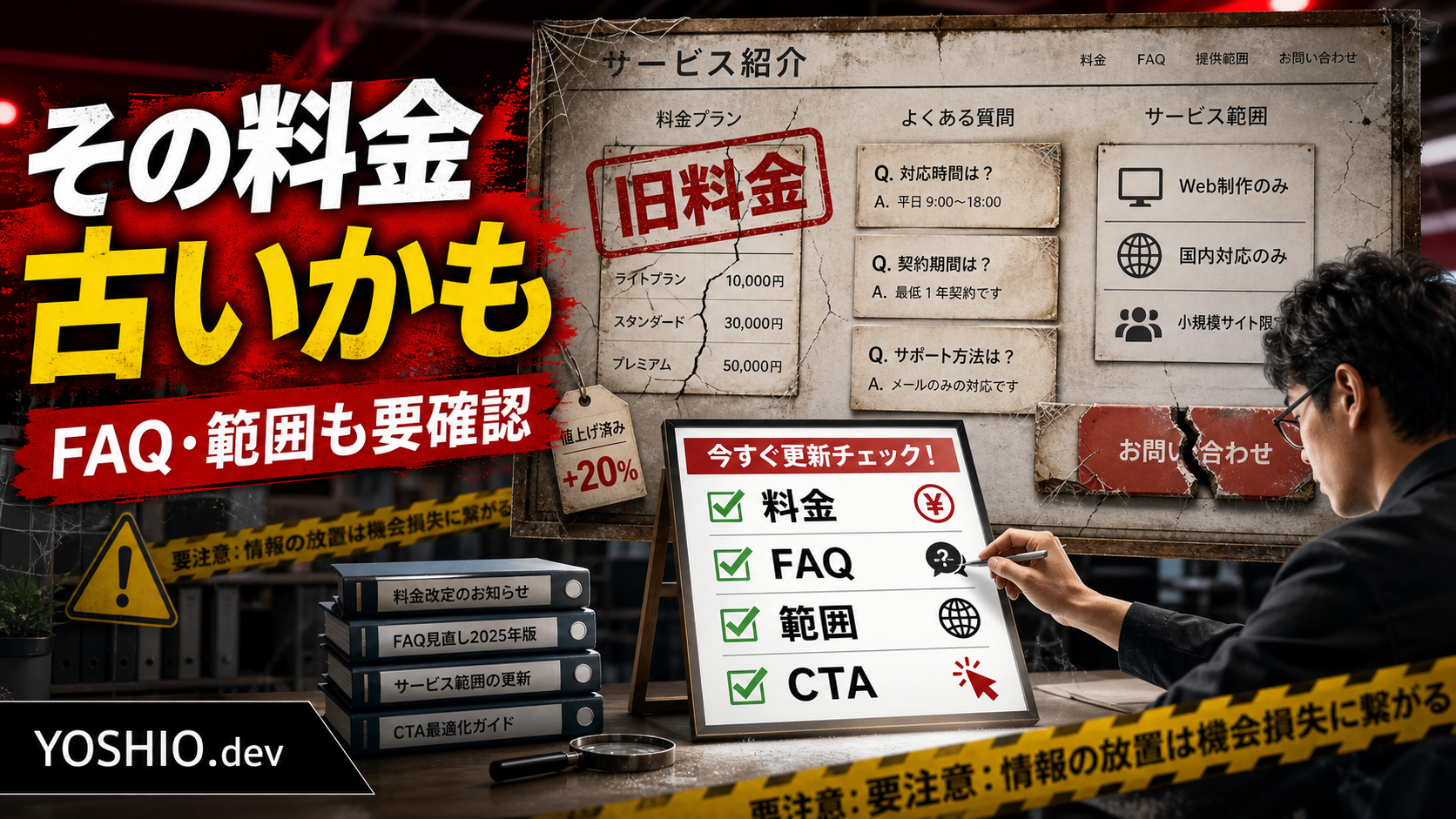
    サービスページを古いままにしない更新履歴設計|料金・FAQ・対応範囲を迷わせない

    サービスページやLPは、公開した瞬間が完成ではありません。

    料金を変えた。対応メニューを増やした。納期の目安が変わった。よく聞かれる質問が増えた。過去には対応していたが、今は受けていない作業がある。

    こうした変化があるのにページが古いままだと、問い合わせ前の判断を迷わせます。さらに、問い合わせ後に「ページではこう書いてありましたが、今は違います」と説明し直すことになります。

    サービスページは、24時間見られる営業資料です。だからこそ、料金、対応範囲、FAQ、事例、CTAを更新できる形で管理しておく必要があります。

    AI検索や比較検討で見つけられることを意識する場合も、特別な裏技より大事なのは、今のサービス内容が公開ページ上で分かりやすく読めることです。重要な情報が画像だけ、古いPDFだけ、過去記事だけに残っていると、人にも検索エンジンにも伝わりにくくなります。

    この記事では、小規模事業者や個人サービス向けに、サービスページを古いままにしないための更新履歴設計を整理します。

    古いサービスページで起きること

    サービスページが古くなると、見た目より先に内容のズレが起きます。

    • 料金目安が現在の作業量に合っていない
    • 納期が実態より短く書かれている
    • もう対応していない作業が残っている
    • 新しく始めたサービスが内部リンクされていない
    • FAQが昔の問い合わせ内容のままになっている
    • CTAの文言が今の相談メニューと合っていない
    • 事例が古く、今の得意分野が伝わらない

    この状態では、ページを読んだ人が正しく判断できません。

    「この料金で頼めると思っていた」 「この作業も含まれると思っていた」 「問い合わせ前に必要な情報が分からなかった」

    こうした認識違いは、問い合わせ数だけでなく、問い合わせの質にも影響します。

    更新履歴は社内メモではなく、判断材料

    更新履歴というと、管理者だけが見るメモを想像するかもしれません。

    もちろん、管理用の履歴は必要です。ただしサービスページでは、訪問者が判断しやすい形で「この情報は今も有効そうだ」と分かることも重要です。

    たとえば、料金表の下に「最終更新: 2026年6月」「案件内容により変動します」と書いてあるだけでも、古い料金なのか現在の目安なのかを判断しやすくなります。

    FAQも同じです。質問が増えたときに追記していくと、問い合わせ前の不安を減らせます。

    更新履歴は、ただの管理ログではありません。訪問者にとっては、サービス内容が放置されていないことを確認する材料になります。

    最初に見直すべき項目

    サービスページの更新管理では、すべてを毎回書き直す必要はありません。

    まずは、問い合わせ前の判断に影響する項目から見ます。

    見直す項目古くなると起きる問題更新時の確認
    料金目安想定外の価格差で相談が止まる価格帯、含まれる作業、変動要因
    納期目安急ぎ案件との認識違いが起きる着手条件、素材待ち、確認期間
    対応範囲できること、できないことが曖昧になる基本対応、別相談、対象外
    FAQ同じ質問を何度も受ける直近の問い合わせ内容を反映
    事例今の得意分野が伝わらない新しい実績、Before/After、対象業種
    CTA次に何をすればよいか迷う相談、見積、診断、問い合わせの使い分け
    内部リンク関連サービスに進めないLP制作、業務自動化、RAG、バナー制作への導線

    特に料金、納期、対応範囲は、古くなると問い合わせ後の説明コストが増えます。

    見栄えを整える前に、まずこの3つが現状と合っているか確認します。

    料金を固定できない場合も、更新管理はできる

    LP制作、業務自動化、小型ツール開発、ローカルLLM・RAG環境構築のようなサービスでは、料金を完全に固定できないことがあります。

    この場合、無理に細かい金額を出す必要はありません。

    代わりに、次のような情報を更新しておくと判断しやすくなります。

    • 最低限の目安
    • 料金が変わる要因
    • 見積もり前に確認する項目
    • 含まれる作業
    • 別料金になりやすい作業
    • 相談だけで進められる範囲

    例:

    表示する情報書き方の例
    料金目安小規模LP改善は内容により個別見積もり
    変動要因ページ量、原稿作成、画像制作、フォーム連携で変動
    含まれる作業構成整理、原稿調整、基本デザイン、問い合わせ導線確認
    別相談広告運用、複雑な予約機能、会員機能、大量記事制作
    相談前に必要なもの現在のURL、目的、公開希望時期、参考ページ

    料金を固定できないことと、何も出さないことは別です。

    判断材料を出しておくと、問い合わせる側も「自分の相談は対象なのか」「何を準備すればよいのか」を理解しやすくなります。

    FAQは問い合わせログから更新する

    FAQは、最初に作って終わりではありません。

    実際の問い合わせで何度も聞かれることを反映すると、ページの役割が強くなります。

    たとえば、次のような質問が増えたらFAQ候補です。

    • 相談だけでも可能か
    • 既存LPの一部改善だけ依頼できるか
    • 原稿がない状態でも相談できるか
    • AI画像やバナー制作だけ依頼できるか
    • 社外に出せない資料がある場合、ローカル環境で相談できるか
    • 納品後の修正や運用相談はできるか

    FAQを更新するときは、単に回答を増やすだけでなく、本文やCTAとのつながりも見ます。

    FAQで「既存LPの改善も可能です」と答えるなら、本文内にも既存LP改善の説明を入れ、CTAも「LP制作を相談する」だけでなく「既存LPの改善を相談する」に寄せた方が自然です。

    更新日をどこに出すか

    更新日を出す場所は、ページ全体で1か所だけとは限りません。

    情報の種類によって、見せ方を分けると分かりやすくなります。

    場所向いている更新表示
    ページ上部サービス内容の最終更新日
    料金表の下料金目安の更新月、変動条件
    FAQの下FAQ最終更新、よくある質問の追加日
    事例セクション事例の公開時期、対象業種
    CTA付近相談受付中か、現在の対応範囲

    すべてに細かい日付を入れる必要はありません。

    ただし、料金や対応範囲のように判断に直結する情報は、いつ時点の目安なのかを示す方が親切です。

    管理表で持つべき項目

    サービスページが複数ある場合、更新管理はスプレッドシートや小型ツールで持つと楽になります。

    最初は次の項目で十分です。

    項目目的
    ページ名どのサービスページか分かるようにする
    URLすぐ確認できるようにする
    主担当誰が確認するかを決める
    最終確認日放置期間を見える化する
    料金確認料金目安が現状と合うか
    対応範囲確認できること、対象外が合うか
    FAQ確認直近の質問が反映されているか
    CTA確認相談導線が今のメニューと合うか
    内部リンク確認関連サービスや記事へつながっているか
    次回見直し日定期確認の予定を入れる

    ここで大事なのは、ページの文章そのものを管理表に全部書くことではありません。

    「いつ、誰が、何を確認したか」「次にどのページを直すか」が分かる状態にすることです。

    小さく始めるなら、月1回、サービスページだけを見直す運用でも十分です。

    AI検索向けの裏技より、公開情報の整合性を優先する

    AI検索やAI Overviewを意識すると、特別なファイルや専用の書き方を追加したくなるかもしれません。

    ただ、現時点のGoogle Search Centralの説明では、AI機能向けにも従来のSEO基本方針が引き続き重要で、特別なAI専用マークアップが必須という扱いではありません。

    小規模事業者のサービスページで優先したいのは、次のような基本です。

    • 重要な情報を画像だけにせず、本文テキストで読めるようにする
    • 料金、対応範囲、FAQ、CTAをページ内で矛盾させない
    • 関連サービスや関連記事へ内部リンクする
    • 見出しと表で、比較や判断材料を整理する
    • 古い情報を放置せず、更新日や見直しルールを持つ
    • 構造化データを使う場合は、見える本文と内容を一致させる

    AI検索に拾われるかどうかを保証することはできません。

    それでも、訪問者が読んで判断しやすく、検索エンジンにも重要情報が見えるページにしておくことは、通常のSEOにもAI検索時代の比較検討にも意味があります。

    小型ツール化するなら、更新通知から始める

    サービスページの更新管理を小型ツール化するなら、最初からCMS連携や自動修正まで作る必要はありません。

    まずは、見直し漏れを防ぐ通知から始める方が現実的です。

    例:

    1. サービスページ一覧を登録する
    2. 料金、FAQ、CTA、内部リンクの確認項目を持つ
    3. 最終確認日と次回見直し日を入れる
    4. 期限が近づいたらメールやチャットで通知する
    5. 更新した内容を簡単な履歴として残す

    これだけでも、「どのページが半年以上見直されていないか」「料金改定後に直していないページがあるか」を見つけやすくなります。

    WordPressやスプレッドシートで管理している場合でも、小さな管理表と通知を足すだけで運用は変わります。

    相談につなげるなら、まず1ページだけ棚卸しする

    サービスページ改善を考えるなら、いきなり全ページを直す必要はありません。

    まずは問い合わせに近い1ページだけを選び、次の順番で棚卸しします。

    • 今のサービス内容とページの説明が合っているか
    • 料金目安や変動要因が古くないか
    • 対応できること、できないことが分かるか
    • FAQが直近の問い合わせと合っているか
    • CTAが今の相談メニューに合っているか
    • 関連サービスや関連記事へのリンクがあるか
    • 更新日や確認ルールを残せるか

    1ページで型ができれば、他のサービスページにも展開できます。

    LP制作やサービスページ改善では、見た目のリニューアルだけでなく、こうした更新管理の仕組みまで考えておくと、公開後に古くなりにくくなります。

    まとめ

    サービスページやLPは、公開して終わりではありません。

    料金、納期、対応範囲、FAQ、事例、CTAは、事業の変化に合わせて古くなります。古い情報が残ると、問い合わせ前の不安や問い合わせ後の認識違いにつながります。

    まずは、料金、対応範囲、FAQ、CTA、内部リンクだけでも定期的に見直します。更新日、担当者、次回見直し日を管理表に残すだけでも、放置は減らせます。

    AI検索や比較検討を意識する場合も、特別な裏技より、今のサービス内容が公開ページ上で分かりやすく読めることが大切です。

    YOSHIO.devで相談できること

    YOSHIO.devでは、LP制作、サービスページ改善、業務自動化、小型ツール開発、AI画像・バナー制作ローカルLLM・RAG環境構築の相談ができます。

    「サービスページが古くなっている気がする」「料金表やFAQをどう直せばよいか分からない」「更新管理をスプレッドシートや小型ツールで整えたい」という段階でも、今のページをもとに小さく整理できます。

    よくある質問

    サービスページの更新日は表示した方がよいですか?

    料金、対応範囲、FAQのように判断に関わる情報は、更新月や最終確認日を出すと安心材料になります。すべての文章に日付を入れる必要はありませんが、古い情報に見えやすい部分は更新時点を示すと分かりやすくなります。

    料金が案件ごとに変わる場合、何を書けばよいですか?

    固定料金を書けない場合でも、最低限の目安、料金が変わる要因、含まれる作業、別相談になりやすい作業、見積もり前に確認する項目は書けます。金額を断定するより、判断材料を整理することが大切です。

    AI検索向けに特別な構造化データは必要ですか?

    Google Search Centralの説明では、AI OverviewsやAI Modeに出るための特別なAI専用マークアップは不要とされています。まずは、重要な情報を本文テキストで読めるようにし、内部リンク、ページ体験、見える本文と構造化データの一致を整えることを優先します。

    サービスページの更新管理は小型ツール化できますか?

    できます。最初はページ名、URL、担当者、最終確認日、料金確認、FAQ確認、CTA確認、次回見直し日を管理するだけでも十分です。期限が近づいたら通知する仕組みを足すと、古いページの放置を減らせます。

    どのページから見直すべきですか?

    問い合わせに近いサービスページから始めるのがおすすめです。料金、対応範囲、FAQ、CTAが古いと問い合わせ前の判断に直接影響するため、まず1ページだけ棚卸しして型を作ると、他のページにも展開しやすくなります。

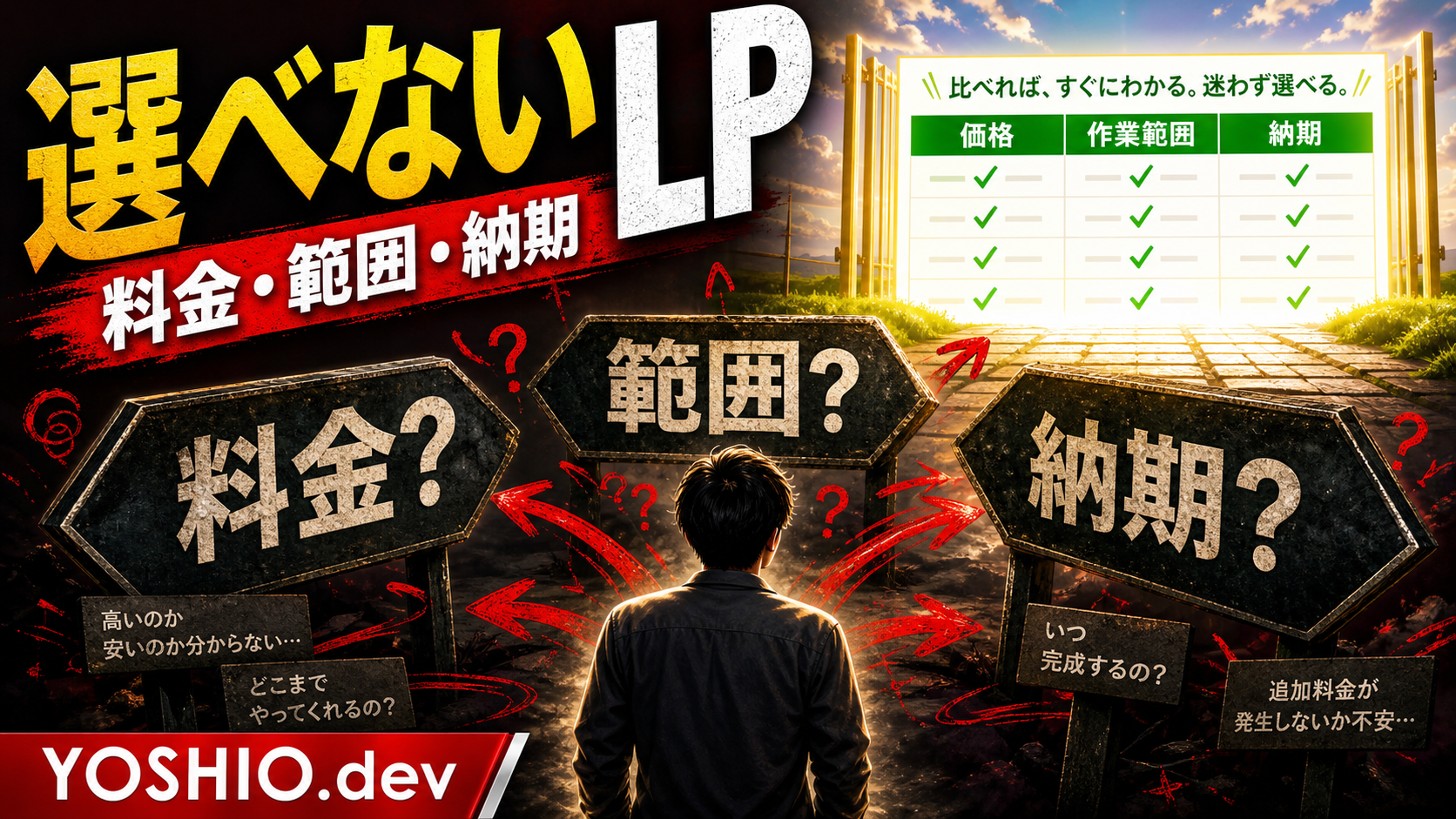
  • LPの比較表がないと選ばれない理由|料金・納期・対応範囲を一目で伝える作り方

    LPの比較表がないと選ばれない理由|料金・納期・対応範囲を一目で伝える作り方

    LPやサービスページで、サービスの魅力は書いている。実績も載せている。問い合わせボタンも置いている。

    それでも問い合わせにつながらない場合、訪問者が最後に迷っているのは「自分はどれを選べばよいのか」です。

    料金が分からない。どこまで対応してくれるか分からない。納期の目安が分からない。自分のケースが対象なのか分からない。

    この状態では、興味があっても問い合わせ前に止まります。

    比較表は、ただ料金を並べるための表ではありません。訪問者が短時間で「自分に関係がある」「この範囲なら相談してよさそう」と判断するための案内板です。

    この記事では、小規模事業者や個人サービス向けに、LPやサービスページへ入れる比較表の作り方を整理します。料金、納期、対応範囲、含まれない作業、相談前に必要なものをどう見せるかを具体的に見ていきます。

    比較表がないLPで起きること

    比較表がないLPでは、訪問者が自分で情報をつなぎ合わせる必要があります。

    • 料金はどこに書いてあるのか
    • 初期費用と月額費用は別なのか
    • どこまでが基本料金に含まれるのか
    • 原稿や画像は自分で用意するのか
    • 修正は何回までできるのか
    • 納期は何日くらいか
    • 相談だけでもよいのか

    これらが文章の中に散らばっていると、訪問者は読みながら不安になります。

    特に、LP制作、業務自動化、小型ツール開発、AI画像・バナー制作のように、案件ごとに内容が変わるサービスでは「問い合わせないと何も分からない」状態になりがちです。

    もちろん、すべての料金を固定で出せるとは限りません。

    ただし、固定料金を出せないことと、判断材料を出さないことは別です。目安、変動要因、含まれる作業、相談前に確認することを見せるだけでも、問い合わせ前の不安は減らせます。

    比較表は料金表ではなく選び方の表

    比較表で大事なのは、安い順にプランを並べることではありません。

    訪問者が見たいのは、「自分の場合はどれに近いのか」です。

    たとえばLP制作なら、次のような選び方があります。

    比較軸訪問者が知りたいこと
    目的新規サービスの告知か、既存LPの改善か
    素材原稿、写真、ロゴ、実績がそろっているか
    ページ量1ページ完結か、複数セクションが必要か
    画像制作AI画像やバナーも必要か
    公開後GA4確認、フォーム改善、追加修正が必要か
    納期いつまでに公開したいか

    このような比較軸があると、訪問者は「自分は一番安いプランではなく、画像制作込みの相談が必要そうだ」と判断できます。

    比較表は、売り手が説明したい順番ではなく、訪問者が迷う順番で作る方が機能します。

    最低限入れたい項目

    LPやサービスページの比較表には、次の項目を入れると分かりやすくなります。

    項目書く内容注意点
    向いている人どんな状況の人に合うか「初心者向け」だけで終わらせない
    料金目安価格帯、初期費用、月額の有無変動する場合は条件も書く
    含まれる作業基本料金で対応する範囲曖昧な「一式」を避ける
    含まれない作業別料金、対象外、要相談の範囲後出し感を減らす
    必要な素材原稿、写真、ロゴ、アカウント情報など依頼者側の準備を明確にする
    納期目安着手から公開・納品までの目安素材待ちの場合は別で説明する
    次の行動問い合わせ、相談、見積もり依頼CTAとつなげる

    この表があるだけで、訪問者は「自分の状態で相談してよいか」を判断しやすくなります。

    逆に、比較表が「プランA、プランB、プランC」と料金だけを並べていると、安さの比較に寄りすぎます。サービス内容や相談前の準備が分からないままだと、問い合わせ後に認識違いが起きやすくなります。

    料金が固定できない場合の見せ方

    LP制作や小型ツール開発では、料金が案件ごとに変わります。

    この場合、無理に細かい固定価格を出す必要はありません。代わりに、料金が変わる理由を表にします。

    例:

    料金が変わる要素変わる理由
    ページの長さセクション数、原稿量、画像点数が変わるため
    原稿の有無文章整理やコピー作成が必要かどうかで作業量が変わるため
    画像制作AI画像、バナー、写真補正が必要かどうかで変わるため
    フォーム連携通知、スプレッドシート保存、自動返信などの有無で変わるため
    公開作業WordPress反映、ドメイン、サーバー、計測設定の範囲で変わるため

    このように書くと、訪問者は「なぜ見積もりが必要なのか」を理解できます。

    料金をぼかしているように見えるのではなく、確認すべき条件が分かる状態になります。

    「含まれること」と「含まれないこと」を分ける

    問い合わせ後のすれ違いを減らすには、含まれることだけでなく、含まれないことも書く必要があります。

    たとえばLP制作なら、次のように分けます。

    含まれること:

    • LPの構成整理
    • 原稿の調整
    • デザイン作成
    • レスポンシブ対応
    • 問い合わせボタンの設置
    • 基本的なSEOタイトル、メタディスクリプションの設定

    含まれない、または別相談になりやすいこと:

    • 商品写真の本格撮影
    • 広告運用
    • 複雑な予約システム
    • 会員機能
    • 継続的な記事制作
    • 公開後の大幅な方向転換

    「含まれないこと」を書くと問い合わせが減るのでは、と不安になるかもしれません。

    実際には、合わない問い合わせを減らし、相談の質を上げる効果があります。できないことを隠すより、必要なら別相談になると先に伝えた方が、信頼されやすくなります。

    納期は日数だけでなく前提を書く

    比較表に納期を書くときは、「最短7日」のような数字だけでは足りません。

    納期は、依頼者側の素材準備や確認スピードにも影響されます。

    たとえば、次のように書くと現実的です。

    納期表示伝わること
    素材がそろっている場合: 約1〜2週間早く進む条件が分かる
    原稿整理から行う場合: 約2〜4週間作業範囲による違いが分かる
    公開日が決まっている場合: 先に相談急ぎ案件の入口を作れる

    納期の表は、急いでいる人を拾うためだけのものではありません。

    「いつまでに何を用意すればよいか」を見せることで、問い合わせ前の準備も進みます。

    比較表の下にはCTAを置く

    比較表は、読んで終わりにしない方がよいです。

    表を見た直後は、訪問者が「自分はこのプランに近いかも」と判断しやすいタイミングです。そこで、次の行動を置きます。

    CTAの例:

    • 自分に合う進め方を相談する
    • LP制作の範囲を相談する
    • 料金と納期の目安を確認する
    • 現在のLPを見て改善点を相談する

    ボタンの文言は、「お問い合わせ」だけよりも、比較表の内容とつながっている方が押しやすくなります。

    比較表で「どれを選ぶか」を考えた後に、「この内容で相談する」という導線を置くと、問い合わせ前の迷いを減らせます。

    AI検索やAIOを意識するなら表の前後に短い説明を入れる

    AI検索や要約型の検索体験では、ページ内の情報がどのように扱われるかを完全にコントロールすることはできません。

    ただし、訪問者にも検索エンジンにも分かりやすいページにするには、表だけを置くより、表の前後に短い説明を入れる方が親切です。

    たとえば、比較表の前に次のような説明を入れます。

    「LP制作は、原稿や画像素材の有無、問い合わせフォームや公開作業の範囲によって料金と納期が変わります。下の表では、相談内容ごとの目安を整理しています。」

    表の後には、次のような補足を入れます。

    「表にない内容でも、既存LPの改善、AI画像・バナー制作、問い合わせフォームの見直しなどは個別に相談できます。」

    このような短い文章があると、表が単なる装飾ではなく、サービス内容の説明として読み取りやすくなります。

    YOSHIO.devで相談できること

    YOSHIO.devでは、LP制作、既存LPの改善、問い合わせ導線の見直し、AI画像・バナー制作、業務自動化を含めた小さな導線設計を相談できます。

    「料金や対応範囲をどう見せればよいか分からない」「サービスページに比較表を入れたい」「問い合わせ前の不安を減らしたい」といった段階でも、現在のページやサービス内容を見ながら整理できます。

    新しくLPを作る場合だけでなく、今あるサービスページの見せ方を改善したい場合も相談できます。

    まとめ

    LPやサービスページの比較表は、料金を並べるためだけのものではありません。

    訪問者が、自分に合う選択肢、必要な準備、相談してよい範囲を短時間で判断するための表です。

    料金が固定できないサービスでも、目安、変動要因、含まれる作業、含まれない作業、納期の前提を整理すれば、問い合わせ前の不安を減らせます。

    「問い合わせてみないと何も分からない」ページから、「この条件なら相談してよさそう」と思えるページへ変えることが、LP改善の第一歩です。

    よくある質問

    料金が案件ごとに変わる場合でも比較表は必要ですか?

    必要です。固定料金を出せない場合でも、料金が変わる要素、含まれる作業、相談前に確認することを表にできます。金額そのものよりも、見積もりが変わる理由を見せることが大切です。

    プランが1つしかないサービスでも比較表は使えますか?

    使えます。複数プランがなくても、対応できること、別相談になること、必要な素材、納期の目安を表にすると、訪問者が自分のケースに合うか判断しやすくなります。

    比較表を入れると料金だけで比べられませんか?

    料金だけを大きく見せると価格比較に寄りやすくなります。対象者、含まれる作業、含まれない作業、納期、必要な素材も一緒に見せることで、安さではなく適した範囲で選んでもらいやすくなります。

    AI検索向けには表だけ入れれば十分ですか?

    表だけでは不十分です。表の前後に、何を比較しているのか、料金や納期が変わる理由、相談できる範囲を短く説明すると、訪問者にも検索エンジンにも内容が伝わりやすくなります。

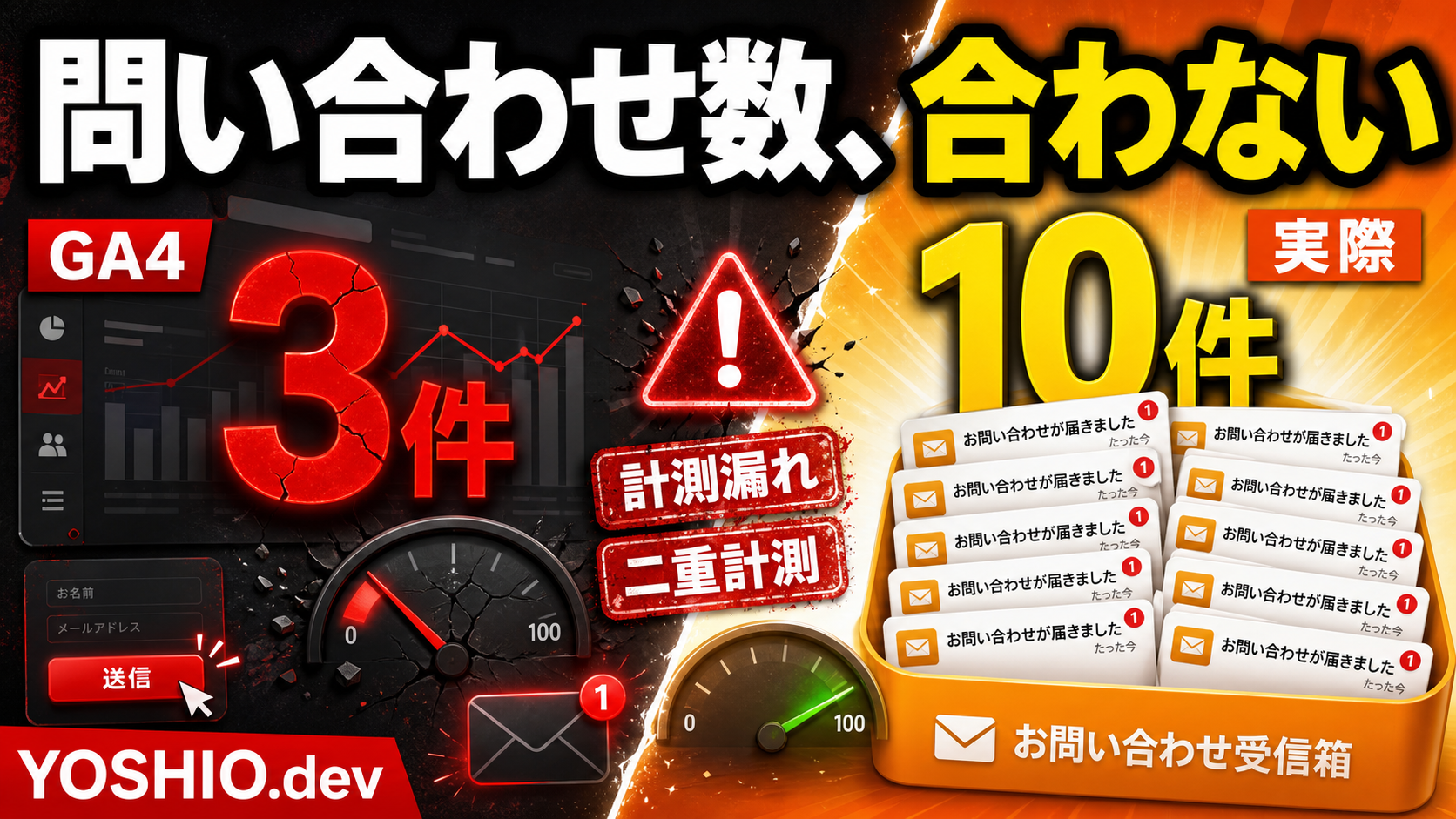
  • LPの問い合わせ件数がGA4と合わない理由|計測漏れ・二重計測を防ぐ設計

    LPの問い合わせ件数がGA4と合わない理由|計測漏れ・二重計測を防ぐ設計

    LPの問い合わせ成果をGA4で計測するなら、送信ボタンが押された瞬間ではなく、フォームの受付が成功した時点をキーイベントにすることが重要です。

    送信ボタンのクリック、フォームの送信処理、受付完了、担当者への通知は、それぞれ別の状態です。

    クリック後に入力エラーや通信エラーが起きることもあります。反対に、問い合わせは正常に届いているのに、ブラウザ側の計測が動かずGA4へ記録されないこともあります。

    そのため、GA4の数字だけを見て「問い合わせは3件だった」と判断するのではなく、実際の受信メール、フォーム管理画面、スプレッドシート、CRMなどの受付記録と照合できる設計が必要です。

    この記事では、小規模事業者や少人数チーム向けに、LPの問い合わせ件数とGA4の数字が合わない原因、form_submitgenerate_leadの使い分け、計測漏れと二重計測を防ぐ確認方法を整理します。

    入力項目の多さや自動返信など、フォーム自体の離脱原因を調べたい場合は、LPの問い合わせフォームで離脱される理由も参考になります。

    結論:問い合わせ計測は4つの状態を分ける

    問い合わせフォームでは、少なくとも次の4つを分けて考えます。

    状態分かること成果として扱うか
    フォーム入力開始フォームを使い始めた成果ではない
    送信操作送信ボタンを押した、または送信処理を開始した原則として成果ではない
    受付成功サーバー側で問い合わせを受け付けたGA4のキーイベント候補
    実際の受信記録メール、管理画面、CRMなどに問い合わせが残った業務上の正本

    GA4の拡張計測では、設定によりフォームの操作を form_startform_submit として取得できます。

    ただし、form_submitはフォームの送信操作を捉えるイベントです。自社の受付システムに問い合わせデータが保存されたことや、担当者へ通知が届いたことまで保証するものではありません。

    問い合わせ獲得を表すイベントには、GA4の推奨イベントである generate_leadを使えます。generate_leadは、サーバーから成功応答が返った後や、受付完了ページが正常に表示された時点など、実際の受付成功に合わせて送ります。

    重要なイベントはGA4でキーイベントとして設定し、LP改善や流入元の評価に使います。

    GA4より実際の問い合わせが多いときの原因

    実際には10件届いているのに、GA4では7件しか記録されていない。この場合は、問い合わせの受付よりGA4のイベント送信が少なくなっています。

    1. 受付成功後にイベントを送っていない

    フォームプラグインや外部フォームを設置しただけで、GA4へ問い合わせ成功イベントが自動送信されるとは限りません。

    送信ボタンのクリックは取れていても、受付成功時の generate_leadが設定されていない場合があります。

    まず、どのタイミングで何のイベントが発生しているかをGA4のDebugViewやリアルタイム表示で確認します。

    2. Ajaxフォームでページ遷移が起きない

    Ajaxフォームは、ページを移動せずに「送信しました」と表示できます。

    サンクスページの表示を問い合わせ成果にしている場合、ページ遷移がないフォームではイベントが発生しません。

    この場合は、フォーム側の送信成功コールバックや、成功時に出力されるデータレイヤーイベントを使い、成功後だけ generate_leadを送る設計にします。

    3. 外部フォームや埋め込みフォームの中を計測できていない

    予約、資料請求、問い合わせに外部サービスのフォームを使う場合、LPとフォームが別ドメインになっていたり、iframe内で動いていたりすることがあります。

    LP側のGoogleタグだけでは、外部フォーム内の送信成功を直接取得できない場合があります。

    外部サービスが提供する完了ページ、コールバック、Webhook、タグ連携機能を確認します。連携方法がない場合は、外部フォーム側の完了件数を正本とし、LP側では外部フォームへの遷移までを補助指標として計測します。

    4. ブラウザ側の計測が遮断されている

    問い合わせの受付はサーバー側で成功しても、広告ブロッカー、ブラウザ設定、同意状態、通信エラーなどにより、GA4イベントが送られないことがあります。

    そのため、ブラウザで動くGA4の件数が、実際の受信件数と常に完全一致するとは限りません。

    GA4は流入や行動を分析する計測として使い、問い合わせの実数はフォーム管理画面や受付ログでも確認します。

    5. 特定のフォームだけ設定から漏れている

    同じサイト内に、通常の問い合わせ、見積もり相談、資料請求、採用応募など複数のフォームがある場合、一部のフォームだけイベント設定がないことがあります。

    LPごと、フォームごとに form_idや用途を整理し、どのフォームが計測対象か一覧にします。

    GA4の方が問い合わせ件数より多いときの原因

    GA4では10件の問い合わせがあるのに、実際の受信は6件しかない。この場合は、失敗した送信や重複したイベントまで成果として数えている可能性があります。

    1. 送信ボタンのクリックを成果にしている

    クリック計測は実装しやすい一方、入力エラー、必須項目漏れ、確認画面からの戻り、通信失敗も含む可能性があります。

    「送信する」ボタンを押したことと、問い合わせが届いたことは分けます。

    ボタンクリックはフォーム操作の分析に使い、問い合わせ成果は受付成功後のイベントにします。

    2. form_submitをそのまま問い合わせ成功としている

    form_submitが発生しても、サーバー側の受付処理が失敗する場合があります。

    また、フォームの実装によっては、確認画面へ進む処理や途中の送信操作を捉えることもあります。

    form_submitは送信操作の確認に使い、キーイベントにするイベントは受付成功後の generate_leadなどへ分けると、役割が明確になります。

    3. サンクスページを再読み込みすると再計測される

    サンクスページの表示をそのまま成果にすると、再読み込み、戻る・進む、ブックマーク、URLの共有などで同じ人が複数回計測されることがあります。

    完了ページは、送信処理を通った場合だけ表示できるようにします。さらに、同じ受付IDでイベントを何度も送らない制御があると重複を減らせます。

    受付IDそのものをGA4へ送る必要はありません。重複防止は自社側で行い、GA4には個人を特定しないイベントと必要最小限の分類だけを送ります。

    4. 自動計測と手動計測が両方動いている

    GA4の拡張計測、Googleタグマネージャー、フォームプラグイン、サイトへ直接書いたJavaScriptが、同じ送信を別々に計測している場合があります。

    たとえば、拡張計測の form_submitと、Googleタグマネージャーで作った generate_leadは目的が違えば併存できます。

    一方、同じ受付成功に対して generate_leadが2回発生しているなら二重計測です。どのタグが、どの条件で、何回発火したかをDebugViewとタグのプレビューモードで確認します。

    5. テスト送信や迷惑問い合わせも含まれている

    公開前のテスト、制作会社の動作確認、自社スタッフの送信、スパム送信がGA4へ記録されると、実際の商談候補より件数が多く見えます。

    GA4の問い合わせ獲得数と、有効な相談件数は別の指標です。

    受付成功は generate_lead、担当者が内容を確認した後は「有効」「対象外」「スパム」などをフォーム管理側で分類すると、広告やLPの評価を誤りにくくなります。

    おすすめのイベント設計

    問い合わせフォームでは、1つのイベントだけで全体を判断するより、途中の行動と受付成功を分ける方が原因を調べやすくなります。

    イベント例発生タイミング用途キーイベント
    form_startフォームへ初めて入力した入力開始率を見るしない
    form_submitフォームを送信した送信操作の確認原則しない
    generate_lead問い合わせ受付が成功した問い合わせ成果を測る候補
    form_error送信失敗やシステムエラーが起きた不具合を見つけるしない

    form_errorは必要に応じて作るカスタムイベントです。

    入力項目ごとの内容やエラーメッセージ全文をGA4へ送るのではなく、validation_errorserver_errortimeoutなど、個人情報を含まない分類だけを送ります。

    イベントパラメータは分析に必要なものだけにする

    フォームが複数ある場合、イベント名だけではどのLPから問い合わせが来たか分かりません。

    次のような個人を特定しない情報をパラメータとして整理すると、分析しやすくなります。

    • form_id: contact_main、estimate_lpなどの内部識別名
    • form_location: LP下部、固定CTA、サービスページなどの設置場所
    • lead_type: 問い合わせ、見積もり、資料請求などの用途
    • page_type: LP、サービスページ、記事などのページ種別
    • submission_result: success、validation_error、server_errorなどの結果分類

    メールアドレス、氏名、電話番号、会社名、問い合わせ本文などをGA4のイベントパラメータへ送ってはいけません。

    フォームの入力値をデータレイヤーへそのまま入れる設計も避けます。分析に必要なのは「誰が送ったか」ではなく、「どのフォームで、どの状態になったか」です。

    フォーム方式ごとの成功判定

    サンクスページへ移動するフォーム

    受付成功後だけサンクスページへ移動する構成なら、完了ページの表示をきっかけに generate_leadを送る方法があります。

    ただし、URLを直接開ける、再読み込みで再発火する、別用途のフォームが同じ完了ページを使う場合は重複や混在が起きます。

    送信処理を通ったときだけ完了ページへ進めるか、フォーム種別を区別できるかを確認します。

    Ajaxで完了メッセージを表示するフォーム

    ページ遷移がないため、完了メッセージが表示されたことだけを見た目から推測するより、フォーム側が返す成功応答や成功コールバックを使います。

    成功時に dataLayer.push()で専用イベントを送り、Googleタグマネージャーで generate_leadを発火する形にすると、表示変更の影響を受けにくくなります。

    外部サービスへ移動するフォーム

    LP側では外部フォームへのクリックを計測し、外部サービス側では受付完了を計測します。

    同じGA4プロパティへイベントを送れるか、ドメインをまたぐ設定が必要か、外部サービスにタグやコールバックを設定できるかを確認します。

    連携できない場合は、外部サービスの受付件数を正本とし、LP側のクリック数は途中指標として扱います。

    電話、LINE、予約サービスもCTAに含むLP

    電話タップ、LINE遷移、予約ページへの移動は、問い合わせフォームの送信成功とは別の行動です。

    すべてを同じ generate_leadへまとめると、何件がフォーム問い合わせで、何件が外部遷移か分からなくなります。

    電話タップ、LINE遷移、予約完了、フォーム受付を分け、最終成果の定義を決めます。

    公開前に行う計測テスト

    設定しただけで終わらせず、成功、入力エラー、通信失敗、再読み込みなどを実際に試します。

    1. GA4のDebugViewとGoogleタグマネージャーのプレビューを開く
    2. フォームを空のまま送信し、成果イベントが出ないことを確認する
    3. 必須項目を一部だけ入力し、入力エラーでは成果イベントが出ないことを確認する
    4. 正常に送信し、受付完了後に generate_leadが1回だけ出ることを確認する
    5. 問い合わせメールまたは管理画面に同じテスト送信が1件あることを確認する
    6. サンクスページを再読み込みし、不要な再計測が起きないか確認する
    7. スマートフォンでも送信し、同じ条件で計測されるか確認する
    8. 複数フォームがある場合は、各フォームのIDと用途が正しく記録されるか確認する
    9. メールアドレスや問い合わせ本文がイベントパラメータやURLへ入っていないことを確認する

    DebugViewで見えたイベントが、標準レポートへすぐ同じ形で表示されるとは限りません。公開前の発火確認はDebugViewやリアルタイム表示を使い、日次の集計は処理後のレポートで確認します。

    毎月行いたい「GA4と実数」の照合

    計測は公開時に正しくても、フォームプラグインの更新、タグの変更、サンクスページURLの変更、外部サービスの仕様変更などでずれることがあります。

    月に1回でも、次の数字を同じ期間で並べます。

    • GA4の generate_lead件数
    • フォーム管理画面の受付成功件数
    • 担当者が受信した通知件数
    • 有効な問い合わせ件数
    • スパム、テスト、対象外の件数

    完全一致しないこと自体が、すぐに失敗を意味するわけではありません。

    大切なのは、なぜ差が出るか説明できることです。差が急に大きくなった場合に、フォーム障害、タグ停止、二重発火、通知メール不達などを調べられる状態にします。

    問い合わせ内容の保存、担当者への通知、未対応の一覧化まで必要な場合は、問い合わせフォームを小型業務ツール化する方法も参考になります。

    小規模なLPなら最初にここまで整える

    複雑な計測基盤を最初から作る必要はありません。

    小さく始めるなら、次の構成が現実的です。

    • 受付成功後だけ generate_leadを1回送る
    • generate_leadをGA4のキーイベントにする
    • フォームごとに個人情報を含まない form_idを付ける
    • 問い合わせをメールだけでなく管理画面やスプレッドシートにも残す
    • 月1回、GA4と実際の受付件数を照合する
    • LPやフォームを変更したら、成功・失敗・再読み込みを再テストする

    これだけでも、送信ボタンのクリック数を問い合わせ件数として扱う状態より、改善判断の精度を上げられます。

    アクセスが少ないから問い合わせがないのか。フォームで離脱しているのか。問い合わせは届いているのに計測できていないのか。原因を分けて見られるようになります。

    計測を整えた後は、LP公開後の改善チェックリストを使い、流入、CTAクリック、フォーム到達、問い合わせ内容まで順番に確認します。

    YOSHIO.devで相談できること

    YOSHIO.devでは、LP制作、公開後の改善、フォーム計測、問い合わせ後の業務自動化について相談できます。

    たとえば、次のような相談です。

    • GA4と実際の問い合わせ件数が合わない原因を整理したい
    • フォーム送信成功時だけキーイベントを発生させたい
    • Googleタグマネージャーの発火条件を確認したい
    • Ajaxフォームや外部フォームの完了を計測したい
    • 複数のLPやフォームを用途別に見分けたい
    • 問い合わせをスプレッドシートや小型管理画面へ残したい
    • LP公開後に何を見て改善すべきか整理したい

    タグ設定だけでなく、何を問い合わせ成果とするか、実際の受信記録とどう照合するかまで含めて整理します。

    現在のLP URL、フォーム方式、GA4で見えている件数、実際の問い合わせ件数が分かると、確認範囲を絞りやすくなります。個人情報を含む問い合わせ本文を送る必要はありません。

    まとめ

    LPの問い合わせ件数とGA4の数字が合わないときは、計測ツールだけを見るのではなく、問い合わせ処理を段階に分けます。

    フォーム入力開始、送信操作、受付成功、実際の受信は別の状態です。

    送信ボタンのクリックや form_submitをそのまま成果にすると、入力エラーや通信失敗まで含む可能性があります。反対に、ブラウザ側の計測が動かなくても、問い合わせ自体は届いている場合があります。

    受付成功時に generate_leadを送り、GA4のキーイベントとして使い、フォーム管理画面や受付ログの実数と定期的に照合する。この形なら、計測漏れと二重計測の両方を見つけやすくなります。

    よくある質問

    GA4のform_submitだけで問い合わせ件数を計測できますか?

    送信操作の確認には使えますが、受付成功と同じとは限りません。入力エラーや通信失敗を除くため、サーバー側で受付が成功した後にgenerate_leadなどの成果イベントを送る設計がおすすめです。

    サンクスページを表示した回数をキーイベントにしてもよいですか?

    受付成功後だけ表示され、再読み込みやURLの直接表示で重複しない構成なら使えます。Ajaxフォームや外部フォームではページ遷移がない場合があるため、フォーム方式に合わせて成功判定を選びます。

    GA4の問い合わせ数と実際の受信件数は完全一致しますか?

    必ずしも完全一致しません。広告ブロッカー、ブラウザ設定、同意状態、通信エラーなどでGA4イベントだけ欠ける場合があります。実数はフォーム管理画面や受付ログで確認し、GA4は流入と行動の分析に使います。

    generate_leadには何を送ればよいですか?

    フォームID、設置場所、問い合わせ種別など、分析に必要な個人を特定しない情報に絞ります。氏名、メールアドレス、電話番号、会社名、問い合わせ本文はGA4へ送らないでください。

    Googleタグマネージャーを使えばフォーム改修なしで計測できますか?

    ボタンクリックやサンクスページ表示は設定できる場合がありますが、Ajaxフォームの受付成功を正確に取るには、フォーム側の成功コールバックやデータレイヤー連携が必要になることがあります。

    問い合わせ計測だけの小規模な相談もできますか?

    はい。現在のLP、フォーム方式、GA4と実数の差を確認し、成功条件、イベント、キーイベント、テスト方法を小さな範囲から整理できます。

  • LPから問い合わせが来ない原因はどこか|送信前離脱を減らす導線改善チェックリスト

    LPから問い合わせが来ない原因はどこか|送信前離脱を減らす導線改善チェックリスト

    LPやサービスページにアクセスはあるのに、問い合わせが増えないことがあります。その場合、文章全体を作り直す前に、問い合わせまでの導線でどこが詰まっているかを見ることが大切です。

    問い合わせは、ボタンを置いただけでは増えません。訪問者が「この内容なら相談してよさそう」と判断し、フォームまで進み、入力し、送信後の流れに不安を感じない状態を作る必要があります。

    この記事では、LPから問い合わせが来ないときに確認したい、CTA、フォーム到達、入力項目、スマホ表示、送信後対応の見直しポイントを整理します。

    問い合わせ導線は4つに分けて見る

    問い合わせが少ないとき、最初に見るべきなのは「どこで止まっているか」です。LP全体を感覚で直すより、導線を分けて確認した方が原因を見つけやすくなります。

    • CTAを見る前に離脱している
    • CTAは見られているがクリックされていない
    • フォームには到達しているが入力されていない
    • 入力途中または送信前に離脱している

    この4つは原因が違います。たとえばCTA前に離脱しているなら、ファーストビューや説明順序の問題かもしれません。フォーム送信前に離脱しているなら、入力項目や不安解消の不足が原因かもしれません。

    CTAが押されないときに見ること

    問い合わせボタンが押されない場合、ボタンの色だけを変えても大きく改善しないことがあります。ボタン周辺で、相談する理由が伝わっているかを確認します。

    • 誰向けのサービスかがボタン前で分かるか
    • 何を相談できるかが具体的に書かれているか
    • 小さな相談でもよいことが伝わっているか
    • 料金、納期、対応範囲への不安が残っていないか
    • ボタン文言が「送信」だけになっていないか

    小規模サービスや個人事業向けのLPでは、「無料相談」「お問い合わせ」だけでは行動しにくい場合があります。「LP改善について相談する」「フォーム導線を見てもらう」「現在の状況を送る」のように、押した後の行動が見える文言にすると判断しやすくなります。

    フォーム到達後に離脱する原因

    フォームまで到達しているのに送信されない場合、訪問者は興味を持っている可能性があります。その段階で離脱するなら、入力負担や送信後の不安を疑います。

    • 必須項目が多すぎる
    • 予算や電話番号など、心理的に重い項目が先に出ている
    • 相談内容の選択肢が分かりにくい
    • 入力例がなく、何を書けばよいか迷う
    • 送信後にいつ返信が来るか分からない
    • スマホで入力しにくい

    最初の問い合わせで、すべてを聞く必要はありません。初回返信に必要な情報だけに絞り、詳しい条件は返信後に確認する方が送信されやすくなります。

    問い合わせ前の不安をFAQで減らす

    CTAやフォームの直前には、相談前の不安を減らすFAQを置くと効果的です。ここで重要なのは、一般的な質問ではなく、送信を止めている不安に答えることです。

    • まだ内容が固まっていなくても相談できるか
    • 小さな修正だけでも相談できるか
    • 既存サイトを残したまま改善できるか
    • 予算が決まっていない段階でもよいか
    • 初回相談で何を送ればよいか

    これらに先回りして答えると、問い合わせ前の心理的な段差が下がります。FAQは検索向けの飾りではなく、送信ボタンの前にある最後の不安解消として設計します。

    スマホで実際に送信テストをする

    LPの問い合わせ導線は、必ずスマホで確認します。パソコンでは問題なく見えても、スマホではボタンが遠い、入力欄が小さい、エラー文が見えにくい、確認画面で戻りにくい、といった問題が起きやすいためです。

    • ファーストビューからCTAまで自然に進めるか
    • CTAが画面内で見つけやすいか
    • 入力欄をタップしやすいか
    • 必須エラーが分かりやすいか
    • 送信完了画面や自動返信が確認できるか

    特に、フォームの入力途中でエラーが出たときの見え方は重要です。エラー理由が分からないと、そのまま閉じられてしまいます。

    送信後の対応まで導線に含める

    問い合わせ導線は、送信ボタンで終わりではありません。送信後に自動返信が届くか、通知が担当者に届くか、問い合わせ内容を一覧で確認できるかまで含めて設計します。

    送信後の流れが弱いと、せっかく問い合わせが来ても対応漏れや返信遅れが起きます。LP改善と業務自動化は別物に見えますが、問い合わせを成果につなげるにはつながった設計が必要です。

    • 自動返信で受付完了を伝える
    • 返信目安を明記する
    • 担当者に通知する
    • 問い合わせ内容をスプレッドシートなどに残す
    • 相談種別や優先度を後から確認できるようにする

    フォーム送信後の整理まで必要な場合は、問い合わせフォームを小型業務ツール化する方法も参考になります。

    小さく直すなら問い合わせに近い場所から

    LPを改善するときは、いきなり全体を作り直さなくても構いません。問い合わせに近い場所から小さく直すと、効果を確認しやすくなります。

    • CTA文言を具体的にする
    • CTA直前に相談前FAQを追加する
    • フォーム必須項目を減らす
    • 入力例を追加する
    • 送信後の返信目安を書く
    • スマホ表示の入力しやすさを直す

    アクセス数を増やす施策も重要ですが、すでに来ている人が送信前に止まっているなら、まず導線改善の方が成果に近い場合があります。

    YOSHIO.devで相談できること

    YOSHIO.devでは、LP制作、既存LPの改善、CTAやフォーム導線の見直し、問い合わせ後の通知・一覧管理、自動返信まわりの整理まで相談できます。

    新しくLPを作るだけでなく、今あるページから問い合わせが来ない原因を切り分け、小さく直すところから始めることも可能です。フォームや送信後の業務まで整えたい場合は、業務自動化や小型ツール開発と組み合わせて改善できます。

    FAQ

    アクセスはあるのに問い合わせが来ない場合、何から見ればよいですか?

    まず、CTA表示、CTAクリック、フォーム到達、フォーム送信のどこで止まっているかを分けて見ます。原因によって直す場所が変わります。

    フォームの項目は少ない方がよいですか?

    少なければよいわけではありません。初回返信に必要な情報だけを残し、予算や詳細条件など心理的に重い項目は任意にするなど、送信しやすさとのバランスを取ります。

    CTAボタンの色を変えるだけでも効果はありますか?

    効果が出る場合もありますが、ボタン周辺の説明や相談する理由が弱いと大きな改善にはつながりにくいです。文言、位置、直前のFAQも合わせて見直すのがおすすめです。

    問い合わせフォームの改善だけでも相談できますか?

    可能です。フォーム項目、自動返信、通知、一覧管理、スマホ入力のしやすさなど、必要な範囲だけ小さく改善できます。

    まとめ

    LPから問い合わせが来ないときは、ページ全体を作り直す前に、問い合わせ導線のどこで止まっているかを確認します。CTA、フォーム、FAQ、スマホ表示、送信後対応を分けて見ると、改善すべき場所が見つけやすくなります。

    問い合わせ導線やフォームまわりを見直したい場合は、LP制作サービスまたはお問い合わせフォームから現在の状況をお聞かせください。