タグ: WordPress

  • LP画像のaltは何を書く?バナー・装飾・リンク別の代替テキスト設計

    LP画像のaltは何を書く?バナー・装飾・リンク別の代替テキスト設計

    LP画像のaltは、その画像を見られないときに必要になる情報や、リンクの行き先を書くのが基本です。 飾りだけの画像には空のaltを使い、画像だけで伝えている料金や申込条件はページ本文にも残します。

    AIで見栄えのよい画像を作れても、掲載時の設定がすべて「バナー画像」「メインビジュアル」のままでは、何を伝える画像か分かりません。一方、どの画像にも長い説明を入れると、読み上げ時に同じ情報が繰り返されることがあります。

    この記事では、画像制作を依頼する担当者やWordPress更新担当者向けに、LPでよく使う画像のaltを具体例で整理します。

    altを考える前に、画像の役割を分ける

    altは、HTMLの画像要素に設定する代替テキストです。画像を見ることが難しい利用者へ内容を伝えるために使われます。画面に見えるキャプションや、画像に焼き込まれた文字とは別のものです。

    最初に、次の三つを確認します。

    1. この画像にしかない情報があるか。
    2. 画像がリンクやボタンの内容になっているか。
    3. 近くの本文や、同じリンク内の文字だけで意味が伝わるか。

    W3C WAIのaltの判断手順も、文字の有無、機能、文脈での意味などを確認して判断する構成です。画像ファイルだけを見て決めず、掲載ページを一緒に確認しましょう。

    LPで使う画像 altの考え方 このページでの例
    告知内容が画像にしかないバナー 読者に必要な告知文を伝える 「相談会 11月8日開催、参加無料、事前予約制」
    本文と情報が重複する装飾画像 追加情報がなければ空にする alt=""
    画像だけの相談リンク 行き先や行動を伝える 「LP制作の相談フォームへ」
    商品の形を伝える写真 本文だけでは分からない特徴を書く 「白いマグカップ。取っ手は指を掛けやすい角形」
    複雑な料金比較表の画像 要約と、本文側の表・説明を用意する 「3プランの料金比較。詳細は次の表」

    ここからの告知日・商品・料金プランは説明用の架空例です。実際の掲載文言と一致するように調整してください。

    例1:文字入りバナーは、必要な告知内容を落とさない

    画像に「相談会」「11月8日」「参加無料」「事前予約制」とだけ書かれていて、本文に同じ案内がないケースを考えます。

    この場合、「明るい黄色のイベントバナー」では、参加の判断に必要な情報が伝わりません。altには「相談会 11月8日開催、参加無料、事前予約制」のように、画像内の告知内容を入れます。

    W3C WAIの文字を含む画像の説明では、画像化された文字を使う場合の代替テキストに、表示されている文字を含める考え方を示しています。

    ただし、長い注意事項まで画像に詰め込み、altだけで補う運用は避けたいところです。見出し、日時、料金、条件をページ上の文字として掲載し、画像は短い訴求を担う形にすると、文言の修正もしやすくなります。

    生成時の誤字や数字の校正は、AIで日本語入りバナーを作るときの注意点で確認できます。本稿のalt設定は、画像そのものの校正の代わりにはなりません。

    例2:装飾だけなら、空のaltを使う

    サービスの説明文の横に、雰囲気づくりのための抽象的な光や模様が置かれているとします。その絵にしかない情報がなく、リンクにもなっていないなら、alt=""が候補です。

    「青い光の装飾画像」と読ませても、相談するための情報は増えません。

    W3C WAIの装飾画像の説明では、装飾画像に空のaltを指定し、読み上げで余分な情報を増やさない方法を示しています。alt属性そのものを省略することと、空の値を指定することは別です。

    同じ写真でも、ページによって役割は変わります。店舗の雰囲気を伝えるだけなのか、入口の段差や座席配置を説明する写真なのかで、必要な情報を判断してください。

    例3:画像だけのリンクは、見た目より行き先を伝える

    相談フォームへ移動する画像リンクに「オレンジ色の角丸ボタン」と設定しても、何ができるか分かりません。画像だけでリンクを構成する場合は、「LP制作の相談フォームへ」のように行き先を示します。

    W3C WAIの機能を持つ画像の説明では、リンクやボタンの画像は、その機能を代替テキストで伝える考え方が示されています。

    一方、同じリンクの中に「LP制作の相談フォームへ」という文字があり、その横に矢印画像を添えているだけなら、矢印のaltは空にできる場合があります。文字で分かる行動を、画像でも重ねて読ませる必要はありません。

    画像の中に描いただけのボタンは、ページ上の操作部品にはなりません。実際にクリックできるリンクやフォーム送信ボタンが必要です。掲載時にはTabキーで移動できるか、リンクならEnterキーで目的のページへ進むかも確認します。

    例4:商品写真は、購入や相談の判断に必要な特徴を書く

    商品写真なら「商品画像1」ではなく、その場所で伝えたい特徴を簡潔に書きます。

    たとえばマグカップの取っ手を説明する段落なら、「白いマグカップ。取っ手は指を掛けやすい角形」が候補です。すでに本文で色も形も十分に説明している場合は、写真が追加で何を伝えているかを見直します。

    W3C WAIの情報を伝える画像の説明も、画像の意味を掲載文脈に合わせて伝える考え方です。

    AI生成のイメージ画像を、実物の写真や納品実績と誤解させないことも大切です。「制作イメージ」などの説明が必要なら、altだけに隠さず、見えるキャプションや本文にも書きます。

    例5:料金表や手順図は、altだけに全部を詰め込まない

    三つのプランについて、料金・対応範囲・納期・追加条件を一枚の画像で比較しているとします。全セルを長いaltへ詰め込むと、項目同士の関係をつかみにくくなる場合があります。

    画像の近くにページ上の表を用意し、各項目を確認できる形にします。altは「3プランの料金比較。詳細は次の表」のように概要と説明の場所を示す方法が考えられます。画像と本文が完全に同じ内容で、画像が追加情報を持たない場合は、空のaltにする判断もあります。

    W3C WAIの複雑な画像の説明では、短い代替テキストと詳細な説明を組み合わせる方法などを紹介しています。

    料金や条件を更新するときは、画像と本文の両方が対象です。「画像は旧料金、本文は新料金」という食い違いが起きるなら、変更の多い情報を本文や表で管理する設計を先に検討しましょう。

    SEO目的のキーワードを詰め込まない

    altに「LP制作 格安 おすすめ 東京 集客」と並べても、画像の意味は伝わりません。

    Google検索セントラルは、画像のSEOベストプラクティスで、代替テキストや周囲のコンテンツなどを画像理解に利用すると説明し、キーワードの乱用を避けるよう案内しています。

    画像の内容や行き先にサービス名が関係するなら自然に含めます。関係のない地域名や売り文句を追加する必要はありません。altを設定しただけで検索順位や問い合わせ件数が上がると考えず、まず必要な情報が伝わるかを確認します。

    公開前は「入力したか」より「掲載ページで伝わるか」を確認する

    WordPressのメディア情報に代替テキストを入力した後も、実際の画像ブロックや公開前プレビューを確認します。管理画面の値だけで、ページに反映されたと判断しないようにしましょう。

    次の順序なら、少人数のチームでも確認しやすくなります。

    1. LPの上から、画像を「情報・装飾・リンク」に仮分類する。
    2. 画像だけに書かれた料金・日付・申込条件を探す。
    3. alt案を作り、隣接する本文やリンク文言との重複を確認する。
    4. プレビューのHTMLで、画像のaltとリンクの構造を確認する。
    5. キーボード操作と、可能ならスクリーンリーダーで実際の読み上げを確認する。

    画像を非表示にする確認は、情報の欠落を探す補助にはなりますが、読み上げの確認を置き換えるものではありません。スマホでの文字の大きさや見切れも別に確認します。

    画像容量や表示の待ち時間も気になる場合は、LP画像の軽量化チェックリストで、情報の伝え方と読み込みの問題を分けて確認できます。

    YOSHIO.devに相談するときのメモ

    相談時は、現在のLPのURL、対象の画像、画像に入れたい文言、リンク先が分かると整理しやすくなります。

    たとえば、次のようなメモで構いません。

    トップの告知画像に日付と参加条件が入っています。スマホで読みにくく、更新のたびに画像を作り直しています。画像に残す文字とページ本文に出す情報、相談ボタンの置き方を整理したいです。

    YOSHIO.devでは、LP制作と画像・バナー素材制作を相談できます。画像の用途とページ構成を一緒に確認し、対応範囲を相談する入口としてご利用ください。

    LP画像と本文・相談導線の整理について相談する

    よくある質問

    すべての画像に説明文のaltが必要ですか?

    画像の役割によります。情報を伝える画像には必要な代替テキストを設定し、装飾だけの画像には空のaltを使います。画像だけのリンクやボタンでは、行き先や操作内容が分かることを優先します。

    altは何文字以内にすればよいですか?

    本稿では一律の文字数上限を設けません。その場所で必要な情報を簡潔に伝えます。長い料金表や手順図はaltだけで説明しようとせず、ページ本文に表や詳細説明を用意します。

    AIでaltを自動作成してもよいですか?

    下書きとして使う方法はあります。ただし画像だけでは、装飾かリンクか、本文と重複するかを判断できません。掲載位置、周囲の本文、リンク先を確認して人が仕上げます。

    文字入りバナーがあれば、本文に同じ案内は不要ですか?

    料金、日時、条件など重要な案内は、ページ上の文字としても確認できる形を勧めます。画像だけでは拡大時に読みにくくなることがあり、更新時にも作り直しが必要です。altを付けても、画像内の小さな文字自体は読みやすくなりません。

    画像リンクと通常の画像でaltを変えてよいですか?

    はい。同じ画像でも、リンクとして使う場合は行き先や行動を伝える必要があります。通常の情報画像として置く場合は、その文脈で画像が伝える内容を説明します。同じリンク内の文字だけで目的が分かる場合は、重複を避けるため画像のaltを空にできる場合があります。
  • LPの画像が重いと問い合わせ前に離脱される|AI画像・バナーを軽く使うチェックリスト

    LPの画像が重いと問い合わせ前に離脱される|AI画像・バナーを軽く使うチェックリスト

    LPの見た目をよくするために、AI画像、メインビジュアル、告知バナー、実績画像を増やすことがあります。

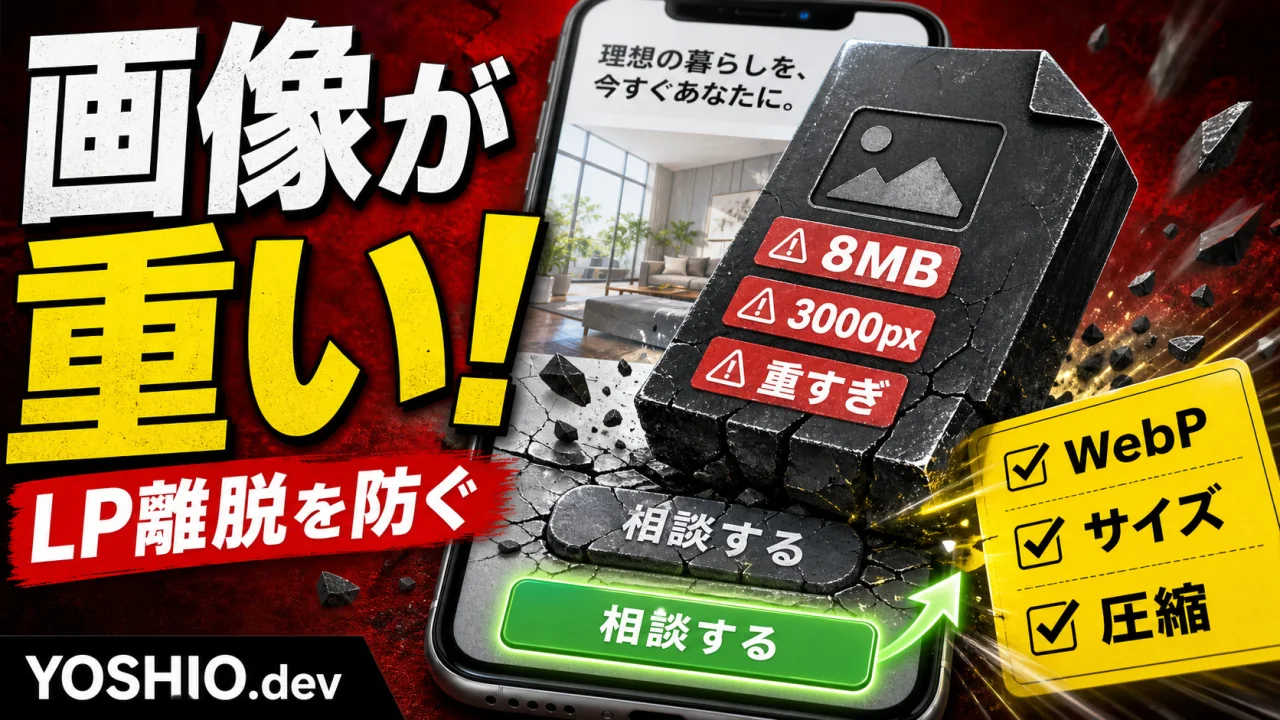
    画像の印象がよくなると、サービスの雰囲気は伝えやすくなります。ただし、画像が重いままスマホで表示されると、問い合わせボタンを見る前にページを閉じられる原因になります。

    特にAI画像は、高解像度で作りやすいぶん、元データのまま使うとファイルサイズが大きくなりがちです。きれいな画像を入れたのに、表示が遅くなって問い合わせが減るなら本末転倒です。

    この記事では、小規模事業者や個人事業主向けに、LPでAI画像やバナーを使う前に確認したい画像サイズ、形式、圧縮、ファーストビュー、WordPress公開前チェックを整理します。

    結論:画像は「きれい」だけでなく「必要な大きさ」で使う

    LPの画像改善で最初に見るべきことは、難しい速度スコアよりも次の3つです。

    確認すること見る理由例
    表示場所重要な画像かどうかを分けるファーストビュー、CTA直前、実績、背景
    表示サイズ大きすぎる画像を配信していないか見るスマホ幅375pxなのに3000px画像を読む
    ファイル形式画質と軽さのバランスを見る写真はWebP/JPEG、透過が必要ならPNGなど

    LPでは、すべての画像を最高画質にする必要はありません。

    ファーストビューの画像は印象に直結するので丁寧に扱います。一方で、ページ下部の装飾画像や小さなアイコンまで巨大な画像で読み込む必要はありません。

    重要なのは、画像の役割ごとに「どこまで画質が必要か」「どの端末で表示されるか」「読み込み順をどうするか」を分けることです。

    画像が重いLPで起きること

    • スマホで開いたときに、最初の画面がなかなか表示されない
    • メイン画像だけ遅れて出て、見出しやボタンの位置がずれる
    • 画像が表示される前に、読者が戻るボタンを押してしまう
    • CTAや問い合わせフォームまで見られる前に離脱される
    • PageSpeed Insights や Search Console で改善対象として出る

    Google Search Centralでは、Core Web Vitalsを実ユーザー体験に関係する指標として説明しています。特にLCPは、ページの読み込み体験を測る指標です。web.devでも、LCPは最初の表示領域で最大の画像またはテキストが描画されるまでの時間として説明されています。

    SEOのためだけに数字を追う必要はありませんが、LPでは「最初の画面がすぐ見えるか」は問い合わせ導線にも関係します。

    まずファーストビューの画像を確認する

    最初に見るべきなのは、ファーストビューにある大きな画像です。

    • LPのメインビジュアル
    • 商品やサービスを見せる大きな写真
    • AI生成した背景画像
    • キャンペーンバナー
    • 画面いっぱいのイラスト

    ファーストビューの画像は、読者がページを開いた直後に読み込まれます。ここが重いと、LP全体の印象が悪くなります。

    • 最初の画像が表示されるまで待たされないか
    • 画像が出る前に見出しやボタンが不自然に動かないか
    • 画像の中の文字が小さすぎないか
    • 画像が表示されなくても、サービス内容が分かるか
    • CTAボタンまでスクロールしやすいか

    画像を軽くするだけでなく、画像が遅れても読者が迷わない構成にしておくことが大切です。

    AI画像は生成時点で用途を分ける

    AI画像は、1枚を大きく作ってから何にでも使うより、用途ごとに必要な形を決めて作る方が扱いやすくなります。

    用途向いている作り方注意点
    LPのメイン画像16:9または横長、文字を置く余白ありスマホで主役が切れないか確認
    ブログのアイキャッチ16:9、太い見出しが読めるOGPや一覧で縮小されても伝わるか
    SNS用画像投稿面に合わせた比率LPと同じ画像を無理に流用しない
    広告バナー訴求とCTAが一瞬で分かる文字量を増やしすぎない
    背景装飾低コントラスト、軽量主役画像と同じ画質は不要

    AI画像を作る段階で「LPファーストビュー用」「SNS告知用」「ブログ用」などを分けておくと、あとから巨大な画像を無理に縮小して使う事故を減らせます。

    画像サイズは表示幅に合わせる

    よくある失敗は、3000px以上の画像をアップロードし、CSSやWordPress側で小さく表示しているだけの状態です。

    見た目は小さくても、ブラウザが大きな画像を読み込んでいれば、通信量は減りません。

    場所画像幅の考え方補足
    スマホの横幅いっぱい実表示幅の2倍程度までを候補にする高密度画面を考えても大きすぎは避ける
    PCのファーストビュー表示される最大幅を基準にする画面幅いっぱいなら別サイズを用意
    記事一覧サムネイル一覧表示サイズに合わせるOGP用と一覧用を分けるとよい
    小さなアイコンSVGや小さなPNG/WebP写真画質は不要
    背景画像実際の表示面積で判断不要なら削除も検討

    WordPressでは複数サイズの画像が自動生成されることがありますが、テーマやブロックの指定によっては大きな元画像を読んでいる場合もあります。公開前に実際のページで確認する方が安全です。

    WebPやAVIFは有効だが、確認なしで置き換えない

    web.devやChrome for Developersでは、WebPやAVIFなどの新しい画像形式が、JPEGやPNGより小さくできる場合があると説明されています。

    LPでも、写真やAI生成ビジュアルはWebP化で軽くなることがあります。ただし、すべてを機械的に変換すればよいわけではありません。

    画像の種類候補形式確認すること
    写真・AI背景WebP / JPEG / AVIF画質の劣化、色の変化
    日本語文字入りバナーWebP / PNG文字のにじみ、細い線の崩れ
    ロゴSVG / PNG透過、エッジ、ブランド指定
    アイコンSVG / WebP / PNG拡大縮小時の見え方
    スクリーンショットWebP / PNG文字やUIの可読性

    特に日本語文字入りバナーは、圧縮で文字の輪郭がにじむことがあります。ファイルサイズだけでなく、スマホで読めるかを確認します。

    ファーストビュー画像は遅延読み込みしない

    画像を軽くする方法として、ページ下部の画像を遅延読み込みすることがあります。

    これは有効な場面がありますが、ファーストビューの重要画像まで遅延読み込みにすると、最初の表示がかえって遅く見える場合があります。

    画像扱い
    最初の画面で見えるメイン画像早く読み込ませる
    CTA直前の重要画像表示位置に応じて確認
    ページ下部の補足画像遅延読み込み候補
    装飾だけの画像削除または軽量化候補
    非表示のスライド画像本当に必要か見直す

    「全部 lazy load にする」「全部高画質で先読みする」のどちらも極端です。LPの目的に合わせて、読者が最初に見る画像を優先します。

    画像を減らした方がよい場合もある

    LPでは、画像を増やすほど伝わるとは限りません。

    • サービス内容と関係が薄い雰囲気画像
    • 似たようなAI人物画像が何枚も続く
    • 文字が小さく、スマホでは読めない説明画像
    • CTAの近くで視線を奪うだけの装飾画像
    • 画質は高いが、何を伝えるか分からない画像

    画像の役割が曖昧なまま軽くしても、問い合わせ導線は改善しにくいです。

    「この画像は読者のどの不安を減らすのか」「次の行動を助けるのか」を確認し、不要な画像は入れない判断も必要です。

    WordPress公開前の画像チェック

    WordPressでLPや記事を公開する前は、次のチェックをしておくと安心です。

    チェック項目確認内容
    元画像サイズ使う場所に対して大きすぎないか
    表示サイズスマホとPCで主役が切れていないか
    ファイル形式写真、文字入り、ロゴで形式を分けているか
    圧縮後の見え方文字、顔、商品、ロゴが崩れていないか
    代替テキスト画像がなくても内容が伝わるか
    CTAとの関係画像が問い合わせ導線を邪魔していないか
    PageSpeed確認重要ページだけでも公開前後で見る

    すべての画像を専門的に最適化する必要はありません。まずは問い合わせに近いLP、広告の遷移先、サービスページなど、成果に直結しやすいページから見るのがおすすめです。

    小型ツールや自動化でできること

    画像最適化は、一度だけなら手作業でも対応できます。

    ただし、LP、ブログ、SNS、広告用の画像を定期的に作る場合は、毎回同じミスが起きやすくなります。

    • アップロード前に画像サイズとファイル容量を一覧化する
    • 用途ごとにファイル名を付ける
    • LP用、ブログ用、SNS用のサイズを書き出す
    • WebP版を自動生成する
    • 圧縮後のファイル容量を記録する
    • 公開前チェックリストに画像確認を入れる

    最初から大きな画像管理システムは不要です。フォルダ整理、ファイル名ルール、簡単な圧縮スクリプト、チェック表だけでも、公開前の不安は減らせます。

    YOSHIO.devで相談できること

    YOSHIO.devでは、LP制作、AI画像・バナー制作、業務自動化をまとめて相談できます。

    • LPに入れるAI画像やメインビジュアルを作りたい
    • 画像を入れたらスマホ表示が重くなった
    • WordPress公開前に画像サイズやOGP画像を確認したい
    • LP、ブログ、SNS、広告で使う画像を整理したい
    • 画像圧縮やファイル名整理を小さく自動化したい
    • 既存LPの見た目と表示速度のバランスを見直したい

    デザインだけ、速度だけ、SEOだけを別々に見るのではなく、問い合わせにつながるLPとして、画像の役割、軽さ、CTA導線を一緒に整理できます。

    まとめ

    LPの画像は、きれいに見えるだけでは不十分です。

    特にAI画像やバナーを使う場合、元画像が大きすぎる、スマホで主役が切れる、文字がにじむ、ファーストビューの表示が遅いといった問題が起きやすくなります。

    まずは、ファーストビューの画像、スマホ表示、実際の表示サイズ、ファイル形式、圧縮後の見え方を確認しましょう。

    画像を軽くすることは、見た目を妥協することではありません。必要な場所に、必要な大きさで、問い合わせ導線を邪魔しない画像を置くことが、LP改善の第一歩です。

    FAQ

    LPの画像は全部WebPにすればよいですか?

    WebPが向いている画像は多いですが、すべてを機械的に置き換えればよいわけではありません。日本語文字入りバナー、ロゴ、スクリーンショットなどは、圧縮後に文字や線が崩れていないか確認します。

    AI画像は高解像度で作った方が安全ですか?

    制作途中の素材としては高解像度が役立つこともありますが、LPに表示する画像は実際の表示サイズに合わせる必要があります。元画像をそのままアップロードするのではなく、用途別に書き出す方が安全です。

    PageSpeed Insightsの点数が低いとSEOで必ず不利ですか?

    点数だけで順位が決まるわけではありません。ただし、表示が遅いLPは読者体験や問い合わせ導線に影響します。SEOのためだけでなく、スマホで相談前に離脱されないための改善として見るのがおすすめです。

    画像圧縮だけ相談できますか?

    可能です。既存LPの画像サイズ確認、WebP化、ファーストビュー画像の見直し、WordPress公開前チェック、画像書き出しルールの整理など、小さな範囲から相談できます。

    関連リンク

  • LP・バナー・記事の公開前チェックリストを小型ツール化する方法|公開ミスを減らす実務設計

    LP・バナー・記事の公開前チェックリストを小型ツール化する方法|公開ミスを減らす実務設計

    LP、サービスページ、ブログ記事、広告バナーを公開する直前は、意外とミスが起きやすいタイミングです。

    本文はできている。デザインも整っている。画像も入っている。あとは公開するだけ。

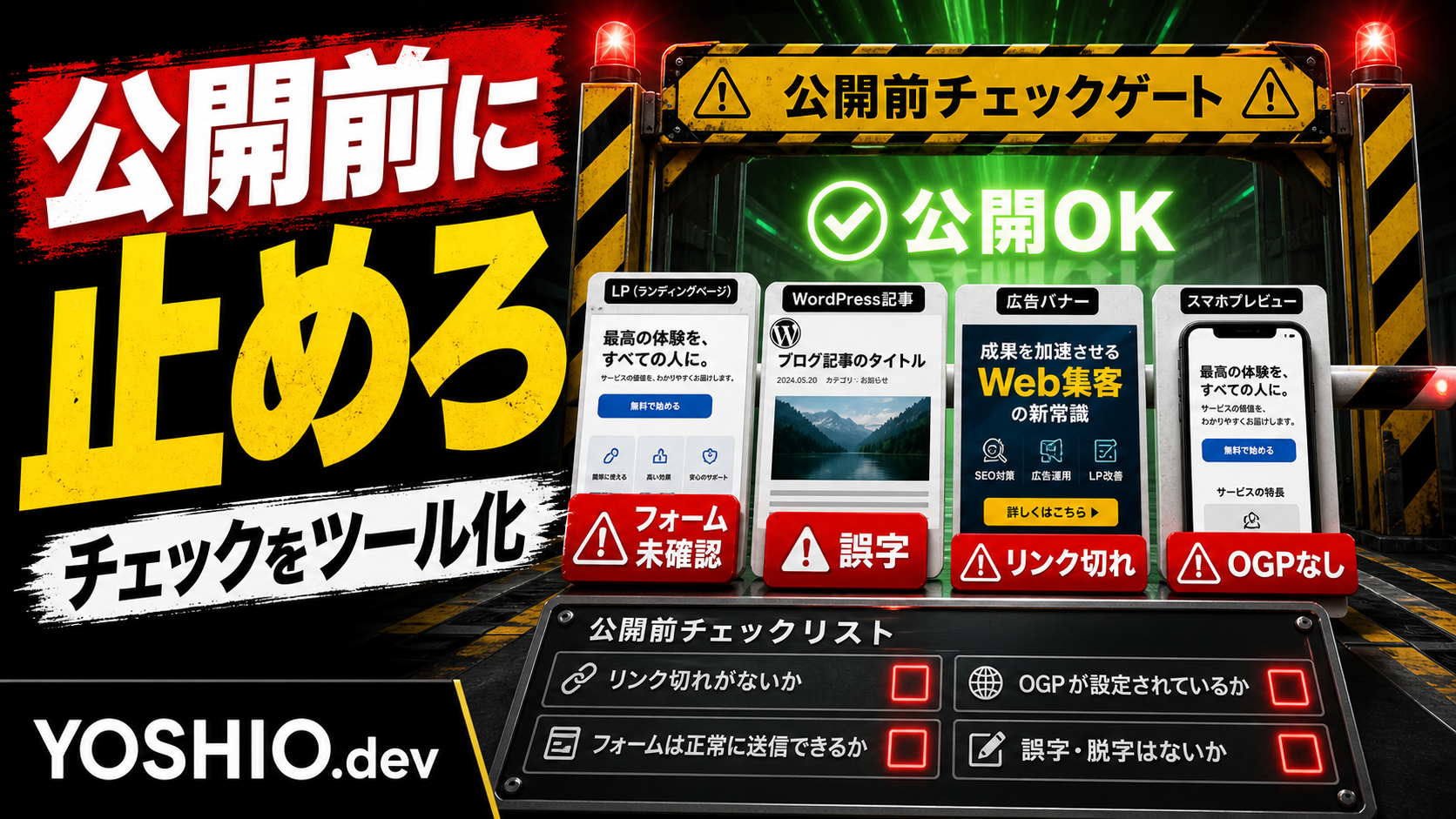
    そう思って公開したあとに、リンク切れ、スマホ表示の崩れ、フォーム通知の未確認、アイキャッチの設定漏れ、OGP画像の入れ忘れ、日付や料金の誤記に気づくことがあります。

    小さなミスでも、LPや問い合わせ導線では機会損失につながります。広告バナーなら差し替え作業が増えます。WordPress記事なら、公開後にタイトル、スラッグ、メタディスクリプション、アイキャッチ、内部リンクを直す手間が発生します。

    公開前チェックリストは、こうしたミスを減らすために有効です。ただし、ただの箇条書きにしておくだけでは、毎回見忘れたり、誰が確認したか分からなくなったりします。

    この記事では、小規模事業者や少人数チーム向けに、LP・バナー・記事の公開前チェックリストを、スプレッドシートや小型ツールとして運用する方法を整理します。大きな制作管理システムではなく、今ある公開作業の確認漏れを減らすための実務設計です。

    公開前チェックは「記憶」ではなく「状態」で管理する

    公開前の確認で起きやすい失敗は、チェック項目を覚えておこうとすることです。

    毎回同じように見えても、公開物ごとに確認ポイントは少し違います。

    • LPなら、CTA、フォーム、自動返信、スマホ表示、問い合わせ導線
    • ブログ記事なら、タイトル、スラッグ、SEOタイトル、メタディスクリプション、カテゴリ、タグ、内部リンク、FAQ、アイキャッチ
    • 広告バナーなら、サイズ、文字の可読性、掲載媒体、審査に触れそうな表現、ブランド表記
    • サービスページなら、料金、対応範囲、FAQ、問い合わせボタン、実績や事例へのリンク

    頭の中で確認していると、慣れている人ほど抜けます。

    そのため、公開前チェックは「思い出す作業」ではなく「状態を埋める作業」にします。

    たとえば、チェックリストに次のような状態を持たせます。

    • 未確認
    • 確認中
    • 修正必要
    • 確認済み
    • 対象外

    これだけでも、どこで止まっているかが見えます。小型ツール化する場合も、最初に必要なのは複雑な機能ではなく、この状態管理です。

    まずは公開物ごとにチェック項目を分ける

    すべての公開物に同じチェックリストを使うと、項目が多すぎて見なくなります。

    最初は、公開物ごとに分けるのがおすすめです。

    LP・サービスページの公開前チェック

    LPやサービスページでは、見た目だけでなく問い合わせまでの流れを確認します。

    • ファーストビューで何のサービスか分かるか
    • 対象者、提供価値、料金目安、対応範囲が伝わるか
    • CTAボタンがスマホでも押しやすいか
    • 問い合わせフォームへのリンクが切れていないか
    • フォーム送信テストを行ったか
    • 自動返信メールが届くか
    • 管理者通知が正しい宛先へ届くか
    • スマホ表示で文字や画像が崩れていないか
    • 画像の代替テキストが入っているか
    • OGP画像、タイトル、説明文が設定されているか

    LPは、公開して終わりではありません。問い合わせにつながるかどうかが重要なので、フォームとCTAの確認は必須項目にします。

    WordPress記事の公開前チェック

    ブログ記事やSEO記事では、本文以外の設定漏れが起きやすいです。

    • 記事タイトルが設定されているか
    • スラッグが意図した英数字になっているか
    • SEOタイトルが入っているか
    • メタディスクリプションが入っているか
    • カテゴリとタグが適切か
    • 内部リンクが入っているか
    • CTAが記事末尾にあるか
    • FAQの表示形式が崩れていないか
    • アイキャッチ画像が設定されているか
    • OGP画像やSNS用画像が設定されているか
    • プレビューで見出し、リスト、リンクを確認したか

    WordPressでは、本文を書くだけでは公開準備が終わりません。特にタイトル、スラッグ、メタディスクリプション、アイキャッチは、公開後に気づくと直す手間が増えます。

    AI画像・バナーの納品前チェック

    AI画像やバナーは、見た目がよくても実用で使えないことがあります。

    納品前には、次の項目を確認します。

    • 掲載場所に合ったサイズか
    • スマホの小さな表示でも文字が読めるか
    • 日本語見出しに誤字や崩れがないか
    • 価格、日付、キャンペーン条件が正しいか
    • ロゴやブランド帯の表記が正しいか
    • 人物の手、顔、道具、画面表示に違和感がないか
    • 実際には提供していないサービスに見えないか
    • LPやSNS上で並べたときに雰囲気が合うか
    • ファイル名や納品形式が分かりやすいか

    AI画像は、初見のインパクトだけで判断すると細部の崩れを見落としやすくなります。サムネイルサイズと実掲載サイズの両方で確認する項目を作ると安全です。

    チェックリストを小型ツール化する判断基準

    最初からWebアプリを作る必要はありません。

    チェック項目が少なく、担当者も1人なら、スプレッドシートやNotionで十分な場合があります。

    小型ツール化を考えたいのは、次のような状態になったときです。

    • 公開物の種類ごとにチェック項目が変わる
    • 複数人で確認するため、誰が見たか分からなくなる
    • 毎回同じリンク、OGP、フォーム、画像を確認している
    • 修正が残っているのに公開してしまうことがある
    • 公開後に同じミスを何度も直している
    • Slack、Chatwork、メールなどへ通知したい
    • 証跡として確認日時や担当者を残したい

    小型ツールは、立派な管理画面である必要はありません。

    「公開物を登録する」「必要なチェック項目を自動で出す」「状態を更新する」「未確認が残っていたら通知する」だけでも、公開直前の安心感はかなり変わります。

    小型チェックツールに入れたい基本項目

    小型ツールとして作る場合、最初は項目を増やしすぎない方が続きます。

    最低限、次の項目があると運用しやすくなります。

    1. 公開物の種類

    LP、ブログ記事、広告バナー、SNS画像、サービスページなど、公開物の種類を選べるようにします。

    種類を選ぶと、その公開物に必要なチェック項目だけが出るようにします。

    たとえば、LPならフォーム送信テスト、ブログ記事ならカテゴリとタグ、バナーならサイズと文字可読性を出します。

    2. 公開予定URLまたは保存場所

    確認対象がどこにあるか分からないと、チェックが止まります。

    WordPressの編集画面URL、プレビューURL、FigmaやCanvaのリンク、画像ファイルの保存場所、テスト環境URLなどを入れる欄を用意します。

    3. チェック項目と状態

    各項目に状態を持たせます。

    最初は「未確認」「確認済み」「修正必要」「対象外」の4つで十分です。

    修正必要になった項目には、何を直すのか短いメモを残せるようにします。

    4. 担当者と確認日時

    誰が確認したか、いつ確認したかを残します。

    小規模チームでは、担当者が1人でも日付があるだけで助かります。あとから「この時点では確認済みだった」と分かるからです。

    5. 公開してよい条件

    最も重要なのは、公開してよい条件を決めることです。

    たとえば、次のようにします。

    • 必須項目に「未確認」「修正必要」が残っていない
    • フォーム送信テストが完了している
    • スマホ表示確認が完了している
    • アイキャッチとOGP画像が設定されている
    • 料金、日付、固有名詞を最終確認している

    この条件を満たさない場合は「公開OK」にできないようにします。これだけでも、公開直前の抜け漏れを減らせます。

    自動化できる確認と、人が見るべき確認を分ける

    公開前チェックでは、全部を人が見る必要はありません。

    一方で、全部を自動化するのも危険です。

    分け方の目安は次の通りです。

    自動化しやすい確認

    • リンクが404になっていないか
    • 必須項目が空欄ではないか
    • メタディスクリプションが入力されているか
    • 画像ファイルが存在するか
    • OGP画像が設定されているか
    • フォーム送信後に通知メールが届くか
    • チェック項目に未確認が残っていないか

    こうした項目は、小型ツールやスクリプトで確認しやすいです。

    人が見るべき確認

    • 見出しが読者に刺さるか
    • 料金や納期の表現に誤解がないか
    • バナーの文字が本当に読みやすいか
    • アイキャッチが記事内容に合っているか
    • CTAの文言が強すぎたり弱すぎたりしないか
    • 公開してはいけない情報が含まれていないか

    AIにチェックの補助をさせることはできますが、公開判断は人が行う方が安全です。特に価格、契約条件、個人情報、サービス範囲は、人の確認を残します。

    スプレッドシートから始める小さな設計例

    最初の形としては、スプレッドシートでも十分です。

    たとえば、次の列を用意します。

    • 公開物名
    • 公開物の種類
    • URLまたは保存場所
    • チェック項目
    • 必須か任意か
    • 状態
    • 担当者
    • 確認日時
    • 修正メモ

    公開物を1つ登録すると、種類に応じてチェック項目をコピーします。

    LPなら「フォーム送信テスト」「スマホ表示」「CTAリンク」「OGP画像」。ブログ記事なら「SEOタイトル」「メタディスクリプション」「カテゴリ」「タグ」「アイキャッチ」。バナーなら「サイズ」「文字可読性」「ブランド表記」「ファイル名」。

    この形で数回運用すると、毎回確認している項目と、ほとんど使わない項目が見えてきます。

    そのうえで、通知や画面化が必要になったら小型ツール化を検討します。

    小型Webツールにすると便利な機能

    スプレッドシートで限界を感じたら、小型Webツールにする選択肢があります。

    最初のバージョンでは、次の機能があれば十分です。

    • 公開物を登録する
    • 公開物の種類を選ぶ
    • 種類ごとのチェック項目を自動で出す
    • 各項目の状態を更新する
    • 修正メモを残す
    • 未確認が残っている場合に警告を出す
    • 公開OKになった日時を残す

    余裕があれば、次のような機能も追加できます。

    • 公開予定日のリマインド
    • 担当者ごとの未確認一覧
    • Slackやメール通知
    • 公開後の再チェック項目
    • 過去の公開ミスを次回チェックに追加する機能

    ただし、最初から多機能にすると使われません。

    公開前チェックツールの目的は、制作管理を全部置き換えることではありません。公開直前のミスを減らすことです。最初は、その目的に必要な機能だけで十分です。

    AIはチェック項目の作成補助に使う

    公開前チェックでは、AIを使う場面もあります。

    たとえば、LPや記事の内容を見て、確認すべき項目をAIに洗い出させることができます。

    • このLPで確認すべきCTAとリンクを一覧化する
    • この記事のメタディスクリプション、内部リンク、FAQの確認項目を作る
    • このバナーの文字、日付、料金、ブランド表記の確認観点を出す
    • 公開後に見直すべきKPIや問い合わせ導線を整理する

    ただし、AIが作ったチェックリストをそのまま正解にしない方が安全です。

    AIは抜けを見つける補助として使い、最終的な公開条件は人が決めます。特に、サービス範囲、料金、法務表現、個人情報、ブランド表記は人の確認が必要です。

    公開後の見直し項目も少し残しておく

    公開前チェックは、公開した瞬間で終わりではありません。

    公開後に見るべき項目も、少しだけ残しておくと改善につながります。

    • 問い合わせフォームは実際に送信できたか
    • SNSでシェアした時にOGP画像が正しく出たか
    • スマホで見た時にファーストビューが崩れていないか
    • 検索結果用のタイトルと説明文が意図通りか
    • 公開後に問い合わせやクリックが発生したか
    • ユーザーから質問された内容をFAQへ反映できるか

    小型ツールにする場合は、公開前チェックと公開後チェックを分けると管理しやすくなります。

    公開前はミス防止、公開後は改善のための確認です。目的が違うので、同じ一覧に混ぜすぎない方が続けやすくなります。

    YOSHIO.devで相談できること

    YOSHIO.devでは、LP制作、AI画像・バナー制作、業務自動化、小型ツール開発について相談できます。

    「LP公開前のチェックが毎回不安」「WordPress記事のアイキャッチやOGP設定を忘れやすい」「広告バナーの納品前チェックを型にしたい」「スプレッドシートのチェックリストを小型ツール化したい」といった段階でも、今の運用に合わせて小さく整えられます。

    大きな制作管理システムを入れなくても、公開物の種類、チェック項目、状態、担当者、公開OK条件を整理するだけで、確認漏れは減らせます。

    FAQ

    公開前チェックリストはスプレッドシートでも十分ですか?

    担当者が少なく、確認項目も固定されているならスプレッドシートで十分です。公開物の種類が増えたり、通知や担当者管理が必要になったりした段階で、小型ツール化を検討すると無駄が少なくなります。

    LP公開前に必ず確認したい項目は何ですか?

    最低限、スマホ表示、CTAリンク、問い合わせフォーム、フォーム通知、自動返信、OGP画像、料金や日付の表記を確認します。LPは問い合わせ導線が重要なので、送信テストまで含めるのがおすすめです。

    WordPress記事では何を確認すべきですか?

    記事タイトル、スラッグ、SEOタイトル、メタディスクリプション、カテゴリ、タグ、内部リンク、FAQ、アイキャッチ、OGP画像、プレビュー表示を確認します。本文以外の設定漏れが起きやすいため、公開前チェックに入れておくと安全です。

    AIで公開前チェックを自動化できますか?

    一部は可能です。リンク確認、空欄チェック、メタ情報の有無、チェック項目の洗い出しなどは自動化しやすいです。ただし、料金、サービス範囲、法務表現、ブランド表記、公開判断は人が最終確認する方が安全です。

    小型チェックツールはどのくらい小さく作れますか?

    最初は、公開物の登録、種類別チェック項目、状態管理、修正メモ、公開OK判定だけでも十分です。使われることを確認してから、通知や担当者別一覧、公開後チェックなどを追加する方が進めやすくなります。