カテゴリー: 業務自動化

  • PDFの見積書・請求書をExcelへ自動転記する前に決めること|OCRの読み間違いを防ぐ設計

    PDFの見積書・請求書をExcelへ自動転記する前に決めること|OCRの読み間違いを防ぐ設計

    メールや共有フォルダに届く見積書・請求書を開き、取引先名、発行日、金額、支払期限、請求書番号をExcelへ入力する。

    1件ずつ見れば短い作業でも、毎月繰り返すと時間がかかります。入力する人によって表記が変わったり、同じPDFを二重に登録したり、金額の桁を間違えたりすることもあります。

    そこで候補になるのが、OCRやAI-OCRでPDFを読み取り、ExcelやGoogleスプレッドシートへ自動転記する仕組みです。

    ただし、OCRが文字を読めたことと、帳票データを正しく登録できたことは同じではありません。

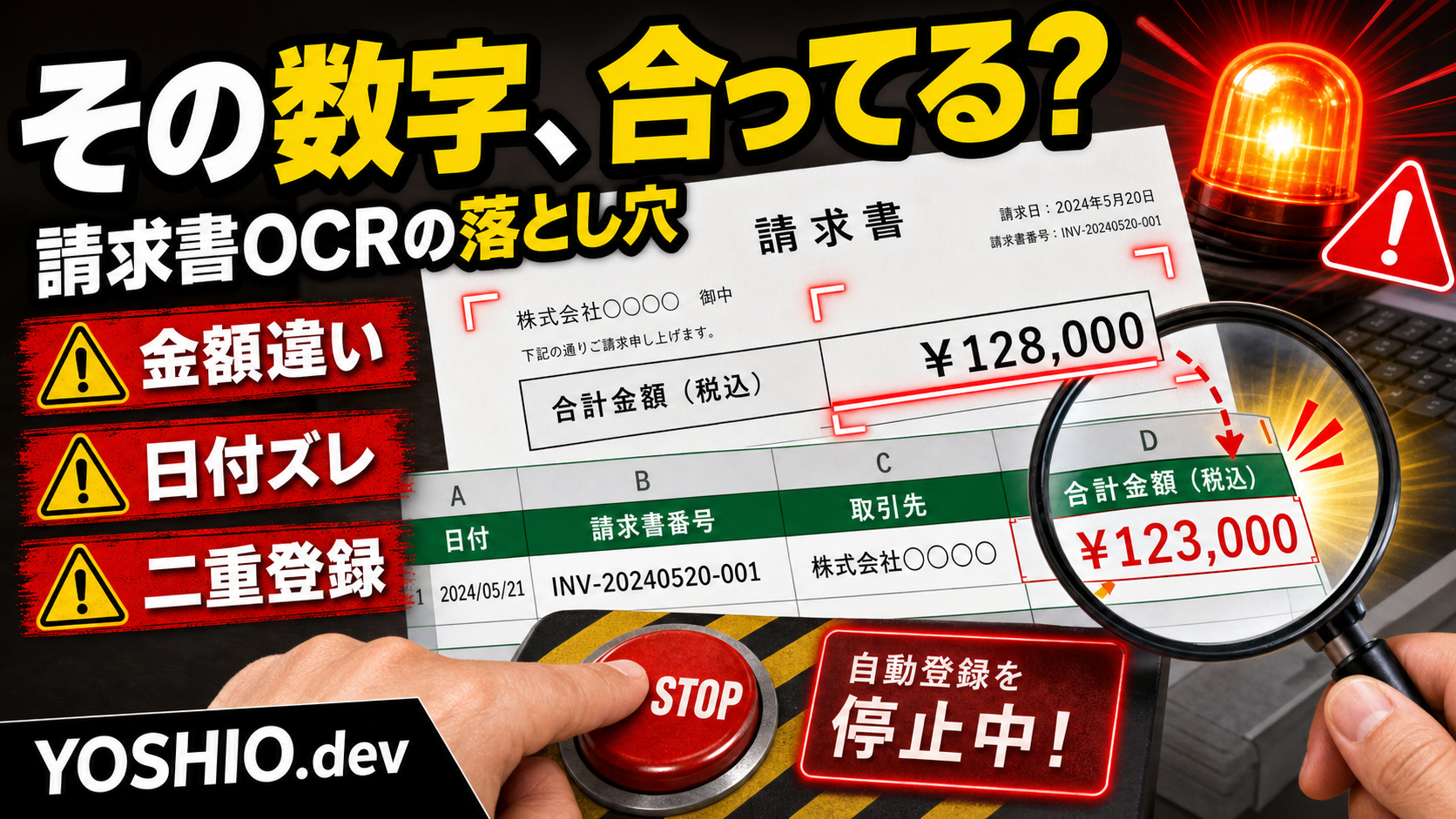
    「請求金額」と「税抜金額」を取り違える。発行日ではなく支払期限を登録する。数字の「0」と英字の「O」を誤認する。同じ請求書をファイル名違いで二重登録する。

    こうした誤りを防ぐには、PDFから項目を抜き出すだけでなく、登録前の検証と人の確認を設計する必要があります。

    この記事では、小規模事業者や少人数チーム向けに、PDFの見積書・請求書をExcelやスプレッドシートへ転記するときの実務設計を整理します。完全自動化を急ぐのではなく、手入力を減らしながら重要な数字を確認できる半自動化が中心です。

    PDFは「見える表」でも、そのまま表データではない

    人が請求書を見ると、どこに取引先名があり、どこが合計金額で、どの日付が支払期限かを文脈から判断できます。

    一方、PDFの中身はさまざまです。

    • 文字情報を持つデジタルPDF
    • 紙をスキャンした画像PDF
    • スマートフォンで撮影した傾いた画像
    • 複数ページに明細が続く請求書
    • 表の罫線がなく、余白で項目を分けた帳票
    • 社名や印影が文字に重なっている帳票
    • パスワードや閲覧制限が付いたPDF

    同じ「請求書PDF」でも、読み取りやすさは違います。

    さらに、取引先ごとに書式も変わります。「合計」「ご請求額」「今回請求金額」「お支払金額」が同じ意味で使われる一方、「小計」「税抜金額」「税込合計」は別の項目です。

    そのため、自動化の最初に決めるべきことは「PDFを読めるか」だけではありません。

    どの項目を取り出すのか。どの候補を正しい値と判断するのか。判断できない場合にどう止めるのか。ここまで決めて初めて、業務で使える転記になります。

    OCR自動転記で起きやすい7つの失敗

    1. 合計金額の種類を取り違える

    請求書には、複数の金額が載っています。

    • 小計
    • 値引き額
    • 消費税
    • 税込合計
    • 今回請求額
    • 前回繰越額
    • 入金済み金額

    単に一番大きな数字を取ると、今回請求額ではない値を登録する可能性があります。

    「請求金額として登録する項目名」を決め、金額の近くにあるラベルとセットで読み取る必要があります。複数候補がある場合は、自動登録せず確認待ちにします。

    2. 発行日と支払期限を逆にする

    帳票には、発行日、納品日、利用期間、支払期限など複数の日付があります。

    OCRが日付を正しく読めても、項目の意味を取り違えれば誤登録です。

    日付は値だけでなく、「発行日」「請求日」「お支払期限」などのラベルと対応させます。抽出結果には元の表記も残し、人がどこから取った日付か確認できるようにします。

    3. 数字と記号を読み間違える

    画像が粗い、文字が小さい、印影が重なると、OCRは似た文字を誤認することがあります。

    • 数字の「0」と英字の「O」
    • 数字の「1」と英字の「I」
    • 数字の「5」と「6」
    • カンマと小数点
    • ハイフンと長音記号
    • マイナス記号の見落とし

    特に請求書番号、登録番号、口座番号、金額は、1文字違うだけでも影響があります。

    OCRの信頼度が低い文字列や、想定形式に合わない値には警告を付けます。

    4. 取引先名と請求先名を逆にする

    請求書には、発行元と請求先の両方が書かれています。

    自社名を取引先名として登録したり、担当者名だけを会社名として認識したりすると、集計や検索が崩れます。

    取引先マスターがある場合は、OCR結果をそのまま保存するのではなく、登録済み名称との候補照合を行います。候補が複数ある場合や一致しない場合は、人が選ぶ形にします。

    5. 明細行が途中で分かれる

    品名が2行に折り返される、数量と単価の位置がずれる、ページをまたぐといった帳票では、明細抽出が難しくなります。

    合計金額だけを管理したい業務なら、最初から明細行まで自動化しない判断も必要です。

    「ヘッダー情報だけ」「合計金額まで」「明細行も含む」のどこまで必要かで、難易度と確認時間は大きく変わります。

    6. 同じ請求書を二重登録する

    同じPDFがメールと共有フォルダの両方に届く。ファイル名を変えて再送される。修正版と旧版が同じ場所に残る。

    ファイル名だけで重複判定すると、このようなケースを防げません。

    請求書番号、取引先、発行日、金額の組み合わせや、ファイル内容から作るハッシュ値を使って、登録済み候補と比較します。修正版の場合は、どちらを正として扱うか確認できる状態にします。

    7. 読めなかった帳票が処理済みになる

    危ないのは、OCRが失敗したことに誰も気づかない状態です。

    必須項目が空欄でも処理済みになる。1ページ目だけ読み、2ページ目を無視する。パスワード付きPDFを開けないまま次へ進む。

    「成功」「要確認」「読取失敗」を分け、要確認と失敗が一覧に残るようにします。すべてを成功扱いにしないことが重要です。

    最初に決めたい転記項目

    自動化を始める前に、Excelやスプレッドシートへ何を登録するかを決めます。一般的な準備項目は、Excel・CSV作業を自動化する前に整理することも参考になります。

    小さく始めるなら、次のような項目が候補です。

    1. 取引先名: 発行元の会社名や事業者名
    2. 帳票種別: 見積書、請求書、納品書など
    3. 帳票番号: 見積番号、請求書番号
    4. 発行日: 帳票が発行された日
    5. 支払期限: 入金や支払いの期限
    6. 税抜金額: 必要な場合のみ
    7. 消費税額: 必要な場合のみ
    8. 請求金額: 実際に管理したい合計
    9. 案件名・摘要: 何の費用かを判断する短い情報
    10. 元ファイル: PDFを確認できる保存先やURL
    11. 確認状態: 未確認、要確認、確認済み、登録済み
    12. 登録日時・確認者: 誰がいつ確定したか

    項目を増やすほど便利に見えますが、読み取りと確認の負担も増えます。

    最初は「毎回必ず手入力している項目」「集計や検索で本当に使う項目」に絞る方が、運用を始めやすくなります。

    自動登録の前に入れたい5つの検証

    OCR結果は、文字列として取り出したあとに機械的な検証を加えられます。

    1. 必須項目の確認

    取引先名、発行日、請求金額など、業務上欠かせない項目が空欄なら登録を止めます。

    空欄をAIに推測させて埋めるのではなく、「値なし」「読取不能」「候補複数」を分ける方が安全です。

    2. 形式の確認

    日付が日付形式になっているか。金額に不要な文字が混ざっていないか。請求書番号が想定桁数か。

    形式に合わない場合は、赤い警告や確認ラベルを付けます。

    3. 計算の確認

    帳票に小計、消費税、合計がある場合は、計算関係が合うかを確認できます。

    ただし、値引き、端数処理、軽減税率、繰越額などがあると単純計算では一致しないことがあります。不一致を即エラーにするのではなく、確認理由として表示します。

    4. マスターとの照合

    OCRで読み取った取引先名を、登録済みの取引先一覧と照合します。

    「株式会社」が付くか、略称か、全角・半角が違うかで別会社として増えないように、候補を提示して人が確定できる形にします。

    5. 重複候補の確認

    請求書番号だけでなく、取引先、発行日、金額、元ファイルの情報を組み合わせて重複候補を探します。

    完全一致だけでなく、「同じ取引先・同じ金額・発行日が近い」といった候補も表示すると、再送や修正版に気づきやすくなります。

    おすすめは「抽出・検証・確認・登録」の4段階

    PDF帳票の転記は、1回の処理でExcelへ書き込むより、4段階に分けると扱いやすくなります。処理を分解する考え方は、AI業務自動化の入力・判断・出力設計でも解説しています。

    1. OCRで項目候補を抽出する

    PDFから、取引先名、日付、番号、金額などの候補を取り出します。

    この時点では確定データにしません。元PDFのどの部分から抽出したか、読み取り信頼度はどうかも残します。

    2. ルールで検証する

    必須項目、日付形式、金額形式、計算関係、取引先マスター、重複候補を確認します。

    問題がなければ「確認候補」、問題があれば「要確認」、開けないPDFや必須項目を読めない場合は「読取失敗」に分けます。

    3. 人が元PDFと並べて確認する

    確認画面では、抽出値だけでなく元PDFを同時に見られることが重要です。

    特に金額、支払期限、取引先、請求書番号は、人が短時間で照合できるようにします。修正した項目は色を変え、何を直したか履歴を残します。

    4. 確認済みだけをExcelへ登録する

    人が確定した帳票だけを、Excel、Googleスプレッドシート、CSV、既存管理ツールへ登録します。

    登録後は、登録先の行番号やデータIDを元ファイルと結び付けます。あとから数字を確認したいときに、元PDFへ戻れる状態にします。

    確認画面は「全部読む画面」にしない

    半自動化の目的は、人の確認をゼロにすることではなく、確認箇所を減らすことです。

    毎回PDF全体を最初から読み直すなら、転記作業が入力作業から確認作業に変わっただけです。

    確認画面では、次のような見せ方が役立ちます。

    • 左に元PDF、右に抽出項目を表示する
    • 金額、日付、取引先、番号を上部にまとめる
    • 信頼度が低い項目だけ黄色や赤で強調する
    • 重複候補がある場合は登録済みデータを並べる
    • 元PDF内の該当箇所を枠で示す
    • 修正、確認済み、対象外を短い操作で切り替える
    • キーボードだけでも次の帳票へ進めるようにする

    「全部を確認してください」ではなく、「この3項目だけ確認してください」と示せると、実務で使いやすくなります。

    クラウドOCRとローカル処理をどう考えるか

    見積書・請求書には、取引先名、担当者名、住所、金額、口座情報、契約内容などが含まれることがあります。

    OCRや生成AIを使う前に、ファイルがどこへ送られ、どこに保存され、ログに何が残るかを確認します。個人情報を含む帳票では、AIへ渡す前のマスキング設計も合わせて検討します。

    クラウドサービスが一律に危険という意味ではありません。利用規約、データ保持、権限、保存先、社内ルールを確認したうえで、扱う帳票に合う方法を選びます。

    外部送信を避けたい帳票では、ローカルOCRや社内環境での処理が候補になります。ただし、ローカルで動かせば自動的に安全になるわけではありません。

    • 処理済みPDFをどこに保存するか
    • 誰が元ファイルと抽出結果を見られるか
    • OCR結果やエラーログをいつ削除するか
    • バックアップに帳票が残るか
    • 端末紛失や共有アカウントへの対策があるか

    ローカル処理でも、保存と権限の設計は必要です。

    既存サービスで始めるか、小型ツールを作るか

    請求書の件数が多い、書式がある程度そろっている、会計や経費管理まで一体で使いたい場合は、既存の請求書処理サービスや会計サービスの機能が合うことがあります。

    一方、次のような場合は小型ツールや個別連携を検討できます。切り替え時期の判断は、スプレッドシート管理の限界サインも参考になります。

    • 登録先が独自のExcelやスプレッドシートで決まっている
    • 請求書だけでなく見積書や納品書も同じ流れで管理したい
    • 取引先ごとの独自ルールがある
    • 抽出後に社内独自の確認項目を付けたい
    • 元PDFと管理表の行を結び付けたい
    • 機密性のためローカル処理を検討したい
    • 既存システムへ登録する前の確認画面だけ欲しい

    ただし、件数が月に数件で、書式も毎回違うなら、仕組みを作る方が負担になる場合があります。

    件数、1件あたりの入力時間、ミスの影響、帳票の種類、確認に使える人員を見て判断します。

    小さく試すなら1種類・5項目から始める

    最初から、すべての取引先、すべての帳票、すべての明細を対象にする必要はありません。

    たとえば、次の範囲で試します。

    • 対象帳票: 請求書だけ
    • 対象取引先: 書式が安定している3社
    • 抽出項目: 取引先、請求書番号、発行日、支払期限、請求金額
    • 登録先: 検証用のGoogleスプレッドシート
    • 運用: 人が全件確認してから登録

    1か月ほど使うと、どの帳票で誤読が多いか、どの項目に確認時間がかかるか、どんな例外があるかが見えてきます。

    その結果を見て、取引先を増やす、明細を追加する、自動登録の条件を広げる、通知を追加するといった順番で拡張します。

    導入前に整理したいチェックリスト

    • 月に何件のPDF帳票を転記しているか
    • 1件あたり何分かかっているか
    • 見積書、請求書、納品書のどれを対象にするか
    • 取引先ごとに書式がどの程度違うか
    • 必ず登録したい項目は何か
    • 金額や日付の誤りが起きたときの影響は大きいか
    • 元PDFはどこに保存されているか
    • 重複を判断できる番号や項目があるか
    • 誰が最終確認するか
    • クラウドへ送れない情報が含まれるか
    • 登録先はExcel、スプレッドシート、会計サービス、独自ツールのどれか
    • 読取失敗や要確認を誰へ通知するか

    この情報がそろうと、既存サービスで足りるか、小型ツールが必要か、ローカル処理を検討すべきかを判断しやすくなります。読取失敗の通知や再処理を決める際は、AI業務自動化のエラー対応設計も確認してください。

    OCR自動化は「入力ゼロ」より「確認しやすい状態」を目指す

    PDF帳票の自動転記では、完全に人を外すことが目標になりがちです。

    しかし、金額や期限を扱う業務では、100件を手入力する状態から、警告が付いた10件だけ確認する状態へ変えるだけでも効果があります。

    大切なのは、OCRの結果を信じることではありません。

    元PDFと抽出値を比べやすくする。機械的に確認できる項目はルールで検証する。判断できない帳票は止める。確認済みだけを登録する。あとから元ファイルへ戻れるようにする。

    この流れを作ることで、入力時間を減らしながら、誤登録にも気づきやすくなります。

    YOSHIO.devで相談できること

    YOSHIO.devでは、業務自動化、小型ツール開発、必要に応じたローカル環境の構築について相談できます。現在のExcel・スプレッドシート運用、帳票の種類、月間件数、確認ルールを見ながら、既存サービスの利用、小型ツール、ローカル処理を含めた小さな始め方を整理します。

    よくある質問

    請求書PDFはOCRだけで完全に自動登録できますか?

    書式がそろい、必要項目が明確で、誤読時の検証ルールがある場合は自動化できる範囲が広がります。ただし、取引先ごとに書式が違う、印影が重なる、複数の合計金額がある場合は誤認が起きます。最初はOCRで候補を抽出し、人が確認してから登録する半自動化がおすすめです。

    手書きやスマートフォンで撮影した請求書も読み取れますか?

    読み取れる場合はありますが、印字されたデジタルPDFより精度が安定しにくくなります。傾き、影、折れ、低解像度、手書き文字は誤読の原因です。対象帳票の実物で試し、読めない場合を要確認へ回す運用を先に決めてください。

    月に何件くらいあれば自動化を検討すべきですか?

    件数だけでなく、1件あたりの入力時間、書式の種類、ミスの影響、確認にかかる時間で判断します。月10件でも1件の入力項目が多く、誤入力の影響が大きければ検討価値があります。反対に件数が多くても書式が毎回大きく違う場合は、先に対象を絞る必要があります。

    クラウドOCRへ請求書を送っても大丈夫ですか?

    帳票に含まれる情報、利用サービスの規約、データ保持、保存先、権限、社内ルールを確認して判断します。外部送信を避けたい場合はローカルOCRや社内環境での処理が候補ですが、ローカルでも保存先、閲覧権限、ログ、バックアップの設計は必要です。

    ExcelマクロとWebの小型ツールはどちらが向いていますか?

    1人が決まったPCで使い、帳票の種類も少ないならExcel中心で始めやすい場合があります。複数人で確認する、元PDFを共有する、確認履歴を残す、通知や権限が必要ならWebの小型ツールが向きます。現在の運用と必要な管理範囲から選ぶことが重要です。

  • RAGが古い資料を答え続けるのを防ぐには?追加・差し替え・削除の更新設計

    RAGが古い資料を答え続けるのを防ぐには?追加・差し替え・削除の更新設計

    社内文書を検索できるRAGやAIチャットを作った直後は、問題なく回答できていた。

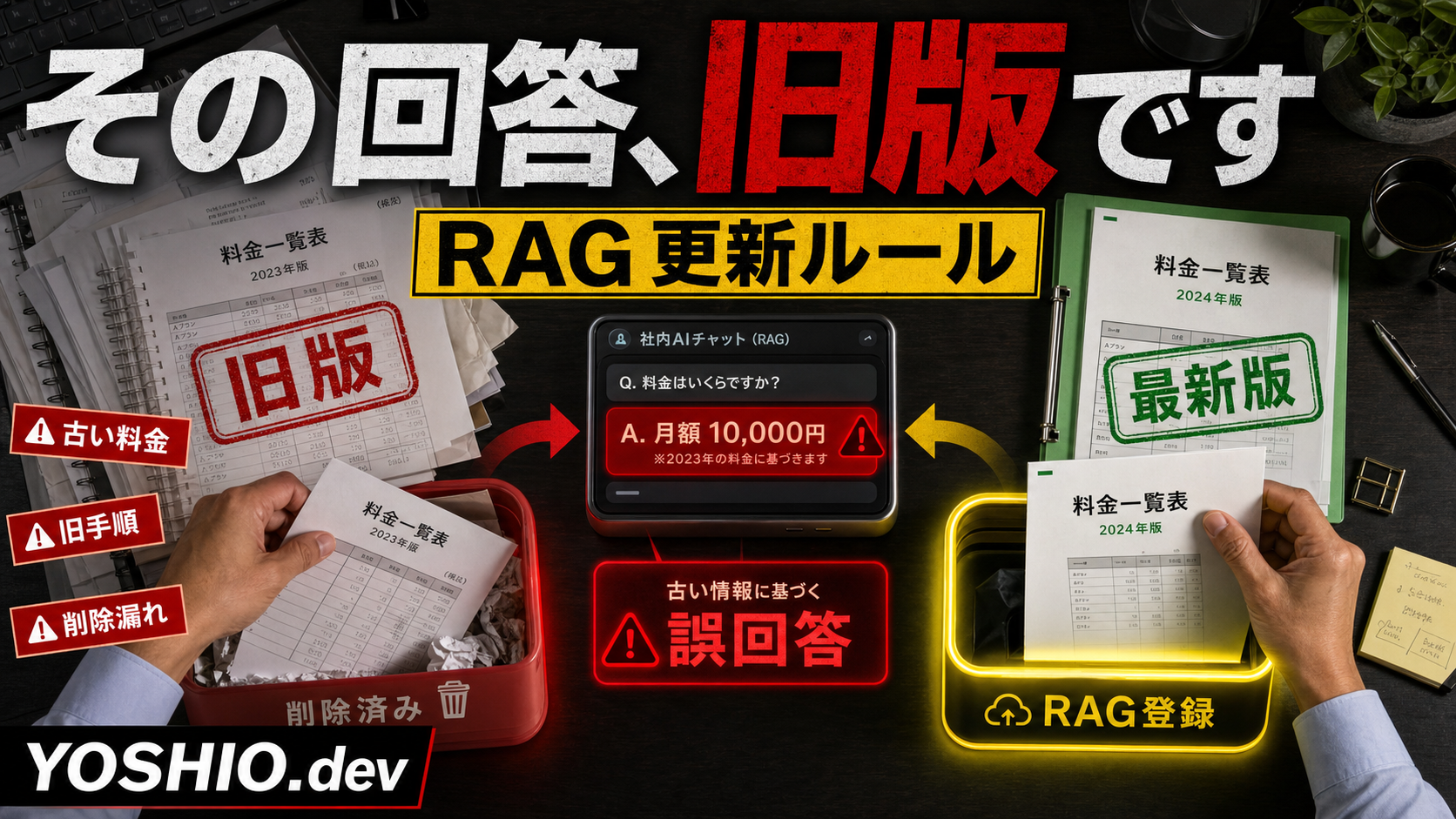
    ところが数か月後、料金表を更新したのに旧料金を答える。業務マニュアルを差し替えたのに、以前の手順を案内する。廃止した資料を共有フォルダから削除したのに、AIの回答には残っている。

    このような問題は、AIモデルの性能だけが原因ではありません。元のファイルを更新しても、RAG側の検索データが自動で最新になるとは限らないためです。

    RAGを業務で使い続けるには、導入時の文書登録だけでなく、導入後の「追加・差し替え・削除・期限切れ」を管理する必要があります。

    結論から言うと、最初に決めたいのは次の4点です。

    • どの文書が正式版か
    • 更新を誰がRAGへ反映するか
    • 旧版を検索対象から外す条件は何か
    • 反映後に何を質問して確認するか

    この記事では、小規模事業者や少人数チーム向けに、RAGの文書更新を無理なく続けるための実務設計を整理します。

    ファイルを上書きしただけではRAGが更新されないことがある

    RAGは、元のPDFやWordファイルを毎回そのまま読んで回答しているとは限りません。

    一般的には、文書を一定の長さに分割し、検索用のデータへ変換して、ベクトルデータベースや検索インデックスへ登録します。利用者が質問すると、その登録済みデータから関連部分を探し、AIが回答を作ります。

    そのため、共有フォルダのファイルを上書きしても、検索用データの作り直しや再登録が行われなければ、RAG側には古い内容が残ることがあります。

    反対に、元ファイルを削除しても、登録済みの分割データが残っていれば、検索結果に出続ける場合があります。

    RAGの文書更新では、元ファイルと検索データを別々に考えることが重要です。

    • 元ファイル: PDF、Word、Excel、Markdown、Webページなど
    • 検索用データ: 分割した文章、埋め込みデータ、メタ情報、検索インデックス
    • 回答画面: 利用者が質問し、参照元と回答を見る場所

    元ファイルだけ最新でも、検索用データが古ければ、AIの回答は古いままです。

    RAG運用で管理したい4つの更新イベント

    文書更新を「ファイルを入れ直す作業」とだけ考えると、削除や期限切れが抜けます。

    最低限、次の4つに分けて管理します。

    1. 新しい文書を追加する

    新しいマニュアル、FAQ、料金表、規程、提案資料などを検索対象へ追加するケースです。

    追加時には、ファイルを登録するだけでなく、次の点を確認します。

    • 誰が見てよい文書か
    • 正式版か、作業中の文書か
    • どのカテゴリや部署に属するか
    • いつから有効な情報か
    • 似た内容の旧文書が残っていないか

    新しい料金表を追加しても、旧料金表が同じ検索対象に残っていれば、AIは両方を見つける可能性があります。

    追加と同時に、置き換える旧文書がないか確認することが大切です。

    2. 既存文書を差し替える

    内容を修正したPDFやWordを上書きするケースです。

    差し替えでは、同じファイル名でも内容が変わっていることがあります。更新を検知したら、古い検索データを削除し、新しい内容で再登録する流れが必要です。

    この時、旧データを消さずに新データだけ追加すると、同じ文書の新旧が両方検索されることがあります。

    差し替え時に確認したい項目は次の通りです。

    • 文書IDは同じか
    • 版数や更新日は変わったか
    • 旧データを削除してから再登録したか
    • 参照元リンクは新しいファイルを指しているか
    • 変更した項目を質問して、新版の回答になるか

    3. 不要な文書を削除する

    元ファイルを削除しただけでは、検索用データが残る場合があります。

    削除時には、元ファイル、検索インデックス、ベクトルデータ、キャッシュ、参照元リンクの状態を確認します。

    完全に削除する必要がない場合は、検索対象から外す「無効化」でも構いません。監査や履歴のために旧版を残すなら、保管場所と検索対象を分けます。

    • 保管はするが、AI検索では使わない
    • 管理者だけが検索できる
    • 過去資料として明示し、通常回答では優先しない
    • 一定期間後に完全削除する

    「保管すること」と「回答に使うこと」を同じにしない設計が必要です。

    4. 期限切れや旧版として無効化する

    削除できない文書でも、現在の回答には使いたくないことがあります。

    たとえば、過去の料金表、旧契約条件、終了したキャンペーン、改定前の就業ルール、以前の製品マニュアルです。

    このような文書には、次のような情報を持たせます。

    • 有効開始日
    • 有効終了日
    • 最新版かどうか
    • 置き換え先の文書ID
    • 検索対象に含めるか

    日付や版数をファイル名だけに頼ると、表記の揺れや入力漏れが起きます。RAG側で扱えるメタ情報として持たせる方が、後から確認しやすくなります。

    最低限持たせたい文書管理項目

    大きな文書管理システムを導入しなくても、最初はスプレッドシートやCSVで管理できます。

    最低限、次の項目があると更新状態を追いやすくなります。

    • 文書ID
    • 文書名
    • 元ファイルの保存場所
    • カテゴリまたは対象業務
    • 版数
    • 最終更新日
    • 有効開始日・有効終了日
    • 文書の責任者
    • 閲覧できる利用者・部署
    • RAG登録状態
    • 最終登録日時
    • 検索対象に含めるか
    • 置き換え元・置き換え先の文書ID
    • 確認用のテスト質問

    特に重要なのは、文書ID、版数、RAG登録状態、テスト質問です。

    ファイル名が変わっても同じ文書だと判断できるIDがあれば、旧データの削除と新版の再登録を対応づけやすくなります。

    小さく始める更新フロー

    最初からGoogle DriveやNotionの全更新を自動同期する必要はありません。

    まずは、更新頻度が高く、古い回答の影響が大きい文書だけを対象にします。

    1. 更新対象の文書を3種類程度に絞る
    2. 正式版の保存場所を1つ決める
    3. 文書ID、版数、更新日、担当者を記録する
    4. 追加・差し替え・削除の申請方法を決める
    5. RAGへ再登録する担当者を決める
    6. 反映後にテスト質問を実行する
    7. 回答と参照元が新版になったことを確認する
    8. 確認日時を更新履歴へ残す

    対象にしやすいのは、料金表、問い合わせFAQ、業務マニュアル、サービス説明、製品仕様などです。

    これらは更新内容が明確で、テスト質問も作りやすいため、小さな運用を試すのに向いています。

    更新頻度は文書ごとに分ける

    すべての文書を毎日再登録すると、処理時間や確認作業が増えます。

    文書の性質に合わせて、更新方法を分けます。

    手動更新が向いている文書

    料金表、契約条件、社内規程など、変更頻度は低いものの、間違える影響が大きい文書です。

    更新時に人が内容を確認し、RAGへ反映した後、決めた質問で回答を確認します。

    定期更新が向いている文書

    週次レポート、月次資料、定期的に追加される議事録などです。

    毎日、毎週、毎月など決まった時間に変更ファイルを確認し、追加分だけ登録します。

    変更検知が向いている文書

    頻繁に更新されるFAQ、サポート文書、商品情報などです。

    ファイルの更新日時、ハッシュ値、版数などを使って変更を検知し、変更があった文書だけ再登録します。

    ただし、自動更新した後も、重要な文書は回答確認を省略しない方が安全です。

    RAG更新後はテスト質問で確認する

    再登録が成功したというログだけでは、回答が正しくなったとは限りません。

    検索では旧データが残っている、参照元リンクが切れている、似た文書が優先されている、といった問題が起きることがあります。

    文書ごとに1から3個のテスト質問を用意しておくと、更新後の確認がしやすくなります。

    たとえば料金表なら、次のような質問です。

    • 現在の基本料金はいくらですか
    • 追加費用が発生する条件は何ですか
    • この料金はいつから有効ですか

    マニュアルなら、変更した手順を直接聞きます。

    確認するのは、回答文だけではありません。

    • 最新版の内容を答えているか
    • 旧版の内容が混ざっていないか
    • 正しい文書名やURLが参照元に出ているか
    • 更新日や版数を確認できるか
    • 答えがない時に無理に作っていないか

    よくある失敗は「新しい文書を足すだけ」

    RAGの更新で多いのは、新版を追加して終わることです。

    旧版が残っていると、検索結果に新旧両方が出ます。AIが新版を必ず選ぶとは限りません。

    ほかにも、次のような失敗があります。

    • 同じ文書を何度も登録し、重複データが増える
    • ファイル名を変えたため、旧データと別文書として登録される
    • 削除した文書の分割データだけ残る
    • 更新担当者が不明で、誰も再登録しない
    • 自動同期は動いているが、回答確認をしていない
    • 参照元URLが旧ファイルのままになっている
    • ローカル環境と本番環境で登録内容が違う

    更新処理は、追加だけでなく、旧データの特定、削除、再登録、確認までを1セットにします。

    小型ツール化するなら最初に必要な機能

    文書数が増え、手作業での更新確認が難しくなったら、小型ツール化を検討できます。

    最初から複雑な管理画面は必要ありません。まずは次の機能で十分です。

    • 文書一覧
    • 版数と更新日の表示
    • RAG登録済み・未登録・更新待ちの状態管理
    • 追加・差し替え・削除の実行
    • 登録エラーの表示
    • テスト質問と確認結果の記録
    • 参照元リンクの確認

    その後、必要に応じて次の機能を追加します。

    • Google Driveや共有フォルダの変更検知
    • 更新担当者への通知
    • 期限切れ文書の警告
    • 重複ファイルの検出
    • 更新前後の回答比較
    • 部署や利用者ごとの権限制御

    重要なのは、自動化の範囲を広げることではなく、古い文書が回答へ混ざった時に原因を追えることです。

    相談前に整理するとよい情報

    RAGの文書更新や小型管理ツールを相談する場合は、次の情報があると範囲を決めやすくなります。

    • 現在使っているRAGやAIチャットの構成
    • 元文書の保存場所
    • ファイル形式と文書数
    • 更新頻度が高い文書
    • 削除できない旧版があるか
    • 古い回答が出た具体例
    • 文書を更新する担当者
    • 誰がAIチャットを使うか
    • クラウドへ出せない情報があるか
    • 手動更新と自動同期のどちらを希望するか

    完璧な仕様書は必要ありません。古い回答の例と、本来参照してほしい最新版が分かるだけでも、原因の切り分けを始められます。

    YOSHIO.devで相談できること

    YOSHIO.devでは、ローカルLLM・RAG環境構築業務自動化、小型ツール開発について相談できます。

    「RAGが古い料金表を参照している」「文書を差し替えても回答が変わらない」「Google Driveの更新を小さく反映したい」「追加・削除・テスト確認を管理する画面が欲しい」といった段階でも、現在の文書と運用を見ながら整理できます。

    最初から全社文書を自動同期するのではなく、更新頻度が高い文書や、間違える影響が大きい文書だけに絞って試すことも可能です。

    まとめ

    RAGや社内AIチャットは、最初に文書を登録して終わりではありません。

    元ファイルを更新しても、検索用データが古いままなら、AIは旧版を答え続けることがあります。文書の追加、差し替え、削除、期限切れを分け、旧データの処理と更新後の質問確認までを運用に含める必要があります。

    小さく始めるなら、料金表、FAQ、業務マニュアルなど数種類に対象を絞り、文書ID、版数、更新日、RAG登録状態、テスト質問を管理します。

    RAGの品質は、モデル選びだけでなく、どの文書が現在有効なのかを継続して管理できるかで変わります。

    よくある質問

    元のPDFを上書きすれば、RAGの回答も自動で更新されますか?

    構成によります。元ファイルの変更を検知して検索用データを再作成する仕組みがなければ、RAG側には古い内容が残ることがあります。上書き後に旧データの削除、新版の再登録、テスト質問による確認が必要です。

    RAGから古い文書を削除するにはどうすればよいですか?

    元ファイルだけでなく、文書を分割して登録した検索インデックスやベクトルデータも対象にします。文書IDで登録データを追えるようにしておくと削除しやすくなります。履歴として残す場合は、保管場所とAI検索の対象を分けます。

    RAGの文書更新は毎日行うべきですか?

    すべての文書を毎日更新する必要はありません。料金表や規程は変更時に手動確認し、議事録やレポートは定期更新、FAQや商品情報は変更検知にするなど、文書の頻度と間違えた時の影響で分けると運用しやすくなります。

    Google DriveやNotionの更新をRAGへ自動反映できますか?

    APIや連携方法が利用できる構成なら可能です。ただし、変更ファイルを追加するだけでなく、差し替え前のデータ削除、権限、削除済み文書、更新後の回答確認まで設計する必要があります。最初は対象フォルダや文書種類を絞る方法が現実的です。

    小規模なRAGでも文書管理ツールは必要ですか?

    文書数が少ないうちはスプレッドシートでも管理できます。文書ID、版数、更新日、登録状態、担当者、テスト質問を記録できれば十分です。更新漏れや重複登録が増えた段階で、小型管理画面や変更検知を追加すると無駄が少なくなります。

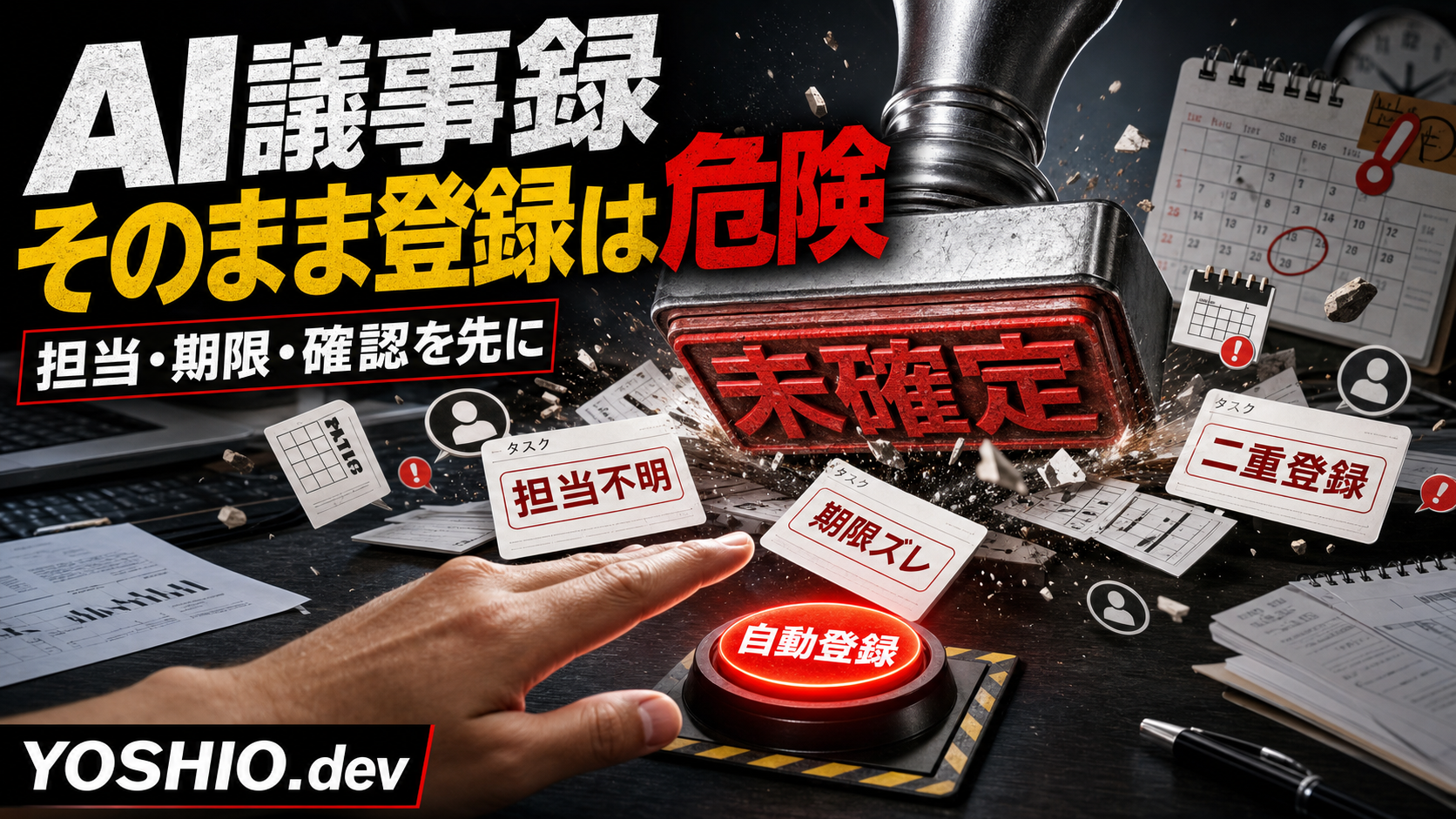
  • AI議事録からタスクを自動登録する前に決めること|担当・期限・確認漏れを防ぐ設計

    AI議事録からタスクを自動登録する前に決めること|担当・期限・確認漏れを防ぐ設計

    AI議事録からタスク管理ツールへToDoを自動登録するなら、最初から完全自動化しないことが重要です。

    会議の要約は、読み返せる文章になっていれば役立ちます。しかしタスク登録には、「何をするか」「誰が担当するか」「いつまでか」「本当に決定したか」という確定情報が必要です。

    ここが曖昧なまま自動登録すると、誤担当、期限違い、二重登録、未決定事項のタスク化が起きます。

    最初は、AIがタスク候補を抽出し、人が担当者と期限を確認してから登録する半自動化がおすすめです。

    この記事では、小規模事業者や少人数チーム向けに、AI議事録からNotion、スプレッドシート、Backlog、Trelloなどへタスクを登録するときの設計を整理します。大きな会議管理システムではなく、会議後の転記作業を減らしながら確認漏れを防ぐための小さな仕組みです。

    AI議事録とタスクデータは別物

    AI議事録は、発言を要約し、話題ごとに整理し、決定事項らしい文章を抜き出す用途では便利です。

    ただし、読みやすい議事録ができたからといって、そのまま正しいタスクデータになるとは限りません。

    会議では、次のような言い方がよく出ます。

    • 「それは来週までに見ておきます」
    • 「デザイン側で一度確認しましょう」
    • 「できれば金曜までに欲しいです」
    • 「山田さんにも相談してから決めます」
    • 「この案で進めるか、次回もう一度話しましょう」

    人が聞けば文脈を補える場合でも、AIがタスクとして登録するには情報が足りません。

    「それ」が何を指すのか。「見ておく」の完了条件は何か。「来週」が何月何日なのか。「デザイン側」の誰が担当するのか。「欲しい」は正式な依頼なのか。「相談してから決める」は確定事項なのか保留なのか。

    議事録の文章をタスクへ変えるには、曖昧な会話を確定項目へ変換するルールが必要です。

    自動登録で起きやすい6つの失敗

    1. 検討案までタスクになる

    会議では、決まったことだけでなく、アイデアや仮案も話します。

    「LPの料金表を変える案もある」「問い合わせフォームを短くしてもよいかもしれない」といった発言をAIがToDoとして扱うと、まだ合意していない作業が管理表へ増えていきます。

    タスク候補には、最低でも次の状態を付けます。

    • 決定済み
    • 確認待ち
    • 提案・検討中
    • 見送り

    「決定済み」だけを登録対象にし、それ以外は候補一覧に残す設計が安全です。

    2. 担当者が別人になる

    会議中の「私がやります」「制作側で対応します」「担当に聞きます」といった表現は、文字起こしだけでは誰を指すか分からないことがあります。

    同姓の人がいる、表示名と社員名が違う、社外参加者がいる、といった場合も誤登録が起きやすくなります。

    担当者はAIに自由入力させるより、登録済みの担当者一覧から候補を選ばせます。一致しない場合は空欄または「要確認」にし、人が確定します。

    3. 「来週」「月末」の期限がずれる

    相対的な日付は、自動化で扱うときに注意が必要です。

    「来週の金曜」は、会議日を基準に計算する必要があります。「月末まで」は営業日を考えるのか、暦どおりなのかで変わります。「次回まで」は次回会議の日程が未定なら期限にできません。

    AIが期限を抽出するときは、元の表現と変換後の日付を両方残します。

    • 元の表現: 来週金曜まで
    • 会議日: 2026年6月11日
    • 変換候補: 2026年6月19日
    • 確認状態: 未確認

    変換後の日付だけを保存すると、あとから誤りに気づきにくくなります。

    4. 同じタスクが二重登録される

    会議の途中と最後で、同じ作業が言い直されることがあります。

    「トップ画像を差し替える」「ファーストビュー画像を新しくする」「新しいバナーへ変更する」が、実際には同じ作業を指している場合があります。

    AIが発言ごとにタスクを作ると、似たタスクが複数登録されます。登録前に、タスク名、対象案件、担当者、期限が近い候補をまとめて表示し、人が統合できるようにします。

    5. 修正された決定が古いまま残る

    会議では、最初に決めた内容が後半で変わることがあります。

    「金曜まで」と話したあと、「素材待ちなので月曜へ変更」と決まる場合です。議事録の前半だけを見てタスク化すると、古い期限が登録されます。

    同じ対象の発言が複数ある場合は、「変更前」「変更後」「変更理由」を確認できる形にします。最終決定が不明なら、自動登録せず要確認に止めます。

    6. 会議の機密情報が別サービスへ広がる

    議事録には、顧客名、見積金額、未公開施策、個人情報、契約条件などが含まれることがあります。

    文字起こしサービス、生成AI、タスク管理ツール、通知チャットを連携すると、会議データが複数のサービスを通ります。

    自動化前に、どの情報をどこへ渡すかを整理します。タスク登録に不要な会話全文や個人情報まで転送する必要はありません。

    タスク候補に持たせたい8つの項目

    AI議事録からタスクを作る場合、タスク名だけを抽出しても運用しにくくなります。

    最初は次の8項目をそろえると確認しやすくなります。

    1. タスク名: 何をするか
    2. 対象: どの案件、ページ、顧客、資料に関する作業か
    3. 担当者: 誰が実行するか
    4. 期限: いつまでか
    5. 確定状態: 決定済み、確認待ち、検討中のどれか
    6. 完了条件: どの状態になれば終わりか
    7. 根拠: 議事録内の該当発言や時間
    8. 登録状態: 未登録、確認済み、登録済み、重複候補など

    特に大切なのは、確定状態と根拠です。

    AIがなぜタスクだと判断したか分からないと、人が確認するたびに議事録全体を読み直す必要があります。該当箇所やタイムスタンプがあれば、短時間で確認できます。

    おすすめは「抽出・確認・登録」の3段階

    AI議事録のタスク化は、1回の処理で完了させるより、3段階に分けると安全です。

    1. AIがタスク候補を抽出する

    文字起こしや議事録から、AIがタスク名、担当者候補、期限候補、確定状態、根拠となる発言、不足情報を出します。

    この段階では、タスク管理ツールへ登録しません。

    2. 人が担当・期限・確定状態を確認する

    候補一覧を小型画面やスプレッドシートへ表示し、人が確認します。

    担当者を選ぶ。期限を日付に直す。検討案を外す。重複タスクをまとめる。完了条件を補う。

    人がゼロから議事録を読み、タスクを書き起こすのではなく、AIが作った候補を短時間で直す形です。

    3. 確認済みだけを登録・通知する

    確認済みになったタスクだけを、利用中の管理先へ登録します。

    • Notionのタスクデータベース
    • Googleスプレッドシート
    • Backlog、Trello、Asanaなどのタスク管理ツール
    • 社内の小型管理画面
    • メールやチャットへの担当者通知

    連携できる範囲は、利用中のツール、API、権限、契約プランによって変わります。最初はCSV出力やスプレッドシート登録だけにすると、小さく試しやすくなります。

    小型ツールに入れたい基本機能

    会議の回数が多く、毎回同じ確認をしているなら、小型ツール化を検討できます。

    最初から会議録画、文字起こし、AI要約、タスク登録、通知、進捗管理をすべて作る必要はありません。

    最小構成は次のようなものです。

    • 議事録を貼り付ける、またはファイルを読み込む
    • AIがタスク候補を抽出する
    • 担当者を登録済み一覧から選ぶ
    • 期限の元表現と変換日を並べて確認する
    • 決定済み、確認待ち、検討中を切り替える
    • 重複候補をまとめる
    • 確認済みだけを管理表へ登録する
    • 登録日時、確認者、元の議事録をログに残す

    この形なら、AIの役割は「候補作成」、人の役割は「確定」、ツールの役割は「登録と記録」と分けられます。

    使い始めてから、会議ツールとの連携、担当者通知、期限前リマインド、未確認タスク一覧、タスク管理ツールへのAPI登録などを追加できます。

    完全自動化してよいタスク、確認を残すタスク

    自動登録しやすいのは、毎週繰り返す定型作業、担当者が固定されている作業、期限の計算ルールが決まっている作業、失敗してもすぐ修正できる社内タスクです。

    一方で、次のタスクは人の確認を残した方が安全です。

    • 顧客への納期や約束に関わるもの
    • 見積、契約、請求、公開日に関わるもの
    • 複数部署や社外担当者が関わるもの
    • 担当者や期限が会話の中で変わったもの
    • 個人情報や機密情報を含むもの
    • 「検討する」「相談する」など完了条件が曖昧なもの

    完全自動化の判断基準は、AIの精度だけではありません。誤登録したときに気づけるか、戻せるか、影響が小さいかも確認します。

    ローカルLLMが向く場合

    会議内容を外部の生成AIへ渡しにくい場合は、ローカルLLMや社内環境での処理を検討できます。

    たとえば、顧客情報や未公開案件を扱う、会議データを外部サービスへ保存したくない、社内用語や案件名を含む議事録を処理したい、処理ログや保存期間を自分たちで管理したい場合です。

    ただし、ローカルで動かせば自動的に安全になるわけではありません。

    録音データ、文字起こし、AIの出力、登録先のタスク、処理ログを誰が見られるかを決める必要があります。モデルを動かすPCの性能、処理時間、文字起こし方法、バックアップも確認します。

    会議の機密度が低く、既存クラウドサービスの方が運用しやすい場合もあります。ローカルLLMは目的ではなく、情報の扱いと運用条件に合わせて選ぶ手段です。

    導入前に作るタスク化ルール表

    ツールを作る前に、簡単なルール表を作ると必要な機能が見えます。

    • 何をタスクとして扱うか
    • 検討案と決定事項をどう見分けるか
    • 担当者が不明なときは誰へ確認するか
    • 相対日付をどう変換するか
    • 期限がないタスクを登録するか
    • 完了条件が曖昧な場合はどうするか
    • 重複候補をどうまとめるか
    • どの情報をAIへ渡してよいか
    • どの管理ツールへ登録するか
    • 誤登録に気づいたとき誰が直すか

    ルールがないままツール連携だけを増やすと、会議の曖昧さがそのままタスク管理へ流れ込みます。

    YOSHIO.devで相談できること

    YOSHIO.devでは、業務自動化、小型ツール開発、ローカルLLM・RAG環境構築について相談できます。

    「議事録からタスク候補だけを作りたい」「スプレッドシートへの転記を減らしたい」「担当者と期限の確認画面が欲しい」「機密会議なのでローカル処理を検討したい」といった段階でも、現在の会議方法とタスク管理に合わせて小さく整理できます。

    最初から全部をつなぐのではなく、1つの会議、1つの議事録形式、1つの登録先から試すと、必要な確認ルールと自動化範囲を見極めやすくなります。

    よくある質問

    AI議事録だけで担当者と期限を正確に決められますか?

    会議内で担当者名と日付が明確に合意されていれば抽出しやすくなります。ただし、「私」「担当側」「来週」など曖昧な表現も多いため、最初はAIが候補を出し、人が確定する運用がおすすめです。

    議事録からタスク管理ツールへ直接登録できますか?

    登録先のAPIや権限が利用できれば連携できる場合があります。最初はスプレッドシートやCSVへ候補を出し、確認済みだけを登録する形にすると、誤登録や二重登録を確認しやすくなります。

    会議の決定事項と単なるアイデアをAIで分けられますか?

    「決定」「確認待ち」「提案」「見送り」などの分類候補を出すことはできます。ただし、会話だけでは合意状態が分からない場合もあるため、不明なものを自動確定せず、確認待ちに止めるルールが必要です。

    機密性のある会議でもAI議事録を使えますか?

    利用する文字起こし、生成AI、保存先、通知先ごとに、データがどこへ送られ、どれだけ保存されるかを確認する必要があります。外部送信を避けたい場合は、ローカル文字起こしやローカルLLMを含めて構成を検討できます。

    小規模なチームでも専用ツールを作る意味はありますか?

    会議後に毎回同じ転記や確認をしているなら、タスク候補の抽出、担当者選択、期限確認、登録だけに絞った小型ツールでも負担を減らせます。まずは既存のスプレッドシートを確認画面として使う方法もあります。

  • LP・バナー・記事の公開前チェックリストを小型ツール化する方法|公開ミスを減らす実務設計

    LP・バナー・記事の公開前チェックリストを小型ツール化する方法|公開ミスを減らす実務設計

    LP、サービスページ、ブログ記事、広告バナーを公開する直前は、意外とミスが起きやすいタイミングです。

    本文はできている。デザインも整っている。画像も入っている。あとは公開するだけ。

    そう思って公開したあとに、リンク切れ、スマホ表示の崩れ、フォーム通知の未確認、アイキャッチの設定漏れ、OGP画像の入れ忘れ、日付や料金の誤記に気づくことがあります。

    小さなミスでも、LPや問い合わせ導線では機会損失につながります。広告バナーなら差し替え作業が増えます。WordPress記事なら、公開後にタイトル、スラッグ、メタディスクリプション、アイキャッチ、内部リンクを直す手間が発生します。

    公開前チェックリストは、こうしたミスを減らすために有効です。ただし、ただの箇条書きにしておくだけでは、毎回見忘れたり、誰が確認したか分からなくなったりします。

    この記事では、小規模事業者や少人数チーム向けに、LP・バナー・記事の公開前チェックリストを、スプレッドシートや小型ツールとして運用する方法を整理します。大きな制作管理システムではなく、今ある公開作業の確認漏れを減らすための実務設計です。

    公開前チェックは「記憶」ではなく「状態」で管理する

    公開前の確認で起きやすい失敗は、チェック項目を覚えておこうとすることです。

    毎回同じように見えても、公開物ごとに確認ポイントは少し違います。

    • LPなら、CTA、フォーム、自動返信、スマホ表示、問い合わせ導線
    • ブログ記事なら、タイトル、スラッグ、SEOタイトル、メタディスクリプション、カテゴリ、タグ、内部リンク、FAQ、アイキャッチ
    • 広告バナーなら、サイズ、文字の可読性、掲載媒体、審査に触れそうな表現、ブランド表記
    • サービスページなら、料金、対応範囲、FAQ、問い合わせボタン、実績や事例へのリンク

    頭の中で確認していると、慣れている人ほど抜けます。

    そのため、公開前チェックは「思い出す作業」ではなく「状態を埋める作業」にします。

    たとえば、チェックリストに次のような状態を持たせます。

    • 未確認
    • 確認中
    • 修正必要
    • 確認済み
    • 対象外

    これだけでも、どこで止まっているかが見えます。小型ツール化する場合も、最初に必要なのは複雑な機能ではなく、この状態管理です。

    まずは公開物ごとにチェック項目を分ける

    すべての公開物に同じチェックリストを使うと、項目が多すぎて見なくなります。

    最初は、公開物ごとに分けるのがおすすめです。

    LP・サービスページの公開前チェック

    LPやサービスページでは、見た目だけでなく問い合わせまでの流れを確認します。

    • ファーストビューで何のサービスか分かるか
    • 対象者、提供価値、料金目安、対応範囲が伝わるか
    • CTAボタンがスマホでも押しやすいか
    • 問い合わせフォームへのリンクが切れていないか
    • フォーム送信テストを行ったか
    • 自動返信メールが届くか
    • 管理者通知が正しい宛先へ届くか
    • スマホ表示で文字や画像が崩れていないか
    • 画像の代替テキストが入っているか
    • OGP画像、タイトル、説明文が設定されているか

    LPは、公開して終わりではありません。問い合わせにつながるかどうかが重要なので、フォームとCTAの確認は必須項目にします。

    WordPress記事の公開前チェック

    ブログ記事やSEO記事では、本文以外の設定漏れが起きやすいです。

    • 記事タイトルが設定されているか
    • スラッグが意図した英数字になっているか
    • SEOタイトルが入っているか
    • メタディスクリプションが入っているか
    • カテゴリとタグが適切か
    • 内部リンクが入っているか
    • CTAが記事末尾にあるか
    • FAQの表示形式が崩れていないか
    • アイキャッチ画像が設定されているか
    • OGP画像やSNS用画像が設定されているか
    • プレビューで見出し、リスト、リンクを確認したか

    WordPressでは、本文を書くだけでは公開準備が終わりません。特にタイトル、スラッグ、メタディスクリプション、アイキャッチは、公開後に気づくと直す手間が増えます。

    AI画像・バナーの納品前チェック

    AI画像やバナーは、見た目がよくても実用で使えないことがあります。

    納品前には、次の項目を確認します。

    • 掲載場所に合ったサイズか
    • スマホの小さな表示でも文字が読めるか
    • 日本語見出しに誤字や崩れがないか
    • 価格、日付、キャンペーン条件が正しいか
    • ロゴやブランド帯の表記が正しいか
    • 人物の手、顔、道具、画面表示に違和感がないか
    • 実際には提供していないサービスに見えないか
    • LPやSNS上で並べたときに雰囲気が合うか
    • ファイル名や納品形式が分かりやすいか

    AI画像は、初見のインパクトだけで判断すると細部の崩れを見落としやすくなります。サムネイルサイズと実掲載サイズの両方で確認する項目を作ると安全です。

    チェックリストを小型ツール化する判断基準

    最初からWebアプリを作る必要はありません。

    チェック項目が少なく、担当者も1人なら、スプレッドシートやNotionで十分な場合があります。

    小型ツール化を考えたいのは、次のような状態になったときです。

    • 公開物の種類ごとにチェック項目が変わる
    • 複数人で確認するため、誰が見たか分からなくなる
    • 毎回同じリンク、OGP、フォーム、画像を確認している
    • 修正が残っているのに公開してしまうことがある
    • 公開後に同じミスを何度も直している
    • Slack、Chatwork、メールなどへ通知したい
    • 証跡として確認日時や担当者を残したい

    小型ツールは、立派な管理画面である必要はありません。

    「公開物を登録する」「必要なチェック項目を自動で出す」「状態を更新する」「未確認が残っていたら通知する」だけでも、公開直前の安心感はかなり変わります。

    小型チェックツールに入れたい基本項目

    小型ツールとして作る場合、最初は項目を増やしすぎない方が続きます。

    最低限、次の項目があると運用しやすくなります。

    1. 公開物の種類

    LP、ブログ記事、広告バナー、SNS画像、サービスページなど、公開物の種類を選べるようにします。

    種類を選ぶと、その公開物に必要なチェック項目だけが出るようにします。

    たとえば、LPならフォーム送信テスト、ブログ記事ならカテゴリとタグ、バナーならサイズと文字可読性を出します。

    2. 公開予定URLまたは保存場所

    確認対象がどこにあるか分からないと、チェックが止まります。

    WordPressの編集画面URL、プレビューURL、FigmaやCanvaのリンク、画像ファイルの保存場所、テスト環境URLなどを入れる欄を用意します。

    3. チェック項目と状態

    各項目に状態を持たせます。

    最初は「未確認」「確認済み」「修正必要」「対象外」の4つで十分です。

    修正必要になった項目には、何を直すのか短いメモを残せるようにします。

    4. 担当者と確認日時

    誰が確認したか、いつ確認したかを残します。

    小規模チームでは、担当者が1人でも日付があるだけで助かります。あとから「この時点では確認済みだった」と分かるからです。

    5. 公開してよい条件

    最も重要なのは、公開してよい条件を決めることです。

    たとえば、次のようにします。

    • 必須項目に「未確認」「修正必要」が残っていない
    • フォーム送信テストが完了している
    • スマホ表示確認が完了している
    • アイキャッチとOGP画像が設定されている
    • 料金、日付、固有名詞を最終確認している

    この条件を満たさない場合は「公開OK」にできないようにします。これだけでも、公開直前の抜け漏れを減らせます。

    自動化できる確認と、人が見るべき確認を分ける

    公開前チェックでは、全部を人が見る必要はありません。

    一方で、全部を自動化するのも危険です。

    分け方の目安は次の通りです。

    自動化しやすい確認

    • リンクが404になっていないか
    • 必須項目が空欄ではないか
    • メタディスクリプションが入力されているか
    • 画像ファイルが存在するか
    • OGP画像が設定されているか
    • フォーム送信後に通知メールが届くか
    • チェック項目に未確認が残っていないか

    こうした項目は、小型ツールやスクリプトで確認しやすいです。

    人が見るべき確認

    • 見出しが読者に刺さるか
    • 料金や納期の表現に誤解がないか
    • バナーの文字が本当に読みやすいか
    • アイキャッチが記事内容に合っているか
    • CTAの文言が強すぎたり弱すぎたりしないか
    • 公開してはいけない情報が含まれていないか

    AIにチェックの補助をさせることはできますが、公開判断は人が行う方が安全です。特に価格、契約条件、個人情報、サービス範囲は、人の確認を残します。

    スプレッドシートから始める小さな設計例

    最初の形としては、スプレッドシートでも十分です。

    たとえば、次の列を用意します。

    • 公開物名
    • 公開物の種類
    • URLまたは保存場所
    • チェック項目
    • 必須か任意か
    • 状態
    • 担当者
    • 確認日時
    • 修正メモ

    公開物を1つ登録すると、種類に応じてチェック項目をコピーします。

    LPなら「フォーム送信テスト」「スマホ表示」「CTAリンク」「OGP画像」。ブログ記事なら「SEOタイトル」「メタディスクリプション」「カテゴリ」「タグ」「アイキャッチ」。バナーなら「サイズ」「文字可読性」「ブランド表記」「ファイル名」。

    この形で数回運用すると、毎回確認している項目と、ほとんど使わない項目が見えてきます。

    そのうえで、通知や画面化が必要になったら小型ツール化を検討します。

    小型Webツールにすると便利な機能

    スプレッドシートで限界を感じたら、小型Webツールにする選択肢があります。

    最初のバージョンでは、次の機能があれば十分です。

    • 公開物を登録する
    • 公開物の種類を選ぶ
    • 種類ごとのチェック項目を自動で出す
    • 各項目の状態を更新する
    • 修正メモを残す
    • 未確認が残っている場合に警告を出す
    • 公開OKになった日時を残す

    余裕があれば、次のような機能も追加できます。

    • 公開予定日のリマインド
    • 担当者ごとの未確認一覧
    • Slackやメール通知
    • 公開後の再チェック項目
    • 過去の公開ミスを次回チェックに追加する機能

    ただし、最初から多機能にすると使われません。

    公開前チェックツールの目的は、制作管理を全部置き換えることではありません。公開直前のミスを減らすことです。最初は、その目的に必要な機能だけで十分です。

    AIはチェック項目の作成補助に使う

    公開前チェックでは、AIを使う場面もあります。

    たとえば、LPや記事の内容を見て、確認すべき項目をAIに洗い出させることができます。

    • このLPで確認すべきCTAとリンクを一覧化する
    • この記事のメタディスクリプション、内部リンク、FAQの確認項目を作る
    • このバナーの文字、日付、料金、ブランド表記の確認観点を出す
    • 公開後に見直すべきKPIや問い合わせ導線を整理する

    ただし、AIが作ったチェックリストをそのまま正解にしない方が安全です。

    AIは抜けを見つける補助として使い、最終的な公開条件は人が決めます。特に、サービス範囲、料金、法務表現、個人情報、ブランド表記は人の確認が必要です。

    公開後の見直し項目も少し残しておく

    公開前チェックは、公開した瞬間で終わりではありません。

    公開後に見るべき項目も、少しだけ残しておくと改善につながります。

    • 問い合わせフォームは実際に送信できたか
    • SNSでシェアした時にOGP画像が正しく出たか
    • スマホで見た時にファーストビューが崩れていないか
    • 検索結果用のタイトルと説明文が意図通りか
    • 公開後に問い合わせやクリックが発生したか
    • ユーザーから質問された内容をFAQへ反映できるか

    小型ツールにする場合は、公開前チェックと公開後チェックを分けると管理しやすくなります。

    公開前はミス防止、公開後は改善のための確認です。目的が違うので、同じ一覧に混ぜすぎない方が続けやすくなります。

    YOSHIO.devで相談できること

    YOSHIO.devでは、LP制作AI画像・バナー制作業務自動化、小型ツール開発について相談できます。

    「LP公開前のチェックが毎回不安」「WordPress記事のアイキャッチやOGP設定を忘れやすい」「広告バナーの納品前チェックを型にしたい」「スプレッドシートのチェックリストを小型ツール化したい」といった段階でも、今の運用に合わせて小さく整えられます。

    大きな制作管理システムを入れなくても、公開物の種類、チェック項目、状態、担当者、公開OK条件を整理するだけで、確認漏れは減らせます。

    FAQ

    公開前チェックリストはスプレッドシートでも十分ですか?

    担当者が少なく、確認項目も固定されているならスプレッドシートで十分です。公開物の種類が増えたり、通知や担当者管理が必要になったりした段階で、小型ツール化を検討すると無駄が少なくなります。

    LP公開前に必ず確認したい項目は何ですか?

    最低限、スマホ表示、CTAリンク、問い合わせフォーム、フォーム通知、自動返信、OGP画像、料金や日付の表記を確認します。LPは問い合わせ導線が重要なので、送信テストまで含めるのがおすすめです。

    WordPress記事では何を確認すべきですか?

    記事タイトル、スラッグ、SEOタイトル、メタディスクリプション、カテゴリ、タグ、内部リンク、FAQ、アイキャッチ、OGP画像、プレビュー表示を確認します。本文以外の設定漏れが起きやすいため、公開前チェックに入れておくと安全です。

    AIで公開前チェックを自動化できますか?

    一部は可能です。リンク確認、空欄チェック、メタ情報の有無、チェック項目の洗い出しなどは自動化しやすいです。ただし、料金、サービス範囲、法務表現、ブランド表記、公開判断は人が最終確認する方が安全です。

    小型チェックツールはどのくらい小さく作れますか?

    最初は、公開物の登録、種類別チェック項目、状態管理、修正メモ、公開OK判定だけでも十分です。使われることを確認してから、通知や担当者別一覧、公開後チェックなどを追加する方が進めやすくなります。

  • AI業務自動化が止まった時に困らない設計|通知・ログ・手動復旧の作り方

    AI業務自動化が止まった時に困らない設計|通知・ログ・手動復旧の作り方

    AIを使った業務自動化は、うまく動いている時だけを見ると便利です。

    問い合わせ内容を分類する。返信案を作る。スプレッドシートへ転記する。担当者へ通知する。社内文書を検索して回答する。毎日の集計をまとめる。

    こうした作業が自動で流れると、手作業はかなり減らせます。

    ただし、業務で使うAI自動化は「動くこと」だけでは足りません。むしろ差が出るのは、止まった時、間違えた時、判断できなかった時です。

    通知が来ないまま処理が止まる。AIが空欄を埋めたつもりで間違える。API制限で処理が途中で落ちる。スプレッドシートには失敗した行だけが残る。誰も気づかず、あとから対応漏れに気づく。

    この状態になると、せっかくの自動化が不安の原因になります。

    この記事では、小規模事業者や少人数チーム向けに、AI業務自動化を作る前に決めたい「通知・ログ・手動復旧」の設計を整理します。大きな監視システムを作る話ではなく、問い合わせ対応、スプレッドシート連携、RAG、社内AIチャット、小型ツール開発で最低限決めておきたい運用設計です。

    AI自動化は「成功時」より「失敗時」の設計で使いやすさが決まる

    AI自動化の相談では、最初に「何を自動化するか」が話題になります。

    • 問い合わせメールをAIで分類したい
    • 返信文の下書きを作りたい
    • フォーム内容をスプレッドシートへ整理したい
    • 社内文書をRAGで検索できるようにしたい
    • 毎日の作業報告を自動でまとめたい

    もちろん、何を自動化するかは重要です。ただ、業務で使い続けるには「うまくいかなかった時にどうするか」も同じくらい重要です。

    AIや外部サービスを使う仕組みでは、次のようなことが起きます。

    • 入力データが足りない
    • AIの出力が期待した形式にならない
    • APIの利用制限や通信エラーで止まる
    • 参照すべき文書が見つからない
    • 同じ処理が二重に実行される
    • 担当者が確認すべき内容まで自動送信される
    • どのデータで失敗したのか後から分からない

    こうした失敗は、AIが悪いというより、運用設計が足りない時に表面化します。

    最初から完璧な仕組みを作る必要はありません。ただし、通知、ログ、止め方、戻し方だけは小さく決めておくべきです。

    まず決めたい5つの運用ルール

    AI業務自動化を小さく始める場合でも、最低限次の5つを決めておくと、運用で困りにくくなります。

    1. 失敗した時に誰へ通知するか

    エラーが起きた時、誰が気づくべきかを決めます。

    代表者、担当者、制作側、社内の管理者など、通知先を曖昧にすると対応が遅れます。

    通知先は一つに固定する必要はありません。軽いエラーは担当者へ、連続失敗は管理者へ、重要な処理の停止は代表者へ、というように分けることもできます。

    2. どの状態なら止めるか

    すべてのエラーで処理を止めると、運用が重くなります。逆に、危険な状態でも止めないと事故につながります。

    たとえば、次のように分けます。

    • 入力不足: 処理を止めて要確認にする
    • AIの出力形式が崩れた: 自動送信せず下書きとして保存する
    • API制限: 一定時間後に再実行する
    • 個人情報や禁止ワードを検出: 即停止して担当者へ通知する
    • 参照元が見つからない: 回答せず「確認が必要」にする

    「止める条件」を先に決めておくと、AIに任せすぎる事故を減らせます。

    3. 何をログに残すか

    ログとは、あとから見返すための記録です。

    失敗した時に必要なのは、長い技術ログだけではありません。現場が確認できるログも必要です。

    たとえば、問い合わせ分類AIなら次の情報を残します。

    • 処理日時
    • 対象の問い合わせID
    • AIが選んだカテゴリ
    • AIの判断理由
    • 成功、要確認、失敗などの状態
    • 担当者が修正した内容
    • 再実行した日時

    個人情報を含むログは扱いに注意が必要です。必要な情報だけ残し、氏名やメールアドレスをそのまま残さなくても確認できる形にすることが大切です。

    4. 人が直せる場所を用意するか

    AI自動化は、人が修正できない仕組みにすると怖くなります。

    たとえば、AIが分類した結果をそのまま確定するのではなく、管理画面やスプレッドシートで人がカテゴリを変更できるようにします。

    返信文も、いきなり送信するのではなく、最初は下書き保存にして人が確認する方が安全です。

    重要なのは、失敗時に「開発者に連絡しないと何もできない」状態を避けることです。小型ツールでも、現場が直せる項目を少し用意するだけで運用しやすくなります。

    5. 再実行できるか

    AI自動化では、再実行の設計がよく抜けます。

    処理が途中で止まった時、最初から全部やり直すのか、失敗した行だけ再実行するのか、二重送信を防ぐのかを決めておく必要があります。

    たとえば、問い合わせ対応なら「返信メールは自動送信せず下書きまで」「管理表への記録は問い合わせIDで重複チェック」「失敗した行だけ再実行ボタンを押せる」といった設計が考えられます。

    再実行できる仕組みがあると、運用中の小さな失敗を怖がらずに改善できます。

    エラーを3段階に分けると通知がうるさくならない

    通知を作る時にありがちな失敗は、何でも通知してしまうことです。

    毎回小さな警告が届くと、重要なエラーまで見逃されます。逆に、通知を絞りすぎると、本当に止まった時に誰も気づきません。

    最初は、エラーを3段階に分けると整理しやすくなります。

    レベル1: 記録だけでよいもの

    すぐに対応しなくてもよい軽いエラーです。

    たとえば、任意項目が空欄だった、AIの要約が短かった、通知先が一時的に不在だったなどです。

    この段階では、ログに残すだけで十分なことがあります。

    レベル2: 担当者確認が必要なもの

    人が確認すれば進められる状態です。

    たとえば、相談カテゴリが判断できない、返信文に不安な表現がある、参照元の文書が複数あり判断に迷う、といったケースです。

    この場合は、自動処理を止めて「要確認」として残し、担当者へ通知します。

    レベル3: すぐ止めるべきもの

    放置すると事故につながる可能性がある状態です。

    たとえば、個人情報を含む内容を外部送信しそうになった、認証エラーが連続している、同じメールを複数回送信しそうになった、AIの出力形式が完全に崩れている、といったケースです。

    この場合は、処理を止め、管理者へ通知し、再実行前に原因を確認します。

    ログは開発者向けと現場向けを分ける

    ログというと、英数字が並ぶ開発者向けの記録を想像するかもしれません。

    しかし、小規模な業務自動化では、現場が読めるログも重要です。

    開発者向けログには、APIのエラー内容、処理時間、プログラム上の例外、使用したモデルやプロンプトのバージョンなどを残します。

    一方で、現場向けログには、次のような情報を残します。

    • どの問い合わせや行で止まったか
    • 何が足りなかったか
    • AIがどう判断したか
    • 人が確認すべき点は何か
    • 次に押すべき操作は何か

    現場向けログの例:

    「問い合わせID 1042 は、希望納期と予算が未入力のため自動返信を停止しました。担当者が内容を確認し、必要情報を追記してから返信下書きを再作成してください。」

    このように書いてあれば、技術者でなくても次の対応が分かります。

    AI自動化のログは、原因調査だけでなく、現場の行動を迷わせないためのものです。

    RAGや社内AIチャットでは「答えられない時」の扱いを決める

    ローカルLLMやRAGを使った社内AIチャットでも、失敗時設計は重要です。

    RAGでは、AIが社内文書を参照して回答します。ただし、いつも正しい文書が見つかるとは限りません。

    次のようなケースがあります。

    • 該当する社内文書がない
    • 古い文書と新しい文書が両方見つかる
    • 権限上、参照してはいけない文書が含まれる
    • 質問が曖昧で、検索結果が広がりすぎる
    • 回答の根拠として使える文章が短すぎる

    この時に、AIがそれらしい回答を作ってしまうと危険です。

    RAGや社内AIチャットでは、次のようなルールを決めておきます。

    • 参照元が見つからない時は「分かりません」と返す
    • 古い文書が混ざる時は更新日を表示する
    • 参照元リンクを必ず出す
    • 権限が不明な文書は回答に使わない
    • 回答できない質問をログに残し、文書整備の候補にする

    AIが答えられなかった記録は、失敗ではなく改善材料です。どんな質問に答えられなかったかを残すことで、FAQや社内文書の不足が見えてきます。

    小型ツールなら「状態」を見えるようにする

    業務自動化を小型ツールとして作る場合、管理画面やスプレッドシートに「状態」を出すだけで運用しやすくなります。

    たとえば、次のような状態です。

    • 未処理
    • 処理中
    • 要確認
    • 下書き作成済み
    • 処理済み
    • 失敗
    • 再実行待ち

    状態が見えると、担当者は「今どこで止まっているか」を確認できます。

    逆に、裏側だけで自動処理が動いていると、止まった時に何が起きたのか分かりません。

    最初から立派なダッシュボードを作る必要はありません。スプレッドシートの列に状態、エラー内容、最終更新日時、担当者メモを追加するだけでも、かなり運用しやすくなります。

    最初に作るなら「失敗した1件だけ直せる」形にする

    AI自動化を最初に作る時は、大きな全自動システムを目指すより、失敗した1件を直せる形にするのがおすすめです。

    たとえば、問い合わせ返信の下書き化なら、次のような小さな仕組みから始めます。

    • 問い合わせを1件ずつ管理表に取り込む
    • AIが相談カテゴリと不足情報を出す
    • 返信文は下書きとして保存する
    • 不安な場合は「要確認」にする
    • 担当者が修正して再実行できる

    この形なら、いきなり自動送信しなくても業務負担を減らせます。

    慣れてきたら、通知先を増やす、集計を追加する、RAGで過去事例を参照する、管理画面を作る、というように広げられます。

    AI自動化の価値は、全部を一気に任せることではありません。人が安心して使える範囲を少しずつ増やすことです。

    相談前に整理しておくチェックリスト

    AI業務自動化や小型ツール開発を相談する前に、次の項目を整理しておくと話が進めやすくなります。

    • 自動化したい作業は何か
    • 入力データはどこから来るか
    • AIに任せたい判断は何か
    • 人が確認すべき判断は何か
    • 失敗した時に誰へ通知するか
    • どの状態なら処理を止めるか
    • どんなログを残したいか
    • 再実行したい単位は1件ごとか、まとめてか
    • 個人情報や機密情報をどう扱うか
    • 最初は下書き運用でよいか、自動送信まで必要か

    このチェックリストがあるだけで、AI自動化の相談はかなり具体的になります。

    「何でも自動化したい」ではなく、「この入力を受け取り、この判断をAIにさせ、失敗時はここで止めたい」と言えるようになるからです。

    YOSHIO.devで相談できること

    YOSHIO.devでは、業務自動化ローカルLLM・RAG環境構築、小型ツール開発、問い合わせ対応やスプレッドシート連携の相談ができます。

    AIを使った自動化では、プロンプトやモデル選びだけでなく、通知、ログ、止め方、再実行、手動確認の設計が重要です。

    最初から大きなシステムにしなくても、問い合わせ1件、スプレッドシート1行、RAGの質問1件から小さく試せます。失敗時に戻せる設計にしておけば、運用しながら改善しやすくなります。

    よくある質問

    AI業務自動化はエラー通知まで最初から作るべきですか?

    小さな自動化でも、最低限のエラー通知は最初から決めておくのがおすすめです。通知がないと、処理が止まっていても気づけません。最初はメールやチャット通知、スプレッドシートの状態列だけでも十分です。

    AIの出力が間違った場合はどうすればよいですか?

    最初から自動送信や自動確定にせず、下書き保存や要確認ステータスを挟むと安全です。人が修正した内容をログに残せば、プロンプトや入力項目の改善にもつなげられます。

    ログには個人情報を残してもよいですか?

    必要以上に残さない方が安全です。問い合わせID、カテゴリ、状態、判断理由など、確認に必要な情報を中心に残し、氏名やメールアドレスなどはマスキングや別管理を検討します。

    小規模事業者でも再実行ボタンのような仕組みは必要ですか?

    すべての処理に本格的な管理画面は不要ですが、失敗した1件だけを再実行できる仕組みがあると運用が楽になります。スプレッドシートの状態列や簡単な小型ツールから始めることもできます。

  • AIに個人情報を渡して大丈夫?業務自動化前に決めるマスキング設計

    AIに個人情報を渡して大丈夫?業務自動化前に決めるマスキング設計

    ChatGPTや社内AIを業務に使うとき、多くの人が最初に不安になるのが個人情報の扱いです。

    問い合わせメールをAIで要約したい。顧客対応の返信案を作りたい。社内文書をRAGで検索したい。スプレッドシートの行を見て次の対応を判断したい。

    どれも便利そうですが、そこには氏名、メールアドレス、電話番号、会社名、住所、契約内容、相談内容、社内メモなどが含まれていることがあります。

    「AIにそのまま貼り付けてよいのか」
    「ローカルLLMなら全部安全なのか」
    「どこまで伏せれば実用性が残るのか」

    このあたりを曖昧にしたままAI業務自動化を始めると、便利さより不安が勝ってしまいます。

    この記事では、小規模事業者や少人数チーム向けに、AIへ情報を渡す前に決めたいマスキング設計を整理します。ローカルLLM、RAG、問い合わせ対応AI、小型ツール開発を検討する前の準備メモとして使える内容です。

    AI導入で最初に決めるべきは「何をAIに見せないか」

    AI活用の相談では、「AIに何をさせるか」から話が始まりがちです。

    • 問い合わせ内容を要約したい
    • 返信文の下書きを作りたい
    • 社内文書を検索したい
    • 営業メモから次のアクションを出したい
    • スプレッドシートの内容を分類したい

    もちろん目的を決めることは重要です。ただし、業務で使うなら同じくらい大切なのが「AIに何を見せないか」です。

    たとえば問い合わせ対応であれば、AIが内容を理解するために必要な情報と、必ずしも見せなくてよい情報があります。

    • 相談内容の要約には、氏名そのものは不要なことが多い
    • 返信案の作成には、メールアドレスは不要なことが多い
    • 緊急度の分類には、電話番号は不要なことが多い
    • 見積もり前の整理には、具体的な住所を伏せても進められることが多い

    AIに渡す情報を減らしても、業務上の判断に必要な意味が残るなら、先に減らすべきです。

    マスキング設計とは、単に黒塗りすることではありません。AIが仕事をするために必要な文脈を残しながら、個人情報や機密情報を渡しすぎない形へ変換する設計です。

    まず分けたい3種類の情報

    AIに渡す前の情報は、次の3種類に分けると整理しやすくなります。

    • そのまま渡してよい情報
    • 置き換えれば渡せる情報
    • AIに渡さない情報

    この分類をせずに「全部危ない」または「全部そのままでよい」と考えると、AI活用が進みにくくなります。

    そのまま渡してよい情報

    個人や取引先を特定しない一般的な説明、公開済みのサービス情報、社内で共有して問題ない業務手順などは、そのままAIに渡せる場合があります。

    例:

    • 公開中のサービスページ本文
    • 一般的なFAQ
    • 個人名を含まない業務手順
    • テンプレート化された返信文
    • 公開前チェックリスト

    ただし、公開情報に見えても、社内用の価格条件や未公開のキャンペーン情報が混ざっていることがあります。公開済みかどうかだけでなく、外部に出してよい内容かを確認します。

    置き換えれば渡せる情報

    AIに内容を理解してほしいが、具体的な個人情報までは必要ない場合は、置き換えが有効です。

    例:

    • 山田太郎 → 顧客A
    • example@example.com → メールアドレス
    • 東京都渋谷区の具体住所 → 東京都内
    • 株式会社〇〇 → 取引先A
    • 090-xxxx-xxxx → 電話番号
    • 注文番号や契約番号 → 管理番号

    ここで大切なのは、意味を残すことです。

    たとえば「東京都渋谷区神南…」という住所を完全に消すと、地域対応の判断ができなくなるかもしれません。その場合は「東京都内」「関東エリア」のように粒度を落として残します。

    氏名を「顧客A」「顧客B」に置き換えると、会話の流れは保ちながら個人名を出さずに済みます。

    AIに渡さない情報

    AIに渡さなくても業務が進む情報、漏れると影響が大きい情報、社内ルール上入力できない情報は、最初から除外します。

    例:

    • 本人確認に使う情報
    • 詳細な住所や電話番号
    • クレジットカードや銀行口座
    • パスワード、APIキー、認証情報
    • 未公開の契約条件
    • 医療、法務、労務など慎重な扱いが必要な相談内容

    AIに入力する前に、人が毎回判断する運用では抜け漏れが起きやすくなります。できればフォーム、スプレッドシート、社内ツール側で自動的に除外・置換する仕組みを作る方が安定します。

    マスキングで実用性を落とさないための考え方

    個人情報を伏せるときに起きやすい失敗は、伏せすぎてAIが判断できなくなることです。

    たとえば、問い合わせ文を次のようにすべて伏せてしまうと、AIは何も判断できません。

    「□□□について□□□したいです。□□□までに□□□をお願いします。」

    これでは個人情報は消えていますが、業務自動化には使えません。

    実用性を残すには、次のように置き換えます。

    「LP制作について相談したいです。来月中旬までに公開したいです。現在のサイトURLと参考LPがあります。」

    この文章なら、個人名や連絡先がなくても、相談カテゴリ、希望時期、必要資料は分かります。

    マスキングでは、次の3点を意識します。

    • 誰かを特定する情報は伏せる
    • 業務判断に必要な属性は粒度を落として残す
    • AIの出力に戻してはいけない情報は最初から渡さない

    AIに渡す文章は、元データのコピーではなく、業務判断用の安全な要約にするイメージです。

    問い合わせ対応AIでのマスキング例

    問い合わせ対応は、AI業務自動化の入り口になりやすい領域です。

    ただし、問い合わせには個人情報が入りやすいため、そのままAIへ渡す前に変換を考えます。

    元の問い合わせ:

    「山田太郎です。example@example.com から連絡しています。東京都渋谷区で美容室を運営しています。今のLPから予約が増えず、7月末までにリニューアルしたいです。予算は50万円前後です。」

    AIに渡す形:

    「顧客Aからの問い合わせ。業種は美容室。課題はLPから予約が増えないこと。希望は7月末までのLPリニューアル。予算感は50万円前後。返信案では、現状LPのURL、予約導線、参考サイト、希望する撮影有無を確認する。」

    この形なら、氏名やメールアドレス、詳細住所を渡さずに、返信案の作成に必要な情報を残せます。

    AIに任せる処理は、次のような範囲に絞ると始めやすくなります。

    • 相談カテゴリの分類
    • 不足情報の抽出
    • 返信案の下書き
    • 担当者向けメモの作成
    • スプレッドシート用の要約

    最終返信や見積もり確定は、人が確認する運用にしておくと安全です。

    RAGや社内文書検索では「文書ごとに伏せ方」を変える

    RAGや社内文書検索では、PDF、議事録、マニュアル、FAQ、契約関連資料などをAIが参照することがあります。

    このとき、すべての文書を同じ扱いにすると危険です。

    まずは文書を次のように分けます。

    • 公開してよい資料
    • 社内共有してよい資料
    • 部署や担当者を限定する資料
    • 個人情報や契約情報を含む資料
    • AI検索に入れない資料

    RAGでは、検索対象に入れた文書が回答の根拠になります。AIの回答だけをチェックしても、検索対象の文書が広すぎると事故が起きます。

    個人情報を含む文書は、次のような対策を検討します。

    • AI検索用に個人情報を削除した版を作る
    • 顧客名や担当者名をIDに置き換える
    • 参照できるユーザーを制限する
    • 回答に原文を長く引用させない
    • 参照元リンクを出し、人が確認できるようにする
    • 質問ログと回答ログを保存し、危険な回答を見直せるようにする

    ローカルLLMを使う場合でも、文書の整理や権限設計が不要になるわけではありません。外部送信の不安は下げられますが、社内の誰が何を見られるか、ログをどう扱うかは別問題です。

    ローカルLLMなら個人情報の問題は解決するのか

    ローカルLLMは、社内PCや自社管理の環境でAIを動かせるため、クラウドAIにデータを送ることへの不安を下げやすい選択肢です。

    ただし、「ローカルLLMなら何を入れても大丈夫」という意味ではありません。

    注意したい点は次の通りです。

    • 端末やサーバーに誰がアクセスできるか
    • 入力ログや回答ログを保存するか
    • 保存したログに個人情報が残らないか
    • RAG用の文書フォルダに不要な資料が混ざらないか
    • バックアップや共有フォルダから漏れないか
    • モデルやツールの更新時に設定が変わらないか

    ローカルLLMは、個人情報対策の選択肢の一つです。マスキング、権限、ログ、運用ルールと組み合わせて考える必要があります。

    クラウドAIを使う場合も、ローカルLLMを使う場合も、最初に「AIへ渡す前の形」を決めておくことが重要です。

    小さく始めるなら「AIに渡す前の変換ツール」を作る

    個人情報対策を毎回手作業でやると、続きません。

    最初の小型ツールとしておすすめしやすいのが、AIに渡す前の変換ツールです。

    たとえば、次のような流れです。

    1. フォームやメール本文を貼り付ける
    2. 氏名、メール、電話番号、住所、管理番号を検出する
    3. 顧客A、メールアドレス、電話番号、地域名などに置き換える
    4. AIに渡す用の要約文を作る
    5. 必要なら元データと置換後データを別々に保存する

    このような小型ツールがあると、担当者ごとに伏せ方が変わる問題を減らせます。

    スプレッドシート連携にするなら、個人情報列をAI処理から除外し、必要な列だけをAIへ渡す形にできます。

    問い合わせフォームと連携するなら、送信直後にAI処理用の安全な要約を作り、担当者通知には元情報とAI要約を分けて表示できます。

    重要なのは、AIそのものを大きく作り込む前に、AIへ渡す入力を整えることです。

    マスキング設計のチェックリスト

    AI業務自動化やRAG導入を検討する前に、次の項目を確認します。

    • AIに渡す情報の種類を一覧化したか
    • 氏名、メール、電話番号、住所、契約番号などを検出できるか
    • そのまま渡す情報、置き換える情報、渡さない情報を分けたか
    • 置き換え後も業務判断に必要な意味が残るか
    • AIの出力に個人情報を再表示しない設計になっているか
    • ログに元データを残すか、残すなら誰が見られるか
    • RAGの検索対象に入れる文書を選別したか
    • ローカルLLMとクラウドAIの使い分けを決めたか
    • 最終送信や見積もりなど、人が確認する工程を残したか
    • 運用中に危険な入力や回答を見直す仕組みがあるか

    このチェックリストが埋まっていない状態でAIに本番データを渡すと、あとから運用を止めることになりやすくなります。

    逆に、最初に小さく決めておけば、問い合わせ対応、社内文書検索、スプレッドシート自動化などへ広げやすくなります。

    YOSHIO.devで相談できること

    YOSHIO.devでは、小規模事業者や少人数チーム向けに、AI業務自動化、ローカルLLM・RAG環境構築、小型ツール開発、LP制作の相談を受けています。

    個人情報や社内情報を扱うAI活用では、最初から大きなシステムを作るよりも、次のような小さな設計から始める方が現実的です。

    • AIに渡す情報の棚卸し
    • 個人情報のマスキングルール整理
    • 問い合わせ文のAI要約・返信案作成フロー
    • スプレッドシートからAIへ渡す列の整理
    • RAGに入れる文書と入れない文書の分類
    • ローカルLLMとクラウドAIの使い分け設計
    • 小型の変換ツールや管理画面の試作

    「AIを使いたいが、個人情報をどこまで入れてよいか分からない」「社内文書検索を試したいが、情報の扱いが不安」という段階でも相談できます。

    まずは、AIに任せたい業務、今使っているフォームやスプレッドシート、AIへ渡すのが不安な情報を整理しておくと、具体的な提案につなげやすくなります。

    ローカルLLM・RAG環境構築サービス業務自動化サービスお問い合わせページから、現在の業務内容に合わせてご相談ください。

    まとめ

    AIに個人情報を渡してよいかどうかは、AIツールの種類だけで決まるものではありません。

    大切なのは、AIへ渡す前に情報を分けることです。

    • そのまま渡してよい情報
    • 置き換えれば渡せる情報
    • AIに渡さない情報

    この3つを決めるだけでも、AI業務自動化の不安はかなり減らせます。

    ローカルLLMやRAGを使う場合でも、マスキング、権限、ログ、文書選別は必要です。クラウドAIを使う場合は、なおさら入力前の変換が重要になります。

    最初から完璧なAIシステムを作る必要はありません。まずは、問い合わせ文やスプレッドシートの一部を安全な形に変換し、AIに要約や分類を任せる小さな流れから始めてみてください。

    FAQ

    ChatGPTに顧客名やメールアドレスを入力してもよいですか?

    業務内容や利用するAIサービス、社内ルールによって判断が変わります。少なくとも、返信案作成や要約に不要な氏名、メールアドレス、電話番号、詳細住所は、入力前に置き換えることをおすすめします。

    マスキングするとAIの精度は落ちませんか?

    伏せすぎると精度は落ちます。重要なのは、個人を特定する情報は伏せつつ、業務判断に必要な属性や文脈を残すことです。たとえば氏名は「顧客A」、詳細住所は「東京都内」のように置き換えると実用性を残しやすくなります。

    ローカルLLMを使えば個人情報をそのまま扱えますか?

    ローカルLLMは外部送信の不安を下げる選択肢ですが、何を入れてもよいという意味ではありません。端末やサーバーのアクセス権限、ログ保存、RAG文書の範囲、バックアップの扱いを合わせて設計する必要があります。

    小規模事業者でもAI向けの個人情報対策は必要ですか?

    必要です。大きなセキュリティ体制を最初から作れなくても、AIに渡す情報を減らす、氏名や連絡先を置き換える、ログに残す情報を決める、といった小さな対策から始められます。

    AI業務自動化を相談する前に何を用意すればよいですか?

    AIに任せたい作業、現在使っているフォームやスプレッドシート、AIへ渡すのが不安な情報、最終的に人が確認したい工程を整理しておくと相談しやすくなります。完璧な仕様書は不要です。

  • AI業務自動化はどこから始める?入力・判断・出力を分ける小さな設計

    AI業務自動化はどこから始める?入力・判断・出力を分ける小さな設計

    AIを使った業務自動化を考えるとき、最初から「全部自動化したい」と考えると失敗しやすくなります。

    問い合わせを受ける。内容を分類する。返信案を作る。管理表へ記録する。担当者へ通知する。期限を見てリマインドする。月末に集計する。

    このような業務は一連の流れに見えますが、実際にはいくつもの小さな作業に分かれています。どこにAIを使うべきか、どこはルール化だけでよいか、どこは人が確認すべきかを分けないまま進めると、費用も運用負担も大きくなります。

    この記事では、小規模事業者や少人数チーム向けに、AI業務自動化を始める前に整理したい「入力・判断・出力」の考え方を紹介します。ChatGPT、スプレッドシート、フォーム、チャット通知、小型ツール開発を組み合わせるときの最初の設計メモとして使える内容です。

    AI業務自動化で失敗しやすいのは「AIに何を任せるか」が曖昧なとき

    AI導入や業務自動化の相談でよくあるのが、次のような状態です。

    • 問い合わせメールを自動で返信したい
    • フォーム内容を見て担当者へ振り分けたい
    • スプレッドシートの内容からレポートを作りたい
    • 社内文書をAIに読ませて回答させたい
    • 毎日の確認作業をAIに任せたい

    どれも自然な相談ですが、このままだと範囲が広すぎます。

    たとえば「問い合わせメールを自動で返信したい」という要望の中には、少なくとも次の作業が含まれます。

    • 問い合わせ本文を受け取る
    • 相談種別を分類する
    • 必要情報が足りているか確認する
    • 過去の返信テンプレートを選ぶ
    • 返信文を作る
    • 人が確認する
    • 送信する
    • 対応履歴を残す

    この全部を最初から自動化しようとすると、設計も確認も重くなります。逆に、最初は「分類だけ」「返信案の下書きだけ」「管理表への記録だけ」と切り出せば、小さく始めやすくなります。

    AI業務自動化では、まず業務を入力、判断、出力に分けることが重要です。

    入力・判断・出力に分けると、自動化する場所が見える

    業務を整理するときは、次の3つに分けて考えます。

    • 入力: 何を受け取るか
    • 判断: 何を決めるか
    • 出力: 何を返すか、どこへ残すか

    この3つを分けるだけで、「AIに任せる部分」と「ツールやルールで足りる部分」が見えやすくなります。

    たとえば、問い合わせ対応なら次のように整理できます。

    • 入力: 問い合わせフォームの本文、会社名、相談種別、希望納期
    • 判断: 緊急度、相談カテゴリ、必要な追加質問、担当者
    • 出力: 自動返信、担当者通知、返信案、管理表への記録

    社内文書検索なら、次のように整理できます。

    • 入力: 質問文、検索対象の文書、ユーザー権限
    • 判断: 参照してよい資料、回答に使う根拠、回答できない場合の扱い
    • 出力: 回答文、参照元リンク、確認依頼、ログ

    AIは判断や文章生成に使えますが、入力の整備や出力先の設計が弱いと、便利な仕組みになりません。

    まず整理したい「入力」のチェックポイント

    AIに何かを任せる前に、入力が安定しているかを確認します。

    入力とは、フォーム、メール、チャット、スプレッドシート、PDF、社内メモ、画像、CSVなど、AIやツールが最初に受け取る情報です。

    入力が曖昧なままだと、AIの回答や分類も不安定になります。

    • 毎回同じ項目で受け取れているか
    • 必須項目と任意項目が分かれているか
    • 自由記入だけに頼りすぎていないか
    • 古い情報や重複データが混ざっていないか
    • AIに渡してよい情報と渡せない情報が分かれているか
    • あとから検索・集計しやすい形で残せるか

    たとえば、問い合わせ内容をAIで分類したい場合、「お問い合わせ内容」という自由記入欄だけでは分類しづらいことがあります。

    相談種別、希望する対応、対象サービス、参考URL、予算の未定/決定などをフォーム側で少しだけ分けておくと、AIの判断も安定しやすくなります。

    AI業務自動化は、AIプロンプトだけで決まるものではありません。入力の設計が半分以上を決めます。

    次に決めたい「判断」のルール

    判断とは、入力された情報を見て、何を決めるかです。

    ここで大切なのは、すべての判断をAIに任せないことです。AIに向いている判断と、人が確認すべき判断を分けます。

    AIに任せやすい判断には、次のようなものがあります。

    • 問い合わせ内容のカテゴリ分け
    • 返信テンプレートの候補選び
    • 文章の要約
    • 不足している情報の指摘
    • 過去ログから似たケースを探す

    一方で、最初から完全自動化しない方がよい判断もあります。

    • 正式な見積金額の決定
    • 契約条件や納期の確定
    • クレームや法務リスクのある返信
    • 個人情報や権限に関わる判断
    • 重要顧客への最終送信

    小さく始めるなら、AIには「候補を出す」「下書きを作る」「注意点を示す」ところまで任せ、人が確認して確定する形が現実的です。

    この分け方を決めずにAIを入れると、「便利だけど怖くて使えない」仕組みになりがちです。

    最後に設計する「出力」

    出力とは、AIやツールが処理した結果をどこに出すかです。

    多くの業務自動化では、出力の設計が弱いまま進んでしまいます。AIがよい回答を作っても、それが必要な人に届かない、管理表に残らない、あとから確認できない状態では、業務改善になりません。

    出力先には、次のようなものがあります。

    • メールの下書き
    • SlackやChatworkへの通知
    • Googleスプレッドシートへの記録
    • Notionやデータベースへの保存
    • 小型管理画面への表示
    • CSVやPDFとしての出力
    • 対応履歴ログ

    出力を考えるときは、「誰が次に何をするか」まで決めます。

    たとえば、AIが問い合わせを分類したあと、担当者へ通知するだけでは足りない場合があります。担当者が開く管理画面に、問い合わせ本文、AIの分類理由、不足情報、返信案、ステータス変更ボタンが並んでいる方が、次の作業に移りやすくなります。

    自動化の価値は、AIが答えを出すことだけではありません。次の人の作業が迷わず始まることにあります。

    小さく始めるなら「1入力・1判断・1出力」にする

    最初のAI業務自動化は、なるべく小さく作るのがおすすめです。

    目安は、1入力・1判断・1出力です。

    たとえば、次のような形です。

    • 入力: 問い合わせフォームの本文
    • 判断: 相談カテゴリを3種類に分類する
    • 出力: 担当者へ通知する

    または、次のような形でも構いません。

    • 入力: スプレッドシートの未対応行
    • 判断: 返信に必要な不足情報を見つける
    • 出力: 確認項目リストを作る

    この単位なら、AIの精度も確認しやすく、運用で直す場所も分かりやすくなります。

    最初から「フォーム、メール、スプレッドシート、チャット、顧客管理、請求書まで全部つなぐ」と考えると、どこで失敗しているのか分かりにくくなります。まずは一つの流れで試し、使えることを確認してから広げる方が安全です。

    AIを入れる前に、ルールだけで改善できる場合もある

    業務自動化の相談では、AIを使う前にルールを整えるだけで改善できることもあります。

    たとえば、次のようなケースです。

    • フォーム項目を分ければ分類が不要になる
    • 返信テンプレートを整えればAI下書きが不要になる
    • 通知先を変えるだけで対応漏れが減る
    • スプレッドシートの列を整理すれば集計が楽になる
    • 相談種別の選択肢を作れば担当者振り分けが簡単になる

    これはAIを使わない方がよいという意味ではありません。

    AIを入れる前に業務の型を整えると、AIを入れたときにも安定しやすくなります。逆に、ルールが曖昧な業務にAIを入れると、曖昧さがそのまま自動化されてしまいます。

    「AIで何とかする」よりも、「ルールで固定する部分」と「AIで柔軟に処理する部分」を分けることが大切です。

    相談前にまとめるとよいメモ

    AI業務自動化や小型ツール開発を相談する前に、完璧な仕様書を作る必要はありません。

    ただし、次のメモがあると、最初の相談が具体的になります。

    • 今の作業の流れ
    • 最初に受け取る情報
    • 人が判断している内容
    • 最終的に残したい結果
    • ミスや遅れが起きやすい場所
    • AIに任せたいこと
    • 人が確認したいこと
    • 使っているツール

    たとえば、次のような簡単なメモで十分です。

    問い合わせフォームから相談が届く。内容を見て、LP制作、AI導入、業務自動化のどれかに分けている。今はメールを見て手動で返信しているが、対応漏れがある。まずは相談カテゴリの分類と、返信案の下書きを作りたい。最終送信は人が確認したい。

    このくらいの粒度でも、入力、判断、出力の切り分けが見えてきます。

    YOSHIO.devで相談できること

    YOSHIO.devでは、AI業務自動化、小型ツール開発、ローカルLLM・RAG環境構築、LP制作後の問い合わせ導線改善について、今の運用に合わせて小さく始める範囲を整理できます。

    たとえば、次のような相談ができます。

    • 問い合わせ内容をAIで分類し、担当者へ通知したい
    • ChatGPTを使った返信案作成ツールを小さく作りたい
    • スプレッドシートの未対応行を自動でチェックしたい
    • 社内文書やFAQをもとに回答候補を出したい
    • AIを使う部分と、人が確認する部分を整理したい

    大きなシステム開発にする前に、1入力・1判断・1出力の小さな単位から試すことで、費用と運用負担を抑えながら改善できます。

    AI業務自動化や小型ツール開発について相談する

    よくある質問

    AI業務自動化は、どの作業から始めるのがおすすめですか?

    最初は、入力が決まっていて、判断が狭く、出力先が明確な作業がおすすめです。問い合わせ分類、返信案の下書き、未対応行のチェック、通知文の作成などは小さく試しやすい領域です。

    ChatGPTだけで業務自動化できますか?

    文章作成や要約だけならChatGPT単体でも始められます。ただし、フォーム、スプレッドシート、チャット通知、管理画面とつなぐ場合は、小型ツールや自動連携の設計が必要になることがあります。

    AIに判断を任せるのは危険ですか?

    重要な金額、契約、納期、個人情報、クレーム対応などは、最初から完全自動化しない方が安全です。AIには分類、候補出し、下書き、注意点の提示を任せ、人が確認して確定する形から始めると運用しやすくなります。

    スプレッドシート運用のままでもAI連携できますか?

    可能です。未対応行のチェック、問い合わせ内容の分類、返信案の作成、担当者通知などは、スプレッドシートを残したまま小さく連携できる場合があります。運用が複雑になってきたら、小型管理画面やデータベース化を検討します。

  • LPの問い合わせフォームで離脱される理由|入力項目と自動返信を見直すチェックリスト

    LPの問い合わせフォームで離脱される理由|入力項目と自動返信を見直すチェックリスト

    LPやサービスページを改善するとき、ファーストビュー、キャッチコピー、料金表、実績の見せ方に注目しがちです。もちろんそれらは重要です。

    ただし、最後の問い合わせフォームで離脱されている場合、ページ前半を直しても成果が伸びにくいことがあります。

    「フォームまで来ているのに送信されない」
    「入力項目が多い気がする」
    「問い合わせ後の自動返信が古い」
    「通知は来るが、内容が足りず返信に時間がかかる」

    こうした状態は、LP制作だけでなく、業務自動化や小型ツール開発の相談でもよく出てくる課題です。問い合わせフォームは単なる入力欄ではなく、見込み客が最後に不安を感じる場所であり、事業者側が次の対応を始めるための業務入口でもあります。

    この記事では、小規模事業者や個人事業者向けに、問い合わせフォームで離脱される原因と、入力項目、自動返信、通知設計を見直すチェックポイントを整理します。

    問い合わせフォームは「最後の作業」ではなく「最後の不安」

    問い合わせフォームは、ユーザーにとって最後の一歩です。

    ここまで読んだユーザーは、サービスに少し興味を持っています。それでも送信しないのは、フォームの前で新しい不安が出るからです。

    • 何を書けばよいか分からない
    • 必須項目が多くて面倒に感じる
    • 相談したらすぐ営業されそうで不安
    • 予算や納期を書かないと送れないと思って止まる
    • 送信後にいつ返事が来るか分からない

    LP本文で「気軽に相談してください」と書いていても、フォームが重いと、ユーザーは気軽に送れません。

    フォーム改善では、見た目をきれいにするだけでなく、「ユーザーが送信前に迷う理由」を減らすことが大切です。

    離脱されやすいフォームの共通点

    問い合わせフォームで離脱が起きやすい原因は、だいたい次の5つに分けられます。

    1. 最初から詳しすぎる情報を求めている

    初回問い合わせで、会社情報、住所、電話番号、予算、希望納期、詳細な依頼内容、添付資料まで必須にすると、ユーザーは送信前に止まりやすくなります。

    特にLP制作、AI導入、業務自動化、小型ツール開発の相談では、依頼者自身もまだ内容を整理できていないことがあります。その段階で詳しい仕様を求めすぎると、「まだ相談できる状態ではない」と感じさせてしまいます。

    初回フォームでは、次のように項目を絞る方が送信しやすくなります。

    • 名前
    • メールアドレス
    • 相談したい内容
    • 希望する連絡方法
    • 任意の参考URLや資料

    予算や納期は重要ですが、必須にするかどうかは慎重に考えるべきです。必須にする場合も、「未定」「相談して決めたい」を選べるようにすると、離脱を減らしやすくなります。

    2. 入力例がなく、何を書けばよいか分からない

    自由記入欄があるだけでは、ユーザーは何を書けばよいか迷います。

    たとえば「お問い合わせ内容」とだけ書かれているフォームより、次のような入力例があるフォームの方が相談しやすくなります。

    • LPを作りたいが、構成から相談したい
    • 問い合わせ対応をAIで下書き化したい
    • スプレッドシート管理を小型ツールにしたい
    • 社内文書をAI検索できるようにしたい
    • AI画像やバナー制作を相談したい

    入力例は、長文である必要はありません。ユーザーが「このくらいの粒度で送ってよい」と分かることが重要です。

    3. 必須項目と任意項目の理由が見えない

    フォーム項目には、事業者側の都合で必要なものと、初回対応に本当に必要なものがあります。

    たとえば電話番号は、打ち合わせ調整には便利ですが、初回問い合わせでは不要な場合もあります。会社名も、個人事業者や副業相談では入力しづらいことがあります。

    必須項目を増やす前に、次のように考えると整理しやすくなります。

    • 初回返信に本当に必要か
    • あとから聞いても問題ないか
    • 入力しづらい人がいないか
    • 必須にする理由をフォーム上で説明できるか

    理由を説明できない項目は、任意にするか削る候補です。

    4. 送信後の流れが分からない

    ユーザーは送信前に、「このあと何が起きるのか」を気にしています。

    送信後の流れが書かれていないと、次のような不安が出ます。

    • いつ返信が来るのか
    • すぐ打ち合わせになるのか
    • 見積もりだけでも相談できるのか
    • 営業メールが続くのか
    • 資料が足りないと断られるのか

    フォームの近くには、短くてもよいので送信後の流れを書いておくと安心感が出ます。

    例:

    送信後、内容を確認して1〜2営業日以内に返信します。まだ内容が固まっていない段階でも、現状や困りごとだけで相談できます。

    この一文があるだけで、相談前の心理的な重さを下げられます。

    5. 事業者側の通知・管理が弱く、返信が遅れる

    フォーム改善は、ユーザー側だけの問題ではありません。

    送信後に通知が埋もれる、担当者に届かない、内容を転記しているうちに漏れる、返信テンプレートが古い、といった状態だと、せっかくの問い合わせを活かせません。

    小規模事業者では、最初から大きなCRMを入れなくても、次のような小さな自動化で十分改善できることがあります。

    • 問い合わせ内容をスプレッドシートに自動保存する
    • SlackやChatworkへ通知する
    • 相談種別ごとに担当者や返信文を分ける
    • 自動返信メールに受付内容と次の流れを入れる
    • 未返信ステータスを見える化する

    LPの成果は、送信数だけでなく、送信後にどれだけ早く正確に対応できるかでも変わります。

    フォーム項目を見直すチェックリスト

    問い合わせフォームを改善するときは、まず既存フォームを次の観点で見直します。

    • 初回相談に不要な必須項目がないか
    • 自由記入欄に入力例があるか
    • 予算や納期に「未定」「相談したい」の選択肢があるか
    • 電話番号や会社名を必須にする理由があるか
    • 送信ボタンの文言が分かりやすいか
    • 送信後の返信目安が書かれているか
    • スマホで入力しづらい項目がないか
    • エラー表示が分かりやすいか
    • 自動返信の内容が古くないか
    • 通知先と対応フローが決まっているか

    このチェックで大切なのは、項目数を減らすことだけではありません。

    ユーザーが迷わず入力でき、事業者側が次の返信に必要な情報を受け取れる状態にすることです。

    LP制作とフォーム改善はセットで考える

    LPの本文では、サービスの魅力、実績、料金目安、よくある質問を伝えます。しかし、最後のフォームで同じ不安が戻ってくると、問い合わせは止まります。

    たとえば、本文で「小さく相談できます」と書いているなら、フォームにも「内容が固まっていない段階でも相談できます」と書くべきです。

    本文で「AI導入や業務自動化を相談できます」と書いているなら、相談種別の選択肢にも、AI導入、LP制作、業務自動化、小型ツール開発などを入れておくと、ユーザーは選びやすくなります。

    LP制作では、フォームをページ末尾に置くだけでなく、本文のメッセージとフォーム項目をつなげる必要があります。

    自動返信は「受付完了」だけで終わらせない

    問い合わせ後の自動返信メールは、見落とされがちな改善ポイントです。

    よくある自動返信は、「お問い合わせありがとうございます。内容を確認して返信します。」だけで終わっています。これでも最低限の受付確認にはなりますが、ユーザーの不安を減らすには足りない場合があります。

    自動返信には、次の情報を入れると実用的です。

    • 受付内容の控え
    • 返信予定の目安
    • 追加資料がある場合の送り方
    • 相談前に整理しておくとよい情報
    • 返信が届かない場合の確認先

    自動返信は、単なるメールではなく、次のコミュニケーションをスムーズにするための案内です。

    小さく始めるなら「フォーム改善 + 通知 + 管理表」から

    問い合わせ導線の改善というと、大きなシステム導入を想像するかもしれません。

    しかし、小規模事業者の場合、最初は次の3つだけでも十分効果があります。

    1. フォーム項目を整理する
    2. 自動返信メールを見直す
    3. 問い合わせ内容を管理表やチャット通知へ連携する

    これだけで、ユーザーは送信しやすくなり、事業者側は返信しやすくなります。

    必要に応じて、その後に相談種別ごとの振り分け、AIによる返信下書き、ステータス管理、予約導線、CRM連携などを追加していけば十分です。

    最初から全部を作るより、「問い合わせが来たあと、どこで詰まっているか」を見ながら小さく改善する方が、費用も運用負担も抑えやすくなります。

    YOSHIO.devで相談できること

    YOSHIO.devでは、LP制作、問い合わせ導線改善、業務自動化、小型ツール開発を組み合わせて相談できます。

    たとえば、次のような相談に対応しやすいです。

    • 既存LPの問い合わせフォームを見直したい
    • フォーム項目と自動返信メールを整理したい
    • 問い合わせ内容をスプレッドシートやチャットへ自動連携したい
    • 問い合わせ種別ごとに対応フローを分けたい
    • AIで返信下書きを作る前に、フォームと管理表を整えたい

    フォーム改善は、デザインだけでも、業務自動化だけでも完結しません。ユーザーが送信しやすく、事業者が対応しやすい入口を作ることが重要です。

    まずは今のLP、問い合わせフォーム、届いているメール、対応フローを見ながら、小さく直せる部分を整理できます。

    LP・問い合わせ導線の改善を相談する

    FAQ

    問い合わせフォームの項目は少ないほどよいですか?

    必ずしも少なければよいわけではありません。初回返信に必要な情報は残しつつ、あとから聞ける項目や入力しづらい項目を必須にしないことが大切です。

    予算や納期は必須項目にするべきですか?

    サービス内容によります。必須にする場合も、「未定」「相談して決めたい」を選べるようにすると、まだ検討段階のユーザーが送信しやすくなります。

    自動返信メールには何を書けばよいですか?

    受付内容の控え、返信予定の目安、追加資料の送り方、相談前に整理しておくとよい情報を入れると、送信後の不安を減らしやすくなります。

    フォーム改善だけで問い合わせは増えますか?

    フォームだけで解決する場合もありますが、LP本文、CTA、料金目安、FAQ、スマホ表示とセットで見る方が効果を確認しやすくなります。

    問い合わせ管理を自動化するなら何から始めるべきですか?

    まずはフォーム送信内容の保存、担当者への通知、自動返信、未返信ステータスの見える化から始めると、小さな費用で運用改善しやすくなります。

  • 社内文書をAI検索する前にやること|RAGで失敗しない文書棚卸しの始め方

    社内文書をAI検索する前にやること|RAGで失敗しない文書棚卸しの始め方

    「社内のPDFや議事録をAIで検索できるようにしたい」
    「Google DriveやNotionの資料をRAGで社内チャット化したい」
    「ローカルLLMで安全にナレッジ検索を作れないか」

    こうした相談は増えています。社内文書をAIで検索できるようになると、過去の提案書、問い合わせ対応履歴、業務マニュアル、議事録、仕様書を探す時間を減らせます。新人への説明、営業資料の再利用、問い合わせ対応、社内FAQの整備にもつながります。

    ただし、いきなりRAGやAIチャットを作り始めると、思ったほど便利にならないことがあります。理由はモデルの性能だけではありません。AIに渡す前の文書が散らかっていると、検索結果も回答も散らかります。

    この記事では、社内文書をAI検索する前にやるべき文書棚卸し、権限整理、更新ルール、最初のPoC範囲の決め方を解説します。

    社内文書AI検索でよくある失敗

    社内文書AI検索の失敗は、技術選定より前の段階で起きていることが多いです。

    よくあるのは、次のような状態です。

    • 古い資料と最新資料が同じ場所にある
    • 同じ意味のファイルが複数存在する
    • ファイル名だけでは中身が分からない
    • 閲覧権限が部署や案件ごとに整理されていない
    • 議事録、チャット、PDF、スプレッドシートが別々に散らばっている
    • 正式なルールと個人メモが混ざっている
    • どの文書をAIに読ませてよいか判断できない

    この状態でRAGを組むと、AIは「社内文書を読んでいる」ように見えても、古い情報や関係ない情報を根拠に回答してしまいます。結果として、検索はできるが信用できない、便利そうだが業務では使いにくい、という状態になります。

    RAG導入前に最初に決めるべきこと

    最初に決めるべきなのは、どのAIを使うかではなく「何を探せるようにしたいか」です。

    例えば、社内文書検索といっても目的はさまざまです。

    • 営業が過去の提案書を探したい
    • CSが問い合わせ回答例を探したい
    • 経理や総務が社内手順を確認したい
    • 開発チームが仕様や議事録を横断検索したい
    • 経営者が過去の意思決定の背景を確認したい

    目的が違えば、集める文書も、必要な権限も、回答の粒度も変わります。

    最初から全社の情報を対象にする必要はありません。むしろ、最初は「問い合わせ対応のFAQだけ」「営業提案書の一部だけ」「社内マニュアルだけ」のように、範囲を狭くした方が成功しやすくなります。

    文書棚卸しで見るべき5つのポイント

    社内AI検索の準備では、文書をきれいに分類するだけでは不十分です。AIが検索しやすく、利用者が信頼しやすい状態にする必要があります。

    1. 最新版がどれか分かるか

    AI検索で最も危ないのは、古い資料をもっともらしく引用することです。

    まずは、同じテーマの文書が複数ある場合に、最新版がどれか分かる状態にします。ファイル名に日付や版数を入れる、古い資料をアーカイブに移す、正式版と作業中を分けるだけでも効果があります。

    「AIに聞けば分かる」状態を作る前に、「人間が見ても最新版が分かる」状態を作ることが重要です。

    2. AIに読ませてよい文書か

    社内文書には、AI検索に向いているものと向いていないものがあります。

    例えば、社内マニュアル、公開済み提案書、FAQ、業務手順書は比較的扱いやすい文書です。一方で、個人情報、未公開の契約条件、人事情報、顧客ごとの機密情報が含まれる文書は、慎重に扱う必要があります。

    クラウド型AIを使うのか、ローカルLLMや閉じた環境で処理するのかによっても設計は変わります。機密性の高い文書を扱う場合は、最初からローカル環境やアクセス制御を前提に検討した方がよい場合があります。

    3. 誰が見てよい情報か

    RAGやAIチャットでは、文書を検索できるだけでなく「その人が見てよい文書だけを検索する」設計が重要です。

    営業資料は全員が見てよいが、案件別の見積書は担当者だけ。社内マニュアルは全員が見てよいが、採用候補者の評価メモは一部だけ。こうした違いを整理しないままAI検索を作ると、情報漏えいのリスクが出ます。

    最初のPoCでは、権限が複雑な文書を避け、全員が見ても問題ない文書群から始めるのも現実的です。

    4. 文書の単位が細かすぎないか、大きすぎないか

    AI検索では、文書をどの単位で取り込むかも重要です。

    1つのPDFにすべての業務手順が詰まっていると、AIが必要な箇所を見つけにくくなります。逆に、細切れのメモが大量にあると、文脈が足りずに回答が不安定になります。

    マニュアルであれば章ごと、FAQであれば質問ごと、議事録であれば決定事項や論点ごとに整理されていると、RAGで扱いやすくなります。

    5. 更新ルールがあるか

    AI検索は、作って終わりではありません。元の文書が更新されなければ、AIの回答も古くなります。

    文書棚卸しの段階で、誰が更新するのか、どのタイミングでAI検索側に反映するのか、古い資料をどう扱うのかを決めておきます。

    小さな運用でも構いません。例えば「月1回、社内FAQだけ更新する」「問い合わせテンプレートだけ担当者が確認する」といった形でも、放置されるAI検索よりずっと実用的です。

    最初のPoCは小さく作る

    社内AI検索は、最初から大きく作るほど難しくなります。

    おすすめは、次のような小さな範囲から始めることです。

    • よく聞かれる社内FAQを30から50件だけAI検索化する
    • 特定部署の業務マニュアルだけを対象にする
    • 過去の提案書のうち、公開してよいテンプレートだけを取り込む
    • 問い合わせ回答例のうち、個人情報を含まないものだけを対象にする
    • 議事録から決定事項だけを抽出して検索対象にする

    この段階では、完璧なAIチャットを目指すよりも「本当に探す時間が減るか」「間違った回答が出たときに原因を追えるか」を確認します。

    もし小さな範囲で便利にならないなら、全社展開しても便利にはなりません。逆に、小さな範囲で効果が出れば、対象文書や機能を増やす判断がしやすくなります。

    ローカルLLMや社内環境が向いているケース

    社内文書検索では、クラウドAIだけでなく、ローカルLLMや閉じた環境でのRAG構築が候補になります。

    特に次のような場合は、ローカル環境や社内限定の構成を検討する価値があります。

    • 顧客情報や案件情報を含む文書を扱う
    • 外部サービスに文書を送れない
    • 社内ネットワーク内で完結させたい
    • 回答ログや参照元を自社で管理したい
    • 小規模でも専用の検索UIや管理画面が必要

    ただし、ローカルLLMにすれば自動的に安全になるわけではありません。文書の権限、ログの扱い、更新フロー、バックアップ、利用者ごとのアクセス制御は別途設計が必要です。

    重要なのは、AIモデル単体ではなく、文書、検索、権限、UI、運用をひとつの業務ツールとして考えることです。

    社内AI検索を業務に乗せるための画面設計

    社内AI検索は、チャット画面だけ作ればよいとは限りません。

    実務では、次のような画面や機能があると使いやすくなります。

    • 参照元文書を必ず表示する
    • 回答に自信がない場合は断る
    • 文書の更新日を表示する
    • よく使う質問をテンプレート化する
    • 回答結果を保存、共有できる
    • 間違った回答をフィードバックできる
    • 管理者が取り込み文書を確認できる

    特に重要なのは、参照元の表示です。AIの回答だけを見せると、利用者は正しいかどうか判断しにくくなります。どの文書のどの部分を根拠にしたのか分かるだけで、業務利用の安心感は大きく変わります。

    まず作るなら「文書棚卸しリスト」から

    AI検索の前に、まずは簡単な棚卸しリストを作るのがおすすめです。

    項目は複雑でなくて構いません。

    • 文書名
    • 保管場所
    • 内容の種類
    • 最新版かどうか
    • 閲覧してよい人
    • AI検索に入れてよいか
    • 更新担当者
    • 更新頻度
    • 注意点

    このリストを作るだけで、AI検索に向いている文書と、まだ整理が必要な文書が見えてきます。

    RAGやローカルLLMの構築は、この棚卸しがあるとかなり進めやすくなります。取り込む文書の優先順位、権限設計、PoC範囲、画面設計を具体的に決められるからです。

    YOSHIO.devで相談できること

    YOSHIO.devでは、社内文書をAI検索するための小さなRAG環境、ローカルLLM検証、社内AIチャット、文書整理を前提にした小型業務ツール開発を相談できます。

    例えば、次のような相談に対応できます。

    • 社内文書AI検索のPoC範囲を決めたい
    • RAGに入れる文書の整理方法を相談したい
    • ローカルLLMで社内資料を検索できるか試したい
    • Google Drive、Notion、PDFなどを横断検索する小型ツールを作りたい
    • 参照元付きの社内AIチャットを作りたい
    • AI検索に入れてよい文書、入れない文書を整理したい

    いきなり大規模なAI導入をするのではなく、まずは小さな文書群で「業務で使えるか」を確認する進め方が現実的です。

    関連サービス:

    社内文書をAI検索したいが、何から整理すべきか分からない方へ。

    RAG導入前の文書棚卸し、PoC範囲の決め方、ローカルLLMや小型検索ツールの構成まで、現在の資料状況に合わせて相談できます。

    YOSHIO.devに相談する

    FAQ

    社内文書をAI検索するには、最初に何をすればいいですか?

    まずは対象文書の棚卸しから始めるのがおすすめです。文書名、保管場所、最新版かどうか、閲覧権限、AI検索に入れてよいかを整理すると、RAGや社内AIチャットのPoC範囲を決めやすくなります。

    RAGを導入すれば、社内文書検索はすぐ便利になりますか?

    元の文書が整理されていないと、RAGを導入しても古い情報や関係ない情報をもとに回答することがあります。AIモデルの前に、文書の最新版管理、権限、更新ルールを整えることが重要です。

    ローカルLLMで社内文書を検索するメリットは何ですか?

    社内ネットワーク内で処理しやすいこと、機密文書を外部サービスに送らず検証しやすいこと、ログや参照元を自社で管理しやすいことがメリットです。ただし、権限設計や文書更新の運用は別途必要です。

    最初から全社の文書をAI検索化した方がよいですか?

    最初は範囲を絞る方が成功しやすいです。社内FAQ、特定部署のマニュアル、個人情報を含まない問い合わせ回答例など、小さな文書群で効果を確認してから広げるのが現実的です。

    社内AI検索ツールはどのくらい小さく始められますか?

    30から50件程度のFAQや、1部署の業務マニュアルだけを対象にしたPoCから始められます。参照元表示、簡単な検索画面、回答ログの確認など、必要最小限の機能に絞ると検証しやすくなります。

  • 問い合わせ返信をAIで下書き化するには?誤返信を防ぐ運用ルールと始め方

    問い合わせ返信をAIで下書き化するには?誤返信を防ぐ運用ルールと始め方

    問い合わせ対応やメール返信は、毎日少しずつ時間を奪う業務です。

    「資料を送ってください」「料金を教えてください」「この内容で対応できますか」といった問い合わせに対して、毎回ゼロから返信文を書くのは負担になります。そこで、AIに返信文の下書きを作らせたいと考える人は増えています。

    ただし、問い合わせ返信は、いきなり完全自動化しない方が安全です。AIが事実と違うことを書いたり、対応できない範囲を約束したり、確認が必要な内容を見落としたりする可能性があるからです。

    この記事では、小規模事業者や個人事業者が問い合わせ返信をAIで下書き化するときに、最初に決めておきたい運用ルールと、小さく始める方法を整理します。

    問い合わせ返信AIは「自動送信」より「下書き」から始める

    AIを使うと、問い合わせ本文を読んで返信案を作ることはできます。しかし、最初から自動送信まで任せるとリスクが大きくなります。

    問い合わせには、次のような判断が混ざります。

    • 対応できる内容か
    • 料金や納期をその場で言ってよいか
    • 個別確認が必要な条件があるか
    • 相手の業種や状況に合わせた説明が必要か
    • 個人情報や機密情報を含んでいないか

    これらをAIだけで判断させると、便利さよりも不安が先に立ちます。

    そのため、最初のステップは「AIが返信文の下書きを作り、人が確認して送る」形がおすすめです。これなら、返信文を書く時間を減らしながら、最終判断は人が持てます。

    AI返信で起きやすい失敗

    問い合わせ返信のAI化で起きやすい失敗は、文章が不自然になることだけではありません。むしろ問題になりやすいのは、自然に見える文章の中に間違った約束が混ざることです。

    たとえば、次のような返信は注意が必要です。

    • 未確認なのに「対応可能です」と断定する
    • 料金表にない金額をそれらしく書く
    • 納期を短く約束してしまう
    • 対象外の業務まで対応範囲に含める
    • 不要な謝罪や過剰な営業文を入れる
    • 問い合わせ内容にない前提を勝手に補う

    AIの文章は読みやすく整うため、間違いに気づきにくいことがあります。だからこそ、返信文を作る前に「書いてよいこと」「書いてはいけないこと」をルール化しておく必要があります。

    最初に決めるべき5つの返信ルール

    問い合わせ返信をAIで下書き化する前に、最低限決めたいルールは5つあります。

    1. 断定してよい範囲を決める

    まず、AIが断定してよい情報を分けます。

    たとえば、営業時間、相談方法、対応サービスの概要、初回相談の流れなどは、固定情報として下書きに入れやすい内容です。

    一方で、個別の見積もり、納期、技術的に可能かどうか、成果保証のような内容は、AIが勝手に断定しない方が安全です。

    「料金は内容確認後にご案内します」「対応可否は資料を確認したうえでお返事します」のように、保留の言い方を用意しておくと誤返信を減らせます。

    2. 返信テンプレートを用途別に分ける

    問い合わせ返信を1つのテンプレートで済ませようとすると、文章が合わなくなります。

    最低限、次のような用途別テンプレートを分けておくと扱いやすくなります。

    • 初回問い合わせへの受付返信
    • 追加情報をお願いする返信
    • 見積もり前の確認返信
    • 対応範囲外だった場合の返信
    • 日程調整の返信

    AIには「この問い合わせはどのテンプレートに近いか」を選ばせ、そのテンプレートに沿って下書きを作らせる方が安定します。

    3. 必ず人が確認する項目を決める

    AIが作った下書きを確認するとき、毎回すべてを感覚で読むとチェック漏れが起きます。確認項目を固定しておくことが重要です。

    たとえば、次の項目は必ず見るようにします。

    • 相手の名前や会社名が正しいか
    • 問い合わせ内容を取り違えていないか
    • 対応可否を断定しすぎていないか
    • 料金や納期を書きすぎていないか
    • 次に相手へ依頼することが明確か
    • 送信前に社内確認が必要な内容がないか

    このチェックリストがあるだけで、AI下書きはかなり使いやすくなります。

    4. AIに渡す情報を最小限にする

    問い合わせ本文には、名前、メールアドレス、会社情報、案件内容、予算感などが含まれることがあります。すべてをそのままAIに渡す必要があるかは確認が必要です。

    ローカルLLMや社内環境で処理する場合でも、ログや履歴に残る可能性があります。クラウドAIを使う場合は、どの情報を送るかをさらに慎重に決める必要があります。

    最初は、返信に必要な情報だけを抽出して下書き化する形が安全です。

    • 問い合わせカテゴリ
    • 相談内容の要約
    • 希望納期の有無
    • 添付資料の有無
    • 次に確認したい項目

    このように、本文を丸ごと投げるのではなく、必要な情報に整理してから下書きを作ると運用しやすくなります。

    5. 送信履歴と修正履歴を残す

    AIが作った下書きを人が直した場合、その修正内容は次の改善材料になります。

    たとえば、毎回「料金は書かない」に直しているなら、プロンプトやテンプレートにそのルールを追加できます。毎回「もう少し短く」に直しているなら、文体ルールを調整できます。

    残しておきたい履歴は次のようなものです。

    • 問い合わせカテゴリ
    • AIが作った下書き
    • 人が修正した最終文
    • 修正理由
    • 送信日
    • その後の返信有無

    この履歴があると、AI返信の精度を少しずつ改善できます。

    小さな自動化なら「返信案作成ボタン」から始められる

    問い合わせ返信のAI化は、大きなシステムでなくても始められます。

    たとえば、小型ツールとして次のような画面を作るだけでも十分です。

    • 問い合わせ本文を貼り付ける
    • 問い合わせカテゴリを選ぶ
    • 返信テンプレートを選ぶ
    • AIが返信案を作る
    • 人が編集してコピーする
    • 修正履歴を保存する

    最初からメールソフトやCRMに完全連携しなくても、返信案を作る専用画面があるだけで、文章作成の負担は減ります。

    運用が安定してから、Gmail、フォーム、スプレッドシート、Notion、Slackなどとの連携を考える方が失敗しにくくなります。

    LPやサービスページの情報も返信品質に影響する

    AI返信の品質は、プロンプトだけで決まるわけではありません。LPやサービスページに載っている情報が整理されているかも重要です。

    料金の考え方、対応範囲、相談の流れ、よくある質問、納品物、対象外のことが整理されていれば、AIは返信下書きを作りやすくなります。

    逆に、サービスページが曖昧なままだと、AIも曖昧な返信を書きやすくなります。

    問い合わせ返信をAI化したい場合は、次の情報を先に整えると効果が出やすくなります。

    • サービスごとの対応範囲
    • 初回相談で確認する項目
    • 料金が変わる条件
    • 納期が変わる条件
    • よくある質問と回答
    • 対応できない依頼の例

    これはLP制作やサービスページ改善ともつながります。問い合わせ前の情報が整理されるほど、問い合わせ後の返信も楽になります。

    完全自動化しない方がよい問い合わせもある

    問い合わせの中には、AI下書きに向いているものと、最初から人が対応した方がよいものがあります。

    AI下書きに向いているのは、次のような問い合わせです。

    • 資料請求
    • 初回相談の流れの確認
    • 対応サービスの概要確認
    • 日程調整
    • 追加情報の依頼

    一方で、次のような問い合わせは慎重に扱うべきです。

    • トラブルやクレーム
    • 法務・医療・金融など専門判断が必要な内容
    • 大きな金額や契約条件に関わる内容
    • 個人情報や機密情報が多い内容
    • 対応可否の判断が難しい内容

    AIを使う範囲を限定することは、消極的な判断ではありません。安全に続けるための設計です。

    まず作るなら「返信ルール表」がおすすめ

    問い合わせ返信をAI化する前に、まずは簡単な返信ルール表を作ると進めやすくなります。

    項目は次のようなもので十分です。

    • 問い合わせカテゴリ
    • 返信テンプレート名
    • AIが書いてよい内容
    • AIが書いてはいけない内容
    • 人が必ず確認する項目
    • 追加で相手に聞く項目
    • 社内確認が必要な条件

    この表ができると、AIプロンプト、小型ツール、返信テンプレート、LP改善の方向性が見えやすくなります。

    いきなり大きな自動返信システムを作るより、まずは「返信案を早く作り、送信前に人が確認できる状態」を作る方が現実的です。

    まとめ: AI返信は、速さよりもルール設計が大事

    問い合わせ返信をAIで下書き化すると、毎日のメール対応をかなり軽くできます。しかし、ただAIに文章を書かせるだけでは、誤返信や確認漏れのリスクが残ります。

    大切なのは、次の順番で小さく始めることです。

    1. AIが断定してよい範囲を決める
    2. 用途別の返信テンプレートを用意する
    3. 人が確認するチェック項目を固定する
    4. AIに渡す情報を最小限にする
    5. 下書きと修正履歴を残して改善する

    問い合わせ返信のAI化は、完全自動化よりも「安全な下書き化」から始める方が導入しやすく、現場にもなじみやすくなります。

    YOSHIO.devで相談できること

    YOSHIO.devでは、業務自動化、問い合わせ返信テンプレートの整理、AI下書きツール、フォームやスプレッドシートとつなぐ小型業務ツール化について相談できます。

    また、問い合わせ前の情報を整える必要がある場合は、LP制作やサービスページ改善と合わせて、対応範囲、料金の考え方、FAQ、相談導線を整理できます。

    「AIにどこまで書かせてよいか分からない」「返信の確認漏れを減らしたい」「今の問い合わせ対応を小さく自動化したい」といった段階でも、今の運用をもとに安全に始める範囲を切り分けられます。

    FAQ

    問い合わせ返信をAIで完全自動化しても大丈夫ですか?

    最初から完全自動化するのはおすすめしません。料金、納期、対応可否、契約条件などをAIが誤って断定する可能性があります。まずはAIが下書きを作り、人が確認して送る運用から始める方が安全です。

    AIメール返信で一番注意すべきことは何ですか?

    未確認の内容を断定しないことです。特に、対応可能、納期、金額、成果保証のような内容は、テンプレートやプロンプトで制限しておく必要があります。

    問い合わせ返信AIを作るには大きなシステムが必要ですか?

    必ずしも必要ありません。最初は問い合わせ本文を貼り付け、カテゴリとテンプレートを選び、返信案を作る小型ツールでも十分です。運用が固まってからメールやCRMとの連携を考える方が失敗しにくくなります。

    LP制作と問い合わせ返信のAI化は関係ありますか?

    関係があります。LPやサービスページに対応範囲、料金の考え方、相談の流れ、FAQが整理されているほど、AIは正確な返信下書きを作りやすくなります。問い合わせ前と問い合わせ後の情報設計はつながっています。

    個人情報が含まれる問い合わせにもAIを使えますか?

    使う前に、AIへ渡す情報の範囲を決める必要があります。クラウドAIを使う場合は特に、本文を丸ごと送らず、必要な情報だけを要約・抽出して下書き化する設計を検討した方が安全です。