カテゴリー: 業務自動化

  • 見積書を毎回コピペしない|フォーム入力からPDFを自動作成する小型ツール設計

    見積書を毎回コピペしない|フォーム入力からPDFを自動作成する小型ツール設計

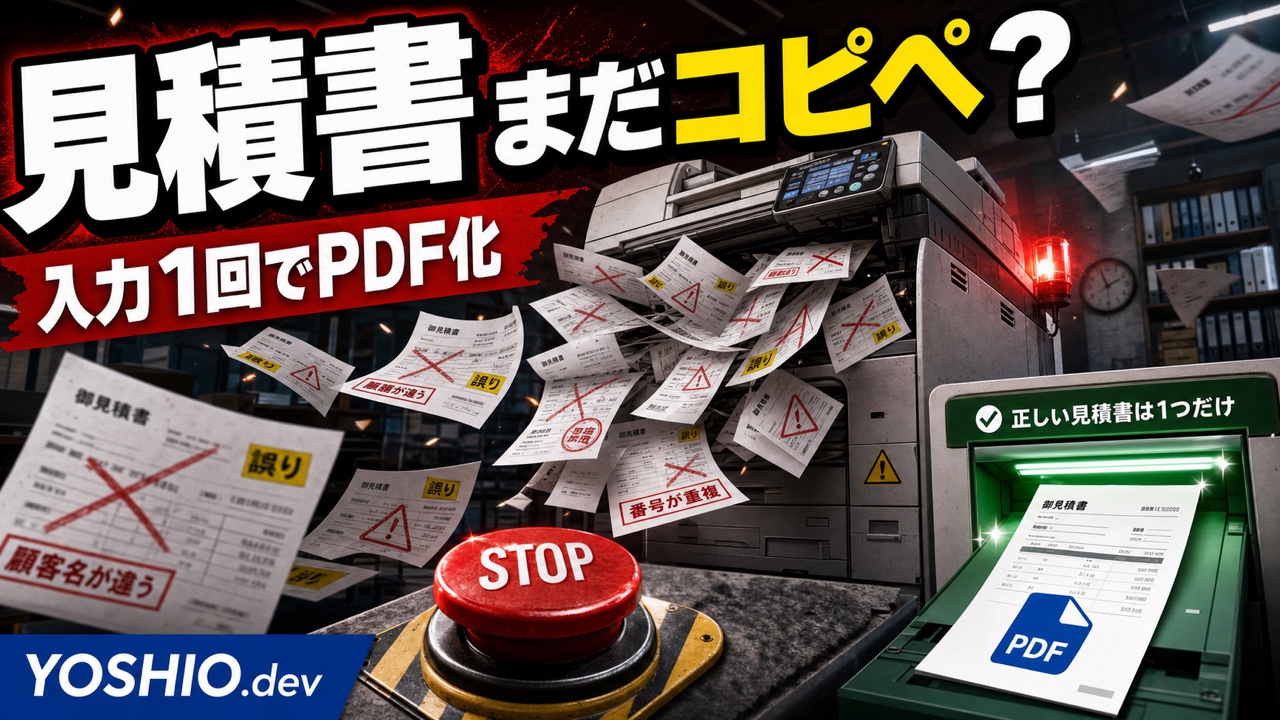
    見積書を作るたびに、前回のExcelファイルをコピーしていないでしょうか。

    会社名を差し替え、案件名を変更し、単価と数量を入力し、見積日と有効期限を書き換え、PDFとして保存する。1件なら数分でも、件数が増えると同じ作業が積み重なります。

    さらに怖いのは、作業時間よりも差し替えミスです。

    • 前の顧客名が残っていた
    • 明細は新しいのに合計金額が古い
    • 見積番号が重複した
    • 古い料金表や注意事項を使った
    • 修正版と初版のどちらを送ったか分からない
    • PDFの保存場所やファイル名が担当者ごとに違う

    こうした問題は、担当者が注意すれば完全に防げるとは限りません。見積書を「ファイルのコピー」で作る運用そのものに、間違えやすい部分が含まれているからです。

    見積書の自動作成では、入力した情報をテンプレートへ差し込み、PDFにする機能だけを考えがちです。しかし実務では、入力内容の確認、金額計算、見積番号、テンプレートの版、承認、保存、送付履歴まで分けて設計する必要があります。

    この記事では、小規模事業者や少人数チーム向けに、既存のExcel運用を大きく壊さず、フォーム入力から見積書PDFを作る小型ツールの考え方を整理します。

    結論から言うと、最初から「入力したら顧客へ自動送信」まで進める必要はありません。

    まずは、入力、検証、プレビュー、承認、PDF保存までを安定させる方が、効果と安全性を確認しやすくなります。

    見積書作成がつらくなる原因は「入力項目が多い」だけではない

    見積書作成の負担は、文字を入力することだけではありません。

    実際には、担当者が複数の場所を確認しながら作っています。

    • 顧客の正式名称や住所を顧客台帳から探す
    • 今回の案件名と対応範囲をメールやメモから確認する
    • 商品や作業ごとの単価を料金表から探す
    • 数量、割引、税表示、端数処理を確認する
    • 見積番号が重複しないよう過去ファイルを見る
    • 最新の注意事項や支払条件が入ったテンプレートを探す
    • PDF化したあと、金額や宛名を目視で確認する
    • 顧客別、案件別のフォルダへ保存する

    この確認作業が人の記憶とファイル検索に依存していると、担当者が変わっただけで作り方が変わります。

    見積書自動化の目的は、単にPDFを早く作ることではありません。

    正しい入力元、計算ルール、テンプレート、確認手順をそろえ、誰が作っても同じ流れで確認できる状態を作ることです。

    最初に「自動作成」と「自動送信」を分ける

    見積書の自動化を考えるとき、最初に分けたいのが「作成」と「送信」です。

    見積書PDFを自動で作ることと、そのPDFを顧客へ自動送信することは、リスクが異なります。

    PDFの作成後に間違いを見つけても、まだ社内で修正できます。しかし、自動送信までつなげると、宛先、添付ファイル、金額、文面の誤りがそのまま社外へ出る可能性があります。

    最初の小型化では、次の範囲がおすすめです。

    1. フォームへ案件情報を入力する
    2. 必須項目と金額を検証する
    3. 見積書のプレビューを表示する
    4. 担当者または承認者が確認する
    5. 見積番号を確定する
    6. PDFを生成して指定場所へ保存する
    7. 送付は人が行い、送付済み状態だけ記録する

    この流れなら、自動化の効果を得ながら、社外送信前の確認を残せます。

    運用が安定し、誤りが起きる条件や例外が分かってから、メール下書き作成や送信補助を追加する方が安全です。

    見積書PDFを作る工程を6つに分ける

    小型ツールを設計するときは、見積書作成を一つの処理としてまとめず、工程を分けます。

    工程主な役割確認したいこと
    入力顧客、案件、明細を登録する必須項目が揃っているか
    検証入力値と計算条件を確認する数量、単価、日付に不自然な値がないか
    計算小計、値引き、税、合計を計算する手計算や二重計算が混ざっていないか
    プレビューPDF化前の内容を表示する宛名、明細、注意事項が正しいか
    確定採番、承認、版を確定する誰がいつ確認したか
    保存PDFと元データを残す保存先、ファイル名、再発行方法が分かるか

    この分け方をすると、「どこまで自動化し、どこに人の確認を残すか」を決めやすくなります。

    たとえば、単価の選択と合計計算は自動化し、特別値引きと注意事項は承認対象にする、といった設計ができます。

    入力項目は顧客・案件・明細・条件に分ける

    見積書フォームへ項目を並べる前に、情報を四つに分けます。

    顧客情報

    • 会社名または屋号
    • 部署名
    • 担当者名
    • 郵便番号
    • 住所
    • メールアドレス
    • 顧客ID

    同じ顧客へ繰り返し見積書を作る場合は、毎回手入力せず、顧客台帳から選べるようにします。

    ただし、顧客台帳の情報が古ければ、間違いも自動で再利用されます。住所や担当者名をいつ確認したか分かるよう、更新日を持たせると運用しやすくなります。

    案件情報

    • 案件名
    • 見積日
    • 有効期限
    • 納期または作業期間
    • 担当者
    • 支払条件
    • 見積の概要
    • 関連する問い合わせ番号や案件ID

    案件名は、社内の管理名と見積書に表示する名称を分ける場合があります。

    社内では「A社LP改修2026-06」と管理し、見積書には「サービス紹介LP改善業務」と表示する、といった違いです。両方が必要なら、入力欄を分けます。

    明細情報

    • 品目名
    • 説明
    • 数量
    • 単位
    • 単価
    • 金額
    • 表示順
    • 課税区分など業務上必要な区分

    明細は自由入力だけにすると、表記や単価が担当者ごとに変わります。

    よく使う作業は品目マスターから選び、案件固有の説明だけ追記できる形にすると、入力の速さと柔軟性を両立しやすくなります。

    見積条件

    • 値引きの有無
    • 端数処理の方法
    • 税込・税別などの表示方針
    • 備考
    • 対応範囲
    • 対応範囲外
    • 修正回数
    • 納品形式
    • キャンセルや追加対応の扱い

    金額だけでなく、「何が含まれ、何が含まれないか」を明確にする情報も見積書には必要です。

    これらを担当者が毎回ゼロから書くのではなく、案件種別ごとの定型文から選び、必要な部分だけ調整できるようにします。

    税務・会計上の扱いは事業や取引条件で異なるため、ツールが独自に判断するのではなく、事業者が確認した表示・計算ルールを設定として持たせます。

    単価マスターは「最新価格を自動で使う」だけでは不十分

    単価マスターを作れば、入力ミスは減らせます。

    しかし、常に最新単価を呼び出せばよいとは限りません。

    過去に作成した見積書を開いたとき、現在の単価へ勝手に置き換わると、当時の見積内容を再現できなくなるからです。

    見積を確定した時点で、次の情報を見積データ側へ保存します。

    • 品目名
    • 品目コード
    • 適用した単価
    • 単価マスターの版または適用日
    • 個別調整の有無
    • 調整理由

    単価マスターは選択肢を出すために使い、確定後の見積書には「その時点で採用した値」を残す設計が必要です。

    特別価格を入力できる場合は、誰でも自由に上書きできるようにせず、理由の入力や承認を求める方法も検討します。

    見積番号はPDF生成前と確定後で扱いを分ける

    見積番号をどの時点で発行するかは、先に決めておきます。

    入力途中やプレビューのたびに番号を消費すると、欠番が大量に発生します。一方、PDFを保存したあとで番号を付けると、ファイル名や帳票内の番号と管理表が一致しないことがあります。

    一例として、次の流れが考えられます。

    1. 入力中は仮IDで管理する
    2. プレビューと承認を終える
    3. 「見積確定」を押した時点で見積番号を発行する
    4. 番号を入れたPDFを生成する
    5. 元データとPDFを同じ見積番号で保存する

    見積番号の形式は、現在の運用に合わせます。

    例:

    EST-2026-000123

    日付だけを番号にすると、同じ日に複数件作った場合や再発行時に区別しにくくなります。連番、年度、案件IDなど、検索と重複防止に必要な要素を決めます。

    修正版は上書きせず「版」と「理由」を残す

    見積書は一度作って終わりとは限りません。

    明細の追加、数量変更、値引き、納期変更などで修正版が発生します。

    このとき、同じPDFを上書きすると、初版で何を提示していたか分からなくなります。

    最低限、次の情報を残します。

    • 見積番号
    • 版番号
    • 作成日時
    • 作成者
    • 承認者
    • 変更理由
    • 変更前の合計
    • 変更後の合計
    • 現在有効な版
    • 送付済みの版

    ファイル名の例:

    • EST-2026-000123_v1_A社_LP制作.pdf
    • EST-2026-000123_v2_A社_LP制作.pdf

    ファイル名だけで管理するのではなく、ツールの一覧でも「v2が最新」「v1は送付済みだが失効」と分かるようにします。

    テンプレートには版番号と適用日を持たせる

    見積書のテンプレートには、会社情報、振込条件、注意事項、連絡先、デザインなどが含まれます。

    テンプレートを更新したとき、古い見積書まで新しい内容に変わってはいけません。

    そのため、テンプレートにも次の情報を持たせます。

    • テンプレート名
    • 版番号
    • 適用開始日
    • 使用停止日
    • 変更内容
    • 対象となる案件種別

    PDF生成時には、使用したテンプレートの版を見積データへ記録します。

    これにより、「この見積書はどの料金条件、注意事項、会社情報で作ったか」を後から確認できます。

    プレビュー画面では入力欄ではなく完成形を確認する

    入力フォームに正しい値が入っていても、PDFの見た目が正しいとは限りません。

    • 長い会社名が途中で切れる
    • 明細が多く、次のページへ不自然に分かれる
    • 備考が枠からはみ出す
    • 改ページ後に見出しが表示されない
    • 金額の桁区切りや位置がずれる
    • 重要な注意事項が小さすぎる

    そのため、確定前には完成する見積書に近いプレビューを表示します。

    確認項目を画面の横に出すと、見落としを減らしやすくなります。

    • 宛名は正式名称か
    • 見積日と有効期限は正しいか
    • 明細と数量は依頼内容に合っているか
    • 値引きと合計金額は承認済みか
    • 対応範囲外が明記されているか
    • テンプレートは最新版か
    • ページ崩れがないか

    プレビューを見た人が「確認済み」を押し、確認日時と担当者を残す形にすると、誰がどこまで見たか分かります。

    入力ミスを止める検証ルール

    入力フォームには、単なる必須チェック以外の検証も入れます。

    例:

    • 数量が0以下なら確定できない
    • 単価が通常範囲から大きく外れたら警告する
    • 見積日より有効期限が前なら止める
    • 顧客名が未選択ならPDFを作れない
    • 明細が0件なら確定できない
    • 特別値引きがある場合は理由を必須にする
    • 合計金額が一定額以上なら別の承認者を求める
    • 同じ顧客、案件名、金額の見積が短時間に作られていたら重複を警告する

    警告を増やしすぎると、担当者が読まずに閉じるようになります。

    「確定を止めるエラー」「確認を促す警告」「参考情報」を分け、重要度が伝わる表示にします。

    PDFだけでなく元データも残す

    完成したPDFは重要ですが、PDFだけでは再編集しにくくなります。

    修正版を作る可能性があるなら、見積書を構成した元データも保存します。

    • 顧客ID
    • 案件ID
    • 明細データ
    • 計算結果
    • 見積条件
    • テンプレート版
    • 作成者
    • 承認状態
    • PDFの保存先
    • 送付状態

    元データがあれば、前回の見積を複製しつつ、変更点を明確にして新しい版を作れます。

    ただし、過去の見積を複製したときに、日付、担当者、古い明細、備考までそのまま残ると危険です。複製時に引き継ぐ項目と、必ず再入力する項目を分けます。

    保存先とファイル名は自動で統一する

    PDF生成後に担当者が保存場所とファイル名を決める運用では、検索しにくいファイルが増えます。

    保存ルールの例:

    顧客フォルダ / 案件フォルダ / 見積 / 年 / PDF

    ファイル名に入れる候補:

    • 見積番号
    • 版番号
    • 顧客名
    • 案件名
    • 見積日

    ただし、ファイル名が長すぎると扱いにくくなります。検索に必要な要素だけを残し、詳細は管理画面で確認できるようにします。

    同じファイル名が存在する場合は、黙って上書きせず、版を上げるか、作成処理を止めます。

    自動送信を追加する前に確認したいこと

    PDF生成が安定すると、次にメール送信も自動化したくなります。

    しかし、自動送信を追加する前に、次を確認します。

    • 顧客の送信先メールアドレスは誰が確認するか
    • CC、BCCのルールはあるか
    • どの版を添付するか
    • 添付ファイル名は正しいか
    • メール本文は案件ごとに変わるか
    • 送信前に金額と宛先を同じ画面で確認できるか
    • 送信後の記録をどこへ残すか
    • 誤りを見つけた場合の連絡手順はあるか

    最初は、メールを自動送信せず、「宛先、件名、本文、添付ファイルをセットした下書きを作る」段階に留める方法もあります。

    作成時間を減らしながら、最終送信の判断を人に残せます。

    小規模事業者向けの3つの実装パターン

    見積書自動化は、必ず大きなシステムを導入する必要はありません。

    現在の件数、担当者数、料金体系に合わせて構成を選びます。

    1. Excelテンプレートを残す

    向いている状況:

    • 見積件数が少ない
    • 担当者が1人から2人
    • 現在のExcelレイアウトを変えたくない
    • 品目や料金体系が比較的単純

    顧客台帳や入力シートから既存テンプレートへ値を入れ、PDF保存とファイル名を自動化します。

    小さく始めやすい一方、複数人の同時利用、承認履歴、版管理は追加設計が必要です。

    2. フォームと帳票テンプレートをつなぐ

    向いている状況:

    • ブラウザから入力したい
    • 入力項目を統一したい
    • 担当者ごとのExcelファイルをなくしたい
    • PDF生成前に確認画面を入れたい

    フォームへ入力した内容を表形式で保存し、承認後にPDFを生成します。

    初期構成を抑えながら、入力履歴や一覧検索を持たせやすい方法です。

    3. 小型Webツールにする

    向いている状況:

    • 複数人で見積を作る
    • 顧客台帳、案件、見積をつなげたい
    • 承認、版管理、検索が必要
    • 特別単価や複数テンプレートがある
    • 将来、請求書や発注書との連携も考えている

    見積作成だけに必要な画面と権限へ絞れば、大規模な販売管理システムより小さく作れます。

    ただし、最初から顧客管理、在庫、請求、入金、会計連携まで広げると、要件が急に大きくなります。まずは見積作成で発生している具体的なミスと作業時間へ範囲を絞ります。

    最小構成ならここまででよい

    最初の小型ツールでは、次の機能があれば十分な場合があります。

    • 顧客を選ぶ
    • 案件名を入力する
    • 品目、数量、単価を入力する
    • 合計を自動計算する
    • 見積条件を選ぶ
    • 完成形をプレビューする
    • 確定時に見積番号を発行する
    • PDFを指定名で保存する
    • 作成者、日時、版を記録する

    後から追加できる機能:

    • 上長承認
    • 特別値引きの申請
    • 顧客別の価格
    • 複数通貨
    • 電子署名
    • メール下書き
    • 送付履歴
    • 請求書への変換
    • CRMや会計ソフトとの連携

    「将来ほしい機能」と「最初に必要な機能」を分けることで、導入費用と運用負担を抑えやすくなります。

    自動化前に集めたいサンプル

    相談や開発を始める前に、実際のサンプルを集めます。

    • 現在使っている見積書テンプレート
    • よく使う明細を含む見積書
    • 明細が多い見積書
    • 値引きがある見積書
    • 修正版が発生した見積書
    • 複数ページになった見積書
    • 例外的な注意事項がある見積書
    • 顧客台帳
    • 品目と単価の一覧
    • 現在の採番ルール
    • 保存フォルダとファイル名の例

    きれいなサンプルだけでなく、作成に迷ったもの、間違えたことがあるもの、手作業で直しているものも確認します。

    例外を見ずに作ると、通常の見積書は作れても、実務で使うたびに手修正が必要なツールになりやすいためです。

    導入前チェックリスト

    • 見積書を月に何件作るか
    • 1件あたり何分かかるか
    • 誰が作成し、誰が確認するか
    • 顧客情報はどこにあるか
    • 品目と単価は統一されているか
    • 特別価格や値引きは誰が決めるか
    • 見積番号のルールはあるか
    • 修正版をどう管理しているか
    • 使用中のテンプレートは何種類あるか
    • PDFをどこへ保存しているか
    • 送付済みの版を追えるか
    • 自動送信まで本当に必要か

    この質問に答えると、Excelの改善で足りるのか、小型Webツールが必要なのかを判断しやすくなります。

    見積書自動化が向いている業務

    見積書自動化は、次のような業務で効果を出しやすいです。

    • 同じ種類の見積を繰り返し作る
    • 顧客情報や明細の転記が多い
    • 担当者ごとに見積書の書き方が違う
    • 単価表がある
    • 見積番号や保存先がばらついている
    • 修正版が多い
    • 作成後の確認項目が決まっている

    反対に、毎回内容が大きく異なり、金額や条件を個別交渉で決める業務では、完全自動化よりも入力補助、過去事例検索、プレビュー、版管理を整える方が役立つ場合があります。

    自動化率を上げることより、間違えやすい作業と探す作業を減らすことを優先します。

    見積書作成を「コピー作業」から「確認作業」へ変える

    見積書作成を小型ツール化すると、担当者の仕事はゼロからファイルを作ることではなく、入力内容と完成形を確認することへ変わります。

    導入前:

    • 過去ファイルを探す
    • ファイルをコピーする
    • 顧客名を差し替える
    • 単価を調べる
    • 合計式を確認する
    • PDF名と保存先を決める
    • どの版を送ったか記憶する

    導入後:

    • 顧客と案件を選ぶ
    • 明細を入力または選択する
    • 警告を確認する
    • 完成形をプレビューする
    • 確定してPDFを保存する
    • 送付済み状態を記録する

    重要なのは、担当者の確認をなくすことではありません。

    人が確認すべき場所を、顧客名、金額、条件、版、宛先へ絞ることです。

    YOSHIO.devでは、既存のExcelやスプレッドシートを確認し、入力、判断、出力を分けた小さな業務自動化や小型ツールの相談に対応しています。

    「今の見積書を残したままPDF生成だけ自動化したい」「採番と版管理を追加したい」「フォーム入力から見積書を作りたい」といった段階から整理できます。

    見積書作成に時間がかかっている場合は、まず現在のテンプレート、顧客台帳、単価表、作成手順を一つずつ確認するところから始めてください。

    関連リンク

    よくある質問

    Excelの見積書を残したまま自動化できますか?

    可能です。現在のExcelテンプレートへ顧客情報や明細を差し込み、PDF保存とファイル名付けだけを自動化する小さな構成から始められます。ただし、複数人利用、承認履歴、版管理が必要な場合は、入力フォームや小型Webツールを組み合わせる方が管理しやすくなります。

    見積書を作成したら、そのまま自動メール送信してもよいですか?

    最初は自動送信まで行わず、プレビュー、承認、PDF保存までを安定させる方法がおすすめです。宛先、添付する版、金額、メール本文の確認方法が固まってから、メール下書き作成や送信補助を追加すると、誤送信のリスクを抑えやすくなります。

    見積番号の重複はどう防ぎますか?

    入力途中は仮IDで管理し、承認後に見積を確定する時点で連番を発行する方法があります。複数人が同時に確定しても同じ番号を使わない仕組みが必要です。年度、連番、案件IDなど、現在の検索方法に合う採番規則を決めます。

    料金や明細が案件ごとに違っても自動化できますか?

    完全に同じ見積でなくても、顧客情報、よく使う品目、計算、採番、PDF保存など共通部分を自動化できます。案件固有の説明や特別価格は手入力として残し、変更理由や承認を記録する設計が現実的です。

    見積書自動化を相談するとき、何を用意すればよいですか?

    現在使っている見積書、顧客台帳、品目・単価表、採番ルール、保存先、修正版の例を用意すると整理しやすくなります。通常の見積書だけでなく、値引き、複数ページ、特別条件など、手作業が増える例もあると必要な機能を判断できます。

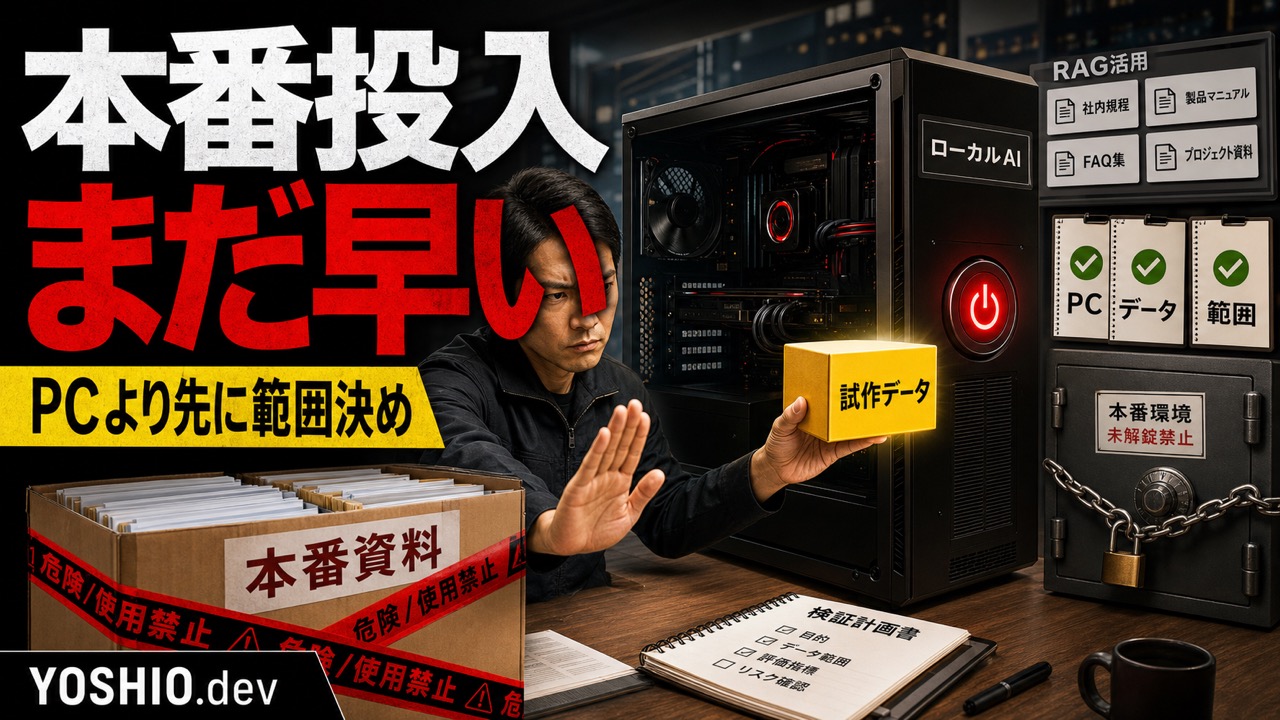
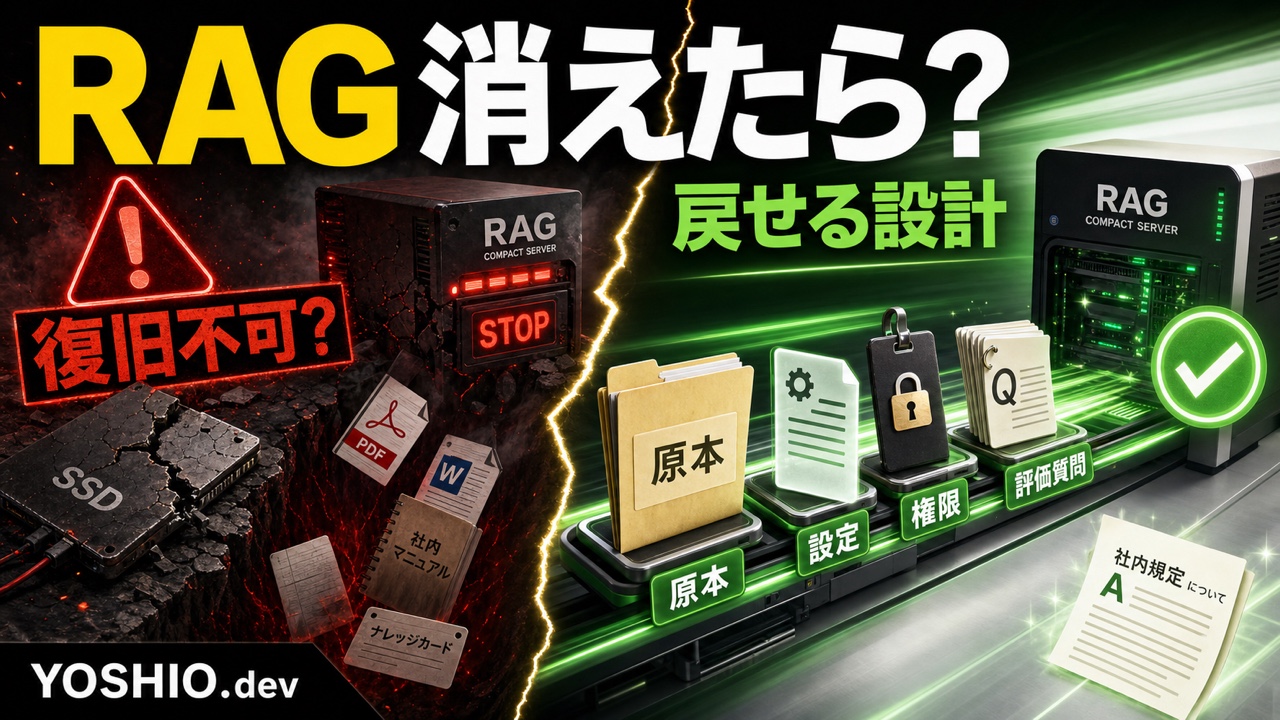
  • RAGのバックアップは何を残す?原本・設定・評価質問から復旧できる状態を作る

    RAGのバックアップは何を残す?原本・設定・評価質問から復旧できる状態を作る

    社内文書を検索できるRAGや社内AIチャットを作ったあと、見落とされやすいのがバックアップです。

    動いている間は問題がなくても、次のような場面で「元に戻せない」ことがあります。

    • RAGを動かしていたPCやSSDが故障した
    • OSやツールを更新したら起動しなくなった
    • 別のPCやサーバーへ移行することになった
    • ベクトルDBのデータが壊れた
    • 作った担当者が退職し、設定が分からなくなった
    • 文書を再登録したら、以前より回答品質が落ちた

    このとき、ベクトルDBのフォルダだけをコピーしていても、同じ状態に戻せるとは限りません。

    RAGは、原本文書、文書の分割方法、検索設定、モデル、権限、プロンプトなど、複数の要素で動いているからです。

    この記事では、小規模事業者や少人数チーム向けに、RAGのバックアップで何を残すべきか、何は再生成できるか、復旧後に何を確認するかを整理します。

    RAGのバックアップは「データのコピー」ではなく「再現できる状態」を残す

    バックアップの目的は、ファイルをどこかへコピーすることではありません。

    障害や移行が起きたあとに、次の状態まで戻せることが目的です。

    • 必要な社内文書を検索対象へ戻せる
    • 文書ごとの権限や有効・無効の状態を戻せる
    • 以前と近い条件で検索と回答を実行できる
    • 代表的な質問に対し、必要な根拠を返せる
    • 誰が、どの手順で復旧するか分かる

    つまり、RAGのバックアップは「保存」だけでなく「再構築」と「確認」まで含めて考える必要があります。

    ベクトルDBだけでは戻せない理由

    ベクトルDBには、文書を検索しやすい数値データへ変換した結果や、文書の一部、メタデータなどが保存されます。

    ただし、そのデータが残っていても、次の情報が分からなければ、別環境で同じ状態を再現しにくくなります。

    • どの原本文書から作ったか
    • どの埋め込みモデルを使ったか
    • 文書をどの長さで分割したか
    • 表や見出しをどのように処理したか
    • どの部署・利用者に見せる設定だったか
    • 検索結果を何件取得していたか
    • どのプロンプトで回答を作っていたか
    • 以前の品質を何で判定していたか

    ベクトルデータは重要ですが、RAG全体から見ると「検索用に加工した結果」の一部です。

    原本と設定が残っていれば、時間はかかっても再生成できる場合があります。一方、原本や権限情報が失われると、ベクトルDBが残っていても正しい状態へ戻せないことがあります。

    最低限残したい7つの要素

    1. 原本文書

    最優先で残すのは、RAGへ登録したPDF、Word、Excel、テキスト、Webページの保存データなどの原本です。

    ただし、ファイルを一つのフォルダへコピーするだけでは不十分です。次の情報も一緒に管理します。

    • 文書ID
    • ファイル名
    • 元の保存場所
    • 文書の担当者
    • 更新日
    • 利用対象の部署・グループ
    • 有効、期限切れ、削除予定などの状態
    • RAGへ登録した日

    同じファイル名で内容が違う資料や、「最新版」と書かれた古い資料が混ざると、復旧後に誤った文書を登録する原因になります。

    2. 文書台帳とメタデータ

    文書台帳は、どの資料を検索対象にするかを判断する一覧です。

    最低限、次の列を持つと復旧作業を進めやすくなります。

    項目役割
    文書IDファイル名変更後も同じ文書を追う
    原本パス元資料の場所を確認する
    更新日古い資料を判別する
    所有者内容の確認先を決める
    閲覧グループ権限を戻す
    状態有効・停止・削除予定を分ける
    登録日RAGへ反映した時点を確認する
    備考OCR、表処理、例外設定などを残す

    文書台帳があれば、ベクトルDBをそのまま復元できない場合でも、対象文書を選び直して再登録できます。

    3. 前処理と分割の設定

    RAGの品質は、文書をどのように読み取り、どの単位に分けたかで変わります。

    残したい設定には、次のようなものがあります。

    • PDFや画像にOCRを使ったか
    • ヘッダー、フッター、ページ番号を除外したか
    • 表をテキスト化したか
    • 文書を分割する長さ
    • 分割部分をどれだけ重ねたか
    • 見出しやページ番号をメタデータへ入れたか
    • 対象外にするフォルダやファイル形式

    コードで処理している場合は、実行スクリプトだけでなく、設定ファイルと実行手順も残します。

    担当者の記憶だけに依存すると、再インデックス後に分割単位が変わり、同じ質問でも違う根拠が返ることがあります。

    4. モデルと検索設定

    RAGで使うモデルや検索条件も記録します。

    • 埋め込みモデル名
    • 回答生成に使うモデル名
    • モデルやツールのバージョン
    • 取得する検索結果の件数
    • 類似度のしきい値
    • キーワード検索を併用しているか
    • 再ランキングを使っているか
    • 回答を作るプロンプト
    • 「分からない」と答える条件

    クラウドサービスや外部APIを使う場合、認証情報そのものを通常の設定ファイルへ書いてバックアップするのは避けます。

    「どの秘密情報が必要か」と「どこから安全に取得するか」を復旧手順へ書き、実際のキーやパスワードは別の安全な管理方法を使います。

    5. ベクトルDBとインデックス

    利用しているベクトルDBに、スナップショットやエクスポート機能がある場合は、復旧時間を短くするために活用できます。

    ただし、ベクトルDBのバックアップを唯一の復旧手段にしないことが重要です。

    環境やバージョンの違いでそのまま読み込めない場合や、破損した状態まで保存している場合に備え、原本文書と設定から再インデックスできる状態も残します。

    考え方は次のように分けると整理しやすくなります。

    対象基本方針
    原本文書失うと再現できないため、必ず保存
    文書台帳・権限正しい対象範囲を戻すため、必ず保存
    前処理・検索設定同じ条件を再現するため、必ず保存
    ベクトルDB復旧時間短縮のため保存し、再生成手段も持つ
    一時キャッシュ必要に応じて再生成
    質問・回答ログ利用目的と保存期間を決めて別管理

    6. 権限と除外ルール

    復旧できても、本来見えてはいけない資料が検索結果へ出る状態では成功とはいえません。

    次の情報を残します。

    • 部署・役割ごとの閲覧範囲
    • 機密文書の除外条件
    • 退職者・異動者の扱い
    • 一時的に停止している文書
    • 個人情報を含む文書の処理
    • バックアップ自体を閲覧できる担当者

    バックアップには、通常の検索画面では見えない原本文書がまとまって入ることがあります。そのため、RAG本体だけでなく、バックアップ先のアクセス権限も確認が必要です。

    7. 評価質問と復旧手順

    RAGが起動しただけでは、復旧完了とは判断できません。

    以前から使っている代表質問と、確認したい根拠を残します。

    例:

    • 最新の申請手順を答えられるか
    • 廃止済みの旧手順を回答しないか
    • 回答に参照文書名やページを示せるか
    • 権限のない利用者に機密文書を出さないか
    • 資料にない内容を推測で断定しないか

    復旧手順には、次の流れを書きます。

    1. 新しい環境を用意する
    2. 必要なソフトウェアとモデルをそろえる
    3. 原本文書と文書台帳を戻す
    4. 権限と除外ルールを設定する
    5. ベクトルDBを復元するか、文書を再インデックスする
    6. 代表質問で回答と根拠を確認する
    7. 問題がなければ利用を再開する

    「担当者なら分かる」ではなく、初めて見る人でも順番を追える粒度にします。

    保存するものと再生成するものを分ける

    すべてを同じ頻度で保存すると、運用が重くなります。

    小規模な環境では、次の3種類に分けると管理しやすくなります。

    失うと戻せないもの

    • 原本文書
    • 文書台帳
    • 権限情報
    • 手作業で補正したOCR結果
    • 独自のプロンプトや例外ルール
    • 評価質問と判定基準

    これらは優先度を高くして保存します。

    時間をかければ再生成できるもの

    • ベクトルデータ
    • 検索インデックス
    • 一時的な変換ファイル
    • キャッシュ

    再生成できると判断するには、原本、モデル情報、設定、実行手順が残っている必要があります。

    保存期間を決めるもの

    • 質問・回答ログ
    • 利用者情報
    • エラー記録
    • 古いスナップショット

    ログには、質問者や社内情報が含まれる場合があります。「役立ちそうだから全部残す」ではなく、利用目的、保存期間、閲覧者、削除方法を決めます。

    小規模チーム向けの始め方

    最初から複雑なバックアップ基盤を作る必要はありません。

    まずは次の最小構成から始めます。

    1. RAGの原本文書を、一つの管理対象として特定する
    2. 文書台帳をスプレッドシートで作る
    3. モデル名、分割設定、検索設定を一枚にまとめる
    4. 設定ファイルと実行スクリプトを版管理する
    5. ベクトルDBの保存・エクスポート方法を確認する
    6. 代表質問と期待する根拠を残す
    7. 別フォルダや別端末で一度だけ復旧を試す

    バックアップの頻度は、文書の更新頻度と「何日分の変更まで失ってよいか」で決めます。

    毎日資料が追加されるRAGと、月に一度しか更新しないRAGでは、同じ頻度にする必要はありません。

    復旧テストで確認すること

    バックアップは、実際に戻せなければ意味がありません。

    復旧テストでは、起動確認だけでなく、次を確認します。

    • 文書件数が想定と合っている
    • 最新文書が検索対象になっている
    • 廃止文書が除外されている
    • 文書名、ページ、更新日などの根拠が出る
    • 権限ごとの検索範囲が正しい
    • 代表質問への回答が以前と大きくずれていない
    • 復旧にかかった時間が分かる
    • 手順書だけで担当者以外も作業できる

    モデルやツールの更新で回答文が完全に同じにならないことはあります。

    文章の一致だけを見るのではなく、必要な情報が含まれるか、正しい資料を参照しているか、不要な断定をしていないかで確認します。

    よくある失敗

    ベクトルDBのフォルダだけコピーする

    原本、モデル、分割設定、権限情報がなければ、別環境で同じ状態を再現できないことがあります。

    原本文書とバックアップを同じPCだけに置く

    端末やストレージの故障時に、RAG本体とバックアップを同時に失う可能性があります。少なくとも、同じ故障の影響を受けない保存先を用意します。

    バックアップを一度も戻していない

    保存処理が成功していても、ファイル不足、権限不足、バージョン違いで復元できないことがあります。

    APIキーやパスワードも設定ファイルへ入れる

    バックアップを見られる人が、そのまま外部サービスや社内システムへアクセスできる状態になります。秘密情報は分離し、復旧時の取得方法だけを手順に残します。

    復旧後の品質を確認しない

    文書件数が同じでも、分割や検索設定が変わると回答品質は変わります。評価質問と根拠確認までを復旧作業に含めます。

    YOSHIO.devで相談できること

    YOSHIO.devでは、小規模事業者や少人数チーム向けに、ローカルLLM・RAG環境の構築や運用整理を相談できます。

    例えば、次のような段階から相談できます。

    • 現在のRAGで何を保存すべきか棚卸ししたい
    • 原本文書とベクトルDBの関係を整理したい
    • 別PCや社内サーバーへ移行したい
    • 再インデックスできる設定と手順を残したい
    • 権限を維持したままバックアップしたい
    • 評価質問を使って復旧後の品質を確認したい
    • 担当者しか分からない環境を手順化したい

    大規模な基盤を前提にせず、現在の文書量、利用人数、更新頻度、機密性に合わせて、小さく始める構成を検討できます。

    まとめ

    RAGのバックアップは、ベクトルDBをコピーするだけでは完了しません。

    重要なのは、次の要素をそろえ、別環境で再現できる状態を残すことです。

    • 原本文書
    • 文書台帳
    • 前処理と分割設定
    • モデルと検索設定
    • ベクトルDB
    • 権限と除外ルール
    • 評価質問と復旧手順

    まずは、原本文書、文書台帳、設定一覧、代表質問の4点をそろえ、別フォルダや別端末で一度だけ戻してみると、足りない情報が見えます。

    「保存しているから大丈夫」ではなく、「戻して質問できるから大丈夫」という状態を目標にしましょう。

    関連リンク

    FAQ

    RAGはベクトルDBだけバックアップすれば復旧できますか?

    ベクトルDBだけで復旧できるとは限りません。原本文書、埋め込みモデル、文書分割、メタデータ、権限、検索設定などが分からないと、別環境で同じ状態を再現しにくくなります。ベクトルDBの保存に加え、原本と設定から再インデックスできる状態を残すことが重要です。

    ベクトルデータは毎回保存する必要がありますか?

    文書量、更新頻度、再生成にかかる時間で判断します。原本と設定から短時間で再生成できる小規模環境なら、原本と設定の保全を優先する方法があります。再生成に長時間かかる場合は、ベクトルDBのスナップショットやエクスポートも併用すると復旧時間を短縮できます。

    ローカルLLMならバックアップを外部へ出さない方が安全ですか?

    外部送信を避けたい場合は、社内管理の別端末、NAS、暗号化した媒体などが候補になります。ただし、同じPCだけに置くと端末故障時に同時に失う可能性があります。保存場所だけでなく、暗号化、閲覧権限、持ち出し、廃棄方法まで含めて決めます。

    復旧テストは何を確認すればよいですか?

    起動するかだけでなく、最新文書が検索できるか、廃止文書が除外されているか、正しい根拠を示すか、権限のない資料を出さないかを確認します。以前から使っている代表質問を残し、復旧後も同じ観点で評価できるようにします。

    RAGのバックアップ設計は導入前に決めるべきですか?

    導入前に原本文書の保存場所、設定の管理方法、権限、復旧担当を決めておくと安全です。すでに運用中でも、原本文書、文書台帳、設定一覧、代表質問から順に整理すれば改善できます。

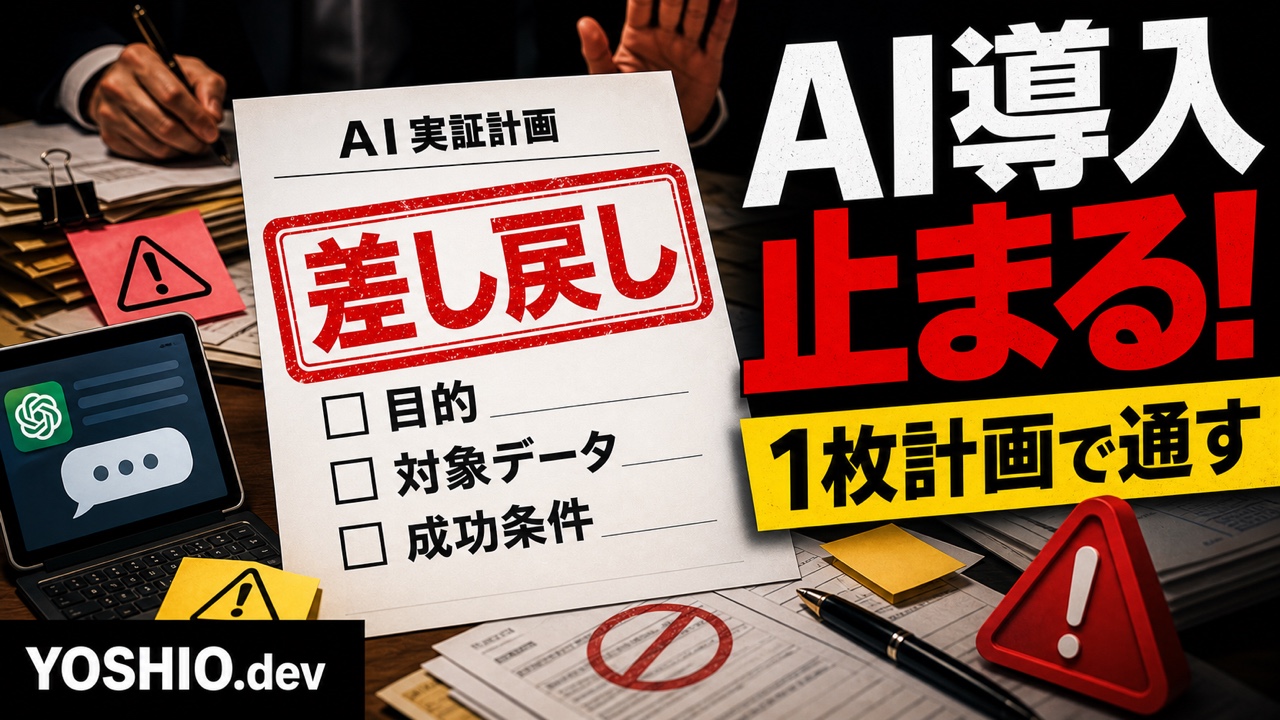
  • AI導入の稟議で止まらないために|目的・対象データ・成功条件を1枚にまとめる方法

    AI導入の稟議で止まらないために|目的・対象データ・成功条件を1枚にまとめる方法

    AIを業務に使いたい。社内文書をRAGで検索したい。問い合わせ返信をAIで下書きしたい。Excel作業や転記作業を自動化したい。

    そう思っても、社内説明や稟議の段階で止まることがあります。

    「結局、何に使うのか」 「どのデータを扱うのか」 「費用に見合う効果をどう判断するのか」 「情報漏えいは大丈夫なのか」 「試してダメだったら、どこでやめるのか」

    このあたりが曖昧なままだと、AI導入の話は進みにくくなります。

    AI導入の稟議で大事なのは、AIで何ができるかを広く説明することではありません。どの業務を、どの範囲で、小さく試し、何をもって続行判断するかを具体的に書くことです。

    この記事では、小規模事業者や少人数チーム向けに、ローカルLLM、RAG、業務自動化、社内AIチャットを検討するときの「1枚実証計画書」の作り方を整理します。

    AI導入の話が止まる理由

    AI導入の提案が止まる原因は、技術への期待が足りないことではありません。

    むしろ、期待が大きすぎて範囲がぼやけることが原因になりやすいです。

    • 何の業務を楽にしたいのか分からない
    • 対象データが決まっていない
    • 利用者が誰なのか曖昧
    • 成功条件が「便利になったら」になっている
    • 費用の上限や段階が決まっていない
    • セキュリティや個人情報の扱いが説明できない
    • 本導入するかどうかの判断基準がない

    この状態で「AIを導入したい」と言っても、承認する側は判断できません。

    社内AIチャット、RAG、問い合わせ対応AI、業務自動化ツールは、どれも使い方次第で効果が変わります。だからこそ、最初から本導入を前提にするのではなく、小さな実証計画として切り出す方が進めやすくなります。

    稟議前に作るのは「AI導入計画」ではなく「実証計画」

    最初から立派なAI導入計画を作ろうとすると、話が大きくなります。

    全社展開、複数部署対応、既存システム連携、権限管理、ログ管理、教育、保守。どれも大事ですが、最初の稟議で全部を決めようとすると重くなります。

    小規模に始めるなら、まず作るべきなのは「実証計画」です。

    実証計画では、次のように範囲を限定します。

    • 対象業務を1つに絞る
    • 利用者を数名に絞る
    • 対象データを限定する
    • 検証期間を短くする
    • 成功条件と撤退条件を決める
    • 本導入判断の材料を残す

    たとえば「社内文書を全部AI検索できるようにする」ではなく、「営業資料とFAQだけを対象に、5名で2週間試し、よくある質問20件に答えられるか確認する」と書きます。

    この方が、費用もリスクも判断しやすくなります。

    1枚計画書に入れる項目

    AI導入の稟議前に作る1枚計画書には、次の項目を入れると説明しやすくなります。

    項目 書くこと
    目的 何を改善したいか 社内資料を探す時間を減らす
    対象業務 どの業務で試すか 問い合わせ返信前の過去資料確認
    利用者 誰が使うか 営業担当2名、管理担当1名
    対象データ 何をAIに参照させるか FAQ、提案書テンプレート、業務マニュアル
    対象外 今回やらないこと 顧客個人情報、契約判断、全社展開
    検証期間 いつまで試すか 2週間、または20件の質問まで
    成功条件 続ける判断材料 回答案の確認時間が半分になる
    撤退条件 やめる判断材料 根拠資料の誤りが多く、修正工数が増える
    費用範囲 初期費用、月額、外注範囲 小型PoCのみ、追加連携は別見積もり
    リスク対策 情報管理、確認ルール 個人情報は入れない、社外送信前に人が確認
    次アクション 承認後にやること 対象資料の棚卸し、質問例の作成

    この表を作る目的は、完璧な計画を作ることではありません。

    承認する人が「何を試すのか」「どこまでなら許容できるのか」「どうなれば次に進むのか」を判断できる状態にすることです。

    目的は「AIを入れる」ではなく業務の困りごとで書く

    稟議や社内説明で避けたいのは、「AIを使いたい」が目的になってしまうことです。

    AIは手段です。目的は、業務上の困りごとで書きます。

    悪い例:

    • AIチャットを導入する
    • RAGを構築する
    • 問い合わせ対応をAI化する

    よい例:

    • 社内マニュアルを探す時間を減らす
    • 過去の提案書を探しやすくする
    • 問い合わせ返信前の確認漏れを減らす
    • PDFやExcelから必要情報を転記する時間を減らす
    • 担当者ごとに違う回答をそろえる

    同じAI導入でも、目的が変わると必要な構成も変わります。

    社内文書検索なら、対象資料、権限、根拠表示、更新ルールが重要です。問い合わせ返信なら、個人情報の扱い、返信前の人間確認、テンプレート、誤返信防止が重要です。Excel転記なら、入力形式、例外処理、ログ、手動修正が重要になります。

    まずは「AIで何をするか」ではなく、「どの作業のどの負担を減らしたいか」から書きます。

    対象データを先に決める

    AI導入で詰まりやすいのが、対象データです。

    ローカルLLMやRAGを使う場合でも、クラウドAIを使う場合でも、何を読み込ませるのか、何を入れないのかを決めないと話が進みません。

    最初の実証では、対象データを広げすぎない方が安全です。

    対象データ 最初に向いている例 注意点
    社内FAQ よく聞かれる質問と回答 古い回答を混ぜない
    業務マニュアル 手順が決まっている作業 最新版を指定する
    提案書テンプレート 構成や見出しの参考 顧客名や金額を除外する
    問い合わせ文面 分類や返信下書き 個人情報の扱いを決める
    Excel・CSV 転記や集計の元データ 列名、例外、上書き防止を決める

    最初から全社ファイルを対象にすると、権限、重複、古い資料、個人情報、更新ルールが一気に問題になります。

    まずは、全員が見ても問題ない資料、または検証用に整理した資料だけで試す方が現実的です。

    成功条件は数字と行動で決める

    AI導入の成功条件を「便利になったら」にすると、続けるかどうかを判断できません。

    小さな実証では、数字と行動で成功条件を決めます。

    例:

    検証テーマ 成功条件の例
    社内FAQ検索 20問中15問以上で根拠資料を確認できる
    問い合わせ返信下書き 返信前の確認項目を毎回3つ以上抽出できる
    提案書作成補助 過去資料探しの時間が30分から10分に減る
    Excel転記自動化 50件中45件以上を手修正なしで転記できる
    RAG評価 回答不能な質問で無理に作り話をしない

    ここで大事なのは、AIの回答を正解にすることではありません。

    実務で使うために、人が確認しやすくなるか、探す時間が減るか、ミスを見つけやすくなるかを見ます。

    成功条件と同時に、撤退条件も決めておくと説明しやすくなります。

    • 根拠資料の誤りが多い
    • 個人情報の除外に手間がかかりすぎる
    • 手作業より確認時間が増える
    • 利用者が業務中に使う場面を見つけられない
    • 対象データの更新ルールを維持できない

    撤退条件があると、承認する側は「試したら終わりなく費用が増えるのでは」という不安を持ちにくくなります。

    費用は段階に分けて書く

    AI導入の費用は、機能を増やすほど大きくなります。

    だからこそ、稟議前の説明では、最初から全部込みにせず段階を分けます。

    段階 目的 含める範囲
    相談・整理 実証テーマを決める 業務整理、対象データ確認、リスク整理
    小型PoC 使えるか試す 限定データ、簡易画面、質問例、ログ確認
    業務導線化 日常業務に置く フォーム連携、権限、通知、運用手順
    本導入 継続利用する 保守、更新ルール、教育、改善サイクル

    このように分けると、「いきなり大きなAI導入費用が必要」という見え方を避けられます。

    小規模事業者の場合、最初は相談・整理と小型PoCだけで十分なこともあります。そこで効果が見えたら、業務導線化や本導入を検討します。

    書き方の例

    1枚計画書は、次のように書くと具体的です。

    例1: 社内FAQをRAGで検索する

    • 目的: 社内マニュアルやFAQを探す時間を減らす
    • 対象業務: 新人スタッフからのよくある質問対応
    • 利用者: 管理担当2名、新人スタッフ3名
    • 対象データ: 最新FAQ、業務マニュアル、申請手順
    • 対象外: 顧客情報、契約判断、給与や人事情報
    • 検証期間: 2週間、または質問30件
    • 成功条件: よくある質問の7割で根拠資料を確認できる
    • 撤退条件: 古い資料が混ざり、回答確認に時間がかかる
    • 次アクション: 対象資料の棚卸し、質問例の作成

    例2: 問い合わせ返信をAIで下書きする

    • 目的: 初回返信前の確認漏れを減らす
    • 対象業務: LPから来た制作相談の一次整理
    • 利用者: 代表者、受付担当
    • 対象データ: 問い合わせ本文、サービス説明、返信テンプレート
    • 対象外: 自動送信、金額確定、契約判断
    • 検証期間: 問い合わせ20件
    • 成功条件: 確認すべき項目と返信下書きが分かれて出る
    • 撤退条件: 誤った約束や過剰な表現が多い
    • 次アクション: フォーム項目と返信テンプレートの確認

    例3: Excel転記を小型ツール化する

    • 目的: PDFやCSVからの手入力を減らす
    • 対象業務: 見積書・請求書情報の一覧化
    • 利用者: 経理担当1名
    • 対象データ: 検証用PDF、CSV、既存の管理表
    • 対象外: 会計システムへの自動登録、最終承認
    • 検証期間: サンプル50件
    • 成功条件: 主要項目の転記ミスが大きく減る
    • 撤退条件: 例外処理が多く、手修正の方が早い
    • 次アクション: サンプルファイルの収集、列名の整理

    外注前に決めておくと相談が早いこと

    YOSHIO.devのような外部パートナーに相談する場合も、最初から技術仕様を完璧に決める必要はありません。

    ただし、次の項目があると、提案や見積もりの精度が上がります。

    • 解決したい業務
    • 現在の作業手順
    • 使っている資料やファイル形式
    • AIに入れてよい情報、入れたくない情報
    • 利用者数
    • 最初に試したい範囲
    • 成功条件
    • 予算感と希望時期
    • 連携したい既存ツール

    逆に、これらがないまま「AIで何かできませんか」と相談すると、提案の幅が広がりすぎます。

    まずは1枚計画書で、目的、対象データ、成功条件を決める。そこから、小さく試す方法を相談する。この順番にすると、AI導入の話が現実的になります。

    まとめ

    AI導入の稟議や社内説明で止まる原因は、AIに詳しくないことだけではありません。

    多くの場合、目的、対象業務、対象データ、成功条件、撤退条件が曖昧なまま話していることが原因です。

    最初から全社導入を目指す必要はありません。

    まずは、1つの業務、限られたデータ、少人数の利用者、短い検証期間で実証計画を作ります。何ができれば続けるのか、どこでやめるのかを決めておけば、承認する側も判断しやすくなります。

    ローカルLLM、RAG、問い合わせ返信AI、Excel転記、小型ツール化は、どれも「小さく試す範囲」を決めるところから始められます。

    関連リンク

    CTA

    AI導入やRAG、業務自動化を検討しているものの、社内説明や稟議で何を整理すればよいか迷っている場合は、まず「目的」「対象データ」「成功条件」を1枚にまとめるところから始めるのがおすすめです。

    YOSHIO.devでは、ローカルLLM・RAG環境構築、社内AIチャットの小型PoC、業務自動化、小型ツール開発について、現在の業務や資料状況に合わせた実証範囲の整理から相談できます。

    次のような段階で相談できます。

    • AI導入の稟議前に、何を1枚にまとめるべきか整理したい
    • RAGや社内AIチャットのPoC範囲を決めたい
    • 社内資料や問い合わせ対応にAIを使えるか小さく試したい
    • 情報管理や対象外の範囲を含めて、安全に始めたい
    • 本導入前に、成功条件と撤退条件を決めたい

    FAQ

    AI導入の稟議では、技術構成まで詳しく書くべきですか?

    最初の段階では、細かい技術構成よりも、目的、対象業務、対象データ、利用者、成功条件を明確にする方が重要です。ローカルLLM、RAG、クラウドAI、既存ツール連携などの構成は、扱う情報や検証範囲が見えてから決める方が現実的です。

    PoCと本導入は何が違いますか?

    PoCは、限定した業務、データ、利用者で「実務に使える可能性があるか」を試す段階です。本導入は、継続利用を前提に、権限、ログ、保守、教育、更新ルールまで含めて運用する段階です。最初から本導入に進むより、PoCで成功条件を確認する方が失敗を減らしやすくなります。

    予算が決まっていなくても相談できますか?

    相談できます。ただし、予算が完全に未定の場合でも「まずは小型PoCだけ」「既存資料の整理から」「フォーム連携は次段階」など、段階を分けると話が進めやすくなります。最初の相談では、上限金額よりも、どこまでを最初に試したいかを整理することが大切です。

    社内データをAIに入れるのが不安な場合はどうすればよいですか?

    まず、AIに入れてよい情報と入れない情報を分けます。顧客個人情報、契約情報、機密性の高い資料を最初から対象にしない方法もあります。必要に応じて、ローカル環境、匿名化、マスキング、権限設計、ログ確認を含めて検討します。

    実証計画書は誰が作るべきですか?

    業務の困りごとを知っている人と、実装や運用を考える人が一緒に作るのが理想です。現場だけで作ると技術範囲が曖昧になり、開発側だけで作ると実務の成功条件がずれやすくなります。まず現場の作業手順を書き出し、そこに外部パートナーや開発担当が実証範囲を重ねると整理しやすくなります。

  • 制作物の修正依頼がメールで迷子になる前に|優先度・状態・承認を小型チケット化する方法

    制作物の修正依頼がメールで迷子になる前に|優先度・状態・承認を小型チケット化する方法

    LPを公開した。バナーを納品した。小型ツールも使い始めた。

    そこから出てくるのが、細かい修正依頼です。

    「ここの文言だけ変えてください」 「昨日送った画像ではなく、こちらを使ってください」 「フォーム送信後のメール文を少し直したいです」 「このボタンを押すと、たまに動かない気がします」

    こうした依頼が、メール、チャット、口頭、スクリーンショット、メモアプリに散らばると、どれが最新なのか分からなくなります。対応したつもりでも確認待ちのまま残ったり、優先度の低い修正を先に進めてしまったりします。

    修正依頼は、会話だけで受けると迷子になります。

    小規模な制作や運用でも、「1依頼1チケット」で対象、場所、希望内容、優先度、状態、確認者を残すだけで、対応漏れはかなり減らせます。

    この記事では、LP制作、AI画像・バナー制作、小型ツール開発のあとに出る修正依頼を、小さなフォームやスプレッドシートで管理する方法を整理します。大きなプロジェクト管理ツールを入れる前に、まず何を記録すればよいかを見ていきます。

    修正依頼が迷子になる原因

    修正依頼が迷子になる原因は、依頼する側の説明不足だけではありません。

    受ける側の入口が決まっていないことも大きな原因です。

    • 依頼がメール、チャット、口頭に分散している
    • スクリーンショットはあるが、どのページのどこか分からない
    • 「急ぎ」と書かれているが、理由や期限がない
    • 修正済み、確認待ち、保留の状態が見えない
    • 古い画像ファイルと新しい画像ファイルが混ざっている
    • 不具合報告と改善要望が同じ扱いになっている
    • 誰が最終確認するのか決まっていない

    特にLPやバナーは、見た目の細かい修正が多くなります。

    小型ツールでは、「不具合」「使い方の質問」「改善要望」「仕様変更」が混ざりがちです。

    これらを同じチャットの流れで扱うと、重要な依頼ほど後ろに流れます。

    まず決めるのは「依頼の入口」

    最初から高機能なチケット管理ツールを使う必要はありません。

    小規模なら、まずは入口を1つにするだけで効果があります。

    たとえば、次のどれかです。

    • 修正依頼フォーム
    • スプレッドシートの入力行
    • NotionやTrelloのカード
    • 専用メールアドレス
    • チャットの専用チャンネル

    大事なのは、どの入口を使うかよりも「修正依頼はここに入れる」と決めることです。

    チャットで相談しても構いません。ただし、実際に対応する依頼はフォームや一覧に残します。

    会話は補足、チケットは作業の基準。この分け方にすると、後から見返せる状態になります。

    1依頼1チケットにする

    修正依頼を管理しやすくするには、1つのチケットに複数の依頼を詰め込みすぎないことが重要です。

    悪い例:

    • LP全体をいろいろ直してください
    • バナーの雰囲気と文言と画像とサイズを調整してください
    • 管理画面の使いにくいところをまとめて直してください

    これでは、どこまで対応すれば完了なのか分かりません。

    よい例:

    • トップページのファーストビュー見出しを差し替える
    • Instagram用バナーの価格表記を新料金に変更する
    • 問い合わせ管理画面の「対応中」フィルターを追加する

    1依頼1チケットにすると、状態を管理しやすくなります。

    対応済みか、確認待ちか、差し戻しか、次回対応か。依頼ごとに判断できるからです。

    修正依頼チケットに入れる項目

    最初のチケット管理は、細かくしすぎない方が続きます。

    ただし、次の項目は入れておくと認識違いを減らせます。

    項目 目的 入力例
    依頼ID 後から参照しやすくする REV-024
    対象物 LP、バナー、ツールなどを分ける LP制作ページ
    場所 修正箇所を特定する ファーストビュー下のCTA
    現状 いまどうなっているか 「無料相談」と表示
    希望 どう変えたいか 「制作相談」に変更
    添付 画像、スクショ、参考URL スクリーンショット1枚
    種別 不具合、文言修正、画像差し替えなど 文言修正
    優先度 対応順を決める 高、中、低
    期限 いつまでに必要か 6月末公開前
    状態 対応状況を見える化する 受付、作業中、確認待ち
    担当 誰が対応するか 制作者、依頼者、確認者
    確認者 完了判断する人 事業責任者

    これだけでも、修正依頼の迷子は減ります。

    特に大事なのは「場所」「現状」「希望」です。

    「この辺をいい感じに」ではなく、「どこを、何から、何へ変えるか」を書くと、制作側が判断しやすくなります。

    状態は少なく始める

    ステータスを細かくしすぎると、管理自体が面倒になります。

    最初は次の6つで十分です。

    状態 意味
    受付 依頼を受け取った
    確認中 内容、範囲、必要素材を確認している
    作業中 修正作業を進めている
    確認待ち 依頼者の確認を待っている
    差し戻し 修正後に追加確認が必要
    完了 確認済みで閉じた

    重要なのは、「作業した」だけで完了にしないことです。

    依頼者が確認して、意図どおりになっていると判断してから完了にします。

    制作側から見ると作業済みでも、依頼者から見ると「まだ見ていない」「違う箇所だった」ということがあります。

    そのため、完了の前に必ず確認待ちを置きます。

    優先度は「急ぎ」だけで決めない

    修正依頼では、ほとんどの依頼が「急ぎ」に見えます。

    しかし、すべてを急ぎにすると、結局どれから対応するか分からなくなります。

    優先度は、次のように分けると整理しやすくなります。

    優先度 判断基準
    公開、売上、問い合わせ、信用に直接影響する 料金誤記、フォーム不具合、リンク切れ
    早めに直したいが、即時停止ではない 文言調整、画像差し替え、FAQ追加
    次回更新でまとめてよい 細かな余白、表現の好み、将来の改善案

    「急ぎです」と書くだけではなく、なぜ急ぎなのかを残します。

    • 明日広告配信を始める
    • 料金改定後の旧価格が残っている
    • 問い合わせフォームが送信できない
    • キャンペーン終了日が迫っている

    理由があると、対応順を決めやすくなります。

    LPの修正依頼で書くこと

    LPやサービスページの修正依頼では、ページ内の場所を具体的に書きます。

    例:

    書く項目 具体例
    ページURL https://example.com/lp/
    セクション ファーストビュー、料金表、FAQ、CTAなど
    現状の文言 「無料相談はこちら」
    変更後の文言 「制作相談をする」
    変更理由 相談内容をLP制作に寄せたい
    確認環境 スマホ表示、PC表示、両方

    LPでは、文言だけでなく前後の文脈も重要です。

    CTAのボタン文言を変えるなら、近くの見出しや説明文も合っているか確認します。

    料金表を変えるなら、FAQやメタディスクリプション、関連するサービスページの説明も古くないか見ます。

    1か所だけ直して終わりにすると、別の場所に古い情報が残ることがあります。

    バナーや画像の修正依頼で書くこと

    AI画像やバナー制作では、見た目の好みだけで依頼すると伝わりにくくなります。

    「もっと目立たせたい」「少し高級感を出したい」だけでは、制作側の解釈が広すぎます。

    バナー修正では、次のように分けて書きます。

    観点 書く内容
    掲載先 LP、ブログ、X、Instagram、広告など
    サイズ 1200×630、1280×720、正方形など
    修正対象 見出し、人物、商品、背景、色、価格、ロゴ
    残したい要素 現在の構図、色、人物、ブランド帯など
    変えたい要素 文言、表情、商品位置、訴求、余白など
    NG 使わない色、避けたい表現、誇大に見える表現

    特に、最新版の画像ファイル名は必ず残します。

    同じような画像が何枚もあると、「修正したつもりの画像」と「実際に使われた画像」がズレることがあります。

    小型ツールの修正依頼は種類を分ける

    小型ツールの場合、修正依頼をすべて同じ扱いにすると混乱します。

    最低限、次の3つに分けます。

    • 不具合: 期待どおりに動かない
    • 改善要望: 動いているが使いやすくしたい
    • 仕様変更: ルールや業務フロー自体を変えたい

    たとえば、「保存ボタンを押しても反映されない」は不具合です。

    「一覧に検索欄がほしい」は改善要望です。

    「承認者を1人から3人に増やしたい」は仕様変更です。

    同じ修正依頼でも、確認する内容が違います。

    不具合なら、再現手順、発生環境、エラーメッセージが必要です。改善要望なら、なぜ必要か、どれくらい使うか、代替運用があるかを見ます。仕様変更なら、画面だけでなくデータ、通知、権限、運用ルールへの影響も確認します。

    AIは要約には使えるが、完了判断は任せない

    修正依頼が長い場合、AIで要約することは役に立ちます。

    たとえば、メール本文から次のように整理できます。

    • 対象ページ
    • 修正箇所
    • 希望内容
    • 期限
    • 添付ファイル
    • 確認が必要な点

    ただし、AIに完了判断を任せきるのは危険です。

    料金、公開日、広告表現、顧客向け文言、個人情報を含む画面では、人が最終確認します。

    社外に出せない情報を含む場合は、ローカルLLMや社内環境で要約する、または個人情報や顧客名を伏せてから扱う方が安全です。

    AIは、依頼の整理や初期分類には使えます。

    最終的に「これで公開してよいか」「顧客に見せてよいか」を判断するのは人です。

    スプレッドシートで始める小型チケット管理

    最初の運用は、スプレッドシートで十分です。

    列の例:

    内容
    ID 自動採番または日付番号
    受付日 依頼が入った日
    対象 LP、バナー、ツールなど
    種別 不具合、文言修正、画像差し替え、改善要望
    場所 URL、画面名、ファイル名
    希望内容 変更後の内容
    優先度 高、中、低
    期限 必要な日
    状態 受付、確認中、作業中、確認待ち、完了
    担当 作業者
    確認者 完了判断する人
    備考 添付URL、補足、確認事項

    フォームから入力して、スプレッドシートに保存し、受付時にメールやチャットへ通知するだけでも小型ツールとして機能します。

    さらに必要なら、次のような機能を足します。

    • 優先度が高い依頼だけ通知する
    • 期限が近い依頼を色分けする
    • 確認待ちのまま数日経ったらリマインドする
    • 完了した依頼を月別に集計する
    • LP、バナー、ツールごとに一覧を分ける

    大きな仕組みを作る前に、まずは「どの依頼が、どの状態か」を見えるようにします。

    外注先に渡すときの注意

    外注先や制作パートナーに修正依頼を渡す場合、依頼の背景まで書くと進めやすくなります。

    たとえば、単に「この見出しを変えてください」ではなく、「広告から来た人に相談内容が伝わりにくいので、LP制作相談だと分かる文言に変えたい」と書きます。

    背景が分かると、制作側から別案を出しやすくなります。

    逆に、背景がないまま細かい指示だけを出すと、ページ全体の意図とズレることがあります。

    外注先に渡す修正依頼では、次の3つを必ずセットにします。

    • どこを直すか
    • 何に変えるか
    • なぜ変えるか

    この3つがそろうだけで、確認の往復は減ります。

    小さく始める手順

    修正依頼の小型チケット化は、次の順番で始めると現実的です。

    1. 直近1か月の修正依頼を集める
    2. LP、バナー、小型ツール、不具合、改善要望に分類する
    3. よく出る依頼に必要な項目を決める
    4. 修正依頼フォームを作る
    5. スプレッドシートで一覧化する
    6. 状態を6つに絞る
    7. 週1回、確認待ちと期限切れだけ見る

    最初から完璧な運用にしなくて大丈夫です。

    むしろ、入力項目が多すぎると誰も使わなくなります。

    まずは、依頼が1か所に集まり、状態が見えることを目標にします。

    まとめ

    LP、バナー、小型ツールの修正依頼は、細かいからこそ迷子になりやすいものです。

    メールやチャットの会話だけで受けると、最新版、優先度、確認待ち、完了判断が分からなくなります。

    まずは、1依頼1チケットで、対象、場所、現状、希望、優先度、期限、状態、確認者を残します。状態は、受付、確認中、作業中、確認待ち、差し戻し、完了の6つから始めれば十分です。

    スプレッドシートとフォームだけでも、小さな修正依頼管理は始められます。必要になったら、通知、リマインド、集計、小型ツール化へ広げればよいです。

    YOSHIO.devでは、LP制作、AI画像・バナー制作、業務自動化、小型ツール開発を、公開後や納品後の運用まで含めて相談できます。

    「修正依頼がメールで流れてしまう」「最新版の画像が分からない」「小型ツールの改善要望を整理したい」という段階でも、今の運用に合わせて小さく仕組み化できます。

    YOSHIO.devで相談できること

    制作物の修正依頼がメールやチャットに散らばっている方へ。

    YOSHIO.devでは、LP制作AI画像・バナー制作業務自動化、小型ツール開発を、公開後や納品後の運用まで含めて相談できます。修正依頼をフォーム、スプレッドシート、通知、ステータス管理で小さく整えたい場合も、今の依頼の流れをもとに整理できます。

    よくある質問

    修正依頼の管理はスプレッドシートだけでもできますか?

    できます。最初は、依頼ID、対象、場所、希望内容、優先度、期限、状態、担当、確認者を列にするだけで十分です。依頼が増えてから、フォーム入力、通知、リマインド、小型ツール化を足すと無理なく始められます。

    急ぎの修正依頼はどう扱えばよいですか?

    「急ぎ」と書くだけでなく、理由と期限を必ず残します。料金誤記、フォーム不具合、リンク切れ、公開前の必須修正のように売上や信用に直接影響するものを高優先度にし、好みの微調整や将来改善は分けて扱います。

    AIで修正依頼を整理してもよいですか?

    長いメールやチャットを要約し、対象、場所、希望、期限、確認点に分ける用途には使えます。ただし、公開可否、料金表記、顧客向け文言、個人情報を含む画面の最終判断は人が確認します。機密情報がある場合は、伏せ字化やローカル環境の利用も検討します。

    外注先へ修正依頼を出すときは何を書けばよいですか?

    最低限、どこを直すか、何に変えるか、なぜ変えるかをセットで書きます。LPならURLとセクション、バナーなら掲載先とサイズ、小型ツールなら画面名や再現手順もあると、確認の往復を減らせます。

    不具合と改善要望は分けた方がよいですか?

    分けた方がよいです。不具合は期待どおりに動かない問題なので、再現手順や環境確認が必要です。改善要望は使いやすくするための追加案なので、利用頻度や業務上の効果を見て優先度を決めます。


  • 問い合わせ後の日程調整で止まらないために|候補日・自動返信・リマインドを小型ツール化する方法

    問い合わせ後の日程調整で止まらないために|候補日・自動返信・リマインドを小型ツール化する方法

    LPやサービスページから問い合わせが来た。内容も悪くない。相談につながりそう。

    それなのに、初回相談の日程調整で止まってしまうことがあります。

    「ご都合のよい日時を教えてください」と送る。相手から候補日が返ってくる。こちらの予定と合わない。別の候補を出す。返信が数日空く。気づいたら相談の熱が下がっている。

    これは、サービス内容やLPだけの問題ではありません。問い合わせ後の業務フローが、相談者にとっても事業者にとっても面倒になっている状態です。

    日程調整の自動化は、単にカレンダーURLを貼ることではありません。相談内容、所要時間、担当者、候補日、受付完了メール、前日リマインド、変更時の連絡までを1つの流れとして設計することです。

    この記事では、小規模事業者や少人数チーム向けに、問い合わせ後の日程調整を小型ツールや既存ツール連携で整える方法を整理します。

    日程調整で止まる主な原因

    問い合わせ後の日程調整が長引く原因は、候補日が合わないことだけではありません。

    • 「いつでも大丈夫です」と書いた結果、逆に決めにくくなる
    • 相談内容に対して所要時間が合っていない
    • オンライン相談か対面相談かが決まっていない
    • 担当者の空き時間とカレンダーが連動していない
    • 受付メールは送ったが、確定メールやリマインドがない
    • 相談前に必要なURL、資料、現状メモが集まっていない
    • 変更やキャンセルの連絡先が分からない

    特に小規模事業では、問い合わせ対応、制作、納品、請求を同じ人が担当することがあります。

    その場合、日程調整をメールの記憶に頼ると、返信忘れや二重予定が起きやすくなります。

    日程調整は、営業や接客の前段階ではなく、問い合わせ導線の一部として考える方が安全です。

    最初に決めるのは「相談の種類」

    予約フォームやカレンダー連携を作る前に、まず相談の種類を分けます。

    同じ30分相談でも、内容によって確認すべきことが違うからです。

    相談の種類事前に聞きたいこと所要時間の目安
    LP制作相談現在のページ、目的、公開希望時期30〜60分
    業務自動化相談今の作業手順、使っている表やフォーム30〜60分
    小型ツール相談管理したいデータ、利用者、画面の用途45〜60分
    ローカルLLM・RAG相談対象文書、機密度、利用者、試したい範囲45〜60分
    AI画像・バナー相談掲載場所、サイズ、訴求、参考画像30分

    相談の種類を分けると、フォーム項目、候補時間、事前準備、リマインド文を変えられます。

    逆に、すべてを「お問い合わせ」として受けると、日程確定後に必要情報を聞き直すことになります。

    予約フォームに入れたい項目

    最初の予約フォームは、項目を増やしすぎない方が送信されやすくなります。

    ただし、日程確定に必要な情報は最低限入れておきます。

    項目目的
    名前・会社名相談相手を確認する
    メールアドレス確定連絡とリマインドを送る
    相談種別所要時間と担当範囲を決める
    希望する相談方法オンライン、電話、対面などを分ける
    候補日時予約可能枠から選ぶ、または第3希望まで選ぶ
    相談内容の概要当日の確認時間を減らす
    関連URLLP、既存フォーム、資料ページなどを見る
    希望時期急ぎか、余裕があるかを判断する

    重要なのは、予約フォームを単なる日時選択にしないことです。

    相談内容が分からないまま予定だけ入ると、当日に「それは別の資料が必要です」「その相談は時間が足りません」となりやすくなります。

    日程調整の段階で、相談の種類と準備物を軽くそろえるだけでも、初回相談の質は上がります。

    カレンダーを全部公開しない

    日程調整を楽にするために、カレンダー予約ツールを使う方法はあります。

    ただし、空いている時間をすべて公開する必要はありません。

    小規模事業では、制作時間、集中作業、移動、休憩、急な対応を考える必要があります。空いているように見える時間でも、相談を入れると他の作業が崩れることがあります。

    最初は、次のように予約可能枠を絞る方が運用しやすくなります。

    • 初回相談は週2〜3日の特定時間だけにする
    • 1件ごとに前後15〜30分の余白を入れる
    • 相談種別ごとに30分枠と60分枠を分ける
    • 当日予約や直前予約を受けない
    • 重要な案件は自動確定ではなく仮受付にする

    自動化は、予定を詰め込むためのものではありません。無理なく対応できる相談枠を見える化し、メール往復を減らすためのものです。

    自動返信は「受付」だけで終わらせない

    予約フォームや問い合わせフォームを送信した後、自動返信メールを送ることは多いです。

    ただし、本文が「お問い合わせありがとうございます」だけだと、相談者の不安はあまり減りません。

    日程調整用の自動返信には、次の情報を入れます。

    • 受付内容の控え
    • 予約日時または候補日
    • 相談方法と接続URLの案内
    • 当日までに用意してほしいもの
    • 変更・キャンセルの連絡方法
    • 返信予定や確定までの目安

    たとえば、LP制作相談なら「現在のLP URL、参考にしたいページ、公開希望時期を分かる範囲でご用意ください」と書けます。

    業務自動化相談なら「現在使っているスプレッドシートやフォームの構成、困っている手作業を整理しておくと相談が進めやすいです」と案内できます。

    自動返信は、単なる受付通知ではなく、相談前の準備を進める案内として使います。

    リマインドで当日のすれ違いを減らす

    日程が決まっても、当日まで何も連絡しないと、忘れられたり、接続URLを探されたりします。

    小さな仕組みでも、リマインドを入れるとすれ違いを減らせます。

    リマインドの例:

    • 予約直後: 受付内容と日程を送る
    • 前日: 相談日時、接続URL、準備物を送る
    • 2時間前: 短い確認メールやチャット通知を送る
    • 終了後: 次に確認すること、資料送付先、見積予定を送る

    すべてを自動化する必要はありません。

    まずは前日リマインドだけでも効果があります。相談者が「いつ、どこで、何を用意すればよいか」を迷わない状態にすることが目的です。

    小型ツール化するならこの流れから始める

    最初から大きな予約システムを作る必要はありません。

    小さく始めるなら、次の流れで十分です。

    1. 問い合わせフォームで相談種別を受ける
    2. 相談種別に応じて予約候補を出す
    3. 予約内容をスプレッドシートや小型DBへ保存する
    4. 受付メールを自動送信する
    5. カレンダーへ仮予定または確定予定を入れる
    6. 前日リマインドを送る
    7. 相談後に対応履歴へ残す

    この流れがあると、問い合わせ、日程、相談内容、次アクションが分断されにくくなります。

    すでにGoogleフォーム、Googleカレンダー、スプレッドシートを使っている場合は、それらを組み合わせて始めることもできます。

    ただし、相談種別ごとに項目を変えたい、受付条件を細かく分けたい、対応履歴まで残したい場合は、小型管理画面や専用ツールを作る方が扱いやすくなることがあります。

    AIを使うなら「分類」と「準備案内」から

    日程調整にもAIを使える場面があります。

    ただし、AIに日程や対応可否をすべて決めさせる必要はありません。最初は、補助的な使い方から始める方が安全です。

    AIに任せやすいこと:

    • 問い合わせ本文から相談種別を仮分類する
    • 相談内容を短く要約する
    • 事前に確認したい項目を抜き出す
    • 相談者向けの準備案内文を下書きする
    • 過去の相談履歴から似た案件を探す

    人が確認した方がよいこと:

    • 対応可否の断定
    • 料金や納期の約束
    • 優先対応や急ぎ対応の判断
    • 個人情報や機密情報を含む相談の扱い
    • 担当者や相談枠の最終決定

    AIは、日程調整を完全自動化するためではなく、相談内容を整理し、人が確認しやすくするために使うと現実的です。

    LPやサービスページにも日程調整の前提を書く

    問い合わせ後の日程調整を整えるには、フォームやカレンダーだけでなく、LPやサービスページ側の説明も見直します。

    たとえば、次のような情報がページ内にあると、相談者は予約しやすくなります。

    • 初回相談で話せること
    • 相談前に用意するとよい情報
    • 対応できるサービス範囲
    • 相談から見積もりまでの流れ
    • 無料相談か、有料相談か
    • オンライン対応の有無
    • 急ぎ案件の扱い

    「お問い合わせください」だけでは、相談者は何を準備すればよいか分かりません。

    LP制作やサービスページ改善では、CTAボタンの先にある日程調整まで含めて導線を設計すると、問い合わせ後の取りこぼしを減らせます。

    YOSHIO.devで相談できること

    YOSHIO.devでは、業務自動化、小型ツール開発、LP制作、問い合わせ導線改善について相談できます。

    「問い合わせは来るが、日程調整や返信で止まる」「予約フォームとカレンダーをつなげたい」「相談種別ごとに事前確認項目を変えたい」「問い合わせ後の対応履歴まで残したい」といった段階でも、今の運用に合わせて小さく設計できます。

    最初から大きな予約システムを作る必要はありません。現在のフォーム、カレンダー、メール、スプレッドシートを見ながら、まず減らせる往復と漏れやすい連絡を切り分けられます。

    まとめ

    問い合わせ後の日程調整は、候補日を出すだけの作業ではありません。

    相談種別、所要時間、事前準備、カレンダー反映、自動返信、リマインド、変更時の連絡までをつなげて初めて、相談者も事業者も迷わない流れになります。

    小規模事業では、最初から高機能な予約システムを作る必要はありません。予約可能枠を絞り、フォーム項目を整理し、受付メールと前日リマインドを整えるだけでも、メール往復と対応漏れは減らせます。

    LPや問い合わせフォームを改善するなら、送信前だけでなく、送信後に初回相談へ進むまでの導線も見直すことが大切です。

    よくある質問

    日程調整の自動化は無料ツールだけでも始められますか?

    始められます。Googleフォーム、Googleカレンダー、スプレッドシート、メール通知を組み合わせるだけでも、候補日受付やリマインドの一部は整えられます。相談種別ごとに項目を変えたい、履歴管理まで行いたい場合は小型ツール化を検討します。

    カレンダーの空き時間はすべて公開した方がよいですか?

    すべて公開する必要はありません。制作時間や確認作業の余白を残すため、初回相談は特定の曜日や時間帯だけにする方が運用しやすい場合があります。直前予約や長時間相談を受けるかどうかも先に決めます。

    予約フォームの項目は少ないほどよいですか?

    送信しやすさは大切ですが、日時だけを受けると当日の確認が増えます。名前、連絡先、相談種別、関連URL、相談内容の概要など、初回相談に必要な最低限の情報は入れておくと、当日のすれ違いを減らせます。

    AIで日程調整を完全自動化できますか?

    候補日の提示や準備案内文の下書きには使えますが、対応可否、料金、納期、急ぎ対応、個人情報を含む相談は人が確認する方が安全です。最初は相談種別の分類や事前確認項目の抽出から使うのがおすすめです。

    問い合わせ後の日程調整はLP改善と関係ありますか?

    関係があります。LPで問い合わせを増やしても、日程調整で止まると相談につながりません。CTA、フォーム、自動返信、予約枠、リマインドまでを一連の導線として見ると、問い合わせ後の取りこぼしを減らしやすくなります。

  • 顧客対応履歴がスプレッドシートで迷子になる前に|小型CRM化する項目と設計

    顧客対応履歴がスプレッドシートで迷子になる前に|小型CRM化する項目と設計

    顧客管理をスプレッドシートで始めること自体は、悪いことではありません。

    最初は、会社名、担当者名、メールアドレス、相談内容、見積状況が一覧で見えれば十分です。少人数の事業なら、大きなCRMを導入するより、スプレッドシートの方が早く始められます。

    ただし、問い合わせ件数や継続案件が増えてくると、少しずつ困りごとが出てきます。

    「前回どこまで話したっけ?」 「見積は送った?まだ?」 「次に連絡する日は誰が覚えている?」 「メールには残っているはずだけど、どの件名だった?」

    この状態になると、顧客一覧はあっても、対応履歴が業務で使える形になっていません。

    この記事では、小規模事業者や少人数チーム向けに、スプレッドシートの顧客管理を小型CRMへ移す前に決めたい項目、ステータス、対応履歴、通知、移行手順を整理します。

    ポイントは、最初から大きな営業管理システムを作ることではありません。顧客一覧、案件、対応履歴、次アクションを分けて、探さなくても次にやることが分かる状態を作ることです。

    顧客管理の限界は「行が増えたこと」ではなく「履歴が追えないこと」

    スプレッドシートの顧客管理がつらくなる原因は、行数が増えることだけではありません。

    本当に困るのは、対応の流れが追えなくなることです。

    • 初回問い合わせの内容
    • 返信した日時
    • 見積書を送ったかどうか
    • 相手からの返事
    • 次に連絡する日
    • 保留になった理由
    • 納品後のフォロー状況
    • 担当者のメモ

    これらが、メール、チャット、見積ファイル、メモアプリ、スプレッドシートに分かれていると、対応するたびに探す時間が発生します。

    顧客管理で必要なのは、顧客名の一覧だけではありません。誰に、いつ、何を伝え、次に何をするのかが分かる履歴です。

    小型CRMでは4つの情報を分ける

    小型CRMを作るときは、最初に情報を4つに分けると考えやすくなります。

    種類何を管理するか
    顧客会社や個人そのものの情報会社名、担当者、連絡先、業種
    案件相談や依頼の単位LP制作相談、業務自動化相談、バナー制作依頼
    対応履歴いつ何をしたか初回返信、見積送付、打ち合わせ、保留理由
    次アクション次に誰が何をするか6月25日に再連絡、見積修正、資料確認

    スプレッドシートでは、これらが1行に混ざりやすくなります。

    たとえば、同じ顧客からLP制作と業務自動化の相談が別々に来た場合、顧客情報は同じでも案件は別です。さらに、各案件には複数の対応履歴があります。

    この関係を分けずに1枚の表で管理すると、メモ欄が長くなり、履歴の順番が分からなくなり、次の対応が埋もれます。

    小型CRMでは、最初から完璧な設計にしなくても構いません。ただし、「顧客」「案件」「履歴」「次アクション」は別物として扱う方が、後から壊れにくくなります。

    最低限入れたい項目

    最初の小型CRMでは、項目を増やしすぎない方が続きます。

    顧客情報に入れたい項目:

    • 会社名または氏名
    • 担当者名
    • メールアドレス
    • 電話番号
    • WebサイトURL
    • 業種や事業内容
    • 連絡してよい時間帯
    • 備考

    案件情報に入れたい項目:

    • 案件名
    • 相談カテゴリ
    • 依頼内容の要約
    • 予算感
    • 希望納期
    • 案件ステータス
    • 見積金額
    • 担当者
    • 次回連絡日

    対応履歴に入れたい項目:

    • 対応日時
    • 対応種別
    • 対応内容
    • 相手の反応
    • 添付資料や関連URL
    • 次にやること
    • 記録した人

    ここで重要なのは、メモを自由記述だけにしないことです。

    自由記述は便利ですが、後から一覧で見たい情報には向きません。「見積送付済み」「保留」「再連絡日」のように、絞り込みたい情報は項目として分けます。

    ステータスは細かくしすぎない

    顧客管理ツールを作るとき、ステータスを細かく設計しすぎることがあります。

    たとえば、未対応、確認中、ヒアリング待ち、見積作成中、見積送付済み、先方確認中、再提案、保留、受注、失注、完了、フォロー中、というように細かくしすぎると、入力する人が迷います。

    最初は、次の程度で十分です。

    ステータス意味
    未対応まだ返信や確認をしていない
    対応中返信、ヒアリング、見積などが進行中
    先方待ち相手からの返事を待っている
    保留事情があり、すぐには進まない
    受注依頼として進めることが決まった
    失注今回は依頼につながらなかった
    完了納品や対応が完了した

    ステータスの目的は、細かく分類することではありません。今見るべき案件と、放置してはいけない案件を見つけることです。

    迷ったら、「今日対応が必要か」「相手待ちか」「終わったか」が分かる程度から始めます。

    次回連絡日を入れるだけで放置が減る

    小型CRMで特に効果が出やすいのは、次回連絡日の管理です。

    顧客対応では、今すぐ返信するものだけでなく、「1週間後に確認」「月末に再連絡」「資料が揃ったら見積修正」のような未来の作業が多く発生します。

    これを担当者の記憶やカレンダーだけに頼ると、抜け漏れが起きます。

    最低限、案件ごとに次の項目を持たせます。

    • 次回連絡日
    • 次にやること
    • 担当者
    • 優先度
    • 最終対応日

    一覧では、次回連絡日が近い順に並べられるようにします。

    さらに余裕があれば、「今日対応」「期限超過」「7日以内」のような絞り込みを作ります。これだけでも、顧客対応の見落としはかなり減ります。

    スプレッドシートから移行する順番

    スプレッドシート管理から小型CRMへ移すとき、いきなり全データをきれいに移そうとすると大変です。

    まずは、動いている案件から移す方が現実的です。

    1. 現在対応中の顧客と案件だけを選ぶ
    2. 顧客情報、案件情報、対応履歴に分ける
    3. 必須項目と空欄でもよい項目を決める
    4. ステータスと次回連絡日を入れる
    5. 過去の詳細履歴は必要な範囲だけ移す
    6. 新規問い合わせから小型CRMへ直接登録する

    過去数年分のメモをすべて完璧に移す必要はありません。

    小型CRMの目的は、古い情報を全部きれいに保存することではなく、今後の対応を迷子にしないことです。

    CSVで移行する場合は、列ずれ、重複、上書きに注意が必要です。取り込み前のプレビューや戻せる設計については、CSVインポートで業務データを壊さないために決めることも参考になります。

    AIや自動化は「要約」と「通知」から始める

    顧客対応履歴を小型CRM化すると、AIや自動化も使いやすくなります。

    ただし、最初からAIに営業判断や返信内容を丸ごと任せる必要はありません。

    小さく始めるなら、次のような使い方が現実的です。

    • 問い合わせ本文から相談カテゴリを仮分類する
    • 長いメールを案件メモとして要約する
    • 次に確認すべき項目を抜き出す
    • 見積前の不足情報をチェックする
    • 期限が近い案件を通知する
    • 失注理由や保留理由を後から集計する

    AIを使う場合でも、顧客情報や社外秘情報の扱いは先に決めておく必要があります。個人情報や機密性の高い相談を扱う場合は、クラウドAIに渡してよい情報、マスキングする情報、ローカル環境で処理する情報を分けます。

    関連して、AIに個人情報を渡す前の整理は、AIに個人情報を渡して大丈夫?業務自動化前に決めるマスキング設計で詳しく整理しています。

    大きなCRMが必要な場合と、小型CRMでよい場合

    すべての事業に小型CRMが向いているわけではありません。

    営業担当者が多い、商談数が多い、売上予測や権限管理、外部サービス連携が必要な場合は、既存のCRMを使った方がよいことがあります。

    一方で、次のような段階なら、小型CRMの方が合うことがあります。

    • 顧客数や案件数は多くない
    • 既存CRMの機能が多すぎて使いきれない
    • まずは問い合わせ、見積、次回連絡だけ見えればよい
    • 自社の業務に合わせて項目を絞りたい
    • スプレッドシートから少しだけ安全に移行したい
    • LPや問い合わせフォームと連携したい

    小型CRMは、立派な営業システムを作ることが目的ではありません。現場で本当に見る項目だけに絞り、対応漏れと探す時間を減らすための道具です。

    YOSHIO.devで相談できること

    YOSHIO.devでは、業務自動化スプレッドシートから小型Webツール化する設計、問い合わせフォームやLPからの相談導線整理、小型CRMの試作について相談できます。

    「顧客管理がスプレッドシートで限界になってきた」「大きなCRMを入れるほどではないが、対応履歴と次回連絡だけは見えるようにしたい」「問い合わせフォームから案件管理までを小さくつなぎたい」といった段階でも、今の運用に合わせて小さく設計できます。

    最初は、現在のスプレッドシート、問い合わせフォーム、見積やメールの流れを見ながら、残す項目、分ける項目、通知するタイミングを整理するところから始められます。

    YOSHIO.devへ小型CRM・顧客管理ツールについて相談する

    まとめ

    スプレッドシートでの顧客管理は、始めやすく柔軟です。

    ただし、対応履歴、見積状況、次回連絡、担当者メモが混ざり始めると、顧客一覧があっても実務では探す時間が増えていきます。

    小型CRM化するときは、最初から大きな機能を作る必要はありません。顧客、案件、対応履歴、次アクションを分け、最低限のステータスと次回連絡日を管理するだけでも、対応漏れを減らせます。

    大事なのは、すべてを自動化することではなく、次に何をするかを迷わない状態にすることです。

    よくある質問

    スプレッドシートの顧客管理をすぐにやめるべきですか?

    いいえ。件数が少なく、担当者が1人で、対応履歴もすぐ追えるならスプレッドシートで十分な場合があります。限界のサインは、顧客数ではなく「前回対応」「次回連絡」「見積状況」を探す時間が増えてきたことです。

    小型CRMと一般的なCRMの違いは何ですか?

    一般的なCRMは営業管理、売上予測、権限、外部連携など多機能です。小型CRMは、少人数の業務に合わせて、顧客情報、案件、対応履歴、次アクションなど必要な項目だけを絞って作る管理ツールです。

    AIで顧客対応履歴を自動要約できますか?

    できますが、最初から返信や判断を任せるより、問い合わせ本文の要約、相談カテゴリの仮分類、確認項目の抽出、期限通知などから始める方が安全です。個人情報や機密情報を扱う場合は、AIに渡す情報の範囲も先に決めます。

    既存のスプレッドシートは全部移行する必要がありますか?

    必ずしも全部移行する必要はありません。まずは現在対応中の顧客と案件、次回連絡が必要なものから移す方が現実的です。過去データは検索用に残し、今後の新規対応から小型CRMに登録する方法もあります。

  • 社内AIチャットが使われない理由|質問テンプレートと入口設計で定着させる方法

    社内AIチャットが使われない理由|質問テンプレートと入口設計で定着させる方法

    社内AIチャットやRAGを作ったのに、思ったほど使われないことがあります。

    環境はできている。社内文書も入れた。質問すれば答えが返ってくる。 それでも現場では、結局いつものように人に聞く、過去のメールを探す、共有フォルダを開く、という状態に戻ってしまう。

    この原因は、AIの精度だけではありません。多くの場合、「何を聞けばよいか」「どこから使えばよいか」「回答をどう確認すればよいか」が決まっていないことが原因です。

    この記事では、小規模事業者や少人数チーム向けに、社内AIチャットを使われる状態に近づけるための入口設計、質問テンプレート、確認ルールを整理します。

    社内AIチャットが使われない主な理由

    社内AIチャットが使われない理由は、だいたい次の4つに分かれます。

    • 何を質問してよいか分からない
    • 回答が正しいか判断できない
    • 普段の業務導線の中に置かれていない
    • 間違えたときの直し方が決まっていない

    特に多いのは、空のチャット画面だけを用意してしまうケースです。

    「何でも聞いてください」と言われても、現場の人は困ります。 聞きたいことがあっても、どう聞けばよいか分からない。質問が曖昧だと回答も曖昧になる。そうすると「やっぱり使いにくい」と判断されます。

    社内AIチャットを定着させるには、AIそのものより先に、使い始めの形を作ることが重要です。

    最初は「検索窓」ではなく「使う場面」を決める

    社内AIチャットを作るとき、最初から万能な検索窓を目指す必要はありません。

    まずは、使う場面を3つ以内に絞ります。

    たとえば、次のような範囲です。

    • 社内マニュアルの手順を探す
    • 過去の提案書や議事録から似た事例を探す
    • 問い合わせ返信や社内連絡文の下書きを作る
    • 規程や申請ルールの確認に使う
    • よくある質問をFAQ候補として整理する

    「社内文書を全部AI化する」ではなく、「毎週よく聞かれるこの質問に答えられるようにする」と考える方が、使われる形に近づきます。

    質問テンプレートを用意する

    社内AIチャットには、最初から質問テンプレートを用意しておくのがおすすめです。

    テンプレートがあると、利用者はゼロから質問文を考えなくて済みます。AI側も、質問の形式がそろうため、回答の品質を確認しやすくなります。

    例:

    使う場面 質問テンプレート
    手順確認 「〇〇を行う手順を、最新版の資料をもとに3ステップで教えてください」
    規程確認 「〇〇の場合、申請や承認は必要ですか。根拠になる資料名も出してください」
    過去資料探し 「〇〇に近い過去案件や議事録を探し、該当しそうな資料を3件挙げてください」
    問い合わせ対応 「次の問い合わせ内容を、確認が必要な点と返信下書きに分けて整理してください」
    不明点確認 「資料に根拠がない場合は推測せず、追加で確認すべきことを挙げてください」

    ポイントは、AIに「答えて」とだけ言わないことです。

    回答形式、根拠資料、分からない場合の動きまで含めると、回答を業務で使いやすくなります。

    回答をそのまま信じないための確認ルール

    社内AIチャットは、便利な一方で、回答をそのまま使うと危険な場面もあります。

    特に、料金、契約、顧客情報、社外向け文章、法務・医療・金融などの専門判断に関わる内容は、人が確認する前提にする必要があります。

    最低限、次の確認ルールを決めておくと安全です。

    • 回答の根拠資料を表示する
    • 資料の日付や版数を確認する
    • 対象者や条件が合っているか見る
    • 社外に出す文章は人が最終確認する
    • 資料にない内容をAIが作っていないか確認する

    AIの回答を「最終回答」として扱うのではなく、「確認を早くするための下書き」として扱う方が、実務では使いやすくなります。

    入口は普段の業務導線に置く

    社内AIチャットを使ってもらうには、置き場所も重要です。

    専用ページを作っただけでは、普段の作業から離れているため忘れられやすくなります。できれば、いつもの業務導線の近くに置きます。

    たとえば、次のような形です。

    • 社内ポータルやNotionの上部に置く
    • よく使うマニュアルページから起動できるようにする
    • 問い合わせ管理表から返信下書きを作れるようにする
    • SlackやChatworkの特定チャンネルから質問できるようにする
    • 小型ツールの中に「AIで確認」ボタンを置く

    AIチャットを独立した特別なツールにすると、使う理由が弱くなります。 普段の作業の途中で自然に使える入口を作ることが大切です。

    ログを改善材料にする

    使われる社内AIチャットにするには、質問と回答のログを見直す仕組みも必要です。ログ設計の詳しい考え方は、社内AIチャットのログ設計でも整理しています。

    ログを見る目的は、利用者を監視することではありません。 どんな質問で困っているか、どの資料が不足しているか、どの回答が使いにくいかを見つけるためです。

    週に1回だけでも、次のように確認します。

    • 回答できなかった質問を3件見る
    • よく聞かれる質問をFAQ候補にする
    • 古い資料を参照していないか確認する
    • 質問テンプレートに追加すべき型を探す
    • 使われていない入口やボタンを見直す

    この改善を続けると、社内AIチャットは単なる検索ツールではなく、社内ナレッジの弱い場所を見つける仕組みになります。

    小さく始めるならこの構成でよい

    最初から大きなAIシステムを作る必要はありません。

    小規模に始めるなら、まずは次の構成で十分です。

    • 対象文書は10〜30件に絞る
    • 使う場面は1〜3個に絞る
    • 質問テンプレートを5〜10個用意する
    • 回答には根拠資料を出す
    • 分からない場合は推測しないルールにする
    • 週1回、質問ログを見直す

    この段階で、実際に使われるか、どんな質問が多いか、回答を信頼できるかを確認します。

    使われる場面が見えてから、対象文書を増やす、ローカルLLM環境にする、RAGの検索精度を調整する、小型ツールと連携する、といった順番で広げる方が失敗しにくくなります。

    YOSHIO.devで相談できること

    YOSHIO.devでは、ローカルLLM・RAG環境構築、社内AIチャットの小さな検証、業務自動化、小型ツール開発について相談できます。

    「社内AIチャットを作りたいが、何を対象にすべきか分からない」「RAGを試したが、現場で使われる形になっていない」「質問テンプレートや確認ルールから整理したい」といった段階でも、今の業務に合わせて小さく設計できます。

    まずは、対象文書、使いたい場面、利用者、クラウドAIを使えるかどうかを整理するところから始められます。

    YOSHIO.devへ社内AIチャットの定着設計について相談する

    まとめ

    社内AIチャットが使われない原因は、AIの性能だけではありません。

    何を聞くのか、どこから使うのか、回答をどう確認するのか、改善をどう続けるのかが決まっていないと、環境を作っても使われにくくなります。

    最初は、対象文書を絞り、使う場面を決め、質問テンプレートを用意するところからで十分です。 AIチャットを「何でも答える箱」ではなく、「よくある確認を早くする入口」として設計すると、現場で使われる可能性が高くなります。

    よくある質問

    社内AIチャットは精度が高くないと使えませんか?

    高精度であるほどよいですが、最初から完璧である必要はありません。重要なのは、使う範囲を絞り、根拠資料を表示し、分からない場合は推測しないルールにすることです。

    質問テンプレートは何個ぐらい用意すればよいですか?

    最初は5〜10個で十分です。よくある手順確認、規程確認、過去資料探し、問い合わせ下書き、不明点確認など、実際の業務に近いものから作ります。

    ローカルLLMやRAGは必須ですか?

    必須ではありません。クラウドAIで十分な場合もあります。外部に出しにくい資料を扱う、手元の文書を参照したい、閉じた環境で検証したい場合は、ローカルLLMやRAGが候補になります。

    1人で使う場合もテンプレートは必要ですか?

    1人利用でもテンプレートは有効です。質問の型が残っていると、後から同じ作業を繰り返しやすくなり、回答品質の比較もしやすくなります。

  • CSVインポートで業務データを壊さないために決めること|列ずれ・重複・上書きを防ぐ小型ツール設計

    CSVインポートで業務データを壊さないために決めること|列ずれ・重複・上書きを防ぐ小型ツール設計

    ExcelやGoogleスプレッドシートで管理していたデータを、小型のWebツールや管理画面へ取り込みたい。

    問い合わせ一覧、見積依頼、商品マスタ、会員リスト、在庫表、作業報告などでは、CSVインポート機能があると便利です。手入力より早く、既存データも活かせます。

    ただし、CSVを「読み込める」ことと、業務データとして「安全に登録できる」ことは別です。

    列の順番が変わって別の項目に入る。日付や金額の形式が崩れる。同じ顧客を二重登録する。更新するつもりが新規追加になる。逆に、残すべきデータを上書きしてしまう。

    CSVインポートは、うまく動くと一瞬で便利になりますが、失敗すると一瞬で大量のデータを壊します。

    この記事では、小規模事業者や少人数チーム向けに、CSV取り込み機能を小型ツールへ入れる前に決めたい設計を整理します。ポイントは、インポートボタンを作ることではなく、登録前に気づける状態を作ることです。

    ExcelやCSV作業を自動化する前の全体整理は、Excel・CSV作業を自動化する前に整理することでも紹介しています。今回の記事では、その中でもCSVインポート時の事故防止に絞って見ていきます。

    CSVインポートで起きやすい失敗

    CSV取り込みでよくある失敗は、プログラムが止まることだけではありません。むしろ危ないのは、間違ったまま登録できてしまうことです。

    1. 列ずれ

    CSVの列順が変わると、名前の列に電話番号が入る、金額の列にメモが入る、といった事故が起きます。

    特に、取引先や外部サービスから出力したCSVは、いつの間にか列が追加されたり、見出し名が変わったりします。列番号だけで取り込む設計にすると、変更に弱くなります。

    最初は、列名を見てどの項目へ入れるかを確認する方が安全です。

    2. 日付・金額・電話番号の形式崩れ

    CSVでは、日付や数字が見た目どおりに扱われるとは限りません。

    たとえば、2026/06/162026-06-16令和8年6月16日 が混ざることがあります。電話番号の先頭の0が落ちる、郵便番号のハイフンが消える、金額にカンマが入る、税込と税抜が混ざることもあります。

    インポート前に、形式をそろえる項目と、人が確認する項目を分ける必要があります。

    3. 重複登録

    既存データがある状態でCSVを取り込むと、同じ人、同じ案件、同じ商品が重複することがあります。

    メールアドレス、管理番号、請求書番号、商品コードなど、重複判定に使う項目を先に決めておかないと、見た目が少し違うだけで別データとして登録されます。

    「株式会社〇〇」と「(株)〇〇」のような表記ゆれをどう扱うかも、最初から完全自動化しない方が安全です。

    4. 上書き事故

    CSVインポートには、新規追加だけでなく、既存データの更新に使う場合があります。

    ここで危ないのが、空欄の扱いです。

    CSV上の空欄を「変更しない」と見るのか、「空に上書きする」と見るのかで結果が変わります。担当者メモや確認済みステータスまで空欄で上書きすると、過去の対応履歴が消えてしまいます。

    更新インポートでは、どの項目を上書きしてよいか、どの項目は守るかを分けます。

    5. 途中失敗

    1000件のCSVを取り込んで、700件目でエラーになった場合、どうするかも重要です。

    最初の699件だけ登録されているのか、全部取り消されたのか、エラー行だけ止まったのかが分からないと、再実行で重複や欠落が起きます。

    インポートは、成功件数、失敗件数、スキップ件数、エラー理由を残せるようにします。

    最初に決めたい取り込みルール

    CSVインポート機能を作る前に、次のルールを決めておくと事故を減らせます。

    • 何のデータを取り込むか
    • 新規追加だけか、既存更新も行うか
    • 重複判定に使う項目は何か
    • 必須項目は何か
    • 空欄をどう扱うか
    • 日付、金額、電話番号、郵便番号をどう変換するか
    • 登録前にプレビューを出すか
    • エラー行だけ修正して再取り込みできるか
    • 取り込み履歴を誰が見られるか
    • 間違えた時に戻せるか

    特に重要なのは、「追加」「更新」「スキップ」を分けることです。

    CSVの各行について、これは新しいデータなのか、既存データを更新するのか、危ないので登録しないのかを、取り込み前に見えるようにします。

    スプレッドシート運用から管理画面へ移るタイミングに迷っている場合は、スプレッドシート管理の限界サインもあわせて確認すると、どこまでを小型ツール化するか判断しやすくなります。

    プレビュー画面で確認したい項目

    CSVインポートでは、確認なしで登録ボタンを押せる設計にしない方が安全です。

    小型ツールでも、登録前のプレビュー画面があるだけで事故はかなり減ります。

    プレビューでは、次のような情報を表示します。

    確認項目 見る理由
    取り込み件数 想定より多い・少ないCSVに気づく
    新規追加件数 新しく作られるデータ量を見る
    更新件数 既存データへの影響を見る
    スキップ件数 重複や不正行を確認する
    エラー件数 登録できない理由を修正する
    上書きされる項目 消してはいけない項目に気づく
    代表的な変換例 日付や金額の変換ミスを見る

    たとえば、10件だけ取り込むつもりなのに1000件と表示されたら、CSVファイルを間違えている可能性があります。

    既存データを更新するつもりが、すべて新規追加になっているなら、重複判定の項目が合っていない可能性があります。

    登録前にこの違和感を見つけられるかが、CSVインポート設計の肝です。

    取り消しと履歴を用意する

    CSVインポートは、登録後の確認も必要です。

    最低限、次の履歴を残します。

    • 取り込んだ日時
    • 操作した人
    • ファイル名
    • 追加件数
    • 更新件数
    • スキップ件数
    • エラー件数
    • 取り込み結果の一覧

    可能であれば、インポート単位で取り消せるようにします。

    完全な取り消しが難しい場合でも、どの行が追加され、どの行が更新されたかをCSVで出せるようにしておくと、復旧しやすくなります。

    業務データでは、間違えないことだけでなく、間違えた時に戻せることが重要です。

    小型ツールなら最小構成で始める

    最初から高機能なデータ移行システムを作る必要はありません。

    小さく始めるなら、次の構成で十分です。

    • CSVアップロード
    • 列名の対応確認
    • 必須項目チェック
    • 日付・数値形式チェック
    • 重複候補の表示
    • 追加・更新・スキップのプレビュー
    • 登録後の履歴表示
    • エラー行のダウンロード

    これだけでも、手作業のコピー&ペーストより安全に進められます。

    慣れてきたら、テンプレートCSVのダウンロード、過去の取り込み設定の保存、管理者だけが実行できる権限、チャット通知、取り消し機能を追加します。

    YOSHIO.devで相談できること

    YOSHIO.devでは、業務自動化、小型ツール開発、Excel・スプレッドシート運用の見直しについて相談できます。

    たとえば、次のような相談に対応しやすいです。

    • 既存のCSVやExcelを小型ツールへ取り込みたい
    • 手作業のコピー&ペーストを減らしたい
    • CSVの列ずれや重複登録が怖い
    • 商品、問い合わせ、案件、会員データの簡易管理画面を作りたい
    • スプレッドシートからWebツールへ移行する前に項目を整理したい
    • インポート結果を確認できる画面や履歴を作りたい

    最初から大きなシステムにする必要はありません。現在のCSV、スプレッドシート、登録したい項目、よく起きるミスを見ながら、追加・更新・確認の範囲を小さく決められます。

    CSV取り込みを含む小型ツール開発を相談する

    まとめ

    CSVインポートは、業務データを素早く登録できる便利な機能です。

    ただし、列ずれ、形式崩れ、重複登録、上書き事故、途中失敗を考えずに作ると、大量のデータを一度に壊す危険があります。

    安全に始めるなら、列名の対応、必須項目、重複判定、空欄の扱い、追加・更新・スキップのプレビュー、取り込み履歴を先に決めます。

    CSVを読み込むボタンより先に、登録前に気づける画面と、登録後に戻れる記録を作ることが大切です。

    小型ツールでも、プレビューと履歴があるだけで、手作業より安全なデータ移行や一括登録に近づけられます。

    FAQ

    CSVインポート機能は小型ツールにも必要ですか?

    既存のExcelやスプレッドシートのデータを活かしたい場合は有効です。ただし、毎回数件だけなら手入力や簡易フォームで十分な場合もあります。件数、頻度、ミスの影響から判断します。

    CSVを読み込めるだけでは不十分ですか?

    不十分です。列ずれ、必須項目不足、日付や金額の形式、重複、上書き対象を確認できないと、間違ったデータをそのまま登録してしまいます。登録前のプレビューが重要です。

    既存データを更新するCSVインポートで注意すべきことは何ですか?

    重複判定に使うIDやコードを決めること、空欄を上書きするかどうかを決めること、更新してよい項目と守る項目を分けることです。担当者メモや確認履歴まで消さない設計にします。

    エラーがあるCSVは全部止めるべきですか?

    業務内容によります。重要データなら全件停止が安全です。軽いデータなら正常行だけ登録し、エラー行をダウンロードして修正する方法もあります。どちらの場合も結果件数とエラー理由を残します。

    CSVインポートの相談前に何を用意すればよいですか?

    実際に使っているCSV、列名、登録したい画面、既存データの有無、重複判定に使えそうな項目、過去に起きたミスを用意すると相談しやすくなります。完璧な仕様書は不要です。

  • LPの問い合わせ件数がGA4と合わない理由|計測漏れ・二重計測を防ぐ設計

    LPの問い合わせ件数がGA4と合わない理由|計測漏れ・二重計測を防ぐ設計

    LPの問い合わせ成果をGA4で計測するなら、送信ボタンが押された瞬間ではなく、フォームの受付が成功した時点をキーイベントにすることが重要です。

    送信ボタンのクリック、フォームの送信処理、受付完了、担当者への通知は、それぞれ別の状態です。

    クリック後に入力エラーや通信エラーが起きることもあります。反対に、問い合わせは正常に届いているのに、ブラウザ側の計測が動かずGA4へ記録されないこともあります。

    そのため、GA4の数字だけを見て「問い合わせは3件だった」と判断するのではなく、実際の受信メール、フォーム管理画面、スプレッドシート、CRMなどの受付記録と照合できる設計が必要です。

    この記事では、小規模事業者や少人数チーム向けに、LPの問い合わせ件数とGA4の数字が合わない原因、form_submitgenerate_leadの使い分け、計測漏れと二重計測を防ぐ確認方法を整理します。

    入力項目の多さや自動返信など、フォーム自体の離脱原因を調べたい場合は、LPの問い合わせフォームで離脱される理由も参考になります。

    結論:問い合わせ計測は4つの状態を分ける

    問い合わせフォームでは、少なくとも次の4つを分けて考えます。

    状態分かること成果として扱うか
    フォーム入力開始フォームを使い始めた成果ではない
    送信操作送信ボタンを押した、または送信処理を開始した原則として成果ではない
    受付成功サーバー側で問い合わせを受け付けたGA4のキーイベント候補
    実際の受信記録メール、管理画面、CRMなどに問い合わせが残った業務上の正本

    GA4の拡張計測では、設定によりフォームの操作を form_startform_submit として取得できます。

    ただし、form_submitはフォームの送信操作を捉えるイベントです。自社の受付システムに問い合わせデータが保存されたことや、担当者へ通知が届いたことまで保証するものではありません。

    問い合わせ獲得を表すイベントには、GA4の推奨イベントである generate_leadを使えます。generate_leadは、サーバーから成功応答が返った後や、受付完了ページが正常に表示された時点など、実際の受付成功に合わせて送ります。

    重要なイベントはGA4でキーイベントとして設定し、LP改善や流入元の評価に使います。

    GA4より実際の問い合わせが多いときの原因

    実際には10件届いているのに、GA4では7件しか記録されていない。この場合は、問い合わせの受付よりGA4のイベント送信が少なくなっています。

    1. 受付成功後にイベントを送っていない

    フォームプラグインや外部フォームを設置しただけで、GA4へ問い合わせ成功イベントが自動送信されるとは限りません。

    送信ボタンのクリックは取れていても、受付成功時の generate_leadが設定されていない場合があります。

    まず、どのタイミングで何のイベントが発生しているかをGA4のDebugViewやリアルタイム表示で確認します。

    2. Ajaxフォームでページ遷移が起きない

    Ajaxフォームは、ページを移動せずに「送信しました」と表示できます。

    サンクスページの表示を問い合わせ成果にしている場合、ページ遷移がないフォームではイベントが発生しません。

    この場合は、フォーム側の送信成功コールバックや、成功時に出力されるデータレイヤーイベントを使い、成功後だけ generate_leadを送る設計にします。

    3. 外部フォームや埋め込みフォームの中を計測できていない

    予約、資料請求、問い合わせに外部サービスのフォームを使う場合、LPとフォームが別ドメインになっていたり、iframe内で動いていたりすることがあります。

    LP側のGoogleタグだけでは、外部フォーム内の送信成功を直接取得できない場合があります。

    外部サービスが提供する完了ページ、コールバック、Webhook、タグ連携機能を確認します。連携方法がない場合は、外部フォーム側の完了件数を正本とし、LP側では外部フォームへの遷移までを補助指標として計測します。

    4. ブラウザ側の計測が遮断されている

    問い合わせの受付はサーバー側で成功しても、広告ブロッカー、ブラウザ設定、同意状態、通信エラーなどにより、GA4イベントが送られないことがあります。

    そのため、ブラウザで動くGA4の件数が、実際の受信件数と常に完全一致するとは限りません。

    GA4は流入や行動を分析する計測として使い、問い合わせの実数はフォーム管理画面や受付ログでも確認します。

    5. 特定のフォームだけ設定から漏れている

    同じサイト内に、通常の問い合わせ、見積もり相談、資料請求、採用応募など複数のフォームがある場合、一部のフォームだけイベント設定がないことがあります。

    LPごと、フォームごとに form_idや用途を整理し、どのフォームが計測対象か一覧にします。

    GA4の方が問い合わせ件数より多いときの原因

    GA4では10件の問い合わせがあるのに、実際の受信は6件しかない。この場合は、失敗した送信や重複したイベントまで成果として数えている可能性があります。

    1. 送信ボタンのクリックを成果にしている

    クリック計測は実装しやすい一方、入力エラー、必須項目漏れ、確認画面からの戻り、通信失敗も含む可能性があります。

    「送信する」ボタンを押したことと、問い合わせが届いたことは分けます。

    ボタンクリックはフォーム操作の分析に使い、問い合わせ成果は受付成功後のイベントにします。

    2. form_submitをそのまま問い合わせ成功としている

    form_submitが発生しても、サーバー側の受付処理が失敗する場合があります。

    また、フォームの実装によっては、確認画面へ進む処理や途中の送信操作を捉えることもあります。

    form_submitは送信操作の確認に使い、キーイベントにするイベントは受付成功後の generate_leadなどへ分けると、役割が明確になります。

    3. サンクスページを再読み込みすると再計測される

    サンクスページの表示をそのまま成果にすると、再読み込み、戻る・進む、ブックマーク、URLの共有などで同じ人が複数回計測されることがあります。

    完了ページは、送信処理を通った場合だけ表示できるようにします。さらに、同じ受付IDでイベントを何度も送らない制御があると重複を減らせます。

    受付IDそのものをGA4へ送る必要はありません。重複防止は自社側で行い、GA4には個人を特定しないイベントと必要最小限の分類だけを送ります。

    4. 自動計測と手動計測が両方動いている

    GA4の拡張計測、Googleタグマネージャー、フォームプラグイン、サイトへ直接書いたJavaScriptが、同じ送信を別々に計測している場合があります。

    たとえば、拡張計測の form_submitと、Googleタグマネージャーで作った generate_leadは目的が違えば併存できます。

    一方、同じ受付成功に対して generate_leadが2回発生しているなら二重計測です。どのタグが、どの条件で、何回発火したかをDebugViewとタグのプレビューモードで確認します。

    5. テスト送信や迷惑問い合わせも含まれている

    公開前のテスト、制作会社の動作確認、自社スタッフの送信、スパム送信がGA4へ記録されると、実際の商談候補より件数が多く見えます。

    GA4の問い合わせ獲得数と、有効な相談件数は別の指標です。

    受付成功は generate_lead、担当者が内容を確認した後は「有効」「対象外」「スパム」などをフォーム管理側で分類すると、広告やLPの評価を誤りにくくなります。

    おすすめのイベント設計

    問い合わせフォームでは、1つのイベントだけで全体を判断するより、途中の行動と受付成功を分ける方が原因を調べやすくなります。

    イベント例発生タイミング用途キーイベント
    form_startフォームへ初めて入力した入力開始率を見るしない
    form_submitフォームを送信した送信操作の確認原則しない
    generate_lead問い合わせ受付が成功した問い合わせ成果を測る候補
    form_error送信失敗やシステムエラーが起きた不具合を見つけるしない

    form_errorは必要に応じて作るカスタムイベントです。

    入力項目ごとの内容やエラーメッセージ全文をGA4へ送るのではなく、validation_errorserver_errortimeoutなど、個人情報を含まない分類だけを送ります。

    イベントパラメータは分析に必要なものだけにする

    フォームが複数ある場合、イベント名だけではどのLPから問い合わせが来たか分かりません。

    次のような個人を特定しない情報をパラメータとして整理すると、分析しやすくなります。

    • form_id: contact_main、estimate_lpなどの内部識別名
    • form_location: LP下部、固定CTA、サービスページなどの設置場所
    • lead_type: 問い合わせ、見積もり、資料請求などの用途
    • page_type: LP、サービスページ、記事などのページ種別
    • submission_result: success、validation_error、server_errorなどの結果分類

    メールアドレス、氏名、電話番号、会社名、問い合わせ本文などをGA4のイベントパラメータへ送ってはいけません。

    フォームの入力値をデータレイヤーへそのまま入れる設計も避けます。分析に必要なのは「誰が送ったか」ではなく、「どのフォームで、どの状態になったか」です。

    フォーム方式ごとの成功判定

    サンクスページへ移動するフォーム

    受付成功後だけサンクスページへ移動する構成なら、完了ページの表示をきっかけに generate_leadを送る方法があります。

    ただし、URLを直接開ける、再読み込みで再発火する、別用途のフォームが同じ完了ページを使う場合は重複や混在が起きます。

    送信処理を通ったときだけ完了ページへ進めるか、フォーム種別を区別できるかを確認します。

    Ajaxで完了メッセージを表示するフォーム

    ページ遷移がないため、完了メッセージが表示されたことだけを見た目から推測するより、フォーム側が返す成功応答や成功コールバックを使います。

    成功時に dataLayer.push()で専用イベントを送り、Googleタグマネージャーで generate_leadを発火する形にすると、表示変更の影響を受けにくくなります。

    外部サービスへ移動するフォーム

    LP側では外部フォームへのクリックを計測し、外部サービス側では受付完了を計測します。

    同じGA4プロパティへイベントを送れるか、ドメインをまたぐ設定が必要か、外部サービスにタグやコールバックを設定できるかを確認します。

    連携できない場合は、外部サービスの受付件数を正本とし、LP側のクリック数は途中指標として扱います。

    電話、LINE、予約サービスもCTAに含むLP

    電話タップ、LINE遷移、予約ページへの移動は、問い合わせフォームの送信成功とは別の行動です。

    すべてを同じ generate_leadへまとめると、何件がフォーム問い合わせで、何件が外部遷移か分からなくなります。

    電話タップ、LINE遷移、予約完了、フォーム受付を分け、最終成果の定義を決めます。

    公開前に行う計測テスト

    設定しただけで終わらせず、成功、入力エラー、通信失敗、再読み込みなどを実際に試します。

    1. GA4のDebugViewとGoogleタグマネージャーのプレビューを開く
    2. フォームを空のまま送信し、成果イベントが出ないことを確認する
    3. 必須項目を一部だけ入力し、入力エラーでは成果イベントが出ないことを確認する
    4. 正常に送信し、受付完了後に generate_leadが1回だけ出ることを確認する
    5. 問い合わせメールまたは管理画面に同じテスト送信が1件あることを確認する
    6. サンクスページを再読み込みし、不要な再計測が起きないか確認する
    7. スマートフォンでも送信し、同じ条件で計測されるか確認する
    8. 複数フォームがある場合は、各フォームのIDと用途が正しく記録されるか確認する
    9. メールアドレスや問い合わせ本文がイベントパラメータやURLへ入っていないことを確認する

    DebugViewで見えたイベントが、標準レポートへすぐ同じ形で表示されるとは限りません。公開前の発火確認はDebugViewやリアルタイム表示を使い、日次の集計は処理後のレポートで確認します。

    毎月行いたい「GA4と実数」の照合

    計測は公開時に正しくても、フォームプラグインの更新、タグの変更、サンクスページURLの変更、外部サービスの仕様変更などでずれることがあります。

    月に1回でも、次の数字を同じ期間で並べます。

    • GA4の generate_lead件数
    • フォーム管理画面の受付成功件数
    • 担当者が受信した通知件数
    • 有効な問い合わせ件数
    • スパム、テスト、対象外の件数

    完全一致しないこと自体が、すぐに失敗を意味するわけではありません。

    大切なのは、なぜ差が出るか説明できることです。差が急に大きくなった場合に、フォーム障害、タグ停止、二重発火、通知メール不達などを調べられる状態にします。

    問い合わせ内容の保存、担当者への通知、未対応の一覧化まで必要な場合は、問い合わせフォームを小型業務ツール化する方法も参考になります。

    小規模なLPなら最初にここまで整える

    複雑な計測基盤を最初から作る必要はありません。

    小さく始めるなら、次の構成が現実的です。

    • 受付成功後だけ generate_leadを1回送る
    • generate_leadをGA4のキーイベントにする
    • フォームごとに個人情報を含まない form_idを付ける
    • 問い合わせをメールだけでなく管理画面やスプレッドシートにも残す
    • 月1回、GA4と実際の受付件数を照合する
    • LPやフォームを変更したら、成功・失敗・再読み込みを再テストする

    これだけでも、送信ボタンのクリック数を問い合わせ件数として扱う状態より、改善判断の精度を上げられます。

    アクセスが少ないから問い合わせがないのか。フォームで離脱しているのか。問い合わせは届いているのに計測できていないのか。原因を分けて見られるようになります。

    計測を整えた後は、LP公開後の改善チェックリストを使い、流入、CTAクリック、フォーム到達、問い合わせ内容まで順番に確認します。

    YOSHIO.devで相談できること

    YOSHIO.devでは、LP制作、公開後の改善、フォーム計測、問い合わせ後の業務自動化について相談できます。

    たとえば、次のような相談です。

    • GA4と実際の問い合わせ件数が合わない原因を整理したい
    • フォーム送信成功時だけキーイベントを発生させたい
    • Googleタグマネージャーの発火条件を確認したい
    • Ajaxフォームや外部フォームの完了を計測したい
    • 複数のLPやフォームを用途別に見分けたい
    • 問い合わせをスプレッドシートや小型管理画面へ残したい
    • LP公開後に何を見て改善すべきか整理したい

    タグ設定だけでなく、何を問い合わせ成果とするか、実際の受信記録とどう照合するかまで含めて整理します。

    現在のLP URL、フォーム方式、GA4で見えている件数、実際の問い合わせ件数が分かると、確認範囲を絞りやすくなります。個人情報を含む問い合わせ本文を送る必要はありません。

    まとめ

    LPの問い合わせ件数とGA4の数字が合わないときは、計測ツールだけを見るのではなく、問い合わせ処理を段階に分けます。

    フォーム入力開始、送信操作、受付成功、実際の受信は別の状態です。

    送信ボタンのクリックや form_submitをそのまま成果にすると、入力エラーや通信失敗まで含む可能性があります。反対に、ブラウザ側の計測が動かなくても、問い合わせ自体は届いている場合があります。

    受付成功時に generate_leadを送り、GA4のキーイベントとして使い、フォーム管理画面や受付ログの実数と定期的に照合する。この形なら、計測漏れと二重計測の両方を見つけやすくなります。

    よくある質問

    GA4のform_submitだけで問い合わせ件数を計測できますか?

    送信操作の確認には使えますが、受付成功と同じとは限りません。入力エラーや通信失敗を除くため、サーバー側で受付が成功した後にgenerate_leadなどの成果イベントを送る設計がおすすめです。

    サンクスページを表示した回数をキーイベントにしてもよいですか?

    受付成功後だけ表示され、再読み込みやURLの直接表示で重複しない構成なら使えます。Ajaxフォームや外部フォームではページ遷移がない場合があるため、フォーム方式に合わせて成功判定を選びます。

    GA4の問い合わせ数と実際の受信件数は完全一致しますか?

    必ずしも完全一致しません。広告ブロッカー、ブラウザ設定、同意状態、通信エラーなどでGA4イベントだけ欠ける場合があります。実数はフォーム管理画面や受付ログで確認し、GA4は流入と行動の分析に使います。

    generate_leadには何を送ればよいですか?

    フォームID、設置場所、問い合わせ種別など、分析に必要な個人を特定しない情報に絞ります。氏名、メールアドレス、電話番号、会社名、問い合わせ本文はGA4へ送らないでください。

    Googleタグマネージャーを使えばフォーム改修なしで計測できますか?

    ボタンクリックやサンクスページ表示は設定できる場合がありますが、Ajaxフォームの受付成功を正確に取るには、フォーム側の成功コールバックやデータレイヤー連携が必要になることがあります。

    問い合わせ計測だけの小規模な相談もできますか?

    はい。現在のLP、フォーム方式、GA4と実数の差を確認し、成功条件、イベント、キーイベント、テスト方法を小さな範囲から整理できます。

  • メール添付ファイルを案件別フォルダへ自動保存する方法|誤分類・重複・上書きを防ぐ設計

    メール添付ファイルを案件別フォルダへ自動保存する方法|誤分類・重複・上書きを防ぐ設計

    メール添付ファイルの保存作業は、条件が決まっていれば自動化できます。

    ただし、「添付ファイルが届いたら共有フォルダへ保存する」だけでは不十分です。

    実務では、どの案件へ入れるか、同じファイルが再送されたらどうするか、同名ファイルを上書きしてよいか、判定できないメールをどこへ置くかまで決める必要があります。

    最初に作るべきなのは、完全自動の振り分けではありません。

    おすすめは、対象メールだけを抽出し、添付ファイルを一時保存し、案件候補と保存先を表示して、人が確認してから確定する半自動化です。判定ルールが安定してから、自動確定できる範囲を広げます。

    この記事では、小規模事業者や少人数チーム向けに、OutlookやGmailへ届く添付ファイルをOneDrive、SharePoint、Google Drive、NAS、社内フォルダなどへ整理するための実務設計を解説します。

    添付ファイルの自動保存が必要になる場面

    メール添付の手動保存は、1件ずつなら数分で終わります。しかし、毎日繰り返すと、保存作業そのものより「あとから探す時間」が増えていきます。

    たとえば、次のような業務です。

    • 取引先から届く見積書や請求書を月別フォルダへ保存する
    • 申込書や注文書を顧客別フォルダへ整理する
    • 制作案件の原稿、画像、ロゴ、確認資料を案件別に保存する
    • 店舗や現場から届く写真を日付・拠点別に整理する
    • 応募書類や提出物を受付番号ごとに保存する
    • 定期レポートやCSVを共有フォルダへ集める

    手作業では、保存先を開き、案件フォルダを探し、ファイル名を確認し、必要なら名前を変えます。

    この途中で別のメールやチャットに対応すると、未保存のまま忘れる、違う案件へ入れる、デスクトップへ仮置きしたままになる、といった問題が起きます。

    単純な自動保存で起きやすい7つの失敗

    1. 件名だけで判定して別案件へ保存する

    メールの件名は、送信者が自由に書けます。

    「資料送付」「最新版です」「ご確認ください」のような件名では、案件を特定できません。過去メールへの返信で、古い案件名が件名に残っていることもあります。

    案件判定では、件名だけでなく、送信元アドレス、宛先、本文中の案件番号、添付ファイル名、受信時期などを組み合わせます。

    判定材料が足りない場合は、無理に保存先を決めず「要確認」へ送るルールが必要です。

    2. 同名ファイルを上書きする

    添付ファイルには、次のような名前がよく使われます。

    • 見積書.pdf
    • 請求書.pdf
    • logo.png
    • 原稿.docx
    • 最終版.xlsx

    同じフォルダへそのまま保存すると、既存ファイルを上書きするか、末尾に番号が付いた似たファイルが増えます。

    保存時は、受信日、取引先、案件ID、元のファイル名などを組み合わせた命名ルールを使います。

    例:

    20260613_取引先A_PJ-042_見積書.pdf

    元のファイル名は、あとで送信者へ確認できるよう、ログにも残しておきます。

    3. 再送メールで同じファイルを二重保存する

    送信者が「念のため再送します」と同じファイルを送ることがあります。メール転送やCCの違いで、同じ添付が複数回届くこともあります。

    ファイル名だけで重複を判断すると、名前が変わった同一ファイルを見逃します。反対に、同じ名前でも内容が更新されたファイルを重複扱いする危険があります。

    重複判定には、次の情報を使います。

    • メールのメッセージID
    • 送信者と受信日時
    • 元のファイル名
    • ファイルサイズ
    • ファイル内容から作るハッシュ値

    「同一内容」「同名だが内容違い」「判定不能」を分けると、更新版を誤って捨てにくくなります。

    4. 自動返信や署名画像まで保存する

    メールには、業務で必要な添付以外も含まれます。

    署名に埋め込まれたロゴ、SNSアイコン、追跡用の小さな画像、会議招待ファイルなどです。これらをすべて保存すると、案件フォルダが不要ファイルで埋まります。

    対象拡張子、最小ファイルサイズ、ファイル名、Content-IDなどで除外ルールを作ります。ただし、画像案件では小さな画像も必要になるため、業務ごとに条件を分けます。

    5. 危険な添付ファイルまで自動で開く

    自動保存と自動実行は別です。

    添付ファイルを保存する仕組みができても、マクロ付きOfficeファイル、実行ファイル、スクリプト、圧縮ファイルなどを自動で開いたり展開したりする設計は避けます。

    許可する拡張子を決め、対象外のファイルは隔離フォルダへ保存し、人が確認します。ウイルス対策や組織のセキュリティルールも優先します。

    6. 権限の広い共有フォルダへ機密ファイルを入れる

    見積書、契約書、応募書類、顧客情報を含む資料などは、保存先の権限確認が必要です。

    メールボックスでは限られた人だけが見られたファイルが、自動保存後は全員向けフォルダから見える状態になることがあります。

    案件種別や機密度によって保存先を分け、誰が閲覧できるかを確認します。個人情報を含む可能性がある場合は、処理ログへ本文やファイル内容を必要以上に残さないことも重要です。外部AIやログへ渡す情報の整理は、AIに個人情報を渡す前のマスキング設計も参考になります。

    7. 自動化が止まっても気づかない

    認証切れ、容量不足、フォルダ名変更、メール条件の変更などで、自動保存が止まることがあります。

    止まったことに気づかなければ、「自動で保存されているはず」と思い込み、必要なファイルを見失います。

    最低限、次の状態を記録します。

    • 処理したメール
    • 保存したファイル
    • 保存先
    • 処理結果
    • 要確認になった理由
    • 失敗日時とエラー内容

    失敗時は、メールやチャットで通知し、未処理のメールを再実行できるようにします。停止検知、通知、再処理の考え方は、AI業務自動化のエラー対応設計でも詳しく整理しています。

    自動保存の前に決める5つのルール

    1. 対象メール

    最初から受信トレイ全体を対象にしません。

    専用アドレス、特定ラベル、特定フォルダ、送信元一覧、件名の接頭辞などで範囲を絞ります。

    例:

    • 件名に案件IDがあるメールだけ
    • 指定取引先から届いたPDFだけ
    • 担当者が「自動保存」ラベルを付けたメールだけ
    • 専用受付アドレスへ届いたメールだけ

    2. 保存先の決め方

    保存先は、取引先名だけでなく、変更されにくい案件IDや顧客IDを基準にすると安定します。

    取引先名には、株式会社の有無、全角・半角、旧社名、略称などの表記揺れがあります。表示名と内部IDを分けて持つと、フォルダ名が変わっても判定しやすくなります。

    3. ファイル名の付け方

    ファイル名には、検索と重複確認に必要な情報だけを入れます。

    おすすめの基本形:

    受信日_取引先または案件ID_元のファイル名

    長すぎる件名、メール本文、個人情報をそのままファイル名へ入れないようにします。使えない記号や文字数上限も考慮します。

    4. 自動確定しない条件

    次のような場合は、要確認へ送ります。

    • 案件候補が複数ある
    • 案件IDが見つからない
    • 同名だが内容が違うファイルがある
    • 許可していない拡張子がある
    • パスワード付き、破損、読み取り不能のファイルがある
    • 保存先フォルダが存在しない
    • 機密度を判定できない

    5. 処理後の確認方法

    自動保存した結果を、人が追える形にします。

    最初はスプレッドシートやCSVへ、受信日時、送信者、案件候補、元ファイル名、保存後ファイル名、保存先、状態を記録するだけでも十分です。

    件数が増えたら、要確認だけを一覧表示し、保存先を選んで確定できる小型ツールへ広げます。

    基本フローは「抽出・判定・一時保存・確認・確定」

    安全に始めるなら、処理を5段階に分けます。業務を入力、判断、出力へ分ける基本設計は、AI業務自動化の始め方も参考になります。

    1. 抽出: 対象メールと添付ファイルだけを取り出す
    2. 判定: 送信者、件名、案件ID、ファイル名から保存先候補を出す
    3. 一時保存: 上書きしない名前で確認用フォルダへ保存する
    4. 確認: 案件、ファイル名、重複、拡張子、権限を確認する
    5. 確定: 正式フォルダへ移動し、結果をログへ残す

    判定精度が高い条件だけ確認を省略し、曖昧なものは人へ戻します。

    この流れなら、最初から複雑なAI分類を入れなくても始められます。案件ID、送信元、件名ルールで十分なケースも多くあります。

    Power Automate、Google Apps Script、Pythonの使い分け

    方法 向いている環境 向いている処理 注意点
    Power Automate Outlook、Microsoft 365、OneDrive、SharePoint中心 メール条件、添付保存、通知、承認フロー 認証、コネクタ、実行条件、失敗通知を確認する
    Google Apps Script Gmail、Google Drive、スプレッドシート中心 ラベル付きメールの取得、Drive保存、一覧化 実行時間、権限、アカウント変更時の引き継ぎを確認する
    Python小型ツール NAS、社内フォルダ、複雑な命名・重複判定 大量ファイル、ハッシュ比較、柔軟な例外処理 実行環境、認証情報、監視、保守担当を決める
    ローカル処理 外部クラウドへ置きにくい資料を扱う環境 社内保存、ローカル分類、閉じた環境での処理 ローカルでも共有権限、バックアップ、端末管理は必要

    ツールは、普段使っているメールと保存先に合わせて選びます。

    AIは、件名や本文から案件候補を出す、添付の種類を分類する、といった曖昧な判定に使えます。ただし、保存先の確定や危険なファイルの処理までAIだけに任せる必要はありません。

    小さく始めるなら1種類の添付だけに絞る

    最初の対象は、条件がそろった1種類がおすすめです。

    例:

    • 特定取引先から毎月届くPDFレポート
    • 件名に案件番号が入る入稿データ
    • 専用アドレスへ届く申込書
    • 担当者がラベルを付けたメールの添付

    まず20件から50件程度で、誤分類、重複、除外漏れ、命名の分かりにくさを確認します。処理結果をExcelやCSVへ残す場合は、Excel・CSV作業を自動化する前に整理することも確認してください。

    すべてのメールを自動化するより、探す時間が多い添付、件数が多い添付、保存ルールが明確な添付から始める方が効果を測りやすくなります。

    相談前に整理するとよい情報

    添付ファイル整理の自動化を相談する場合は、実データをそのまま渡さなくても構いません。

    次の情報があると、必要な仕組みを判断しやすくなります。

    • 使用中のメールサービス
    • 保存先の種類
    • 月間の対象メール件数
    • 主な添付ファイル形式
    • 現在のフォルダ構成
    • 案件を判定できる番号やルール
    • 同名ファイルや再送の扱い
    • 個人情報や機密情報の有無
    • 自動化したい範囲と人が確認したい範囲

    サンプルは、取引先名や金額をダミーへ置き換えたものでも検討できます。

    YOSHIO.devで相談できること

    YOSHIO.devでは、Python、Power Automate、既存のクラウドサービスなどを使った業務自動化や小型ツール開発を相談できます。

    たとえば、次のような範囲です。

    • OutlookやGmailの添付ファイルを指定フォルダへ保存する
    • 案件IDを使って保存先候補を出す
    • ファイル名を統一する
    • 重複や対象外ファイルを要確認へ回す
    • 処理結果をスプレッドシートへ記録する
    • 失敗時に通知し、再実行できるようにする

    最初から大きな文書管理システムを作るのではなく、現在のメールと共有フォルダを活かし、1種類の添付から小さく始める方法を整理できます。

    FAQ

    Outlookの添付ファイルはPower Automateで自動保存できますか?

    条件に合うメールの添付をOneDriveやSharePointなどへ保存する処理は検討できます。ただし、件名だけで保存先を決めず、同名ファイル、再送、対象外の添付、処理失敗を扱うルールも一緒に決めることが重要です。

    Gmailの添付ファイルをGoogle Driveへ自動保存できますか?

    Gmailのラベルや検索条件とGoogle Apps Scriptなどを組み合わせる方法があります。最初は対象メールを限定し、保存結果をスプレッドシートへ記録すると確認しやすくなります。

    同じ名前のファイルが届いた場合はどうすればよいですか?

    受信日、案件ID、取引先名などを追加して別名保存します。ファイル名だけでなく、サイズやハッシュ値も使って、同一内容の再送か更新版かを分ける設計が安全です。

    パスワード付きZIPも自動で展開できますか?

    技術的に処理できる場合はありますが、パスワードの受け渡し、危険なファイル、誤送信、ログへの残り方を考える必要があります。最初は隔離して人が確認する運用が無難です。

    添付ファイルを外部クラウドへ保存したくない場合でも自動化できますか?

    社内フォルダ、NAS、ローカルPCなどへ保存する小型ツールを検討できます。ただし、ローカル保存でも閲覧権限、バックアップ、認証情報、実行端末の管理は必要です。

    完全自動化と確認付きの半自動化はどちらがよいですか?

    最初は半自動化がおすすめです。保存先候補とファイル名を表示し、人が確認して確定する運用で誤分類の傾向を確認します。ルールが安定した条件だけ自動確定へ移すと安全です。

    まとめ

    メール添付ファイルの自動保存では、保存ボタンを押す作業だけを置き換えても十分ではありません。

    対象メール、案件判定、保存先、ファイル名、重複、例外、権限、失敗通知まで決めることで、あとから探せるファイル整理になります。

    最初は、対象を1種類に絞り、抽出、判定、一時保存、確認、確定の順で小さく始めます。

    毎日または毎週、メールから共有フォルダへ同じ保存作業を繰り返している場合は、自動化しやすい部分と人が確認すべき部分を分けてみてください。