カテゴリー: 小型ツール開発

  • 問い合わせ返信をAIで下書き化するには?誤返信を防ぐ運用ルールと始め方

    問い合わせ返信をAIで下書き化するには?誤返信を防ぐ運用ルールと始め方

    問い合わせ対応やメール返信は、毎日少しずつ時間を奪う業務です。

    「資料を送ってください」「料金を教えてください」「この内容で対応できますか」といった問い合わせに対して、毎回ゼロから返信文を書くのは負担になります。そこで、AIに返信文の下書きを作らせたいと考える人は増えています。

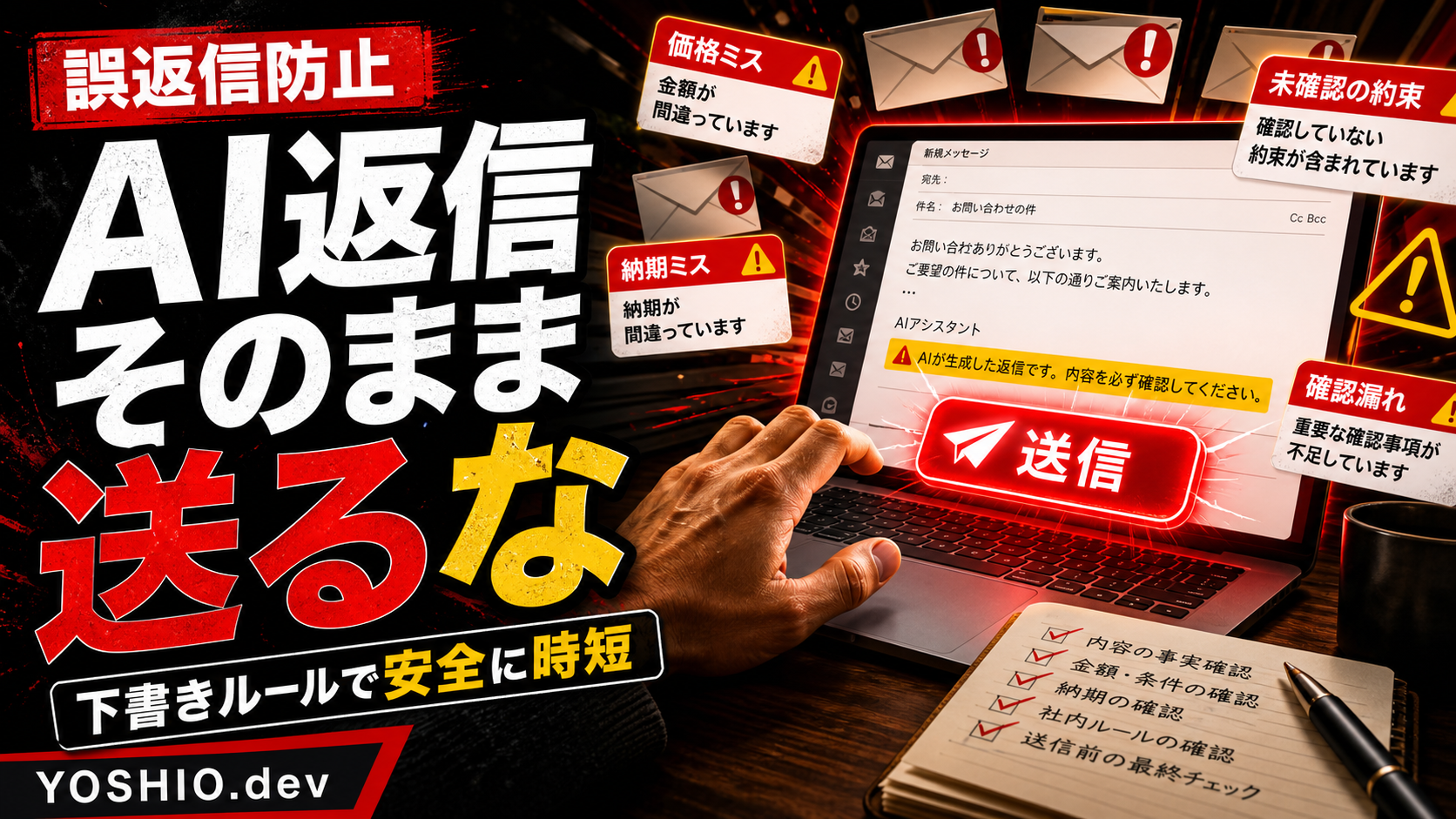
    ただし、問い合わせ返信は、いきなり完全自動化しない方が安全です。AIが事実と違うことを書いたり、対応できない範囲を約束したり、確認が必要な内容を見落としたりする可能性があるからです。

    この記事では、小規模事業者や個人事業者が問い合わせ返信をAIで下書き化するときに、最初に決めておきたい運用ルールと、小さく始める方法を整理します。

    問い合わせ返信AIは「自動送信」より「下書き」から始める

    AIを使うと、問い合わせ本文を読んで返信案を作ることはできます。しかし、最初から自動送信まで任せるとリスクが大きくなります。

    問い合わせには、次のような判断が混ざります。

    • 対応できる内容か
    • 料金や納期をその場で言ってよいか
    • 個別確認が必要な条件があるか
    • 相手の業種や状況に合わせた説明が必要か
    • 個人情報や機密情報を含んでいないか

    これらをAIだけで判断させると、便利さよりも不安が先に立ちます。

    そのため、最初のステップは「AIが返信文の下書きを作り、人が確認して送る」形がおすすめです。これなら、返信文を書く時間を減らしながら、最終判断は人が持てます。

    AI返信で起きやすい失敗

    問い合わせ返信のAI化で起きやすい失敗は、文章が不自然になることだけではありません。むしろ問題になりやすいのは、自然に見える文章の中に間違った約束が混ざることです。

    たとえば、次のような返信は注意が必要です。

    • 未確認なのに「対応可能です」と断定する
    • 料金表にない金額をそれらしく書く
    • 納期を短く約束してしまう
    • 対象外の業務まで対応範囲に含める
    • 不要な謝罪や過剰な営業文を入れる
    • 問い合わせ内容にない前提を勝手に補う

    AIの文章は読みやすく整うため、間違いに気づきにくいことがあります。だからこそ、返信文を作る前に「書いてよいこと」「書いてはいけないこと」をルール化しておく必要があります。

    最初に決めるべき5つの返信ルール

    問い合わせ返信をAIで下書き化する前に、最低限決めたいルールは5つあります。

    1. 断定してよい範囲を決める

    まず、AIが断定してよい情報を分けます。

    たとえば、営業時間、相談方法、対応サービスの概要、初回相談の流れなどは、固定情報として下書きに入れやすい内容です。

    一方で、個別の見積もり、納期、技術的に可能かどうか、成果保証のような内容は、AIが勝手に断定しない方が安全です。

    「料金は内容確認後にご案内します」「対応可否は資料を確認したうえでお返事します」のように、保留の言い方を用意しておくと誤返信を減らせます。

    2. 返信テンプレートを用途別に分ける

    問い合わせ返信を1つのテンプレートで済ませようとすると、文章が合わなくなります。

    最低限、次のような用途別テンプレートを分けておくと扱いやすくなります。

    • 初回問い合わせへの受付返信
    • 追加情報をお願いする返信
    • 見積もり前の確認返信
    • 対応範囲外だった場合の返信
    • 日程調整の返信

    AIには「この問い合わせはどのテンプレートに近いか」を選ばせ、そのテンプレートに沿って下書きを作らせる方が安定します。

    3. 必ず人が確認する項目を決める

    AIが作った下書きを確認するとき、毎回すべてを感覚で読むとチェック漏れが起きます。確認項目を固定しておくことが重要です。

    たとえば、次の項目は必ず見るようにします。

    • 相手の名前や会社名が正しいか
    • 問い合わせ内容を取り違えていないか
    • 対応可否を断定しすぎていないか
    • 料金や納期を書きすぎていないか
    • 次に相手へ依頼することが明確か
    • 送信前に社内確認が必要な内容がないか

    このチェックリストがあるだけで、AI下書きはかなり使いやすくなります。

    4. AIに渡す情報を最小限にする

    問い合わせ本文には、名前、メールアドレス、会社情報、案件内容、予算感などが含まれることがあります。すべてをそのままAIに渡す必要があるかは確認が必要です。

    ローカルLLMや社内環境で処理する場合でも、ログや履歴に残る可能性があります。クラウドAIを使う場合は、どの情報を送るかをさらに慎重に決める必要があります。

    最初は、返信に必要な情報だけを抽出して下書き化する形が安全です。

    • 問い合わせカテゴリ
    • 相談内容の要約
    • 希望納期の有無
    • 添付資料の有無
    • 次に確認したい項目

    このように、本文を丸ごと投げるのではなく、必要な情報に整理してから下書きを作ると運用しやすくなります。

    5. 送信履歴と修正履歴を残す

    AIが作った下書きを人が直した場合、その修正内容は次の改善材料になります。

    たとえば、毎回「料金は書かない」に直しているなら、プロンプトやテンプレートにそのルールを追加できます。毎回「もう少し短く」に直しているなら、文体ルールを調整できます。

    残しておきたい履歴は次のようなものです。

    • 問い合わせカテゴリ
    • AIが作った下書き
    • 人が修正した最終文
    • 修正理由
    • 送信日
    • その後の返信有無

    この履歴があると、AI返信の精度を少しずつ改善できます。

    小さな自動化なら「返信案作成ボタン」から始められる

    問い合わせ返信のAI化は、大きなシステムでなくても始められます。

    たとえば、小型ツールとして次のような画面を作るだけでも十分です。

    • 問い合わせ本文を貼り付ける
    • 問い合わせカテゴリを選ぶ
    • 返信テンプレートを選ぶ
    • AIが返信案を作る
    • 人が編集してコピーする
    • 修正履歴を保存する

    最初からメールソフトやCRMに完全連携しなくても、返信案を作る専用画面があるだけで、文章作成の負担は減ります。

    運用が安定してから、Gmail、フォーム、スプレッドシート、Notion、Slackなどとの連携を考える方が失敗しにくくなります。

    LPやサービスページの情報も返信品質に影響する

    AI返信の品質は、プロンプトだけで決まるわけではありません。LPやサービスページに載っている情報が整理されているかも重要です。

    料金の考え方、対応範囲、相談の流れ、よくある質問、納品物、対象外のことが整理されていれば、AIは返信下書きを作りやすくなります。

    逆に、サービスページが曖昧なままだと、AIも曖昧な返信を書きやすくなります。

    問い合わせ返信をAI化したい場合は、次の情報を先に整えると効果が出やすくなります。

    • サービスごとの対応範囲
    • 初回相談で確認する項目
    • 料金が変わる条件
    • 納期が変わる条件
    • よくある質問と回答
    • 対応できない依頼の例

    これはLP制作やサービスページ改善ともつながります。問い合わせ前の情報が整理されるほど、問い合わせ後の返信も楽になります。

    完全自動化しない方がよい問い合わせもある

    問い合わせの中には、AI下書きに向いているものと、最初から人が対応した方がよいものがあります。

    AI下書きに向いているのは、次のような問い合わせです。

    • 資料請求
    • 初回相談の流れの確認
    • 対応サービスの概要確認
    • 日程調整
    • 追加情報の依頼

    一方で、次のような問い合わせは慎重に扱うべきです。

    • トラブルやクレーム
    • 法務・医療・金融など専門判断が必要な内容
    • 大きな金額や契約条件に関わる内容
    • 個人情報や機密情報が多い内容
    • 対応可否の判断が難しい内容

    AIを使う範囲を限定することは、消極的な判断ではありません。安全に続けるための設計です。

    まず作るなら「返信ルール表」がおすすめ

    問い合わせ返信をAI化する前に、まずは簡単な返信ルール表を作ると進めやすくなります。

    項目は次のようなもので十分です。

    • 問い合わせカテゴリ
    • 返信テンプレート名
    • AIが書いてよい内容
    • AIが書いてはいけない内容
    • 人が必ず確認する項目
    • 追加で相手に聞く項目
    • 社内確認が必要な条件

    この表ができると、AIプロンプト、小型ツール、返信テンプレート、LP改善の方向性が見えやすくなります。

    いきなり大きな自動返信システムを作るより、まずは「返信案を早く作り、送信前に人が確認できる状態」を作る方が現実的です。

    まとめ: AI返信は、速さよりもルール設計が大事

    問い合わせ返信をAIで下書き化すると、毎日のメール対応をかなり軽くできます。しかし、ただAIに文章を書かせるだけでは、誤返信や確認漏れのリスクが残ります。

    大切なのは、次の順番で小さく始めることです。

    1. AIが断定してよい範囲を決める
    2. 用途別の返信テンプレートを用意する
    3. 人が確認するチェック項目を固定する
    4. AIに渡す情報を最小限にする
    5. 下書きと修正履歴を残して改善する

    問い合わせ返信のAI化は、完全自動化よりも「安全な下書き化」から始める方が導入しやすく、現場にもなじみやすくなります。

    YOSHIO.devで相談できること

    YOSHIO.devでは、業務自動化、問い合わせ返信テンプレートの整理、AI下書きツール、フォームやスプレッドシートとつなぐ小型業務ツール化について相談できます。

    また、問い合わせ前の情報を整える必要がある場合は、LP制作やサービスページ改善と合わせて、対応範囲、料金の考え方、FAQ、相談導線を整理できます。

    「AIにどこまで書かせてよいか分からない」「返信の確認漏れを減らしたい」「今の問い合わせ対応を小さく自動化したい」といった段階でも、今の運用をもとに安全に始める範囲を切り分けられます。

    FAQ

    問い合わせ返信をAIで完全自動化しても大丈夫ですか?

    最初から完全自動化するのはおすすめしません。料金、納期、対応可否、契約条件などをAIが誤って断定する可能性があります。まずはAIが下書きを作り、人が確認して送る運用から始める方が安全です。

    AIメール返信で一番注意すべきことは何ですか?

    未確認の内容を断定しないことです。特に、対応可能、納期、金額、成果保証のような内容は、テンプレートやプロンプトで制限しておく必要があります。

    問い合わせ返信AIを作るには大きなシステムが必要ですか?

    必ずしも必要ありません。最初は問い合わせ本文を貼り付け、カテゴリとテンプレートを選び、返信案を作る小型ツールでも十分です。運用が固まってからメールやCRMとの連携を考える方が失敗しにくくなります。

    LP制作と問い合わせ返信のAI化は関係ありますか?

    関係があります。LPやサービスページに対応範囲、料金の考え方、相談の流れ、FAQが整理されているほど、AIは正確な返信下書きを作りやすくなります。問い合わせ前と問い合わせ後の情報設計はつながっています。

    個人情報が含まれる問い合わせにもAIを使えますか?

    使う前に、AIへ渡す情報の範囲を決める必要があります。クラウドAIを使う場合は特に、本文を丸ごと送らず、必要な情報だけを要約・抽出して下書き化する設計を検討した方が安全です。

  • AI導入・見積もり自動化の注意点【2026年7月版】費用が高くなる理由と小さく始める要件整理

    AI導入・見積もり自動化の注意点【2026年7月版】費用が高くなる理由と小さく始める要件整理

    AI導入、業務自動化、小型ツール開発を相談するとき、「思ったより見積もりが高い」と感じることがあります。反対に、見積書作成や料金計算そのものをAIで自動化したいときも、「どこまで自動化すればよいのか」「根拠をどう残すのか」で迷いやすいです。

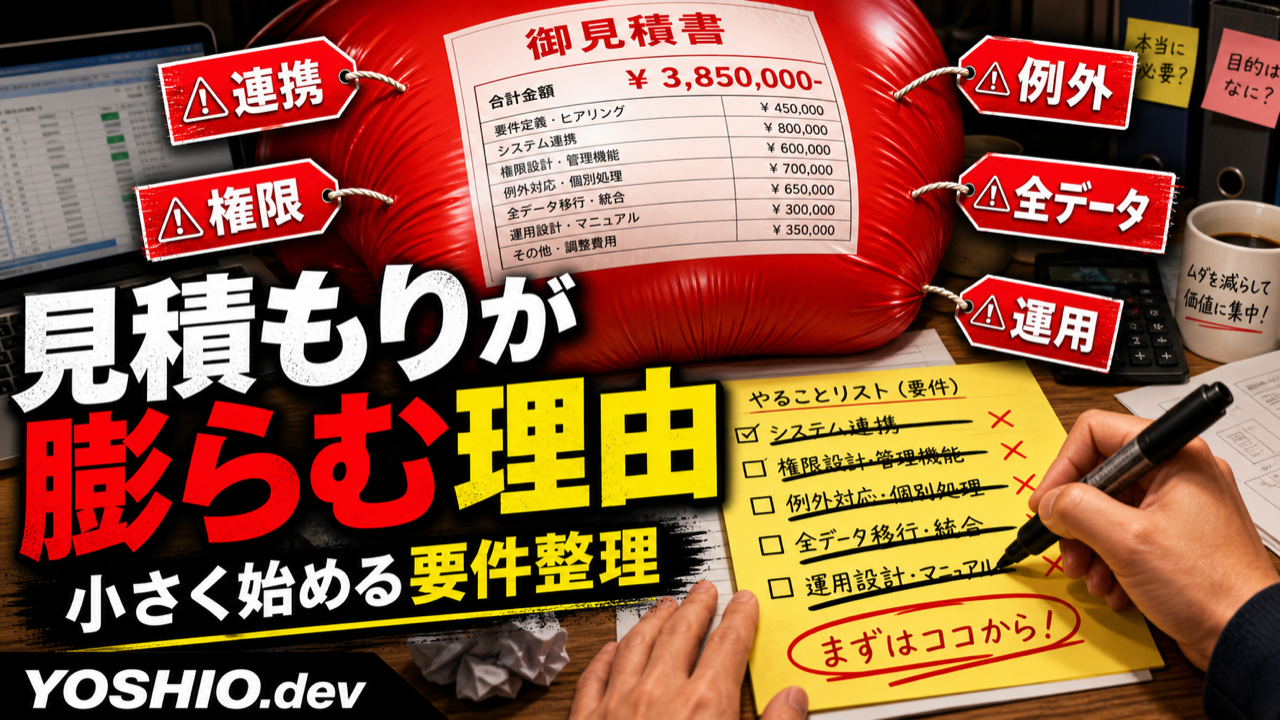
    2026年7月現在、AI API、ノーコード自動化、RPA、スプレッドシート連携、チャット通知などの選択肢は増えています。ただし費用は、AIモデルの利用料だけで決まるわけではありません。対象業務の範囲、データの状態、外部サービス連携、権限、例外処理、運用設計が積み重なるほど、見積もりは大きくなります。

    この記事では、AI導入・業務自動化の見積もりが高くなる理由と、見積もり作成業務をAIで自動化するときの注意点をまとめます。最初から大きなシステムを作るのではなく、根拠を残しながら小さく始めるための要件整理として使ってください。

    この記事で扱う「見積もり」は2種類

    検索するときの「見積もり 自動化」は、意味が少し分かれます。この記事では、次の2つを分けて考えます。

    テーマ内容よくある悩み
    AI導入・業務自動化の見積もり自動化ツールやAI開発を依頼するときの費用なぜ高いのか、どの要件が金額に効くのか、どこを削れるのか
    見積もり作成業務の自動化見積書作成、料金計算、見積もり根拠の整理をAIやツールで支援すること根拠データをどう持つか、AIの判断をどこまで使うか、承認フローをどう残すか

    どちらの場合も共通して大切なのは、いきなり完全自動化を目指さないことです。最初は対象業務、データ、利用者、例外処理を絞り、「人が確認する前提」で試す方が、費用もリスクも抑えやすくなります。

    2026年7月時点の結論

    AI導入や見積もり自動化の費用は、ざっくり分けると次の要素で決まります。

    費用に影響する要素見積もりが上がる例小さく始める方法
    業務範囲入力、判定、承認、通知、請求、レポートまで一度に作る最初は1工程だけに絞る
    データ整理商品マスタ、顧客情報、過去見積もり、PDF、メールが散らばっている1種類の帳票や1フォルダだけで検証する
    見積もりロジック担当者ごとの経験則、例外値引き、個別条件が多いまず計算根拠を表にする
    AI API・SaaS利用料トークン数、実行回数、タスク数、ユーザー数が増える月間件数を仮置きし、上限を決める
    外部連携CRM、会計、チャット、メール、フォーム、ストレージをつなぐ最初はCSV出力や手動インポートを残す
    権限・セキュリティ顧客情報、見積金額、社外秘資料を扱う最初は個人情報を外したサンプルで試す
    運用・保守エラー通知、ログ、マニュアル、仕様変更対応が必要最低限のログと確認手順から始める

    つまり、見積もりを下げる近道は「安いAIを探すこと」だけではありません。どの業務を自動化し、どのデータを使い、どこに人の確認を残すかを決めることが、費用を現実的にする一番の近道です。

    見積もりが高くなる理由1: 対象業務が広すぎる

    最も多いのは、「ついでにこれも」という範囲拡大です。たとえば最初は問い合わせ内容を一覧化したいだけだったのに、相談中に次のような要望が増えることがあります。

    • 問い合わせ内容をAIで分類したい
    • 担当者へ自動通知したい
    • 顧客情報も管理したい
    • 見積書も自動作成したい
    • 過去見積もりを検索したい
    • 受注確度をAIで判定したい
    • 月次レポートも出したい

    どれも便利ですが、全部を一度に作ると「小さな自動化」ではなく、業務システム開発に近づきます。見積もり金額が上がるのは、画面数が増えるからだけではなく、確認すべき業務ルール、例外、権限、テスト項目も増えるからです。

    小さく始めるなら、最初の目的を1つに絞ります。たとえば「問い合わせを一覧化して、未対応だけ通知する」だけに限定すれば、AI分類や顧客管理まで含めるよりずっと小さく検証できます。

    見積もりが高くなる理由2: 見積もりロジックが言語化されていない

    見積もり自動化で特に重要なのが、料金計算や判断ロジックです。担当者の頭の中にある経験則をAIに任せようとすると、開発前の整理に時間がかかります。

    • どの商品・サービスを選ぶと、どの単価になるのか
    • 数量、作業時間、難易度、納期で金額がどう変わるのか
    • 値引き条件や特別対応は誰が判断するのか
    • 過去見積もりを参考にしてよい範囲はどこまでか
    • AIが提案した金額を、誰が最終承認するのか

    ここが曖昧なまま「AIでいい感じに見積もりを作りたい」と進めると、結果の根拠を説明できません。見積もり自動化では、AIに判断を丸投げするより、まず料金表、条件分岐、承認ルール、例外ルールを表にすることが大切です。

    見積もりが高くなる理由3: 既存データの形がばらばら

    AI導入、RAG、CSV処理、スプレッドシート自動化では、データの状態が費用に大きく影響します。見積もり自動化でも同じです。

    • 日付や顧客名の書き方が統一されていない
    • 過去見積もりの項目名が年度ごとに違う
    • Excel、PDF、メール、チャットに情報が散らばっている
    • 同じ商品に複数の名称や略称がある
    • 値引き理由や作業範囲がメモとして残っていない
    • 古い資料と最新版が混ざっている

    AIに過去見積もりを読ませれば終わり、というわけではありません。どのデータを正とするか、古いデータを使うか、異常値や特別対応をどう扱うかを決める必要があります。

    費用を抑えるには、最初からすべての過去見積もりを対象にせず、1つの商品カテゴリ、1種類の見積書、直近数か月分のデータだけに絞るのが現実的です。

    見積もりが高くなる理由4: 外部サービス連携が多い

    外部サービスとの連携は便利ですが、見積もりが大きくなりやすい要素です。連携先が増えるほど、認証、権限、エラー処理、仕様変更への対応が増えます。

    • 問い合わせフォームから見積もり依頼を取り込む
    • GoogleスプレッドシートやExcelに書き込む
    • Slack、Chatwork、Teams、メールへ通知する
    • CRMや顧客管理ツールと同期する
    • 会計ソフトや請求書作成サービスにつなぐ
    • WordPress、予約システム、EC、決済情報と連携する
    • OpenAI、GeminiなどのAI APIを呼び出す

    最初の段階では、すべてを自動連携にしない選択もあります。たとえば、まずCSV出力だけにして、見積もりロジックと運用が固まってからAPI連携を追加する方が、初期費用を抑えやすくなります。

    見積もりが高くなる理由5: AI API・自動化ツールの利用料が変動する

    2026年7月時点では、AIや自動化ツールの料金体系はサービスごとにかなり違います。たとえばOpenAI APIやGemini APIは、モデル、入力、出力、キャッシュ、検索連携などで料金が分かれます。Zapierはタスク、Makeはクレジット、n8n Cloudはワークフロー実行回数、Power Automateはユーザー単位やボット単位のプランが中心です。

    そのため、AI導入や見積もり自動化の見積もりでは、開発費だけでなく、月額費用や従量課金の前提も確認します。

    確認する項目なぜ大事か
    月に何件処理するかAI APIのトークン、Zapierのタスク、Makeのクレジット、n8nの実行回数に影響する
    1件あたり何ステップあるか見積もり作成、根拠検索、通知、記録、承認で実行回数が増える
    AIにどれくらい長い文書を読ませるか入力トークンが増え、API利用料や処理時間に影響する
    ユーザー数は何人かユーザー単位課金や権限設計に影響する
    エラー時に再実行するか失敗時のリトライや確認処理も運用費に影響する

    小さく始める段階では、月間件数をざっくりでも仮置きし、「最初の検証では月100件まで」「AIが読む資料は1件あたり数ページまで」のように上限を決めると、費用のブレを抑えやすくなります。

    見積もりが高くなる理由6: 権限と個人情報の設計が必要になる

    見積もり業務では、顧客情報、価格、値引き条件、契約内容、社内メモ、原価情報を扱うことがあります。これらをAIや外部サービスに渡す場合は、誰が何を見てよいか、どのデータを外部に出してよいかを確認する必要があります。

    • 管理者だけが見られる情報は何か
    • 担当者ごとに顧客情報の表示範囲を分けるか
    • 外部スタッフや外注先にも見せるか
    • AI APIに送ってよい情報と送らない情報を分けるか
    • 操作履歴や承認履歴を残す必要があるか
    • 削除や編集を誰に許可するか

    プロンプトに「秘密情報を出さないで」と書くだけでは不十分です。AIが参照できるデータ、検索対象、出力先、ログ保存範囲を設計する必要があります。小さく始めるなら、まず個人情報や原価情報を含まないサンプルデータで検証する方法があります。

    見積もりが高くなる理由7: 例外処理が多い

    業務自動化で見落とされやすいのが、例外処理です。通常の流れだけなら簡単に見えても、実際の見積もり業務には例外が多くあります。

    • 入力内容が不足している
    • 同じ見積もり依頼が重複して届く
    • 商品名やプラン名が正式名称ではない
    • 特急対応、個別値引き、特別条件がある
    • 過去の類似案件があるが、条件が少し違う
    • AIの分類や金額提案が間違っている
    • 承認者が不在のときに処理が止まる

    こうした例外をすべて自動処理しようとすると、設計もテストも増えます。最初は「AIが候補を出すが、最終確定は人が行う」「不明なものは確認待ちにする」「条件が不足しているときは見積もりを作らず質問リストを出す」くらいに留めると、現実的に始めやすくなります。

    見積もりが高くなる理由8: 作った後の運用が決まっていない

    AI導入や自動化は、作って終わりではありません。特に見積もり自動化では、料金表、商品情報、原価、納期、キャンペーン条件が変わるたびに更新が必要です。

    • 誰が料金表を更新するか
    • 古い見積もりロジックをいつ無効にするか
    • AIの出力ミスを誰が確認するか
    • エラー通知を誰が見るか
    • 外部サービスの仕様変更にどう気づくか
    • 担当者が変わったとき、使い方をどう引き継ぐか

    見積もりでは「作る作業」だけでなく、運用説明、ログ、エラー表示、簡単なマニュアル、保守方法まで含めるかを確認します。費用を抑えるなら、最初から完璧な管理画面を作るより、スプレッドシートで設定値を管理し、実際に使いながら改善する方が現実的です。

    見積もり自動化の作成フロー

    見積書作成や料金計算をAIで支援する場合は、次の流れで小さく作ると失敗しにくいです。

    段階やることポイント
    1. 対象を決める商品カテゴリ、サービス種別、依頼フォームを1つに絞る最初から全見積もりを対象にしない
    2. 根拠データを整える料金表、過去見積もり、作業条件、除外条件をまとめるAIに読ませる前に正しいデータを決める
    3. ロジックを表にする数量、難易度、納期、オプション、値引き条件を整理する担当者の経験則を文章と表に落とす
    4. AIの役割を限定する分類、候補作成、説明文作成、質問リスト作成などに絞る最終金額の確定は人が行う
    5. 出力形式を決めるGoogleスプレッドシート、Excel、PDF、メール文面などを決める最初は編集しやすい形式を優先する
    6. 承認フローを残す担当者確認、上長承認、送付前チェックを入れる誤送信や誤見積もりを防ぐ
    7. ログを残す入力、根拠、AI出力、修正履歴を残すあとで説明できる状態にする

    この流れなら、AIが得意な「候補出し」「分類」「文章化」を活かしつつ、見積金額の最終判断と責任は人が持てます。完全自動化よりも、まずは半自動化の方が導入しやすいケースが多いです。

    見積もり根拠を透明にするデータ設計

    見積もり自動化で重要なのは、金額そのものよりも「なぜその金額になったのか」を説明できることです。AIが出した金額だけを保存しても、あとから根拠を追えません。

    • 参照した料金表のバージョン
    • 使った商品・サービス項目
    • 数量、作業時間、難易度、納期
    • 追加費用や値引きの理由
    • AIが判断した分類や要約
    • 担当者が修正した箇所
    • 承認者と承認日時

    これらを残しておくと、顧客への説明、社内確認、再見積もり、後日の改善がしやすくなります。「見積もり根拠 データ」「見積もり根拠 透明性」を重視するなら、AIの出力だけでなく、参照元と修正履歴を保存する設計が必要です。

    AI開発・見積もり自動化のメリット

    小さく作って運用できれば、AIや自動化は見積もり業務の負担をかなり減らせます。

    • 見積もり依頼の抜け漏れを減らせる
    • 必要な確認項目を自動で洗い出せる
    • 過去の類似案件を探しやすくなる
    • 担当者ごとの表記ゆれや説明文のばらつきを減らせる
    • 見積もり根拠を残しやすくなる
    • 承認待ち、確認待ち、送付済みのステータスを管理しやすくなる
    • 新人や外部スタッフでも一定の流れに沿って作業しやすくなる

    ただし、メリットを出すには「AIに全部任せる」より、「人が判断すべき部分」と「機械に任せてよい部分」を分けることが重要です。特に金額、契約条件、納期、値引きは、人の承認を残す方が安全です。

    見積もり根拠を依頼先に確認するポイント

    AI導入や業務自動化を依頼するときは、合計金額だけで判断しない方がよいです。見積もりの根拠として、次の項目を確認すると、費用の透明性が上がります。

    • 初期構築費と月額運用費が分かれているか
    • どの業務範囲まで含まれているか
    • データ整理や移行作業が含まれているか
    • AI APIや外部SaaSの利用料が別か込みか
    • ユーザー数、処理件数、実行回数の前提は何か
    • エラー処理や例外対応はどこまで含まれるか
    • 保守、修正、仕様変更対応はどこまで含まれるか
    • 含まれない作業や追加費用になる条件は何か

    依頼先に「高い理由」を聞くときは、値引き交渉だけでなく、範囲を切り分ける相談にすると建設的です。「まず問い合わせ分類だけ」「まず見積もり根拠の一覧化だけ」のように分けると、初回の検証範囲を作りやすくなります。

    小さく始めるための要件整理チェックリスト

    相談前に、次の項目をメモしておくと見積もりが出しやすくなります。完璧な仕様書は不要です。今の業務が分かるサンプルがあるだけでも十分です。

    • 最初に改善したい作業を1つに絞る
    • 月に何件くらい処理しているかを書く
    • 現在使っているシート、フォーム、メール、チャットを整理する
    • 見積もりに使う料金表や過去データを1種類だけ選ぶ
    • 利用者を最初は1人または少人数にする
    • 外部サービス連携は必須のものだけにする
    • 例外処理は人が確認する運用を残す
    • 個人情報や機密情報を最初の検証から外す
    • 本番化前に試作期間を置く
    • 成功条件を「何分短縮できたか」「ミスが何件減ったか」で決める

    これだけで、初回の相談では「全部作ると大きいが、まずここだけなら試せる」という話がしやすくなります。費用を抑えたい場合ほど、最初の対象範囲を狭くするのが大切です。

    小さく始める例: 見積もり依頼の整理だけ自動化する

    たとえば、見積もり依頼の対応を自動化したい場合、最初から金額計算、PDF作成、CRM登録、請求書連携まで作る必要はありません。

    最初の一歩は、次のようにできます。

    • 問い合わせフォームやメールから依頼内容を一覧化する
    • 会社名、希望内容、納期、予算、添付ファイルの有無を整理する
    • AIで見積もりに必要な追加質問を出す
    • 過去の類似案件候補を表示する
    • 担当者が金額を入力し、根拠メモを残す
    • 承認後にメール文面の下書きを作る

    これだけでも、見積もり依頼の見落としや確認漏れを減らせます。金額の完全自動計算は、運用が固まってから追加すれば十分です。

    相談時に伝えるとよいこと

    AI導入や見積もり自動化の相談では、次の情報があると範囲を切り分けやすくなります。

    • 今いちばん減らしたい手作業
    • 現在使っているシート、フォーム、メール、チャット
    • 月に何件くらい処理しているか
    • 見積もりに使っている料金表や過去データの有無
    • 誰が使うか、誰が承認するか
    • 外部に出したくない情報があるか
    • 最初は試作でよいか、本番運用まで必要か

    スクリーンショット、サンプルCSV、見積書のひな形、困っている場面のメモがあると、費用に影響する部分を判断しやすくなります。逆に、仕様書をきれいに作り込む前でも相談は可能です。

    まとめ

    AI導入・業務自動化・見積もり自動化の費用が高くなる理由は、AIそのものや画面数だけではありません。対象範囲、データ整理、外部サービス連携、AI API利用料、権限、例外処理、運用設計が増えるほど、必要な作業も増えます。

    小規模事業者が現実的に始めるなら、最初に改善する業務を1つに絞り、対象データと利用者を限定し、例外は人が確認する前提で試作するのがおすすめです。見積もり作成をAIで支援する場合も、最初は金額の完全自動化ではなく、依頼内容の整理、根拠データの提示、質問リスト作成、メール文面の下書きから始めると安全です。

    YOSHIO.devでは、AI導入、ローカルLLM・RAG環境構築、業務自動化、小型ツール開発について、今の運用や資料を見ながら「まず小さく試せる範囲」を整理できます。大きなシステムにする前に、費用が膨らむ要件と、削れる要件を一緒に切り分けられます。

    よくある質問

    AI導入や業務自動化の見積もりはなぜ高くなりますか?

    AIモデルの利用だけでなく、対象データの整理、外部サービス連携、権限設計、例外処理、運用ルール作りが必要になると見積もりが大きくなります。特に複数サービス連携、個人情報、承認フロー、本番運用まで含める場合は確認項目が増えます。

    見積もり作成をAIで自動化するときの注意点は何ですか?

    料金表、過去見積もり、値引き条件、承認ルールを先に整理することです。AIに金額を丸投げすると根拠を説明しにくくなるため、最初は分類、候補作成、質問リスト、説明文作成などに役割を絞るのがおすすめです。

    見積もり根拠の透明性はどう担保できますか?

    参照した料金表、商品項目、数量、作業条件、値引き理由、AIの出力、担当者の修正、承認履歴を残すことで透明性を高められます。金額だけでなく、どのデータと条件を使ったかを保存する設計が重要です。

    ノーコードツールを使えば安くなりますか?

    小さな自動化では安く始められることがあります。ただし、処理件数、タスク数、クレジット、実行回数、ユーザー数、外部連携数が増えると月額費用や運用設計が必要になります。ツール利用料と開発・保守費を分けて確認すると判断しやすいです。

    最初から完全自動化した方がよいですか?

    多くの場合、最初は半自動化の方が安全です。AIが候補や下書きを出し、人が確認して確定する流れにすれば、誤見積もりや誤送信のリスクを抑えながら効果を確認できます。

    費用を抑えるには何を準備すればよいですか?

    今減らしたい手作業、使っているシートやフォーム、月の処理件数、利用者、外部に出したくない情報、料金表や過去見積もりのサンプルを整理しておくと、必要な範囲を切り分けやすくなります。

    RAGやローカルLLMは最初から本格導入すべきですか?

    最初から全社資料や全見積もりデータを対象にする必要はありません。まずは機密性の低い資料や1つのフォルダに絞って、検索精度、更新負担、使い方を確認する方が現実的です。

    外部サービス連携は最初から全部入れるべきですか?

    必須の連携だけに絞るのがおすすめです。まずCSV出力や手動確認を残して運用を固め、効果が見えてからAPI連携や自動通知を追加する方法もあります。

    関連サービス: 業務自動化 / ローカルLLM・RAG環境構築 / 相談フォーム

    参考にした一次情報

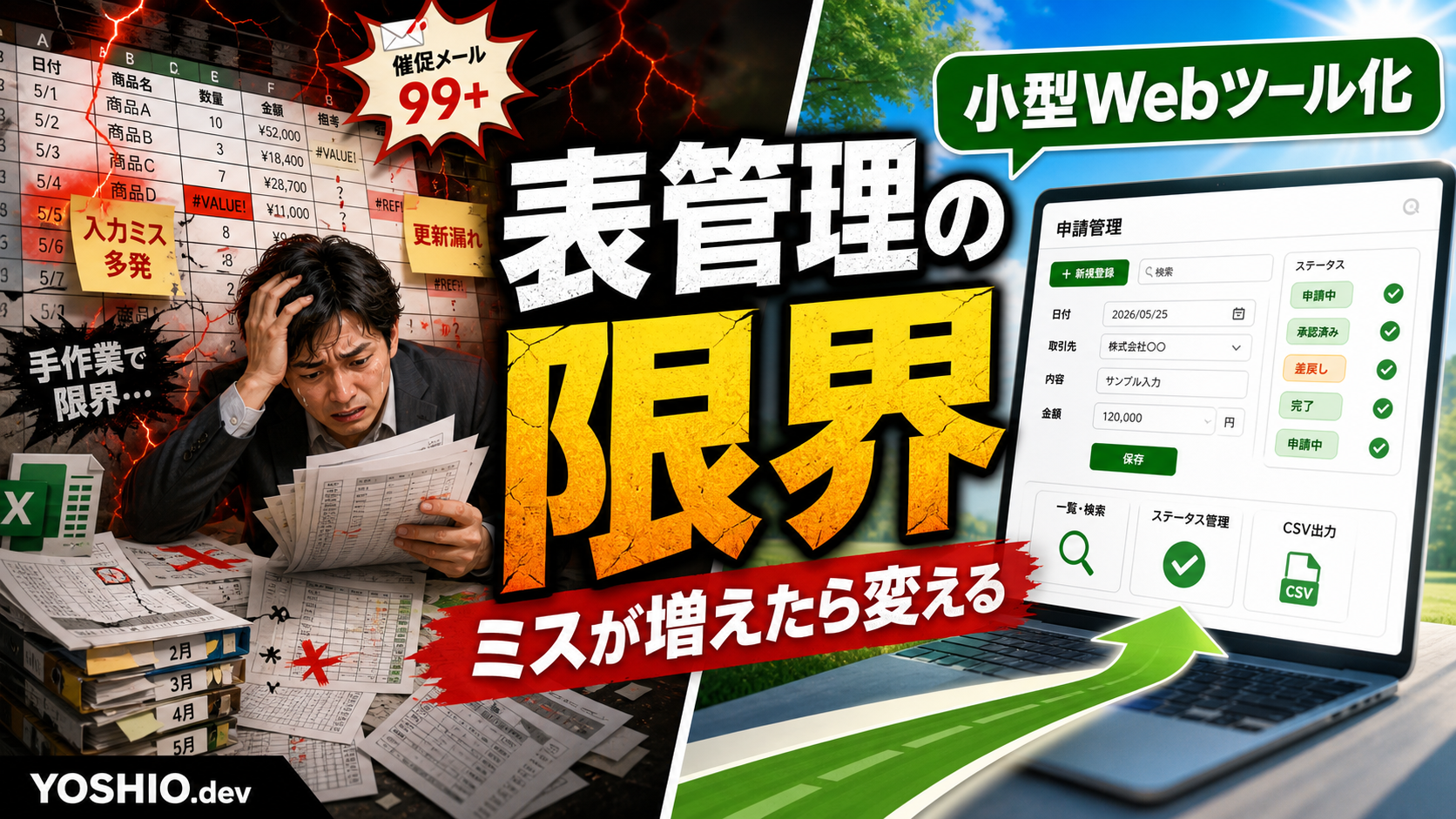
  • スプレッドシート管理の限界サイン|小型Webツール化すべき業務の見分け方

    スプレッドシート管理の限界サイン|小型Webツール化すべき業務の見分け方

    ExcelやGoogleスプレッドシートは、小規模な業務管理を始めるにはとても便利です。案件一覧、問い合わせ管理、見積管理、在庫表、タスク表など、まずは表で作る方が早く、費用もほとんどかかりません。

    ただし、便利だからこそ、限界を超えても使い続けてしまうことがあります。

    入力する人が増える。行や列が増える。通知が必要になる。ステータス管理が複雑になる。こうした状態になると、スプレッドシートは「便利な表」から「ミスが起きやすい業務の中心」になってしまいます。

    この記事では、スプレッドシート管理を小型Webツールに切り替えるべきタイミングと、いきなり大きなシステム開発にしないための考え方を整理します。

    スプレッドシートは悪くない。問題は「役割が増えすぎる」こと

    スプレッドシート自体が悪いわけではありません。むしろ、業務の流れを見える化するには非常に向いています。

    問題は、1つのシートに次のような役割が集まりすぎることです。

    • データ入力
    • 進捗管理
    • 担当者への通知
    • 承認や確認
    • 顧客情報の管理
    • 集計やレポート
    • 履歴確認

    表として見るだけなら問題なくても、業務の入口、判断、通知、履歴まで全部を担わせると、運用が崩れやすくなります。

    小型Webツール化を考えるべきなのは、「スプレッドシートが使いにくいから」ではなく、「スプレッドシートに任せている役割が増えすぎたから」です。

    限界サイン1: 入力ミスを人の注意力で防いでいる

    最初に見直したいのは、入力ミスです。

    たとえば、次のような運用になっていないでしょうか。

    • 日付形式が人によって違う
    • ステータス名がばらばらになる
    • 必須項目が空欄のまま進む
    • 金額や数量の桁間違いが起きる
    • コピーした行の古い情報が残る
    • 担当者名の表記ゆれで集計がずれる

    こうしたミスを「気をつけましょう」「入力ルールを守りましょう」だけで防いでいる場合、すでに仕組み側で支える段階に入っています。

    小型Webツールなら、必須項目、選択式のステータス、入力形式、桁数、日付、担当者の選択肢などを画面側で制御できます。人の注意力ではなく、入力フォームでミスを減らせます。

    限界サイン2: 誰かが更新したか分からない

    スプレッドシートは同時編集できますが、「誰が何を変更したか」を業務上分かりやすく追うのは意外と大変です。

    特に困るのは、次のような場面です。

    • ステータスが変わった理由が分からない
    • 金額が変更されたが、誰が直したか分からない
    • 古い情報に戻っていることに後から気づく
    • 対応済みにしたつもりの案件が未対応のまま残る
    • 更新履歴を見ても業務の流れとして追いにくい

    業務管理では、単に最新の値が分かるだけでなく、「いつ、誰が、何を、なぜ変えたか」が必要になることがあります。

    小型Webツールでは、更新履歴、担当者コメント、ステータス変更ログ、通知履歴を最初から業務に合わせて設計できます。

    限界サイン3: 通知やリマインドを手作業でしている

    スプレッドシート管理でよく起きるのが、確認やリマインドの手作業です。

    たとえば、次のような運用です。

    • 毎朝シートを見て期限切れを探す
    • 未対応の行を見つけてチャットで連絡する
    • 問い合わせが入ったら担当者へ手動で振り分ける
    • ステータス更新を忘れていないか個別に確認する
    • 月末に集計してから漏れに気づく

    この状態になると、管理者の確認作業そのものが業務負担になります。

    小型Webツール化すると、期限が近い案件、未対応の問い合わせ、確認が止まっているタスクなどを画面で目立たせたり、メールやチャット通知につなげたりできます。

    限界サイン4: 見せてよい情報と隠したい情報が混ざっている

    スプレッドシートは共有が簡単な反面、権限設計が雑になりやすい面があります。

    たとえば、次のような情報が同じシートに入っている場合は注意が必要です。

    • 顧客名や連絡先
    • 見積金額や原価
    • 担当者の内部メモ
    • 未公開の商品情報
    • クレームや個別対応の詳細

    全員が見られる表に便利だからと情報を集めていくと、「この人には見せたいが、この人には見せたくない」という境界が曖昧になります。

    小型Webツールでは、管理者、担当者、閲覧だけの人など、役割ごとに見える情報を分けられます。大きな認証システムまで作らなくても、最初に守るべき情報を切り分けるだけで安心感が変わります。

    限界サイン5: 集計のために別シートや手作業が増えている

    スプレッドシート運用が長くなると、集計用のシート、コピー用のシート、月別シート、バックアップ用シートが増えていきます。

    その結果、次のような状態になりがちです。

    • どのシートが最新か分からない
    • 月をまたぐと集計式が壊れる
    • コピーしたテンプレートの参照先がずれる
    • 過去データを探すのに時間がかかる
    • グラフやレポートを作るための前処理が必要になる

    集計のための作業が増えているなら、入力画面と一覧、検索、集計を分けた小型Webツールの方が向いている場合があります。

    最初から高機能なダッシュボードを作る必要はありません。まずは、必要な項目を登録し、条件で検索し、CSVで出せるだけでも十分に効果があります。

    小型Webツール化に向いている業務

    小型Webツール化に向いているのは、毎日または毎週くり返し発生し、入力ルールや状態管理がある業務です。

    たとえば、次のようなものです。

    • 問い合わせ管理
    • 見積依頼の受付と進捗管理
    • 予約や申込の管理
    • 在庫や備品の管理
    • 制作案件のステータス管理
    • 社内依頼フォーム
    • 簡易CRM
    • 作業報告や日報

    逆に、年に数回しか使わない表や、自由入力が多くルール化しにくい作業は、まずスプレッドシートを整えるだけで十分な場合もあります。

    いきなり大きなシステムにしない

    スプレッドシートが限界だからといって、最初から大きな業務システムを作る必要はありません。

    小規模事業者なら、まずは次のような最小構成から始める方が現実的です。

    • 入力フォーム
    • 一覧画面
    • 詳細画面
    • ステータス変更
    • 検索と絞り込み
    • CSV出力
    • 管理者だけが見られる項目

    通知や自動集計、権限管理、外部サービス連携は、業務上の効果が見えてから追加しても遅くありません。

    大切なのは、「全部入りのシステム」を目指すことではなく、今いちばんミスや確認負担が起きている部分を小さく置き換えることです。

    相談前に整理しておくとよいこと

    小型Webツール化を相談する前に、次の情報を整理しておくと、必要な機能を判断しやすくなります。

    • 現在使っているスプレッドシートの項目
    • 誰が入力し、誰が確認しているか
    • よく起きる入力ミスや更新漏れ
    • 通知したいタイミング
    • 見せたくない情報や権限の境界
    • 月に何件くらい登録されるか
    • CSV出力や既存ツール連携が必要か

    今のシートがそのまま要件整理の材料になります。完璧な仕様書を作るより、実際の表と困っている場面を見ながら整理する方が早いです。

    まとめ

    スプレッドシートは、小規模な業務管理を始めるには便利な道具です。ただし、入力ミス、更新漏れ、通知不足、権限の不安、集計作業の増加が目立ってきたら、小型Webツール化を検討するタイミングです。

    いきなり大きなシステムを作る必要はありません。まずは、入力フォーム、一覧、検索、ステータス管理、CSV出力など、ミスと確認負担を減らす最小構成から始めるのが現実的です。

    YOSHIO.devでは、スプレッドシートで管理している業務をもとに、業務自動化、小型Webツール化、問い合わせ管理、簡易管理画面の試作まで、現在の運用に合わせて相談できます。

    FAQ

    スプレッドシート管理はすぐにやめるべきですか?

    いいえ。少人数で問題なく回っている業務なら、スプレッドシートのままで十分です。入力ミス、更新漏れ、通知不足、権限の不安が増えてきた業務から見直すのがおすすめです。

    小型Webツール化すると費用が大きくなりませんか?

    最初から大規模なシステムにすると費用が大きくなります。入力フォーム、一覧、検索、ステータス管理など、必要最小限の機能に絞れば小さく始められます。

    今使っているExcelやスプレッドシートのデータは活かせますか?

    多くの場合、CSVとして整理すれば初期データとして活用できます。ただし、表記ゆれや不要な列が多い場合は、移行前に項目整理が必要です。

    どんな業務が小型Webツール化に向いていますか?

    問い合わせ管理、見積管理、予約管理、在庫管理、社内依頼フォーム、制作案件の進捗管理など、くり返し発生し、状態管理や検索が必要な業務に向いています。

    相談前に仕様書を作る必要はありますか?

    完璧な仕様書は不要です。現在使っているシート、困っているミス、通知したいタイミング、見せたくない情報を整理しておくと、必要な機能を一緒に決めやすくなります。

    関連リンク

    スプレッドシート管理の見直しを相談する

    スプレッドシート管理でミスや確認作業が増えている場合は、今の表を見ながら「残す部分」と「小型Webツール化する部分」を整理できます。YOSHIO.devでは、Excel・スプレッドシート運用を前提に、入力フォーム、管理画面、通知、CSV出力まで、小さく始める業務改善を相談できます。

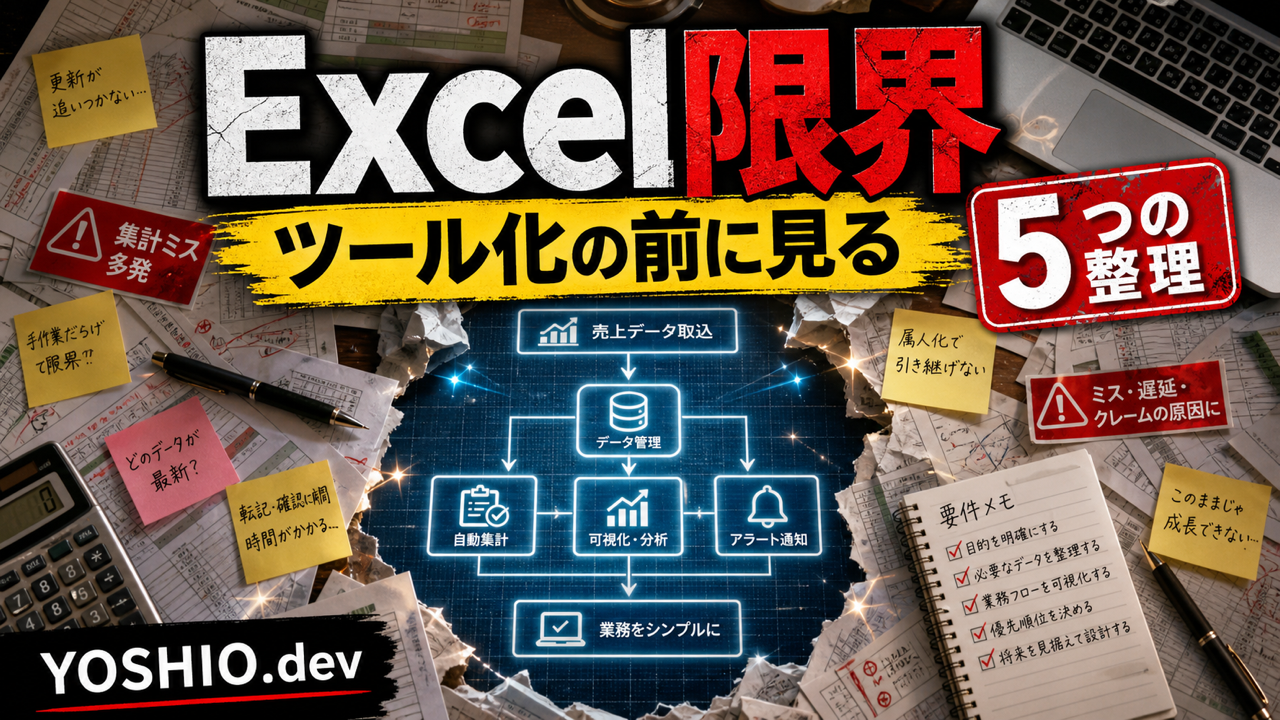
  • 小型業務ツールを外注する前に整理すべきこと|Excelの限界を感じたら見るチェックリスト

    小型業務ツールを外注する前に整理すべきこと|Excelの限界を感じたら見るチェックリスト

    Excelやスプレッドシートは、業務を始めるときにはとても便利です。表を作り、項目を足し、関数を入れれば、多くの作業を回せます。

    ただ、運用が続くほど「どのファイルが最新版かわからない」「入力ルールが人によって違う」「確認漏れや転記ミスが増える」といった問題が出てきます。

    この状態で「業務ツールを作りたい」と考えるのは自然です。ただし、いきなり大きなシステムを作る必要はありません。最初は、小さな業務ツールとして「今いちばん詰まっている作業」を切り出す方が失敗しにくくなります。

    この記事では、小型業務ツールを外注・相談する前に整理しておくとよいポイントを紹介します。

    小型業務ツールとは何か

    ここでいう小型業務ツールとは、社内の一部業務や個人事業の運用を楽にするための小さなWebアプリ、入力フォーム、管理画面、自動化スクリプトのことです。

    • 問い合わせ内容を自動で分類する管理ツール
    • 見積もり依頼を入力すると必要項目をチェックするフォーム
    • 画像やCSVを決まった形式に変換するツール
    • Googleスプレッドシートのデータを自動整形する仕組み
    • 定期レポートを自動生成する簡易ダッシュボード
    • 社内向けのFAQ検索、ナレッジ検索ツール
    • LPや広告用のバナー改善ログを管理するツール

    ポイントは、「何でもできる大規模システム」ではなく、「毎回つらい作業を1つ減らす道具」として作ることです。

    Excelやスプレッドシートの限界サイン

    Excelやスプレッドシートを使い続けてよい場合もあります。月に数回しか使わない、入力者が1人だけ、ミスしても影響が小さい業務なら、無理にツール化する必要はありません。

    一方で、次のサインが出ているなら、小型ツール化を検討する価値があります。

    1. 入力ミスがそのまま後工程に流れている

    日付の形式、名前の表記、金額、ステータス、カテゴリなどが人によってバラバラになると、あとから集計や確認に時間がかかります。

    小型ツールにすると、選択式の入力、必須チェック、形式チェック、重複チェックなどを入れられます。これだけでも、後工程の手戻りはかなり減ります。

    2. 毎回同じコピー・貼り付けをしている

    CSVを開いて列を並べ替える、メール文面を作る、ファイル名を整える、管理表に転記する。こうした作業が毎日または毎週発生しているなら、自動化の候補です。

    人が判断すべき部分と、機械的に処理できる部分を分けると、小さなツールでも効果が出ます。

    3. 確認したかどうかが人の記憶に依存している

    確認済み、差し戻し、承認待ち、対応中などの状態が曖昧だと、抜け漏れが起きます。

    小型ツールでは、ステータス、担当者、更新日時、メモ、履歴を残せます。特に問い合わせ対応、制作進行、見積もり管理、納品チェックでは効果が出やすいです。

    4. 担当者しか運用方法を知らない

    特定の人だけが関数、マクロ、シート構成を理解している状態は危険です。担当者が休む、退職する、忙しくなるだけで業務が止まります。

    ツール化するときは、画面上の入力手順やボタン操作に運用を寄せられます。業務の属人化を減らす目的なら、複雑な機能より「迷わず使える導線」が重要です。

    外注前に整理すべき5つの項目

    小型業務ツールを相談するとき、最初から完璧な仕様書は不要です。ただ、次の5つが整理されていると、見積もりや提案の精度が上がります。

    1. 誰が使うのか

    まず、利用者を分けます。自分だけが使うのか、社内の数人が使うのか、外部パートナーや顧客も使うのかで、必要な画面、ログイン、権限、説明文、スマホ対応の優先度が変わります。

    自分だけが使うなら、多少見た目が簡素でも問題ありません。顧客が使うなら、LPや問い合わせフォームと同じように、安心感や入力しやすさが重要になります。

    2. 何を入力するのか

    次に、入力項目を洗い出します。氏名、会社名、メールアドレス、案件名、依頼内容、予算、納期、ファイル、URL、ステータス、担当者、メモなど、今のExcelやスプレッドシートの列名をそのまま出すだけでも十分です。

    ただし、「本当に必要な項目」と「昔から残っているだけの項目」は分けた方がよいです。不要な項目までツール化すると、使いにくい画面になります。

    3. どこで判断が必要か

    業務の中には、人が判断すべき部分と、自動化できる部分があります。

    • 自動化しやすい: 必須項目チェック、カテゴリ分類、受付メール、担当者通知
    • 人が見るべき: 依頼内容の妥当性、見積もり判断、優先順位、返信文の最終確認

    AIや自動化を入れる場合も、最初から全自動にする必要はありません。まずは「判断材料を揃える」「確認すべきものを目立たせる」だけでも実務では役立ちます。

    4. 最後に何を出力したいか

    入力だけでなく、出力も重要です。CSVとして出したい、PDFや請求書にしたい、メール文面を作りたい、SlackやChatworkに通知したい、Googleスプレッドシートに同期したいなど、出口によって必要な設計が変わります。

    出口が決まっていないツールは、結局また手作業の転記が残ります。「この画面で入力したら、最終的にどこに届けば業務が終わるのか」を考えると、必要な機能が見えやすくなります。

    5. 最初のバージョンで捨てる機能を決める

    小型ツール開発で大事なのは、最初から全部作らないことです。管理者は1人だけにする、デザインは最低限にする、通知はメールだけにする、CSV出力は後回しにするなど、最初の範囲を絞るほど試しやすくなります。

    最初の目的は「業務が本当に楽になるか」を確認することです。使われることが確認できてから、機能を足す方が無駄が少なくなります。

    小型ツール化しやすい業務例

    問い合わせ・相談受付

    問い合わせ内容をフォームで受け取り、カテゴリ、予算、納期、緊急度を整理するツールです。LP制作、業務自動化、AI画像制作、ローカルLLM相談など、複数サービスを扱う場合は、最初の振り分けだけでも対応が楽になります。

    CSV・画像・ファイル整理

    ダウンロードしたCSVを整形する、画像のファイル名を揃える、納品用フォルダを作るなどの作業は、自動化と相性がよいです。毎回ルールが同じなら、小型ツールにする価値があります。

    制作進行・チェックリスト

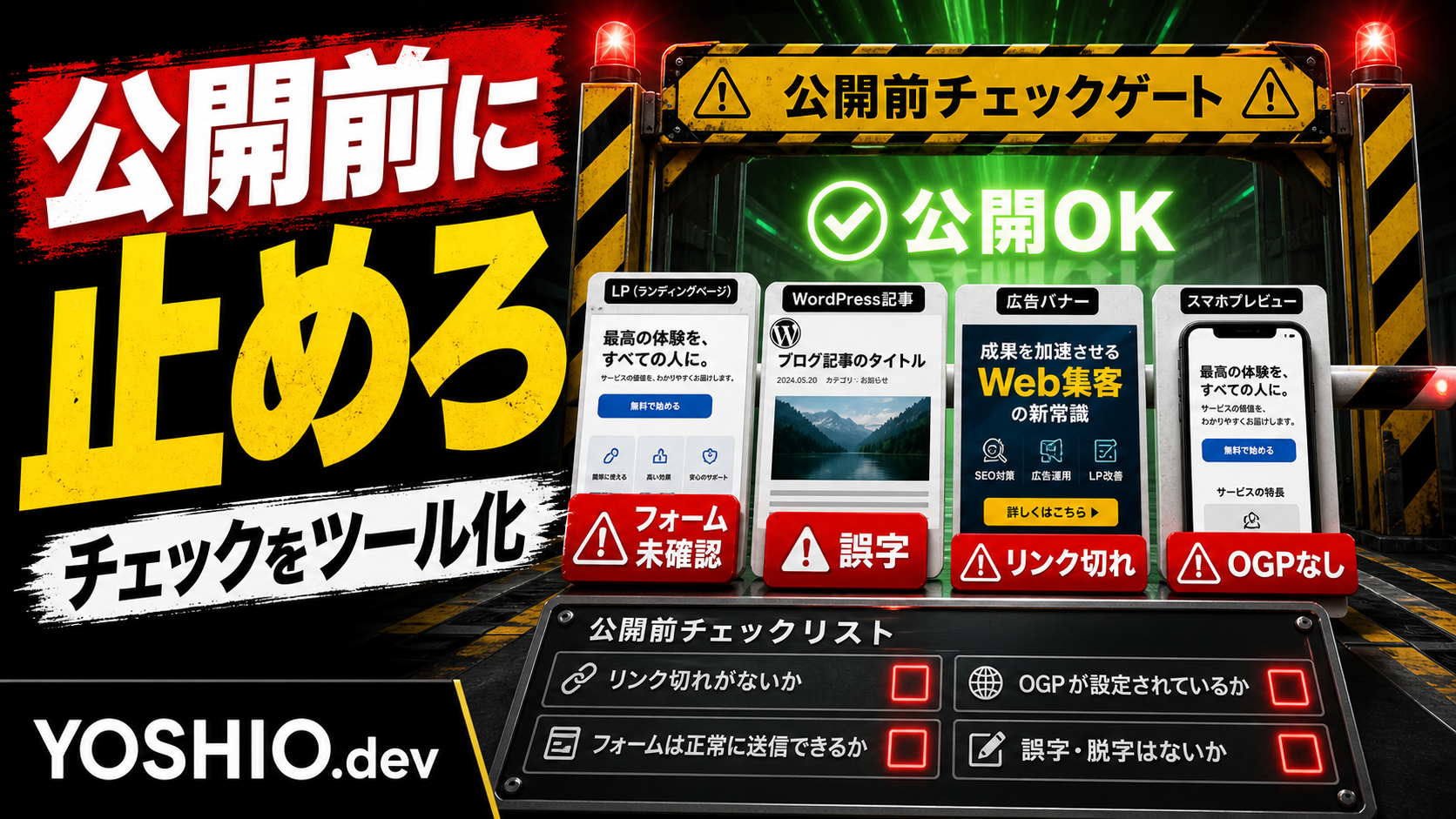
    LP公開前、バナー納品前、記事公開前、WordPress更新前など、確認項目が決まっている業務はチェックリスト化できます。人の記憶に頼らず、抜け漏れを減らすためのツールです。

    レポート作成

    広告、アクセス解析、問い合わせ数、制作件数などを定期的にまとめる業務も、小さな自動化から始めやすいです。最初は完全なダッシュボードではなく、毎週見る数字を1枚にまとめるだけでも十分です。

    AI導入より先に、業務の型を決める

    最近は、AIを使えば業務が自動化できると考えがちです。ただ、入力項目、判断基準、確認フローが曖昧なままAIを入れても、結果の確認に時間がかかります。

    AI導入の前に、何を受け取り、何をチェックし、どの状態になったら次へ進み、誰に通知し、どこに記録を残すのかを整理することが重要です。

    この流れが整理できていると、AIは分類、要約、下書き作成、検索補助として使いやすくなります。逆に、流れが整理されていない業務では、AIより先に小型ツールやチェックリストを作った方が効果が出ることもあります。

    YOSHIO.devで相談できること

    YOSHIO.devでは、ローカルLLM・RAG環境構築LP制作業務自動化、小型ツール開発、AI画像・バナー制作などの相談を受け付けています。

    「システム開発を頼むほど大きい話かわからない」という段階でも、相談の価値があります。むしろ、その段階で要件を絞る方が、費用や時間を抑えやすくなります。

    まとめ

    Excelやスプレッドシートが悪いわけではありません。最初の業務管理には、とても便利な道具です。

    ただし、入力ミス、転記、確認漏れ、属人化、通知忘れが増えてきたら、小型業務ツール化を考えるタイミングです。

    最初から大きなシステムを作る必要はありません。まずは、誰が使うのか、何を入力するのか、どこで判断するのか、最後に何を出力したいのかを整理しましょう。そのうえで、最初のバージョンでは何を作らないかを決めることが大切です。

    小さく作り、実際に使い、必要なところだけ育てる。これが、小型業務ツール開発で失敗しにくい進め方です。

    よくある質問

    Excelやスプレッドシートをやめた方がいい基準はありますか?

    入力者が複数人になり、確認漏れや転記作業が増えているなら、ツール化を検討する価値があります。特に、最新版管理やステータス管理が曖昧になっている場合は要注意です。

    小型業務ツールはどのくらい小さく始められますか?

    1つの入力フォーム、CSV整形ツール、チェックリスト画面、通知機能だけでも始められます。最初から会員機能や複雑な管理画面を入れる必要はありません。

    AIを使った業務自動化も一緒に相談できますか?

    可能です。ただし、AIを入れる前に業務フローや判断基準を整理した方が効果が出やすいです。分類、要約、下書き作成、検索補助などから小さく導入するのが現実的です。

    既存のLPや問い合わせフォームと連携できますか?

    できます。問い合わせ内容を整理する、通知する、管理表に記録する、返信文の下書きを作るなど、LP後の対応フローを改善する設計が可能です。

    仕様書がなくても相談できますか?

    相談できます。現在使っているExcel、スプレッドシート、手順メモ、困っている作業の説明があれば、最初の要件整理から進められます。

  • 問い合わせ対応をAIで初回振り分けする小さな自動化の作り方

    問い合わせ対応をAIで初回振り分けする小さな自動化の作り方

    問い合わせ対応は、最初の振り分けで詰まりやすい

    問い合わせ対応は、事業が動いている証拠です。ただ、件数が少し増えただけでも「どれを先に見るべきか」「誰が返すべきか」「何を確認してから返信するべきか」で時間を取られます。

    ここでいきなり完全自動返信を目指すと、誤回答や温度感のずれが起きやすくなります。小規模事業者の場合は、まずAIに任せる範囲を「初回の振り分け」と「返信案のたたき台」までに絞るのが現実的です。

    AIに任せやすい問い合わせ対応

    AIが得意なのは、文章を読んで整理する作業です。たとえば、問い合わせ本文から次のような項目を抜き出せます。

    • 問い合わせ種別: 見積もり、相談、既存案件、営業、サポート
    • 緊急度: 今日中、数日以内、通常対応
    • 必要な確認事項: 予算、納期、依頼範囲、添付資料の有無
    • 担当候補: 制作、開発、運用、事務
    • 返信案: 最初に返すべき短い文面

    この時点では、AIに送信や確定判断まで任せる必要はありません。AIは「読む」「分類する」「下書きを作る」係、人間は「判断する」「送信する」係に分けると、導入しやすくなります。

    最初に作るべき分類ルール

    問い合わせ自動化は、AIモデル選びよりも分類ルール作りが重要です。

    おすすめは、まず5種類程度に絞ることです。

    • 新規相談
    • 見積もり依頼
    • 既存案件の連絡
    • 採用・営業・提案
    • その他

    分類が細かすぎると、AIの判定結果を見直す手間が増えます。最初は大きく分けて、実際の問い合わせを見ながら増やすほうが安定します。

    小さな自動化の流れ

    問い合わせ対応の自動化は、最初から大きなCRMを作らなくても始められます。小さな構成なら、次のような流れで十分です。

    1. 問い合わせフォームやメールの内容を取得する
    2. AIに本文を渡して、種別・緊急度・確認事項をJSON形式で返させる
    3. スプレッドシート、Notion、Slack、メールなどに整理して通知する
    4. 必要に応じて返信案を作る
    5. 最終送信は人が確認する

    ポイントは、AIの出力を文章だけで受け取らないことです。分類、緊急度、要確認項目のように項目を固定しておくと、後から一覧化や通知がしやすくなります。

    完全自動返信にしないほうがよいケース

    次のような問い合わせは、人が確認する前提にしたほうが安全です。

    • 金額、契約、納期に関わるもの
    • クレームや強い不満を含むもの
    • 個人情報や機密情報を含むもの
    • 法律、医療、金融など専門判断が必要なもの
    • 既存顧客との関係性が重要なもの

    AIは文面を整えるのは得意ですが、事業上の責任までは持てません。最初は「返信案を作るが送信はしない」設計にしておくと、事故を避けやすくなります。

    ローカルLLMやRAGを使う場面

    問い合わせ内容に社内資料、過去の回答、料金表、サービス仕様を参照させたい場合は、RAG構成が役立ちます。

    たとえば、よくある質問、サービス説明、過去の見積もり条件、制作範囲のルールを参照できるようにしておくと、返信案の精度が上がります。一方で、情報が古いままだと誤案内の原因になります。RAGを使う場合は、資料更新の担当と頻度も決めておく必要があります。

    機密性が高い問い合わせを扱う場合は、クラウドAIに送る情報を制限する、ローカルLLMで処理する、個人情報をマスクしてから処理する、といった設計も検討できます。

    小さく始める実装例

    最初の一歩としては、次のような小型ツールで十分です。

    • 問い合わせメールをCSVやスプレッドシートに取り込む
    • AIで問い合わせ種別と優先度を付ける
    • 「今日見るべき問い合わせ」だけをSlackやメールで通知する
    • 返信案を管理画面やシートに表示する
    • 人が確認してから送信する

    この規模なら、既存の問い合わせフォームやメール運用を大きく変えずに始められます。いきなりCRMを入れ替えるより、今の運用の上に小さく足すほうが失敗しにくいです。

    YOSHIO.devで相談できること

    YOSHIO.devでは、問い合わせ対応や日々の業務を対象に、AIを使った小さな自動化ツールの設計・実装を相談できます。

    たとえば、問い合わせフォームの内容を自動分類したい、返信案を作りたい、社内資料を参照した回答補助を作りたい、スプレッドシートやSlackと連携したい、といった段階から対応できます。

    大きなシステム化の前に、まずは「人が確認する前提の小さな自動化」として始めるのがおすすめです。

    FAQ

    問い合わせへの返信をAIで完全自動化できますか?

    技術的には可能ですが、最初から完全自動返信にするのはおすすめしません。まずは分類、優先度判定、返信案作成までにして、人が確認して送信する運用が安全です。

    Gmailや問い合わせフォームでも使えますか?

    使えます。メール、フォーム、スプレッドシート、Slackなど、現在の運用に合わせて小さく連携する方法があります。

    ChatGPTだけで十分ですか?

    単発の返信案作成なら十分な場合があります。件数が増えたり、分類や通知、履歴管理が必要になったりする場合は、小型ツール化すると運用が楽になります。

    社内資料を参照した返信案も作れますか?

    可能です。FAQ、料金表、サービス資料などをRAGで参照する構成にすると、回答案の根拠を揃えやすくなります。ただし、資料更新の運用も必要です。

    どのくらいの規模から導入すべきですか?

    問い合わせ件数が多くなくても、確認漏れ、返信遅れ、担当者への転送ミスが起きているなら検討できます。月数件でも高単価案件がある場合は効果があります。

  • Excel作業を小さな自動化ツールに置き換える判断基準

    Excel作業を小さな自動化ツールに置き換える判断基準

    毎月同じExcelファイルを開いて、CSVを貼り付け、列を整え、合計を出して、別のシートに転記する。こうした作業は、ひとつひとつは難しくなくても、毎回時間を取られます。

    特に小規模事業や個人事業では、専任のシステム担当者がいないことも多く、「本格的なシステム開発までは必要ないが、この作業だけ楽にしたい」という場面がよくあります。

    そのような場合は、いきなり大きな業務システムを作るよりも、Excel・スプレッドシート周辺の作業を小さな自動化ツールに置き換える方が現実的です。

    自動化に向いているExcel作業

    自動化に向いているのは、判断よりも手順が多い作業です。たとえば、次のような業務です。

    • CSVを取り込んで列名や順番を整える
    • 毎月同じ形式の売上表を作る
    • 複数ファイルをまとめて集計する
    • スプレッドシートの内容を別フォーマットに変換する
    • 定型レポートをPDFやHTMLで出力する
    • 問い合わせ一覧や注文データを分類する
    • ファイル名をルールに沿って一括変更する

    これらは、作業内容を言葉で説明できるなら、自動化できる可能性があります。逆に、毎回人の判断が大きく変わる作業や、入力データの形式が安定していない作業は、最初から完全自動化を狙わない方が安全です。

    小さく作る方が失敗しにくい

    業務自動化というと、最初から立派な管理画面や大きなシステムを想像しがちです。しかし、小規模な現場では、そこまで作らなくても十分な場合があります。

    • 指定フォルダにCSVを置くと整形済みファイルを出力する
    • ボタンを押すと月次レポートを作成する
    • 入力フォームに数値を入れると見積書の下書きを作る
    • スプレッドシートの行を読み込んでメール文面を生成する
    • 複数画像やバナー素材のファイル名をまとめて整理する

    重要なのは「業務全体を置き換える」ことではなく、「毎回面倒な1工程を減らす」ことです。1回あたり10分の作業でも、月に20回あるなら200分です。このような作業は、小さなツール化の効果が出やすい領域です。

    AIを使うべき作業と使わない方がよい作業

    最近は、業務自動化にAIを組み合わせる選択肢も増えています。ただし、すべての処理にAIを使う必要はありません。

    AIが向いているのは、文章の分類、要約、下書き作成、自然文からの情報抽出などです。たとえば、問い合わせ内容を「見積もり相談」「不具合報告」「資料請求」に分類する、長いメモから要点を抜き出す、商品説明文のたたき台を作る、といった作業です。

    一方で、数値集計、ファイル変換、CSV整形、列の並び替えなどは、通常のプログラムで処理した方が安定します。実務では、AIだけで解決するよりも、通常の自動化処理とAI処理を組み合わせる方が使いやすくなります。

    ChatGPTやClaudeのExcelアドインを使う選択肢

    Excel作業を楽にする方法は、小型ツールを新しく作ることだけではありません。最近は、ChatGPT for ExcelやClaude for Excelのように、Excelの中でAIに相談しながら作業できるアドインも現実的な選択肢になっています。

    2026年5月時点では、OpenAI公式のChatGPT for Excel / Google Sheetsは、ChatGPT Plus、Pro、Business、Enterprise、Edu、K-12などの対象プランで利用できます。Claude for Excelも、Claude Pro、Max、Team、Enterpriseプラン向けに提供されています。つまり、どちらも必ずしもエンタープライズ契約だけの機能ではなく、個人向けの有料プランでも使える範囲があります。

    ただし、会社の環境では管理者側の設定、Microsoft 365側のアドイン許可、組織のセキュリティポリシーによって利用可否が変わることがあります。実際に導入する場合は、自分のChatGPTやClaudeの契約プランだけでなく、会社のMicrosoft 365管理設定も確認しておく必要があります。

    実務では「まずAIアドインで試す」がかなり有効

    私自身も会社のエンタープライズ環境でClaude for Excelを使っていますが、Excel業務との相性はかなり良いと感じています。月初にまとまったExcel作業があるのですが、その多くをClaude for Excelで整理し、ほとんど自動化に近い形まで持っていくことができました。

    これまで数時間かかっていた作業も、現在はかなり短い時間で対応できています。特に、既存のブックを見ながら「このシートのこの列を集計したい」「この条件で分類したい」「この手順をまとめて処理したい」と相談しながら進められる点は、通常のマクロ作成やプログラム化よりも入り口が軽いです。

    そのため、たまに発生する複雑なExcel作業や、まだ手順が固まり切っていない作業では、いきなりPythonやVBAで作り込むより、まずChatGPTやClaudeのExcelアドインで試してみる価値があります。

    AIアドインとPython自動化は使い分ける

    一方で、Claude for ExcelやChatGPT for Excelは便利ですが、AIの利用制限を消費します。何度も試行錯誤したり、大量のファイルを処理したり、毎日同じ作業を回したりする場合は、AIアドインだけで処理し続けるより、Python、VBA、Office Scriptsなどで自動化した方が安定することがあります。

    用途向いている方法
    たまに使う複雑なExcel作業ChatGPT for Excel / Claude for Excel
    手順を相談しながら作りたい作業ChatGPT / Claude
    よく使うExcel作業を再利用したいChatGPT / Claude の Skills
    毎日・大量・定型の処理Python / VBA / Office Scripts
    商品化・納品・再現性を重視する処理Pythonなどでプログラム化
    人間の判断が多い処理AIアドインやSkills化も有効

    なお、こうしたAIアドインでは、よく使う作業手順を再利用しやすい形で保存・呼び出せる機能も用意されています。Claude for Excelでは、このような再利用可能な作業手順を「Skill」と呼びます。ChatGPT for Excel / Google Sheetsでも「Skills」という名称が使われており、特定のスプレッドシート業務、フォーマット、確認手順をChatGPTに教えるための再利用可能な手順として説明されています。

    つまり、どちらも「毎回同じ説明をしなくても、よく使うExcel作業をAIに呼び出しやすくする仕組み」と考えるとわかりやすいです。ただし、AIアドイン上で繰り返し処理を実行すると利用制限を消費するため、毎日・大量・定型の処理はPython、VBA、Office Scriptsなどで固定化した方が向いている場合があります。

    おすすめは、まずAIアドインで作業の流れを整理し、何度も繰り返す部分や利用制限を消費し続ける部分をPythonなどで自動化する進め方です。AIに任せる作業と、プログラムで固定化する作業を分けることで、初期の試行錯誤と長期運用の両方を楽にできます。

    YOSHIO.devでは、ChatGPTやClaudeのExcelアドインを使うべきか、Python・VBA・Office Scriptsで自動化すべきかの判断整理から、実際の小型ツール実装まで相談できます。今のExcel業務を見ながら「AIアドインで十分な部分」「プログラム化した方がよい部分」を切り分けることも可能です。

    自動化する前に整理したいこと

    小さなツールを作る前に、最低限整理しておきたい項目があります。

    まず、入力データです。どのファイルを読み込むのか、ExcelなのかCSVなのか、Googleスプレッドシートなのかを確認します。

    次に、出力結果です。最終的に欲しいものが、集計表なのか、PDFなのか、別のCSVなのか、メール文面なのかを明確にします。

    そして、例外処理です。空欄がある場合、列名が変わった場合、想定外の値が入った場合にどうするかを決めておくと、実際の運用で止まりにくくなります。

    小型ツール開発が向いているケース

    • 毎週または毎月、同じ手順を繰り返している
    • 作業者によってファイルの作り方が微妙に違う
    • コピー&ペーストや手入力が多い
    • ミスが起きると確認に時間がかかる
    • 外注やスタッフに説明するのが面倒
    • 既存のクラウドサービスでは細かい業務に合わない

    特に、既存サービスの機能が多すぎる、または逆に少し足りない場合は、自社用の小さなツールが合うことがあります。

    YOSHIO.devで相談できること

    YOSHIO.devでは、Excel・CSV・スプレッドシートを使った日常業務の自動化や、小型ツール開発の相談を受け付けています。

    • 毎月の集計作業を自動化したい
    • CSV整形やデータ変換を簡単にしたい
    • AIを使って問い合わせや文章を分類したい
    • 社内用の小さな入力フォームを作りたい
    • 既存のExcel業務をどこまで自動化できるか見てほしい

    大きなシステム開発ではなく、今ある作業の中から負担が大きい部分を切り出して、現実的な形で効率化することを重視しています。

    まとめ

    Excelやスプレッドシートの作業は、業務の中心に近い一方で、手作業のまま残りやすい領域です。

    すべてを一度に変えようとすると大変ですが、CSV整形、月次集計、レポート作成、ファイル整理など、範囲を絞れば小さな自動化ツールで十分に改善できます。

    「毎回同じ作業をしている」「少しだけ自動化できれば楽になる」と感じている場合は、まず作業手順と入力・出力を整理してみるのがおすすめです。

    YOSHIO.devでは、小規模な業務自動化や小型ツール開発の相談を受け付けています。Excelやスプレッドシートまわりの作業で負担になっている部分があれば、お問い合わせフォームからご相談ください。

    FAQ

    Excelのマクロと小型ツール開発は何が違いますか?

    Excel内で完結する処理ならマクロで十分な場合があります。複数ファイルの処理、CSV変換、外部サービス連携、AI処理などが絡む場合は、別の小型ツールとして作る方が扱いやすいことがあります。

    Googleスプレッドシートの自動化もできますか?

    はい。スプレッドシートのデータ整理、集計、通知、外部ファイルへの変換などは自動化の対象になります。

    AIを使えばExcel作業は全部自動化できますか?

    すべてをAIに任せるより、数値処理は通常のプログラム、文章分類や要約はAIというように役割を分ける方が安定します。

    小さな自動化でも相談できますか?

    はい。むしろ、最初は1つの作業に絞って小さく作る方が、効果を確認しやすく失敗しにくいです。

    既存のExcelファイルをそのまま使えますか?

    ファイル構造によります。現在のフォーマットをなるべく活かしながら、必要な部分だけ自動化する形を検討できます。

    ChatGPTやClaudeのExcelアドインだけで十分ですか?

    たまに使う複雑な作業や、手順を相談しながら進めたい作業では非常に有効です。ただし、毎日・大量・定型の処理では利用制限や再現性の面から、Python、VBA、Office Scriptsなどで自動化した方がよい場合があります。

    AIアドインとPython自動化のどちらを選べばよいですか?

    まずAIアドインで作業手順を整理し、繰り返し使う部分やミスを減らしたい部分をPythonなどで固定化する流れがおすすめです。業務内容によって最適な分担は変わるため、入力データ、作業頻度、必要な再現性を見て判断します。

    相談する

    毎月のExcel集計、CSV整形、スプレッドシート転記で時間を取られている場合は、YOSHIO.devへご相談ください。大きなシステム開発ではなく、今の業務に合わせた小さな自動化ツールとして、現実的な改善案を整理します。

  • 問い合わせフォームを小型業務ツール化する方法|LPから相談対応までを整える

    問い合わせフォームを小型業務ツール化する方法|LPから相談対応までを整える

    LPやWebサイトから問い合わせを受けていると、最初はメール通知だけでも十分に感じます。しかし問い合わせ件数が少し増えると、「誰が返信したか分からない」「見積もり前の確認事項が毎回抜ける」「相談内容をあとから探しにくい」といった小さな負担が出てきます。

    問い合わせフォームは、単なる送信窓口ではなく、相談受付から初回返信、案件整理までを支える小型業務ツールとして設計できます。大きなCRMを導入しなくても、小規模事業者や個人事業の段階なら、フォーム、通知、スプレッドシート、簡単な管理画面の組み合わせで十分な場合があります。

    この記事では、LP制作やWebサイト改善と一緒に考えたい「問い合わせフォームの小型業務ツール化」について、整理すべき項目と導入の進め方をまとめます。

    問い合わせフォームで起きやすい問題

    フォーム自体は設置できていても、運用まで含めると問題が残っているケースがあります。特に小規模な事業では、問い合わせ対応を専任担当者ではなく、代表者や制作担当者が兼任していることも多いため、対応漏れが売上機会の損失につながりやすくなります。

    • 問い合わせメールが他のメールに埋もれる
    • 必要な確認項目がフォームに入っていない
    • 自動返信の文面が古いままになっている
    • 誰が返信したか、どこまで対応したか分からない
    • 過去の相談内容をサービス改善やFAQ作成に活かせていない

    フォームの見た目だけを整えても、受付後の流れが弱いままだと、問い合わせ対応は属人的になります。LPから相談につなげたい場合は、フォーム送信後の処理まで含めて設計することが重要です。

    まず決めるのは入力項目

    問い合わせフォームを改善するときは、最初に入力項目を見直します。項目が少なすぎると返信前の確認が増え、逆に多すぎると送信率が下がります。目的は、初回返信に必要な情報を無理なく集めることです。

    項目目的注意点
    名前・会社名返信先や相談者の把握個人向けなら会社名は任意でもよい
    メールアドレス返信先入力ミス対策を考える
    相談したい内容初回の分類選択式と自由記述を組み合わせる
    希望納期・予算感対応可否の判断必須にすると離脱しやすい場合がある
    参考URL・資料具体的な把握ファイル添付の扱いと容量を決める

    すべての情報をフォームで集めようとする必要はありません。初回返信に必要な最低限の情報を集め、詳しいヒアリングは返信後に行う方が、送信しやすさと業務効率のバランスを取りやすくなります。

    自動返信は安心感と次の行動を伝える

    自動返信メールは、問い合わせが届いたことを伝えるだけでなく、相談者の不安を減らす役割があります。特にLPからの問い合わせでは、送信後に「本当に届いたのか」「いつ返信が来るのか」が分からないと離脱につながることがあります。

    • 問い合わせを受け付けたこと
    • 通常の返信目安
    • 急ぎの場合の連絡方法
    • 入力内容の控え
    • 次に確認してほしいページや資料

    ただし、自動返信で長すぎる説明を送る必要はありません。返信目安と次の行動が分かる、短く読みやすい文面にする方が実用的です。

    通知先を分けると対応漏れを減らせる

    問い合わせ通知をメールだけに頼ると、見落としやすくなります。業務で使っているツールに合わせて、通知先を分けると対応漏れを減らせます。

    • 通常の問い合わせはメールに通知する
    • 急ぎの相談はチャットにも通知する
    • 見積もり依頼だけスプレッドシートへ自動記録する
    • 特定サービスの相談だけ担当者へ振り分ける
    • 添付資料ありの問い合わせを別フォルダに保存する

    通知は増やしすぎると逆に見なくなります。最初は「メールに届く」「重要なものだけチャットにも届く」「一覧に残る」の3つを押さえるだけでも十分です。

    案件管理は小さな一覧から始める

    問い合わせを受けたあとに重要なのは、対応状況を見えるようにすることです。大きなCRMを導入しなくても、最初はスプレッドシートや簡単な管理画面で十分な場合があります。

    最低限、次のような列があると、あとから確認しやすくなります。

    • 受付日時
    • 名前・会社名
    • 相談カテゴリ
    • 対応ステータス
    • 次にやること
    • 担当者メモ

    ステータスは細かくしすぎない方が運用しやすいです。「未対応」「返信済み」「見積もり中」「保留」「完了」程度から始めると、現場で続けやすくなります。

    LP改善にも問い合わせデータを使う

    問い合わせ内容は、LPやサービスページを改善する材料にもなります。よく聞かれる質問があるならFAQを追加し、相談前に不安が出やすい項目があるなら、料金目安や対応範囲の説明を見直せます。

    たとえば「どこまで依頼できますか」「納期はどれぐらいですか」「小さな修正だけでも頼めますか」といった質問が多い場合、ページ内の説明が不足している可能性があります。問い合わせフォームを小型業務ツール化すると、こうした改善のヒントも蓄積しやすくなります。

    最初から作り込みすぎない

    問い合わせ管理を整えるときに、最初から高機能なシステムを作る必要はありません。まずは、現在の困りごとを1つか2つに絞って改善する方が失敗しにくいです。

    • 通知漏れを減らしたい
    • 問い合わせ内容を一覧で見たい
    • 自動返信を整えたい
    • 相談カテゴリごとに振り分けたい
    • LP改善に使える形で内容を残したい

    小さく作って実際の問い合わせで確認し、必要になったら項目や通知先を増やす進め方が現実的です。

    YOSHIO.devで相談できること

    YOSHIO.devでは、LP制作、問い合わせ導線の改善、フォームまわりの小型業務ツール開発、通知や一覧管理の自動化について相談できます。大きなシステムを前提にせず、現在のサイトや業務フローに合わせて、小さく実用的な形から整えます。

    LPから問い合わせを増やしたい場合は、LP制作の詳細ページをご覧ください。問い合わせ後の通知・一覧化・定型処理まで整えたい場合は、業務自動化の詳細ページも参考になります。

    よくある質問

    問い合わせフォームだけの改善でも依頼できますか?

    可能です。フォーム項目の見直し、自動返信文面、通知先、一覧管理など、必要な範囲だけ小さく整える形でも相談できます。

    CRMを導入しないと案件管理はできませんか?

    必ずしもCRMは必要ありません。問い合わせ件数が多くない段階では、スプレッドシートや簡単な管理画面で十分なことがあります。将来的に件数が増えたら、CRMへの移行を検討できます。

    既存のWordPressサイトにも追加できますか?

    既存サイトの構成によりますが、WordPressのフォームプラグイン、メール通知、外部ツール連携を使って改善できる場合があります。現在使っているフォームや通知方法を確認したうえで、無理のない形を検討します。

    フォーム改善とLP制作は一緒に考えた方がよいですか?

    一緒に考えるのがおすすめです。LPで伝える内容、問い合わせ前の不安、フォームで聞く項目、送信後の対応はつながっています。ページだけでなく、相談対応まで含めて設計すると成果を確認しやすくなります。