カテゴリー: 小型ツール開発

  • 問い合わせ後の日程調整で止まらないために|候補日・自動返信・リマインドを小型ツール化する方法

    問い合わせ後の日程調整で止まらないために|候補日・自動返信・リマインドを小型ツール化する方法

    LPやサービスページから問い合わせが来た。内容も悪くない。相談につながりそう。

    それなのに、初回相談の日程調整で止まってしまうことがあります。

    「ご都合のよい日時を教えてください」と送る。相手から候補日が返ってくる。こちらの予定と合わない。別の候補を出す。返信が数日空く。気づいたら相談の熱が下がっている。

    これは、サービス内容やLPだけの問題ではありません。問い合わせ後の業務フローが、相談者にとっても事業者にとっても面倒になっている状態です。

    日程調整の自動化は、単にカレンダーURLを貼ることではありません。相談内容、所要時間、担当者、候補日、受付完了メール、前日リマインド、変更時の連絡までを1つの流れとして設計することです。

    この記事では、小規模事業者や少人数チーム向けに、問い合わせ後の日程調整を小型ツールや既存ツール連携で整える方法を整理します。

    日程調整で止まる主な原因

    問い合わせ後の日程調整が長引く原因は、候補日が合わないことだけではありません。

    • 「いつでも大丈夫です」と書いた結果、逆に決めにくくなる
    • 相談内容に対して所要時間が合っていない
    • オンライン相談か対面相談かが決まっていない
    • 担当者の空き時間とカレンダーが連動していない
    • 受付メールは送ったが、確定メールやリマインドがない
    • 相談前に必要なURL、資料、現状メモが集まっていない
    • 変更やキャンセルの連絡先が分からない

    特に小規模事業では、問い合わせ対応、制作、納品、請求を同じ人が担当することがあります。

    その場合、日程調整をメールの記憶に頼ると、返信忘れや二重予定が起きやすくなります。

    日程調整は、営業や接客の前段階ではなく、問い合わせ導線の一部として考える方が安全です。

    最初に決めるのは「相談の種類」

    予約フォームやカレンダー連携を作る前に、まず相談の種類を分けます。

    同じ30分相談でも、内容によって確認すべきことが違うからです。

    相談の種類事前に聞きたいこと所要時間の目安
    LP制作相談現在のページ、目的、公開希望時期30〜60分
    業務自動化相談今の作業手順、使っている表やフォーム30〜60分
    小型ツール相談管理したいデータ、利用者、画面の用途45〜60分
    ローカルLLM・RAG相談対象文書、機密度、利用者、試したい範囲45〜60分
    AI画像・バナー相談掲載場所、サイズ、訴求、参考画像30分

    相談の種類を分けると、フォーム項目、候補時間、事前準備、リマインド文を変えられます。

    逆に、すべてを「お問い合わせ」として受けると、日程確定後に必要情報を聞き直すことになります。

    予約フォームに入れたい項目

    最初の予約フォームは、項目を増やしすぎない方が送信されやすくなります。

    ただし、日程確定に必要な情報は最低限入れておきます。

    項目目的
    名前・会社名相談相手を確認する
    メールアドレス確定連絡とリマインドを送る
    相談種別所要時間と担当範囲を決める
    希望する相談方法オンライン、電話、対面などを分ける
    候補日時予約可能枠から選ぶ、または第3希望まで選ぶ
    相談内容の概要当日の確認時間を減らす
    関連URLLP、既存フォーム、資料ページなどを見る
    希望時期急ぎか、余裕があるかを判断する

    重要なのは、予約フォームを単なる日時選択にしないことです。

    相談内容が分からないまま予定だけ入ると、当日に「それは別の資料が必要です」「その相談は時間が足りません」となりやすくなります。

    日程調整の段階で、相談の種類と準備物を軽くそろえるだけでも、初回相談の質は上がります。

    カレンダーを全部公開しない

    日程調整を楽にするために、カレンダー予約ツールを使う方法はあります。

    ただし、空いている時間をすべて公開する必要はありません。

    小規模事業では、制作時間、集中作業、移動、休憩、急な対応を考える必要があります。空いているように見える時間でも、相談を入れると他の作業が崩れることがあります。

    最初は、次のように予約可能枠を絞る方が運用しやすくなります。

    • 初回相談は週2〜3日の特定時間だけにする
    • 1件ごとに前後15〜30分の余白を入れる
    • 相談種別ごとに30分枠と60分枠を分ける
    • 当日予約や直前予約を受けない
    • 重要な案件は自動確定ではなく仮受付にする

    自動化は、予定を詰め込むためのものではありません。無理なく対応できる相談枠を見える化し、メール往復を減らすためのものです。

    自動返信は「受付」だけで終わらせない

    予約フォームや問い合わせフォームを送信した後、自動返信メールを送ることは多いです。

    ただし、本文が「お問い合わせありがとうございます」だけだと、相談者の不安はあまり減りません。

    日程調整用の自動返信には、次の情報を入れます。

    • 受付内容の控え
    • 予約日時または候補日
    • 相談方法と接続URLの案内
    • 当日までに用意してほしいもの
    • 変更・キャンセルの連絡方法
    • 返信予定や確定までの目安

    たとえば、LP制作相談なら「現在のLP URL、参考にしたいページ、公開希望時期を分かる範囲でご用意ください」と書けます。

    業務自動化相談なら「現在使っているスプレッドシートやフォームの構成、困っている手作業を整理しておくと相談が進めやすいです」と案内できます。

    自動返信は、単なる受付通知ではなく、相談前の準備を進める案内として使います。

    リマインドで当日のすれ違いを減らす

    日程が決まっても、当日まで何も連絡しないと、忘れられたり、接続URLを探されたりします。

    小さな仕組みでも、リマインドを入れるとすれ違いを減らせます。

    リマインドの例:

    • 予約直後: 受付内容と日程を送る
    • 前日: 相談日時、接続URL、準備物を送る
    • 2時間前: 短い確認メールやチャット通知を送る
    • 終了後: 次に確認すること、資料送付先、見積予定を送る

    すべてを自動化する必要はありません。

    まずは前日リマインドだけでも効果があります。相談者が「いつ、どこで、何を用意すればよいか」を迷わない状態にすることが目的です。

    小型ツール化するならこの流れから始める

    最初から大きな予約システムを作る必要はありません。

    小さく始めるなら、次の流れで十分です。

    1. 問い合わせフォームで相談種別を受ける
    2. 相談種別に応じて予約候補を出す
    3. 予約内容をスプレッドシートや小型DBへ保存する
    4. 受付メールを自動送信する
    5. カレンダーへ仮予定または確定予定を入れる
    6. 前日リマインドを送る
    7. 相談後に対応履歴へ残す

    この流れがあると、問い合わせ、日程、相談内容、次アクションが分断されにくくなります。

    すでにGoogleフォーム、Googleカレンダー、スプレッドシートを使っている場合は、それらを組み合わせて始めることもできます。

    ただし、相談種別ごとに項目を変えたい、受付条件を細かく分けたい、対応履歴まで残したい場合は、小型管理画面や専用ツールを作る方が扱いやすくなることがあります。

    AIを使うなら「分類」と「準備案内」から

    日程調整にもAIを使える場面があります。

    ただし、AIに日程や対応可否をすべて決めさせる必要はありません。最初は、補助的な使い方から始める方が安全です。

    AIに任せやすいこと:

    • 問い合わせ本文から相談種別を仮分類する
    • 相談内容を短く要約する
    • 事前に確認したい項目を抜き出す
    • 相談者向けの準備案内文を下書きする
    • 過去の相談履歴から似た案件を探す

    人が確認した方がよいこと:

    • 対応可否の断定
    • 料金や納期の約束
    • 優先対応や急ぎ対応の判断
    • 個人情報や機密情報を含む相談の扱い
    • 担当者や相談枠の最終決定

    AIは、日程調整を完全自動化するためではなく、相談内容を整理し、人が確認しやすくするために使うと現実的です。

    LPやサービスページにも日程調整の前提を書く

    問い合わせ後の日程調整を整えるには、フォームやカレンダーだけでなく、LPやサービスページ側の説明も見直します。

    たとえば、次のような情報がページ内にあると、相談者は予約しやすくなります。

    • 初回相談で話せること
    • 相談前に用意するとよい情報
    • 対応できるサービス範囲
    • 相談から見積もりまでの流れ
    • 無料相談か、有料相談か
    • オンライン対応の有無
    • 急ぎ案件の扱い

    「お問い合わせください」だけでは、相談者は何を準備すればよいか分かりません。

    LP制作やサービスページ改善では、CTAボタンの先にある日程調整まで含めて導線を設計すると、問い合わせ後の取りこぼしを減らせます。

    YOSHIO.devで相談できること

    YOSHIO.devでは、業務自動化、小型ツール開発、LP制作、問い合わせ導線改善について相談できます。

    「問い合わせは来るが、日程調整や返信で止まる」「予約フォームとカレンダーをつなげたい」「相談種別ごとに事前確認項目を変えたい」「問い合わせ後の対応履歴まで残したい」といった段階でも、今の運用に合わせて小さく設計できます。

    最初から大きな予約システムを作る必要はありません。現在のフォーム、カレンダー、メール、スプレッドシートを見ながら、まず減らせる往復と漏れやすい連絡を切り分けられます。

    まとめ

    問い合わせ後の日程調整は、候補日を出すだけの作業ではありません。

    相談種別、所要時間、事前準備、カレンダー反映、自動返信、リマインド、変更時の連絡までをつなげて初めて、相談者も事業者も迷わない流れになります。

    小規模事業では、最初から高機能な予約システムを作る必要はありません。予約可能枠を絞り、フォーム項目を整理し、受付メールと前日リマインドを整えるだけでも、メール往復と対応漏れは減らせます。

    LPや問い合わせフォームを改善するなら、送信前だけでなく、送信後に初回相談へ進むまでの導線も見直すことが大切です。

    よくある質問

    日程調整の自動化は無料ツールだけでも始められますか?

    始められます。Googleフォーム、Googleカレンダー、スプレッドシート、メール通知を組み合わせるだけでも、候補日受付やリマインドの一部は整えられます。相談種別ごとに項目を変えたい、履歴管理まで行いたい場合は小型ツール化を検討します。

    カレンダーの空き時間はすべて公開した方がよいですか?

    すべて公開する必要はありません。制作時間や確認作業の余白を残すため、初回相談は特定の曜日や時間帯だけにする方が運用しやすい場合があります。直前予約や長時間相談を受けるかどうかも先に決めます。

    予約フォームの項目は少ないほどよいですか?

    送信しやすさは大切ですが、日時だけを受けると当日の確認が増えます。名前、連絡先、相談種別、関連URL、相談内容の概要など、初回相談に必要な最低限の情報は入れておくと、当日のすれ違いを減らせます。

    AIで日程調整を完全自動化できますか?

    候補日の提示や準備案内文の下書きには使えますが、対応可否、料金、納期、急ぎ対応、個人情報を含む相談は人が確認する方が安全です。最初は相談種別の分類や事前確認項目の抽出から使うのがおすすめです。

    問い合わせ後の日程調整はLP改善と関係ありますか?

    関係があります。LPで問い合わせを増やしても、日程調整で止まると相談につながりません。CTA、フォーム、自動返信、予約枠、リマインドまでを一連の導線として見ると、問い合わせ後の取りこぼしを減らしやすくなります。

  • 顧客対応履歴がスプレッドシートで迷子になる前に|小型CRM化する項目と設計

    顧客対応履歴がスプレッドシートで迷子になる前に|小型CRM化する項目と設計

    顧客管理をスプレッドシートで始めること自体は、悪いことではありません。

    最初は、会社名、担当者名、メールアドレス、相談内容、見積状況が一覧で見えれば十分です。少人数の事業なら、大きなCRMを導入するより、スプレッドシートの方が早く始められます。

    ただし、問い合わせ件数や継続案件が増えてくると、少しずつ困りごとが出てきます。

    「前回どこまで話したっけ?」 「見積は送った?まだ?」 「次に連絡する日は誰が覚えている?」 「メールには残っているはずだけど、どの件名だった?」

    この状態になると、顧客一覧はあっても、対応履歴が業務で使える形になっていません。

    この記事では、小規模事業者や少人数チーム向けに、スプレッドシートの顧客管理を小型CRMへ移す前に決めたい項目、ステータス、対応履歴、通知、移行手順を整理します。

    ポイントは、最初から大きな営業管理システムを作ることではありません。顧客一覧、案件、対応履歴、次アクションを分けて、探さなくても次にやることが分かる状態を作ることです。

    顧客管理の限界は「行が増えたこと」ではなく「履歴が追えないこと」

    スプレッドシートの顧客管理がつらくなる原因は、行数が増えることだけではありません。

    本当に困るのは、対応の流れが追えなくなることです。

    • 初回問い合わせの内容
    • 返信した日時
    • 見積書を送ったかどうか
    • 相手からの返事
    • 次に連絡する日
    • 保留になった理由
    • 納品後のフォロー状況
    • 担当者のメモ

    これらが、メール、チャット、見積ファイル、メモアプリ、スプレッドシートに分かれていると、対応するたびに探す時間が発生します。

    顧客管理で必要なのは、顧客名の一覧だけではありません。誰に、いつ、何を伝え、次に何をするのかが分かる履歴です。

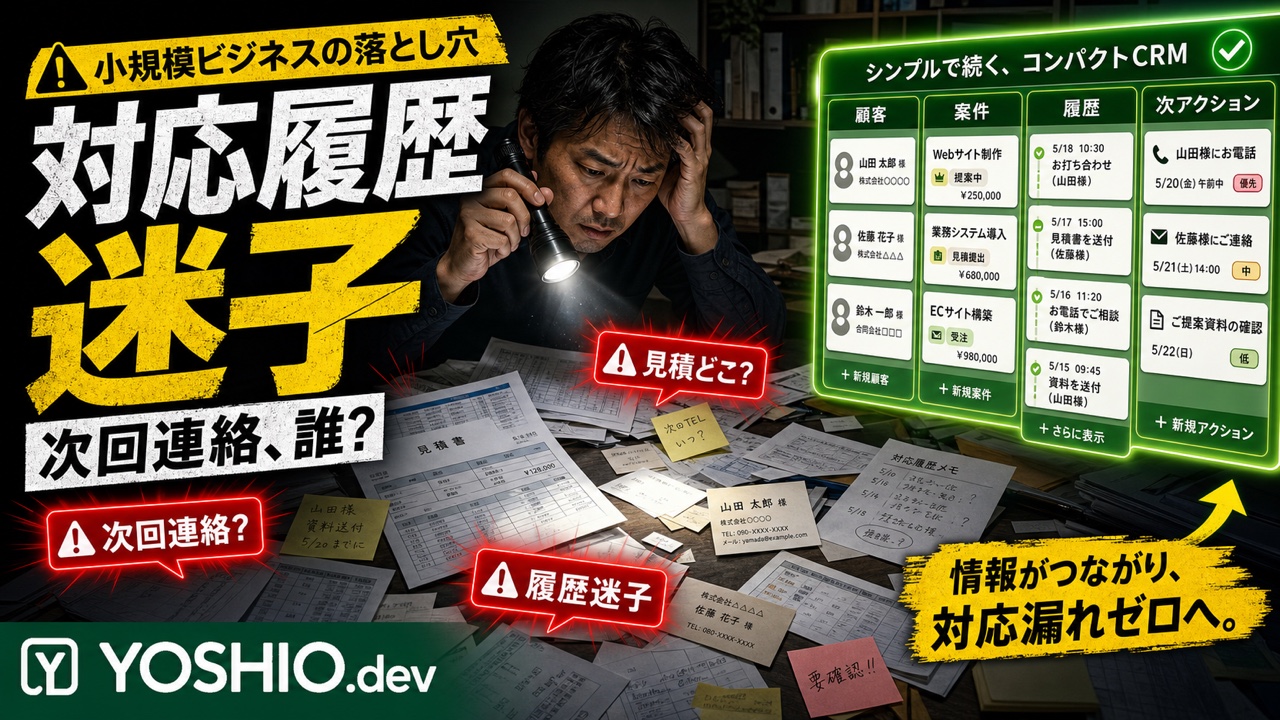
    小型CRMでは4つの情報を分ける

    小型CRMを作るときは、最初に情報を4つに分けると考えやすくなります。

    種類何を管理するか
    顧客会社や個人そのものの情報会社名、担当者、連絡先、業種
    案件相談や依頼の単位LP制作相談、業務自動化相談、バナー制作依頼
    対応履歴いつ何をしたか初回返信、見積送付、打ち合わせ、保留理由
    次アクション次に誰が何をするか6月25日に再連絡、見積修正、資料確認

    スプレッドシートでは、これらが1行に混ざりやすくなります。

    たとえば、同じ顧客からLP制作と業務自動化の相談が別々に来た場合、顧客情報は同じでも案件は別です。さらに、各案件には複数の対応履歴があります。

    この関係を分けずに1枚の表で管理すると、メモ欄が長くなり、履歴の順番が分からなくなり、次の対応が埋もれます。

    小型CRMでは、最初から完璧な設計にしなくても構いません。ただし、「顧客」「案件」「履歴」「次アクション」は別物として扱う方が、後から壊れにくくなります。

    最低限入れたい項目

    最初の小型CRMでは、項目を増やしすぎない方が続きます。

    顧客情報に入れたい項目:

    • 会社名または氏名
    • 担当者名
    • メールアドレス
    • 電話番号
    • WebサイトURL
    • 業種や事業内容
    • 連絡してよい時間帯
    • 備考

    案件情報に入れたい項目:

    • 案件名
    • 相談カテゴリ
    • 依頼内容の要約
    • 予算感
    • 希望納期
    • 案件ステータス
    • 見積金額
    • 担当者
    • 次回連絡日

    対応履歴に入れたい項目:

    • 対応日時
    • 対応種別
    • 対応内容
    • 相手の反応
    • 添付資料や関連URL
    • 次にやること
    • 記録した人

    ここで重要なのは、メモを自由記述だけにしないことです。

    自由記述は便利ですが、後から一覧で見たい情報には向きません。「見積送付済み」「保留」「再連絡日」のように、絞り込みたい情報は項目として分けます。

    ステータスは細かくしすぎない

    顧客管理ツールを作るとき、ステータスを細かく設計しすぎることがあります。

    たとえば、未対応、確認中、ヒアリング待ち、見積作成中、見積送付済み、先方確認中、再提案、保留、受注、失注、完了、フォロー中、というように細かくしすぎると、入力する人が迷います。

    最初は、次の程度で十分です。

    ステータス意味
    未対応まだ返信や確認をしていない
    対応中返信、ヒアリング、見積などが進行中
    先方待ち相手からの返事を待っている
    保留事情があり、すぐには進まない
    受注依頼として進めることが決まった
    失注今回は依頼につながらなかった
    完了納品や対応が完了した

    ステータスの目的は、細かく分類することではありません。今見るべき案件と、放置してはいけない案件を見つけることです。

    迷ったら、「今日対応が必要か」「相手待ちか」「終わったか」が分かる程度から始めます。

    次回連絡日を入れるだけで放置が減る

    小型CRMで特に効果が出やすいのは、次回連絡日の管理です。

    顧客対応では、今すぐ返信するものだけでなく、「1週間後に確認」「月末に再連絡」「資料が揃ったら見積修正」のような未来の作業が多く発生します。

    これを担当者の記憶やカレンダーだけに頼ると、抜け漏れが起きます。

    最低限、案件ごとに次の項目を持たせます。

    • 次回連絡日
    • 次にやること
    • 担当者
    • 優先度
    • 最終対応日

    一覧では、次回連絡日が近い順に並べられるようにします。

    さらに余裕があれば、「今日対応」「期限超過」「7日以内」のような絞り込みを作ります。これだけでも、顧客対応の見落としはかなり減ります。

    スプレッドシートから移行する順番

    スプレッドシート管理から小型CRMへ移すとき、いきなり全データをきれいに移そうとすると大変です。

    まずは、動いている案件から移す方が現実的です。

    1. 現在対応中の顧客と案件だけを選ぶ
    2. 顧客情報、案件情報、対応履歴に分ける
    3. 必須項目と空欄でもよい項目を決める
    4. ステータスと次回連絡日を入れる
    5. 過去の詳細履歴は必要な範囲だけ移す
    6. 新規問い合わせから小型CRMへ直接登録する

    過去数年分のメモをすべて完璧に移す必要はありません。

    小型CRMの目的は、古い情報を全部きれいに保存することではなく、今後の対応を迷子にしないことです。

    CSVで移行する場合は、列ずれ、重複、上書きに注意が必要です。取り込み前のプレビューや戻せる設計については、CSVインポートで業務データを壊さないために決めることも参考になります。

    AIや自動化は「要約」と「通知」から始める

    顧客対応履歴を小型CRM化すると、AIや自動化も使いやすくなります。

    ただし、最初からAIに営業判断や返信内容を丸ごと任せる必要はありません。

    小さく始めるなら、次のような使い方が現実的です。

    • 問い合わせ本文から相談カテゴリを仮分類する
    • 長いメールを案件メモとして要約する
    • 次に確認すべき項目を抜き出す
    • 見積前の不足情報をチェックする
    • 期限が近い案件を通知する
    • 失注理由や保留理由を後から集計する

    AIを使う場合でも、顧客情報や社外秘情報の扱いは先に決めておく必要があります。個人情報や機密性の高い相談を扱う場合は、クラウドAIに渡してよい情報、マスキングする情報、ローカル環境で処理する情報を分けます。

    関連して、AIに個人情報を渡す前の整理は、AIに個人情報を渡して大丈夫?業務自動化前に決めるマスキング設計で詳しく整理しています。

    大きなCRMが必要な場合と、小型CRMでよい場合

    すべての事業に小型CRMが向いているわけではありません。

    営業担当者が多い、商談数が多い、売上予測や権限管理、外部サービス連携が必要な場合は、既存のCRMを使った方がよいことがあります。

    一方で、次のような段階なら、小型CRMの方が合うことがあります。

    • 顧客数や案件数は多くない
    • 既存CRMの機能が多すぎて使いきれない
    • まずは問い合わせ、見積、次回連絡だけ見えればよい
    • 自社の業務に合わせて項目を絞りたい
    • スプレッドシートから少しだけ安全に移行したい
    • LPや問い合わせフォームと連携したい

    小型CRMは、立派な営業システムを作ることが目的ではありません。現場で本当に見る項目だけに絞り、対応漏れと探す時間を減らすための道具です。

    YOSHIO.devで相談できること

    YOSHIO.devでは、業務自動化スプレッドシートから小型Webツール化する設計、問い合わせフォームやLPからの相談導線整理、小型CRMの試作について相談できます。

    「顧客管理がスプレッドシートで限界になってきた」「大きなCRMを入れるほどではないが、対応履歴と次回連絡だけは見えるようにしたい」「問い合わせフォームから案件管理までを小さくつなぎたい」といった段階でも、今の運用に合わせて小さく設計できます。

    最初は、現在のスプレッドシート、問い合わせフォーム、見積やメールの流れを見ながら、残す項目、分ける項目、通知するタイミングを整理するところから始められます。

    YOSHIO.devへ小型CRM・顧客管理ツールについて相談する

    まとめ

    スプレッドシートでの顧客管理は、始めやすく柔軟です。

    ただし、対応履歴、見積状況、次回連絡、担当者メモが混ざり始めると、顧客一覧があっても実務では探す時間が増えていきます。

    小型CRM化するときは、最初から大きな機能を作る必要はありません。顧客、案件、対応履歴、次アクションを分け、最低限のステータスと次回連絡日を管理するだけでも、対応漏れを減らせます。

    大事なのは、すべてを自動化することではなく、次に何をするかを迷わない状態にすることです。

    よくある質問

    スプレッドシートの顧客管理をすぐにやめるべきですか?

    いいえ。件数が少なく、担当者が1人で、対応履歴もすぐ追えるならスプレッドシートで十分な場合があります。限界のサインは、顧客数ではなく「前回対応」「次回連絡」「見積状況」を探す時間が増えてきたことです。

    小型CRMと一般的なCRMの違いは何ですか?

    一般的なCRMは営業管理、売上予測、権限、外部連携など多機能です。小型CRMは、少人数の業務に合わせて、顧客情報、案件、対応履歴、次アクションなど必要な項目だけを絞って作る管理ツールです。

    AIで顧客対応履歴を自動要約できますか?

    できますが、最初から返信や判断を任せるより、問い合わせ本文の要約、相談カテゴリの仮分類、確認項目の抽出、期限通知などから始める方が安全です。個人情報や機密情報を扱う場合は、AIに渡す情報の範囲も先に決めます。

    既存のスプレッドシートは全部移行する必要がありますか?

    必ずしも全部移行する必要はありません。まずは現在対応中の顧客と案件、次回連絡が必要なものから移す方が現実的です。過去データは検索用に残し、今後の新規対応から小型CRMに登録する方法もあります。

  • CSVインポートで業務データを壊さないために決めること|列ずれ・重複・上書きを防ぐ小型ツール設計

    CSVインポートで業務データを壊さないために決めること|列ずれ・重複・上書きを防ぐ小型ツール設計

    ExcelやGoogleスプレッドシートで管理していたデータを、小型のWebツールや管理画面へ取り込みたい。

    問い合わせ一覧、見積依頼、商品マスタ、会員リスト、在庫表、作業報告などでは、CSVインポート機能があると便利です。手入力より早く、既存データも活かせます。

    ただし、CSVを「読み込める」ことと、業務データとして「安全に登録できる」ことは別です。

    列の順番が変わって別の項目に入る。日付や金額の形式が崩れる。同じ顧客を二重登録する。更新するつもりが新規追加になる。逆に、残すべきデータを上書きしてしまう。

    CSVインポートは、うまく動くと一瞬で便利になりますが、失敗すると一瞬で大量のデータを壊します。

    この記事では、小規模事業者や少人数チーム向けに、CSV取り込み機能を小型ツールへ入れる前に決めたい設計を整理します。ポイントは、インポートボタンを作ることではなく、登録前に気づける状態を作ることです。

    ExcelやCSV作業を自動化する前の全体整理は、Excel・CSV作業を自動化する前に整理することでも紹介しています。今回の記事では、その中でもCSVインポート時の事故防止に絞って見ていきます。

    CSVインポートで起きやすい失敗

    CSV取り込みでよくある失敗は、プログラムが止まることだけではありません。むしろ危ないのは、間違ったまま登録できてしまうことです。

    1. 列ずれ

    CSVの列順が変わると、名前の列に電話番号が入る、金額の列にメモが入る、といった事故が起きます。

    特に、取引先や外部サービスから出力したCSVは、いつの間にか列が追加されたり、見出し名が変わったりします。列番号だけで取り込む設計にすると、変更に弱くなります。

    最初は、列名を見てどの項目へ入れるかを確認する方が安全です。

    2. 日付・金額・電話番号の形式崩れ

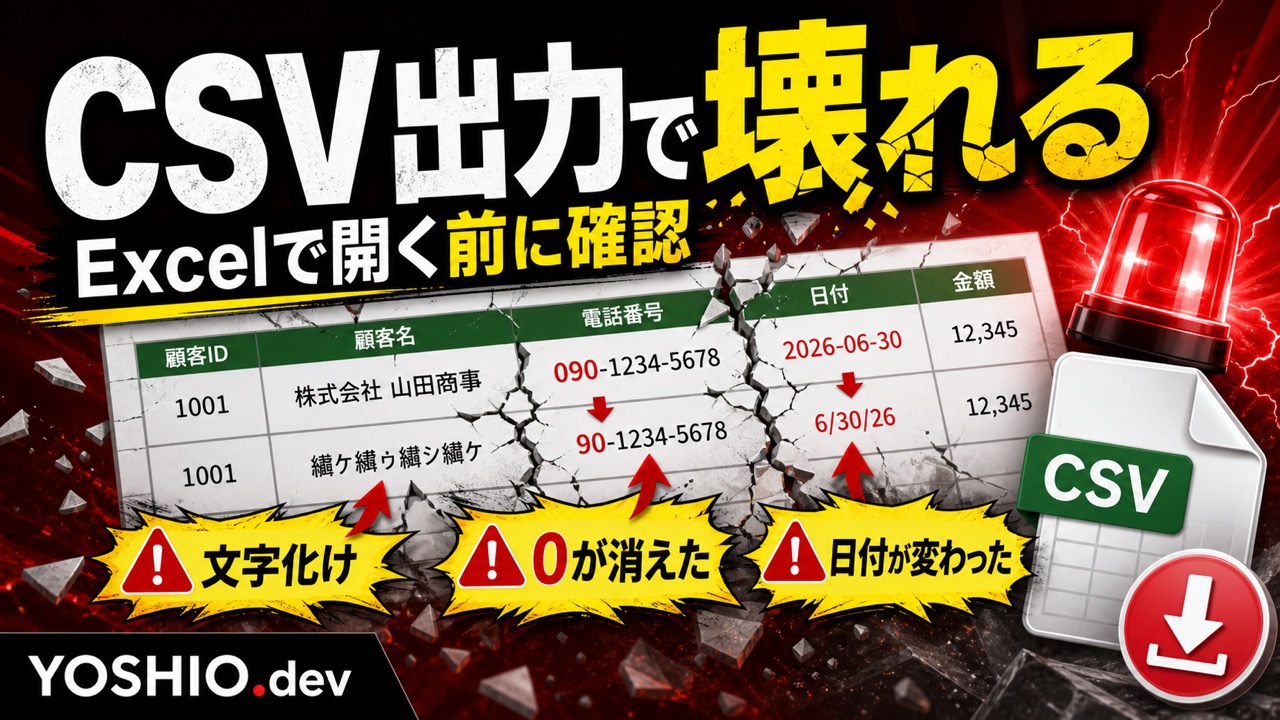
    CSVでは、日付や数字が見た目どおりに扱われるとは限りません。

    たとえば、2026/06/162026-06-16令和8年6月16日 が混ざることがあります。電話番号の先頭の0が落ちる、郵便番号のハイフンが消える、金額にカンマが入る、税込と税抜が混ざることもあります。

    インポート前に、形式をそろえる項目と、人が確認する項目を分ける必要があります。

    3. 重複登録

    既存データがある状態でCSVを取り込むと、同じ人、同じ案件、同じ商品が重複することがあります。

    メールアドレス、管理番号、請求書番号、商品コードなど、重複判定に使う項目を先に決めておかないと、見た目が少し違うだけで別データとして登録されます。

    「株式会社〇〇」と「(株)〇〇」のような表記ゆれをどう扱うかも、最初から完全自動化しない方が安全です。

    4. 上書き事故

    CSVインポートには、新規追加だけでなく、既存データの更新に使う場合があります。

    ここで危ないのが、空欄の扱いです。

    CSV上の空欄を「変更しない」と見るのか、「空に上書きする」と見るのかで結果が変わります。担当者メモや確認済みステータスまで空欄で上書きすると、過去の対応履歴が消えてしまいます。

    更新インポートでは、どの項目を上書きしてよいか、どの項目は守るかを分けます。

    5. 途中失敗

    1000件のCSVを取り込んで、700件目でエラーになった場合、どうするかも重要です。

    最初の699件だけ登録されているのか、全部取り消されたのか、エラー行だけ止まったのかが分からないと、再実行で重複や欠落が起きます。

    インポートは、成功件数、失敗件数、スキップ件数、エラー理由を残せるようにします。

    最初に決めたい取り込みルール

    CSVインポート機能を作る前に、次のルールを決めておくと事故を減らせます。

    • 何のデータを取り込むか
    • 新規追加だけか、既存更新も行うか
    • 重複判定に使う項目は何か
    • 必須項目は何か
    • 空欄をどう扱うか
    • 日付、金額、電話番号、郵便番号をどう変換するか
    • 登録前にプレビューを出すか
    • エラー行だけ修正して再取り込みできるか
    • 取り込み履歴を誰が見られるか
    • 間違えた時に戻せるか

    特に重要なのは、「追加」「更新」「スキップ」を分けることです。

    CSVの各行について、これは新しいデータなのか、既存データを更新するのか、危ないので登録しないのかを、取り込み前に見えるようにします。

    スプレッドシート運用から管理画面へ移るタイミングに迷っている場合は、スプレッドシート管理の限界サインもあわせて確認すると、どこまでを小型ツール化するか判断しやすくなります。

    プレビュー画面で確認したい項目

    CSVインポートでは、確認なしで登録ボタンを押せる設計にしない方が安全です。

    小型ツールでも、登録前のプレビュー画面があるだけで事故はかなり減ります。

    プレビューでは、次のような情報を表示します。

    確認項目 見る理由
    取り込み件数 想定より多い・少ないCSVに気づく
    新規追加件数 新しく作られるデータ量を見る
    更新件数 既存データへの影響を見る
    スキップ件数 重複や不正行を確認する
    エラー件数 登録できない理由を修正する
    上書きされる項目 消してはいけない項目に気づく
    代表的な変換例 日付や金額の変換ミスを見る

    たとえば、10件だけ取り込むつもりなのに1000件と表示されたら、CSVファイルを間違えている可能性があります。

    既存データを更新するつもりが、すべて新規追加になっているなら、重複判定の項目が合っていない可能性があります。

    登録前にこの違和感を見つけられるかが、CSVインポート設計の肝です。

    取り消しと履歴を用意する

    CSVインポートは、登録後の確認も必要です。

    最低限、次の履歴を残します。

    • 取り込んだ日時
    • 操作した人
    • ファイル名
    • 追加件数
    • 更新件数
    • スキップ件数
    • エラー件数
    • 取り込み結果の一覧

    可能であれば、インポート単位で取り消せるようにします。

    完全な取り消しが難しい場合でも、どの行が追加され、どの行が更新されたかをCSVで出せるようにしておくと、復旧しやすくなります。

    業務データでは、間違えないことだけでなく、間違えた時に戻せることが重要です。

    小型ツールなら最小構成で始める

    最初から高機能なデータ移行システムを作る必要はありません。

    小さく始めるなら、次の構成で十分です。

    • CSVアップロード
    • 列名の対応確認
    • 必須項目チェック
    • 日付・数値形式チェック
    • 重複候補の表示
    • 追加・更新・スキップのプレビュー
    • 登録後の履歴表示
    • エラー行のダウンロード

    これだけでも、手作業のコピー&ペーストより安全に進められます。

    慣れてきたら、テンプレートCSVのダウンロード、過去の取り込み設定の保存、管理者だけが実行できる権限、チャット通知、取り消し機能を追加します。

    YOSHIO.devで相談できること

    YOSHIO.devでは、業務自動化、小型ツール開発、Excel・スプレッドシート運用の見直しについて相談できます。

    たとえば、次のような相談に対応しやすいです。

    • 既存のCSVやExcelを小型ツールへ取り込みたい
    • 手作業のコピー&ペーストを減らしたい
    • CSVの列ずれや重複登録が怖い
    • 商品、問い合わせ、案件、会員データの簡易管理画面を作りたい
    • スプレッドシートからWebツールへ移行する前に項目を整理したい
    • インポート結果を確認できる画面や履歴を作りたい

    最初から大きなシステムにする必要はありません。現在のCSV、スプレッドシート、登録したい項目、よく起きるミスを見ながら、追加・更新・確認の範囲を小さく決められます。

    CSV取り込みを含む小型ツール開発を相談する

    まとめ

    CSVインポートは、業務データを素早く登録できる便利な機能です。

    ただし、列ずれ、形式崩れ、重複登録、上書き事故、途中失敗を考えずに作ると、大量のデータを一度に壊す危険があります。

    安全に始めるなら、列名の対応、必須項目、重複判定、空欄の扱い、追加・更新・スキップのプレビュー、取り込み履歴を先に決めます。

    CSVを読み込むボタンより先に、登録前に気づける画面と、登録後に戻れる記録を作ることが大切です。

    小型ツールでも、プレビューと履歴があるだけで、手作業より安全なデータ移行や一括登録に近づけられます。

    FAQ

    CSVインポート機能は小型ツールにも必要ですか?

    既存のExcelやスプレッドシートのデータを活かしたい場合は有効です。ただし、毎回数件だけなら手入力や簡易フォームで十分な場合もあります。件数、頻度、ミスの影響から判断します。

    CSVを読み込めるだけでは不十分ですか?

    不十分です。列ずれ、必須項目不足、日付や金額の形式、重複、上書き対象を確認できないと、間違ったデータをそのまま登録してしまいます。登録前のプレビューが重要です。

    既存データを更新するCSVインポートで注意すべきことは何ですか?

    重複判定に使うIDやコードを決めること、空欄を上書きするかどうかを決めること、更新してよい項目と守る項目を分けることです。担当者メモや確認履歴まで消さない設計にします。

    エラーがあるCSVは全部止めるべきですか?

    業務内容によります。重要データなら全件停止が安全です。軽いデータなら正常行だけ登録し、エラー行をダウンロードして修正する方法もあります。どちらの場合も結果件数とエラー理由を残します。

    CSVインポートの相談前に何を用意すればよいですか?

    実際に使っているCSV、列名、登録したい画面、既存データの有無、重複判定に使えそうな項目、過去に起きたミスを用意すると相談しやすくなります。完璧な仕様書は不要です。

  • RAGの精度をどう評価する?社内AIチャットの質問テスト集の作り方

    RAGの精度をどう評価する?社内AIチャットの質問テスト集の作り方

    RAGや社内AIチャットの精度を評価するなら、担当者が思いついた質問を数回試すだけでは不十分です。

    まず、実際の業務を代表する20〜30問程度の質問を用意します。各質問に「回答へ必ず含めたい要点」「参照すべき資料」「答えてはいけない内容」「合格条件」を付け、文書やモデルを変更した後も同じ条件で繰り返します。

    重要なのは、AIの文章が自然かどうかだけで判断しないことです。

    必要な資料を検索できたか。資料に書かれた範囲で答えたか。重要な条件を落としていないか。資料に答えがないときに、推測せず確認を促せたか。これらを分けて見ると、RAGのどこを直すべきか判断しやすくなります。

    この記事では、小規模事業者や少人数チーム向けに、RAG・社内AIチャットの評価に使う質問テスト集の作り方、採点項目、質問の種類、更新後の再テスト方法を整理します。

    すでに回答精度が低く、原因の切り分けから始めたい場合は、RAGの回答精度が低い時に見るべき原因も参考になります。

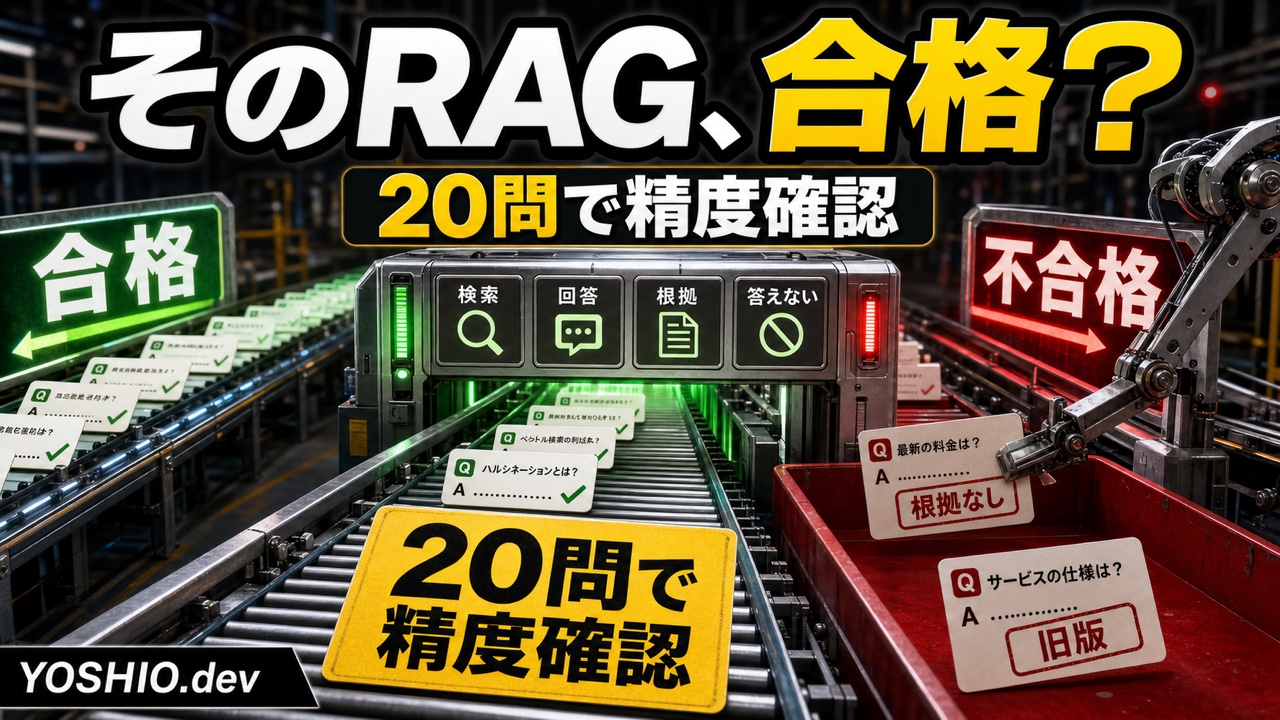
    結論:RAGの評価は4項目に分ける

    RAGの回答を一つの点数だけで評価すると、検索に失敗したのか、検索結果は正しいのに回答で間違えたのかが分かりません。

    最初は、次の4項目に分けると実務で扱いやすくなります。

    評価項目確認すること失敗時に見る場所
    検索必要な資料や該当箇所が取得されているか文書、分割方法、検索語、絞り込み
    回答質問に直接答え、必要な要点を含んでいるかプロンプト、モデル、回答形式
    根拠回答内容が取得した資料に基づいているか参照情報、生成指示、引用表示
    答えない判断資料にないことを推測せず、確認を促せるか対象範囲、拒否条件、案内文

    たとえば、就業規則の申請期限を聞いたとき、正しい規則ファイルが検索できていなければ検索側の問題です。

    正しい箇所が検索できているのに期限を間違えたなら、回答生成側の問題です。

    期限は合っていても、対象者や例外条件を落としていれば回答の完全性に問題があります。

    資料に制度が書かれていないのに、一般論から日数を作って答えたなら「答えない判断」の問題です。

    この分け方をしておくと、「RAGの精度が悪い」という曖昧な感想を、修正できる作業へ変えられます。

    デモでうまく答えた質問だけでは判断できない

    RAGのPoCでは、作った本人が資料名や表現を知っています。

    そのため、「経費精算マニュアルの提出期限を教えて」のように、文書の見出しと同じ言葉で質問しがちです。この質問に答えられても、実際の利用者が「領収書はいつまでに出せばいい?」と聞いたときに同じ資料へたどり着けるとは限りません。

    また、答えが一つの段落にまとまった簡単な質問だけを試すと、次の失敗が見えません。

    • 言い換えた質問で検索できない
    • 複数の資料を比べないと答えられない
    • 古い規定と新しい規定を取り違える
    • 対象者や条件によって答えが変わる
    • 資料に答えがないのに、それらしい内容を作る
    • 閲覧できない資料の内容を回答へ混ぜる

    良い質問テスト集は、AIが答えやすい質問の一覧ではありません。実際の利用場面で起きる言い換え、曖昧さ、例外、情報不足まで含む確認表です。

    質問テスト集に入れる項目

    最初から専用の評価システムを作る必要はありません。スプレッドシートでも、次の項目があれば始められます。

    項目記入内容
    質問IDQ001、Q002など変更しない識別子
    質問文利用者が実際に入力しそうな表現
    質問タイプ単純検索、言い換え、比較、対象外など
    期待する要点回答に必ず含めたい事実や条件
    参照すべき資料正解の根拠になる文書名、版、該当箇所
    禁止事項推測してはいけない内容、混ぜてはいけない旧情報
    期待する動作回答、追加質問、回答不可、担当窓口案内など
    検索結果必要な資料が上位に取得されたか
    回答結果必須要点、誤り、抜け、不要な断定
    合否合格、条件付き合格、不合格
    実行条件実行日、モデル、プロンプト、文書版、設定
    修正メモ失敗原因と次に変更する場所

    特に重要なのは、質問文だけでなく「参照すべき資料」と「期待する要点」を先に決めることです。

    回答を見てから正解を決めると、自然な文章に引っ張られて採点が甘くなります。

    正解文は一字一句決めなくてよい

    生成AIの回答は、同じ内容でも文章表現が変わります。

    そのため、長い模範回答との完全一致だけで採点すると、内容は正しいのに言い回しが違う回答を不合格にしてしまいます。

    実務では、次の3つを分けて定義すると採点しやすくなります。

    1. 必ず含めたい要点

    質問に答えるために欠かせない事実です。

    たとえば「経費精算はいつまで?」という質問なら、申請期限だけでなく、締め日、対象となる費用、例外申請の有無が重要な場合があります。

    要点は短い箇条書きにします。

    • 利用日の翌月5日まで
    • 原本提出が必要
    • 期限を過ぎた場合は上長確認

    2. 含めてはいけない内容

    旧版の期限、別部署だけのルール、一般的な会社の慣習など、混ざると危険な内容を決めます。

    「旧版の翌月10日を案内しない」「承認されたと断定しない」のように書きます。

    3. 許容できる表現差

    箇条書きか文章か、敬語の違い、同じ意味の言い換えなど、業務上問題のない差は許容します。

    評価対象は文章の見た目ではなく、必要な情報が正しく、安全に伝わったかです。

    質問は7種類を混ぜる

    質問テスト集が簡単な事実確認だけに偏ると、実際の利用時の弱点が見えません。

    次の7種類を混ぜます。

    1. 一つの資料で答えられる基本質問

    最も単純な確認です。

    例:

    • 交通費精算の提出期限はいつですか?
    • 見積書の承認者は誰ですか?
    • 休暇申請はどのフォームから行いますか?

    基本質問で失敗する場合は、文書が登録されているか、検索対象になっているか、見出しや表が正しく取り込まれているかを確認します。

    2. 利用者の言い換え質問

    文書に書かれた正式名称を使わない質問です。

    例:

    • 立て替えたお金は何日までに出せばいい?
    • お客さんに出す金額は誰に見てもらう?
    • 明日休みたいときはどこから申請する?

    社内では、略語、口語、古い呼び方、部署独自の言い方が使われます。実際の質問ログがある場合は、個人情報を除いたうえで表現の参考にします。

    3. 複数資料を確認する質問

    一つの文書だけでは答えが完成しない質問です。

    たとえば、出張申請の手順は出張規程、申請フォーム、経費精算マニュアルに分かれていることがあります。

    「大阪へ2泊の出張をするとき、事前申請から精算まで何が必要?」のような質問で、必要な資料を複数取得できるか確認します。

    ただし、最初のPoCで複数資料の統合が必須でないなら、無理に難問を増やす必要はありません。実際の利用目的に必要な範囲で入れます。

    4. 条件によって答えが変わる質問

    部署、雇用形態、金額、契約区分などによって答えが変わる質問です。

    例:

    • 10万円を超える発注は誰の承認が必要ですか?
    • 業務委託でもこの申請フォームを使いますか?
    • 営業部と制作部で精算期限は同じですか?

    条件が不足している場合は、勝手に一つへ決めず、「金額はいくらですか」「所属部署を確認してください」と追加質問できるかも評価します。

    5. 最新版を選ぶ質問

    文書更新後に、旧版ではなく現行版を使えるか確認します。

    改定前後で変わった期限、申請先、料金、担当窓口などを質問します。

    文書の追加・差し替え・削除ルールについては、RAGが古い資料を答え続けるのを防ぐ更新設計で詳しく整理しています。

    6. 資料に答えがない質問

    RAGの安全性を見るうえで重要な質問です。

    社内資料に書かれていない将来の方針、未決定の料金、個別案件の判断などを質問し、推測で埋めないことを確認します。

    合格例は、「登録資料では確認できません」「担当者へ確認してください」「判断に必要な条件が不足しています」のような応答です。

    流暢でも、資料にない答えを作れば不合格です。

    7. 権限外・対象外の質問

    利用者が閲覧できない人事資料、顧客別見積もり、契約情報などを質問します。

    検索結果にも回答にも権限外の内容が出ないことを確認します。

    権限テストは、回答文だけでなく取得された文書一覧も確認します。最終回答で隠れていても、システム内部で権限外の文書を取得していれば設計上の問題が残ります。

    アクセス制御の考え方は、社内AI検索で見えてはいけない資料を出さないためのRAG権限設計も参考になります。

    最初の20問をどう配分するか

    小規模なPoCなら、最初から数百問を作るより、利用頻度と失敗時の影響が大きい20問程度から始める方が運用しやすくなります。

    配分例は次のとおりです。

    質問タイプ問数例目的
    基本質問5問主要資料を検索して答えられるか
    言い換え質問4問実際の聞き方でも検索できるか
    複数資料3問情報を組み合わせられるか
    条件分岐・曖昧3問条件確認や追加質問ができるか
    最新版2問旧情報を混ぜないか
    答えなし2問推測を抑えられるか
    権限外1問取得と回答を制限できるか

    これは固定の正解ではありません。

    社内規程検索なら最新版と権限外を増やします。製品マニュアル検索なら、型番違い、症状の言い換え、複数手順を増やします。問い合わせ回答支援なら、回答不可、確認事項、担当部署への引き継ぎを増やします。

    重要なのは、利用目的に合わせて配分を決めることです。

    合否基準は3段階でもよい

    すべてを0点か100点で判断すると、改善の優先順位が分かりにくくなります。

    最初は、次の3段階でも十分です。

    判定基準対応
    合格必須要点と根拠が正しく、危険な断定がない変更不要
    条件付き合格主要な回答は正しいが、補足不足や表現改善がある利用影響を見て改善
    不合格事実誤り、重要条件の欠落、旧情報、権限外情報、根拠のない断定がある公開・展開前に修正

    質問ごとに重要度も付けます。

    社内ランチ補助の案内と、契約金額や安全手順の案内では、失敗時の影響が違います。重要質問は1問でも不合格なら公開を止める、一般質問は全体合格率で見るなど、業務に合わせて基準を変えます。

    単純な平均点だけで公開判断をしないことが重要です。

    検索と回答を別々に記録する

    RAGのテスト画面では、最終回答だけでなく、取得された資料やチャンクも確認できるようにします。

    失敗は、次のように分かれます。

    検索結果最終回答考えられる状態
    正しい正しい合格
    正しい誤り生成指示、モデル、回答構成を確認
    誤り誤り文書、分割、検索、絞り込みを確認
    誤り偶然正しい一般知識や推測で答えた可能性を確認

    「答えだけ合っている」状態を合格にすると、後で資料が変わったときに誤回答が増える可能性があります。

    社内RAGでは、正しい答えに加えて、正しい資料を取得していることも確認します。

    回答へ出典を表示する設計は、利用者が確認しやすくなるだけでなく、評価時の原因切り分けにも役立ちます。詳しくは、社内AIチャットに根拠表示が必要な理由で解説しています。

    一回の結果ではなく、同じ質問を繰り返す

    生成AIの回答は毎回完全に同じになるとは限りません。

    一度だけ合格した質問も、再実行すると要点が抜ける場合があります。重要な質問は複数回試し、「5回中5回合格」「5回中3回合格」のように安定性を確認します。

    特に次の変更後は、同じ質問セットを再実行します。

    • 社内文書を追加、差し替え、削除した
    • 文書の分割方法や検索設定を変えた
    • 埋め込みモデルや回答モデルを変えた
    • プロンプトや回答形式を変えた
    • アクセス権限や部署フィルターを変えた
    • 検索結果の件数や並び替えを変えた

    変更前の結果を基準として残しておけば、改善した質問と悪化した質問を比較できます。

    新しい機能が動いたかだけでなく、以前できていた質問が壊れていないかを見るのが回帰テストです。

    AIによる自動採点だけに任せない

    質問数が増えると、回答の要点確認をAIで補助したくなります。

    自動採点は、必須語の有無、参照文書、回答不可の表現、一定の評価基準を繰り返し確認する用途には役立ちます。

    ただし、採点するAIも判断を誤る可能性があります。採点基準が曖昧なら、もっともらしい説明付きで誤判定することもあります。

    小規模運用では、次の分担が現実的です。

    • 機械で確認しやすい項目は自動化する
    • 重要質問、不合格質問、境界事例は人が確認する
    • 自動採点と人の判断が違った質問を記録する
    • 採点基準を変えた場合は過去結果との比較条件を残す

    「AIが5点と評価したから正しい」ではなく、業務担当者が重要な事実と運用上の危険を確認できる形にします。

    実際の質問ログからテストを育てる

    導入前は、業務担当者へのヒアリングや既存FAQから質問を作ります。

    導入後は、実際の利用ログから次の質問を追加します。

    • 何度も聞かれている質問
    • 利用者が低評価を付けた回答
    • 担当者が回答を修正した質問
    • 検索結果が空だった質問
    • 追加質問が必要だった曖昧な質問
    • 文書更新後に答えが変わる質問

    ログをそのままテストデータへコピーすると、氏名、顧客名、案件名、契約情報などが残る場合があります。必要に応じて匿名化し、テスト環境へ入れてよい内容だけを使います。

    質問・回答・参照元・評価を改善に使うログ設計については、社内AIチャットのログ設計も参考になります。

    小規模なRAG評価の進め方

    最初は、次の順番で進めます。

    1. RAGで支援したい業務を一つ決める
    2. 利用者と文書の範囲を決める
    3. 利用頻度と重要度が高い質問を20問集める
    4. 各質問の必須要点、参照資料、禁止事項を決める
    5. 検索結果と最終回答を記録できるようにする
    6. 担当者が合格、条件付き合格、不合格を付ける
    7. 失敗を検索、回答、根拠、答えない判断に分類する
    8. 一度に一つの設定を変えて再実行する
    9. 変更前後の結果と実行条件を保存する
    10. 実際の利用ログから質問を追加する

    最初から高度な評価基盤を作るより、同じ質問を同じ基準で繰り返せる状態を先に作る方が重要です。

    スプレッドシートで限界が出たら、質問セット、実行結果、差分、担当者コメントを一覧化する小型ツールへ発展させられます。

    YOSHIO.devで相談できること

    YOSHIO.devでは、ローカルLLM・RAG環境構築、社内AIチャットのPoC、文書整理、評価用質問セット、小型の検証画面について相談できます。

    たとえば、次のような相談です。

    • RAGのPoCで何を合格条件にするか決めたい
    • 実際の業務から20〜30問の評価質問を作りたい
    • 検索結果と最終回答を分けて確認したい
    • 資料にない質問で推測しない設計にしたい
    • 文書更新やモデル変更後の回帰テストを行いたい
    • スプレッドシートの評価表を小型ツール化したい
    • クラウドAIとローカルLLMを同じ質問で比較したい

    「精度を上げたい」という相談だけでも、対象業務、利用者、文書、失敗すると困る質問を整理すると、評価範囲を具体化できます。

    機密情報を含む実データを最初から共有する必要はありません。文書の種類や質問例を匿名化し、小さな検証範囲から設計できます。

    まとめ

    RAGや社内AIチャットの精度は、数回のデモや文章の自然さだけでは判断できません。

    まず、実際の業務を代表する20〜30問の質問テスト集を作ります。

    各質問に、期待する要点、参照すべき資料、含めてはいけない内容、期待する動作を付けます。結果は、検索、回答、根拠、答えない判断に分けて確認します。

    文書、モデル、プロンプト、検索設定を変えたら、同じ質問を同じ基準で再実行します。これにより、改善した点だけでなく、以前できていた質問が悪化していないかも確認できます。

    大規模な評価システムより先に必要なのは、代表質問と合否条件を残し、比較できる状態です。

    よくある質問

    RAGの精度評価には何問必要ですか?

    小規模なPoCなら、利用頻度と重要度が高い20〜30問程度から始められます。基本質問だけでなく、言い換え、条件分岐、最新版、答えがない質問も混ぜ、実際の利用ログから追加します。

    RAGの回答は正解文と完全一致させる必要がありますか?

    通常は一字一句の一致より、必須要点、参照すべき資料、含めてはいけない内容を定義して評価します。文章表現が違っても、必要な事実が正しく安全に伝われば許容できます。

    検索結果と最終回答は別々に評価すべきですか?

    はい。正しい資料を取得できたのに回答を間違えた場合と、必要な資料を検索できなかった場合では、直す場所が異なります。取得文書と最終回答を分けて記録すると原因を切り分けやすくなります。

    資料に答えがない質問もテストする必要がありますか?

    必要です。資料にない内容を推測せず、確認できないことを伝えたり、担当者への確認を促したりできるかは重要な評価項目です。流暢でも根拠のない回答は不合格にします。

    AIを使ってRAGの回答を自動採点できますか?

    採点補助には使えますが、自動採点だけで重要な公開判断を行うのは避けます。重要質問、不合格、境界事例は業務担当者が確認し、自動採点と人の判断が違った事例を残します。

    文書を更新するたびに全質問を再テストすべきですか?

    影響範囲が小さい場合は関連質問を優先できますが、重要質問の基本セットは定期的に再実行するのがおすすめです。更新した箇所が別の検索結果や回答へ影響することもあるため、変更前後の結果を比較します。

    RAGの評価表だけを小型ツール化する相談もできますか?

    はい。質問セット、期待する要点、取得文書、実行結果、合否、変更前後の差分を一覧化する小型ツールから相談できます。最初はスプレッドシートで要件を確認してから必要な部分だけ実装できます。

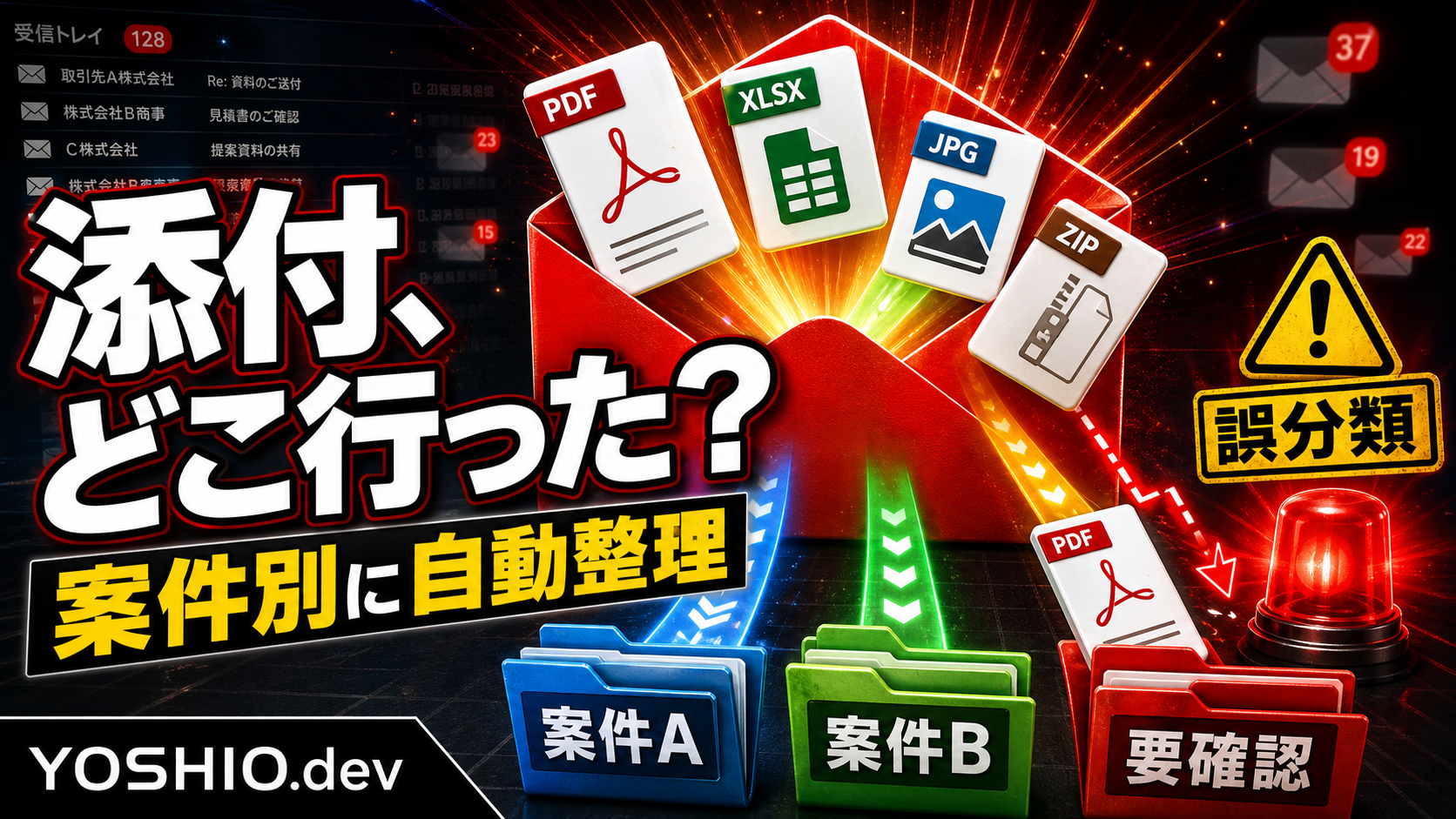
  • メール添付ファイルを案件別フォルダへ自動保存する方法|誤分類・重複・上書きを防ぐ設計

    メール添付ファイルを案件別フォルダへ自動保存する方法|誤分類・重複・上書きを防ぐ設計

    メール添付ファイルの保存作業は、条件が決まっていれば自動化できます。

    ただし、「添付ファイルが届いたら共有フォルダへ保存する」だけでは不十分です。

    実務では、どの案件へ入れるか、同じファイルが再送されたらどうするか、同名ファイルを上書きしてよいか、判定できないメールをどこへ置くかまで決める必要があります。

    最初に作るべきなのは、完全自動の振り分けではありません。

    おすすめは、対象メールだけを抽出し、添付ファイルを一時保存し、案件候補と保存先を表示して、人が確認してから確定する半自動化です。判定ルールが安定してから、自動確定できる範囲を広げます。

    この記事では、小規模事業者や少人数チーム向けに、OutlookやGmailへ届く添付ファイルをOneDrive、SharePoint、Google Drive、NAS、社内フォルダなどへ整理するための実務設計を解説します。

    添付ファイルの自動保存が必要になる場面

    メール添付の手動保存は、1件ずつなら数分で終わります。しかし、毎日繰り返すと、保存作業そのものより「あとから探す時間」が増えていきます。

    たとえば、次のような業務です。

    • 取引先から届く見積書や請求書を月別フォルダへ保存する
    • 申込書や注文書を顧客別フォルダへ整理する
    • 制作案件の原稿、画像、ロゴ、確認資料を案件別に保存する
    • 店舗や現場から届く写真を日付・拠点別に整理する
    • 応募書類や提出物を受付番号ごとに保存する
    • 定期レポートやCSVを共有フォルダへ集める

    手作業では、保存先を開き、案件フォルダを探し、ファイル名を確認し、必要なら名前を変えます。

    この途中で別のメールやチャットに対応すると、未保存のまま忘れる、違う案件へ入れる、デスクトップへ仮置きしたままになる、といった問題が起きます。

    単純な自動保存で起きやすい7つの失敗

    1. 件名だけで判定して別案件へ保存する

    メールの件名は、送信者が自由に書けます。

    「資料送付」「最新版です」「ご確認ください」のような件名では、案件を特定できません。過去メールへの返信で、古い案件名が件名に残っていることもあります。

    案件判定では、件名だけでなく、送信元アドレス、宛先、本文中の案件番号、添付ファイル名、受信時期などを組み合わせます。

    判定材料が足りない場合は、無理に保存先を決めず「要確認」へ送るルールが必要です。

    2. 同名ファイルを上書きする

    添付ファイルには、次のような名前がよく使われます。

    • 見積書.pdf
    • 請求書.pdf
    • logo.png
    • 原稿.docx
    • 最終版.xlsx

    同じフォルダへそのまま保存すると、既存ファイルを上書きするか、末尾に番号が付いた似たファイルが増えます。

    保存時は、受信日、取引先、案件ID、元のファイル名などを組み合わせた命名ルールを使います。

    例:

    20260613_取引先A_PJ-042_見積書.pdf

    元のファイル名は、あとで送信者へ確認できるよう、ログにも残しておきます。

    3. 再送メールで同じファイルを二重保存する

    送信者が「念のため再送します」と同じファイルを送ることがあります。メール転送やCCの違いで、同じ添付が複数回届くこともあります。

    ファイル名だけで重複を判断すると、名前が変わった同一ファイルを見逃します。反対に、同じ名前でも内容が更新されたファイルを重複扱いする危険があります。

    重複判定には、次の情報を使います。

    • メールのメッセージID
    • 送信者と受信日時
    • 元のファイル名
    • ファイルサイズ
    • ファイル内容から作るハッシュ値

    「同一内容」「同名だが内容違い」「判定不能」を分けると、更新版を誤って捨てにくくなります。

    4. 自動返信や署名画像まで保存する

    メールには、業務で必要な添付以外も含まれます。

    署名に埋め込まれたロゴ、SNSアイコン、追跡用の小さな画像、会議招待ファイルなどです。これらをすべて保存すると、案件フォルダが不要ファイルで埋まります。

    対象拡張子、最小ファイルサイズ、ファイル名、Content-IDなどで除外ルールを作ります。ただし、画像案件では小さな画像も必要になるため、業務ごとに条件を分けます。

    5. 危険な添付ファイルまで自動で開く

    自動保存と自動実行は別です。

    添付ファイルを保存する仕組みができても、マクロ付きOfficeファイル、実行ファイル、スクリプト、圧縮ファイルなどを自動で開いたり展開したりする設計は避けます。

    許可する拡張子を決め、対象外のファイルは隔離フォルダへ保存し、人が確認します。ウイルス対策や組織のセキュリティルールも優先します。

    6. 権限の広い共有フォルダへ機密ファイルを入れる

    見積書、契約書、応募書類、顧客情報を含む資料などは、保存先の権限確認が必要です。

    メールボックスでは限られた人だけが見られたファイルが、自動保存後は全員向けフォルダから見える状態になることがあります。

    案件種別や機密度によって保存先を分け、誰が閲覧できるかを確認します。個人情報を含む可能性がある場合は、処理ログへ本文やファイル内容を必要以上に残さないことも重要です。外部AIやログへ渡す情報の整理は、AIに個人情報を渡す前のマスキング設計も参考になります。

    7. 自動化が止まっても気づかない

    認証切れ、容量不足、フォルダ名変更、メール条件の変更などで、自動保存が止まることがあります。

    止まったことに気づかなければ、「自動で保存されているはず」と思い込み、必要なファイルを見失います。

    最低限、次の状態を記録します。

    • 処理したメール
    • 保存したファイル
    • 保存先
    • 処理結果
    • 要確認になった理由
    • 失敗日時とエラー内容

    失敗時は、メールやチャットで通知し、未処理のメールを再実行できるようにします。停止検知、通知、再処理の考え方は、AI業務自動化のエラー対応設計でも詳しく整理しています。

    自動保存の前に決める5つのルール

    1. 対象メール

    最初から受信トレイ全体を対象にしません。

    専用アドレス、特定ラベル、特定フォルダ、送信元一覧、件名の接頭辞などで範囲を絞ります。

    例:

    • 件名に案件IDがあるメールだけ
    • 指定取引先から届いたPDFだけ
    • 担当者が「自動保存」ラベルを付けたメールだけ
    • 専用受付アドレスへ届いたメールだけ

    2. 保存先の決め方

    保存先は、取引先名だけでなく、変更されにくい案件IDや顧客IDを基準にすると安定します。

    取引先名には、株式会社の有無、全角・半角、旧社名、略称などの表記揺れがあります。表示名と内部IDを分けて持つと、フォルダ名が変わっても判定しやすくなります。

    3. ファイル名の付け方

    ファイル名には、検索と重複確認に必要な情報だけを入れます。

    おすすめの基本形:

    受信日_取引先または案件ID_元のファイル名

    長すぎる件名、メール本文、個人情報をそのままファイル名へ入れないようにします。使えない記号や文字数上限も考慮します。

    4. 自動確定しない条件

    次のような場合は、要確認へ送ります。

    • 案件候補が複数ある
    • 案件IDが見つからない
    • 同名だが内容が違うファイルがある
    • 許可していない拡張子がある
    • パスワード付き、破損、読み取り不能のファイルがある
    • 保存先フォルダが存在しない
    • 機密度を判定できない

    5. 処理後の確認方法

    自動保存した結果を、人が追える形にします。

    最初はスプレッドシートやCSVへ、受信日時、送信者、案件候補、元ファイル名、保存後ファイル名、保存先、状態を記録するだけでも十分です。

    件数が増えたら、要確認だけを一覧表示し、保存先を選んで確定できる小型ツールへ広げます。

    基本フローは「抽出・判定・一時保存・確認・確定」

    安全に始めるなら、処理を5段階に分けます。業務を入力、判断、出力へ分ける基本設計は、AI業務自動化の始め方も参考になります。

    1. 抽出: 対象メールと添付ファイルだけを取り出す
    2. 判定: 送信者、件名、案件ID、ファイル名から保存先候補を出す
    3. 一時保存: 上書きしない名前で確認用フォルダへ保存する
    4. 確認: 案件、ファイル名、重複、拡張子、権限を確認する
    5. 確定: 正式フォルダへ移動し、結果をログへ残す

    判定精度が高い条件だけ確認を省略し、曖昧なものは人へ戻します。

    この流れなら、最初から複雑なAI分類を入れなくても始められます。案件ID、送信元、件名ルールで十分なケースも多くあります。

    Power Automate、Google Apps Script、Pythonの使い分け

    方法 向いている環境 向いている処理 注意点
    Power Automate Outlook、Microsoft 365、OneDrive、SharePoint中心 メール条件、添付保存、通知、承認フロー 認証、コネクタ、実行条件、失敗通知を確認する
    Google Apps Script Gmail、Google Drive、スプレッドシート中心 ラベル付きメールの取得、Drive保存、一覧化 実行時間、権限、アカウント変更時の引き継ぎを確認する
    Python小型ツール NAS、社内フォルダ、複雑な命名・重複判定 大量ファイル、ハッシュ比較、柔軟な例外処理 実行環境、認証情報、監視、保守担当を決める
    ローカル処理 外部クラウドへ置きにくい資料を扱う環境 社内保存、ローカル分類、閉じた環境での処理 ローカルでも共有権限、バックアップ、端末管理は必要

    ツールは、普段使っているメールと保存先に合わせて選びます。

    AIは、件名や本文から案件候補を出す、添付の種類を分類する、といった曖昧な判定に使えます。ただし、保存先の確定や危険なファイルの処理までAIだけに任せる必要はありません。

    小さく始めるなら1種類の添付だけに絞る

    最初の対象は、条件がそろった1種類がおすすめです。

    例:

    • 特定取引先から毎月届くPDFレポート
    • 件名に案件番号が入る入稿データ
    • 専用アドレスへ届く申込書
    • 担当者がラベルを付けたメールの添付

    まず20件から50件程度で、誤分類、重複、除外漏れ、命名の分かりにくさを確認します。処理結果をExcelやCSVへ残す場合は、Excel・CSV作業を自動化する前に整理することも確認してください。

    すべてのメールを自動化するより、探す時間が多い添付、件数が多い添付、保存ルールが明確な添付から始める方が効果を測りやすくなります。

    相談前に整理するとよい情報

    添付ファイル整理の自動化を相談する場合は、実データをそのまま渡さなくても構いません。

    次の情報があると、必要な仕組みを判断しやすくなります。

    • 使用中のメールサービス
    • 保存先の種類
    • 月間の対象メール件数
    • 主な添付ファイル形式
    • 現在のフォルダ構成
    • 案件を判定できる番号やルール
    • 同名ファイルや再送の扱い
    • 個人情報や機密情報の有無
    • 自動化したい範囲と人が確認したい範囲

    サンプルは、取引先名や金額をダミーへ置き換えたものでも検討できます。

    YOSHIO.devで相談できること

    YOSHIO.devでは、Python、Power Automate、既存のクラウドサービスなどを使った業務自動化や小型ツール開発を相談できます。

    たとえば、次のような範囲です。

    • OutlookやGmailの添付ファイルを指定フォルダへ保存する
    • 案件IDを使って保存先候補を出す
    • ファイル名を統一する
    • 重複や対象外ファイルを要確認へ回す
    • 処理結果をスプレッドシートへ記録する
    • 失敗時に通知し、再実行できるようにする

    最初から大きな文書管理システムを作るのではなく、現在のメールと共有フォルダを活かし、1種類の添付から小さく始める方法を整理できます。

    FAQ

    Outlookの添付ファイルはPower Automateで自動保存できますか?

    条件に合うメールの添付をOneDriveやSharePointなどへ保存する処理は検討できます。ただし、件名だけで保存先を決めず、同名ファイル、再送、対象外の添付、処理失敗を扱うルールも一緒に決めることが重要です。

    Gmailの添付ファイルをGoogle Driveへ自動保存できますか?

    Gmailのラベルや検索条件とGoogle Apps Scriptなどを組み合わせる方法があります。最初は対象メールを限定し、保存結果をスプレッドシートへ記録すると確認しやすくなります。

    同じ名前のファイルが届いた場合はどうすればよいですか?

    受信日、案件ID、取引先名などを追加して別名保存します。ファイル名だけでなく、サイズやハッシュ値も使って、同一内容の再送か更新版かを分ける設計が安全です。

    パスワード付きZIPも自動で展開できますか?

    技術的に処理できる場合はありますが、パスワードの受け渡し、危険なファイル、誤送信、ログへの残り方を考える必要があります。最初は隔離して人が確認する運用が無難です。

    添付ファイルを外部クラウドへ保存したくない場合でも自動化できますか?

    社内フォルダ、NAS、ローカルPCなどへ保存する小型ツールを検討できます。ただし、ローカル保存でも閲覧権限、バックアップ、認証情報、実行端末の管理は必要です。

    完全自動化と確認付きの半自動化はどちらがよいですか?

    最初は半自動化がおすすめです。保存先候補とファイル名を表示し、人が確認して確定する運用で誤分類の傾向を確認します。ルールが安定した条件だけ自動確定へ移すと安全です。

    まとめ

    メール添付ファイルの自動保存では、保存ボタンを押す作業だけを置き換えても十分ではありません。

    対象メール、案件判定、保存先、ファイル名、重複、例外、権限、失敗通知まで決めることで、あとから探せるファイル整理になります。

    最初は、対象を1種類に絞り、抽出、判定、一時保存、確認、確定の順で小さく始めます。

    毎日または毎週、メールから共有フォルダへ同じ保存作業を繰り返している場合は、自動化しやすい部分と人が確認すべき部分を分けてみてください。

  • PDFの見積書・請求書をExcelへ自動転記する前に決めること|OCRの読み間違いを防ぐ設計

    PDFの見積書・請求書をExcelへ自動転記する前に決めること|OCRの読み間違いを防ぐ設計

    メールや共有フォルダに届く見積書・請求書を開き、取引先名、発行日、金額、支払期限、請求書番号をExcelへ入力する。

    1件ずつ見れば短い作業でも、毎月繰り返すと時間がかかります。入力する人によって表記が変わったり、同じPDFを二重に登録したり、金額の桁を間違えたりすることもあります。

    そこで候補になるのが、OCRやAI-OCRでPDFを読み取り、ExcelやGoogleスプレッドシートへ自動転記する仕組みです。

    ただし、OCRが文字を読めたことと、帳票データを正しく登録できたことは同じではありません。

    「請求金額」と「税抜金額」を取り違える。発行日ではなく支払期限を登録する。数字の「0」と英字の「O」を誤認する。同じ請求書をファイル名違いで二重登録する。

    こうした誤りを防ぐには、PDFから項目を抜き出すだけでなく、登録前の検証と人の確認を設計する必要があります。

    この記事では、小規模事業者や少人数チーム向けに、PDFの見積書・請求書をExcelやスプレッドシートへ転記するときの実務設計を整理します。完全自動化を急ぐのではなく、手入力を減らしながら重要な数字を確認できる半自動化が中心です。

    PDFは「見える表」でも、そのまま表データではない

    人が請求書を見ると、どこに取引先名があり、どこが合計金額で、どの日付が支払期限かを文脈から判断できます。

    一方、PDFの中身はさまざまです。

    • 文字情報を持つデジタルPDF
    • 紙をスキャンした画像PDF
    • スマートフォンで撮影した傾いた画像
    • 複数ページに明細が続く請求書
    • 表の罫線がなく、余白で項目を分けた帳票
    • 社名や印影が文字に重なっている帳票
    • パスワードや閲覧制限が付いたPDF

    同じ「請求書PDF」でも、読み取りやすさは違います。

    さらに、取引先ごとに書式も変わります。「合計」「ご請求額」「今回請求金額」「お支払金額」が同じ意味で使われる一方、「小計」「税抜金額」「税込合計」は別の項目です。

    そのため、自動化の最初に決めるべきことは「PDFを読めるか」だけではありません。

    どの項目を取り出すのか。どの候補を正しい値と判断するのか。判断できない場合にどう止めるのか。ここまで決めて初めて、業務で使える転記になります。

    OCR自動転記で起きやすい7つの失敗

    1. 合計金額の種類を取り違える

    請求書には、複数の金額が載っています。

    • 小計
    • 値引き額
    • 消費税
    • 税込合計
    • 今回請求額
    • 前回繰越額
    • 入金済み金額

    単に一番大きな数字を取ると、今回請求額ではない値を登録する可能性があります。

    「請求金額として登録する項目名」を決め、金額の近くにあるラベルとセットで読み取る必要があります。複数候補がある場合は、自動登録せず確認待ちにします。

    2. 発行日と支払期限を逆にする

    帳票には、発行日、納品日、利用期間、支払期限など複数の日付があります。

    OCRが日付を正しく読めても、項目の意味を取り違えれば誤登録です。

    日付は値だけでなく、「発行日」「請求日」「お支払期限」などのラベルと対応させます。抽出結果には元の表記も残し、人がどこから取った日付か確認できるようにします。

    3. 数字と記号を読み間違える

    画像が粗い、文字が小さい、印影が重なると、OCRは似た文字を誤認することがあります。

    • 数字の「0」と英字の「O」
    • 数字の「1」と英字の「I」
    • 数字の「5」と「6」
    • カンマと小数点
    • ハイフンと長音記号
    • マイナス記号の見落とし

    特に請求書番号、登録番号、口座番号、金額は、1文字違うだけでも影響があります。

    OCRの信頼度が低い文字列や、想定形式に合わない値には警告を付けます。

    4. 取引先名と請求先名を逆にする

    請求書には、発行元と請求先の両方が書かれています。

    自社名を取引先名として登録したり、担当者名だけを会社名として認識したりすると、集計や検索が崩れます。

    取引先マスターがある場合は、OCR結果をそのまま保存するのではなく、登録済み名称との候補照合を行います。候補が複数ある場合や一致しない場合は、人が選ぶ形にします。

    5. 明細行が途中で分かれる

    品名が2行に折り返される、数量と単価の位置がずれる、ページをまたぐといった帳票では、明細抽出が難しくなります。

    合計金額だけを管理したい業務なら、最初から明細行まで自動化しない判断も必要です。

    「ヘッダー情報だけ」「合計金額まで」「明細行も含む」のどこまで必要かで、難易度と確認時間は大きく変わります。

    6. 同じ請求書を二重登録する

    同じPDFがメールと共有フォルダの両方に届く。ファイル名を変えて再送される。修正版と旧版が同じ場所に残る。

    ファイル名だけで重複判定すると、このようなケースを防げません。

    請求書番号、取引先、発行日、金額の組み合わせや、ファイル内容から作るハッシュ値を使って、登録済み候補と比較します。修正版の場合は、どちらを正として扱うか確認できる状態にします。

    7. 読めなかった帳票が処理済みになる

    危ないのは、OCRが失敗したことに誰も気づかない状態です。

    必須項目が空欄でも処理済みになる。1ページ目だけ読み、2ページ目を無視する。パスワード付きPDFを開けないまま次へ進む。

    「成功」「要確認」「読取失敗」を分け、要確認と失敗が一覧に残るようにします。すべてを成功扱いにしないことが重要です。

    最初に決めたい転記項目

    自動化を始める前に、Excelやスプレッドシートへ何を登録するかを決めます。一般的な準備項目は、Excel・CSV作業を自動化する前に整理することも参考になります。

    小さく始めるなら、次のような項目が候補です。

    1. 取引先名: 発行元の会社名や事業者名
    2. 帳票種別: 見積書、請求書、納品書など
    3. 帳票番号: 見積番号、請求書番号
    4. 発行日: 帳票が発行された日
    5. 支払期限: 入金や支払いの期限
    6. 税抜金額: 必要な場合のみ
    7. 消費税額: 必要な場合のみ
    8. 請求金額: 実際に管理したい合計
    9. 案件名・摘要: 何の費用かを判断する短い情報
    10. 元ファイル: PDFを確認できる保存先やURL
    11. 確認状態: 未確認、要確認、確認済み、登録済み
    12. 登録日時・確認者: 誰がいつ確定したか

    項目を増やすほど便利に見えますが、読み取りと確認の負担も増えます。

    最初は「毎回必ず手入力している項目」「集計や検索で本当に使う項目」に絞る方が、運用を始めやすくなります。

    自動登録の前に入れたい5つの検証

    OCR結果は、文字列として取り出したあとに機械的な検証を加えられます。

    1. 必須項目の確認

    取引先名、発行日、請求金額など、業務上欠かせない項目が空欄なら登録を止めます。

    空欄をAIに推測させて埋めるのではなく、「値なし」「読取不能」「候補複数」を分ける方が安全です。

    2. 形式の確認

    日付が日付形式になっているか。金額に不要な文字が混ざっていないか。請求書番号が想定桁数か。

    形式に合わない場合は、赤い警告や確認ラベルを付けます。

    3. 計算の確認

    帳票に小計、消費税、合計がある場合は、計算関係が合うかを確認できます。

    ただし、値引き、端数処理、軽減税率、繰越額などがあると単純計算では一致しないことがあります。不一致を即エラーにするのではなく、確認理由として表示します。

    4. マスターとの照合

    OCRで読み取った取引先名を、登録済みの取引先一覧と照合します。

    「株式会社」が付くか、略称か、全角・半角が違うかで別会社として増えないように、候補を提示して人が確定できる形にします。

    5. 重複候補の確認

    請求書番号だけでなく、取引先、発行日、金額、元ファイルの情報を組み合わせて重複候補を探します。

    完全一致だけでなく、「同じ取引先・同じ金額・発行日が近い」といった候補も表示すると、再送や修正版に気づきやすくなります。

    おすすめは「抽出・検証・確認・登録」の4段階

    PDF帳票の転記は、1回の処理でExcelへ書き込むより、4段階に分けると扱いやすくなります。処理を分解する考え方は、AI業務自動化の入力・判断・出力設計でも解説しています。

    1. OCRで項目候補を抽出する

    PDFから、取引先名、日付、番号、金額などの候補を取り出します。

    この時点では確定データにしません。元PDFのどの部分から抽出したか、読み取り信頼度はどうかも残します。

    2. ルールで検証する

    必須項目、日付形式、金額形式、計算関係、取引先マスター、重複候補を確認します。

    問題がなければ「確認候補」、問題があれば「要確認」、開けないPDFや必須項目を読めない場合は「読取失敗」に分けます。

    3. 人が元PDFと並べて確認する

    確認画面では、抽出値だけでなく元PDFを同時に見られることが重要です。

    特に金額、支払期限、取引先、請求書番号は、人が短時間で照合できるようにします。修正した項目は色を変え、何を直したか履歴を残します。

    4. 確認済みだけをExcelへ登録する

    人が確定した帳票だけを、Excel、Googleスプレッドシート、CSV、既存管理ツールへ登録します。

    登録後は、登録先の行番号やデータIDを元ファイルと結び付けます。あとから数字を確認したいときに、元PDFへ戻れる状態にします。

    確認画面は「全部読む画面」にしない

    半自動化の目的は、人の確認をゼロにすることではなく、確認箇所を減らすことです。

    毎回PDF全体を最初から読み直すなら、転記作業が入力作業から確認作業に変わっただけです。

    確認画面では、次のような見せ方が役立ちます。

    • 左に元PDF、右に抽出項目を表示する
    • 金額、日付、取引先、番号を上部にまとめる
    • 信頼度が低い項目だけ黄色や赤で強調する
    • 重複候補がある場合は登録済みデータを並べる
    • 元PDF内の該当箇所を枠で示す
    • 修正、確認済み、対象外を短い操作で切り替える
    • キーボードだけでも次の帳票へ進めるようにする

    「全部を確認してください」ではなく、「この3項目だけ確認してください」と示せると、実務で使いやすくなります。

    クラウドOCRとローカル処理をどう考えるか

    見積書・請求書には、取引先名、担当者名、住所、金額、口座情報、契約内容などが含まれることがあります。

    OCRや生成AIを使う前に、ファイルがどこへ送られ、どこに保存され、ログに何が残るかを確認します。個人情報を含む帳票では、AIへ渡す前のマスキング設計も合わせて検討します。

    クラウドサービスが一律に危険という意味ではありません。利用規約、データ保持、権限、保存先、社内ルールを確認したうえで、扱う帳票に合う方法を選びます。

    外部送信を避けたい帳票では、ローカルOCRや社内環境での処理が候補になります。ただし、ローカルで動かせば自動的に安全になるわけではありません。

    • 処理済みPDFをどこに保存するか
    • 誰が元ファイルと抽出結果を見られるか
    • OCR結果やエラーログをいつ削除するか
    • バックアップに帳票が残るか
    • 端末紛失や共有アカウントへの対策があるか

    ローカル処理でも、保存と権限の設計は必要です。

    既存サービスで始めるか、小型ツールを作るか

    請求書の件数が多い、書式がある程度そろっている、会計や経費管理まで一体で使いたい場合は、既存の請求書処理サービスや会計サービスの機能が合うことがあります。

    一方、次のような場合は小型ツールや個別連携を検討できます。切り替え時期の判断は、スプレッドシート管理の限界サインも参考になります。

    • 登録先が独自のExcelやスプレッドシートで決まっている
    • 請求書だけでなく見積書や納品書も同じ流れで管理したい
    • 取引先ごとの独自ルールがある
    • 抽出後に社内独自の確認項目を付けたい
    • 元PDFと管理表の行を結び付けたい
    • 機密性のためローカル処理を検討したい
    • 既存システムへ登録する前の確認画面だけ欲しい

    ただし、件数が月に数件で、書式も毎回違うなら、仕組みを作る方が負担になる場合があります。

    件数、1件あたりの入力時間、ミスの影響、帳票の種類、確認に使える人員を見て判断します。

    小さく試すなら1種類・5項目から始める

    最初から、すべての取引先、すべての帳票、すべての明細を対象にする必要はありません。

    たとえば、次の範囲で試します。

    • 対象帳票: 請求書だけ
    • 対象取引先: 書式が安定している3社
    • 抽出項目: 取引先、請求書番号、発行日、支払期限、請求金額
    • 登録先: 検証用のGoogleスプレッドシート
    • 運用: 人が全件確認してから登録

    1か月ほど使うと、どの帳票で誤読が多いか、どの項目に確認時間がかかるか、どんな例外があるかが見えてきます。

    その結果を見て、取引先を増やす、明細を追加する、自動登録の条件を広げる、通知を追加するといった順番で拡張します。

    導入前に整理したいチェックリスト

    • 月に何件のPDF帳票を転記しているか
    • 1件あたり何分かかっているか
    • 見積書、請求書、納品書のどれを対象にするか
    • 取引先ごとに書式がどの程度違うか
    • 必ず登録したい項目は何か
    • 金額や日付の誤りが起きたときの影響は大きいか
    • 元PDFはどこに保存されているか
    • 重複を判断できる番号や項目があるか
    • 誰が最終確認するか
    • クラウドへ送れない情報が含まれるか
    • 登録先はExcel、スプレッドシート、会計サービス、独自ツールのどれか
    • 読取失敗や要確認を誰へ通知するか

    この情報がそろうと、既存サービスで足りるか、小型ツールが必要か、ローカル処理を検討すべきかを判断しやすくなります。読取失敗の通知や再処理を決める際は、AI業務自動化のエラー対応設計も確認してください。

    OCR自動化は「入力ゼロ」より「確認しやすい状態」を目指す

    PDF帳票の自動転記では、完全に人を外すことが目標になりがちです。

    しかし、金額や期限を扱う業務では、100件を手入力する状態から、警告が付いた10件だけ確認する状態へ変えるだけでも効果があります。

    大切なのは、OCRの結果を信じることではありません。

    元PDFと抽出値を比べやすくする。機械的に確認できる項目はルールで検証する。判断できない帳票は止める。確認済みだけを登録する。あとから元ファイルへ戻れるようにする。

    この流れを作ることで、入力時間を減らしながら、誤登録にも気づきやすくなります。

    YOSHIO.devで相談できること

    YOSHIO.devでは、業務自動化、小型ツール開発、必要に応じたローカル環境の構築について相談できます。現在のExcel・スプレッドシート運用、帳票の種類、月間件数、確認ルールを見ながら、既存サービスの利用、小型ツール、ローカル処理を含めた小さな始め方を整理します。

    よくある質問

    請求書PDFはOCRだけで完全に自動登録できますか?

    書式がそろい、必要項目が明確で、誤読時の検証ルールがある場合は自動化できる範囲が広がります。ただし、取引先ごとに書式が違う、印影が重なる、複数の合計金額がある場合は誤認が起きます。最初はOCRで候補を抽出し、人が確認してから登録する半自動化がおすすめです。

    手書きやスマートフォンで撮影した請求書も読み取れますか?

    読み取れる場合はありますが、印字されたデジタルPDFより精度が安定しにくくなります。傾き、影、折れ、低解像度、手書き文字は誤読の原因です。対象帳票の実物で試し、読めない場合を要確認へ回す運用を先に決めてください。

    月に何件くらいあれば自動化を検討すべきですか?

    件数だけでなく、1件あたりの入力時間、書式の種類、ミスの影響、確認にかかる時間で判断します。月10件でも1件の入力項目が多く、誤入力の影響が大きければ検討価値があります。反対に件数が多くても書式が毎回大きく違う場合は、先に対象を絞る必要があります。

    クラウドOCRへ請求書を送っても大丈夫ですか?

    帳票に含まれる情報、利用サービスの規約、データ保持、保存先、権限、社内ルールを確認して判断します。外部送信を避けたい場合はローカルOCRや社内環境での処理が候補ですが、ローカルでも保存先、閲覧権限、ログ、バックアップの設計は必要です。

    ExcelマクロとWebの小型ツールはどちらが向いていますか?

    1人が決まったPCで使い、帳票の種類も少ないならExcel中心で始めやすい場合があります。複数人で確認する、元PDFを共有する、確認履歴を残す、通知や権限が必要ならWebの小型ツールが向きます。現在の運用と必要な管理範囲から選ぶことが重要です。

  • AI議事録からタスクを自動登録する前に決めること|担当・期限・確認漏れを防ぐ設計

    AI議事録からタスクを自動登録する前に決めること|担当・期限・確認漏れを防ぐ設計

    AI議事録からタスク管理ツールへToDoを自動登録するなら、最初から完全自動化しないことが重要です。

    会議の要約は、読み返せる文章になっていれば役立ちます。しかしタスク登録には、「何をするか」「誰が担当するか」「いつまでか」「本当に決定したか」という確定情報が必要です。

    ここが曖昧なまま自動登録すると、誤担当、期限違い、二重登録、未決定事項のタスク化が起きます。

    最初は、AIがタスク候補を抽出し、人が担当者と期限を確認してから登録する半自動化がおすすめです。

    この記事では、小規模事業者や少人数チーム向けに、AI議事録からNotion、スプレッドシート、Backlog、Trelloなどへタスクを登録するときの設計を整理します。大きな会議管理システムではなく、会議後の転記作業を減らしながら確認漏れを防ぐための小さな仕組みです。

    AI議事録とタスクデータは別物

    AI議事録は、発言を要約し、話題ごとに整理し、決定事項らしい文章を抜き出す用途では便利です。

    ただし、読みやすい議事録ができたからといって、そのまま正しいタスクデータになるとは限りません。

    会議では、次のような言い方がよく出ます。

    • 「それは来週までに見ておきます」
    • 「デザイン側で一度確認しましょう」
    • 「できれば金曜までに欲しいです」
    • 「山田さんにも相談してから決めます」
    • 「この案で進めるか、次回もう一度話しましょう」

    人が聞けば文脈を補える場合でも、AIがタスクとして登録するには情報が足りません。

    「それ」が何を指すのか。「見ておく」の完了条件は何か。「来週」が何月何日なのか。「デザイン側」の誰が担当するのか。「欲しい」は正式な依頼なのか。「相談してから決める」は確定事項なのか保留なのか。

    議事録の文章をタスクへ変えるには、曖昧な会話を確定項目へ変換するルールが必要です。

    自動登録で起きやすい6つの失敗

    1. 検討案までタスクになる

    会議では、決まったことだけでなく、アイデアや仮案も話します。

    「LPの料金表を変える案もある」「問い合わせフォームを短くしてもよいかもしれない」といった発言をAIがToDoとして扱うと、まだ合意していない作業が管理表へ増えていきます。

    タスク候補には、最低でも次の状態を付けます。

    • 決定済み
    • 確認待ち
    • 提案・検討中
    • 見送り

    「決定済み」だけを登録対象にし、それ以外は候補一覧に残す設計が安全です。

    2. 担当者が別人になる

    会議中の「私がやります」「制作側で対応します」「担当に聞きます」といった表現は、文字起こしだけでは誰を指すか分からないことがあります。

    同姓の人がいる、表示名と社員名が違う、社外参加者がいる、といった場合も誤登録が起きやすくなります。

    担当者はAIに自由入力させるより、登録済みの担当者一覧から候補を選ばせます。一致しない場合は空欄または「要確認」にし、人が確定します。

    3. 「来週」「月末」の期限がずれる

    相対的な日付は、自動化で扱うときに注意が必要です。

    「来週の金曜」は、会議日を基準に計算する必要があります。「月末まで」は営業日を考えるのか、暦どおりなのかで変わります。「次回まで」は次回会議の日程が未定なら期限にできません。

    AIが期限を抽出するときは、元の表現と変換後の日付を両方残します。

    • 元の表現: 来週金曜まで
    • 会議日: 2026年6月11日
    • 変換候補: 2026年6月19日
    • 確認状態: 未確認

    変換後の日付だけを保存すると、あとから誤りに気づきにくくなります。

    4. 同じタスクが二重登録される

    会議の途中と最後で、同じ作業が言い直されることがあります。

    「トップ画像を差し替える」「ファーストビュー画像を新しくする」「新しいバナーへ変更する」が、実際には同じ作業を指している場合があります。

    AIが発言ごとにタスクを作ると、似たタスクが複数登録されます。登録前に、タスク名、対象案件、担当者、期限が近い候補をまとめて表示し、人が統合できるようにします。

    5. 修正された決定が古いまま残る

    会議では、最初に決めた内容が後半で変わることがあります。

    「金曜まで」と話したあと、「素材待ちなので月曜へ変更」と決まる場合です。議事録の前半だけを見てタスク化すると、古い期限が登録されます。

    同じ対象の発言が複数ある場合は、「変更前」「変更後」「変更理由」を確認できる形にします。最終決定が不明なら、自動登録せず要確認に止めます。

    6. 会議の機密情報が別サービスへ広がる

    議事録には、顧客名、見積金額、未公開施策、個人情報、契約条件などが含まれることがあります。

    文字起こしサービス、生成AI、タスク管理ツール、通知チャットを連携すると、会議データが複数のサービスを通ります。

    自動化前に、どの情報をどこへ渡すかを整理します。タスク登録に不要な会話全文や個人情報まで転送する必要はありません。

    タスク候補に持たせたい8つの項目

    AI議事録からタスクを作る場合、タスク名だけを抽出しても運用しにくくなります。

    最初は次の8項目をそろえると確認しやすくなります。

    1. タスク名: 何をするか
    2. 対象: どの案件、ページ、顧客、資料に関する作業か
    3. 担当者: 誰が実行するか
    4. 期限: いつまでか
    5. 確定状態: 決定済み、確認待ち、検討中のどれか
    6. 完了条件: どの状態になれば終わりか
    7. 根拠: 議事録内の該当発言や時間
    8. 登録状態: 未登録、確認済み、登録済み、重複候補など

    特に大切なのは、確定状態と根拠です。

    AIがなぜタスクだと判断したか分からないと、人が確認するたびに議事録全体を読み直す必要があります。該当箇所やタイムスタンプがあれば、短時間で確認できます。

    おすすめは「抽出・確認・登録」の3段階

    AI議事録のタスク化は、1回の処理で完了させるより、3段階に分けると安全です。

    1. AIがタスク候補を抽出する

    文字起こしや議事録から、AIがタスク名、担当者候補、期限候補、確定状態、根拠となる発言、不足情報を出します。

    この段階では、タスク管理ツールへ登録しません。

    2. 人が担当・期限・確定状態を確認する

    候補一覧を小型画面やスプレッドシートへ表示し、人が確認します。

    担当者を選ぶ。期限を日付に直す。検討案を外す。重複タスクをまとめる。完了条件を補う。

    人がゼロから議事録を読み、タスクを書き起こすのではなく、AIが作った候補を短時間で直す形です。

    3. 確認済みだけを登録・通知する

    確認済みになったタスクだけを、利用中の管理先へ登録します。

    • Notionのタスクデータベース
    • Googleスプレッドシート
    • Backlog、Trello、Asanaなどのタスク管理ツール
    • 社内の小型管理画面
    • メールやチャットへの担当者通知

    連携できる範囲は、利用中のツール、API、権限、契約プランによって変わります。最初はCSV出力やスプレッドシート登録だけにすると、小さく試しやすくなります。

    小型ツールに入れたい基本機能

    会議の回数が多く、毎回同じ確認をしているなら、小型ツール化を検討できます。

    最初から会議録画、文字起こし、AI要約、タスク登録、通知、進捗管理をすべて作る必要はありません。

    最小構成は次のようなものです。

    • 議事録を貼り付ける、またはファイルを読み込む
    • AIがタスク候補を抽出する
    • 担当者を登録済み一覧から選ぶ
    • 期限の元表現と変換日を並べて確認する
    • 決定済み、確認待ち、検討中を切り替える
    • 重複候補をまとめる
    • 確認済みだけを管理表へ登録する
    • 登録日時、確認者、元の議事録をログに残す

    この形なら、AIの役割は「候補作成」、人の役割は「確定」、ツールの役割は「登録と記録」と分けられます。

    使い始めてから、会議ツールとの連携、担当者通知、期限前リマインド、未確認タスク一覧、タスク管理ツールへのAPI登録などを追加できます。

    完全自動化してよいタスク、確認を残すタスク

    自動登録しやすいのは、毎週繰り返す定型作業、担当者が固定されている作業、期限の計算ルールが決まっている作業、失敗してもすぐ修正できる社内タスクです。

    一方で、次のタスクは人の確認を残した方が安全です。

    • 顧客への納期や約束に関わるもの
    • 見積、契約、請求、公開日に関わるもの
    • 複数部署や社外担当者が関わるもの
    • 担当者や期限が会話の中で変わったもの
    • 個人情報や機密情報を含むもの
    • 「検討する」「相談する」など完了条件が曖昧なもの

    完全自動化の判断基準は、AIの精度だけではありません。誤登録したときに気づけるか、戻せるか、影響が小さいかも確認します。

    ローカルLLMが向く場合

    会議内容を外部の生成AIへ渡しにくい場合は、ローカルLLMや社内環境での処理を検討できます。

    たとえば、顧客情報や未公開案件を扱う、会議データを外部サービスへ保存したくない、社内用語や案件名を含む議事録を処理したい、処理ログや保存期間を自分たちで管理したい場合です。

    ただし、ローカルで動かせば自動的に安全になるわけではありません。

    録音データ、文字起こし、AIの出力、登録先のタスク、処理ログを誰が見られるかを決める必要があります。モデルを動かすPCの性能、処理時間、文字起こし方法、バックアップも確認します。

    会議の機密度が低く、既存クラウドサービスの方が運用しやすい場合もあります。ローカルLLMは目的ではなく、情報の扱いと運用条件に合わせて選ぶ手段です。

    導入前に作るタスク化ルール表

    ツールを作る前に、簡単なルール表を作ると必要な機能が見えます。

    • 何をタスクとして扱うか
    • 検討案と決定事項をどう見分けるか
    • 担当者が不明なときは誰へ確認するか
    • 相対日付をどう変換するか
    • 期限がないタスクを登録するか
    • 完了条件が曖昧な場合はどうするか
    • 重複候補をどうまとめるか
    • どの情報をAIへ渡してよいか
    • どの管理ツールへ登録するか
    • 誤登録に気づいたとき誰が直すか

    ルールがないままツール連携だけを増やすと、会議の曖昧さがそのままタスク管理へ流れ込みます。

    YOSHIO.devで相談できること

    YOSHIO.devでは、業務自動化、小型ツール開発、ローカルLLM・RAG環境構築について相談できます。

    「議事録からタスク候補だけを作りたい」「スプレッドシートへの転記を減らしたい」「担当者と期限の確認画面が欲しい」「機密会議なのでローカル処理を検討したい」といった段階でも、現在の会議方法とタスク管理に合わせて小さく整理できます。

    最初から全部をつなぐのではなく、1つの会議、1つの議事録形式、1つの登録先から試すと、必要な確認ルールと自動化範囲を見極めやすくなります。

    よくある質問

    AI議事録だけで担当者と期限を正確に決められますか?

    会議内で担当者名と日付が明確に合意されていれば抽出しやすくなります。ただし、「私」「担当側」「来週」など曖昧な表現も多いため、最初はAIが候補を出し、人が確定する運用がおすすめです。

    議事録からタスク管理ツールへ直接登録できますか?

    登録先のAPIや権限が利用できれば連携できる場合があります。最初はスプレッドシートやCSVへ候補を出し、確認済みだけを登録する形にすると、誤登録や二重登録を確認しやすくなります。

    会議の決定事項と単なるアイデアをAIで分けられますか?

    「決定」「確認待ち」「提案」「見送り」などの分類候補を出すことはできます。ただし、会話だけでは合意状態が分からない場合もあるため、不明なものを自動確定せず、確認待ちに止めるルールが必要です。

    機密性のある会議でもAI議事録を使えますか?

    利用する文字起こし、生成AI、保存先、通知先ごとに、データがどこへ送られ、どれだけ保存されるかを確認する必要があります。外部送信を避けたい場合は、ローカル文字起こしやローカルLLMを含めて構成を検討できます。

    小規模なチームでも専用ツールを作る意味はありますか?

    会議後に毎回同じ転記や確認をしているなら、タスク候補の抽出、担当者選択、期限確認、登録だけに絞った小型ツールでも負担を減らせます。まずは既存のスプレッドシートを確認画面として使う方法もあります。

  • LP・バナー・記事の公開前チェックリストを小型ツール化する方法|公開ミスを減らす実務設計

    LP・バナー・記事の公開前チェックリストを小型ツール化する方法|公開ミスを減らす実務設計

    LP、サービスページ、ブログ記事、広告バナーを公開する直前は、意外とミスが起きやすいタイミングです。

    本文はできている。デザインも整っている。画像も入っている。あとは公開するだけ。

    そう思って公開したあとに、リンク切れ、スマホ表示の崩れ、フォーム通知の未確認、アイキャッチの設定漏れ、OGP画像の入れ忘れ、日付や料金の誤記に気づくことがあります。

    小さなミスでも、LPや問い合わせ導線では機会損失につながります。広告バナーなら差し替え作業が増えます。WordPress記事なら、公開後にタイトル、スラッグ、メタディスクリプション、アイキャッチ、内部リンクを直す手間が発生します。

    公開前チェックリストは、こうしたミスを減らすために有効です。ただし、ただの箇条書きにしておくだけでは、毎回見忘れたり、誰が確認したか分からなくなったりします。

    この記事では、小規模事業者や少人数チーム向けに、LP・バナー・記事の公開前チェックリストを、スプレッドシートや小型ツールとして運用する方法を整理します。大きな制作管理システムではなく、今ある公開作業の確認漏れを減らすための実務設計です。

    公開前チェックは「記憶」ではなく「状態」で管理する

    公開前の確認で起きやすい失敗は、チェック項目を覚えておこうとすることです。

    毎回同じように見えても、公開物ごとに確認ポイントは少し違います。

    • LPなら、CTA、フォーム、自動返信、スマホ表示、問い合わせ導線
    • ブログ記事なら、タイトル、スラッグ、SEOタイトル、メタディスクリプション、カテゴリ、タグ、内部リンク、FAQ、アイキャッチ
    • 広告バナーなら、サイズ、文字の可読性、掲載媒体、審査に触れそうな表現、ブランド表記
    • サービスページなら、料金、対応範囲、FAQ、問い合わせボタン、実績や事例へのリンク

    頭の中で確認していると、慣れている人ほど抜けます。

    そのため、公開前チェックは「思い出す作業」ではなく「状態を埋める作業」にします。

    たとえば、チェックリストに次のような状態を持たせます。

    • 未確認
    • 確認中
    • 修正必要
    • 確認済み
    • 対象外

    これだけでも、どこで止まっているかが見えます。小型ツール化する場合も、最初に必要なのは複雑な機能ではなく、この状態管理です。

    まずは公開物ごとにチェック項目を分ける

    すべての公開物に同じチェックリストを使うと、項目が多すぎて見なくなります。

    最初は、公開物ごとに分けるのがおすすめです。

    LP・サービスページの公開前チェック

    LPやサービスページでは、見た目だけでなく問い合わせまでの流れを確認します。

    • ファーストビューで何のサービスか分かるか
    • 対象者、提供価値、料金目安、対応範囲が伝わるか
    • CTAボタンがスマホでも押しやすいか
    • 問い合わせフォームへのリンクが切れていないか
    • フォーム送信テストを行ったか
    • 自動返信メールが届くか
    • 管理者通知が正しい宛先へ届くか
    • スマホ表示で文字や画像が崩れていないか
    • 画像の代替テキストが入っているか
    • OGP画像、タイトル、説明文が設定されているか

    LPは、公開して終わりではありません。問い合わせにつながるかどうかが重要なので、フォームとCTAの確認は必須項目にします。

    WordPress記事の公開前チェック

    ブログ記事やSEO記事では、本文以外の設定漏れが起きやすいです。

    • 記事タイトルが設定されているか
    • スラッグが意図した英数字になっているか
    • SEOタイトルが入っているか
    • メタディスクリプションが入っているか
    • カテゴリとタグが適切か
    • 内部リンクが入っているか
    • CTAが記事末尾にあるか
    • FAQの表示形式が崩れていないか
    • アイキャッチ画像が設定されているか
    • OGP画像やSNS用画像が設定されているか
    • プレビューで見出し、リスト、リンクを確認したか

    WordPressでは、本文を書くだけでは公開準備が終わりません。特にタイトル、スラッグ、メタディスクリプション、アイキャッチは、公開後に気づくと直す手間が増えます。

    AI画像・バナーの納品前チェック

    AI画像やバナーは、見た目がよくても実用で使えないことがあります。

    納品前には、次の項目を確認します。

    • 掲載場所に合ったサイズか
    • スマホの小さな表示でも文字が読めるか
    • 日本語見出しに誤字や崩れがないか
    • 価格、日付、キャンペーン条件が正しいか
    • ロゴやブランド帯の表記が正しいか
    • 人物の手、顔、道具、画面表示に違和感がないか
    • 実際には提供していないサービスに見えないか
    • LPやSNS上で並べたときに雰囲気が合うか
    • ファイル名や納品形式が分かりやすいか

    AI画像は、初見のインパクトだけで判断すると細部の崩れを見落としやすくなります。サムネイルサイズと実掲載サイズの両方で確認する項目を作ると安全です。

    チェックリストを小型ツール化する判断基準

    最初からWebアプリを作る必要はありません。

    チェック項目が少なく、担当者も1人なら、スプレッドシートやNotionで十分な場合があります。

    小型ツール化を考えたいのは、次のような状態になったときです。

    • 公開物の種類ごとにチェック項目が変わる
    • 複数人で確認するため、誰が見たか分からなくなる
    • 毎回同じリンク、OGP、フォーム、画像を確認している
    • 修正が残っているのに公開してしまうことがある
    • 公開後に同じミスを何度も直している
    • Slack、Chatwork、メールなどへ通知したい
    • 証跡として確認日時や担当者を残したい

    小型ツールは、立派な管理画面である必要はありません。

    「公開物を登録する」「必要なチェック項目を自動で出す」「状態を更新する」「未確認が残っていたら通知する」だけでも、公開直前の安心感はかなり変わります。

    小型チェックツールに入れたい基本項目

    小型ツールとして作る場合、最初は項目を増やしすぎない方が続きます。

    最低限、次の項目があると運用しやすくなります。

    1. 公開物の種類

    LP、ブログ記事、広告バナー、SNS画像、サービスページなど、公開物の種類を選べるようにします。

    種類を選ぶと、その公開物に必要なチェック項目だけが出るようにします。

    たとえば、LPならフォーム送信テスト、ブログ記事ならカテゴリとタグ、バナーならサイズと文字可読性を出します。

    2. 公開予定URLまたは保存場所

    確認対象がどこにあるか分からないと、チェックが止まります。

    WordPressの編集画面URL、プレビューURL、FigmaやCanvaのリンク、画像ファイルの保存場所、テスト環境URLなどを入れる欄を用意します。

    3. チェック項目と状態

    各項目に状態を持たせます。

    最初は「未確認」「確認済み」「修正必要」「対象外」の4つで十分です。

    修正必要になった項目には、何を直すのか短いメモを残せるようにします。

    4. 担当者と確認日時

    誰が確認したか、いつ確認したかを残します。

    小規模チームでは、担当者が1人でも日付があるだけで助かります。あとから「この時点では確認済みだった」と分かるからです。

    5. 公開してよい条件

    最も重要なのは、公開してよい条件を決めることです。

    たとえば、次のようにします。

    • 必須項目に「未確認」「修正必要」が残っていない
    • フォーム送信テストが完了している
    • スマホ表示確認が完了している
    • アイキャッチとOGP画像が設定されている
    • 料金、日付、固有名詞を最終確認している

    この条件を満たさない場合は「公開OK」にできないようにします。これだけでも、公開直前の抜け漏れを減らせます。

    自動化できる確認と、人が見るべき確認を分ける

    公開前チェックでは、全部を人が見る必要はありません。

    一方で、全部を自動化するのも危険です。

    分け方の目安は次の通りです。

    自動化しやすい確認

    • リンクが404になっていないか
    • 必須項目が空欄ではないか
    • メタディスクリプションが入力されているか
    • 画像ファイルが存在するか
    • OGP画像が設定されているか
    • フォーム送信後に通知メールが届くか
    • チェック項目に未確認が残っていないか

    こうした項目は、小型ツールやスクリプトで確認しやすいです。

    人が見るべき確認

    • 見出しが読者に刺さるか
    • 料金や納期の表現に誤解がないか
    • バナーの文字が本当に読みやすいか
    • アイキャッチが記事内容に合っているか
    • CTAの文言が強すぎたり弱すぎたりしないか
    • 公開してはいけない情報が含まれていないか

    AIにチェックの補助をさせることはできますが、公開判断は人が行う方が安全です。特に価格、契約条件、個人情報、サービス範囲は、人の確認を残します。

    スプレッドシートから始める小さな設計例

    最初の形としては、スプレッドシートでも十分です。

    たとえば、次の列を用意します。

    • 公開物名
    • 公開物の種類
    • URLまたは保存場所
    • チェック項目
    • 必須か任意か
    • 状態
    • 担当者
    • 確認日時
    • 修正メモ

    公開物を1つ登録すると、種類に応じてチェック項目をコピーします。

    LPなら「フォーム送信テスト」「スマホ表示」「CTAリンク」「OGP画像」。ブログ記事なら「SEOタイトル」「メタディスクリプション」「カテゴリ」「タグ」「アイキャッチ」。バナーなら「サイズ」「文字可読性」「ブランド表記」「ファイル名」。

    この形で数回運用すると、毎回確認している項目と、ほとんど使わない項目が見えてきます。

    そのうえで、通知や画面化が必要になったら小型ツール化を検討します。

    小型Webツールにすると便利な機能

    スプレッドシートで限界を感じたら、小型Webツールにする選択肢があります。

    最初のバージョンでは、次の機能があれば十分です。

    • 公開物を登録する
    • 公開物の種類を選ぶ
    • 種類ごとのチェック項目を自動で出す
    • 各項目の状態を更新する
    • 修正メモを残す
    • 未確認が残っている場合に警告を出す
    • 公開OKになった日時を残す

    余裕があれば、次のような機能も追加できます。

    • 公開予定日のリマインド
    • 担当者ごとの未確認一覧
    • Slackやメール通知
    • 公開後の再チェック項目
    • 過去の公開ミスを次回チェックに追加する機能

    ただし、最初から多機能にすると使われません。

    公開前チェックツールの目的は、制作管理を全部置き換えることではありません。公開直前のミスを減らすことです。最初は、その目的に必要な機能だけで十分です。

    AIはチェック項目の作成補助に使う

    公開前チェックでは、AIを使う場面もあります。

    たとえば、LPや記事の内容を見て、確認すべき項目をAIに洗い出させることができます。

    • このLPで確認すべきCTAとリンクを一覧化する
    • この記事のメタディスクリプション、内部リンク、FAQの確認項目を作る
    • このバナーの文字、日付、料金、ブランド表記の確認観点を出す
    • 公開後に見直すべきKPIや問い合わせ導線を整理する

    ただし、AIが作ったチェックリストをそのまま正解にしない方が安全です。

    AIは抜けを見つける補助として使い、最終的な公開条件は人が決めます。特に、サービス範囲、料金、法務表現、個人情報、ブランド表記は人の確認が必要です。

    公開後の見直し項目も少し残しておく

    公開前チェックは、公開した瞬間で終わりではありません。

    公開後に見るべき項目も、少しだけ残しておくと改善につながります。

    • 問い合わせフォームは実際に送信できたか
    • SNSでシェアした時にOGP画像が正しく出たか
    • スマホで見た時にファーストビューが崩れていないか
    • 検索結果用のタイトルと説明文が意図通りか
    • 公開後に問い合わせやクリックが発生したか
    • ユーザーから質問された内容をFAQへ反映できるか

    小型ツールにする場合は、公開前チェックと公開後チェックを分けると管理しやすくなります。

    公開前はミス防止、公開後は改善のための確認です。目的が違うので、同じ一覧に混ぜすぎない方が続けやすくなります。

    YOSHIO.devで相談できること

    YOSHIO.devでは、LP制作AI画像・バナー制作業務自動化、小型ツール開発について相談できます。

    「LP公開前のチェックが毎回不安」「WordPress記事のアイキャッチやOGP設定を忘れやすい」「広告バナーの納品前チェックを型にしたい」「スプレッドシートのチェックリストを小型ツール化したい」といった段階でも、今の運用に合わせて小さく整えられます。

    大きな制作管理システムを入れなくても、公開物の種類、チェック項目、状態、担当者、公開OK条件を整理するだけで、確認漏れは減らせます。

    FAQ

    公開前チェックリストはスプレッドシートでも十分ですか?

    担当者が少なく、確認項目も固定されているならスプレッドシートで十分です。公開物の種類が増えたり、通知や担当者管理が必要になったりした段階で、小型ツール化を検討すると無駄が少なくなります。

    LP公開前に必ず確認したい項目は何ですか?

    最低限、スマホ表示、CTAリンク、問い合わせフォーム、フォーム通知、自動返信、OGP画像、料金や日付の表記を確認します。LPは問い合わせ導線が重要なので、送信テストまで含めるのがおすすめです。

    WordPress記事では何を確認すべきですか?

    記事タイトル、スラッグ、SEOタイトル、メタディスクリプション、カテゴリ、タグ、内部リンク、FAQ、アイキャッチ、OGP画像、プレビュー表示を確認します。本文以外の設定漏れが起きやすいため、公開前チェックに入れておくと安全です。

    AIで公開前チェックを自動化できますか?

    一部は可能です。リンク確認、空欄チェック、メタ情報の有無、チェック項目の洗い出しなどは自動化しやすいです。ただし、料金、サービス範囲、法務表現、ブランド表記、公開判断は人が最終確認する方が安全です。

    小型チェックツールはどのくらい小さく作れますか?

    最初は、公開物の登録、種類別チェック項目、状態管理、修正メモ、公開OK判定だけでも十分です。使われることを確認してから、通知や担当者別一覧、公開後チェックなどを追加する方が進めやすくなります。

  • AI業務自動化が止まった時に困らない設計|通知・ログ・手動復旧の作り方

    AI業務自動化が止まった時に困らない設計|通知・ログ・手動復旧の作り方

    AIを使った業務自動化は、うまく動いている時だけを見ると便利です。

    問い合わせ内容を分類する。返信案を作る。スプレッドシートへ転記する。担当者へ通知する。社内文書を検索して回答する。毎日の集計をまとめる。

    こうした作業が自動で流れると、手作業はかなり減らせます。

    ただし、業務で使うAI自動化は「動くこと」だけでは足りません。むしろ差が出るのは、止まった時、間違えた時、判断できなかった時です。

    通知が来ないまま処理が止まる。AIが空欄を埋めたつもりで間違える。API制限で処理が途中で落ちる。スプレッドシートには失敗した行だけが残る。誰も気づかず、あとから対応漏れに気づく。

    この状態になると、せっかくの自動化が不安の原因になります。

    この記事では、小規模事業者や少人数チーム向けに、AI業務自動化を作る前に決めたい「通知・ログ・手動復旧」の設計を整理します。大きな監視システムを作る話ではなく、問い合わせ対応、スプレッドシート連携、RAG、社内AIチャット、小型ツール開発で最低限決めておきたい運用設計です。

    AI自動化は「成功時」より「失敗時」の設計で使いやすさが決まる

    AI自動化の相談では、最初に「何を自動化するか」が話題になります。

    • 問い合わせメールをAIで分類したい
    • 返信文の下書きを作りたい
    • フォーム内容をスプレッドシートへ整理したい
    • 社内文書をRAGで検索できるようにしたい
    • 毎日の作業報告を自動でまとめたい

    もちろん、何を自動化するかは重要です。ただ、業務で使い続けるには「うまくいかなかった時にどうするか」も同じくらい重要です。

    AIや外部サービスを使う仕組みでは、次のようなことが起きます。

    • 入力データが足りない
    • AIの出力が期待した形式にならない
    • APIの利用制限や通信エラーで止まる
    • 参照すべき文書が見つからない
    • 同じ処理が二重に実行される
    • 担当者が確認すべき内容まで自動送信される
    • どのデータで失敗したのか後から分からない

    こうした失敗は、AIが悪いというより、運用設計が足りない時に表面化します。

    最初から完璧な仕組みを作る必要はありません。ただし、通知、ログ、止め方、戻し方だけは小さく決めておくべきです。

    まず決めたい5つの運用ルール

    AI業務自動化を小さく始める場合でも、最低限次の5つを決めておくと、運用で困りにくくなります。

    1. 失敗した時に誰へ通知するか

    エラーが起きた時、誰が気づくべきかを決めます。

    代表者、担当者、制作側、社内の管理者など、通知先を曖昧にすると対応が遅れます。

    通知先は一つに固定する必要はありません。軽いエラーは担当者へ、連続失敗は管理者へ、重要な処理の停止は代表者へ、というように分けることもできます。

    2. どの状態なら止めるか

    すべてのエラーで処理を止めると、運用が重くなります。逆に、危険な状態でも止めないと事故につながります。

    たとえば、次のように分けます。

    • 入力不足: 処理を止めて要確認にする
    • AIの出力形式が崩れた: 自動送信せず下書きとして保存する
    • API制限: 一定時間後に再実行する
    • 個人情報や禁止ワードを検出: 即停止して担当者へ通知する
    • 参照元が見つからない: 回答せず「確認が必要」にする

    「止める条件」を先に決めておくと、AIに任せすぎる事故を減らせます。

    3. 何をログに残すか

    ログとは、あとから見返すための記録です。

    失敗した時に必要なのは、長い技術ログだけではありません。現場が確認できるログも必要です。

    たとえば、問い合わせ分類AIなら次の情報を残します。

    • 処理日時
    • 対象の問い合わせID
    • AIが選んだカテゴリ
    • AIの判断理由
    • 成功、要確認、失敗などの状態
    • 担当者が修正した内容
    • 再実行した日時

    個人情報を含むログは扱いに注意が必要です。必要な情報だけ残し、氏名やメールアドレスをそのまま残さなくても確認できる形にすることが大切です。

    4. 人が直せる場所を用意するか

    AI自動化は、人が修正できない仕組みにすると怖くなります。

    たとえば、AIが分類した結果をそのまま確定するのではなく、管理画面やスプレッドシートで人がカテゴリを変更できるようにします。

    返信文も、いきなり送信するのではなく、最初は下書き保存にして人が確認する方が安全です。

    重要なのは、失敗時に「開発者に連絡しないと何もできない」状態を避けることです。小型ツールでも、現場が直せる項目を少し用意するだけで運用しやすくなります。

    5. 再実行できるか

    AI自動化では、再実行の設計がよく抜けます。

    処理が途中で止まった時、最初から全部やり直すのか、失敗した行だけ再実行するのか、二重送信を防ぐのかを決めておく必要があります。

    たとえば、問い合わせ対応なら「返信メールは自動送信せず下書きまで」「管理表への記録は問い合わせIDで重複チェック」「失敗した行だけ再実行ボタンを押せる」といった設計が考えられます。

    再実行できる仕組みがあると、運用中の小さな失敗を怖がらずに改善できます。

    エラーを3段階に分けると通知がうるさくならない

    通知を作る時にありがちな失敗は、何でも通知してしまうことです。

    毎回小さな警告が届くと、重要なエラーまで見逃されます。逆に、通知を絞りすぎると、本当に止まった時に誰も気づきません。

    最初は、エラーを3段階に分けると整理しやすくなります。

    レベル1: 記録だけでよいもの

    すぐに対応しなくてもよい軽いエラーです。

    たとえば、任意項目が空欄だった、AIの要約が短かった、通知先が一時的に不在だったなどです。

    この段階では、ログに残すだけで十分なことがあります。

    レベル2: 担当者確認が必要なもの

    人が確認すれば進められる状態です。

    たとえば、相談カテゴリが判断できない、返信文に不安な表現がある、参照元の文書が複数あり判断に迷う、といったケースです。

    この場合は、自動処理を止めて「要確認」として残し、担当者へ通知します。

    レベル3: すぐ止めるべきもの

    放置すると事故につながる可能性がある状態です。

    たとえば、個人情報を含む内容を外部送信しそうになった、認証エラーが連続している、同じメールを複数回送信しそうになった、AIの出力形式が完全に崩れている、といったケースです。

    この場合は、処理を止め、管理者へ通知し、再実行前に原因を確認します。

    ログは開発者向けと現場向けを分ける

    ログというと、英数字が並ぶ開発者向けの記録を想像するかもしれません。

    しかし、小規模な業務自動化では、現場が読めるログも重要です。

    開発者向けログには、APIのエラー内容、処理時間、プログラム上の例外、使用したモデルやプロンプトのバージョンなどを残します。

    一方で、現場向けログには、次のような情報を残します。

    • どの問い合わせや行で止まったか
    • 何が足りなかったか
    • AIがどう判断したか
    • 人が確認すべき点は何か
    • 次に押すべき操作は何か

    現場向けログの例:

    「問い合わせID 1042 は、希望納期と予算が未入力のため自動返信を停止しました。担当者が内容を確認し、必要情報を追記してから返信下書きを再作成してください。」

    このように書いてあれば、技術者でなくても次の対応が分かります。

    AI自動化のログは、原因調査だけでなく、現場の行動を迷わせないためのものです。

    RAGや社内AIチャットでは「答えられない時」の扱いを決める

    ローカルLLMやRAGを使った社内AIチャットでも、失敗時設計は重要です。

    RAGでは、AIが社内文書を参照して回答します。ただし、いつも正しい文書が見つかるとは限りません。

    次のようなケースがあります。

    • 該当する社内文書がない
    • 古い文書と新しい文書が両方見つかる
    • 権限上、参照してはいけない文書が含まれる
    • 質問が曖昧で、検索結果が広がりすぎる
    • 回答の根拠として使える文章が短すぎる

    この時に、AIがそれらしい回答を作ってしまうと危険です。

    RAGや社内AIチャットでは、次のようなルールを決めておきます。

    • 参照元が見つからない時は「分かりません」と返す
    • 古い文書が混ざる時は更新日を表示する
    • 参照元リンクを必ず出す
    • 権限が不明な文書は回答に使わない
    • 回答できない質問をログに残し、文書整備の候補にする

    AIが答えられなかった記録は、失敗ではなく改善材料です。どんな質問に答えられなかったかを残すことで、FAQや社内文書の不足が見えてきます。

    小型ツールなら「状態」を見えるようにする

    業務自動化を小型ツールとして作る場合、管理画面やスプレッドシートに「状態」を出すだけで運用しやすくなります。

    たとえば、次のような状態です。

    • 未処理
    • 処理中
    • 要確認
    • 下書き作成済み
    • 処理済み
    • 失敗
    • 再実行待ち

    状態が見えると、担当者は「今どこで止まっているか」を確認できます。

    逆に、裏側だけで自動処理が動いていると、止まった時に何が起きたのか分かりません。

    最初から立派なダッシュボードを作る必要はありません。スプレッドシートの列に状態、エラー内容、最終更新日時、担当者メモを追加するだけでも、かなり運用しやすくなります。

    最初に作るなら「失敗した1件だけ直せる」形にする

    AI自動化を最初に作る時は、大きな全自動システムを目指すより、失敗した1件を直せる形にするのがおすすめです。

    たとえば、問い合わせ返信の下書き化なら、次のような小さな仕組みから始めます。

    • 問い合わせを1件ずつ管理表に取り込む
    • AIが相談カテゴリと不足情報を出す
    • 返信文は下書きとして保存する
    • 不安な場合は「要確認」にする
    • 担当者が修正して再実行できる

    この形なら、いきなり自動送信しなくても業務負担を減らせます。

    慣れてきたら、通知先を増やす、集計を追加する、RAGで過去事例を参照する、管理画面を作る、というように広げられます。

    AI自動化の価値は、全部を一気に任せることではありません。人が安心して使える範囲を少しずつ増やすことです。

    相談前に整理しておくチェックリスト

    AI業務自動化や小型ツール開発を相談する前に、次の項目を整理しておくと話が進めやすくなります。

    • 自動化したい作業は何か
    • 入力データはどこから来るか
    • AIに任せたい判断は何か
    • 人が確認すべき判断は何か
    • 失敗した時に誰へ通知するか
    • どの状態なら処理を止めるか
    • どんなログを残したいか
    • 再実行したい単位は1件ごとか、まとめてか
    • 個人情報や機密情報をどう扱うか
    • 最初は下書き運用でよいか、自動送信まで必要か

    このチェックリストがあるだけで、AI自動化の相談はかなり具体的になります。

    「何でも自動化したい」ではなく、「この入力を受け取り、この判断をAIにさせ、失敗時はここで止めたい」と言えるようになるからです。

    YOSHIO.devで相談できること

    YOSHIO.devでは、業務自動化ローカルLLM・RAG環境構築、小型ツール開発、問い合わせ対応やスプレッドシート連携の相談ができます。

    AIを使った自動化では、プロンプトやモデル選びだけでなく、通知、ログ、止め方、再実行、手動確認の設計が重要です。

    最初から大きなシステムにしなくても、問い合わせ1件、スプレッドシート1行、RAGの質問1件から小さく試せます。失敗時に戻せる設計にしておけば、運用しながら改善しやすくなります。

    よくある質問

    AI業務自動化はエラー通知まで最初から作るべきですか?

    小さな自動化でも、最低限のエラー通知は最初から決めておくのがおすすめです。通知がないと、処理が止まっていても気づけません。最初はメールやチャット通知、スプレッドシートの状態列だけでも十分です。

    AIの出力が間違った場合はどうすればよいですか?

    最初から自動送信や自動確定にせず、下書き保存や要確認ステータスを挟むと安全です。人が修正した内容をログに残せば、プロンプトや入力項目の改善にもつなげられます。

    ログには個人情報を残してもよいですか?

    必要以上に残さない方が安全です。問い合わせID、カテゴリ、状態、判断理由など、確認に必要な情報を中心に残し、氏名やメールアドレスなどはマスキングや別管理を検討します。

    小規模事業者でも再実行ボタンのような仕組みは必要ですか?

    すべての処理に本格的な管理画面は不要ですが、失敗した1件だけを再実行できる仕組みがあると運用が楽になります。スプレッドシートの状態列や簡単な小型ツールから始めることもできます。

  • AI業務自動化はどこから始める?入力・判断・出力を分ける小さな設計

    AI業務自動化はどこから始める?入力・判断・出力を分ける小さな設計

    AIを使った業務自動化を考えるとき、最初から「全部自動化したい」と考えると失敗しやすくなります。

    問い合わせを受ける。内容を分類する。返信案を作る。管理表へ記録する。担当者へ通知する。期限を見てリマインドする。月末に集計する。

    このような業務は一連の流れに見えますが、実際にはいくつもの小さな作業に分かれています。どこにAIを使うべきか、どこはルール化だけでよいか、どこは人が確認すべきかを分けないまま進めると、費用も運用負担も大きくなります。

    この記事では、小規模事業者や少人数チーム向けに、AI業務自動化を始める前に整理したい「入力・判断・出力」の考え方を紹介します。ChatGPT、スプレッドシート、フォーム、チャット通知、小型ツール開発を組み合わせるときの最初の設計メモとして使える内容です。

    AI業務自動化で失敗しやすいのは「AIに何を任せるか」が曖昧なとき

    AI導入や業務自動化の相談でよくあるのが、次のような状態です。

    • 問い合わせメールを自動で返信したい
    • フォーム内容を見て担当者へ振り分けたい
    • スプレッドシートの内容からレポートを作りたい
    • 社内文書をAIに読ませて回答させたい
    • 毎日の確認作業をAIに任せたい

    どれも自然な相談ですが、このままだと範囲が広すぎます。

    たとえば「問い合わせメールを自動で返信したい」という要望の中には、少なくとも次の作業が含まれます。

    • 問い合わせ本文を受け取る
    • 相談種別を分類する
    • 必要情報が足りているか確認する
    • 過去の返信テンプレートを選ぶ
    • 返信文を作る
    • 人が確認する
    • 送信する
    • 対応履歴を残す

    この全部を最初から自動化しようとすると、設計も確認も重くなります。逆に、最初は「分類だけ」「返信案の下書きだけ」「管理表への記録だけ」と切り出せば、小さく始めやすくなります。

    AI業務自動化では、まず業務を入力、判断、出力に分けることが重要です。

    入力・判断・出力に分けると、自動化する場所が見える

    業務を整理するときは、次の3つに分けて考えます。

    • 入力: 何を受け取るか
    • 判断: 何を決めるか
    • 出力: 何を返すか、どこへ残すか

    この3つを分けるだけで、「AIに任せる部分」と「ツールやルールで足りる部分」が見えやすくなります。

    たとえば、問い合わせ対応なら次のように整理できます。

    • 入力: 問い合わせフォームの本文、会社名、相談種別、希望納期
    • 判断: 緊急度、相談カテゴリ、必要な追加質問、担当者
    • 出力: 自動返信、担当者通知、返信案、管理表への記録

    社内文書検索なら、次のように整理できます。

    • 入力: 質問文、検索対象の文書、ユーザー権限
    • 判断: 参照してよい資料、回答に使う根拠、回答できない場合の扱い
    • 出力: 回答文、参照元リンク、確認依頼、ログ

    AIは判断や文章生成に使えますが、入力の整備や出力先の設計が弱いと、便利な仕組みになりません。

    まず整理したい「入力」のチェックポイント

    AIに何かを任せる前に、入力が安定しているかを確認します。

    入力とは、フォーム、メール、チャット、スプレッドシート、PDF、社内メモ、画像、CSVなど、AIやツールが最初に受け取る情報です。

    入力が曖昧なままだと、AIの回答や分類も不安定になります。

    • 毎回同じ項目で受け取れているか
    • 必須項目と任意項目が分かれているか
    • 自由記入だけに頼りすぎていないか
    • 古い情報や重複データが混ざっていないか
    • AIに渡してよい情報と渡せない情報が分かれているか
    • あとから検索・集計しやすい形で残せるか

    たとえば、問い合わせ内容をAIで分類したい場合、「お問い合わせ内容」という自由記入欄だけでは分類しづらいことがあります。

    相談種別、希望する対応、対象サービス、参考URL、予算の未定/決定などをフォーム側で少しだけ分けておくと、AIの判断も安定しやすくなります。

    AI業務自動化は、AIプロンプトだけで決まるものではありません。入力の設計が半分以上を決めます。

    次に決めたい「判断」のルール

    判断とは、入力された情報を見て、何を決めるかです。

    ここで大切なのは、すべての判断をAIに任せないことです。AIに向いている判断と、人が確認すべき判断を分けます。

    AIに任せやすい判断には、次のようなものがあります。

    • 問い合わせ内容のカテゴリ分け
    • 返信テンプレートの候補選び
    • 文章の要約
    • 不足している情報の指摘
    • 過去ログから似たケースを探す

    一方で、最初から完全自動化しない方がよい判断もあります。

    • 正式な見積金額の決定
    • 契約条件や納期の確定
    • クレームや法務リスクのある返信
    • 個人情報や権限に関わる判断
    • 重要顧客への最終送信

    小さく始めるなら、AIには「候補を出す」「下書きを作る」「注意点を示す」ところまで任せ、人が確認して確定する形が現実的です。

    この分け方を決めずにAIを入れると、「便利だけど怖くて使えない」仕組みになりがちです。

    最後に設計する「出力」

    出力とは、AIやツールが処理した結果をどこに出すかです。

    多くの業務自動化では、出力の設計が弱いまま進んでしまいます。AIがよい回答を作っても、それが必要な人に届かない、管理表に残らない、あとから確認できない状態では、業務改善になりません。

    出力先には、次のようなものがあります。

    • メールの下書き
    • SlackやChatworkへの通知
    • Googleスプレッドシートへの記録
    • Notionやデータベースへの保存
    • 小型管理画面への表示
    • CSVやPDFとしての出力
    • 対応履歴ログ

    出力を考えるときは、「誰が次に何をするか」まで決めます。

    たとえば、AIが問い合わせを分類したあと、担当者へ通知するだけでは足りない場合があります。担当者が開く管理画面に、問い合わせ本文、AIの分類理由、不足情報、返信案、ステータス変更ボタンが並んでいる方が、次の作業に移りやすくなります。

    自動化の価値は、AIが答えを出すことだけではありません。次の人の作業が迷わず始まることにあります。

    小さく始めるなら「1入力・1判断・1出力」にする

    最初のAI業務自動化は、なるべく小さく作るのがおすすめです。

    目安は、1入力・1判断・1出力です。

    たとえば、次のような形です。

    • 入力: 問い合わせフォームの本文
    • 判断: 相談カテゴリを3種類に分類する
    • 出力: 担当者へ通知する

    または、次のような形でも構いません。

    • 入力: スプレッドシートの未対応行
    • 判断: 返信に必要な不足情報を見つける
    • 出力: 確認項目リストを作る

    この単位なら、AIの精度も確認しやすく、運用で直す場所も分かりやすくなります。

    最初から「フォーム、メール、スプレッドシート、チャット、顧客管理、請求書まで全部つなぐ」と考えると、どこで失敗しているのか分かりにくくなります。まずは一つの流れで試し、使えることを確認してから広げる方が安全です。

    AIを入れる前に、ルールだけで改善できる場合もある

    業務自動化の相談では、AIを使う前にルールを整えるだけで改善できることもあります。

    たとえば、次のようなケースです。

    • フォーム項目を分ければ分類が不要になる
    • 返信テンプレートを整えればAI下書きが不要になる
    • 通知先を変えるだけで対応漏れが減る
    • スプレッドシートの列を整理すれば集計が楽になる
    • 相談種別の選択肢を作れば担当者振り分けが簡単になる

    これはAIを使わない方がよいという意味ではありません。

    AIを入れる前に業務の型を整えると、AIを入れたときにも安定しやすくなります。逆に、ルールが曖昧な業務にAIを入れると、曖昧さがそのまま自動化されてしまいます。

    「AIで何とかする」よりも、「ルールで固定する部分」と「AIで柔軟に処理する部分」を分けることが大切です。

    相談前にまとめるとよいメモ

    AI業務自動化や小型ツール開発を相談する前に、完璧な仕様書を作る必要はありません。

    ただし、次のメモがあると、最初の相談が具体的になります。

    • 今の作業の流れ
    • 最初に受け取る情報
    • 人が判断している内容
    • 最終的に残したい結果
    • ミスや遅れが起きやすい場所
    • AIに任せたいこと
    • 人が確認したいこと
    • 使っているツール

    たとえば、次のような簡単なメモで十分です。

    問い合わせフォームから相談が届く。内容を見て、LP制作、AI導入、業務自動化のどれかに分けている。今はメールを見て手動で返信しているが、対応漏れがある。まずは相談カテゴリの分類と、返信案の下書きを作りたい。最終送信は人が確認したい。

    このくらいの粒度でも、入力、判断、出力の切り分けが見えてきます。

    YOSHIO.devで相談できること

    YOSHIO.devでは、AI業務自動化、小型ツール開発、ローカルLLM・RAG環境構築、LP制作後の問い合わせ導線改善について、今の運用に合わせて小さく始める範囲を整理できます。

    たとえば、次のような相談ができます。

    • 問い合わせ内容をAIで分類し、担当者へ通知したい
    • ChatGPTを使った返信案作成ツールを小さく作りたい
    • スプレッドシートの未対応行を自動でチェックしたい
    • 社内文書やFAQをもとに回答候補を出したい
    • AIを使う部分と、人が確認する部分を整理したい

    大きなシステム開発にする前に、1入力・1判断・1出力の小さな単位から試すことで、費用と運用負担を抑えながら改善できます。

    AI業務自動化や小型ツール開発について相談する

    よくある質問

    AI業務自動化は、どの作業から始めるのがおすすめですか?

    最初は、入力が決まっていて、判断が狭く、出力先が明確な作業がおすすめです。問い合わせ分類、返信案の下書き、未対応行のチェック、通知文の作成などは小さく試しやすい領域です。

    ChatGPTだけで業務自動化できますか?

    文章作成や要約だけならChatGPT単体でも始められます。ただし、フォーム、スプレッドシート、チャット通知、管理画面とつなぐ場合は、小型ツールや自動連携の設計が必要になることがあります。

    AIに判断を任せるのは危険ですか?

    重要な金額、契約、納期、個人情報、クレーム対応などは、最初から完全自動化しない方が安全です。AIには分類、候補出し、下書き、注意点の提示を任せ、人が確認して確定する形から始めると運用しやすくなります。

    スプレッドシート運用のままでもAI連携できますか?

    可能です。未対応行のチェック、問い合わせ内容の分類、返信案の作成、担当者通知などは、スプレッドシートを残したまま小さく連携できる場合があります。運用が複雑になってきたら、小型管理画面やデータベース化を検討します。