タグ: 小型ツール開発

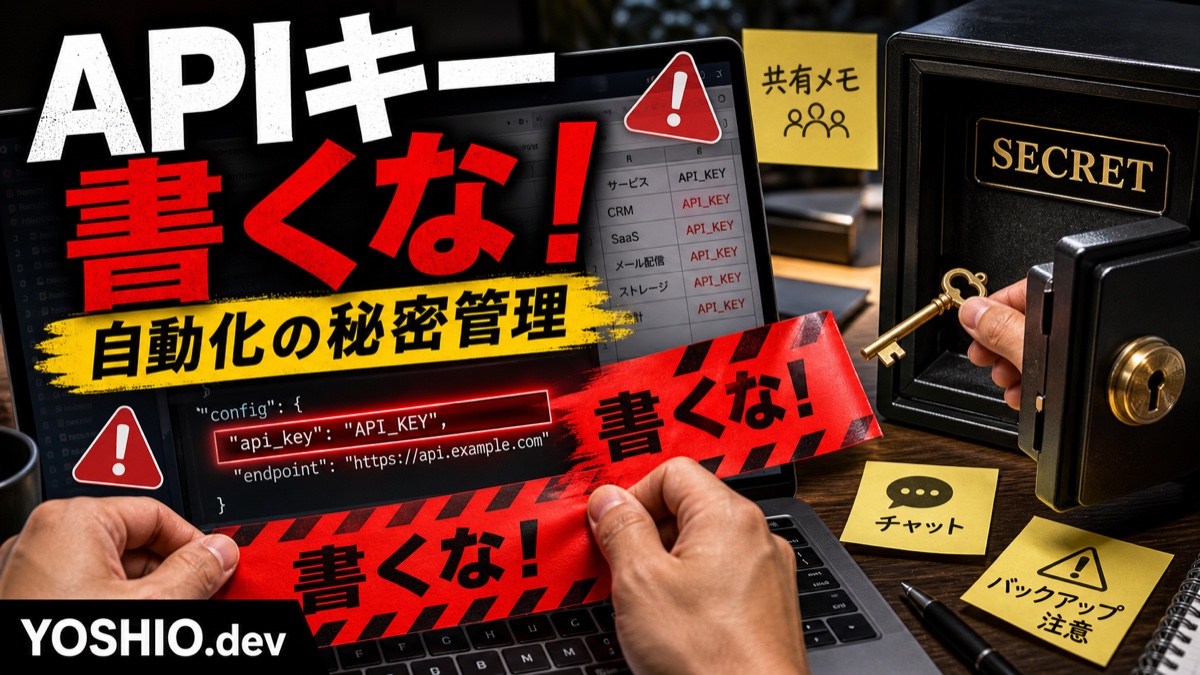
  • 業務自動化のAPIキーをベタ書きしない|環境変数・権限・更新手順の小さな設計

    業務自動化のAPIキーをベタ書きしない|環境変数・権限・更新手順の小さな設計

    業務自動化や小型ツール開発では、外部サービスとの連携がよく出てきます。

    問い合わせをチャットへ通知する。フォーム内容をスプレッドシートへ保存する。見積PDFを作る。AIで返信案を作る。RAGや社内AIチャットから外部APIを呼び出す。

    こうした仕組みを作るとき、ほぼ必ず出てくるのが APIキー、Webhook URL、アクセストークン、サービスアカウントなどの認証情報です。

    最初の試作では、動かすことを優先してコードやスプレッドシートにそのまま貼ってしまいがちです。しかし、そのまま運用へ進めると、あとから危険な状態になります。

    この記事では、小規模事業者や少人数チーム向けに、業務自動化で使うAPIキーや認証情報をどこに置き、誰が管理し、どう更新するかを整理します。

    結論:APIキーは「鍵」なので、本文・表・チャットに貼らない

    APIキーは、外部サービスを使うための鍵です。

    鍵そのものを、コード、スプレッドシート、チャット、共有メモ、スクリーンショット、バックアップZIPに入れてしまうと、その場所を見られる人が外部サービスへアクセスできる可能性があります。

    小さな自動化でも、最低限は次のように分けて考えます。

    決めること内容
    鍵の置き場所環境変数、シークレット管理機能、制限された設定領域など
    鍵を使う人・処理どの自動化、どのサーバー、どの担当者が使うか
    鍵の権限読み取りだけか、書き込みできるか、削除できるか
    鍵の更新手順漏れた時、担当変更時、外注終了時にどう差し替えるか
    鍵の管理メモキー本体ではなく、用途・管理者・保管場所・更新日だけを残す

    重要なのは、完璧なセキュリティ製品を最初から入れることではありません。

    「鍵そのものをあちこちに貼らない」「誰が持っているか分かる」「止め方が分かる」状態にすることです。

    APIキーが漏れやすい場所

    業務自動化のAPIキーは、専門的な攻撃を受けなくても漏れることがあります。

    よくあるのは、日常の共有や引き継ぎで残ってしまうパターンです。

    • ソースコードへ直接書いたまま共有する
    • スプレッドシートのセルや非表示シートに保存する
    • チャットで「このキーを使ってください」と送る
    • Notion、Googleドキュメント、社内Wikiに貼る
    • 画面共有やスクリーンショットに写る
    • バックアップZIPや納品ファイルに設定ファイルごと入る
    • 外注先や退職者が使っていたキーを止めない
    • テスト用キーと本番キーが混ざる

    特に危ないのは、「動いているから触りたくない」と放置されることです。

    自動化は一度動くと、担当者が変わっても裏で動き続けます。どのキーで動いているか分からない状態になると、障害時にも、外部サービス変更時にも、漏えい時にも対応が遅れます。

    APIキー・Webhook・パスワードを同じ扱いにしない

    認証情報といっても、種類によってリスクが違います。

    まずは次の4つに分けると整理しやすくなります。

    種類注意点
    APIキーAI API、地図API、決済API、メール配信API使える機能や請求範囲を確認する
    Webhook URLチャット通知、フォーム通知、外部連携URLURLを知っているだけで投稿できる場合がある
    アクセストークンOAuth連携、外部サービスの長期トークン担当者アカウントに紐づくことがある
    サービスアカウントJSONキー、専用ユーザー、Bot用アカウントファイル共有や権限範囲を別途確認する

    たとえば、チャット通知のWebhook URLは、見た目はただのURLです。しかし、外部からそのURLへ送信できるなら、勝手に通知を流される可能性があります。

    また、担当者個人のアカウントで発行したトークンを使っていると、その人が退職した時や権限変更した時に自動化が止まることがあります。

    「どれも秘密情報」とひとまとめにせず、用途と権限を分けておくことが大切です。

    ベタ書きしやすい試作ほど、あとで困る

    試作段階では、次のような書き方をしたくなります。

    const API_KEY = "xxxxxxxxxxxxxxxx";

    または、スプレッドシートのセルにキーを入れて、スクリプトから読む形です。

    自分だけが短時間で試すなら、この方が早く見えるかもしれません。しかし、業務で使い始めるなら、次の問題が出ます。

    • ファイルを共有した相手にもキーが見える
    • Gitやバックアップにキーが残る
    • テスト環境と本番環境を分けにくい
    • キーを差し替える時にコード修正が必要になる
    • 漏れた時、どこまでコピーされたか追えない
    • 外注や引き継ぎ時にキー本体を渡す運用になる

    業務自動化は、最初の作り方がそのまま長く残りがちです。

    だからこそ、小さな試作でも「本番に進む前に、キーの置き場所を分ける」タイミングを作っておく方が安全です。

    小規模事業でまず決める5つのルール

    大きなセキュリティ規程を作らなくても、次の5つだけ決めると事故を減らせます。

    1. キー本体を管理表に書かない

    管理表に残すのは、キー本体ではありません。

    残すのは、用途、使っている自動化、保管場所、管理者、発行日、更新日、停止手順です。

    たとえば次のような管理表にします。

    項目記入例
    用途問い合わせ内容をチャットへ通知
    種類Webhook URL
    利用箇所問い合わせフォーム送信後の自動化
    保管場所実行環境のシークレット設定
    管理者山田
    権限範囲通知投稿のみ
    発行日2026-07-19
    次回見直し2026-10-19
    停止手順チャット側でWebhookを無効化し、環境変数を削除

    この表だけ見てもキーは使えません。しかし、運用者は「どこに何があるか」「止めるには何をすればよいか」が分かります。

    2. 環境変数やシークレット設定を使う

    APIキーは、コードや本文ではなく、実行環境側の設定に分けます。

    Webアプリなら環境変数、ホスティング環境のシークレット、サーバー側の設定ファイルなどが候補です。ノーコードや自動化サービスなら、ツール側に用意された認証情報管理機能を使います。

    大切なのは、「コードを見ればキーが読める」状態にしないことです。

    ただし、環境変数に入れれば何でも安全という意味ではありません。管理画面に入れる人、ログに出る内容、バックアップ、権限変更の手順も合わせて確認します。

    3. 権限を広くしすぎない

    APIキーを発行するときは、できるだけ用途を絞ります。

    たとえば、チャット通知だけに使うなら投稿権限だけで足りるかもしれません。データ取得だけなら読み取り権限だけで済む場合があります。

    最初から管理者権限、削除権限、全データアクセスを渡すと、漏れた時の影響が大きくなります。

    小さな自動化では、次の考え方が扱いやすいです。

    • 通知用キー
    • 読み取り用キー
    • 書き込み用キー
    • 本番用キー
    • テスト用キー

    ひとつのキーですべてを動かすより、用途を分けた方が止めやすくなります。

    4. 個人アカウントではなく運用用アカウントを検討する

    担当者個人のアカウントで連携を作ると、退職、部署変更、パスワード変更、二要素認証の再設定で自動化が止まることがあります。

    小規模事業でも、長く使う自動化なら、運用用アカウント、専用Bot、サービスアカウントを使う方が安定する場合があります。

    ただし、専用アカウントを作れば終わりではありません。

    誰がログインできるのか。二要素認証をどう管理するのか。退職者が復旧メールを持ったままになっていないか。請求や所有者は誰か。

    このあたりまで決めておくと、あとで困りにくくなります。

    5. 漏れた時の停止手順を先に書く

    APIキー管理で一番困るのは、漏れたかもしれない時に「どこで止めるのか分からない」状態です。

    発行した時点で、停止手順も一緒に書いておきます。

    • どの管理画面で無効化するか
    • 代替キーをどう発行するか
    • どの環境変数を差し替えるか
    • どの自動化を再起動するか
    • 動作確認はどの画面で見るか
    • 古いキーがログやバックアップに残っていないか

    漏れてから手順を探すと焦ります。先に1行でもよいので、止め方を書いておくことが重要です。

    よくあるNGと改善例

    NG起きる問題改善例
    コードへAPIキーを直接書く共有、Git、バックアップに残る環境変数やシークレット設定へ移す
    スプレッドシートの非表示セルに保存編集者なら見える、コピーに残る実行環境側に保存し、表には用途だけ残す
    チャットでキーを送る検索・転送・参加者変更で残る発行者が設定し、キー本体を渡さない
    個人アカウントのトークンで動かす退職・権限変更で止まる運用用アカウントや専用連携を検討する
    本番とテストで同じキーを使う試作ミスが本番へ影響する環境ごとにキーを分ける
    停止手順がない漏えい時に止められない発行時に無効化・差し替え手順を書く

    AI連携やRAGでも認証情報の整理は必要

    ローカルLLMやRAG環境を作る場合でも、APIキー管理は関係します。

    たとえば、次のような連携がありえます。

    • AI APIを呼び出す
    • ベクトルDBや検索サービスへ接続する
    • Google DriveやNotionから文書を取得する
    • SlackやChatworkへ回答通知を送る
    • WordPressやCMSへ下書きを作る
    • 画像生成やバナー制作の外部サービスを呼ぶ

    社内だけで動かしているつもりでも、外部APIやクラウドサービスへ接続しているなら、認証情報の扱いを決める必要があります。

    また、RAGでは文書の権限だけでなく、連携先へのアクセス権限も問題になります。

    「AIがどの資料を見てよいか」と「自動化がどのサービスへ接続できるか」は、セットで確認する方が安全です。

    相談前に整理しておくとよい情報

    業務自動化や小型ツール開発を相談する前に、次の情報があると話が早くなります。

    • どのサービスと連携したいか
    • すでに発行済みのAPIキーやWebhookがあるか
    • キー本体をどこに置いているか
    • 現在の担当者は誰か
    • 個人アカウントで動いているか、専用アカウントか
    • 読み取り、書き込み、削除など、必要な権限は何か
    • テスト環境と本番環境を分けたいか
    • 漏れた時や担当変更時の停止手順があるか
    • 現在エラーが出ている自動化があるか

    キー本体を相談フォームやメールに貼る必要はありません。

    むしろ、キー本体を送る前に「どの種類の認証情報があり、どの自動化で使っているか」を整理する方が安全です。

    YOSHIO.devで相談できること

    YOSHIO.devでは、業務自動化、小型ツール開発、ローカルLLM・RAG環境構築、LP制作後の問い合わせ導線改善について、現在の運用に合わせた小さな設計を相談できます。

    APIキーや認証情報まわりでは、次のような整理に対応できます。

    • 既存自動化のAPIキー保存場所を確認する
    • コードやスプレッドシートにベタ書きされたキーを分離する
    • Webhook URL、APIキー、トークンを用途別に整理する
    • テスト環境と本番環境のキーを分ける
    • 外注・退職・担当変更時の停止手順を作る
    • 小型ツールのログイン、権限、操作ログと合わせて設計する
    • ローカルLLM・RAG環境で使う外部連携の認証情報を棚卸しする

    すでに動いている自動化を大きく作り直す必要はありません。

    まずは、どのキーがどこで使われているかを見える化し、危ない置き場所から順に直すだけでも、運用リスクは下げられます。

    まとめ

    業務自動化のAPIキーやWebhook URLは、動けばよい設定値ではなく、外部サービスへ入るための鍵です。

    コード、スプレッドシート、チャット、共有メモへ直接貼ると、共有や引き継ぎの中で漏れやすくなります。

    小規模な自動化でも、まずは次の状態を目指すのがおすすめです。

    • キー本体をコードや表に書かない
    • 環境変数やシークレット設定に分ける
    • 用途、管理者、保管場所、更新日だけを管理表に残す
    • 本番とテストを分ける
    • 権限を必要最小限にする
    • 漏れた時の停止手順を先に書く

    セキュリティ対策というと大きく聞こえますが、最初に必要なのは「どこに鍵があるか分かる状態」です。

    業務自動化や小型ツールを長く使うなら、機能を増やす前に、APIキーと認証情報の置き場所を一度整理しておくと安心です。

    関連リンク

    FAQ

    APIキーをコードに直接書くのは絶対に避けるべきですか?

    業務で使う自動化では避ける方が安全です。コードに直接書くと、共有、Git、バックアップ、外注先への納品ファイルに残りやすくなります。実行環境の環境変数やシークレット設定に分け、コード側では設定名だけを読む形にします。

    スプレッドシートの非表示シートにAPIキーを置いてもよいですか?

    非表示シートは安全な保管場所とは考えない方がよいです。編集権限を持つ人が見られる場合があり、コピーにも残ります。表には用途、管理者、保管場所、更新日だけを書き、キー本体は実行環境側の設定へ分けるのがおすすめです。

    環境変数に入れればそれだけで安全ですか?

    環境変数はベタ書きを避ける有効な方法ですが、それだけで完全に安全になるわけではありません。環境変数を見られる人、ログに出る内容、バックアップ、管理画面の権限、漏れた時の差し替え手順も合わせて確認します。

    外注先にAPIキーを渡す必要がある場合はどうすればよいですか?

    可能ならキー本体を渡さず、発行者側で設定します。渡す必要がある場合は、用途を絞ったキー、本番と分けたテスト用キー、有効期限、終了後の無効化手順を決めておきます。チャットや共有メモに貼りっぱなしにしないことも重要です。

    APIキーが漏れたかもしれない時は何から対応しますか?

    まず対象サービスの管理画面で該当キーを無効化し、必要なら新しいキーを発行します。その後、環境変数やシークレット設定を差し替え、自動化の動作確認をします。どこに古いキーが残っているか、チャット、メモ、バックアップ、共有ファイルも確認します。

    小さな業務自動化でもAPIキー管理は必要ですか?

    必要です。小さな自動化でも、問い合わせ、顧客情報、見積、AI API、チャット通知などに接続する場合は、認証情報の扱いが運用リスクになります。最初は、キー本体を貼らない、用途と保管場所を管理する、停止手順を書くところからで十分です。
  • RAGが答えてはいけない質問を決める|回答保留・人への引き継ぎルールの作り方

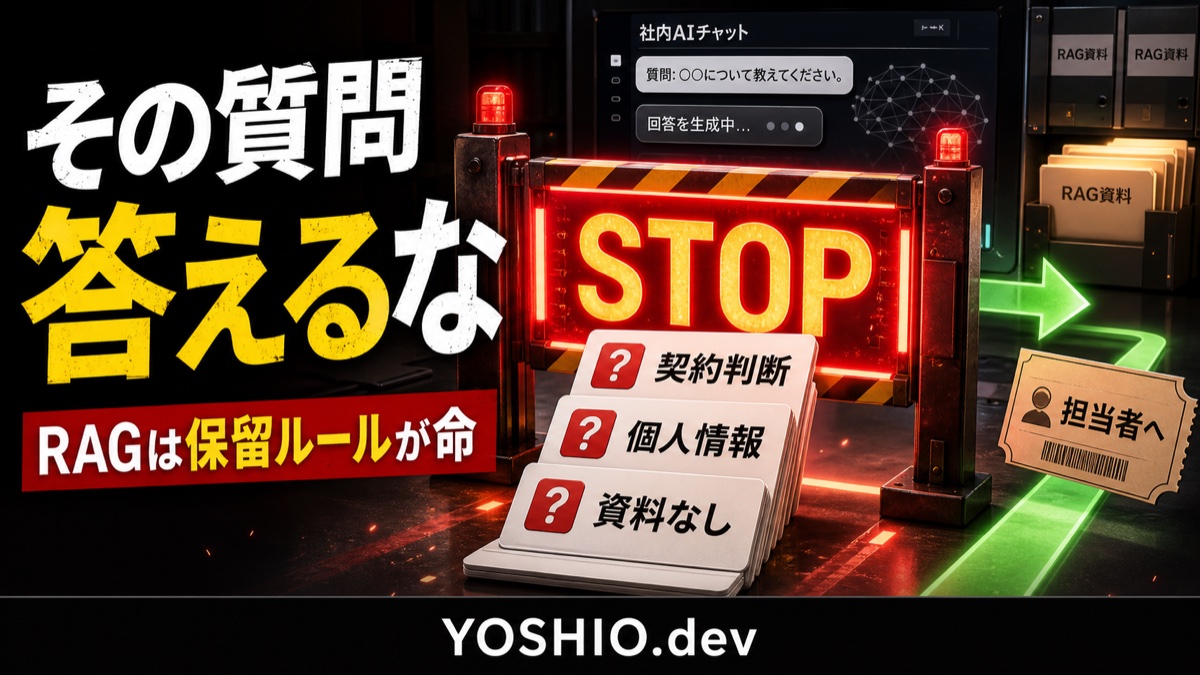
    RAGが答えてはいけない質問を決める|回答保留・人への引き継ぎルールの作り方

    社内資料をAIに読ませて質問できるようにしたい。マニュアル、FAQ、規程、手順書、過去の問い合わせ履歴をRAGに入れて、必要なときにすぐ答えを探せるようにしたい。

    このような相談では、「どの文書を入れるか」「どのモデルを使うか」「PCスペックは足りるか」に目が向きがちです。

    もちろん、文書整理や環境構築は大切です。けれど、社内AIチャットやRAGを業務で使うなら、もうひとつ先に決めておきたいことがあります。

    それは、AIが答えてはいけない質問をどう扱うかです。

    RAGは、資料を検索して回答に使う仕組みです。しかし、質問の内容によっては、資料に書いていないこと、古い資料と新しい資料で矛盾すること、担当者の判断が必要なこと、そもそもAIに答えさせるべきではないことがあります。

    この記事では、小規模事業者や少人数チーム向けに、RAGや社内AIチャットを導入する前に決めたい「答える質問」「答えない質問」「人へ引き継ぐ質問」の分け方を整理します。

    結論:RAGには「回答できない」と言える設計が必要

    RAGを便利に使うには、良い回答を出すことだけでなく、答えない判断も重要です。

    たとえば、次のような質問が来たとします。

    • この契約条件で受注してよいですか?
    • この顧客には割引してよいですか?
    • 退職予定者の情報を確認できますか?
    • 古い手順書にはAと書いてあり、新しい資料にはBとあります。どちらが正しいですか?
    • 資料にはないですが、普通はどうしますか?

    これらをAIが自信ありげに答えてしまうと危険です。

    社内AIチャットは、検索窓のように見えても、業務判断の入口になります。だからこそ、「資料にある範囲だけ答える」「判断が必要なものは人に回す」「アクセス権限がない情報は出さない」「根拠がない場合は保留する」という境界線が必要です。

    まず質問を3種類に分ける

    RAGの回答ルールは、最初から細かく作り込みすぎる必要はありません。

    まずは質問を、次の3種類に分けます。

    質問の種類AIの扱い
    答えてよい質問根拠資料を示して回答する手順、社内ルール、FAQ、公開済みの料金説明
    答えてはいけない質問回答せず、理由を短く伝える個人情報、権限外情報、資料にない断定、法務・人事判断
    人に確認する質問回答保留にして担当者へ回す資料が矛盾する、例外判断が必要、最新情報の確認が必要

    この3種類が曖昧なままだと、AIの振る舞いも曖昧になります。

    「分からないなら分からないと言う」だけでは足りません。何をもって分からないと判断するのか、どこへ回すのか、質問者にはどう見せるのかを決める必要があります。

    RAGが答えてはいけない質問の例

    禁止質問は、業種や扱う資料によって変わります。ただし、小規模チームでも共通して注意したいものがあります。

    資料に根拠がない質問

    RAGは資料を参照して答える仕組みです。

    資料にない内容を、一般論やAIの推測で補ってしまうと、社内資料を使っている意味が薄れます。

    たとえば、「このケースは返金できますか?」という質問に対して、返金規定が資料にないのに一般的な商習慣で答えると危険です。

    この場合は、次のように返す方が安全です。

    手元の資料では返金可否を確認できません。返金規定または担当者への確認が必要です。

    担当者の承認が必要な質問

    見積、割引、契約、納期、例外対応などは、資料に条件が書いてあっても、最終判断を人が行う場合があります。

    AIが「対応できます」「割引できます」「受注して問題ありません」と断定すると、実際の運用とずれる可能性があります。

    RAGには、判断を確定するのではなく、確認に必要な情報を整理させる方が向いています。

    個人情報や権限外の質問

    顧客情報、従業員情報、評価、給与、契約詳細、個別案件の内部メモなどは、誰が質問しているかによって出してよい範囲が変わります。

    アクセス権限を分けずにRAGへ入れると、本来見られない人に情報が出るおそれがあります。

    この領域は、文書を入れる前に、利用者、文書範囲、ログ、権限を分ける必要があります。

    古い資料と新しい資料が矛盾する質問

    RAGでは、古いマニュアル、更新前のFAQ、過去の社内メモが残っていると、矛盾した回答が出ることがあります。

    「AとBの資料が見つかりました。どちらもあり得ます」と返すだけでは、業務では使いにくいです。

    資料に更新日、版数、管理者、優先順位を持たせ、矛盾時は回答を保留して人へ回すルールが必要です。

    外部向けにそのまま使う文章

    社内確認用の回答と、顧客へ送る回答文は別物です。

    RAGが社内資料をもとに顧客返信文を作る場合も、「そのまま送ってよい」ではなく、「下書き」「要確認」「担当者承認後に送信」と分ける方が安全です。

    回答保留の文面を先に決める

    RAGの回答保留は、ただ「分かりません」と返すだけでは不十分です。

    質問者が次に何をすればよいか分からないと、AIチャットは使われなくなります。

    回答保留の文面には、次の要素を入れます。

    • 確認できなかった理由
    • 参照した資料の範囲
    • 人に確認すべき内容
    • 追加で必要な情報
    • 引き継ぎ先または次の行動

    たとえば、次のように分けます。

    状況回答例
    資料に根拠がない手元の資料では確認できません。該当する規程または担当者への確認が必要です。
    資料が古い可能性がある参照資料に更新日の古いものが含まれます。最新の運用確認が必要です。
    権限外の可能性があるこの質問には権限確認が必要です。閲覧可能な資料の範囲では回答できません。
    判断が必要条件整理はできますが、可否の判断は担当者確認が必要です。
    外部回答に使う文章下書きとして整理できますが、送信前に担当者確認が必要です。

    このような定型文を用意しておくと、AIが無理に答えるよりも、利用者にとって安心できる入口になります。

    人に引き継ぐときの情報を決める

    回答保留にした質問は、そこで止めてしまうと業務に乗りません。

    重要なのは、人に引き継ぐための情報を残すことです。

    最低限、次の項目をログに残すと確認しやすくなります。

    • 質問文
    • 質問者または部署
    • 質問日時
    • AIが参照した資料
    • 回答できなかった理由
    • 足りない資料や確認事項
    • 想定される担当者
    • 緊急度
    • 最終対応結果

    小規模チームなら、最初から大きなシステムを作る必要はありません。スプレッドシート、チャット通知、簡易フォーム、小型Webツールのどれかで十分です。

    ただし、質問が増えてきたら、「未対応」「確認中」「回答済み」「資料更新が必要」といった状態管理があると便利です。

    禁止質問リストは、最初から完璧にしない

    RAGの禁止質問リストを作ろうとすると、最初から大量のパターンを考えたくなります。

    しかし、現実には使ってみないと分からない質問も多くあります。

    最初は、次のような小さなリストで十分です。

    • 個人情報や評価に関する質問
    • 契約、法務、税務、人事の判断を求める質問
    • 最新情報が必要な質問
    • 資料に根拠がない質問
    • 権限外の資料を必要とする質問
    • 顧客へそのまま送る文章の確定
    • 金額、納期、例外対応の確定

    運用を始めたら、回答保留になった質問を見直し、禁止質問リストと回答文を更新します。

    この更新ルールがないと、RAGは導入直後だけ整っていて、数か月後には現場の質問とずれていきます。

    評価質問にも「答えないテスト」を入れる

    RAGの精度確認では、正しく答えられる質問ばかりをテストしがちです。

    しかし、業務で重要なのは、答えてはいけない質問を止められるかです。

    評価質問には、次のようなものを混ぜます。

    • 資料にない内容を聞く質問
    • 古い資料と新しい資料が矛盾する質問
    • 権限外の情報を求める質問
    • 判断や承認を求める質問
    • 顧客へ送る文面の確定を求める質問
    • あいまいな条件で断定を誘う質問

    このテストで、AIが無理に答えてしまう場合は、プロンプト、検索対象、文書整理、権限設計、回答保留文を見直します。

    RAGの評価は「当たったか」だけではなく、「止まるべきところで止まったか」も見る必要があります。

    小型ツール化するなら、回答ログと資料更新をつなげる

    回答保留が増えることは、必ずしも悪いことではありません。

    むしろ、社内資料の不足やルールの曖昧さが見えている状態です。

    たとえば、同じ質問が何度も回答保留になるなら、次のどれかが必要かもしれません。

    • FAQを追加する
    • 手順書を更新する
    • 料金や例外条件を明文化する
    • アクセス権限を見直す
    • 担当者への確認フローを決める
    • 回答文テンプレートを追加する

    この見直しをスプレッドシートで管理してもよいですし、小型ツールで「保留質問」「担当者」「対応状況」「資料更新要否」を管理してもよいです。

    RAGは、文書を入れて終わりではありません。質問ログから資料を直し、回答範囲を更新していくことで、社内で使いやすくなります。

    導入前チェックリスト

    RAGや社内AIチャットを導入する前に、次の項目を確認しておくと、回答事故を減らしやすくなります。

    確認項目決めること
    回答範囲AIが答えてよい業務、文書、利用者
    禁止質問個人情報、判断、権限外、資料なし、外部回答など
    回答保留文資料にない、矛盾する、確認が必要な場合の文面
    引き継ぎ先誰に、どの方法で確認依頼を出すか
    ログ項目質問、参照資料、保留理由、対応結果
    資料更新保留質問を見て、どの資料を直すか
    評価質問答えるテストだけでなく、答えないテストも入れる
    権限利用者ごとに見える資料を分ける必要があるか

    最初から完璧なルールを作る必要はありません。

    まずは、1業務、少人数、代表的な資料、代表的な質問から始める方が安全です。

    YOSHIO.devで相談できること

    YOSHIO.devでは、ローカルLLM・RAG環境構築業務自動化、小型ツール開発について相談できます。

    「社内資料をAIで検索したいが、答えてはいけない質問が不安」「RAGの評価質問や回答保留ルールを作りたい」「保留質問を担当者へ回す小さな管理画面がほしい」といった段階でも、今ある資料や運用に合わせて小さく整理できます。

    まずは、RAGに入れたい資料、よくある質問、答えさせたくない質問、確認が必要な判断をメモするところから始められます。

    関連リンク

    よくある質問

    RAGは資料に書いてあることだけ答えさせれば安全ですか?

    資料に書いてある内容でも、古い資料、矛盾する資料、権限外の資料、担当者判断が必要な内容は注意が必要です。資料の有無だけでなく、回答してよい範囲と人へ回す条件を決めることが大切です。

    禁止質問リストはどこまで細かく作るべきですか?

    最初から完璧に作る必要はありません。個人情報、契約・人事・法務判断、資料に根拠がない質問、権限外の質問、顧客へ送る文面の確定など、事故になりやすいものから始めると運用しやすいです。

    回答できない場合は「分かりません」と返せばよいですか?

    「分かりません」だけでは、次に何をすればよいか分かりにくくなります。確認できなかった理由、参照した資料、追加で必要な情報、担当者へ確認すべき内容を短く返す方が実務では使いやすいです。

    ローカルLLMでも回答ルールは必要ですか?

    必要です。ローカル環境で動かしていても、資料にない内容を断定したり、権限外の情報を出したりするリスクは残ります。PCやモデルの構築だけでなく、回答範囲、ログ、引き継ぎ先を決めておくと安全です。

  • ローカルLLMを共用PCで使う前に|保存先・起動停止・利用ルールを決める

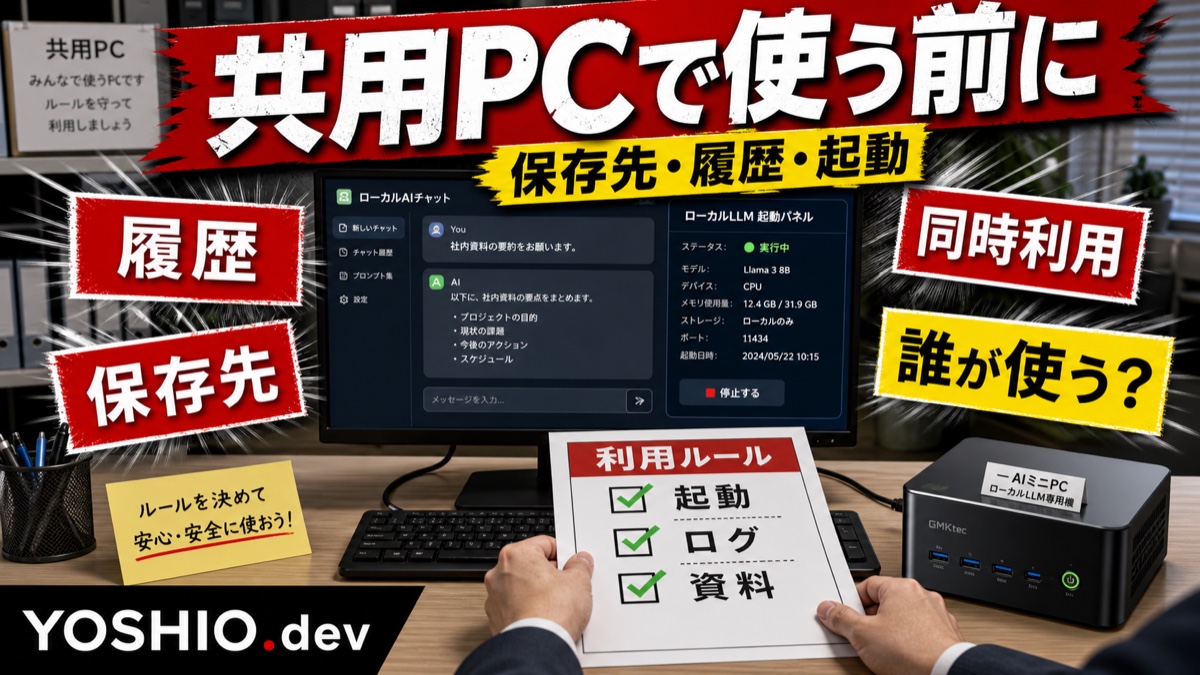
    ローカルLLMを共用PCで使う前に|保存先・起動停止・利用ルールを決める

    「クラウドAIに出しにくい資料があるので、ローカルLLMを社内PCで試したい」

    そう考える小規模事業者や少人数チームは増えています。

    ローカルLLMは、手元のPCや社内で管理する端末上でAIを動かせる選択肢です。外部サービスにそのまま情報を送ることへの不安を下げられる場合があります。

    ただし、1人で試す段階と、複数人で共用する段階では、考えることが変わります。

    1台の共用PCにモデル、資料、質問履歴、出力ファイル、RAG用データを置くなら、「誰が使うか」「どこに保存されるか」「いつ起動して、誰が止めるか」を決めておかないと、便利なはずのローカルLLMが扱いにくくなります。

    この記事では、小規模事業者や少人数チーム向けに、ローカルLLMを共用PCや社内端末で使う前に決めたい運用ルールを整理します。

    ローカルで動くことと、共用できることは別

    ローカルLLMの相談では、PCスペックやモデル名に目が向きやすいです。

    もちろん、メモリ、GPU、ストレージ、回答速度は重要です。けれど、共用利用で詰まりやすいのはスペックだけではありません。

    • 誰がそのPCを使ってよいのか
    • 質問履歴やアップロード資料がどこに残るのか
    • 他の人が使っている間に処理が重くならないか
    • モデルやRAG文書を誰が更新するのか
    • 不要になった資料やログをいつ消すのか
    • PCを再起動した後に誰が復旧できるのか

    これらが曖昧なまま使い始めると、「動いたけれど運用できない」状態になります。

    ローカルLLMは、AIモデル単体ではなく、PC、保存先、資料、UI、ログ、利用ルールを含めた小さな業務環境として考える方が安全です。

    まず決めるのは「誰が使うPCか」

    最初に決めたいのは、PCの所有者と利用者です。

    個人の作業PCで試すのか、社内の共用PCにするのか、専用端末として置くのかで、ルールは変わります。

    使い方 向いている段階 注意点
    個人PCで試す 初期検証 他人の資料を入れない。個人作業と検証データを混ぜない
    共用PCで使う 少人数の試験運用 利用者、保存先、履歴、起動停止ルールが必要
    専用PCを置く 継続運用 管理者、バックアップ、更新、障害時の対応を決める
    社内サーバー化する 複数人利用 権限、ネットワーク、ログ、監視の設計が必要

    最初から社内全員で使う前提にすると、権限やログ管理が重くなります。

    まずは、1台、1業務、2から3人程度の利用者に絞り、「この使い方なら続けられるか」を確認する方が進めやすいです。

    保存先を1つに決めない

    共用PCでローカルLLMを使うときは、保存されるものを分けて考えます。

    すべてを同じフォルダに置くと、あとで何が必要で、何を消してよいか分からなくなります。

    最低限、次のように分けておくと整理しやすくなります。

    保存するもの ルール例
    モデルファイル LLM本体、埋め込みモデル 管理者だけが追加・削除する
    RAG原本文書 PDF、マニュアル、FAQ 正式版だけ入れる。古い資料は対象外にする
    インデックス 検索用データ 原本文書から再生成できる前提で扱う
    質問履歴 入力文、回答、参照元 保存するかどうかを先に決める
    出力ファイル 要約、下書き、CSVなど 案件別フォルダや作業者別フォルダへ分ける
    設定メモ 起動方法、使用モデル、更新日 復旧できる場所に短く残す

    特に、質問履歴と出力ファイルは注意が必要です。

    社内PCで動かしていても、履歴に顧客名、見積条件、未公開情報、個人情報が残る場合があります。ローカルだから何を入れてもよい、ではなく、どの情報を保存し、いつ消すかを決めておきます。

    起動と停止の担当を決める

    ローカルLLMは、ブラウザで使うクラウドAIと違い、PC上のアプリやサーバーを起動して使う構成になることがあります。

    このとき、起動と停止の担当が曖昧だと、現場で困ります。

    • PCを誰が起動するか
    • AI用アプリやサーバーを誰が立ち上げるか
    • 使い終わったあと停止するのか、常時起動にするのか
    • PC再起動後に自動で戻るのか
    • エラー表示が出たとき誰へ聞くのか

    最初は、難しい管理システムは不要です。

    「毎朝、担当者が起動する」「使い終わったら終了する」「再起動後に動かない場合はこの手順を見る」といった短いメモがあるだけでも、属人化を減らせます。

    同時利用を想定する

    1人で使っているときは問題なくても、2人以上が同時に質問すると、回答が遅くなる場合があります。

    ローカルLLMは、使うモデルやPC環境によって処理負荷が変わります。共用PCで使うなら、同時利用を前提にルールを決めます。

    • まずは同時利用しない前提で試す
    • 長い要約や大量文書の処理は時間帯を分ける
    • 処理中かどうかを画面やメモで分かるようにする
    • 遅い場合は、利用人数、モデルサイズ、RAG対象文書を見直す
    • 本格的に複数人で使うなら専用PCやサーバー構成を検討する

    「AIが遅い」と感じたとき、すぐにPCを買い替える必要があるとは限りません。

    質問内容が長すぎる、RAG対象文書が多すぎる、同時利用が重なっている、モデルが大きすぎる、といった運用側の調整で改善できることもあります。

    モデル更新は勝手にしない

    ローカルLLMでは、モデルを入れ替えると回答の雰囲気や得意不得意が変わることがあります。

    便利そうだからといって、誰かが勝手にモデルを更新すると、昨日までの回答と今日の回答が変わり、検証結果を比較しにくくなります。

    共用利用では、次の項目を残しておくと安心です。

    • 使っているモデル名
    • 変更した日
    • 変更理由
    • 変更前後で試した質問
    • 問題があったとき戻せるか

    RAGで使う文書も同じです。

    原本文書を差し替えた日、誰が入れ替えたか、どの質問に影響しそうかを短く残しておくと、回答が変わったときに原因を探しやすくなります。

    共用PCに入れない方がよい情報を決める

    ローカル環境は、外部送信の不安を下げる選択肢になります。

    しかし、共用PCに置く時点で、社内の誰かが見られる可能性があります。だからこそ、「入れてよい情報」と「入れない情報」を先に分けます。

    たとえば、最初の試験運用では次のように分けると始めやすいです。

    区分 扱い
    入れてよい 公開済みFAQ、社内で共有済みの手順書 試験対象にしやすい
    注意して入れる 料金表、提案書、社内マニュアル 閲覧範囲と最新版を確認する
    入れない 個人情報、未公開の契約条件、人事情報 初期検証では対象外にする
    置換して使う 問い合わせ履歴、顧客対応メモ 氏名や連絡先を伏せてサンプル化する

    共用PCでの試験運用は、あくまで「業務で使えそうか」を見る段階です。

    最初から実データを大量に入れるより、サンプル化した資料や公開済み情報で、回答の質、速度、使いやすさを確認する方が安全です。

    小さな運用表を作る

    ローカルLLMを共用するなら、最初から大きな管理画面を作る必要はありません。

    まずはスプレッドシートやドキュメントで、次のような運用表を作るだけでも十分です。

    項目 記入例
    利用目的 社内FAQの検索、問い合わせ返信案の下書き
    利用者 代表、事務担当、制作担当
    使用PC 事務所のAI検証用PC
    起動担当 平日午前は事務担当、トラブル時は管理者
    保存先 AI検証フォルダ、出力は案件別フォルダ
    入れてよい資料 公開済みFAQ、社内手順書
    入れない資料 顧客名簿、契約書、人事情報
    ログ保存 質問と回答を30日だけ保存、個人情報は入れない
    モデル更新 管理者が月1回確認、変更時は質問テストを実施
    困ったとき 起動手順メモ、復旧担当、相談先

    この表があると、ローカルLLM環境構築の相談もしやすくなります。

    「PCを買うべきか」ではなく、「誰が、何の資料を、どの範囲で使いたいか」が見えるからです。

    YOSHIO.devへ相談できること

    YOSHIO.devでは、ローカルLLM・RAG環境構築、社内資料のAI検索、小規模チーム向けの業務自動化、小型ツール開発を相談できます。

    共用PCでローカルLLMを試したい場合も、いきなり大きな社内AI環境を作るのではなく、次のような小さな整理から始められます。

    • どのPCで試すか
    • どの業務を最初の対象にするか
    • 入れてよい資料と入れない資料を分ける
    • RAG化する文書の範囲を決める
    • 質問履歴やログの保存ルールを決める
    • 共用PCで使いにくい場合の小型画面や運用表を作る

    「ローカルLLMを試したいが、PCや資料の扱いが不安」「共用端末で使う前にルールを決めたい」「社内資料検索を小さく始めたい」という段階でも相談できます。

    CTA

    ローカルLLMを共用PCで試す前に、利用ルールを整理しませんか?

    YOSHIO.devでは、PC環境、対象資料、保存先、ログ、起動停止、RAG化の範囲を、現在の業務に合わせて小さく設計できます。

    関連リンク

    FAQ

    ローカルLLMを共用PCで使っても大丈夫ですか?

    使える場合はありますが、利用者、保存先、質問履歴、起動停止、入れてよい資料を先に決める必要があります。1人で試す段階と複数人で共用する段階では、必要な運用ルールが変わります。

    共用PCに質問履歴は残りますか?

    使うアプリ、UI、設定、ログ保存先によって変わります。ローカルで動いていても、質問文や回答、アップロードした資料、出力ファイルがPC内に残る場合があります。導入前に、何を保存し、いつ削除するかを確認しましょう。

    ローカルLLM用に専用PCを買うべきですか?

    最初から専用PCを買うより、利用目的、利用人数、対象資料、回答速度の期待値を整理する方が先です。個人PCで小さく試してから、共用PCや専用PCが必要か判断する進め方もあります。

    複数人で同時に使えますか?

    構成やPC性能によります。小さな検証では、まず同時利用しない前提で始め、回答速度や処理負荷を確認します。複数人で日常的に使うなら、専用PC、社内サーバー、小型Web画面などを検討する方が運用しやすくなります。

    RAG用の社内資料は全部入れてよいですか?

    最初から全部入れるのはおすすめしません。公開済みFAQや社内で共有済みの手順書など、扱いやすい資料から始め、個人情報、契約条件、人事情報などは初期検証では外す方が安全です。

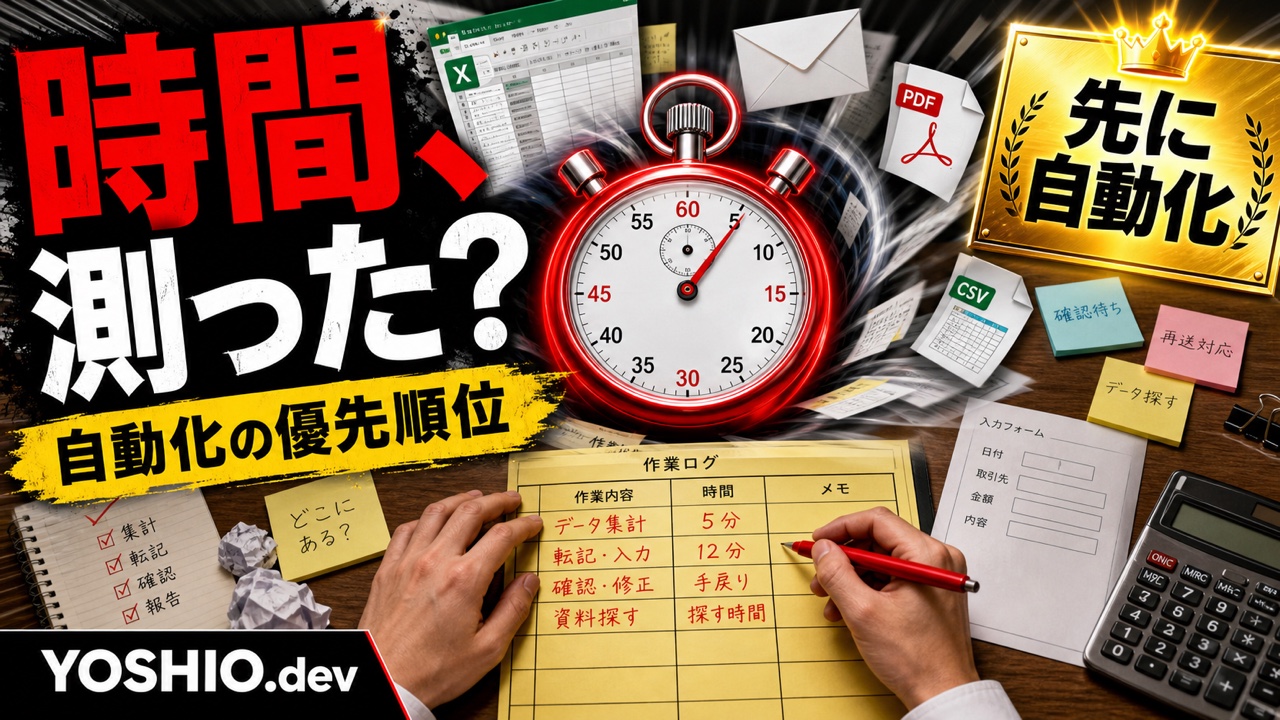
  • 業務自動化の前に作業時間を測る|手作業ログで優先順位を決める方法

    業務自動化の前に作業時間を測る|手作業ログで優先順位を決める方法

    「この作業、毎回時間がかかっている気がする」

    そう感じていても、いざ業務自動化や小型ツール開発を相談しようとすると、何から自動化すべきか説明しにくいことがあります。

    • どの作業が一番重いのか
    • 月に何回発生しているのか
    • 誰が何分使っているのか
    • ミスや手戻りがどれくらいあるのか
    • 自動化すると何時間くらい減りそうなのか

    ここが曖昧なまま「AIで何とかしたい」「ツール化したい」と進めると、効果が小さい作業から作ってしまったり、例外が多すぎて運用に乗らなかったりします。

    業務自動化は、最初から大きなシステムを作る必要はありません。まずは1週間だけ、手作業の時間と流れを記録するだけでも、優先順位がかなり見えます。

    この記事では、小規模事業者や少人数チーム向けに、業務自動化の前に取っておきたい作業時間ログの項目と、自動化すべき作業の見分け方を整理します。

    「時間がかかる気がする」だけでは優先順位を決めにくい

    業務の中には、印象に残りやすい作業と、実際に時間を奪っている作業があります。

    たとえば、月1回の面倒な集計作業は記憶に残りやすいかもしれません。一方で、毎日5分だけ発生する転記や確認作業は、1回あたりは軽く見えます。

    しかし月単位で見ると、毎日5分の作業は意外に大きくなります。

    • 5分 × 20営業日 = 月100分
    • 10分 × 20営業日 = 月200分
    • 15分 × 20営業日 = 月300分

    さらに、作業の途中でファイルを探す、メールを開く、別シートへ転記する、確認のために誰かへ聞く、ミスを直す、といった時間も積み重なります。

    そのため、業務自動化の前には「大変そうな作業」ではなく「実際に時間と注意力を使っている作業」を見つけることが大切です。

    1週間だけ作業ログを取る

    最初から細かい業務分析をする必要はありません。

    まずは1週間だけ、気になる手作業をログにします。1日中すべての行動を記録するのではなく、自動化候補になりそうな作業だけで十分です。

    たとえば、次のような作業です。

    • フォーム内容をスプレッドシートへ転記する
    • メール添付ファイルを案件フォルダへ保存する
    • CSVを開いて不要な列を削除する
    • 見積書や請求書へ同じ情報を入力する
    • LPやバナーの修正依頼を一覧へまとめる
    • 問い合わせ内容をCRMや管理表へコピーする
    • 定型文を作って返信する
    • PDFや画像から必要情報を抜き出す

    こうした作業は、AIや小型ツールで一部を減らせる可能性があります。ただし、何を減らすべきかはログを見ないと判断しにくいです。

    作業ログに入れる項目

    作業ログは、スプレッドシートでもメモアプリでも構いません。重要なのは、あとで自動化の判断に使える形で残すことです。

    最低限、次の項目を入れます。

    項目記録する内容見るポイント
    日付作業した日月次・週次・毎日の作業か
    作業名何をしたか自動化候補を分類する
    開始時刻作業を始めた時間実作業の長さを見る
    終了時刻作業を終えた時間待ち時間も含めて見る
    入力元メール、フォーム、PDF、CSVなどデータの取り出し元を見る
    出力先Excel、スプレッドシート、PDF、CRMなど転記先・登録先を見る
    件数何件処理したか1件あたりの時間を見る
    例外いつもと違ったこと自動化しにくい理由を見る
    ミス・手戻り修正や確認が発生したかリスクの大きさを見る
    判断したこと人が見て決めた内容AIやルール化の可否を見る

    特に大事なのは、開始時刻と終了時刻だけではありません。

    入力元出力先例外判断したこと を残すと、単純な転記ツールで足りるのか、確認画面が必要なのか、AIによる下書きが向いているのかを判断しやすくなります。

    「待ち時間」もログに入れる

    作業時間を測るときに抜けやすいのが、待ち時間です。

    • ファイルの場所を探す
    • 担当者に確認する
    • 古いメールを検索する
    • 別の人の承認を待つ
    • CSVやPDFを開き直す
    • どのフォーマットが正しいか迷う

    こうした時間は、実際には手を動かしていないため、作業時間として見落とされがちです。

    しかし、業務自動化で減らせるのは入力作業だけではありません。ファイルの保存場所、状態、担当、次のアクションが見えるようになるだけでも、待ち時間を減らせることがあります。

    小型ツールを作る場合も、すべてを完全自動化するより、次のような設計の方が効果的な場合があります。

    • 必要な情報を1画面に集める
    • 未確認のものだけ一覧に出す
    • 担当者と期限を表示する
    • 例外だけ赤く目立たせる
    • 確認済みの履歴を残す
    • CSVやPDFの出力ボタンを置く

    「人が判断する時間」は残しつつ、「探す時間」「転記する時間」「状態を聞く時間」を減らすイメージです。

    自動化しやすい作業の条件

    作業ログを1週間取ったら、次に自動化しやすさを見ます。

    自動化しやすい作業には、いくつか共通点があります。

    手順が毎回ほぼ同じ

    毎回見る項目、入力する場所、確認する順番がほぼ同じ作業は、自動化や小型ツール化に向いています。

    たとえば、問い合わせフォームの内容を管理表へ入れる、見積書に会社名と金額を入れる、CSVから特定の列だけ抜き出す、といった作業です。

    入力元と出力先が決まっている

    入力元がフォーム、メール、PDF、CSV、スプレッドシートなどに固定されていて、出力先も決まっている作業は整理しやすいです。

    反対に、毎回違う場所から情報を探して、毎回違う形でまとめる作業は、先にルール作りが必要になります。

    判断基準を書ける

    人が判断している作業でも、基準を書けるなら自動化の一部にできます。

    たとえば、次のような基準です。

    • 金額が10万円以上なら確認が必要
    • 添付ファイルがない場合は差し戻す
    • 必須項目が空なら受付しない
    • 期限が3日以内なら優先度を上げる
    • 特定のキーワードがある問い合わせは別担当へ回す

    AIを使う場合でも、判断基準がないまま任せるより、ルールと確認画面を用意した方が運用しやすくなります。

    例外が少ない

    例外が多すぎる作業は、最初から完全自動化しようとすると失敗しやすいです。

    ただし、例外が多いから自動化できないわけではありません。

    例外をログに残しておくと、「通常パターンだけ自動化する」「例外は確認待ちにする」「入力フォームを変えて例外を減らす」といった設計ができます。

    優先順位は4つの軸で見る

    作業ログを取ったら、次の4つの軸で優先順位を付けます。

    1. 時間が多い

    単純に時間が多い作業は、自動化の効果が出やすいです。

    ただし、月1回だけの重い作業と、毎日少しずつ発生する作業では見え方が違います。1回あたりの時間だけでなく、月合計で見ることが重要です。

    2. 件数が多い

    件数が多い作業は、1件あたり数分の短縮でも効果が出ます。

    問い合わせ処理、申込管理、ファイル保存、CSV整形、請求書作成などは、件数が増えるほど手作業の負担が大きくなります。

    3. ミスの影響が大きい

    時間は少なくても、ミスした時の影響が大きい作業は優先度が上がります。

    • 金額の転記ミス
    • 期限の見落とし
    • 添付ファイルの保存漏れ
    • 顧客情報の入力間違い
    • 古い資料を使った回答
    • 公開前チェック漏れ

    こうした作業は、時間短縮だけでなく、確認漏れを減らす目的で小型ツール化する価値があります。

    4. 手順が安定している

    手順が安定している作業は、小さく作って効果を見やすいです。

    最初の自動化では、複雑な業務全体を一気に置き換えるより、手順が安定している一部分から始める方が安全です。

    作業ログから見える自動化パターン

    作業ログを見ると、どの種類の自動化が合いそうかも見えてきます。

    転記が多い場合

    フォーム、メール、CSV、PDFから別の表へ写しているなら、入力元と出力先をつなぐ小型ツールが候補になります。

    ただし、いきなり完全自動登録にする必要はありません。最初は、候補データを読み取って確認画面に出し、人がOKしたら登録する形でも十分です。

    ファイル探しが多い場合

    添付ファイル、画像、見積書、請求書、制作物の場所を探す時間が多いなら、保存ルールや案件別フォルダの整理が先です。

    必要に応じて、ファイル名の自動生成、案件フォルダへの保存、一覧画面、ステータス管理を組み合わせます。

    確認待ちが多い場合

    誰が確認中か分からない、承認が止まる、差し戻し理由が残らない場合は、通知や状態管理の小型ツールが向いています。

    この場合、AIより先に「未確認」「確認中」「差し戻し」「完了」の状態を見える化するだけでも効果が出ます。

    定型返信が多い場合

    問い合わせ返信、日程調整、受付メールなどの定型文が多い場合は、AIで返信案を作る前に、テンプレートと確認ルールを整理します。

    AIに任せる部分と、人が必ず確認する部分を分けると、誤返信を防ぎやすくなります。

    自動化しない方がよい作業もある

    作業ログを取る目的は、何でも自動化することではありません。

    次のような作業は、最初から自動化しない方がよい場合があります。

    • 発生頻度が低い
    • 手順が毎回違いすぎる
    • 判断基準がまだ決まっていない
    • 入力データの形式がバラバラすぎる
    • そもそも作業自体をやめられる
    • ツール化よりテンプレート化で足りる

    業務自動化では、「作ること」よりも「作る価値がある作業を選ぶこと」が大切です。

    ログを見た結果、ツールを作らずにフォーム項目を減らす、テンプレートを整える、フォルダ名を統一する、チェックリストを作る、という判断になることもあります。

    それも立派な改善です。

    相談前にまとめておくとよい情報

    業務自動化や小型ツール開発を相談する前に、次の情報があると話が進みやすくなります。

    • 自動化したい作業名
    • 月に何回発生するか
    • 1回あたり何分かかるか
    • 入力元は何か
    • 出力先は何か
    • 必須項目は何か
    • 判断が必要な場面はどこか
    • 例外はどのくらいあるか
    • ミスした時の影響は何か
    • 今のファイルや管理表のサンプル

    完璧な資料にする必要はありません。

    1週間分の作業ログ、現在使っているシート、実際のメール文面、PDFやCSVのサンプル、困っている場面のメモがあれば、どこから小さく試すべきか判断しやすくなります。

    YOSHIO.devで相談できること

    YOSHIO.devでは、少人数チームや小規模事業向けに、業務自動化、小型ツール開発、ローカルLLM・RAG環境構築、LP制作や相談導線改善の相談に対応しています。

    作業ログをもとに、次のような整理ができます。

    • 自動化すべき作業と、今はしなくてよい作業を分ける
    • スプレッドシートで足りる範囲と、小型Webツール化する範囲を分ける
    • AIを使う部分と、人が確認する部分を分ける
    • フォーム、メール、CSV、PDF、スプレッドシートのつなぎ方を決める
    • まず試作する最小範囲を決める

    「何を作ればよいか分からない」段階でも、作業時間ログがあれば相談内容はかなり具体化できます。

    関連リンク

    まとめ

    業務自動化は、思いついた作業から順番に作るより、作業時間と頻度を見て優先順位を決める方が失敗しにくくなります。

    まずは1週間だけ、手作業の時間、入力元、出力先、件数、例外、ミス、判断内容を記録してみてください。

    そのログを見ると、完全自動化すべき作業、確認画面だけ作ればよい作業、テンプレート化で足りる作業、今は自動化しない方がよい作業が分かれてきます。

    小さく始めるなら、最初の目的は「全部をAIに任せること」ではありません。時間がかかっている部分、探す時間、転記ミス、確認待ちを減らすことです。

    業務自動化や小型ツール開発を検討している場合は、まず作業時間ログから始めると、相談内容も見積もり範囲も具体化しやすくなります。

    FAQ

    業務自動化の前に作業時間を測る必要はありますか?

    必須ではありませんが、作業時間、頻度、ミス、例外を記録しておくと、どこから自動化すべきか判断しやすくなります。相談時にも、必要な機能や優先順位を具体的に話しやすくなります。

    作業ログは何日分あれば十分ですか?

    まずは1週間分で十分です。毎日発生する作業、週に数回の作業、月末に集中する作業がある場合は、必要に応じて月次処理の期間だけ追加で記録すると判断しやすくなります。

    作業時間が短い作業でも自動化する価値はありますか?

    1回あたりの時間が短くても、件数や頻度が多い作業、ミスした時の影響が大きい作業は自動化の候補になります。月合計の時間と、ミスや確認待ちの負担を合わせて見ます。

    AIで自動化する作業と小型ツール化する作業はどう分けますか?

    文章の下書き、分類、要約、候補作成にはAIが向くことがあります。一方で、状態管理、転記、CSV出力、承認、確認履歴などは小型ツールの方が安定しやすいです。実務では、AIの提案を小型ツールの確認画面で人が確認する形が扱いやすい場合もあります。

    作業ログを取ったあと、最初に何を見ればよいですか?

    月合計の作業時間、件数、ミスや手戻りの多さ、手順の安定度を見ます。時間が多く、件数が多く、手順が安定している作業から小さく試すと、効果を確認しやすくなります。

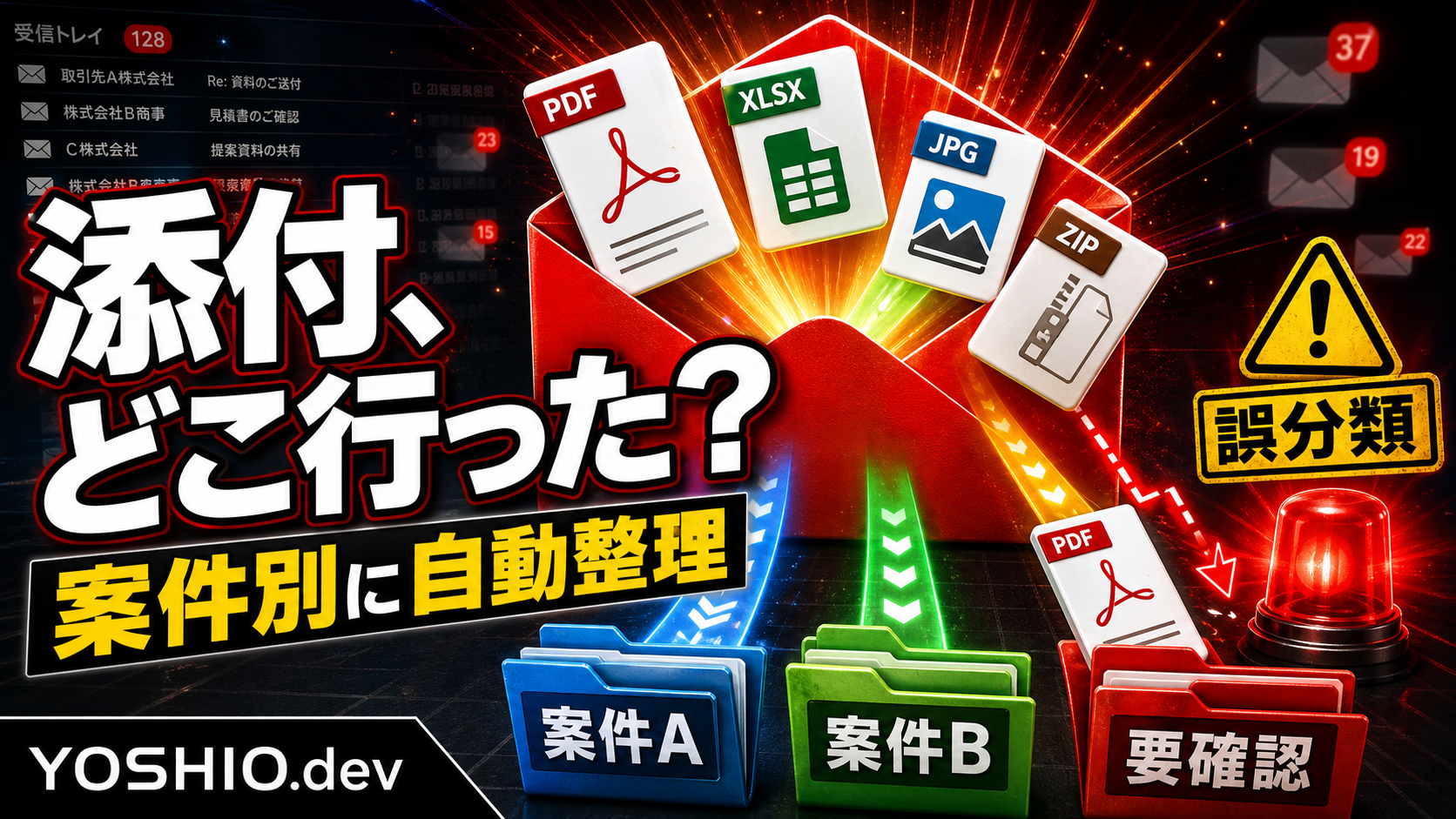
  • メール添付ファイルを案件別フォルダへ自動保存する方法|誤分類・重複・上書きを防ぐ設計

    メール添付ファイルを案件別フォルダへ自動保存する方法|誤分類・重複・上書きを防ぐ設計

    メール添付ファイルの保存作業は、条件が決まっていれば自動化できます。

    ただし、「添付ファイルが届いたら共有フォルダへ保存する」だけでは不十分です。

    実務では、どの案件へ入れるか、同じファイルが再送されたらどうするか、同名ファイルを上書きしてよいか、判定できないメールをどこへ置くかまで決める必要があります。

    最初に作るべきなのは、完全自動の振り分けではありません。

    おすすめは、対象メールだけを抽出し、添付ファイルを一時保存し、案件候補と保存先を表示して、人が確認してから確定する半自動化です。判定ルールが安定してから、自動確定できる範囲を広げます。

    この記事では、小規模事業者や少人数チーム向けに、OutlookやGmailへ届く添付ファイルをOneDrive、SharePoint、Google Drive、NAS、社内フォルダなどへ整理するための実務設計を解説します。

    添付ファイルの自動保存が必要になる場面

    メール添付の手動保存は、1件ずつなら数分で終わります。しかし、毎日繰り返すと、保存作業そのものより「あとから探す時間」が増えていきます。

    たとえば、次のような業務です。

    • 取引先から届く見積書や請求書を月別フォルダへ保存する
    • 申込書や注文書を顧客別フォルダへ整理する
    • 制作案件の原稿、画像、ロゴ、確認資料を案件別に保存する
    • 店舗や現場から届く写真を日付・拠点別に整理する
    • 応募書類や提出物を受付番号ごとに保存する
    • 定期レポートやCSVを共有フォルダへ集める

    手作業では、保存先を開き、案件フォルダを探し、ファイル名を確認し、必要なら名前を変えます。

    この途中で別のメールやチャットに対応すると、未保存のまま忘れる、違う案件へ入れる、デスクトップへ仮置きしたままになる、といった問題が起きます。

    単純な自動保存で起きやすい7つの失敗

    1. 件名だけで判定して別案件へ保存する

    メールの件名は、送信者が自由に書けます。

    「資料送付」「最新版です」「ご確認ください」のような件名では、案件を特定できません。過去メールへの返信で、古い案件名が件名に残っていることもあります。

    案件判定では、件名だけでなく、送信元アドレス、宛先、本文中の案件番号、添付ファイル名、受信時期などを組み合わせます。

    判定材料が足りない場合は、無理に保存先を決めず「要確認」へ送るルールが必要です。

    2. 同名ファイルを上書きする

    添付ファイルには、次のような名前がよく使われます。

    • 見積書.pdf
    • 請求書.pdf
    • logo.png
    • 原稿.docx
    • 最終版.xlsx

    同じフォルダへそのまま保存すると、既存ファイルを上書きするか、末尾に番号が付いた似たファイルが増えます。

    保存時は、受信日、取引先、案件ID、元のファイル名などを組み合わせた命名ルールを使います。

    例:

    20260613_取引先A_PJ-042_見積書.pdf

    元のファイル名は、あとで送信者へ確認できるよう、ログにも残しておきます。

    3. 再送メールで同じファイルを二重保存する

    送信者が「念のため再送します」と同じファイルを送ることがあります。メール転送やCCの違いで、同じ添付が複数回届くこともあります。

    ファイル名だけで重複を判断すると、名前が変わった同一ファイルを見逃します。反対に、同じ名前でも内容が更新されたファイルを重複扱いする危険があります。

    重複判定には、次の情報を使います。

    • メールのメッセージID
    • 送信者と受信日時
    • 元のファイル名
    • ファイルサイズ
    • ファイル内容から作るハッシュ値

    「同一内容」「同名だが内容違い」「判定不能」を分けると、更新版を誤って捨てにくくなります。

    4. 自動返信や署名画像まで保存する

    メールには、業務で必要な添付以外も含まれます。

    署名に埋め込まれたロゴ、SNSアイコン、追跡用の小さな画像、会議招待ファイルなどです。これらをすべて保存すると、案件フォルダが不要ファイルで埋まります。

    対象拡張子、最小ファイルサイズ、ファイル名、Content-IDなどで除外ルールを作ります。ただし、画像案件では小さな画像も必要になるため、業務ごとに条件を分けます。

    5. 危険な添付ファイルまで自動で開く

    自動保存と自動実行は別です。

    添付ファイルを保存する仕組みができても、マクロ付きOfficeファイル、実行ファイル、スクリプト、圧縮ファイルなどを自動で開いたり展開したりする設計は避けます。

    許可する拡張子を決め、対象外のファイルは隔離フォルダへ保存し、人が確認します。ウイルス対策や組織のセキュリティルールも優先します。

    6. 権限の広い共有フォルダへ機密ファイルを入れる

    見積書、契約書、応募書類、顧客情報を含む資料などは、保存先の権限確認が必要です。

    メールボックスでは限られた人だけが見られたファイルが、自動保存後は全員向けフォルダから見える状態になることがあります。

    案件種別や機密度によって保存先を分け、誰が閲覧できるかを確認します。個人情報を含む可能性がある場合は、処理ログへ本文やファイル内容を必要以上に残さないことも重要です。外部AIやログへ渡す情報の整理は、AIに個人情報を渡す前のマスキング設計も参考になります。

    7. 自動化が止まっても気づかない

    認証切れ、容量不足、フォルダ名変更、メール条件の変更などで、自動保存が止まることがあります。

    止まったことに気づかなければ、「自動で保存されているはず」と思い込み、必要なファイルを見失います。

    最低限、次の状態を記録します。

    • 処理したメール
    • 保存したファイル
    • 保存先
    • 処理結果
    • 要確認になった理由
    • 失敗日時とエラー内容

    失敗時は、メールやチャットで通知し、未処理のメールを再実行できるようにします。停止検知、通知、再処理の考え方は、AI業務自動化のエラー対応設計でも詳しく整理しています。

    自動保存の前に決める5つのルール

    1. 対象メール

    最初から受信トレイ全体を対象にしません。

    専用アドレス、特定ラベル、特定フォルダ、送信元一覧、件名の接頭辞などで範囲を絞ります。

    例:

    • 件名に案件IDがあるメールだけ
    • 指定取引先から届いたPDFだけ
    • 担当者が「自動保存」ラベルを付けたメールだけ
    • 専用受付アドレスへ届いたメールだけ

    2. 保存先の決め方

    保存先は、取引先名だけでなく、変更されにくい案件IDや顧客IDを基準にすると安定します。

    取引先名には、株式会社の有無、全角・半角、旧社名、略称などの表記揺れがあります。表示名と内部IDを分けて持つと、フォルダ名が変わっても判定しやすくなります。

    3. ファイル名の付け方

    ファイル名には、検索と重複確認に必要な情報だけを入れます。

    おすすめの基本形:

    受信日_取引先または案件ID_元のファイル名

    長すぎる件名、メール本文、個人情報をそのままファイル名へ入れないようにします。使えない記号や文字数上限も考慮します。

    4. 自動確定しない条件

    次のような場合は、要確認へ送ります。

    • 案件候補が複数ある
    • 案件IDが見つからない
    • 同名だが内容が違うファイルがある
    • 許可していない拡張子がある
    • パスワード付き、破損、読み取り不能のファイルがある
    • 保存先フォルダが存在しない
    • 機密度を判定できない

    5. 処理後の確認方法

    自動保存した結果を、人が追える形にします。

    最初はスプレッドシートやCSVへ、受信日時、送信者、案件候補、元ファイル名、保存後ファイル名、保存先、状態を記録するだけでも十分です。

    件数が増えたら、要確認だけを一覧表示し、保存先を選んで確定できる小型ツールへ広げます。

    基本フローは「抽出・判定・一時保存・確認・確定」

    安全に始めるなら、処理を5段階に分けます。業務を入力、判断、出力へ分ける基本設計は、AI業務自動化の始め方も参考になります。

    1. 抽出: 対象メールと添付ファイルだけを取り出す
    2. 判定: 送信者、件名、案件ID、ファイル名から保存先候補を出す
    3. 一時保存: 上書きしない名前で確認用フォルダへ保存する
    4. 確認: 案件、ファイル名、重複、拡張子、権限を確認する
    5. 確定: 正式フォルダへ移動し、結果をログへ残す

    判定精度が高い条件だけ確認を省略し、曖昧なものは人へ戻します。

    この流れなら、最初から複雑なAI分類を入れなくても始められます。案件ID、送信元、件名ルールで十分なケースも多くあります。

    Power Automate、Google Apps Script、Pythonの使い分け

    方法 向いている環境 向いている処理 注意点
    Power Automate Outlook、Microsoft 365、OneDrive、SharePoint中心 メール条件、添付保存、通知、承認フロー 認証、コネクタ、実行条件、失敗通知を確認する
    Google Apps Script Gmail、Google Drive、スプレッドシート中心 ラベル付きメールの取得、Drive保存、一覧化 実行時間、権限、アカウント変更時の引き継ぎを確認する
    Python小型ツール NAS、社内フォルダ、複雑な命名・重複判定 大量ファイル、ハッシュ比較、柔軟な例外処理 実行環境、認証情報、監視、保守担当を決める
    ローカル処理 外部クラウドへ置きにくい資料を扱う環境 社内保存、ローカル分類、閉じた環境での処理 ローカルでも共有権限、バックアップ、端末管理は必要

    ツールは、普段使っているメールと保存先に合わせて選びます。

    AIは、件名や本文から案件候補を出す、添付の種類を分類する、といった曖昧な判定に使えます。ただし、保存先の確定や危険なファイルの処理までAIだけに任せる必要はありません。

    小さく始めるなら1種類の添付だけに絞る

    最初の対象は、条件がそろった1種類がおすすめです。

    例:

    • 特定取引先から毎月届くPDFレポート
    • 件名に案件番号が入る入稿データ
    • 専用アドレスへ届く申込書
    • 担当者がラベルを付けたメールの添付

    まず20件から50件程度で、誤分類、重複、除外漏れ、命名の分かりにくさを確認します。処理結果をExcelやCSVへ残す場合は、Excel・CSV作業を自動化する前に整理することも確認してください。

    すべてのメールを自動化するより、探す時間が多い添付、件数が多い添付、保存ルールが明確な添付から始める方が効果を測りやすくなります。

    相談前に整理するとよい情報

    添付ファイル整理の自動化を相談する場合は、実データをそのまま渡さなくても構いません。

    次の情報があると、必要な仕組みを判断しやすくなります。

    • 使用中のメールサービス
    • 保存先の種類
    • 月間の対象メール件数
    • 主な添付ファイル形式
    • 現在のフォルダ構成
    • 案件を判定できる番号やルール
    • 同名ファイルや再送の扱い
    • 個人情報や機密情報の有無
    • 自動化したい範囲と人が確認したい範囲

    サンプルは、取引先名や金額をダミーへ置き換えたものでも検討できます。

    YOSHIO.devで相談できること

    YOSHIO.devでは、Python、Power Automate、既存のクラウドサービスなどを使った業務自動化や小型ツール開発を相談できます。

    たとえば、次のような範囲です。

    • OutlookやGmailの添付ファイルを指定フォルダへ保存する
    • 案件IDを使って保存先候補を出す
    • ファイル名を統一する
    • 重複や対象外ファイルを要確認へ回す
    • 処理結果をスプレッドシートへ記録する
    • 失敗時に通知し、再実行できるようにする

    最初から大きな文書管理システムを作るのではなく、現在のメールと共有フォルダを活かし、1種類の添付から小さく始める方法を整理できます。

    FAQ

    Outlookの添付ファイルはPower Automateで自動保存できますか?

    条件に合うメールの添付をOneDriveやSharePointなどへ保存する処理は検討できます。ただし、件名だけで保存先を決めず、同名ファイル、再送、対象外の添付、処理失敗を扱うルールも一緒に決めることが重要です。

    Gmailの添付ファイルをGoogle Driveへ自動保存できますか?

    Gmailのラベルや検索条件とGoogle Apps Scriptなどを組み合わせる方法があります。最初は対象メールを限定し、保存結果をスプレッドシートへ記録すると確認しやすくなります。

    同じ名前のファイルが届いた場合はどうすればよいですか?

    受信日、案件ID、取引先名などを追加して別名保存します。ファイル名だけでなく、サイズやハッシュ値も使って、同一内容の再送か更新版かを分ける設計が安全です。

    パスワード付きZIPも自動で展開できますか?

    技術的に処理できる場合はありますが、パスワードの受け渡し、危険なファイル、誤送信、ログへの残り方を考える必要があります。最初は隔離して人が確認する運用が無難です。

    添付ファイルを外部クラウドへ保存したくない場合でも自動化できますか?

    社内フォルダ、NAS、ローカルPCなどへ保存する小型ツールを検討できます。ただし、ローカル保存でも閲覧権限、バックアップ、認証情報、実行端末の管理は必要です。

    完全自動化と確認付きの半自動化はどちらがよいですか?

    最初は半自動化がおすすめです。保存先候補とファイル名を表示し、人が確認して確定する運用で誤分類の傾向を確認します。ルールが安定した条件だけ自動確定へ移すと安全です。

    まとめ

    メール添付ファイルの自動保存では、保存ボタンを押す作業だけを置き換えても十分ではありません。

    対象メール、案件判定、保存先、ファイル名、重複、例外、権限、失敗通知まで決めることで、あとから探せるファイル整理になります。

    最初は、対象を1種類に絞り、抽出、判定、一時保存、確認、確定の順で小さく始めます。

    毎日または毎週、メールから共有フォルダへ同じ保存作業を繰り返している場合は、自動化しやすい部分と人が確認すべき部分を分けてみてください。

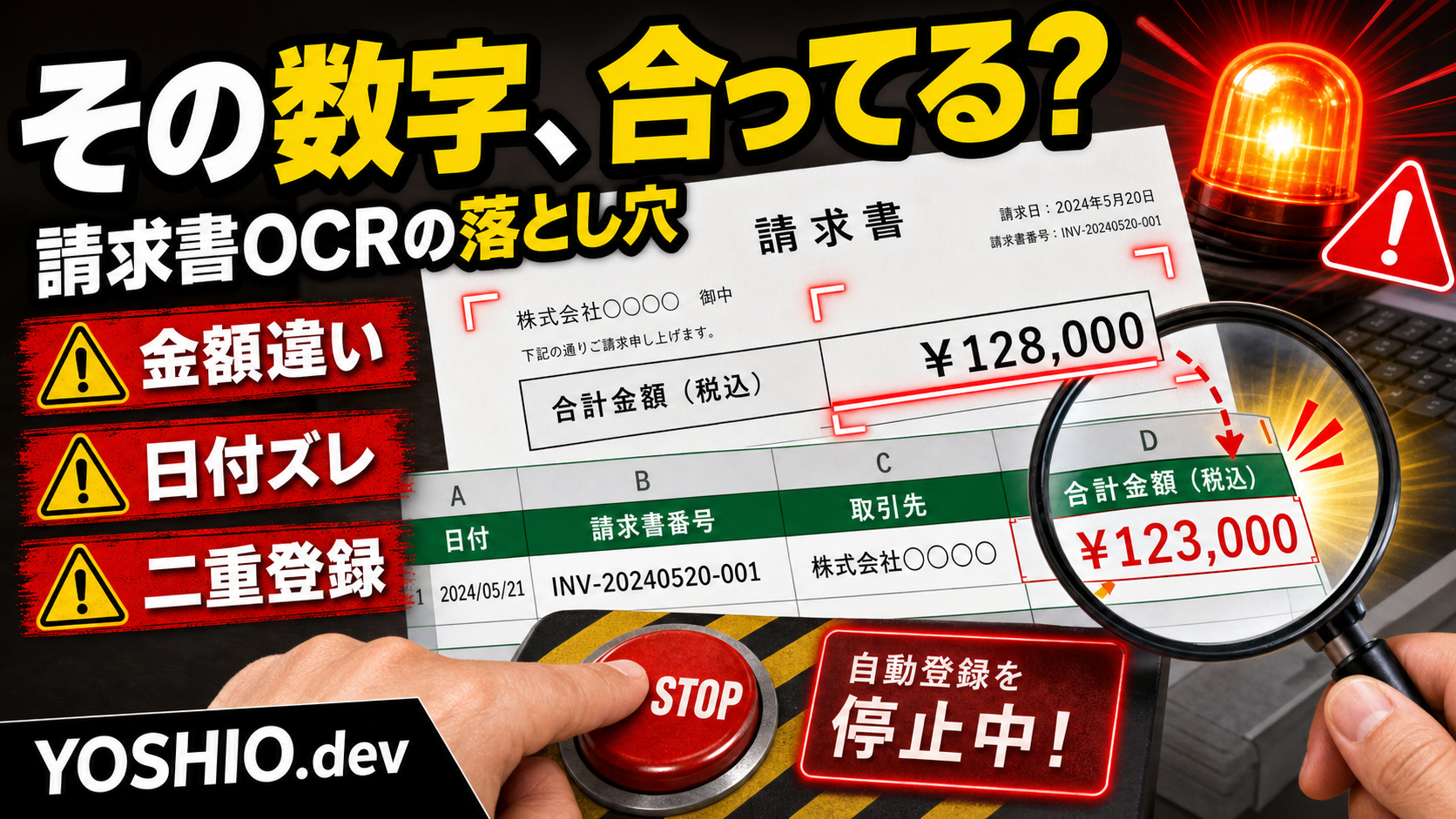
  • PDFの見積書・請求書をExcelへ自動転記する前に決めること|OCRの読み間違いを防ぐ設計

    PDFの見積書・請求書をExcelへ自動転記する前に決めること|OCRの読み間違いを防ぐ設計

    メールや共有フォルダに届く見積書・請求書を開き、取引先名、発行日、金額、支払期限、請求書番号をExcelへ入力する。

    1件ずつ見れば短い作業でも、毎月繰り返すと時間がかかります。入力する人によって表記が変わったり、同じPDFを二重に登録したり、金額の桁を間違えたりすることもあります。

    そこで候補になるのが、OCRやAI-OCRでPDFを読み取り、ExcelやGoogleスプレッドシートへ自動転記する仕組みです。

    ただし、OCRが文字を読めたことと、帳票データを正しく登録できたことは同じではありません。

    「請求金額」と「税抜金額」を取り違える。発行日ではなく支払期限を登録する。数字の「0」と英字の「O」を誤認する。同じ請求書をファイル名違いで二重登録する。

    こうした誤りを防ぐには、PDFから項目を抜き出すだけでなく、登録前の検証と人の確認を設計する必要があります。

    この記事では、小規模事業者や少人数チーム向けに、PDFの見積書・請求書をExcelやスプレッドシートへ転記するときの実務設計を整理します。完全自動化を急ぐのではなく、手入力を減らしながら重要な数字を確認できる半自動化が中心です。

    PDFは「見える表」でも、そのまま表データではない

    人が請求書を見ると、どこに取引先名があり、どこが合計金額で、どの日付が支払期限かを文脈から判断できます。

    一方、PDFの中身はさまざまです。

    • 文字情報を持つデジタルPDF
    • 紙をスキャンした画像PDF
    • スマートフォンで撮影した傾いた画像
    • 複数ページに明細が続く請求書
    • 表の罫線がなく、余白で項目を分けた帳票
    • 社名や印影が文字に重なっている帳票
    • パスワードや閲覧制限が付いたPDF

    同じ「請求書PDF」でも、読み取りやすさは違います。

    さらに、取引先ごとに書式も変わります。「合計」「ご請求額」「今回請求金額」「お支払金額」が同じ意味で使われる一方、「小計」「税抜金額」「税込合計」は別の項目です。

    そのため、自動化の最初に決めるべきことは「PDFを読めるか」だけではありません。

    どの項目を取り出すのか。どの候補を正しい値と判断するのか。判断できない場合にどう止めるのか。ここまで決めて初めて、業務で使える転記になります。

    OCR自動転記で起きやすい7つの失敗

    1. 合計金額の種類を取り違える

    請求書には、複数の金額が載っています。

    • 小計
    • 値引き額
    • 消費税
    • 税込合計
    • 今回請求額
    • 前回繰越額
    • 入金済み金額

    単に一番大きな数字を取ると、今回請求額ではない値を登録する可能性があります。

    「請求金額として登録する項目名」を決め、金額の近くにあるラベルとセットで読み取る必要があります。複数候補がある場合は、自動登録せず確認待ちにします。

    2. 発行日と支払期限を逆にする

    帳票には、発行日、納品日、利用期間、支払期限など複数の日付があります。

    OCRが日付を正しく読めても、項目の意味を取り違えれば誤登録です。

    日付は値だけでなく、「発行日」「請求日」「お支払期限」などのラベルと対応させます。抽出結果には元の表記も残し、人がどこから取った日付か確認できるようにします。

    3. 数字と記号を読み間違える

    画像が粗い、文字が小さい、印影が重なると、OCRは似た文字を誤認することがあります。

    • 数字の「0」と英字の「O」
    • 数字の「1」と英字の「I」
    • 数字の「5」と「6」
    • カンマと小数点
    • ハイフンと長音記号
    • マイナス記号の見落とし

    特に請求書番号、登録番号、口座番号、金額は、1文字違うだけでも影響があります。

    OCRの信頼度が低い文字列や、想定形式に合わない値には警告を付けます。

    4. 取引先名と請求先名を逆にする

    請求書には、発行元と請求先の両方が書かれています。

    自社名を取引先名として登録したり、担当者名だけを会社名として認識したりすると、集計や検索が崩れます。

    取引先マスターがある場合は、OCR結果をそのまま保存するのではなく、登録済み名称との候補照合を行います。候補が複数ある場合や一致しない場合は、人が選ぶ形にします。

    5. 明細行が途中で分かれる

    品名が2行に折り返される、数量と単価の位置がずれる、ページをまたぐといった帳票では、明細抽出が難しくなります。

    合計金額だけを管理したい業務なら、最初から明細行まで自動化しない判断も必要です。

    「ヘッダー情報だけ」「合計金額まで」「明細行も含む」のどこまで必要かで、難易度と確認時間は大きく変わります。

    6. 同じ請求書を二重登録する

    同じPDFがメールと共有フォルダの両方に届く。ファイル名を変えて再送される。修正版と旧版が同じ場所に残る。

    ファイル名だけで重複判定すると、このようなケースを防げません。

    請求書番号、取引先、発行日、金額の組み合わせや、ファイル内容から作るハッシュ値を使って、登録済み候補と比較します。修正版の場合は、どちらを正として扱うか確認できる状態にします。

    7. 読めなかった帳票が処理済みになる

    危ないのは、OCRが失敗したことに誰も気づかない状態です。

    必須項目が空欄でも処理済みになる。1ページ目だけ読み、2ページ目を無視する。パスワード付きPDFを開けないまま次へ進む。

    「成功」「要確認」「読取失敗」を分け、要確認と失敗が一覧に残るようにします。すべてを成功扱いにしないことが重要です。

    最初に決めたい転記項目

    自動化を始める前に、Excelやスプレッドシートへ何を登録するかを決めます。一般的な準備項目は、Excel・CSV作業を自動化する前に整理することも参考になります。

    小さく始めるなら、次のような項目が候補です。

    1. 取引先名: 発行元の会社名や事業者名
    2. 帳票種別: 見積書、請求書、納品書など
    3. 帳票番号: 見積番号、請求書番号
    4. 発行日: 帳票が発行された日
    5. 支払期限: 入金や支払いの期限
    6. 税抜金額: 必要な場合のみ
    7. 消費税額: 必要な場合のみ
    8. 請求金額: 実際に管理したい合計
    9. 案件名・摘要: 何の費用かを判断する短い情報
    10. 元ファイル: PDFを確認できる保存先やURL
    11. 確認状態: 未確認、要確認、確認済み、登録済み
    12. 登録日時・確認者: 誰がいつ確定したか

    項目を増やすほど便利に見えますが、読み取りと確認の負担も増えます。

    最初は「毎回必ず手入力している項目」「集計や検索で本当に使う項目」に絞る方が、運用を始めやすくなります。

    自動登録の前に入れたい5つの検証

    OCR結果は、文字列として取り出したあとに機械的な検証を加えられます。

    1. 必須項目の確認

    取引先名、発行日、請求金額など、業務上欠かせない項目が空欄なら登録を止めます。

    空欄をAIに推測させて埋めるのではなく、「値なし」「読取不能」「候補複数」を分ける方が安全です。

    2. 形式の確認

    日付が日付形式になっているか。金額に不要な文字が混ざっていないか。請求書番号が想定桁数か。

    形式に合わない場合は、赤い警告や確認ラベルを付けます。

    3. 計算の確認

    帳票に小計、消費税、合計がある場合は、計算関係が合うかを確認できます。

    ただし、値引き、端数処理、軽減税率、繰越額などがあると単純計算では一致しないことがあります。不一致を即エラーにするのではなく、確認理由として表示します。

    4. マスターとの照合

    OCRで読み取った取引先名を、登録済みの取引先一覧と照合します。

    「株式会社」が付くか、略称か、全角・半角が違うかで別会社として増えないように、候補を提示して人が確定できる形にします。

    5. 重複候補の確認

    請求書番号だけでなく、取引先、発行日、金額、元ファイルの情報を組み合わせて重複候補を探します。

    完全一致だけでなく、「同じ取引先・同じ金額・発行日が近い」といった候補も表示すると、再送や修正版に気づきやすくなります。

    おすすめは「抽出・検証・確認・登録」の4段階

    PDF帳票の転記は、1回の処理でExcelへ書き込むより、4段階に分けると扱いやすくなります。処理を分解する考え方は、AI業務自動化の入力・判断・出力設計でも解説しています。

    1. OCRで項目候補を抽出する

    PDFから、取引先名、日付、番号、金額などの候補を取り出します。

    この時点では確定データにしません。元PDFのどの部分から抽出したか、読み取り信頼度はどうかも残します。

    2. ルールで検証する

    必須項目、日付形式、金額形式、計算関係、取引先マスター、重複候補を確認します。

    問題がなければ「確認候補」、問題があれば「要確認」、開けないPDFや必須項目を読めない場合は「読取失敗」に分けます。

    3. 人が元PDFと並べて確認する

    確認画面では、抽出値だけでなく元PDFを同時に見られることが重要です。

    特に金額、支払期限、取引先、請求書番号は、人が短時間で照合できるようにします。修正した項目は色を変え、何を直したか履歴を残します。

    4. 確認済みだけをExcelへ登録する

    人が確定した帳票だけを、Excel、Googleスプレッドシート、CSV、既存管理ツールへ登録します。

    登録後は、登録先の行番号やデータIDを元ファイルと結び付けます。あとから数字を確認したいときに、元PDFへ戻れる状態にします。

    確認画面は「全部読む画面」にしない

    半自動化の目的は、人の確認をゼロにすることではなく、確認箇所を減らすことです。

    毎回PDF全体を最初から読み直すなら、転記作業が入力作業から確認作業に変わっただけです。

    確認画面では、次のような見せ方が役立ちます。

    • 左に元PDF、右に抽出項目を表示する
    • 金額、日付、取引先、番号を上部にまとめる
    • 信頼度が低い項目だけ黄色や赤で強調する
    • 重複候補がある場合は登録済みデータを並べる
    • 元PDF内の該当箇所を枠で示す
    • 修正、確認済み、対象外を短い操作で切り替える
    • キーボードだけでも次の帳票へ進めるようにする

    「全部を確認してください」ではなく、「この3項目だけ確認してください」と示せると、実務で使いやすくなります。

    クラウドOCRとローカル処理をどう考えるか

    見積書・請求書には、取引先名、担当者名、住所、金額、口座情報、契約内容などが含まれることがあります。

    OCRや生成AIを使う前に、ファイルがどこへ送られ、どこに保存され、ログに何が残るかを確認します。個人情報を含む帳票では、AIへ渡す前のマスキング設計も合わせて検討します。

    クラウドサービスが一律に危険という意味ではありません。利用規約、データ保持、権限、保存先、社内ルールを確認したうえで、扱う帳票に合う方法を選びます。

    外部送信を避けたい帳票では、ローカルOCRや社内環境での処理が候補になります。ただし、ローカルで動かせば自動的に安全になるわけではありません。

    • 処理済みPDFをどこに保存するか
    • 誰が元ファイルと抽出結果を見られるか
    • OCR結果やエラーログをいつ削除するか
    • バックアップに帳票が残るか
    • 端末紛失や共有アカウントへの対策があるか

    ローカル処理でも、保存と権限の設計は必要です。

    既存サービスで始めるか、小型ツールを作るか

    請求書の件数が多い、書式がある程度そろっている、会計や経費管理まで一体で使いたい場合は、既存の請求書処理サービスや会計サービスの機能が合うことがあります。

    一方、次のような場合は小型ツールや個別連携を検討できます。切り替え時期の判断は、スプレッドシート管理の限界サインも参考になります。

    • 登録先が独自のExcelやスプレッドシートで決まっている
    • 請求書だけでなく見積書や納品書も同じ流れで管理したい
    • 取引先ごとの独自ルールがある
    • 抽出後に社内独自の確認項目を付けたい
    • 元PDFと管理表の行を結び付けたい
    • 機密性のためローカル処理を検討したい
    • 既存システムへ登録する前の確認画面だけ欲しい

    ただし、件数が月に数件で、書式も毎回違うなら、仕組みを作る方が負担になる場合があります。

    件数、1件あたりの入力時間、ミスの影響、帳票の種類、確認に使える人員を見て判断します。

    小さく試すなら1種類・5項目から始める

    最初から、すべての取引先、すべての帳票、すべての明細を対象にする必要はありません。

    たとえば、次の範囲で試します。

    • 対象帳票: 請求書だけ
    • 対象取引先: 書式が安定している3社
    • 抽出項目: 取引先、請求書番号、発行日、支払期限、請求金額
    • 登録先: 検証用のGoogleスプレッドシート
    • 運用: 人が全件確認してから登録

    1か月ほど使うと、どの帳票で誤読が多いか、どの項目に確認時間がかかるか、どんな例外があるかが見えてきます。

    その結果を見て、取引先を増やす、明細を追加する、自動登録の条件を広げる、通知を追加するといった順番で拡張します。

    導入前に整理したいチェックリスト

    • 月に何件のPDF帳票を転記しているか
    • 1件あたり何分かかっているか
    • 見積書、請求書、納品書のどれを対象にするか
    • 取引先ごとに書式がどの程度違うか
    • 必ず登録したい項目は何か
    • 金額や日付の誤りが起きたときの影響は大きいか
    • 元PDFはどこに保存されているか
    • 重複を判断できる番号や項目があるか
    • 誰が最終確認するか
    • クラウドへ送れない情報が含まれるか
    • 登録先はExcel、スプレッドシート、会計サービス、独自ツールのどれか
    • 読取失敗や要確認を誰へ通知するか

    この情報がそろうと、既存サービスで足りるか、小型ツールが必要か、ローカル処理を検討すべきかを判断しやすくなります。読取失敗の通知や再処理を決める際は、AI業務自動化のエラー対応設計も確認してください。

    OCR自動化は「入力ゼロ」より「確認しやすい状態」を目指す

    PDF帳票の自動転記では、完全に人を外すことが目標になりがちです。

    しかし、金額や期限を扱う業務では、100件を手入力する状態から、警告が付いた10件だけ確認する状態へ変えるだけでも効果があります。

    大切なのは、OCRの結果を信じることではありません。

    元PDFと抽出値を比べやすくする。機械的に確認できる項目はルールで検証する。判断できない帳票は止める。確認済みだけを登録する。あとから元ファイルへ戻れるようにする。

    この流れを作ることで、入力時間を減らしながら、誤登録にも気づきやすくなります。

    YOSHIO.devで相談できること

    YOSHIO.devでは、業務自動化、小型ツール開発、必要に応じたローカル環境の構築について相談できます。現在のExcel・スプレッドシート運用、帳票の種類、月間件数、確認ルールを見ながら、既存サービスの利用、小型ツール、ローカル処理を含めた小さな始め方を整理します。

    よくある質問

    請求書PDFはOCRだけで完全に自動登録できますか?

    書式がそろい、必要項目が明確で、誤読時の検証ルールがある場合は自動化できる範囲が広がります。ただし、取引先ごとに書式が違う、印影が重なる、複数の合計金額がある場合は誤認が起きます。最初はOCRで候補を抽出し、人が確認してから登録する半自動化がおすすめです。

    手書きやスマートフォンで撮影した請求書も読み取れますか?

    読み取れる場合はありますが、印字されたデジタルPDFより精度が安定しにくくなります。傾き、影、折れ、低解像度、手書き文字は誤読の原因です。対象帳票の実物で試し、読めない場合を要確認へ回す運用を先に決めてください。

    月に何件くらいあれば自動化を検討すべきですか?

    件数だけでなく、1件あたりの入力時間、書式の種類、ミスの影響、確認にかかる時間で判断します。月10件でも1件の入力項目が多く、誤入力の影響が大きければ検討価値があります。反対に件数が多くても書式が毎回大きく違う場合は、先に対象を絞る必要があります。

    クラウドOCRへ請求書を送っても大丈夫ですか?

    帳票に含まれる情報、利用サービスの規約、データ保持、保存先、権限、社内ルールを確認して判断します。外部送信を避けたい場合はローカルOCRや社内環境での処理が候補ですが、ローカルでも保存先、閲覧権限、ログ、バックアップの設計は必要です。

    ExcelマクロとWebの小型ツールはどちらが向いていますか?

    1人が決まったPCで使い、帳票の種類も少ないならExcel中心で始めやすい場合があります。複数人で確認する、元PDFを共有する、確認履歴を残す、通知や権限が必要ならWebの小型ツールが向きます。現在の運用と必要な管理範囲から選ぶことが重要です。

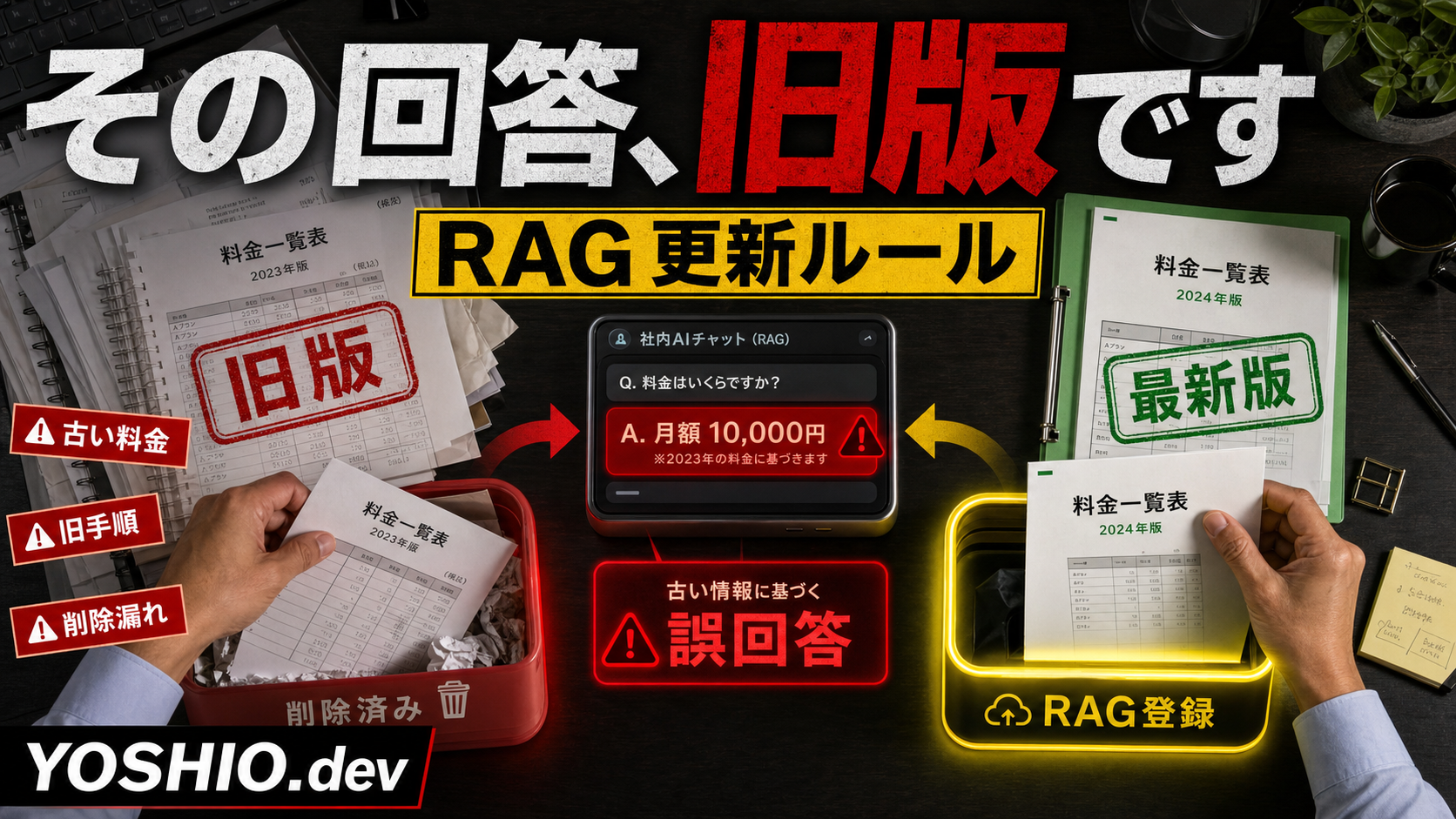
  • RAGが古い資料を答え続けるのを防ぐには?追加・差し替え・削除の更新設計

    RAGが古い資料を答え続けるのを防ぐには?追加・差し替え・削除の更新設計

    社内文書を検索できるRAGやAIチャットを作った直後は、問題なく回答できていた。

    ところが数か月後、料金表を更新したのに旧料金を答える。業務マニュアルを差し替えたのに、以前の手順を案内する。廃止した資料を共有フォルダから削除したのに、AIの回答には残っている。

    このような問題は、AIモデルの性能だけが原因ではありません。元のファイルを更新しても、RAG側の検索データが自動で最新になるとは限らないためです。

    RAGを業務で使い続けるには、導入時の文書登録だけでなく、導入後の「追加・差し替え・削除・期限切れ」を管理する必要があります。

    結論から言うと、最初に決めたいのは次の4点です。

    • どの文書が正式版か
    • 更新を誰がRAGへ反映するか
    • 旧版を検索対象から外す条件は何か
    • 反映後に何を質問して確認するか

    この記事では、小規模事業者や少人数チーム向けに、RAGの文書更新を無理なく続けるための実務設計を整理します。

    ファイルを上書きしただけではRAGが更新されないことがある

    RAGは、元のPDFやWordファイルを毎回そのまま読んで回答しているとは限りません。

    一般的には、文書を一定の長さに分割し、検索用のデータへ変換して、ベクトルデータベースや検索インデックスへ登録します。利用者が質問すると、その登録済みデータから関連部分を探し、AIが回答を作ります。

    そのため、共有フォルダのファイルを上書きしても、検索用データの作り直しや再登録が行われなければ、RAG側には古い内容が残ることがあります。

    反対に、元ファイルを削除しても、登録済みの分割データが残っていれば、検索結果に出続ける場合があります。

    RAGの文書更新では、元ファイルと検索データを別々に考えることが重要です。

    • 元ファイル: PDF、Word、Excel、Markdown、Webページなど
    • 検索用データ: 分割した文章、埋め込みデータ、メタ情報、検索インデックス
    • 回答画面: 利用者が質問し、参照元と回答を見る場所

    元ファイルだけ最新でも、検索用データが古ければ、AIの回答は古いままです。

    RAG運用で管理したい4つの更新イベント

    文書更新を「ファイルを入れ直す作業」とだけ考えると、削除や期限切れが抜けます。

    最低限、次の4つに分けて管理します。

    1. 新しい文書を追加する

    新しいマニュアル、FAQ、料金表、規程、提案資料などを検索対象へ追加するケースです。

    追加時には、ファイルを登録するだけでなく、次の点を確認します。

    • 誰が見てよい文書か
    • 正式版か、作業中の文書か
    • どのカテゴリや部署に属するか
    • いつから有効な情報か
    • 似た内容の旧文書が残っていないか

    新しい料金表を追加しても、旧料金表が同じ検索対象に残っていれば、AIは両方を見つける可能性があります。

    追加と同時に、置き換える旧文書がないか確認することが大切です。

    2. 既存文書を差し替える

    内容を修正したPDFやWordを上書きするケースです。

    差し替えでは、同じファイル名でも内容が変わっていることがあります。更新を検知したら、古い検索データを削除し、新しい内容で再登録する流れが必要です。

    この時、旧データを消さずに新データだけ追加すると、同じ文書の新旧が両方検索されることがあります。

    差し替え時に確認したい項目は次の通りです。

    • 文書IDは同じか
    • 版数や更新日は変わったか
    • 旧データを削除してから再登録したか
    • 参照元リンクは新しいファイルを指しているか
    • 変更した項目を質問して、新版の回答になるか

    3. 不要な文書を削除する

    元ファイルを削除しただけでは、検索用データが残る場合があります。

    削除時には、元ファイル、検索インデックス、ベクトルデータ、キャッシュ、参照元リンクの状態を確認します。

    完全に削除する必要がない場合は、検索対象から外す「無効化」でも構いません。監査や履歴のために旧版を残すなら、保管場所と検索対象を分けます。

    • 保管はするが、AI検索では使わない
    • 管理者だけが検索できる
    • 過去資料として明示し、通常回答では優先しない
    • 一定期間後に完全削除する

    「保管すること」と「回答に使うこと」を同じにしない設計が必要です。

    4. 期限切れや旧版として無効化する

    削除できない文書でも、現在の回答には使いたくないことがあります。

    たとえば、過去の料金表、旧契約条件、終了したキャンペーン、改定前の就業ルール、以前の製品マニュアルです。

    このような文書には、次のような情報を持たせます。

    • 有効開始日
    • 有効終了日
    • 最新版かどうか
    • 置き換え先の文書ID
    • 検索対象に含めるか

    日付や版数をファイル名だけに頼ると、表記の揺れや入力漏れが起きます。RAG側で扱えるメタ情報として持たせる方が、後から確認しやすくなります。

    最低限持たせたい文書管理項目

    大きな文書管理システムを導入しなくても、最初はスプレッドシートやCSVで管理できます。

    最低限、次の項目があると更新状態を追いやすくなります。

    • 文書ID
    • 文書名
    • 元ファイルの保存場所
    • カテゴリまたは対象業務
    • 版数
    • 最終更新日
    • 有効開始日・有効終了日
    • 文書の責任者
    • 閲覧できる利用者・部署
    • RAG登録状態
    • 最終登録日時
    • 検索対象に含めるか
    • 置き換え元・置き換え先の文書ID
    • 確認用のテスト質問

    特に重要なのは、文書ID、版数、RAG登録状態、テスト質問です。

    ファイル名が変わっても同じ文書だと判断できるIDがあれば、旧データの削除と新版の再登録を対応づけやすくなります。

    小さく始める更新フロー

    最初からGoogle DriveやNotionの全更新を自動同期する必要はありません。

    まずは、更新頻度が高く、古い回答の影響が大きい文書だけを対象にします。

    1. 更新対象の文書を3種類程度に絞る
    2. 正式版の保存場所を1つ決める
    3. 文書ID、版数、更新日、担当者を記録する
    4. 追加・差し替え・削除の申請方法を決める
    5. RAGへ再登録する担当者を決める
    6. 反映後にテスト質問を実行する
    7. 回答と参照元が新版になったことを確認する
    8. 確認日時を更新履歴へ残す

    対象にしやすいのは、料金表、問い合わせFAQ、業務マニュアル、サービス説明、製品仕様などです。

    これらは更新内容が明確で、テスト質問も作りやすいため、小さな運用を試すのに向いています。

    更新頻度は文書ごとに分ける

    すべての文書を毎日再登録すると、処理時間や確認作業が増えます。

    文書の性質に合わせて、更新方法を分けます。

    手動更新が向いている文書

    料金表、契約条件、社内規程など、変更頻度は低いものの、間違える影響が大きい文書です。

    更新時に人が内容を確認し、RAGへ反映した後、決めた質問で回答を確認します。

    定期更新が向いている文書

    週次レポート、月次資料、定期的に追加される議事録などです。

    毎日、毎週、毎月など決まった時間に変更ファイルを確認し、追加分だけ登録します。

    変更検知が向いている文書

    頻繁に更新されるFAQ、サポート文書、商品情報などです。

    ファイルの更新日時、ハッシュ値、版数などを使って変更を検知し、変更があった文書だけ再登録します。

    ただし、自動更新した後も、重要な文書は回答確認を省略しない方が安全です。

    RAG更新後はテスト質問で確認する

    再登録が成功したというログだけでは、回答が正しくなったとは限りません。

    検索では旧データが残っている、参照元リンクが切れている、似た文書が優先されている、といった問題が起きることがあります。

    文書ごとに1から3個のテスト質問を用意しておくと、更新後の確認がしやすくなります。

    たとえば料金表なら、次のような質問です。

    • 現在の基本料金はいくらですか
    • 追加費用が発生する条件は何ですか
    • この料金はいつから有効ですか

    マニュアルなら、変更した手順を直接聞きます。

    確認するのは、回答文だけではありません。

    • 最新版の内容を答えているか
    • 旧版の内容が混ざっていないか
    • 正しい文書名やURLが参照元に出ているか
    • 更新日や版数を確認できるか
    • 答えがない時に無理に作っていないか

    よくある失敗は「新しい文書を足すだけ」

    RAGの更新で多いのは、新版を追加して終わることです。

    旧版が残っていると、検索結果に新旧両方が出ます。AIが新版を必ず選ぶとは限りません。

    ほかにも、次のような失敗があります。

    • 同じ文書を何度も登録し、重複データが増える
    • ファイル名を変えたため、旧データと別文書として登録される
    • 削除した文書の分割データだけ残る
    • 更新担当者が不明で、誰も再登録しない
    • 自動同期は動いているが、回答確認をしていない
    • 参照元URLが旧ファイルのままになっている
    • ローカル環境と本番環境で登録内容が違う

    更新処理は、追加だけでなく、旧データの特定、削除、再登録、確認までを1セットにします。

    小型ツール化するなら最初に必要な機能

    文書数が増え、手作業での更新確認が難しくなったら、小型ツール化を検討できます。

    最初から複雑な管理画面は必要ありません。まずは次の機能で十分です。

    • 文書一覧
    • 版数と更新日の表示
    • RAG登録済み・未登録・更新待ちの状態管理
    • 追加・差し替え・削除の実行
    • 登録エラーの表示
    • テスト質問と確認結果の記録
    • 参照元リンクの確認

    その後、必要に応じて次の機能を追加します。

    • Google Driveや共有フォルダの変更検知
    • 更新担当者への通知
    • 期限切れ文書の警告
    • 重複ファイルの検出
    • 更新前後の回答比較
    • 部署や利用者ごとの権限制御

    重要なのは、自動化の範囲を広げることではなく、古い文書が回答へ混ざった時に原因を追えることです。

    相談前に整理するとよい情報

    RAGの文書更新や小型管理ツールを相談する場合は、次の情報があると範囲を決めやすくなります。

    • 現在使っているRAGやAIチャットの構成
    • 元文書の保存場所
    • ファイル形式と文書数
    • 更新頻度が高い文書
    • 削除できない旧版があるか
    • 古い回答が出た具体例
    • 文書を更新する担当者
    • 誰がAIチャットを使うか
    • クラウドへ出せない情報があるか
    • 手動更新と自動同期のどちらを希望するか

    完璧な仕様書は必要ありません。古い回答の例と、本来参照してほしい最新版が分かるだけでも、原因の切り分けを始められます。

    YOSHIO.devで相談できること

    YOSHIO.devでは、ローカルLLM・RAG環境構築業務自動化、小型ツール開発について相談できます。

    「RAGが古い料金表を参照している」「文書を差し替えても回答が変わらない」「Google Driveの更新を小さく反映したい」「追加・削除・テスト確認を管理する画面が欲しい」といった段階でも、現在の文書と運用を見ながら整理できます。

    最初から全社文書を自動同期するのではなく、更新頻度が高い文書や、間違える影響が大きい文書だけに絞って試すことも可能です。

    まとめ

    RAGや社内AIチャットは、最初に文書を登録して終わりではありません。

    元ファイルを更新しても、検索用データが古いままなら、AIは旧版を答え続けることがあります。文書の追加、差し替え、削除、期限切れを分け、旧データの処理と更新後の質問確認までを運用に含める必要があります。

    小さく始めるなら、料金表、FAQ、業務マニュアルなど数種類に対象を絞り、文書ID、版数、更新日、RAG登録状態、テスト質問を管理します。

    RAGの品質は、モデル選びだけでなく、どの文書が現在有効なのかを継続して管理できるかで変わります。

    よくある質問

    元のPDFを上書きすれば、RAGの回答も自動で更新されますか?

    構成によります。元ファイルの変更を検知して検索用データを再作成する仕組みがなければ、RAG側には古い内容が残ることがあります。上書き後に旧データの削除、新版の再登録、テスト質問による確認が必要です。

    RAGから古い文書を削除するにはどうすればよいですか?

    元ファイルだけでなく、文書を分割して登録した検索インデックスやベクトルデータも対象にします。文書IDで登録データを追えるようにしておくと削除しやすくなります。履歴として残す場合は、保管場所とAI検索の対象を分けます。

    RAGの文書更新は毎日行うべきですか?

    すべての文書を毎日更新する必要はありません。料金表や規程は変更時に手動確認し、議事録やレポートは定期更新、FAQや商品情報は変更検知にするなど、文書の頻度と間違えた時の影響で分けると運用しやすくなります。

    Google DriveやNotionの更新をRAGへ自動反映できますか?

    APIや連携方法が利用できる構成なら可能です。ただし、変更ファイルを追加するだけでなく、差し替え前のデータ削除、権限、削除済み文書、更新後の回答確認まで設計する必要があります。最初は対象フォルダや文書種類を絞る方法が現実的です。

    小規模なRAGでも文書管理ツールは必要ですか?

    文書数が少ないうちはスプレッドシートでも管理できます。文書ID、版数、更新日、登録状態、担当者、テスト質問を記録できれば十分です。更新漏れや重複登録が増えた段階で、小型管理画面や変更検知を追加すると無駄が少なくなります。

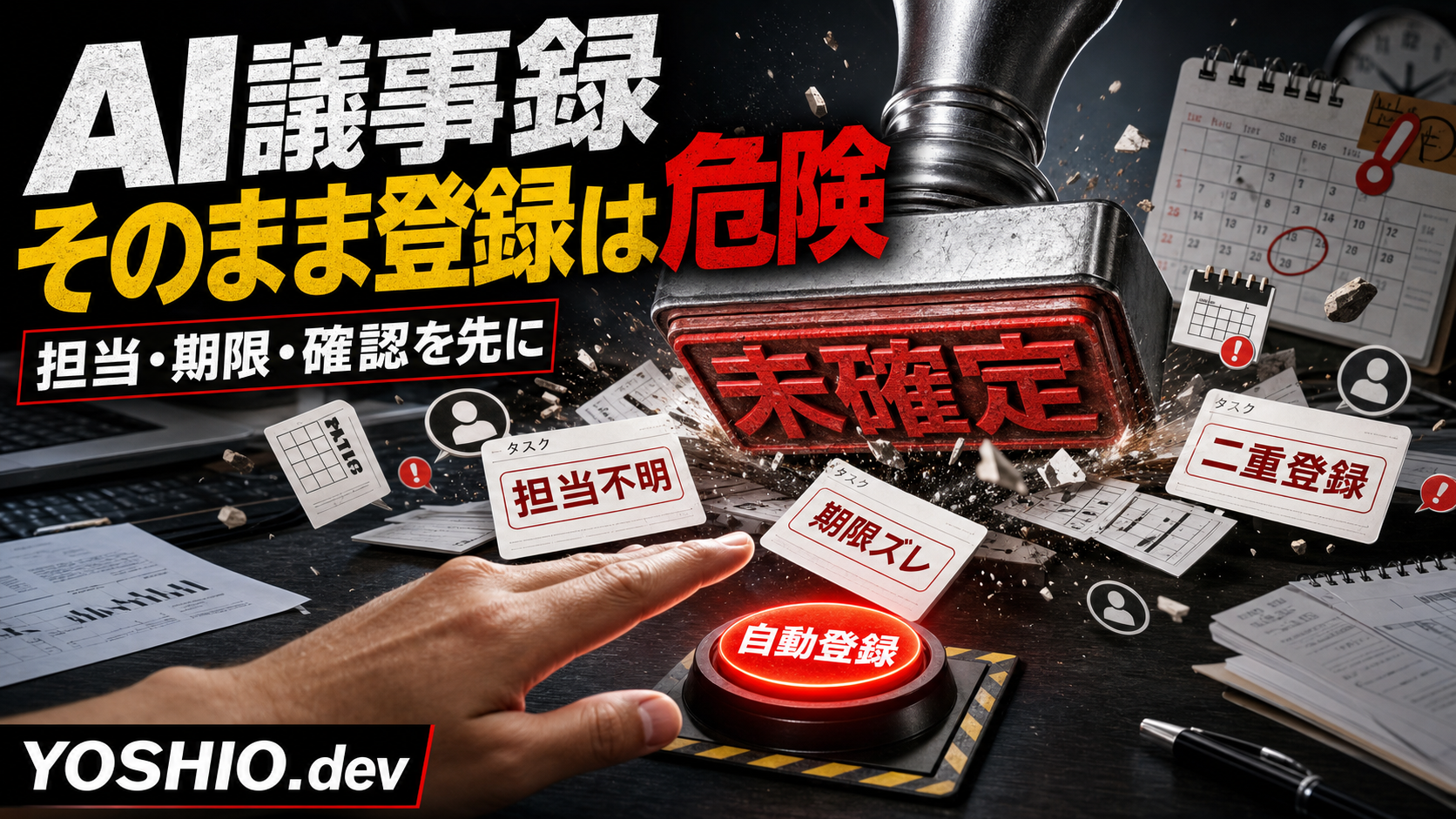
  • AI議事録からタスクを自動登録する前に決めること|担当・期限・確認漏れを防ぐ設計

    AI議事録からタスクを自動登録する前に決めること|担当・期限・確認漏れを防ぐ設計

    AI議事録からタスク管理ツールへToDoを自動登録するなら、最初から完全自動化しないことが重要です。

    会議の要約は、読み返せる文章になっていれば役立ちます。しかしタスク登録には、「何をするか」「誰が担当するか」「いつまでか」「本当に決定したか」という確定情報が必要です。

    ここが曖昧なまま自動登録すると、誤担当、期限違い、二重登録、未決定事項のタスク化が起きます。

    最初は、AIがタスク候補を抽出し、人が担当者と期限を確認してから登録する半自動化がおすすめです。

    この記事では、小規模事業者や少人数チーム向けに、AI議事録からNotion、スプレッドシート、Backlog、Trelloなどへタスクを登録するときの設計を整理します。大きな会議管理システムではなく、会議後の転記作業を減らしながら確認漏れを防ぐための小さな仕組みです。

    AI議事録とタスクデータは別物

    AI議事録は、発言を要約し、話題ごとに整理し、決定事項らしい文章を抜き出す用途では便利です。

    ただし、読みやすい議事録ができたからといって、そのまま正しいタスクデータになるとは限りません。

    会議では、次のような言い方がよく出ます。

    • 「それは来週までに見ておきます」
    • 「デザイン側で一度確認しましょう」
    • 「できれば金曜までに欲しいです」
    • 「山田さんにも相談してから決めます」
    • 「この案で進めるか、次回もう一度話しましょう」

    人が聞けば文脈を補える場合でも、AIがタスクとして登録するには情報が足りません。

    「それ」が何を指すのか。「見ておく」の完了条件は何か。「来週」が何月何日なのか。「デザイン側」の誰が担当するのか。「欲しい」は正式な依頼なのか。「相談してから決める」は確定事項なのか保留なのか。

    議事録の文章をタスクへ変えるには、曖昧な会話を確定項目へ変換するルールが必要です。

    自動登録で起きやすい6つの失敗

    1. 検討案までタスクになる

    会議では、決まったことだけでなく、アイデアや仮案も話します。

    「LPの料金表を変える案もある」「問い合わせフォームを短くしてもよいかもしれない」といった発言をAIがToDoとして扱うと、まだ合意していない作業が管理表へ増えていきます。

    タスク候補には、最低でも次の状態を付けます。

    • 決定済み
    • 確認待ち
    • 提案・検討中
    • 見送り

    「決定済み」だけを登録対象にし、それ以外は候補一覧に残す設計が安全です。

    2. 担当者が別人になる

    会議中の「私がやります」「制作側で対応します」「担当に聞きます」といった表現は、文字起こしだけでは誰を指すか分からないことがあります。

    同姓の人がいる、表示名と社員名が違う、社外参加者がいる、といった場合も誤登録が起きやすくなります。

    担当者はAIに自由入力させるより、登録済みの担当者一覧から候補を選ばせます。一致しない場合は空欄または「要確認」にし、人が確定します。

    3. 「来週」「月末」の期限がずれる

    相対的な日付は、自動化で扱うときに注意が必要です。

    「来週の金曜」は、会議日を基準に計算する必要があります。「月末まで」は営業日を考えるのか、暦どおりなのかで変わります。「次回まで」は次回会議の日程が未定なら期限にできません。

    AIが期限を抽出するときは、元の表現と変換後の日付を両方残します。

    • 元の表現: 来週金曜まで
    • 会議日: 2026年6月11日
    • 変換候補: 2026年6月19日
    • 確認状態: 未確認

    変換後の日付だけを保存すると、あとから誤りに気づきにくくなります。

    4. 同じタスクが二重登録される

    会議の途中と最後で、同じ作業が言い直されることがあります。

    「トップ画像を差し替える」「ファーストビュー画像を新しくする」「新しいバナーへ変更する」が、実際には同じ作業を指している場合があります。

    AIが発言ごとにタスクを作ると、似たタスクが複数登録されます。登録前に、タスク名、対象案件、担当者、期限が近い候補をまとめて表示し、人が統合できるようにします。

    5. 修正された決定が古いまま残る

    会議では、最初に決めた内容が後半で変わることがあります。

    「金曜まで」と話したあと、「素材待ちなので月曜へ変更」と決まる場合です。議事録の前半だけを見てタスク化すると、古い期限が登録されます。

    同じ対象の発言が複数ある場合は、「変更前」「変更後」「変更理由」を確認できる形にします。最終決定が不明なら、自動登録せず要確認に止めます。

    6. 会議の機密情報が別サービスへ広がる

    議事録には、顧客名、見積金額、未公開施策、個人情報、契約条件などが含まれることがあります。

    文字起こしサービス、生成AI、タスク管理ツール、通知チャットを連携すると、会議データが複数のサービスを通ります。

    自動化前に、どの情報をどこへ渡すかを整理します。タスク登録に不要な会話全文や個人情報まで転送する必要はありません。

    タスク候補に持たせたい8つの項目

    AI議事録からタスクを作る場合、タスク名だけを抽出しても運用しにくくなります。

    最初は次の8項目をそろえると確認しやすくなります。

    1. タスク名: 何をするか
    2. 対象: どの案件、ページ、顧客、資料に関する作業か
    3. 担当者: 誰が実行するか
    4. 期限: いつまでか
    5. 確定状態: 決定済み、確認待ち、検討中のどれか
    6. 完了条件: どの状態になれば終わりか
    7. 根拠: 議事録内の該当発言や時間
    8. 登録状態: 未登録、確認済み、登録済み、重複候補など

    特に大切なのは、確定状態と根拠です。

    AIがなぜタスクだと判断したか分からないと、人が確認するたびに議事録全体を読み直す必要があります。該当箇所やタイムスタンプがあれば、短時間で確認できます。

    おすすめは「抽出・確認・登録」の3段階

    AI議事録のタスク化は、1回の処理で完了させるより、3段階に分けると安全です。

    1. AIがタスク候補を抽出する

    文字起こしや議事録から、AIがタスク名、担当者候補、期限候補、確定状態、根拠となる発言、不足情報を出します。

    この段階では、タスク管理ツールへ登録しません。

    2. 人が担当・期限・確定状態を確認する

    候補一覧を小型画面やスプレッドシートへ表示し、人が確認します。

    担当者を選ぶ。期限を日付に直す。検討案を外す。重複タスクをまとめる。完了条件を補う。

    人がゼロから議事録を読み、タスクを書き起こすのではなく、AIが作った候補を短時間で直す形です。

    3. 確認済みだけを登録・通知する

    確認済みになったタスクだけを、利用中の管理先へ登録します。

    • Notionのタスクデータベース
    • Googleスプレッドシート
    • Backlog、Trello、Asanaなどのタスク管理ツール
    • 社内の小型管理画面
    • メールやチャットへの担当者通知

    連携できる範囲は、利用中のツール、API、権限、契約プランによって変わります。最初はCSV出力やスプレッドシート登録だけにすると、小さく試しやすくなります。

    小型ツールに入れたい基本機能

    会議の回数が多く、毎回同じ確認をしているなら、小型ツール化を検討できます。

    最初から会議録画、文字起こし、AI要約、タスク登録、通知、進捗管理をすべて作る必要はありません。

    最小構成は次のようなものです。

    • 議事録を貼り付ける、またはファイルを読み込む
    • AIがタスク候補を抽出する
    • 担当者を登録済み一覧から選ぶ
    • 期限の元表現と変換日を並べて確認する
    • 決定済み、確認待ち、検討中を切り替える
    • 重複候補をまとめる
    • 確認済みだけを管理表へ登録する
    • 登録日時、確認者、元の議事録をログに残す

    この形なら、AIの役割は「候補作成」、人の役割は「確定」、ツールの役割は「登録と記録」と分けられます。

    使い始めてから、会議ツールとの連携、担当者通知、期限前リマインド、未確認タスク一覧、タスク管理ツールへのAPI登録などを追加できます。

    完全自動化してよいタスク、確認を残すタスク

    自動登録しやすいのは、毎週繰り返す定型作業、担当者が固定されている作業、期限の計算ルールが決まっている作業、失敗してもすぐ修正できる社内タスクです。

    一方で、次のタスクは人の確認を残した方が安全です。

    • 顧客への納期や約束に関わるもの
    • 見積、契約、請求、公開日に関わるもの
    • 複数部署や社外担当者が関わるもの
    • 担当者や期限が会話の中で変わったもの
    • 個人情報や機密情報を含むもの
    • 「検討する」「相談する」など完了条件が曖昧なもの

    完全自動化の判断基準は、AIの精度だけではありません。誤登録したときに気づけるか、戻せるか、影響が小さいかも確認します。

    ローカルLLMが向く場合

    会議内容を外部の生成AIへ渡しにくい場合は、ローカルLLMや社内環境での処理を検討できます。

    たとえば、顧客情報や未公開案件を扱う、会議データを外部サービスへ保存したくない、社内用語や案件名を含む議事録を処理したい、処理ログや保存期間を自分たちで管理したい場合です。

    ただし、ローカルで動かせば自動的に安全になるわけではありません。

    録音データ、文字起こし、AIの出力、登録先のタスク、処理ログを誰が見られるかを決める必要があります。モデルを動かすPCの性能、処理時間、文字起こし方法、バックアップも確認します。

    会議の機密度が低く、既存クラウドサービスの方が運用しやすい場合もあります。ローカルLLMは目的ではなく、情報の扱いと運用条件に合わせて選ぶ手段です。

    導入前に作るタスク化ルール表

    ツールを作る前に、簡単なルール表を作ると必要な機能が見えます。

    • 何をタスクとして扱うか
    • 検討案と決定事項をどう見分けるか
    • 担当者が不明なときは誰へ確認するか
    • 相対日付をどう変換するか
    • 期限がないタスクを登録するか
    • 完了条件が曖昧な場合はどうするか
    • 重複候補をどうまとめるか
    • どの情報をAIへ渡してよいか
    • どの管理ツールへ登録するか
    • 誤登録に気づいたとき誰が直すか

    ルールがないままツール連携だけを増やすと、会議の曖昧さがそのままタスク管理へ流れ込みます。

    YOSHIO.devで相談できること

    YOSHIO.devでは、業務自動化、小型ツール開発、ローカルLLM・RAG環境構築について相談できます。

    「議事録からタスク候補だけを作りたい」「スプレッドシートへの転記を減らしたい」「担当者と期限の確認画面が欲しい」「機密会議なのでローカル処理を検討したい」といった段階でも、現在の会議方法とタスク管理に合わせて小さく整理できます。

    最初から全部をつなぐのではなく、1つの会議、1つの議事録形式、1つの登録先から試すと、必要な確認ルールと自動化範囲を見極めやすくなります。

    よくある質問

    AI議事録だけで担当者と期限を正確に決められますか?

    会議内で担当者名と日付が明確に合意されていれば抽出しやすくなります。ただし、「私」「担当側」「来週」など曖昧な表現も多いため、最初はAIが候補を出し、人が確定する運用がおすすめです。

    議事録からタスク管理ツールへ直接登録できますか?

    登録先のAPIや権限が利用できれば連携できる場合があります。最初はスプレッドシートやCSVへ候補を出し、確認済みだけを登録する形にすると、誤登録や二重登録を確認しやすくなります。

    会議の決定事項と単なるアイデアをAIで分けられますか?

    「決定」「確認待ち」「提案」「見送り」などの分類候補を出すことはできます。ただし、会話だけでは合意状態が分からない場合もあるため、不明なものを自動確定せず、確認待ちに止めるルールが必要です。

    機密性のある会議でもAI議事録を使えますか?

    利用する文字起こし、生成AI、保存先、通知先ごとに、データがどこへ送られ、どれだけ保存されるかを確認する必要があります。外部送信を避けたい場合は、ローカル文字起こしやローカルLLMを含めて構成を検討できます。

    小規模なチームでも専用ツールを作る意味はありますか?

    会議後に毎回同じ転記や確認をしているなら、タスク候補の抽出、担当者選択、期限確認、登録だけに絞った小型ツールでも負担を減らせます。まずは既存のスプレッドシートを確認画面として使う方法もあります。

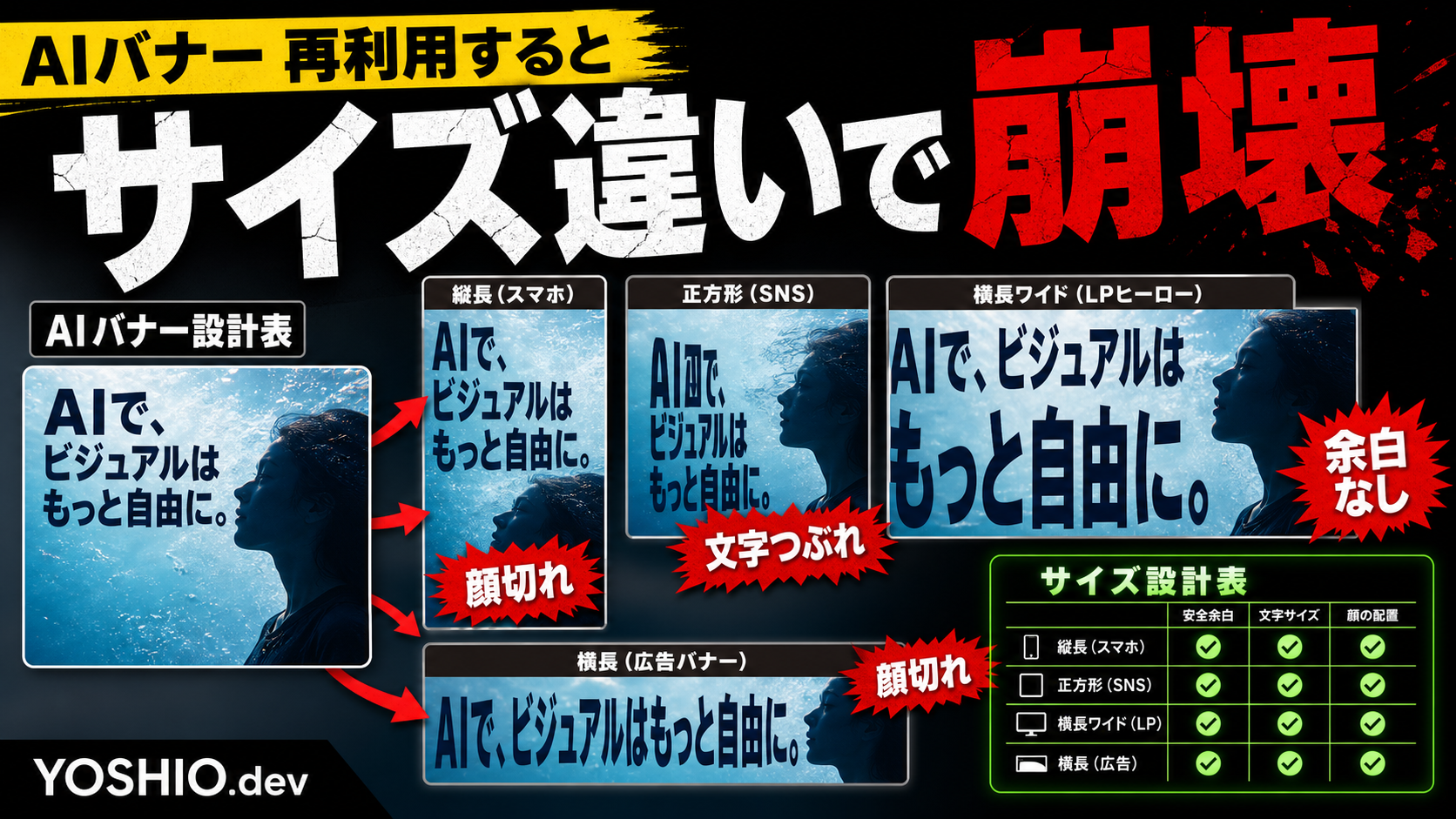
  • AI画像・バナーをサイズ違いで使い回す前に作る設計表|LP・SNS・ブログで崩れない運用

    AI画像・バナーをサイズ違いで使い回す前に作る設計表|LP・SNS・ブログで崩れない運用

    AI画像やバナー制作では、1枚目の見た目がよいだけでは足りないことがあります。

    LPのファーストビューではきれいに見える。ブログのアイキャッチでも目立つ。ところが、SNS投稿用に正方形へ切り抜いたら人物の顔が切れる。広告用の横長バナーにしたら文字が小さくなる。スマホ表示では見出しが読めない。

    このような崩れは、AI画像の品質だけが原因ではありません。多くの場合、最初に「どの場所で、どの比率で、何を読ませるか」を決めないまま、1枚の画像を後から流用していることが原因です。

    特に小規模事業者や個人サービスでは、LP、ブログ、X、Instagram、YouTubeサムネイル、広告バナーを別々に作る余裕がないこともあります。そのため、1つのビジュアルを複数サイズへ展開する前提で設計しておくことが大切です。

    この記事では、AI画像・バナーをサイズ違いで使い回す前に作りたい設計表を整理します。大きな制作管理システムではなく、LP制作、SNS運用、ブログ更新、広告素材づくりで確認漏れを減らすための実務メモです。

    AI画像は「1枚完成」ではなく「展開前提」で考える

    AI画像生成では、最初に完成度の高い1枚を作ることに意識が向きがちです。

    もちろん、最初の見た目は大切です。ただし、実務で使う画像は、1つの場所だけで終わらないことがよくあります。

    • LPのファーストビュー
    • ブログ記事のアイキャッチ
    • SNS投稿画像
    • XやFacebookのOGP画像
    • 広告バナー
    • YouTubeや動画のサムネイル
    • 営業資料や提案書の表紙

    同じテーマの画像でも、使う場所が変わると適した構図は変わります。

    横長ではちょうどよかった人物が、正方形では切れる。正方形で読めた見出しが、細い横長バナーでは読めない。LPでは雰囲気が合っていても、広告では何をクリックすればよいか分からない。

    つまり、AI画像・バナー制作では「いい感じの1枚を作る」だけでなく、「どのサイズに展開しても伝わる骨組み」を先に決める必要があります。

    サイズ違いで崩れやすい5つのポイント

    サイズ展開で失敗しやすいのは、だいたい次の5つです。

    1. 文字が読めなくなる

    横長のサムネイルでは読めた文字が、SNSの小さなプレビューでは読めなくなることがあります。

    特に、長い文章、細いフォント、背景に近い色、装飾の多い文字は危険です。AI画像の中に直接文字を入れる場合も、生成結果によって日本語が崩れることがあります。

    サイズ違いで使うなら、最初から「必ず読ませる大見出し」と「なくてもよい補足文」を分けます。

    2. 顔や商品が切れる

    人物、商品、手元、PC画面などが画像の端に寄りすぎていると、別サイズに切り抜いた時に重要な部分が切れます。

    LPの横長画像では自然でも、Instagramの正方形では顔が半分になる。広告バナーでは商品名だけが残り、何の写真か分からなくなる。こうした崩れを防ぐには、主役の位置と余白を先に決める必要があります。

    3. 見る順番が変わる

    バナーやサムネイルでは、見る順番が重要です。

    たとえば「危機感のある見出し」「問題を示す画面」「解決後の状態」「ブランド名」の順で見せたい場合、サイズが変わってもその順番が崩れないようにします。

    横長では左から右へ読めても、縦長では上から下へ視線が動きます。サイズごとに視線の流れを考えないと、要素が同じでも伝わり方が変わります。

    4. 余白が足りなくなる

    サイズ展開では、余白が足りない画像ほど扱いにくくなります。

    最初の1枚で画面いっぱいに人物や文字を詰めると、後からトリミングできる範囲がありません。SNSや広告の安全領域に合わせようとしても、切る場所がなくなります。

    AI画像を作る時点で、文字を置く余白、トリミング用の余白、ロゴやブランド帯の余白を確保しておくと、後工程が楽になります。

    5. ファイル名と修正履歴が分からなくなる

    画像が増えると、どれが最新版か分からなくなります。

    banner-final.pngbanner-final2.pngbanner-new.png のような名前が増えると、LPには古い画像、SNSには修正前の画像、ブログには別サイズの画像が入ることがあります。

    AI画像・バナー制作では、見た目だけでなく、素材管理も品質の一部です。

    最初に作るべきサイズ展開の設計表

    複数サイズへ展開する場合は、いきなり画像を作り始める前に、小さな設計表を作ります。

    最初はスプレッドシートで十分です。項目は多くしすぎず、実際に確認するものだけに絞ります。

    設計表に入れたい項目

    • 用途: LP、ブログ、SNS、広告、OGPなど
    • サイズ比率: 16:9、1:1、4:5、9:16、横長バナーなど
    • 主役: 人物、商品、PC画面、手元、チェックリストなど
    • 必ず読ませる文字: 大見出し、数字、短い訴求
    • 削ってよい文字: 補足説明、細かい条件、長いコピー
    • 切れてはいけない部分: 顔、手元、商品、ロゴ、警告ラベルなど
    • 余白の場所: 文字を置く場所、ブランド帯の場所
    • CTAまたは次の行動: 相談、資料請求、記事を読む、LPを見るなど
    • 納品形式: PNG、JPEG、WebP、編集可能データなど
    • 状態: 未作成、確認中、修正必要、確定

    これだけでも、制作前の会話がかなり具体的になります。

    「SNSにも使える感じで」ではなく、「16:9のブログアイキャッチと、1:1のSNS画像と、横長広告用の3種類。どれも大見出しだけは読ませたい。人物の顔とサービス名は切らない」と伝えられるようになります。

    用途ごとに「主役」と「文字量」を変える

    同じ画像テーマでも、用途によって主役は変わります。

    LPのファーストビューなら、サービス内容と信頼感が重要です。ブログのアイキャッチなら、記事テーマの危機感や得られる結果を一瞬で伝える必要があります。SNS画像なら、タイムラインで止まる強さが必要です。広告バナーなら、クリック理由と掲載ルールも考える必要があります。

    そのため、サイズ違いを作る時は、単に同じ画像をリサイズするのではなく、用途ごとに役割を変えます。

    LP用画像

    LPでは、読者が「自分向けのサービスか」を判断できることが大切です。

    画像だけで派手にするより、見出し、CTA、本文の近くに置いた時に意味が通るかを確認します。人物や画面の雰囲気は、サービス内容とずれていないことが重要です。

    ブログアイキャッチ

    ブログのアイキャッチは、一覧やSNS共有で見られます。

    記事のテーマが一瞬で分かるように、大きな見出しと強い視覚モチーフを入れます。文字は短く、スマホの小さな表示でも読める量にします。

    SNS投稿画像

    SNSでは、細かい説明よりもスクロールを止める力が重要です。

    正方形や縦長では、人物の表情、手元、警告ラベル、Before/Afterなど、ぱっと見て意味が分かる要素を大きくします。LP用画像をそのまま使うと、情報が小さくなりがちです。

    広告バナー

    広告バナーでは、見出し、CTA、商品やサービスの見え方に加えて、媒体ごとのルールも確認します。

    文字を詰め込みすぎると読まれません。誇張表現や誤解を招く見せ方にも注意が必要です。AI画像を使う場合は、手、顔、商品、背景文字などの違和感もチェックします。

    AI生成前に決めておくとよいプロンプト条件

    サイズ展開しやすい画像にするには、生成前のプロンプトにも条件を入れます。

    たとえば、次のような条件です。

    • 中央に主役を詰め込みすぎず、左右または上下に余白を残す
    • 顔、手元、商品、画面など切れてはいけない要素を中央寄りに置く
    • 文字を後から載せる場合は、文字用の空間を明確に残す
    • ブランド帯を置く場所を最初から想定する
    • 背景に読めない文字や不要な記号を増やさない
    • 16:9だけでなく、正方形や縦長へ切り抜いても意味が残る構図にする

    ただし、すべてのサイズを1枚で完全にまかなう必要はありません。

    大事なのは、最初から「横長版」「正方形版」「縦長版」を別物として考えるか、「共通のビジュアルを展開する」かを決めることです。どちらにするかで、制作時間も修正回数も変わります。

    小型ツール化するなら、画像そのものより状態管理を先に作る

    画像制作が増えてきたら、スプレッドシートや小型ツールで管理するのも有効です。

    ただし、最初から高機能な画像管理システムを作る必要はありません。

    まず必要なのは、画像そのものを加工する機能ではなく、どの素材がどの状態かを分かるようにすることです。

    • どのページ、投稿、広告で使う画像か
    • どのサイズが必要か
    • どのサイズが完成しているか
    • どこに修正が残っているか
    • どのファイルが最新版か
    • 誰が確認したか
    • 公開後に差し替える予定があるか

    こうした状態が見えるだけで、画像制作の混乱はかなり減ります。

    小型ツールにするなら、最初は「案件名」「用途」「サイズ」「状態」「ファイルURL」「修正メモ」「確認者」くらいで十分です。実際に使われることを確認してから、プレビュー表示、通知、ファイル名の自動生成、公開前チェックとの連携を追加するとよいです。

    ファイル名ルールを決めるだけでも事故は減る

    画像管理で効果が出やすいのが、ファイル名ルールです。

    たとえば、次のようにします。

    • `service-name_blog-eyecatch_16x9_v01.png`
    • `service-name_sns-square_1x1_v02.png`
    • `service-name_ad-banner_1200x628_v03.png`
    • `service-name_lp-hero_16x9_final.png`

    ファイル名には、サービス名、用途、サイズ、版数を入れます。

    「final」を使う場合も、公開後に差し替える可能性があるなら版数を残した方が安全です。最終版が複数できると混乱するため、v03_confirmed のように状態を付ける方法もあります。

    外注や相談前に伝えるとよい情報

    AI画像・バナー制作を外注する場合や、YOSHIO.devのような制作相談に出す場合は、次の情報があると話が進みやすくなります。

    • 使う場所: LP、ブログ、SNS、広告、OGPなど
    • 必要なサイズと比率
    • 読ませたい大見出し
    • 入れたいロゴやブランド表記
    • 避けたい表現や色
    • 参考にしたい既存ページや過去素材
    • 切れてはいけない要素
    • 納品形式
    • 修正回数や確認者

    「いい感じのバナーを何枚か」ではなく、「LPの横長、ブログの16:9、SNSの1:1で、同じテーマを崩れないように展開したい」と伝えるだけで、制作の前提がかなりそろいます。

    YOSHIO.devで相談できること

    YOSHIO.devでは、<a href=”https://nsd.me/ai-banner-design/”>AI画像・バナー制作</a>、<a href=”https://nsd.me/lp-production/”>LP制作</a>、<a href=”https://nsd.me/business-automation/”>業務自動化</a>、小型ツール開発について相談できます。

    「LPとSNSで同じ画像を使いたいが崩れる」「バナーのサイズ展開を毎回手作業で迷う」「AI画像を作っても実際の掲載場所に合わない」「素材管理をスプレッドシートや小型ツールで整えたい」といった段階でも、今の運用に合わせて小さく整理できます。

    まとめ

    AI画像・バナーは、1枚の見た目がよくても、サイズ違いで使うと崩れることがあります。

    文字が読めない、人物が切れる、見る順番が変わる、余白が足りない、どれが最新版か分からない。こうした問題は、制作前に用途、サイズ、主役、文字量、余白、ファイル名を整理しておくと減らせます。

    最初から大きな管理システムを作る必要はありません。まずは、LP、ブログ、SNS、広告で必要なサイズを並べ、どの画像がどの状態かを見えるようにすることから始めるのがおすすめです。

    AI画像を「作って終わり」にせず、実際の掲載場所で崩れない素材として運用できるようにしておくと、LP制作やSNS発信の修正回数も減らしやすくなります。

    よくある質問

    AI画像やバナーは、1枚作ればすべてのサイズに使い回せますか?

    使い回せる場合もありますが、そのままリサイズすると文字が読めなくなったり、人物や商品が切れたりすることがあります。LP、ブログ、SNS、広告で比率や見せ方が違うため、最初からサイズ展開を前提に設計しておく方が安全です。

    サイズ違いのバナーを作る時、最初に決めるべきことは何ですか?

    用途、サイズ比率、必ず読ませる文字、切れてはいけない要素、余白の場所を先に決めます。特にスマホ表示で読ませる大見出しと、削ってよい補足文を分けておくと、サイズ展開で崩れにくくなります。

    AI画像の日本語文字が崩れる場合はどうすればよいですか?

    公開用のバナーやアイキャッチでは、読めない日本語をそのまま使わない方が安全です。生成時に短い見出しで再生成する、または画像の構図を作ったうえで制作ツール側で文字を載せるなど、掲載場所に合わせて読みやすさを確認します。

    画像管理を小型ツール化するなら、どんな機能から始めればよいですか?

    最初は、案件名、用途、サイズ、状態、ファイルURL、修正メモ、確認者を管理できれば十分です。プレビュー、通知、ファイル名の自動生成、公開前チェックとの連携は、運用で必要になってから追加する方が進めやすくなります。

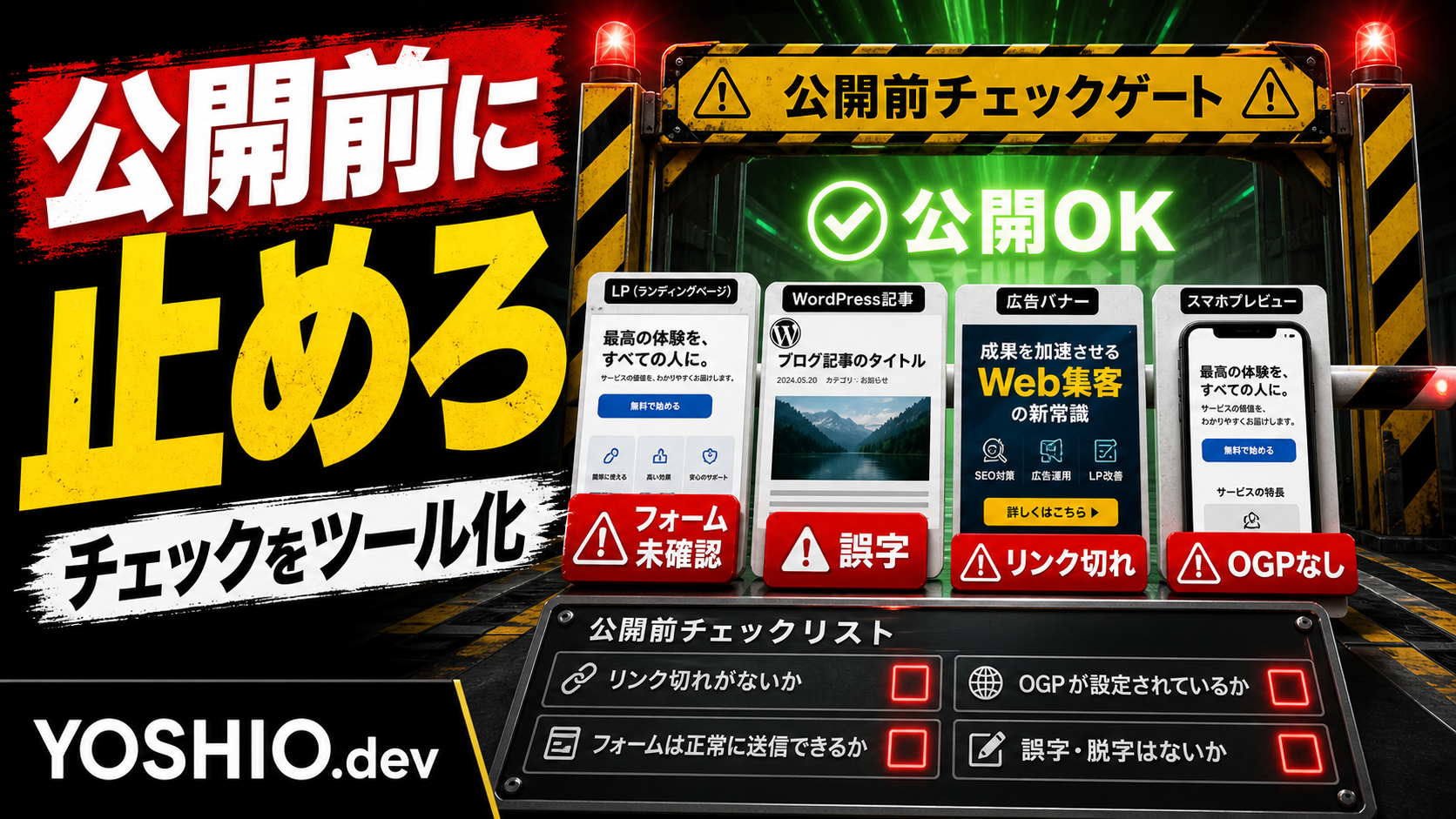
  • LP・バナー・記事の公開前チェックリストを小型ツール化する方法|公開ミスを減らす実務設計

    LP・バナー・記事の公開前チェックリストを小型ツール化する方法|公開ミスを減らす実務設計

    LP、サービスページ、ブログ記事、広告バナーを公開する直前は、意外とミスが起きやすいタイミングです。

    本文はできている。デザインも整っている。画像も入っている。あとは公開するだけ。

    そう思って公開したあとに、リンク切れ、スマホ表示の崩れ、フォーム通知の未確認、アイキャッチの設定漏れ、OGP画像の入れ忘れ、日付や料金の誤記に気づくことがあります。

    小さなミスでも、LPや問い合わせ導線では機会損失につながります。広告バナーなら差し替え作業が増えます。WordPress記事なら、公開後にタイトル、スラッグ、メタディスクリプション、アイキャッチ、内部リンクを直す手間が発生します。

    公開前チェックリストは、こうしたミスを減らすために有効です。ただし、ただの箇条書きにしておくだけでは、毎回見忘れたり、誰が確認したか分からなくなったりします。

    この記事では、小規模事業者や少人数チーム向けに、LP・バナー・記事の公開前チェックリストを、スプレッドシートや小型ツールとして運用する方法を整理します。大きな制作管理システムではなく、今ある公開作業の確認漏れを減らすための実務設計です。

    公開前チェックは「記憶」ではなく「状態」で管理する

    公開前の確認で起きやすい失敗は、チェック項目を覚えておこうとすることです。

    毎回同じように見えても、公開物ごとに確認ポイントは少し違います。

    • LPなら、CTA、フォーム、自動返信、スマホ表示、問い合わせ導線
    • ブログ記事なら、タイトル、スラッグ、SEOタイトル、メタディスクリプション、カテゴリ、タグ、内部リンク、FAQ、アイキャッチ
    • 広告バナーなら、サイズ、文字の可読性、掲載媒体、審査に触れそうな表現、ブランド表記
    • サービスページなら、料金、対応範囲、FAQ、問い合わせボタン、実績や事例へのリンク

    頭の中で確認していると、慣れている人ほど抜けます。

    そのため、公開前チェックは「思い出す作業」ではなく「状態を埋める作業」にします。

    たとえば、チェックリストに次のような状態を持たせます。

    • 未確認
    • 確認中
    • 修正必要
    • 確認済み
    • 対象外

    これだけでも、どこで止まっているかが見えます。小型ツール化する場合も、最初に必要なのは複雑な機能ではなく、この状態管理です。

    まずは公開物ごとにチェック項目を分ける

    すべての公開物に同じチェックリストを使うと、項目が多すぎて見なくなります。

    最初は、公開物ごとに分けるのがおすすめです。

    LP・サービスページの公開前チェック

    LPやサービスページでは、見た目だけでなく問い合わせまでの流れを確認します。

    • ファーストビューで何のサービスか分かるか
    • 対象者、提供価値、料金目安、対応範囲が伝わるか
    • CTAボタンがスマホでも押しやすいか
    • 問い合わせフォームへのリンクが切れていないか
    • フォーム送信テストを行ったか
    • 自動返信メールが届くか
    • 管理者通知が正しい宛先へ届くか
    • スマホ表示で文字や画像が崩れていないか
    • 画像の代替テキストが入っているか
    • OGP画像、タイトル、説明文が設定されているか

    LPは、公開して終わりではありません。問い合わせにつながるかどうかが重要なので、フォームとCTAの確認は必須項目にします。

    WordPress記事の公開前チェック

    ブログ記事やSEO記事では、本文以外の設定漏れが起きやすいです。

    • 記事タイトルが設定されているか
    • スラッグが意図した英数字になっているか
    • SEOタイトルが入っているか
    • メタディスクリプションが入っているか
    • カテゴリとタグが適切か
    • 内部リンクが入っているか
    • CTAが記事末尾にあるか
    • FAQの表示形式が崩れていないか
    • アイキャッチ画像が設定されているか
    • OGP画像やSNS用画像が設定されているか
    • プレビューで見出し、リスト、リンクを確認したか

    WordPressでは、本文を書くだけでは公開準備が終わりません。特にタイトル、スラッグ、メタディスクリプション、アイキャッチは、公開後に気づくと直す手間が増えます。

    AI画像・バナーの納品前チェック

    AI画像やバナーは、見た目がよくても実用で使えないことがあります。

    納品前には、次の項目を確認します。

    • 掲載場所に合ったサイズか
    • スマホの小さな表示でも文字が読めるか
    • 日本語見出しに誤字や崩れがないか
    • 価格、日付、キャンペーン条件が正しいか
    • ロゴやブランド帯の表記が正しいか
    • 人物の手、顔、道具、画面表示に違和感がないか
    • 実際には提供していないサービスに見えないか
    • LPやSNS上で並べたときに雰囲気が合うか
    • ファイル名や納品形式が分かりやすいか

    AI画像は、初見のインパクトだけで判断すると細部の崩れを見落としやすくなります。サムネイルサイズと実掲載サイズの両方で確認する項目を作ると安全です。

    チェックリストを小型ツール化する判断基準

    最初からWebアプリを作る必要はありません。

    チェック項目が少なく、担当者も1人なら、スプレッドシートやNotionで十分な場合があります。

    小型ツール化を考えたいのは、次のような状態になったときです。

    • 公開物の種類ごとにチェック項目が変わる
    • 複数人で確認するため、誰が見たか分からなくなる
    • 毎回同じリンク、OGP、フォーム、画像を確認している
    • 修正が残っているのに公開してしまうことがある
    • 公開後に同じミスを何度も直している
    • Slack、Chatwork、メールなどへ通知したい
    • 証跡として確認日時や担当者を残したい

    小型ツールは、立派な管理画面である必要はありません。

    「公開物を登録する」「必要なチェック項目を自動で出す」「状態を更新する」「未確認が残っていたら通知する」だけでも、公開直前の安心感はかなり変わります。

    小型チェックツールに入れたい基本項目

    小型ツールとして作る場合、最初は項目を増やしすぎない方が続きます。

    最低限、次の項目があると運用しやすくなります。

    1. 公開物の種類

    LP、ブログ記事、広告バナー、SNS画像、サービスページなど、公開物の種類を選べるようにします。

    種類を選ぶと、その公開物に必要なチェック項目だけが出るようにします。

    たとえば、LPならフォーム送信テスト、ブログ記事ならカテゴリとタグ、バナーならサイズと文字可読性を出します。

    2. 公開予定URLまたは保存場所

    確認対象がどこにあるか分からないと、チェックが止まります。

    WordPressの編集画面URL、プレビューURL、FigmaやCanvaのリンク、画像ファイルの保存場所、テスト環境URLなどを入れる欄を用意します。

    3. チェック項目と状態

    各項目に状態を持たせます。

    最初は「未確認」「確認済み」「修正必要」「対象外」の4つで十分です。

    修正必要になった項目には、何を直すのか短いメモを残せるようにします。

    4. 担当者と確認日時

    誰が確認したか、いつ確認したかを残します。

    小規模チームでは、担当者が1人でも日付があるだけで助かります。あとから「この時点では確認済みだった」と分かるからです。

    5. 公開してよい条件

    最も重要なのは、公開してよい条件を決めることです。

    たとえば、次のようにします。

    • 必須項目に「未確認」「修正必要」が残っていない
    • フォーム送信テストが完了している
    • スマホ表示確認が完了している
    • アイキャッチとOGP画像が設定されている
    • 料金、日付、固有名詞を最終確認している

    この条件を満たさない場合は「公開OK」にできないようにします。これだけでも、公開直前の抜け漏れを減らせます。

    自動化できる確認と、人が見るべき確認を分ける

    公開前チェックでは、全部を人が見る必要はありません。

    一方で、全部を自動化するのも危険です。

    分け方の目安は次の通りです。

    自動化しやすい確認

    • リンクが404になっていないか
    • 必須項目が空欄ではないか
    • メタディスクリプションが入力されているか
    • 画像ファイルが存在するか
    • OGP画像が設定されているか
    • フォーム送信後に通知メールが届くか
    • チェック項目に未確認が残っていないか

    こうした項目は、小型ツールやスクリプトで確認しやすいです。

    人が見るべき確認

    • 見出しが読者に刺さるか
    • 料金や納期の表現に誤解がないか
    • バナーの文字が本当に読みやすいか
    • アイキャッチが記事内容に合っているか
    • CTAの文言が強すぎたり弱すぎたりしないか
    • 公開してはいけない情報が含まれていないか

    AIにチェックの補助をさせることはできますが、公開判断は人が行う方が安全です。特に価格、契約条件、個人情報、サービス範囲は、人の確認を残します。

    スプレッドシートから始める小さな設計例

    最初の形としては、スプレッドシートでも十分です。

    たとえば、次の列を用意します。

    • 公開物名
    • 公開物の種類
    • URLまたは保存場所
    • チェック項目
    • 必須か任意か
    • 状態
    • 担当者
    • 確認日時
    • 修正メモ

    公開物を1つ登録すると、種類に応じてチェック項目をコピーします。

    LPなら「フォーム送信テスト」「スマホ表示」「CTAリンク」「OGP画像」。ブログ記事なら「SEOタイトル」「メタディスクリプション」「カテゴリ」「タグ」「アイキャッチ」。バナーなら「サイズ」「文字可読性」「ブランド表記」「ファイル名」。

    この形で数回運用すると、毎回確認している項目と、ほとんど使わない項目が見えてきます。

    そのうえで、通知や画面化が必要になったら小型ツール化を検討します。

    小型Webツールにすると便利な機能

    スプレッドシートで限界を感じたら、小型Webツールにする選択肢があります。

    最初のバージョンでは、次の機能があれば十分です。

    • 公開物を登録する
    • 公開物の種類を選ぶ
    • 種類ごとのチェック項目を自動で出す
    • 各項目の状態を更新する
    • 修正メモを残す
    • 未確認が残っている場合に警告を出す
    • 公開OKになった日時を残す

    余裕があれば、次のような機能も追加できます。

    • 公開予定日のリマインド
    • 担当者ごとの未確認一覧
    • Slackやメール通知
    • 公開後の再チェック項目
    • 過去の公開ミスを次回チェックに追加する機能

    ただし、最初から多機能にすると使われません。

    公開前チェックツールの目的は、制作管理を全部置き換えることではありません。公開直前のミスを減らすことです。最初は、その目的に必要な機能だけで十分です。

    AIはチェック項目の作成補助に使う

    公開前チェックでは、AIを使う場面もあります。

    たとえば、LPや記事の内容を見て、確認すべき項目をAIに洗い出させることができます。

    • このLPで確認すべきCTAとリンクを一覧化する
    • この記事のメタディスクリプション、内部リンク、FAQの確認項目を作る
    • このバナーの文字、日付、料金、ブランド表記の確認観点を出す
    • 公開後に見直すべきKPIや問い合わせ導線を整理する

    ただし、AIが作ったチェックリストをそのまま正解にしない方が安全です。

    AIは抜けを見つける補助として使い、最終的な公開条件は人が決めます。特に、サービス範囲、料金、法務表現、個人情報、ブランド表記は人の確認が必要です。

    公開後の見直し項目も少し残しておく

    公開前チェックは、公開した瞬間で終わりではありません。

    公開後に見るべき項目も、少しだけ残しておくと改善につながります。

    • 問い合わせフォームは実際に送信できたか
    • SNSでシェアした時にOGP画像が正しく出たか
    • スマホで見た時にファーストビューが崩れていないか
    • 検索結果用のタイトルと説明文が意図通りか
    • 公開後に問い合わせやクリックが発生したか
    • ユーザーから質問された内容をFAQへ反映できるか

    小型ツールにする場合は、公開前チェックと公開後チェックを分けると管理しやすくなります。

    公開前はミス防止、公開後は改善のための確認です。目的が違うので、同じ一覧に混ぜすぎない方が続けやすくなります。

    YOSHIO.devで相談できること

    YOSHIO.devでは、LP制作AI画像・バナー制作業務自動化、小型ツール開発について相談できます。

    「LP公開前のチェックが毎回不安」「WordPress記事のアイキャッチやOGP設定を忘れやすい」「広告バナーの納品前チェックを型にしたい」「スプレッドシートのチェックリストを小型ツール化したい」といった段階でも、今の運用に合わせて小さく整えられます。

    大きな制作管理システムを入れなくても、公開物の種類、チェック項目、状態、担当者、公開OK条件を整理するだけで、確認漏れは減らせます。

    FAQ

    公開前チェックリストはスプレッドシートでも十分ですか?

    担当者が少なく、確認項目も固定されているならスプレッドシートで十分です。公開物の種類が増えたり、通知や担当者管理が必要になったりした段階で、小型ツール化を検討すると無駄が少なくなります。

    LP公開前に必ず確認したい項目は何ですか?

    最低限、スマホ表示、CTAリンク、問い合わせフォーム、フォーム通知、自動返信、OGP画像、料金や日付の表記を確認します。LPは問い合わせ導線が重要なので、送信テストまで含めるのがおすすめです。

    WordPress記事では何を確認すべきですか?

    記事タイトル、スラッグ、SEOタイトル、メタディスクリプション、カテゴリ、タグ、内部リンク、FAQ、アイキャッチ、OGP画像、プレビュー表示を確認します。本文以外の設定漏れが起きやすいため、公開前チェックに入れておくと安全です。

    AIで公開前チェックを自動化できますか?

    一部は可能です。リンク確認、空欄チェック、メタ情報の有無、チェック項目の洗い出しなどは自動化しやすいです。ただし、料金、サービス範囲、法務表現、ブランド表記、公開判断は人が最終確認する方が安全です。

    小型チェックツールはどのくらい小さく作れますか?

    最初は、公開物の登録、種類別チェック項目、状態管理、修正メモ、公開OK判定だけでも十分です。使われることを確認してから、通知や担当者別一覧、公開後チェックなどを追加する方が進めやすくなります。