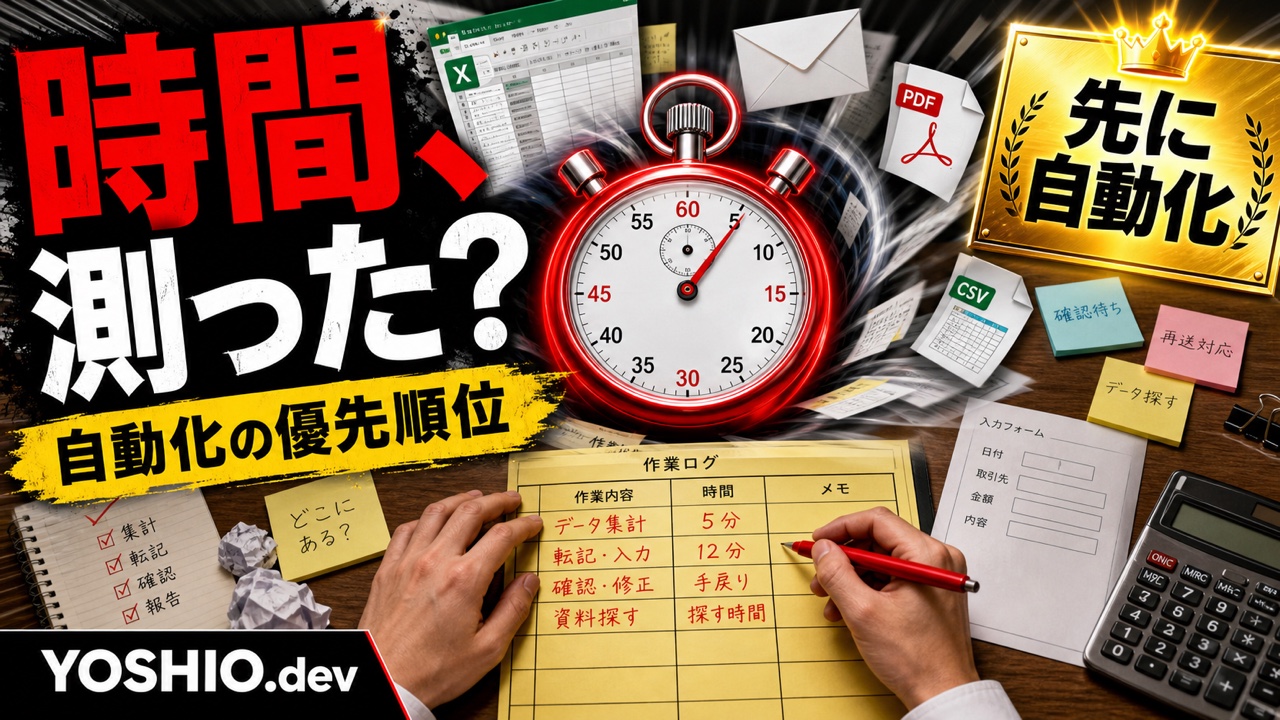
「この作業、毎回時間がかかっている気がする」
そう感じていても、いざ業務自動化や小型ツール開発を相談しようとすると、何から自動化すべきか説明しにくいことがあります。
- どの作業が一番重いのか
- 月に何回発生しているのか
- 誰が何分使っているのか
- ミスや手戻りがどれくらいあるのか
- 自動化すると何時間くらい減りそうなのか
ここが曖昧なまま「AIで何とかしたい」「ツール化したい」と進めると、効果が小さい作業から作ってしまったり、例外が多すぎて運用に乗らなかったりします。
業務自動化は、最初から大きなシステムを作る必要はありません。まずは1週間だけ、手作業の時間と流れを記録するだけでも、優先順位がかなり見えます。
この記事では、小規模事業者や少人数チーム向けに、業務自動化の前に取っておきたい作業時間ログの項目と、自動化すべき作業の見分け方を整理します。
「時間がかかる気がする」だけでは優先順位を決めにくい
業務の中には、印象に残りやすい作業と、実際に時間を奪っている作業があります。
たとえば、月1回の面倒な集計作業は記憶に残りやすいかもしれません。一方で、毎日5分だけ発生する転記や確認作業は、1回あたりは軽く見えます。
しかし月単位で見ると、毎日5分の作業は意外に大きくなります。
- 5分 × 20営業日 = 月100分
- 10分 × 20営業日 = 月200分
- 15分 × 20営業日 = 月300分
さらに、作業の途中でファイルを探す、メールを開く、別シートへ転記する、確認のために誰かへ聞く、ミスを直す、といった時間も積み重なります。
そのため、業務自動化の前には「大変そうな作業」ではなく「実際に時間と注意力を使っている作業」を見つけることが大切です。
1週間だけ作業ログを取る
最初から細かい業務分析をする必要はありません。
まずは1週間だけ、気になる手作業をログにします。1日中すべての行動を記録するのではなく、自動化候補になりそうな作業だけで十分です。
たとえば、次のような作業です。
- フォーム内容をスプレッドシートへ転記する
- メール添付ファイルを案件フォルダへ保存する
- CSVを開いて不要な列を削除する
- 見積書や請求書へ同じ情報を入力する
- LPやバナーの修正依頼を一覧へまとめる
- 問い合わせ内容をCRMや管理表へコピーする
- 定型文を作って返信する
- PDFや画像から必要情報を抜き出す
こうした作業は、AIや小型ツールで一部を減らせる可能性があります。ただし、何を減らすべきかはログを見ないと判断しにくいです。
作業ログに入れる項目
作業ログは、スプレッドシートでもメモアプリでも構いません。重要なのは、あとで自動化の判断に使える形で残すことです。
最低限、次の項目を入れます。
| 項目 | 記録する内容 | 見るポイント |
|---|---|---|
| 日付 | 作業した日 | 月次・週次・毎日の作業か |
| 作業名 | 何をしたか | 自動化候補を分類する |
| 開始時刻 | 作業を始めた時間 | 実作業の長さを見る |
| 終了時刻 | 作業を終えた時間 | 待ち時間も含めて見る |
| 入力元 | メール、フォーム、PDF、CSVなど | データの取り出し元を見る |
| 出力先 | Excel、スプレッドシート、PDF、CRMなど | 転記先・登録先を見る |
| 件数 | 何件処理したか | 1件あたりの時間を見る |
| 例外 | いつもと違ったこと | 自動化しにくい理由を見る |
| ミス・手戻り | 修正や確認が発生したか | リスクの大きさを見る |
| 判断したこと | 人が見て決めた内容 | AIやルール化の可否を見る |
特に大事なのは、開始時刻と終了時刻だけではありません。
入力元、出力先、例外、判断したこと を残すと、単純な転記ツールで足りるのか、確認画面が必要なのか、AIによる下書きが向いているのかを判断しやすくなります。
「待ち時間」もログに入れる
作業時間を測るときに抜けやすいのが、待ち時間です。
- ファイルの場所を探す
- 担当者に確認する
- 古いメールを検索する
- 別の人の承認を待つ
- CSVやPDFを開き直す
- どのフォーマットが正しいか迷う
こうした時間は、実際には手を動かしていないため、作業時間として見落とされがちです。
しかし、業務自動化で減らせるのは入力作業だけではありません。ファイルの保存場所、状態、担当、次のアクションが見えるようになるだけでも、待ち時間を減らせることがあります。
小型ツールを作る場合も、すべてを完全自動化するより、次のような設計の方が効果的な場合があります。
- 必要な情報を1画面に集める
- 未確認のものだけ一覧に出す
- 担当者と期限を表示する
- 例外だけ赤く目立たせる
- 確認済みの履歴を残す
- CSVやPDFの出力ボタンを置く
「人が判断する時間」は残しつつ、「探す時間」「転記する時間」「状態を聞く時間」を減らすイメージです。
自動化しやすい作業の条件
作業ログを1週間取ったら、次に自動化しやすさを見ます。
自動化しやすい作業には、いくつか共通点があります。
手順が毎回ほぼ同じ
毎回見る項目、入力する場所、確認する順番がほぼ同じ作業は、自動化や小型ツール化に向いています。
たとえば、問い合わせフォームの内容を管理表へ入れる、見積書に会社名と金額を入れる、CSVから特定の列だけ抜き出す、といった作業です。
入力元と出力先が決まっている
入力元がフォーム、メール、PDF、CSV、スプレッドシートなどに固定されていて、出力先も決まっている作業は整理しやすいです。
反対に、毎回違う場所から情報を探して、毎回違う形でまとめる作業は、先にルール作りが必要になります。
判断基準を書ける
人が判断している作業でも、基準を書けるなら自動化の一部にできます。
たとえば、次のような基準です。
- 金額が10万円以上なら確認が必要
- 添付ファイルがない場合は差し戻す
- 必須項目が空なら受付しない
- 期限が3日以内なら優先度を上げる
- 特定のキーワードがある問い合わせは別担当へ回す
AIを使う場合でも、判断基準がないまま任せるより、ルールと確認画面を用意した方が運用しやすくなります。
例外が少ない
例外が多すぎる作業は、最初から完全自動化しようとすると失敗しやすいです。
ただし、例外が多いから自動化できないわけではありません。
例外をログに残しておくと、「通常パターンだけ自動化する」「例外は確認待ちにする」「入力フォームを変えて例外を減らす」といった設計ができます。
優先順位は4つの軸で見る
作業ログを取ったら、次の4つの軸で優先順位を付けます。
1. 時間が多い
単純に時間が多い作業は、自動化の効果が出やすいです。
ただし、月1回だけの重い作業と、毎日少しずつ発生する作業では見え方が違います。1回あたりの時間だけでなく、月合計で見ることが重要です。
2. 件数が多い
件数が多い作業は、1件あたり数分の短縮でも効果が出ます。
問い合わせ処理、申込管理、ファイル保存、CSV整形、請求書作成などは、件数が増えるほど手作業の負担が大きくなります。
3. ミスの影響が大きい
時間は少なくても、ミスした時の影響が大きい作業は優先度が上がります。
- 金額の転記ミス
- 期限の見落とし
- 添付ファイルの保存漏れ
- 顧客情報の入力間違い
- 古い資料を使った回答
- 公開前チェック漏れ
こうした作業は、時間短縮だけでなく、確認漏れを減らす目的で小型ツール化する価値があります。
4. 手順が安定している
手順が安定している作業は、小さく作って効果を見やすいです。
最初の自動化では、複雑な業務全体を一気に置き換えるより、手順が安定している一部分から始める方が安全です。
作業ログから見える自動化パターン
作業ログを見ると、どの種類の自動化が合いそうかも見えてきます。
転記が多い場合
フォーム、メール、CSV、PDFから別の表へ写しているなら、入力元と出力先をつなぐ小型ツールが候補になります。
ただし、いきなり完全自動登録にする必要はありません。最初は、候補データを読み取って確認画面に出し、人がOKしたら登録する形でも十分です。
ファイル探しが多い場合
添付ファイル、画像、見積書、請求書、制作物の場所を探す時間が多いなら、保存ルールや案件別フォルダの整理が先です。
必要に応じて、ファイル名の自動生成、案件フォルダへの保存、一覧画面、ステータス管理を組み合わせます。
確認待ちが多い場合
誰が確認中か分からない、承認が止まる、差し戻し理由が残らない場合は、通知や状態管理の小型ツールが向いています。
この場合、AIより先に「未確認」「確認中」「差し戻し」「完了」の状態を見える化するだけでも効果が出ます。
定型返信が多い場合
問い合わせ返信、日程調整、受付メールなどの定型文が多い場合は、AIで返信案を作る前に、テンプレートと確認ルールを整理します。
AIに任せる部分と、人が必ず確認する部分を分けると、誤返信を防ぎやすくなります。
自動化しない方がよい作業もある
作業ログを取る目的は、何でも自動化することではありません。
次のような作業は、最初から自動化しない方がよい場合があります。
- 発生頻度が低い
- 手順が毎回違いすぎる
- 判断基準がまだ決まっていない
- 入力データの形式がバラバラすぎる
- そもそも作業自体をやめられる
- ツール化よりテンプレート化で足りる
業務自動化では、「作ること」よりも「作る価値がある作業を選ぶこと」が大切です。
ログを見た結果、ツールを作らずにフォーム項目を減らす、テンプレートを整える、フォルダ名を統一する、チェックリストを作る、という判断になることもあります。
それも立派な改善です。
相談前にまとめておくとよい情報
業務自動化や小型ツール開発を相談する前に、次の情報があると話が進みやすくなります。
- 自動化したい作業名
- 月に何回発生するか
- 1回あたり何分かかるか
- 入力元は何か
- 出力先は何か
- 必須項目は何か
- 判断が必要な場面はどこか
- 例外はどのくらいあるか
- ミスした時の影響は何か
- 今のファイルや管理表のサンプル
完璧な資料にする必要はありません。
1週間分の作業ログ、現在使っているシート、実際のメール文面、PDFやCSVのサンプル、困っている場面のメモがあれば、どこから小さく試すべきか判断しやすくなります。
YOSHIO.devで相談できること
YOSHIO.devでは、少人数チームや小規模事業向けに、業務自動化、小型ツール開発、ローカルLLM・RAG環境構築、LP制作や相談導線改善の相談に対応しています。
作業ログをもとに、次のような整理ができます。
- 自動化すべき作業と、今はしなくてよい作業を分ける
- スプレッドシートで足りる範囲と、小型Webツール化する範囲を分ける
- AIを使う部分と、人が確認する部分を分ける
- フォーム、メール、CSV、PDF、スプレッドシートのつなぎ方を決める
- まず試作する最小範囲を決める
「何を作ればよいか分からない」段階でも、作業時間ログがあれば相談内容はかなり具体化できます。
関連リンク
まとめ
業務自動化は、思いついた作業から順番に作るより、作業時間と頻度を見て優先順位を決める方が失敗しにくくなります。
まずは1週間だけ、手作業の時間、入力元、出力先、件数、例外、ミス、判断内容を記録してみてください。
そのログを見ると、完全自動化すべき作業、確認画面だけ作ればよい作業、テンプレート化で足りる作業、今は自動化しない方がよい作業が分かれてきます。
小さく始めるなら、最初の目的は「全部をAIに任せること」ではありません。時間がかかっている部分、探す時間、転記ミス、確認待ちを減らすことです。
業務自動化や小型ツール開発を検討している場合は、まず作業時間ログから始めると、相談内容も見積もり範囲も具体化しやすくなります。
FAQ
業務自動化の前に作業時間を測る必要はありますか?
必須ではありませんが、作業時間、頻度、ミス、例外を記録しておくと、どこから自動化すべきか判断しやすくなります。相談時にも、必要な機能や優先順位を具体的に話しやすくなります。
作業ログは何日分あれば十分ですか?
まずは1週間分で十分です。毎日発生する作業、週に数回の作業、月末に集中する作業がある場合は、必要に応じて月次処理の期間だけ追加で記録すると判断しやすくなります。
作業時間が短い作業でも自動化する価値はありますか?
1回あたりの時間が短くても、件数や頻度が多い作業、ミスした時の影響が大きい作業は自動化の候補になります。月合計の時間と、ミスや確認待ちの負担を合わせて見ます。
AIで自動化する作業と小型ツール化する作業はどう分けますか?
文章の下書き、分類、要約、候補作成にはAIが向くことがあります。一方で、状態管理、転記、CSV出力、承認、確認履歴などは小型ツールの方が安定しやすいです。実務では、AIの提案を小型ツールの確認画面で人が確認する形が扱いやすい場合もあります。
作業ログを取ったあと、最初に何を見ればよいですか?
月合計の作業時間、件数、ミスや手戻りの多さ、手順の安定度を見ます。時間が多く、件数が多く、手順が安定している作業から小さく試すと、効果を確認しやすくなります。
コメントを残す