タグ: Power Automate

  • メール添付ファイルを案件別フォルダへ自動保存する方法|誤分類・重複・上書きを防ぐ設計

    メール添付ファイルを案件別フォルダへ自動保存する方法|誤分類・重複・上書きを防ぐ設計

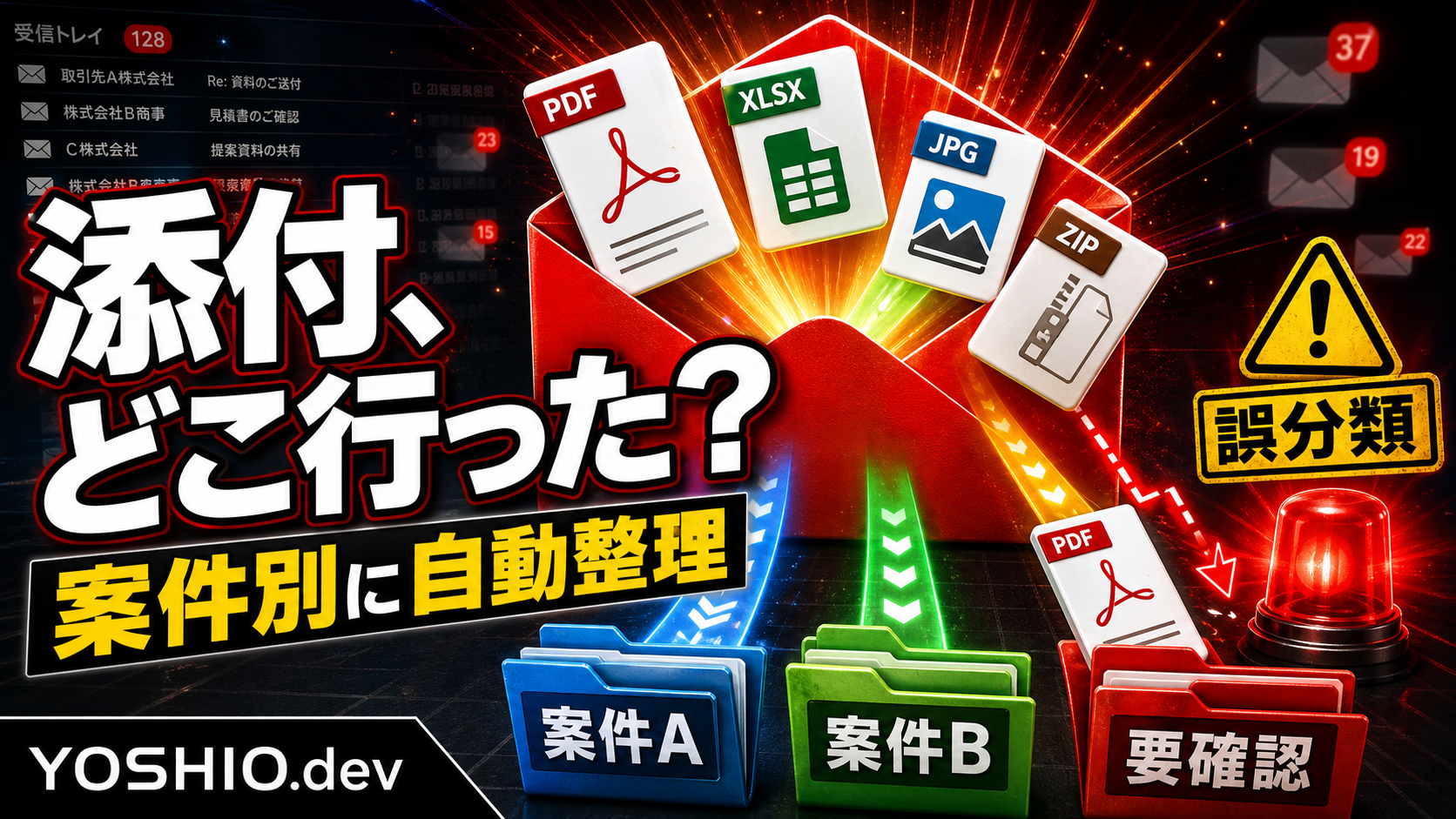
    メール添付ファイルの保存作業は、条件が決まっていれば自動化できます。

    ただし、「添付ファイルが届いたら共有フォルダへ保存する」だけでは不十分です。

    実務では、どの案件へ入れるか、同じファイルが再送されたらどうするか、同名ファイルを上書きしてよいか、判定できないメールをどこへ置くかまで決める必要があります。

    最初に作るべきなのは、完全自動の振り分けではありません。

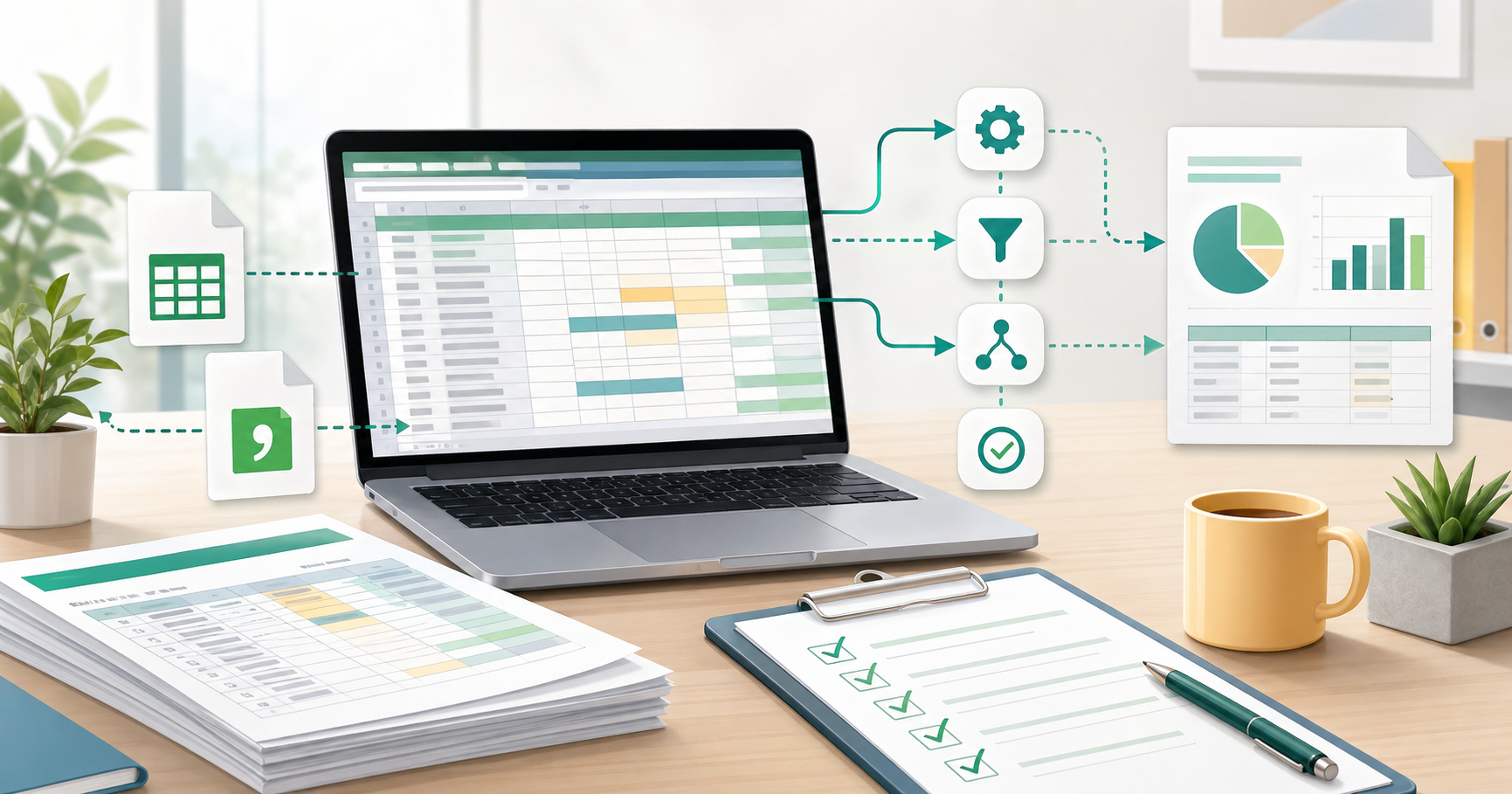
    おすすめは、対象メールだけを抽出し、添付ファイルを一時保存し、案件候補と保存先を表示して、人が確認してから確定する半自動化です。判定ルールが安定してから、自動確定できる範囲を広げます。

    この記事では、小規模事業者や少人数チーム向けに、OutlookやGmailへ届く添付ファイルをOneDrive、SharePoint、Google Drive、NAS、社内フォルダなどへ整理するための実務設計を解説します。

    添付ファイルの自動保存が必要になる場面

    メール添付の手動保存は、1件ずつなら数分で終わります。しかし、毎日繰り返すと、保存作業そのものより「あとから探す時間」が増えていきます。

    たとえば、次のような業務です。

    • 取引先から届く見積書や請求書を月別フォルダへ保存する
    • 申込書や注文書を顧客別フォルダへ整理する
    • 制作案件の原稿、画像、ロゴ、確認資料を案件別に保存する
    • 店舗や現場から届く写真を日付・拠点別に整理する
    • 応募書類や提出物を受付番号ごとに保存する
    • 定期レポートやCSVを共有フォルダへ集める

    手作業では、保存先を開き、案件フォルダを探し、ファイル名を確認し、必要なら名前を変えます。

    この途中で別のメールやチャットに対応すると、未保存のまま忘れる、違う案件へ入れる、デスクトップへ仮置きしたままになる、といった問題が起きます。

    単純な自動保存で起きやすい7つの失敗

    1. 件名だけで判定して別案件へ保存する

    メールの件名は、送信者が自由に書けます。

    「資料送付」「最新版です」「ご確認ください」のような件名では、案件を特定できません。過去メールへの返信で、古い案件名が件名に残っていることもあります。

    案件判定では、件名だけでなく、送信元アドレス、宛先、本文中の案件番号、添付ファイル名、受信時期などを組み合わせます。

    判定材料が足りない場合は、無理に保存先を決めず「要確認」へ送るルールが必要です。

    2. 同名ファイルを上書きする

    添付ファイルには、次のような名前がよく使われます。

    • 見積書.pdf
    • 請求書.pdf
    • logo.png
    • 原稿.docx
    • 最終版.xlsx

    同じフォルダへそのまま保存すると、既存ファイルを上書きするか、末尾に番号が付いた似たファイルが増えます。

    保存時は、受信日、取引先、案件ID、元のファイル名などを組み合わせた命名ルールを使います。

    例:

    20260613_取引先A_PJ-042_見積書.pdf

    元のファイル名は、あとで送信者へ確認できるよう、ログにも残しておきます。

    3. 再送メールで同じファイルを二重保存する

    送信者が「念のため再送します」と同じファイルを送ることがあります。メール転送やCCの違いで、同じ添付が複数回届くこともあります。

    ファイル名だけで重複を判断すると、名前が変わった同一ファイルを見逃します。反対に、同じ名前でも内容が更新されたファイルを重複扱いする危険があります。

    重複判定には、次の情報を使います。

    • メールのメッセージID
    • 送信者と受信日時
    • 元のファイル名
    • ファイルサイズ
    • ファイル内容から作るハッシュ値

    「同一内容」「同名だが内容違い」「判定不能」を分けると、更新版を誤って捨てにくくなります。

    4. 自動返信や署名画像まで保存する

    メールには、業務で必要な添付以外も含まれます。

    署名に埋め込まれたロゴ、SNSアイコン、追跡用の小さな画像、会議招待ファイルなどです。これらをすべて保存すると、案件フォルダが不要ファイルで埋まります。

    対象拡張子、最小ファイルサイズ、ファイル名、Content-IDなどで除外ルールを作ります。ただし、画像案件では小さな画像も必要になるため、業務ごとに条件を分けます。

    5. 危険な添付ファイルまで自動で開く

    自動保存と自動実行は別です。

    添付ファイルを保存する仕組みができても、マクロ付きOfficeファイル、実行ファイル、スクリプト、圧縮ファイルなどを自動で開いたり展開したりする設計は避けます。

    許可する拡張子を決め、対象外のファイルは隔離フォルダへ保存し、人が確認します。ウイルス対策や組織のセキュリティルールも優先します。

    6. 権限の広い共有フォルダへ機密ファイルを入れる

    見積書、契約書、応募書類、顧客情報を含む資料などは、保存先の権限確認が必要です。

    メールボックスでは限られた人だけが見られたファイルが、自動保存後は全員向けフォルダから見える状態になることがあります。

    案件種別や機密度によって保存先を分け、誰が閲覧できるかを確認します。個人情報を含む可能性がある場合は、処理ログへ本文やファイル内容を必要以上に残さないことも重要です。外部AIやログへ渡す情報の整理は、AIに個人情報を渡す前のマスキング設計も参考になります。

    7. 自動化が止まっても気づかない

    認証切れ、容量不足、フォルダ名変更、メール条件の変更などで、自動保存が止まることがあります。

    止まったことに気づかなければ、「自動で保存されているはず」と思い込み、必要なファイルを見失います。

    最低限、次の状態を記録します。

    • 処理したメール
    • 保存したファイル
    • 保存先
    • 処理結果
    • 要確認になった理由
    • 失敗日時とエラー内容

    失敗時は、メールやチャットで通知し、未処理のメールを再実行できるようにします。停止検知、通知、再処理の考え方は、AI業務自動化のエラー対応設計でも詳しく整理しています。

    自動保存の前に決める5つのルール

    1. 対象メール

    最初から受信トレイ全体を対象にしません。

    専用アドレス、特定ラベル、特定フォルダ、送信元一覧、件名の接頭辞などで範囲を絞ります。

    例:

    • 件名に案件IDがあるメールだけ
    • 指定取引先から届いたPDFだけ
    • 担当者が「自動保存」ラベルを付けたメールだけ
    • 専用受付アドレスへ届いたメールだけ

    2. 保存先の決め方

    保存先は、取引先名だけでなく、変更されにくい案件IDや顧客IDを基準にすると安定します。

    取引先名には、株式会社の有無、全角・半角、旧社名、略称などの表記揺れがあります。表示名と内部IDを分けて持つと、フォルダ名が変わっても判定しやすくなります。

    3. ファイル名の付け方

    ファイル名には、検索と重複確認に必要な情報だけを入れます。

    おすすめの基本形:

    受信日_取引先または案件ID_元のファイル名

    長すぎる件名、メール本文、個人情報をそのままファイル名へ入れないようにします。使えない記号や文字数上限も考慮します。

    4. 自動確定しない条件

    次のような場合は、要確認へ送ります。

    • 案件候補が複数ある
    • 案件IDが見つからない
    • 同名だが内容が違うファイルがある
    • 許可していない拡張子がある
    • パスワード付き、破損、読み取り不能のファイルがある
    • 保存先フォルダが存在しない
    • 機密度を判定できない

    5. 処理後の確認方法

    自動保存した結果を、人が追える形にします。

    最初はスプレッドシートやCSVへ、受信日時、送信者、案件候補、元ファイル名、保存後ファイル名、保存先、状態を記録するだけでも十分です。

    件数が増えたら、要確認だけを一覧表示し、保存先を選んで確定できる小型ツールへ広げます。

    基本フローは「抽出・判定・一時保存・確認・確定」

    安全に始めるなら、処理を5段階に分けます。業務を入力、判断、出力へ分ける基本設計は、AI業務自動化の始め方も参考になります。

    1. 抽出: 対象メールと添付ファイルだけを取り出す
    2. 判定: 送信者、件名、案件ID、ファイル名から保存先候補を出す
    3. 一時保存: 上書きしない名前で確認用フォルダへ保存する
    4. 確認: 案件、ファイル名、重複、拡張子、権限を確認する
    5. 確定: 正式フォルダへ移動し、結果をログへ残す

    判定精度が高い条件だけ確認を省略し、曖昧なものは人へ戻します。

    この流れなら、最初から複雑なAI分類を入れなくても始められます。案件ID、送信元、件名ルールで十分なケースも多くあります。

    Power Automate、Google Apps Script、Pythonの使い分け

    方法 向いている環境 向いている処理 注意点
    Power Automate Outlook、Microsoft 365、OneDrive、SharePoint中心 メール条件、添付保存、通知、承認フロー 認証、コネクタ、実行条件、失敗通知を確認する
    Google Apps Script Gmail、Google Drive、スプレッドシート中心 ラベル付きメールの取得、Drive保存、一覧化 実行時間、権限、アカウント変更時の引き継ぎを確認する
    Python小型ツール NAS、社内フォルダ、複雑な命名・重複判定 大量ファイル、ハッシュ比較、柔軟な例外処理 実行環境、認証情報、監視、保守担当を決める
    ローカル処理 外部クラウドへ置きにくい資料を扱う環境 社内保存、ローカル分類、閉じた環境での処理 ローカルでも共有権限、バックアップ、端末管理は必要

    ツールは、普段使っているメールと保存先に合わせて選びます。

    AIは、件名や本文から案件候補を出す、添付の種類を分類する、といった曖昧な判定に使えます。ただし、保存先の確定や危険なファイルの処理までAIだけに任せる必要はありません。

    小さく始めるなら1種類の添付だけに絞る

    最初の対象は、条件がそろった1種類がおすすめです。

    例:

    • 特定取引先から毎月届くPDFレポート
    • 件名に案件番号が入る入稿データ
    • 専用アドレスへ届く申込書
    • 担当者がラベルを付けたメールの添付

    まず20件から50件程度で、誤分類、重複、除外漏れ、命名の分かりにくさを確認します。処理結果をExcelやCSVへ残す場合は、Excel・CSV作業を自動化する前に整理することも確認してください。

    すべてのメールを自動化するより、探す時間が多い添付、件数が多い添付、保存ルールが明確な添付から始める方が効果を測りやすくなります。

    相談前に整理するとよい情報

    添付ファイル整理の自動化を相談する場合は、実データをそのまま渡さなくても構いません。

    次の情報があると、必要な仕組みを判断しやすくなります。

    • 使用中のメールサービス
    • 保存先の種類
    • 月間の対象メール件数
    • 主な添付ファイル形式
    • 現在のフォルダ構成
    • 案件を判定できる番号やルール
    • 同名ファイルや再送の扱い
    • 個人情報や機密情報の有無
    • 自動化したい範囲と人が確認したい範囲

    サンプルは、取引先名や金額をダミーへ置き換えたものでも検討できます。

    YOSHIO.devで相談できること

    YOSHIO.devでは、Python、Power Automate、既存のクラウドサービスなどを使った業務自動化や小型ツール開発を相談できます。

    たとえば、次のような範囲です。

    • OutlookやGmailの添付ファイルを指定フォルダへ保存する
    • 案件IDを使って保存先候補を出す
    • ファイル名を統一する
    • 重複や対象外ファイルを要確認へ回す
    • 処理結果をスプレッドシートへ記録する
    • 失敗時に通知し、再実行できるようにする

    最初から大きな文書管理システムを作るのではなく、現在のメールと共有フォルダを活かし、1種類の添付から小さく始める方法を整理できます。

    FAQ

    Outlookの添付ファイルはPower Automateで自動保存できますか?

    条件に合うメールの添付をOneDriveやSharePointなどへ保存する処理は検討できます。ただし、件名だけで保存先を決めず、同名ファイル、再送、対象外の添付、処理失敗を扱うルールも一緒に決めることが重要です。

    Gmailの添付ファイルをGoogle Driveへ自動保存できますか?

    Gmailのラベルや検索条件とGoogle Apps Scriptなどを組み合わせる方法があります。最初は対象メールを限定し、保存結果をスプレッドシートへ記録すると確認しやすくなります。

    同じ名前のファイルが届いた場合はどうすればよいですか?

    受信日、案件ID、取引先名などを追加して別名保存します。ファイル名だけでなく、サイズやハッシュ値も使って、同一内容の再送か更新版かを分ける設計が安全です。

    パスワード付きZIPも自動で展開できますか?

    技術的に処理できる場合はありますが、パスワードの受け渡し、危険なファイル、誤送信、ログへの残り方を考える必要があります。最初は隔離して人が確認する運用が無難です。

    添付ファイルを外部クラウドへ保存したくない場合でも自動化できますか?

    社内フォルダ、NAS、ローカルPCなどへ保存する小型ツールを検討できます。ただし、ローカル保存でも閲覧権限、バックアップ、認証情報、実行端末の管理は必要です。

    完全自動化と確認付きの半自動化はどちらがよいですか?

    最初は半自動化がおすすめです。保存先候補とファイル名を表示し、人が確認して確定する運用で誤分類の傾向を確認します。ルールが安定した条件だけ自動確定へ移すと安全です。

    まとめ

    メール添付ファイルの自動保存では、保存ボタンを押す作業だけを置き換えても十分ではありません。

    対象メール、案件判定、保存先、ファイル名、重複、例外、権限、失敗通知まで決めることで、あとから探せるファイル整理になります。

    最初は、対象を1種類に絞り、抽出、判定、一時保存、確認、確定の順で小さく始めます。

    毎日または毎週、メールから共有フォルダへ同じ保存作業を繰り返している場合は、自動化しやすい部分と人が確認すべき部分を分けてみてください。
  • 業務自動化は何から始める?10分でできる作業棚卸しチェック

    業務自動化は何から始める?10分でできる作業棚卸しチェック

    「この作業、毎回同じことをしている気がする」「ExcelやCSVの整理に時間を取られている」「AIや自動化を使いたいけれど、何を頼めばいいか分からない」。

    業務自動化の相談では、最初から大きなシステムを作る必要はありません。むしろ、最初にやるべきことは「毎日の手作業を10分だけ棚卸しすること」です。

    この記事では、小規模事業者や個人事業者向けに、自動化しやすい作業の見つけ方と、相談前に整理しておくとよい項目をまとめます。

    まずは1日の作業を書き出す

    最初に、自動化したい作業を完璧に説明しようとしなくて大丈夫です。今日やった作業を、そのまま書き出します。

    • メールの内容をスプレッドシートに転記した
    • CSVを開いて不要な行を削除した
    • ファイル名を日付つきに変更した
    • 問い合わせ内容を担当者ごとに振り分けた
    • 画像を決まったサイズにリサイズした
    • 毎週同じ形式のレポートを作った

    ポイントは「面倒だった作業」だけでなく、「同じルールで繰り返している作業」を探すことです。小さくても頻度が高い作業ほど、自動化したときの効果が見えやすくなります。

    自動化しやすい作業のサイン

    次のどれかに当てはまる作業は、自動化や小型ツール化を検討しやすいです。

    • 作業手順が毎回ほぼ同じ
    • 入力元と出力先が決まっている
    • 判断基準がある程度ルール化できる
    • ミスすると確認や修正に時間がかかる
    • 月に何度も発生する
    • 担当者が変わっても同じやり方にしたい

    たとえば「CSVを受け取って、列名を直し、不要な行を消し、別ファイルに保存する」という作業は、Pythonやスプレッドシート連携で小さく自動化できる可能性があります。

    最初から自動化しない方がよい作業

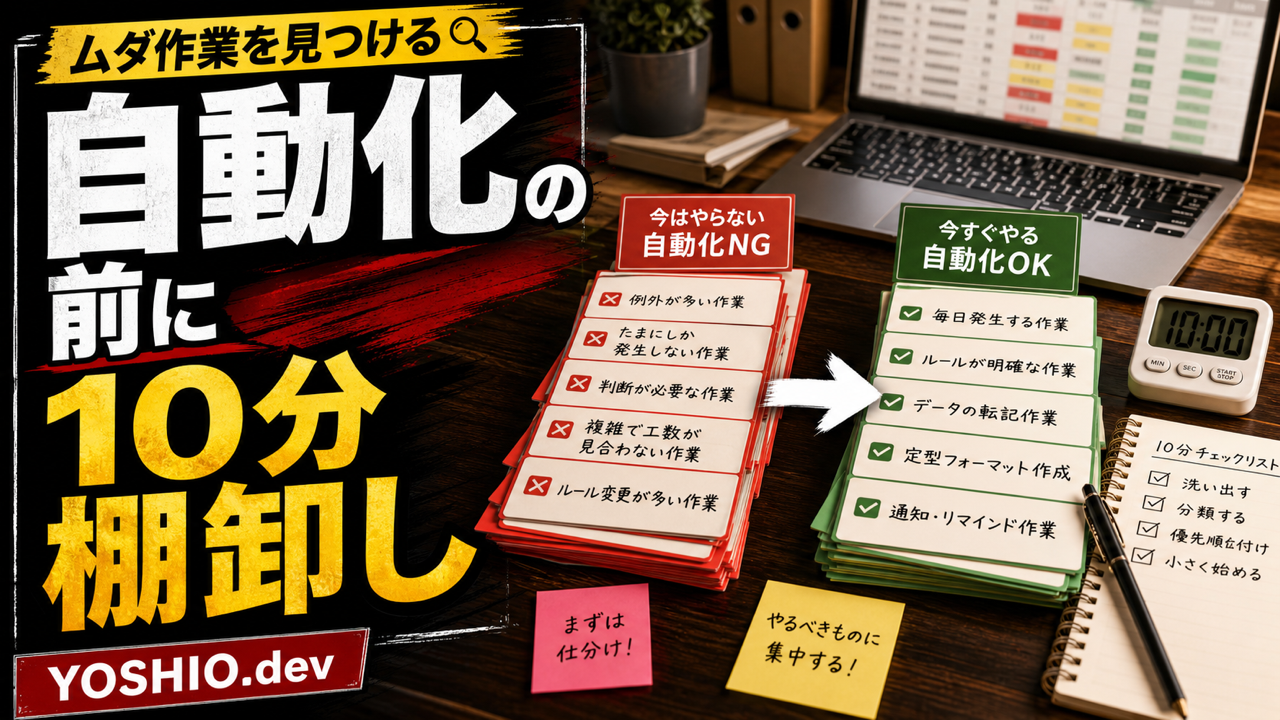
    何でも自動化すればよいわけではありません。次のような作業は、まず運用ルールの整理から始めた方が安全です。

    • 判断基準が担当者の感覚に依存している
    • 入力データの形式が毎回大きく違う
    • 例外対応が多すぎる
    • 作業頻度が低い
    • 自動化しても確認作業がほとんど減らない
    • 失敗時の影響が大きい

    この場合は、いきなり完全自動化するよりも、入力チェック、一覧化、通知、下書き作成など「人が確認しやすくする」方向から始めるのが現実的です。

    10分棚卸しチェックリスト

    相談前に、次の項目だけメモしておくと話が早くなります。

    • 何の作業か
    • どのくらいの頻度で発生するか
    • 1回あたり何分かかるか
    • 入力元は何か
    • 出力先は何か
    • 判断ルールはあるか
    • 失敗すると何が困るか
    • 人の確認を残したい部分はどこか

    このメモがあるだけで、「完全自動化すべきか」「半自動化で十分か」「まず小型ツールを作るべきか」を切り分けやすくなります。

    小さく始めるならおすすめの自動化例

    最初の一歩として相談しやすいのは、次のような作業です。

    • CSVやExcelの整形
    • ファイル名の一括変更
    • フォルダ整理
    • 問い合わせ内容の一覧化
    • 定型メールや返信文の下書き作成
    • Slackやメールへの通知
    • 画像サイズ変換
    • 定期レポートの下書き作成

    特に、ExcelやCSVまわりの作業は「作業ルールが見えやすい」ため、小さな自動化に向いています。詳しくは、Excel・CSV作業を自動化する前に整理することでも解説しています。

    AIを使う前に、作業の型を決める

    AIを使えば何でも解決すると思われがちですが、実際には「入力」「判断」「出力」の型が決まっているほど使いやすくなります。

    たとえば問い合わせ対応なら、いきなりAIにすべて返信させるよりも、まずは相談カテゴリの分類、優先度の仮判定、返信文の下書き作成などに分けた方が安全です。

    人が見るべき場所と、機械に任せられる場所を分けることで、現場で使いやすい自動化になります。

    YOSHIO.devで相談できること

    YOSHIO.devでは、Python、Power Automate、AIツールなどを使った小さな業務自動化の相談に対応しています。

    「この作業、自動化できるか分からない」という段階でも大丈夫です。現在の手順をもとに、自動化しやすい部分と人が確認すべき部分を整理します。

    FAQ

    まだ作業内容がまとまっていなくても相談できますか?

    はい。現在の作業手順や使っているファイルをもとに、自動化できる部分を一緒に整理できます。

    Excel作業だけでも相談できますか?

    可能です。CSV整形、列の並び替え、不要行の削除、集計、ファイル分割など、小さな作業から相談できます。

    完全自動化ではなく、確認を挟む形でも作れますか?

    はい。業務では、完全自動化よりも「下書き作成」「一覧化」「通知」「入力チェック」など、人が確認しやすくする半自動化が合う場合も多いです。

    AIを使った自動化もできますか?

    内容によります。問い合わせ分類、文章下書き、社内文書検索、要約などはAIを組み合わせられる場合があります。ただし、判断が必要な作業では人の確認を残す設計が重要です。

  • 小さな業務自動化ツールを止めないために|運用・保守のチェックリスト

    小さな業務自動化ツールを止めないために|運用・保守のチェックリスト

    業務自動化は、作った直後よりも「使い続けられるか」が重要です。Pythonの小さなスクリプト、Power Automateのフロー、ExcelやCSVを扱う自動処理は、最初は便利でも、入力ファイルの形式変更や担当者の交代で止まってしまうことがあります。

    小規模事業者や個人事業では、大きなシステム管理体制を用意できないことも多くあります。そのため、最初から複雑な保守ルールを作るより、止まりやすい場所を把握し、最低限の記録と確認手順を残すことが現実的です。

    この記事では、業務自動化ツールを作った後に確認したい運用・保守のポイントを、チェックリスト形式で整理します。小さな自動化を長く使うための見直しに役立ててください。

    自動化ツールが止まる主な原因

    自動化ツールは、コードやフローそのものの不具合だけで止まるわけではありません。むしろ、周辺の業務条件が少し変わったことで動かなくなるケースがよくあります。

    • CSVやExcelの列名、順番、シート名が変わった
    • 保存先フォルダやファイル名ルールが変わった
    • 外部サービスのログイン、権限、API設定が変わった
    • 担当者が変わり、実行手順が分からなくなった
    • エラーが出ても、どこを確認すればよいか分からない

    つまり、保守で見るべきなのはプログラムだけではありません。入力データ、保存場所、実行タイミング、通知先、担当者の確認手順まで含めて、業務の一部として管理する必要があります。

    まず残しておきたい基本情報

    小さな自動化でも、最低限の情報が残っているだけで、トラブル時の復旧が早くなります。特に、作った本人しか分からない状態を避けることが大切です。

    残す情報目的書き方の例
    何を自動化しているか目的の確認毎月の売上CSVを集計用Excelへ整形する
    入力ファイル形式変更に気づくためCSV、列名、文字コード、保存場所
    出力結果成功状態の確認作成されるファイル名、保存先、通知内容
    実行方法担当者交代に備えるため手動実行、定期実行、ボタン実行など
    失敗時の対応止まったときの初動を決めるため確認するログ、連絡先、再実行の可否

    この情報は、立派なマニュアルでなくても構いません。Notion、Googleドキュメント、スプレッドシート、テキストファイルなど、普段見る場所に短く残しておく方が続きます。

    入力データの変更に気づけるようにする

    ExcelやCSVを扱う自動化では、入力データの変更が大きなリスクになります。列名が変わった、不要な行が増えた、日付形式が変わった、空欄が増えたといった小さな変更でも、処理結果がずれることがあります。

    • 必須列が存在するか確認する
    • 想定外の空欄や文字列がないか確認する
    • 処理件数や合計値が極端に変わっていないか見る
    • サンプルファイルを1つ残しておく
    • 変更があったときの連絡先を決めておく

    可能であれば、自動処理の最初に「列名が足りない場合は止める」「件数が0件なら通知する」といった確認を入れておくと、間違った結果を出し続けるリスクを減らせます。

    成功と失敗を通知で分かるようにする

    自動化は、動いているときほど存在を忘れやすくなります。そのため、失敗したときだけでなく、成功したことも適度に分かるようにしておくと安心です。

    • 処理が終わったらメールやチャットに通知する
    • 処理件数、作成ファイル名、保存先を通知に含める
    • エラー時は、何を確認すればよいかを書いておく
    • 通知が多すぎる場合は、重要な処理だけに絞る

    通知の目的は、担当者を不安にさせることではなく、次に取る行動を明確にすることです。「失敗しました」だけではなく、「入力ファイルが見つかりません」「列名が変わっている可能性があります」のように原因の手がかりがあると、復旧しやすくなります。

    完全自動化より半自動化が向いている場合

    すべてを自動化すればよいとは限りません。金額、請求、顧客対応、公開前データなど、間違えると影響が大きい処理では、人が確認する工程を残した方が安全です。

    処理内容おすすめの形理由
    ファイル名変更自動化しやすいルールが明確なら確認負荷が低い
    CSV整形半自動化から始める入力形式の変化を確認しやすい
    見積もり作成人の確認を残す金額や条件の判断が必要
    顧客への返信下書き作成まで最終文面は人が見る方が安全
    公開作業確認付き自動化誤公開を避ける必要がある

    小さな事業では、完全自動化よりも「手作業の8割を減らし、最後だけ確認する」形の方が運用しやすいことがあります。現場で安心して使えるかどうかを基準に、自動化の範囲を決めましょう。

    月1回の見直し項目

    業務自動化ツールは、一度作ったら終わりではありません。月1回程度、短時間で見直すだけでも、突然止まるリスクを下げられます。

    • 直近でエラーが出ていないか
    • 入力ファイルやシートの形式が変わっていないか
    • 通知先の担当者が今も正しいか
    • 使わなくなった処理が残っていないか
    • 手作業に戻っている部分がないか
    • 新しく自動化できそうな作業が増えていないか

    見直しの目的は、完璧な管理ではありません。業務の変化に合わせて、自動化の内容を少しずつ合わせていくことです。特に、担当者変更、ツール変更、取引先のフォーマット変更があったときは、早めに確認すると安全です。

    相談前に整理しておくとよいこと

    既存の自動化が止まりやすい、またはこれから小さな業務ツールを作りたい場合は、相談前に現在の作業を簡単に整理しておくと話が早くなります。

    • 現在の作業手順
    • 使っているファイルやツール
    • 作業頻度と1回あたりの作業時間
    • よく起きる例外や手戻り
    • 自動化したい範囲と、人が確認したい範囲
    • 止まったときに困るタイミング

    YOSHIO.devでは、CSV・Excel整理、ファイル名変更、通知処理、フォーム連携など、小さな業務自動化の相談を受け付けています。大きなシステム導入ではなく、今の作業を少し軽くしたい段階でも相談できます。

    よくある質問

    小さな自動化でも保守は必要ですか?

    必要です。小さな自動化ほど担当者の記憶に頼りがちなので、入力ファイル、実行方法、失敗時の確認場所だけでも残しておくと安心です。

    PythonとPower Automateでは保守の考え方は違いますか?

    使う技術は違いますが、入力データ、権限、通知、実行手順を管理する点は共通しています。どちらがよいかは、作業内容、利用環境、担当者が触りやすいかで判断します。

    すでに作った自動化の見直しだけでも相談できますか?

    はい。既存のスクリプトやフローが止まりやすい場合、どこで失敗しているか、どこまで直すと運用しやすいかを整理できます。

    自動化が止まったときのために何を残せばよいですか?

    最低限、実行方法、入力ファイルの場所、出力結果、エラー時の確認場所、連絡先を残すと復旧しやすくなります。

    まとめ

    小さな業務自動化ツールは、作って終わりではなく、業務の変化に合わせて少しずつ見直すことで長く使えるようになります。入力データ、実行方法、通知、失敗時の対応を整理しておくだけでも、突然止まるリスクを減らせます。

    「今の自動化が止まりやすい」「ExcelやCSV作業を小さく自動化したい」「PythonやPower Automateのどちらで作るべきか分からない」という場合は、現在の作業手順をもとに相談できます。

  • Excel・CSV作業を自動化する前に整理すること

    Excel・CSV作業を自動化する前に整理すること

    毎月の集計、CSVの整形、Excelへの転記、ファイル名の変更、フォルダへの振り分け。こうした作業は、ひとつひとつは小さくても、積み重なるとかなりの時間を使います。

    Excel・CSV作業を自動化したいときは、最初からツールを決めるよりも、まず「何を受け取り、何を出したいのか」を整理する方がうまく進みます。Power Automateが向いている場合もあれば、Pythonで処理した方が安定する場合もあります。

    この記事では、小規模事業者や個人事業の現場でよくあるExcel・CSV作業を例に、自動化前に整理しておきたいポイントをまとめます。

    自動化しやすいExcel・CSV作業

    自動化しやすいのは、手順や判断条件がある程度決まっている作業です。たとえば、毎回同じ形式のCSVを受け取り、不要な列を消し、日付ごとに集計し、決まったExcel形式へ出力するような作業は候補になります。

    • CSVやExcelの列を並べ替える
    • 複数ファイルをひとつに結合する
    • 不要な行や空白を削除する
    • 日付、商品名、担当者などで集計する
    • ファイル名をルールに沿って変更する
    • 処理後のファイルをフォルダへ振り分ける

    逆に、毎回人の判断が大きく変わる作業や、入力データの形式が頻繁に変わる作業は、いきなり完全自動化を目指すよりも、確認を挟む半自動化から始める方が現実的です。

    まず決めるのは入力と出力

    自動化の相談で最初に確認したいのは、使うツール名ではなく入力と出力です。

    • 入力ファイルはCSVかExcelか
    • ファイルはどのフォルダに置かれるか
    • 列名や項目名は毎回同じか
    • 最終的に欲しい形は集計表、加工済みCSV、通知、レポートのどれか
    • 出力したファイルを誰が、どのタイミングで確認するか

    ここが決まると、自動化の範囲が見えやすくなります。反対に、入力と出力が曖昧なまま進めると、あとから「このパターンもあった」「この列名が変わることがある」といった調整が増えやすくなります。

    例外パターンを先に出しておく

    Excel・CSV自動化で大切なのは、きれいなデータだけを想定しないことです。実際の業務データには、空欄、表記ゆれ、重複、日付形式の違い、手入力によるズレがよくあります。

    事前に例外を洗い出しておくと、処理を止めるべき場面、警告だけ出す場面、人が確認する場面を分けられます。

    • 必須項目が空欄の行がある
    • 同じIDや注文番号が重複している
    • 列名が「氏名」と「名前」のように変わる
    • 日付が「2026/4/29」と「2026-04-29」で混在する
    • 処理対象外にしたいテストデータが含まれる

    自動化は、例外をゼロにするためのものではありません。例外に気づきやすくし、確認すべき場所を減らすための仕組みとして考えると、現場に馴染みやすくなります。

    Power AutomateとPythonの使い分け

    Excel・CSV作業の自動化では、Power AutomateとPythonのどちらを使うか迷うことがあります。ざっくり分けると、クラウドサービス同士をつなぐならPower Automate、ファイル加工や複雑な条件処理が多いならPythonが向いています。

    方法向いている作業注意点
    Power Automateメール、OneDrive、SharePoint、Forms、Teams通知などの連携ライセンス、接続先、実行条件の確認が必要
    PythonCSV・Excelの整形、集計、ファイル名変更、ローカルフォルダ処理実行環境、保守方法、エラー時の確認手順を決める必要がある
    組み合わせファイル処理はPython、通知や保存先連携はPower Automate担当範囲を分けて設計すると管理しやすい

    どちらか一方に決め打ちする必要はありません。今の業務環境、使っているMicrosoft 365、処理するファイル量、今後の保守のしやすさを見ながら選ぶのが現実的です。

    最初は小さく切り出す

    いきなり業務全体を自動化しようとすると、確認事項が増えて進みにくくなります。最初は、作業の中で一番時間がかかる部分、またはミスが起きやすい部分だけを切り出すのがおすすめです。

    たとえば、「CSVを開いて不要列を削除する」「複数ファイルを結合する」「集計結果を別ファイルに出す」だけでも、毎月の作業時間を減らせる場合があります。最後の送信や確定だけ人が確認する形にすれば、安心して導入しやすくなります。

    依頼前に用意するとよいもの

    自動化できるか相談するときは、完璧な仕様書がなくても大丈夫です。次の情報があるだけで、作業範囲や見積もりの精度が上がります。

    • サンプルのExcel・CSVファイル
    • 現在の手作業の手順
    • 作業前と作業後の例
    • 作業頻度と、おおよその作業時間
    • よく起きるミスや例外
    • 利用しているMicrosoft 365、Google Workspace、会計ソフトなどの環境

    実データを出しにくい場合は、個人情報や金額を伏せたサンプルでも構いません。列名や処理の流れが分かるだけでも、かなり具体的に検討できます。

    まとめ

    Excel・CSV作業の自動化は、ツール選びよりも業務整理が先です。入力、出力、例外、確認ポイントを整理してから小さく始めると、無理なく業務に取り入れやすくなります。

    YOSHIO.devでは、CSV・Excel整理、ファイル名変更、フォルダ整理、通知処理などの小さな業務自動化から相談できます。対応範囲や料金目安は、業務自動化の相談ページで確認できます。

    よくある質問

    Excelファイルが毎回少し違っても自動化できますか?

    可能な場合はあります。ただし、どこまで違いを許容するかを先に決める必要があります。列名、シート名、日付形式などが頻繁に変わる場合は、エラー検知や確認画面を入れる設計が向いています。

    Power Automateだけでできますか?

    メール通知、ファイル保存、FormsやSharePointとの連携ならPower Automateが向いていることがあります。一方で、複雑なCSV加工や大量ファイル処理はPythonの方が作りやすい場合があります。

    小さな作業だけでも相談できますか?

    はい。ファイル名変更、CSV整形、Excel集計など、小さな繰り返し作業から相談できます。まずは手作業の流れを確認し、自動化しやすい部分を切り出します。

    相談時にどれぐらい情報が必要ですか?

    現在の手順、サンプルファイル、作業前後の例、作業頻度があると判断しやすくなります。実データを共有できない場合は、項目名だけ分かるダミーデータでも大丈夫です。