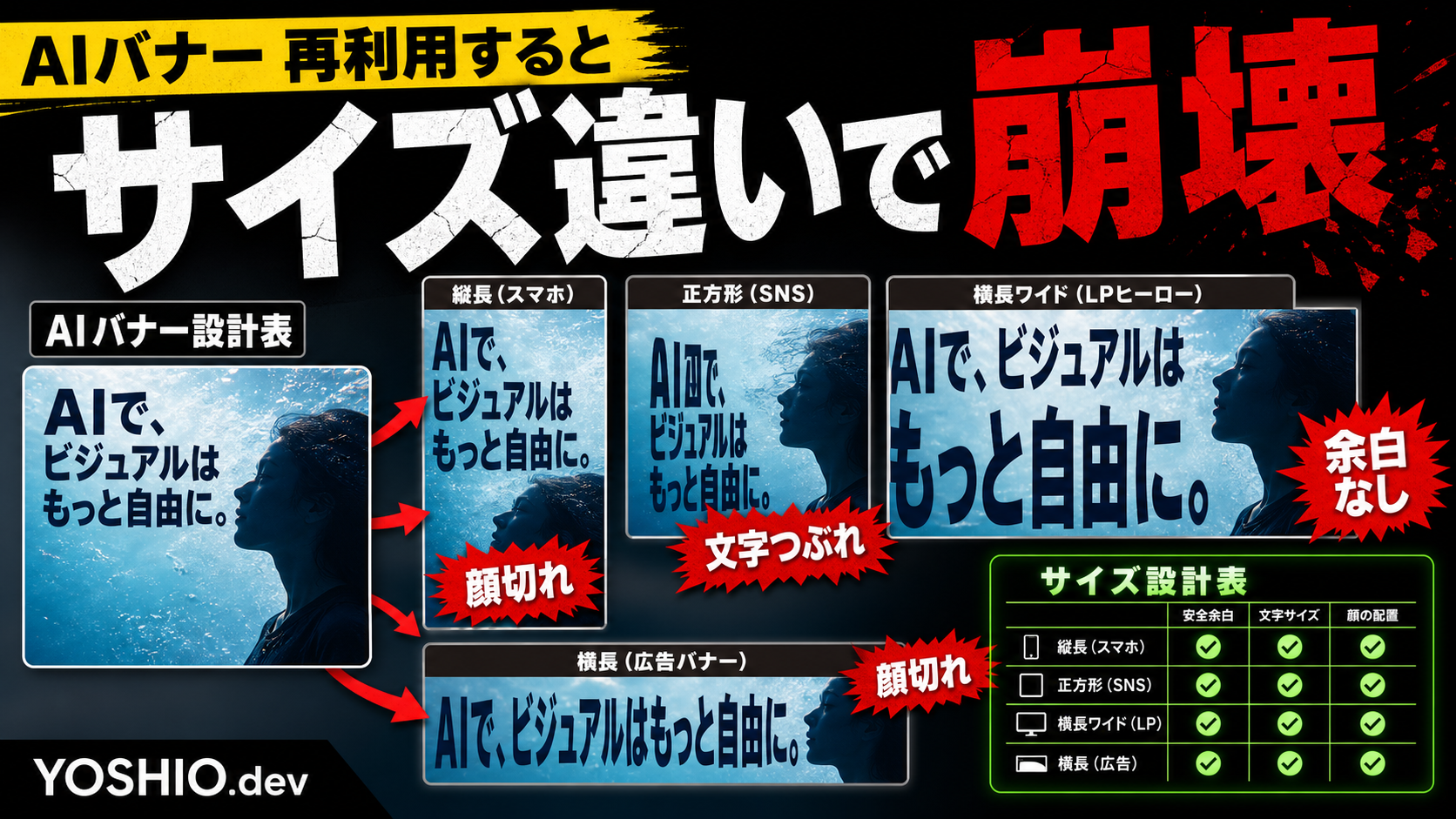
AI画像やバナー制作では、1枚目の見た目がよいだけでは足りないことがあります。
LPのファーストビューではきれいに見える。ブログのアイキャッチでも目立つ。ところが、SNS投稿用に正方形へ切り抜いたら人物の顔が切れる。広告用の横長バナーにしたら文字が小さくなる。スマホ表示では見出しが読めない。
このような崩れは、AI画像の品質だけが原因ではありません。多くの場合、最初に「どの場所で、どの比率で、何を読ませるか」を決めないまま、1枚の画像を後から流用していることが原因です。
特に小規模事業者や個人サービスでは、LP、ブログ、X、Instagram、YouTubeサムネイル、広告バナーを別々に作る余裕がないこともあります。そのため、1つのビジュアルを複数サイズへ展開する前提で設計しておくことが大切です。
この記事では、AI画像・バナーをサイズ違いで使い回す前に作りたい設計表を整理します。大きな制作管理システムではなく、LP制作、SNS運用、ブログ更新、広告素材づくりで確認漏れを減らすための実務メモです。
AI画像は「1枚完成」ではなく「展開前提」で考える
AI画像生成では、最初に完成度の高い1枚を作ることに意識が向きがちです。
もちろん、最初の見た目は大切です。ただし、実務で使う画像は、1つの場所だけで終わらないことがよくあります。
- LPのファーストビュー
- ブログ記事のアイキャッチ
- SNS投稿画像
- XやFacebookのOGP画像
- 広告バナー
- YouTubeや動画のサムネイル
- 営業資料や提案書の表紙
同じテーマの画像でも、使う場所が変わると適した構図は変わります。
横長ではちょうどよかった人物が、正方形では切れる。正方形で読めた見出しが、細い横長バナーでは読めない。LPでは雰囲気が合っていても、広告では何をクリックすればよいか分からない。
つまり、AI画像・バナー制作では「いい感じの1枚を作る」だけでなく、「どのサイズに展開しても伝わる骨組み」を先に決める必要があります。
サイズ違いで崩れやすい5つのポイント
サイズ展開で失敗しやすいのは、だいたい次の5つです。
1. 文字が読めなくなる
横長のサムネイルでは読めた文字が、SNSの小さなプレビューでは読めなくなることがあります。
特に、長い文章、細いフォント、背景に近い色、装飾の多い文字は危険です。AI画像の中に直接文字を入れる場合も、生成結果によって日本語が崩れることがあります。
サイズ違いで使うなら、最初から「必ず読ませる大見出し」と「なくてもよい補足文」を分けます。
2. 顔や商品が切れる
人物、商品、手元、PC画面などが画像の端に寄りすぎていると、別サイズに切り抜いた時に重要な部分が切れます。
LPの横長画像では自然でも、Instagramの正方形では顔が半分になる。広告バナーでは商品名だけが残り、何の写真か分からなくなる。こうした崩れを防ぐには、主役の位置と余白を先に決める必要があります。
3. 見る順番が変わる
バナーやサムネイルでは、見る順番が重要です。
たとえば「危機感のある見出し」「問題を示す画面」「解決後の状態」「ブランド名」の順で見せたい場合、サイズが変わってもその順番が崩れないようにします。
横長では左から右へ読めても、縦長では上から下へ視線が動きます。サイズごとに視線の流れを考えないと、要素が同じでも伝わり方が変わります。
4. 余白が足りなくなる
サイズ展開では、余白が足りない画像ほど扱いにくくなります。
最初の1枚で画面いっぱいに人物や文字を詰めると、後からトリミングできる範囲がありません。SNSや広告の安全領域に合わせようとしても、切る場所がなくなります。
AI画像を作る時点で、文字を置く余白、トリミング用の余白、ロゴやブランド帯の余白を確保しておくと、後工程が楽になります。
5. ファイル名と修正履歴が分からなくなる
画像が増えると、どれが最新版か分からなくなります。
banner-final.png、banner-final2.png、banner-new.png のような名前が増えると、LPには古い画像、SNSには修正前の画像、ブログには別サイズの画像が入ることがあります。
AI画像・バナー制作では、見た目だけでなく、素材管理も品質の一部です。
最初に作るべきサイズ展開の設計表
複数サイズへ展開する場合は、いきなり画像を作り始める前に、小さな設計表を作ります。
最初はスプレッドシートで十分です。項目は多くしすぎず、実際に確認するものだけに絞ります。
設計表に入れたい項目
- 用途: LP、ブログ、SNS、広告、OGPなど
- サイズ比率: 16:9、1:1、4:5、9:16、横長バナーなど
- 主役: 人物、商品、PC画面、手元、チェックリストなど
- 必ず読ませる文字: 大見出し、数字、短い訴求
- 削ってよい文字: 補足説明、細かい条件、長いコピー
- 切れてはいけない部分: 顔、手元、商品、ロゴ、警告ラベルなど
- 余白の場所: 文字を置く場所、ブランド帯の場所
- CTAまたは次の行動: 相談、資料請求、記事を読む、LPを見るなど
- 納品形式: PNG、JPEG、WebP、編集可能データなど
- 状態: 未作成、確認中、修正必要、確定
これだけでも、制作前の会話がかなり具体的になります。
「SNSにも使える感じで」ではなく、「16:9のブログアイキャッチと、1:1のSNS画像と、横長広告用の3種類。どれも大見出しだけは読ませたい。人物の顔とサービス名は切らない」と伝えられるようになります。
用途ごとに「主役」と「文字量」を変える
同じ画像テーマでも、用途によって主役は変わります。
LPのファーストビューなら、サービス内容と信頼感が重要です。ブログのアイキャッチなら、記事テーマの危機感や得られる結果を一瞬で伝える必要があります。SNS画像なら、タイムラインで止まる強さが必要です。広告バナーなら、クリック理由と掲載ルールも考える必要があります。
そのため、サイズ違いを作る時は、単に同じ画像をリサイズするのではなく、用途ごとに役割を変えます。
LP用画像
LPでは、読者が「自分向けのサービスか」を判断できることが大切です。
画像だけで派手にするより、見出し、CTA、本文の近くに置いた時に意味が通るかを確認します。人物や画面の雰囲気は、サービス内容とずれていないことが重要です。
ブログアイキャッチ
ブログのアイキャッチは、一覧やSNS共有で見られます。
記事のテーマが一瞬で分かるように、大きな見出しと強い視覚モチーフを入れます。文字は短く、スマホの小さな表示でも読める量にします。
SNS投稿画像
SNSでは、細かい説明よりもスクロールを止める力が重要です。
正方形や縦長では、人物の表情、手元、警告ラベル、Before/Afterなど、ぱっと見て意味が分かる要素を大きくします。LP用画像をそのまま使うと、情報が小さくなりがちです。
広告バナー
広告バナーでは、見出し、CTA、商品やサービスの見え方に加えて、媒体ごとのルールも確認します。
文字を詰め込みすぎると読まれません。誇張表現や誤解を招く見せ方にも注意が必要です。AI画像を使う場合は、手、顔、商品、背景文字などの違和感もチェックします。
AI生成前に決めておくとよいプロンプト条件
サイズ展開しやすい画像にするには、生成前のプロンプトにも条件を入れます。
たとえば、次のような条件です。
- 中央に主役を詰め込みすぎず、左右または上下に余白を残す
- 顔、手元、商品、画面など切れてはいけない要素を中央寄りに置く
- 文字を後から載せる場合は、文字用の空間を明確に残す
- ブランド帯を置く場所を最初から想定する
- 背景に読めない文字や不要な記号を増やさない
- 16:9だけでなく、正方形や縦長へ切り抜いても意味が残る構図にする
ただし、すべてのサイズを1枚で完全にまかなう必要はありません。
大事なのは、最初から「横長版」「正方形版」「縦長版」を別物として考えるか、「共通のビジュアルを展開する」かを決めることです。どちらにするかで、制作時間も修正回数も変わります。
小型ツール化するなら、画像そのものより状態管理を先に作る
画像制作が増えてきたら、スプレッドシートや小型ツールで管理するのも有効です。
ただし、最初から高機能な画像管理システムを作る必要はありません。
まず必要なのは、画像そのものを加工する機能ではなく、どの素材がどの状態かを分かるようにすることです。
- どのページ、投稿、広告で使う画像か
- どのサイズが必要か
- どのサイズが完成しているか
- どこに修正が残っているか
- どのファイルが最新版か
- 誰が確認したか
- 公開後に差し替える予定があるか
こうした状態が見えるだけで、画像制作の混乱はかなり減ります。
小型ツールにするなら、最初は「案件名」「用途」「サイズ」「状態」「ファイルURL」「修正メモ」「確認者」くらいで十分です。実際に使われることを確認してから、プレビュー表示、通知、ファイル名の自動生成、公開前チェックとの連携を追加するとよいです。
ファイル名ルールを決めるだけでも事故は減る
画像管理で効果が出やすいのが、ファイル名ルールです。
たとえば、次のようにします。
- `service-name_blog-eyecatch_16x9_v01.png`
- `service-name_sns-square_1x1_v02.png`
- `service-name_ad-banner_1200x628_v03.png`
- `service-name_lp-hero_16x9_final.png`
ファイル名には、サービス名、用途、サイズ、版数を入れます。
「final」を使う場合も、公開後に差し替える可能性があるなら版数を残した方が安全です。最終版が複数できると混乱するため、v03_confirmed のように状態を付ける方法もあります。
外注や相談前に伝えるとよい情報
AI画像・バナー制作を外注する場合や、YOSHIO.devのような制作相談に出す場合は、次の情報があると話が進みやすくなります。
- 使う場所: LP、ブログ、SNS、広告、OGPなど
- 必要なサイズと比率
- 読ませたい大見出し
- 入れたいロゴやブランド表記
- 避けたい表現や色
- 参考にしたい既存ページや過去素材
- 切れてはいけない要素
- 納品形式
- 修正回数や確認者
「いい感じのバナーを何枚か」ではなく、「LPの横長、ブログの16:9、SNSの1:1で、同じテーマを崩れないように展開したい」と伝えるだけで、制作の前提がかなりそろいます。
YOSHIO.devで相談できること
YOSHIO.devでは、<a href=”https://nsd.me/ai-banner-design/”>AI画像・バナー制作</a>、<a href=”https://nsd.me/lp-production/”>LP制作</a>、<a href=”https://nsd.me/business-automation/”>業務自動化</a>、小型ツール開発について相談できます。
「LPとSNSで同じ画像を使いたいが崩れる」「バナーのサイズ展開を毎回手作業で迷う」「AI画像を作っても実際の掲載場所に合わない」「素材管理をスプレッドシートや小型ツールで整えたい」といった段階でも、今の運用に合わせて小さく整理できます。
まとめ
AI画像・バナーは、1枚の見た目がよくても、サイズ違いで使うと崩れることがあります。
文字が読めない、人物が切れる、見る順番が変わる、余白が足りない、どれが最新版か分からない。こうした問題は、制作前に用途、サイズ、主役、文字量、余白、ファイル名を整理しておくと減らせます。
最初から大きな管理システムを作る必要はありません。まずは、LP、ブログ、SNS、広告で必要なサイズを並べ、どの画像がどの状態かを見えるようにすることから始めるのがおすすめです。
AI画像を「作って終わり」にせず、実際の掲載場所で崩れない素材として運用できるようにしておくと、LP制作やSNS発信の修正回数も減らしやすくなります。
よくある質問
AI画像やバナーは、1枚作ればすべてのサイズに使い回せますか?
使い回せる場合もありますが、そのままリサイズすると文字が読めなくなったり、人物や商品が切れたりすることがあります。LP、ブログ、SNS、広告で比率や見せ方が違うため、最初からサイズ展開を前提に設計しておく方が安全です。
サイズ違いのバナーを作る時、最初に決めるべきことは何ですか?
用途、サイズ比率、必ず読ませる文字、切れてはいけない要素、余白の場所を先に決めます。特にスマホ表示で読ませる大見出しと、削ってよい補足文を分けておくと、サイズ展開で崩れにくくなります。
AI画像の日本語文字が崩れる場合はどうすればよいですか?
公開用のバナーやアイキャッチでは、読めない日本語をそのまま使わない方が安全です。生成時に短い見出しで再生成する、または画像の構図を作ったうえで制作ツール側で文字を載せるなど、掲載場所に合わせて読みやすさを確認します。
画像管理を小型ツール化するなら、どんな機能から始めればよいですか?
最初は、案件名、用途、サイズ、状態、ファイルURL、修正メモ、確認者を管理できれば十分です。プレビュー、通知、ファイル名の自動生成、公開前チェックとの連携は、運用で必要になってから追加する方が進めやすくなります。
コメントを残す