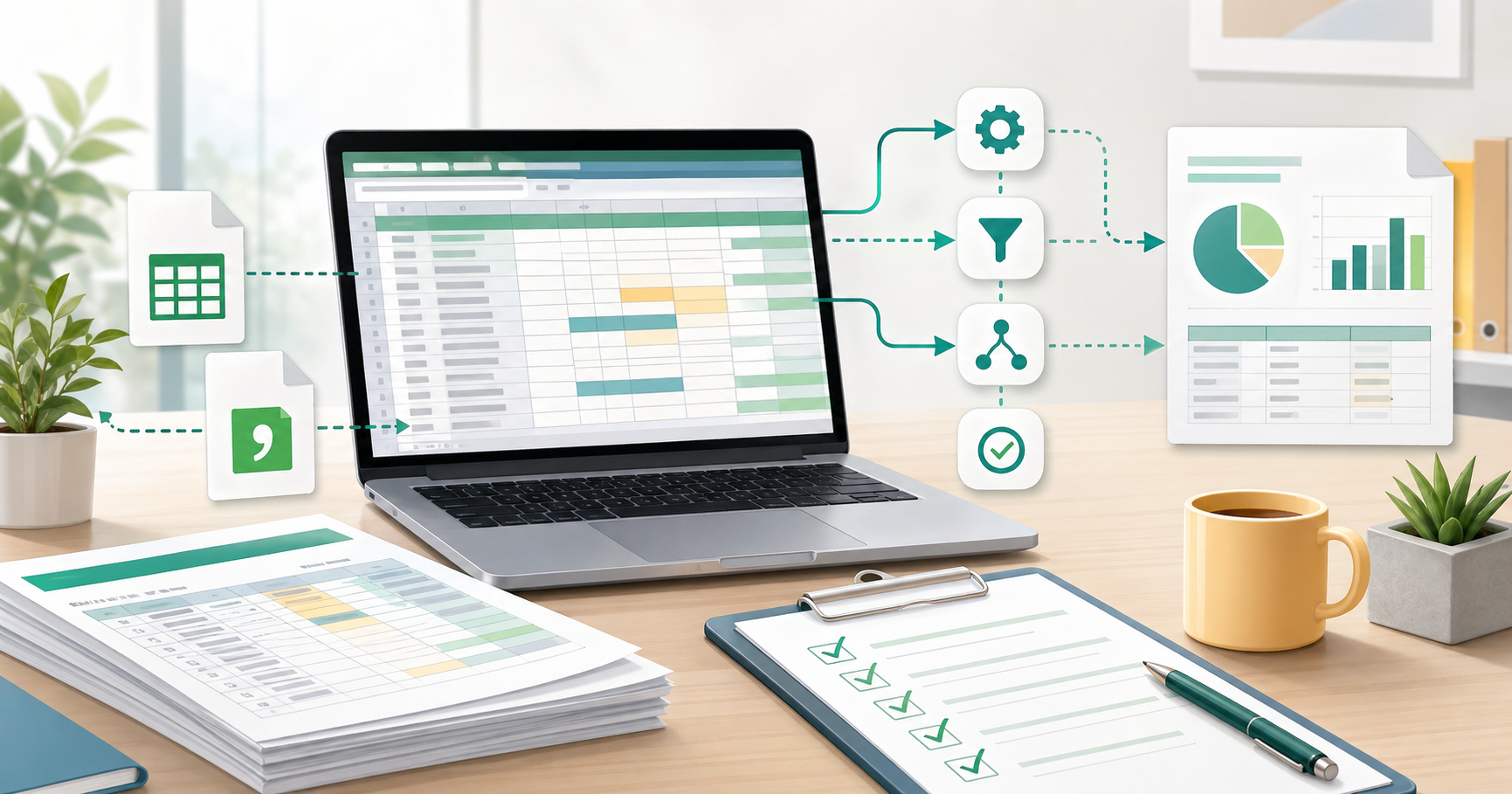
毎月の集計、CSVの整形、Excelへの転記、ファイル名の変更、フォルダへの振り分け。こうした作業は、ひとつひとつは小さくても、積み重なるとかなりの時間を使います。
Excel・CSV作業を自動化したいときは、最初からツールを決めるよりも、まず「何を受け取り、何を出したいのか」を整理する方がうまく進みます。Power Automateが向いている場合もあれば、Pythonで処理した方が安定する場合もあります。
この記事では、小規模事業者や個人事業の現場でよくあるExcel・CSV作業を例に、自動化前に整理しておきたいポイントをまとめます。
自動化しやすいExcel・CSV作業
自動化しやすいのは、手順や判断条件がある程度決まっている作業です。たとえば、毎回同じ形式のCSVを受け取り、不要な列を消し、日付ごとに集計し、決まったExcel形式へ出力するような作業は候補になります。
- CSVやExcelの列を並べ替える
- 複数ファイルをひとつに結合する
- 不要な行や空白を削除する
- 日付、商品名、担当者などで集計する
- ファイル名をルールに沿って変更する
- 処理後のファイルをフォルダへ振り分ける
逆に、毎回人の判断が大きく変わる作業や、入力データの形式が頻繁に変わる作業は、いきなり完全自動化を目指すよりも、確認を挟む半自動化から始める方が現実的です。
まず決めるのは入力と出力
自動化の相談で最初に確認したいのは、使うツール名ではなく入力と出力です。
- 入力ファイルはCSVかExcelか
- ファイルはどのフォルダに置かれるか
- 列名や項目名は毎回同じか
- 最終的に欲しい形は集計表、加工済みCSV、通知、レポートのどれか
- 出力したファイルを誰が、どのタイミングで確認するか
ここが決まると、自動化の範囲が見えやすくなります。反対に、入力と出力が曖昧なまま進めると、あとから「このパターンもあった」「この列名が変わることがある」といった調整が増えやすくなります。
例外パターンを先に出しておく
Excel・CSV自動化で大切なのは、きれいなデータだけを想定しないことです。実際の業務データには、空欄、表記ゆれ、重複、日付形式の違い、手入力によるズレがよくあります。
事前に例外を洗い出しておくと、処理を止めるべき場面、警告だけ出す場面、人が確認する場面を分けられます。
- 必須項目が空欄の行がある
- 同じIDや注文番号が重複している
- 列名が「氏名」と「名前」のように変わる
- 日付が「2026/4/29」と「2026-04-29」で混在する
- 処理対象外にしたいテストデータが含まれる
自動化は、例外をゼロにするためのものではありません。例外に気づきやすくし、確認すべき場所を減らすための仕組みとして考えると、現場に馴染みやすくなります。
Power AutomateとPythonの使い分け
Excel・CSV作業の自動化では、Power AutomateとPythonのどちらを使うか迷うことがあります。ざっくり分けると、クラウドサービス同士をつなぐならPower Automate、ファイル加工や複雑な条件処理が多いならPythonが向いています。
| 方法 | 向いている作業 | 注意点 |
|---|---|---|
| Power Automate | メール、OneDrive、SharePoint、Forms、Teams通知などの連携 | ライセンス、接続先、実行条件の確認が必要 |
| Python | CSV・Excelの整形、集計、ファイル名変更、ローカルフォルダ処理 | 実行環境、保守方法、エラー時の確認手順を決める必要がある |
| 組み合わせ | ファイル処理はPython、通知や保存先連携はPower Automate | 担当範囲を分けて設計すると管理しやすい |
どちらか一方に決め打ちする必要はありません。今の業務環境、使っているMicrosoft 365、処理するファイル量、今後の保守のしやすさを見ながら選ぶのが現実的です。
最初は小さく切り出す
いきなり業務全体を自動化しようとすると、確認事項が増えて進みにくくなります。最初は、作業の中で一番時間がかかる部分、またはミスが起きやすい部分だけを切り出すのがおすすめです。
たとえば、「CSVを開いて不要列を削除する」「複数ファイルを結合する」「集計結果を別ファイルに出す」だけでも、毎月の作業時間を減らせる場合があります。最後の送信や確定だけ人が確認する形にすれば、安心して導入しやすくなります。
依頼前に用意するとよいもの
自動化できるか相談するときは、完璧な仕様書がなくても大丈夫です。次の情報があるだけで、作業範囲や見積もりの精度が上がります。
- サンプルのExcel・CSVファイル
- 現在の手作業の手順
- 作業前と作業後の例
- 作業頻度と、おおよその作業時間
- よく起きるミスや例外
- 利用しているMicrosoft 365、Google Workspace、会計ソフトなどの環境
実データを出しにくい場合は、個人情報や金額を伏せたサンプルでも構いません。列名や処理の流れが分かるだけでも、かなり具体的に検討できます。
まとめ
Excel・CSV作業の自動化は、ツール選びよりも業務整理が先です。入力、出力、例外、確認ポイントを整理してから小さく始めると、無理なく業務に取り入れやすくなります。
YOSHIO.devでは、CSV・Excel整理、ファイル名変更、フォルダ整理、通知処理などの小さな業務自動化から相談できます。対応範囲や料金目安は、業務自動化の相談ページで確認できます。
よくある質問
Excelファイルが毎回少し違っても自動化できますか?
可能な場合はあります。ただし、どこまで違いを許容するかを先に決める必要があります。列名、シート名、日付形式などが頻繁に変わる場合は、エラー検知や確認画面を入れる設計が向いています。
Power Automateだけでできますか?
メール通知、ファイル保存、FormsやSharePointとの連携ならPower Automateが向いていることがあります。一方で、複雑なCSV加工や大量ファイル処理はPythonの方が作りやすい場合があります。
小さな作業だけでも相談できますか?
はい。ファイル名変更、CSV整形、Excel集計など、小さな繰り返し作業から相談できます。まずは手作業の流れを確認し、自動化しやすい部分を切り出します。
相談時にどれぐらい情報が必要ですか?
現在の手順、サンプルファイル、作業前後の例、作業頻度があると判断しやすくなります。実データを共有できない場合は、項目名だけ分かるダミーデータでも大丈夫です。
コメントを残す